كيفية إعادة ضبط (تعيين) خوارزمية تيك توك TikTok

خوارزمية تيك توك TikTok هي الخلطة السرية التي تجعل شبكة التواصل الاجتماعي شائعة جداً. تكتشف بسرعة ما يعجبك. سنعرض لك بعض النصائح لتحديث صفحة من أجلك.

إذا كانت الخوارزمية جيدة جداً في التعرف على ميول الأشخاص، فقد تتساءل عن سبب احتياجك إلى إعادة ضبطها.

قد يكون لديك بعض الأسباب الخاصة مثل ظهور أمور تعجبك ولكن لا ترغب بمشاهدتها بعد الآن، أو أن أحداً ما استخدم حسابك وأصبحت تظهر لك مقاطع فيديو لا تعجبك.

للأسف، ليس هناك زر إعادة تعيين للضغط عليه. الطريقة الوحيدة للبدء من جديد هي إنشاء حساب جديد تماماً. وهذا أمر لن يرغب بفعله الكثير.

الخبر السار هو أن هناك بعض الأمور التي يمكنك القيام بها للمساعدة في تحسين حسابك ليظهر لك مقاطع فيديو تعجبك.

مسح ذاكرة التخزين المؤقت:

أول شيء يمكننا فعله هو مسح ذاكرة التخزين المؤقت لحسابك. ذاكرة التخزين المؤقت هي ببساطة ميزة برمجية تخزن البيانات لسهولة الوصول إليها في المستقبل.

أولاً، افتح تطبيق تيك توك TikTok وانتقل إلى علامة تبويب الملف الشخصي.

بعد ذلك، انقر فوق رمز الثلاث نقاط في الزاوية العلوية وحدد الإعدادات والخصوصية.

مرر لأسفل إلى تحرير المساحة Free Up Space.

أخيراً، انقر على حذف بجوار ذاكرة التخزين المؤقت.

مقاطع الفيديو التي لا تعجبك:

يعلم الجميع أن الإعجاب بمقطع فيديو هو علامة واضحة على إعجابك بالمحتوى وتريد المزيد منه. هل تعلم أنه يمكنك أيضاً عدم الإعجاب بمقاطع الفيديو؟

إنه ليس زر لم يعجبني حقيقياً، ولكن يمكنك إخبار تيك توك TikTok بأنك لست مهتماً بمقاطع الفيديو التي تظهر على صفحة من أجلك.

من صفحة لك، ما عليك سوى الضغط مع الاستمرار على مقطع فيديو.

ستظهر قائمة ويمكنك تحديد الخيار غير مهتم.

إلغاء متابعة الحسابات:

ربما يبدو آخر شيء يجب القيام به واضحاً جداً، ولكن لا ينبغي إغفاله. إلغاء متابعة الحسابات التي لم تعد مهتماً بها. انتقل إلى علامة تبويب الملف الشخصي وانقر على أتابعه.

ما عليك سوى النقر على الزر أتابعه لإلغاء متابعة أي حساب.

هذا كل ما في الامر. لن تعود هذه الخيارات على الفور قبل أن تستخدم تيك توك TikTok كثيراً، ولكن بمرور الوقت ستساعد في تغيير مسار الخوارزمية.

إن إخبار تيك توك TikTok بما لا تحبه لا يقل أهمية عن إخباره بما تحبه.

إنتاج الفيديو: دليل خطوة بخطوة

في السنوات الأخيرة ، ظهرت مقاطع الفيديو كواحدة من أكثر أشكال المعلومات على الإنترنت استخدامًا. تسارعت وتيرة انتشار مواد الفيديو مع تقدم تقنيات الهاتف المحمول.

يشاهد المستخدمون وينشئون عددًا كبيرًا من مقاطع الفيديو كل يوم ، ويستمر هذا الرقم في الارتفاع.

من المتوقع أن يصل إجمالي عدد مشاهدي الفيديو الرقمي في الولايات المتحدة إلى 248.9 مليون بحلول عام 2022. أكثر من ملياري شخص يستخدمون يوتيوب كل شهر ، وفقًا للمعلومات الواردة من الموقع الرسمي للشركة. يتم تحميل أكثر من 500 ساعة من المحتوى بواسطة مستخدمي منصة YouTube كل دقيقة ، مما يعزز سلطة الفيديو كمصدر للمحتوى.

هذا التحول في هذه الصناعة يدفع مجموعة من الشركات إلى الاستثمار في صناعة الفيديوهات سواء عبر الأفلام أو الفيديوهات الإعلانية, الأفلام الوثائقية أو غيرها, ولفعل هذا فكل مؤسسة تبحث عن أفضل شركة إنتاج فيديو لتوفير هذه الخدمة وخاصة بالنسبة للشركات المتواجدة في المملكة العربية السعودية.

كيف تنتج مقاطع فيديو؟

إنتاج الفيديو هو عملية تحويل الصور المتحركة إلى محتوى فيديو عن طريق تسجيلها ثم تحرير المقاطع الفردية معًا.

يمكن إنتاج الفيديو بواسطة مصممي الرسوم المتحركة والفنانين أو تصويره مع فريق الكاميرا. مرحلة ما قبل الإنتاج والإنتاج وما بعد الإنتاج والتوزيع هي المراحل الأربع النموذجية التي تتكون منها العملية.

وفقًا لذلك ، تشير كل مرحلة إلى مجموعة معينة من الإجراءات ، مثل تطوير المفهوم وكتابة السيناريو والتصوير وتحرير الصوت وتحرير الفيديو والتأثيرات.

بالنسبة للأفلام الطويلة والأفلام القصيرة والإعلانات التجارية ومقاطع الفيديو التسويقية وأشكال أخرى من مقاطع الفيديو ، فإن طريقة الإنتاج العامة هي نفسها بشكل أساسي ، ولكنها قد تختلف قليلاً اعتمادًا على التفاصيل.

إنتاج الفيديوهات:

تستلزم مرحلة ما قبل الإنتاج ، وهي المرحلة الأولى من إنتاج الفيديو ، تصور الفيلم والتخطيط له. تقنية التسجيل والرسوم المتحركة وتصميم الحركة هي الموضوعات الرئيسية للإنتاج الفعلي ، وهي المرحلة الثانية.

يتم تحرير الفيديو وإضافة الصوت والمؤثرات الخاصة في مرحلة ما بعد الإنتاج. يتم مشاركة الفيديو على العديد من القنوات في المرحلة الأخيرة من التوزيع ، حيث يتم إرساله بعد ذلك إلى الجمهور المستهدف. دعنا نلقي نظرة فاحصة على كل مرحلة من مراحل صناعة الفيديو.

ما قبل الإنتاج:

مرحلة ما قبل الإنتاج هي المرحلة التي تنظم فيها المكونات المطلوبة لإنشاء الفيديو ، وتحديد الجمهور المستهدف ، وتحديد الموارد اللازمة ، وتحديد جدول الإنتاج.

حدد الأهداف. يمكن أن يساعدك فهم الهدف النهائي على قياس مدى نجاح عملية إنتاج الفيديو بعد كل ما قيل وفعل. يجب أن تكون أهدافك واضحة وقابلة للقياس وقابلة للتنفيذ وذات صلة ومحددة زمنياً.

تعرف على من هو السوق الذي تستهدفه. يعد العمر العام والمنطقة والجنس للجمهور المستهدف أهم ثلاثة عوامل تحتاج إلى تحديدها. يجب أن يكون الفيديو ملائمًا لاهتمامات الجمهور ويلبي مطالبهم ويساعد في حل مشكلاتهم. يمكنك الحصول على بيانات حول احتياجات المشاهدين من خلال إجراء المقابلات ومراقبة مواقع التواصل الاجتماعي وطلب التعليقات على صفحات عملك.

حدد وجهة نظرك الرئيسية. بعد أن تنجز المرحلتين الأولى والثانية ، حان الوقت للنظر في رسالتك الرئيسية. سيتم تحديده من خلال توقعاتك لسلوك المستهلك بعد مشاهدة الفيلم. عند صياغة الرسالة الأساسية ، يجب عليك تقييم ما إذا كنت تريد أن يشترك المستهلكون المحتملون في قناتك أو يشترون البضائع الخاصة بك.

قم بإنشاء موجز وقم بتطوير فكرة. سيكون موجز إنتاج الفيديو بمثابة دليلك لبقية عملية الإنتاج. يجب تضمين الجمهور المستهدف والرسالة الأساسية والميزانية والموعد النهائي في الملخص. ثم تأتي الفكرة الإبداعية ، والتي ستكون بمثابة الأساس لسيناريو الفيديو الخاص بك.

قم بإنشاء نص بالإضافة إلى القصص المصورة. يساعد نص الفيديو طاقم الإنتاج على البقاء في نفس الصفحة. يتضمن توجيهات التمثيل بالإضافة إلى إرشادات التصوير ، بما في ذلك المؤثرات المرئية والصوتية والرسومات.

توضح القصص المصورة الصور الرئيسية التي ستظهر في كل تسلسل سردي. إنها تساعدك بشكل فعال في تصور المحتوى المرئي الرئيسي والاتفاق عليه قبل تسجيل أو تطوير الفيديو نفسه. قد تحتوي أيضًا على مراجع مثل الصور والمقاطع من مقاطع الفيديو الأخرى ذات الصلة.

في فيلم الرسوم المتحركة ، يجب عليك أيضًا تحديد أنماط الشخصيات لتعكس هوية شركتك. يتضمن النمط حركات الشخصيات وألوان الفيديو ونصه وترتيبه.

إنشاء صورة متحركة. الرسوم المتحركة هي مجموعة من الرسومات المستخدمة لمعاينة الفيلم واكتساب الإحساس بفيلم الرسوم المتحركة الكامل.

يمكنك استئجار شركة تصميم أو إنشاء رسوم متحركة بنفسك باستخدام Photoshop أو After Effects أو أدوات متخصصة مثل Boords.

أماكن الكشافة ، واختيار المعدات ، واختيار الممثلين عندما تنتهي من تخطيط وتطوير استراتيجيتك ، يمكنك وضعها موضع التنفيذ. ابحث عن المواقع والمعدات مع وضع القصص المصورة والسيناريو في الاعتبار. لتحديد الأشخاص لملء الأجزاء ، يمكنك إشراك ممثلين محترفين أو إجراء اختبارات أداء.

إنشاء الشخصيات والإعداد. إذا كنت تصنع فيلمًا متحركًا ، فيجب أن تقرر مظهر الشخصيات وتعقيد الإعداد والخلفية وعناصر التصميم المهمة الأخرى. سيوفر فنانو المفاهيم تمثيلًا مرئيًا لأكثر المكونات أهمية ، مثل المواقع والشخصيات والمواقف.

تحديد الهدف ، وتحديد الجمهور المستهدف والرسالة الرئيسية للفيديو المستقبلي ، وكتابة موجز ، وتحديد الميزانية ، وتطوير المفهوم ، والسيناريو ، واللوحات المصورة ، ومواقع الاستكشاف ، وصياغة المواهب ، واختيار المعدات كلها أنشطة.

تعد برامج كتابة السيناريو (StudioBinder و FinalDraft 10 و Movie Magic Screenwriter وما إلى ذلك) ، وبرامج القصص المصورة (Storyboarder و Frameforge) و Photoshop و After Effects و Boords كلها أدوات مفيدة.

مرحلة الإنتاج:

تدل مرحلة الإنتاج على تصوير الفيديو الفعلي. تتطلب المرحلة الشخص الذي سيتولى منصب المدير. لديك خيار تعيين محترف أو إكمال هذا العمل بنفسك. تشمل مهام المخرج التأكد من أن كل شيء يعمل في الوقت المحدد وأن الطاقم يلتزم باللوحات المصورة والسيناريو.

ضبط الأضواء والكاميرا. يجب تقدير وقت الإعداد مسبقًا وإدراجه في جدول إنتاج الفيديو الخاص بك. سيتم تحديد ذلك من خلال عدة معايير ، بما في ذلك عدد المواقع ونوع اللقطات ومدى تعقيد التصوير.

يجب توجيه الموهبة. هذه من أهم المهام في عملية التصوير بأكملها. سيكون لجهود المخرج تأثير على نتيجة الفيديو. حتى عند التعامل مع ممثلين ذوي خبرة ، يجب عليك تدريبهم مع مراعاة الجمهور المستهدف والأهداف النهائية وجودة الأداء المطلوبة.

إنشاء لقطات بديلة. B-roll ، التي تُعرف غالبًا باسم اللقطات الإضافية ، هي فيلم تكميلي يمكن استخدامه لخلق توتر درامي ، أو توضيح نقطة ، أو بعدة طرق أخرى. قد يشتمل فيلم B-roll على صور لمواقع من وجهات نظر مختلفة ، أو تصوير أفراد غير مسجلين ، أو مواد عتيقة ، أو لقطات مخزنة.

النمذجة والظهور والتزوير يقوم الفنانون في مرحلة إنتاج أفلام الرسوم المتحركة بتحويل المفاهيم ثنائية الأبعاد إلى نماذج ثلاثية الأبعاد. يتم إنشاء الأنسجة والألوان من خلال عرض الفنانين على الشخصيات والمجموعات. ثم يتم إرفاق الهياكل العظمية ثلاثية الأبعاد بالشخصيات عبر أجهزة التجهيز.

الرسوم المتحركة وتأثيرات الشخصيات رسامي الرسوم المتحركة هم فناني الأداء الذين يستخدمون الحركات والتعبيرات لتصوير قصة. يعمل الفنانون على تفاعل الشخصية مع البيئة المحيطة بعد اكتمال الرسوم المتحركة. كما أنهم مسؤولون عن تحريك العناصر والميزات المتحركة مثل الملابس أو الشعر.

الطلاء بمتوسط ​​غير لامع. يولد قسم الرسم غير اللامع مظهر الكوكب داخل الصورة المتحركة ، مثل الجبال والمحيطات والسماء.

الأنشطة: تشمل الإضاءة وإعداد الكاميرا والتوجيه والتصوير.

الأدوات: كاميرا ، كاميرا محمولة للغاية ، حامل ثلاثي القوائم ، ميكروفون خارجي ، إضاءة ، جيمبال ، برامج تحرير ، بطاقات ذاكرة عالية الجودة ، بطاقات التقاط ، بطارية وهمية.

مرحلة ما بعد الإنتاج:

المرحلة الثالثة من عملية إنتاج الفيديو هي مرحلة ما بعد الإنتاج. تعد إضافة الموسيقى والمؤثرات المرئية والدبلجة وتشذيب المواد الخام والتحرير جزءًا من هذه العملية.

قم بإجراء تغييرات على الفيديو الخاص بك. المرحلة الأولى في مرحلة ما بعد الإنتاج هي اختيار أفضل الصور واستيرادها إلى برامج تحرير الفيديو. ثم يجب عليك اختيار أفضل القطع من كل شريط ، وتصنيف مادة B-roll ، وترتيب اللقطات وفقًا للسيناريو ولوحة العمل. إذا لزم الأمر ، أضف تعليقًا صوتيًا.

تلوين وإضافة تأثيرات فريدة. ستساعدك الرسوم المتحركة والرسومات والمؤثرات المرئية الأخرى على رفع مستوى الفيلم وإبراز العناصر الأساسية. يمكن استخدام تعيين محترف أو استخدام خيار التلوين التلقائي لبرنامج Adobe Premiere Pro لتلوين الفيديو. من المهم أن تتذكر أن التلوين في الفيديو يجب أن يتطابق مع النمط المرئي للأفلام السابقة لعلامتك التجارية.

يعد تصنيف الألوان المرحلة الأخيرة في إنتاج أفلام الرسوم المتحركة. وظيفة ممهدة الألوان هي التأكد من أن كل شيء يتناسب مع بعضه بشكل صحيح.

جعل الفيديو بعد إضافة الموسيقى والصوت. تعد الموسيقى عنصرًا أخيرًا في فيلمك يجب أن يكمل نغمة اللقطات ، ويدعم رسالتك الرئيسية ، ويجذب أذواق جمهورك المستهدف. بعد اكتمال خطوة التحرير ، يمكنك عرض الفيلم بالتنسيق المطلوب.

تشمل الأنشطة التحرير وإضافة المؤثرات المرئية وإنشاء مسار صوتي.

يتم استخدام برنامج تحرير الفيديو Adobe Premiere Pro.

مرحلة التوزيع:

التوزيع والترويج هما آخر مراحل عملية إنشاء الفيديو. يمكنك الآن تقدير النتائج واستخلاص الأحكام المستقبلية.


إنستغرام تختبر عرض فيديوهات الخلاصة بوضع ملء الشاشة

تختبر إنستغرام Instagram وضع جديد لعرض الفيديوهات في الخلاصة بوضع ملء الشاشة، مع شريط تنقل محدث على أمل جعل المحتوى على النظام الأساسي أكثر قابلية للاكتشاف.

الاختبار الذي يتم طرحه على عدد محدود من الأشخاص هو أحدث جهد من الشركة للتنافس مع TikTok عندما يتعلق الأمر بالفيديو الاجتماعي.

إذا كنت جزءاً من الاختبار فستتمكن من مشاهدة مقاطع الفيديو بملء الشاشة بالكامل تقريباً أثناء التمرير عبر الخلاصة وسيظل شريط التنقل يظهر تحتها.

حيث سيظهر كلاً من الوصف وأزرار الإعجاب والتعليق على طول الجزء السفلي، فيما سيظهر شعار Instagram والأزرار العلوية الأخرى عائمة فوق الجزء العلوي.

جربت الشركة وضع ملء الشاشة على الخلاصة من قبل حيث اختبرت في الشهر الماضي تصميماً يهدف إلى إبراز مقاطع الفيديو، على الرغم من أنه لا يزال يحتوي على أشرطة بيضاء في أعلى وأسفل الشاشة.

تبدو واجهة المستخدم التجريبية وكأنها شيء آخر تفعله الشركة من أجل المنافسة مع تيك توك.

وقال الرئيس التنفيذي لشركة ميتا مارك زوكربيرج في قصة حول الاختبار أن الصور لا تزال جزءاً مهماً من إنستغرام.

وأن الشركة تعمل على جعلها أكثر توافقاً مع موجز ملء الشاشة، فيما قال الرئيس التنفيذي لإنستغرام آدم موسيري في وقت سابق من هذا العام أن أن الصور الثابتة لم يعد محور التطبيق بعد الآن.

مقالات قد تعجبك

مايكروسوفت ستعرض إمكانية تشغيل اللعبة قبل تثبيتها عبر تطبيق Xbox
مشكلة في عرض القصص في إنستغرام على أجهزة iOS في الأيام السابقة
اكتشاف ثغرة أمنية خطيرة في ويندوز 7 والإصدارات الأحدث تم استخدامها من قبل هاكرز صينيين
كيفية استعادة الصور ومقاطع الفيديو والقصص (الستوري) المحذوفة على إنستغرام
كيفية حذف جميع رسائل محادثة تيليجرام تلقائياً
كيفية منع الإشعارات المنبثقة من الظهور في أندرويد

سامسونج تكشف عن سلسة جديدة من بطاقات الذاكرة microSD

كشفت شركة سامسونج Samsung النقاب عن سلسلتها الجديدة من بطاقات الذاكرة microSD، المحسّنة لتسجيل الفيديو بدقة Full HD و 4K.

السلسلة الجديدة يطلق عليها اسم Pro Endurance، وهي مصممة لتلبية المتطلبات الصارمة لكاميرات المراقبة وكاميرات لوحة القيادة وكاميرات جرس الباب وكاميرات الجسم والمزيد.

ويمكن للبطاقات الجديدة بحسب البيان الرسمي للشركة التسجيل بدون توقف لمدة 16 عاماً، بشرط أن يتمكن الجهاز المضيف من تفريغ المحتوى بسرعة كافية.

تم تصميم Samsung Pro Endurance بذاكرة فلاش NAND الداخلية، وتصل سرعات القراءة إلى 100 ميجابايت/ثانية، بينما تصل سرعة الكتابة إلى 40 ميجابايت/ثانية، حسب السعة.

تم تصنيف البطاقات (ليس جميعها) من الفئة 10 مع U3 (UHS Speed ​​Class 3) و V30 (Video Speed ​​Class 30).

تأتي البطاقة بأربعة أحجام: 32 جيجابايت و 64 جيجابايت (microSDHC)، و 128 جيجا بايت و 256 جيجابايت (microSDXC)، ولكل سعة قدرة تحمل مختلفة.

جلبت Samsung إجراءات أمان إضافية لـ Pro Endurance بالإضافة إلى الحماية المعتادة من الماء والإشعاعات المغناطيسية والأشعة السينية والصدمات.

البطاقات متوفرة بالفعل في جميع أنحاء العالم. تبدأ الأسعار من 10.99 دولارًا للنسخة 32 جيجابايت وترتفع إلى 54.99 دولارًا للنسخة 256 جيجابايت.

مقالات قد تعجبك

يوتيوب يقتبس ميزة من تويتش ويجري تحسينات عليها
تيليجرام يفكر في إضافة خدمة اشتراك مدفوعة (بريميوم) تتضمن ميزات جديدة
شركة Blizzard تكشف عن لعبة جديدة من سلسلة Warcraft للهواتف الذكية
ما هو ماسح LiDAR في آيفون 12 برو؟ وما الفرق بينه وبين الرادار RADAR؟
ما هي ذاكرة الوصول العشوائي الرام RAM؟
كيفية اختيار لون مخصص لقائمة ابدأ في ويندوز 10

أفضل برامج تحرير الفيديو المجانية لنظام التشغيل ويندوز في عام 2021

باستخدام مقاطع الفيديو، تتغير طريقة التواصل مع الفئات المستهدفة في العالم الرقمي. تتوفر برامج تحرير الفيديو بكثرة، ومن الأفضل الحصول على نسخة مجانية من التطبيق لفهم استخدام ميزاته بشكل أفضل.

من التحرير إلى مشاركة التطبيقات على منصات وسائط اجتماعية مختلفة، يمكنك تعلم التكتيكات بشكل أفضل بمساعدة نسخة مجانية من التطبيقات. سنقدم لك بعض من أفضل الخيارات في هذا المقال.

محرر الفيديو المضمّن في ويندوز 10:

بالنسبة لمستخدم ويندوز Windows 10، إنه محرر فيديو مدمج. سهولة استخدام الفيديو مناسبة للمبتدئين والخبراء، والواجهة المبسطة هي ما يجعلها خياراً مفضلاً عندما يتعلق الأمر بتحرير الفيديو.

يحتوي على مجموعة من الميزات للاختيار من بينها، مثل أنماط النص المتحرك، وبطاقات العناوين، ومكتبة الصوت، وتأثيرات الفيديو، وغيرها، والتي يسهل على المبتدئين فهمها وتنفيذها على مقاطع الفيديو.

إنها منصة تحرير بسيطة، وهي الخيار الأفضل لمستخدمي ويندوز Windows 10.

InVideo:

https://syriantechbucket.s3.eu-west-1.amazonaws.com/wp-content/uploads/2021/12/03134956/free-video-editing-software-Windows-08.mp4

عند البحث عن محرر فيديو لويندوز Windows بسيط ولكن احترافي، فإن InVideo هو البرنامج المناسب الذي يحتوي على أحدث الميزات للاستخدام.

الواجهة السهلة ومجموعة كبيرة من الميزات، مثل المرشحات والتأثيرات الانتقالية والموضوع والتخطيطات وغيرها، تجعله الخيار الأفضل.

لا يتطلب أي معرفة فنية مسبقة لاستخدامه. العرض الاحترافي للفيديو مهم لعملك، وهذا ممكن بمساعدة InVideo. كما يمكن للقوالب المعدة مسبقًاً أن تحدث فرقاً في مقاطع الفيديو، وهذا مفيد عند إنشاء مقاطع فيديو لأغراض ترويجية.

VideoPad:

عند البحث عن محرر فيديو مجاني ومناسب للمبتدئين، يعد VideoPad خياراً مناسباً للتجربة. هذه ميزة مليئة بالميزات في نسختها المجانية مع نظام أساسي سهل الوصول وبعض الانتقالات المعدة مسبقاً للاستخدام.

في هذا الصدد، يمكنك تصدير مقاطع الفيديو مباشرة على يوتيوب YouTube ومنصات الوسائط الاجتماعية الأخرى.

بالنسبة للمبتدئين الذين يخططون لتجربة تحرير فيديو عملية وتعلم التحرير، فإن هذا البرنامج هو البرنامج المناسب لمحاولة تعلم الحيل بشكل أفضل.

قبل استخدام أداة أو برنامج تحرير متقدم، تحاول هذه الأداة الحصول على نتائج أفضل وصقل المهارات بشكل أفضل. كما توفر مجموعة من المؤثرات الصوتية ومهارات التحرير وتسهيلات في أدوات تثبيت اهتزاز الفيديو.

PowerDirector Essential:

إنها تحفة فنية أخرى لمستخدمي ويندوز Windows تساعد على إضفاء اللمسة الاحترافية المطلوبة على مقاطع الفيديو.

تقدم أداة التحرير هذه مجموعة من الميزات الأساسية والمتقدمة في نسختها المجانية لتتمكن من إنشاء مقاطع فيديو احترافية. من السهل على المبتدئين فهم إجراء تحرير للفيديو على الأداة.

تابع معنا في المقالة التالية العديد من الطرق البسيطة والسهلة لـ إنشاء وتعديل مقاطع الفيديو.

هناك خيارات لأسلوب التحرير للاختيار من بينها، ويجب أن يعتمد ذلك على متطلبات تحرير الفيديو. هذا هو ما تقدمه الأداة بشكل أساسي، ويمكن للمرء الغوص بسهولة في عالم إنشاء فيديو احترافي وصقل مهاراته على الأداة.

لذا، قبل تجربة الإصدار المتميز من البرنامج، من المناسب تجربة الإصدار المجاني من هذا التطبيق لتعلم الحيل بشكل أفضل.

Windows Movie Maker:

هذا أحد الخيارات الشائعة كأداة مجانية لتحرير الفيديو لنظام ويندوز Windows. يوفر ميزة السحب والإفلات البسيطة للاستخدام، وبالتالي فهو خيار مثالي للمستخدمين.

يمكن استخدام ميزات بسيطة مثل تأثيرات الفيديو، وإضافة عنوان، وانتقالات الفيديو، وإضافة مسار صوتي، وغيرها من الميزات بنقرات قليلة على منصة التحرير هذه.

إنه برنامج مناسب للمبتدئين، حيث لديهم مجال لتعلم كيفية تحرير مقاطع الفيديو. كما يصبح من السهل إعطاء أفضل شكل احترافي لمقاطع الفيديو، والانتقال إلى المستوى التالي.

علاوة على ذلك، تصبح مشاركة الفيديو المحرر مهمة سهلة على منصات التواصل الاجتماعي المختلفة. إذا كنت تقوم بتحرير الفيديو لأغراض تسويقية، فسيكون من السهل مشاركته على الأنظمة الأساسية.

جرب الإصدار المجاني من البرنامج لتتعلم أساليب تحرير الفيديو قبل الانتقال إلى الإصدارات المدفوعة.

محرر فيديو VSDC – برنامج مجاني على ويندوز:

هذا برنامج تحرير آخر عبر الإنترنت متوافق مع نظام التشغيل ويندوز Windows ولديه مجموعة من المرشحات والتأثيرات لاستخدامها في مقاطع الفيديو.

يمكن للمرء البدء في استخدامه مجاناً وتعلم أساسيات تحرير مقاطع الفيديو الاحترافية. يتم تضمين المرشحات والتأثيرات وميزات تصحيح الألوان وغيرها بالتفصيل في التطبيق.

للحصول على تجربة تحرير سلسة، يعد هذا البرنامج مناسباً للاستخدام عبر الإنترنت والحصول على أفضل فكرة عن كيفية نقل الفيديو إلى المستوى الاحترافي.

Blender:

إنه برنامج تحرير فيديو احترافي ومفتوح المصدر متوافق مع نظام التشغيل ويندوز Windows. يمكن للمرء إنشاء مقاطع فيديو ثلاثية الأبعاد على التطبيق والوصول إلى الميزات المتقدمة في أفضل حالاتها.

إنها أداة قوية تم إعدادها مع بعض من أفضل الميزات وأحدثها لتضمين تأثيرات متحركة وتأثيرات متقدمة أخرى على مقاطع الفيديو. يمكن لمستخدمي ويندوز Windows وماك Mac تجربة هذا البرنامج لمقاطع الفيديو الاحترافية.

واجهته المرنة والمخصصة مع أحدث الإعدادات تجعله مثالياً. يمكنك إضفاء اللمسة الاحترافية المطلوبة بشدة على مقاطع الفيديو، ونقلها إلى مستوى أعلى.

من السهل التعرّف على الإعدادات بسهولة في التطبيق وصقل مهاراتك في التحرير. يدعم أحدث الميزات المتقدمة للصوت والفيديو، ويساعد المبتدئين على تعلمها بشكل أفضل باستخدام الموارد المتاحة.

إذا كنت لا تعلم، فهناك أيضاً برامج متاحة لصناعة الأفلام المتحركة بسهولة وأكثر إنتاجية.

نصائح:

تحقق من الميزات الأساسية وقابلية الاستخدام وواجهة أداة التحرير قبل استخدامها على نظام التشغيل ويندوز Windows. حاول استخدام النسخ المجانية للحصول على فكرة عن التحرير وإنشاء مقطع فيديو بسيط لمقطع فيديو احترافي.

باتباع هذه الأمور، سيكون من السهل عليك استخدام مستويات متقدمة من التطبيقات لإضفاء أفضل لمسة لفيديو احترافي.

عند إنشاء مقاطع فيديو لأغراض التسويق، يتعين على المرء تحقيق أقصى استفادة من محرر الفيديو لإضفاء اللمسة المطلوبة على الفيديو.

يجب أن يحتوي البرنامج الذي تختاره على مجموعة من الميزات لتغيير المظهر العام للفيديو ونقله إلى مستوى متقدم.

مقالات قد تعجبك:

كيفية نسخ (حرق) ملف ISO على قرص مضغوط في ويندوز 10
مواقع ويب يجب على كل لاعب كمبيوتر زيارتها دائماً
كيفية التقاط أفضل صور سيلفي
ما هو الاختلاف وما الأفضل بين الدقتين Full HD 1080p و Quad HD 1440p
متى يجب التفكير بشراء آيفون جديد؟

إنستغرام تطلب من بعض المستخدمين تقديم فيديو يظهر زوايا متعددة لوجههم

طلبت إنستغرام Instagram من بعض المستخدمين تقديم صورة ذاتية بالفيديو تُظهر زوايا متعددة لوجههم للتحقق من أنهم أشخاص حقيقيون ، وذلك وفقاً لتغريدة نشرها مستشار وسائل التواصل الاجتماعي مات نافارا.

فقد عانت الشبكة الاجتماعية منذ فترة طويلة مع الحسابات الوهمية ، والتي يمكن أن تترك رسائل غير مرغوب فيها أو تضايق الأشخاص أو تستخدم لتضخيم عدد الإعجابات أو المتابعين بشكل مصطنع.

حيث نشرت إنستغرام Instagram المملوك لشركة Meta تغريدة أيضاً تطالب فيها الحسابات المشبوهة بالتحقق من أنهم بشر وليسوا روبوتات.

ووفقاً لـ XDA Developers ، بدأت الشركة في اختبار الميزة العام الماضي لكنها واجهت مشكلات فنية. حيث تم إبلاغ العديد من المستخدمين مؤخرًا أنه طُلب منهم التقاط صورة ذاتية لمقطع فيديو للتحقق من حساباتهم الحالية.

لقد قمنا بإجراء عدة محاولات لإنشاء حساب إنستغرام Instagram ذو مظهر سطحي ولم نواجه اختبار الفيديو مطلقاً.

فقد نشرت إنستغرام Instagram تغريدة على تويتر أن الحسابات التي لديها سلوك مشبوه (مثل المتابعة السريعة لعدد كبير من الحسابات) يمكن أن يُطلب منها إجراء فيديو. وقد ذكرت الشركة أن فرق إنستغرام Instagram تقوم بمراجعة مقاطع الفيديو.

قد تفاجئ هذه الخطوة البعض ، وذلك نظراً لإعلان Meta الأخير أنها ستغلق إحدى ميزات التعرف على الوجوه.

فقد ذكرت إنستغرام Instagram أنه سيتم حذف الفيديو الخاص بالتحقق بعد 30 يوماً.

مقالات قد تعجبك

كيفية البحث عن الدالة (الصيغة) التي تحتاجها في إكسل
نظرة خاطفة على تطبيق واتساب الجديد على ويندوز
الإعلان عن ECS Liva Mini Box QC710 Desktop يعمل بنظام ويندوز وبمعالج بمعمارية Arm
كيفية الحصول على رابط لصورة أو مقطع فيديو على إنستغرام
كيفية تعيين نظام التشغيل الافتراضي على كمبيوتر يعمل بنظامي تشغيل
عدة طرق لإلغاء تثبيت برنامج على ويندوز 10

إنستغرام تتخلّى عن IGTV وتجمع مقاطع الفيديو في علامة تبويب جديدة

قال الرئيس التنفيذي لإنستغرام Instagram آدم موسيري مؤخراً إن التطبيق لم يعد تطبيقاً لمشاركة الصور فقط.

مشيراً إلى أن الشركة ستعطي الأولوية للتحول إلى الفيديو، وسط منافسة كبيرة من كل من تيك توك TikTok ويوتيوب YouTube.

والآن تتخذ الشركة خطوة أخرى نحو هدفها الأكبر المتمثل في جعل الفيديو جزءاً أساسياً من تجربة Instagram.

حيث أعلنت الشركة عن تخلّيها عن تسمية IGTV لصالح Instagram TV، والتي ستجمع مقاطع الفيديو الطويلة، ومقاطع الفيديو من خلاصة المستخدم Instagram Feed، لعرضها ضمن تبويب واحد مستقل.

وسيتم العثور على مقاطع الفيديو هذه في الملفات الشخصية للمستخدمين في علامة تبويب جديدة كما تظهر الصورة:

وسيمكن للمستخدمين النقر في أي مكان على الفيديو للدخول إلى وضع العرض بملء الشاشة دون مغادرة التطبيق.

وبعد المشاهدة، يمكنهم اختيار الاستمرار في التمرير لاكتشاف المزيد من محتوى الفيديو من منشئي المحتوى أو النقر على زر الرجوع للخروج.

ولن تؤثر هذه التغييرات على خدمة مقاطع الفيديو القصيرة Reels، حيث ستظل هذه الخدمة منفصلة.

وسيمكن الآن تشغيل مقاطع الفيديو المنشورة على موجز إنستغرام Instagram الرئيسي لمدة تصل إلى 60 دقيقة دون الاضطرار إلى مغادرة التطبيق الرئيسي لمشاهدتها.

وتمّ تقديم IGTV في شهر يونيو/حزيران 2018، وكان من المفترض بشكل أساسي أن تصبح بمثابة يوتيوب للهاتف المحمول.

وبعد شهرين فقط، تم إطلاق تطبيق يسمى TikTok في الولايات المتحدة.

منذ ذلك الحين أعادت إنستغرام Instagram تركيز جهود الفيديو الخاصة بها على منافسة TikTok بتنسيق الفيديو القصير Reels.

حيث تم إطلاق خدمة Reels في أغسطس/آب 2020.

ولا يزال لدى Reels عيباً رئيسياً واحداً وهو أنه لا يوفر طريقة ثابتة لمنشئي المحتوى لكسب المال، كما يفعل YouTube و TikTok.

مقالات قد تعجبك

ميزة التشغيل في الخلفية في تطبيق YouTube Music ستتوافر مجاناً
جوجل تُعلن رسمياً عن أندرويد 12 Android
مايكروسوفت تطلق رسمياً ويندوز 11 في جميع أنحاء العالم
ما هي واجهة المستخدم UI وماذا تعني؟
ما هي تجربة المستخدم UX وعلى ماذا تدل؟
كيفية تحويل جهاز آيباد إلى لوح رسم

ما هو الاختلاف وما الأفضل بين الدقتين Full HD 1080p و Quad HD 1440p

سواء كنت تعمل أو تلعب على جهاز كمبيوتر، فأنت تريد دائماً الحصول على أفضل تجربة من حيث جودة الصورة ودقتها. في هذه المقالة، سنقارن بين دقتين شائعتين للشاشة، وهما 1080 بكسل و 1440 بكسل.

تاريخ موجز لدقة الشاشة:

إلى جانب حجم الشاشة الفعلي ونوعها، تعد دقة الشاشة أحد العوامل التي تحدد جودة الشاشة. لذلك، من المهم أن تفهم ما يدور حوله الأمر عند التسوق لشراء شاشة جديدة.

تحدَّد دقة الشاشة عن طريق عرضها بواحدة البكسل. يتم قياسها بشكل عام من حيث العرض والارتفاع. على سبيل المثال، تبلغ أبعاد الشاشة ذات الدقة 720 بكسل 1280×720 بكسل، مما يمنحك إجمالي 921,600 بكسل موزعة على الشاشة.

في الماضي، كانت دقة الشاشة تقع عادةً بين التعريف القياسي (SD) والدقة العالية (HD). يشير SD إلى دقة فيديو أقل من 720 بكسل. لقد أتاح التقدم التكنولوجي إمكانية الوصول إلى مستوى HD، ومهد الطريق لجودة أعلى مثل Full HD و Quad HD.

أصبحت الدقة Full HD، أو التي يشار إليها بشكل أكثر شيوعاً باسم 1080 بكسل، هي المعيار الصناعي لمعظم أجهزة الشاشة، بما في ذلك الشاشات والهواتف الذكية وأجهزة التلفاز.

اسم كبير آخر في الصناعة هو Quad HD، والمعروف أيضاً باسم 1440p. تشتهر هذه الشاشة بدقة متطورة تبلغ 2560×1440 بكسل.

وهذا بدوره يجعلها الشاشة المثالية للألعاب والمهام الأخرى التي تتطلب ارتفاعاً في الطلب على عرض الرسومات ومعالجتها.

الاختلافات بين 1440p و 1080p:

عند الحديث عن دقة الشاشة، يشير عدد وحدات البكسل بشكل عام إلى جودة صورة أعلى.

مع هذه الفكرة، ستكون دقة 1440 بكسل دائماً متقدمة جداً عن 1080 بكسل فيما يتعلق بما تعرضه الشاشة. ومع ذلك، هناك جوانب أخرى ستحتاج إلى وضعها في الاعتبار قبل الحصول على شاشة جديدة.

عند شراء شاشة عالية الجودة، ستحتاج إلى مراعاة ميزانيتك وأداء جهاز الكمبيوتر. توقع أن تكون 1080 بكسل أقل تكلفة وتقوم بمهمة توفير مخرجات صور عالية الجودة لمعظم عملك الرقمي.

ولكن، إذا كنت على استعداد لدفع مبالغ إضافية للحصول على تجربة أكثر شمولاً، فلن تخيب دقة 1440p ظنك وقد تتجاوز توقعاتك.

الآن بعد أن عرفت ما الفرق بين دقتي للشاشة، دعنا نتعمق أكثر في فوائدها لمساعدتك في تحديد أيهما أفضل لاحتياجاتك.

مزايا دقة الشاشة 1080 بكسل:

اليوم، تم تحسين معظم برامج التصنيع للحصول على دقة شاشة 1080 بكسل على الأقل. لهذا السبب، ستكون راضياً في معظم الأوقات عن أدائها وستستمتع أيضاً بالمزايا التالية.
  • سوف تستخدم طاقة وقوة حاسوبية أقل. نظراً لأن 1080p تستخدم بكسلات أقل من 1440 بكسل، يجب أن يكون جهاز الكمبيوتر قادراً على التعامل معها بمعدل أسرع مع استهلاك أقل للطاقة.
  • إنها دقة الشاشة القياسية حالياً. لن تشعر بخيبة أمل في الحصول على شاشة 1080 بكسل لأن هذه هي دقة الشاشة الأكثر استخداماً عبر الأنظمة الأساسية المختلفة.
  • ستوفر المال. تعد الشاشات بدقة 1080 بكسل، حتى في الشاشات الأكبر حجماً مثل 27 بوصة، أقل تكلفة بكثير وأرخص من الشاشات بدقة 1440 بكسل.

مزايا الشاشات ذات دقة 1080p:

إذا كنت مهتماً جداً بالجمال، فإن دقة 1440 بكسل ستكون بلا شك أفضل بكثير من 1080 بكسل. دعنا نلقي نظرة أيضاً على مزايا الترقية إلى هذه الدقة.

  • ستحصل على صورة أكثر حيوية. لهذا السبب تسمى الدقة 1440p باسم Quad HD. مع هذه الدقة، سترتقي تجربة المشاهدة والألعاب إلى بُعد جديد تماماً.

ستتمكن من رؤية عناصر رسومية دقيقة على شاشتك وستتمكن من تقدير جودة كل صورة.

  • صور عالية الدقة جداً. باستخدام Quad HD، ستلاحظ بسهولة كل عنصر تقريباً على شاشتك، حتى أصغر التفاصيل. إن وجود عدد أكبر من وحدات البكسل على الشاشة يتيح لك تكبير الصورة دون المساس بجودتها.
  • ستحصل على مساحة عمل أكبر. إلى جانب اللاعبين، يختار محررو الفيديو وغيرهم من المتخصصين التقنيين الشاشات بدقة 1440 بكسل لأنها يمكن أن تزيد من الإنتاجية.

على الرغم من أن شاشتك لا تزال بمقاس 24 بوصة القياسي، إلا أن دقة 1440 بكسل تتيح لك تقسيم الشاشة دون فقدان إمكانية القراءة في النص.

أيهما أفضل: 1080 بكسل أم 1440 بكسل؟

من الواضح أن 1440p أفضل إذا كنت على استعداد لصرف الأموال من أجلها. على الرغم من ذلك، هناك بعض الأشياء التي يجب أن تضعها في اعتبارك.

تحتاج أيضاً إلى مراعاة قدرة أداء الكمبيوتر قبل أن تقرر شراء شاشة بدقة 1440 بكسل. إذا كان جهاز الكمبيوتر من عصر ما قبل التاريخ أو مثقل بالأعباء بالفعل، فإن ربطه بشاشة Quad HD سيؤدي ببساطة إلى تفاقم الأمور (خاصة بالنسبة لبطاقة الرسومات). في هذه الحالة، تعتبر شاشة 1080 بكسل هي أفضل رهان لك.

علاوة على ذلك، قد يكون لديك رأي مختلف اعتماداً على ما تستخدمه من أجل شاشتك.

ما هي دقة الشاشة الأفضل للألعاب؟

بالنسبة لبعض الألعاب، فإن دقة 1440 بكسل هي بالتأكيد أفضل من 1080 بكسل نظراً لجودتها العالية التي تمنحك صورة أفضل.

يمنحك امتلاك هذا النوع من الشاشات ميزة حيث قد تتمكن من ملاحظة العناصر الموجودة في لعبتك على الفور بغض النظر عن صغر حجمها.

ستبدو ألعاب الفيديو مثل The Witcher أو Red Dead Redemption 2 مذهلة على شاشة 1440 بكسل.

إذا كنت من محبي ألعاب العالم المفتوح، فإن الشاشة بدقة 1440 بكسل ستجعلك تحبها أكثر. في الواقع، قد تجد نفسك مدمناً على المناظر الجميلة التي تعززها دقة الشاشة العالية.

بالطبع، هذا كله بافتراض أن لديك جهاز كمبيوتر متوسط إلى متطور لن يتباطأ بسبب زيادة الأعباء. لا نوصي بالحصول على شاشة 1440 بكسل للألعاب ما لم يتمكن الكمبيوتر من تشغيل ألعاب تتجاوز 200 إطاراً في الثانية للألعاب السريعة أو 120 إطاراً في الثانية للألعاب ذات المناظر الخلابة.

بالنسبة إلى ألعاب التسديد والرمي السريعة مثل Valorant و Counter Strike: Global Offensive، فإن دقة 1440 بكسل لا تهم حقاً.

أيهما أفضل للعمل؟

يختار معظم المحترفين إعداد شاشة مزدوجة أو شاشة عريضة لأنها تعمل على تحسين الإنتاجية. على الرغم من أنه يمكن تكوين هذه الإعدادات لجميع أنواع الشاشات، إلا أن الشاشة بدقة 1440 بكسل أكثر جاذبية من الناحية المرئية.

الميزة الأفضل في شاشات 1440p هو أنه يمكنك تقسيم واجهة العرض بالكامل دون فقدان الجودة. حتى مع مقياس عرض أقل بنسبة 75 في المائة، ستظل التطبيقات والنصوص سهلة القراءة وواضحة لعينيك.

يتيح لك هذا فتح المزيد من النوافذ في وقت واحد والشعور بأنك تستخدم شاشة أكبر مما تستخدمه بالفعل.

يمكنك حتى استخدام شاشة بدقة 1440 بكسل في كثير من الأحيان للعمل بدلاً من الألعاب. يستفيد معظم منشئي المحتوى مثل مستخدمي يوتيوب YouTube ومحرري الفيديو والصور والمبرمجين كثيراً من الدقة الإضافية والشاشة الأفضل.

لماذا ليس 4K أو 8K؟

بعد وقت قصير من طرح دقة 1440 بكسل، ظهرت دقة أعلى مثل 4K و 8K. تتفوق هذه الدقات على الدقات السابقة من حيث دقة الصورة، لكنها قد لا تستحق الترقية لأغراض الحوسبة العامة.

ما يجب مراعاته قبل الانتقال إلى 1440 بكسل:

1440p هي الشاشة المثالية في جميع الفئات، ولكن فقط إذا كنت تستطيع أنت ونظام سطح المكتب لديك تحمل تكاليفها. عند الترقية إلى هذه الدقة، توقع أنها قد تستهلك طاقة أكبر من 1080 بكسل بسبب العدد الأكبر من وحدات البكسل التي يجب تشغيلها.

من ناحية الأداء، سوف تتطلب دقة 1440p المزيد من قدرات جهاز الكمبيوتر. ضع كل هذا في الاعتبار عند اتخاذ قرار الشراء.

مقالات قد تعجبك:

ما أسباب ارتفاع حرارة الهواتف الذكية؟ وما الحلول؟
لم لا يجب العودة من ويندوز 10 إلى ويندوز 8.1؟
ماذا تعني كلمة 7nm و 10nm بالنسبة لوحدات المعالجة المركزية؟
أفضل 5 برامج لنقل الملفات
كيف تجعل منزلك كما لو أنه منزل ذكي بملايين الدولارات؟

أفضل برنامج مجاني لتصوير شاشة الكمبيوتر والبث المباشر

هل تبحث عن أفضل برنامج مجاني لتصوير شاشة الكمبيوتر مع البث المباشر؟ تابع شرح وتحميل برنامج OBS Studio.

ما هو برنامج OBS Studio؟

ما هو برنامج OBS Studio

برنامج OBS Studio هو أفضل برنامج مجاني ومفتوح المصدر لتصوير شاشة الكمبيوتر والبث المباشر. متعدد المنصات بالكامل، فهو يعمل على الأنظمة الأساسية ماك Mac وويندوز Windows ولينكس Linux، والأهم من ذلك أنه يدعم جميع منصات البث المفضّلة لديك!

كما يعتبر هذا البرنامج أداة إنتاج فيديو قوية ومرنة عند دمجه مع برامج تحرير الصوت والفيديو القوية.

المقالة من ترشيح الموقع الصديق: موقع نتاوي

ميزات برنامج OBS Studio:

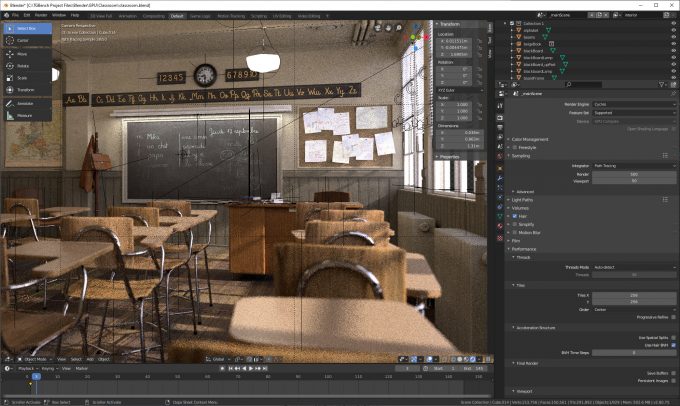
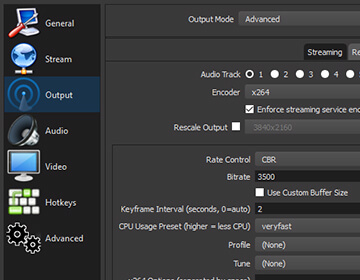
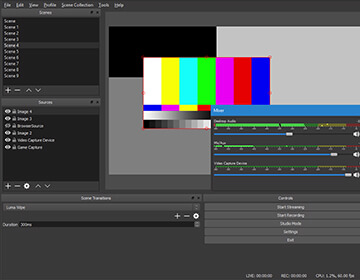
البرنامج عالي الأداء في الوقت الحقيقي عند التقاط الفيديو والصوت ومزج الأصوات. تستطيع إنشاء مشاهد مكونة من مصادر متعددة بما في ذلك لقطات النوافذ والصور والنصوص ونوافذ المتصفح وكاميرات الويب والمزيد.

الصورة (1) ميزات برنامج OBS Studio

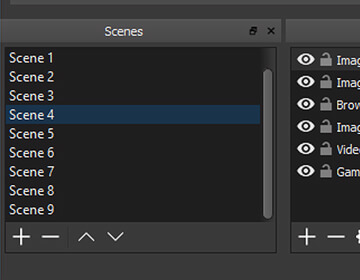
تستطيع إعداد عدد غير محدود من المشاهد التي يمكنك التبديل بينها بسلاسة عبر انتقالات جميلة مخصصة.

الصورة (2) ميزات برنامج OBS Studio

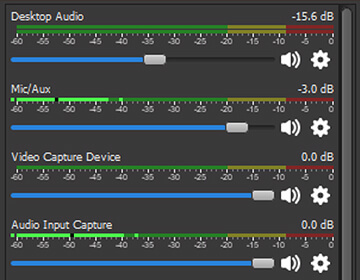
يحتوي على مازج صوتي سهل الاستخدام مع مرشحات وتحكم كامل ودعم البرنامج المساعد VST.

الصورة (3) ميزات برنامج OBS Studio

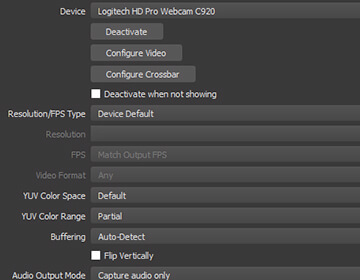
يحتوي على خيارات إعداد وتكوين قوية وسهلة الاستخدام. مع إمكانية إضافة مصادر جديدة، وتكرار المصادر الموجودة، وضبط خصائصها بسهولة.

الصورة (4) ميزات برنامج OBS Studio

تمنحك لوحة الإعدادات المبسطة الوصول إلى مجموعة واسعة من خيارات التكوين لتعديل كل جانب من جوانب البث أو التسجيل.

الصورة (5) ميزات برنامج OBS Studio

تتيح لك واجهة المستخدم المعيارية Dock إعادة ترتيب النوافذ كما تريد تماماً. حتى يمكنك إخراج كل لوحة فردية إلى نافذة خاصة بها.

الصورة (6) ميزات برنامج OBS Studio

كيفية تحميل برنامج OBS Studio:

كما ذكرنا أعلاه، أحد أهم الميزات التي يتمتع بها البرنامج هو أنه متعدد المنصات، حيث تستطيع تحميل البرنامج وتنصيبه على النظام الذي تستخدمه سواء كنت مستخدماً لنظام ويندوز Windows أو ماك Mac أو لينكس Linux.

إليك رابط التحميل المجاني الخاص بكل نظام:

عند تحميل ملف التنصيب الخاص بالبرنامج على أحد المنصات السابقة، قم بفتح الملف واتبع الإرشادات بسهولة لإكمال عملية التثبيت على الجهاز وبدء استخدام البرنامج.

كيفية استخدام برنامج OBS Studio لتسجيل (تصوير) الشاشة وبث المحتوى المباشر:

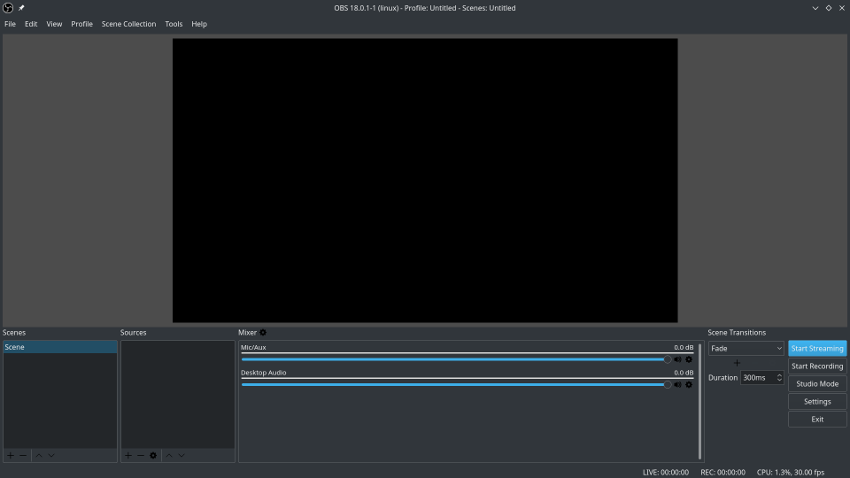
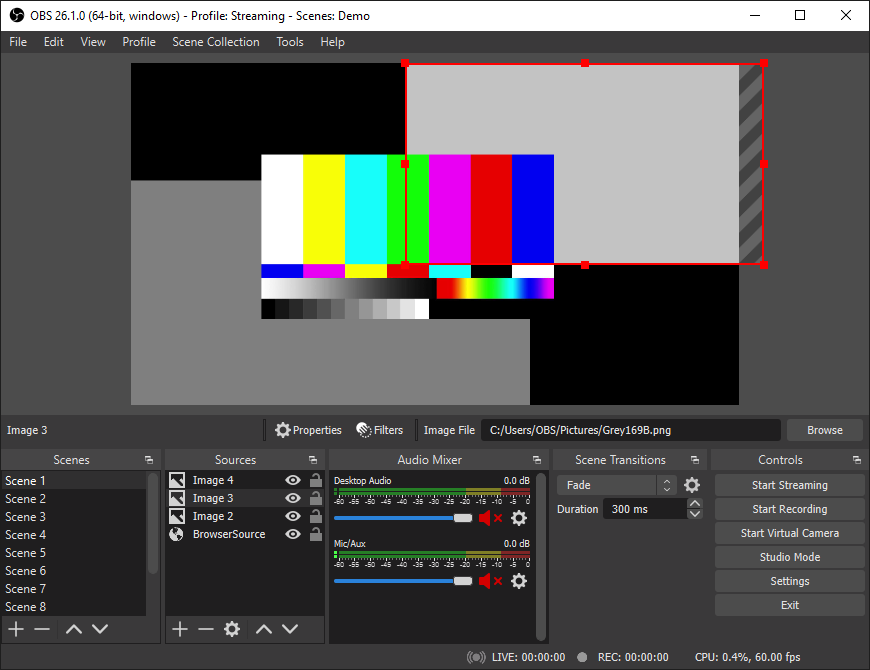
عند تشغيل برنامج OBS Studio، يجب أن ترى هذه النافذة (قد يختلف المظهر اعتماداً على نظام التشغيل الذي تستخدمه).

الصورة (1) كيفية استخدام برنامج OBS Studio

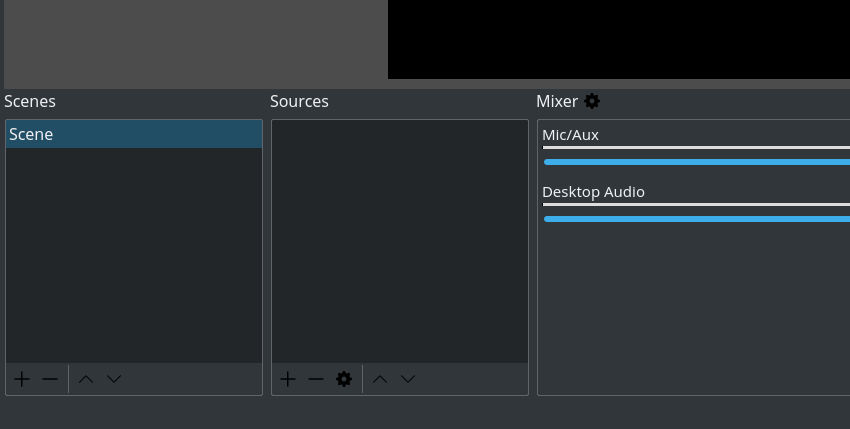
باستخدام لوحتي المصادر Sources والمَشاهد Scenes ستتمكن من إدارة مصادر الفيديو والصوت وغيرها من أمور الإنتاج بدقة.

عندما تقوم بتشغيل OBS Studio لأول مرة، سترى أن هناك بالفعل مشهد مضاف بشكل افتراضي باسم Scene.

الصورة (2) كيفية استخدام برنامج OBS Studio

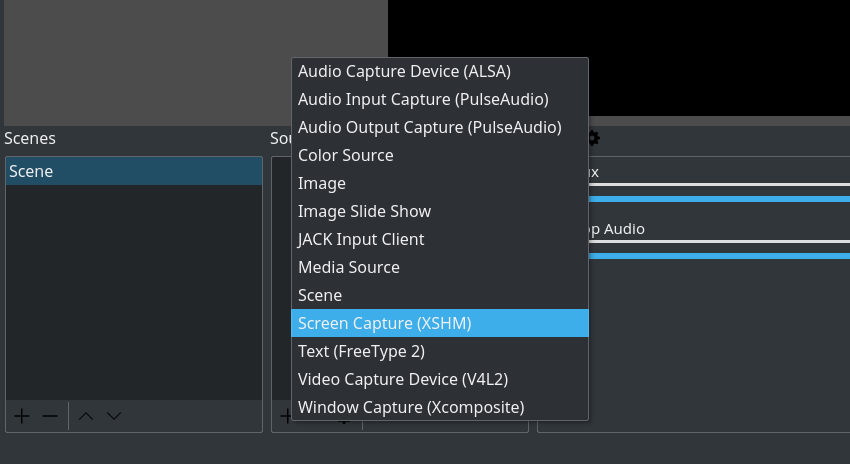
قبل أن تتمكن من بدء التسجيل، ستحتاج أيضاً إلى إضافة مصدر داخل هذا المشهد Scene السابق، انقر فوق الزر + في أسفل اللوحة المسماة Sources، ثم حدد Screen Capture على لينكس Linux أو Display Capture على ماك Mac وويندوز Windows.

الصورة (3) كيفية استخدام برنامج OBS Studio

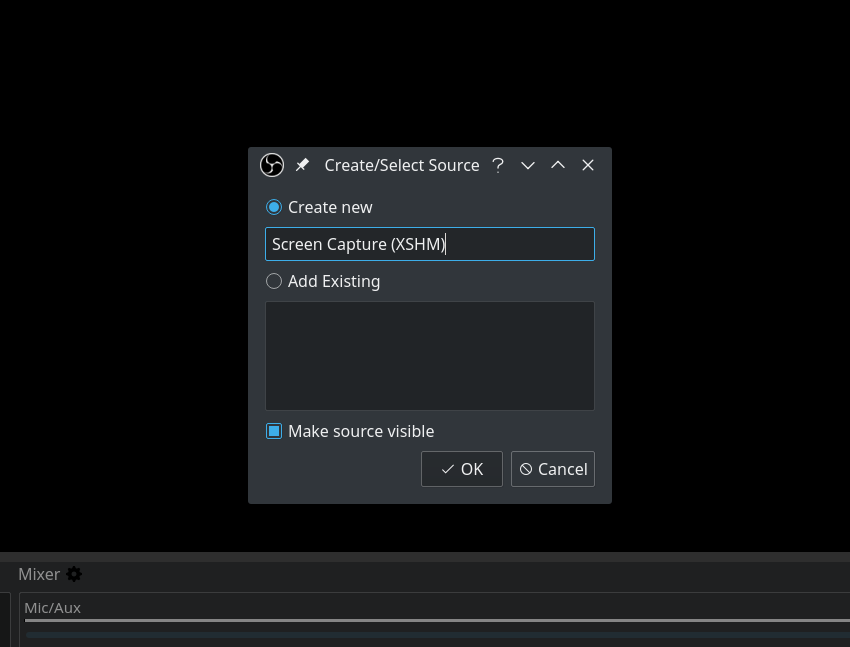
انقر على OK في النافذة المنبثقة التالية.

الصورة (4) كيفية استخدام برنامج OBS Studio

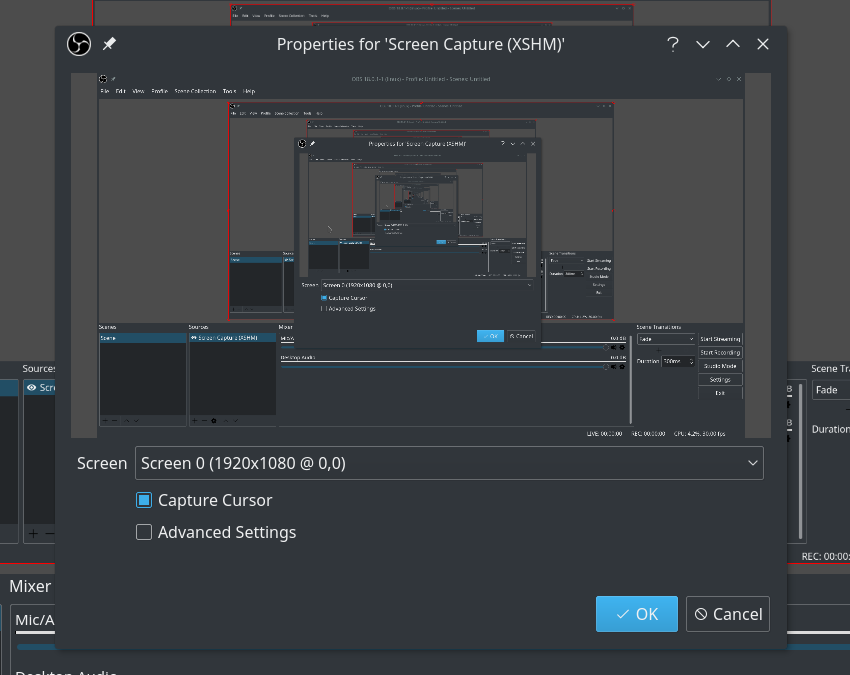
انقر على OK في النافذة المنبثقة التي بعدها.

الصورة (5) كيفية استخدام برنامج OBS Studio

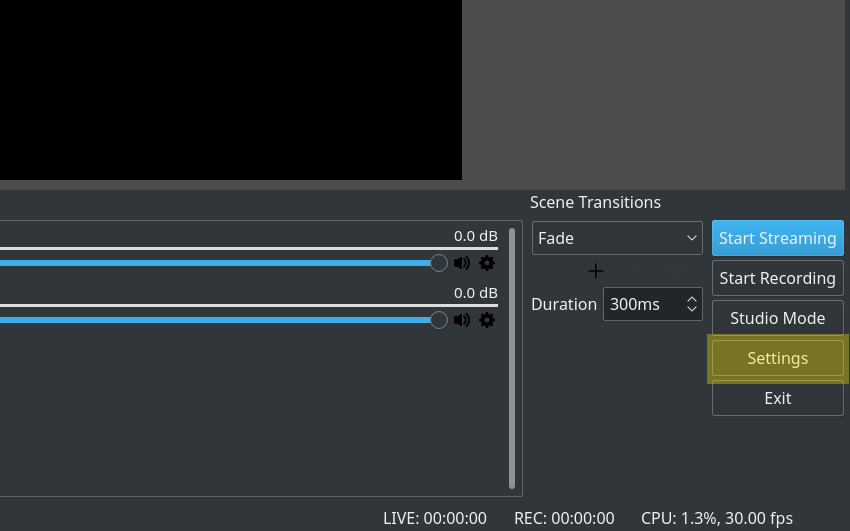
انقر الآن على زر الإعدادات Settings في أسفل يمين الواجهة.

الصورة (6) كيفية استخدام برنامج OBS Studio

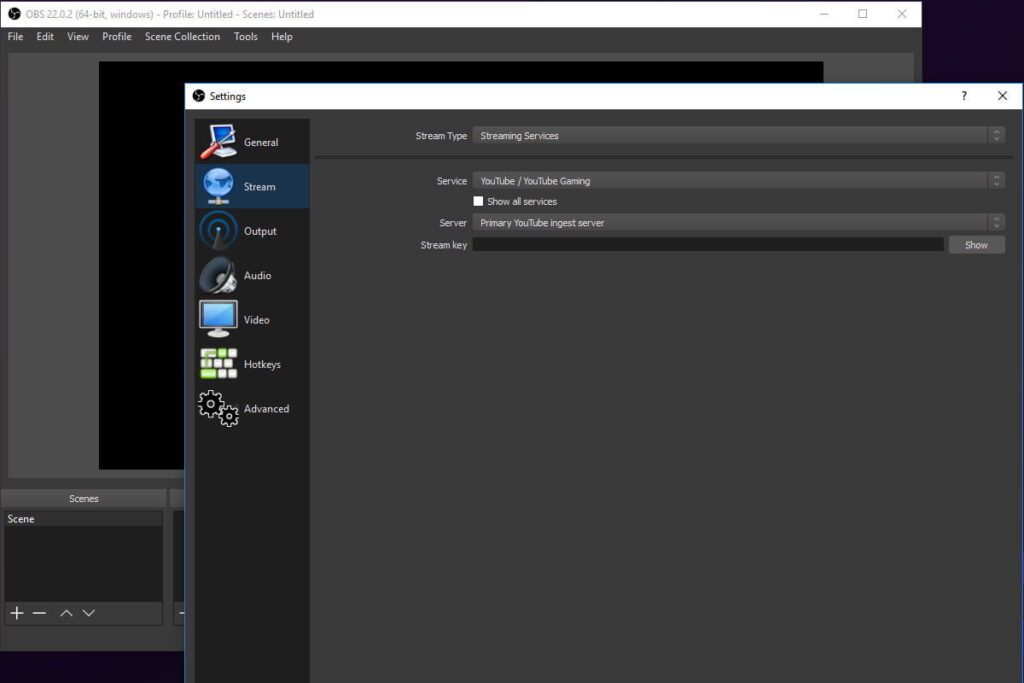
اختر أولاً علامة التبويب Stream والتي ستقوم من خلالها (إذا أردت) تحديد المنصة الاجتماعية التي تريد بث المحتوى إليها مثل تويتش Twitch ويوتيوب YouTube وفيس بوك Facebook من خلال القائمة Service.

الصورة (7) كيفية استخدام برنامج OBS Studio

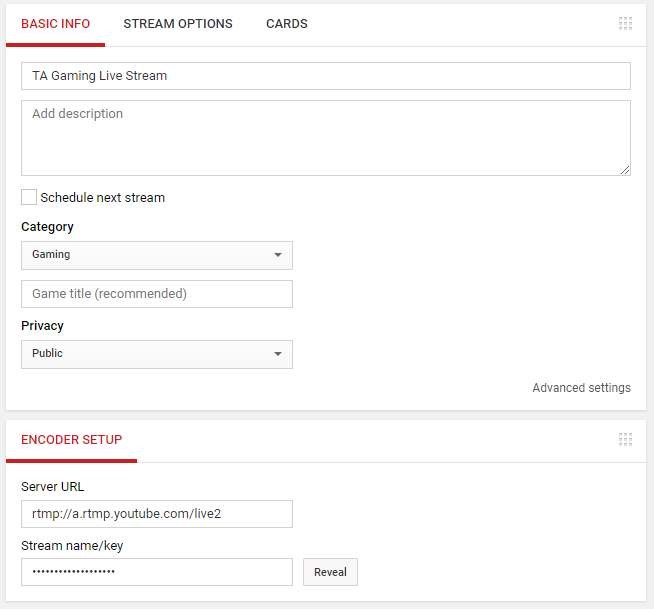
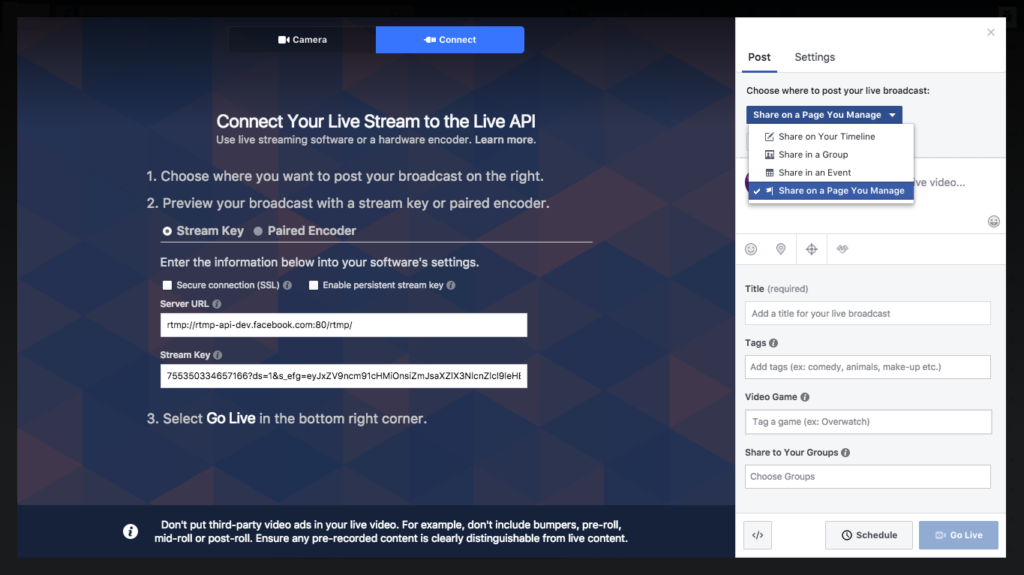
لكل منصة واجهة مخصصة وإعدادات معينة لإضافة المعلومات الخاصة بالبث بعد التوجه إلى لوحة التحكم الخاصة بالبث في كل منصة.

لوحة التحكم الخاصة بالبث في يوتيوب
لوحة التحكم الخاصة بالبث في فيس بوك

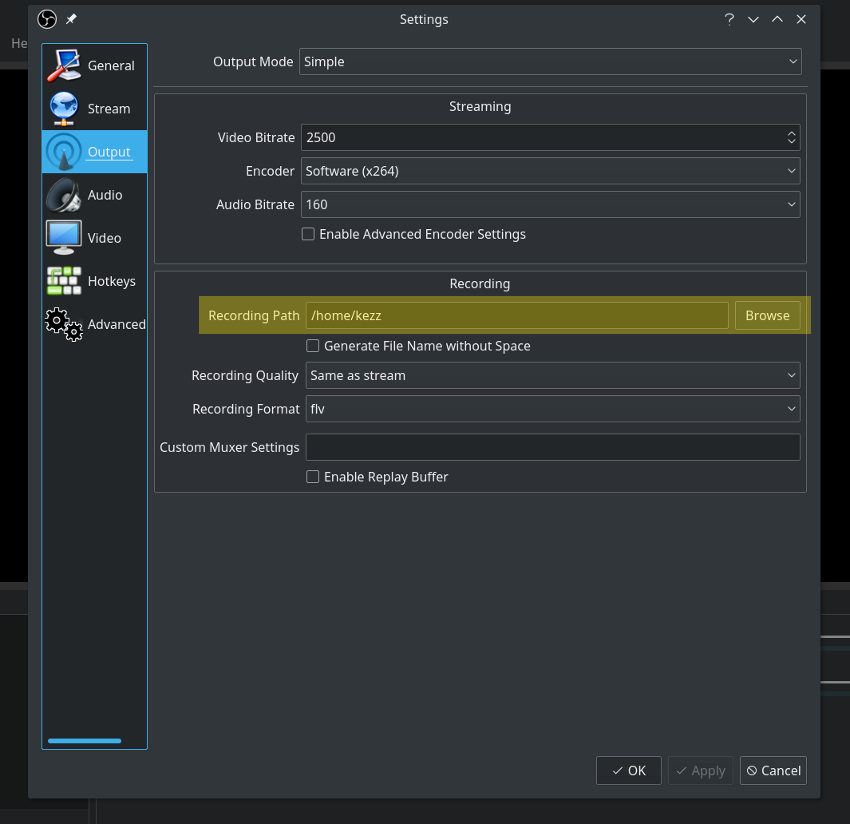
إذا كنت تريد تسجيل الشاشة وحفظ ملف الفيديو الناتج في جهاز الكمبيوتر، فاختر علامة التبويب Output ولاحظ حقل مسار التسجيل. إنه المسار حيث سيتم حفظ الفيديو المسجل.

الصورة (8) كيفية استخدام برنامج OBS Studio

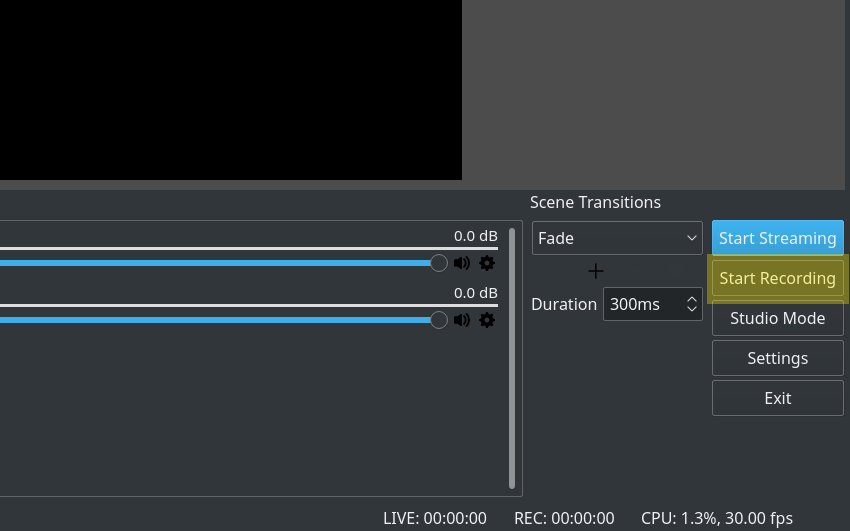
عندما تكون جاهزاً لبدء التسجيل، انقر فوق زر بدء التسجيل start recording في أسفل اليمين.

الصورة (9) كيفية استخدام برنامج OBS Studio

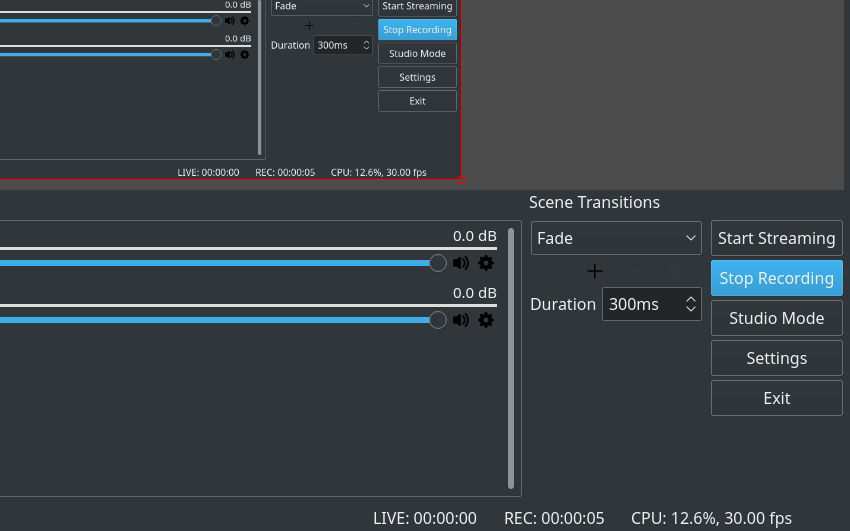
عند الانتهاء من التسجيل، انقر فوق إيقاف التسجيل Stop Recording وسيتم إنشاء مقطع فيديو في المجلد الذي حددته في الإعدادات.

الصورة (10) كيفية استخدام برنامج OBS Studio

مقالات قد تعجبك:

ما الأفضل . التعاريف المدمجة في Windows مسبقاً أم تعاريف الشركة المصنعة ؟
كيفية تنصيب التعاريف لجميع الأجهزة في حاسوبك من الإنترنت على مختلف أنظمة Windows
كيفية تحسين أداء الألعاب عند استخدام كروت الشاشة من نوع Intel
كيفية ترقية أو استبدال بطاقة واي فاي للكمبيوتر المحمول
كيفية ترقية أو استبدال بطاقة واي فاي للكمبيوتر المكتبي

كيفية إنشاء مقاطع فيديو شورتس Short في يوتيوب

الفيديوهات القصيرة شورتس Shorts على يوتيوب YouTube هي خدمة فيديو رداً على الشعبية الهائلة لـ برنامج تيك توك TikTok. من السهل تسجيل مقاطع الفيديو القصيرة ومن المفترض عرضها على الهاتف المحمول. إليك كيفية إنشائها.

يمكنك إنشاء فيديوهات قصيرة مباشرة في تطبيق يوتيوب YouTube. إنها مقيدة بـ 60 ثانية ويجب أن تكون في اتجاه عمودي، تماماً مثل تيك توك TikTok. إنها طريقة مختلفة تماماً للتفكير في فيديو يوتيوب YouTube.

لإنشاء مقطع قصير، افتح تطبيق يوتيوب YouTube على جهاز آيفون iPhone أو آيباد iPad أو أندرويد Android. اضغط على زر + في شريط الأدوات السفلي يطلق يوتيوب YouTube على هذا الزر اسم إنشاء.

انقر على إنشاء فيديو قصير من القائمة. في وقت كتابة هذا التقرير، كانت الميزة في مرحلة تجريبية.

ستظهر شاشة تسجيل الفيديو القصير وهناك عدد من الخيارات هنا:

  • إضافة موسيقى Add Music: استعراض الموسيقى لتشغيلها أثناء الفيديو.
  • التبديل Flip: التبديل بين الكاميرات الأمامية والخلفية.
  • السرعة Speed: ضبط سرعة التسجيل من 0.3X إلى 3X.
  • المؤقت Timer: ضبط وقت لبدء التسجيل حتى لا تضطر إلى حمل الهاتف أثناءه.
  • طول قصير Short Length: التبديل بين مدة التسجيل من 15 إلى 60 ثانية. هذا مهم فقط إذا كنت تقوم بالتسجيل باستخدام اليدين.
  • المعرض Gallery: أضف فيديو من ألبوم الكاميرا.
  • التسجيل Record: اضغط مع الاستمرار للتسجيل، أو انقر للتسجيل بدون استخدام اليدين للمدة الزمنية المحددة.

عند إضافة موسيقى، يمكنك البحث في مكتبة الموسيقى على يوتيوب YouTube.

لتسجيل فيديو قصير، انقر فوق الرقم الموجود أعلى زر التسجيل لاختيار 15 أو 60 ثانية. يمكنك تجميع عدة مقاطع معاً طالما أن الإجمالي أقل من 60 ثانية أو 15 ثانية بحسب اختيارك.

يمكنك أيضاً الضغط مع الاستمرار على زر التسجيل للتسجيل ورفع إصبعك للتوقف. مرة أخرى، يمكنك تجميعها معاً طالما كانت أقل من 60 ثانية (أو 15).

أثناء التسجيل، سيعرض شريط التقدم في الأعلى المقاطع ومقدار الوقت الذي استغرقته.

اضغط على زر علامة الاختيار في الجزء السفلي الأيسر عند الانتهاء من التسجيل.

على شاشة التحرير، لديك خيار إضافة الموسيقى مرة أخرى. كما يمكنك أيضا إضافة نص. انقر على نص Text وستحصل على مجموعة من الخيارات لكيفية ظهور النص.

انقر على تم Done عند الانتهاء.

آخر شيء يجب فعله هو تعديل موضع الموسيقى والنص في المخطط الزمني. إذا أضفت موسيقى، فانقر على ضبط Adjust.

اسحب المربع لتحديد جزء الأغنية الذي تريد استخدامه. اضغط على تم Done عند الانتهاء.

إذا أضفت نصاً، فانقر على المخطط الزمني Timeline.

اسحب مقابض النص لضبط الوقت الذي يجب أن يظهر فيه ويختفي في الفيديو. اضغط على تم Done عند الانتهاء.

عند الانتهاء من التعديلات، انقر على التالي Next في الزاوية العلوية اليسرى.

تتمثل الخطوات الأخيرة في إعطاء الفيديو القصير Short اسماً وتحديد الجمهور. بمجرد الانتهاء، انقر على تحميل Upload.

هذا كل شيء! لقد نجحت في إنشاء أول فيديو قصير لك. هذه طريقة مختلفة تماماً لإنشاء مقاطع فيديو على يوتيوب YouTube، لكنها سهلة وهناك جهد أقل لإنشاء شيء ذي قيمة إنتاج عالية جداً.

مقالات قد تعجبك:

كيفية إنشاء مجلدات البحث في آوت لوك للحصول على نتائج سريعة وتنظيم الرسائل
ما هي ملفات النظام الخاصة بويندوز؟ وأين توجد؟
ما هي ملفات XML؟ وكيف يمكن فتحها؟
أسرع الطرق للبحث عن الملفات في ويندوز
كيفية استعادة الملفات المحذوفة من الحاسوب أو الأقراص الخارجية