لماذا يجب حذف تطبيقات أندرويد غير المستخدمة؟

من المحتمل أن يكون لديك الكثير من التطبيقات على هاتف أندرويد Android أكثر مما تدرك. من السهل جدًا تجميع مكتبة ضخمة من التطبيقات دون أن تدرك ذلك. هناك عدة أسباب تدفعك إلى التخلص من بعضها.

تحقق من عدد التطبيقات التي قمت بتثبيتها:

نميل إلى استخدام عدد قليل فقط من التطبيقات كل يوم، ولكن نراهن أن لديك أكثر من 100 تطبيق مثبت على هاتف أندرويد Android الآن.

الاكتناز الرقمي:

ليس هناك الكثير من الأشخاص -إن وجدوا- يستخدمون بنشاط هذا العدد الكبير من التطبيقات. نحتفظ بها لأننا قد نحتاج إلى استخدامها من حين لآخر. إنه اكتناز رقمي في الأساس: “حسناً، قد أحتاج إلى هذا يوماً ما…”.

إلى حد ما، هذا جيد تماماً. من المنطقي أنك لن تحتاج إلى كل تطبيق لديك كل يوم. بعضها مفيد في مواقف معينة ولا تريد أن تضطر إلى تثبيت التطبيق في كل مرة تحتاج إليه.

ومع ذلك، ربما يكون هناك عدد كبير من التطبيقات التي استخدمتها مرة واحدة ولم تلمسها مرة أخرى.

إذن ما هي المشكلة الكبيرة عند الاحتفاظ بكل هذه التطبيقات؟ هل من السيء حقاً الاحتفاظ بالتطبيقات التي قد لا تفتح مرة أخرى؟ هناك بعض الأشياء التي قد لا تفكر فيها.

إفراغ مساحة التخزين:

الشيء الأكثر وضوحاً الذي تفعله التطبيقات غير المستخدمة هو شَغل مساحة التخزين. تتطلب جميع التطبيقات قدراً معيناً من المساحة، حتى إذا كانت هذه التطبيقات لا تحفظ أشياء مثل الصور على جهازك.

تستهلك التطبيقات غير المستخدمة مساحة تخزين يمكن أن تستخدمها لأشياء أخرى وبعض التطبيقات أكبر من غيرها.

عادةً ما تشغل الألعاب، على وجه الخصوص، مساحة كبيرة. إذا نزّلت لعبة وشغّلتها لفترة من الوقت، فلا تزال تشغل مساحة.

لحسن الحظ، يمكنك بسهولة معرفة التطبيقات التي تشغل أكبر مساحة تخزين مباشرة من متجر جوجل بلاي Google Play Store. من هناك، يمكنك إلغاء تثبيت التطبيقات واستعادة بعض مساحة التخزين للصور ومقاطع الفيديو والأشياء الأخرى.

اجعل هاتفك أكثر أماناً:

الشيء الآخر الذي يجب التفكير فيه هو الأمان. ربما لم تعد تستخدم التطبيقات بعد الآن، ولكن من المحتمل أنهم ما زالوا يقومون بأشياء في الخلفية.

لا تزال التطبيقات التي تم منحها إذناً لموقعك وسعة التخزين وأجزاء أخرى من هاتفك تتمتع بهذا الإذن بعد الانتهاء من استخدامها.

لحسن الحظ، اتخذت جوجل Google خطوات لمنع حدوث هذا النوع من الأشياء مع تطبيقات أندرويد Android. لا يمكنك فقط منح التطبيقات أذونات مؤقتة، ولكن يمكن إلغاء الأذونات بعد أن يكون التطبيق غير نشط لفترة من الوقت.

حتى مع عناصر التحكم الجديدة والمحسّنة هذه، فإن أفضل رهان لمنع تطبيق ما من استخدام الموارد والأذونات في الخلفية هو إزالته بالكامل.

تعتبر أدوات البرامج رائعة بالنسبة للتطبيقات التي قد لا تزال بحاجة إليها من حين لآخر، ولكن من الأفضل إزالة التطبيق الذي لا تستخدمه بالكامل.

هل لديك فضول بشأن التطبيقات التي لها أذونات؟ يمكنك التحقق من إعدادات أندرويد Android لـ معرفة التطبيقات التي سمحت لها بالوصول إلى موقعك والكاميرا والميكروفون.

يمكنك أن تقرر تعديل الأذونات أو ببساطة إزالة التطبيق.

مقالات ذات صلة:

مقالات قد تعجبك:

كيفية تلقّي إشعارات هاتف أندرويد على كمبيوتر يعمل بنظام ويندوز 10
كيفية كتم إشعارات الرسائل بشكل دائم من أي شخص على واتساب
ما هو التورنت؟ وكيف يعمل؟ وكيفية استخدامه؟ وكيفية التعامل معه؟
كيفية تشغيل فيديو من يوتيوب في الخلفية
كيفية تعطيل التصحيح التلقائي في أجهزة آيفون وآيباد

كيفية حذف ملفات تفريغ أخطاء نظام ويندوز لتحرير المساحة

يقوم ويندوز Windows بإنشاء ملفات تفريغ أخطاء الذاكرة Dump وملفات تفريغ أخطاء النظام المصغرة minidump عند حدوث الأخطاء.

تشغل هذه الملفات مساحة على محرك الأقراص الثابتة أو SSD لنظامك، ويمكنك إزالتها لتحرير مساحة إضافية، إليك الطريقة.

ما المقصود بملفات تفريغ أخطاء النظام Dump وملفات Minidump؟

عندما يعاني ويندوز Windows من خطأ شاشة الموت الزرقاء Blue Screen of Death (BSOD)، فإنه ينشئ ملف تعطل أو ملف تفريغ ذاكرة يحتوي على الكثير من المعلومات، مثل سلاسل العمليات النشطة قبل التعطل، والبرامج قيد التشغيل، والأقراص النشطة، ومعلومات النواة kernel.

يحتفظ ويندوز Windows بملف تفريغ ذاكرة واحد كحد أقصى (بشكل عام في المسار C:\Windows\MEMORY.DMP)، والذي يتم استبداله في كل مرة تظهر فيها الشاشة الزرقاء.

يمكن أن يصل حجم هذا الملف إلى 800 ميغا بايت، ويحتوي على الكثير من التفاصيل، قد يكون ذلك مفيداً للمبرمج أو المطور الذي يحتاج إلى تصحيح الأخطاء.

توجد أيضاً ملفات minidump أصغر، وهي ملفات تفريغ ذاكرة تحتوي على تفاصيل أقل. يمكنك بشكل عام العثور على هذه الملفات في المسار C:\Windows\Minidump.

ما لم تكن تخطط لمشاركة هذه الملفات مع شخص ما أو استخدامها بنفسك للمساعدة في استكشاف أخطاء تعطل النظام أو مشكلة أخرى وإصلاحها، يمكنك حذفها بأمان لتحرير مساحة.

كيفية إزالة تفريغ الذاكرة باستخدام إعدادات ويندوز:

يمكنك استخدام تطبيق إعدادات ويندوز Windows للتخلص من ملفات تفريغ ذاكرة أخطاء النظام.

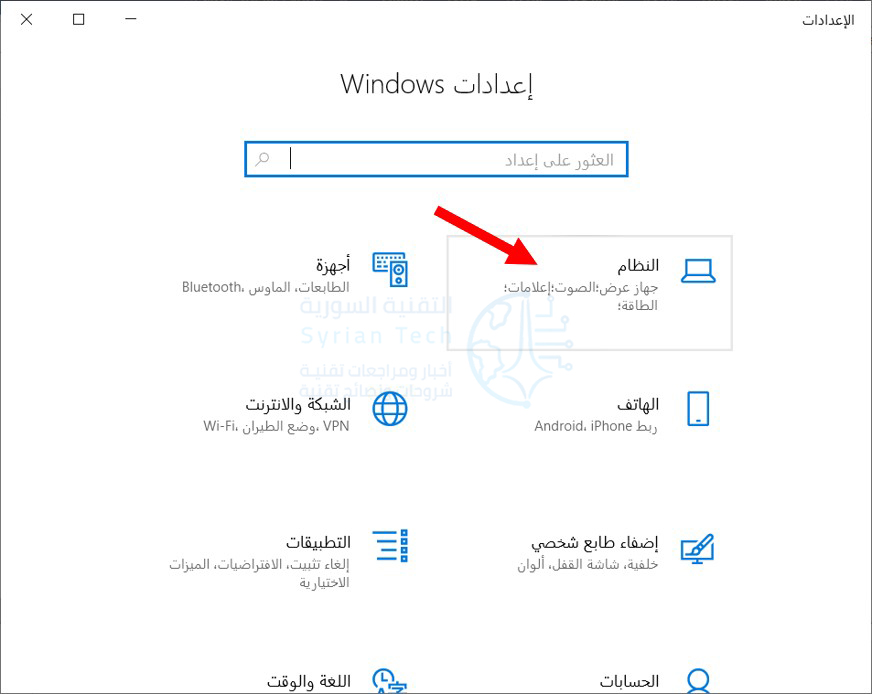
لفتح إعدادات ويندوز Windows، اضغط على Windows+i ثم اضغط على قسم النظام.

انقر فوق خيار مساحة التخزين في الجزء الأيمن.

انقر فوق الملفات المؤقتة في الجزء الأيسر.

حدد المربع بجوار ملفات تفريغ ذاكرة أخطاء النظام (المصغرة) إذا لم يتم تحديدها افتراضياً. يمكنك تحديد المربعات للحصول على خيارات أخرى بالإضافة إلى توفير مساحة أكبر.

انقر فوق الزر إزالة الملفات الموجود أعلى النافذة.

سيقوم ويندوز Windows بإزالة ملفات تفريغ أخطاء النظام من جهاز الكمبيوتر.

كيفية مسح ملفات أخطاء الذاكرة باستخدام أداة تنظيف القرص:

يمكنك أيضاً تشغيل أداة تنظيف القرص. يمكنها إزالة ملفات تفريغ الذاكرة وملفات النظام الأخرى التي لا يدرجها قسم التخزين في تطبيق إعدادات ويندوز Windows.

لبدء استخدام أداة تنظيف القرص، انقر فوق ابدأ، واكتب تنظيف القرص، ثم انقر تشغيل كمسؤول من الجزء الأيسر.

حدد محرك أقراص نظام ويندوز Windows وهو محرك الأقراص C بشكل عام، وانقر على موافق.

ستحسب أداة تنظيف القرص مقدار المساحة التي يمكنك تحريرها عن طريق حذف أنواع مختلفة من الملفات.

بعد ذلك، قم بالتمرير لأسفل لتحديد المربعات الخاصة بـ ملفات تفريغ أخطاء النظام المصغرة وملفات تفريغ أخطاء النظام في حال وجودهما.

يمكنك أيضاً اختيار ملفات النظام الأخرى التي تريد إزالتها.

ثم انقر فوق موافق.

ستزيل أداة تنظيف القرص جميع الملفات المختارة من جهاز الكمبيوتر.

كيفية حذف الملفات الموجودة في موجه الأوامر:

إذا كنت تفضل استخدام موجه الأوامر، فيمكنك إدخال أمر سريع لحذف ملف تفريغ الذاكرة.

اضغط على Windows+R لفتح مربع تشغيل Run، واكتب cmd في المربع، ثم اضغط على Ctrl+Shift+Enter لفتح موجه الأوامر بامتيازات المسؤول.

اكتب (أو انسخ والصق) الأمر التالي ثم اضغط على Enter:

del /f /s /q %systemroot%\memory.dmp

سترى سطر تأكيد Deleted file في موجه الأوامر.

لحذف ملفات التفريغ المصغرة، اكتب (أو الصق) الأمر التالي واضغط على Enter:

del /f /s /q %systemroot%\minidump\*.*

الآن، ليس لديك ملفات تفريغ الذاكرة تشغل مساحة على القرص، على الأقل حتى تظهر الشاشة الزرقاء مرة.

مقالات ذات صلة:

مقالات قد تعجبك:

كيفية حذف حساب إنستغرام بشكل نهائي
كيفية حذف حساب تويتر بشكل نهائي
كيفية حذف حساب سناب شات بشكل نهائي
ما سبب الألوان الغريبة للصور الملتقطة بالهواتف الذكية
كيفية الكتابة بخطوط مزينة (مزخرفة) في البايو والتعليقات والستوري في إنستغرام

ما الخدمات التي تستخدم مساحة تخزين حساب جوجل وكيفية معرفة كم تبقي منها

يأتي كل حساب في جوجل Google بسعة تخزينية مجانية، ولكن إذا لم يكن ذلك كافياً لك، فيمكنك شراء المزيد.

بغض النظر عن المقدار الذي تستخدمه، فربما ترغب في رؤية مقدار المساحة التي تستخدمها. سنوضح لك كيف يتم ذلك.

تقدم جوجل Google خيارين للتخزين السحابي. يمكنك الاكتفاء بخيار 15 غيغابايت المجاني الذي يحصل عليه كل حساب أو ترقيته إلى جوجل ون Google One ودفع المزيد.

قبل أن نتحقق من سعة التخزين المتبقية لديك، من المهم أن تفهم ما الذي يتم احتسابه في هذه السعة.

ما الذي يتم حسابه في سعة تخزين جوجل؟

قبل جوجل ون Google One، كان التخزين السحابي للشركة من خلال جوجل درايف Google Drive.

ومع ذلك، لم يكن الأمر مجرد جوجل درايف Google Drive. يتم احتساب جيميل Gmail وصور جوجل Google أيضاً في حساب مقدار السعة التخزينية. لتوضيح الأمور أكثر، تم إنشاء جوجل ون Google One.

سواء كنت تدفع مقابل جوجل ون Google One أم لا، فإن مساحة التخزين لديك موزعة على ثلاثة منتجات: جوجل درايف Google Drive وجيميل Gmail وصور جوجل Google Photos.

إليك كل ما يُحسب في مساحة التخزين لديك:

  • جوجل درايف Google Drive: كل شيء في قسم ملفاتي ومجلد المهملات.
  • جيميل Gmail: جميع رسائل البريد الإلكتروني والمرفقات، بما في ذلك العناصر من مجلدات البريد العشوائي والمهملات.
  • صور جوجل Google: جميع الصور ومقاطع الفيديو المخزنة بالدقة الأصلية.

ومع ذلك، اعتباراً من 1 حزيران 2021، سيُحتسب ما يلي أيضاً ضمن مساحة التخزين لديك:

  • جميع الصور أو مقاطع الفيديو الجديدة التي تم تحميلها على صور جوجل Google (بما في ذلك عالية الجودة).
  • المستندات الجديدة، وجداول البيانات، والعروض التقديمية، والرسومات، والنماذج، وملفات Jamboard من جوجل Google.

قد يكون لدى مشتركي جوجل ون Google One أشياء إضافية يتم احتسابها في مساحة التخزين الخاصة بهم.

على سبيل المثال، يمكن لمستخدمي أندرويد Android إجراء نسخ احتياطية للجهاز من خلال جوجل ون Google One.

أيضاً، إذا كان لديك أفراد من العائلة على حسابك في جوجل ون Google One، فإنهم يستخدمون مساحة التخزين أيضاً.

كيفية التحقق من المساحة التخزينية المتبقية في حساب جوجل:

يعد التحقق من مقدار مساحة التخزين المتبقية أمراً بسيطاً وهو مجرد نقر على رابط.

ما عليك سوى الانتقال إلى هذا الرابط. إذا كنت مشتركاً في جوجل ون Google One، فسيتم إعادة توجيهك تلقائياً إلى الصفحة المناسبة.

سيرى أي شخص يستخدم مساحة التخزين المجانية لحساب جوجل Google الشكل أدناه.

انقر على عرض التفاصيل لمشاهدة التفاصيل الكاملة.

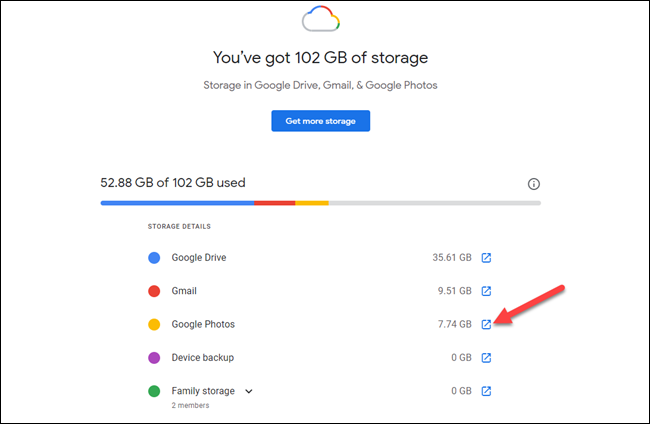
سيرى مشتركو جوجل Google One مخططاً مشابهاً للشكل أدناه. انقر على رمز المربع ذو السهم بجوار القسم الذي تريده للانتقال مباشرة إلى تلك الخدمة وإدارة التخزين.

هذا كل ما في الامر.

مقالات قد تعجبك:

ما هو نظام التشغيل ؟
كيفية إصلاح التطبيقات والميزات غير المرغوبة في هواتف سامسونج
ما هي ملفات النظام الخاصة بويندوز؟ وأين توجد؟
كيفية العودة إلى iOS 11 من النسخة التجريبية من iOS 12
كيفية استعادة حساب واتساب عند نسيان PIN رمز التحقق بخطوتين

كيفية منع الحذف التلقائي للملفات المحملة على ويندوز 10

استشعار سعة التخزين Storage Sense هي ميزة بديلة لميزة تنظيف القرص Disk Cleanup. تقوم هذه الميزة بتحرير مساحة على جهاز الكمبيوتر عن طريق حذف أشياء مثل محتويات سلة المهملات وملفات الإنترنت المؤقتة والملفات المؤقتة للتطبيقات.

يشمل هذا التنظيف أيضاً مجلد التنزيلات، ولكن يمكنك تغيير ذلك إذا كنت لا ترغب في إفراغ ذاكرة التخزين.

تقوم أداة Free Up Space في نظام التشغيل Windows 10 بحذف التنزيلات افتراضياً (رغم أنه يمكنك إيقاف تشغيلها أيضاً).

استشعار سعة التخزين Storage Sense هو المكافئ التلقائي لتلك الأداة وهو البديل لأداة تنظيف القرص القديمة.

بشكل افتراضي، يتعامل استشعار سعة التخزين Storage Sense مع مجلد التنزيلات على أنه مجلد مؤقت، مما يؤدي إلى حذف أي شيء أقدم من 30 يوماً عند تشغيله.

إذا كنت تستخدم التنزيلات كمنطقة تخزين دائمة للتنزيلات، فيمكنك منع استشعار سعة التخزين Storage Sense من حذف التنزيلات.

كيف تمنع استشعار سعة التخزين من حذف الملفات التي قمت بتنزيلها؟

افتح تطبيق الإعدادات بالضغط على Win+I، ثم النقر فوق فئة النظام.

على الجانب الأيمن من صفحة النظام، انقر فوق فئة مساحة التخزين.

ضمن قسم استشعار سعة التخزين على اليسار، انقر فوق الرابط تكوين استشعار سعة التخزين أو تشغيله الآن.

الآن، افتح القائمة المنسدلة حذف الملفات الموجودة في مجلد “التنزيلات” إذا بقيت هناك لمدة تزيد عن وحدد خيار مطلقاً.

بعد الانتهاء من ذلك، يستمر استشعار سعة التخزين Storage Sense في العمل بشكل دوري ولكنه يترك التنزيلات الثمينة بشأنها.

مقالات قد تعجبك:

كيف تقوم بتثبيت Windows 10 على حاسبك الشخصي
طريقة إنشاء قرص محمول USB إقلاعي لتنصيب أي نظام Windows باستخدامه
كيفية تنصيب التعاريف لجميع الأجهزة في حاسوبك من الإنترنت على مختلف أنظمة Windows
كيفية الدخول إلى خيارات الإقلاع في ويندوز 8 و 10

كيفية تحرير مساحة القرص تلقائياً في ويندوز 10

لقد أضاف تحديث Windows 10’s Creators في وقت سابق ميزة صغيرة سهلة الاستخدام تقوم تلقائياً بتنظيف الملفات المؤقتة temp والأشياء الموجودة في سلة المحذوفات لأكثر من شهر. إليك كيفية تمكينها.

يحتوي Windows 10 دائماً على عدد من إعدادات التخزين التي يمكنك استخدامها للمساعدة في إدارة مساحة القرص.

استشعار سعة التخزين Storage Sense، هو إضافة جديدة في تحديث Creators Update، تعمل بشكل يشبه إصداراً تلقائياً خفيفاً من تنظيف القرص Disk Cleanup.

عند تمكين ميزة استشعار سعة التخزين Storage Sense، يحذف ويندوز Windows بشكل دوري أي ملفات في مجلدات temp والتي لا يتم استخدامها حالياً من قبل التطبيقات وأي ملفات في سلة المحذوفات لديك أكثر من 30 يوماً.

لن يحرر استشعار سعة التخزين Storage Sense مساحة القرص مثل ميزة تنظيف القرص Disk Cleanup يدوياً – أو تنظيف الملفات الأخرى التي لا تحتاج إلى نظام تشغيل ويندوز Windows – ولكن يمكن أن يساعدك في الحفاظ على وحدة التخزين أكثر قليلاً دون الحاجة إلى التفكير في الأمر.

افتح تطبيق الإعدادات عن طريق الضغط على Windows+I، ثم انقر فوق فئة النظام.

في صفحة النظام، حدد علامة التبويب مساحة التخزين على اليمين، ثم على اليسار، قم بالتمرير لأسفل حتى ترى خيار مساحة التخزين. قم بتشغيل هذا الخيار.

إذا كنت ترغب في تغيير ما يقوم به استشعار سعة التخزين Storage Sense بتنظيفه، فانقر فوق الرابط تكوين استشعار سعة التخزين أو تشغيله الآن.

ليس لديك الكثير من الخيارات هنا. استخدم الخيارات المتاحة لتحديد فيما إذا كان استشعار سعة التخزين Storage Sense يحذف الملفات المؤقتة أو ملفات سلة المحذوفات القديمة أو كليهما أو متى يتم تشغيل الميزة بالكامل.

يمكنك أيضاً النقر فوق الزر تنظيف الآن لجعل ويندوز Windows يمضي قدماً ويقوم بالتنظيف الآن.

نأمل أن يتم تحديث هذه الميزة لتشمل المزيد من الخيارات مع مرور الوقت. ومع ذلك، يمكن أن يساعدك في استعادة مساحة صغيرة على القرص؛ خاصةً إذا كنت تستخدم تطبيقات تنشئ الكثير من الملفات المؤقتة الكبيرة.

مقالات قد تعجبك:

كيفية تنصيب ويندوز 10
كيفية تحرير مساحة على القرص الصلب في ويندوز
حل مشكلة عدم إقلاع حواسيب ويندوز
كيفية تسريع الكمبيوتر بنظام ويندوز
كيفية استعادة مفتاح تفعيل ويندوز أو أوفيس بعد ضياعه

تحديث ويندوز 10 التالي سيحجز 7 جيجابايت من أجل التحديثات

تحتاج تحديثات نظام ويندوز Windows إلى الكثير من مساحة التخزين الداخلية، وهي مشكلة مزعجة بالنسبة للأجهزة التي تحتوي على أقراص تخزين بسعات صغيرة.

توصلت مايكروسوفت Microsoft إلى طريقة جديدة من أجل ضمان توافر مساحة كافية لتحميل التحديثات الدورية، وهي القيام بحجز بمساحة محددة من السعة الكلية، وسيتم تطبيق الطريقة في تحديث النظام الرئيسي القادم والذي يحمل الاسم الرمزي 19H1.

بالنسبة للأجهزة التي لا تتوافر فيها مساحات تخزينية كبيرة، كانت هنالك مشكلة دائمة تمثّلت بعدم وجود مساحة كافية لتحميل التحديثات الضرورية، الأمر الذي أزعج مايكروسوفت ودفعها للبحث عن طريقة لحل المشكلة.

خاصةً وأن عدم توافر المساحة المطلوبة فإن هذا يعني عدم حصول الحاسوب على التحديثات والإصلاحات والميزات الجديدة، على الرغم من أن المستخدم غير مطالب بتحميل التحديثات الجديدة منذ اليوم الأول، إلا أنه من الهام تحميلها في نهاية المطاف.

في الوقت الحالي، يلجأ البعض إلى القيام بحذف أكبر عدد ممكن من الملفات والبرامج المثبتة من أجل تحرير مساحة إضافية، أو يتم استعمال وحدات تخزين خارجية من أجل تثبيت التحديثات.

قد تعمل تلك الحلول السابقة وينجح بعضها، إلا أنها حلول غير عملية خاصةً بالنسبة إلى طالب جامعي على سبيل المثال لا يمتلك وحدات تخزين خارجية ولا يستطيع أن يستغني عن الملفات والبرامج المتواجدة.

ستحاول مايكروسوفت معالجة هذه المشكلة من خلال طريقة مثيرة للجدل، حيث سيتم حجز مساحة 7 جيجابايت على الأقل من مساحة التخزين الداخلي من أجل التحديثات.

المساحة المحجوزة لن تضيع، حيث سيقوم نظام ويندوز بتخزين الملفات المؤقتة عندما لا تكون هناك حاجة إلى المساحة من أجل التحديثات، وستنتقل الملفات المنشأة والعمليات الخاصة إلى المساحة المحجوزة.

عندما يحين وقت التحديث، سيقوم ويندوز تلقائياً بحذف كافة الملفات الموجودة في مساحة التخزين المحجوزة واستخدامها لتنزيل ملفات التحديث.

يعتمد مقدار المساحة المحجوزة على الميزات الاختيارية واللغات التي قمت بتثبيتها، ولمزيد من الميزات واللغات على النظام سيتم حجز مساحة أكبر بحيث يمكن تحديث هذه الميزات بشكل صحيح دائماً.

 إذا قمت لاحقاً بإلغاء تثبيت ميزة أو لغة، فسوف تنقص المساحة المحجوزة، حيث قالت مايكروسفت أن التخزين المحجوز يجب أن يبدأ من7 جيجابايت ويزداد حسب الحاجة.

من الناحية النظرية فهو حل جديد يعمل على استخدام المساحة المحجوزة دون أن يفقد المستخدمون أي شيء، لكن من الناحية العملية فإن بعض المستخدمين لديهم أقل من 7 جيجابايت من الملفات المؤقتة في أي وقت.

الأمر الذي يؤدي إلى هدر مساحة كان يمكن الاستفادة منها، وهو أمر مزعج بطبيعة الحال بالنسبة إلى مستخدم لا يمتلك مساحة تخزينية كبيرة.

من المقرر أن يبدأ النظام بتطبيق الطريقة الجديدة من خلال التحديث الرئيسي القادم المتوقع أن يصل في شهر نيسان القادم.

مقالات قد تعجبك:

كيفية إصلاح صوت الكمبيوتر إذا قام تحديث ويندوز بتعطيله
ما هي العملية LockApp.exe في ويندوز 10 ؟
كيفية معاينة استخدام الطاقة في مدير مهام ويندوز 10
كيفية تحديد معالج الرسوميات المشغل لأي برنامج أو لعبة في ويندوز 10
كيفية استخدام ميزة 3D Touch في أجهزة آيفون

ما هو مجلد Windows.old ؟ وهل يمكنك حذفه ؟

هل قمت بالترقية من إصدار قديم لـ ويندوز Windows؟ هل لديك مجلد Windows.old على جهاز الكمبيوتر، ويستخدم مقداراً كبيراً من المساحة؟
الحقيقة أنه بإمكانك حذفه، لكن عملية حذفه تختلف عن حذف مجلد عادي فهو مجلد للنظام!

المجلد Windows.old ليس شيئاً جديداً في Windows 10. ولكنه كان موجوداً قبل Windows 10، فقط إذا قمت بشراء إصدار جديد من ويندوز Windows، ثم استخدمته لترقية كمبيوتر شخصي مرفق مع إصدار أقدم.

ما هو مجلد Windows.old؟

يتم إنشاء هذا المجلد عند الترقية من إصدار ويندوز Windows إلى آخر، بدءاً من Windows Vista. يحتوي المجلد Windows.old على كافة الملفات والبيانات من نظام ويندوز Windows السابق.

يمكنك استخدامه لاستعادة النظام الخاص بك إلى الإصدار القديم من ويندوز Windows إذا لم تعجبك النسخة الجديدة. وإن كنت تبحث عن ملف محدد لم يتم نسخه بشكل صحيح إلى نظام ويندوز Windows الجديد، يمكنك أيضاً البحث في المجلد Windows.old والعثور عليه.

بشكل أساسي، يحتوي المجلد Windows.old فقط على نظام ويندوز Windows القديم. من ملفات نظام ويندوز Windows إلى البرامج المثبتة وكل إعدادات وملفات حساب المستخدم، كل شيء هنا.

يعمل الإصدار الجديد من Windows على الاحتفاظ به في حالة رغبتك بالعودة إلى الإصدار الأقدم من ويندوز Windows أو في حالة احتياجك للبحث عن الملف والعثور عليه. ولكن، لا تنتظر طويلاً – سيقوم ويندوز Windows تلقائياً بحذف المجلد Windows.old لتحرير مساحة إضافية بعد شهر.

كيفية العودة إلى إصدار سابق من ويندوز Windows:

من السهل الرجوع إلى إصدار سابق من Windows 10 إلى Windows 7 أو 8.1. بعد تثبيت Windows 10، لتنفيذ ذلك:

1- توجه إلى إعدادات ويندوز.
2- ثم المزامنة والأمان.
3- ثم النسخ الاحتياطي.

سترى زر Start البدء ضمن قسم العودة إلى Windows 7 أو العودة إلى Windows 8.1، بحسب إصدار ويندوز Windows الذي ثبته قبل الترقية.

انقر فوق هذا الزر وسيقوم ويندوز Windows باستعادة نظام تشغيل ويندوز Windows القديم الخاص بك وذلك باستخدام المجلد Windows.old كمصدر.

مرة أخرى، كما هو مُلاحظ، هذا الخيار متاح فقط لمدة شهر بعد الترقية. سيقوم ويندوز Windows تلقائياً بإزالة المجلد Windows.old لتحرير مساحة بعد شهر، لذلك يجب عليك تحديد ما إذا كنت تريد الالتزام بإصدار ويندوز Windows الجديد الخاص بك.

قبل Windows 10، كان من الممكن أيضاً القيام بذلك. لكن كان عليك تنفيذ تعليمات مملة لاستخدام المجلد Windows.old على جهاز يعمل بنظام التشغيل Windows 7 لاستعادة تثبيت قديم لـ Windows. لكن مع Windows 10، أصبح الأمر سهلاً الآن.

استعادة ملفات معينة من مجلد Windows.old

إذا كنت تريد استرداد الملفات معينة من نظام ويندوز Windows القديم، فيمكنك استعادتها من المجلد Windows.old.

يجب أن تكون هذه مجرد مسألة فتح نافذة مستكشف الملفات، والوصول إلى المجلد Windows.old في C: \ Windows.old، وتصفح نظام الملفات الخاص بك. ستكون ملفاتك الشخصية في هذا الترتيب: القرص المحلي(C:) ومن ثم مستخدمون وأخيراً اسمك كما هو موضح بالصورة.

كيف يمكنك حذف مجلد Windows.old لتحرير مساحة إضافية؟

يمكن أن يشغل المجلد Windows.old مساحة كبيرة. في أفضل الحالات، قد يكون 12 غيغابايت أو نحو ذلك من مساحة القرص الصلب. ولكن يمكن أن يستهلك بسهولة 20 غيغابايت أو أكثر، اعتماداً على حجم نظام Windows السابق.

إذا حاولت حذف المجلد Windows.old من “مستكشف الملفات” كما تفعل في أي مجلد آخر، فستتلقى رسالة خطأ. يمكنك تجاوز رسالة الخطأ هذه عن طريق تعديل أذونات المجلد Windows.old. بكل الأحوال، لا داع للقلق من رسالة الخطأ هذه.

لحذف هذا المجلد بطريقة سهلة، استخدم أداة تنظيف القرص في ويندوز Windows.

في Windows 10، انقر فوق الزر ابدأ، وابحث عن “تنظيف القرص”، ثم ابدأ تشغيل تطبيق “تنظيف القرص”.

يمكنك أيضاً النقر بزر الماوس الأيمن على القرص C في مستكشف الملفات، واختيار خصائص، ثم النقر فوق الزر “تنظيف القرص” في علامة التبويب “عام” كما في الصورة التالية.

انقر فوق زر “تنظيف ملفات النظام”.

سترى خياراً لـ “تثبيت (عمليات) ويندوز Windows السابقة” يظهر في قائمة الأشياء التي يمكنك حذفها، وسيخبرك “تنظيف القرص” بمقدار المساحة التي تشغلها هذه الملفات.

حدد هذا الخيار واستخدم تنظيف القرص لمسح ملفات نظام ويندوز Windows السابقة. يمكنك أيضاً استخدام هذه الأداة لحذف الملفات غير الضرورية الأخرى التي تستهلك مساحة على محرك أقراص النظام.

لا يوجد جانب سلبي لإزالة المجلد Windows.old. طالما أنت سعيد بنظام ويندوز Windows الحالي ولا تريد الرجوع إلى إصدار سابق – وطالما أنك متأكد بأنك تملك جميع ملفاتك المهمة يمكنك المضي قدماً وإزالته.

وتذكر أن النظام سيزيل المجلد Windows.old تلقائياً بعد شهر من الترقية على أي حال.

مقالات قد تعجبك:

إنفيديا تأخذ مساحة كبيرة على حاسوبك، لماذا؟ وما الحل؟
لماذا يمكن استعادة الملفات المحذوفة و كيفية منع ذلك
قائمة بأفضل خدمات التخزين السحابي التي تقدم خدمات مجانية
ما هو مجلد System32 ولماذا يجب عدم حذفه
دليل شامل لفهم وحدات تخزين المعلومات

كيفية تحرير المساحة في أجهزة الآيفون و الآيباد

لعل مشكلة نفاذ الذاكرة هي المشكلة الاكبر التي يعاني منها مستخدمي الآيفون iPhone و الآيباد iPad . لذلك سنقوم بعرض لأبرز الإجراءات الممكن اتخاذها لتوفير بعض المساحة .

و لكن قبل ذلك يجب أن نعرف كيف نعرض تفاصيل ذاكرة الجهاز و ذلك من خلال فتح الضبط  Settings ثم اختيار عام General و أخيراً اختيار : ذاكرة تخزين الآيفون “iPhone Storage”  ( أو الآيباد )

حيث سيتم عرض المعلومات التفصيلية للذاكرة  بعد عدة ثواني من التحليل :

و إذا قمت بتمرير الشاشة نحو الأسفل سترى قائمة التطبيقات المنصبة لديك و المساحة المستخدمة لكل تطبيق من خلال الرقم بجانب التطبيق و الذي يتضمن كل ما يتعلق بالتطبيق مثل ملفات التطبيق و المستندات و البيانات و الوسائط المحفوظة .

يمكن الضغط على أي تطبيق من أجل معرفة بالضبط تفاصيل الذاكرة المستخدمة من قبله فمثلاً يشغل برنامج موسيقى جوجل بلاي Google Play Music بحد ذاته 45 ميغا بايت بينما تشغل الموسيقى المحملة من خلاله من أجل الاستماع بدون إنترنت  offline أكثر من 1 غيغا بايت

الآن نأتي إلى الإجراءت الممكنة من أجل توفير بعض الذاكرة :

حذف أو إلغاء تحميل التطبيقات :


لعل الطريقة الأسرع و الأسهل لتوفير المساحة هي حذف التطبيقات غير المستخدمة و بشكل خاص الألعاب و التي تأخذ حجماً كبيراً عادة .

من أجل هذا الإجراء قم بالضغط على التطبيق المطلوب و الموجود في القائمة البرامج السابقة في شاشة ذاكرة التخزين الرئيسية ثم اضغط على : حذف التطبيق Delete App و هنا يتم التخلص من التطبيق بشكل كامل

و لكن إذا لم ترغب بالتخلص من الملفات الملحقة بالتطبيق أو اللعبة يمكنك الضغط على إلغاء تحميل التطبيق Offload App فمثلاً إذا قمنا بإلغاء تفعيل برنامج الفيس بوك سيتم حذف التطبيق من الهاتف و لكن ستبقى جميع المستندات و البيانات المرتبطة بالتطبيق على الجهاز .

بمكن أيضاً إلغاء تفعيل التطبيقات غير المستخدمة بشكل تلقائي من خلال العودة إلى شاشة ذاكرة التخزين الرئيسية ثم الضغط على : إلغاء تفعيل التطبيقات غير المستخدمة Offload Unused Apps ( إذا لم يكن هذا الخيار ظاهرا فعليك الضغط على إظهار الكل Show All ) و لكن يجب أن تكون حذرا هنا لأن هذه التطبيقات سيتم إلغاء تفعيلها دون الرجوع إليك .

و لسوء الحظ لا يمكن حذف الملفات و البيانات الملحقة بالتطبيق دون حذف التطبيق بذاته و الطريقة الوحيدة لذلك هي حذف التطبيق ثم إعادة تنصبيه من جديد ، و لكن بعض التطبيقات توفر من إعداداتها الخاصة إمكانية حذف بيانات التطبيق دون حذف التطبيق .

حذف الملحقات الكبيرة الحجم لتطبيق الرسائل iMessage


تطبيق الرسائل يقوم بتخزين الرسائل النصية بالإضافة إلى الصور و الفيديوهات الملحقة بها . و لأجل عرض و حذف هذه الملحقات يجب الذهاب إلى شاشة ذاكرة التخزين الرئيسية و البحث عن تطبيق الرسائل Messages ثم اختياره


و بعد ذلك الضغط على : مراجعة الملحقات الكبيرة Review Large Attachments

و هنا ستظهر قائمة بكل الصور و الفيديوهات و الملحقات الأخرى المحفوظة من قبل التطبيق و تكون مرتبة تنازليا بحسب الحجم ، و كل ما عليك فعله هو السحب نحو اليسار ( أو اليمين حسب لغة الجهاز ) و الضغط على حذف Delete .

حذف نهائي للصور و الفيديوهات المحذوفة مؤخراً :


ينسى العديد من مستخدمي iOS أنهم عندما يقومون بحذف صورة أو فيديو فإنها في الحقيقة لا يتم حذفها نهائيا من الجهاز و عوضاً عن ذلك يُمنح المستخدم فترة 30 يوم قبل حذفها نهائياً وتكون خلال هذه الفترة موجودة ضمن مجلد : المحذوفة حديثا Recently Deleted في تطبيق الصور Photos  ( الأمر مشابه لسلة المحذوفات بالنسبة للكومبيوتر ) .

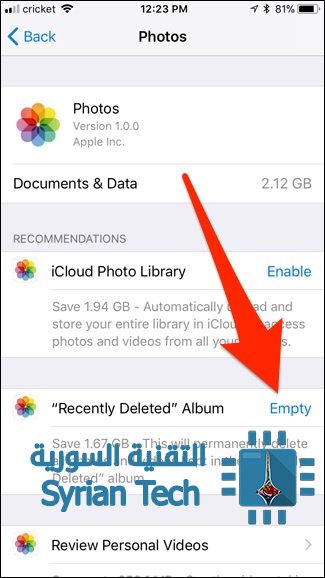
لحذف كل شيء في هذا المجلد Recently Deleted بشكل سريع يمكنك العودة إلى شاشة ذاكرة التخزين الرئيسية ثم اختيار تطبيق الصور Photos

بعد ذلك الضغط على زر : إفراغ Empty بجانب : ألبوم الصور المحذوفة حديثا “ Recently Deleted Album 

تفعيل مكتبة صور آي كلاود iCloud


على الرغم من أن الهدف الأساسي من مكتبة صور آي كلاود iCloud Photo Library هي من أجل عرض كل الصور الملتقطة عبر الآيفون iPhone  أو الآيباد iPad الخاص بك على أي جهاز آبل Apple آخر خاص بك و بالوقت الحقيقي إلا أنه يمكن استخدام هذه المكتبة من أجل حفظ مساحة التخزين في حال كنت تأخذ الكثير من الصور .

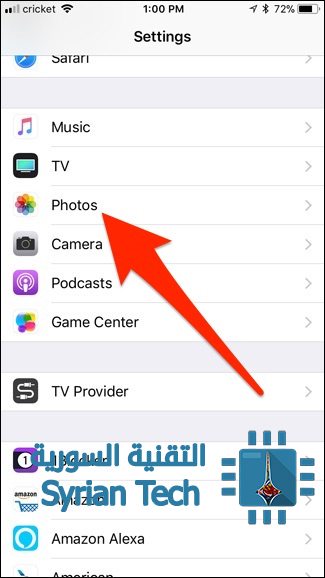
في البداية قم بالضغط على الضبط Settings ثم النقر على الصور  Photos

بعد ذلك قم بتفعيل : ” مكتبة صور آيكلاود “iCloud Photo Library في الأعلى من خلال الضغط على المؤشر بجانبه .

بعد التفعيل تأكد من تحديد الخيار تحسين ذاكرة تخزين الآيفون Optimize iPhone Storage و الذي سيقوم بتخزين الصور بدقة منخفضة على جهازك و لكنه سيحتفظ بالصور بكامل الدقة على الكلاود أو التخزين السحابي ، و سيتم هذا الأمر فقط عندما تشرف ذاكرة الجهاز الحرة على النفاذ .

يجب أن تعرف أنك لا تملك سوى 5 غيغا بايت من السعة المجانية على الكلاود و من أجل مزيد من السعات يجب عليك الدفع .

مسح بيانات التصفح :


يقوم متصفح سفاري Safari بالإبقاء على سجل تصفح المواقع بالإضافة إلى ملفات الكوكيز و بيانات أخرى و هذا بالطبع سيشغل مساحة تزدادا يوما بعد يوم .

لمسح بيانات التصفح اذهب إلى تطبيق سفاري Safari في شاشة ذاكرة التخزين الرئيسية ثم قم باختياره

اضغط على بيانات مواقع الويب Website Data

قم بتمرير الشاشة نحو الأسفل ثم اختيار : إزالة كل بيانات مواقع الويب “Remove All Website Data”.

في حال كنت تستخدم متصفح آخر مثل غوغل كروم  Google Chrome  يمكن حذف سجل التصفح من خلال التطبيق نفسه من خلال الذهاب إلى شاشة الضبط Settings ثم اختيار الخصوصية Privacy ثم مسح بيانات التصفح clearing your browsing data

يجب أن تتنبه إلى أن هذه البيانات ستعود مجدداً عندما تقوم بالتصفح مرة أخرى لذلك لن تشكل حلا دائما بالطبع .

حذف ملفات الموسيقى و الفيديو و الصور و ملفات الوسائط الأخرى :


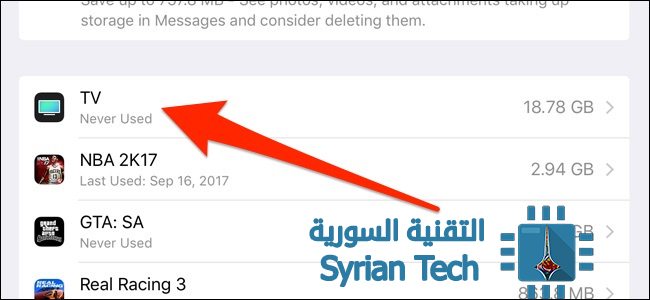
و هذه الملفات تأخذ غالباً معظم المساحة و كما هو واضح في الصورة فإن تطبيق التلفاز TV يأخذ حوالي 18.7 غيغا بايت

و من أجل تحرير بعض المساحة اضغط على التطبيق TV من شاشة ذاكرة التخزين الرئيسية ثم بعدها اضغط على : مراجعة فيديوهات الآي تونز Review iTunes Videos

و هنا ستظهر كل ملفات الفيديو المخزنة على الجهاز ، لحذف فيديو ما يمكن السحب نحو اليسار للفيديو المطلوب ثم الضغط على حذف Delete

هذه كانت أبرز الطرق لتوفير بعض المساحة .. إذا كنت تعرف طريقة أخرى لا تبخل في كتابتها في تعليق .

اقرأ أيضاً ( شروحات من موقعنا حول الآيفون و الآيباد ):

كيفية تفعيل خدمات الطوارئ في هواتف آيفون من أجل الحماية

كيفية مشاركة كلمة سر الواي فاي على آيفون

كيفية تسجيل شاشة الآيفون والآيباد

كيفية إخفاء مربع عدد الإشعارات الأحمر على أيقونات التطبيقات في آيفون

لماذا يمكن استعادة الملفات المحذوفة و كيفية منع ذلك

عندما تقوم بحذف ملف ما فإنه لا يتم إزالته نهائياً حتى ولو قمت بإفراغ سلة المحذوفات ، حيث يستمر وجوده في مكان ما على القرص الصلب و هذا ما يمكن المستخدمين من استعادة ملفاتهم بعد الحذف .

لماذا يمكن استعادة الملفات المحذوفة :

في البداية يجب أن نعرف :

ماذا يحدث عند حذف ملف ما ؟

يقوم نظام التشغيل بتعقب مكان الملف على القرص الصلب من خلال ما يعرف ب ” المؤشر ” “pointers ” حيث يكون لكل ملف أو مجلد مؤشر يخبر ويندوز Windows أين تبدأ بيانات ذلك الملف و أين تنتهي .

عندما تقوم بحذف الملف يقوم ويندوز Windows أو أي نظام تشغيل آخر بحذف هذا المؤشر و يصف هذا القطّاع (sector ) الذي يحوي الملف على أنه مساحة حرة أو Free Space .

و على الرغم من ذلك فإن الملف أو المجلد المحذوف يبقى قابلاً للاستعادة حتى يتم الكتابة على ذلك القطاع الذي كان يحوي الملف أو المجلد ، و ذلك من خلال برامج الاستعادة و التي تقوم بفحص القرص الصلب للبحث عن تلك الملفات المحذوفة و من ثم استعادتها ،

إذا تمت الكتابة بشكل جزئي على ذلك القطاع فإن هذه البرامج تستطيع فقط إرجاع جزء من بيانات الملف مما يجعله غالباً ملفاً معطوباً .

لماذا لا يتم مسح الملفات نهائياً عندما نقوم بحذفها ؟

الجواب بسيط .. لأن مسح الملف نهائياً يأخذ وقتاً أكثر بكثير من مجرد حذف المؤشر ” Pointer ” فتصور مثلاً انك تحتاج لحذف ملف بحجم 10 غيغا بايت ، هذا الأمر لن يأخذ سوى لحظات قليلة في الحالة العادية،  أما في حال المسح الكامل فإن الوقت سيكون مساوياً للوقت الذي يأخذه كتابة 10 غيغا بايت من البيانات على القرص الصلب .

و لذلك و من أجل زيادة السرعة و تحسين الأداء فإن نظام ويندوز Windows و باقي الأنظمة لا تمسح محتوى الملف المحذوف ، إنما فقط تحذف المؤشر .

استعادة الملفات المحذوفة :

إذا ما قمت بحذف ملف ما عن طريق الخطأ و تحتاج إلى استعادته فيجب أن تأخذ بعين الاعتبار ما يلي :

1 – الاستعادة بأقصى سرعة ممكنة : نظام الويندوز Windows يتابع كتابة الملفات الجديدة على القرص الصلب مما يزيد فرصة الكتابة فوق تلك الملفات المطلوبة ، و لذلك لتأكيد إمكانية الإستعادة قم بمحاولة الاسترجاع مباشرة .

2 – استخدام القرص الصلب بأقل ما يمكن : و الطريقة الأفضل لاستعادة ملف محذوف هو القيام بإيقاف تشغيل الحاسوب مباشرة ، ثم نقل الهارد إلى حاسوب آخر و استخدام نظام التشغيل الموجود في الحاسوب المنقول إليه ثم القيام بالاستعادة ،

إذا قمت بمحاولة الاستعادة على نفس الهارد من خلال تنصيب برنامج الاستعادة إضافة إلى الاستخدام العادي فإن هذا الأمر يمكن أن يؤدي إلى الكتابة فوق ذلك الملف و بالتالي فقدانه.

سنتحدث قريباً إن شاء الله في مقالة منفصلة  عن طريقة استعادة الملفات … تابعونا

كيفية منع استعادة الملفات بعد الحذف :

و لكن بالمقابل فإن إمكانية الاستعادة لا تشكل دائماً عاملاً إيجابياً فمثلاً إذا أردت بيع حاسوبك أو تريد حذف ملفات هامة أو شخصية مثلاً و لا تريد أن يتمكن أحد من استعادتها فما الحل هنا ؟؟

لحسن الحظ هناك مجموعة من البرامج و التي تعتمد على الكتابة على القطاع الذي كان يحوي الملف المحذوف فمثلاً برنامج سي كلينر CCleaner يحوي على خاصية ماسح البيانات Drive Wiper و ذلك من خلال كتابة بيانات أخرى على المساحة الحرة على لأحد الأقرص الصلبة ، و بالتالي فإن جميع الملفات المحذوفة ستمحى .

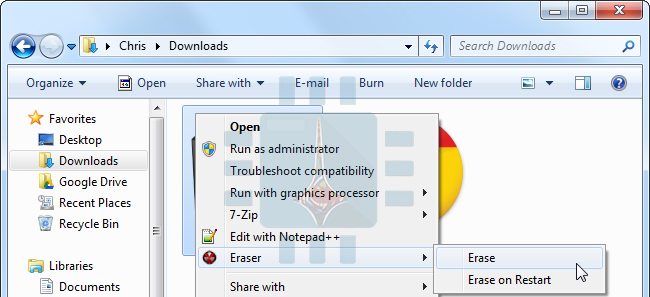
أداة أخرى رائعة من أجل تأكيد عدم استعادة ملف ما و هي أداة Eraser و التي تقوم ” بتمزيق الملف ” مع الانتباه إلى أن هذا الأمر يجب أن يشمل جميع نسخ ذلك الملف ، هذه العملية تأخذ وقتاً أطول من الحذف العادي لذلك فهي ليست فكرة جيدة لحذف جميع الملفات إنما فقط للملفات التي لا ترغب لأحد إمكانية استعادتها .

أيضاً قد ترغب في بيع الحاسوب أو الهارد مثلاً و بالتالي تريد أن تتأكد من عدم إمكانية استعادة أي ملف إطلاقاً ،  فالخيار هنا هو برنامج DBAN من خلال حرقه على سي دي CD و الإقلاع منه حيث سيحذف كل شيء حتى نظام التشغيل ثم يقوم بالكتابة فوقه ببيانات عبثية .

و رغم ذلك يعتقد البعض انه يمكن استعادة الملفات حتى بعد الكتابة فوقها و لكن الأدلة تظهر بوضوح أن هذا الأمر غير صحيح أبداً .

تنويه : إن الشرح السابق لا يمكن تطبيقه على الأٌقراص الصلبة من نوع SSD  التي تدعم خاصية TRIM ، حيث أنه عند حذف الملف تُزال مباشرة من القرص الصلب و لا يمكن استعادتها و السبب في ذلك أنه في هذا النوع من الأقراص الصلبة لا يمكن الكتابة فوق البيانات في خلايا الفلاش Flash Cell _ و التي يعتمد عليها هذا النوع من الأقراص الصلبة من أجل تخزين البيانات _ ، و لكتابة بيانات جديدة يجب مسح محتويات الخلاياً أولا و هذا ما يقوم به نظام التشغيل بشكل مباشر عند حذف الملف .