في منتصف العام الماضي، أعلنت شركة كوالكوم Qualcomm عن المعالج المتوسط Snapdragon 710 المخصص للهواتف المحمولة، حيث كان هذا المعالج من أفضل المعالجات الموجودة في تلك الفئة.
يوم الأمس أصدرت الشركة تحديثاً لمعالجها السابق، حيث تم الكشف رسمياً عن المعالج Snapdragon 712 والذي سيحسّن الأداء بنسبة بسيطة تصل إلى 10% بحسب كلام الشركة.
وتُعد معالجات كوالكوم من السلسلة 700 هي معالجات فوق الفئة المتوسطة
بقليل، حيث تقع بين فئة المعالجات الرائدة مثل Snapdragon 845 و Snapdragon
855،
وبين فئة المعالجات المتوسطة من السلسلة 600.
تم بناء المعالج الجديد Snapdragon 712 وفقاً لتقنية 10 نانومتر، وهو يحتفظ بنفس وحدة المعالجة المركزية ثمانية النواة والمعالج الرسومي في معالج العام الماضي Snapdragon 710.
لكن تردد المعالج الجديد ازداد من 2.2 جيجاهرتز إلى 2.3 جيجاهرتز، وستعمل
النسخة الجديدة من المعالج على توفير الطاقة بشكل أكبر مما يساهم في الحفاظ على
عمر البطارية.
من الميزات الجديدة التي يدعمها المعالج: ميزة الشحن السريع +Quick Charge 4 والتي تستطيع ملء 50% من بطارية هاتف فارغة خلال 15 دقيقة فقط بحسب إعلان كوالكوم.
وما زال المعالج الجديد كما في الجيل السابق يستخدم مودم الاتصال X15
LTE
والذي على ما يبدو سيبقى مستعملاً حتى في عام 2019 الحالي.
بالنسبة لأداء الرسوميات وكفاءة استهلاك الطاقة، فإن
المعالج الجديد سيقدّم تحسيناً يصل إلى نسبة 35%، علماً أنه سيكون من الصعب قياس
المكاسب الحقيقية في الأداء في العالم الحقيقي عند استخدام تطبيقات وألعاب محددة
مثل Fortnite أو PUBG.
هنالك أيضاً تحسينات واضحة في الصوت، حيث يتضمن المعالج الجديد دعماً
لتقنية TrueWireless Stereo Plus التي تؤمّن اقتران سريع وجودة
صوت عالية بالنسبة للسماعات اللاسكية.
في الوقت الحالي لا تتواجد معلومات رسمية عن أسماء الشركات والأجهزة التي
ستستخدم Snapdragon 712 في المستقبل القريب.
لكن نظراً إلى قيام كل من نوكيا و شاومي و Vivo و Oppo
باستخدام المعالج Snapdragon 710 سابقاً، فإننا نتوقع تحديث
أجهزة هذه الشركات إلى المعالج الجديد.
أعلنت مؤخراً الشركة الكورية سامسونج Samsung عن معالج جديد مخصص للهواتف المحمولة من الفئة المتوسطة، هذا المعالج من السلسلة Exynos 7 Series ويحمل الرقم 7904.
على موقعها على الإنترنت، نشرت سامسونج بياناً قالت فيه أن المعالج الجديد
مخصص في مرحلته الأولى للهواتف التي سيتم إطلاقها في السوق الهندي.
حيث ترغب الشركة بالتركيز أكثر على هذا السوق الضخم والذي كانت قد خسرت حصة
كبيرة منه في الفترة الأخيرة لصالح الشركات الأخرى مثل شاومي Xiaomi وخصيصاً في
الفئة المتوسطة.
لكن لم تكشف الشركة فيما إذا كانت ستستعمل المعالج الجديد في الهواتف
والأجهزة التي ستحصل على إصدارات عالمية أو التي ستصل إلى أسواقنا العربية.
المعالج الجديد ذو الأنوية الثمانية سيقدّم أداءً سريعاً
من أجل المهام اليومية مثل فتح التطبيقات أو متصفحات الويب على الهاتف، كما أنه
سيعمل على تحسين تجربة المستخدم من خلال دعمه لمجموعة من الميزات المتطورة.
يمكن للمعالج Exynos 7904 أن يدعم استعمال كاميرا واحدة
بدقة 32 ميجابكسل أو كاميرا خلفية ثلاثية، حيث يمكن استعمال الكاميرات الإضافية من
أجل الحصول على مشهد بزاوية عريضة أو من أجل إنتاج صور بورتريه عالية الجودة.
أما بالنسبة للفيديو، فيمكن التقاط فيديو FHD بمعدل
إطارات يصل إلى 120 إطار في الثانية أو فيديو UHD بمعدل 30
إطار في الثانية، بالإضافة إلى دعم شاشة الهاتف بدقة عرض FHD+ مع ألوان
مميزة وبجودة عالية.
تم بناء المعالج وفقاً لمعمارية 14 نانومتر، وهو مجهّز
مع اثنتين من أنوية Cortex®-A73 التي تعمل بتردد 1.8 جيجاهرتز،
وست أنوية Cortex®-A53
بتردد 1.6 جيجاهرتز.
المعالج الجديد يدعم مودم LTE المتضمن تقنية Cat.12 مع إمكانية
الحصول على سرعة تحميل تصل إلى 600 ميجابت في الثانية الواحدة.
ونوّهت الشركة إلى أن المعالج الجديد حالياً هو في مرحلة الإنتاج الضخم، لكنها لم تكشف عن أية معلومات أو تفاصيل متعلقة بتوقيت استخدام المعالج أو باسم الهاتف الذي سيحتويه أولاً.
بدأت الشركات العملاقة بالإعلان عن أحدث أجهزتها ومنتجاتها لعرضها أمام الجمهور في أكبر تجمع تقني وهو معرض CES 2019 في لاس فيغاس الأمريكية.
ومن هذه الشركات المشاركة في فعاليات المعرض شركة Asus التي كشفت عن حاسوب محمول جديد ZenBook S13 الذي يعتمد معايير التصميم الحديثة والأنيقة والتي تستغني عن الحواف العريضة.
أرادت الشركة استخدام حواف نحيفة جداً في حاسوبها الجديد، ومن أجل ذلك كانت بحاجة لاستخدام قطع أمامي من أجل إضافة الكاميرا الأمامية التي فضّلت عدم نقلها إلى الحافة السفلية أو إلى لوحة المفاتيح.
ولكن بدلاً من استخدام قطع أمامي يقتطع جزءاً من العرض كما اعتدنا في جميع
أجهزة الهواتف المحمولة، فإن الشركة اتخذت قراراً غريباً بعكس هذا القطع ليصبح
خارج الشاشة.
وتزعم الشركة أن شاشة حاسوبها الجديد ذات الحافة النحيفة حققت الرقم 97٪ من نسبة الشاشة إلى كامل جسم الحاسوب في واجهته الأمامية، الأمر الذي يجعل حواف الشاشة من بين الأنحف على الإطلاق في عالم الحواسيب المحمولة.
يبلغ مقاس الحواف 2.5 ملم على جانبي الشاشة التي يبلغ حجمها
13.9 بوصة، وبذلك تكون المساحة الإجمالية أقل من معظم أجهزة الحاسوب المحمولة المزوّدة
بشاشة مقاس 13 بوصة.
داخل ZenBook S13، قامت Asus بإضافة معالج Intel Core i7 من الجيل الثامن، وذاكرة رام تصل إلى 16 جيجابايت،
وما يصل إلى 1 تيرابايت من سعة التخزين الداخلية.
وبشكل مفاجئ أضافت الشركة معالج رسوميات منفصل إلى هذا الحاسوب المحمول،
حيث سيكون المعالج GeForce MX150 من Nvidia متاحاً.
وتدّعي الشركة أن ذلك الأمر يجعل ZenBook S13 أصغر حاسوب محمول في العالم مع معالج رسوميات منفصل، وهو ما يشكّل بطبيعة الحال خبراً ساراً بالنسبة إلى مجتمع الجيمرز ومحبي ألعاب الفيديو.
وبالحديث عن الألعاب، فإن الحاسوب الجديد سيكون قادراً على تشغيل ألعاب مختلفة مثل Fortnite على شاشته التي تبلغ دقتها 1080 بكسل بمعدل 30 إطاراً في الثانية.
يحتوي ZenBook S13 على المنافذ التي تتوقع رؤيتها
على أي حاسوب محمول حديث، حيث يتواجد منفذان من نوع USB-C،
ومنفذ USB-A واحد، وحتى قارئ microSD.
قامت الشركة أيضاً بتضمين مستشعر لبصمة الإصبع في لوحة اللمس،
لذلك ستتمكن من تسجيل الدخول إلى Windows 10 باستخدام دعم Windows
Hello.
ستطلق الشركة حاسوبها الجديد ZenBook S13 في الربع الأول من العام الحالي، لكن المعلومات المتعلقة بالسعر لم يُكشف عنها بعد.
يُظهر لك مدير مهام Windows 10 الآن استخدام الطاقة لكل عملية على النظام. هذه الميزة جديدة في تحديث أكتوبر 2018.
كيفية الاطلاع على تفاصيل استخدام طاقة من قبل العمليات الجارية:
أولاً، افتح مدير المهام Task Manager من خلال النقر بزر الماوس الأيمن على شريط المهام وتحديد مدير المهام Task Manager أو عن طريق الضغط على Ctrl + Shift + Esc.
إذا كنت لا ترى جزء مدير المهام Task Manager بالشكل الكامل، فانقر على مزيد من التفاصيل في الجزء السفلي.
تظهر هذه المعلومات في جزء العمليات Processes ولكن مخفيّة بحجم صغير من النافذة. قم بتكبير النافذة بالنقر والسحب في الزاوية حتى ترى أعمدة Power Usage و Power Usage Trend ، أو قم بالتمرير إلى اليمين. يمكنك أيضاً سحب العناوين وإفلاتها لإعادة ترتيب قائمة الأعمدة.
إذا كنت لا ترى هذه الأعمدة، فانقر بزر الماوس الأيمن على العناوين هنا وقم بتمكين أعمدة استخدام الطاقة و اتجاه استخدام الطاقة.
إذا لم تظهر هذه الخيارات في القائمة، فإنك لم تقم بالترقية إلى تحديث أكتوبر 2018 حتى الآن.
ماذا يعني استخدام الطاقة واتجاه استخدام الطاقة؟
كل عملية لها قيمة تحت هذه الأعمدة. يخبرك عمود استخدام الطاقة مقدار الطاقة التي تستخدمها العملية في هذه اللحظة بالضبط، في حين يوضح عمود اتجاه استخدام الطاقة الاتجاه على المدى الطويل. يمكنك النقر فوق الأعمدة للفرز حسب استخدام الطاقة.
على سبيل المثال، قد لا تستخدم إحدى العمليات قدراً كبيراً من الطاقة في هذه اللحظة، ولكن قد تستخدم الكثير من الطاقة بشكل عام.
أو، قد تستخدم إحدى العمليات قدراً كبيراً من الطاقة في الوقت الحالي، ولكنها تميل إلى استخدام القليل من الطاقة مستقبلاً. ركز على الاتجاه للحصول على فكرة أفضل عن مقدار الطاقة التي تستخدمها العملية.
للأسف، لا يقدم لك ويندوز Windows أرقاماً دقيقة هنا. يعطيك فقط فكرة تقريبية عن استخدام الطاقة، والتي يجب أن تكون منخفضة جداً لمعظم العمليات على نظامك.
إذا كانت هناك عملية تستخدم طاقة أكثر من ذلك – خاصة إذا كانت تعمل في الخلفية – فقد تحتاج إلى إنهاء هذه العملية لتوفير طاقة البطارية على الكمبيوتر المحمول أو الجهاز اللوحي.
لم تشرح مايكروسوفت بالضبط ما تعنيه الكلمات المختلفة هنا. لا نعرف الفرق الدقيق بين منخفض جداً و منخفض.
كيف ترى أي التطبيقات قد استخدمت معظم الطاقة:
لمعرفة التطبيقات التي استخدمت معظم طاقة البطارية على جهاز الكمبيوتر، توجه إلى الإعدادات> النظام> البطارية.
انقر على خيار شاهد التطبيقات التي تؤثر على عمر البطارية هنا، أو بالإنكليزية كما هو موضّح بلقطة الشاشة أدناه، Seewhich apps affecting your battery life.
يتوفر قسم البطارية فقط عند استخدام جهاز كمبيوتر محمول أو جهاز لوحي أو أي جهاز آخر مزودًا ببطارية.
على أي حال، لن تحتاج إلى معرفة التطبيقات التي تستخدم أكبر قدر من الطاقة على كمبيوتر مكتبي بدون بطارية.
تعرض هذه الشاشة قائمة بالتطبيقات التي أثرت على عمر البطارية أكثر من غيرها. يمكنك اختيار رؤية استخدام الطاقة على مدار الأسبوع أو 24 ساعة أو 6 ساعات.
حتى إذا كان التطبيق بالقرب من أعلى القائمة، فقد لا يستخدم الكثير من الطاقة لما يقوم به. قد يعني ذلك أنك تستخدم التطبيق كثيراً.
على سبيل المثال، ربما يكون أي متصفح ويب تستخدمه بالقرب من أعلى القائمة لمجرد أنك تستخدمه كثيراً.
إنها تستخدم كمية كبيرة من طاقة البطارية، حتى إذا كانت تستخدم طاقة البطارية هذه بكفاءة على مدار فترة زمنية طويلة.
تستمر هذه الأعمدة الجديدة في اتجاه الترحيب بإضافة معلومات إلى مدير المهام. في تحديث سابق، أضافت مايكروسوفت Microsoft بيانات استخدام معالج الرسوميات GPU إلى مدير المهام Task Manager.
لمعرفة كيفية معاينة استخدام معالج الرسوميات، يمكنك الضغط على هذا الرابط.
كشفت شركة كوالكوم Qualcomm مؤخراً عن معالجها الرائد Snapdragon 855 والذي سيتواجد بشكل أساسي في أغلبية هواتف الأندرويد القوية للعام القادم.
في يوم الإعلان، اكتفت الشركة بتقديم المعالج الجديد دون الكثير من التفاصيل والأرقام، ولكن كما توقعنا فإن الشركة عادت لتشرح للجميع ما الذي سيقدّمه معالجها الجديد من خلال الكشف عن تفاصيل وميزات هامة.
الاتصال:
من ناحية الاتصال والميزات التي يقدمها المعالج الجديد في هذا المجال، فإن Snapdragon 855 يملك بشكل افتراضي المودم X24 والذي يمثّل قفزة كبيرة بالنسبة للمودم السابق X20 في Snapdragon 845.
المودم الجديد سيمنح المستخدم سرعات اتصال عالية تُقدّر بـ 2Gbps على (LTE (Cat. 20، الأمر الذي يجعل Snapdragon 855 الأفضل من حيث سرعات الاتصالات.
ما سبق سيتواجد بشكل افتراضي في المعالج، لكن كوالكوم ستضمّن المودم X50 الجديد عندما تطلب الشركات المصنّعة للهواتف المحمولة هذا الأمر، حيث أن هذا المودم مخصص لاتصالات شبكة الجيل الخامس.
سيدعم هذا المودم الشبكات الميللي مترية القصيرة mmWave والشبكات طويلة المدى وستتميز الهواتف الرائدة التي ستستخدم المعالج الجديد مع هذا المودم بسرعات اتصال عالية جداً تمثّل الجيل الجديد من عصر الاتصالات.
كما وقالت كوالكوم أن معالجها الرائد سيضيف Wi-Fi 6 التي تساعد على تأمين سرعة اتصال عالية، حيث تدّعي الشركة بأن معالجها هو الأول من نوعه الذي يدعم تلك التقنية.
الأداء:
عندما يتعلق الأمر بالأداء، تقول شركة كوالكوم أن معالجها مُصنّع بتكنولوجيا 7 نانومتر الشبيهة بتكنولوجيا تصنيع معالج آبل A12 Bionic.
سيقدم المعالج الجديد أداء أفضل في الرسوميات بنسبة 20٪ بفضل معالج الرسوميات الجديد Adreno 640، كما وستوفر وحدة المعالجة المركزية Kryo 485 زيادة في الأداء بنسبة 45٪ بفضل الأنوية الثمانية.
المعالج الجديد يضم نواة أساسية وثلاث أنوية مخصصة للأداء وأربع أنوية مخصصة للكفاءة، ووصفت كوالكوم هذه التركيبة بأنها أكبر قفزة يتم إنتاجها على الإطلاق فيما يخص المعالجات.
ويجب التنويه إلى أن المعالج الجديد يضم بداخله معالج Hexagon المخصص للمهام ذات الصلة المتعلقة بالذكاء الاصطناعي والتعلم الآلي.
الذكاء الاصطناعي:
أما فيما يتعلق بمكاسب الأداء في الذكاء الاصطناعي، فإن كوالكوم قالت أن Snapdragon 855 سيوفر تحسينات كبيرة للمهام التي تعتمد على برمجيات الشبكات العصبية المتعددة.
حيث أن جميع معالجات Adreno و Kyro و Hexagon التي تم الحديث عنها سابقاً ستشكّل جميعها ما تسميه الشركة الجيل الرابع من الذكاء الاصطناعي مع زيادة في الأداء ثلاث مرات في هذا المجال.
وقالت شركة كوالكوم أنها تعاونت مع جوجل Google لتطوير مكتبة TensorFlow الخاصة بالتعلم الآلي، كما أن منصة Google Lens للتعرف على الصور وتقنيات الواقع المعزز ستشهد بعض المكاسب الكبيرة من المعالج الجديد.
أحد الأمثلة على ذلك هو التعرف على النص باستخدام Google Lens، حيث سيكون باستطاعتك استخدام الهاتف المجهز بالمعالج الجديد لتحديد المزيد من النصوص وترجمتها بشكل فعلي في العالم الحقيقي.
وستسمح تحسينات TensorFlow بتنفيذ جميع أنواع المهام المتعلقة بالرؤية الحاسوبية بشكل أسرع من ذي قبل، بما في ذلك حيل وخدع الواقع المعزز مثل وضع الأثاث الافتراضي في غرفة لتجربة الديكورات المنزلية المختلفة.
أضف إلى ذلك مهام متعددة مختصة بتقنيات عزل الصوت عن الضجيج المحيط به في البيئات الصاخبة، ومهام أخرى متعلقة بإضافة التأثير الضبابي إلى خلفيات الصور باستخدام خوارزميات تجزئة في الوقت الحقيقي.
يعود الفضل في ذلك إلى الشراكة مع شركة ذكاء اصطناعي تسمى Nalbi، والتي تعمل مع كوالكوم لإضافة ميزات رؤية حاسوبية جديدة رائعة مثل تغيير لون شعرك وبشرتك في الوقت الفعلي لتجربة مظهر جديد قبل اعتماده.
الكاميرا:
حصلت الكاميرا أيضاً على بعض التغييرات الجديدة المثيرة مع المعالج الجديد، حيث سيتم دمج المعالجة الحاسوبية في معالجة الصور مع العديد من وظائف الواقع المعزز والواقع الافتراضي.
كما ويمكن لمعالج كوالكوم إجراء استشعار عمق عند 60 إطاراً في الثانية، بالإضافة إلى تصوير الفيديو بتقنية HDR وبدقة كبيرة 4K.
وتعمل كوالكوم على منح المستخدم الكثير من الميزات الإبداعية التي ستكون شبيهة بفكرة الخلفية الخضراء في برامج المونتاج التي تسمح باستبدال الخلفية بمناظر أخرى.
وقالت الشركة أنها ستعتمد الامتداد HEIF بدلاً من JPEG بالنسبة للصور، والسبب في هذا التحول هو أن الامتداد الجديد أفضل بشكل عام من أجل صور الـ HDR والرؤية الحاسوبية وملفات الفيديو المتكاملة.
سبق لشركة آبل إجراء هذا التغيير منذ عامين، ولكن دعم كوالكوم سيؤدي إلى زيادة انتشار هذا الأمر بشكل أكبر في أجهزة الأندرويد.
ويمكن للأجهزة التي تحتوي على عدسات متعددة مثل LG V40 أن تستفيد من هذا الأمر، حيث سيتم التقاط صورة منفصلة من كل عدسة ومن ثم سيتم تخزين الصور الملتقطة بالامتداد الجديد لدمجها لاحقاً أو الاستفادة منها.
الألعاب والترفيه:
من المفترض أن عند تحسين أداء وحدة المعالجة المركزية ووحدة معالجة الرسوميات، فإن ذلك سيؤدي أيضاً إلى تحسين أداء الألعاب، ولكن كوالكوم قالت أن Snapdragon 855 سيذهب أبعد من ذلك.
حيث أعلنت الشركة عن منصة الألعاب Snapdragon Elite الجديدة التي تضم مجموعة كبيرة من الميزات، وهناك دعم لتقنية Vulkan 1.1 وهي واجهة برمجة التطبيقات الخاصة بالرسوميات التي تتيح لمطوري الألعاب الحصول على أداء أفضل.
وقالت الشركة أنها حسّنت الأداء بنسبة 20% مقارنة بمنصة OpenGL ES المنافسة، أضف إلى ذلك دعم المعالج الجديد لألعاب 10bit HDR لأول مرة.
الميزات والتحسينات الجديدة ستشق طريقها أيضاً إلى عالم الفيديو، حيث قالت كوالكوم أنها ستدعم الآن معايير HDR10 + و Dolby Vision للحصول على عروض أكثر إشراقاً وحيوية.
بالإضافة إلى تشغيل فيديو HDR عند 120 إطار في الثانية، أو حتى الفيديو البانورامي بزاوية 360 درجة بدقة 8K، والأهم من ذلك هو القدرة على تأمين كفاءة في استخدام الطاقة عند تنفيذ هذه المهام.
كل هذه الميزات ولكن ..
ليس من المؤكد أبداً كم من الميزات الرائعة السابقة ستشق طريقها إلى العالم الحقيقي، حيث تتمثل مهمة شركة كوالكوم في توفير تلك الإمكانيات ثم السماح للشركات المصنعة للهواتف الذكية وشركات الاتصالات ومزودي خدمات التشغيل بتشغيلها.
وبالتالي إن لم تتعاون تلك الشركات معاً من أجل تحقيق الاستفادة القصوى من ميزات المعالج الجديد فلن يحصل المستخدم النهائي على الفوائد التي ينتظرها من معالج كوالكوم الرائد.
تستعد شركة كوالكوم Qualcomm للإعلان عن معالجها الرائد والذي سيكون متواجداً في غالبية هواتف الأندرويد القوية للعام القادم، حيث من المتوقع أن يحمل المعالج الجديد اسم Snapdragon 8150.
وقد بدأت المعلومات المسربة عن المعالج القادم بالظهور، حيث تم تسريب نتيجة اختبار أداء المعالج على منصة AnTuTu، وبحسب النتيجة المسربة فقد حقق المعالج 362292 نقطة.
في حال كانت تلك النتيجة صحيحة فإن المعالج الجديد سيتفوق بالأداء على المنافسين مثل معالج A12 Bionic من آبل Apple ومعالج Kirin 980 من هواوي Huawei.
النتيجة المسربة لم تكشف فقط عن قوة أداء المعالج بل أعطت تصوّراً لتركيبته، حيث سيتألف المعالج من 8 أنوية تمتاز بالتركيبة 1+3+4.
هذا يعني أنه ستتواجد نواة واحدة للأداء العالي مع ثلاثة أنوية للأداء المتوسط، في حين أن الأنوية الأربع المتبقة ستكون مخصصة من أجل الأداء المنخفض.
النواة المخصصة للأداء العالي ستكون من فئة Cortex-A76 وسيبلغ ترددها 2.84 جيجاهرتز، أما الأنوية الثلاث المخصصة للأداء المتوسط ستكون أيضاً من فئة Cortex-A76 لكن بتردد 2.4 جيجاهرتز.
الأنوية الأربع المتبقية ستكون من فئة Cortex-A55 وسيبلغ ترددها 1.78 جيجاهرتز، وإن كانت تلك المعلومات دقيقة فهذا يعني أن كوالكوم اتبعت هندسة جديدة في معالجاتها الرائدة تختلف قليلاً عما اعتدنا عليه سابقاً.
وبالانتقال إلى نتيجة اختبار معالج الرسوميات، فقد حقق هذا الاختبار نتيجة جيدة أيضاً وصلت إلى 156328 نقطة، وهو ما يمثّل تحسناً بنسبة 20% عن معالج الرسوميات Adreno 630 المتواجد في معالج الشركة الرائد الحالي Snapdragon 845.
ستكشف الأيام القادمة عن دقة تلك الأرقام المسربة عندما تبدأ الاختبارات المتعلقة بالمعالج الجديد بعد الإعلان عنه.
وسيتواجد معالج كوالكوم الرائد في مجموعة من الهواتف القوية للعام القادم والتي سيكون أولها وأبرزها هاتف Galaxy S10 من سامسونج Samsung في بعض النسخ منه المخصصة لأسواق محددة مثل الولايات المتحدة.
أعلنت شركة هواوي Huawei مؤخراً وبهدوء عن هاتف Nova 3i وهو إصدار أقل بالمواصفات من هاتف Nova 3، لكن الهاتف الجديد يُعد بمثابة علامة فارقة في منتجات الشركة بسبب معالجه الجديد.
حيث سيستعمل الهاتف المعلن عنه أحدث معالجات هواوي المتوسطة التي تم الكشف عنها مسبقاً دون الكثير من التفاصيل، وهو المعالج HiSilicon Kirin 710.
ويُعتبر المعالج الجديد من أقوى المعالجات المتوسطة أو يمكن اعتباره على رأس قائمة المعالجات التي تُصنّف تحت معالجات الفئة الرائدة المستخدمة في الأجهزة القوية.
وكانت هواوي قد اعتمدت سابقاً في أجهزتها المتوسطة على سلسلة معالجات Kirin 65X، فمنذ استخدام Kirin 650 كان لدينا نفس المواصفات الرئيسية في كل معالج من هذه السلسلة.
وهي أنوية Cortex-A53 الثمانية، ومعالج الرسوميات Mali T830-MP2، وتكنولوجيا التصنيع المحددة بالعملية 16 نانومتر مع اختلاف المواصفات الأخرى في الهاتف مثل ذاكرة الرام والتخزين.
ولكن الآن قد تحوّل هواوي اهتمامها في الأجهزة المتوسطة إلى المعالج الجديد Kirin 710 الذي يحتوي على أربعة أنوية Cortex-A53 بالإضافة إلى أربعة أنوية Cortex-A73 المخصصة للأداء العالي.
لم تتوافر بعد معلومات رسمية مؤكدة عن معالج الرسوميات المستخدم في المعالج الجديد، ولكن بعض التقارير أكدت انه أفضل بمرة ونصف من المعالج المستخدم في Kirin 659.
ومن بين التغييرات الرئيسية في المعالج الجديد، تم تحويل عملية التصنيع إلى 12 نانومتر، وهي أصغر قليلاً من 16 نانومتر في معالجات Kirin بالإصدارات 655 و 658 و 659، وعادةً ما تُترجم العملية الأصغر إلى أداء أفضل وقدرة أكبر على التحمل.
كما وأشارت شائعات سابقة بأن Kirin 710 سيقدم وحدة معالجة عصبية (NPU) شبيهة بشريحة Kirin 970، لكن لا يبدو أن هذا هو الحال في المنتج النهائي.
على الرغم من أن Nova 3i يدعم بالفعل العديد من وظائف الذكاء الاصطناعي مثل التعرف على المشهد والرموز التعبيرية المتحركة المستوحاة من آبل.
السؤال الكبير هو كيف تخطط هواوي لاستخدام المعالج الجديد؟ هل سيحل محل معالج Kirin 659 أم أنه سيُستخدم في عائلة جديدة تماماً من الهواتف المحمولة؟
لا بد أن الفترة القادمة ستكشف المزيد من التفاصيل المتعلقة بمشاريع الشركة مع هذا المعالج المتوسط الجديد.
هل سمعت بما يسمى كسر سرعة معالج الرسوميات؟ أو كسر الحد؟ أو Overclock بالإنكليزية؟ هل هذه التعابير صحيحة؟ في الواقع، عملية الـ Overclock ما هي إلا رفع تردد تشغيل معالج ما…
في هذه المقالة سوف نتعرف بالتفصيل على كيفية رفع تردد تشغيل معالج الرسوميات للحصول على أداء مرضٍ أكثر للألعاب.
إذا كنت ترغب في الحصول على مزيد من الذكاء لبطاقة رسوميات جهاز الكمبيوتر دون الحاجة إلى إنفاق مبالغ طائلة من النقود على طراز جديد، فإن عملية أوفركلوك Overclock في بطاقة الرسوميات GPU هي طريقة بسيطة ومذهلة.
أصبح هذا الأمر بسيطاً بالفعل، على أجهزة الكمبيوتر الشخصية التي تعمل بنظام التشغيل ويندوز Windows على الأقل – على الرغم من أن العملية تستغرق وقتاً طويلاً، فإنها لا تتطلب أي معرفة خاصة أو مهارات متقدمة. إليك كيف تقوم بذلك.
تحذير: بالرغم من أن احتمال خطر أوفركلوك Overclock الخاص ببطاقة الرسوميات GPU منخفض جداً، فقد تؤدي هذه الطريقة إلى تلفه أو تلف مكونات أخرى في جهاز الكمبيوتر إذا لم تقم بتنفيذ التعليمات بدقة.
توخى الحذر، ولا ترفع دعوى ضدنا!
ماذا تحتاج؟
قبل البدء، ستحتاج إلى شيئين:
جهاز كمبيوتر يعمل بنظام تشغيلويندوز: من الممكن أن تقوم بذلك على MacOS أو Linux، ولكن ويندوز Windows لا يزال المالك الأكبر لألعاب الكمبيوتر بهامش ضخم، لذلك هذا ما سنستخدمه في هذا الدليل.
بطاقة رسومات منفصلة: لا تزال بطاقات سطح المكتب المستندة إلى PCI-Express هي الوسيلة الأساسية لتشغيل ألعاب الكمبيوتر المتطورة.
يجب أن يعمل هذا الدليل مع بطاقات AMD و NVIDIA في أجهزة الكمبيوتر المحمولة، لكننا لا نوصي حقاً برفع أوفركلوك Overclock لها، نظراً لأن تبديد الحرارة أكثر صعوبة في أجهزة الكمبيوتر المحمولة.
لا تجرب هذا على بطاقات رسوميات إنتل Intel أو غيرها من الأنظمة المدمجة.
أداة قياس الأداء: ستحتاج إلى شيء يدفع بطاقتك إلى أقصى قدر ممكن من طاقتها لاختبار استقرارها أثناء رفع تردد تشغيلها.
يمكن استخدام المؤشر المدمج في إحدى ألعاب الكمبيوتر المفضلة لديك، أو الذهاب لبرنامج منفصل مصمم لقياس الأداء.
نحن نفضل البرنامج Unigine Heaven، نظراً لأنه يعرض إحصائيات مثل سرعة الساعة ودرجة حرارة وحدة معالجة الرسومات GPU أثناء التشغيل – سهل جداً إذا كان لديك شاشة واحدة فقط.
MSI Afterburner: يعتبر هذا بمثابة سكين الجيش السويسري في رفع تردد التشغيل بطاقة رسوميات GPU المستندة إلى ويندوز Windows.
لا تنخدع بالاسم: على الرغم من أن البرنامج يوفره برنامج MSI لبطاقات الرسومات GPU مجاناً، إلا أنك لست بحاجة إلى بطاقة MSI، بل يجب أن تعمل على أي وحدة معالجة رسومية GPU تستند إلى NVIDIA أو AMD.
GPU-Z: عنصر آخر من عناصر أوفركلوك Overclock. من الأفضل أن تبقيه مفتوحاً أثناء العمل لمشاهدة نتائج العمل في الوقت الفعلي.
بعد تثبيت جميع الأدوات والاستعداد للعمل، فلنبدأ.
الخطوة الأولى: قم بالبحث عن بطاقة الرسوميات خاصتك في غوغل:
تختلف كل بطاقة رسوميات GPU عن الأخرى: في تصميمها الأساسي من NVIDIA أو AMD، في التخصيصات المضافة من قبل الشركات المصنعة مثل ASUS أو Sapphire، وبالطبع، في الاختلافات والعيوب الصغيرة من عملية التصنيع نفسها.
وحدات معالجة الرسومات GPUs هي أجهزة معقدة للغاية ويجب الحذر أثناء التعامل معها – فأنت لا تلعب ألعاب Happy Meal هنا!
النقطة الهامة هي أن النتائج التي ستحصل عليها من أوفركلوك Overclock سوف تكون محددة لأجهزة النظام لديك وبطاقة رسوميات GPU حاسوبك بشكل خاص.
لمجرد أن شخصاً آخر لديه ASUS GTX 970 STRIX قد حصل على نتيجة معينة، فهذا لا يعني أنك ستحصل على النتيجة نفسها – تحتاج إلى المرور بعملية (طويلة) بنفسك لمعرفة ما يمكن أن تتعامل معه بطاقة لديك.
مع ذلك، من الأفضل معرفة أكبر قدر ممكن حول الأجهزة قبل الغوص في العمل. يمكن إجراء بحث على غوغل Google باستخدام نموذج البطاقة والبحث عن رفع تردد تشغيلها لرؤية النتائج التي يحصل عليها الآخرون للحصول على تقدير مسبق للنتائج التي ستحصل عليها.
على سبيل المثال، تحتوي بطاقتي، NVIDIA GeForce GTX 970، على مشكلة مشهورة في الذاكرة إلى حد ما، هذه المشكلة تجعل آخر نصف غيغا من ذاكرة الوصول العشوائي للفيديو تعمل بأداء أقل بكثير من الـ 3.5 غيغابايت الأخرى.
لا يؤثر ذلك فعلاً على الجهود التي سأبذلها لزيادة سرعة وحدة معالجة الرسومات GPU نفسها، لذا سأمضي قدماً وأبدأ العمل.
من الممكن أن تكون ملاحظة النتائج قبل المتابعة مفيدة جداً.
من الجيد الآن التحقق ومعرفة ما إذا كنت تستخدم أحدث إصدار من برنامج تشغيل بطاقة الرسومات GPU.
الخطوة الثانية: قياس الأداء:
لمشاهدة نتائج العمل، ستحتاج أولاً إلى معرفة المكان الذي تبدأ منه. لذا قبل إجراء أي عملية لرفع تردد التشغيل Overclock، قم بتشغيل أداة قياس الأداء للحصول على قراءة مبدأية.
تأكد من رفع مستوى إعدادات الرسومات إلى أعلى – تريد أن تدفع كل معيار من هذه المعايير إلى 100٪ من طاقتها.
(تحقق من GPU-Z أثناء تشغيل المعيار أو بعد ذلك للتأكد من أنه دفع بطاقتك إلى 100٪ – إذا لم يحدث ذلك، فقم بضبط إعدادات الرسومات في البرنامج القياسي الخاص بها).
لقد استخدمت ثلاثة معايير مختلفة لاختباراتي، لذا على بطاقتي GTX 970 قبل أي تغييرات في تطبيق Afterburner، كانت النتائج بالتالي:
قياس أداء لعبة Shadow of War: 40.9 كمتوسط لعدد إطارات في الثانية FPS، أعلاها 79.9 و 24.2 إطاراً في الثانية كحد أدنى.
3D Mark Sky Driver: 33683 نتيجة الجرافيك، 7814 درجة فيزيائية فعلية، 16826 مجموع النقاط الكلي.
Heaven: 1381 نقطة كنتيجة إجمالية، 54.8 متوسط عدد الإطارات بالثانية FPS، 123.6 كحد أقصى، 24.5 كحد أدنى.
احفظ النتائج التي حصلت عليها بأي طريقة متاحة. (بعض معايير الألعاب ليس لها خيار حفظ، ولكن يمكنك فقط كتابتها).
إذا كنت تستخدم Heaven، فلاحظ أنه من أجل تسجيل التشغيل فعلياً، يجب النقر فوق الزر Benchmark في الزاوية اليسرى العليا.
الخطوة الثالثة: استخدم Afterburner لزيادة تردد وجهد بطاقة الرسوميات:
تعاني أداة Afterburner overclocking قليلاً من المظهر الغريب الخاص بالألعاب، وهو الاتجاه المؤسف بالنسبة لشركات تصميم الأدوات الخاصة بالألعاب.
بكل الأحوال هناك متغيرين سنركز عليهما: سرعة ساعة بطاقة الرسوميات GPU والجهد. الأول هو السرعة الداخلية التي قام فيها معالج الجرافيك الخاص بـ GPU بتعيين نفسه للتشغيل.
أما الثاني هو مقدار الطاقة في الفولت التي تم تعيينها لبطاقة الرسوميات GPU بشكل عام من مزود طاقة الكمبيوتر الشخصي.
قم بتدوين الإعدادات هنا (يمكن أن تكون لقطة الشاشة مفيدة). ستحتاجها في حال قررت العودة إلى التهيئة الأصلية.
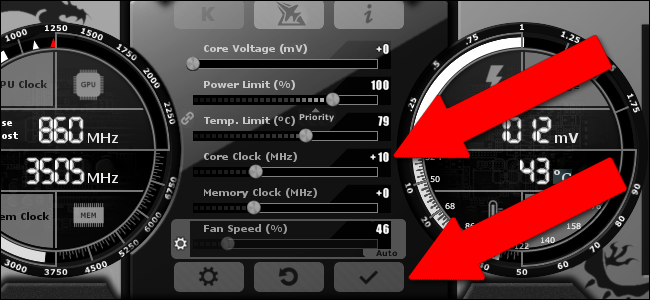
قم بتغيير سرعة الساعة أولاً. ارفعها بمقدار 10 إلى 20 ميغاهرتز، ثم قم بتطبيق الإعداد باستخدام زر علامة الاختيار.
لا تقم بإدارة عقارب الساعة بشكل أكبر – إنها طريقة لإخراج جهاز الكمبيوتر عن العمل تماماً وإيقاف هذه العملية.
تحقق من GPU-Z للتأكد من أن معالج الرسوميات GPU يستخدم قيمة الساعة الأساسية الجديدة.
بعد تطبيق التغييرات في Afterburner، يجب على GPU-Z عرض الساعة الافتراضية النشطة والتردد المرفوع حديث التطبيق في الحقلين Clock Default و GPU Clock، على التوالي.
الآن قم بتشغيل أحد أدوات قياس الأداء المرجعية. يجب أن تلاحظ قيماً ومعدلات إطار أفضل قليلاً.
إذا سار كل شيء بسلاسة، فقم بزيادة قيمة الساعة مرة أخرى وأعد تشغيل المعيار. كرر هذه العملية حتى:
تعطل برنامج قياس الأداء.
توقف معالج الرسوميات GPU عن العمل.
تبدأ في رؤية أشياء غريبة في الرسومات القياسية، مثل كتل سوداء صغيرة أو ثابتة ملونة.
هذا الشيء ما هو إلا نتيجة لرفع التردد غير مستقر.
عندما يحدث هذا، يمكنك القيام بأحد الأمرين التاليين: يمكنك العودة إلى تقييم MHz الأخير حيث لن يتأثر جهاز الكمبيوتر، والذهاب إلى تردد معتدل…
أو يمكنك تعزيز جهد معالج الرسوميات GPU للسماح له بالذهاب إلى أعلى من ذلك. عززه بمقدار 5mV وقم بتشغيل المقياس مرة أخرى – نأمل أن تجد هذه الأشياء والأعطال تختفي، وأن تبدو كل الأشياء مستقرة مرة أخرى.
استمر في تكرار هذه العملية، زد السرعة 10 ميجاهرتز إلى الساعة الأساسية حتى ترى بقعاً أو تعطلًا في المقاييس، وارفع 5mV (ميلي فولت) إلى المعالج، ثم قم بتشغيل المعيار مرة أخرى لترى ما إذا كان مستقراً. اختبر وكرر.
لاحظ أنه إذا قررت رفع الجهد الكهربائي، فقد يؤدي ذلك أيضاً إلى رفع درجة حرارة وحدة معالجة الرسومات GPU. ترقب درجات الحرارة – تكون لعبة Heaven مفيدة بشكل خاص لهذا، لأنها تعرض سرعة ساعة معالج الرسوميات GPU ودرجة الحرارة بشكل افتراضي.
ستقوم وحدة معالجة الرسوميات GPU بتشغيل مراوحها تلقائياً للتبريد اللازم، ولكن هناك حد أقصى محدد مسبقاً سيؤدي إلى إيقاف التشغيل في حالة اضطرارية.
مع عملية أوفركلوك Overclock، لا تريد تجاوز هذه النقطة، وربما تكون درجة السخونة على مقربة من الحد المسموح به هو أيضاً فكرة سيئة.
حاول إبقاء وحدة معالجة الرسوميات GPU على الأقل بضع درجات تحت الحد، حيث يتم عرض هذا الحد على أنه Temp. Limit كقيمة في Afterburner، حتى بعد الاستخدام الموسع.
ضبط هذا الحد الأقصى خارج حدود الشركة المصنعة أمر ممكن، ولكنه يزيد من خطر تلف البطاقة.
بعد الوصول إلى سرعة الساعة والجهد الذي لم يعد ممكناً زيادته، إما لأن درجات الحرارة مرتفعة جداً، أو بسبب عدم القدرة على التخلص من أعطال المقاييس والأشكال الغريبة على الشاشة، يمكنك الرجوع إلى آخر ساعة مستقرة وقيمة الجهد المقابلة لها. هذا سيكون رفع الجهد النهائي الذي ستحصل عليه.
بعد عدة ساعات من ترقيع جهاز الكمبيوتر الرئيسي، وصلت إلى أكثر من 210MHz كسرعة للساعة مع زيادة الجهد 5mV. انتهت القيم المرجعية على الشكل التالي:
قياس أداء لعبة Shadow of War: 3 كمتوسط لعدد الإطارات في الثانية FPS، أعلاها 72.2 و 24.1 إطاراً في الثانية كحد أدنى.
3D Mark Sky Driver: 33797 نتيجة الجرافيك، 7808 درجة فيزيائية فعلية، 16692 مجموع النقاط الكلي.
Heaven: 1512 نقطة كنتيجة إجمالية، 60.0 متوسط عدد الإطارات بالثانية FPS، 134.3 كحد أقصى، 27.3 كحد أدنى.
كما ترون، فإن الأمر أفضل من النتائج قبل العمل بنسبة 10٪ تقريباً، باستثناء برنامج 3D Mark، الذي كان أكثر تواضعاً من الباقي بكثير.
ربما كنت قادراً على تعزيز الأمور أكثر مع المزيد من العمل، أو من الأفضل ترقية أجهزة التبريد والاستعداد لتحمل الحرارة أكثر.
لا أهتم لهذه المخاطرة بشكل خاص – فهي طريقة لإذابة البطاقة وتلفها.
بمجرد العثور على الإعدادات النهائية، نوصي بتشغيل لعبة Heaven وتركها تعمل لمدة ساعة أو ساعتين.
يعتبر هذا اختبار ثبات البطاقة لجلسات اللعب الطويلة – إنه أمر مألوف خصوصاً مع الاستخدام المطوّل والضغط التراكمي على البطاقة، خاصةً مع ظروف الحرارة العالية.
إذا تم تشغيل هذا الاختبار لفترة طويلة من الوقت، فقد تم العمل على ما يرام، ولكن قد تحتاج إلى تقليص معدل تردد التشغيل مرة أخرى إذا تعطل أو ظهرت الأشياء الغريبة مع التشغيل لوقت طويل.
بمجرد نجاحك في تشغيل Heaven لبضع ساعات دون أي مشاكل، يمكنك القول بكل ثقة أنك وصلت إلى تردد تشغيل مستقر. تهانينا!
إنهاء العمل: ساعة الذاكرة، أداء المروحة:
مع برنامج Afterburner، من الممكن زيادة سرعة الساعة لذاكرة وحدة معالجة الرسومات GPU أيضاً.
يمكن أن يكون لهذا الأمر فوائد، ولكنه أكثر دقّة من ساعة المعالج وتعزيز الفولت، لذا إذا لم تكن مستعداً لقضاء عدة ساعات في إجراء الاختبارات للحصول على زيادة بنسبة 1-2٪ في الأداء، سأقوم بتخطيها.
بتطبيق نفس العملية العامة، الاختبار، التكرار، التراجع عند فقدان الاستقرار.
بالإضافة إلى ذلك، يمكن لـ Afterburner التحكم في سرعة مروحة بطاقة الرسوميات GPU، ولكنها في وضع تلقائي بشكل افتراضي، ومن الأفضل تركها على ذلك.
ستعمل وحدة معالجة الرسوميات GPU على زيادة سرعة مراوح التبريد أو تقليلها تلقائياً، حيث تقوم مستشعرات درجة الحرارة باكتشاف الحاجة للقيام بذلك.
بمجرد الانتهاء من تعديل كل شيء في Afterburner، انظر إلى الزاوية السفلية اليمنى من الواجهة. تأكد من إلغاء قفل رمز القفل (انقر عليه فقط إذا لم يكن كذلك)، ثم انقر على خيار حفظ المشار إليه برمز القرص المرن.
عند وميض رموز الـ Profile باللون الأحمر، انقر فوق 2 إعادة تعيين الإعدادات إلى الوضع الافتراضي، ثم انقر فوق زر الحفظ مرة أخرى، ثم 1 وبهذه الطريقة يمكنك بسهولة تطبيق وإزالة إعدادات رفع التردد عند اللعب والانتهاء.
هذا مفيد أيضاً إذا واجهت أي مشكلات أخرى أسفل الخط. بمجرد بدء اللعب الفعلي، قم بتدوين أي حوادث – سوف تتفاعل الألعاب المختلفة بشكل مختلف مع رفع التردد.
من المحتمل أن يعمل معظمها بشكل جيد، لكن من المحتمل أن لعبة واحدة قد لا تؤدي جيداً وتعاني من تعطّل أو مواطن خلل أخرى.
بالطبع، قد تتعطل بعض الألعاب من تلقاء نفسها بغض النظر عن أي تغييرات أجريتها على وحدة معالجة الرسومات GPU؛ لا يُعد انهيار عشوائي وحيد في Fallout 4 سبباً للقلق، فإن ألعاب RPG الخاصة بـ Bethesda مثلاً معروفة بأنها غير مستقرة.
إذا كان هناك تعطل متكرر، خاصة عند عرض الكثير من الأحرف والتأثيرات على الشاشة وتزامنها مع تعطل برنامج التشغيل أو إعادة تشغيل النظام بالكامل، فذلك مؤشر أكبر على مشكلة رفع تردد التشغيل Overclock.
إذا واجهت الكثير من المشاكل، يمكنك فقط النقر على 1 تحت Profile واللعب دون أوفركلوك Overclock.
لكن إذا كنت قد انتهيت من اختبار الإجهاد، فعليك أن تجد أن لديك زيادة صغيرة ولكن ملحوظة في الأداء في ألعابك!
استمتع بهذه الأطر القليلة الإضافية في الثانية FPS فقد عملت بجد من أجلها!
لقد حان الوقت لشراء معالج جديد! الخبر السيئ هو أنك ستحتاج على الأرجح إلى لوحة أم Motherboard جديدة (وربما RAM) لتتوافق مع هذا المعالج. الخبر الأسوأ هو أنه من الألم الحقيقي استبدال كل تلك الأجهزة.
لكن قبل استبدال أي قطعة، ستحتاج إلى تحديد الجهاز الصحيح للاستبدال. إذا كنت تريد استبدال اللوحة الأمMotherboard أو وحدة معالجة مركزية CPU فقط لوجود خلل، فيمكن إجراء استبدال مباشر عبر تثبيت نفس الطراز.
إذا كنت تريد فعلاً الترقية، فستحتاج إلى إجراء بعض الأبحاث أولاً، تابعنا في هذا المقال…
اختيار المعالج الجديد واللوحة الأم:
إذا كنت تريد معالجاً أكثر قوة، فسيتعين عليك التأكد من أن لديك اللوحة الأمMotherboard المناسبة لدعمه.
وبما أن اللوحة الأمMotherboard تتصل إلى عدد كبير من القطع الأخرى من أجهزة سطح المكتب، فهذا حقاً ليس أمراً بسيطاً.
انتقل إلى القائمة التي سندرجها من أجل التحقق من كافة الأجهزة للتوافق – إذا كنت ترى تناقضات، فقد تحتاج إلى استبدال هذه القطع أيضاً.
ما المعالج المناسب الذي أحتاجه؟
هذا سؤال معقد، وربما أكثر تعقيداً مما يمكننا شرحه في هذا الدليل. بشكل عام، المعالجات الأسرع والمزيد من عدد أنوية المعالجة تعني أداءً أفضل وأسعارَ أعلى.
ولكن نظراً لتعقيد تصاميم وحدة المعالجة المركزية CPU، فليس الأمر بسيطاً تماماً: فقد نجد معالجات بسرعات متشابهة رقمياً ولكن مع بنية مختلفة قد يكون لها أداء مختلف تماماً.
إذا كنت تستطيع، فأنت ترغب في اختيار وحدات المعالجة المركزية (CPUs) من أحدث جيل – فهي تميل إلى التحديث مرة واحدة على الأكثر في السنة.
من جانب إنتل Intel، فإن معالجات Core i5 تؤدي توازناً جيداً بين التكلفة المعقولة والأداء الجيد. إنه أكثر من كافٍ لمعظم ألعاب الكمبيوتر المطلوبة، على سبيل المثال.
Core i7 و i9 هما أعلى مستوى لهواة الأداء الأفضل أو أجهزة محطات العمل، في حين أن Core i3 و Pentium و Celeron chips مخصصة لأصحاب الميزانية القليلة.
أما من ناحية AMD، تقدم سلسلة رايزن Ryzen الجديدة مجموعة مذهلة ومتوازنة من ناحية الأداء والأسعار.
تعتبر عائلات Ryzen 3 و Ryzen 5 من أفضل المعالجات المتوسطة، حيث يقدم بعضها رسوميات راديون Radeon المدمجة لتشغيل الألعاب متوسطة المواصفات بشكل جيد دون الحاجة لبطاقة رسوميات منفصلة Separate graphics card.
إن Ryzen 7 وسلسلة Ryzen Threadripper من الدرجة الأولى مخصصة لطالبي الأداء العالي.
ما المقبس الذي أحتاجه؟
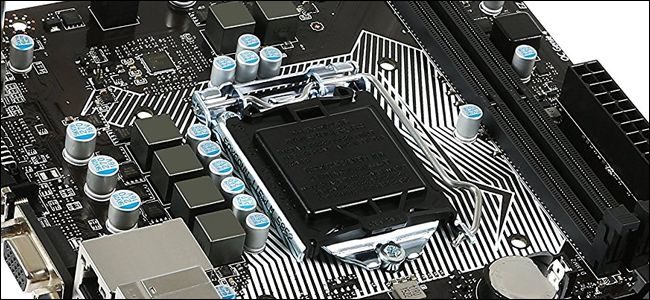
المقبس Socket هو جزء من اللوحة الأمMotherboard التي تحمل وحدة المعالجة المركزية CPU في مكانها وتربطها بالمكونات الإلكترونية الأخرى في جهاز الكمبيوتر.
كل جيل من المقابس يدعم بضع عشرات من نماذج مختلفة من وحدات المعالجة المركزية CPUs. تستمر بصفة عامة بضع سنوات قبل أن تتم ترقيتها بواسطة الشركة المصنّعة.
لذا، إذا كان عمر الكمبيوتر بضع سنوات فقط، فقد تتمكن من الترقية إلى وحدة معالجة مركزية CPU أكثر قوة تستخدم نفس المقبس Socket. بالطبع، ستظل بحاجة إلى التحقق من المواصفات الخاصة باللوحة الأمMotherboard.
إن مجرد وجود المقبس Socket الصحيح لا يعني أن جميع وحدات المعالجة المركزية CPUs التي يمكن احتواؤها في هذا المقبس مدعومة.
إذا كنت تستخدم جهاز كمبيوتر قديماً وتريد تعزيزاً كبيراً للأداء، فأنت تنظر في ترقية كل من وحدة المعالجة المركزية CPU واللوحة الأمMotherboard – وربما ذاكرة الوصول العشوائي RAM أيضاً.
أول فحص توافق لمقبس وحدة المعالجة المركزية CPU هو العلامة التجارية. الشركتان التي توفران ما يقارب من إجمالي السوق الاستهلاكية لوحدات المعالجة المركزية هما AMD و Intel.
إنتل Intel هي الشركة الرائدة في السوق، ولكن AMD تميل إلى تقديم أداء مماثل عند مستويات سعرية أقل.
تشمل المقابس المنتجة من قبل إنتل Intel في السنوات القليلة الماضية ما يلي:
LGA-1155: يدعم معالجات إنتل Intel من 2011 إلى 2012.
LGA-1150: يدعم معالجات إنتل Intel من 2013 إلى 2015.
LGA-1151: يدعم معالجات إنتل Intel من 2016 وحتى وقت كتابة هذا المقال.
LGA-2066: يدعم معالجات X-series الجديدة، والمتوفرة فقط على اللوحات الرئيسية المتطورة.
خطوط إنتاج المقابس الأخيرة من AMD هي كما يلي:
AM3: تدعم معالجات AMD من 2009 إلى 2011.
AM3+: يدعم معالجات AMD من 2011 إلى 2016. يمكن ترقية بعض لوحات AM3 الأقدم إلى دعم AM3 + مع تحديث BIOS.
AM4: يدعم معالجات AMD من 2016 إلى وقت كتابة هذا المقال.
FMI: يدعم معالجات AMD APU من عام 2011.
FM2: يدعم معالجات AMD APU من 2012 إلى 2013.
FM2+: يدعم معالج AMD APU من 2015 إلى 2015.
TR4: تدعم رقائق AMD’s High-end Threadripper من عام 2017 وحتى وقت كتابة هذا التقرير.
ما الحجم الذي يجب أن تكون عليه اللوحة الأم؟
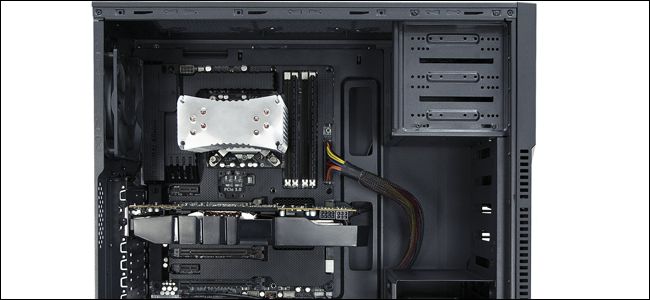
حجم اللوحة الأمMotherboard يعتمد في الغالب على الكيس Case. إذا كنت تستخدم الكيس Case القياسية من ATX، فستحتاج إلى لوحة أمMotherboard رئيسية ATX كاملة الحجم.
إذا كنت تستخدم كيس Case مدمجة، مثل Micro-ATX أو Mini-ITX، فستحتاج إلى لوحة أمMotherboard المتوافقة مع Micro-ATX أو Mini-ITX. هذا بسيط، أليس كذلك؟
بغض النظر عن حجم الكيس Case لديك، ربما يمكن العثور على لوحة أمMotherboard التي تناسب أبعادها واحتياجاتك.
على سبيل المثال، هناك الكثير من اللوحات الأم Mini-ITX التي تدعم بطاقات الرسوميات GPUs الراقية ومقدار كبير من ذاكرة الوصول العشوائي RAM. أنت محدود حقاً فقط بميزانيتك هنا.
ليس هناك ما يدعو إلى الذهاب إلى لوحة أم أصغر إذا كانت الكيس Case ملائمة لواحدة أكبر، نظراً لأن التصميمات الأصغر تميل إلى أن تكون أكثر تكلفة وبنفس القدرات فعلاً.
لكن إذا وجدت لسبب ما أصغر ما تريد، مثل الانتقال إلى كيس Case جديدة أو كنت تخطط للذهاب لترقية أكثر تعقيداً في المستقبل، فذلك سوف يكون جيداً بالنسبة لك.
تتضمن الكيس Case الحديثة الكثير من نقاط التثبيت للوحات الأمMotherboards أصغر من حجمها الأقصى.
ما ذاكرة الوصول العشوائي التي أحتاج؟
يعتمد دعم ذاكرة الوصول العشوائي RAM في اللوحة الأمMotherboard على وحدة المعالجة المركزية CPU والمقبس Socket المصمم لقبوله.
يمكن أن تدعم اللوحات الأمMotherboards جيلاً واحداً فقط من ذاكرة الوصول العشوائي RAM لأجهزة الكمبيوتر المكتبية، نظراً لأنها غير متوافقة فعلياً مع بعضها البعض.
ستكون معظم اللوحات الرئيسية الجديدة داعمة للإصدار DDR4، لكن القليل منها خلال السنوات القليلة الماضية سيذهب إلى DDR3 الأقدم والأرخص.
اللوحات الأمMotherboards لديها أيضاً قدرات وسرعات ذاكرة الوصول العشوائي RAM القصوى. لذا إذا كنت تريد استبدال اللوحة الأمMotherboard وتريد الاحتفاظ بذاكرة الوصول العشوائي الحالية، فتأكد من توافقها مع نوع ذاكرة الوصول العشوائي RAM ومقدارها.
تذكر أيضاً أن سعة ذاكرة الوصول العشوائي RAM القصوى متعلقة بعدد فتحات DIMM الحرة. لذا، فإن اللوحة الأم كاملة الحجم المزودة بأربعة فتحات تمتلك سعة قصوى تبلغ 32 جيجابايت حيث يمكن أن تقبل 8 غيغابايت من ذاكرة الوصول العشوائي RAM لكل فتحة.
لكن اللوحة الأمMotherboard الأصغر مع فتحتين فقط، والتي تمتلك نفس القيمة القصوى ستحتاج إلى 16 غيغابايت من ذاكرة الوصول العشوائي RAM في كل فتحة للوصول إلى قيمتها العظمى.
بالطبع، يمكنك الذهاب للحصول على قدرات ذاكرة الوصول العشوائي RAM أقل لتوفير بعض المال (وقد لا تحتاج إلى قدر ما تعتقد أنك بحاجة له).
تقريباً جميع أجهزة الكمبيوتر المكتبية تستخدم وحدات ذاكرة الوصول العشوائي RAM القياسية الملائمة لحجم سطح المكتب.
سوف تستخدم بعض نماذج اللوحة الأمMotherboard الأصغر على معيار Mini-ITX وحدات ذاكرة الوصول العشوائي RAM المخصصة للكمبيوتر المحمول الصغيرة بدلاً من ذلك.
ما فتحات التوسيع والمداخل التي أحتاج؟
إذا كنت من محبي الألعاب، فستحتاج إلى فتحة PCI-Express واحدة على الأقل بالحجم الكامل وسرعة x16 الأسرع. هذا بالنسبة لبطاقة الرسومات لديك.
تعد إعدادات معالج الرسوميات GPU المتعددة نادرة في هذه الأيام، ولكن من الواضح أنه إذا كان لديك أكثر من بطاقة واحدة، فستحتاج إلى العديد من فتحات PCI-E لدعمها.
تتطلب أنظمة البطاقات المتعددة المختلفة (SLI و Crossfire) أيضاً دعماً محدداً لمعاييرها من الشركة المصنعة للوحة الأمMotherboard.
يمكن استخدام فتحات التوسعة الأخرى للتطبيقات الأكثر عمومية، مثل بطاقات واي فاي Wi-Fi وبطاقات الصوت وفتحات USB الإضافية وما إلى ذلك.
ما تحتاجه يعتمد على ما يستخدمه النظام الحالي، وماذا تريد. لتلبية نفسك على أقل تقدير، تأكد من أن أي أجهزة مثبتة على النظام الحالي لديها مكان يمكنك استخدامه على اللوحة الأمMotherboard الجديدة.
مع ذلك، يمكن إلقاء نظرة على العناصر المضمنة في اللوحة الجديدة التي تفكر فيها.
إذا كان الكمبيوتر القديم لديك يحتوي على بطاقة صوت منفصلة وبطاقة واي فاي Wi-Fi، ولكن اللوحة الأم الجديدة تحتوي على تلك الميزات المضمنة، فقد لا تحتاج إلى فتحات إضافية لها.
تأتي بطاقات PCI-Express و PCI القياسية بأحجام وسرعات مختلفة، والتي لا تتوافق بالضرورة مع بعضها البعض. ستحتاج إلى البحث أكثر للتعرف على كيفية تحديد الاختلافات وتحديد ما ستحتاجه.
يسمح معيار M.2 الجديد بمحركات تخزين عالية الدقة وعالية السرعة للكيس Case الصلبة يتم تركيبها مباشرة على اللوحة الأمMotherboard، دون توصيل محرك أقراص ثابت تقليدي أو SSD.
إذا كنت لا تستخدم محرك M.2 في الوقت الحالي، فلن تحتاج بالضرورة إلى هذه الميزة على اللوحة الأمMotherboard الجديدة، ولكنها ميزة رائعة إذا كنت تخطط لترقية جيدة.
تعتمد أجهزة اللوحة الأم الأخرى على المكونات الموجودة لديك حالياً أو المكونات التي تريدها.
ستحتاج إلى التأكد من وجود عدد كافٍ من فتحات SATA لجميع محركات الأقراص ومحركات السعة التخزينية، وهي موجودة عموماً على معظم اللوحات الرئيسية.
يجب أن يكون لديك منفذ فيديو على لوحة الإدخال / الإخراج الرئيسية للوحة الأمMotherboard ومتوافقة مع الشاشة لديك، إذا كنت لا تستخدم بطاقة رسوميات منفصلة.
ستحتاج إلى منافذ USB كافية لجميع الملحقات، أو منفذ Ethernet إذا كنت لا تستخدم Wi-Fi، وما إلى ذلك. استخدم الحس السليم هنا وستكون عندها راضياً.
ماذا عن مزوّد الطاقة؟
سؤال جيد. إذا كان المعالج الذي تقوم بالترقية إليه يتطلب طاقة أكثر بكثير من استخدام النظام الحالي، فقد تحتاج إلى ترقيته أيضاً.
إذا احتجت للترقية فسندعوك لقراءة هذا مقالنا عن كيفية اختياره قبل شرائه من خلال هذا الرابط، وبعدها سوف تحتاج لمقالنا الذي سيشرح لك بالتفصيل كيفية تركيبه من خلال الرابط هذا.
لا تنسَ العودة إلى مقالنا هذا لإكمال قراءة ما تبقى بعد اطلاعك على مقالات ترقية مزوّد الطاقة.
هناك متغيرين إضافيين للنظر هنا: كابل الطاقة الرئيسي اللوحة الأم وكابل الطاقة الخاص بوحدة المعالجة المركزية.
كابلات الطاقة الخاصة باللوحة الأم تأتي في 20 سناً Pins أو 24 سناً Pins. تحتوي معظم إمدادات الطاقة الحديثة على كبل ينتهي في موصل 20 سناً Pins، ولكنه يتميز بموصل إضافي ذي 4 أطراف لاستيعاب الفتحات الأربع والعشرين.
يتم توصيل كابل طاقة وحدة المعالجة المركزية أيضاً باللوحة الأم، ولكنه أقرب إلى مقبس وحدة المعالجة المركزية.
اعتماداً على تصميم وحدة المعالجة المركزية ومتطلبات الطاقة الخاصة بها، يمكن أن تأتي هذه التصاميم في 4 سناً Pins و 8 سناً Pins.
تحتاج بعض مآخذ التوصيل عالية الأداء إلى كابلات 8 و 4 أسنان منفصلة للحصول على إجمالي 12. تحقق من مواصفات مزوّد الطاقة لمعرفة ما يدعمه.
كشفت شركة أسوس Asus وخلال معرض Computex 2018 عن أحدث نماذجها من الحواسيب المحمولة Asus ZenBook Pro التي تُعتبر من أرقى الحواسيب الموجودة لدى الشركة.
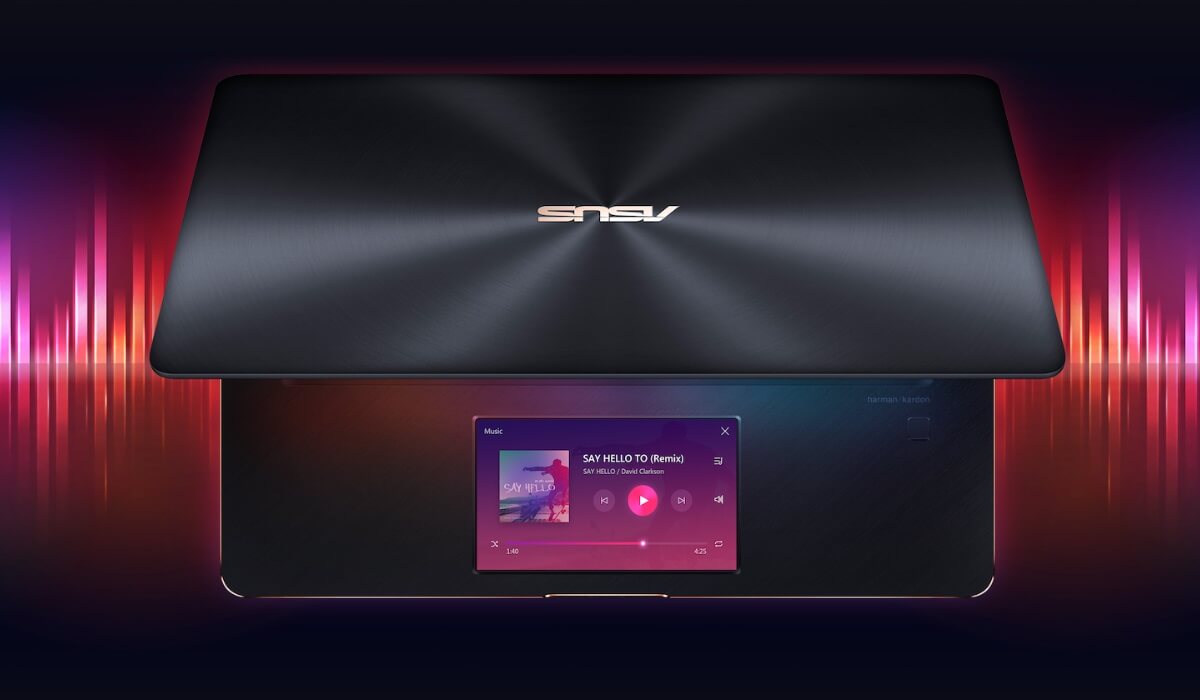
وتأتي نماذج هذا العام مع ميزة جديدة تشد الانتباه: لوحة لمسية ذكية بحجم شاشة الهاتف في مكان لوحة اللمس العادية.
على عكس الشريط اللمسي Touch Bar المحدود الوظائف في جهاز آبل MacBook Pro، فإن اللوحة اللمسية ScreenPads الخاصة بالحاسوب المحمول الجديد من أسوس هي أكثر فائدة وأكثر ذكاءً.
وكما تصفها الشركة، فهي أول لوحة لمسية ذكية خاصة بحاسوب محمول في العالم، حيث تعمل اللوحة كشاشة عرض متعددة الوظائف تعمل باللمس.
تأتي اللوحة اللمسية الذكية بحجم 5.5 بوصة وبدقة 1920 × 1080، ويمكن تحويلها إلى مشغل تطبيق أو آلة حاسبة أو أداة لعرض التقويم أو لوحة مفاتيح رقمية.
كما ويمكنها أيضاً تشغيل مقاطع فيديو يوتيوب عبر إضافة متصفح كروم، أو يمكن ببساطة تمديد الشاشة الرئيسية في الحاسوب المحمول ZenBook Pro إلى اللوحة اللمسية الذكية.
يمكن التبديل بسرعة بين الأنماط من خلال الضغط على زر F6، وتتميز هذه اللوحة بسهولة الاستعمال حيث يمكن لأي شخص التحقق من وظائفها بسهولة وبدون تعقيد عن طريق التجربة فقط.
كما وعملت أسوس مع مايكروسوفت لتطوير تكاملات Office خاصة باللوحة اللمسية، بحيث يمكنك الوصول إلى اختصارات برامج Word و Excel و PowerPoint والقيام بالتعديلات.
كما يمكن للوحة أن تعمل كمتحكم أنيق في تشغيل الموسيقى والفيديو، وتقول الشركة أنها ستدعم التحكم في تطبيق Spotify من خلالها.
وستقوم شركة أسوس بإصدار مجموعة أدوات خاصة باللوحة اللمسية مع موقع ويب يتم فيه إدراج جميع التطبيقات المتوافقة، والتي يمكن العثور على معظمها على متجر Windows.
بجانب وجود لوحة اللمس الذكية، فإن لدى أسوس الكثير من الأشياء الجيدة الأخرى التي تتباهى بها مع ZenBook Pro.
يتضمن الطراز الأول شاشة 15.6 بوصة بدقة 4K تعمل باللمس مع تشبع ألوان رائع، في حين أن الطراز الآخر يأتي مع شاشة بحجم 14 بوصة بنفس جمالية الطراز الأول.
تتميز طرازات الشركة بوجود الألومينيوم في الأجزاء العلوية والسفلية ومن الجوانب، واهتمت الشركة بمكبرات الصوت في الحاسب المحمول وقامت ببناء نظام صوتي ينتج صوتاً عالياً ورائعاً مع عدم وجود أي ضجيج.
بالنسبة لبقية المواصفات فإن النماذج الجديدة الخاصة بالشركة تأتي مع معالج Intel Core i9-8950HK أو Core i7-8750H أو Core i5-8300H، في حين أن معالج الرسوميات Nvidia GeForce GTX 1050 Ti 4GB.
ذاكرة الرام تصل إلى 16 جيجابايت، مع خيارات للتحزين الداخلي تتراوح بين 256 جيجابايت وتصل إلى 1 تيرابايت، وبطارية 71Wh تكفي لاستخدام 10 ساعات.
وتأتي الحواسيب مدعومة بمنافذ USB Type-C عدد اثنان، و USB 3.1 Gen 2 Type-A عدد اثنان مع منفذ Thunderbolt 3 ومنفذ HDMI 1.4 وقارئ بطاقة الذاكرة MicroSD.
وقد حددت الشركة سعر الطراز ZenBook Pro 15 بـ 2299 دولار أمريكي، وسيكون متوافراً في منتصف شهر تموز.