ما هي ملفات Files ومجلدات Folders الكمبيوتر؟

الملفات Files والمجلدات Folders هي وصف شائع لتخزين البيانات على الكمبيوتر. حتى الجهاز الحديث الذي يخفي الملفات عنك قدر الإمكان لا يزال يستخدمها بشكل ما.

إليك نظرة على ماهية الملفات Files والمجلدات Folders، وكيف بدأت أجهزة الكمبيوتر بهذه الطريقة.

ما هو الملف File؟

عندما يتعلق الأمر بأجهزة الكمبيوتر، فإن الملف هو فكرة مجردة.

إنه كائن مفاهيمي، بتعبير أدق، يتم التعامل مع مجموعة من سجلات الكمبيوتر ذات الصلة كوحدة واحدة. تسمى الطريقة التي تخزن بها أنظمة تشغيل الكمبيوتر الملفات من القرص وتسترجعها بنظام الملفات.

تحتفظ الملفات بالبيانات ذات الصلة معاً حتى لا يتم فقدها أو عدم تنظيمها، وبذلك يمكنك العثور عليها عندما تحتاج إلى قراءتها أو معالجتها.

عادةً ما يمثل كل ملف مستنداً واحداً مثل جدول بيانات أو صورة رقمية أو مقطع فيديو أو أغنية أو غير ذلك. يمكن أن يكون الملف أيضاً برنامجاً يخبر الكمبيوتر بما يجب القيام به.

تستخدم التطبيقات العديد من الملفات للعمل، بما في ذلك ملفات البرامج القابلة للتنفيذ Executable (التي تحتوي على الإرشادات المطلوبة لتشغيل البرنامج)، وملفات التكوين Configuration (التي تخبر البرنامج بكيفية التشغيل)، وملفات البيانات التي قد تخزن المعلومات الإضافية المطلوبة بطريقة معيارية.

اليوم، بفضل أيقونات نظام التشغيل الرسومية، يعتقد الكثير من الناس أن الملف مكافئ لمستند مثل قطعة من الورق، أو ربما طباعة فوتوغرافية.

من أين جاءت تسمية الملف:

في المكتب الورقي، الملف هو مجموعة من المستندات المخزنة معاً في حاوية أو درج، مثل خزانة الملفات. يمكن أن يكون الملف أيضاً اسم الخزانة نفسها.

في بدايات الحوسبة، استخدمت العديد من أجهزة الكمبيوتر بطاقات مثقبة لتخزين البيانات.

لم تكن كل بطاقة تحتوي على الكثير من المعلومات، لذلك امتد البرنامج أو مجموعة السجلات عادةً على كومة من البطاقات المثقوبة.

في حالة عدم استخدامها، غالباً ما يتم تخزين حزم البطاقات هذه في ملف (مجموعة من البطاقات ذات الصلة مجمعة معاً) داخل خزانة ملفات خاصة أو في أحواض كبيرة تسمى Tub files.

عندما يحين وقت تحميل البيانات على الكمبيوتر، يقوم شخص ما باسترداد ملف البطاقات المثقوبة وتحميله في آلة للقراءة. لذلك في هذا الوقت، كان ملف الكمبيوتر مجرد مجموعة فعلية من السجلات المخزنة على الورق.

في وقت لاحق، عندما دخل الشريط المغناطيسي إلى استخدام الكمبيوتر، كانت الملفات لا تزال مرتبطة بشكل نموذجي بالوسائط المادية نفسها، حيث تم تخزين البيانات بطريقة خطية وربطها بالسجلات الأخرى حسب موقعها على بكرة شريط فعلية.

وفقاً لموسوعة علوم الكمبيوتر بواسطة Anthony Ralston (1976)، عندما ظهرت أقراص مغناطيسية ذات وصول عشوائي، بدأ مفهوم ملف الكمبيوتر في التحرر من القيود المادية.

عندما تصبح محركات الأقراص الصلبة كبيرة بدرجة كافية، يمكن لملف الكمبيوتر (مجموعة من السجلات) أن يخلق فجأة في أي مكان على القرص، حتى أنه مقسم إلى أجزاء أي أنه لا يتم تخزينه بالضرورة بطريقة متجاورة مادياً على سطح القرص.

في تلك المرحلة، أصبح ملف الكمبيوتر مفهوماً منطقياً: مجموعة من البيانات المحددة بواسطة فهرس رقمي بدلاً من مجموعة بيانات مجمعة مادياً معاً. هذا التعريف لا يزال قائماً اليوم.

ما هو المجلد Folder؟

المجلد عبارة عن مجموعة من الملفات. في أنظمة التشغيل الحديثة، يمكن أن يحتوي كل مجلد عادةً على ملفات أو مجلدات أخرى أو كليهما.

تعد المجلدات طريقة رائعة لتنظيم الملفات في مجموعات يكون من المنطقي استردادها لاحقاً.

أحد الجوانب المربكة للمجلدات هو أنها تسمى أحياناً الدلائل Directories. وذلك لأن الدليل كان مصطلحاً سابقاً لقائمة الملفات الموجودة على القرص.

عندما بدأت أنظمة تشغيل أجهزة الكمبيوتر في دعم الدلائل الفرعية (الدلائل داخل دلائل أو المجلدات داخل مجلدات) على الأقراص الكبيرة في الثمانينيات، استخدم الأشخاص الدلائل لتجميع الملفات ذات الصلة معاً بنفس الطريقة التي نستخدم بها المجلدات اليوم.

نشأ المفهوم الحديث لـ المجلد على الكمبيوتر في عام 1981 مع نظام التشغيل Xerox Star، والذي يمثل مجلدات بأيقونات تشبه مجلدات ملفات manila المستخدمة مع الورق في بيئة مكتبية.

في وقت لاحق، قام نظام Apple Macintosh بتعميم مفهوم المجلد كدليل، واعتمده ويندوز Windows أيضاً.

المجلدات والدلائل والتسلسل الهرمي للدليل:

في معظم أنظمة التشغيل، تكون المجلدات Folders والدلائل Directories في الأساس نفس الشيء، على الرغم من أن المجلدات يمكن أن تكون أحياناً حاويات خاصة لأشياء أخرى غير الملفات، مثل مجموعات الإعدادات أو الخيارات في إصدارات معينة من ويندوز Windows.

من المهم أن تعرف أن الأدلة عادة ما تكون هرمية. بمعنى، يمكن أن يحتوي كل دليل على أدلة أخرى، تحتوي نفسها على ملفات أو أدلة.

إذا قمت بتعيين تسلسل الدلائل الناتج بصرياً، فسيبدو مثل فروع شجرة تنطلق من جذع رئيسي، مع العلم أن الجذع يمثل الدليل الرئيسي (أو الجذر).

نشأت أنظمة الملفات الهرمية مع Multics في الستينيات، وكانت أنظمة تشغيل الكمبيوتر الشخصي المبكرة غالباً لا تدعم التسلسل الهرمي للدليل (MS-DOS 1.0 أو نظام التشغيل Mac OS، على سبيل المثال) حتى أصبحت الأقراص الثابتة (التي يمكن أن تخزن العديد من الأقراص المرنة بقيمة بيانات) أكثر شيوعاً في منتصف الثمانينيات.

ما هو مسار الملف؟

يُطلق على الإشارة إلى موقع الملف داخل التسلسل الهرمي للدليل اسم المسار. المسار يشبه نوعاً ما العنوان الذي يخبرك (أو البرنامج) بكيفية تحديد موقع ملف.

على نظام ويندوز Windows، سيبدو مسار الملف، عند كتابته، على النحو التالي:

C:\Users\hussam\Desktop\Photos\Photo.jpg

عند عرضه بيانياً في مستكشف الملفات File Explorer كرموز، سترى هذا المسار كمجلدات متداخلة مضمنة في بعضها البعض.

أو قد ترى مسار تنقل كالتالي: [Username] > Desktop > Photos أثناء عرض الموقع الحالي للملف Photo.jpg. ولكن في سطر الأوامر، يستخدم ويندوز Windows حرف الخط المائل العكسي (\) لفصل المجلدات في المسار بدلاً من النوافذ والرموز.

أثناء قراءة مسار ويندوز Windows، ينتقل التسلسل الهرمي من اليسار إلى اليمين، مع كتابة المجلدات الأكبر على يسار تلك الموجودة بداخلها.

لذلك أولاً، سترى C:\ وهو اسم محرك الأقراص C: مقترناَ بالمجلد الجذر \، ثم المستخدمون أو Users، وهو مجلد خارج C:\، ثم مجلد hussam، الموجود داخل مجلد Users، وهكذا.

في النهاية، ستصل إلى Photo.jpg، وهو الملف المعني، وستعرف بالضبط مكانه على محرك الأقراص.

على جهاز ماك Mac، قد يبدو المسار الموجود في سطر الأوامر كما يلي:

/Users/hussam/Documents/Photos/Photo.jpg

كما هو الحال مع ويندوز Windows، تقرأ المسار من اليسار إلى اليمين، ويزداد في العمق الهرمي وأنت تنتقل إلى اليمين.

بدلاً من الخط المائل العكسي في Windows (\)، يستخدم macOS وأنظمة التشغيل الأخرى الشبيهة بـ Unix الخط المائل (/) لفصل المجلدات في المسار.

أثناء استعراض المجلدات في macOS Finder، سترى المسار الحالي على هيئة مسار تنقل في أسفل النافذة، مثل:

Macintosh HD > Users > [Username] > Documents > Photos

إذا تم تمكين إظهار شريط المسار (اضغط على Option + Command + P أو حدد View > Show Path Bar في شريط القائمة).

في هذه الحالة، يمثل كل قوس ذو زاوية (>) مستوى آخر في التسلسل الهرمي للمجلد مشابهاً للخط المائل (/).

ما هي تنسيقات الملف؟

يصف تنسيق الملف كيفية تخزين البيانات داخل ملف. تتعامل البرامج المختلفة مع البيانات بشكل مختلف، ولكي يفهم البرنامج البيانات الموجودة في ملف، يجب تنسيق هذه البيانات بطريقة معينة.

تسمح تنسيقات الملفات المختلفة والبيانات الوصفية المرتبطة بها لأنظمة التشغيل (والتطبيقات) بالتمييز بين أنواع الملفات المختلفة.

غالباً ما يتم تصنيف تنسيقات الملفات بامتدادات الملفات، والتي تكون عادةً اختصارات مكونة من ثلاثة أو أربعة أحرف تقع في نهاية اسم الملف خلف نقطة.

تتضمن أمثلة تنسيقات الملفات وامتداداتها .JPG لملفات صور JPEG أو .MP3 لملفات الصوت MP3 أو .HTML لملفات صفحات الويب بتنسيق HTML.

هناك الآلاف من تنسيقات الملفات المختلفة، ويعد فهمها أحد أكبر التحديات التي تواجه أجهزة الكمبيوتر اليوم، خاصةً عندما يتعلق الأمر بتنسيقات القراءة التي تم إنشاؤها بواسطة برامج قديمة.

البحث عن موقع (مسار) الملف:

إذا كنت تبحث عن ملف. كيف تجده؟ وكيف تجد موقعه (المسار)؟ يعتمد ذلك على نظام التشغيل الذي تستخدمه.

  • Windows 10: اضغط على Windows+s على لوحة المفاتيح واكتب اسم الملف الذي تريد البحث عنه.

في النتائج، انقر بزر الماوس الأيمن فوق الملف واختر فتح موقع الملف.

سيفتح مستكشف الملفات File Explorer موقع الملف في نافذة، ويمكنك العثور على مساره في شريط عنوان مسار التنقل أعلى النافذة.

أو يمكنك النقر بزر الماوس الأيمن فوق الملف في مستكشف الملفات واختيار نسخ المسار، ثم لصق المسار أينما تريد.

  • Windows 11: كما هو الحال مع ويندوز Windows 10، اضغط على Windows+s على لوحة المفاتيح واكتب اسم الملف الذي تريد البحث عنه.

في النتائج، سترى المسار مدرجاً في نافذة المعلومات ضمن الموقع Location. يمكنك أيضاً النقر بزر الماوس الأيمن فوق الملف في النتائج واختيار نسخ المسار للحصول على المسار الكامل للملف، والذي يمكنك بعد ذلك لصقه في أي تطبيق أو مستند.

  • macOS: لإجراء بحث سريع، استخدم Spotlight: اضغط على Command+Space أو انقر فوق أيقونة العدسة المكبرة الصغيرة في شريط القائمة أعلى الشاشة.

اكتب اسم الملف الذي تبحث عنه، ثم انقر على إظهار الكل في الباحث أسفل قائمة النتائج. بمجرد الوصول إلى Finder، انقر بزر الماوس الأيمن فوق الملف وحدد Show All in Finder.

عندما يفتح موقع الملف في نافذة، أظهر شريط المسار بالضغط على Option+Command+P، وسترى المسار في أسفل النافذة .

إذا نقرت بزر الماوس الأيمن على الملف في مسار التنقل، فيمكنك اختيار Copy as Pathname، ثم لصق المسار أينما تريد.

  • iPhone/iPad: على هذه الأنظمة، لن ترى أبداً المسار لأي ملف لأنه مخفي عن المستخدم.

ولكن يمكنك البحث عن التطبيقات والمستندات بالتمرير لأسفل بإصبع واحد على الشاشة الرئيسية وكتابة الاسم.

أيضاً، إذا قمت بتنزيل ملف، فيمكنك عادةً تحديد موقعه في مجلد التنزيلات داخل تطبيق الملفات. داخل تطبيق الملفات، يمكنك النقر فوق شريط البحث، وكتابة اسم ملف، ثم الضغط عليه لفترة طويلة واختيار الحصول على معلومات.

إذا قمت بالتمرير لأسفل، فسترى مساره داخل الملفات في قسم Where.

  • Android: مثل iOS، لا ترى عادةً مسار الملفات في أندرويد Android أثناء استخدام التطبيقات، ولكن هذا ممكن أثناء استخدام File Manager (مثل تطبيق الملفات من جوجل Files by Google أو تطبيق مدير الملفات من شاومي).

في تطبيق الملفات من جوجل Files By Google على سبيل المثال، انقر فوق رمز العدسة المكبرة واكتب اسم الملف للبحث عنه.

في قائمة النتائج، انقر على زر النقاط الثلاث في الملف واختر معلومات الملف. في النافذة المنبثقة التي تفتح، سترى مسار الملف.

  • ChomeOS: على غرار أندرويد Android، يحاول نظام كروم ChromeOS على كروم بوك Chomebook عموماً إخفاء نظام الملفات عن المستخدمين، على الرغم من أنه يمكنك إدارة الملفات في تطبيق الملفات.

للعثور على مسار ملف، افتح تطبيق الملفات، ثم انقر على رمز العدسة المكبرة في شريط الأدوات.

اكتب اسم ملف، وفي قائمة النتائج، انقر بزر الماوس الأيمن فوق الملف واختر الحصول على معلومات. سترى مسار الملف في مربع المعلومات المنبثق أسفل موقع الملف.

مقالات قد تعجبك:

ما هي واجهات نظام أندرويد Skins؟
كيفية إنشاء نسخة احتياطية محلية لملفات جوجل درايف
ما هو ووردبريس WordPress؟ وما هي أهميته في تصميم المواقع؟ وكيف يمكن تعلمه؟
كيفية اختيار مكبر الصوت الافتراضي في ويندوز 10
كيفية مزامنة الصور لاسلكياً بين ويندوز 10 وأندرويد باستخدام تطبيق هاتفك Your Phone

ميزة جديدة في إنستغرام لنشر منشورات على شكل مقالات

يقدم إنستاجرام Instagram نوعاً جديداً من المنشورات سيكون متاحاً لمجموعة صغيرة من الناشرين والمنظمات: تسمى الميزة Guides، وهي تنسيق جديد تقول الشركة أنه يهدف إلى التأكيد على الصحة وسط جائحة الفيروسات التاجية.

سيسمح التحديث للناشرين والمنظمات غير الربحية والمؤسسات الأخرى بإنشاء مشاركات جديدة تشبه المقالات تجمع بين الصور ومقاطع الفيديو، جنباً إلى جنب مع النص الأصلي في دليل واحد.

سيكون لهذه الدلائل Guides قسم خاص في الملف الشخصي للحساب، يشبه إلى حد كبير IGTV ، ولكن يمكن أيضاً نشره في القصص وسيظهر في قسم Wellness الجديد في علامة التبويب استكشاف Explore في التطبيق.

يمثل التحديث أكبر خطوة لإنستاجرام في مجال المحتوى الطويل منذ إطلاق IGTV في 2018. ولكن بينما قامت IGTV بتمكين مقاطع فيديو أطول، فإن Guides أقرب إلى نوع المحتوى الذي تتوقعه من الناشرين التقليديين.

يقول إنستاجرام Instagram أنه يركز على محتوى الصحة Wellness فقط كجزء من جهوده للوصول إلى المستخدمين خلال جائحة الفيروسات التاجية.

وشركاء الإطلاق الأولي للشركة يشملون المنظمات التي تركز على المجتمعات المحلية والصحة العقلية، بالإضافة إلى عدد قليل من الناشرين، مثل BuzzFeed و Refinery29.

إذن كيف تبدو الأدلة Guides؟

في الوقت الحالي، لا يمكن العثور على Guides إلا في الملفات الشخصية لمنشئي محتوى محددين، معظمهم من المنظمات أو المبادرات التي تدعم الصحة العقلية.

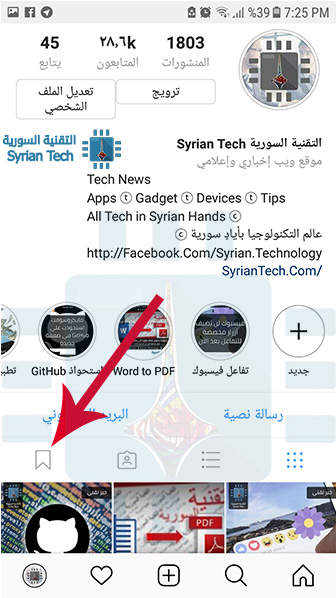
عند زيارة صفحة، ابحث عن رمز في منتصف الملف الشخصي يشبه مجلة (لاحظ أنه لا يمكنني العثور على هذا الرمز إلا على تطبيق الجوال في وقت كتابة هذه السطور).

بمجرد النقر هنا على الرمز، يمكنك رؤية جميع الأدلة التي جمعها منشئ محتوى معين. سيكون الدليل Guide عبارة عن مجموعة من المشاركات المرتبطة ببعضها البعض بموضوع مشترك – مثل العناية بالصحة العقلية للمرء – مع نصائح وتعليقات وقصص شخصية تربط كل شيء معاً.

للاطلاع على المحتوى الكامل لكل مشاركة أو المنشئ الذي قام بها، انقر فوق المشاركة وسيتم نقلك إليه.

إذا كنت ترغب في مشاركة الدليل في قصتك الخاصة، فانقر على أيقونة المشاركة في أعلى اليمين.

هذا كل شيء! إنه كل ما تحتاج لمعرفته حول أدلة Guides إنستاجرام في الوقت الحالي. حظا طيباً!

مقالات قد تعجبك:

تسريب بعض مواصفات هاتف جالاكسي نوت 20 بلس Note 20 Plus
تسريب مواصفات لسلسلة هواتف Redmi 10X القادمة الأسبوع المقبل
مايكروسوفت اعترفت بخطئها بشأن المصادر المفتوحة
كيفية التعديل على ملف PDF نصي
ثلاث خطوات لتحويل أي ملف بأي نوع إلى آخر دون تثبيت أي برنامج
ما هي الملفات التالفة وهل هناك طريقة لإصلاحها أو استرجاعها ؟

كيف تعمل خوارزمية يوتيوب في تحديد ما الذي ترغب بمشاهدته؟

نظراً لوجود أكثر من مليار مستخدم ومليار ساعة من الفيديو، فإن حقيقة أن خوارزمية يوتيوب YouTube تمكن من تسليم ما تريد مشاهدته عند زيارتك للموقع هو دليل على هندسة البرمجيات، فكيف يتم ذلك؟

الجواب المختصر: لا أحد يعرف التفاصيل – ولا حتى يوتيوب، إلى حد ما، تستخدم خوارزمية يوتيوب YouTube التعلم الآلي لاقتراح مقاطع الفيديو، مما يعني أنه لا توجد قواعد محددة يمكننا إخبارك بها، إلى جانب ذلك، لن تخبرنا جوجل Google بأي حال، لأن ذلك سيؤدي إلى استغلال الأشخاص لها.

ماذا نعرف؟

عندما تقوم بتدريب نموذج التعلم الآلي، فإنك ستعطيه مجموعة من المدخلات ثم ترتب النواتج المقترحة حول مدى صوابها.

فيما يلي مثال مبسط إلى حد كبير، لنفترض أنك تريد تدريب ذكاءً صناعياً لمعرفة الفرق بين صور القطط والكلاب، بشكل أساسي ستعطي الذكاء الاصطناعي مجموعة من صور القطط والكلاب، ثم سيبدأ في الاختيار ثم تسجلها بشكل صحيح إذا كانت الإجابة صحيحة.

كلما كان صحيحاً، كلما كان أفضل في الاختيار، والنتيجة هي آلة يمكنها تحديد القطط والكلاب، يستخدم هذا التدريب مقياساً يتم من خلاله تقييم النتائج.

يستخدم المقياس الذي يستخدمه يوتيوب YouTube وقت المشاهدة – مدة بقاء المستخدمين على الفيديو.

هذا أمر منطقي لأن يوتيوب YouTube لا يريد من الأشخاص الذين يتنقلون بحثاً عن مقاطع فيديو لمشاهدتها، نظراً لأن هذا العمل يضيف وقتاً أطول، وقضاء وقت أقل في المشاهدة.

الأمر أكثر دقة من مجرد مدة مشاهدة الفيديو، تأخذ الخوارزمية في الاعتبار العديد من العوامل المختلفة وترتبها وفقاً لذلك: الاحتفاظ بالمشاهد، وعدد مرات النقر، ومشاركة المشاهدين، وبعض العوامل الأخرى وراء الكواليس التي لا نراها أبداً.

بعد ذلك، يخصص يوتيوب YouTube هذه العوامل إلى ملفك الشخصي حتى يتمكن من اقتراح مقاطع الفيديو التي ستنقر عليها على الأرجح.

ماذا أيضاً؟

إذا كنت من مستخدمي يوتيوب YouTube الطموحين، فإن أهم شيئين تعمل عليهما هما زيادة متوسط مدة المشاهدة إلى أقصى حد، وزيادة معدل النقر، إليك مخطط الهرم المقلوب التالي.

يقترح يوتيوب YouTube مقطع الفيديو على مجموعة من الأشخاص، على الشاشة الرئيسية وفي علامة تبويب الاقتراحات.

في حسابي، لدي حوالي 750 ألف انطباع، يبدو ذلك جيداً، لكن جزءً فقط من هؤلاء الأشخاص ينقرون على الفيديو.

يطلق على هذا الجزء نسبة النقر إلى الظهور، ويتم قياسها كنسبة مئوية (يمكنك أن ترى في المثال الخاص بي أن نسبة النقر إلى الظهور 4.0٪). يوضح الشكل مشاهدات العدد الفعلي للأشخاص الذين نقروا.

بعد أن ينقر شخص ما على الفيديو، يقيس يوتيوب YouTube مقدار الوقت الذي يقضيه هؤلاء الأشخاص في مشاهدة مقاطع الفيديو.

يمكنك معرفة سبب استخدام العديد من منشئي المحتوى على يوتيوب YouTube لعناوين clickbait والصور المصغّرة (للحصول على تلك النقرات) ومقاطع الفيديو الطويلة والمنتقاة (لزيادة وقت الاحتفاظ)، هذه صفتان مزعجتان جداً للعديد من منشئي المحتوى على يوتيوب YouTube، ولكنهم يلومون الخوارزمية.

دراسة حالة:

دعنا نلقي نظرة على قناتين كبيرتين تتبعان طرقاً مختلفة لمعالجة الخوارزمية. الأولى هي Primitive Technology، وهي قناة يديرها رجل يذهب إلى البرية ويبني الأشياء بدون أدوات.

جميع مقاطع الفيديو التابعة له طويلة جداً ولكنها تواصل مستوىً جيداً من التفاعل رغم هذا الطول – وهو إنجاز لا يوجد به أي تأليف.
تعني هذه الحقيقة أنه من المحتمل أن يكون متوسط مدة المشاهدة مرتفع جداً، وهو أمر جيد في نظر الخوارزمية.

نظرًا لأنه ينشئ مقطع فيديو واحداً شهرياً فقط، من المفاجئ أن لديه أكثر من 8 ملايين مشترك، ربما يرجع السبب في ذلك إلى أن الفترة الطويلة بين مقاطع الفيديو تخلق إحساساً بشيء جديد عندما يأتي المقطع التالي.

فمقاطع الفيديو التابعة له مبتكرة، وكلما ظهرت في إشعاراتي، كنت دائماً أضغط عليها، أنا أظن أن الآخرين يشعرون بنفس الطريقة، لذلك ربما يكون لديه أيضاً نسبة نقر إلى ظهور مرتفعة أيضاً.

تأخذ القناة الثانية أسلوباً آخر، تقوم قناة BCC Trolling، وهي قناة تنشر مواقف مضحكة في لعبة Fortnite، بأخذ مقاطع من برامج بث شعبية وتحريرها في مقاطع فيديو يومية.

في العام الماضي، أتقنوا الخوارزمية وأطلقوا ما يصل إلى 7.3 مليون مشترك، لزيادة وقت المشاهدة، يضعون مقطع الفيديو في مكان ما في منتصف الفيديو، مما يجبر الأشخاص على مشاهدته لفترة من الوقت قبل الوصول إلى المقطع الذي نقروا عليه، مما يجعلهم مدمنون على الفيديو، ولهذا السبب يكون وقت المشاهدة أعلى.

كما أنها ممتازة في العناوين والصور المصغرة clickbait، مع وضع * NEW * بالأحرف الكبيرة على العديد من مقاطع الفيديو، ودائماً مع الصور المصغرة الملونة التي عادة ما تكون مصنوعة خصيصاً لذلك، وغالباً ما تكون مضللة للغاية.

هذا هو الشيء الرئيسي الذي يجب أخذه من BCC: إذا كنت تنقر على صورك المصغرة، فافعل ذلك بمهارة، إن وضع أكاذيب صريحة في العنوان غالباً ما يجعل الناس غاضبين وقد يكون لهم التأثير المعاكس الذي تنويه.

في كلتا الحالتين، يجب أن تجد ما يناسبك، واستخدام ذلك لصالحك، ضع في اعتبارك وقت المشاهدة ونسب النقر إلى الظهور من الآن فصاعداً، ولكن عليك الالتزام بالنسق، ولا تدع الخوارزمية تخبر عن المحتوى.

مقالات قد تعجبك:

كيفية استخدام ميزة التصفح المتخفي الجديدة في يوتيوب
كيف تربح قنوات اليوتيوب المال؟
كيفية مشاهدة فيديوهات يوتيوب بالتزامن مع أصدقائك
كيفية تشغيل فيديو من يوتيوب في الخلفية
أفضل تطبيقات مشاهدة الفيديو للأطفال

كيفية إنشاء وتخصيص عرض مجلد في آوت لوك

إذا كنت تعمل في مكتب، فحينئذٍ ستقضي الكثير من الوقت في التعامل مع البريد الإلكتروني، على الأرجح في مايكروسوفت آوت لوك Microsoft Outlook.

من الجدير تخصيص بعض الوقت لجعل آوت لوك Outlook يعرض المعلومات التي تحتاجها. بالنسبة إلى البريد الإلكتروني، تتمثل أفضل طريقة للقيام بذلك في طرق عرض المجلد. إليكم طريقة عملهم.

ما هو عرض المجلد؟

كل مكان تحتفظ به في بريدك الإلكتروني في آوت لوك Outlook – سواء كان البريد الوارد أو العناصر المرسلة أو الأرشيف أو العناصر المحذوفة أو أي مكان آخر – هو مجلد.

كل من هذه المجلدات يظهر نفسه بشكل افتراضي، مع الأعمدة التي تحتوي على بيانات تعريفية حول البريد الإلكتروني، مثل المرسل والموضوع والتاريخ والوقت المستلم وهكذا.

يقوم آوت لوك Outlook بتجميع الرسائل الإلكترونية حسب التاريخ (مع وجود الأحدث في الأعلى)، وأنماط الرسائل غير المقروءة بنص أزرق غامق، ويعرض الرسائل التي قرأتها بخط أسود عادي.

إنه عرض المجلد الافتراضي.

ولكن يمكنك تغيير هذا العرض إذا كنت تريد ذلك. يمكنك إنشاء طريقة عرض مختلفة لكل مجلد، أو يمكنك إنشاء عرض مجلد ترغب فيه وتطبيقه على كل مجلد. يحتوي آوت لوك Outlook على بعض طرق بديلة مضمنة يمكنك البدء بها.

كيفية التغيير إلى عرض آخر مدمج:

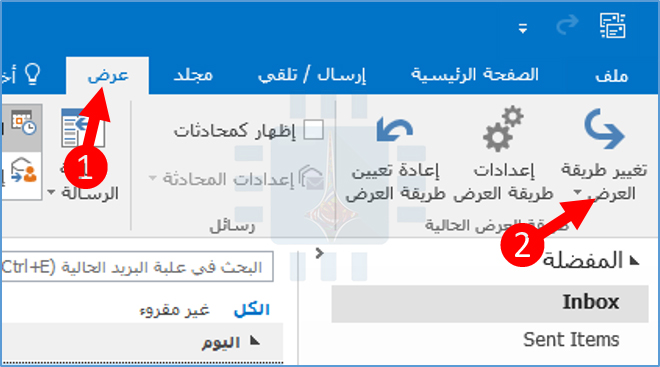
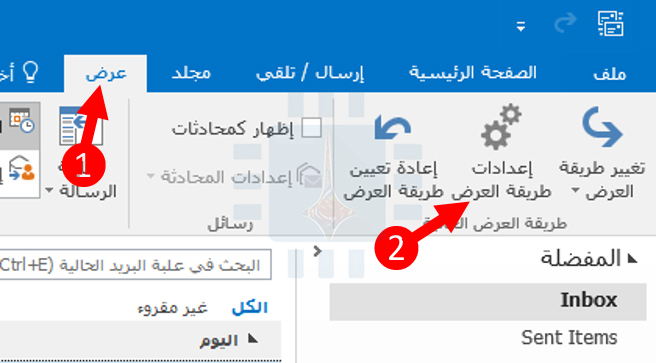
للبدء، دعنا نغير إلى إحدى طرق العرض المضمنة الأخرى بالنقر على عرض> تغيير طريقة العرض.

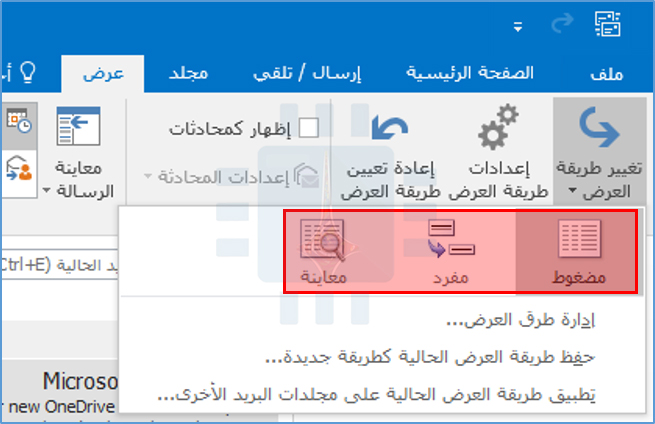
تعد طريقة العرض مضغوط العرض الافتراضي الذي يستخدمه كل مجلد، ولكن يمكنك التغيير إلى أي من الاثنين الآخرين:

  • مفرد: يؤدي هذا إلى إزالة تصنيف حسب التاريخ ويعرض كل رسائلك في قائمة بسيطة.
  • معاينة: يزيل هذا (بطريقة بديهية إلى حد ما) لوحة معاينة.

كيفية تخصيص العرض الموجود:

يمكنك تخصيص عرض المجلد الحالي بالنقر فوق عرض> إعدادات طريقة العرض.

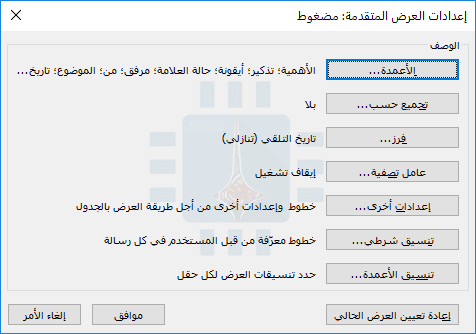
يؤدي ذلك إلى فتح نافذة إعدادات العرض المتقدمة، حيث يمكنك تغيير جميع أنواع الأشياء في طريقة العرض.

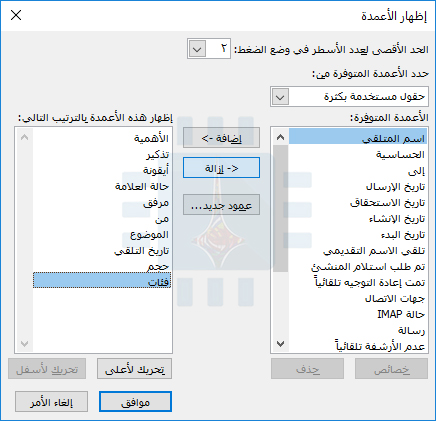
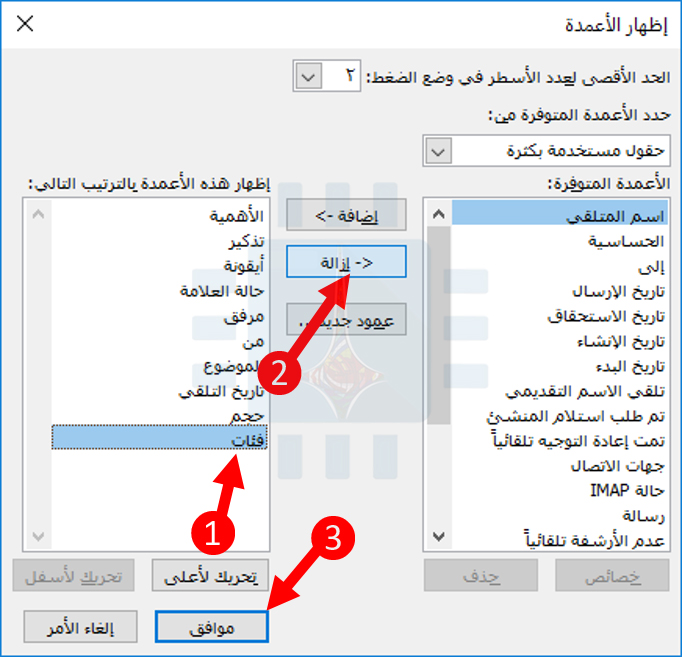
سنقوم بتغيير الأعمدة المعروضة وإعدادات الفرز كمثال. انقر على الأعمدة لفتح نافذة إظهار الأعمدة.

حدد فئات مثلاً في العمود الأيسر، وانقر فوق الزر إزالة، ثم انقر فوق موافق.

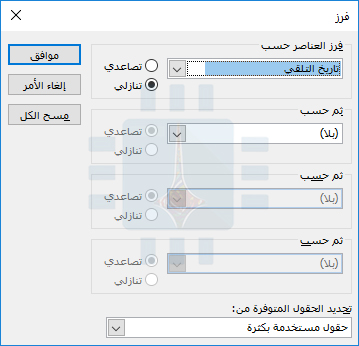
مرة أخرى في إطار إعدادات عرض متقدمة، انقر فوق الزر فرز لفتح نافذة الفرز.

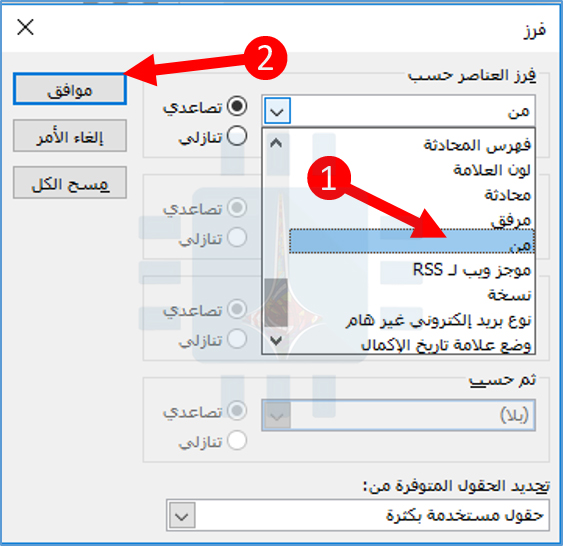
في القائمة المنسدلة فرز العناصر حسب، اختر من ثم انقر فوق موافق.

الآن انقر فوق موافق في إعدادات عرض متقدم. تم الآن تغيير طريقة عرض المجلد بحيث يتم إخفاء عمود فئات ويتم فرز المجلد بواسطة الشخص الذي قام بإرسال البريد.

هذين مجرد مثالين سريعين لما يمكنك القيام به. يمكنك إضافة أو إزالة الكثير من الأعمدة المختلفة ورسائل المجموعة والفرز بطرق مختلفة، بل وتغيير الخطوط والأنماط المستخدمة لعرض الرسائل. العب مع الخيارات المختلفة للعثور على ما يناسبك.

تطبيق عرض إلى مجلدات أخرى:

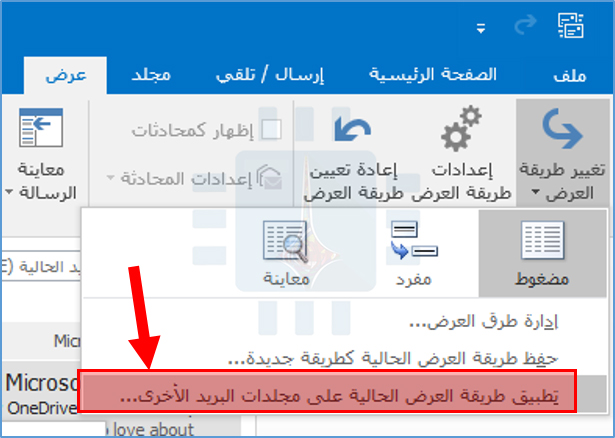
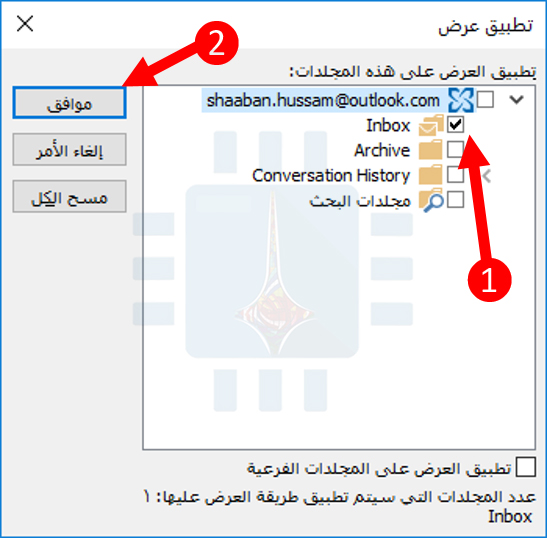
بمجرد تخصيص العرض، يمكنك تطبيق نفس العرض على أي مجلد آخر دون الحاجة إلى تخصيص كل واحد. انقر فوق عرض> تغيير طريقة العرض مرة أخرى وفي هذا الوقت، انقر فوق الأمر تطبيق طريقة العرض الحالية على مجلدات البريد الأخرى.

حدد المجلدات التي تريد تطبيق العرض لها، ثم انقر فوق موافق.

يمكنك تحديد العديد من المجلدات (أو المجلدات الفرعية) كما تريد.

حفظ عرض مجلد مخصص:

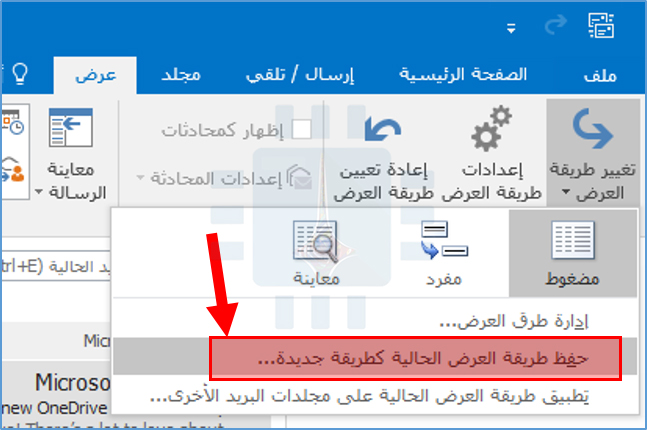
يمكنك أيضاً الاحتفاظ بمشاهدتك المخصصة كنموذج حتى يمكنك تطبيقها على مجلدات أخرى في المستقبل.

انقر فوق عرض> تغيير طريقة العرض مرة أخرى وحدد الأمر حفظ طريقة العرض الحالية كطريقة جديدة…

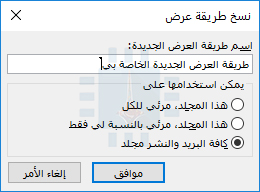
يؤدي ذلك إلى فتح نافذة نسخ طريقة عرض، حيث يمكنك منح اسم لطريقة العرض واختيار من يمكنه مشاهدة العرض. انقر على موافق عند تعيين كل شيء.

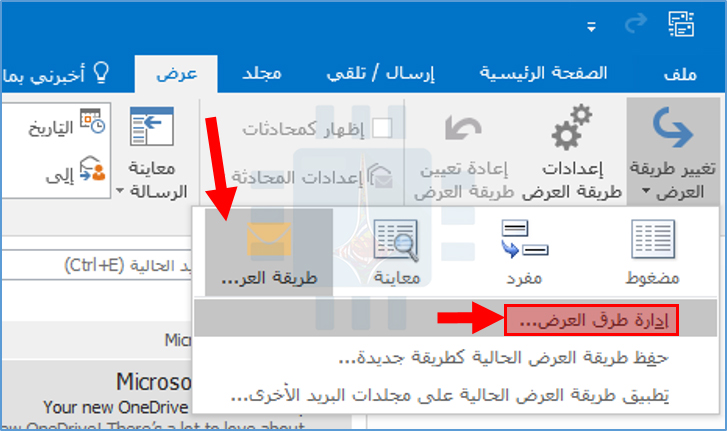
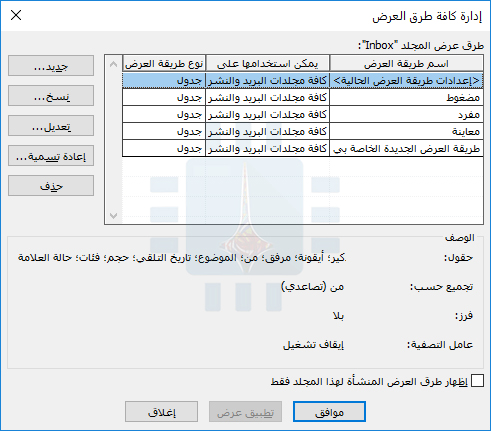
إذا قمت بالنقر فوق عرض> تغيير طريقة العرض مرة أخرى، يعرض آوت لوك Outlook طريقة العرض الجديدة كخيار متوفر. انقر على إدارة طرق العرض لمشاهدة جميع العروض التي تتمتع بحق الوصول إليها.

تتيح لك نافذة إدارة كافة طرق العرض إضافة وتحرير وحذف الملفات الشخصية، وكذلك الاطلاع على الإعدادات المطبقة على كل ملف شخصي.

إنشاء عرض من سكراتش:

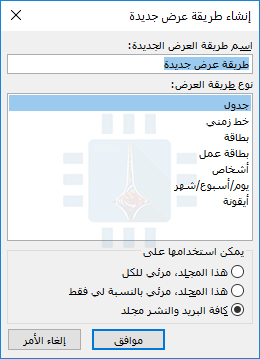
إذا كنت تريد إنشاء عرض جديد تماماً، فانقر على الزر جديد في نافذة إدارة كافة طرق العرض. هذا يفتح نافذة إنشاء طريقة عرض جديدة.

حدد نوع العرض الأساسي الذي تريد بدأه وانقر على زر موافق. افتح نافذة إعدادات عرض متقدمة، ويمكنك تخصيص طريقة العرض بالطريقة التي تريدها.

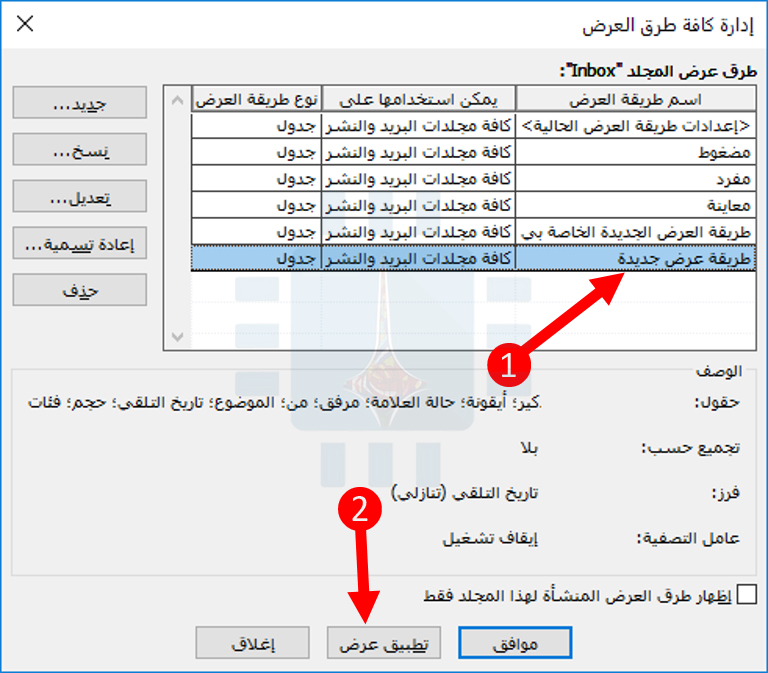
عند الانتهاء، انقر على موافق حتى تعود إلى نافذة إدارة جميع المشاهدات ثم انقر على تطبيق عرض لتطبيق العرض على المجلد الحالي.

بمجرد إنشاء طريقة عرض جديدة، يمكنك التقدم إلى أي مجلد آخر، أو تخصيصه بشكل إضافي، أو استخدامه كأساس لطريقة عرض جديدة أخرى.

إزالة التخصيصات من طريقة العرض:

إذا كنت قد أجريت بعض التخصيصات على طريقة العرض الحالية، يمكنك العودة إلى طريقة العرض الحالية بسهولة.

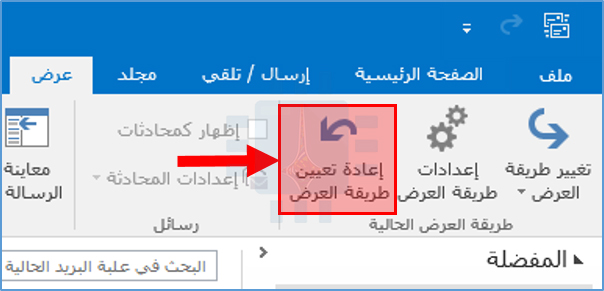
هذه طريقة جيدة لتجربة الأشياء دون القلق بشأن التراجع عنها إذا كانت التغييرات غير جيدة بالنسبة لك. انقر على عرض> إعادة تعيين طريقة العرض لإزالة أي تخصيصات غير محفوظة من المجلد الحالي.

من خلال أدوات العرض هذه، يمكنك جعل المجلدات تعمل بالطريقة التي تريدها تماماً، والبدء في ترويض هذه القائمة المليئة بالرسائل.

مقالات قد تعجبك:

ما هي ملفات PST و OST لبرنامج آوت لوك ؟ وأين يتم تخزينها؟
ما هي الملفات الاختبارية ؟ ولمَ عليك أن تتعرّف عليها؟
كيفية فتح وإنشاء وتحرير ملفات وورد وإكسل وباوربوينت مجاناً
كيفية تفعيل الوضع الليلي في برامج أوفيس كالوورد وإكسل وباور بوينت
كيفية إنشاء مجلدات البحث في آوت لوك للحصول على نتائج سريعة وتنظيم الرسائل

كيفية استخدام التنسيق الشرطي لجعل رسائل آوت لوك المهمة تظهر

يتيح لك آوت لوك Outlook إنشاء طرق عرض المجلد وتخصيصها بعدة طرق، مثل إضافة أعمدة وإزالتها أو تجميعها وتصنيفها.

يمكنك أيضاً تطبيق القواعد لجعل آوت لوك Outlook يعرض الرسائل بطرق مختلفة استناداً إلى خصائصها (مثل المرسل أو سطر الموضوع أو الطابع الزمني). وهذا ما يسمى التنسيق الشرطي. دعونا نلقي نظرة على كيفية عمله.

تحديث: لفت واحد من قرائنا انتباهنا إلى أن التنسيق الشرطي متوفر فقط في إصدار ويندوز Windows من آوت لوك Outlook وليس إصدار MacOS. شكراً لكِ مريم!

البدء:

للبدء في إعداد التنسيق الشرطي، توجه إلى عرض> إعدادات طريقة العرض.

يمكنك أيضاً الوصول إلى إعدادات عرض متقدمة عن طريق النقر بزر الماوس الأيمن على رأس المجلد وتحديد أمر إعدادات العرض View Settings.

تتيح لك نافذة Advanced View Settings (إعدادات العرض المتقدمة) تخصيص عرض المجلد. انقر فوق الزر تنسيق شرطي.

يؤدي ذلك إلى نقلك إلى نافذة تنسيق شرطي التي ستستخدمها لإعداد قواعد مختلفة لكيفية تنسيق الرسائل.

تمثل العناصر المعروضة في القائمة قواعد طريقة العرض هذه القواعد الافتراضية التي تأتي مع عرض مجلد غير مخصص.

على سبيل المثال، يمكنك رؤية الرسائل غير المقروءة معروضة بخط أزرق غامق Segoe UI بحجم 11 نقطة.

كيف عمل القواعد:

القواعد Rules هي الشروط التي يجب أن تلتقي بها رسالة لتطبيق آوت لوك Outlook على التنسيق. في القواعد الافتراضية، على سبيل المثال، يتم تنشيط قاعدة الرسائل غير المقروءة عند تمييز رسالة بأنها غير مقروءة.

عندما يتم تنشيط هذه القاعدة ، يستخدم آوت لوك Outlook الخط Segoe UI ذو الخط الغامق والأزرق ذو 11 نقطة لعرضه.

يقوم آوت لوك Outlook بتطبيق القواعد بالترتيب من أعلى القائمة. القواعد الأعلى في القائمة لها الأسبقية على القواعد أسفل.

لنفترض أنك تمتلك قاعدتين، واحدة في أعلى القائمة تعمل على تغيير الخط إلى اللون الأخضر، وآخر لأسفل في القائمة يغير الخط إلى اللون الأحمر.

إذا استوفت الرسالة شروط كلتا القاعدتين، فسيتم تغيير الخط إلى اللون الأخضر لأن هذه القاعدة تكون أعلى في القائمة – يتم تجاهل القاعدة التي تحدد الخط إلى اللون الأحمر.

باستخدام القواعد الافتراضية، يمكنك فقط تغيير الخط. لا يمكنك حذف القواعد الافتراضية أو نقل الطلب أو تغيير شروط القاعدة.

مع ذلك، يمكنك إيقاف تشغيل القواعد الافتراضية عن طريق إلغاء تحديدها في قائمة قواعد طريقة العرض هذه.

كيفية إضافة قاعدة جديدة:

في الإطار تنسيق شرطي، انقر فوق الزر إضافة. سيتم إضافة قاعدة جديدة تسمى بدون عنوان إلى القائمة. امنح القاعدة اسماً، ثم انقر على الزر الشرط.

تتيح لك النافذة تحديد الشرط، أو الشروط، التي يجب أن يتوافق معها البريد ليتم تنسيقها.

سنستخدم مثالاً بسيطاً هنا ونبحث عن الرسائل التي تم إرسالها بواسطة حسام شعبان وتحتوي على كلمة Outlook في حقل الموضوع.

للقيام بذلك، انقر أولاً فوق الزر من، والذي يفتح دفتر العناوين، واختر جهة اتصال.

ثم نضيف Outlook إلى حقل البحث عن الكلمة/الكلمات، مع التأكد من تحديد الخيار حقل الموضوع فقط من القائمة المنسدلة في. انقر على موافق عند الانتهاء.

مرة أخرى في نافذة تنسيق شرطي، انقر على زر الخط.

سننشر الرسائل التي تطابق الفلتر الذي أعددناه وسيتم عرضه باللون الأرجواني الغامق. قم بضبط كل ما تريد، ثم انقر فوق الزر موافق، ثم انقر فوق موافق مرة أخرى لإغلاق نافذة التنسيق الشرطي، ثم مرة أخرى لإغلاق نافذة خيارات عرض متقدمة.

يتم تطبيق القواعد على الفور. يمكنك منذ الآن أن ترى أن الرسائل التي تلبي الشروط ستكون غامقة وأرجوانية.

هذا مجرد مثال بسيط – يمكنك إضافة الكثير من الشروط، حتى الحالات المعقدة للغاية. مرة أخرى في نافذة الفلتر، يمكنك التبديل إلى علامة التبويب اختيارات إضافية لرؤية مجموعة من الشروط الإضافية التي يمكنك اختيارها.

هنا يمكنك اختيار مطابقة رسالة حول ما إذا كان:

  • تم تعيينه لفئة معينة
  • مقروءة أو غير مقروءة
  • لديها مرفقات
  • تم وضع علامة عليها كأولوية عالية أو عادية أو منخفضة
  • تم وضع علامة عليها بواسطتك أو بواسطة شخص آخر أو بدون شخص أو وضع علامة عليها كمكتملة
  • يجب أن يتطابق النص الذي تبحث عنه مع الحالة
  • حجم معين، أكبر أو أصغر من حجم معين، أو بين حجمين

انتقل إلى علامة التبويب خيارات متقدمة، ويمكنك إنشاء شروط معقدة.

تتيح لك علامة التبويب خيارات متقدمة تحديد أي حقل من أي مكان في آوت لوك Outlook ، وتحديد حالة تريد مطابقتها.

قد يكون هذا بسيطاً جداً، مثل مطابقة المرسل إلى عنوان دقيق، ولكن لديك الكثير من الخيارات للاختيار من بينها.

لنفترض أنك تريد أن تطابق القاعدة لرسائل البريد الإلكتروني التي تلقيتها. انقر فوق الزر حقل، وأشر إلى حقول التاريخ / الوقت، ثم انقر فوق الخيار تاريخ التلقي مثلاً.

انقر على القائمة المنسدلة الشرط لاختيار شرطك.

الخيارات أكبر بكثير مما قد تتوقعه:

  • في أي وقت
  • الأمس
  • اليوم
  • الغد
  • في آخر 7 أيام
  • في السبعة أيام القادمة
  • الاسبوع الماضي
  • هذا الاسبوع
  • الاسبوع القادم
  • الشهر الماضي
  • هذا الشهر
  • الشهر القادم
  • في
  • في أو بعد
  • في أو قبل
  • ما بين
  • موجود
  • غير موجود

والحقول الأخرى التي يمكنك اختيارها توفر كميات مماثلة من الخيارات.

حدد حالتك، أضف قيمة، وانقر على زر إضافة إلى القائمة.

يمكنك إضافة العديد من الشروط إلى القائمة كما تريد. لإعطائك فكرة عن عدد الحقول، إليك نظرة على قائمة كافة حقول البريد فقط.

تحتوي قائمة كافة حقول جهات الاتصال على أربعة أعمدة من الخيارات – بحيث لا يمكن أن نلائمها كثيراً في لقطة شاشة معقولة. لذا لن نمر في كل من الحقول والشروط، ولكنك الآن تعرف مكانها وكيفية استخدامها.

يمكنك إعداد شروط متعددة في قاعدة للحصول على أشياء محددة كما تريد. هل تريد عرض رسائل آوت لوك Outlook في خط بحجم 16 نقطة بلون أحمر إذا كانت من جهة اتصال معينة، تم استلامها في آخر سبعة أيام، وتحتوي على كلمة معينة في الموضوع، وتتضمن مرفقاً؟ لا مشكلة.

كيفية حذف القاعدة:

إذا كنت قد أنشأت قاعدة ولم تعد بحاجة إليها، فمن السهل حذفها. في نافذة تنسيق شرطي، حدد القاعدة التي تريد حذفها وانقر فوق الزر حذف.

تذكر فقط أنه يمكنك فقط حذف القواعد التي أنشأتها – وليس القواعد الافتراضية المضمّنة في آوت لوك Outlook.

يمكنك إضافة العديد من الشروط كما تريد، ولديك الكثير من القواعد التي تريدها. وكما أوضحنا من قبل، فبمجرد إنشاء قواعد التنسيق الشرطية التي تم إعدادها بالطريقة التي تريدها، يمكنك نسخ الملف الشخصي إلى مجلد آخر، أو إلى جميع المجلدات إذا أردت ذلك.

مقالات قد تعجبك:

ما هي ملفات PST و OST لبرنامج آوت لوك ؟ وأين يتم تخزينها؟
ما هي الملفات الاختبارية ؟ ولمَ عليك أن تتعرّف عليها؟
كيفية فتح وإنشاء وتحرير ملفات وورد وإكسل وباوربوينت مجاناً
كيفية تفعيل الوضع الليلي في برامج أوفيس كالوورد وإكسل وباور بوينت
كيفية إنشاء مجلدات البحث في آوت لوك للحصول على نتائج سريعة وتنظيم الرسائل