ميزات في أندرويد ليست موجودة حتى الآن في آيفون

يعمل كل من نظامي التشغيل أندرويد Android و iOS بشكل متوازي ، حيث ينسخ ويوسع ويطور كل منهما من ميزات الآخر. لكنهما ليسا دائماً متكافئين.

تحدثنا في مقالاتنا الأخيرة عن العديد من الميزات و الإيماءات الرائعة الموجودة في كل من نظامي التشغيل : أندرويد Android و iOS.

ومع صدور الإصدار 12 من نظام التشغيل iOS، الذي كان يحمل العديد من المفاجآت مثل إرسال النظام لموقعك تلقائياً عند الاتصال بالطوارئ و نظام iOS 12 سيخبرك كم أنت مدمن على استخدام هاتفك

توقعنا أيضاً أن نجد العديد من الميزات التي نحبها في نظام تشغيل أندرويد Android و نفتقدها في أنظمة تشغيل iOS، و لكن ذلك لم يكن صحيحاً ، وهو ما سنتكلم عنه في مقالنا هذا !

إليك نظرة عن قرب على عدد قليل من الأشياء التي يمكن لنظام أندرويد Android فعلها والتي لن تجدها على أجهزة آيفون iPhone ، حتى بعد الترقية الأخيرة إلى نظام التشغيل iOS 12 الذي تم إطلاقه هذا الخريف.

ولكن قبل أن نتابع في الشرح واستعراض الميزات ، دعونا أولاً نوضح شيئاً : لا نقصد بهذا المقال أن نشعل حرباً بين حزبي نظامي أندرويد Android و iOS.

وليس في نيتنا القول إن نظام أندرويد Android أفضل من نظام iOS لأن ذلك ليس ضحيحاً أبداً. فكلا نظامي التشغيل رائعان ، ولكل واحد جمهوره ومحبيه، ولكل واحد ميزاته الخاصة.

تعددية المستخدمين Multiple Users ووضع الضيف Guest Access

إذا كان لديك جهاز أندرويد Android يعمل بنظام لولي بوب Lollipop Android 5.x أو إصدار أحدث، فيمكنك تسليمه إلى شخص آخر، ويمكن لهذا الشخص تسجيل الدخول والوصول إلى تطبيقات الجهاز ومعلوماته وما شابه – كل ذلك دون العبث بالحساب الأساسي على الهاتف.

و إذا كنت ترغب فقط في السماح لشخص ما بمراجعة هاتفك دون القلق بشأن جميع معلوماتك الشخصية و أدواتك التي تظهر متمركزة وأمامية عندما تستخدم جهازك، فيمكنك أيضاً استخدام وضع الضيف Guest Mode.

يؤدي هذا بشكل أساسي إلى إطلاق نسخة مخزنة من أندرويد Android دون الحاجة إلى تسجيل الدخول ، مما يسمح لشخص ما باستخدام هاتفك للقيام بمهام بسيطة مع الحفاظ على خصوصية معلوماتك.

الأمر يختلف إذا كنت ترغب في السماح لشخص ما باستخدام جهازك الآيفون iPhone ، فهنا لا يسعك فعل شيء ، يجب عليك تسليم جهازك الآيفون كما هو.

بالطبع هنا يمكن للمرء أن يجادل بأنه أساساً لا توجد حاجة حقيقية إلى وجود ميزة وضع الضيف Guest mode أو الوصول متعدد المستخدمين Multi-user access على الهواتف الذكية نظراً لكون هذه الأجهزة مصممة في المقام الأول لتكون أجهزة مستخدم واحد .

وهذه حجة جيدة. لكن وخصوصاً مع الأجهزة اللوحية Tablets، فحتى لو لم يتم تطوير ميزات الوصول متعدد المستخدمين/ وضع الضيف مطلقاً على أجهزة آيفون iPhone ، فقد تكون هذه الميزات مفيدة للغاية على أجهزة آيباد iPad.

الوصول المباشر عبر USB ونظام الملفات File System

إذا قمت بتوصيل جهاز أندرويد Android بجهاز كمبيوتر ، فيمكنك الوصول مباشرة إلى جميع الملفات والمجلدات الموجودة داخل وحدة التخزين المحلية بنفس الطريقة عند توصيل أي محرك أقراص آخر Drive بجهازك الكمبيوتر.

لكن إذا كنت تفعل الشيء نفسه مع جهاز iOS ، فأنت بشكل أساسي تحصل على وصول إلى محتويات الكاميرا فقط.

ينطبق الشيء نفسه على تطبيقات مدير الملفات File managers المثبتة على الجهاز. يأتي نظام التشغيل iOS مزوداً بمدير ملفات مميز ، ولكنه محدود للغاية ، ولا يعرض سوى الملفات الحديثة Recent ولا يتيح إمكانية وصول حقيقي للملفات.

وعلى العكس من ذلك ، إذا قمت بتثبيت مدير ملفات على نظام التشغيل أندرويد Android – وهناك العشرات منها في متجر جوجل بلاي Play Store  – فستتمكن من الوصول الكامل إلى قسم التخزين بأكمله.

و يمكنك أيضاً قص الملفات ونسخها ونقلها وحذفها كما تشاء ، تماماً كما يمكنك فعله على جهاز الكمبيوتر.

هذا مفيد بشكل خاص من أجل محركات الأقراص ووسائط التخزين الخارجية External drives. على نظام التشغيل أندرويد Android ، ما عليك سوى وضع محرك الأقراص في هاتفك واستخدامه (والذي قد يتطلب دونجل Dongle) .

ولكن على نظام iOS ، يتطلب كل محرك تطبيق خاص به لإدارة الملفات. و هي عملية معقدة ومربكة أكثر مما ينبغي.

تخصيص الشاشة الرئيسية Home Screen Customization

على نظام التشغيل iOS ، يمكنك نقل الأيقونات وتجميعها في مجلدات. و هذا بالطع أمر مفيد ، ولكن ليس مفيداً بقدر ما يمكن أن يكون.

فعلى نظام أندرويد Android ، على سبيل المثال ، لا يمكنك تجميع الرموز فقط معاً في المجلدات ، بل إعادة تصميم لكيفية عمل الشاشات الرئيسية عن طريق إضافة الأدوات Widgets  التي تضع معلومات مفيدة في المكان الذي تحتاج إليه.

و أكثر من ذلك ، هناك عدد كبير من التطبيقات الخارجية المتوفرة في متجر جوجل بلاي  Play Store مع مجموعة كبيرة من الميزات التي تتيح لك التحكم في تخطيط الشاشة الرئيسية. يمكنك تغيير حجم الأيقونات وحجم الشبكة Grid وغير ذلك الكثير.

هناك حتى مجتمعات بأكملها مخصصة لتيادل المعلومات و الأفكار حول تصميم الشاشة الرئيسية وتعدد الاستخدامات. الاحتمالات هنا لا حصر لها – إذا كنت تستطيع التفكير فيها ، يمكنك تطبيق ذلك على نظام أندرويد Android.

الخيار في تحديد التطبيقات الافتراضية Default Apps

إذا قمت بتنزيل متصفح جديد على أندرويد Android ، فيمكنك تعيينه كخيار افتراضي لفتح الروابط. وينطبق نفس الشيء على تطبيق لوحة المفاتيح ، وتطبيق المراسلة ، والشاشة الرئيسية ، وتطبيق الهاتف ، والمساعد الرقمي ، والمزيد. وأنت قادر على تغيير هذا كما تراه مناسباً.

على نظام التشغيل iOS ، فإنك تبقى عالقاً مع ما يتقدم إليك بشكل أساسي على الجهاز. أي يمكنك تنزيل متصفحات أخرى ، ولكن لا يمكنك تعيينها كمتصفحات افتراضية. نفس الشيء ينطبق على لوحة المفاتيح.

طالما تتوفر خيارات متعددة ، يجب أن تكون هناك طريقة لتحديد أي منها تفضل استخدامه كخيار أساسي.

الشاشة دائماً مشغلة للحصول على معلومات سريعة

هناك شيء مُرضٍ تماماً حول إمكانية إلقاء نظرة سريعة على هاتفك والاطلاع على الوقت والتاريخ والإشعارات وغير ذلك الكثير دون الحاجة إلى لمس الشاشة. هذه ميزة جديدة نسبياً لنظام أندرويد Android ، ولكنها ميزة لا تقدر بثمن بعد التعود عليها.

تحتوي العديد من هواتف أندرويد Android الجديدة ، مثل Pixel 2 و Galaxy S9 ، على شاشات العرض التي تعرض معلومات سريعة التوهج. يمكنك بالطبع إيقاف تشغيلها إذا لم تعجبك ، حتى أن سامسونج تتيح لك إمكانية تخصيصها أو ضبطها بحيث يتم تعطيلها تلقائياً في وقت معين (مثل الليل).

أقرب شيء لهذه الميزة ستحصل عليه على نظام التشغيل iOS هو Rise-to-wake التي تؤدي إلى تشغيل الشاشة عند التقاط الهاتف. هذا مفيد ، ولكن مجرد إلقاء نظرة سريعة على هاتفك دون أن تضطر إلى رفعه هو أمر ألطف.

دعم تعددية النوافذ Multi Window لتحقيق تعددية المهام Multitasking

بدءاً من إصدار أندرويد نوغا Android Nougat -7.x ، نفّذت جوجل Google القدرة على تشغيل تطبيقين جنباً إلى جنب على الشاشة.

وعلى الرغم من أن ذلك لا يبدو شيئاً قد تحبذ استخدامه (لماذا تريد تشغيل تطبيقين على شاشة الهاتف الصغيرة ؟! ) ، فهي ميزة مفيدة عندما تحتاجها.

على سبيل المثال ، يمكنك فتح الملاحظة التي دونت فيها قائمة مشترياتك في تطبيق الملاحظات وفتح تطبيق الآلة الحاسبة الخاصة بك للقيام بالعمليات وحساب التكلفة للمشتريات، ستقوم بذلك في نفس الوقت و بسرعة، عوضاً عن الانتقال بين التطبيقين.

بالإضافة إلى ذلك ، هذه الميزة تصبح أكثر فائدة على الجهاز اللوحي حيث الشاشة أكبر.

الآن ، تتوفر هذه الميزة على نظام التشغيل iOS – ولكن فقط على أجهزة iPad. وهي ميزة منطقية ورائعة جداً على الشاشة الأكبر في الجهاز اللوحي ، ولكن أيضاً لا تخطئ تقدير هذه الميزة على الهواتف، فهي ميزة منطقية للغاية  خاصة إذا كنت تستخدم جهازاً من طراز Plus.

مقالات قد تعجبك:

كيفية تحديد معلومات جهاز أندرويد لتحميل ملفات APK الصحيحة
كيفية حماية أجهزة أندرويد من الفيروسات والبرمجيات الخبيثة
كيف يعلم أندرويد إن كانت شبكة الواي فاي سريعة أم بطيئة قبل الاتصال؟
ما هو أفضل مضاد فيروسات لأجهزة آيفون ؟
كيف سيزيد نظام أندرويد P من عمر البطارية ؟
هل هنالك استخدام صحيح لبطارية الهاتف الذكي؟

كيفية تحديد معلومات جهاز أندرويد لتحميل ملفات APK الصحيحة

إذا كنت قد حاولت في أي وقت مضى تنزيل تطبيق بشكل جانبي أو من متجر خارجي غير رسمي على هاتفك الذي يعمل بنظام أندرويد Android ، فأنت تعرف كيف يمكن أن يكون ذلك مربكاً.

غالباً ما تكون هناك إصدارات متعددة من التطبيق نفسه مصممة للعديد من مواصفات الأجهزة المختلفة ، فكيف تعرف أي واحد منها هو الصحيح؟ هذا ما سنشرحه لك في هذا المقال.

بالطبع قبل البدء لا بد من تذكيرك بضرورة تحققك من وثوقية التطبيقات و أن تميز بين التطبيقات المزيفة و الحقيقية و الاهتمام بأمان جهازك الأندرويد من الفيروسات و البرمجيات الخبيثة التي قد تكون مضمنة في التطبيقات.

فهم الإصدارات المختلفة من الملفات

إذا كنت تقرأ هذا المقال ، فهناك فرصة جيدة لأنك تحاول القيام بتنزيل تطبيق خارجي من موقع APK Mirror ، وهو موقع استضافة شرعي وموثوق لملفات APK المتاحة مجاناً في متجر جوجل بلاي Google Play.

يعد هذا خياراً ممتازاً إذا كان التطبيق الذي تريده مقيّداً جغرافياً أو غير متوفر لجهازك أو يحتوي على تحديث لم يصل بعد إلى حسابك. على الرغم من أنك قد تحتاج أيضاً إلى هذه المعلومات عند تنزيل أشياء من مطوري XDA أو مصادر أخرى.

إن محاولة العثور على الإصدار المناسب لهاتفك قد يكون مصدر إزعاج وإرباك.

بالطبع لن تقلق بشأن هذا الأمر إذا كان التطبيق الذي تبحث عنه يحتوي فقط على إصدار واحد ، ولكن بعض التطبيقات بها إصدارات متعددة متاحة – على سبيل المثال ، على موقع APK Mirror يحتوي تطبيق يوتيوب YouTube على 40 صيغة مختلفة – وهنا فإنك تحتاج إلى معرفة الإصدار الأفضل لهاتفك لئلا تقوم بتنزيل إصدار غير متوافق.

بشكل عام ، يتم تقسيم التفاصيل في هذا الموضوع إلى ثلاث فئات أساسية:

  • بنية الهاتف Architecture: يشير هذا إلى نوع المعالج في هاتفك. عادةً ما تكون الخيارات هي Arm و Arm64 و x86 و x86_64 ، حيث أن كل من معالجات ARM و x86 هي معالجات ببنية 32 بت ، ومعالجات Arm64 و x86_64 هي معالجات ببنية 64 بت. لا تقلق، سنشرح ذلك بتفصيل أكثر لاحقاً.
  • إصدار نظام الأندرويد Android: هذا هو إصدار نظام التشغيل أندرويد Android الذي يعمل عليه جهازك.
  • دقة الشاشة مقاسة ب DPI : إن DPI هي اختصار ل نقطة في البوصة Dots Per Inch– وتعبّر هذه الواحدة عن كثافة البكسل Pixel Density لشاشة هاتفك. على سبيل المثال ، تحتوي شاشة Full HD ذات الستة بوصات (1920 × 1080) على 367 DPI تقريبياً . زد هذه الدقة حتى 2880 × 1440 ، و ستصبح الدقة 537 DPI تقريبياً .

من الناحية الفنية ، يجب أن تكون الواحدة الصحيحة عند الإشارة إلى كثافة البكسل Pixel Density هي PPI ، وهي اختصار ل بيكسل في البوصة Pixels Per Inch. ولكن نظراً لأن أغلب مواقع التحميل الخارجي مثل APK Mirror (وغيره) تشير إلى ذلك على أنه DPI ، فسوف نلتزم بهذا المصطلح في شرحنا.

معالجات ARM ومعالجات x86

في حين أن المواصفات الخاصة بإصدار نظام الأندرويد Android و دقة الشاشة المقاسة ب DPI هي مواصفات بسيطة إلى حد ما ، فإن بنية المعالج هي قصة أخرى تماماً. سنحاول قدر الإمكان شرحها ببساطة هنا، لدينا نوعان رئيسيان للمعالجات في هواتف الأندرويد:

  • ARM: هذا هو معالج الجوال الأول والأكثر انتشاراً، وما تشغله غالبية الهواتف الآن. حيث أن شرائح Snapdragon من Qualcomm وشرائح الهواتف الجوالة من Samsung Exynos و MediaTek هي أمثلة على معالجات ARM. معظم الرقاقات الحديثة هي ببنية 64 بت ، أو كما نرمزها ARM64.
  • x86: هي مواصفات تصميم شرائح Intel. وكما هي الحال ل Intel في سوق الكمبيوتر ، فهذه الرقائق هي أقل شيوعا في أجهزة أندرويد. يشير x86_64 إلى رقائق Intel ببنية 64 بت.

تعد هذه المعلومات مهمة بشكل خاص لأن ملفات x86 و ARM ليست متوافقة مع بعضها – يجب عليك استخدام الإصدار المتوافق مع بنية هاتفك.

وإضافة إلى توافق النوع ، يجب أن تنتبه إلى عامل بنية تصميم رقاقة المعالج، أي إذا كان المعالج ببنية 32 بت أم 64 بت.

إذا كان هاتفك يعمل بمعالج 32 بت ، فلن يعمل الإصدار 64 بت من تطبيق APK. أي إذا كان معالج جهازك 32 بت فإنك حتماً يجب ان تقوم بتنزيل إصدار التطبيق الموجه ل 32 بت.

ومع ذلك ، فإن المعالجات فئة 64 بت تتوافق مع الإصدارات السابقة ، لذا فإن الإصدار 32 بت من التطبيق سيعمل بشكل جيد على معالج 64 بت.

أي إذا كان هاتفك يعمل بمعالج 64 بت، يمكنك تنزيل كل من إصدارات 32 أو 64 بت من التطبيق.

كيفية إيجاد المعلومات الصحيحة لجهازك

نعلم أن هذا أمر محير. والخبر السار هو أن هناك طريقة سهلة لمعرفة جميع معلومات جهازك باستخدام تطبيق يسمى Droid Hardware Info. هذا تطبيق مجاني في متجر جوجل بلاي Google Play ، وسيخبرك بشكل أساسي بكل ما تحتاج إلى معرفته حول هاتفك.

هيا قم بتحميله. سنعرض لك مكان العثور على ما تبحث عنه بالضبط.

لتحميل تطبيق Droid Hardware Info: من متجر جوجل بلاي و من رابط خارجي

علامة التبويب الأولى التي تريد الاطلاع عليها هي علامة تبويب Device ، وهو ما يفتح عليه التطبيق افتراضياً. هناك قسمان رئيسيان من المعلومات هنا: DPI و إصدار Android OS.

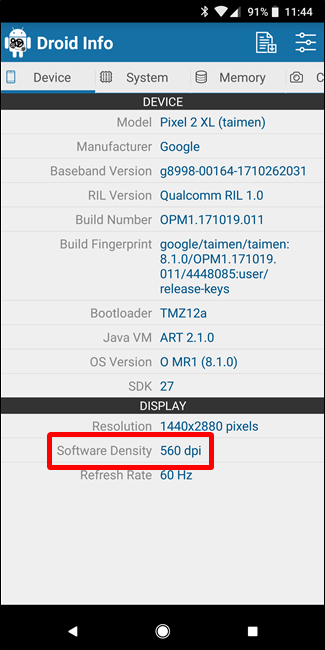
للعثور على DPI ، انظر إلى قيمة Software Density المدرجة تحت قسم العرض Display.

للحصول على إصدار الأندرويد Android version، انظر إلى قيمة OS version المدرجة تحت قسم الجهاز Device. هذا بوضوح يعرض رقم الإصدار.

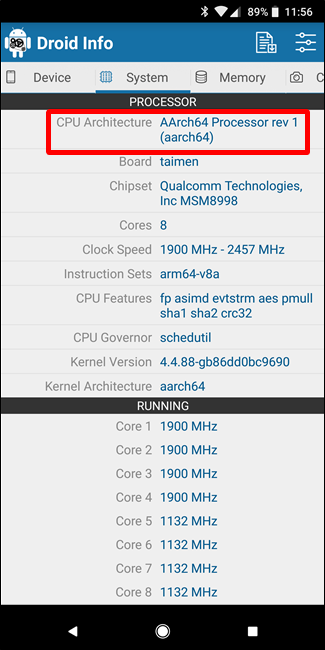
للحصول على معلومات عن بنية تصميم الجهاز ، انتقل إلى إلى علامة التبويب الثانية  System  وتحقق من قيم CPU Architecture و Instruction Sets المدرجة تحت قسم Processor .

هنا قد لا يكون الأمر واضحاً بالنسبة لك، حيث ان قيمة هذين المواصفتين لا تعبر بصراحة إن كان المعالج arm64 أو ما شابه ، لذلك عليك القراءة بين السطور قليلاً.

أولاً ، إذا رأيت رقم 64 في اسم البنية ضمن مواصفة CPU Architecture ، فيمكنك إلى حد كبير ضمان أن معالج جهازك ببنية تصميم 64 بت.

لمعرفة ما إذا كان معالج ARM أو الإصدار x86 ، راجع Instruction Sets مرة أخرى ، فأنت تبحث فقط عن المعلومات الأساسية هنا ، مثل الأحرف arm.

مثلاً في الصورتين أعلاه  وهما لهاتف Pixel 2 XL ، من الواضح أنه جهاز ARM64. وعلى الرغم من ذلك ، قد لا يكون الأمر بهذا الوضوح.

مثلاً جهاز Nexus 5 ليس واضحاً تماماً – يمكننا أن نرى أنه ARM ، ولكنه لا يظهر بشكل صريح على أنه معالج 32 بت. في هذه الحالة ، يمكننا افتراض أنها شريحة 32 بت لأنها لا تحدد بنية 64 بت، و القيام بتنزيل إصدار التطبيق المتوافق مع 32 بت.

لتحميل تطبيق Droid Hardware Info: من متجر جوجل بلاي و من رابط خارجي

اختيار الملف للتنزيل

مع وضع ذلك في الاعتبار ، دعنا نرجع إلى مثال تطبيق يوتيوب YouTube الذي تكلمنا عنه في البداية. سننظر في العديد من إصدارات تطبيق يوتيوب YouTube على موقع APK Mirror ونبحث بدقة عن التنزيلات التي تنطبق على جهاز Pixel 2 XL.

من خلال معلومات الجهاز التي أصبحت لدينا الآن ، نعلم أنه يشغل معالج ARM  بنية 64 بت ، ولديه دقة شاشة DPI تصل إلى 560 ، ويعمل بنظام التشغيل إصدار Android 8.1.

من السهل مطابقة نوع المعالج وإصدار نظام الأندرويد، حيث أنه متاح لدينا معالج arm64 و إصدار Android 5.0 فما فوق. ولكن لا يوجد خيار لدقة 560 dpi.

لذلك ، لدينا خياران رئيسيان للاختيار من بينهما: أعلى دقة متاحة – في هذه الحالة ، 480- أو أن نختار nodpi.

في هذه الحالة ، نوصي بالذهاب مع خيار nodpi ، لأنه يحتوي على جميع الموارد المتاحة لتغطية سلسلة كاملة من الدقات DPIs . لذا ننصحك القيام باختياره

لكن لنكون صريحين، هنالك سبب قد يمنعك من القيام بتحميل الإصدار الموجه لكل الدقات nodpi، هذا السبب هو حجم الملف – فنظراً لأن التطبيق هنا يحتوي على موارد للعمل على أساس أي دقة شاشة DPI ، فهو ملف حجمه أكبر بكثير.

إذا تمكنت من العثور على الجهاز الذي يتوافق مع دقة الشاشة DPI لجهازك تماماً ، فبالطبع هو الخيار الأفضل. بخلاف ذلك ، يمكنك أيضاً اختيار إصدار بدقة أعلى قليلاً و ستكون الأمور جيدة.

في حالتنا هذه ، نعتقد أن خيار nodpi سيكون أفضل من تنزيل الإصدار ذو الدقة 460 DPI،  نظراً لأن دقة الهاتف  هي 560 نقطة لكل بوصة. في هذه الحالة ، فإن حجم الملف الأكبر يستحق المقايضة.

أخيراً، من السهل جداً التعرف على الميزات والخصائص في جهازك الأندرويد، وهو أمر أساسي عند القيام بتحميل التطبيقات بشكل جانبي. ولحسن الحظ بمجرد معرفة هذه المعلومات عليك ألا تقلق بشأنها مرة أخرى حتى تحصل على هاتف جديد.

مقالات قد تعجبك:

كيفية حماية أجهزة أندرويد من الفيروسات والبرمجيات الخبيثة
كيف يعلم أندرويد إن كانت شبكة الواي فاي سريعة أم بطيئة قبل الاتصال؟
كيف سيزيد نظام أندرويد P من عمر البطارية ؟
لماذا لا تصل تحديثات جديدة إلى أجهزة الأندرويد ؟ وما الذي يمكن فعله ؟
أهم الإيماءات Gestures في نظام أندرويد، وكيف تُستخدم ؟

كيف سيزيد نظام أندرويد P من عمر البطارية ؟

طرحت جوجل Google ميزات جديدة مهمة لتحسين عمر البطارية على أجهزة أندرويد Android على مدار السنوات القليلة الماضية ، مع تضمين الإصدار الأخير –أوريو Oreo– لأفضل التحسينات حتى الآن. إليك ما نتطلع إلى تحسينه بشكل أكبر مع نظام Android P القادم.

لمحة تاريخية سريعة على عمر البطارية في الأندرويد

اقرأ أيضاً: جميع الخفايا وبيوض الفصح خلف شعارات أنظمة أندرويد و كيفية معرفة اسم ورقم إصدار جهاز أندرويد

لطالما كانت مشكلات البطارية في أجهزة أندرويد Android إحدى المعارك الشاقة – وكان التساؤل دوماً كيف يمكنك إنشاء نظام تشغيل يسمح بالخدمات الأساسية في الخلفية بالتزامن مع تعدد المهام السريع دون أن يحصر المستخدمين يثلاث ساعات فقط من الطاقة و يضطروا إلى إعادة الشحن ؟

كانت هذه مشكلة مستمرة في الإصدارات الأقدم من أندرويد Android – على الاقل حتى إصدار مارشميلو Android Marshmallow-6.x.

في مارشميلو Marshmallow ، قدمت جوجل Google ميزة جديدة باسم وضع Doze. يمكن اعتبار هذا إحدى نقاط التحول بالنسبة إلى الأندرويد Android من حيث عمر البطارية ، نظراً إلى أن هذه الميزة حققت تحسناً ملحوظاً بدأت جوجل Google في البناء عليه منذ ذلك الحين.

وضع Doze يجبر جهازك بشكل أساسي على الدخول في نوم عميق عند عدم استخدامه. في البداية ، كانت هذه الميزة تعمل فقط عندما يكون الجهاز مستلقياً على سطح مستوي ، ولكن تم التعديل في إصدار نوغا Nougat Android-7.x لتعمل أيضاً عندما يكون الجهاز في الجيوب والحقائب وما إلى ذلك – أي في الأساس ، عندما لا يكون الهاتف قيد الاستخدام. هذا رائع.

في إصدار أوريو Android Oreo ، تمت إضافة ميزة أظهرت التطبيقات التي كانت تعمل في الخلفية أو تستهلك البطارية ، للسماح للمستخدمين بمشاهدة التطبيقات التي تم إيقافها. هذا ، و إن هذا بالإضافة إلى وضع Doze ، حسّن بالفعل عمر بطارية أندرويد Android وكشف المشكلة عندما كانت التطبيقات تعمل ضد نظام التشغيل عن طريق رفض التوقف وتؤدي إلى استنزاف البطارية.

والآن ، مع إصدار Android P ، ماذا سيحمل لنا بهذا الخصوص.

قد ترغب في مراجعة مقالنا: هل هنالك استخدام صحيح لبطارية الهاتف الذكي؟

كيف سيعمل إصدار Android P على تحسين عمر البطارية ؟

في هذا العام ، شهد Google I / O عدداً كبيراً من الإعلانات لنظام أندرويد Android ، بما في ذلك الإصدار التجريبي Beta P. حيث سلطت جوجل Google الضوء على اثنين من الميزات الجديدة لتوفير الطاقة هما: البطارية المتكيفة Adaptive Battery والسطوع المتكيف Adaptive Brightness. دعونا نلقي نظرة فاحصة.

ما هي ميزة البطارية المتكيفة Adaptive Battery؟

تعاونت جوجل Google مع فريق DeepMind التابع لـ Alphabet لتطوير ميزة Adaptive Battery ، والتي “ستعطي الأولوية للتطبيقات والخدمات التي تقوم باستخدامها أكثر من غيرها.”

ستتعرف الميزة على كيفية استخدامك للهاتف أي ما هي التطبيقات التي تستخدمها كثيراً ، وما إلى ذلك. وفي المقابل ، ستعمل ميزة Adaptive Battery على إيقاف Turn off التطبيقات التي لا تستخدمها حتى لا تستهلك البطارية في الخلفية.

تمنع هذه الميزة أيضاً wakelocks – أي إيقاظ وحدة المعالجة المركزية CPU في الخلفية – للتطبيقات التي لا تحتاج مطلقاً إلى إيقاظ الجهاز لأنك لا تستخدمها كثيراً.

لذلك ، على سبيل المثال ، دعنا نفترض أنك تنظر فقط إلى تطبيق الانستغرام Instagram ليلاً. في هذه الحالة ، ستتعرف Adaptive Battery على هذا السلوك وتحافظ على التطبيق في وضع السكون أثناء النهار ، ثم توقظه عندما يكون الاحتمال الأكبر لاستخدامه.

وبالمثل ، إذا كانت هناك تطبيقات تستخدمها فقط من حين لآخر ، فستبقى نائمة في الأساس طوال الوقت ، على الأقل حتى يتم تشغيلها.

وفقاً لجوجل Google ، لوحظ انخفاض بنسبة 30 بالمائة في wakelocks أثناء اختبار Adaptive Battery. إذاً نحن أمام تحسن كبير ملحوظ ، لأن wakelocks كانت مشكلة ابتليت بها الأندرويد Android منذ البداية.

ما هو السطوع المتكيف Adaptive Brightness؟

إذاً ، كان لدى أندرويد Android منذ البداية إعدادات سطوع تلقائي Automatic Brightness. لكن السطوع المتكيف Adaptive Brightness مختلف.

باستخدام نظام السطوع التلقائي Automatic Brightness ، يستخدم نظام التشغيل مستشعر الإضاءة المحيطة Ambient light sensor للحكم على مقدار السطوع الموجود في المنطقة المحيطة ، ثم يقوم تلقائياً بضبط سطوع الشاشة لمطابقة ما يعتقد أنه مستوى مقبول.

باستخدام ميزة Adaptive Brightness ، سيستخدم نظام التشغيل من جديد التعلم الآلي لمعرفة مدى سطوع شاشة العرض. على سبيل المثال ، إذا تم تعتيم السطوع تلقائياً وقمت بإعادة تشغيله على الفور ، فسوف يلاحظ الأندرويد Android هذا السلوك.

أثناء استخدامك لجهازك ، وضبط السطوع حسب رغبتك ، سيتعرف نظام التشغيل على الطريقة التي تعجبك بها الأشياء ، ثم يطبق ذلك على إعدادات السطوع التلقائي Automatic brightness بهذه الطريقة ، سيبقى السطوع دائماً ضمن النطاق الذي يعجبك فيه.

هذا ، بدوره ، يمكن أن يساعد عمر البطارية ، عن طريق الحفاظ على الشاشة باهتة إذا كان ذلك ما تفضله. و لكن يبدو أنه قد يسير أيضاً في الاتجاه الآخر – إذا كنت تفضل عرضاً أكثر سطوعاً ، فقد يؤثر ذلك سلباً على عمر البطارية …

لا تزال التفاصيل المتوفرة قليلة حول كيفية عمل ذلك بالضبط ، لذا لسنا متأكدين بعد. عندما سيصل إصدار Android P إلى مرحلة النضج و استقرار النظام ، فسنجد على الأرجح فكرة أفضل عما سيعنيه هذا الأمر بالنسبة لعمر البطارية.

تغييرات في وضع توفير البطارية Battery Saver

هناك أيضاً تغيير بسيط في كيفية عمل موفر الطاقة Battery Saver. في الإصدارات السابقة من أندرويد Android ، يتم تشغيل Battery Saver تلقائياً عندما تكون البطارية بين 5 و 15 بالمائة. و يمكنك تمكينه يدوياً في أي وقت ، ولكن كانت الإعدادات التلقائية محدودة.

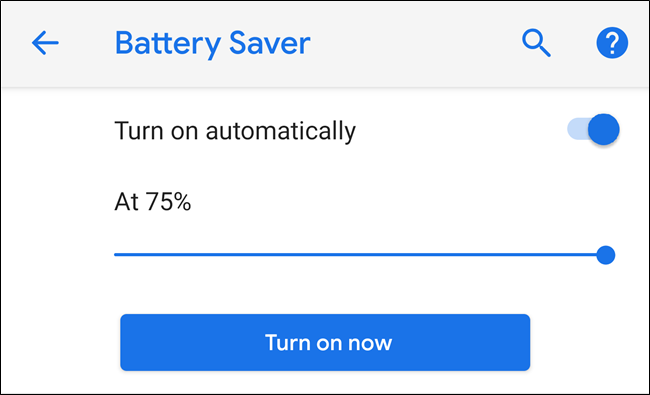
الآن ، يمكن تمكينها تلقائيا حتى نسبة 75 في المئة ، وهو شيء غريب. كما أنه لم يعد يتحول شريط التنقل وأوضاعه إلى اللون البرتقالي اللامع – فقط رمز “+” برتقالي صغير في رمز البطارية يشير إلى أن الميزة قيد التشغيل. وهو أفضل بكثير من ناحية المظهر.

أخيراً ، هذا الاتجاه الصاعد لتحسين عمر البطارية هو أمر رائع. و بعد استخدام الإصدار التجريبي من Android P منذ إطلاقه ، يمكننا أيضاً القول إن العديد من الأجهزة حققت عمراً أفضل للبطارية أكثر من أي وقت مضى ، وهو أمر مثير للإعجاب نظراً لأن عمر بطارية Oreo كان جنونياً إلى حد كبير.

مقالات قد تعجبك:

كيف توفر شحن البطارية الخاصة بجهازك الأندرويد بالشكل الصحيح ؟
كيف تقوم جوجل بتحديث جميع أجهزة أندرويد
تطبيق دردشة يمكنك استعماله فقط عندما تكون بطارية هاتفك على وشك النفاذ
ما هي حساسات الهواتف المحمولة ؟ وكيفية عملها
أهم الإيماءات Gestures في نظام أندرويد، وكيف تُستخدم ؟
ماهي النفايات الإلكترونية؟ وكيف ولمَ علينا إعادة تدويرها؟

أفضل تطبيقات الهواتف الذكية لإرسال الأموال

إذا كنت بحاجة إلى دفع المال مبلغ مقابل العشاء مع شخص ما، أو إرسال دفعة الإيجار إلى شريكك في الغرفة ، أو إرسال نقود إلى شخص ما عند حاجته إليها ، فيمكنك القيام بذلك بكل سهولة باستخدام هاتفك الذكي. لقد جمعنا لك في مقالنا هذا أفضل تطبيقات الدفع عبر الهاتف الذكي التي تساعدك على إرسال الأموال بسهولة.

بالطبع في البداية يجب أن تدرك الخطورة التي تكمن في عملية الدفع عبر الإنترنت، و أن تنتبه إلى أنه لا يفترض بك إرسال الأموال عبر الإنترنت لأي شخص بدون التحقق من هويته ومن أنك ترسل حقاً إلى الشخص المناسب ، ويفضل أن يكون ذلك عبر مكالمة هاتفية أو مكالمة فيديو. لأنه هناك الكثير من المحتالين عبر الإنترنت الذين يحاولون خداع الناس وسرقة الأموال.

أكبر مشكلة في تطبيقات الدفع عبر الهاتف الذكي:

على الرغم من أن جميع هذه التطبيقات لها مزايا وعيوب، إلا أنه بشكل عام فالمشكلة الأكبر في إرسال الأموال رقميًا هي أن المتلقي قد لا يستخدم تطبيق الدفع نفسه الذي تقوم باستخدامه أنت.

على سبيل المثال ، إذا كنت تستخدم تطبيق بايبال PayPal لإرسال المال لشخص ما ، ولكن المستلم لا يستخدم بايبال PayPal ، فهنا سيلزم المستلم الاشتراك في حساب بايبال PayPal للمطالبة بهذه الأموال والحصول عليها.

من الصعب تجنب هذا الموقف ، لذلك من المهم أن يكون إعداد التطبيق وإنشاء حساب فيه هو أمر سهل وسريع. بالطبع يمكنك دائماً تنزيل وتثبيت جميع تطبيقات الدفع عبر الهاتف الذكي حتى تكون جاهزة إذا ما احتجت إليها في أي وقت ، ولكن هذا ليس وضعاً مثالياً للجميع ، والكثيرون لا تتوفر لديهم مساحة التخزين الكافية لجميع هذه التطبيقات.

التطبيقات المتنافسة Contenders:

لقد اخترنا ستة تطبيقات مشهورة للدفع عبر الهاتف الذكي، نقترح عليك تجربتها، هذه التطبيقات هي: Square Cash و Venmo و PayPal و Google Pay Send و Apple Pay Cash و Facebook Messenger.

يعتبر Apple Pay Cash هو الإصدار الوحيد من بين هؤلاء الستة الذين يمتلكون ملكية خاصة لمنصة هواتف  iOS ، وعلى الرغم من أنه لا يعتبر بالضرورة تطبيق كونه مدمج في تطبيق المراسلة iMessage ، إلا أننا شعرنا أنه مهم بما يكفي لإدراجه.

سوف نذكر أيضاً تطبيق Western Union لأنه إذا احتجت في أي وقت للحصول على أموال فعلية من شخص ما ، بغض النظر عن مكان وجوده ، فهذا هو خيارك الأفضل.

ضع في اعتبارك أن جميع هذه التطبيقات لديها بعض أوجه التشابه ، بما في ذلك القدرة على ربط بطاقة بنكية debit card أو حساب مصرفي bank account لإضافة أموال حتى تتمكن من دفع الأموال (بالإضافة إلى تحويل الأموال إلى حسابك المصرفي). كما أنها تدعم بطاقات الائتمان credit cards (مع رسوم 2-3 ٪). مع ذلك ، دعنا نرى أي من هذه التطبيقات يستحق وقتك ومالك.

تطبيق Apple Pay Cash:

من المرجح أن يكتشف مستخدمو  آيفون iPhone أن تطبيق Apple Pay Cash هي أسهل منصة دفع للهواتف المحمولة من بين هذه المجموعة لاستخدامها ، خاصة أنها مدمجة بالفعل في تطبيق iMessage وأن إعدادها سريع جدًا وسهل (خاصة إذا كان لديك بالفعل بطاقة بنكية debit card تم إعدادها باستخدام Apple Pay).

الجانب السلبي الكبير هو أن هذا التطبيق لا يعمل إلا على أجهزة آيفون iPhone ، لذلك لا يمكنك إرسال الأموال أو تلقي الأموال من الأشخاص الذين لديهم أنواع أخرى من الهواتف.

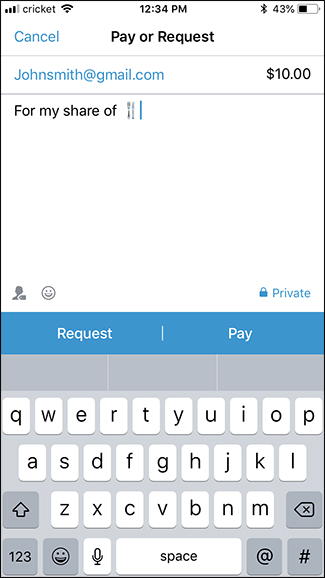
إذا كان الإرسال بين أجهزة آيفون iPhone فقط فليس هناك حل أفضل. فأن تختار Apple Pay Cash في تطبيق iMessage ، واختيار مبلغ بالدولار ، وإرساله بنفس الطريقة والبساطة التي ترسل بها رسالة نصية، هو أمر سريع وسهل.

تطبيق Venmo:

عندما تفكر في تطبيقات الدفع بواسطة الهاتف الذكي ، ربما تفكر في فينمو Venmo. إنه أحد الخيارات الأكثر شيوعاً في هذه المجموعة ، ويرجع الفضل في الغالب إلى الجانب الاجتماعي للتطبيق حيث يمكنك إضافة أصدقاء لإجراء معاملات أسرع ، وحتى مشاهدة المعاملات الأخيرة لهؤلاء الأصدقاء إذا كنت مهتماً بهذه الأمور.

و أيضاً إرسال الأموال إلى أي مستخدم آخر في Venmo ، بالإضافة إلى أي رقم هاتف أو عنوان بريد إلكتروني (وفي هذه الحالة ، سيحصل المستلم على تعليمات للتسجيل).

شركة Venmo مملوكة من قبل بايبال PayPal ، والتي تتيح لك استخدام أموال Venmo الخاصة بك لشراء المواد من تجار التجزئة عبر الإنترنت الذين يأخذون بايبال PayPal كشكل من أشكال الدفع.

هذا يعني أنك لست بحاجة إلى حساب PayPal من أجل الاستفادة من طريقة الدفع هذه على مواقع البيع بالتجزئة ، مما يجعل الأمور أكثر ملاءمة إذا كان لديك بعض الأموال في Venmo.

لتحميل تطبيق  Venmo على أندرويد و علىiOS

تطبيق PayPal:

في حين أن Venmo هو تطبيق الدفع عبر الهاتف الذكي من PayPal ، يمكنك أيضاً استخدام تطبيق بايبال PayPal للهاتف الذكي لإرسال الدفعات عبر الهاتف واستلامها. من المحتمل أن يكون لديك حساب PayPal بالفعل ، لذا قد يكون خياراً مناسباً لك إذا كنت قد أعددته بالفعل.

عملية التسجيل ليست بالسرعة والسهولة كمثيلتها في بقية تطبيقات الدفع عبر الهاتف المحمول ، ويستغرق الأمر بضع نقرات أخرى لإرسال الأموال إلى شخص ما أكثر من تلك الموجودة في خدمات الدفع الأخرى.

بالإضافة إلى ذلك ، لدى PayPal الكثير من الشائعات السيئة في الماضي ، وأبرزها تجميد الحسابات وحبس الأموال من المستخدمين لأسباب زائفة ، أو دون أي تفسير على الإطلاق.

على الجانب الإيجابي ، يتوفر PayPal في كل بلد تقريبًا ، وإذا كنت ترسل أموالاً إلى شخص يستخدم عملة مختلفة ، فسيقوم PayPal تلقائياً بتحويل الدفعة إلى العملة الضرورية. لذلك ، إنه رائع للمستخدمين الدوليين.

لتحميل تطبيق  PayPal على أندرويد و علىiOS

تطبيق Facebook Messenger:

بينما يُعرف فيسبوك ماسنجر Facebook Messenger على أنه نظام أساسي للمراسلة ، يمكنك أيضاً استخدامه لإرسال الأموال واستلامها من وإلى مستخدمي فيسبوك Facebook الآخرين. أفضل ما في الأمر هو أن الجميع يستخدمون Facebook ، لذا سيكون من الصعب للعثور على شخص لن يكون قادرًا على قبول الدفع بسرعة وسهولة عبر هذا النظام.

ومع ذلك ، نظرًا لأنه ليس تطبيقاً مخصصاً للدفع عبر الهاتف الذكي ، يجب عليك التنقل قليلاً للوصول إلى الشاشة حيث يمكنك إرسال أموال لشخص ما. إنه سهل الاستخدام إلى حد ما بعد الوصول إلى هذه النقطة.

لتحميل تطبيق  Facebook Messenger على أندرويد و علىiOS

تطبيق Google Pay Send:

يُعد Google Pay نظاماً أساسياً للدفع عبر الجوّال من جوجل Google ، كما يُعد Google Pay Send هو اسم تطبيق الدفع عبر الجوال إلى الجوال. على الرغم من أنك تعتقد أنها ستكون ملكية خاصة لأجهزة أندرويد Android ، إلا أنها متاحة فعليًا على جميع الأنظمة الأساسية ، بما في ذلك آيفون iPhone ، وكذلك في متصفح الويب على أي جهاز كمبيوتر.

من المحتمل أيضاً أن يكون لديك حساب جوجل Google بالفعل ، لذا يعد الاشتراك في Google Pay أمراً بسيطاً للغاية – قد تحتاج فقط إلى ربط بطاقة بنكية debit card  لإنهاء العملية.

لتحميل تطبيق  Google Pay Send على أندرويد و علىiOS

تطبيق Square Cash:

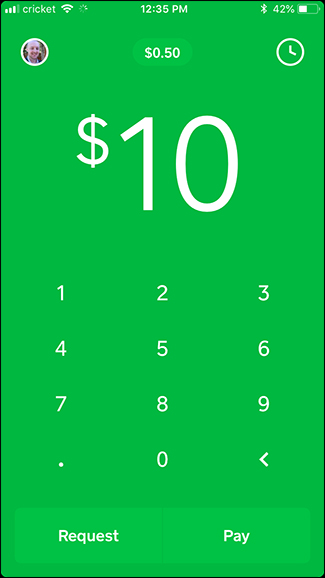
Square Cash هو واحد من أبسط وأنظف تطبيقات الدفع بواسطة الهاتف الذكي. إن الاشتراك فيه سريع وسهل ، وفي كل مرة تقوم بتشغيله ، يتم استقبالك على الفور بلوحة مفاتيح لبدء إرسال الأموال.

ربما تكون واحدة من أفضل ميزات Square Cash هي أنه يمكنك طلب الأموال وتلقيها من أي شخص ، حتى لو لم يكن لديهم حساب Cash Square. فقط أرسل لهم رابط Cashtag الخاص بك وكل ما عليهم فعله هو إدخال مبلغ بالدولار ومعلومات بطاقة البنك الخاصة بهم.

لكن الجانب السلبي الأكبر لـ Square Cash هو أنه ليس مُؤمّناً بوساطة مؤسسة تأمين الودائع الفيدرالية FDIC ، وهي قضية كبيرة للغاية نظراً إلى أنها مُؤمِنة للكثير من البنوك وتطبيقات الدفع.

لذلك من الأفضل عدم الاحتفاظ بمبلغ ضخم من المال في حسابك فيSquare Cash . على أقل تقدير ، يجب عليك تحويل أي مبلغ نقدي احتياطي إلى حسابك المصرفي المرتبط متى استطعت.

لتحميل تطبيق Square Cash على أندرويد و علىiOS

تطبيق Western Union:

هذا التطبيق مختلف قليلاً ولا يتنافس مباشرة مع التطبيقات الأخرى التي تحدثنا عنها. فهنا لا ترسل الأموال رقميًا إلى الأشخاص ليتم صرفها أو نقلها إلى حسابهم المصرفي.

حسنًا ، يمكنك إرسال أموال إلى حساب مصرفي لشخص ما ، ولكنك تحتاج إلى تفاصيل حسابه المصرفي الكامل لإجراء ذلك. بدلاً من ذلك ، القيمة الحقيقية لهذا التطبيق هي أنه يقدم نوعًا جديدًا من الخدمات الحديثة في خدمة Western Union القديمة: الحصول على أموال فعلية للناس.

لقد شعرنا أنه من المهم تضمين هذا التطبيق في مجموعتنا، لأنه يوفر شيئاً لا توفره بقية التطبيقات.

تخيل نفسك مسافراً إلى مختلف أنحاء العالم ، ثم يحدث عند توقفك في أحد البلدان أن تفقد محفظتك وهاتفك. هنا سوف تحتاج إلى نقود لتتمكن من تسهيل امورك من جديد.

سيقدم تطبيق Western Union حلاً، فبعد التسجيل للحصول على الخدمة وربط حسابك ، يمكنك فتح التطبيق ، وإدخال الوجهة (التي يمكن أن تكون واحدة من نصف مليون موقع في 200 دولة حول العالم) والمبلغ الذي تريد إرساله ، والشخص الآخر في الطرف الآخر يمكنه زيارة الموقع والتقاط المال.

لتحميل تطبيق Western Union على أندرويد و على iOS

ما هو التطبيق الذي يجب عليك استخدامه؟

من المهم ملاحظة أن التطبيق الأفضل للدفع عبر الهاتف الذكي هو التطبيق الأنسب لك. فمثلاً إذا اكتشفت أن معظم أصدقائك يستخدمون فينمو  Venmo ، فمن المحتمل أن يكون هذا التطبيق هو أفضل خيار. وبالمثل ، إذا كان كل شخص تعرفه لديه آيفون iPhone ، فإن Apple Pay Cash خيار رائع.

ولكن إذا كنت تبحث عن تطبيق بسيط شامل يمكن لأي شخص استخدامه ، فإن نطبيق Square Cash هو الخيار الأفضل، فهو متاح لكل من نظامي iOS و أندرويد Android ، و يتميز بواجهة مستخدم بسيطة للغاية تجعله سهل الاستخدام. كما أنه سريع وبسيط نوعاً ما عندما يريد المستخدم الجديد إنشاء حساب عليه.

مقالات قد تعجبك:

تطبيقات للربح من الإنترنت
كيف تربح التطبيقات المجانية ملايين الدولارات ؟
كيفية النسخ الاحتياطي للصور على هاتفك تلقائياً وبأمان
كيفية حماية هاتفك المحمول من تطبيقات التجسس
كيفية تحديد تطبيقات أندرويد المزيفة قبل تحميلها
كيفية استكمال تصفح مواقع الويب بين الكمبيوتر والهاتف الذكي

تطبيق من مايكروسوفت لعرض شاشة الهاتف على الحاسوب

قامت شركة مايكروسوفت Microsoft بالكشف عن تطبيق جديد يُسمّى Your Phone لنظام Windows 10 في مؤتمر المطورين الخاص بها.

تم تصميم التطبيق لتمكين المستخدم من استعراض شاشة هاتفه المحمول مباشرةً على جهاز الحاسوب.

حيث سيتم السماح لمستخدمي نظام تشغيل Windows 10 بالوصول إلى الرسائل النصية والصور والإشعارات الموجودة على الهاتف من أجهزة الحاسوب الخاصة بهم.

تختلف ميزات التطبيق وفقاً لنظام التشغيل الخاص بالهاتف المحمول فيما إذا كان iOS أو أندرويد.

ولكن يمكن لتطبيق مايكروسوفت أن يصل إلى ميزات أكثر مع الهواتف التي تعمل بنظام أندرويد وذلك مع جهاز حاسوب يعمل بنظام التشغيل Windows 10 بحيث لا تضطر إلى العمل على هاتفك فعلياً أثناء العمل على جهاز الحاسوب.

إنه مفهوم غير جديد حاولت شركة Dell تبنّيه في وقت سابق من هذا العام، مع السماح بعرض المكالمات والإشعارات على جهاز الحاسوب.

سيشمل تطبيق مايكروسوفت الجديد الوصول إلى الرسائل القصيرة والصور والإشعارات في البداية.

وستبدأ الشركة باختبار التطبيق مع مستخدمي برنامج Windows Insiders هذا الأسبوع.

حيث ستستفيد مايكروسوفت من الاقتراحات والاختبارات خلال فترة التجريب لتحويل التطبيق لاحقاً إلى شكله النهائي والذي سيكون ميزة رئيسية في نظام Windows 10.

وتختبر مايكروسوفت حالياً التحديث الرئيسي التالي لنظام Windows 10، الذي يحمل الاسم الرمزي Redstone 5 ومن المتوقع أن يكون متاحاً في الخريف في وقت لاحق من هذا العام.

كما ونتوقع الحصول على مزيد من المعلومات التفصيلية حول مزايا التطبيق من الشركة خلال الأيام القادمة.


مقالات قد تعجبك:
مايكروسوفت تصدر تحديث Windows 10 يوم 30 نيسان
مايكروسوفت آخر الشركات تعديلاً لإيموجي المسدس
الحكم بالسجن على شخص قام ببيع أقراص برمجيات مجانية من مايكروسوفت
مايكروسوفت أجلت تحديث رئيسي لويندوز بسبب شاشة الموت الزرقاء
دورة للذكاء الاصطناعي من مايكروسوفت لتضيفها إلى الـCV


هاتف iPhone X الأكثر مبيعاً خلال الربع الأول من العام

وفقاً لأحدث الأبحاث من مؤسسة Strategy Analytics، بلغت شحنات الهواتف الذكية العالمية 345 مليون جهاز في الربع الأول من عام 2018.

وعلى الرغم من المخاوف المتعلقة بالسعر المرتفع جداً لهاتف شركة آبل iPhone X إلا أنه كان الهاتف الأكثر مبيعاً في الربع الأول من عام 2018، حيث تم شحن 16 مليون جهاز من هذا الطراز.

وكان هاتف Xiaomi Redmi 5A من شركة شاومي و Samsung Galaxy S9 Plus من شركة سامسونج من أكثر الهواتف الذكية مبيعاً في العالم والتي تعمل بنظام أندرويد.

قال Neil Mawston المدير التنفيذي في مؤسسة Strategy Analytics :

بلغت إجمالي الشحنات العالمية للهواتف الذكية 345.4 مليون وحدة في الربع الأول من عام 2018. وشكلت النماذج الستة الأكثر شيوعاً معاً نسبة واحد من كل 7 هواتف ذكية تم شحنها في جميع أنحاء العالم خلال هذا الربع.

و أضاف Juha Winter كبير المحللين في Strategy Analytics :

نقدّر أن 16 مليون جهاز من هاتف iPhone X تم شحنه خلال هذا الربع، وهو ما يشكّل استحواذ بنسبة 5% من الأسواق العالمية في الربع الأول من عام 2018.

مصدر الصورة: Strategy Analytics

ويتمتع هاتف iPhone X بلقب أكثر الهواتف الذكية شعبيةً في العالم خلال الربع الأول بسبب مزيج من التصميم الجيد والكاميرا المتطورة والأداء العالي.

حيث قامت شركة آبل ببيع ما يقرب من 50 مليون جهاز iPhone X في جميع أنحاء العالم منذ إطلاقه العام الماضي.

ويشير التقرير إلى شحن 12.5 مليون هاتف iPhone 8 و 8.3 مليون هاتف iPhone 8 Plus وذلك في المركز الثاني والثالث على التوالي في قائمة الهواتف الأكثر مبيعاً خلال الربع الأول.

أما في المركز الرابع فيتواجد هاتف iPhone 7 حيث تم شحن 5.6 مليون جهاز منه وهو ما يجعل شركة آبل تسيطر على المراكز الأربعة الأولى من قائمة الهواتف الأكثر شعبيةً خلال الربع الأول.

وفي ظهور ملفت للنظر استطاعت شركة شاومي احتال المركز الخامس من خلال هاتف Xiaomi Redmi 5A والذي تم شحن 5.4 مليون وحدة منه.

هاتف سامسونج الرائد Galaxy S9 Plus حقق رقماً مميزاً بتواجده في المركز السادس مع 5.3 مليون جهاز مباع منه، وهو ما يُعتبر نتيجة ممتازة نظراً لأن عملية بيع الهاتف بدأت في نهاية الربع الأول.

حيث نتوقع أن يصبح هذا الهاتف هو الجهاز الذي يعمل بنظام أندرويد الأكثر مبيعاً في احصائيات الربع الثاني من العام.


مقالات قد تعجبك:
جوجل كشفت بالخطأ عن ميزة من آيفون X ربما تكون في أندرويد P
أخطاء iOS 11 أصبحت شائعة حتى أنها ظهرت في إعلان آيفون إكس
تعرف على هواتف سامسونج الجديدة Galaxy S9 و S9 Plus
إعلان سامسونج S9 الجديد اصنع شيئاً ما !
بحسب مذكرة مسربة: 12 شخصاً اعتقلوا بسبب تسريبات حول شركة آبل