واتس آب بلس الأزرق الجديد WhatsApp Plus للأندرويد 2023

تحميل واتساب بلس للاندرويد ، يعتبر تطبيق واتس آب بلس أحد برامج تطبيقات المراسلة الفورية وتبادل الرسائل بين مختلف أنظمة التشغيل والأجهزة الهاتفية المختلفة والمتنوعة دون دفع أي رسوم على الرسائل النصية.

وهذا التطبيق متوفر مجاناً لأجهزة الأندرويد وأجهزة الآي فون، وكذلك أجهزة بلاك بيري، واجهزة ويندوز فون، وأجهزة نوكيا، ويستخدم برنامج واتس آب بلس نفس خطة بيانات الإنترنت التي يستخدمها البريد الإلكتروني من أجل تصفح الإنترنت، وخلال هذه المقالة سنعرض لكم أكثر كيفية تحميل واتساب بلس للاندرويد WhatsApp Plus. 

ما هو واتساب بلس ؟

يعتبر تطبيق واتس آب بلس للاندرويد WhatsApp Plus APK شقيق تطبيقات الواتس آب الأخري، ولكن ما يفرق هذه النسخة من واتس آب عن النسخ الأخري المتوفرة عبر الإنترنت أنه مزود بالعديد من الخصائص والمميزات الإضافية الغير موجودة في نسخ واتس آب السابقة.

ولعل أبرز هذه المميزات التي يتميز بها تطبيق واتس آب بلس للاندرويد هي خاصية التشفير التي تتيح للجميع إمكانية التواصل التام بين جميع الأطراف.

وبالتالي فإن تطبيق واتس اب بلس الرسمي WhatsApp Plus يعتبر هو تطبيق واتس آب العادي ولكن تطبيق واتس آب بلس للاندرويد مزود بالمزيد والمزيد من الخصائص والمميزات والوظائف الإضافية الفريدة من نوعها والغير موجودة داخل تطبيق واتس آب الرسمي. 

تحديثات تطبيق واتس آب بلس للاندرويد WhatsApp Plus 

كما يعتبر تطبيق واتس آب بشكل عام هو أفضل تطبيقات الدردشة والمراسلة الفورية على الإطلاق، حيث يستخدم هذا التطبيق حتى الآن ملايين المستخدمين من جميع أنحاء دول العالم.

 لذلك فإنه يجب عليك ألا تتعجب أبدا من أن يتم دائماً العمل على تعديل وتطوير نسخة تطبيق واتس آب بلس للاندرويد بالعديد من الأشكال المختلفة والمتنوعة، حيث يهتم منتجي ومطوري هذا التطبيق بالعمل الدائم على تحديث هذه النسخة .

وإضافة العديد من الخصائص والمزايا الجديدة إليها والتي تزيد من كفاءة عمل التطبيق،. هذا هو ما يجعل تطبيق واتس آب بلس للاندرويد من افضل واقوى تطبيقات الدردشة والمراسلة الفورية عبر الإنترنت منذ لحظة إطلاقه وحتى وقتنا الحالي. 

مميزات تحميل واتساب بلس للاندرويد WhatsApp Plus 

يتميز تطبيق واتس آب بلس للاندرويد WhatsApp Plus بالخصائص والمميزات التالية :

  • يتميز تطبيق واتساب بلس WhatsApp Plus 2023 بأنه مزود بنظام جديد يوفر أفضل درجة من الخصوصية والأمان.
  • كما يتميز تطبيق واتس آب بلس WhatsApp Plus بأنه مزود بوضع “عدم الإزعاج”.
  • كذلك تستطيع في تطبيق واتس آب بلس Whatsapp plus اخفاء حالة الاتصال الخاصة بك والتي تتمثل في “متصل الآن”، وذلك خلال فترة تواجدك نشط عبر الإنترنت.
  • كما يمكنك بكل سهولة في تطبيق واتس آب بلس للاندرويد WhatsApp plus تعليق أو حظر حالة “آخر ظهور” لك عبر التطبيق، وكذلك تستطيع إخفاء حالة الكتابة.
  • يتيح تطبيق واتس آب بلس للاندرويد للمستخدمين إمكانية تنشيط خاصية الرسائل المحذوفة، والتي تتميز بأنها تساعد المستخدمين على قراءة حكيه الرسائل التي يقوم الشخص المرسل بحذفها داخل الدردشة.
  • يوفر هذا التطبيق للمستخدمين كذلك خيار خاصية بالتنشيط داخل دردشة معينة، وذلك في حالة إذا كنت ترغب في تفعيل تنبيهات المكالمات.
  • كذلك تستطيع في هذا التطبيق اخفاء ظهور جاري تسجيل مقطع صوتي، وكذلك إخفاء إذا تمت مشاهدة الرسالة أم لا.
  • كذلك تستطيع بكل سهولة في هذا التطبيق تحميل العديد من الملصقات والرموز التعبيرية المختلفة والمتنوعة.
  • كما يمكنك بكل سهولة داخل تطبيق واتس آب بلس للاندرويد WhatsApp Plus استعادة جميع الصور التي قد قمت بحذفها من الدردشة.
  • تطبيق واتس آب بلس WhatsApp Plus للاندرويد متوفرة بشكل مجاني عبر المواقع والمتاجر الإلكترونية المختلفة. 

عيوب تحميل واتساب بلس للاندرويد 

كما وضحنا لكم بعض المعلومات الهامة عن تطبيق واتس اب بلس للاندرويد سنعرض لكم كذلك بعض العيوب الموجودة في هذا التطبيق والتي تتمثل في ما يلي : 

  • من أبرز عيوب هذا التطبيق أنه يعتبر نسخة محسنة من تطبيق واتس آب الأزرق 2023، كما أنه غير متواجد عبر متجر جوجل بلاي  Google Play أو متجر آب ستور app store الموجود في جميع الأجهزة الهاتفية المختلفة والمتنوعة، حيث يجب على المستخدمين أن يقوموا بتحميل هذا البرنامج من رابط خارجي، وهذا الموقع من الممكن أن يكون غير موثوق به. 
  • يوجد في تطبيق واتس آب بلس للاندرويد العديد من الإعلانات المزعجة والتي تستهلك جزء كبير من الشاشة، وهذا يجعل المستخدم غير قادر على استخدام هذا البرنامج بسهولة على الرغم من جميع الخصائص والمميزات المختلفة والمتنوعة الموجودة به.
  • التحديث في تطبيق واتس اب بلس للاندرويد يحدث بشكل بطيء، ولكن المميز أن منتجو هذا التطبيق يقومون بإصدار تحديثات مستمر وبشكل منتظم له، حيث يتطلب منك الانتظار لعدة شهور من أجل الحصول على بعض التحديثات الجديدة والمستمرة به.

ما هو الفرق بين تطبيق واتس آب بلس وتطبيق واتس آب الأصلي ؟

هناك بعض الفروق الهامة ما بين تطبيق واتساب بلس للأندرويد WhatsApp Plus وتطبيق واتس آب الرسمي، ومن أبرز هذه الفروق الموجودة بينهم الآتي :

  • يوجد في تطبيق واتس اب بلس للاندرويد apk خاصية الرد التلقائي على الرسائل، وهذه الخاصية المميزة للغاية تستطيع تنشيطها في حالة إذا تكون مشغول في أمر ما ولا تستطيع الرد بسرعة على هذه الرسائل، حيث يمكنك في هذه الحالة وضع وتثبيت رسالة ما حتى تصل إلى المستخدمين على الفور وبالتالي عدم التأخر في إرسال الرد على رسائلهم; أما في تطبيق واتس آب الرسمي فإنه أقصى مدة لحالات مقطع الفيديو تكون 30 ثانية فقط، أما في تطبيق واتس اب بلس للاندرويد فإنه قد تم العمل على تطويره وتحديثه بواسطة الشركة المسؤولة عنه لتكون كدة مقطع الفيديو في الحالة 7 دقائق.
  • وكذلك فإنه في تطبيق واتس اب بلس للاندرويد تم تفعيل خاصية إرسال الرسائل المجدولة، وهذه الرسائل يتم عادة إرسالها إلى كافة جهات الإتصال المختلفة والمتنوعة التي تقوم عزيزي المستخدم بتحديدها خلال الأوقات المختلفة والمتنوعة التي يتم تعيينها، هذا بالإضافة إلي أن هذا التطبيق يتيح للمستخدمين خاصية مميزة يمكن من خلالها إيقاف تحميل الوسائط المختلفة والمتنوعة بشكل تلقائي والتي يتم إرسالها من جهات اتصال محددة، وهذا على عكس تطبيق واتس آب الرسمي حيث أن الخيار المتاح في هذا التطبيق هو خيار إيقاف التحميل التلقائي للوسائط لكافة جهات الاتصال، كما يمكن بكل سهولة تشغيلها للكل.

هل تطبيق واتس آب بلس WhatsApp plus APK قانوني ؟

نعم، حيث يعتبر تطبيق واتس آب بلس للاندرويد WhatsApp Plus من التطبيقات الآمنة تماماً والمتوفرة عبر متجر جوجل بلاي Google Play للأندرويد، حيث يمكنك بكل سهولة التوجه إلى متجر التطبيقات جوجل بلاي Google Play ومن ثم تحميل وتثبيت هذا التطبيق على جهاز الأندرويد الخاص بك مجاناً ودون دفع أي رسوم مالية. 

وبهذا نكون قد سردنا لكم كل ما يخص تحميل واتساب بلس للاندرويد ونحن نتمنى أن تكون هذه المقالة قد نالت إعجابكم. 

كيفية نقل واتساب من أندرويد إلى آيفون

هل تريد نقل البيانات من الهاتف إلى هاتف، ولكن تخشى أن تفقد جميع بياناتك القديمة على هاتف أندرويد.

إذًا أنت بحاجة إلى نقل البيانات من الهاتف القديم إلى الجديد مع ضرورة نقل الواتساب من أندرويد الى ايفون، وربما تريد أيضًا استعادة بيانات هاتفك الآيفون التي فقدتها عن طريق الخطأ أو بسبب خلل ما قد حدث على جهازك.

هذه مشكلة قد يواجهها كثير من الناس، يعتقد البعض منهم أنه لا يوجد حل لهذه المشكلة، لكن هذه فكرة خاطئة يمكنك استعادة بيانات مفقودة ونقل الواتساب من ايفون الى أندرويد والعكس وكذلك الاحتفاظ بجميع محادثات برنامجات الشبكات الاجتماعية الأخرى بسهولة من خلال برنامج Wondershare MobileTrans الشهير

مهام ووظائف MobileTrans

يمكنك استعادة بيانات هاتفك بسهولة من خلال برنامج Wondershare MobileTrans، والذي يؤدي العديد من المهام الوظيفية المثالية بشكل جيد وإليك بعض هذه الوظائف:

نقل الهاتف

يساعد برنامج MobileTrans على نقل البيانات من الهاتف القديم إلى الجديد بكل سهولة ، بالإضافة إلى القيام بالمهام التالية:

يدعم آلاف الهواتف المحمولة ، وفقًا لأنظمة مختلفة مثل Windows و iOS و Android يمكنك استخدام هذا البرنامج الشهير لنقل أكثر من 17 نوعًا مختلفًا من البيانات ، سواء كانت صورًا ومقاطع فيديو ومحادثات ورسائل وجهات اتصال وتطبيقات وملفات أخرى.

 من السهل التعامل معها للمبتدئين كما يساهم في نقل الواتساب من اندرويد الى ايفون والعكس دون إضاعة أي شيء و MobileTrans لديه سرعة مثالية في نقل الملفات.

 يساعدك أيضًا على حماية ملفاتك المنقولة تمامًا أثناء استعادة بيانات هاتفك كل ما عليك فعله هو تشغيل برنامج Wondershare MobileTrans، وتوصيل كل من أجهزتك القديمة والجديدة بجهاز الكمبيوتر الخاص بك ، ثم البدء في نقل الملفات والبيانات بسهولة.

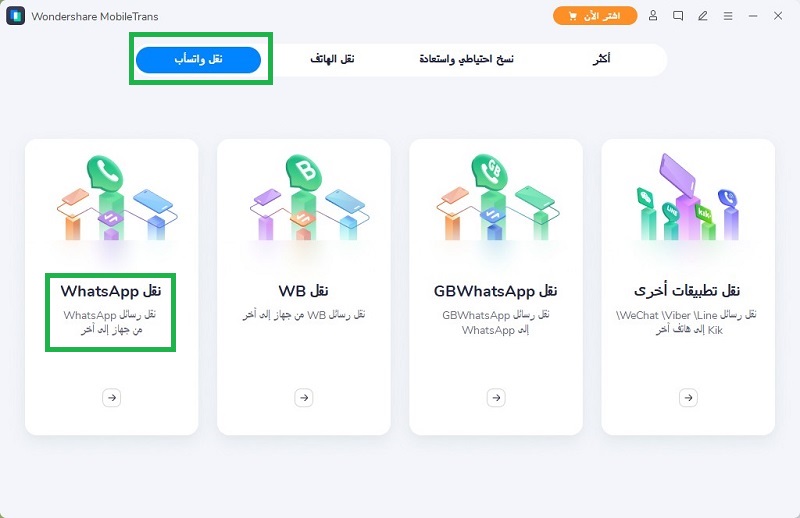
نقل WhatsApp

يمكن لـ MobileTrans نقل الواتساب من ايفون الى أندرويد والعكس بكل سهولة ودقة من خلال البرنامج؛ يمكنك نقل دردشات برنامج WhatsApp بكل ملفات الوسائط الخاصة به، والصور، والفيديوهات ، والمقاطع الصوتية وكذلك المحادثات المكتوبة.

يساعدك أيضًا على نقل الواتس من أندرويد الى ايفون، يُعد البرنامج وسيلة رائعة لنقل بيانات هاتفك إنه تسمح لك بنقل جميع بيانات هاتفك، بما في ذلك الصور ومقاطع الفيديو والموسيقى وجهات الاتصال والرسائل النصية.

يقدم لك برنامج MobileTrans نسخة تجريبية مجانية لتحقيق أقصى استفادة من نقل البيانات من الهاتف القديم إلى الهاتف الجديد دون أي مشاكل. يساعدك برنامج Wondershare MobileTrans؛على الاحتفاظ بنسخة احتياطية على جهاز الكمبيوتر الخاص بك بأقل عدد من الخطوات السهلة في استعادة بيانات الملفات المنسوخة يجب فصل الورقة جيدًا دون إتلافها.

كل ما عليك فعله من أجل نقل محادثات الواتس من اندرويد الى ايفون أو نقل الواتس من الايفون الى الأندرويد هو اتباع ما يلي:

الخطوة الأولى: قم بتوصيل هاتفك بالكمبيوتر افتح برنامج MobileTrans

الخطوة الثانية: ابحث عن الملفات التي تريد نقلها أو نسخها.

الخطوة الثالثة: ثم ابدأ في نقل الملفات والبيانات بكل سهولة يمكنك فيما بعد استعادة بيانات WhatsApp بعد ذلك، عندما تحتاجها

النسخ الاحتياطي و الاستعادة

يتوفر خيار النسخ الاحتياطي على برنامج MobileTrans لاستعادة بيانات هاتفك سوف توفر لك عملية النسخ الاحتياطي الحفاظ على بيانات جهازك القديم، يمكنك نسخ جميع ملفاتك وبياناتك احتياطيًا على هاتفك. يعد نقل البيانات من هاتفك القديم إلى هاتفك الجديد أو من جهاز الكمبيوتر الخاص بك دقيقًا للغاية عند استخدام Wondershare MobileTrans.

الخطوات سهلة وقليلة وهي:

قم بتوصيل هاتفك بالكمبيوتر قم بتشغيل البرنامج وانقر على أيقونة النسخ الاحتياطي.

هذه الميزة متوفرة في جميع أنظمة التشغيل المختلفة من iPhone و iPad Android و Windows بالإضافة إلى ذلك ، يساهم برنامج MobileTrans الشهير في نسخ جميع أنواع الملفات من الصور ومقاطع الصوت ومقاطع الفيديو والمستندات والمحادثات وجهات الاتصال والبرامج المختلفة من خلال اتباع الخطوات التالية:

ميزة استعادة بيانات الهاتف بسيطة للغاية فقط مع Wondershare MobileTrans، اقوي برنامج في مجال حفظ واستعادة الملفات بشكل عام، يمكنك استعادة ملفاتك حيث يمكن أن:

يساعدك برنامج MobileTrans على استعادة الملفات المنسوخة على جهاز الكمبيوتر الخاص بك بسهولة؛ كما يمكنك من خلال البرنامج الحصول على جميع البيانات والملفات المنسوخة على iTunes وغيرها من الأدوات.

يساعدك هذا البرنامج العملاق في الحصول على المزيد من خدمات النسخ الاحتياطي لنقل البيانات من الهاتف القديم إلى الهاتف الجديد واستعادة بيانات جهازك بنقرة واحدة و بسلاسة.

ستحتاج إلى تقنية متقدمة يمكنها نقل ملفاتك ، مثل ملفات الصوت والفيديو ، بالإضافة إلى رسائل الدردشة والتقويمات والرعاية والملفات الأخرى.

يمكنك معاينة الملفات قبل استعادتها إلى جهازك ويمكنك استعادة كل ملف على حدة أثناء عملية المعاينة يمكنك إيقاف عملية الاستعادة مؤقتًا في أي وقت بالضغط على زر الصفحة الرئيسية في هاتفك.

مميزات برنامج MobileTrans

من المهم أن نلاحظ أن برنامج MobileTrans يحتوي على المزيد من الميزات التي تجعله فرصة جيدة للانتشار بين العديد من المستخدمين وإليكم أبرز وأشهر تلك الميزات:

  • يدعم هذا الجهاز العديد من الأجهزة، بما في ذلك Android وiOS وWindows، وmac وغيرها من الأجهزة.
  • لدى MobileTrans ميزة نقل واستعادة ونسخ جميع أنواع الملفات المختلفة؛ حيث يمكنه نقل ملفات الصوت والفيديو والمحادثات والتقويمات والصور والعديد من الأنواع الأخرى.
  • يحافظ على جودة الملفات وحالتها كما هي.
  • باستخدامه يمكنك المعاينة قبل استعادة الملفات التالفة باستخدامه، يمكنك معاينة ملف قبل استعادته.
  • MobileTrans هو أكثر البرامج أمانًا في الحفاظ على بياناتك الخاصة مقارنة بالعديد من البرامج الأخرى.
  • يمتلك واجهة مستخدم مثالية سهلة وسريعة، تساعدك هذه الواجهَ على الحصول على كافة الخدمات المتاحة من خلاله، من نسخ واستعادة وفحص وإصلاح ونقل بيانات.

خلاصة القول أنه يمكنك نقل محادثات الواتس من أندرويد الى ايفون وكذلك نقل واتس اب من ايفون الى أندرويد ونقل البيانات من الهاتف القديم إلى الهاتف الجديد بجميع تنسيقات الملفات. وجميع إصدارات أنظمة التشغيل. مع إمكانية الاستعادة بدقة بيانات جهازك دون الإضرار بأي ملف أو التسبب في أي ضرر له.

بنقرة واحدة ستحصل على جميع مميزات هذا البرنامج الشهير الذي يمتلكه ملايين المستخدمين بشكل عام. وخاصة أن هذا البرنامج يعمل على منح مستخدميه خدمات عديدة تتميز بالأمان والسرعة والدقة إنه أقوى برنامج على الإطلاق يمكنك من خلاله نقل الواتس من اندرويد الى ايفون يمكن استخدام iPhone لنقل البيانات من الهاتف القديم إلى الهاتف الجديد من الممكن أيضًا توصيل طراز قديم أو iPod ونقل الملفات وغيرها من المزايا الأخرى.

كيفية إخفاء حالة (ستوري) واتساب عن أصدقاء محددين

حالة واتساب WhatsApp (التي تظهر كقصة) مرئية للجميع في قائمة جهات الاتصال بشكل افتراضي. ومع ذلك، قد ترغب في إخفاء حالتك عن أصدقاء محددين.

إليك كيفية القيام بذلك في واتساب WhatsApp.

كيفية إخفاء حالة واتساب عن أصدقاء محددين:

على عكس فيسبوك Facebook، لا يسمح لك واتساب WhatsApp بتقييد ظهور حالة معينة لأشخاص محددين. ومع ذلك، يمكنك تحديد الأشخاص الذين يمكنهم رؤية الحالة.

للبدء، افتح تطبيق واتساب WhatsApp على جهاز آيفون أو أندرويد.

اضغط على زر الإعدادات في أسفل اليسار على آيفون iPhone. على نظام التشغيل أندرويد Android، سيتعين عليك النقر على زر الثلاث نقاط الرأسية في أعلى اليسار وتحديد الإعدادات.

انقر على الحساب.

بعد ذلك، انقر على الخصوصية.

ثم انقر على الحالة.

حدد خيار جهات اتصالي باستثناء، وستحتاج بعد ذلك إلى اختيار الأصدقاء المحددين الذين تريد إخفاء حالتك المستقبلية على واتساب WhatsApp منهم.

انقر على تم بعد تحديد جهات الاتصال التي تريدها.

مقالات قد تعجبك:

كيفية تنصيب ويندوز 10
ما هو وضع موفر البطارية في ويندوز 10 ؟ وكيف يتم استخدامه ؟
كيفية الدخول إلى خيارات الإقلاع في ويندوز 8 و 10
طريقة تحديد سرعة الإنترنت أو قطعه عن المتصلين بالشبكة، لأجهزة ويندوز

كيفية إجراء مكالمات واتساب الصوتية والفيديو على الكمبيوتر

يتيح لك واتساب WhatsApp إجراء مكالمات صوتية ومرئية على نظامي التشغيل ويندوز Windows وماك Mac.

إذا كنت تفضل استخدام جهاز الكمبيوتر وليس هاتفك الذكي، فسنعرض لك كيفية إجراء مكالمات الصوت والفيديو باستخدام تطبيق واتساب WhatsApp على سطح المكتب.

ما تحتاجه لإجراء مكالمات واتساب على سطح المكتب:

على الرغم من أنك ستتمكن من إجراء مكالمات واتساب WhatsApp على سطح المكتب، إلا أن هناك بعض القيود التي يجب أن تكون على دراية بها.

لاستخدام اتصال سطح المكتب على واتساب WhatsApp لنظام التشغيل ويندوز Windows، يجب عليك التحديث إلى الإصدار 1903 من ويندوز Windows 10 بمعمارية 64 بت أو الإصدارات الأحدث.

وبالمثل في نظام ماك Mac، يتم دعم مكالمات سطح المكتب عبر واتساب WhatsApp على نظام macOS 10.13 High Sierra أو الإصدارات الأحدث.

ستحتاج أيضاً إلى أحدث إصدار من تطبيقات واتساب WhatsApp لسطح المكتب لنظام التشغيل Windows أو Mac (وكذلك على هاتفك الذكي). مكالمات الصوت والفيديو غير مدعومة على واتساب ويب WhatsApp Web.

يجب أن تتأكد من اتصال كل من هاتفك الذكي وجهاز الكمبيوتر بالإنترنت وأن أحدث إصدارات من واتساب WhatsApp مثبتة.

على الرغم من أن واتساب WhatsApp لديه تطبيق مخصص لسطح المكتب، إلا أنه لا يزال بحاجة إلى توصيل هاتفك بالإنترنت وعلى مقربة من جهاز الكمبيوتر.

لاستخدام كل من مكالمات الصوت والفيديو، يجب عليك التحقق من وجود كاميرا وميكروفون ومكبرات صوت.

تأتي معظم أجهزة الكمبيوتر المحمولة مزودة بكاميرا ويب وميكروفون مدمج وزوج من مكبرات الصوت. ومع ذلك، إذا كان لديك سطح مكتب، فقد لا يكون لديك جهاز أو جهازان من هذه الأجهزة.

أخيراً، يجب عليك التحقق من أن واتساب WhatsApp يمكنه الوصول إلى الكاميرا والميكروفون بجهاز الكمبيوتر.

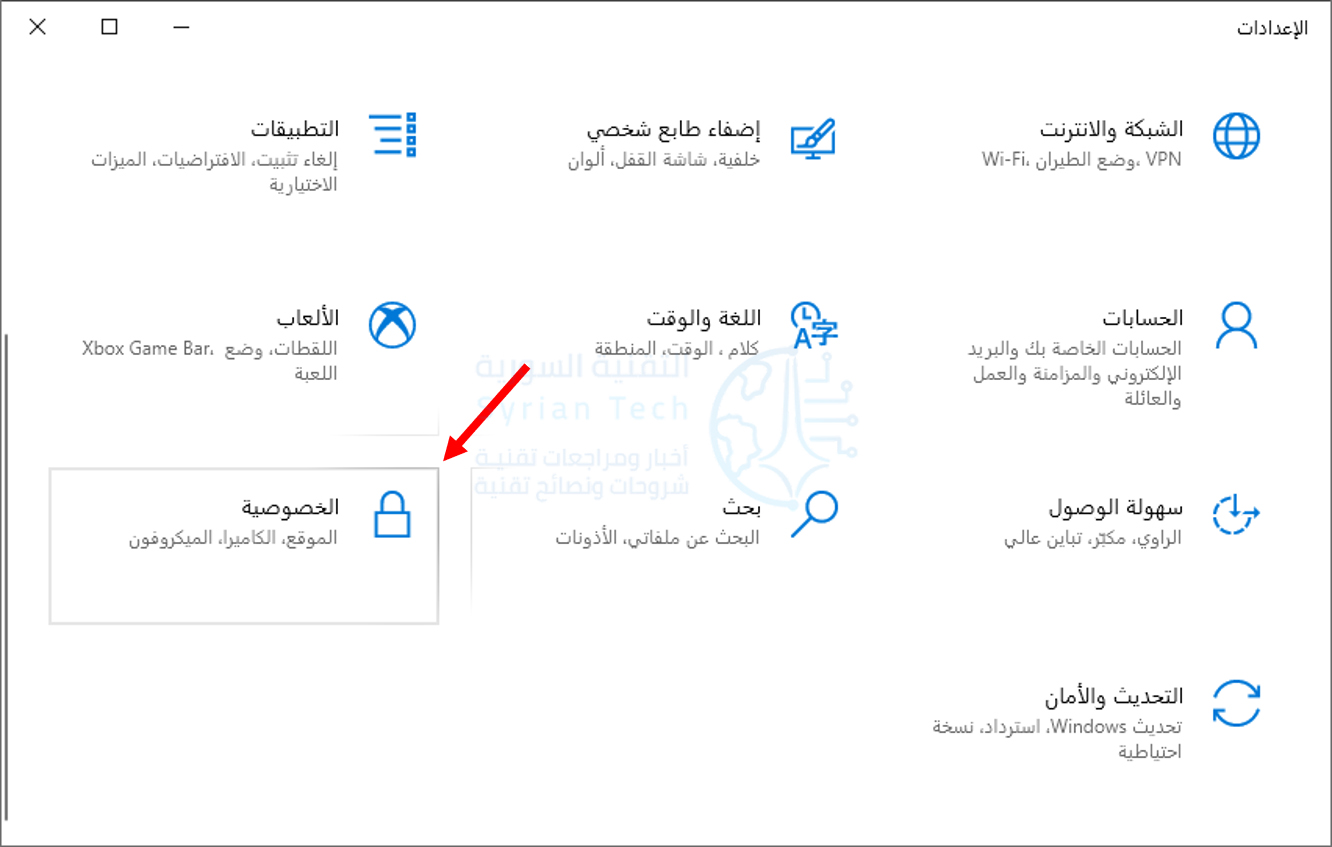
في نظام التشغيل ويندوز Windows 10، انتقل إلى الإعدادات بالضغط على الاختصار Windows+i، ثم اختر الخصوصية.

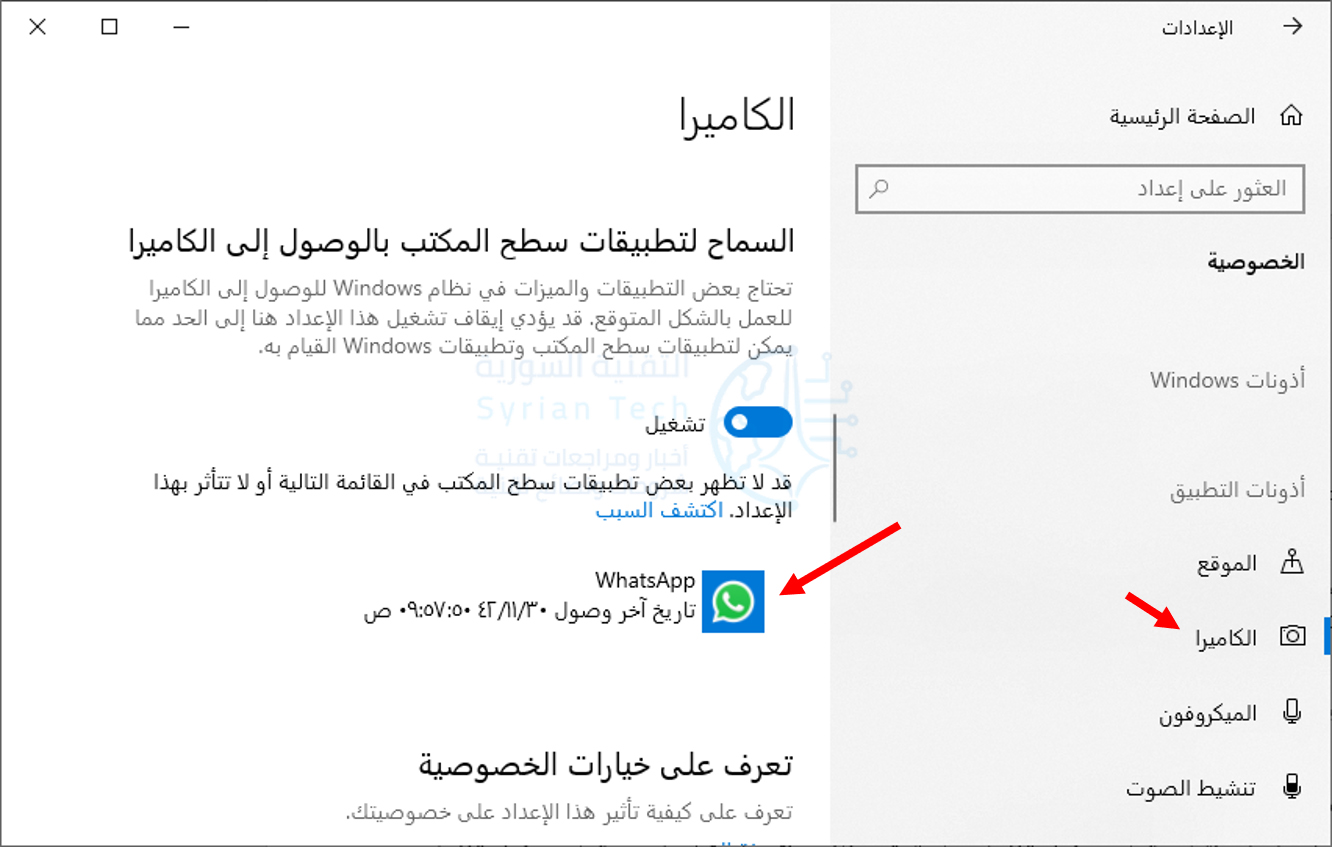
بعدها انتقل إلى الميكروفون. تأكد من رؤية تطبيق واتساب WhatsApp من ضمن التطبيقات المسموح لها بالوصول إلى الميكروفون.

لمنح واتساب WhatsApp لنظام التشغيل ويندوز Windows 10 حق الوصول إلى الكاميرا، انتقل إلى الكاميرا في نفس النافذة السابقة وتأكد من إدراج تطبيق واتساب ضمن التطبيقات المسموح لها بالوصول للكاميرا.

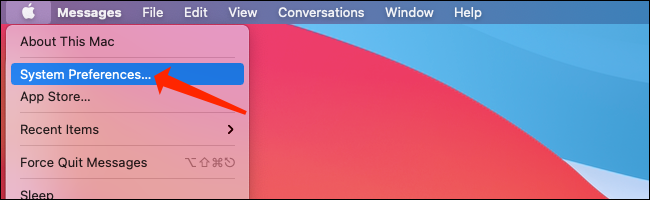
في نظام Mac، انقر على شعار آبل Apple أعلى يسار الشاشة وانقر على تفضيلات النظام System Preferences.

في تفضيلات نظام ماك macOS، انقر فوق الأمان والخصوصية Security & Privacy.

عند فتح إعدادات الأمان والخصوصية على جهاز ماك Mac، انقر على الكاميرا Camera وتأكد من تحديد المربع بجوار واتساب WhatsApp.

يمكنك بعد ذلك النقر فوق ميكروفون Microphone في إعدادات الأمان والخصوصية على نظام ماك macOS والتأكد من تحديد المربع الموجود بجوار واتساب WhatsApp.

أخيراً، يجب أن تعلم أن واتساب WhatsApp لا يدعم الاتصال الجماعي أو أجهزة الصوت والفيديو الافتراضية على سطح المكتب.

كيفية إجراء مكالمات واتساب الصوتية والمرئية على نظامي التشغيل ويندوز وماك:

قبل أن تبدأ في إجراء مكالمات واتساب WhatsApp على سطح المكتب، تأكد من تثبيت أحدث إصدار من واتساب WhatsApp على ويندوز Windows أو ماك Mac.

سترى رمز الاستجابة السريعة على الشاشة مع إرشادات حول ربط هاتفك الذكي لاستخدام واتساب WhatsApp على سطح المكتب.

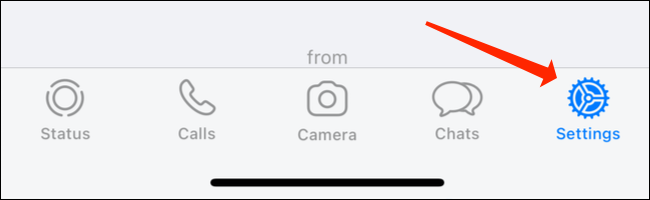
الآن، افتح واتساب WhatsApp على هاتفك الذكي. إذا كان جهاز آيفون iPhone، فافتح صفحة محادثات واتساب WhatsApp واضغط على زر الإعدادات Settings في أسفل يمين الشاشة.

على واتساب WhatsApp لنظام أندرويد Android، افتح صفحة الدردشات واضغط على أيقونة الثلاث نقاط في الجزء العلوي الأيسر من الشاشة ثم انقر على واتساب ويب.

في الشاشة التالية في إعدادات واتساب WhatsApp، انقر على ربط جهاز.

قم بتوجيه الكاميرا إلى رمز الاستجابة السريعة الموجود على جهاز الكمبيوتر لبدء استخدام واتساب WhatsApp على سطح المكتب.

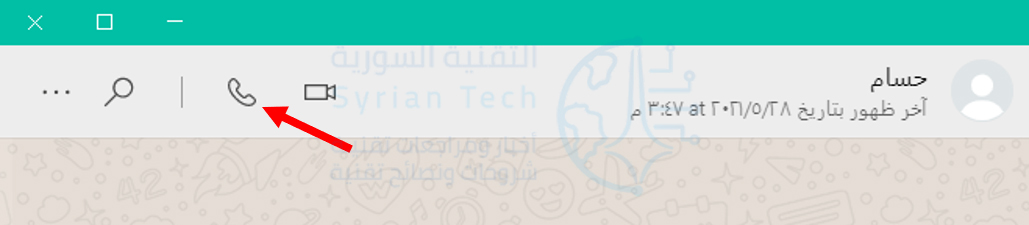
ما عليك سوى فتح أي دردشة في واتساب WhatsApp على جهاز الكمبيوتر والنقر فوق رمز الهاتف لإجراء مكالمة صوتية. توجد أيقونة الهاتف في الشريط العلوي لنافذة الدردشة.

لإجراء مكالمة فيديو على سطح المكتب على واتساب WhatsApp، افتح أي دردشة في التطبيق وانقر على أيقونة كاميرا الفيديو الموجودة في الشريط العلوي على يسار اسم جهة الاتصال.

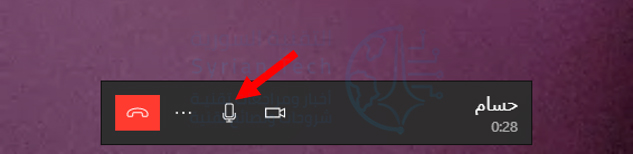
بمجرد إجراء مكالمة من سطح المكتب عبر واتساب WhatsApp، سترى أربعة رموز على الشاشة: الكاميرا والميكروفون ورمز الثلاث نقاط وزر إنهاء الاتصال باللون الأحمر.

في المكالمات الصوتية، ستظهر هذه الرموز جنباً إلى جنب مع اسم جهة الاتصال في الجزء العلوي الأيسر من الشاشة. إذا كنت تجري مكالمة فيديو، فسترى هذه الرموز داخل نافذة الفيديو.

يتيح لك رمز الكاميرا تمكين الكاميرا أو تعطيلها أثناء مكالمة فيديو. إذا قمت بالضغط عليه أثناء إجراء مكالمة صوتية، فسيتم التبديل إلى مكالمة فيديو.

تتيح لك أيقونة الميكروفون كتم صوت الميكروفون أو إعادة صوته.

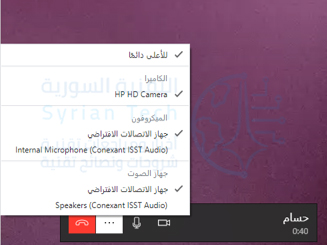
سيفتح رمز النقاط الثلاث إعدادات الكاميرا والفيديو. يسمح لك ذلك بتغيير الكاميرا والميكروفون وجهاز إخراج الصوت. يمكنك استخدام هذا إذا كنت تريد استخدام ميكروفون خارجي بدلاً من الخيار المدمج على سبيل المثال.

لإنهاء مكالمة صوتية أو مكالمة فيديو على تطبيق واتساب WhatsApp لسطح المكتب، اضغط على زر إنهاء المكالمة الأحمر.

هذا كل ما تحتاج لمعرفته حول إجراء مكالمات صوتية ومرئية باستخدام تطبيقات واتساب WhatsApp لسطح المكتب.

مقالات قد تعجبك:

أفضل مواقع تعديل الصور أون لاين دون برامج
كيفية إزالة الخلفية البيضاء لأي صورة بسهولة في خطوتين
كيفية إنشاء صورة مثالية لغلاف فيسبوك
ما هو ملف DAT , وكيف يمكن فتحه؟
أفضل تطبيقات تعديل الفيديو لأندرويد

كيفية كتم إشعارات الرسائل بشكل دائم من أي شخص على واتساب

لدينا جميعاً عدد من مجموعات واتساب WhatsApp أو دردشة لجهات اتصال لا يمكننا حظرها ولكن نريد التخلص من إشعاراتها المتكررة.

لحسن الحظ، يوفر واتساب WhatsApp حلاً وسطاً لهؤلاء ويمكّنك ببساطة من كتم صوتهم إلى الأبد.

عند كتم جهة اتصال أو مجموعة على واتساب WhatsApp، فلن يتم إخطارك بأي رسائل جديدة منها.

ومع ذلك، سيظلون يظهرون في قائمة الدردشة ويمكنك التحدث معهم بانتظام. لن يتم تنبيه أعضاء هذه المجموعة أو جهة الاتصال بهذا أيضاً، على عكس ما يحدث عند مغادرة المجموعة.

أولاً، تأكد من تثبيت أحدث إصدار من واتساب WhatsApp على هاتف أندرويد Android أو آيفون iPhone من خلال زيارة متجر جوجل بلاي Google Play Store أو متجر آبل App Store.

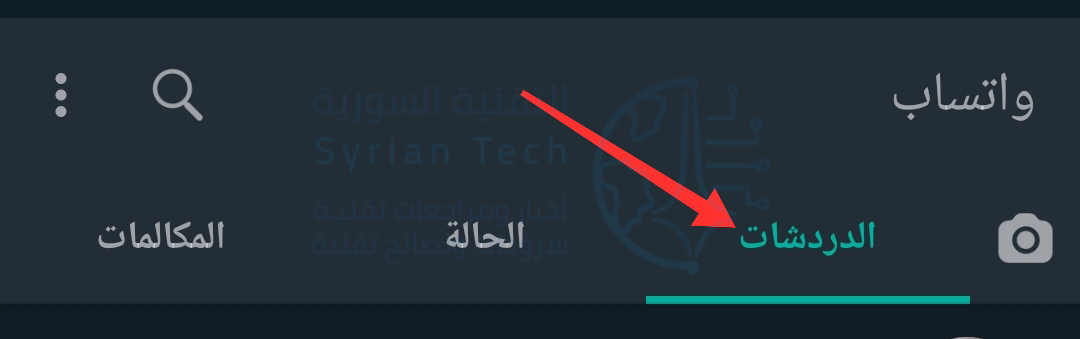
افتح تطبيق واتساب WhatsApp على هاتفك وادخل إلى الدردشة التي تريد كتمها في علامة التبويب الدردشات.

انقر على اسم المجموعة أو جهة الاتصال في الجزء العلوي لعرض صفحة الملف الشخصي.

في الشاشة التالية، قم بتفعيل خيار كتم الإشعارات.

في النافذة المنبثقة التالية، يمكنك تخصيص المدة التي تريد أن تظل فيها المجموعة أو جهة الاتصال مكتومة الصوت.

اختر من بين الفترات الزمنية الثلاث المحددة. بمجرد انتهاء هذه الفترة الزمنية، سيقوم واتساب WhatsApp تلقائياً بإلغاء كتم صوت الدردشة.

اختر الخيار دائماً لكتم الصوت إلى الأبد.

إذا حددت مربع الاختيار إظهار الإشعارات، فستظهر تنبيهات الرسائل الجديدة من الدردشة المحددة في إشعاراتك، لكنها ستكون صامتة ولن يصدر هاتفك أي صوت.

اضغط على زر موافق لتأكيد الإجراء. عند القيام بذلك، سيكون للمحادثة رمز كتم جديد بجانبها في قائمة الدردشات.

لاحظ أن هذا يؤثر فقط على النصوص من الشخص أو المجموعة. ستستمر في تلقي تنبيه إذا قاموا بإجراء مكالمة صوتية أو مكالمة فيديو معك.

إذا لم يفلح كتم الصوت في حل المشكلة وكنت قد سئمت من جهة اتصال أو مجموعة، فيمكنك حظر دردشة واتساب WhatsApp تماماً كحل أخير.

مقالات قد تعجبك:

كيفية تغيير سمة ولون رسائل إنستغرام
كيفية إضافة إعدادات مسبقة Presets إلى برنامج لايت روم
ما هي الرسائل للويب في أندرويد وكيف يتم استخدامها
كيف يعمل نظام التبريد المائي في الهواتف المحمولة؟
كيفية تشغيل ضوء الفلاش في هواتف آيفون بأسرع و أسهل طريقة
إشاعات و أفكار خاطئة يعتقدها الكثير عن المنزل الذكي SmartHome

كيفية تفعيل واستخدام خاصية الرسائل ذاتية الاختفاء في واتساب

بينما تكون معظم محادثات واتساب WhatsApp مع الأصدقاء والعائلات، فإننا نستخدمها غالباً للتحدث مع أشخاص لا نعرفهم مثل المتاجر المحلية.

نظراً لأننا لا نحتاج إلى مثل هذه الدردشات غير الشخصية إلى الأبد، فمن الأفضل أن نرسل لهم رسائل ذاتية الاختفاء حتى يبقى البريد الوارد نظيفاً.

يوفر تطبيق واتساب WhatsApp وضع التدمير الذاتي للمحادثات. عند تمكين هذه الميزة لمجموعة معينة أو محادثة خاصة، يتم مسح الرسائل تلقائياً من هاتفك وهاتف المستلم بعد أسبوع. إليك كيفية تفعيل خاصية الرسائل ذاتية الاختفاء.

أولاً، تأكد من أن لديك أحدث إصدار من واتساب WhatsApp على هاتفك من متجر جوجل بلاي Google Play Store على جهاز أندرويد Android أو متجر آبل App Store على آيفون iPhone.

الآن، افتح تطبيق واتساب WhatsApp على جهاز آيفون iPhone أو أندرويد Android وادخل إلى المجموعة أو الدردشة الخاصة التي تريد تعيينها على خاصية الاختفاء التلقائي في علامة التبويب الدردشات.

اضغط على اسم المستلم أو المجموعة أعلى المحادثة لزيارة صفحة ملفهم الشخصي.

انقر على الرسائل ذاتية الاختفاء.

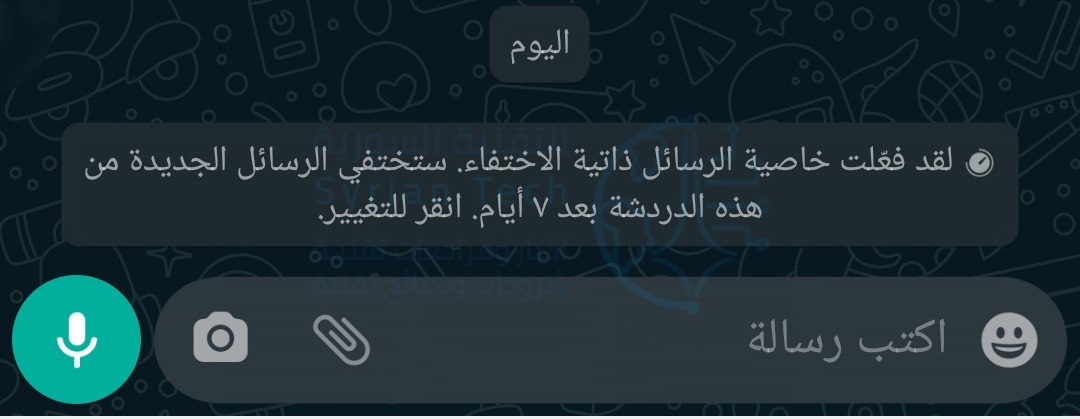
ستظهر لك الشاشة المبينة أدناه، حيث تشرح لك هذه النافذة خاصية الرسائل ذاتية الاختفاء.

ملاحظة: في المجموعات، يحق للمسؤولين فقط تعديل هذا الإعداد.

قم بالتبديل إلى الخيار تفعيل لتمكين الاختفاء التلقائي للرسائل في هذه الدردشة.

الآن، سيتم حذف أي نص أو وسائط مرسلة في هذه المحادثة من قبلك أو من قبل الشخص الآخر بعد أسبوع من الإرسال.

في وقت كتابة هذا التقرير، لم تكن هناك طريقة لتخصيص الفترة الزمنية.

ومع ذلك، لن تتأثر الرسائل التي تم تبادلها قبل هذا التغيير (لن تختفي تلقائياً). يمكنك إيقاف تشغيل ميزة الرسائل المختفية من خلال العودة إلى هذا الخيار نفسه.

عندما يتم تمكين الخيار، سيقوم واتساب WhatsApp بإعلام الطرف الآخر للمحادثة وإضافة رمز ساعة صغير فوق الصورة المصغرة للدردشة.

ومع ذلك، ضع في اعتبارك أن هذا لا يمنع أعضاء الدردشة من التقاط لقطات شاشة للمحادثات أو نسخ الوسائط احتياطياً في مكان آخر. بالإضافة إلى ذلك، سيظل خيار تصدير الدردشة متاحاً.

لذلك، فإن وضع التدمير الذاتي في واتساب WhatsApp يقتصر فقط على مسح صندوق الوارد بشكل دوري من الرسائل غير الضرورية، وليس للمحادثات الخاصة والسرية.

بالنسبة للمحادثات الحساسة التي تريد مسحها فوراً من هاتفك، يمكنك تجربة خدمات المراسلة التي تركز على الخصوصية مثل Signal من متجر جوجل بلاي Google Play Store أو من متجر آبل App Store.

مقالات قد تعجبك:

طريقة إنشاء قرص محمول USB إقلاعي لتنصيب أي نظام Windows باستخدامه
كيفية تنصيب التعاريف لجميع الأجهزة في حاسوبك من الإنترنت على مختلف أنظمة Windows
شرح لتطبيقات فوتوشوب للهواتف الذكية، وما ميزاتها ؟
ما هو التورنت؟ وكيف يعمل؟ وكيفية استخدامه؟ وكيفية التعامل معه؟
كيف تقوم بتثبيت Windows 10 على حاسبك الشخصي

كيفية إنشاء مجموعة ملصقات خاصة لاستخدامها في واتساب

الملصقات طريقة سريعة وممتعة لنقل الأفكار والمشاعر على تطبيق واتساب WhatsApp. ولكن ماذا لو كنت تريد إنشاء مجموعة ملصقات من لقطات ردات فعلك الخاصة؟ إليك كيفية القيام بذلك على هاتف آيفون iPhone وأندرويد Android.

ستجد عدداً كبيراً من تطبيقات حزم الملصقات على متجر جوجل بلاي Google Play Store لنظام أندرويد Android. من ناحية أخرى، يحتوي متجر تطبيقات آيفون iPhone على عدد قليل من متاجر حزم الملصقات.

لكنك لست بحاجة إلى تطبيقات تابعة لجهات خارجية، ولا تحتاج إلى أن تكون مطور تطبيقات لإنشاء حزمة ملصقات.

كل ما تحتاجه هو بعض الصور وسيقوم تطبيق Sticker.ly بالعمل الباقي، وهو تطبيق متوفر على كل من آيفون iPhone وأندرويد Android.

يحتوي التطبيق على أداة ذكية لإزالة الخلفية، بحيث يمكنك إنشاء ملصقات للتفاعل باستخدام وجهك، سوف ينبهر أصدقاؤك ببراعتك في ذلك!

إنشاء حزمة ملصقات باستخدام تطبيق Sticker.ly:

للبدء، قم أولاً بتحميل تطبيق Sticker.ly على هاتف آيفون iPhone أو هاتف أندرويد Android الذكي. الخطوة التالية هي جمع الصور التي ستستخدمها لإنشاء حزمة الملصقات.

قم بتنزيل الصور التي تحتاجها أو التقط الصور التي ستستخدمها في ملصقاتك. إذا كنت تنشئ مجموعة ملصقات باستخدام صورك الذاتية، فتأكد من التقاط صور سيلفي باستخدام خلفية بلون واحد.

افتح تطبيق Sticker.ly الذي تم تنزيله مؤخراً، وانقر على زر + الموجود في شريط الأدوات السفلي.

سترى الآن محدد الصورة. انتقل إلى الألبوم حيث حفظت صورتك واضغط عليها.

سيتم فتح الصورة الآن في المحرر. أولاً، سترى خيار قص الخلفية، اضغط على زر تلقائي.

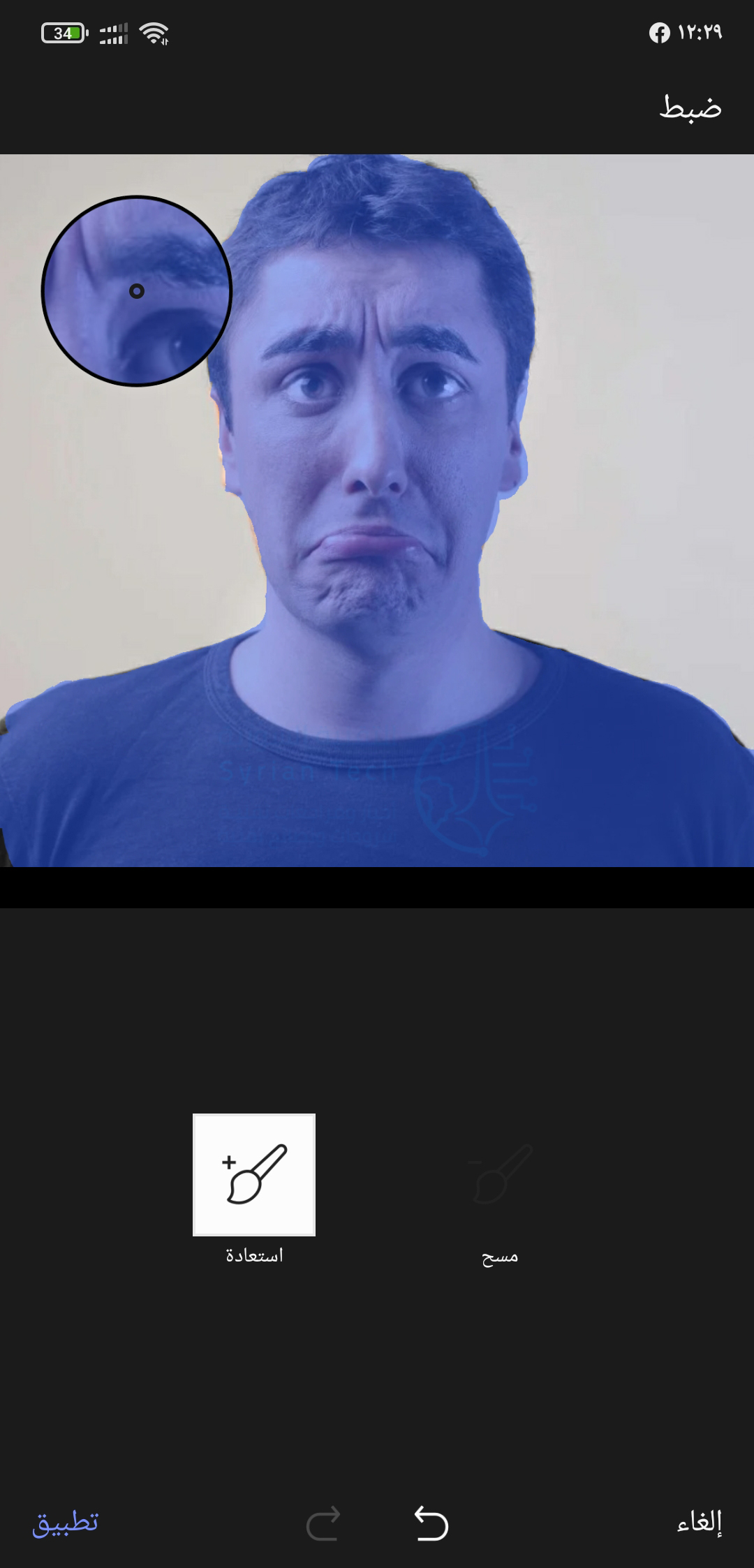
إذا كانت صورتك تحتوي على خلفية ومقدمة واضحتين، فيجب أن يقوم التطبيق تلقائياً بإزالة الخلفية بالكامل. (التطبيق جيد حقاً في هذا)، ولكن إذا كانت الصورة صعبة، يمكنك النقر فوق الزر ضبط.

الآن، استخدم أصابعك لمسح أو استعادة أجزاء من الصورة.

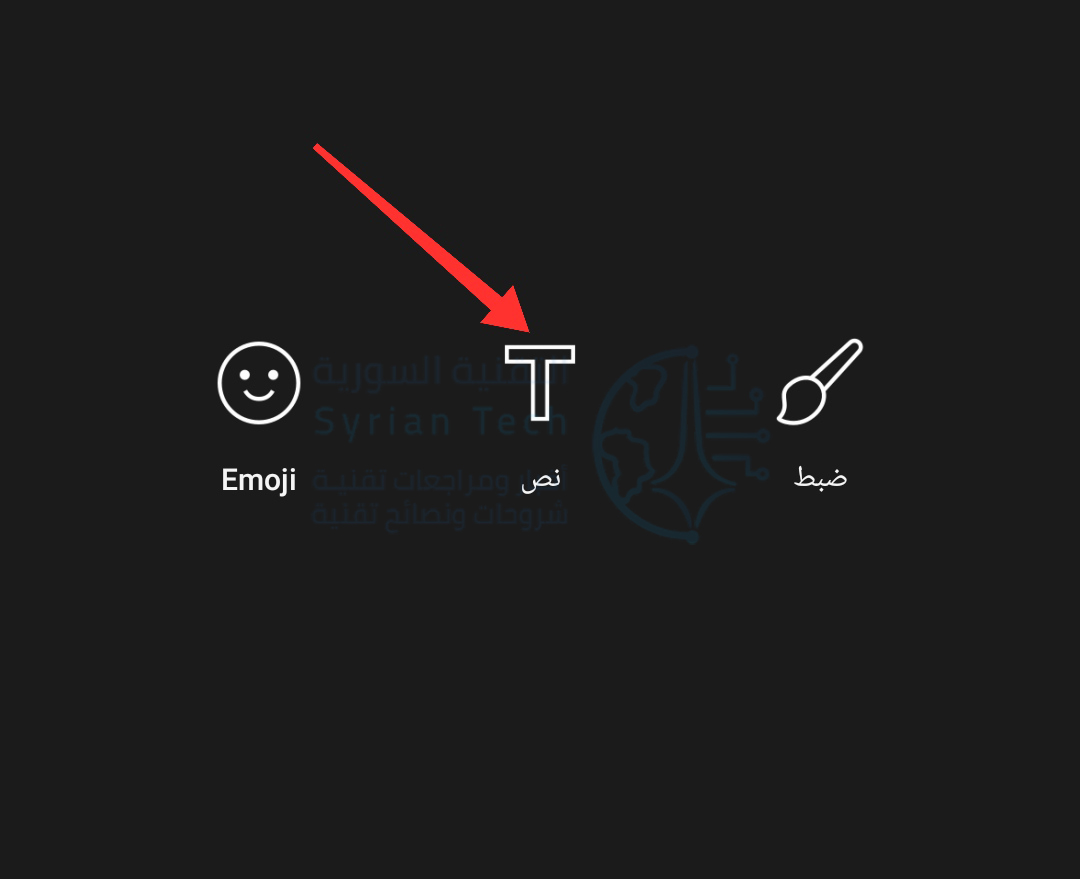
إذا أردت، يمكنك أيضاً إضافة بعض النص على الملصق باستخدام خيار نص؛ اكتب نصاً ثم قم بتحريكه إلى المكان الذي تريد. كما يمكنك أيضاً تغيير نوع الخط وبمجرد أن تصبح راضياً عن النتيجة، انقر على الزر تم.

بعد أن تكون راضياً عن الصورة النهائية اضغط على زر التالي.

في الشاشة التالية، سيتم طلب إضافة علامات لتسهيل البحث عن الملصق بعد إنشائه، أدخل العلامات التي تريدها ثم اضغط على حفظ في أعلى اليسار.

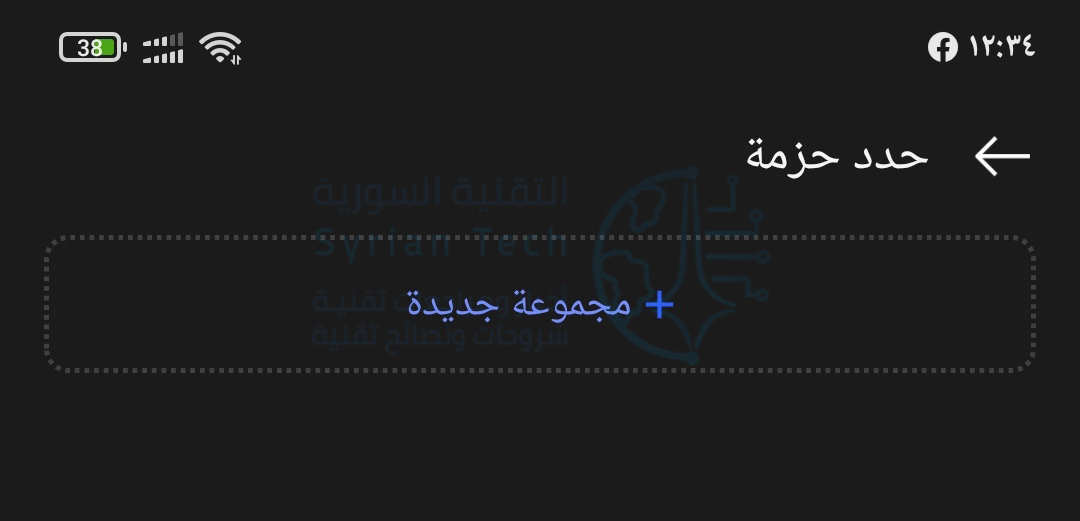
بعدها حدد الحزمة التي تريد إضافة الملصق الجديد إليها، أو أنشئ مجموعة جديدة.

في الشاشة التالية اكتب اسم المجموعة، واضغط على إنشاء.

لقد صنعت للتو ملصقك الأول، اضغط على زر إضافة ملصق (حيث تحتاج لإضافة ثلاث ملصقات على الأقل لإنشاء المجموعة).

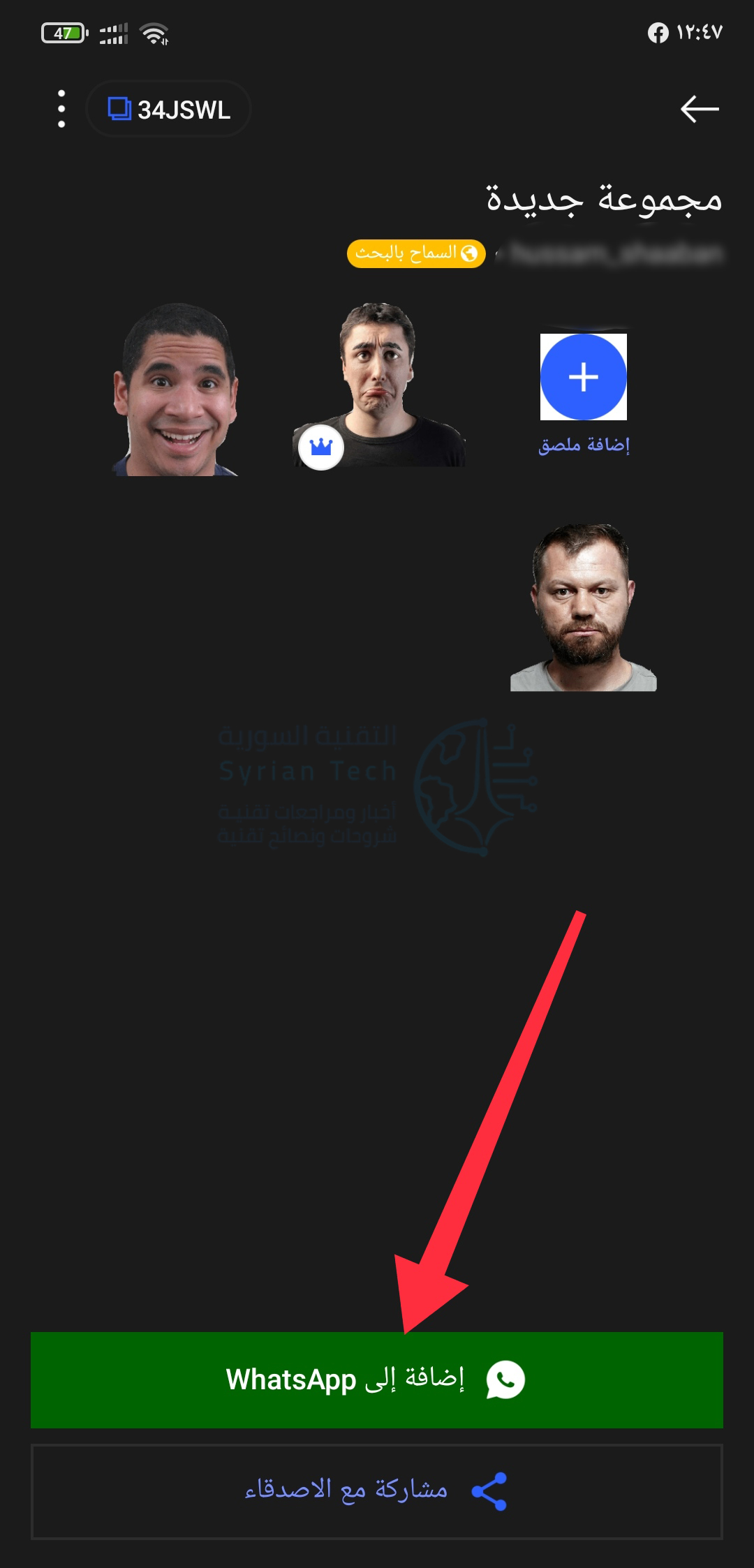
بمجرد إنشاء جميع الملصقات، انتقل إلى صفحة حزمة الملصقات واضغط على زر إضافة إلى WhatsApp.

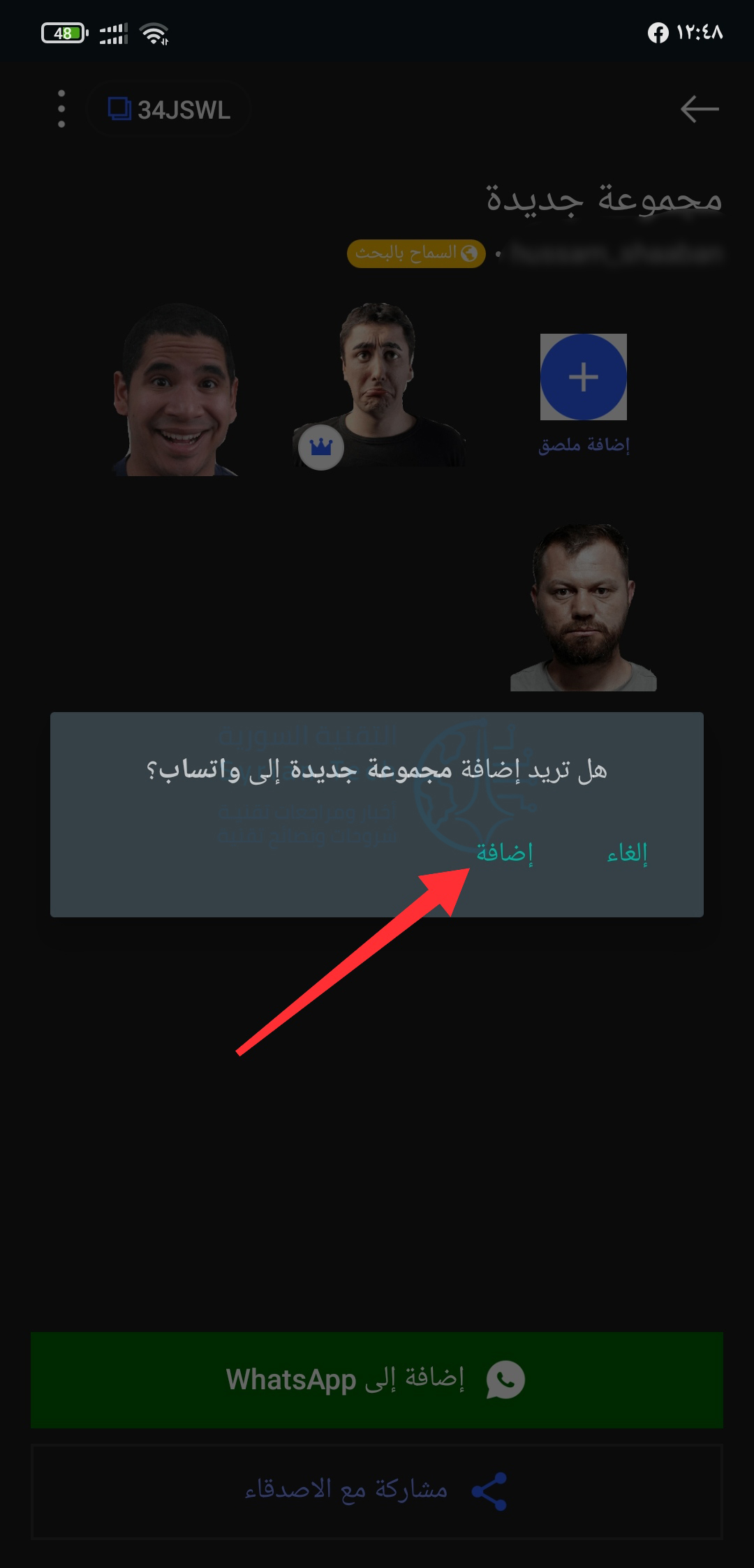
سيتم مطالبتك بالتأكيد على إضافة مجموعة جديدة إلى واتساب.

سيؤدي هذا إلى فتح تطبيق واتساب WhatsApp وتشغيل شاشة استيراد الملصقات. هنا، يمكنك معاينة جميع الملصقات أيضاً.

تمت إضافة حزمة الملصقات الآن إلى واتساب WhatsApp وهي جاهزة للاستخدام.

انتقل إلى محادثة واتساب WhatsApp وانقر على أيقونة الملصق الموجودة على الجانب الأيسر من مربع النص. ومن قسم الملصقات، حدد حزمة الملصقات من الأعلى ثم انقر فوق الملصق. سيظهر الملصق على الفور في الدردشة.

يمكنك الرجوع إلى تطبيق Sticker.ly لإنشاء حزم ملصقات جديدة وإضافة ملصقات جديدة إلى حزم الملصقات الحالية.

مقالات قد تعجبك:

كيفية كتم مجموعات واتساب بشكل دائم
كيفية تحديد تطبيقات أندرويد المزيفة قبل تحميلها
نصائح لتحديد خصوصية وأمان حساب إنستغرام
كيفية استعادة كلمة مرور حساب LinkedIn المنسية
كيفية حماية أجهزة أندرويد من الفيروسات والبرمجيات الخبيثة

كيفية استخدام ملصقات (ستيكر) ميموجي Memoji على آيفون وآيباد

يُعدّ تسجيل مقاطع فيديو لملصقات Memoji وإرسالها أمراً ممتعاً للغاية. لكن هل تعلم أن آبل Apple تنشئ تلقائياً حزمة ملصقات لكل شخصية Memoji؟ إنها شبيهة بـ Bitmoji ولكنها أفضل. إليك كيفية استخدام ملصقات Memoji على آيفون iPhone وآيباد iPad.

بإنشاء Memoji مخصصة لك:

نظراً لأن آبل Apple تنشئ الملصقات تلقائياً، فهي متاحة للاستخدام في تطبيق الرسائل وفي لوحة مفاتيح إيموجي Emoji أيضاً. هذا يعني أنه يمكنك إرسال ملصقات Memoji في أي تطبيق مراسلة مدعوم تابع لجهة خارجية (مثل تطبيق واتساب WhatsApp).

كل ما تحتاجه للبدء هو شخصية Memoji. إليك كيفية إنشاء شخصية Memoji مخصصة لك باستخدام تطبيق الرسائل على جهاز آيفون iPhone.

كيفية إرسال ملصقات Memoji في محادثات iMessage:

أولاً، لنتحدث عن إرسال ملصقات Memoji في محادثات iMessage باستخدام تطبيق الرسائل Messages.

افتح تطبيق الرسائل Messages، عن طريق السحب لأسفل في الشاشة الرئيسية لجهاز آيفون iPhone لفتح نافذة البحث Spotlight Search. بعدها، ابحث عن الرسائل أو Messages، وانقر على أيقونة التطبيق لفتح تطبيق الرسائل.

من تطبيق الرسائل، انقر فوق محادثة لفتحها.

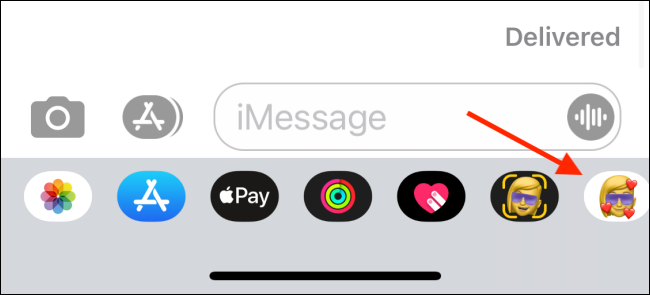
من داخل المحادثة، انقر على تطبيق Memoji Stickers من شريط الأدوات أعلى لوحة المفاتيح. إنه يشبه وجه مع رمز تعبيري على شكل قلب موضوعة فوقه.

إذا كنت لا ترى هذه الرموز، فانقر على رمز متجر التطبيقات الرمادي (يبدو مثل حرف A) على يسار شريط النص وعلى يمين رمز الكاميرا (قد تنعكس الاتجاهات بحسب لغة العرض).

سترى الآن جميع ملصقات Memoji و Animoji المتاحة. حدد ملصق Memoji الذي تريد استخدامه.

هنا، يمكنك التمرير سريعاً لتوسيع تطبيق Memoji Stickers. قم بالتمرير عبر جميع الملصقات وحدد الملصق الذي تريد إرساله.

سترى الملصق مرفقاً بمربع النص. يمكنك إضافة أي تعليق إذا كنت تريد. لإرسال الملصق الآن، انقر فوق الزر إرسال Send.

سيتم إرسال الملصق إلى محادثة iMessage.

كيفية إرسال ملصقات Memoji في تطبيقات مراسلة التابعة لجهات خارجية:

نظراً لدمج ملصقات Memoji مباشرة في لوحة المفاتيح، فإنها تعمل مع العديد من تطبيقات المراسلة التابعة لجهات خارجية. لنأخذ تطبيق واتساب WhatsApp كمثال رئيسي.

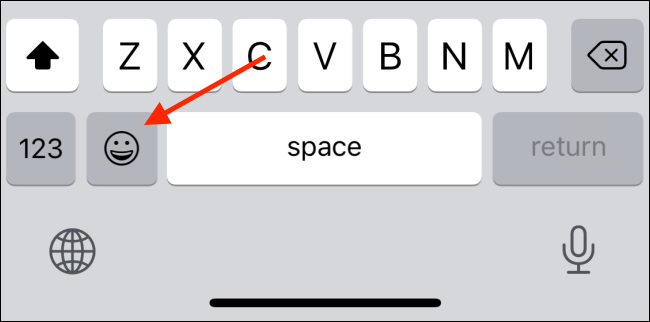
لإرسال ملصقات Memoji باستخدام واتساب WhatsApp، افتح محادثة واتساب WhatsApp، وانتقل إلى لوحة مفاتيح Emoji من خلال النقر على زر Emoji على يسار زر المسافة.

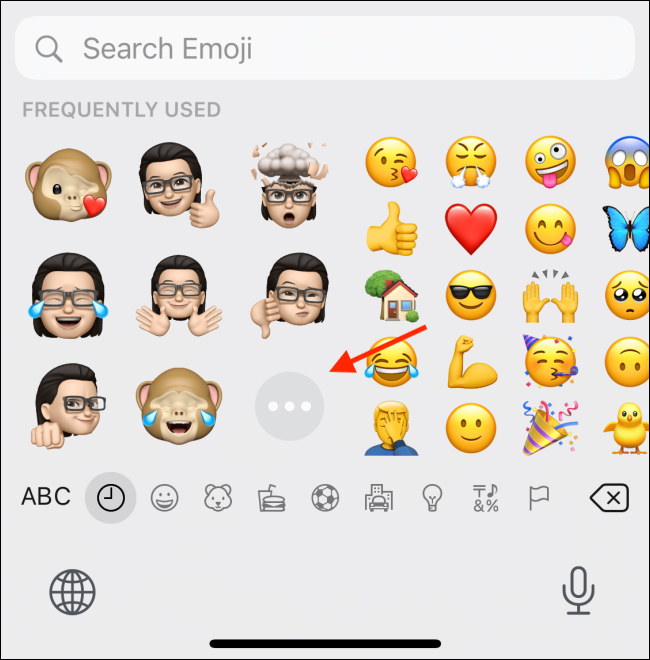
هنا، سترى شبكة من ملصقات Memoji في بداية قسم الأكثر استخداماً Frequently Used (الشبيه برمز الساعة). إذا كنت لا تراها، فمرر إلى اليسار في عرض لوحة المفاتيح للوصول إلى قسم الأكثر استخداماً Frequently Used.

الآن، إذا سبق لك استخدام ملصقات Memoji، فستجد بعض الملصقات التي استخدمتها مؤخراً هنا. ولكن لمشاهدة جميع الملصقات، انقر على زر القائمة Menu الذي يشبه ““.

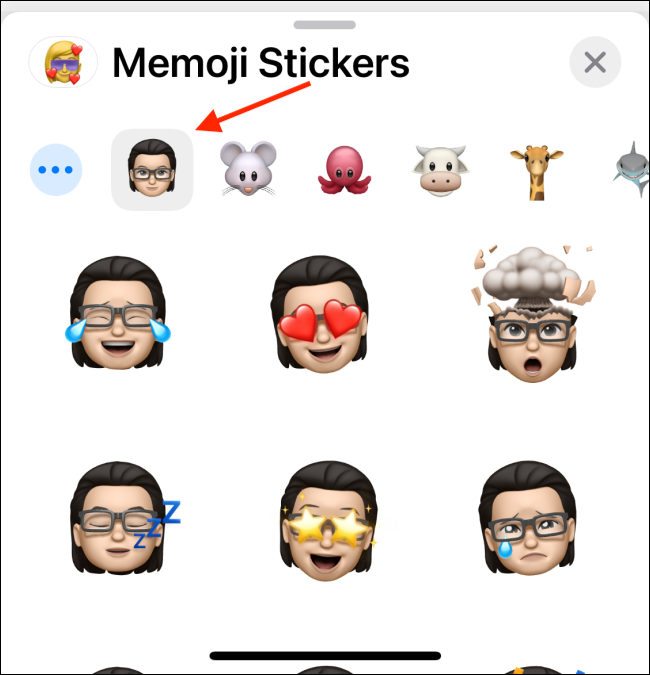
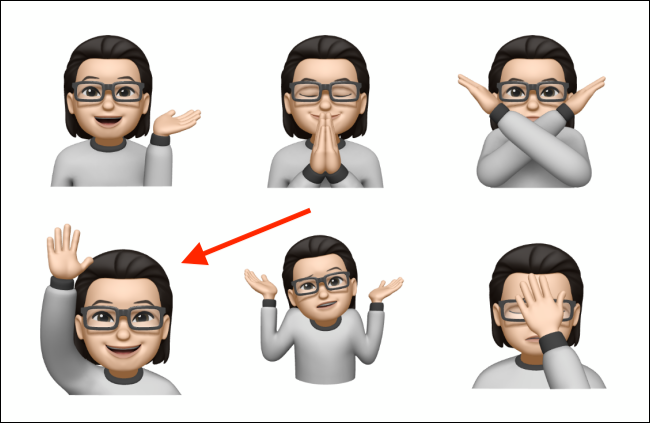
هنا، حدد شخصية Memoji، واسحب لأعلى لرؤية جميع الملصقات المتاحة.

اضغط على الملصق الذي تريد إرساله.

سيقوم واتساب WhatsApp بإعداد الملصق. خلال لحظات، سيظهر الملصق مباشرة في المحادثة.

بمجرد إنشاء شخصية Memoji، حاول إنشاء حزمة ملصقات واتساب WhatsApp المخصصة لك أيضاً!

مقالات قد تعجبك:

كيفية قياس المسافات باستخدام كاميرا آيفون
كيفية وصل سماعات AirPods مع كمبيوتر ويندوز أو ماك أو مع هواتف أندرويد أو آيفون
ما هي ميزة مدّة استخدام الجهاز Screen Time في الآيفون أو الآيباد ؟
ما الذي يجب فعله إذا وجدت آيفون أو آيباد ضائع؟
كيفية تفعيل أو إلغاء التحديثات التلقائية في آيفون وآيباد

واتساب قد يتيح قريباً الدخول إلى تطبيق سطح المكتب عبر بصمة الإصبع

اكتشف موقع WABetaInfo، المتخصص برصد آخر الميزات التي يقوم بتجربتها تطبيق واتساب WhatsApp، أن التطبيق المملوك لـفيسبوك Facebook يقوم بتجربة نظام تسجيل الدخول ببصمة الإصبع في أحدث إصدار تجريبي للتطبيق لنظام Android.

وتعمل الميزة بشكل مشابه لواجهة كود QR التي يستخدمها التطبيق حالياً لمصادقة جلسات سطح المكتب الجديدة.

ومع ذلك، يبدو الأمر أكثر ملاءمة للأشخاص الذين يستخدمون WhatsApp Web كثيراً، الذين يجدون أنه من المزعج سحب هاتف وتشغيل الكاميرا ومسح رمز الاستجابة السريعة على الكمبيوتر المحمول.

لا يزال تسجيل الدخول مباشرة باستخدام بصمة الإصبع يتطلب استخدام الهاتف، ولكن على الأقل لم تعد مضطراً إلى عناء مسح أي رموز، كما أنه أكثر أماناً، في حالة تمكن شخص ما من حمل هاتفك.

يعمل WhatsApp بهدوء على عدد من الطرق لتسهيل الوصول إلى تطبيقه، ففي العام الماضي، ترددت شائعات عن أن الشركة تبتكر طريقة لاستخدام تطبيق الويب بدون الهاتف، وهي ميزة لم يتم تنفيذها بعد، كما أنه في الآونة الأخيرة، انتشر حديث عن ميزة جديدة تتيح استخدام نفس رقم الهاتف عبر هواتف متعددة.

من غير المعروف حتى الآن متى ستصل هذه الميزة إلى التطبيق الرسمي.

مقالات قد تعجبك

سوني أعلنت رسمياً عن موعد إصدار وسعر جهاز بلاي ستيشن 5
أبرز الألعاب التي كشفت عنها سوني في حدث الكشف عن بلاي ستيشن 5
خوارزمية ذكاء اصطناعي من سوني حققت نتائج خارقة في لعبة Gran Turismo Sport
كيف تعمل خوارزمية يوتيوب في تحديد ما الذي ترغب بمشاهدته؟
كيفية تعيين التركيز في كاميرا DSLR أو كاميرا Mirrorless يدوياً
كيفية تشغيل ضوء الفلاش في هواتف آيفون بأسرع و أسهل طريقة

واتساب أضاف ميزة الملصقات المتحركة إلى النسخة التجريبية ثم أزالها

الملصقات المتحركة متاحة في تطبيقي تيليجرام Telegram و Gboard منذ فترة طويلة، لكن واتساب WhatsApp يدعم فقط الملصقات الثابتة حتى الآن.

سواء كان ذلك من خلال حزم التطبيق القليلة المضمنة أو حزم الطرف الثالث القابلة للتنزيل من متجر جوجل بلاي Google Play Store، فستحصل على ملصقات صور ثابتة فقط.

تغير هذا الشيء لفترة وجيزة في النسخة التجريبية لتطبيق واتساب بيتا WhatsApp beta، حيث قدم التطبيق دعم للملصقات المتحركة.

ظهرت الميزة في الإصدار بيتا v2.20.194.7 ثم اختفت في الإصدار 2.2.194.9. حيث تظهر الملصقات من متحركة في المحادثة، على الرغم من أنها تتحرك مرة واحدة فقط وتتوقف.

تحتاج إلى التمرير لأعلى أو لأسفل لتشغيلها مرة أخرى، وقد يتغير هذا الإجراء عندما يتم إطلاق الميزة بشكل رسمي، أو قد يكون قراراً واعياً من جانب مطوري البرامج لتجنب الحركة الزائدة على الشاشة عندما تحاول قراءة بعض الرسائل.

تظهر الملصقات أيضاً كرسوم متحركة في في أداة اختيار الملصقات المدمجة، لكنها تتحرك بشكل مستمر غير محدود هناك.

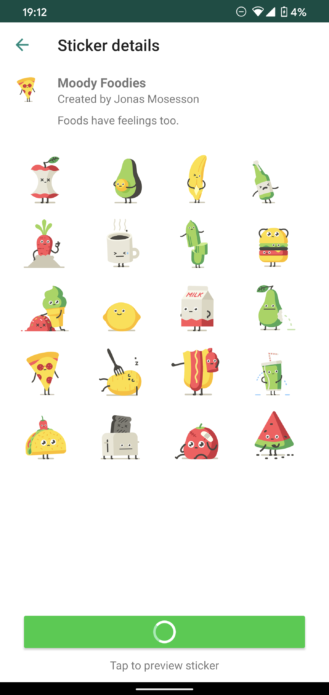
نحن نعلم حالياً خمس حزم (مجموعات) ملصقات متحركة:  Playful Piyomaru و Rico’s Sweet Life و Moody Foodies و Chummy Chum Chums و Bright Days.

يبدو أن الكل مدعوم بواسطة واتساب WhatsApp، ولكن لا يمكن إضافته أو العثور عليه حتى يرسل إليك أحد الأشخاص ملصقاً من كل حزمة.

من المحتمل أن يتغير ذلك عند طرح الميزة رسمياً، ولم نجد أي حزم تابعة لجهات خارجية تدعم هذه الميزة حتى الآن.

إذا كنت تريد اختبار هذه الملصقات، فيجب أن يكون إصدار واتساب التجريبي لديك هو v2.20.194.7 من واتساب WhatsApp، الذي لا يزال متاحاً على من خلال هذا الرابط، وأن تتلقى ملصقاً من شخص قام بتمكينها.

إذا أبقيت التحديثات التلقائية للتطبيق قيد التشغيل في متجر جوجل بلاي Google Play Store، فسوف يتم تحديث التطبيق لديك إلى 194.9 ولن تعود الملصقات متحركة، سنحتاج إلى الانتظار قليلاً للحصول على الإصدار الرسمي.

مقالات قد تعجبك:

كل ما هو جديد ومُعلَن عنه في مؤتمر مطوري آبل WWDC 2020
مراجعة نظام iOS 14 الجديد
توقعات عن أول ماك من آبل بمعالج ARM بدل معالج من إنتل Intel
كيفية تضمين فيديو يوتيوب في العرض التقديمي بور بوينت
كيفية صنع مقاطع فيديو جيدة من أجل يوتيوب؟
كيفية اختيار لوحة أم أو معالج جديد للكمبيوتر