لعبة Battlefield 2042 القادمة ستضم 128 لاعباً وخرائط مميزة وإضافات جديدة

يبدو أن الإصدار الجديد القادم من سلسلة Battlefield سيكون مثيراً للغاية، وذلك بحسب ما أعلنت عنه شركة EA الناشرة للعبة.

ونشر الحساب الرسمي للعبة على يوتيوب مقطعاً دعائياً يعرض لقطات مثيرة من اللعبة القادمة، كما سيتم الكشف عن لقطات لطريقة اللعب الفعلية في 13 يونيو/ حزيران الحالي.

وسيحمل الإصدار القادم الاسم Battlefield 2042، وسيكون متاحاً لأجهزة Xbox One و Series X و PS4 و PS5 والكمبيوتر الشخصي من خلال Origin و Steam و Epic Game Store.

وسيقدم الإصدار الجديد العديد من التغييرات، أبرزها رفع عدد اللاعبين، وخرائط جديدة، وبدلات أجنحة بحيث يمكن للّاعبين التحليق عبرها، وأسلحة يمكن تخصيصها أثناء الطيران.

حيث سيتضم مباريات “الحرب الشاملة” 128 لاعباً إذا كنت تلعب على الكمبيوتر الشخصي أو PS5 أو Xbox Series X.

لكن بالنسبة لأجهزة الألعاب الأقدم، سيتقلص هذا الرقم إلى 64 لاعباً قياسياً.

كما سيضم هذا الإصدار عنصراً جديداً هو Levolution وهو إعصار يتحرك عبر الخريطة، ويمكنه امتصاص الأشياء والمركبات واللاعبين وحتى تدمير جزء من الخريطة.

كما تتميز اللعبة أيضاً بجنود من الذكاء الاصطناعي، وسيكون لدى اللاعبين أيضاً خيار اللعب ضد جيش من الروبوتات بمفردهم أو مع أصدقائهم.

كما وستملك لعبة 2042 وضع قائم على الفرقة يسمى “منطقة الخطر” (والتي تؤكد Dice أنها لن تكون معركة ملكية)، بالإضافة إلى وضع متعدد اللاعبين ثالث لم يتم الإعلان عنه بعد، ولن تضم اللعبة حملة تقليدية للاعب واحد.

وبحسب EA فإن العالم في اللعبة القادمة سيكون على حافة الهاوية، حيث أدى نقص الغذاء والطاقة والمياه النظيفة إلى تضرر عشرات الدول، مما تسبب في أكبر أزمة لاجئين في تاريخ البشرية.

ووسط هذه الأزمة، تجتذب كلاً من الولايات المتحدة وروسيا العالم إلى حرب شاملة، حيث ينضم متخصصون إلى كلا الجانبين.

وتشمل الخرائط الجديدة خريطة تم وضعها في القطب الجنوبي حيث يتقاتل اللاعبون على النفط وخريطة أخرى في بيئة محاطة بالعواصف الرملية مثل شيء من ماد ماكس، وقاع بحر جاف في الهند مليء ببقايا السفن التي تقطعت بها السبل.

ومدينة كورية جنوبية متلألئة حيث يتحكم اللاعبون في “مركز معلومات مضللة يعمل بالطاقة الكمومية”، بالإضافة إلى خريطة أخرى تضم صاروخ يستعد للإطلاق في الفضاء.

سيتم إطلاق Battlefield 2042 في 22 أكتوبر/تشرين الأول، ويجري العمل أيضاً على لعبة Battlefield ثانوية للهواتف المحمولة.

مقالات قد تعجبك

مراجعة سماعات سوني اللاسلكية WF-1000XM4 التي تعمل بشريحة Sony V1
الرئيس التنفيذي لإنستغرام يلقي الضوء حول آلية التطبيق في عرض المنشورات
فيس بوك ستطلق واجهة جديدة تساعد منشئي المحتوى على معرفة الضرائب المأخوذة منهم
كيفية أخذ لقطات شاشة كاملة (سكرين شوت) لصفحة في متصفح إيدج
كيفية قفل تطبيق تيليجرام برمز مرور دون الحاجة لتطبيقات خارجية
كيفية استخدام ميزة التدقيق الإملائي من جوجل باللغة العربية والإنكليزية وأي لغة أخرى

لعبة Among Us قادمة إلى أجهزة بلاي ستيشن 4 و 5 هذا العام

أعلنت شركة سوني Sony يوم الخميس أن اللعبة الاجتماعية الناجحة أمونغ آس Among Us ستتوافر على كل من بلاي ستيشن PlayStation 4 وبلاي ستيشن PlayStation 5 في وقت ما من هذا العام.

وكما هو الحال في الأنظمة الأساسية الأخرى، ستدعم اللعبة ميزة اللعب المتقاطع متعدد اللاعبين عبر الإنترنت بحيث يمكنك اللعب مع الأصدقاء بغض النظر عن النظام الأساسي المستخدم.

لكن لاعبي بلاي ستيشن PlayStation سيكونون هم الوحيدون الذين يمكنهم الحصول على سيمات جمالية من لعبة Ratchet & Clank: وهي جلد وقبعة لارتدائها مثل شخصية Ratchet وحيوان أليف يمثل Clank.

وحققت لعبة “Among Us” انتشاراً هائلاً العام الماضي على أجهزة الكمبيوتر والأجهزة المحمولة، وأصبحت في نهاية المطاف لعبة الجوّال الأكثر تنزيلًا لعام 2020.

ولكن لم تظهر اللعبة على وحدات التحكم حتى إصدارها المفاجئ على نينتيندو سويتش Nintendo Switch في شهر ديسمبر/كانون الأول الماضي.

وبعد ذلك أكدت مايكروسوفت Microsoft أن اللعبة ستصل إلى وحدات تحكم Xbox في وقت ما في عام 2021، والآن أصبحنا نعلم أنها في طريقها إلى وحدات تحكم PlayStation أيضاً.

كما عرضت سوني 16 دقيقة من أسلوب اللعب المذهل للعبة Ratchet & Clank: Rift Apart الحصرية على PS5 خلال عرض يوم الخميس.

مقالات قد تعجبك

سامسونج كشفت عن أربعة حواسيب محمولة من نوع Galaxy Book بمواصفات مختلفة
مايكروسوفت ستحل مشكلة الترتيب العشوائي للتطبيقات على ويندوز عند استخدام شاشات متعددة
مراجعة هاتف Galaxy M42 5G من سامسونج
ما الفرق بين إليستريتور Illustrator وفوتوشوب Photoshop؟
كيفية إدراج وتخصيص سطر التوقيع في إكسل
كيفية إنشاء عرض تقديمي بوربوينت ناجح وجاذب

الإصدار التجريبي الجديد من نظام tvOS 14.5 المخصص لتلفاز آبل يدعم معدل تحديث 120 هرتز

لم يتم تقديم إصدار جديد من جهاز Apple TV 4K منذ أكثر من ثلاث سنوات ونصف، وهي مدة طويلة جداً في عالم التكنولوجيا.

لكن يبدو أن هذا الأمر لن يستمر طويلاً حيث أشار موقع 9to5Mac التقني إلى أن الإصدار التجريبي الجديد من نظام التشغيل tvOS 14.5 يدعم معدلات تحديث 120 هرتز.

على الرغم من أن طرازات Apple TV المتوفرة حالياً لا تدعم معدل التحديث هذا مما مما قد يشير بوضوح إلى أن آبل Apple تعمل على إصدار جديد من هذا الجهاز.

في حين أنه ليس من الواضح ما المجال الذي قد تستخدمه آبل Apple لمعدل تحديث 120 هرتز في جهاز Apple TV جديد.

إلا أن أحد الاحتمالات الأكثر إثارة للاهتمام هو ممارسة ألعاب بشكل أكثر سلاسة، مثل ما يتم تقديمه من خلال دعم معدل التحديث 120 هرتز على جهازي بلاي ستيشن PlayStation 5 وإكس بوكس Xbox Series X.

وكانت آبل قد أظهرت اهتماماً متزايداً في مجال الألعاب مؤخراً، لذلك لن يكون مفاجئاً إذا كان لدى Apple TV الجديد المزيد من الميزات التي تركز على الألعاب.

على سبيل المثال فقد أضافت شركة آبل للتو مجموعة من الألعاب الجديدة إلى خدمة الاشتراك في ألعاب Apple Arcade، والتي تتيح لك ممارسة الألعاب على iPhone و iPad و Mac و Apple TV وتسجيل تقدمك عبر الأنظمة الأساسية.

كما أن الإصدار التجريبي من iOS 14.5 و macOS 11.3 و tvOS 14.5 يشمل دعماً لوحدة التحكم DualSense الخاصة ب PlayStation 5 ووحدة التحكم الخاصة ب Xbox Series X، وعلى الأرجح فسينتقل هذا الدعم إلى إصدارات البرامج النهائية.

ووتوافق هذه الأخبار مع تقرير لموقع بلومبيرج Bloomberg صدر في شهر ديسمبر/كانون الأول من العام الماضي، والذي قال إن آبل Apple تعمل على جهاز Apple TV جديد مع “تركيز أقوى على الألعاب”.

قال ذلك التقرير أيضاً إن جهاز آبل الجديد سيحتوي على جهاز تحكم عن بعد معاد تصميمه، والذي نأمل أن يكون أسهل في الاستخدام.

بينما لا نعرف بالضبط متى ستعلن آبل Apple عن هذا الجهاز، أو ما إذا كانت ستعلنه أساساً، ولكنك ننصح في الانتظار قليلاً إذا كنت ترغب في شراء جهاز Apple TV جديد.

مقالات قد تعجبك

تطبيق Clubhouse يتيح إرسال الأموال لمنشئي المحتوى مباشرة
شركة GMC كشفت عن سيارة همر كهربائية رباعية الدفع
تيم كوك يرغب في استخدام تقنيات الواقع المعزز لتحسين المحادثات
كيفية استخدام واتساب على جهاز الكمبيوتر
كيفية تثبيت (وإزالة) ملفات الخطوط على نظام ويندوز
كيفية منع الغير مسؤولين من إرسال الرسائل في مجموعة واتساب

كيفية التحقق إن كانت اللعبة المثبتة على بلاي ستيشن 5 تعمل بإصدار 4 أو 5

قد تكون بعض ألعاب بلاي ستيشن PlayStation 5 (PS5) عبارة عن ألعاب بلاي ستيشن PlayStation 4 (PS4) مقنّعة. إليك كيفية معرفة الفرق بين إصدارات أجهزة اللعب وتغيير هذه الألعاب إلى إصدارات الجيل التالي.

إن بلاي ستيشن PlayStation 5، على عكس سابقه، متوافق مع الإصدارات السابقة، مما يعني أنه يمكنك لعب جميع ألعاب بلاي ستيشن PlayStation 4 تقريباً عليه.

ومع ذلك، فإن أحد الجوانب السلبية هو أنه بالنسبة لبعض الألعاب المتقاطعة (الألعاب التي يتم إصدارها في وقت واحد على كل أجهزة لعب سوني Sony)، يتم تثبيت إصدار بلاي ستيشن PlayStation 4 افتراضياً.

من مصلحتك التأكد من أن اللعبة التي قمت بتثبيتها على بلاي ستيشن PlayStation 5 هي إصدار خاص بـ PS5، حيث يوجد غالباً فرق رسومي بين تلك اللعبة وإصدار PS4.

هناك طريقتان مختلفتان يمكنك من خلالهما معرفة إصدار اللعبة المثبت حالياً على جهاز PS5. سنقوم بتفصيل كلا الخيارين.

زر خيارات DualSense:

الطريقة الأولى متاحة فقط مع الألعاب التي قمت بتثبيتها أو لعبها مؤخراً.

لذلك قد تكون محدوداً في عدد الألعاب التي يمكنك التحقق منها. ومع ذلك، فهي الطريقة الأسرع والأوضح لتحديد إصدار اللعبة الذي قمت بتثبيته.

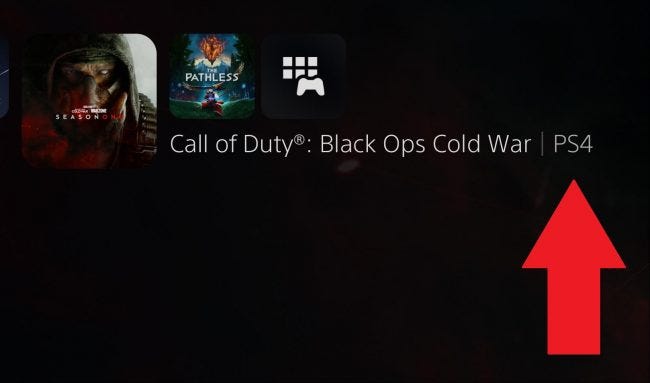
ابحث عن مربع اللعبة الذي تريد التحقق منه على الشاشة الرئيسية لجهاز PS5. عندما يتم تمييز المربع وتحتل خلفية اللعبة الشاشة بأكملها، تحقق من عنوان اللعبة أسفل صف المربعات مباشرة.

عادةً، إذا كان إصدار اللعبة المثبت مخصصاً لجهاز لعب من الجيل السابق، فسيحتوي عنوان اللعبة على PS4 في النهاية.

إذا لم يكن ذلك واضحاً بدرجة كافية، فيمكنك أيضاً التحقق من إصدار اللعبة المثبت باستخدام قائمة الخيارات أثناء وجودك في لوحة اللعبة.

اضغط على زر الخيارات في وحدة التحكم DualSense. إنه الزر الصغير الموجود في الزاوية العلوية اليمنى من لوحة اللمس. سيظهر هذا الزر قائمة منسدلة للخيارات على الشاشة بجوار المربع.

إذا كنت تلعب لعبة متعددة الأجيال (بمعنى أنها متاحة في كل من إصداري PS4 و PS5)، فسيتوفر في القائمة خيار تحقق من إصدار اللعبة Check Game Version.

ملاحظة: لا تحتوي جميع ألعاب PS4 على إصدار PS5 يمكنك التبديل إليه. إذا كنت لا ترى الخيار Check Game Version في قائمة الخيارات، فلن يكون لديك أكثر من إصدار للاختيار من بينها.

بمجرد الضغط على Check Game Version، ستظهر قائمة فرعية على الشاشة مع كل إصدار مدرج من اللعبة. سيكون للإصدار الذي قمت بتثبيته على نظامك علامة اختيار بجواره.

ملاحظة: يمكنك تثبيت كلا الإصدارين من اللعبة. للتحقق مما إذا كان كلاهما مثبتاً أم لا، حدد إصدار اللعبة الذي لا توجد علامة اختيار بجانبه. إذا كان الزر Play الموجود أسفل الشاشة يتحول إلى زر Download، فهذا يعني أنه غير مثبت حالياً.

قائمة الثلاث نقاط:

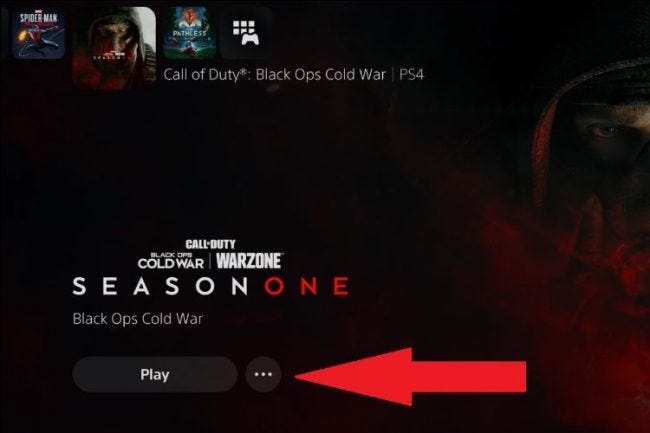
الطريقة الثانية للتحقق مما إذا كان لديك إصدار PS4 للعبة متاح على PS5 من خلال قائمة الثلاث نقاط الموجودة بجوار الزر Play في الجزء السفلي من الشاشة الرئيسية. ستكون المعلومات التي تجدها هنا مختلفة قليلاً.

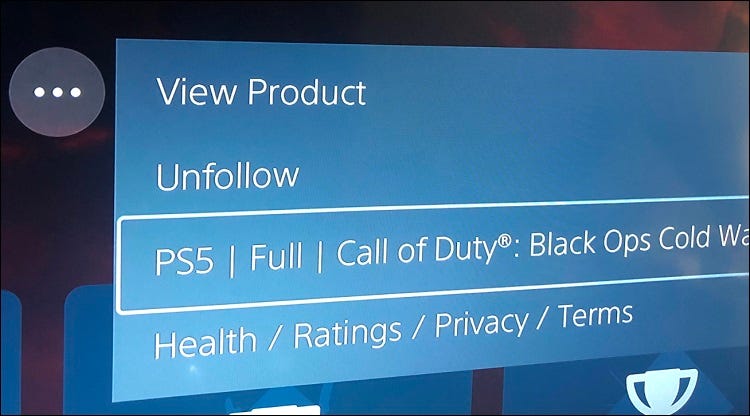
عندما تفتح قائمة الثلاث نقاط، سترى نسخة مدرجة من اللعبة. هذا هو إصدار اللعبة الذي لم تحدده حالياً.

لذلك إذا رأيت قائمة PS5 [Game Title] في قائمة الثلاث نقاط، فهذا يعني أنه ليس لديك إصدار PS5 من اللعبة مثبتاً.

سيؤدي تحديد هذا في قائمة الثلاث نقاط إلى تبديل اللعبة إلى هذا الإصدار، ومرة أخرى، إذا تحول زر Play إلى زر Download، فلم يتم تثبيت هذا الإصدار من اللعبة بعد.

بخلاف القائمة المنسدلة لزر الخيارات، يمكنك الوصول إلى قائمة القطع من مكتبة الألعاب Game Library. يمكنك العثور عليها في أقصى الجانب الأيمن من الشريط العلوي للشاشة الرئيسية.

تعرض لك مكتبة الألعاب Game Library جميع الألعاب التي قمت بتثبيتها أو شرائها حالياً، وليس فقط الألعاب المعروضة حالياً في القائمة الرئيسية.

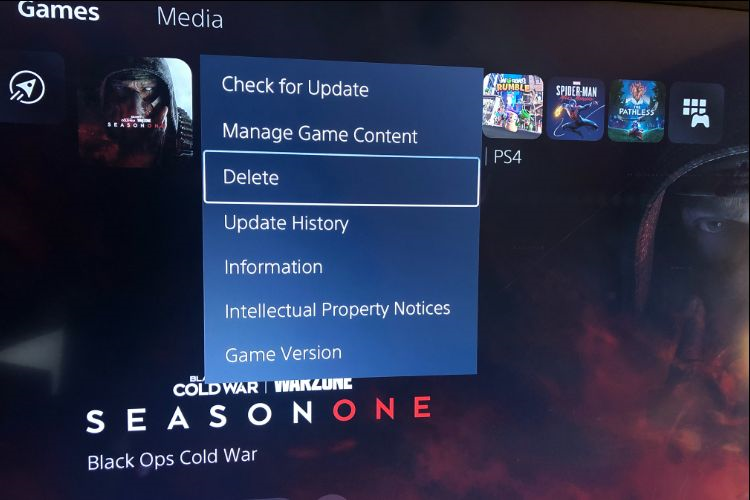
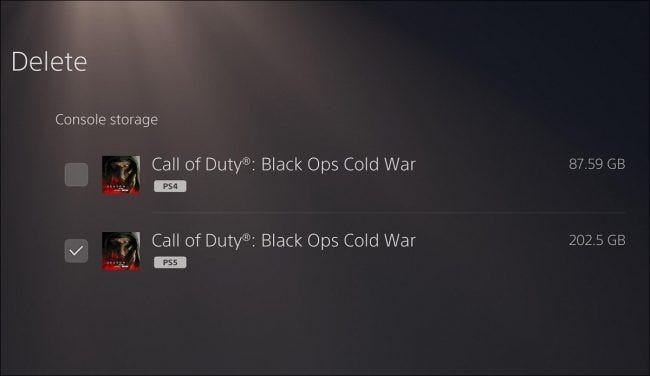
إذا كان لديك كلا الإصدارين من اللعبة مثبتين، فيمكنك أيضاً حذف الإصدار الذي لا تريده. ما عليك سوى النقر على Delete من القائمة المنسدلة لزر الخيارات.

سيتم توجيهك إلى شاشة حيث يمكنك تحديد إصدار اللعبة الذي تريد حذفه. يمكنك أيضاً حذف كليهما إذا اخترت ذلك. أي إصدار من اللعبة تم وضع علامة بجواره سيتم حذفه.

كيفية التأكد من تنزيل إصدار PS5 من اللعبة:

ماذا عن الألعاب التي لم يتم تثبيتها بالفعل؟ لحسن الحظ، تمنحك قائمة الثلاث نقاط السابقة خيار اختيار إصدار اللعبة الذي سيتم تنزيله. أولاً، انتقل إلى مكتبة الألعاب Game Library في أقصى الجانب الأيمن من القائمة الرئيسية للشاشة الرئيسية.

بعد ذلك، حدد اللعبة التي ترغب في تثبيتها. إذا لم تتمكن من العثور عليها في البداية، فيمكنك تحديد العديد من خيارات التصفية من الزر الموجود في أقصى الجانب الأيسر من المكتبة والتي يمكن أن تساعد في تضييق الخيارات.

يمكنك أيضاً فرز ألعابك بترتيب أبجدي لجعل عملية البحث أكثر سهولة.

بمجرد العثور على اللعبة المعنية التي تم إلغاء تثبيتها، انقر فوق الزر X الموجود على وحدة التحكم DualSense أثناء تحديد المربع الخاص بها وسيتم نقلك إلى صفحة اللعبة.

حدد رمز الثلاث نقاط بجوار الزر Download وأظهر القائمة مرة أخرى.

سترى أي إصدارات من اللعبة لم يتم تحديدها حالياً، بمعنى أن أي إصدار لا تراه في هذه القائمة هو الإصدار الذي تريد تنزيله.

لذلك إذا كنت ترغب في تثبيت إصدار PS5 من اللعبة، فتأكد من أن هذا الإصدار غير مدرج في قائمة الثلاث نقاط. إذا كان كذلك، حدده.

للتأكد من وجود إصدار PS5 لتثبيته، حاول تحديد إصدار آخر وتحقق من قائمة الثلاث نقاط مرة أخرى.

تتمثل إحدى نقاط الضعف في بلاي ستيشن PlayStation 5 في حجب المعلومات الضرورية مثل هذه داخل القوائم. ولكن بمجرد أن تعرف أين تبحث، يمكنك معرفة إصدار اللعبة الذي قمت بتثبيته والتبديل إذا لزم الأمر.

مقالات قد تعجبك:

كيفية تعيين متصفح الويب الافتراضي في ويندوز
كيفية كسر سرعة Overclock معالج كرت الشاشة
ماهي خدمات جوجل بلاي Google Play Services ولماذا تستنزف البطارية في الأندرويد؟
كيفية حذف واستعراض سجل التصفح على جهاز Xbox One
كيفية استخدام ميزة المجموعات في ويندوز 10 لتنظيم التطبيقات في تبويبات

كيفية حفظ الملفات ونقل الألعاب من بلاي ستيشن 4 إلى 5

يستطيع PlayStation 5 (PS5) تحميل وتشغيل ألعاب PlayStation 4 (PS4) وحفظ الملفات، بشرط أن تقوم باستيرادها من جهاز اللعب إلى الآخر. إليك كيفية نقل جميع بياناتك القديمة.

إذا كنت مالكاً لجهاز PS5 و PS4، فيمكنك الانتقال بين أجهزة اللعب بسهولة. لا تتوافق جميع ألعاب بلاي ستيشن PlayStation 4 مع بلاي ستيشن PlayStation 5 فحسب، بل يمكنك أيضاً نقل الألعاب المحفوظة إلى جهاز اللعب الجديد.

هناك طرق متعددة لنقل بيانات المحفوظات والألعاب بين جهازي اللعب، بشكل سلكي أو لاسلكي بناء على راحتك.

نقل البيانات عبر الإنترنت:

يوفر PS5 شيئاً يسمى نقل البيانات Data Transfer، والذي كما يوحي الاسم، يتيح لك نقل جميع البيانات من جهاز اللعب القديم إلى جهازك الجديد.

يتم ذلك عبر اتصال بالإنترنت، ويمكنك إما إكمال كل شيء لاسلكياً أو باستخدام كبلات إيثرنت.

أول شيء عليك القيام به هو التأكد من أنك قمت بتسجيل الدخول إلى حساب بلاي ستيشن PlayStation نفسه على كلا جهازي اللعب، يمكنك القيام بذلك من خلال الانتقال إلى قائمة الإعدادات Settings في كل جهاز لعب والتحقق من تفاصيل الحساب Account.

ثم تحقق من أن كلا الجهازين متصلان بشبكة واي فاي Wi-Fi نفسها. يمكنك أيضاً القيام بذلك من الإعدادات بالانتقال إلى قائمة الشبكة Network.

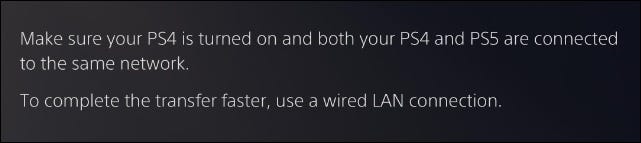
يمكنك توصيل أجهزة اللعب بالشبكة نفسها إما لاسلكياً أو عبر كبلات إيثرنت. ستعمل كلتا الحالتين، لكن النقل اللاسلكي قد يستغرق وقتاً أطول.

يمكنك تسريع العملية عن طريق توصيل أجهزة اللعب ببعضها البعض باستخدام كابل إيثرنت واحد.

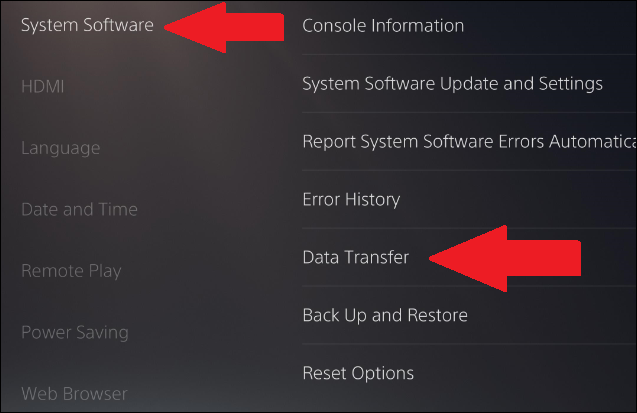
بمجرد أن تكون أجهزة اللعب على نفس الشبكة، انتقل إلى الإعدادات Settings في جهاز PS5 مرة أخرى. ثم انتقل إلى System > System Software > Data Transfer.

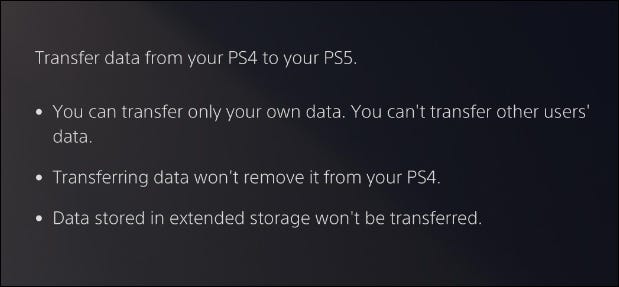
عند تحديد هذا الخيار الأخير، سيعرض PS5 مزيداً من المعلومات حول البيانات التي سيتم نقلها من جهاز PS4، وسيخبرك أنه لن تتم إزالتها من جهاز PS4.

سيُطلب منك بعد ذلك الاستعداد لنقل البيانات من خلال التأكد من تشغيل كل من جهازَي اللعب لديك وتوصيلها بالشبكة نفسها.

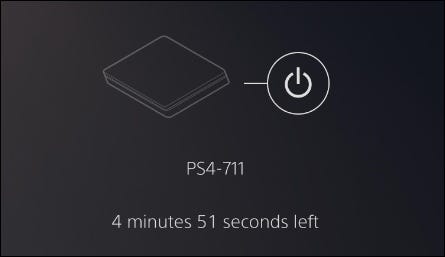
عندما تضغط على متابعة Continue، سيتم إعطاؤك عد تنازلي لمدة خمس دقائق. سيتعين عليك الضغط على زر الطاقة بجهاز PS4 لمدة ثانية واحدة حتى يصدر صوت تنبيه قبل انتهاء العد التنازلي.

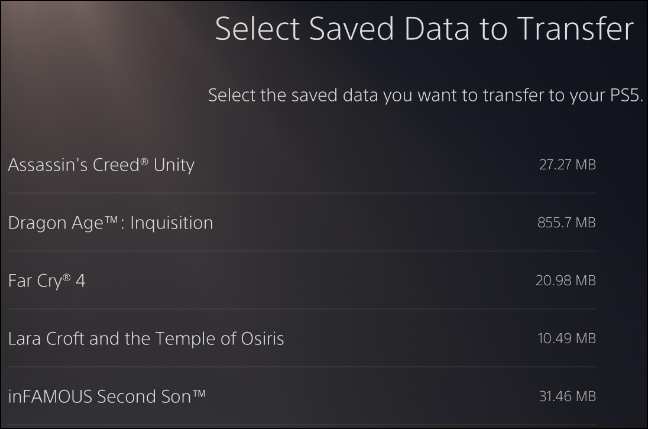
بمجرد القيام بذلك، سترى قائمة بالبيانات المحفوظة على وحدة تخزين جهاز اللعب في PS4. حدد ما تريد نقله إن لم يكن كل البيانات.

ستجد قائمة مشابهة من الألعاب والتطبيقات لنقلها على جهاز PS5. مرة أخرى، حدد ما تريد نقله أو حدد الكل.

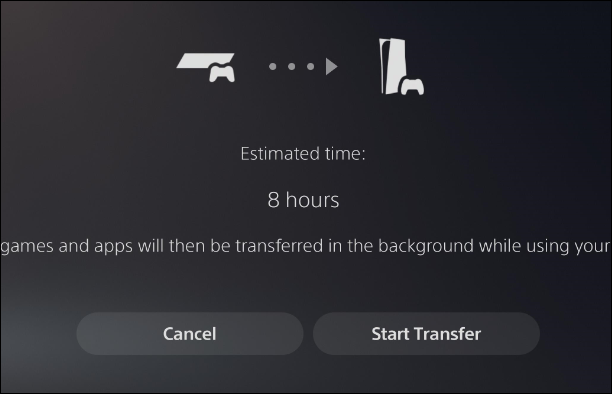
سيعطيك جهاز PS5 الوقت المقدر الذي ستستغرقه لنقل البيانات المحفوظة. سيتم إجراء ذلك في المقدمة، مما يعني أنه لا يمكنك استخدام PS5 حتى تتم عملية النقل. بمجرد أن يتم ذلك، يمكنك استخدام PS5 أثناء تنزيل الألعاب والتطبيقات في الخلفية.

عند اكتمال نقل البيانات، ستظهر الألعاب في قائمتك الرئيسية وستكون عمليات الحفظ في وحدة تخزين جهاز اللعب.

النقل عبر PlayStation Plus:

إذا كان لديك اشتراك في بلاي ستيشن بلس PlayStation Plus، فلديك خيار آخر لنقل بياناتك المحفوظة من جهاز لعب إلى آخر.

مرة أخرى، ستحتاج إلى التأكد من تسجيل الدخول إلى حساب بلاي ستيشن بلس PlayStation Plus على كلا الجهازين.

يمكنك القيام بذلك من خلال الانتقال إلى قائمة الإعدادات Settings والتحقق مرة أخرى من قائمة الحساب Account للتأكد من أن اسم المستخدم هو نفسه على كلا الجهازين.

لنقل الملفات المحفوظة، انتقل إلى Settings > Application Saved Data Management.

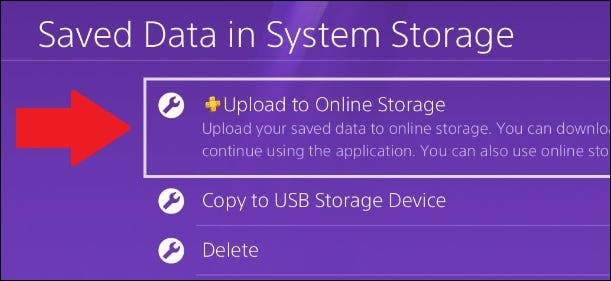
ستتيح لك هذه الإعدادات التحكم في كيفية نقل البيانات المحفوظة بين تخزين النظام، والتخزين السحابي عبر الإنترنت الذي تحصل عليه مع PS Plus، وجهاز USB. انقر على Saved Data in System Storage.

من هناك، اختر Upload to Online Storage. يحتوي هذا الخيار على رمز PlayStation Plus صغير بجواره.

سترى قائمة بجميع الألعاب التي حفظت بيانات لها. بمجرد اختيار لعبة واحدة سيظهر لك قائمة بكل ما تم حفظه في اللعبة. يمكنك اختيار نقل الكل أو حفظ ملفات محددة فقط.

ستنبهك هذه العملية أيضاً إذا تم تحميل هذه الملفات بالفعل على السحابة. يقوم PlayStation Plus بمزامنة الحفظ بشكل متكرر، لذلك قد لا تضطر إلى تكرار العملية يدوياً.

بمجرد تحميل جميع عمليات الحفظ التي تريدها إلى السحابة، قم بتشغيل PS5 وتنزيل اللعبة التي تختارها.

ثم انتقل إلى Settings > Saved Data and Game/App Settings.

من هناك، قم بالتمرير لأسفل إلى Saved Data (PS4)، ثم حدد Cloud Storage من القائمة الفرعية. سيكون بجانبه رمز PS Plus صغير.

حدد Download to Console Storage.

من القائمة المنبثقة، حدد ملفات PS4 التي ترغب في حفظها، ثم اضغط على Download.

عندما تقوم بتشغيل لعبة PS4 المعنية على جهاز PS5، فستكون عمليات الحفظ في انتظارك.

نقل الألعاب باستخدام محرك أقراص ثابت خارجي:

إذا كان لديك محرك أقراص ثابت خارجي، فأنت محظوظ، لأن طريقة النقل هذه هي واحدة من أسهل الطرق وتتطلب أقل جهد ممكن.

قبل فصل محرك الأقراص الثابتة، تأكد من أن جميع ألعاب PS4 المحفوظة والألعاب التي ترغب في نقلها موجودة عليه. للقيام بذلك، قم بتشغيل جهاز PS4 وانتقل إلى قائمة الإعدادات Settings.

ابحث عن قائمة Storage، ثم انقر على System Storage. يجب أن يكون محرك الأقراص الثابتة الخارجي هنا باسم Extended Storage.

بمجرد دخولك إلى System Storage، ستجد ألعابك ضمن Applications. حدد هذه القائمة واطلع على قائمة الألعاب المثبتة على وحدة التخزين الداخلية لجهاز PS4.

اضغط على زر الخيارات في وحدة التحكم DualShock 4، والموجود في أعلى يمين قبضة التحكم. ثم انقر Move to Extended Storage من القائمة التي تظهر على الجانب الأيمن من الشاشة.

ستتغير الشاشة بعد ذلك إلى قائمة تحقق، مما يتيح لك تحديد الألعاب التي تريد نقلها إلى محرك الأقراص الثابتة الخارجي. بمجرد تحديد جميع العناصر التي ترغب في نقلها، انقر على الزر Move. ستخبرك هذه القائمة أيضاً بمدى حجم البيانات المراد نقلها.

سترى بعد ذلك شاشة توضح لك تقدم عملية النقل. بناءً على عدد الألعاب التي تنقلها، قد يستغرق هذا بعض الوقت.

بمجرد حصولك على جميع الألعاب التي ترغب في نقلها على محرك الأقراص الثابتة الخارجي، قم بإيقاف تشغيل PS4 تماماً، وافصل محرك الأقراص الصلبة الخارجي، وقم بتوصيل محرك الأقراص بجهاز PS5 عن طريق منافذ USB الموجودة في الجزء الخلفي من PS5.

كل ما عليك فعله الآن هو تشغيل جهاز PS5. سيتعرف PS5 على محرك الأقراص الثابتة على أنه مساحة تخزين موسعة، وستكون الألعاب بعد ذلك قابلة للعب على PS5.

اعلم أن بعض التنزيلات الرقمية قد تحتاج إلى التحديث، وستظل الألعاب القائمة على الأقراص تتطلب منك إدخال القرص لتحديثها.

للعثور على الألعاب الموجودة على وحدة التخزين الموسعة لديك (بافتراض عدم ظهور أي منها في القائمة الرئيسية)، انتقل إلى Game Library في أقصى الجانب الأيمن من الشاشة الرئيسية لجهاز PS5.

قم بالتبديل إلى علامة التبويب Installed وانتقل لأسفل. ستظهر الألعاب المثبتة على وحدة تخزين الجهاز أولاً، ولكن أدناه ستكون الألعاب ذات التخزين الموسع.

تتيح لك هذه الطريقة أيضاً وضع ملفات وألعاب PS4 على PS5 دون أن تشغل أي مساحة تخزين داخلية. وحدة التخزين الداخلية لـ PS5 محدودة إلى حد ما، لذا فإن نقل ألعاب PS4 ببساطة عبر نقل البيانات أو قد تشغل السحابة مساحة كبيرة للسماح بتثبيت ألعاب PS5.

نقل ملفات بلاي ستيشن عبر مأخذ USB:

على غرار ما سبق، يمكنك نقل البيانات المحفوظة من PS4 إلى PS5 عبر جهاز خارجي عن طريق USB.

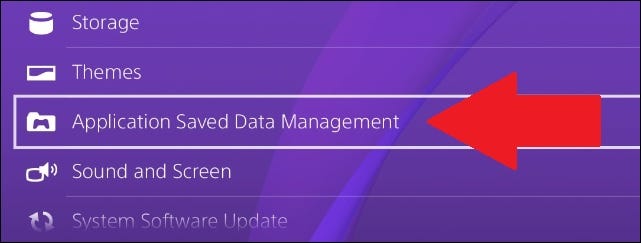
انقر على Application Saved Data Management في قائمة الإعدادات. من الجدير بالذكر أن PS4 لن يقوم بنسخ الملفات إلى أي شيء تم تنسيقه على أنه Extended storage، مما يعني أنه لا يمكنك نقل ما تم حفظه إلى محرك أقراص صلبة خارجي مثل ذلك المذكور أعلاه.

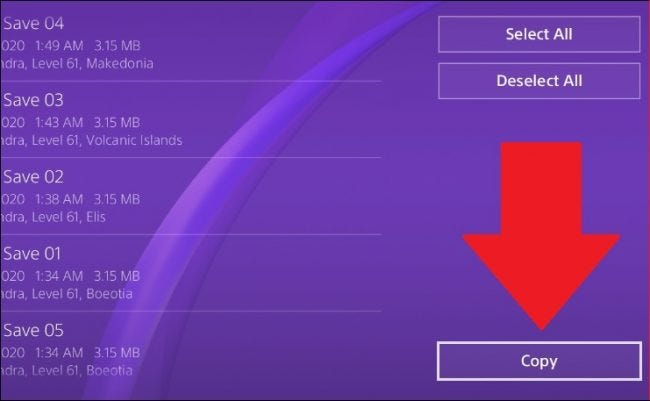
انقر على خيار Copy to USB Storage Device. حدد البيانات التي تريد نقلها من قائمة الألعاب المنبثقة. كما هو مذكور أعلاه، يمكنك نقل العديد من الملفات من لعبة واحدة.

حدد ما تريد، ثم اضغط على Copy. سيؤدي ذلك إلى وضع الألعاب على جهاز USB.

لإزالة جهاز USB بأمان، انتقل إلى قائمة Devices في الإعدادات Settings، وانتقل إلى القائمة الفرعية USB Storage Devices، وحدد الجهاز المعني.

أخيراً، اختر Stop Using This USB Storage Device. يمكنك بعد ذلك إزالته بأمان من PS4.

بعد ذلك، قم بتوصيل جهاز USB بجهاز PS5 وانتقل إلى الإعدادات Settings. مرر لأسفل إلى Saved Data and Game/App Settings.

من هناك، انتقل إلى Saved Data (PS4) وحدد USB Drive.

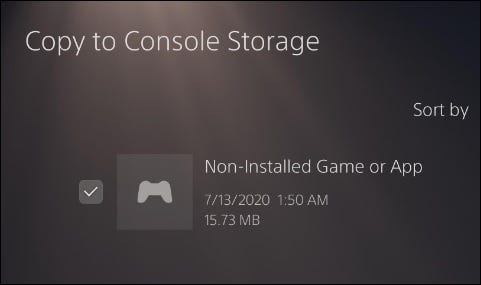
ثم انقر على Copy to Console Storage.

إذا لم يتم تنزيل اللعبة بالفعل على PS5، فسيتم تسمية البيانات المحفوظة باسم Non-Installed Game or App، ولكن مع ذلك يمكنك نسخها إلى جهاز اللعب. ستكون جميع البيانات موجودة عند تثبيت اللعبة وتشغيلها.

يمكنك الآن الانتقال بأمان من جيل جهاز لعب إلى الجيل التالي دون خسارة أي لعبة أو ملفات محفوظة.

مقالات قد تعجبك:

كيفية قص صورة في مايكروسوفت وورد
كيفية معرفة إن كان حساب فيسبوك مخترقاً؟ وكيفية استعادته؟
كيفية التقاط الصور باستخدام سيري
كيفية الاطّلاع على ما يعرفه فيس بوك ويخزنه من معلوماتك
كيفية التأكد من أمان إضافات كروم قبل تنصيبها

كيفية إيقاف أو إعادة تشغيل جهاز بلاي ستيشن Playstation 5

تضع واجهة مستخدم بلاي ستيشن PlayStation 5 (PS5) خيارات الطاقة داخل قائمة مخفية، مما يجعل العثور عليها أمراً صعباً إلى حد ما.

سنشرح كيفية العثور على الخيارات، بحيث يمكنك بسهولة إيقاف تشغيل جهاز اللعب، أو وضعه في وضع الراحة، أو إعادة تشغيله، أو تشغيل النظام مرة أخرى حسب الحاجة.

كيفية إيقاف تشغيل بلاي ستيشن PlayStation 5 باستخدام مركز التحكم:

تعد واجهة مستخدم بلاي ستيشن PlayStation 5 خروجاً عن أجيال أجهزة اللعب السابقة، حيث لا تحتوي خيارات الطاقة على أيقونة منفصلة خاصة بها على الشاشة الرئيسية.

خيارات الطاقة مخفية الآن داخل مركز التحكم، ولا يمكنك العثور عليها إلا باستخدام وحدة التحكم (ذراع تحكم).

لفتح مركز التحكم، اضغط على زر رمز PlayStation في وحدة التحكم (ذراع تحكم). هذا الزر موجود أسفل لوحة اللمس المستطيلة التي تشبه أيقونة بلاي ستيشن PlayStation مباشرةً.

سيؤدي الضغط على هذا الزر إلى إظهار مركز التحكم ويقوم بإخفاء الشاشة، حتى لو كنت في منتصف اللعبة.

قد تتعرف على العديد من الرموز في مركز التحكم، بما في ذلك التنزيلات وقائمة الأصدقاء وإعدادات الميكروفون. يمكن العثور على خيارات الطاقة في مركز التحكم Control Center في أقصى الطرف الأيمن من صف الرموز.

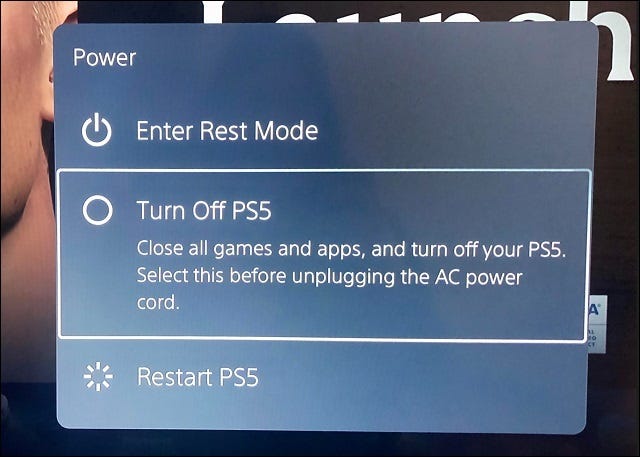
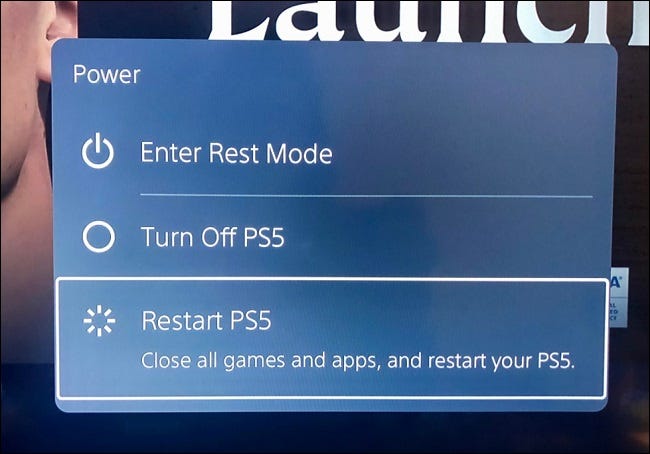
انقر على X في وحدة تحكم DualSense عندما تصل إلى الرمز الذي يشبه زر الطاقة، وسترى ثلاثة خيارات.

الأول هو وضع الراحة Rest Mode، الذي يضع جهاز PS5 في وضع السكون الموفر للطاقة. تتمثل ميزة وضع الراحة في أن جهاز PS5 سيستمر في تنزيل تحديثات اللعبة وتثبيتها، وستظل ألعابك في حالة ركود حتى تصبح جاهزاً لاستئناف اللعب.

الخيار الثاني هو إيقاف تشغيل جهاز PS5. يعد هذا ضرورياً قبل فصل جهاز اللعب، وهو مثالي إذا كنت تعلم أنك لن تقوم بتشغيلها مرة أخرى إلا بعد فترة طويلة من الوقت.

بينما يعد وضع الراحة خياراً موفراً للطاقة، فإن إيقاف تشغيل وحدة التحكم سيوفر لك المزيد من الطاقة.

الخيار الثالث هو إعادة تشغيل جهاز PS5. يكون هذا مفيداً إذا كنت تواجه مشكلات مع جهاز اللعب وترغب في استخدام الحل الأشهر القديم لإيقاف تشغيله وإعادة تشغيله مرة أخرى.

حدد الخيار الذي تريده، وسيقوم جهاز اللعب إما بإيقاف التشغيل أو إعادة التشغيل أو الانتقال إلى وضع الراحة.

كيفية إيقاف تشغيل بلاي ستيشن PlayStation 5 باستخدام زر الطاقة:

إذا لم تتمن من الوصول إلى مركز التحكم (إذا لم يكن يعمل على سبيل المثال) فلديك القدرة على إيقاف تشغيله عن طريق زر الطاقة الفعلي. لكن عليك أن تبحث عنه.

قد يكون من الصعب رؤية زر الطاقة، لأنه زر أسود على الشريط المركزي الأسود للجهاز. يكون ارتفاعه حوالي بوصتين فوق الحافة السفلية للجهاز عندما يكون في وضع عمودي.

إذا كان لديك إصدار من PS5 مع محرك أقراص، فإنه قريب من الحافة الخارجية من فم محرك الأقراص. إذا كان لديك الإصدار الرقمي من PS5، فهو الزر الوحيد الموجود في مقدمة الجهاز.

يقع زر الطاقة بجوار زر إخراج القرص في PS5 القياسي. يمكنك معرفة الفرق بينهما إما من خلال الأيقونات المجاورة لها (والتي من المسلم به أنها صغيرة جداً) أو حسب الموضع (يكون زر الطاقة دائماً أقرب إلى أسفل وحدة التحكم).

سيؤدي النقر فوق زر الطاقة لثانية واحدة إلى وضع الجهاز في وضع الراحة. بينما سيؤدي الضغط باستمرار على زر الطاقة لمدة ثلاث ثوانٍ إلى إيقاف تشغيل الجهاز تماماً.

كيفية تشغيل بلاي ستيشن PlayStation 5:

عندما تكون مستعداً لتشغيل الجهاز مرة أخرى، لديك ثلاثة خيارات.

  • الخيار الأول هو النقر على زر الطاقة نفسه على الجهاز. سيؤدي النقر عليه مرة واحدة إلى تشغيل الجهاز.

سيؤدي الضغط عليه باستمرار إلى تشغيل الجهاز في الوضع الآمن، وهو أمر مفيد إذا كنت تواجه مشكلة في الجهاز وتريد إعادة تعيينه إلى إعدادات المصنع.

  • خيارك الثاني هو الضغط على أيقونة PlayStation على وحدة التحكم (ذراع تحكم). سيؤدي هذا إلى تشغيل الجهاز، وسيقوم بتشغيل مركز التحكم في نفس الوقت.
  • الخيار الثالث يسمى رابط HDMI وسوف يقوم بتشغيل الجهاز عند تشغيل التلفاز، أو عند التبديل إلى الإدخال الذي يكون مصدره جهاز PS5.

لتمكين هذا الخيار، انتقل إلى الإعدادات، والتي يمكنك العثور عليها بالنقر فوق رمز المسنن الموجود في الجزء العلوي الأيمن من واجهة مستخدم PS5. ثم قم بالتمرير لأسفل في الإعدادات حتى تجد خيار النظام System.

في القائمة الفرعية HDMI، ستجد مفتاح تبديل للخيار Enable HDMI Device Link إذا كان الخيار متاحاً. لاحظ أن هذا غير متاح مع كل جهاز تلفاز.

ضع في اعتبارك أن تمكين رابط HDMI سيعني أن الجهاز سينتقل تلقائياً إلى وضع الراحة عند إيقاف تشغيل التلفاز. إنه مفيد، لكن قد ترغب في تعطيل هذا الخيار إذا كنت تستخدم التلفاز لأشياء أخرى إلى جانب اللعب على PS5.

مقالات قد تعجبك:

كيفية فرز البيانات وتصفيتها في مايكروسوفت إكسل
كيفية حساب مجموع المربعات لعدد من الخلايا في إكسل
كيفية معرفة إن كان تطبيق يستخدم الكاميرا والميكروفون في أندرويد خفية
كيفية حساب مجموع المربعات لعدد من الخلايا في إكسل
كيفية التحقق فيما إذا تم التلاعب بالصورة أو تعديلها

تفكيك جهاز بلاي ستيشن 5 من قبل موقع iFixit

قام موقع آي فيكس إت iFixit بتفكيك جهاز بلاي ستيشن PlayStation 5 من سوني يوم الجمعة الماضي، وذلك لاستكشاف إمكانية الإصلاح وآلية العمل الداخلي لوحدة التحكم الجديدة.

وقامت الشركة بتفكيك الإصدار الحاوي على محرك الأقراص الأكثر تكلفة من PS5 بدلاً من الإصدار الرقمي، حيث قال الموقع iFixit عن محرك الأقراص: “يبدو أن سوني صنعت وحدة تحكم بمحرك أقراص SSD مخصص للتعامل مع سرعات البيانات العالية الجنونية لـ PS5”.

واكتشف فريق الموقع أن وحدة التحكم بها عدد كبير من البراغي التي تربطها ببعضها البعض، وأن هناك مشكلة غريبة لاستبدال محرك الأقراص الضوئية.

حيث أن محرك الأقراص مقفل بطريقة برمجية على اللوحة الأم، وبالتالي فإن أي بديل تقوم بإدخاله لن يعمل، لذلك في حال عطل محرك الأقراص الضوئية، فيجب إرساله إلى سوني Sony لاستبداله.

ووجد فريق الموقع أن إضافة محرك أقراص SSD للإصدار الرقمي من بلاي ستيشن 5 سيكون أمرا سهلاً عندما يدعمه الجهاز، فالعملية تتضمن فقط فك لوحة جانبية واحدة وإخراج المسمار.

يوفر التفكيك أيضاً نظرة من الداخل على مصدر الطاقة، والذي لم تعرضه سوني Sony من قبل، حيث يحتوي فقط على مصدر طاقة استطاعة 350 واط (ويستخدم أقل من 200 واط من تلك الطاقة تحت الحمل!)

كما أشاد iFixit بمروحة الجهاز الضخمة، وأنابيب الحرارة المتعددة التي تتداخل “مثل تبادل الطريق السريع”، ومنافذ الغبار التي يمكن تفريغها وتنظيفها بسهولة .

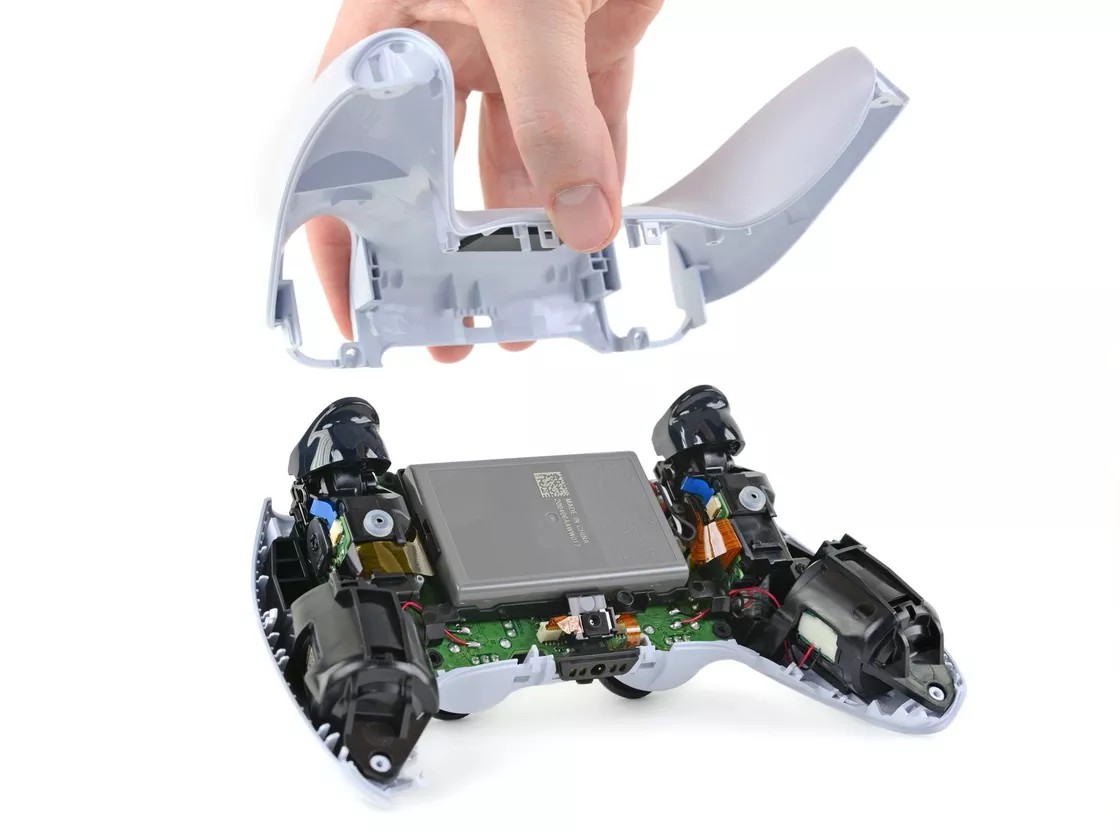
بالانتقال إلى وحدة التحكم DualSense، والتي تم تفكيكها أيضاً فقد وجد الموقع أنه من السهل نسبياً استبدال بطاريتها، وهو أمر جيد بالنظر إلى أنها لا تزال تستخدم بطاريات نوع Li-ion التي تتلف بمرور الوقت، كما وجد الموقع صعوبة فك مؤشرات الليد LED التي تحيط بلوحة اللمس في DualSense.

وكان الموقع ذاته قد قام في وقت سابق بتفكيك حاسبي آبل الجديدين: MacBook Pro و MacBook Air

في النهاية إذا كنت تريد الإحساس بما قد يكون عليه تفكيك الأجهزة (دون المخاطرة بوحدة تحكم تبلغ 1000 دولار)، فقد قامت الشركة بنشر مقطع فيديو لعمليات التفكيك يمكنك مشاهدته أدناه.

مقالات قد تعجبك

أبرز ما تم الإعلان عنه في حفل The Game Awards لعام 2020
مايكروسوفت أعلنت عن محاكي جديد لتشغيل برامج 64 بت على ويندوز 10
لعبة “القنفذ سونيك” ستتحول إلى مسلسل كرتوني من إنتاج نتفليكس
كيفية تحويل الفيديو من صيغة MKV إلى صيغة MP4
خمس ميزات جديدة في نظام التشغيل أندرويد قادمة هذا الشتاء
كيفية التحقق إذا كان الهاتف الذكي يدعم خدمات الاتصالات الغنية RCS

استمتع بألعاب بلاي ستيشن 2 عبر أجهزة إكس بوكس الجديدة

تمكن مطورون من تشغيل ألعاب بلاي ستيشن PS2 على أجهزة الإكس بوكس Xbox Series X و S الخاصة بمايكروسوفت Microsoft.

واعتمد المطورون في تشغيلها باستخدام محاكي RetroArch.

حيث سمح “وضع المطور” “Developer Mode” الموجود في أجهزة Xbox Series X/S بإضافة برنامج المحاكاة كتطبيق Windows عالمي (UWA).

مما يسمح للمستخدمين بتنزيل إصدار البيع بالتجزئة من برنامج المحاكاة مباشرة إلى وحدة التحكم الخاصة بهم وبسهولة.

عبر هذا المحاكي، سيتمكن اللاعبون من الاستمتاع بألعاب بلاي ستيشن القديمة، دون الحاجة لانتظار إعادة الإصدار من اللعبة.

في حين أن RetroArch قادر على محاكاة العديد من وحدات التحكم المختلفة، فإن التوافق لتشغيل ألعاب PS2 باستخدام نواة PCSX2 ملحوظ بشكل خاص.

ولا تقدم أجهزة بلاي ستيشن PlayStation 5 من سوني Sony حلولاً للتوافق مع الإصدارات السابقة مقارنةً بإكس بوكس Xbox.

فمثلاً وحدة التحكم الجديدة بلاي ستيشن 5 متوافقة فقط مع ألعاب بلاي ستيشن PlayStation 4 (مع بعض الاستثناءات)، ولا تقدم Sony حالياً سوى خيار تشغيل ألعاب PS3 و PS2 باستخدام خدمة بث ألعاب PS Now.

تجدر الإشارة إلى أن مايكروسوفت Microsoft لا تدعم رسمياً هذا النوع من المحاكاة، ولا يزال دعم PCSX2 قيد التنفيذ .

وتعمل ألعاب PS2 من خلال هذا المحاكي بشكل جيد، تقريباً كما هو الحال على أجهزتها الأصلية.

إلا أن المحاكي RetroArch قيوداً على الحد الأقصى لأحجام الملفات، حيث لا يمكن تشغيل الألعاب الأكبر من 2 جيجا بايت.

عملية إضافة RetroArch إلى جهاز Xbox باستخدام وضع المطور معقدة بعض الشيء، حيث ستحتاج إلى دفع رسوم تسجيل بقيمة 19 دولارًا لتكون جزءاً من برنامج مطوري Microsoft، ثم تنزيل تطبيق “تنشيط وضع التطوير” من متجر إكس بوكس Xbox.  

وبمجرد تنزيل التطبيق وتشغيله، يمكنك الاتصال بجهاز Xbox من مستعرض ويب باستخدام شبكتك المحلية وإضافة ملفات RetroArch UWA.  

مقالات قد تعجبك

الإعلان عن موعد افتتاح منطقة نينتندو الترفيهية المذهلة في اليابان
مايكروسوفت تعمل على مشروع جديد لتشغيل تطبيقات أندرويد عبر ويندوز 10 مباشرة
موقع روسي يبيع بيانات الدخول لحسابات البريد الإلكتروني لمئات الشخصيات الهامة
الواقع الافتراضي اليوم هو البداية لما هو آت في المستقبل
فيسبوك يستخدم رقم الهاتف المحمول لاستهداف المستخدمين بالإعلانات
كيفية حذف صوت مقطع الفيديو عند نشره على إنستغرام

سوني كشفت عن أبرز ميزات واجهة المستخدم الجديدة لجهاز بلاي ستيشن 5 القادم

بعد أن أعلنت شركة سوني رسمياً عن جهاز بلاي ستيشن 5، والكشف الكامل عنه من ناحية العتار (الهاردوير)، بقيت واجهة المستخدم الخاصة بالجهاز مجهولة حتى وقت قريب.

لتأتي سوني Sony وتكشف رسيماً عن أبرز التغييرات القادمة لواجهة المستخدم الجديدة على بلاي ستيشن 5، والتي بتغييرات كبيرة، حيث ستقدم إصلاحاً كاملاً للقوائم البسيطة التي يقدمها PlayStation 4.

وعلى غرار واجهة جهاز PlayStation 4، ستقدم Sony صفًا من الألعاب المثبتة أو المتاحة أو تطبيقات البث، في علامة تبويب منفصلة تعرض الألعاب المختلفة، ولكل منها محورها الخاص.

سيؤدي التمرير لأسفل باستخدام مركز اللعبة هذا إلى إظهار المزيد من الأنشطة المحددة وأنماط اللعبة التي يمكن إطلاقها مباشرةً من الشاشة الرئيسية، إلى جانب الأخبار والمقاطع الأخرى من العنوان. تقول Sony أن بعض ألعاب PS4 المتوافقة مع الإصدارات السابقة ستوفر وظائف مماثلة أيضاً.

كما قامت سوني Sony أيضاً بتجربة قائمة اكتشف Explore التي تعرض الأخبار الرسمية من Sony والمطورين، جنبًا إلى جنب مع مقاطع الفيديو الشائعة ومقاطع اللعب، على الرغم من أنها تقول إنها لا تزال تختبر الميزة وأنه لا يمكن لجميع المستخدمين الوصول إليها عند الإطلاق.

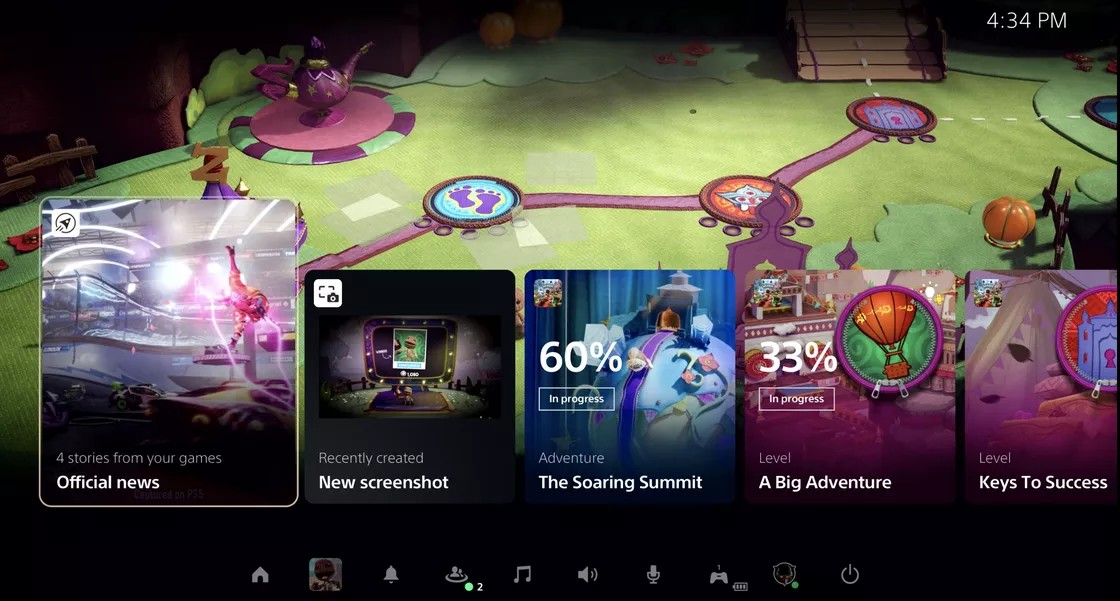
هناك قائمة “مركز التحكم” الجديدة، حيث يمكن الوصول إليها في أي وقت عن طريق الضغط على زر PlayStation، والتي تمنح اللاعبين إمكانية الوصول إلى مجموعة كبيرة من أدوات النظام، مثل رؤية الإشعارات، الأصدقاء المتصلين بالإنترنت، والتحكم في الموسيقى وإدارة إعدادات وحدة اللعب، وذراع التحكم، والاطلاع على حالة التنزيلات.

هناك أيضاً سلسلة جديدة من البطاقات، وهي جزء أساسي من واجهة المستخدم التي تعمل كنوع من التغذية المستمرة للأخبار حول الألعاب، والإنجازات الأخيرة أو لقطات الشاشة والمزيد.

يوجد أيضاً في صف البطاقات “أنشطة” جديدة، وهي بطاقات فردية ترتبط بمستويات معينة أو أوضاع لعب داخل اللعبة، حيث سيعطي تحديد النشاط نظرة عامة على هذا المستوى، بما في ذلك تقدير مخصص لمقدار الوقت الذي يعتقد PlayStation 5 أنه سيستغرقه لإنهاء المستوى وأي كائنات لم تنجزها بعد.

ستتضمن بعض الألعاب والأهداف أيضًا “تعليمات اللعبة” الرسمية لمشتركي PlayStation Plus، والتي ستعرض مقاطع فيديو وتلميحات مفيدة للهدف المحدد مباشرةً داخل اللعبة.

ستدعم بعض البطاقات أيضاً وضع صورة داخل صورة، أو عرض تقسيم الشاشة لمساعدة اللاعبين على رؤية التلميحات أثناء اللعب.

سيتمكن اللاعبين أيضاً من خلال الواجهة الجديدة مشاركة شاشاتهم مع الأعضاء الآخرين في مجموعتهم وحتى تثبيت تدفقات اللعب المنفصلة هذه إلى جانب شاشاتهم الخاصة.

أخيراً، تم أيضًا دمج PlayStation Store مباشرةً في البرنامج العام (بدلاً من تطبيق منفصل)، مما يسهل العثور على ألعاب وتطبيقات جديدة لشرائها وتنزيلها على PlayStation 5.

يذكر أن جهاز بلاي ستيشن 5 سيكون متوافر في الأسواق بشكل رسمي بدءاً من 12 نوفمبر/تشرين الثاني.

فيديو من سوني يعرض أبرز خصائص واجهة المستخدم الجديدة القادمة على بلاي ستيشن 5

مقالات قد تعجبك

مراجعة هاتف ون بلس الجديد OnePlus 8T
يوتيوب ستزيل الفيديوهات التي تحوي معلومات خاطئة حول لقاح كورونا
آبل أطلقت مكبر الصوت HomePod Mini المتضمن سيري
كيفية استعادة كلمة مرور حساب LinkedIn المنسية
كيفية التقاط صور الألعاب النارية
كيفية إزالة الخلفية البيضاء لأي صورة بسهولة في خطوتين

شركة AMD وعدت بأن كرت رسومياتها RX 6000 سيكون أقوى كرت مخصص للألعاب منها

لم تكتفِ شركة AMD بالإعلان عن سلسلة وحدات المعالجة المركزية Ryzen 5000 الجديدة والمستندة على Zen 3، حيث قامت أيضاً بإلقاء نظرة على الجيل القادم من وحدات معالجة الرسوميات الجديدة RX 6000 والذي أطلقت عليه الاسم Big Navi.

وفي حين أن التفاصيل الكاملة حول التشكيلة القادمة من بطاقات الرسومات لن تأتي إلا في وقت لاحق من هذا الشهر، إلا أن الرئيسة التنفيذية للشركة قد وضعت توقعات عالية، حيث وعدت بأن سلسلة RX 6000 ستكون “إلى حد بعيد أقوى وحدة معالجة رسومات للألعاب قمنا ببنائها على الإطلاق”.

وعرضت الرئيسة التنفيذية أيضاً معاينة مختصرة لما يمكن توقعه من وحدات المعالجة المركزية Ryzen 5000 الأفضل في الشركة والتي ستعمل جنبًا إلى جنب مع وحدات معالجة الرسومات الجديدة من سلسلة RX 6000، حيث قالت أن لعبة Borderlands 3 ستعمل من خلال هذا الكرت بدقة 4K بأكثر من 60 إطاراً في الثانية في وضعية  “Badass Quality,”،بالإضافة إلى لعبة Call of Duty: Modern Warfare بوضعية 80 إطاراً في الثانية وبدقة 4K و لعبة Gears 5 بوضعية 73 إطار في الثانية وبدقة فوركي أيضاً.

تعد وحدات معالجة الرسومات RX 6000 الجديدة صفقة كبيرة لشركة AMD: فهي لا تمثل فقط بطاقات الرسوميات الأقوى للشركة حتى الآن، ولكنها ستشهد أيضاً ظهور الجيل التالي من بنية رسومات RDNA 2 للشركة.

وتعد بنية الرسوميات RDNA 2 أكثر من مجرد تشغيل لوحدات معالجة الرسومات الجديدة لأجهزة الكمبيوتر المكتبية؛ إنها أيضاً الأساس لوحدات معالجة الرسومات المخصصة في كل من أجهزة إكس بوكس Xbox Series X / S وبلاي ستيشن PlayStation 5.

على الرغم من أن AMD لم تجرِ مقارنات مع منافستها شركة إنفيديا Nvidia مباشرة خلال العرض التقديمي اليوم، والتي قدمت وعوداً مماثلة للعب بوضع 60 إطاراً في الثانية وبدقة فوركي 4K، سيتعين علينا انتظار AMD لتقديم المزيد من التفاصيل الملموسة قبل أن يكون من الممكن مقارنة مجموعتين من وحدات معالجة الرسومات.

ومن المتوقع أن تعلن AMD رسميًا عن سلسلة RX 6000 من وحدات معالجة الرسومات في 28 أكتوبر/تشرين الأول الحالي.

مقالات قد تعجبك

تطبيق Thread من إنستغرام يحصل على تحديث جديد
إنتل أعلنت أن معالجات Rocket Lake الجديدة ستصدر العام القادم
شركة SK hynix أعلنت رسمياً عن أول ذاكرة وصول عشوائي DDR5
كيفية الحصول على تقرير سجل الواي فاي أو الشبكة السلكية في ويندوز 10
هل ماسحات الأشعة تحت الحمراء IR مضرّة للعين؟
كيفية وصل واستخدام ميكروفون سماعات الهاتف المحمول على الكمبيوتر