وقد أقرّت مايكروسوفت Microsoft بهدوء أن هناك عدداً من المشكلات المعروفة التي تمنع تثبيت التحديث على مجموعة متنوعة من أجهزة الكمبيوتر.
ولدى مايكروسوفت Microsoft قائمة من 10 مشكلات تحاول حلها حالياً، وقد أدت 9 منها إلى تعليق التوافق الذي يمنع تثبيت تحديث شهر أيار 2020 باستخدام تحديث ويندوز Windows Update.
تؤثر إحدى المشكلات التي تتضمن أخطاء غير متوقعة أو عمليات إعادة التشغيل مع الأجهزة التي تعمل دائماً والمتصلة دائماً على أجهزة مثل Surface Pro 7 من مايكروسوفت Microsoft أو Surface Laptop 3.
إذا كنت تتحقق من وجود التحديث من خلال صفحة تحديث ويندوز Windows Update في النظام لديك، ولم تشاهد أي شيء، فمن المحتمل أن يكون جهازك محظوراً أو من التحديث.
ملاحظة: يمكنك الدخول إلى هذه الصفحة والتحقق من وجود التحديث من خلال الدخول إلى الإعدادات بالضغط على مفتاحي Windows+i معاً ومن ثم الضغط على خيار التحديث والأمان.
بكل الأحوال، فقد أضافت مايكروسوفت Microsoft أيضاً تحذيراً إلى صفحة تحديث ويندوز Windows Update خلال عطلة نهاية الأسبوع للأجهزة غير الجاهزة للتحديث.
تعمل مايكروسوفت Microsoft أيضاً على توفير تحديث ويندوز 10 الخاص بشهر أيار 2020 تدريجياً من خلال صفحة تحديث ويندوز Windows Update ، لذلك قد لا يظهر التحديث للعديد من المستخدمين بغض النظر عن حظر الجهاز وبرنامج التشغيل.
يتم أيضاً حظر التحديث الأخير على الأنظمة التي تحتوي على تطبيقات أو ألعاب تستخدم GameInput Redistributable. لم توضح مايكروسوفت Microsoft التطبيقات والألعاب التي تستخدم ذلك، ولكن وجدت الشركة أن التطبيقات أو الألعاب المتأثرة قد تفقد دعم الماوس مع تحديث أيار 2020.
لقد حاولنا التحقق من وجود تحديث على مجموعة متنوعة من الأجهزة، بما في ذلك Surface Book 3 من مايكروسوفت Microsoft و Surface Laptop 3 و Surface Pro X وكمبيوتر محمول للألعاب وجهازي كمبيوتر مخصصين للألعاب. تمكنا فقط من تثبيته بنجاح من صفحة تحديث ويندوز Windows Update على جهاز Surface Pro 6.
بالرغم من ذلك، إن صفحة تحديث ويندوز Windows Update على النظام ليست الطريقة الوحيدة للحصول على تحديث ويندوز 10 الخاص بشهر أيار 2020.
أطلقت مايكروسوفت Microsoft تحديث نظام Windows 10 اليوم. إنه آخر تحديث رئيسي لنظام التشغيل Windows 10 ، وتشمل ميزاته : نظام ويندوز الفرعي لنظام التشغيل لينكس 2 (Windows Subsystem for Linux 2) وتحديثات لكورتانا Cortana.
أصدرت مايكروسوفت Microsoft النسخة النهائية من التحديث للاختبار الشهر الماضي، ويمكن للجميع على Windows 10 الوصول إلى تحديث أيار 2020 من خلال تحديث ويندوز Windows Update اليوم.
أكبر تغيير في تحديث مايو 2020 هو أنه يتضمن نظام ويندوز الفرعي لنظام لينكس 2 (WSL 2)، مع نواة لينكس Linux مخصصة.
سيؤدي دمج لينكس Linux هذا في Windows 10 إلى تحسين أداء نظام Microsoft Linux الفرعي في ويندوز Windows بشكل كبير.
كما أكدت مايكروسوفت Microsoft أنها ستقوم بتحديث هذه النواة من خلال Windows Update ، وستكون مفتوحة المصدر حتى يتمكن المطورون من إنشاء نواة WSL الخاصة بهم والمساهمة في التغييرات.
لن يتضمن تحديث WSL 2 دعم لتطبيقات لينكس الرسومية أو تسريع أجهزة معالجات الرسومات GPU حتى الآن، حيث تَعِد مايكروسوفت Microsoft بكلتا هاتين الميزتين لتحديثات ويندوز Windows المستقبلية.
يتضمن تحديث مايو 2020 أيضاً بعض التحسينات الكبيرة في كورتانا Cortana. حيث يمكن الآن إلغاء تثبيت كورتانا Cortana من شريط مهام Windows 10 ، ويتضمن القدرة على الاختيار بين الكتابة أو التحدث إلى المساعد الرقمي.
كما يتضمن تعديلات على واجهة كورتانا Cortana لجعلها أكثر تفاعلية، وأضافت مايكروسوفت Microsoft عمليات بحث سريعة إلى واجهة البحث الرئيسية مع هذا التحديث الأخير. وتشمل الوصول السريع إلى الطقس والأخبار واليوم والتاريخ والأفلام الجديدة.
يمكنك تثبيت تحديث أيار 2020 من Windows 10 من خلال البحث عن التحديثات في الإعدادات > التحديث والأمان > تحديث ويندوز.
تعمل تحديثات النظام في ويندوز 10 على إبقاء النظام آمناً وخالياً من الثغرات الأمنية القابلة للاستغلال مع تواجد أجدد الميزات المضافة، أو على الأقل هذا ما تخبرنا به مايكروسوفت Microsoft.
في كثير من الأحيان، يقوم المستخدمون بجدولة ما يسمى بالساعات النشطة، بحيث لا يقوم ويندوز 10 بتثبيت تلك التحديثات خلال هذه الساعات.
لكن هل تساءلت يوماً ما إذا كان باستطاعة ويندوز 10 أن يقوم بتلك التحديثات في حال كان جهاز الحاسوب في وضع السكون؟
من الناحية الفنية فإن الجواب هو لا، لكن دعونا نلقي نظرة تفصيلية في الأمر.
ويندوز 10 يعمل على إيقاظ حاسوبك من أجل التحديث:
عندما ينتقل جهاز الكمبيوتر الذي يعمل بنظام ويندوز 10 إلى وضع السكون، فإنه يحفظ حالة النظام الحالية ويخزن تلك المعلومات في الذاكرة.
ينتقل الكمبيوتر بعد ذلك إلى وضع الطاقة المنخفضة، مع إيقاف تشغيل كل شيء باستثناء حفظ ذاكرة الوصول العشوائي RAM.
ما يحدث بعد ذلك يعتمد على جهاز الكمبيوتر الخاص بك، أو على ما يسمى بـملف تعريف الطاقة النشط بالإضافة إلى مؤقتات الاستيقاظ.
تُعرف مؤقتات الاستيقاظ في جهاز الكمبيوتر على أنها المنبه الذي يقوم بإيقاظ نظام التشغيل حتى يعمل على إلغاء حالة السكون التي يتواجد فيها.
إذا كنت تستخدم جهاز كمبيوتر محمول، فيمكن تعطيل مؤقتات الاستيقاظ أثناء تشغيل البطارية فقط، هذا يعني أن الكمبيوتر المحمول الخاص بك لن يستيقظ بالتأكيد للتحديث.
منع ويندوز 10 من الاستيقاظ من خلال تعطيل المنبهات:
يوفر ويندوز 10 الوسائل اللازمة لإيقاف التحديثات التلقائية أثناء فترة السكون، انتقل إلى الإعدادات ثم إلى التحديث والأمان ثم إلى الخيارات المتقدمة، وستجد الخيارات الخاصة بإيقاف تحديثات الميزات والتحديثات الإصلاحية.
يمكنك تعطيل منبهات الاستيقاظ تماماً حتى لا يستيقظ جهاز الكمبيوتر الخاص بك – ولا حتى مسح محرك الأقراص أو عمليات مسح الفيروسات، كما ذكرنا سابقاً يوجد هذا الإعداد ضمن خطة الطاقة الخاصة بك المدرجة في لوحة التحكم.
أولاً، اكتب لوحة التحكم في حقل بحث شريط المهام وحدد تطبيق لوحة التحكم الناتج، ثم حدد خيار النظام والأمان في النافذة التالية.
بعد ذلك، وضمن خيارات الطاقة، انقر فوق تغيير وقت سكون الكمبيوتر.
انقر فوق تغيير إعدادات الطاقة المتقدمة، ستظهر نافذة خيارات الطاقة، انقر فوق إشارة + المتواجدة بجانب خيار السكون ثم انقر فوق إشارة + المتواجدة بجانب السماح بمؤقتات التنبيه.
قد يشير الإعداد الواحد إلى تمكين أو مؤقتات الاستيقاظ المهمة فقط افتراضياً، انقر فوق هذا الإعداد وحدد تعطيل في القائمة المنسدلة لكل من حالة البطارية وحالة الاتصال بالتيار الكهربائي.
تحديث ويندوز لن يعمل على إيقاظ حاسوبك من وضع السبات:
وضع السبات هو حالة أعمق من وضع السكون في ويندوز 10، وفي هذه الحالة يتم حفظ حالة النظام على محرك الأقراص الثابت أو الصلب وليس الذاكرة، حيث أن الفرق الوحيد بين السبات وإيقاف التشغيل بالكامل هو أن التطبيقات تبقى مفتوحة بعد الاستيقاظ من السبات.
التحكم بكيفية تفاعل الحاسوب بك مع وضع السبات يمكن تحديده من خلال الانتقال إلى وحدة التحكم ثم الأجهزة والصوت ثم خيارات الطاقة ثم تعديل إعدادات خطة الطاقة ثم تغيير إعدادات الطاقة المتقدمة.
على أجهزة الحاسب المحمولة سترى أن إعدادات وضع السبات مقسمة إلى إعدادات البطارية وإعدادات التيار الكهربائي، وبإمكانك إدخال وقت السبات بالدقائق لكل حالة.
في حديثنا عن التحديثات، يمكننا القول بأن تحديث ويندوز 10 لا يستطيع أن يعمل على إيقاظ الحاسوب بك في حال كان في وضع السبات.
أثناء مشاركة شركة البرمجيات العملاقة مايكروسوفت Microsoft في معرض Computex الذي عُقد مؤخراً، تم التلميح بشكل رسمي إلى نيّة الشركة تطوير نظام جديد بالكامل سيحتوي على الكثير من الميزات التي لطالما تم المطالبة بها سابقاً.
حيث صعد Nick Parker
نائب رئيس الشركة للمبيعات الاستهلاكية على خشبة المسرح ليتحدث عن بعض التفاصيل
العامة والأفكار المطروحة حول نظام مايكروسوفت الجديد.
وكان من اللافت للانتباه أنه وأثناء حديث مسؤول الشركة عن النظام الجديد فإنه لم يذكر النظام ويندوز في حديثه ولم يتحدث عن مشروع الشركة Windows Lite الذي سمعنا عنه سابقاً، الأمر الذي فسّره البعض بأن النظام الجديد سيكون مستقلاً تماماً عن ويندوز.
في حديثه على مسرح Computex، قال Nick Parker أن مايكروسوفت تستعد لأنواع جديدة من الأجهزة الذكية ستبدأ بالانتشار في الأسواق، ومن الطبيعي أن تتطلب تلك الأجهزة نظام تشغيل حتى تستطيع العمل.
وهنا يأتي دور مايكروسوفت الهام من خلال عملها على تطوير نظام جديد أسمته بالنظام الحديث modern OS والذي يتضمن مجموعة واسعة من الميزات الذكية والهامة.
على سبيل المثال، كانت هنالك الكثير من المطالبات السابقة من أجل تحسين
تجربة التحديثات في نظام ويندوز والتي يعتبرها البعض مزعجة للغاية، لكننا لم نرَ
إلا خطوات متواضعة من مايكروسوفت في هذا المجال.
لكن في النظام الجديد الذي تحدّثت عنه الشركة، وعدت مايكروسوفت بتجربة
تحديثات مختلفة كلياً، حيث أن عملية تحميل وتثبيت التحديثات ستتم في الخلفية بشكل تلقائي
وغير مرئي، وتم وصف عملية تحديث النظام الجديد بالحتمية والموثوقة والفورية.
أكّدت مايكروسوفت على أن النظام الجديد سيكون آمناً بشكل كبير ومؤلف من
مجموعة من الطبقات المنفصلة عن بعضها، وسيعتمد بشكل أكبر على الخدمات السحابية من
أجل هذا الغرض.
كما وقالت الشركة بأن نظامها الغامض سيكون متوافقاً وبشكل كامل مع شبكات الجيل الخامس، وسيعمل مع مجموعة واسعة من وسائل الإدخال مثل القلم أو الأوامر التي تعتمد على الصوت أو اللمس أو حتى النظر.
وعلى ما يبدو فإن مايكروسوفت مستعدة الآن فقط لإعطاء تلميحات حول ما يمكن أن نتوقعه من النظام القادم دون كشف أية تفاصيل إضافية، ولكن بجميع الأحوال من الجيد رؤية الشركة مهتمة بمستقبل أنظمة التشغيل ومصممة على إكمال سيطرتها على هذا السوق.
في بعض الأحيان، لا تسير تحديثات البرامج على ما يرام، لكن شركة مايكروسوفت Microsoft تبذل قصارى جهدها لإصلاح ذلك من خلال ميزة جديدة في نظام ويندوز Windows.
وتتمثّل تلك الميزة الجديدة بقيام نظام ويندوز وبشكل
تلقائي بإلغاء تثبيت التحديثات الأخيرة التي تحتوي على مشاكل أو التي لم تتوافق مع
أجهزة المستخدمين، وذلك عبر Windows Latest.
وقالت مايكروسوفت أنها ستستعيد التحديثات فقط في الحالات
التي فشل فيها تحديث البرنامج الجديد إلى حد منع جهاز الحاسوب من التشغيل، وفقط بعد
تجربة جميع خيارات الاسترداد التلقائي الأخرى أولاً.
كما ويمكن أن تقوم الميزة الجديدة تلقائياً باسترجاع برامج
تشغيل الأجهزة والإصلاحات العاجلة وملفات النظام المحدثة وحزم الخدمات وميزات ويندوز الجديدة، مما يجعلها
أداة شاملة إلى حد ما.
بعد إلغاء تثبيت التحديث الذي يحتوي على مشاكل، ستنتظر
الأداة الجديدة مدة 30 يوم قبل محاولة إعادة التحديث إلى جهاز المستخدم.
الأمر الذي يمنح مايكروسوفت وشركاء الأجهزة والبرامج المختلفين وقتاُ كافياً لإصلاح المشكلة بدلاً من تعثر المستخدمين في دورة لا نهائية من تطبيق التحديث وإزالته تلقائياً .
إنه ليس تحديثاً ضخماً لنظام ويندوز، ولكنه تحديث
مهم، حيث أن أتمتة العملية للمستخدمين الذين يحصلون على برامج سيئة أو غير متوافقة
عن طريق الصدفة هو خطوة مفيدة من جانب مايكروسوفت.
وتشير هذه الخطوة إلى اهتمام مايكروسوفت بموضوع التحديثات وتحملها مسؤولية أكبر فيما
يخص التأكد من أن العملاء يتمتعون بتجربة استخدام لنظام ويندوز بشكل جيد.
لا تستطيع مايكروسوفت التحكم في كل
جانب من جوانب تجارب المستخدمين بالطريقة التي تعمل بها شركة آبل Apple
مثلاً.
والسبب هو أن مايكروسوفت تعمل مع المئات من شركائها الذين
يقومون بتطوير الأجهزة والبرامج الثابتة التي يجب أن تعمل جميعها بشكل مثالي مع نظام ويندوز.
من خلال جعل النظام يتعامل بشكل استباقي
وتلقائي مع المشكلات التي يتم اكتشافها، تبذل مايكروسوفت قصارى جهدها للتأكد
من أن الجزء الذي يمكنها التحكم فيه سيساعد على تخفيف المشاكل لدى المستخدمين.
تحتاج تحديثات نظام ويندوز Windows إلى الكثير من مساحة التخزين الداخلية، وهي مشكلة مزعجة بالنسبة للأجهزة التي تحتوي على أقراص تخزين بسعات صغيرة.
توصلت مايكروسوفت Microsoft إلى طريقة جديدة من أجل ضمان توافر مساحة كافية لتحميل التحديثات الدورية، وهي القيام بحجز بمساحة محددة من السعة الكلية، وسيتم تطبيق الطريقة في تحديث النظام الرئيسي القادم والذي يحمل الاسم الرمزي 19H1.
بالنسبة للأجهزة التي لا تتوافر فيها مساحات تخزينية
كبيرة، كانت هنالك مشكلة دائمة تمثّلت بعدم وجود مساحة كافية لتحميل التحديثات
الضرورية، الأمر الذي أزعج مايكروسوفت ودفعها للبحث عن طريقة لحل المشكلة.
خاصةً وأن عدم توافر المساحة المطلوبة فإن هذا يعني عدم
حصول الحاسوب على التحديثات والإصلاحات والميزات الجديدة، على الرغم من أن
المستخدم غير مطالب بتحميل التحديثات الجديدة منذ اليوم الأول، إلا أنه من الهام
تحميلها في نهاية المطاف.
في الوقت الحالي، يلجأ البعض إلى القيام بحذف أكبر عدد ممكن
من الملفات والبرامج المثبتة من أجل تحرير مساحة إضافية، أو يتم استعمال وحدات تخزين خارجية من
أجل تثبيت التحديثات.
قد تعمل تلك الحلول السابقة وينجح بعضها، إلا أنها حلول غير عملية خاصةً
بالنسبة إلى طالب جامعي على سبيل المثال لا يمتلك وحدات تخزين خارجية ولا يستطيع
أن يستغني عن الملفات والبرامج المتواجدة.
ستحاول مايكروسوفت معالجة هذه المشكلة من خلال طريقة
مثيرة للجدل، حيث سيتم حجز مساحة 7 جيجابايت على الأقل من مساحة التخزين الداخلي من أجل
التحديثات.
المساحة المحجوزة لن تضيع، حيث سيقوم نظام ويندوز بتخزين الملفات المؤقتة عندما لا تكون هناك حاجة إلى المساحة من أجل التحديثات، وستنتقل الملفات المنشأة والعمليات الخاصة إلى المساحة المحجوزة.
عندما يحين وقت التحديث، سيقوم ويندوز تلقائياً بحذف
كافة الملفات الموجودة في مساحة التخزين المحجوزة واستخدامها لتنزيل ملفات التحديث.
يعتمد مقدار المساحة المحجوزة على الميزات الاختيارية واللغات
التي قمت بتثبيتها، ولمزيد من الميزات واللغات على النظام سيتم حجز مساحة أكبر بحيث
يمكن تحديث هذه الميزات بشكل صحيح دائماً.
إذا قمت لاحقاً بإلغاء تثبيت ميزة أو لغة، فسوف تنقص المساحة المحجوزة، حيث قالت مايكروسفت أن التخزين المحجوز يجب أن يبدأ من7 جيجابايت ويزداد حسب الحاجة.
من الناحية النظرية فهو حل جديد يعمل على استخدام المساحة المحجوزة دون أن يفقد المستخدمون أي شيء، لكن من الناحية العملية فإن بعض المستخدمين لديهم أقل من 7 جيجابايت من الملفات المؤقتة في أي وقت.
الأمر الذي يؤدي إلى هدر مساحة كان يمكن الاستفادة منها، وهو أمر مزعج بطبيعة الحال بالنسبة إلى مستخدم لا يمتلك مساحة تخزينية كبيرة.
من المقرر أن يبدأ النظام بتطبيق الطريقة الجديدة من خلال التحديث الرئيسي القادم المتوقع أن يصل في شهر نيسان القادم.
عادة ما يقوم تحديث ويندوز Windows Update بتعطيل بعض المهام. في وقت سابق من هذا الأسبوع، أصدرت شركة ميكروسوفت Microsoft برنامج تشغيل الصوت إنتل الذي يعطل الصوت على بعض أجهزة الكمبيوتر. إذا لم يتمكن جهاز الكمبيوتر فجأة من تشغيل الصوت، فإليك كيفية إصلاحه.
أثارت شركة Bleeping Computer انتباهنا إلى هذا الأمر، ولكن التفاصيل الرسمية تأتي مباشرة من Matthew van Eerde ، أحد مهندسي البرامج البارزين في فريق ميكروسوفت Microsoft التابع لـ ميكروسوفت Microsoft. فقد كتب:
“تم دفع برنامج تشغيل صوت إنتل بشكل غير صحيح إلى الأجهزة عبر تحديث ويندوز لفترة قصيرة من الوقت في وقت سابق من هذا الأسبوع. بعد تلقي تقارير من المستخدمين تفيد بأن الصوت لم يعد يعمل، أزلناه على الفور وبدأنا في التحقيق. إذا كان الصوت لديك قد تعطّل مؤخراً، وكنت تستخدم الإصدار 1001 من Windows 10 أو إصداراً أعلى، فيرجى التحقق لمعرفة ما إذا كان برنامج التشغيل غير الصحيح مثبتاً أم لا. لاستعادة الصوت، نوصي بإلغاء تثبيت برنامج التشغيل”.
إن التحديث الذي يحوي على المشكلة هو الإصدار 9.21.0.3755 من برنامج تشغيل وحدة تحكم الصوت إنتل Intel.
توضح بقية نشرات مدونة مايكروسوفت Microsoft الرسمية الإرشادات الخاصة بإزالة برنامج التشغيل الحاوي على المشكلة.
للقيام بذلك، ستحتاج إلى تشغيل إدارة الأجهزة وتحديد موقع جهاز يسمى شيئاً مثل Intel SST Audio Controller.
عندما تجده ستحتاج إلى فتح نافذة خصائص الجهاز، وإلغاء تثبيته من النظام، وإخبار ويندوزWindows بحذف برنامج تشغيل الجهاز. ثم أعد تشغيل جهاز الكمبيوتر.
سيقوم ويندوز Windows بالكشف عن الجهاز وتثبيت برنامج التشغيل الصحيح. ومن ثم سوف يعمل الصوت مرة أخرى.
للحصول على إرشادات تفصيلية خطوة بخطوة حول إصلاح هذه المشكلة، اقرأ الفقرة التالية…
كيفية إصلاح صوت الكمبيوتر:
حدثت المشكلة في الأسبوع نفسه الذي وصل فيه تحديث Windows 10 October 2018 الذي حذف بعض ملفات الأشخاص، ولكن هذا التحديث لبرنامج تشغيل أثر أيضاً على الأشخاص الذين يستخدمون Windows 10 مع تحديث April 2018 السابق.
تحتاج مايكروسوفت Microsoft إلى إصلاح عملية ضمان الجودة الخاصة بها. لقد كنا نتذمر من تحديثات ويندوزWindows التي تعطّل بعض الأشياء منذ عام 2017 ، والمشكلات تستمر في الحدوث.
الأهم من ذلك، يجب على مايكروسوفت Microsoft إصلاح المشكلات بسرعة عبر تحديث ويندوزWindows Update.
اكتب إدارة الأجهزة في مربع البحث
اعثر على توسيع وحدات تحكم الصوت والفيديو والألعاب
ابحث عن جهاز Realtek ، أو جهاز به مثلث أصفر مع علامة تعجب
انقر على الجهاز لتحديده
من القائمة عرض، اختر الأجهزة حسب الاتصال
انظر إلى الجهاز الأصلي – سيسمى هذا الأمر بشيء مثل Intel SST Audio Controller (إصدار برنامج تشغيل تقنية Intel Smart Sound 09.21.00.3755)
انقر بزر الماوس الأيمن على الجهاز
اختر خصائص
يجب أن تحصل على مربع حوار مثل أدناه. انقر فوق علامة التبويب برنامج التشغيل.
إذا كان إصدار برنامج التشغيل هو 9.21.0.3755 ، فإنه برنامج التشغيل الذي تم إرساله لك بشكل غير صحيح.
انقر فوق إلغاء تثبيت الجهاز. ستحصل على نافذة منبثقة تسألك عما إذا كنت تريد إزالة برنامج التشغيل أيضاً، كما هو موضح.
حدد مربع الاختيار كما هو موضح، لذلك ستتم إزالة برنامج التشغيل.
انقر فوق إلغاء التثبيت.
عند إزالة تثبيت برنامج التشغيل، أعد تشغيل النظام.
يجب أن يعمل ال (السماعات وسماعات الرأس) الآن.
كان بإمكان مايكروسوفت Microsoft إصدار تحديث جديد لبرنامج تشغيل الصوت من إنتل Intel فقط، مما يؤدي إلى إصلاح المشكلة بدلاً من إجبار مستخدمي ويندوزWindows على تعقب المدونات والقيام بهذا النوع من التغيير والتبديل.
من السخف أن نضطر إلى كتابة هذه المقالة. أليس كذلك شركتنا مايكروسوفت Microsoft ؟!
تعمل شركة مايكروسوفت Microsoft في الوقت الحالي على إضافة اللمسات النهائية إلى تحديث Windows 10 October 2018 القادم في شهر تشرين الأول.
وعلى ما يبدو فإن الشركة اختبرت إضافة تحذير مثير للجدل في تحديثها القادم، إلا أن هذا التحذير بقي في مرحلة الاختبار وقد لا يصل إلى النسخة النهائية من التحديث.
يعمل التحذير الجديد على عرض رسالة تحذيرية غريبة لمستخدم ويندوز 10 عندما يحاول تثبيت متصفح آخر غير متصفح الشركة Microsoft Edge، مثل متصفح جوجل كروم Chrome أو فايرفوكس FireFox.
يحمل التحذير الكلمات التالية: لديك بالفعل متصفح Microsoft Edge، المتصفح الأكثر أماناً وسرعة لنظام التشغيل ويندوز 10، وذلك في محاولة واضحة لإقناع المستخدم باستخدام متصفح الشركة.
بالطبع يمكن تجاهل التحذير والمتابعة بتثبيت متصفح آخر، لكن الطريقة بحد ذاتها تبدو مزعجة للغاية وغير لائقة بشركة مايكروسوفت.
حيث عملت الشركة سابقاً على عرض رسائل مشابهة في محاولة دفع المستخدمين للانتقال إلى متصفح Microsoft Edge، لكن الأمر يبدو هذه المرة أكثر إزعاجاً وغير مناسب لسمعة الشركة.
أضف إلى ذلك فإن هذا النوع من الرسائل التحذيرية المنبثقة ستسبب غضباً لمستخدمي ويندوز 10 بدلاً من إقناعهم بالفعل بالانتقال إلى Microsoft Edge.
وكانت شركة مايكروسوفت قد دفعت مسبقاً بإشعارات إلى مستخدمي متصفح كروم لإغرائهم بالانتقال إلى متصفحها، كما واستخدمت إعلانات OneDrive في مستكشف الملفات File Explorer.
وحاولت الشركة أيضاً دفع مستخدمي Windows 10 Mail إلى استخدام Edge من أجل روابط البريد الإلكتروني، ولكن الشركة قوبلت برد فعل عنيف بعد هذه الخطوات المزعجة.
تقول بعض المصادر أن اختبار التحذير الأخير قد تم في المرحلة الأخيرة من العمل على تحديث تشرين الأول القادم، وبالتالي فإنه غالباً لن يتم اعتماده في التحديث النهائي.
لكن في حال ظهر التحديث وتم اعتماده، ربما قد تكون الشركة قد ارتكبت خطأ سبب ضرراً لها بدلاً من أن يساهم في تحقيق هدفه الذي تتخيّله الشركة!
تحتاج جميع أجهزة الكمبيوتر، من اللوحة الأم Motherboard إلى كاميرا الويب Webcam، إلى برامج تشغيل (أو ما يسمى بالتعريفات) حتى تعمل بشكل صحيح.
فيما يلي كيفية تنزيل برامج تشغيل الأجهزة الرسمية للأجهزة، سواء كنت تستخدم نظام التشغيل Windows 10 أو 7.
إجرائيات نظام التشغيل ويندوز التلقائية لتحميل التعريفات:
إذا كان جهاز الكمبيوتر والأجهزة المتصلة به تعمل بشكل صحيح، فربما لا تحتاج إلى تنزيل برامج التشغيل.
عند تثبيت ويندوز Windows على جهاز كمبيوتر أو توصيل جهاز طرفي بالكمبيوتر، يقوم ويندوز Windows تلقائياً بتنزيل برامج التشغيل المناسبة وتثبيتها.
تقوم جهات تصنيع الأجهزة بتحميل برامج التشغيل الرسمية هذه إلى تحديثات ويندوز Windows Update بحيث يمكن لـ ويندوز Windows تثبيتها تلقائياً دون الحاجة لترك الأمر للمستخدم.
يتم تقديم أي تحديثات مهمة عبر تحديثات ويندوز Windows Update أيضاً. هذه هي الطريقة الأكثر أماناً لتحديث برامج التشغيل الخاصة بالجهاز على ويندوز Windows، نظراً لأنها تخضع لاختبار شامل إلى حد كبير من قِبل مايكروسوفت Microsoft.
يحتوي تحديث ويندوز Windows Update على المزيد من برامج التشغيل على Windows 10، لذا يعمل هذا بشكل أفضل على أنظمة Windows 10.
ولكن حتى أجهزة Windows 7 يمكنها الحصول على العديد من برامج التشغيل (التعريفات) من خلال تحديث ويندوز Windows Update.
في بعض الحالات، ستحتاج إلى تنزيل برامج التشغيل الرسمية مباشرة من الشركة المصنعة بدلاً من مايكروسوفت Microsoft.
إذا كنت قد قمت للتو بتثبيت ويندوز Windows على جهاز كمبيوتر أو توصيله بأحد الأجهزة الطرفية ولاحظت أن شيئاً ما لا يعمل بشكل صحيح، فقد حان الوقت للحصول على برامج التشغيل الرسمية من موقع تحميل الشركة المصنعة.
ربما تحتاج إلى أداة مساعدة للأجهزة غير مضمنة في برامج تشغيل ويندوز Windows القياسية – على سبيل المثال، قد تشتمل لوحات اللمس أو برامج تشغيل الماوس على لوحات تحكم مع إعدادات إضافية إذا حصلت عليها من الشركة المصنعة – هذا سبب جيد للحصول عليها من الشركة المصنعة.
كما نوصي أيضاً بتثبيت أحدث برامج تشغيل الرسوميات لأجهزة NVIDIA أو AMD أو Intel الرسومية الخاصة بنظام التشغيل إذا كنت تلعب ألعاب الكمبيوتر الشخصي.
تميل برامج التشغيل المتوفرة من تحديث ويندوز Windows Update إلى القدم شيئاً فشيئاً، وهذا يعني أنها لن تعمل بشكل جيد مع الألعاب الأحدث.
لا تحتوي برامج تشغيل ويندوز Windows على أدوات مفيدة مثل NVIDIA GeForce Experience و AMD ReLive التي تحصل عليها من الشركة المصنعة أيضاً.
تتيح لك هذه الأدوات تحسين الألعاب المثبتة في الجهاز، وتسجيل أسلوب اللعب، والتقاط لقطات الشاشة، وتحديث برامج تشغيل الرسوميات بسهولة في المستقبل.
ستحتاج إلى الشركة المصنعة ورقم الطراز الخاص بجهازك:
لتنزيل برنامج تشغيل يدوياً لأحد الأجهزة، ستحتاج إلى معرفة الشركة المصنعة للجهاز بالإضافة إلى رقم الطراز الخاص به.
تتم طباعة هذه المعلومات على عبوة الجهاز، وعلى أي إيصالات مرفقة به، وغالبا حتى على الجهاز نفسه إذا نظرت بعناية.
يمكن أيضاً تنزيل الإصدار المجاني من Speccy، والذي يمكن أن يعرض لك هذه المعلومات حول العديد من الأجهزة.
إذا قمت بشراء جهاز كمبيوتر سطح مكتب أو كمبيوتر محمول، فما عليك سوى معرفة الشركة المصنعة ورقم طراز الكمبيوتر.
على سبيل المثال، إذا كنت بحاجة إلى برنامج تشغيل تعريف لبطاقة واي فاي Wi-Fi لطراز Dell XPS 13 (طراز 2018)، فلن تحتاج إلى معرفة ما هو جهاز واي فاي Wi-Fi الداخلي.
ما عليك سوى التوجه إلى موقع Dell، والبحث عن صفحة XPS 13 (طراز 2018)، وتنزيل برنامج تشغيل واي فاي Wi-Fi لجهاز الكمبيوتر هذا.
غالباً ما تتم طباعة اسم الطراز ورقمه على ملصق في مكان ما على جهاز الكمبيوتر نفسه، كما يجب أن يكونا على أي صندوق أو إيصال مرفق به.
بالطبع، إذا قمت بتجميع حاسوب الشخصي، فستحتاج إلى معرفة المكونات الداخلية التي استخدمتها.
عندها سيتعين عليك الحصول على كل برامج تشغيل مكونات الأجهزة من موقع الويب الخاص بالشركة المصنعة.
كيفية التعرف على جهاز في ويندوز:
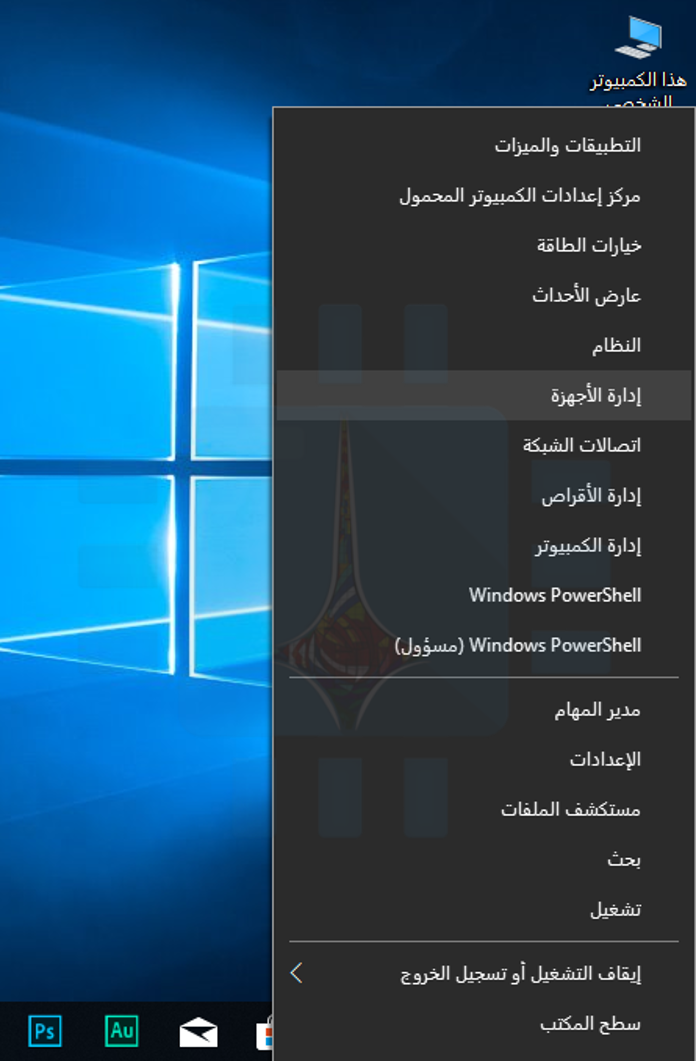
يمكن استخدام إدارة الأجهزةTask manager لعرض الأجهزة المتصلة بالكمبيوتر.
لفتحه على Windows 10، انقر بزر الماوس الأيمن فوق الزر ابدأ، ثم حدد الخيار إدارة الأجهزة.
لفتحه على Windows 7، اضغط على Windows + R، اكتب devmgmt.msc في المربع، ثم اضغط على Enter.
انظر عبر قائمة الأجهزة في نافذة إدارة الأجهزة للعثور على أسماء الأجهزة المتصلة بالكمبيوتر. هذه الأسماء سوف تساعدك على العثور على برامج التشغيل الخاصة بهم.
إذا كنت ترى أي أجهزة غير معروفةUnknown devices، فهذه أجهزة لا تعمل بشكل صحيح نظراً لعدم تثبيت أي برنامج تشغيل على الإطلاق.
يمكن غالباً تعريف جهاز غير معروف بالنظر إلى معرف الجهاز الخاص به.
تحميل برنامج التشغيل الرسمي:
ننصح بالحصول على برامج التشغيل مباشرة من المواقع الرسمية للشركة المصنعة للأجهزة. تخطى تطبيقات تنزيل برنامج التشغيل المخادعة التي قد تراها عبر الإنترنت.
ملاحظة: بالنسبة لطريقة التثبيت فهي سهلة، فبمجرد فتح الملف الخاص ببرنامج التشغيل (التعريف) سيرشدك تلقائياً إلى طريقة التثبيت.
فيما يلي قائمة بالأماكن الرسمية للحصول على برامج التشغيل:
توفر شركة Acer برامج تشغيل لأجهزة Aspire و Predator و TravelMate وغيرها من أجهزة الكمبيوتر بالإضافة إلى العديد من ملحقات Acer.
يمكن لمستخدمي Alienware الحصول على برنامج تشغيل من موقع Dell على الويب، حيث تمتلك Dell علامة Alienware التجارية.
تقدم AMD تنزيلات برامج التشغيل لوحدات معالجة الرسوميات Radeon وكذلك وحدات AMDAPUs مثل Ryzen التي تتضمن رسومات Radeon.
كما يستضيف موقع AMD أيضاً برامج تشغيل الشرائح التي قد تحتاجها للوحات الأم Motherboards المزودة بشرائح AMD – بكلمات أخرى، إذا كان النظام لديك يحتوي على وحدة المعالجة المركزية AMD.
توفر Apple برنامج دعم Boot Camp الذي يحتوي على برامج تشغيل ويندوز Windows لأجهزة Mac الخاصة به، بافتراض أنك تقوم بتشغيل ويندوز Windows على Mac الخاص بك عبر Boot Camp.
تستضيف ASUS برامج تشغيل لأجهزة الكمبيوتر المحمول وأجهزة الكمبيوتر المكتبية مثل منتجات ZenBook و Republic of Gamers (ROG)، بالإضافة إلى غيرها من معدات ASUS.
تقدم Brother مجموعة متنوعة من برامج التشغيل للطابعات وأجهزة الفاكس والماسحات الضوئية.
يوفر موقع Canon الإلكتروني برامج تشغيل للكاميرات الرقمية والطابعات والماسحات الضوئية.
يوفر لك موقع Corsair التعريفات اللازمة للمرافق المادية التي تنتجها، كتعريفات ماوسات الألعاب، لوحة المفاتيح، وسماعات الرأس.
يوفر Creative تنزيلات التعاريف الخاصة به لأجهزة مكبر الصوت والأجهزة الطرفية الأخرى.
توفر Dell برامج تشغيل لمنتجاتها من الطراز Inspiron و Latitude و XPS ومنتجات الكمبيوتر الأخرى المتاحة عبر الإنترنت، بالإضافة إلى برامج التشغيل الخاصة بأي منتجات لـ Dell أخرى قد تكون لديك.
تقدم شركة Epson على موقعها الإلكتروني تنزيلات للطابعات والماسحات الضوئية والمشاريع وغيرها من الأجهزة الأخرى.
توفر HP برامج تشغيل لخطوط إنتاجها: Pavilion و EliteBook و ProBook و Envy و Omen وغيرها من أجهزة الكمبيوتر بالإضافة إلى طابعات HP ومنتجات أخرى.
توفر Intel تنزيلات برامج التشغيل لكل شيء بدءاً من رسوميات إنتلIntel المدمجة إلى أجهزة واي فاي Wi-Fi ووحدات تحكم إيثرنت Ethernet واللوحات الأم المزودة بشرائح إنتل Intel ومجموعة محركات الأقراص الصلبة من إنتل Intel.
قد تحتاج إلى التخلص من بعض القيود لتثبيت أحدث برامج تشغيل الرسوميات إنتل Intel في حالة محاولة الشركة المصنعة للكمبيوتر إيقافك.
تستضيف Lenovo تنزيل برنامج التشغيل لجهاز ThinkPad و IdeaPad و Yoga وغيرها من أجهزة الكمبيوتر بالإضافة إلى ملحقات Lenovo الأخرى.
يقدم موقع Logitech الإلكتروني تنزيلات للماوسات ولوحات المفاتيح وكاميرات الويب والأجهزة الطرفية الأخرى.
تقدم Microsoft تنزيلات برامج التشغيل لمنتجات مثل أجهزة الماوس ولوحات المفاتيح من مايكروسوفت Microsoft.
بالنسبة لأجهزة Surface، تقوم مايكروسوفت Microsoft عادةً بتوزيع برامج التشغيل فقط من خلال Windows Update.
مع ذلك، تتوفر أيضاً تنزيلات برنامج التشغيل اليدوي إذا كنت تحتاج إليها حقاً.
توفر MSI تنزيلات لأجهزة الكمبيوتر المحمولة وأجهزة سطح المكتب واللوحات الأم وبطاقات الرسوميات والأجهزة الطرفية للألعاب وغيرها من المنتجات.
تقدم NVIDIA برامج تشغيل لرسومات GeForce الخاصة بها بالإضافة إلى منتجات NVIDIA الأخرى ، مثل سلسلة TITAN من GPUs.
يوفر موقع Razer الإلكتروني تنزيلات البرامج للمرافق المساعدة Razer SynapseوRazerSurround، المصممة لأجهزة ماوس الألعاب ولوحات المفاتيح وسماعات الرأس.
يوفر لك Realtek برامج تشغيل الصوت على موقعه على الويب، على الرغم من أنه من المحتمل أن تحصل على برامج تشغيل الصوت Realtek عالية الوضوح للكمبيوتر من نظام التشغيل أو الشركة المصنعة للوحة الأم أيضاً.
يوفر مركز التنزيل الخاص بـ Samsung برامج تشغيل لأجهزة الكمبيوتر المحمولة وأجهزة سطح المكتب التي تعمل بنظام ويندوز Windows بالإضافة إلى كل منتجات سامسونغ Samsung الأخرى، بما في ذلك محركات الأقراص الصلبة من سامسونغ Samsung.
لا تزال Sony تحتفظ بتنزيلات برامج التشغيل لأجهزة الكمبيوتر المحمولة والمثبتة من حاسب VAIO بالإضافة إلى العديد من ملحقات سوني.
يوفر SteelSeries الأداة المساعدة HardwareSeries Engine لسماعات الرأس الخاصة بالألعاب والماوسات ولوحات المفاتيح.
ينصح موقع Synaptics الإلكتروني بالحصول على برامج تشغيل Touchpad من Synaptics من الشركة المصنعة للكمبيوتر المحمول بدلاً من استخدام برامج تشغيل العامة. توجه إلى صفحة تصنيع الكمبيوتر المحمول الخاص بك.
توفر Toshiba تنزيلات برامج التشغيل لأجهزة الكمبيوتر والأجهزة الطرفية الأخرى.
يوفر Western Digital البرامج والأدوات المساعدة المخصصة للاستخدام مع محركات أقراص التخزين من Western Digital.
بالنسبة إلى العلامات التجارية الأخرى، ما عليك سوى التوجه إلى الموقع الإلكتروني الرسمي للشركة المصنعة والبحث عن صفحة التحميل.
تختبر شركة مايكروسوفت Microsoft تحديثاً جديداً لنظام التشغيل Windows 10 هذا الأسبوع، والذي سيشمل تجربة لقطة شاشة جديدة للتحديث الرئيسي القادم.
بينما كانت تطبيقات الطرف الثالث مثل ShareX و Lightshot الخيار الأول في التقاط لقطات الشاشة على Windows 10، أدركت أخيراً مايكروسوفت أن مستخدمي Windows 10 يريدون طريقة أفضل لالتقاط لقطات الشاشة ومشاركتها.
يتم الآن إعداد برنامج Screen Sketch، الذي تم دمجه مسبقاً مع ميزة Windows Ink في Windows 10، وذلك في تطبيق منفصل يمكنه التقاط لقطات شاشة وتوفير خيارات لإضافة تعليقات عليها.
قامت مايكروسوفت بتجربة مجموعة متنوعة من أدوات التقاط صور للشاشة على مر السنين، ولكن اختصار لوحة المفاتيح winkey + shift + S الجديد سيعرض الآن أداة تحديد منطقة لالتقاط لقطة شاشة ومشاركتها على الفور من الحافظة.
سيشغل التطبيق أيضاً إشعاراً حتى تتمكن من وضع تعليق توضيحي على لقطة الشاشة ومشاركتها.
يمكنك أيضاً استبدال زر Print Screen على لوحة المفاتيح بهذه الميزة، مما يجعل الزر أكثر فائدة.
إلى جانب أداة لقطة الشاشة الجديدة، تقوم شركة مايكروسوفت أيضاً بإدخال تعديلات على تصميم Fluent Design.
وكذلك منطقة Task View من ميزة Windows 10 Timeline لها الآن تأثير ضبابي ناعم لمطابقة التأثيرات الأخرى المضافة في تحديث Windows 10 April 2018.
سيتم تمكين ميزة التركيز التلقائي – وهي ميزة تعمل على منع الإشعارات – تلقائياً عند تشغيل أي لعبة بملء الشاشة.
تقوم مايكروسوفت أيضاً بإضافة المزيد من ميزات صوت لوحة التحكم القديمة إلى تطبيق الإعدادات الرئيسي في نظام التشغيل Windows 10.
نتوقع من شركة مايكروسوفت أن تقدم مزيداً من التفاصيل عن خططها لهذا التحديث الرئيسي لنظام التشغيل Windows 10، والذي يحمل الاسم الرمزي Redstone 5، في مؤتمر مطوري الشركة الخاص بالشركة في الأسبوع القادم.