تويتر ستحذف الحسابات غير النشطة بدءاً من الشهر القادم

يقوم الكثير منا بإنشاء حساب على شبكة اجتماعية ما وبعد فترة يتحول هذا الحساب إلى حساب غير نشط، مما يؤدي إلى حذفه من قبل المنصة نفسها.

قد يفكّر البعض أن عملية الحذف لن تؤثر طالما أن الحساب خامل بجميع الأحوال، ولكن بالنسبة لبعض الأشخاص فإن حذف هذا الحساب يُعد أمر مزعج جداً.

وذلك بسبب استخدام اسم هذا الحساب في وثائق أو ملفات تعريف أو سير ذاتية أو للتسجيل في مكان ما، وبالتالي فإن حذف الحساب وفقدان الاسم المحجوز قد يسبب مشاكل للبعض.

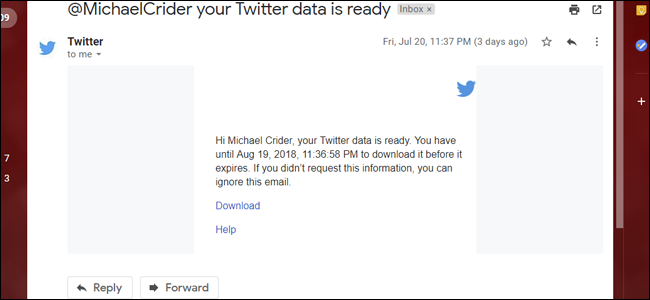
بالنسبة لتويتر Twitter، فقد قالت شبكة التواصل الاجتماعي الشهيرة أنها تعتزم القيام بحذف الحسابات الخاملة على المنصة، ومن المفترض أنها بدأت بإرسال رسائل البريد الإلكتروني التي تنبه المستخدمين الذين قد يتأثروا بالحذف.

تهدف عملية الحذف حسب بيان تويتر إلى تحسين التفاعل على المنصة والقيام بإحصاءات دقيقة لعدد المستخدمين المتواجدين والنشطين بالإضافة إلى حذف الأسماء المحجوزة من قبل البعض والذين لم يستخدموا حساباتهم منذ فترة.

بحسب المعلومات المقدمة من تويتر فإن الحساب الخامل هو الحساب الذي لم يقم صاحبه بتسجيل الدخول إليه لفترة 6 أشهر أو أكثر، هذا الحساب سيكون مرشحاً للحذف بدءاً من الشهر القادم.

تاريخ الحذف غير محدد بيوم واحد أو فترة واحدة، ولكن عملية حذف الحسابات الخاملة ستبدأ منذ اليوم 11 من شهر كانون الأول القادم وستستمر لعدة أشهر.

في حال كنت لم تقم بأي عملية تسجيل دخول إلى حسابك على تويتر منذ 6 أشهر أو أكثر فمن المحتمل أن تصلك رسالة بريد إلكتروني من المنصة لتنبّهك حول القضية.

وفي هذه الحالة وإذا أردت الحفاظ على حسابك واسمك المحجوز، سيتوجب عليك الدخول بأسرع وقت ممكن إلى الحساب ومن ثم اتباع التعليمات المعروضة لإلغاء صفة الخامل عن حسابك.

مقالات قد تعجبك:

كيفية إضافة عملك التجاري إلى جوجل
كيفية تحديث هواتف سامسونج بشكل رسمي باستخدام الكمبيوتر
زر إيقاف تشغيل ويندوز 10 لا يقوم بإيقاف تشغيل النظام بشكل كامل
كيفية ترقية أو استبدال بطاقة واي فاي للكمبيوتر المكتبي
كيفية تحديث PlayStation 4 بدون إنترنت

حسابات مايكروسوفت و Xbox الخاملة سيتم إغلاقها تلقائياً

يضطر الكثير من المستخدمين إلى إنشاء العديد من الحسابات على الأنظمة والشبكات والمواقع الكبيرة، ينتهي الأمر بالكثير من تلك الحسابات إلى تحوّلها إلى حسابات عديمة الفائدة مع مرور الوقت.

من أجل ذلك، لا ترغب مايكروسوفت Microsoft بتزايد تلك الحسابات بشكل كبير خاصة مع وجود أعداد هائلة من حسابات مايكروسوفت أو حسابات Xbox في الوقت الحالي.

حيث أعلنت الشركة أن الحسابات الغير نشطة سيتم حذفها تلقائياً دون العودة إلى صاحبها، وعرّفت الشركة الحساب الغير نشط بأنه أي حساب لم يتم تسجيل الدخول عليه خلال فترة عامين، لكن مع بعض الاستثناءات.

أي حساب لديه اشتراك مدفوع بخدمة ما أو تم من خلاله أي عملية من عمليات الشراء، فإن ذلك سيساعد على إطالة الفترة الممنوحة لصاحب الحساب حتى لو لم يتم تسجيل الدخول عليه خلال فترة طويلة نسبياً.

في هذه الحالة ستكون بحاجة لتسجيل الدخول مرة واحدة على الأقل لإعادة تنشيط الحساب وإلغاء صفة الحساب الخامل عنه، الأمر الذي يؤكّد لك بأن حسابك لن يتم حذفه أو توقيفه تلقائياً.

أيضاً ذكرت الشركة أن الحسابات التي تحتوي على رصيد مالي غير منفق لن يتم إغلاقها في أي حال من الأحوال، وكذلك نفس الأمر بالنسبة للحسابات التي تمتلك ائتمان غير مدفوع.

الحسابات العائلية لديها استثناءات أيضاً من قرار الشركة الأخير، حيث أوضحت مايكروسوفت أن الحساب العائلي لا يمكن إغلاقه طالما أنه يملك حساب واحد فرعي على الأقل ما زال نشطاً.

وبررت الشركة قرارها الأخير بضرورة التخلص من الحسابات الميتة والمكررة أو التي لم يعد أصحابها بحاجة إليها، وذلك لتخفيف العبء على الشركة والتركيز على الحسابات الحقيقية فقط.

سيتم تطبيق القرار بدءاً من اليوم 30 من شهر آب القادم، لذلك إذا كنت تمتلك حساب تعتقد أنه مهدد بالإيقاف، فإنه يتوجب عليك التأكد من الأمر قبل الوصول لهذا اليوم.

مقالات قد تعجبك:

ما هي أوضاع التصوير Shooting Modes في الكاميرا ؟ و ما هو عملها ؟
كيفية تحويل ملفات PDF إلى ملفات وورد
كيفية التحكم بالإعدادات المختلفة في كاميرات كانون Canon
كيفية ترقيم الصفحات في مايكروسوفت وورد
ما هي ملفات PST و OST لبرنامج آوت لوك ؟ وأين يتم تخزينها؟

كيفية حماية أجهزة أندرويد وجعلها أكثر أماناً

حماية الهاتف المحمول هو صفقة كبيرة، وربما الآن أكثر من أي وقت مضى، حيث يعيش معظمنا على هواتفنا مع المعلومات المالية ومواعيد التقويم وصور العائلة والمزيد من المعلومات المخزنة على أجهزتنا.

إليك كيفية الحفاظ على أمان هاتف أندرويد Android!

تمكين المصادقة الثنائية على حساب Google:

يبدأ هاتف أندرويد Android الآمن بحساب جوجل Google آمن، نظراً لأنه يتم تخزين جميع بياناتك المتزامنة — وكلما زاد عدد خدمات جوجل Google التي تستخدمها، زادت أهمية هذه الخطوة.

إذا لم تكن قد فعلت ذلك، فابدأ بتمكين المصادقة الثنائية (2FA) على حسابك في جوجل Google، هناك العديد من الخيارات لهذا العامل الثاني، سواء كانت رسالة نصية بسيطة (وهي في الأصل الأقل أمانًا لجميع طرق 2FA، ولكنها لا تزال أفضل من لا شيء) لإضافة مفتاح U2F مثل حزمة Google Key Titan.

يمكنك العثور على إعدادات 2FA من جوجل Google في My Account > 2-Step Verification (وسيتعين عليك تسجيل الدخول بالطبع).

لكن جدياً، افعل ذلك الآن إذا لم تكن قد فعلت بالفعل!

أيضاً، أثناء قيامك بدفع إعدادات حساب جوجل Google، قد يكون من الأفضل المضي قدماً وإجراء فحص أمني، يتيح لك هذا إمكانية إضافة أو تعديل أرقام هواتف الاسترداد أو عناوين البريد الإلكتروني.

بالإضافة إلى إمكانية التحقق من أحداث الأمان الأخيرة، والاطلاع على الأجهزة الأخرى التي تم تسجيل الدخول إليها (وإزالتها إذا لزم الأمر)، والكثير غير ذلك.

استخدم شاشة القفل الآمن:

إذا كنت لا تستخدم شاشة قفل آمنة، فقد حان الوقت لتغيير ذلك، هذا هو خط الدفاع الأول المطلق عندما يتعلق الأمر بالحفاظ على أمان هاتفك.

في حين أن العملية تختلف قليلاً بين الشركات المصنعة لأندرويد Android ونكهاتها المختلفة من أندرويد Android، فإن البيانات العامة هي Settings> Security> Screen Lock.

لا تنسَ إضافة بصمة إصبعك إذا كان هاتفك يحتوي على ماسح لبصمات الأصابع أيضاً، وتأكد من جعله دقيقاً قدر الإمكان.

تأكد من ميزة العثور على هاتفي قيد التشغيل:

يخلق فقدان هاتفك شعوراً قاسياً، لذلك تحتاج أيضاً إلى التأكد من وجود طريقة لتعقبه، لإعادة تعيين هاتفك عن بُعد إذا لم تكن هناك فرصة لاستعادته.

لحسن الحظ، لدى Google نظام تتبع متوافق مع هواتف أندرويد Android، يطلق عليه العثور على هاتفي، ويجب تمكينه افتراضياً على جميع هواتف أندرويد Android الحديثة، انتقل إلى الإعدادات> Google> الأمان> البحث عن هاتفي.

إذا فقدت هاتفك أو تعرض للسرقة، فيمكنك إطلاق أقرب متصفح ويب والبحث في جوجل Google عن العثور على هاتفي وتحديد موقع جهازك المفقود عن بُعد.

لمعلومات أكثر، لدينا دليل سيرشدك بالتفصيل إلى الخطوات التي يلزم اتباعها على هواتف آيفون وآيباد لتزيد فرصتك في العثور على هاتفك من خلال الضغط على هذا الرابط.

لدينا دليل آخر لما يمكنك فعله في حال وجدت هاتفاً ضائعاً، اضغط على هذا الرابط لمشاهدة التفاصيل… لا تنسَ العودة إلى هذه المقالة وإكمال التفاصيل.

تعطيل مصادر غير معروفة ووضع المطور:

إذا كنت قد أجريت بعض التعديلات على هاتفك في الماضي، فربما قمت بتمكين شيء يسمى مصادر غير معروفة (أو تثبيت تطبيقات غير معروفة على الإصدارات الأحدث من أندرويد Android).

يسمح لك هذا الإعداد بتثبيت التطبيقات غير الموجودة في متجر Google Play – وهي عملية تسمى التحميل الجانبي.

لتحسين الأمان، يجب عليك تعطيل هذه الميزة، في إصدارات ما قبل أوريو (8.0) من أندرويد Android، يمكنك القيام بذلك بسهولة في الإعدادات> الأمان> مصادر غير معروفة.

في Oreo 8.0 و Pie 9.0، ستحتاج إلى تعطيل هذه الميزة على أساس كل تطبيق، ولكن يمكنك العثور على كل ما يمكنه الوصول إلى الميزة في الإعدادات> التطبيقات> الوصول الخاص> تثبيت التطبيقات غير المعروفة.

وبالمثل، إذا سبق لك تمكين وضع المطوّر لأي سبب من الأسباب ولكن لا تعتمد بشكل نشط على أي ميزات، فابدأ في تعطيلها، اقفز إلى الإعدادات ثم خيارات المطوّر واضغط زر المفتاح في الأعلى إلى وضع إيقاف التشغيل.

ملاحظة: في Android Pie 9.0، يمكنك العثور على خيارات المطورين في النظام ثم الإعدادات ثم خيارات المطوّر.

أشياء فعلتها جوجل بالفعل للتأكد من أمان هاتفك:

ليست مسؤوليتك فقط التأكد من أن هاتفك آمن – حيث تقوم جوجل Google ببعض الأشياء للتأكد من أن نظامها مُحكَم جيداً.

Google Play Protect:

بدءًا من الإصدار 8.0 من نظام التشغيل Android Oreo، تمت تجربة جوجل Google في ميزة باسم Play Protect، هذا نظام أمان قائم على السحابة يعمل دائماً ويستند دائماً إلى السحاب ويراقب التطبيقات في متجر Play وعلى جهازك.

يهدف إلى إبقاء التطبيقات الضارة في مكانها، بما في ذلك التطبيقات المزيفة، ويمكنها أيضاً فحص التطبيقات التي تقوم بتنزيلها.

للاطلاع على إعدادات Play Protect، انتقل إلى الإعدادات> Google> الأمان> Play Protect، يمكنك التأكد من تشغيله (ويجب أن يكون كذلك)، بالإضافة إلى تمكين فحص التطبيقات المحملة.

تشفير الجهاز:

في الأيام الأولى من أندرويد Android، لم يكن التشفير خياراً حتى، وأضافتها جوجل في وقت لاحق، على الرغم من أنك كنت تضطر إلى تمكينها يدوياً، وهذا كان من المتاعب.

في هذه الأيام، يتم تشفير أندرويد Android افتراضياً على جميع الأجهزة الحديثة، ولا يمكنك إيقاف تشغيله.

وهذا يعني أن جميع البيانات الحساسة على هاتفك مخزنة في حالة غير قابلة للقراءة، ولا يتم فك تشفيرها حتى تُدخل كلمة المرور أو رقم التعريف الشخصي أو رمز المرور.

لا يعد الحفاظ على أمان هاتفك أمراً صعباً – يستغرق بضع دقائق للتحقق من بعض الإعدادات وتمكينها، وستحصل دائماً على راحة البال بأن هاتفك آمن.

مقالات قد تعجبك:

كيفية تحديث هواتف سامسونج بشكل رسمي باستخدام الكمبيوتر
ما البيانات التي يمكن الوصول إليها من هاتف أو حاسوب مسروق أو ضائع؟
جميع الخفايا وبيوض الفصح خلف شعارات أنظمة أندرويد
كيفية تغيير الخط في أجهزة أندرويد من سامسونج
كيف تقوم بتسجيل شاشة هاتفك الأندرويد

ما هو أوفيس 365؟ ولماذا يعد صفقة عظيمة؟

لقد كانت خدمة Microsoft Office 365 رائعة منذ فترة طويلة، وهي تتحسن. بدءً من 2 أكتوبر 2018، سيسمح Office 365 Home للمستخدمين الستة بتثبيت عدد غير محدود من تطبيقات أوفيس Office.

ما هو الجديد لمستخدمي Office 365:

أعلنت Microsoft للتو عن تحسينات لمستخدمي Office 365. يسمح Office 365 Home حالياً لما يصل إلى خمسة مستخدمين. ترفع مايكروسوفت Microsoft هذا الحد إلى ستة، لذلك يحصل كل حساب Office 365 Home على مستخدم إضافي.

سيتمكن كل مستخدم أيضاً من تثبيت تطبيقات أوفيس Office على عدد غير محدود من الأجهزة. يمكن للمستخدمين تسجيل الدخول إلى خمسة تطبيقات أوفيس Office في نفس الوقت فقط.

يعد هذا تحسيناً من الآن، حيث يستطيع هؤلاء المستخدمون الخمسة فقط تثبيت أوفيس Office على ما يصل إلى 10 أجهزة في الإجمالي.

سرت هذه التغييرات اعتباراً من 2 أكتوبر 2018. لم تنشر مايكروسوفت Microsoft أسعار أي من خطط Office 365 أيضاً.

قامت مايكروسوفت Microsoft بإجراء بعض التغييرات في الحساب التي يتم تفعيلها على الفور. بعد التسجيل في Office 365 ، سيتم تلقائياً منح حق الوصول إلى جميع حسابات المستخدمين في عائلة مايكروسوفت Microsoft التي تمتلكها. يمكنك إدارة اشتراكك مباشرة من موقع حساب Microsoft على الويب أيضاً.

ما هو Office 365؟

يعد Office 365 أساساً أحد اشتراكات مايكروسوفت أوفيس Microsoft Office. لا يزال بإمكانك شراء نسخ مربوطة تقليدية من مايكروسوفت أوفيس Microsoft Office ، ولكن Office 365 أفضل بكثير.

تبلغ تكلفة الخطة العائلية، المسماة Office 365 Home ، 100 دولار أمريكي سنوياً. لهذا السعر، يستطيع خمسة أشخاص سابقاً (ستة أشخاص حالياً) تثبيت أحدث إصدارات مايكروسوفت أوفيس Microsoft Office على أجهزة الكمبيوتر الشخصية وأجهزة ماك Mac والأجهزة اللوحية والهواتف. يحصل كل شخص على 1 تيرابايت من سعة تخزين OneDrive أيضاً.

يتضمن مايكروسوفت وورد Office 365 Microsoft Word و إكسل Excel و باور بوينت PowerPoint و ون نوت OneNote و آوت لوك Outlook.

يتم أيضاً تضمين Publisher و Access ولكنها لا تتوفر إلا على ويندوز Windows. هذه هي نفس تطبيقات أوفيس Office المكتبي الكامل التي ستحصل عليها إذا قمت بشراء النسخ القياسية من أوفيس Office ، ولكنها تتمتع أيضاً بميزة الحصول على تحديثات ميزة أكثر تكرارية.

نعم، يمكنك استخدامها بدون اتصال بالإنترنت – يجب أن يظهر جهاز الكمبيوتر الشخصي أو جهاز ماك Mac على الإنترنت مرة واحدة كل 30 يوماً للاحتفاظ بتنشيطها.

يمكنك تنزيل التطبيقات من خلال التوجه إلى Office.com ، وتسجيل الدخول والنقر على تثبيت تطبيقات Office.

على هاتف أو جهاز لوحي، يمكنك تنزيل تطبيقات أوفيس Office من متجر تطبيقات آبل Apple أو جوجل بلاي Google Play وتسجيل الدخول باستخدام حساب مايكروسوفت Microsoft. يمكنك أيضاً استخدام تطبيق My Office الذي يأتي مع Windows 10 للاشتراك وتنزيل التطبيقات.

تطبيقات لجميع أجهزة الكمبيوتر، وأجهزة ماكينتوش، وأجهزة لوحية، والهواتف:

النسخ المحفوظة من أوفيس Office لم تعد رائعة. يعد Office Home و Student 2016 و Office Home and Student 2016 for Mac من المنتجات المنفصلة، ويبلغ سعر كل منهما المقترح 150 دولاراً. إذا قمت بالتبديل من كمبيوتر إلى جهاز ماك Mac أو العكس، فيجب عليك شراء نسخة جديدة.

في الوقت نفسه، يتكلف Office 365 Home 100 دولار في السنة. يتيح Office 365 Home لأشخاص ستة (سابقاً خمسة أشخاص)، كل منهم بحساب مايكروسوفت Microsoft ، تثبيت تطبيقات أوفيس Office ما يصل إلى عشرة أجهزة كمبيوتر شخصي أو أجهزة ماك Mac (أو أي توليفة من الاثنين). يمكن لكل شخص أيضاً تثبيت أوفيس Office على ما يصل إلى خمسة أجهزة لوحية وما يصل إلى خمسة هواتف.

بعبارة أخرى، باستخدام Office 365 Home ، يمكنك مشاركة عشرة نسخ من أوفيس Office بين عائلة من الأشخاص مقابل 100 دولار فقط في السنة. يجب عليك دفع 1500 دولاراً للحصول على عشرة تراخيص أوفيس Office التقليدية.

ستحصل دائماً على أحدث إصدار من Office:

يعد Office 365 محدثًا دائماً بأحدث الإصدارات من مايكروسوفت أوفيس Microsoft Office. لذلك، عندما تقوم مايكروسوفت Microsoft بإصدار Office 2019 ، لن تضطر إلى دفع مبلغ إضافي للترقية.

سيتم تحديثك تلقائياً إلى البرنامج الجديد. في هذه الأثناء، سيظل الأشخاص الذين اشتروا Office 2016 متصلاً بالإصدار القديم، أو سيتعين عليهم شراء ترخيص Office 2019 بالسعر الكامل.

قامت مايكروسوفت Microsoft بتحديث إصدار Office 365 من أوفيس Office بشكل أكثر انتظاماً من الإصدار القياسي من أوفيس Office أيضاً.

في الواقع، لدى مستخدمي Office 365 ProPlus بالفعل Office 2019. بالفعل ، ستقوم مايكروسوفت Microsoft في وقت ما بأخذ هذا الرمز ووضعه في مربع ثم استدعاء Office 2019.

1 تيرابايت من تخزين OneDrive لكل شخص:

تتضمن مايكروسوفت Microsoft أيضًا 1 تيرابايت من سعة التخزين OneDrive لكل مستخدم مع Office 365.

بعبارة أخرى، مع خطة Office 365 Home ، يمكنك الحصول على إجمالي 5 تيرابايت من المساحة لخمسة مستخدمين. في أكتوبر، أصبح هذا الإجمالي 6 تيرابايت لستة مستخدمين.

هذه قيمة ممتازة. إنه أمر رائع للتخزين لوحده، حتى مع تجاهل تطبيقات أوفيس Office.

يتقاضى دروبوكس Dropbox رسوماً قدرها 100 دولار أمريكي سنوياً مقابل 1 تيرابايت من المساحة، وهذا فقط لحساب واحد! يكلف شراء Office 365 نفس المبلغ من المال كل عام، ولكنه يوفر لك ستة حسابات TB – 6 TB إجمالاً – وستحصل أيضاً على تطبيقات أوفيس Office. هذا من شأنه أن يكلفك 600 دولار في السنة من دروبوكس Dropbox.

ستبيع لك جوجلGoogle  2 تيرابايت من التخزين مقابل 100 دولار سنوياً كجزء من Google One ، وهي قيمة أفضل من دروبوكس Dropbox.

مع ذلك، لا يزال عرض جوجل Google يتضاءل مقارنة بعرض Microsoft لـ 6 تيرابايت من التخزين بالإضافة إلى تطبيقات Office بنفس السعر.

OneDrive الآن جيد جداً أيضاً! تم دمجها في نظام التشغيل Windows 10 ، وهو مناسب. يمكنك تخزين قدر كبير من البيانات في OneDrive واستخدام ميزة الملفات عند الطلب لتنزيل الملفات إلى جهاز الكمبيوتر الذي يعمل بنظام ويندوز Windows فقط عندما تحتاج إليها.

التطبيقات متاحة أيضاً لأجهزة آيفون iPhone و آيباد iPad و أندرويد Android و MacOS و Windows 7. يمكنك عرض ملفات OneDrive في متصفح الويب أيضاً.

يؤدي الدفع لـ Office 365 إلى إلغاء تأمين ميزات إضافية في OneDrive أعلى وحدة التخزين. يمكنك مشاركة الروابط إلى الملفات وتعيين تلك الوصلات بحيث تنتهي صلاحيتها بعد فترة معينة، أو تتطلب كلمة مرور لعرض الملف المشترك.

يمكنك أيضاً استعادة جميع ملفات OneDrive إلى الحالة التي كانوا فيها في مرحلة ما في آخر 30 يوماً، مما يساعدك على التعافي من هجوم الفدية.

دقائق سكايب الإضافية:

كمكافأة، يتضمن Office 365 بعض دقائق سكايب Skype. كل شهر، سيحصل كل مستخدم في خطة Office 365 على 60 دقيقة لإجراء مكالمات هاتفية بالخطوط الأرضية والهواتف المحمولة حول العالم. إليك القائمة الكاملة بالبلدان المؤهلة التي يمكنك الاتصال بها.

إذا كنت مستعداً لاستخدام سكايب Skype ، فيمكنك أيضاً توفير المال على المكالمات الدولية للمسافات الطويلة بفضل Office 365. إنها مكافأة أخرى تجعل من Office 356 قيمة جيدة.

كيفية توفير المال على Office 365:

في حين أنك ستدفع 100 دولاراً سنوياً إذا حصلت على Office 365 Home من موقع مايكروسوفت Microsoft على الويب، يمكنك توفير بعض المال عن طريق الحصول عليه في مكان آخر.

تبيع أمازون Amazon اشتراكاً لمدة عام في Office 365 Home مقابل 80 دولاراً فقط. تقدم Amazon أيضًا اشتراكًا لمدة عام في Office 365 Personal مقابل 63 دولاراً.

هذه هي المنتجات الرقمية أيضاً، لذا لن تضطر إلى الانتظار للشحن. سيمنحك أمازون Amazon مفتاحاً يمكنك إدخاله على موقع مايكروسوفت Microsoft على الويب لتنشيط الاشتراك.

إذا كنت مهتمًا بـ Office 365 ، فيمكنك أيضًا البدء بالتسجيل للحصول على إصدار تجريبي مجاني لمدة شهر على موقع مايكروسوفت Microsoft على الويب.

لماذا لا تزال تقدم مايكروسوفت نسخ متعددة؟

يعتبر Office 365 صفقة جيدة تجعل النسخ المربوطة لـ Office 2016 تبدو كصفقة سيئة. لكن الكثير من الناس لا يزالون يرغبون في شراء نسخ محزومة، لذا لا تزال شركة مايكروسوفت توفره لهم كخيار.

كانت النسخ المحفوظة من أوفيس Office دائماً مكلفة جداً. على سبيل المثال، تكلف الإصدار القياسي من Office XP $ 479 عندما تم إصداره مرة أخرى في عام 2001.

حتى لو كنت تقوم بالترقية، كان عليك دفع 239 دولاراً – وكان ذلك فقط لإصدار أوفيس Office على مستوى الإدخال. قد تبدو هذه الأسعار أكثر تكلفة إذا كنت مسؤولاً عن التضخم. الأمر ليس كما لو أن مايكروسوفت ترفع تكلفة النسخ المعبأة في علب – فهي مجرد جعل Office 365 صفقة أفضل!

نتوقع أن تتوقف مايكروسوفت Microsoft عن إنتاج إصدارات جديدة من الصناديق في وقت ما في المستقبل القريب. كان Office 2019 في الطريق بالفعل، لكننا لسنا متأكدين مما سيحدث بعد ذلك.

يعد Office 365 جيداً جداً، وهو أمر رائع إذا كنت بحاجة إلى أوفيس Office – أو حتى مجرد مساحة تخزين جيدة.

مقالات قد تعجبك:

كيفية تفعيل الوضع الليلي في برامج أوفيس كالوورد وإكسل وباور بوينت
كيفية استعادة مفتاح تفعيل ويندوز أو أوفيس بعد ضياعه
ماذا تفعل أزرار الوظائف في مايكروسوفت باور بوينت
ماذا تفعل أزرار الوظائف في مايكروسوفت إكسل
ماذا تفعل أزرار الوظائف في مايكروسوفت وورد

كيفية اختيار حجم الرسائل التي يقوم آوت لوك بتحميلها على الكمبيوتر

قد تعتقد أن آوت لوك Outlook سيعرض كل بريدك (بعد كل شيء، لماذا لا يفعل ذلك) ولكن بشكل افتراضي، يحتفظ عميل آوت لوك Outlook بالسنة الأخيرة فقط من البريد الإلكتروني على جهاز الكمبيوتر.

ما زال كل بريدك موجوداً على خادم Microsoft Exchange ولكنه غير مرئي على آوت لوك Outlook. فيما يلي سبب تعيين مايكروسوفت Microsoft لهذا الإعداد الافتراضي وكيفية تغييره إذا كنت ترغب في ذلك.

ملاحظة: تغطي المعلومات التالية جميع إصدارات آوت لوك Outlook من 2013-2019 ، بما في ذلك Outlook 365.

كما أنها تنطبق فقط إذا كنت تتصل بخادم Microsoft Exchange ، وهذا يشمل إذا كنت تتصل بـ Hotmail أو Outlook.com.

إذا كنت تتصل بخدمة أخرى، مثل Gmail أو خادم بريد شخصي، فيمكنك تكوين هذه الخيارات، ولكن سيتجاهلها آوت لوك Outlook.

لماذا لا يعرض Outlook كل بريدي؟

عند تثبيت مايكروسوفت أوفيس Microsoft Office ، فإنه يتحقق من حجم القرص للتأكد من وجود مساحة كافية لتثبيت كافة التطبيقات.

يستخدم أيضاً هذا الاختيار لتعيين قيم في آوت لوك Outlook تحدد مقدار تنزيل البريد إلى جهازك المحلي، استناداً إلى أحجام الأقراص التالية:

  • أقل من أو يساوي 32 غيغابايت: يحتفظ آوت لوك Outlook بشهر واحد من البريد الإلكتروني على نظامك.
  • بين 32 و 64 جيجابايت (غير شامل): يحتفظ آوت لوك Outlook ثلاثة أشهر من البريد الإلكتروني.
  • يساوي أو أكبر من 64 جيجابايت: يحتفظ آوت لوك Outlook بـ 12 شهراً من البريد الإلكتروني.

تقوم مايكروسوفت Microsoft بذلك لأن البريد يحتل مساحة على القرص الثابت لديك، وإذا لم يكن لديك سوى قرص ثابت صغير، فمن المحتمل أنك لا تريد أن يتم تناول الكثير منه مع بعض الملفات الكبيرة التي قام شخص ما بإرسالها إليك عبر البريد الإلكتروني قبل عامين.

ما زال آوت لوك Outlook يقوم بتنزيل كافة مواعيد التقويم وجهات الاتصال والمهام وكل شيء آخر. يؤثر هذا الحد فقط على البريد د (وخلاصات RSS).

إذا كان حساب البريد يستخدم خادم Microsoft Exchange (مثل Hotmail أو Microsoft Live أو O365 أو الكثير من أنظمة بريد الشركة)، فستحدد هذه القيمة مقدار تنزيل البريد إلى جهاز الكمبيوتر.

إذا كنت تستخدم موفر بريد مختلف، مثل Google أو Yahoo ، فإن آوت لوك Outlook يتجاهل هذه القيمة ويقوم بتنزيل كل بريدك.

أين هو البريد وكيف يمكنني الوصول إليه؟

الخبر السار هو أن بريدك لم يذهب إلى أي مكان. لا يزال على خادم البريد الإلكتروني. (إذا لم تكن متأكداً من معنى خادم البريد الإلكتروني، فإن الإجابة المختصرة هي أنه جهاز كمبيوتر قوي يحتوي على قرص ثابت كبير يقوم موفر البريد الإلكتروني بتخزين كافة رسائل البريد عليه).

يمكنك الوصول إلى البريد في أي وقت (طالما كان لديك اتصال بالإنترنت) إما من خلال آوت لوك Outlook أو ، اعتماداً على إصدار آوت لوك Outlook، من خلال واجهة ويب.

لرؤية البريد في آوت لوك Outlook ، قم بالتمرير لأسفل إلى أسفل المجلد. إذا كان هناك المزيد من رسائل البريد الإلكتروني على خادم البريد الإلكتروني، فسترى رسالة تخبرك بذلك.

اضغط على انقر هنا لعرض المزيد على Microsoft Exchange ، وسيقوم آوت لوك Outlook بتنزيل رسائل البريد الإلكتروني المتبقية إلى جهاز الكمبيوتر. تأكد من أن لديك مساحة كافية على القرص لتنزيلها جميعاً!

إذا كان لديك Office 365 ، فيمكنك أيضاً الوصول إلى رسائل البريد الإلكتروني من خلال تطبيق Outlook Web.

نظراً لأن تطبيق الويب هو في الأساس مجرد نافذة في Exchange Server ، فسيعرض لك جميع رسائلك الإلكترونية.

إذا كنت تستخدم آوت لوك Outlook في العمل، فمن المفترض أن يتمكن الأشخاص الذين يدعمون تكنولوجيا المعلومات من مساعدتك في الوصول إلى تطبيق Outlook web.

إذا كنت في المنزل، فانتقل إلى Office.com وسجل الدخول هناك. يمكنك الوصول إلى آوت لوك Outlook – وأي تطبيقات ويب أخرى يمكنك الوصول إليها – بمجرد تسجيل الدخول.

هل يمكنني تغيير القيمة الافتراضية؟

نعم تستطيع. في آوت لوك Outlook ، توجه إلى ملف> إعدادات الحساب ثم حدد إعدادات الحساب من القائمة المنسدلة.

في نافذة إعدادات الحساب، حدد الحساب الذي تريد تغيير الإعداد الافتراضي له (ربما لديك حساب واحد فقط) ثم انقر فوق الزر تغيير.

في نافذة تغيير الحساب التي يتم فتحها، سترى أن استخدام وضع Exchange المخزن مؤقتًا ممكّن. يجب عليك ترك هذا ممكناً، وإلا، لن يتم تنزيل أي بريد على جهاز الكمبيوتر. حرك شريط تمرير البريد للتشغيل دون اتصال إلى الفترة التي تريدها.

الخيارات هي:

  • ثلاثة ايام
  • أسبوع واحد
  • ثلاثة أسابيع
  • شهر واحد
  • ثلاثة أشهر
  • ستة أشهر
  • سنة واحدة
  • سنتان
  • خمس سنوات
  • الكل

ملاحظة: لا تتوفر خيارات الأيام الثلاثة، والأسبوع، والأسبوعين في Office 2013 ، ولكن في الإصدارات الأحدث.

اختر الكل إذا كنت تريد أن يقوم آوت لوك Outlook بتنزيل كافة رسائل البريد إلى الكمبيوتر، أو اختيار أي قيمة تناسبك. (إذا لم تستطع تغيير شريط التمرير، فربما قام المسؤول لديك بتعيين هذه القيمة عن عمد وإيقافك من تغييرها).

وبمجرد الانتهاء من تحديدك، انقر فوق التالي، ويحذرك آوت لوك Outlook من أنه يحتاج إلى إعادة التشغيل.

انقر على موافق، أغلق نافذة إعدادات الحساب، ثم أعد تشغيل آوت لوك Outlook. استناداً إلى مقدار البريد الذي يلزم تنزيله، قد يستغرق آوت لوك Outlook بعض الوقت لتحديث كل مجلد. سترى رسالة في الجزء السفلي من آوت لوك Outlook أثناء تنزيل البريد في كل مجلد.

هذا كل شيء؛ انت انتهيت. سيقوم آوت لوك Outlook الآن بتنزيل كافة رسائل البريد (أو مهما قمت بتحديدها) من الآن فصاعداً.

مقالات قد تعجبك:

ما هي ملفات PST و OST لبرنامج آوت لوك ؟ وأين يتم تخزينها؟
ما هي الملفات الاختبارية ؟ ولمَ عليك أن تتعرّف عليها؟
كيفية فتح وإنشاء وتحرير ملفات وورد وإكسل وباوربوينت مجاناً
كيفية تفعيل الوضع الليلي في برامج أوفيس كالوورد وإكسل وباور بوينت
كيفية إنشاء مجلدات البحث في آوت لوك للحصول على نتائج سريعة وتنظيم الرسائل

كيفية تغيير الصورة الشخصية للحساب في ويندوز 10

صورة حسابك هي ما تراه على شاشة تسجيل الدخول إلى ويندوز Windows وقائمة ابدأ. يعيّن ويندوز Windows لحسابات المستخدمين الجديدة على Windows 10 صورة ملف شخصي عام، ولكن من السهل تغيير ذلك إلى أي صورة تريدها. فيما يلي كيفية إضافة القليل من الذوق إلى حسابك.

ما لم تكن تستخدم حساب مايكروسوفت Microsoft يحتوي بالفعل على صورة مرتبطة به، تقوم مايكروسوفت Microsoft بتعيين صورة ملف التعريف إلى صورة المستخدم الافتراضية في ويندوز Windows.

لتغيير الصورة، اضغط على Start (ابدأ) ، ثم انقر فوق صورة حسابك على الجانب الأيمن، ثم انقر فوق الأمر تغيير إعدادات الحساب. (يمكنك أيضاً الوصول إلى هناك من خلال التوجه إلى الإعدادات> الحسابات> معلوماتك).

ومع وصولك إلى شاشة الحسابات، سترى خيارين لتغيير صورتك. انقر فوق الكاميرا لاستخدام الكاميرا المتصلة لالتقاط صورة أو انقر فوق استعراض إحداها لتحديد موقع ملف الصورة على الكمبيوتر.

انتقل إلى الصورة التي تريد استخدامها كصورة حسابك الجديد، ثم انقر فوق الزر اختيار صورة.

لاحظ أن ويندوز Windows سيقوم تلقائياً بتغيير حجم الصورة التي قمت بتحديدها واقتصاصها. إذا لم تحصل على النتيجة التي تريدها من الصورة التي حددتها، فيمكنك تجربة اقتصاص الصورة وتغيير حجمها بنفسك. يستخدم ويندوز Windows صورة بحجم 448 × 448 بكسل لشاشة تسجيل الدخول.

بعد تغيير صورتك، إذا كنت تريد التبديل مرة أخرى إلى الصور التي سبق لك تحميلها، فما عليك سوى النقر على الصورة المصغرة لتلك الموجودة على يسار التحديد الحالي. مع ذلك، لن يعمل هذا إلا مع الصور الثلاث الأخيرة التي استخدمتها.

هذا كل ما في الامر. لقد قمت بتغيير صورة حسابك بنجاح إلى شيء يعرّف أكثر قليلاً عن هويتك.

مقالات قد تعجبك:

كيفية تفعيل خطة الأداء الأمثل في ويندوز 10
كيفية تصفير عداد استخدام البيانات في ويندوز 10
كيفية إدارة أذونات البرامج في ويندوز 10
كيفية إصلاح صوت الكمبيوتر إذا قام تحديث ويندوز بتعطيله
طرق العمل المشترك المتوفرة بين ويندوز 10 وبين هواتف أندرويد أو آيفون

ما أهمية المصادقة الثنائية عبر رسائل SMS؟ وهل هي كافية؟

ينتقد الناس المصادقة الثنائية المستندة إلى الرسائل النصية القصيرة في أعقاب اختراق Reddit ، ولكن استخدام عامل ثانوي يستند إلى SMS لا يزال أفضل بكثير من عدم استخدام المصادقة الثنائية على الإطلاق.

لا يستخدم أكثر من 90٪ من مستخدمي Gmail المصادقة الثنائية:

لا يستخدم أكثر من 90٪ من مستخدمي Gmail أي مصادقة ثنائية على الإطلاق ، وفقاً لأحد العروض التقديمية التي قدمها مهندس Google Grzegorz Milka في USENIX Enigma 2018.

إن أهم شيء يمكن للأشخاص القيام به لحماية أنفسهم عبر الإنترنت هو تمكين أي نوع من أنواع المصادقة الثنائية لحسابهم المهم.

لنفترض أنك تريد وضع قفل على باب منزلك لحماية منزلك. يجادل خبراء الأمن حول أن أفضل نوع من الأقفال هو نوع الأقفال الأكبر ثمناً.

بالتأكيد، من المنطقي ذلك. ولكن إذا كان هذا التأمين الأكثر تكلفة ليس متاحاً لك، فهل يكون الأفضل وجود قفل أقل تكلفة أو عدم وجود قفل على الإطلاق؟

نعم، المصادقة ثنائية العوامل المستندة إلى التطبيق أفضل من المصادقة المستندة إلى SMS.

لكن، إذا كانت خدمة الرسائل القصيرة SMS هي كل المتوافر، فلا تزال أفضل من عدم استخدامها على الإطلاق.

العامل الثاني المستند إلى الرسائل النصية القصيرة يملك بعض نقاط الضعف. سيضطر المهاجم إلى قضاء بعض الوقت في تجاوز التحقق من الرسائل النصية القصيرة. وربما لا تستحق معظم الأهداف هذا الجهد الكبير.

لماذا تحتاج المصادقة الثنائية؟

تتم تسميته المصادقة الثنائية لأنها تتطلب أن يكون لديك شيئين للدخول إلى حسابك: شيء تعرفه (كلمة المرور) وشيء تملكه (رمز أمان إضافي من جهازك المحمول أو رمزاً فعلياً).

عندما تقوم بتمكين المصادقة الثنائية بعامل SMS ، سوف ترسل الخدمة إلى رقم الهاتف المحمول رسالة نصية تحتوي على رمز لمرة واحدة كلما قمت بتسجيل الدخول من جهاز جديد.

لذلك، حتى إذا كان لدى شخص ما اسم المستخدم وكلمة المرور لهذا الحساب، فلن يتمكن من تسجيل الدخول إلى حسابك دون الدخول إلى رسائلك النصية.

هناك أيضاً أنواع أخرى من طريقتين، بما في ذلك التطبيقات على هاتفك التي تنشئ رموز أمان مؤقتة ومفاتيح أمان فعلية يجب عليك توصيلها بالكمبيوتر.

يوفر أي نوع من المصادقة الثنائية قدراً كبيراً من الحماية للحسابات المهمة مثل بريدك الإلكتروني، ووسائل التواصل الاجتماعي، والحسابات المصرفية.

هذا صحيح بشكل خاص إذا كنت تعيد استخدام كلمات المرور. يعيد العديد من الأشخاص استخدام كلمات المرور في مواقع ويب متعددة.

عندما تسرّب قاعدة بيانات كلمة مرور موقع واحد، يمكن استخدام كلمة المرور هذه لتسجيل الدخول إلى حسابات البريد الإلكتروني الخاصة بهم. ستؤدي المصادقة الثنائية إلى إيقاف هذا الحق في الفعل.

يمكنك التعرف في مقالنا من خلال الضغط على هذا الرابط كيفية استخدام كلمة مرور قوية صعبة الاختراق وسهلة التذكر بالنسبة لك بنفس الوقت.

هذا لا يعني أنه يجب عليك إعادة استخدام كلمات المرور. يجب عدم إعادة استخدام كلمات المرور. يجب عليك استخدام مدير كلمات مرور جيد لتتبع كلمات المرور القوية والفريدة.

اقرأ معنا عن طريق الدخول إلى هذا الرابط أهمية مدير كلمات المرور ولمَ يجب عليك استخدامه.

لماذا يقول الناس أن المصادقة SMS سيئة؟

لا تعتبر المصادقة الثنائية المستندة إلى SMS مثالية نظراً لأن شخصاً ما يمكنه سرقة رقم هاتفك أو اعتراض رسائلك النصية. فمثلاً:

  • يمكن للمهاجم انتحال شخصيتك ونقل رقم هاتفك إلى هاتف جديد عن طريق عملية احتيال. هذا هو الهجوم الأكثر احتمالاً، لدينا دليل كامل لما يمكن لك القيام به حيال ذلك.
  • يمكن للمهاجم اعتراض رسائل SMS مخصصة لك. على سبيل المثال، يمكن أن يقوموا بانتحال برج خلية بالقرب منك، أو يمكن للحكومة أن تستخدم وصولها إلى الشبكة الخلوية لإعادة توجيه الرسائل.

وهذا هو السبب في أن الخبراء يوصون باستخدام طريقة أخرى للتحقق الثنائي، وهي طريقة لا يمكن إساءة استخدامها من قِبل بعض الدول، ولا تكون عرضة للخطر إذا كان مشغل شبكة الجوّال التابع لك يعطي رقم هاتفك لشخص آخر.

إذا حصلت على شيفرتك من تطبيق على هاتفك أو مفتاح أمان فعلي، فلن يكون استخدام العاملين لديك عرضة للمشكلات المتعلقة بشبكة الهاتف.

يحتاج المهاجم إلى هاتفك غير المؤمّن أو مفتاح الأمان الفعلي الذي يجب عليك تسجيل الدخول من خلاله.

بالتأكيد، في عالم مثالي، لا تعد الرسائل القصيرة الحل المثالي. لقد أوضحنا سبب عدم إعجاب خبراء الأمن بالمصادقة بخطوتين تستند إلى الرسائل النصية القصيرة.

لكن، حتى عندما وضعنا هذه القضية، حاولنا أن نوضح شيئاً واحداً: المصادقة الثنائية القائمة على الرسائل القصيرة هي أفضل بكثير من لا شيء.

بعض الناس بحاجة إلى مزيد من الأمان باستخدام مصادقة SMS:

الشخص العادي ليس لديه مشكلة في استخدام المصادقة المستندة إلى SMS في الوقت الحالي.

إن المصادقة المستندة إلى الرسائل النصية القصيرة تجعل المهاجمين يمرون بالكثير من المتاعب الإضافية للوصول إلى حسابك، وربما لا تستحق عناء مشاكلهم عندما تكون هناك أهداف أخرى أسهل وأكثر حساسية.

لا يستخدم معظم الناس حتى مصادقة الرسائل القصيرة، وستكون شبكة الويب مكاناً أكثر أماناً بكثير إذا كان الجميع يفعل ذلك.

يجب على الأشخاص الذين يُرجح أن يستهدفهم مهاجمون متطوّرون تجنب المصادقة المستندة إلى الرسائل النصية القصيرة.

على سبيل المثال، إذا كنت سياسياً أو صحافياً أو مشهوراً أو تاجراً كبيراً، فيمكن استهدافك.

إذا كنت شخصاً يتمتع بإمكانية الوصول إلى بيانات الشركة الحساسة، أو مسؤول نظام له وصول عميق إلى أنظمة حساسة، أو مجرد شخص لديه الكثير من الأموال في البنك، فقد تكون الرسائل القصيرة خطرة للغاية.

لكن، إذا كنت شخصاً عادياً يمتلك حساب Gmail أو Facebook ولم يكن لدى أحد سبباً في إنفاق بعض الوقت في الوصول إلى حساباتك، فإن مصادقة SMS ستكون جيدة ويجب عليك تمكينها تماماً بدلاً من عدم استخدام أي شيء على الإطلاق.

أنت مؤمّن بالمصادقة الثنائية حتى لو لم تفعّلها:

إليكم حقيقة مؤسفة أخرى يبدو أن الجميع يتستر عليها: حتى إذا كنت تتجنب المصادقة الثنائية القائمة على الرسائل النصية لحساب ما، فمن المحتمل أن تكون الرسائل القصيرة متاحة كطريقة احتياطية.

على سبيل المثال، حتى في حالة إنشاء رموز باستخدام تطبيق ما لتسجيل الدخول إلى حسابك في غوغل Google ، يمكنك استرداد حسابك باستخدام رقم هاتفك. هذا لحمايتك إذا فقدت إمكانية الوصول إلى هاتفك العامل أو الرمز المميز.

بعبارة أخرى، تتيح لك العديد من الخدمات – وربما أكثرها – الدخول إلى حسابك باستخدام رقم هاتفك، حتى إذا كنت تستخدم رمزاً أنشأه التطبيق أو مفتاح أمان فعلي معظم الوقت.

جرّب التحقق من الطرق الأخرى التي يمكنك تسجيل الدخول بها إذا لم يكن لديك طريقة عادية.

لهذا السبب، لحجب حساب غوغل Google حقاً، لن تحتاج إلى تجنب مصادقة ثنائية تستند إلى الرسائل النصية القصيرة.

تحتاج أيضاً إلى التسجيل في برنامج الحماية المتقدمة من غوغل Google ، الذي تعلن عنه غوغل Google لـ الصحفيين والنشطاء ورجال الأعمال وفرق الحملات السياسية.

يتطلب هذا البرنامج المجاني استخدام مفتاح أمان فعلي لتسجيل الدخول، ولكنه يتطلب أيضاً المزيد المعلومات لاستعادة حسابك.

الرجاء استخدام الرسائل القصيرة إذا كنت لا تستخدم المصادقة الثنائية الآن:

لا نريد أن نرشدك إلى شعور زائف بالأمان: إذا كنت شخصاً مستهدفاً على الأرجح من قبل الحكومات الأجنبية، أو جواسيس الشركات، أو المجرمين المنظمين، فيجب أن تتفادى على الإطلاق المصادقة الثنائية المستندة إلى الرسائل النصية القصيرة وأن تحمي حساباتك مع شيء أكثر أمناً.

ولكن، إذا كنت شخصاً عادياً ولم تمكّن المصادقة الثنائية، فلا تقلق: فالحماية المرتكزة على الرسائل القصيرة SMS سيجعلك أكثر أماناً من عدم وجود عاملين على الإطلاق.

باختصار، يجب على الجميع استخدام المصادقة عن طريق الرسائل القصيرة SMS ما لم يستخدموا شيئاً أفضل.

مقالات قد تعجبك:

كيفية استخدام أندرويد دون شركته الأم غوغل
تقليل موارد الحاسوب التي يستهلكها متصفّح غوغل كروم
كيفية تفعيل واستخدام وضع التأمين لمنع فك قفل الهاتف باستخدام البصمة أو القفل الذكي
كيفية تفعيل الوضع الليلي في متصفح كروم
كيفية مسح سجل التصفح في كروم وسفاري وفايرفوكس وإيدج وإكسبلورر