سامسونج افتتحت منافسة العام وأعلنت عن هواتف Galaxy S10

لطالما كانت هواتف شركة سامسونج Samsung الكورية من سلسلة Galaxy S التي يتم الإعلان عنها في بداية كل عام هي واحدة من أهم هواتف السنة وأكثرها ترقباً.

لكن هذا العام، فإن الاهتمام أصبح مضاعفاً والترقب أصبح أكبر بكثير ولأكثر من سبب، فالهواتف التي انتظرها الجميع من سامسونج هي هواتف الذكرى العاشرة على انطلاق السلسلة.

أضف إلى ذلك التغيّر الجذري الذي ضرب سوق الهواتف المحمولة حديثاً والذي غيّر تماماً قواعد اللعبة مع دخول الشركات الصينية على خط المنافسة، الأمر الذي أجبر سامسونج وغيرها على تغيير استراتيجيتها التسويقية.

وبدلاً من الاكتفاء بالإعلان عن النسخة القياسية من هاتف سلسلة S مع نسخة أخرى أكبر حجماً كما جرت العادة خلال السنوات الأخيرة، أضافت الشركة هذا العام هاتفاً إضافياً بمواصفات مخففة وبسعر أقل، مع هاتف رابع متوافق مع شبكات الجيل الخامس.

وقبل ساعات من الآن وبعد الكثير من التسريبات والأخبار والتقارير، كشفت الشركة الكوريّة رسمياً عن أجهزتها الرائدة البالغة القوة والمزدحمة بالميزات والمخصصة بالطبع للمنافسة طيلة النصف الأول من العام.

فيما يلي المراجعة التفصيلية للأجهزة التي تم الإعلان عنها في حدث سامسونج الكبير اليوم:

هاتف Samsung Galaxy S10 Plus:

يأتي هاتف S10 Plus بأبعاد 157.6 ملم طولاً و 74.1 ملم عرضاً مع سماكة 7.8 ملم ووزن 175 غرام للنسخة القياسية التي لا تحتوي على سيراميك.

حين أن النسخة القياسية مصنوعة من الزجاج من الخلف المحمي بطبقة حماية Gorilla Glass 6 مع حواف من الألمنيوم، أما النسخة الفاخرة فتأتي مع خلفية من السيراميك ويصبح وزنها حوالي 195 غرام.

يتميز هاتف S10 Plus بمقاومته للماء والغبار بمعيار IP68 الذي يسمح بغمر الهاتف بالمياه النظيفة لمدة نصف ساعة وعلى عمق متر ونصف.

شاشة الهاتف كبيرة بحجم 6.4 بوصة من نوع Dynamic AMOLED وبدقة 1440*3040، وهي بنسبة أبعاد 19:9 وبكثافة بيكسلات 526 بكسل في الإنش الواحد.

تشغل الشاشة مساحة 87.5% من مساحة الواجهة الأمامية، وتدعم معيار HDR10 ومحمية بطبقة Gorilla Glass 6 كما أنها تدعم تقنية Dynamic Tone Maping لإعطاء تفاصيل أكثر وأوضح أثناء مشاهدة المحتوى.

النسخ الخاصة من الهاتف والموجهة للأسواق الأمريكية والصينية تأتي مع معالج كوالكوم الجديد Snapdragon 855 مع المعالج الرسومي Adreno 640.

أما النسخ الأخرى من الهاتف فهي تستعمل معالج الشركة الرائد لهذا العام Exynos 9820 المصنّع بتقنية 8 نانومتر مع المعالج الرسومي Mali-G76 MP12.

بحسب سامسونج فإن المعالج الجديد سيقدّم أداءً أفضل بنسبة 29% من الجيل السابق، أما أداء المعالج الرسومي فسيتحسّن بنسبة 37%.

يمكن الحصول على الهاتف مع 8 جيجابايت من ذاكرة الرام مع 128 أو 512 جيجابايت من ذاكرة التخزين الداخلي، أما النسخة الفاخرة من الهاتف فهي بتأتي بأرقام هائلة من الذواكر: 12 جيجابايت رام و 1 تيرابايت تخزين داخلي.

يمتلك الهاتف كاميرا خلفية ثلاثية، العدسة الرئيسية الأولى بدقة 12 ميجابكسل وتعمل وفقاً لتقنية فتحة العدسة المتغيرة التي تتغير من فتحة صغيرة F/2.4 إلى فتحة واسعة جداً F/1.5، وتتميز بمثبت بصري OIS وبتقنية Dual Pixel للتركيز التلقائي.

العدسة الثانية بدقة 12 ميجابكسل بفتحة F/2.4 وبحجم بكسل 1.0 ميكرومتر مع مثبت بصري OIS، وهذه العدسة مخصصة للقيام بعملية تقريب بصري 2x optical zoom دون ضياع في دقة المشهد.

العدسة الثالثة بدقة 16 ميجابكسل وبفتحة F/2.2، وهي مخصصة للتصوير بزاوية عريضة، حيث عرضت الشركة خلال المؤتمر صورة عريضة مميزة ملتقطة بهذه العدسة.

يمكن للكاميرا الخلفية تصوير فيديو بدقة 4K بمعدل 60 إطار في الثانية، ويمكنها أيضاً تصوير فيديو بحركة بطيئة جداً بسرعة 960 إطار في الثانية وبدقة HD.

تستخدم الكاميرا وحدة معالجة منفصلة لجعل تجربة التصوير أكثر جودة وذكاءً، ويمكنها اقتراح أماكن ووضعيات أفضل للمستخدم من أجل التقاط الصورة بحسب المشهد المصوّر.

الكاميرا الأمامية مزدوجة، العدسة الأولى بدقة 10 ميجابكسل وبفتحة F/1.9 مع خاصية Dual Pixel، أما العدسة الثانية بدقة 8 ميجابكسل وبفتحة F/2.2 وتعمل كمستشعر عمق للمشهد المصور، علماً أن هذه الكاميرا يمكنها تصوير فيديو بدقة 4K أيضاً.

يمتلك الهاتف منفذاً لتركيب بطاقة ذاكرة خارجية في المكان المخصص لشريحة الاتصال الثانية، كما ويمتلك منفذ 3.5 ملم المخصص لسماعات الرأس، أما منفذ الـUSB فهو Type-C.

استغنى الهاتف هذا العام عن مستشعر بصمة العين أو ماسح القزحية بعد إزالة الحافة العلوية، وتم استعمال ماسح بصمة مدمج بالشاشة.

يتميز ماسح البصمة بأنه يعمل بالأمواج فوق الصوتية، وهو من نوع Ultrasonic ويستطيع التعرف على بصمة الإصبع تحت المياه أو تحت الضوء الساطع، أما نظام الهاتف فهو Android 9.0 Pie مع واجهة One UI الجديدة.

بطارية الهاتف كبيرة بسعة 4100 ميللي آمبير تدعم كل من الشحن السلكي السريع والشحن اللاسلكي السريع، كما ويتميز الهاتف بامتلاكه لتقنية الشحن اللاسلكي العكسي التي تسمح باستخدام الجهاز كقاعدة شحن للأجهزة الأخرى.

هاتف Galaxy S10:

يتشابه هاتف Galaxy S10 والذي يُعتبر النسخة القياسية بالكثير من الأمور مع النسخة Plus، مثل التصميم والكاميرا الخلفية والميزات الإضافية كمقاومة المياه والشحن اللاسلكي العكسي وغيرها.

أهم الاختلافات تتمثل بحجم الشاشة، حيث يستعمل هاتف S10 شاشة أصغر بحجم 6.1 بوصة وبكثافة بكسلات 550 بكسل في الإنش الواحد، مع بقاء المواصفات الأخرى مثل الدقة ونسبة الأبعاد كما في النسخة السابقة.

يمتلك الهاتف نفس خيارات المعالج الرئيسي والمعالج الرسومي وذاكرة التخزين الداخلي وذاكرة الرام التي تم استعراضها سابقاً، لكن مع عدم وجود خيار النسخة الفاخرة التي تأتي مع 12 جيجابايت رام.

الكاميرا الأمامية من الأمور التي تغيرت في النسخة القياسية عن النسخة Plus، حيث تم استعمال كاميرا أمامية واحدة هي نفس العدسة الرئيسية الأولى في هاتف S10 Plus.

بطارية الهاتف بسعة 3400 ميللي آمبير وما زالت تدعم الشحن السلكي واللاسلكي السريع والشحن العكسي، مع استعمال ماسح بصمات الأصابع المدمج بالشاشة.

هاتف Galaxy S10E:

أطلقت سامسونج هذا العام نسخة مخففة بالمواصفات وبالسعر عن النسختين السابقتين، مع الاعتناء بشكل أقل بالمظهر التصميمي والحواف المستخدمة في الواجهة.

تحتفظ النسخة المخففة ببعض المواصفات العالية مثل استخدام طبقة الحماية Gorilla Glass 6 مع معيار مقاومة الماء والغبار IP68.

شاشة الهاتف من نوع Dynamic AMOLED صغيرة نسبياً بحجم 5.8 بوصة وبدقة 1080*2280 وبنسبة أبعاد 19:9، أما كثافة البيكسلات فهي 438 بكسل في الإنش الواحد.

التوفير في المواصفات لم يشمل المعالج، فما زال هاتف S10E يستخدم نفس الخيارات السابقة فيما يخص المعالج الرئيسي والمعالج الرسومي التي تم استعراضها سابقاً.

أما خيارات الذواكر فهي 6 جيجابايت رام مع 128 جيجابايت تخزين داخلي أو 8 جيجابايت رام مع 256 جيجابايت تخزين داخلي.

الكاميرا الخلفية مزدوجة، وهي مؤلفة من نفس العدسة الأولى والثالثة في النسختين السابقتين، أي أن هاتف S10E لا يمتلك عدسة للتقريب البصري.

أما الكاميرا الأمامية فهي نفس الكاميرا المستخدمة في هاتف Galaxy S10، علماً أن الكاميرا الخلفية يمكنها تصوير فيديو بدقة 4K وبمعدل 60 إطار في الثانية.

البصمة في النسخة المخففة لن تكوم مدمجة بالشاشة، بل هي متواجدة على جانب الهاتف، أما المنافذ الموجودة فهي ذاتها التي تم ذكرها في النسخ السابقة.

بطارية الهاتف بسعة 3100 ميللي آمبير وتدعم الشحن السلكي السريع وكذلك اللاسلكي السريع، ونظام الهاتف هو Android 9.0 Pie مع واجهة One UI الجديدة.

هاتف Galaxy S10 5G:

ومع دخول شبكات الاتصال عصر الجيل الخامس مع بداية العام الحالي، كان من المتوقع أن تعلن الشركة عن نسخة متوافقة مع هذا النوع المتطور من الشبكات.

حيث أعلنت الشركة عن نسخة خاصة من الهاتف بالاسم S10 5G، والتي تتميز بمواصفات عالية جداً وباحتوائها على مودم اتصال متوافق مع شبكات الجيل الخامس.

جميع الميزات والتقنيات المستخدمة في هاتف S10 Plus هي ذاتها الموجودة في نسخة الجيل الخامس، ولكن مع بعض الاختلافات التي سنقوم بذكرها.

شاشة الهاتف عملاقة بحجم 6.7 بوصة بدقة 1040*3040 وبنسبة أبعاد 19:9 وكثافة بكسلات 502 بكسل في الإنش الواحد، وهي تحقق نسبة مميزة في حجم الشاشة من الواجهة الأمامية بمقدار 89.4%.

تمتلك نسخة الجيل الخامس ما مجموعه 6 كاميرات موزّعة بين 4 كاميرات خلفية وكاميرا أمامية مزدوجة، حيث أن الكاميرات الخلفية هي ذاتها المتواجدة في نسخة S10 Plus  مع كاميرا رابعة ثلاثية الأبعاد من نوع ToF.

البطارية وبسبب زيادة حجم الشاشة فإن سعتها زادت أيضاً لتصبح 4500 ميللي آمبير مع كامل ميزات الشحن السريع السلكي واللاسلكي بالإضافة إلى ميزة الشحن اللاسلكي العكسي.

وخلال حدث الإعلان أعلنت الشركة عن مجموعة من الشراكات مع جهات وشركات مختلفة، مثل تعاون مع شركة أدوبي Adboe للحصول على نسخة مخصصة من Adobe Premiere Rush CC للتعديل على مقاطع الفيديو على الهواتف الجديدة كما لو أنها على جهاز الحاسوب.

شراكة أخرى تم الإعلان عنها خلال حدث اليوم، حيث تم التعاون بين سامسونج وإنستغرام لتوفير وضع تصوير جديد خاص بهواتف Galaxy S10 والتي تمكّن المستخدم من التقاط صور وتعديلها وتحريرها بسهولة قبل نشرها على حساب إنستغرام.

كما وتجدر الإشارة إلى أن الهواتف الجديدة ستكون هي الهواتف الأولى التي تدعم معيار الاتصال WiFi 6.

بالنسبة للأسعار الخاصة بالهواتف الجديدة، فإن المعلومات الرسمية لم تصل بعد من الشركة، ولكن الصورة التالية تعرض بعض الأسعار المؤكدة بالدولار الأمريكي وباليورو للنسخ التي تم تسعيرها والتي تختلف بحسب خيارات الذواكر.

علماً أن النسخة الخاصة من الهاتف والمتوافقة مع شبكات الجيل الخامس لن تصل إلى الأسواق حتى فصل الربيع وبالتالي فإن سعرها لم يتم الكشف عنه بعد.
https://www.youtube.com/watch?v=sbQZ0Mrpp80

مقالات قد تعجبك:

كيفية تغيير الخط في أجهزة أندرويد من سامسونج
كيفية إصلاح التطبيقات والميزات غير المرغوبة في هواتف سامسونج
كيفية إلغاء تفعيل بيكسبي Bixby في أجهزة سامسونج؟
ميزات مفيدة في هواتف سامسونج لا يعلم عنها الكثير
ميزات في أجهزة أندرويد من سامسونج تفوقت بها على جوجل

ميّزات مفيدة في آيفون غير موجودة حتى الآن في أندرويد

تناولنا في مقال سابق لنا بعض الميّزات الموجودة في نظام أندرويد ويفتقدها مستخدمو هواتف آيفون في نظام iOS حتى الآن .. واليوم سنقوم بشرح بعض الميّزات المفيدة في هواتف آيفون وغير موجودة في هواتف أندرويد , بحيث نترك لك خيار تفضيل أحد هذين النظامين على الآخر تبعاً للميّزات في كليهما ..

ميزة اللمس ثلاثي الأبعاد 3D Touch , اضغط بشدّة للحصول على خيارات إضافية :

تعمل هذه الميزة على قياس حركة الأصابع في أبعاد الفراغ الثلاثة و حركة شاشة العرض إلى الأسفل و نحو الأعلى، حيث تعتمد على طبقة مكونة من 96 مستشعر Sensors لدرجة الضغط و شدته و ذلك من خلال قياس المسافة بين الشاشة الزجاجية و وحدة الإضاءة الخلفية الخاصة بشاشة العرض.

و تستطيع هذه التقنية التعرف على ثلاثة درجات من شدة الضغط و هي اللمس العادي و اللمس مع الضغط الخفيف إلى جانب اللمس مع الضغط بشدة.

هذه الميزة غير متوافرة حتى الآن في نظام أندرويد , حيث يوفّر نظام أندرويد بالمقابل خيارين فقط هما : اللمس العادي واللمس مع الضغط المطوّل على الشاشة …

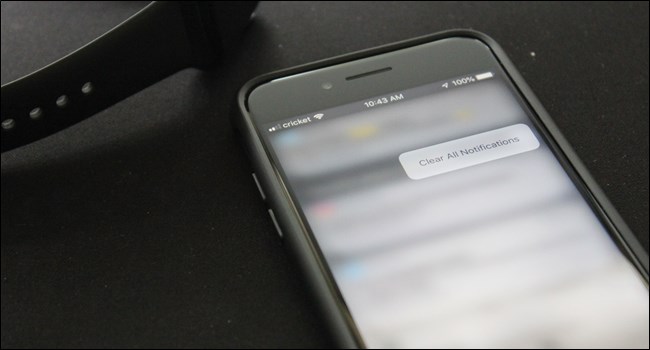
كمثال على ميزة اللمس الثلاثي الأبعاد : خيار مسح كافة الإشعارات Notifications  في مركز إشعارات iOS , و الذي كان أمراً مزعجاً قليلاً سيّما أنه يحتاج عدداً من النقرات , أمّا مع تقنية اللمس الثلاثي أصبح بإمكانك الضغط على زر X لمسح اشعارات اليوم , والضغط بشدّة أكبر على زرّ X نفسه ليظهر لك ببساطة خيار مسح كافة الإشعارات Clear All Notifications ..

بالطبع لا تقتصر ميزة 3D Touch  على هذا فحسب بل هناك العديد من الاستخدامات الممتعة لخيارات عديدة تتيحها هذه الميزة لابدّ لك من الاطلاع عليها :

https://youtu.be/3WrUd5nl1lI

تطبيق iMessage, أفضل طريقة للدردشة على الهاتف المحمول :

إذا قمت بسؤال مستخدمي آيفون عن أكثر ميّزة  تجعلهم يحبون هذه الهواتف و لا يقومون بتبديلها لهاتف من نوع آخر , سيجاوبك معظمهم إن لم نقل جميعهم, بأن تطبيق iMessage هو التطبيق الأكثر تميّزاً  بالنسبة لهم ,

iMessage تطبيق الرسائل الشامل الّذي يمكّن من إرسال الرسائل (نصوص أو صور أو فيديو ) والتواصل الفعال (بالعديد من الخيارات والتأثيرات الرائعة ) بين مستخدمي أجهزة iOS و macOS عبر Wi-Fi  أو شبكة البيانات الخلوية, وتكون هذه الرسائل مشفرة دائمًا ,

بالطبع ترغب جوجل Google أن يكون لديها تطبيق منافس لـ آي مسج iMessage في نظامها  الأندرويد Android ,إلاّ أنّه للأسف غير موجود حتى الآن , بدلاً من ذلك توفّر الشركة بعض تطبيقات رسائل ودردشة مشابهة .

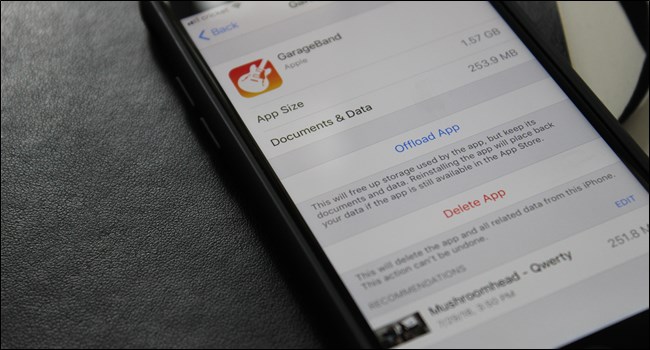
إلغاء التحميل Offload, تخلّص من التطبيقات غير المستخدمة في هاتفك ,دون فقدان بياناتها :

إذا كانت لديك بعض التطبيقات غير المستخدمة في هاتفك وتريد التخلّص منها , ولكنك تتردد في ذلك لأنّ بها بعض البيانات الهامّة بالنسبة لك , ميزة إلغاء التحميل Offload في جهازك الآيفون ستحلّ لك هذه المشكلة ببساطة ,

تمّ تقديم هذه الميزة في إصدار iOS11 ,و هي تمكنك من إلغاء تثبيت التطبيق دون فقد أيّ من بياناته المخزّنة , بحيث إذا قمت بتثبيت الطبيق من جديد ستجد جميع البيانات القديمة بانتظارك ..

هذه الميزة مفيدة جداً خاصة من أجل التطبيقات التي تأخذ مساحة كبيرة في ذاكرة الهاتف .

تستطيع تمكين ميزة إلغاء التحميل Offload بالذهاب إلى الإعدادات Settings >عام General >التخزين iPhone Storage وتستطيع القيام بإلغاء تحميل التطبيقات في نفس القائمة .

أو بالانتقال إلى الإعدادات , ثم iTunes Store و  App Store , وتفعيل خيار  : إزالة التطبيقات غير المستخدمة …

ميموجي / أنيموجي , الرموز التعبيريّة المطوّرة  :

إيموجي (الرموز التعبيريّة ) هي طريقة ممتعة حقّاً ومبتكرة للتعبير عن المشاعر وتوصيلها للآخرين بشكل تفاعلي معبّر حين لا يستطيع النصّ العادي ذلك , وفي هاتف آيفون X تمّ تطوير الرموز التعبيريّة إلى ما يسمّى الأنيموجي Animoji ,

وهي شخصيات رسوميّة افتراضية متحرّكة (فلاتر وجوه حيوانات أليفة  ورسومات محببة ) يتمّ تصميمها بحيث تحاكي تعابير وجهك , إضافة إلى الـ ميموجي Memoji أيضاً , وهي رسم إيموجي ثلاثي اﻷبعاد لوجه المستخدم, ويمكن إضافة بعض التعديلات لشكل الشعر ,لون البشرة …إلخ .. بحيث يستطيع استخدامه في المحادثات مع الأصدقاء  ,

تقنية الـ ميموجي جاءت كردّ على تقنية الـ AR إيموجي (ARemoji) في هواتف سامسونج الحديثة ( Samsung Galaxy S8 و Galaxy S9 .. ), إلا أننا لا نستطيع القول بأن أجهزة أندرويد ككلّ توفّر ما يشابه الأنيموجي أو الميموجي على الإطلاق ,

خاصّة أنّ تقنية التتبع  ثلاثي الأبعاد للوجه في الأنيموجي والميموجي من أجل التعرف على تعبيرات الوجه وتقليدها أكثر تطوّراً من تقنيّة الـ AR إيموجي بكثير ولا توجد مقارنة بينها .

اسحب لليمين للعودة إلى الخلف :

في نظام أندرويد يوجد زرّ للعودة إلى الخلف , بعض التطبيقات كذلك يوجد فيها زرّ للعودة إلى الخلف ( يوجد غالباً في أعلى اليسار من نافذة التطبيق ) , والذي يصعب الوصول إليه بيدّ واحدة إذا كنت تستخدم هاتف كبير الحجم ..

في هواتف آيفون هناك حلّ دائم للتخلص من الإجراءات المربكة في استخدام الهاتف وتحقيق سهولة  أكبر في الاستخدام .. ففي آيفون تستطيع ببساطة سحب صفحة التطبيق إلى يمين الشاشة للرجوع إلى الصفحة السابقة ,

كمثال على ذلك : عند تصفّحك تطبيق إنستغرام أردت رؤية الملف الشخصي (البروفايل ) لصديق لك مثلاً ,يمكنك بعد رؤيته  أن تسحب الصفحة إلى اليمين للعودة إلى النافذة السابقة , ولكن ضع باعتبارك أنّ هذه الميزة قد لا تعمل على جميع التطبيقات ( أو في جميع القوائم في التطبيقات التي تدعم هذه الميزة حتّى )…

التحديثات المستمرّة , توفّر دعم أكبر لجميع الهواتف :

الميزة الأكثر وضوحاً لهواتف آيفون مقارنة مع هواتف أندرويد هي هذه التحديثات المستمرّة للنظام التي تحرص آبل على إيصالها لجميع هواتف آيفون دون استثناء , وإعلام المستخدمين بالإصدارات الجديدة والنسخ التجريبية والثابتة من إصدارات iOS دائماً ,وهذا يوفّر دعم كبير لمستخدمي آبل ..

لا يتوافر أمر كهذا في جميع أجهزة أندرويد ( باستثناء هواتف Pixel و هواتف Nexus , حيث تتوفر تحديثات للنظام عليها خلال فترات محددة ) …

لا ننسى هنا أننا نتحدّث عن ميّزات هواتف آيفون الموجودة كجزء أساسي من نظامها iOS , مقارنة مع ميّزات نظام أندرويد الأساسيّة ,أيّ أننا لا نتطرّق لذكر الحلول البديلة التي توفّرها جوجل Google للمستخدمين لأنها تبقى ضمن إطار ((الحلّ البديل )) وليست ميزات أساسيّة في نظام أندرويد.

مقالات قد تعجبك :

ميزات في أندرويد ليست موجودة حتى الآن في آيفون
لما جودة الصوت في هواتف آيفون أفضل من هواتف أندرويد؟
كيفية استخدام ميزة 3D Touch في أجهزة آيفون
كيفية استخدام كاميرا هواتف أندرويد لقياس الأطوال و الارتفاعات
ما هو وضع الفقدان في آيفون وآيباد وماك؟

كيفية ترقية أو استبدال الرام في الكمبيوتر المحمول

هل يمكن ترقية ذاكرة الوصول العشوائي للكمبيوتر المحمول؟

تعد ترقية ذاكرة الوصول العشوائي في أجهزة الكمبيوتر المحمولة أمراً أكثر تعقيداً من الكمبيوتر المكتبي. تحتوي بعض أجهزة الكمبيوتر المحمول على لوحة وصول تمكنك من تبديل وحدات ذاكرة الوصول العشوائي (RAM) بسهولة.

يحتوي بعضها على فتحة أو اثنتين من ذاكرة الوصول العشوائي (RAM) من خلال لوحة الوصول، في حين أن البعض الآخر مطوي بعيداً حيث لا يمكنك الوصول إليه حقاً.

تتطلب بعض أجهزة الكمبيوتر المحمولة أن تقوم بفك مجمل كل شيء لتغيير ذاكرة الوصول العشوائي. وبعض أجهزة الكمبيوتر المحمولة لا تحتوي على فتحات ذاكرة الوصول العشوائي على الإطلاق؛ يتم لحم الذاكرة فيها على اللوحة الأم.

لمعرفة الموقف الذي ينطبق عليك، سيتعين عليك إجراء بعض الأبحاث. تحقق من دليل المستخدم الخاص بك، أو ادخل موقع الويب الخاص بالشركة المصنعة، أو قم بإجراء بعض عمليات البحث السريع في Google، فالاحتمالات جيدة جداً حيث تم الإجابة على السؤال الخاص بطرازك المحدد.

أولاً، هنالك حاجة لـ ثقافة بسيطة وبعض الملاحظات الهامة التي يجب عليك أخذها بالحسبان لاختيار الرام المناسبة لجهازك خذها من هذا المقال. ثم عد إلى هذه المقالة لتنفيذ الخطوات.

بعد قراءتك لمقالنا الذي أشرنا إليه ومعرفتك لمقدار حجم ونوع الذاكرة التي تناسبك، يسعدنا أن نبدأ معك كيفية تبديل وترقية الذاكرة.

كيفية ترقية ذاكرة الكمبيوتر المحمول (لابتوب):

أولاً، تحتاج إلى تحديد مكان ذاكرة RAM DIMM أو DIMM على الكمبيوتر المحمول، وكيف ستصل إليها. كلما زاد حجم الكمبيوتر المحمول، زادت احتمالية الوصول إلى الذاكرة دون تفكيكها بالكامل.

كلما كان الكمبيوتر المحمول أصغر وأخف وزناً، زادت احتمالية أن تكون الذاكرة ملحومة باللوحة الأم ولا يمكن تغييرها على الإطلاق. أجهزة الكمبيوتر المحمولة الخفيفة للغاية تمنع الوصول للذاكرة من قبل المستخدم.

معظم أجهزة الكمبيوتر المحمولة التي تسمح بترقية الذاكرة، يمكن للمستخدم الوصول إليها إما من خلال لوحة وصول صغيرة في الجزء السفلي من العلبة، أو عن طريق إجراء مستوى معين من التفكيك (في بعض الأحيان عن طريق إزالة الجزء السفلي بأكمله، وأحياناً عن طريق إزالة لوحة المفاتيح).

راجع دليل المستخدم للكمبيوتر المحمول الخاص بك أو قم ببعض عمليات البحث على الويب للعثور على معلومات عن طراز جهازك.

قبل البدء، أوقف تشغيل الكمبيوتر المحمول وأزل جميع الكابلات والملحقات والبطارية.

في جهازي هذا، للأسف الذاكرة في منتصف الطريق! هنا: أنا مضطر لإزالة البطارية، وإخراج ثمانية مسامير مختلفة، وبعدها إخراج القاع المعدني للوصول إلى ذاكرة الوصول العشوائي واستبدالها.

تتطلب التصميمات الأخرى فقط إزالة مسمار واحد، ثم إزالة غطاء مقطعي. لا يمكنني الوصول سوى إلى فتحة DIMM واحدة، أما الفتحة Slot الأخرة فهي ملحومة مع الذاكرة إلى اللوحة الأم Motherboard.

لإدخال DIMM جديد، يجب إزالة الجهاز الموجود السابق في الفتحة. للقيام بذلك، اسحب اثنين من قطع التثبيت المعدنية كالموجودة في الصورة برفق على الجانبين. عندها سينطلق RAM DIMM في زاوية قطرية نحو الأعلى كما هو موضح تماماً في الصورة.

في هذا الموقف، ببساطة امسك البطاقة بلطف وقم بسحبها من الفتحة. احرص على عدم لمس جهات الاتصال الكهربائية وضع الوحدة جانباً.

لإدخال الوحدة الجديدة، أدخل بنفس الزاوية التي خرجت بها الوحدة السابقة. يجب وضع الوحدة في الفتحة بالتساوي أي بشكل متناظر من الجانبين، مع عدم وجود أي اتصالات كهربائية مرئية. بعد ذلك، ادفع الوحدة لأسفل حتى تتوازى مع المكان.

في هذه الأثناء يجب أن تتثبت الوحدة تلقائياً، مع قفلها في مكانها بواسطة قطع التثبيت المعدنية. كرر هذه الخطوات مع الوحدة الثانية إذا كنت تقوم بتثبيت أكثر من واحدة في وقت واحد.

ثم، يمكنك وضع كل شيء كما كان عليه مرة أخرى. عند إعادة البطارية لمكانها، سوف تكون مستعداً الآن لبدء تشغيل الكمبيوتر المحمول والتأكد من أن نظام التشغيل يتعرف على ذاكرة الوصول العشوائي الجديدة.

التحقق من تثبيت ذاكرة الوصول العشوائي

عند الانتهاء من تثبيت ذاكرة الوصول العشوائي، يجب التأكد من أنها تعمل بشكل صحيح. اعتمادا على جهاز الكمبيوتر، قد يعرض البيوس BIOS مقدار الذاكرة على شاشة التمهيد الأولي.

إذا لم تستطع رؤية ذلك، فيمكنك الدخول إلى نظام الإدخال والإخراج الأساسي (BIOS) لجهاز الكمبيوتر أو فقط السماح لنظام التشغيل الخاص بك ببدء التشغيل ثم تحقق من مقدار ذاكرة الوصول العشوائي (RAM) المعترف بها هناك. في Windows 10، تستطيع فعل ذلك باتباع المسار التالي: انتقل إلى الإعدادات> النظام> حول.

إذا كان جهازك الكمبيوتر يعرض ذاكرة وصول عشوائي أقل مما قمت بتثبيته فيزيائياً، فإليك بعض التفسيرات المحتملة.

الأول: هو أنك ارتكبت خطأ ما أثناء تثبيت الذواكر في الأماكن المخصصة لها وأن وحدة واحدة أو أكثر غير مقيدة بشكل كامل. لحل هذه المشكلة، قم ببساطة بالرجوع مرة أخرى وتأكد من إدخال جميع الوحدات بشكل كامل في فتحاتها.

الاحتمال الثاني هو أن ذاكرة الوصول العشوائي غير متوافقة مع اللوحة الأم (ربما الجيل الخطأ)، أو قمت بتثبيت وحدة لديها سعة أعلى مما تسمح به الفتحة.

يجب هنا الرجوع إلى اختبارات التوافق والتأكد من أنك تستخدم ذاكرة الوصول العشوائي الصحيحة. هنا نحب أن نذكرك بقراءة مقالنا على هذا الرابط وستجد كل ما يهمك بخصوص هذا الأمر.

أخيراً، إذا فشل كل شيء سابق، فمن المحتمل أن يكون لديك وحدة ذاكرة سيئة، وتحتاج في هذه الحالة إلى استبدالها.

مقالات قد تعجبك:

هل يجب ترك الحاسوب المحمول موصولاً بالكهرباء طوال الوقت ؟
طريقة تسريع عملية إقلاع الحاسوب
كيفية استعادة الملفات من كمبيوتر معطّل
كيفية تسريع الكمبيوتر بنظام ويندوز
كيفيّة إعادة تنصيب ويندوز 10 مع إمكانية الإبقاء على الملفات
الحواسيب المحمولة التي ستتضمن معالجات إنتل بـ 6 أنوية
كيفية اختبار الذاكرة العشوائية Ram في نظام Windows

كيفية ترقية أو استبدال الرام في الكمبيوتر المكتبي

أولاً، هنالك حاجة لـ ثقافة بسيطة وبعض الملاحظات الهامة التي يجب عليك أخذها بالحسبان لاختيار الرام المناسبة لجهازك خذها من هذا المقال. ثم عد إلى هذه المقالة لتنفيذ الخطوات.

عادة ما يكون استبدال الذاكرة في كمبيوتر سطح المكتب بسيطاً جداً. ستحتاج إلى مفك براغي مناسب لفتح الصندوق، وهذا هو الأمر.

إن هذه الإرشادات مخصصة لحالة نمط ATX برجية قياسية، وإذا كان لديك تصميم حالة أكثر غرابة، فقد تحتاج إلى العمل بشكل أكثر صعوبة أو وضع الكمبيوتر بشكل غريب لفتحه والوصول إلى مكوناته الداخلية.

قم بإزالة كافة الكابلات والملحقات الخارجية من الكمبيوتر، ثم قم بنقلها إلى مكتب. من الناحية المثالية كنت تريد منطقة عمل باردة وجافة غير مغطاة بالسجاد.

أزل المسامير الموجودة على الظهر الممسكة للوحة الوصول في مكانها. ستقوم بإزالة لوحة الوصول من الجانب الأيسر للكمبيوتر (على افتراض أنك تنظر إلى المقدمة). في بعض الحالات، ستحتاج إلى إزالة الغطاء بالكامل. ثم اضبط الكيس Case على جانبها لتظهر الأجزاء الداخلية.

بعد فك غطاء علبة الكمبيوتر Case لا تقم بلمس اللوحة الأم أو الدوائر الإلكترونية أو الأطراف النحاسية للذواكر.

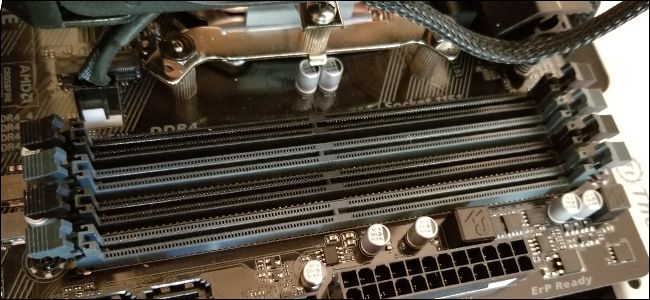
في هذه الأثناء يجب أن تبحث في اللوحة الأم. يجب أن تكون ذاكرة الوصول العشوائي سهلة التمييز. سيكون هناك اثنتين أو أكثر من الوحدات الموجودة في فتحات التي عادة ما تكون بالقرب من وحدة المعالجة المركزية، ولكن أكثر نحو الجزء الأمامي من الكمبيوتر.

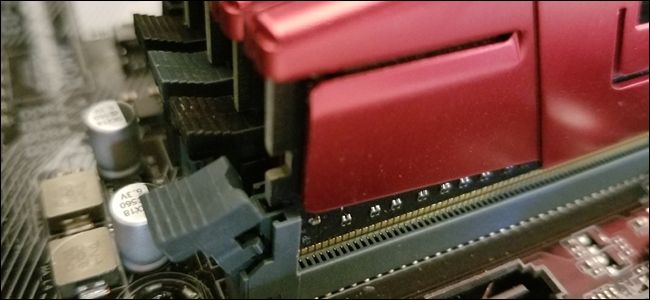
لإزالة ذاكرة الوصول العشوائي الموجودة، ابحث عن قطع التثبيت المعدنية أو البلاستيكية في طرفي ذاكرة الوصول العشوائي (RAM). ببساطة اضغط على هذه القطع (بعيداً عن ذاكرة الوصول العشوائي)، عندها يجب أن ترتفع الوحدة النمطية قليلاً نحو الأعلى، أي تصبح جاهزة للسحب. كرر هذه الخطوة مع جميع الوحدات التي تريد إزالتها.

ثم، ارفع كل وحدة بشكل مستقيم لأعلى وخارج الفتحة.

قبل وضع ذاكرة الوصول العشوائي الجديدة في مكانها، نلقي نظرة على الفتحات Slots الموجودة.

على اللوحة الأم في الصورة أدناه، تكون الفتحات المزدوجة مختلفة الألوان – أسود لزوج واحد، والرمادي للزوج الآخر. إذا كنت تقوم بتثبيت وحدات أقل مما تحتويه اللوحة الأم (أو لديك زوجان غير متطابقين – مثل وحدتي 8 جيجابايت ووحدتي 4 جيجابايت)، فستحتاج إلى تثبيت أزواج في فتحات مطابقة باللون.

ملاحظة: تستخدم بعض اللوحات الأم مؤشرات مختلفة لأزواج الفتحات. تحقق من مواصفاتك إذا كنت غير متأكد.

لتثبيت ذاكرة الوصول العشوائي (RAM) الجديدة، قم بمحاذاة الاتصالات الكهربائية Electrical contacts مع فتحة الذاكرة، مع التأكد من أن الشق الموجود في الموصل قد تم وضعه بشكل صحيح، حيث يمكن وضعه في اتجاه واحد فقط.

ﺛﻢ اﺿﻐﻂ ﻋﻠﻰ وﺣﺪة اﻟﺬاﻛﺮة ﻓﻲ ﻣﻜﺎﻧﻬﺎ ﺑﻠﻄﻒ ﺣﺘﻰ ﺗﺴﻤﻊ صوتاً للقطع اﻟﺒﻼﺳﺘﻴﻜﻴﺔ الجانبية وهذا دليل على أخذها لمكانها بشكل جيد.

إذا قمت بفصل أي من أسلاك الطاقة أو كروت البيانات على جهازك للحصول على وصول أفضل إلى فتحات ذاكرة الوصول العشوائي، فلا تنسَ توصيلها مرة أخرى الآن.

أعد تركيب لوحة الوصول وشدها لأسفل على الجزء الخلفي من الجهاز. انت انتهيت! خذ جهازك مرة أخرى إلى مكانه المعتاد وتوصيل كل شيء مرة أخرى.

مقالات قد تعجبك

كيفية اختبار الذاكرة العشوائية Ram في نظام Windows
كيفية تسريع الكمبيوتر بنظام ويندوز
 طريقة تسريع عملية إقلاع الحاسوب
كيفية استعادة الملفات من كمبيوتر معطّل
كيفية إيقاف التحديثات التلقائية في Windows 10
لماذا يستهلك متصفح Chrome قدر كبير من الرام RAM ؟ وما الحل ؟

كيفية اختيار الرام للكمبيوتر المكتبي والمحمول

تعد إضافة الذاكرة العشوائية إحدى الطرق الأسهل لزيادة أداء جهازك الكمبيوتر الخاص بك. هناك بعض الأشياء التي يجب التحقق منها قبل إنفاق أموالك، لذا، دعنا نتحدث عنها.

كما هو الحال مع معظم الأشياء المتعلقة بترقية جهازك، فإن معرفة ما تحتاجه ثم القيام ببعض المقارنات هو الجزء الصعب. بعد ذلك، تثبيت الذاكرة الجديدة مادياً هو أمر سهل. إليك بعض الأشياء التي ستحتاج إلى اكتشافها قبل اتخاذ قرارك.

ما هو مقدار حجم الذاكرة العشوائية Ram المناسب

بشكل عام، ذاكرة وصول عشوائي أكبر يعطي نتائج أفضل. مع ذلك، فإن قانون التناقض يُطبق هنا. فالانتقال من 4 غيغابايت إلى 8 غيغابايت من ذاكرة الوصول العشوائي من المحتمل أن يحدث فرقاً كبيراً.

لا يزال الانتقال من 8 غيغابايت إلى 16 غيغابايت يظهر بعض المكاسب الجيدة في الأداء، ولكن ليس بنفس النسبة. والانتقال إلى ما بعد 16 غيغابايت سيشكل دفعة أصغر. بالطبع، يعتمد جزء من ذلك على المقدار الفعلي الذي تستخدمه في جهازك الكمبيوتر.

في الوقت الحالي، نوصي بشكل عام بما لا يقل عن 8 غيغابايت من ذاكرة الوصول العشوائي لمعظم الأشخاص. هذا نوع من التوقع لكيفية استخدام غالبية مستخدمي أجهزة الكمبيوتر.

إذا كنت لاعباً، أو كنت في كثير من الأحيان تعدد المهام في الكثير من البرامج الكبيرة، فستحتاج على الأرجح إلى سعة تتراوح من 12 إلى 16 غيغابايت، إذا كان ذلك مناسباً لميزانيتك.

وإذا كنت تعمل مع ملفات وسائط كبيرة (مثل المشاريع في Photoshop أو Lightroom)، فإنك تستخدم سواقات ظاهرية على جهازك الكمبيوتر، أو لديك احتياجات أخرى متخصصة، ستحتاج إلى ذاكرة وصول عشوائي (RAM) بقدر ما تستطيع (مع الأخذ بعين الاعتبار القدرة الاستيعابية لجهازك).

ما هو حجم ذاكرة الوصول العشوائي التي لديك الآن؟

من السهل جداً فتح الإعدادات، ثم التوجه إلى قسم “حول”، والاطلاع على مقدار ذاكرة الوصول العشوائي التي تمتلكها.

إن تلك الـ 32 جيجابايت المدرجة في لقطة الشاشة أعلاه (نعم، إنها كثيرة – لأن هذا النظام يستخدم لتشغيل أجهزة ظاهرية متعددة في نفس الوقت) قد تكون أربع وحدات تبلغ كل منها 8 جيجابايت، أو قد تكون وحدتان لكل منهما 16 جيجابايت.

هذا مهم عندما تقوم بالترقية لأن الذاكرة عادة ما يتم تثبيتها في أزواج، ويمكن أن تحتوي الأنظمة المختلفة على أعداد مختلفة من الفتحات المتاحة.

على سبيل المثال، لنفترض أننا أردنا ترقية هذا النظام إلى المزيد من ذاكرة الوصول العشوائي. نحتاج الآن إلى معرفة بعض المعلومات الإضافية. كم عدد فتحات الذاكرة الكلية التي يمتلكها الكمبيوتر؟ كم عدد وحدات ذاكرة الوصول العشوائي المثبتة؟ هل توجد فتحات غير مستخدمة؟

لذلك، يمكنك فتح الكيس وحساب عدد الوحدات وفتحات الحرة، أو يمكنك اللجوء إلى أداة أخرى. هناك العديد من أدوات معلومات الأجهزة، ولكن المفضلة لدينا هي النسخة المجانية Speccy (التي صنعت بواسطة Piriform).

بعد تثبيت Speccy وتشغيله، ننتقل فقط إلى فئة ذاكرة الوصول العشوائي على اليسار، وتعطينا اللوحة اليمنى لنا المعلومات التي نحتاجها.

لسوء الحظ، يمكننا الآن أن نرى أن لدينا أربع فتحات إجمالية متاحة وأن جميع الأربعة يتم أخذها مع وحدات الذاكرة. نظراً لأن لدينا ذاكرة RAM إجماليها 32 غيغابايت، يمكننا الافتراض أن لدينا أربعة وحدات حجمها 8 جيجابايت. وهذا يعني أنه للحصول على المزيد من ذاكرة الوصول العشوائي في الجهاز، نحتاج إلى استبدال بعض أو كل ما لدينا.

إذا وجدنا أنه تم استخدام فتحتين فقط من خلال وحدتي ذاكرة عشوائية سعة 16 جيجابايت، يمكن أن نضيف ببساطة زوجاً آخر من الوحدات، وهما وحدتا 8 جيجا بايت، أي ما مجموعه 48 جيجا بايت، أو وحدتي 16 جيجابايت إضافيتين ليصبح المجموع GB 64.

كم ذاكرة يمكن للكمبيوتر التعامل معها؟

يدرك الجزء الآخر من معادلة RAM مقدار الذاكرة العشوائية التي يمكن للكمبيوتر دعمها. هناك عاملان هنا:

  • أقصى سعة ذاكرة الوصول العشوائي يمكن أن يتعامل معها إصدار Windows
  • الحد الأقصى الذي تستطيع اللوحة الأم التعامل معه.

إن العامل الذي يستوعب عدداً أقل هو ما سيقيدنا حقاً، ولكن عادةً ما تكون اللوحة الأم هي العامل الأكثر تقييداً.

جزء Windows سهل:

  • نظام ويندوز بـ 32 بت: لا تستطيع إصدارات 32 بت من نظام التشغيل Windows 10 سوى معالجة ما يصل إلى 4 غيغابايت من ذاكرة الوصول العشوائي، بغض النظر عما إذا كنت تستخدم الإصدار Home أو Professional أو Enterprise. وينطبق الشيء نفسه على Windows 7.
  • نظام ويندوز بـ 64 بت: يمكن لإصدارات 64 بت من ويندوز Windows معالجة ما يصل إلى 128 غيغابايت لـ Windows 10 Home، وما يصل إلى 2 تيرابايت لـ Windows 10 Education أو Professional أو Enterprise.

في Windows 7، تختلف الأمور قليلاً. يمكن إصدار Home Basic استيعاب ما يصل إلى 8 جيجابايت، وإصدار Home Premium بسعة تصل إلى 16 جيجا بايت، والإصدار Professional يستوعب حتى 192 جيجابايت.

يعتمد الجزء الثاني من المعادلة (كمية اللوحة الأم التي تستطيع التعامل معها) بشكل كامل على الشركة المصنعة، على الرغم من أن معظم أجهزة الكمبيوتر الحديثة ستدعم 8 جيجابايت على الأقل، وعلى الأرجح 16 جيجابايت أو أكثر.

ستحتاج إلى مراجعة وثائق اللوحة الأم أو الكمبيوتر الشخصي للحصول على التفاصيل. إذا لم تكن متأكداً من اللوحة الأم التي لديك، فيمكنك الرجوع مرة أخرى إلى Speccy، حيث تعرض لك فئة اللوحة الأم المعلومات التي تحتاج إليها.

ما عليك سوى الذهاب إلى Google وباستخدام رقم الطراز الخاص بك ستجد ما تبحث عنه.

ما نوع ذاكرة الوصول العشوائي التي يحتاجها جهازك؟

ستحتاج طبعاً إلى تحديد نوع ذاكرة الوصول العشوائي التي يمكن لجهازك استخدامها.

أولاً، عادةً ما تأتي ذاكرة الوصول العشوائي لأجهزة الكمبيوتر المكتبية في وحدات DIMM (الصورة العلوية في الصورة أدناه). تأتي ذاكرة الوصول العشوائي لأجهزة الكمبيوتر المحمول – وبعض أجهزة سطح المكتب المدمجة – في وحدات SODIMM أصغر حجماً (وهي القصيرة في الأسفل في الصورة أدناه).

بعد ذلك، تحقق من جيل ذاكرة الوصول العشوائي (RAM) التي تقبلها اللوحة الأم للكمبيوتر. يتم تقديم هذه المعلومات كإصدار من DDR:

  • DDR2: تم تقديم هذا الجيل في عام 2003. الاحتمالات هي أن جهاز الكمبيوتر الخاص بك لا يستخدم ذاكرة DDR2 ما لم يكن نظاماً قديماً.
  • DDR3: تم تقديم هذا الجيل في عام 2007. إنه أكثر شيوعاً في أجهزة الكمبيوتر الشخصية التي تم إنشاؤها خلال السنوات 5-8 الماضية، ولا يزال خياراً شائعاً في أجهزة الكمبيوتر ذات الميزانية المنخفضة حالياً.
  • DDR4: تم تقديم هذا الجيل في عام 2014. يمكن إيجاده على معظم أجهزة الكمبيوتر الجديدة تماماً، خاصة تلك المصممة للاعبين.

تم تصميم اللوحات الأم لجيل محدد من ذاكرة الوصول العشوائي، لذلك ستحتاج إلى تحديد ما تحتاجه. لا يمكنك فقط شراء أحدث ذاكرة DDR4 وإلصاقها في كمبيوتر مصمم لـ DDR3. في الواقع، لن يكون ذلك مناسباً.

لاحظ أن الشقوق في الجزء السفلي من الذاكرة مختلفة أدناه. يتم ترميزها بشكل مختلف بحيث لا يمكن إدراجها في فتحات لم يتم تصميمها لهم.

إذن، السؤال الواضح التالي. كيف تعرف الجيل الذي تحتاجه؟ الجواب، بالطبع، هو أننا سنستخدم برنامج Speccy. حمله وثبته ثم قم بفتحه.

قم بالتبديل إلى فئة ذاكرة الوصول العشوائي على اليسار. وسترى على اليمين، في الأسفل، قم بتوسيع الخيار “SPD”. وهناك، يمكنك مشاهدة الجيل والحجم والشركة المصنعة ورقم الطراز لكل وحدة ذاكرة وصول عشوائي التي قمت بتثبيتها.

إذن يمكننا هنا معرفة أن هذا الحاسب يستخدم ذاكرة  DDR4.

ماذا عن سرعة وتأخير (وقت استجابة) ذاكرة الوصول العشوائي؟

إذا ذهبت للتسوق لشراء ذاكرة، فسترى أيضاً بعض المواصفات الأخرى التي تتحدث عن: سرعة ذاكرة الوصول العشوائي ووقت الاستجابة (تسمى أيضاً التوقيتات).

  • سرعة الذاكرة: يعتمد هذا على تركيبة معقدة من عوامل الأجهزة، والسرعة النسبية لذاكرة الوصول العشوائي محددة من خلال الجيل.

عادة ما يتم تصنيف السرعات باستخدام المعيار الأقدم (في هذه الحالة سترى سرعات مثل PC2 / PC3 / PC4) أو المعيار الجديد الذي يتضمن أيضاً تقييماً للسرعة أكثر تحديداً (وفي هذه الحالة ستبدو السرعة أشبه بـ DDR 1600).

  • زمن الاستجابة: هذا يتعامل مع مدى سرعة وحدة ذاكرة الوصول العشوائي في الوصول إلى الأجهزة الخاصة بها. زمن استجابة أقل يعني الوصول إلى البيانات بشكل أسرع.

يتم تقديم زمن الاستجابة كسلسلة من أربعة أرقام، لذلك قد ترى شيئاً مثل 5-5-5-15.

لكن الحقيقة هي أن السرعة والتأخير ليسا العاملين الوحيدين المهمين فقط. السرعة العالية والتأخير الأقل لذاكرة الوصول العشوائي في الوقت الفعلي ليست أسرع بكثير من أخفض سرعة موجودة.

ستجد الكثير من الحديث عن ذلك من الأشخاص الذين يرغبون في التباهي بأنظمتهم، ولكن من السهل تجاهلها. حتى مع وجود جهاز ألعاب عالي الأداء، فإنه لا تحدث فرقاً كبيراً – خاصة وأن معظم الألعاب يتم التعامل معها من خلال ذاكرة الوصول العشوائي على بطاقات الرسوميات المنفصلة.

ومع ذلك، هناك أمران مهمان يجب مراعاتهما.

قد تحد اللوحة الأم أو مواصفات الكمبيوتر الشخصي من سرعة ذاكرة الوصول العشوائي التي تدعمها، وذلك غالباً لأنها مصممة للذاكرة العشوائية (RAM) التي كانت في الوقت الذي تم فيه تصنيع اللوحة الأم.

تحقق من مواصفات النظام لمعرفة ما يمكن التعامل معه. قد يكون حتى أنه يمكنك تحديث BIOS الخاص بك لدعم ذاكرة الوصول العشوائي. تحقق من موقع الشركة المصنعة على الويب لذلك.

بالنسبة إلى وقت الاستجابة، من الأفضل أن تستخدم الوحدات النمطية التي ترتبط بأرقام وقت الاستجابة نفسها. هذا ليس خطيراً، خاصةً إذا كنت تضيف ذاكرة إلى نظام ما. ولكن إذا كنت تستبدل الذاكرة، فربما يلزمك الحصول على نفس النوع.

ماذا عن أحواض الحرارة والألوان؟

إنها في الغالب لا معنى لها. تبدو مصابيح الألوان على ذاكرة الوصول العشوائي الخاصة بك أنيقة في كيس Case سطح المكتب مع النظام (إذا كنت تتعامل مع هذا النوع) و قد تكون أحواض الحرارة المبهرجة مفيدة.

لكن إذا لم يرق لك أي من هذه الأشياء، فلا تبحث عن مثل هذه الميزات لأنها ستجعل الذواكر العشوائية أكثر تكلفة.

كما يمكنك فحص الرام للتأكد من خلوها من الأعطال أو المشاكل من خلال اختبار الذاكرة العشوائية Ram في نظام Windows

سنقوم بعد فترة بتوفير مقالات تشرح خطوات تركيب أو استبدال الرام لكلٍّ من الكمبيوتر المكتبي والمحمول.

مقالات قد تعجبك:

كيفية تسريع الكمبيوتر بنظام ويندوز
طريقة تسريع عملية إقلاع الحاسوب
كيفية استعادة الملفات من كمبيوتر معطّل
كيفية إخفاء قرص الريكفري من جهاز الكمبيوتر
كيفيّة إعادة تنصيب ويندوز 10 مع إمكانية الإبقاء على الملفات
لماذا يستهلك متصفح Chrome قدر كبير من الرام RAM ؟ وما الحل ؟
ما هي النفايات الإلكترونية؟ وكيف ولمَ علينا إعادة تدويرها؟

كيفية تسريع الكمبيوتر بنظام ويندوز

لا يُفترض بأجهزة الكمبيوتر ذات نظام ويندوز Windows أن تصبح أبطأ مع الزمن، فسواء أصبح جهازك أبطأ بشكل تدريجي أو في حال توقفَ فجأة عن العمل، فهنالك من المحتمل عدّة أسباب وراء ذلك.

وكما هو الحال مع جميع مشكلات الكمبيوتر الشخصي، لا تتردد بإعادة تشغيل الجهاز Reboot إذا كان شيء ما لا يعمل بشكل صحيح، فعملية إعادة التشغيل يمكن أن تصلح بعض المشاكل وهي طريقة أسرع من محاولتك اكتشاف وإصلاح المشكلة بشكل يدوي.

فيما يلي سنقدم لك عشر نصائح ستزيد من سرعة أداء حاسوبك:

جِدْ البرامج مستنزفة الموارد Resource-Hungry:

جهازك يعمل ببطء بسبب استنزاف الموارد من قِبل شيء ما، أي أنه إذا أصبح الجهاز فجأة أبطأ، فقد يكون هنالك عملية تشغيل سريع تستخدم 99% من موارد المعالج CPU، أو أن أحد التطبيقات يمنع إطلاق الذاكرة ويستنزف كمية ضخمة منها، مسبباً تبديل كمبيوترك إلى القرص الصلب،.

وفي سيناريو بديل، قد يستخدم أحد التطبيقات القرص الصلب كثيراً، مسبباً بطء بقية التطبيقات التي تحتاج لتحميل البيانات من وإلى القرص.

لكي تحدد استهلاك الموارد:

  • افتح مدير المهام Task Manager: من خلال النقر بزر الفأرة الأيمن على شريط المهام واختيار بدء مدير المهام Start Task Manager، أو من خلال الاختصار Ctrl + Shift + Escape. مدير المهام في أنظمة الويندوز الحديثة (8 و8.1 و10)، يزودك بواجهة رسومية أحدث تميّزُ لك بالألوان التطبيقاتِ التي تستهلك الكثير من الموارد.
  • يمكنك الضغط على عناوين: المعالج CPU، الذاكرة Memory، القرص Disk، لكي ترتب قائمة التطبيقات الظاهرة وفقاً لاستهلاكها هذه الموارد،
  • إذا كان تطبيق يستهلك الموارد بشكل كبير جداً، فقد ترغب في إغلاقه بشكل طبيعي، وإذا لم تتمكن من ذلك فحدده وانقر على إنهاء المهمة End Task، لإجباره على الإغلاق.

أغلق البرامج المفتوحة في علبة النظام System Tray:

تميل الكثير من البرامج للعمل في علبة النظام، هذه التطبيقات عادة تنطلق عند بدء التشغيل وتبقى تعمل في الخلفية، لكن تظل مخفية داخل رمز السهم الأعلى في الجانب السفلي الأيسر من الشاشة (أو الأيمن بحسب لغة الجهاز)،

اضغط على أيقونة السهم بالقرب من علبة النظام System Tray، انقر بالزر اليميني على أي تطبيقات لا تحتاجها أن تعمل في الخلفية، وأغلقهم لتحرر الموارد.

عطّل برامج بدء التشغيل Startup Programs:

عوضاً عن إغلاق البرامج بعد بدء التشغيل كما في الخطوة السابقة، فمن الأفضل أن تمنع عمل هذه التطبيقات عند بدء التشغيل لكي توفر موارد الذاكرة والمعالج، وبذات الوقت تسرّع من عملية تسجيل الدخول.

في أنظمة ويندوز 8 و 8.1 و 10، يوجد مدير برامج بدء التشغيل Startup في مدير المهام Task Manager، وبإمكانك أن تستخدمه لتضبط برامج بدء التشغيل لديك.

اضغط بالزر اليميني على شريط المهام Taskbar، و اختر مدير المهام Task Manager، أو قم بتشغيله من خلال الاختصار Ctrl + Shift + Escape، اضغط على عنوان بدء التشغيل Startup، و عطّل البرامج التي لا تحتاجها، نظام ويندوز Windows سوف يخبرك ماهي البرامج التي تبطئ عملية بدء التشغيل لديك.

بالنسبة لنظام الويندوز 7، يتم ذلك من خلال أداة msconfig، و من ثم الذهاب إلى تاب بدء التشغيل startup، ومن ثم بإمكانك تعطيل البرامج التي لا تحتاجها.

قللْ من الرسوم المتحركة Animations:

نظام الويندوز Windows يستخدم العديد من الرسوم المتحركة Animations التي تجعل من مظهرة جذاباً وحيوياً، لكن هذه الرسوم المتحركة تجعل جهازك أبطأ.

على سبيل المثال، نظام الويندوز Windows من الممكن أي يقوم بتصغير أو تكبير النوافذ بشكل ثابت في حال عطّلت الحركة الخاصة بذلك.

لكي تعطل الرسوم المتحركة، اضغط على رمز النظام + الحرف X، أو من خلال الضغط بالزر اليميني على زر بدء التشغيل Start Button واختر النظام System، ثم:

  1. انقر على إعدادات النظام المتقدمة Advanced System Settings
  2. انقر على إعدادات Settings تحت تاب الأداء Performance
  3. اختر ضبط لأداء أفضل Adjust for best performance، لتعطيل كل الرسوم المتحركة Animations، أو من مخصص Custom أزل اختيار الرسوم المتحركة التي لا تريدها ليتم تعطيلها.

خفف عبء مستعرض الويب لديك:

هنالك احتمال كبير ان تستخدم مستعرض الويب بشكل كبير، ولذا فهو عاملٌ مهم في سرعة أداء نظامك، ولذلك ليست بفكرة جيدة أن تستخدم العديد من ملحقات المستعرض extensions أو الإضافات add-ons، فهذه الأشياء من الممكن أن تبطئ مستعرض الويب لديك وتجعله يستهلك المزيد من الذاكرة.

اذهب إلى الامتدادات أو الإضافات في مستعرض الويب لديك، وأزل مالا تحتاجه منها، عليك أيضا أن تأخذ بالحسبان أن تفعّل خيار التشغيل عند الضغط click to  play  للإضافات لديك، لتمنع محتوى الفلاش وغيره من التحميل واستهلاك زمن المعالج.

لماذا يستهلك متصفح Chrome قدر كبير من الرام RAM ؟ وما الحل ؟
إصلاح أعطال المتصفح من برامج التجسس والإعلانات 

افحص وجود البرمجيات الخبيثة:

هنالك احتمال ان يكون بطء حاسوبك بسبب برمجية خبيثة Malware تبطئ من أدائه و تعمل في الخلفية، ليس بالضرورة أن تكون فيروسات صريحة عنيفة، فعلى سبيل المثال من الممكن أن تكون برمجيات تعترض استخدام الويب لديك لتتعقبه وتعرض إعلانات إضافية.

لتزيد من أمانك، افحص كمبيوترك بواسطة برنامج مضاد فيروسات antivirus، ننصحك أن تفحصه ببرنامج Malwarebytes الذي يكتشف عدداً كبيراً من البرامج الغير مرغوبة المحتملة PUPs والتي يميل معظم برامج مضادات الفيروسات الأخرى لتجاهلها،

هذه البرامج تتسلل إلى حاسوبك عند تثبيتك لبرمجيات أخرى، وانت غالباً لا تريدهم.

لكي تحيط أكثر بهذا الموضوع راجع مقالتنا :

أفضل مضاد فيروسات لـ Windows 10

حرّر من مساحة قرصك الصلب:

إذا كان قرصك الصلب شبه ممتلئ، فهذا قد يجعل حاسوبك أبطأ بشكل ملحوظ، يجب ان تترك بعض المساحة لحاسوبك ليعمل على القرص الصلب، أنت لا تحتاج لأي برمجية لتقوم ببعض التنظيف، فقط شغل أداة تنظيف القرص Disk Cleanup المضمنة في نظام الويندوز Windows.

ولتفاصيل أكثر حول ذلك:

كيفية تحرير مساحة على القرص الصلب في ويندوز

إلغاء تجزئة القرص الصلب Defragment:

إلغاء التجزئة لن يكون ضرورياً في الإصدارات الحديثة من نظام ويندوز Windows، فهو أوتوماتيكياً سوف يلغي تجزئة الأقراص الصلبة المتحركة في الخلفية. أما بالنسبة للأقراص الصلبة الثابتة فلا تحتاج فعلياً إلى عملية إلغاء التجزئة التقليدية، على الرغم من ان الإصدارات الحديثة من ويندوز سوف تحسنهم وهو أمر جيد.

يجب ألا تقلق من إلغاء التجزئة في معظم الأحيان، ومع ذلك إذا كان لديك قرص صلب ميكانيكي ووضعت فيه الكثير من الملفات، مثلا نسخ قاعدة بيانات ضخمة أو الكثير من وحدات الجيجابايت من ملفات ألعاب الحاسوب، قد لا يتم إلغاء تجزئتها بشكل صحيح بسبب ان الويندوز لم يستوعب بعد هذه الكمية الكبيرة من البيانات.

في هذه الحالة، قد ترغب في أن تفتح برنامج إلغاء تجزئة القرص dfrgui.exe وتجري فحص لمعرفة إذا كنت بحاجة لتشغيل برنامج إلغاء تجزئة يدوي.

إزالة تثبيت البرامج التي لا تستخدمها:

افتح لوحة التحكم Control Panel، جد قائمة البرامج المثبتة، وأزل تثبيت البرامج التي لا تستخدمها ولا تحتاجها من حاسوبك، فذلك من الممكن أن يسرع أداء الحاسوب، فهذه البرامج قد تتضمن عمليات تعمل في الخلفية، أو مُدخلات تلقائية التشغيل، أو خدمات نظام، أو مُدخلات قائمة السياق وغيرها من الأشياء التي قد تبطئ جهازك.

إلغاء تثبيت البرامج غير الضرورية أيضاً يوفر مساحة تخزين على قرصك الصلب ويحسّن من أمان النظام، ولذلك كن متأكداً من عدم وجود مالاتحتاج، على سبيل المثال، حتماً لست بحاجة لتثبيت الجافا على جهازك إذا لم تكن تستخدمها.

أعد ضبط حاسوبك Reset/ أعد تثبيت الويندوز Reinstall Windows:

إذا لم تحل لك الخطوات السابقة مشكلة بطء حاسوبك، فالحل الوحيد الخالد لإصلاح مشاكل نظام الويندوز (طبعاً إلى جانب إعادة تشغيل الجهاز) هو أن تحصل على تثبيت جديد للويندوز.

في الإصدارات الحديثة من ويندوز (8 و 8.1 و 10) أصبحت عملية إعادة تثبيت النظام أسهل من قبل، فلم تعد بحاجة لتستخدم وسائط التثبيت ومن ثم القيام بعملية إعادة التنصيب التقليدية،

بدلاً عن ذلك، يمكن ببساطة أن تستخدم ميزة إعادة تعيين الكمبيوتر Reset your PC المُضمّنة في النظام لتحصل على نظام حديث وجديد، وهذا مشابه لعملية إعادة تثبيت الويندوز فهذا الخيار سوف يمسح البرامج المثبتة وإعدادات النظام سوف تحفظ لك ملفاتك.

يمكنك أن تراجع كيف تقوم بتثبيت Windows 10 على حاسبك الشخصي

أخيراً، اذا كان حاسوبك لا يزال يعتمد على قرص صلب ميكانيكي، قم بترقيته إلى قرص صلب ثابت، أو فقط كن متأكداً أن حاسوبك القادم سوف يمتلك قرصاً ثابتا SSD، لأن هذه الترقية سوف تحقق لك تحسناً كبيراً وفرقاً ملحوظاً في أداء النظام،


مقالات قد تعجبك:

جميع التفاصيل عن ثغرتي Meltdown و Spectre
طريقة تسريع عملية إقلاع الحاسوب
ما هي عملية مضيف الخدمات svchost.exe في إدارة مهام ويندوز ؟ ولم يوجد العديد منها قيد العمل
كيفية التأكد من أمان إضافات كروم قبل تنصيبها
كيفية ضبط إعدادات الرسوميات لألعاب الكومبيوتر بسهولة
خدمة DNS من شركة Cloudflare لزيادة سرعة الإنترنت وخصوصيته
ما سبب سرعة تلف بطارية حاسبك المحمول ، وما الحل ؟
ما هو وضع موفر البطارية في ويندوز 10 ؟ وكيف يتم استخدامه ؟
هل يجب ترك الحاسوب المحمول موصولاً بالكهرباء طوال الوقت ؟

كيفية اختيار كرت ذاكرة مناسب

تستخدم كروت الذاكرة SD Cards في الكاميرات الرقمية-مشغلات الموسيقى-الهواتف الذكية-الأجهزة اللوحية وحتى في الحواسيب المحمولة. ولكنها ليست متماثلة, فأنت ستجد فئات سرعة مختلفة و أحجام متعددة و سعات تخزينية متنوعة للأخذ بعين الاعتبار.

بعض الأجهزة مثل الكاميرات قد تتطلب كرت ذاكرة لمساحة تخزينها الأساسية, وأجهزة أخرى مثل الهواتف المحمولة والأجهزة اللوحية وحتى الحواسيب قد توفر القدرة على استخدام كرت ذاكرة لزيادة مساحة التخزين أو لجعلها محمولة, على كل حال الأجهزة المختلفة تتطلب أنواع مختلفة من كروت الذاكرة, تجد في هذه المقالة الأختلافات التي عليك أخذها في عين الاعتبار عند اختيار كرت الذاكرة المناسب لجهازك.

فئات السرعة :

لا توفر كل الكروت السرعة نفسها, وهذا يهم بعض المهام أكثر من غيرها, فعلى سبيل المثال إذا كنت مصور محترف (فوتوغرافر) تلتقط صور سريعة ومتتابعة على كاميرا احترافية وتحفظهم بصيغة خام (RAW) عالية الدقة, فأنت ستريد أسرع كرت ذاكرة يمكنك الحصول عليه لتتمكن كاميرتك من حفظ الصور بأسرع وقت ممكن, وكرت ذاكرة سريع مهم أيضاً إذا أردت تسجيل فيديوهات عالية الدقة HD وحفظهم على الكرت مباشرةً, أما إذا كنت تأخذ بعض الصور فقط على كاميرا عادية أو تريد تخزين بعض الملفات على كرت ذاكرة و توصله بجهازك الذكي فالسرعة ليست بذات الأهمية.

يستخدم المصنعون “فئات السرعة” لقياس سرعة كرت الذاكرة, ,توفر جمعية SD التي تحدد معايير كروت الذاكرة توجيهات ولكنها لا تحدد بالضبط السرعات المرتبطة بهذه الفئات.

هناك أربع فئات سرعة مختلفة, 10 و 6 و 4 و 2, الفئة 10 هي الاسرع و مناسبة لتسجيل الفيديو بدقة Full HD 1080P والتسجيل المتتابع  بدقة HD 720P, الفئة 2 هي الأبطأ و مناسبة لتسجيل الفيديو بدقة SD 480P, والفئات 4 و 6 تعتبر مناسبة لتسجيل الفيديو بدقة HD 720P.

وهناك أيصاً فئتين فائقتي السرعة UHS وهما 1 و 3 ولكنهم أكثر تكلفة ومصممتين للاستخدام الاحترافي و للأجهزة التي تدعم UHC .

الفئة 4 أو 6 ممتازة للاستخدام الاعتيادي بكاميرا رقمية أو هاتف ذكي أو جهاز لوحي, الفئة 10 مثالية لتصوير الفيديوهات عالية الدقة أو التقاط الصور الخام, الفئة 2 أصبحت بطيئة بشكل غير محتمل هذه الأيام حتى للمستخدم العادي لذا عليك تجنبها إلا للكاميرات الرقمية الرخيصة, فحتى هاتف ذكي رخيص يستطيع تسجيل فيديو بدقة HD.

يتم تحديد فئة سرعة كرت ذاكرة على الكرت نفسه, فقط ألقي نظرة على الشعار المطبوع عليه, وسترى الفئة  أيضاً على قائمة المتجر الإلكتروني وعلى العلبة عند شراؤها. على سبيل المثال في الصورة أدناه الكرت في المنتصف من الفئة 4 بينما الكرتان الآخران من الفئة 6.

إذا كنت لا ترى رمز فئة السرعة فلديك إذاً كرت من الفئة 0, والكروت من هذه الفئة تم تصميمها و إنتاجها قبل صدور نظام فئات السرعة, وقد يكون أبطأ من كرت من الفئة 2 حتى.

الحجم :

تأتي كروت الذاكرة بأحجام مختلفة, فسوف تجد ثلاثة قياسات: Standard (قياسي) و Mini (أصغر) و Micro (الأصغر).

الكروت القياسية هي الأكبر على الرغم من أنها لا تزال صغيرة للغاية, قياسها 32×24×2.1 ميليمتراً وتزن 2 غرام فقط, معظم الكاميرات الرقمية العادية للبيع اليوم لا تزال تستخدم الكروت القياسية, لديها التصميم المألوف المقصوص عند الزاوية.

الكروت الـMini أصغر من الكروت القياسية وقياسها 21.5×20×1.4 ميليمتر, ووزنها 0.8 غرام,  وهذا الحجم هو الأقل شيوعاً اليوم, فقد تم تصميمها صغيرة بشكل خاص للاستخدام بالهواتف المحمولة, ولكن لدينا الآن حجم أصغر حتى-الكروت الـMicro- فهي ليست شائعة جداً.

الكروت الـMicro هي أصغر قياس من كروت الذاكرة, قياسها 15×11×1 ميليمتر و وزنها 0.25 غرام فقط.  هذه الكروت مستخدمة في معظم الهواتف الخليوية والأجهزة الذكية التي تدعم إدخال كرت ذاكرة, وهي مستخدمة أيضاً في العديد من الأجهزة الأخرى مثل الأجهزة اللوحية.

اختيار حجم هو حقاً مجرد اختيار ما يناسب جهازك, فلن تدخل كروت الذاكرة إلا في مداخلها المطابقة, لذا لا يمكنك أن توصل كرت Micro بمدخل كرت قياسي, ومع ذلك يمكنك شراء محولات تتيح لك توصيل كرت من قياس أصغر في مدخل من قياس أكبر, يمكنك أن ترى في الصورة أدناه محولة تسمح لك أن تستخدم كرت Micro في مدخل قياسي.

السعة :

مثل محركات الأقراص المحمولة “الفلاشات” و محركات الأقراص الصلبة “الهاردات” و وسائط التخزين الأخرى, الكروت المختلفة يمكن أن يكون لها كميات مختلفة من المساحة التخزينية.

ولكن الاختلافات لا تتوقف عند ذلك الحد, بل هناك معايير للسعات, المعيار الأول (SDSC) يمتد بين 1MB و 2GB (وبعض الأحيان 4GB مع أنه ليس قياسي) وتم أنشاء المعيار (SDHC) لاحقاً ويسمح بكروت بين 2GB و 32GB بالسعة وهناك معيار أحدث (SDXC) ويسمح بكروت بين 32GB و 2TB بالسعة.

لتستخدم كرت بمعيار SDHC أو SDXC عليك أن تتأكد أن جهازك يدعمه, وعند هذه النقطة فإن الغالبية العظمى من الأجهزة تدعم SDHC , وفي الواقع كرت الذاكرة الذي تملكه على الأرجح بمعيار SDHC فالمعيار SDXC أحدث وأقل شيوعاً.

عند شراء كرت ذاكرة عليك شراء كرت بحجم مناسب وبسعة تخزينية وفئة سرعة تلبيان احتياجاتك, وتحقق ما يدعمه جهازك و ضع بعين الاعتبار السرعة والسعة التي ستحتاجها حقاً.

لماذا يمكن استعادة الملفات المحذوفة و كيفية منع ذلك

عندما تقوم بحذف ملف ما فإنه لا يتم إزالته نهائياً حتى ولو قمت بإفراغ سلة المحذوفات ، حيث يستمر وجوده في مكان ما على القرص الصلب و هذا ما يمكن المستخدمين من استعادة ملفاتهم بعد الحذف .

لماذا يمكن استعادة الملفات المحذوفة :

في البداية يجب أن نعرف :

ماذا يحدث عند حذف ملف ما ؟

يقوم نظام التشغيل بتعقب مكان الملف على القرص الصلب من خلال ما يعرف ب ” المؤشر ” “pointers ” حيث يكون لكل ملف أو مجلد مؤشر يخبر ويندوز Windows أين تبدأ بيانات ذلك الملف و أين تنتهي .

عندما تقوم بحذف الملف يقوم ويندوز Windows أو أي نظام تشغيل آخر بحذف هذا المؤشر و يصف هذا القطّاع (sector ) الذي يحوي الملف على أنه مساحة حرة أو Free Space .

و على الرغم من ذلك فإن الملف أو المجلد المحذوف يبقى قابلاً للاستعادة حتى يتم الكتابة على ذلك القطاع الذي كان يحوي الملف أو المجلد ، و ذلك من خلال برامج الاستعادة و التي تقوم بفحص القرص الصلب للبحث عن تلك الملفات المحذوفة و من ثم استعادتها ،

إذا تمت الكتابة بشكل جزئي على ذلك القطاع فإن هذه البرامج تستطيع فقط إرجاع جزء من بيانات الملف مما يجعله غالباً ملفاً معطوباً .

لماذا لا يتم مسح الملفات نهائياً عندما نقوم بحذفها ؟

الجواب بسيط .. لأن مسح الملف نهائياً يأخذ وقتاً أكثر بكثير من مجرد حذف المؤشر ” Pointer ” فتصور مثلاً انك تحتاج لحذف ملف بحجم 10 غيغا بايت ، هذا الأمر لن يأخذ سوى لحظات قليلة في الحالة العادية،  أما في حال المسح الكامل فإن الوقت سيكون مساوياً للوقت الذي يأخذه كتابة 10 غيغا بايت من البيانات على القرص الصلب .

و لذلك و من أجل زيادة السرعة و تحسين الأداء فإن نظام ويندوز Windows و باقي الأنظمة لا تمسح محتوى الملف المحذوف ، إنما فقط تحذف المؤشر .

استعادة الملفات المحذوفة :

إذا ما قمت بحذف ملف ما عن طريق الخطأ و تحتاج إلى استعادته فيجب أن تأخذ بعين الاعتبار ما يلي :

1 – الاستعادة بأقصى سرعة ممكنة : نظام الويندوز Windows يتابع كتابة الملفات الجديدة على القرص الصلب مما يزيد فرصة الكتابة فوق تلك الملفات المطلوبة ، و لذلك لتأكيد إمكانية الإستعادة قم بمحاولة الاسترجاع مباشرة .

2 – استخدام القرص الصلب بأقل ما يمكن : و الطريقة الأفضل لاستعادة ملف محذوف هو القيام بإيقاف تشغيل الحاسوب مباشرة ، ثم نقل الهارد إلى حاسوب آخر و استخدام نظام التشغيل الموجود في الحاسوب المنقول إليه ثم القيام بالاستعادة ،

إذا قمت بمحاولة الاستعادة على نفس الهارد من خلال تنصيب برنامج الاستعادة إضافة إلى الاستخدام العادي فإن هذا الأمر يمكن أن يؤدي إلى الكتابة فوق ذلك الملف و بالتالي فقدانه.

سنتحدث قريباً إن شاء الله في مقالة منفصلة  عن طريقة استعادة الملفات … تابعونا

كيفية منع استعادة الملفات بعد الحذف :

و لكن بالمقابل فإن إمكانية الاستعادة لا تشكل دائماً عاملاً إيجابياً فمثلاً إذا أردت بيع حاسوبك أو تريد حذف ملفات هامة أو شخصية مثلاً و لا تريد أن يتمكن أحد من استعادتها فما الحل هنا ؟؟

لحسن الحظ هناك مجموعة من البرامج و التي تعتمد على الكتابة على القطاع الذي كان يحوي الملف المحذوف فمثلاً برنامج سي كلينر CCleaner يحوي على خاصية ماسح البيانات Drive Wiper و ذلك من خلال كتابة بيانات أخرى على المساحة الحرة على لأحد الأقرص الصلبة ، و بالتالي فإن جميع الملفات المحذوفة ستمحى .

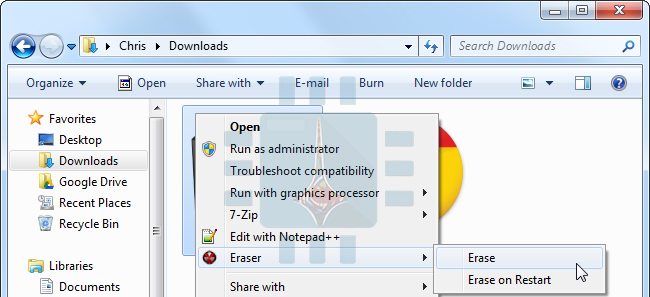
أداة أخرى رائعة من أجل تأكيد عدم استعادة ملف ما و هي أداة Eraser و التي تقوم ” بتمزيق الملف ” مع الانتباه إلى أن هذا الأمر يجب أن يشمل جميع نسخ ذلك الملف ، هذه العملية تأخذ وقتاً أطول من الحذف العادي لذلك فهي ليست فكرة جيدة لحذف جميع الملفات إنما فقط للملفات التي لا ترغب لأحد إمكانية استعادتها .

أيضاً قد ترغب في بيع الحاسوب أو الهارد مثلاً و بالتالي تريد أن تتأكد من عدم إمكانية استعادة أي ملف إطلاقاً ،  فالخيار هنا هو برنامج DBAN من خلال حرقه على سي دي CD و الإقلاع منه حيث سيحذف كل شيء حتى نظام التشغيل ثم يقوم بالكتابة فوقه ببيانات عبثية .

و رغم ذلك يعتقد البعض انه يمكن استعادة الملفات حتى بعد الكتابة فوقها و لكن الأدلة تظهر بوضوح أن هذا الأمر غير صحيح أبداً .

تنويه : إن الشرح السابق لا يمكن تطبيقه على الأٌقراص الصلبة من نوع SSD  التي تدعم خاصية TRIM ، حيث أنه عند حذف الملف تُزال مباشرة من القرص الصلب و لا يمكن استعادتها و السبب في ذلك أنه في هذا النوع من الأقراص الصلبة لا يمكن الكتابة فوق البيانات في خلايا الفلاش Flash Cell _ و التي يعتمد عليها هذا النوع من الأقراص الصلبة من أجل تخزين البيانات _ ، و لكتابة بيانات جديدة يجب مسح محتويات الخلاياً أولا و هذا ما يقوم به نظام التشغيل بشكل مباشر عند حذف الملف .

نسخة جديدة من ويندوز 10 مخصصة للمستخدمين المحترفين والخوادم

أماطت شركة مايكروسوفت Microsoft اللثام رسمياً عن نسخة Windows 10 Pro for Workstations يوم امس .

وعلى الرغم من انتشار الكثير من الإشاعات حول هذه النسخة إلا أن شركة مايكروسوفت Microsoft  قامت بكشف التفاصيل الكاملة عن هذه النسخة الخاصة بشكل رسمي .

وكما هو متوقع فقد تم تصميم هذه النسخة بشكل رئيسي من أجل عتاد الكومبيوتر الخاص بالخوادم server و المستخدمين المحترفين .

Windows 10 Pro for Workstations صممت لأجل العمل مع عدد مرتفع من المعالجات المنطقية وحجم ضخم لذاكرة الوصول العشوائية RAM .

تحوي هذه النسخة أربعة تغييرات جديدة حيث تدعم عتاد عالي المواصفات ، مرونة ملفات النظام(ReFS) والتي تكون مفعلة بشكل افتراضي لتعطي مرونة أكبر في مواجهة تلف البيانات ، وأيضاً من أجل تشغيل أقراص تخزين عالية المساحة مع إمكانية التصحيح الذاتي .

ستدعم النسخة أيضاً وحدات الذاكرة غير المتبدلة أو ما يعرف ب (NVDIMM-N)  ، وهذا ما يعني أن كتابة وقراءة البيانات ستكون بأقصى سرعة ممكنة وسوف تبقى الملفات هناك حتى ولو تم إيقاف الكومبيوتر .

وأٌصبحت تدعم نقل الملفات بشكل أسرع باستخدام SMB مباشرة .

أيضاً فإن النسخة تدعم الوصول المباشر إلى الذاكرة عن بعد(RDMA) ولذلك فإن محولات الشبكة يمكن ان تعمل بطاقة منخفضة وبدون استخدام كبير للمعالج CPU وهذا سوف يزيد سرعة النقل للملفات عبر الشبكات عالية السرعة .

أخيراً فإن هذه النسخة قد وسعت دعمها للعتاد hardware حيث تدعم معالجات AMD Opteron و Intel Xeon وحتى أربع وحدات معالجة مركزية CPU و 6 تيرابايت من ذاكرة الوصول العشوائية RAM حيث أن نسخة ويندوز 10 برو Windows 10 Pro الحالية محدودة حتى  وحدتي معالجة اثنتين و2 تيرابايت من الرام RAM وهذا ما يشير بوضوح أن هذه النسخة مخصصة للأجهزة ذات المواصفات العالية جداً .

هذه النسخة ستكون متاحة بالتزامن مع إطلاق تحديث المبدعين الخريفي Windows 10 Fall Creators Update في وقت متأخر هذا العام .

أنواع الذواكر والفروق بينها

كثيراً ما نسمع بـ  : SRAM, DRAM ,CACHE ,Flash Memory ولكن ماذا تعني ما الفروق بينها ؟

بدايةً :
?- في عالم الذواكر في الحاسب هناك شيء يدعى التسلسل الهرمي للذاكرة ، فما المقصود بهذا ؟

التسلسل الهرمي للذاكرة هو تنظيم لأنواع مختلفة من الذاكرة لأنه يوجد اختلافات كبيرة بين أنواع الذاكرة من ناحية :

1. الوقت اللازم للمعالح لقراءة أو كتابة محتويات موقع معين في الذاكرة .
2. كمية المعلومات التي يتم قراءتها أو كتابتها في وقت معينة .
3. إجمالي حجم المعلومات التي يمكن تخزينها .
4. تكاليف تخزين كمية معينة من المعلومات .

لتحقيق الاستخدام الأمثل للذاكرة وتحقيق قدر أكبر من الكفاءة واستخدامها يشكل اقتصادي يتم تنظيم الذاكرة بشكل يسمى التنظيم الهرمي للذاكرة بشكل يكون موجود بأعلى الهرم أنواع الذاكرة الأسرع و الأكثر تكلفة وبشكل عام الأصغر حجماً ومع الانخفاض التدريجي للأداء و السعر والارتفاع التدريجي للسعة كلما اتجهنا لأسفل والهرم ..

◀ ماذا يعنى بالوقت اللازم لدخول الميموري ؟

الوقت اللازم للمعالج لتحديد موقع قطعة واحدة من المعلومات في الميموري ليتم استخدامها من قبل برنامج أو جهاز معين وجعلها متاحة للكمبيوتر للمعالجة .

⏪ لكي نشرح الجدول و الصورة المرفقة و هرمية الذاكرة بطريقة سهلة تخيل ما يلي :

لنقل بأنك تعمل على مشروع معين في المنزل و احتجت لمعلومة ما لإكمال مشروعك، أسرع طريقة للحصول على المعلومة هي البحث عنها في مكتبة منزلك الصغيرة (الكاش) لأنها صغيرة ومن الممكن أن تجدها بسرعة .
في حال لم تكن موجودة في مكتبة غرفتك فسوف تضطر أن تذهب إلى مكتبة المدينة (الرام أو الذاكرة الرئيسية) للبحث عنها مما يتطلب وقت أكثر لأنها بالطبع أكبر و تحتاج لمسافة طريق للوصول اليها .
و في حال لم تكن موجودة في مكتبة المدينة فسوف تجبر على طلبها من مكاتب العالم (الذاكرة الافتراضية) مما يستغرق وقت أطول لوصول المعلومة اليك .

** لذلك: كلما زادت مساحة الكاش كلما زادت سرعة المعالج في إيجاد و معالجة المعلومات للقيام بعملية معينة**

 (SRAM (Static Random Access Memory

– ذاكرة الوصول العشوائي الساكنة .
– الدوائر المتكاملة بسيطة، ومأخذ وصوله عادةً واحد.
– الزمن اللازم للمعالج للوصول إليها صغير جدا\ص.
– أكثر أنواع الذاكرة تكلفةً وأسرعها و تستعمل عادة ككاش ميموري للمعالج.

 (DRAM (Dynamic Random Access Memory

-ذاكرة الوصول العشوائي الديناميكية .
– أبطئ من ال اس رام .
– البيانات تخزن في مكثفات و تستعمل كذاكرة أساسية للكمبيوتر .
– يتطلب DRAM إنعاش البيانات في المكثف بشكل دوري من أجل الحفاظ عليها لأن المكثف يفقد شحنته بمرور الوقت.

Flash Memory

ممكن أن تبلى مع الوقت و تستعمل في هارد ال SSD .

Magnetic Disk

– مجموعة من صحون التي تدور من 5،400 إلى 15،000 دورة في الدقيقة .
– وسائط التخزين المغناطيسية تقوم بتخزين البيانات في شكل نقاط ممغنطة صغيرة ، يتم إنشاء هذه النقاط ، وقراءتها ومسحها باستخدام الحقول المغناطيسية التي أنشأتها مغنطيسات صغيرة جداً .
– تعد من ابطئ وسائط التخزين .

———————————————————————————————

إن كانت لديك أيّة ملاحظة لا تترد بترك تعليق لإضافتها ..