في بعض الأحيان، قد ترغب في الحصول على نسخة مطبوعة من موقع ويب في متصفح جوجل كروم Google Chrome، ولكنك لا تريد بالضرورة طباعتها على الورق.
في هذه الحالة، من السهل حفظ صفحة من موقع ويب (أو جزء من صفحة) على شكل ملف PDF على أنظمة التشغيل ويندوز Windows 10 وماك Mac وكروم Chrome OS ولينكس Linux.
أولاً، افتح متصفح كروم Chrome وانتقل إلى صفحة الويب التي ترغب في حفظها كملف PDF.
بمجرد وصولك إلى صفحة الحفظ، انقر على زر الثلاث نقاط بشكل عمودي في الزاوية العلوية اليسرى من النافذة وانقر فوقه.
في القائمة المنبثقة، انقر على طباعة.
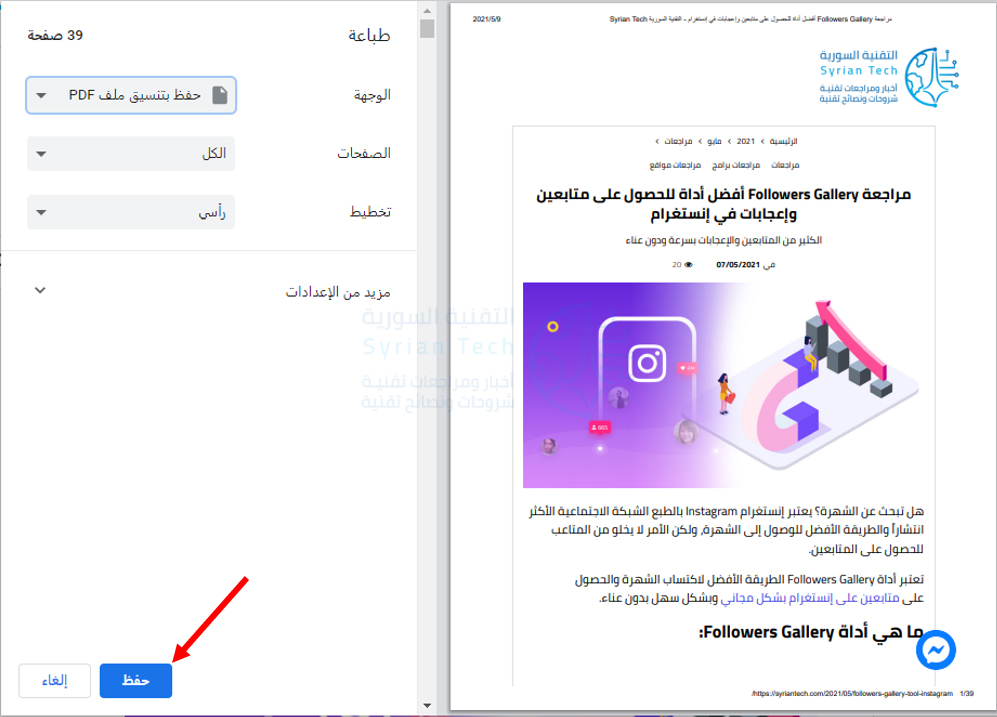
سيتم فتح نافذة طباعة. في القائمة المنسدلة بعنوان الوجهة، انقر على حفظ بتنسيق ملف PDF.
إذا كنت ترغب في حفظ صفحات معينة فقط (على سبيل المثال، الصفحة الأولى فقط، أو نطاق مثل الصفحات 2-3 على شكل ملف PDF، فيمكنك القيام بذلك هنا باستخدام خيار الصفحات).
وإذا كنت ترغب في تغيير اتجاه ملف PDF من عمودي (رأسي) إلى أفقي، فانقر على خيار تخطيط.
عندما تكون مستعداً تماماً، انقر على حفظ أسفل نافذة الطباعة.
سيظهر مربع حوار حفظ باسم. اختر المسار الذي تريد حفظ ملف PDF فيه (وأعد تسمية الملف إذا لزم الأمر)، ثم انقر على حفظ.
بعد ذلك، سيتم حفظ الموقع كملف PDF في المكان الذي اخترته. إذا كنت ترغب في رؤية الملف الناتج، فانتقل إلى موقع الحفظ وافتح ملف PDF وتحقق مما إذا كان يبدو صحيحاً.
إذا لم يكن الأمر كذلك، فيمكنك تعديل الإعدادات في مربع حوار الطباعة والمحاولة مرة أخرى.
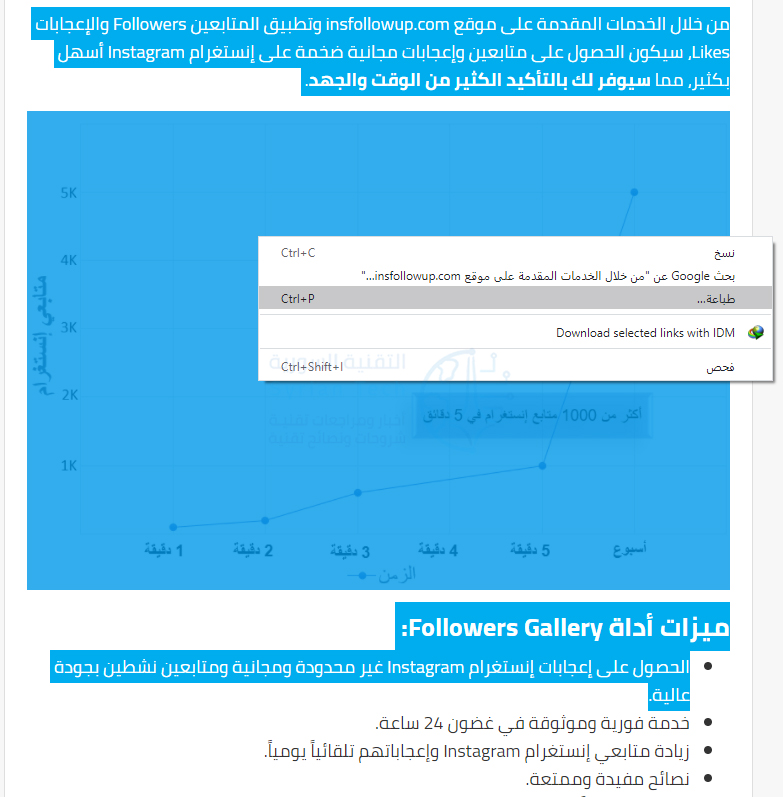
لحفظ جزء من صفحة الويب، فلا يلزمك إلا تحديد الجزء الذي تريد تحويله إلى PDF باستخدام الماوس على الشكل التالي:
ثم انقر بالزر الأيمن للماوس واختر الأمر طباعة (انقر خارج الصورة إذا احتوت الصفحة على صورة).
ستظهر لك نافذة تحتوي على التحديد الذي اخترته، مع نفس خيارات الطباعة السابقة في الطريقة أعلاه.
تعديل 16/3/2021: أعلنت مايكروسوفت عن حل هذه المشكلة، لمزيد من التفاصيل انتقل إلى هذه المقالة.
تسبب التحديث الأمني الأخير لويندوز 10 Windows والذي يحمل الرمز KB5000802 في ظهور مشكلة عند بعض المستخدمين أثناء محاولة طباعة مستند ما.
وذكر موقع Windows Latest عن ظهور شاشة الموت الزرقاء لبعض المستخدمين عند فتح مربع حوار الطباعة في المفكرة Notepad أو برامج أوفيس Office أو برامج أخرى مع عرض خطأ “APC_INDEX_MISMATCH for win32kfull.sys“.
يظهر هذا الخطأ عادة عند وجود أجهزة أو برامج تشغيل غير متوافقة، ويبدو أن تحديث KB5000802 قد تسبب في جعل ويندوز Windows 10 يعتقد أن برامج تشغيل الطابعة هذه غير مثبتة أو غير مرتبطة بالأجهزة الفعلية.
وأثرت هذه المشكلة على عدة إصدارات من ويندوز Windows 10 بما في ذلك: إصدار Windows 10 20H2 و 2004 و 1909 و 1809 و 1803 و Windows 10 Enterprise LTSC 2019 و Windows Server 2019.
وما جعل الأمور أسوأ هو أن تحديث KB5000802 هو تحديث أمني تلقائي، مما يعني أنه يتم تنزيله وتثبيته تلقائياً لبعض العملاء.
ليس من الواضح مدى انتشار المشكلة إلا أن ذات الموقع السابق تحدث عن العديد من تقارير الخطأ هنا وهناك، ويبدو أن الخطأ يؤثر على العديد من العلامات التجارية للطابعات بما في ذلك Kyocera و Ricoh و Zebra.
وعرفت مايكروسوفت هذه المشكلة وأدرجت الخطأ في صفحة دعم Windows 10، دون أن تصدر تصحيحاً لها في الوقت الحالي، حيث قالت:”نحن نحقق في الوقت الحالي وسنقدم تحديثاً عند توفر مزيد من المعلومات”.
إذا كنت تواجه هذه المشكلة فإن أسهل حل هو التراجع عن آخر تحديث لنظام ويندوز Windows، وللقيام بذلك، افتح الإعدادات> التحديث والأمان> Windows Update> عرض محفوظات التحديث> إلغاء تثبيت التحديثات> إلغاء التثبيت، أو يمكن إزالة هذا التحديث يدوياً عبر موجه الأوامر.
كما نشر مستخدم يدعي أنه موظف في مايكرسوفت Microsoft أيضاً حلين مؤقتين على Reddit حيث يمكن تمكين الطباعة المباشرة من خلال موجه الأوامر، أو عبر استخدام أداة مسؤول التوافق لتطبيق إصلاح، وكلتا العمليتين معقدتان، لذلك أفضل حل في الوقت الراهن في التراجع عن آخر تحديث لنظام التشغيل.
أعلنت شركة دجاج كنتاكي KFC عن إنشاء أول قطع دجاج منتجة في المختبر، كجزء من مفهوم مطعم المستقبل. ستعمل سلسلة مطاعم الدجاج مع شركة 3D Bioprinting Solutions الروسية لتطوير تقنية الطباعة الحيوية التي تطبع لحم الدجاج باستخدام خلايا الدجاج والمواد النباتية.
تخطط KFC لتزويد شركة الطباعة الحيوية بمكونات مثل الخبز والتوابل لتحقيق طعم KFC المميز وستسعى إلى تكرار طعم وملمس الدجاج الحقيقي.
تجدر الإشارة إلى أن عملية الطباعة الحيوية التي تصفها شركة KFC تستخدم المواد الحيوانية، لذلك فإن أي قطع تنتجها لن تكون نباتية.
كما تقدم KFC خياراً نباتياً في بعض مطاعمها؛ في العام الماضي، أصبحت أول سلسلة مطاعم للوجبات السريعة في الولايات المتحدة لاختبار منتج الدجاج النباتي من شركة Beyond Meat، والذي تخطط لنشره في المزيد من مواقعها هذا الصيف.
القطع المطبوعة حيوياً ستكون أكثر صداقة للبيئة من لحم الدجاج العادي، ونقلاً عن دراسة أجرتها مجلة العلوم والتكنولوجيا البيئية الأمريكية تقول أنها تظهر فوائد إنتاج اللحوم من الخلايا، بما في ذلك تخفيض الانبعاثات واستهلاك الطاقة مقارنة بأساليب الإنتاج التقليدية.
وقال Yusef Khesuani، أحد مؤسسي شركة 3D Bioprinting Solutions، في بيان الإعلان عن شراكة KFC:
تقنيات الطباعة الحيوية ثلاثية الأبعاد، التي تم الاعتراف بها على نطاق واسع في الطب، تكتسب في الوقت الحاضر شعبية في إنتاج الأطعمة مثل اللحوم. في المستقبل، سيسمح لنا التطور السريع لهذه التقنيات بجعل منتجات اللحوم المطبوعة بشكل ثلاثي الأبعاد أكثر سهولة، ونأمل أن تساعد التكنولوجيا التي تم إنشاؤها نتيجة لتعاوننا مع شركة KFC على تسريع إطلاق منتجات اللحوم القائمة على الخلايا في السوق.
تعد الطباعة الحيوية ثلاثية الأبعاد عملية بطيئة وشاقة. على الرغم من وجود بعض التطورات الواعدة نحو استخدامه في الطب.
لاحظ باحثون في جامعة كاليفورنيا يعملون على عملية طباعة الأعضاء البشرية في العام الماضي أن المواد البيولوجية تميل إلى التدهور قبل اكتمال العملية.
دعت طريقتهم إلى تجميد المادة البيولوجية أثناء طباعتها، يعتقد الخبراء أنه لا يزال هناك طريق طويل قبل أن تتمكن الطباعة الحيوية ثلاثية الأبعاد من إنشاء أعضاء فعالة للمرضى.
تقول KFC أن القطع المطبوعة بيولوجياً ستكون متاحة للاختبار النهائي في موسكو هذا الخريف. ولم يفصح الإعلان عن كيفية اختلاف العملية التي تختبرها في روسيا عن جهود الطباعة الحيوية ثلاثية الأبعاد الأخرى، لكنه ذكر “لا توجد طرق أخرى متاحة في السوق يمكن أن تسمح بإنشاء مثل هذه المنتجات المعقدة من الخلايا الحيوانية”.
لا توجد معلومات حول متى أو إذا كانت القطع المطبوعة قد تكون متاحة لمستهلكي شركة KFC لأخذ عينات منها.
يبدو أن المكتب
بلا أوراق الذي وعدنا به لم يصل أبداً لكثير من الناس. ولكن الواقع هو أن مكتباً
بلا أوراق موجود هنا اليوم إذا كنت ترغب في الاستفادة منه.
إذا كنت لا تزال
شخصاً يطبع رسائل البريد الإلكتروني وصفحات الويب والمستندات الأخرى، فيمكنك
التوقف الآن.
هناك طرق أفضل
لتتبع معلوماتك والوصول إليها بسرعة أكبر – لا يمكنك البحث عن كلمات على أجزاء
مادية من الورق.
السبب وراء التوقف
عن الطباعة:
الطباعة مكلفة وغير
مريحة، وتتطلب خراطيش حبر باهظة الثمن غالباً وورق طابعة وطابعات جديدة عندما تفشل
تلك الطابعة النافثة للحبر الرخيصة.
كل هذه الورقة تصبح
فوضى يجب تنظيمها بشكل صحيح، أو لن تتمكن أبداً من العثور على ما تبحث عنه. لا يمكنك
الوصول إليه عندما تكون بعيداً عن مكتبك، ولا يمكنك البحث عبره، ولديك فقط نسخة
واحدة لذلك أنت في مشكلة إذا حدث أي شيء.
كانت الطباعة
ضرورية عندما كانت أجهزة الكمبيوتر عبارة عن طوب ثقيل جلس على المكاتب. نحن الآن
نتجول مع أجهزة الكمبيوتر في جيوبنا والأجهزة اللوحية التي يمكن أن تقرب حجم قطعة
من الورق، والخدمات السحابية التي يمكن نسخها احتياطياً ومزامنة جميع المستندات
عبر جميع أجهزتك.
يمكنك البحث عن
المستندات التي قمت بحفظها بالكلمات التي تحتويها حتى لا تضطر إلى إعداد نظام
ملفات معقد وإتقانه.
كيفية التوقف عن
الطباعة:
ربما توقف المهوسون
عن الطباعة منذ فترة طويلة، ولكن لا يزال هناك الكثير من الأشخاص الذين يطبعون
رسائل البريد الإلكتروني وصفحات الويب بانتظام. سنحاول تقديم بعض النصائح لإرشادك
بعيداً عن الطابعة وإلى طريقة جديدة لحفظ المعلومات ذات مغزى وتنظيمها.
إنشاء خزانة ملفات رقمية: أولاً، سترغب في تحديد مكان
حفظ الأشياء بدلاً من طباعتها. يساعد في الحصول على موقع ثابت واحد حيث يمكنك حفظ
كل شيء.
نوصي
بإجراء خدمة سحابية تتم مزامنتها عبر جميع أجهزتك حتى تتمكن من الوصول إليها على
الهواتف الذكية والأجهزة اللوحية وكذلك على جهاز الكمبيوتر.
إذا
كنت تفضل حقاً التخزين المحلي، فيمكنك حفظ ملفاتك في مجلد واحد على جهاز الكمبيوتر-
ولكن تأكد من عمل نسخة احتياطية منه.
سيكون
هذا أقل ملاءمة حيث سيتعين عليك نسخ الملفات يدوياً إلى أجهزتك الأخرى إذا كنت
تريد عرضها في مكان آخر.
الطباعة إلى PDF: أي شيء قد ترغب في طباعته – سواء كان
إيصالاً أو مستنداً أو بريداً إلكترونياً أو صفحة ويب – يمكن طباعته على ملف PDF.
أولاً،
ستحتاج إلى تثبيت طابعة PDF على جهاز الكمبيوتر الذي يعمل بنظام ويندوز
Windows. يمكنك بعد ذلك متابعة عملية الطباعة
كالمعتاد، وتحديد طابعة PDF الافتراضية. ستحصل على ملف يمكنك تخزينه في
شيء مثل Evernote أو Dropbox.
طباعة رسائل البريد الإلكتروني: يمكن طباعة رسائل البريد
الإلكتروني إلى PDF بنفس الطريقة. يمكنك أيضاً تجربة تمييزها
بنجمة (إذا كنت تستخدم Gmail) أو إضافتها إلى مجلد أو تصنيف خاص حيث يمكنك
الرجوع إليها لاحقاً.
يمكنك
الوصول إلى رسائل البريد الإلكتروني هذه لاحقاً من أي جهاز باستخدام عميل بريد
إلكتروني – لا حاجة للطباعة.
طباعة صفحات الويب: إذا قمت بطباعة صفحات الويب
للإشارة إليها لاحقاً، فيمكنك طباعتها على PDF بدلاً من ذلك.
يمكنك
أيضاً وضع إشارة مرجعية عليها لعرضها لاحقاً (يمكن مزامنة الإشارات المرجعية عبر
جميع أجهزتك).
إذا كنت ترغب في قراءة صفحة الويب لاحقاً، فاستخدم خدمة مثل Pocket أو Instapaper لإنشاء قائمة بالأشياء التي تريد قراءتها.
تتطلب
خدمات مثل هذه صفحة ويب وتحويلها إلى مقال نصي للقراءة فقط، وحتى تخزينها في وضع
عدم الاتصال على الأجهزة المحمولة حتى تتمكن من قراءة صفحة الويب لاحقاً دون
الحاجة إلى الطباعة.
طباعة الخرائط: لا يجب عليك طباعة الخرائط إذا كان لديك هاتف ذكي مزود بنظام GPS. إذا كنت تستخدم خرائط Google ، فيمكنك تسجيل الدخول إلى تطبيق خرائط Google وعرض قائمة من عمليات البحث التي أجريتها على موقع خرائط Google على جهاز الكمبيوتر. يمكنك أيضاً طباعة الخريطة إلى PDF ، بالطبع.
إرسال المستندات عبر الفاكس: لا تزال بعض الشركات القديمة المتكلسة تطلب الفاكس. يمكنك استخدام خدمة مثل HelloFax لإرسال رسائل الفاكس عبر الويب.
يقدم
HelloFax خمس فاكسات مجانية شهرياً – يجب أن يكون هذا
أكثر من كافٍ للمستخدمين المنزليين الذين يحتاجون في بعض الأحيان إلى إرسال أعمال
عبر الفاكس فقط.
عندما يصر شخص ما على المستندات المطبوعة: للأسف، لا تزال بعض المنظمات
تصر على المستندات المطبوعة. لا يوجد شيء حول هذا. إذا لم يأخذوا ملف PDF عن طريق البريد الإلكتروني، فقد تضطر إلى
الطباعة.
ماذا تفعل مع مستنداتك الورقية القديمة: من الأسهل البدء في المضي قدماً
بطريقة لا ورقية بدلاً من تقرير تحويل جميع مستنداتك الورقية القديمة بشكل منهجي
إلى إصدارات رقمية – وهذا يمكن أن يكلفك كثيراً من العمل. مع ذلك، يمكنك مسح
مستنداتك القديمة إلى ملفات PDF باستخدام ماسح ضوئي.
باستخدام الملفات
الرقمية:
تحتوي مساحة عملك
الرقمية الآن على عدد من المزايا التي لا تتمتع بها الورقة:
النسخ الاحتياطي: يتم نسخ ملفاتك احتياطياً إذا
قمت بتخزينها باستخدام خدمة مثل Evernote أو Dropbox أو Google
Drive
أو SkyDrive. إذا احترق منزلك، فلن تفقد مستنداتك
المهمة.
البحث: يمكنك بسهولة البحث في جميع مستنداتك
الإلكترونية للعثور على المستندات التي تحتاج إليها دون غربلة جبال الورق. Evernote ، Dropbox ، Google
Drive ،
SkyDrive ، وحتى Windows – لديهم جميعاً ميزات البحث عن النص الكامل.
الوصول إلى كل مكان: يمكن الوصول إلى أوراقك في أي
مكان كنت من جهاز كمبيوتر أو هاتف ذكي أو جهاز لوحي.
إذا
كنت بالخارج وتحتاج إلى البحث عن شيء ما، فيمكنك القيام بذلك من هاتفك الذكي بدلاً
من الذهاب إلى المنزل والبحث في أوراقك.
لا توجد فوضى: لا داعي للقلق بشأن تخزين المستندات
وتنظيمها وإفساح المجال لها وتراجعها.
لا توجد تكاليف طباعة: إذا لم تكن بحاجة إلى شراء حبر
باهظ الثمن وطابعات رخيصة وأكوام من ورق الطابعة، فستوفر المال.
بالطبع، قد تكون بعض المستندات حساسة للغاية بحيث لا يمكن تخزينها عبر الإنترنت. في مواقف كهذه، يمكنك دائماً استخدام التشفير – إنشاء حاوية مشفرة وتخزينها في خدمة مثل Dropbox أو Google Drive أو SkyDrive. سيحتاج الأشخاص إلى كلمة المرور قبل أن يتمكنوا من الوصول إلى المستندات.
هل سئمت من بطء
الطابعة النافثة للحبر؟ هل يبدو أن الحبر ينفد باستمرار؟ تفضل واستبدل قطعة القمامة
هذه بطابعة ليزر عالية الجودة.
قد تعتقد أن
الطابعات الليزرية مخصصة لعالم الأعمال وليس لها أي فائدة في بيئة سكنية، لكنك
ستكون مخطئاً تماماً. الطابعات الليزرية هامة جداً في أي مكان، وهنا السبب.
الحبر من نوع Toner يدوم لفترة أطول من الحبر العادي:
بينما تستخدم
طابعات Inkjet الحبر، تستخدم طابعات الليزر نوعاً آخر،
الذي يتكون من خليط مسحوق يتكون معظمه من البلاستيك الذي يذوب عند تسخينه ثم يربط
بالورق. هذا هو السبب في أن المستندات المطبوعة تظهر لطيفة ودافئة على طابعة ليزر.
لا تستمر خراطيش
الحبر لفترة طويلة جداً وتحتوي على تواريخ انتهاء صلاحية صارمة للغاية. النوع
الثاني من الحبر، من ناحية أخرى، يمكن أن يستمر لعدة سنوات.
إنه مجرد غبار
بلاستيكي، لذلك لا يوجد شيء في الداخل يكون عرضة للتجفيف بسرعة. هذا أيضاً يجعل
طابعات الليزر خياراً رائعاً لأولئك الذين لا يطبعون كثيراً.
علاوة على ذلك، يمكنك
الحصول على أطنان من خراطيش الحبر الواحد. يمكن لخرطوشة الحبر الطباعة حوالي 300
صفحة، في حين أن خراطيش الحبر من النوع الآخر يمكنها طباعة بضعة آلاف من الصفحات
قبل أن تبدأ في النفاذ. هذا فرق كبير.
طابعات الليزر أرخص
في التشغيل:
يعتقد الكثير من
الناس أن طابعات الليزر غالية الثمن بشكل لا يصدق، لكنهم في الواقع على قدم
المساواة مع معظم طابعات نفث الحبر – وأحيانًا أقل تكلفة.
على سبيل المثال، يمكنك الحصول على طابعة ليزر بجودة رائعة بسعر يقل عن 100 دولار، وهذا جيد بالنظر إلى أنها مجرد شراء لمرة واحدة لشيء تملكه لسنوات.
هناك أيضاً طابعات
ليزر رائعة أخرى تقل قيمتها عن 200 دولار، إذا كنت تريد ميزات إضافية مثل المسح
الضوئي أو اللون، ولكن حتى هذا النموذج الفرعي 100 دولار يدعم الشبكات اللاسلكية و
AirPrint و Google Cloud Print.
بالإضافة إلى ذلك، تعد خراطيش مسحوق الحبر قيمة أفضل بشكل عام عندما يتعلق الأمر بالتكلفة لكل صفحة. هذه المجموعة الكاملة من خراطيش حبر HP تبلغ 45 دولارًا وستنتج حوالي 190 صفحة على الأكثر، وسيكلفك ذلك حوالي 0.24 دولار لكل صفحة.
تعد خرطوشة مسحوق الحبر Brother أكثر تكلفة بعض الشيء بسعر 54 دولاراً، لكنها ستطبع ما يصل إلى 2600 صفحة، والتي تصل إلى 0.02 دولار لكل صفحة.
لذا فقد تدفع أكثر
مقابل خراطيش مسحوق الحبر، لكنك ستقوم بشرائها أقل كثيراً مما تفعل مع خراطيش
الحبر العادية. ستوفر المزيد من الأموال على المدى الطويل.
طابعات الليزر
طريقة أسرع للطباعة:
قد لا تكون السرعة
جوهر الأمر بالنسبة لك معظم الوقت، ولكن في أغلب الأحيان، تريد فقط طباعة مستند بسرعة
وجعله جاهزاً في أقل وقت ممكن. هذا هو المكان الذي تشرق فيه طابعات الليزر.
يمكن لطابعة نفث الحبر HP OfficeJet طباعة ما يصل إلى 8.5 صفحة في الدقيقة. من ناحية أخرى، يمكن للطابعة الليزرية Brother التي أشرنا إليها أعلاه ضخ ما يصل إلى 32 صفحة في الدقيقة. هذا يجعل طابعة الليزر أسرع أربع مرات تقريباً من نظيرتها النافثة للحبر.
هناك سبب قليل
للغاية لامتلاك طابعة نفث الحبر:
بالنسبة لمعظم
الناس، طابعة نفث الحبر مبالغ فيها. ما لم تكن بحاجة إلى طباعة صور أو مستندات
ملونة جيدة المظهر بانتظام، يمكن لطابعة الليزر إنجاز المهمة أيضاً.
وحتى إذا قمت
بطباعة وثيقة ملونة أو صورة فوتوغرافية من حين لآخر، فمن الأفضل لك طلب مطبوعات
عبر الإنترنت أو الذهاب إلى مطبعة محلية.
ستدفع أكثر عندما
يتعلق الأمر بالتكلفة لكل صفحة، ولكن إذا كنت بحاجة فقط إلى طباعة بعض الصور عالية
الجودة بين الحين والآخر، فهذه التكلفة الإضافية لا تكاد تذكر في أحسن الأحوال.
بالنسبة للجزء الأكبر، من المرجح أن تتكون الطباعة في المنزل من مستندات بالأبيض والأسود فقط. وحتى مع ذلك، من المحتمل أنك لا تطبع الكثير، لذا فمن الممكن أن تستمر خرطوشة الحبر الواحد لعدة سنوات، بينما ستنتهي خراطيش الحبر العادية في النهاية وتجف. هذا يجعل طابعات الليزر خياراً مثالياً للمنزل.
حبر الطابعة غالي
الثمن، وأكثر تكلفة لكل قطرة من الشمبانيا الجميلة أو حتى دم الإنسان. إذا لم تكن
بلا أوراق، فستلاحظ أنك تدفع الكثير مقابل خراطيش الحبر الجديدة – أكثر مما يبدو
معقولاً.
يعد شراء أرخص
طابعة نافثة للحبر وشراء بدائل خراطيش الحبر الرسمية أغلى شيء يمكنك القيام به.
هناك طرق لتوفير المال على الحبر إذا كان يجب عليك متابعة طباعة المستندات.
طابعات رخيصة، حبر غالي:
طابعات الحبر النافثة
غالباً ما تكون رخيصة جداً. ذلك لأنهم يباعون بالتكلفة أو حتى بخسارة – الشركة
المصنعة إما لا تحقق ربحاً من الطابعة نفسها أو تخسر المال.
ستجني الشركة
المصنعة معظم أموالها من خراطيش الطابعة التي تشتريها لاحقاً. حتى إذا حققت الشركة
القليل من المال من كل طابعة تباع، فإنها تحقق هامش ربح أكبر بكثير على الحبر.
بدلاً من بيع طابعة
قد تكون باهظة الثمن إلى حد ما، يريدون بيع طابعة رخيصة لك وكسب المال بشكل مستمر
من خلال توفير حبر طابعة باهظ الثمن.
على سبيل المثال، بدلاً
من تحقيق ربح لمرة واحدة على ماكينة الحلاقة، ستحقق ربحاً مستمراً حيث يواصل
العميل شراء بدائل شفرة حلاقة – أو حبر، في حالتنا.
يبذل العديد من
مصنعي الطابعات قصارى جهدهم لجعل استخدام خراطيش الحبر صعباً بالنسبة لك، حيث تقوم
ببناء الرقائق في خراطيش الحبر الرسمية.
إذا كنت تستخدم
خرطوشة غير رسمية أو تعيد ملء خرطوشة رسمية، فقد ترفض الطابعة استخدامها.
جادلت Lexmark ذات مرة في المحكمة بأن الرقائق الدقيقة غير
الرسمية التي تمكّن خراطيش الحبر التابعة لجهة خارجية تنتهك حقوق الطبع والنشر
الخاصة بها.
لقد جادلت Lexmark بأن إنشاء شريحة صغيرة غير رسمية لتجاوز هذا التقييد على حبر الجهة الخارجية ينتهك حقوق طبع ونشر Lexmark غير قانوني بموجب قانون حقوق المؤلف للألفية الرقمية الأمريكي DMCA. لحسن الحظ، فقدوا هذه الحجة.
ماذا تقول شركات
الطابعات؟
طرحت شركات الطابعات
حججها الخاصة في الماضي، في محاولة لتبرير التكلفة العالية لخراطيش الحبر والرقائق
الدقيقة التي تمنع أي منافسة.
في قصة عالم الكمبيوتر من عام 2010 ، جادلت شركة HP بأنها تنفق مليار دولار سنوياً على البحث والتطوير بالحبر.
يشيرون إلى أن حبر
الطابعة يجب أن يصاغ لتحمل التدفئة إلى 300 درجة، والتبخر، ويتم ضخه في 30 ميل في الساعة،
بمعدل 36000 قطرة في الثانية، من خلال فوهة ثلث حجم شعرة الإنسان.
بعد كل هذا، يجب أن
تجف على الفور تقريباً على الورق. كما يجادلون بأن الطابعات أصبحت أكثر كفاءة وتستخدم
كمية أقل من الحبر للطباعة، في حين أن خراطيش الطرف الثالث أقل موثوقية.
تجادل الشركات التي
تستخدم الرقائق في خراطيش الحبر الخاصة بها أن الرقاقة فقط هي التي لديها القدرة
على فرض تاريخ انتهاء الصلاحية، مما يمنع المستهلكين من استخدام خراطيش الحبر
القديمة.
هناك بالتأكيد كل
هذه الحجج، بالتأكيد – لكن لا يبدو أنها تبرر التكلفة المرتفعة لحبر الطابعة أو
القيود المفروضة على استخدام خراطيش جهات خارجية أو خراطيش معاد تعبئتها.
توفير المال على
الطباعة:
في نهاية المطاف،
فإن سعر شيء ما هو ما يرغب الناس في دفعه، وقد وجدت شركات الطابعات أن معظم المستهلكين
على استعداد لدفع هذا كثيراً لاستبدال خراطيش الحبر.
حاول ألا تقع في
ذلك: لا تشتر أرخص طابعة نافثة للحبر. فكر في احتياجاتك عند شراء طابعة وإجراء بعض
الأبحاث. ستوفر المزيد من المال على المدى الطويل.
انظر في هذه
النصائح الأساسية لتوفير المال على الطباعة:
شراء الخراطيش المعاد تعبئتها: تعد الخراطيش
المعاد تعبئتها من جهات خارجية أرخص بكثير بشكل عام. تحذرنا شركات الطابعات من
هذه، لكنها غالباً ما تعمل جيداً.
إعادة ملء الخراطيش: يمكنك الحصول على
مجموعات افعل ذلك بنفسك لإعادة ملء خراطيش حبر الطابعة، ولكن هذا يمكن أن يكون
فوضوي. قد ترفض الطابعة قبول خرطوشة معاد تعبئتها إذا كانت الخرطوشة تحتوي على
رقاقة.
قم بالتبديل إلى طابعة ليزر: تستخدم طابعات
الليزر تقنيات مختلفة. إذا قمت بطباعة الكثير من المستندات بالأبيض والأسود، فقد
تكون طابعة الليزر أرخص.
شراء خراطيش XL: إذا كنت تشتري خراطيش حبر الطابعة الرسمية،
فقم بإنفاق المزيد من المال في كل مرة. لن تحتوي خراطيش الحبر الأرخص على الكثير
من الحبر على الإطلاق، بينما تحتوي خراطيش الحبر الكبيرة XL على عدد أكبر من الحبر مقابل القليل من
المال فقط. غالباً ما يكون الشراء بكميات كبيرة أرخص.
تجنب الطابعات المزودة بخراطيش حبر ثلاثية الألوان:
إذا كنت تطبع مستندات ملونة، فستحتاج إلى الحصول على طابعة تستخدم خراطيش حبر
منفصلة لجميع ألوانها.
على
سبيل المثال، دعنا نقل أن الطابعة تحتوي على خرطوشة ملونة تحتوي على حبر أزرق
وأخضر وأحمر.
إذا
قمت بطباعة الكثير من الوثائق الزرقاء واستخدمت كل الحبر الأزرق، فسوف ترفض خرطوشة
الألوان العمل – الآن كل ما يمكنك فعله هو التخلص من الخرطوشة وشراء واحدة جديدة،
حتى إذا كانت غرف الحبر الأخضر والأحمر ممتلئة .
إذا
كان لديك طابعة بها خراطيش ألوان منفصلة ، فستحتاج فقط إلى استبدال الخرطوشة
الزرقاء.
إذا كنت ستشتري خراطيش
الحبر الرسمية، فتأكد من مقارنة تكلفة الخراطيش عند شراء طابعة. أرخص طابعة قد
تكون أكثر تكلفة على المدى الطويل.
بالطبع، ستوفر أكبر قدر من المال إذا توقفت عن الطباعة بالكامل دون استخدام الورق، مع الاحتفاظ بنسخ رقمية من مستنداتك بدلاً من المستندات الورقية.
Adobe Photoshop
Lightroom
يجذب الكثير من المصورين الجدد. يحتوي على فوتوشوب في الاسم،
لكنه ليس فوتوشوب؟ ماذا يمكن أن يعطينا؟
لايت روم هو برنامج
مهم للغاية للمصورين، لذا دعونا ننظر إلى ما يفعله ولماذا يكون مفيداً.
يتوفر لايت روم Lightroom على أنظمة تشغيل ويندوز Windows و MacOS و iOS و أندرويد Android (على الرغم من أن إصدارات الجوال ليست قوية تماماً) باعتبارها تطبيقًا مستقلاً مقابل 149 دولاراً أو كجزء من خطة Adobe Creative Cloud Photography التي تأتي مع فوتوشوب Photoshop مقابل 9.99 دولارات شهريًا.
Lightroom يقوم بتنظيم صورك:
أولا وقبل كل شيء، لايت
روم Lightroom هو كتالوج لكل صورة تقوم بتصويرها. فكر في
الأمر على أنه أقل شبهاً بفوتوشوب وأكثر مثل بيكاسا أو Apple Photos ، ولكنه مصمم للمصورين الهواة المحترفين. وهو
مصمم لمساعدتك في استيراد ومعالجة ومراجعة وتخزين عشرات الآلاف من الصور.
عندما تقوم بتصوير
صور جديدة، تقوم باستيرادها من الكاميرا أو بطاقة SD إلى كتالوج لايت روم Lightroom. يتم تخزينها كالمعتاد على محرك الأقراص
الثابت حتى تتمكن من الوصول إليها من أي برنامج.
أثناء استيراد هذه
الصور، يمكنك إضافة الكلمات الرئيسية والعناوين والتسميات التوضيحية واسم النموذج
والبيانات الوصفية الأخرى الخاصة بالصور.
بمجرد حصولك على
الصور التي تم استيرادها، يسهل لايت روم Lightroom المرور وسحب أفضل الصور. يمكنك وضع علامة عليها على
أنها اختيارات أو عمليات رفض، أو تقييمها بين 1 و 5 نجوم.
يمكنك بعد ذلك
تصفية الصور حسب التقييم، أو أي بيانات وصفية أخرى. أستطيع أن أجد على الفور أفضل
الصور التي التقطتها في العام الماضي فقط من خلال تصفيتها بـ 5 نجوم و 2016 (أي
قمنا بالبحث عن الصور ذات التقييم 5 نجوم والملتقطة في عام 2016).
يقدم لايت روم Lightroom نفسه بعمق وقوة عن طريق أدوات الفهرسة الخاصة
به. في حين أن التطبيقات الأخرى مثل بيكاسا أو Apple Photos يمكنها تخزين صورك، إلا أنها لا تحتوي على
العديد من الخيارات عندما يتعلق الأمر بالفرز والتصنيف والعثور عليها.
على سبيل المثال،
في تطبيق Apple Photos ، يمكنك فقط وضع الصور ضمن قائمة التفضيلات.
ليست هناك طريقة لمنحهم تقييمات النجوم أو الإبلاغ عنها على أنها مرفوضة.
إذا قمت بتصوير
الكثير من الصور، فلايت روم لا يقدر بثمن لتتبع كل منهم.
معالجة صور RAW:
ثانياً، لايت روم
هو محرر صور RAW قوي جداً.
صور RAW هي صور تم التقاطها بتنسيق ملف بدون فقدان
بيانات. بدلاً من مجرد حفظ معلومات كافية لجعل JPEG مقبول، يمكن لـ DSLRs وغيرها من الكاميرات عالية الجودة كتابة
كافة المعلومات التي يمكنهم تسجيلها في ملف RAW.
تمنحك جميع
البيانات الإضافية مساحة أكبر لمعالجة الصور. إذا كانت الصورة ملتقطة في ضوء خافت،
فسيكون تنسيق JPEG عديم الفائدة، ولكن من المحتمل أن يكون ملف RAW يحتوي على المعلومات التي تحتاج إليها لجعلها
ذات فائدة.
للمقارنة، يحفظ
جهاز Canon 5D III صوراً بحجم 4 ميجابايت (تقريباً) من ملفات JPEG أو 25 ميجا بايت RAW. وهذا فرق كبير في كمية البيانات التي يتعين
عليك استخدامها عند التعديل.
إذا تمكنت من جعل
الأشياء مثالية في الكاميرا، فقد تتمكن من الابتعاد عن استخدام ملفات JPEG ، ولكن يستخدم المحترفون وأي شخص جاد حول
التصوير الفوتوغرافي ملفات RAW ، نظراً لأنها أكثر مرونة وتعطيك فرصة أفضل
لتوضيح الصورة.
بالطبع، يمكن لـ لايت
روم Lightroom أيضاً إجراء التعديلات
البسيطة المعتادة، مثل إصلاح اللون والتباين وتنظيف أي بقع غبار.
ما لم تكن ترغب في
إجراء تحرير معقد بالفعل، غالباً ما يكون لايت روم Lightroom أفضل تطبيق للاستخدام. إنه أبسط وأكثر بديهية من
فوتوشوب Photoshop ، وأكثر قوة من التطبيقات مثل Picassa أو Photos.
إذا كنت تصوّر
ملفات RAW (ويجب أن تكون كذلك)، فإن لايت روم Lightroom هو أفضل تطبيق لتحريرها. إنه سهل الاستخدام،
ويجعل من الممكن تحقيق أقصى استفادة من الصور التي التقطتها.
التصدير والطباعة
والمزيد:
أخيراً، لايت روم
هو أداة تصدير كبيرة. يمكنه تحويل ملفات RAW الضخمة إلى ملفات JPEG للتحميل على الشبكات الاجتماعية المفضلة
لديك، أو حفظها على القرص الصلب، أو طباعة صورك بشكل صحيح، أو حتى تحويل مجموعة
منها إلى معرض ويب أو كتاب.
لايت روم هو في الأساس غرفة مظلمة رقمية بشكل كامل كامل. أي شيء كان يستخدمه المصورون لحفظ أعمالهم في خزانة تحت السلالم محاطين بمواد كيميائية مضحكة، يمكنهم الآن القيام بذلك باستخدام لايت روم Lightroom. إذا كنت جاداً في التصوير الرقمي، فهذا برنامج يستحق.
ملفات PDF رائعة لمشاركة أعمالك. هناك قارئات PDF متاحة مجاناً لـ ويندوز Windows و MacOS و لينكس Linux و iOS و آندرويد Android ، ويحتفظ ملف PDF بتنسيقها بغض النظر عن مكان عرضها.
الأفضل من ذلك، يمكنك إنشاء ملفات PDF بسرعة من مستندات أخرى في ويندوز Windows باستخدام أدوات لديك بالفعل.
يعد إنشاء ملف PDF في ويندوز Windows أمراً غاية في السهولة، سواء أكنت بصدد إنشاء مستند واحد أو مستندات أو صفحات ويب أو أي شيء آخر تملكه.
قم بإنشاء PDF من أي شيء باستخدام طابعة PDF المضمنة في Windows 10:
يتميز Windows 10 ببرنامج تشغيل طباعة مضمن يقوم بتحويل المستندات إلى PDF. إنه سهل الاستخدام للغاية أيضاً.
كل ما عليك فعله هو طباعة المستند بالطريقة المعتادة، ثم اختيار خيار PDF كطابعتك. نقول الوثيقة، ولكن في الحقيقة، يمكنك تحويل أي شيء عادة ما تقوم بطباعته إلى PDF – ملفات نصية، صور، صفحات ويب، مستندات Office، أياً كان.
على سبيل المثال، هنا، سننشئ ملف PDF من ملف نصي واحد. هذا ليس شيئاً من المحتمل أن تفعله، ولكنها طريقة بسيطة لعرض العملية باستخدام نافذة الطباعة الافتراضية لـ ويندوز Windows.
سيبدو الأمر مختلفاً قليلاً اعتماداً على التطبيق الذي تطبع منه، لكن العملية متشابهة تماماً بغض النظر عن المصدر.
ابدأ بتحديد أمر طباعة في أي تطبيق تستخدمه.
بعد ذلك، ستقوم بتغيير الطابعة. مرة أخرى، هذه هي الطريقة التي تظهر بها في نافذة الطباعة الافتراضية لـ ويندوز Windows.
سيبدو الأمر مختلفاً في التطبيقات المختلفة، ولكن سيظل الخيار متاحاً. عند تحديد طابعة PDF ، امضي قدماً وقم بطباعة الوثيقة.
عند الطباعة، سيعمل ويندوز Windows على فتح إطار حفظ باسم قياسي لتسمية PDF الجديد وحفظه. لذلك، امض قدماً واكتب اسماً مناسباً، واختر موقع الحفظ، ثم اضغط على زر حفظ.
لديك الآن ملف PDF مدهش للمشاركة.
دمج الصور المتعددة في ملف PDF مفرد:
إليك نصيحة سريعة أخرى لك. إذا كان لديك مجموعة من الصور (أو مستندات أخرى) ترغب في دمجها في مستند PDF واحد، فيمكنك فعل ذلك مباشرة من File Explorer.
حدد جميع الملفات التي تريد دمجها، وانقر بزر الماوس الأيمن فوق أي منها، ثم اختر أمر طباعة من القائمة المنسدلة.
ملاحظة: الترتيب الذي تظهر به صورك في مستكشف الملفات هو الترتيب الذي ستظهر به في ملف PDF. إذا كنت تريدها بترتيب مختلف، فأعد تسمية الصور قبل دمجها.
بعد ذلك، تأكد من تحديد Microsoft Print To PDF من قائمة الطابعات المتاحة، ثم انقر فوق طباعة لحفظ ملف PDF على محرك الأقراص الثابت لديك.
قم بإنشاء PDF من مستند Word موجود:
إذا كان لديك مايكروسوفت وورد Microsoft Word وترغب في تحويله إلى ملف PDF ، فمن الأفضل أن تقوم بذلك من وورد Word بدلاً من استخدام طابعة PDF المضمنة لـ ويندوز Windows لأن وورد Word يقوم بعمل أفضل في الاحتفاظ بتنسيق المستند أثناء التحويل.
للتعرف على كيفية تحويل ملف وورد Word إلى ملف PDF ما عليك سوى النقر على هذا الرابطوقراءة مقالنا الذي يوضح لك بالتفصيل ما يجب عليك القيام به.
تحتاج في بعض الأحيان إلى إنشاء رسم بياني لائق، ولكن لا تريد التورط في تطبيق جدول بيانات معقد.
إليك بعض المواقع المجانية التي تسمح لك بإنشاء الرسوم البيانية، بغض النظر عن مستوى خبرتك.
NCES Kid Zone: موقع رائع لرسم المخططات البيانية:
يمتلك المركز الوطني للتعليم والإحصاء (NCES) أداة رائعة تسمى Create A Graph لإنشاء الرسم البياني تهدف إلى مساعدة المبتدئين على البدء في عمل المخططات والرسوم البيانية.
نعم، إنها جزء من منصة للأطفال، ولكن لا تدع ذلك يحبطك. إنها مفيدة للمبتدئين من جميع الأعمار، ومن الجميل جداً وضع رسم بياني سريع. إنها مجانية تماماً – ولا يتطلب استخدامها تسجيل حساب مستخدم.
كل ما عليك القيام به هو اختيار التصميم، وتعيين بعض الخيارات حول نمط التصميم.
قدّم بعض المعلومات التي تخص الرسومات البيانية التي تريدها – عنوان وتسميات ، بالإضافة إلى البيانات التي تشكل الرسم البياني الفعلي.
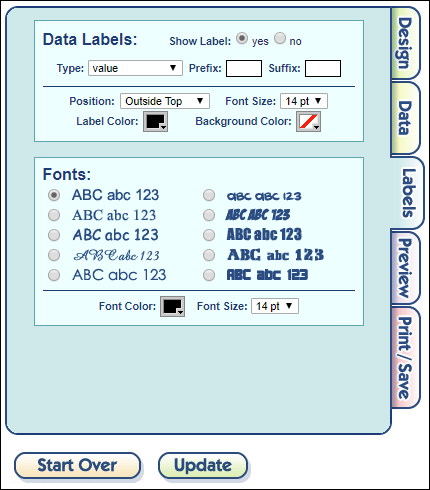
قدم بعض المعلومات حول التصنيفات، واضبط شكل الخط.
يتم بعد ذلك معاينة الرسم البياني للتأكد من أنك لست بحاجة إلى إجراء أي تغييرات.
ثم قم بطباعة الرسم البياني أو تنزيله أو إرساله بالبريد الإلكتروني إلى شخص ما.
لا، ليس هناك الكثير من الخيارات هنا، نعم، تبدو الرسوم البيانية بسيطة قليلاً. ولكنها أداة بسيطة جداً لاستخدامها إذا كنت تحتاج إلى شيء سريع أو تريد ممارسة مهارات الرسم البياني.
OnlineChartTool: تحميل ملفات CSV:
Online Chart Tool هو موقع تصميم رسوم بيانية مجاني آخر يمكنك استخدامه دون الحاجة إلى التسجيل.
يضم 12 نوعاً مختلفاً من المخططات وواجهات مبسطة تجعل من تحرير النمط والتنسيق والبيانات أمراً غاية في السهولة.
مثل الأداة Create A Graph التي غطيناها في القسم السابق، لا تقدم الكثير من الخيارات المعقدة، كما أن الرسوم البيانية التي تصنعها ليست رائعة.
في الواقع، تكون عملية إنشاء الرسم البياني متطابقة إلى حد كبير: اختر تصميماً، وأضف البيانات، وخصص التصنيفات، واستعرض المخطط، ثم احفظه أو شاركه.
مع ذلك، توفر لك أداة التخطيط عبر الإنترنت هذه الإضافية والمفيدة للغاية إمكانية تحميل البيانات من ملف قيم مفصولة بفواصل أو ما يسمى بملفات (CSV).
يمكنك الدخول إلى هذا الرابط للتعرف على هذا النوع من الملفات ذات اللاحقة (CSV)، لكن لا تنسَ العودة إلى هنا وإكمال ما بدأت به.
لذلك، إذا كان لديك بالفعل بيانات في تطبيق يتيح لك إنشاء ملف CSV، فإن الحصول على هذه البيانات في مخططك هو أمر سهل.
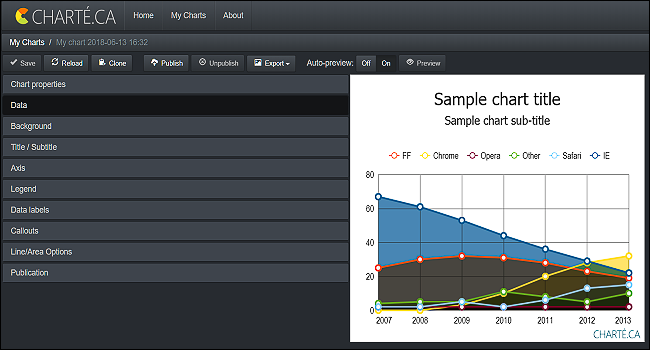
Charteca: واجهة نظيفة وتوفر الكثير من الخيارات للعينات التي تريدها:
كما أنه يجعل الرسوم البيانية أجمل بإضافة بعض التظليل، خيارات إظهارات ثلاثية الأبعاد، وحتى خيارات الحركة، جنبا إلى جنب مع بعض الطرق المختلفة لعرض التسميات والجمل الإيضاحية.
إن الواجهة ليست بديهية تماماً مثل تلك الأدوات البسيطة السابقة، ولكن ليس من الصعب أيضاً معرفة ما يحدث إذا كان لديك أي خبرة في إنشاء الرسوم البيانية.
الشيء الآخر الذي يوفره لك Charteca هو الوصول إلى الآلاف من الرسوم البيانية للعينة العامة التي تم إنشاؤها بواسطة مستخدمين آخرين.
ويمكنك حتى تعديلها لاستخدامك الخاص. إنها طريقة رائعة لاستكشاف ما هو متاح وتخطيط الرسوم البيانية التي تحتاجها.
يُطلب منك تسجيل الدخول للبدء في إنشاء الرسوم البيانية، ولكن إذا لم تكن بحاجة إلى إنشاء حساب على موقع الويب، فقم بتسجيل الدخول من خلال فيسبوك Facebook أو جوجل Google أو سلاك Slack أو لينكد إن LinkedIn أو Windows Live أو Stack Overflow.
تقتصر الحسابات المجانية على 20 مخططاً في كل مرة، لذلك إذا كنت لا تحتاج سوى إلى عدد قليل من المخططات — أو إذا لم تكن بحاجة إلى الاحتفاظ بمجموعة من المخططات للمشاركة لاحقاً، فلا بأس من استخدامه دائماً.
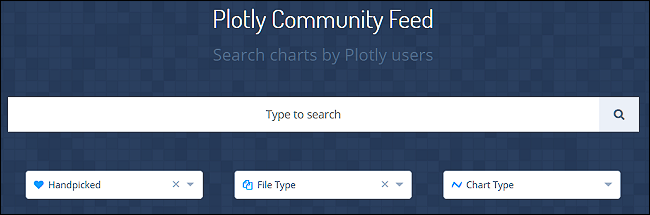
Plotly: لصُنّاع المخططات ذوي الخبرة:
Plotly للمستخدم المتقدم. فهو يقدم نطاقاً أوسع من أنماط الرسم البياني وحتى بعض أدوات التمثيل البصري الأكثر تقدماً.
نظراً لأنه مخصص للأشخاص الذين يتميزون بالفعل بالخبرة في إنشاء الرسوم البيانية، فلا يتوفر الكثير من الإرشادات. يفترض أنك تعرف بالفعل ما تفعله.
لا تدع هذا يخيفك، على الرغم من ذلك، لأن Plotly يقدم محرك بحث حيث يمكنك عرض أمثلة للرسومات البيانية التي أنشأها مستخدمون آخرون، بل ويمكنك تعديلها لاستخدامك الخاص.
المطلوب هو إنشاء حساب مجاني لتصدير العمل الذي أنجزته على الموقع، ولكن من السهل استخدام وسيط لتسجيل الدخول مثل غوغل Google أو فيسبوك Facebook.
يتيح لك الحساب المجاني إنشاء ما يصل إلى 25 رسماً بيانياً ومشاركتها مع الآخرين وتصديرها كصور ذات لواحق PNG و JPG.
تضيف المستويات المدفوعة أشياء إضافية تمنحك القدرة على المشاركة الخاصة مع الفرق Teams ، وتتيح الكثير من الرسوم البيانية، والتصدير إلى المزيد من التنسيقات.
هذه المستويات المدفوعة مخصصة حقاً للأشخاص الذين يحتاجون إلى إنشاء الرسوم البيانية ومشاركتها بشكل احترافي.
هل لديك أداة رائعة أخرى لإنشاء الرسم البياني على الإنترنت لم نذكرها؟ دعنا نعلم ذلك في قسم التعليقات!
يمكن حفظ رسائل البريد الإلكتروني وجهات الاتصال والمواعيد في Outlook كملفات بشكل مستقل. يمكن أن يساعدك حفظ هذه العناصر في الوصول إليها بسرعة أكبر في وقت لاحق بسهولة.
إنها طريقة ملائمة لعمل نسخة احتياطية من رسائل معينة أو مشاركتها، أو جعلها سهلة الوصول إليها.
كيفية حفظ رسالة البريد الإلكتروني كملف:
أولاً، دعنا نلقي نظرة على كيفية حفظ الرسائل كملفات في Outlook. يمكن أن يكون ذلك مفيداً إذا كنت تريد نسخة احتياطية من البريد الإلكتروني على جهاز الكمبيوتر (أو للنسخ إلى كمبيوتر آخر مثلاً)، أو إذا كنت تريد استخدام الرسالة كنموذج للرسائل المستقبلية لاحقاً.
ابدأ بفتح الرسالة التي تريد حفظها. في نافذة البريد الإلكتروني، انقر على قائمة ملف على الشريط.
حدد الأمر حفظ باسم.
في القائمة حفظ باسم، انتقل إلى الموقع الذي تريد حفظ الملف فيه، ثم اكتب اسماً اختيارياً للملف.
بشكل افتراضي، يقوم Outlook بتسمية ذلك الملف بسطر موضوع الرسالة، ولكن يمكنك تغيير ذلك إلى أي شيء آخر تريده.
يمكنك أيضاً حفظ رسالة كنوع مختلف من الملفات وذلك باستخدام القائمة المنسدلة حفظ كنوع.
نوع الملف الافتراضي هو تنسيق رسالة Outlook. إذا اخترت ذلك، فيمكنك فقط النقر نقراً مزدوجاً فوق الملف لفتحه في Outlook مرة أخرى.
ولكن هناك بعض الخيارات الأخرى التي يمكنك الاختيار من بينها أيضاً إليك الشرح المتعلق بها:
Text Only: عند حفظ رسالتك كملف Text Only، فأنت تقوم فقط بحفظ الكلمات، وليس أي تنسيق أو صور.
Outlook Template: حفظ رسالتك كقالب Outlook يعني أنه يمكنك تطبيق التنسيق على رسائل البريد الإلكتروني المستقبلية.
عند فتح الملف، يقوم Outlook بإنشاء رسالة جديدة بمحتويات الملف الذي يمكنك بعد ذلك معالجتها وإرسالها في طريقه.
HTML: يعني حفظ رسالتك كوثيقة HTML أنك تقوم بحفظ بريدك الإلكتروني ليتم عرضه في صفحة ويب. ستتمكن من فتح الرسالة في أي متصفح ويب.
MHT: ملف MHT هو ملف أرشيف صفحة ويب. مثل ملف HTML، تم تصميمه ليتم عرضه في متصفح الويب.
بخلاف ملف MHT، يحفظ ملف HTML كل النص، والشفرة، والصور، والوسائط الأخرى في ملف واحد.
عند الانتهاء، انقر على الزر حفظ.
ويتم حفظ رسالتك الآن كملف.
كيفية حفظ رسالة البريد الإلكتروني كملف PDF:
يمكنك أيضاً حفظ رسائل بريدك الإلكتروني كملفات PDF باستخدام طابعة PDF المدمجة من مايكروسوفت أوفيسMicrosoftOffice.
يعد الحفظ بتنسيق PDF طريقة رائعة لحفظ نسخة احتياطية من رسالة ستتمكن من قراءتها بجميع التنسيقات المناسبة.
في نافذة الرسالة، انقر على القائمة ملف على الشريط العلوي كما في الصورة.
انقر فوق الأمر طباعة.
انقر فوق القائمة المنسدلة طباعة، ثم اختر خيار Microsoft Print to PDF.
لاحظ أنه إذا كان لديك تطبيق إنشاء PDF آخر مثبتاً على جهاز الكمبيوتر (أو إذا كنت تستخدم macOS)، فقد تختلف الخيارات هنا.
على سبيل المثال، إذا قمت بتثبيت Foxit reader، فسترى على الأرجح خيار Foxit reader PDF Printer. كما في لقطة الشاشة التالية:
بعد ذلك، انقر فوق الزر طباعة.
في نافذة حفظ PDF باسم التي تفتح، حدد المكان الذي تريد حفظ ملف PDF فيه، اكتب اسم الملف الذي تريد، ثم انقر فوق الزر حفظ.
لقد قمت الآن بحفظ بريدك الإلكتروني كملف PDF.
ولاحظ أنه منذ الطباعة إلى محرك عرض PDF، تعمل هذه الخدعة بنفس الطريقة بالضبط لحفظ أي عنصر في Outlook (جهات الاتصال والمواعيد وما إلى ذلك) إلى PDF.
كيفية حفظ جهات الاتصال كملف:
يمكنك أيضاً حفظ جهات الاتصال Contacts كملفات باستخدام Outlook. يعمل هذا البرنامج تقريباً تماماً مثل حفظ الرسائل، ويمكن أن يكون مفيداً لنسخ جهات الاتصال Contacts الفردية احتياطياً أو نقلها إلى كمبيوتر جديد.
يتم أيضاً حفظ جهات الاتصال كـ Vcard Files (CVF) – وهو تنسيق مستخدم بواسطة الكثير من التطبيقات الأخرى التي تتعامل مع جهات الاتصال.
ويسهّل ذلك أيضاً تحويل جهة اتصال إلى تطبيق آخر، أو إرسال معلومات جهة اتصال إلى شخص آخر حتى يتسنى له استيرادها إلى أي تطبيق يستخدمه.
من نافذة جهة الاتصال، انقر فوق ملف على الشريط الرئيسي العلوي كما في لقطة الشاشة:
انقر فوق الأمر حفظ باسم.
في نافذة حفظ باسم، انتقل إلى المكان الذي تريد حفظ ملف الاتصال به، وقم بتغيير الاسم إذا كنت تريد ذلك.
كما هو الحال مع الرسائل، يمكنك اختيار بعض تنسيقات الملفات المختلفة هنا من القائمة المنسدلة حفظ بنوع:
Text Only: عند حفظ جهة الاتصال كملف Text Only، فأنت تقوم فقط بحفظ الكلمات، وليس أي تنسيق أو صور.
Rich Text Format: يعني حفظ جهة الاتصال كملف نصي منسق حيث يمكنك حفظ عدة أنواع مختلفة من التنسيق، مثل غامق ومائل، بالإضافة إلى صور، في ملفك.
يمكن أن يكون هذا التنسيق مفيداً إذا كان لديك صورة مع بطاقة جهة الاتصال Contact الخاصة بك.
Outlook Message Format: عند حفظ جهة الاتصال في تنسيق رسالة Outlook، يمكنك فتحها في Outlook (حتى على كمبيوتر آخر) وستعمل مثل أي جهة اتصال Outlook أخرى.
ولكن بعد ذلك، ستتصرف بالطريقة نفسها إذا حفظتها بتنسيق VCF الافتراضي، لذلك ليس هناك الكثير من المزايا هنا.
عند الانتهاء، انقر على الزر حفظ.
لقد قمت الآن بحفظ جهة الاتصال كملف.
كيفية حفظ موعد (أو التقويم) كملف:
وكما هو الحال مع عناصر Outlook الأخرى، يمكن أيضاً حفظ مواعيدك كملفات.
على الرغم من أنه ليس من المفيد إجراء نسخ احتياطي للنسخ المحفوظة من المواعيد الفردية، فإن Outlook يدعم معيار vCalendar، مما يعني أنه يمكنك حفظ موعد وإرساله إلى شخص آخر، ويمكنه بعد ذلك استيراده إلى تطبيق مدعوم مختلف.
افتح الموعد الذي تريد حفظه. في نافذة الموعد، انقر على القائمة ملف على الشريط.
انقر فوق الأمر حفظ باسم.
انتقل إلى المكان الذي تريد حفظ ملف الموعد فيه، ثم قم بإعطائه اسماً.
تماماً مثل الرسائل وجهات الاتصال، يمكنك اختيار بعض تنسيقات الملفات المختلفة هنا من القائمة المنسدلة حفظ بنوع:
Text Only: عندما تقوم بحفظ موعدك كملف Text Only، فأنت تقوم فقط بحفظ الكلمات، وليس أي تنسيق أو صور.
OutlookTemplate: حفظ الموعد كقالب Outlook يعني أنه يمكنك تطبيق التنسيق على التقويمات المستقبلية أو مواعيد التقويم.
Outlook Message Format: عند حفظ الموعد في تنسيق رسالة Outlook، يمكنك فتحه في Outlook مرة أخرى، حتى على جهاز كمبيوتر آخر.
HTML: يعني حفظ رسالتك كوثيقة HTML أنك تحفظ موعدك ليتم عرضه في صفحة ويب.
MHT: ملف MHT هو ملف أرشيف صفحة ويب. مثل ملف HTML، تم تصميمه ليتم عرضه في متصفح الويب.
بخلاف ملف MHT، يحفظ ملف HTML كل النص، والشفرة، والصور، والوسائط الأخرى في ملف واحد.
iCalendarFormat: هو معيار تقويم آخر يتيح لك نقل معلومات التقويم إلى تطبيقات تقويم مختلفة.
حدد ما إذا كنت تريد حفظ موعد واحد أو التقويم بأكمله. حفظ التقويم بأكمله سيحفظ جميع البيانات في تقويم Outlook الحالي.