أصدرت شركة مايكروسوفتMicrosoftالإصدار رقم 1.2 من DirectStorage SDK، حيث قدمت في هذا الإصدار إضافة مفاجئة ستساعد في تسريع عمل محركات الأقراص الثابتة القديمة HDD.
وتعمل DirectStorage بالأساس كوسيلة لتأمين دفق البيانات بشكل أسرع من محركات أقراص الحالة الصلبة SSD السريعة إلى وحدة معالجة الرسومات الخاصة دون أن يتم إبطاء ذلك من وحدة المعالجة المركزية.
ولطالما عملت DirectStorage على محركات الأقراص الثابتة، ولكن كان على المطورين استخدام طرق منفصلة لأجهزة NVMe ومحركات الأقراص الثابتة HDD.
يؤدي ذلك إلى تعقيد عملية دعم واجهة برمجة التطبيقات المصممة أساساً لمحركات أقراص الحالة الثابتة عالية السرعة SSD التي لا يستخدمها دائمًا لاعبو أجهزة الكمبيوتر لتخزين الألعاب وتشغيلها.
ولكن الآن وباستخدام DirectStorage 1.2، سيتمكن المطورون من استخدام نفس الكود على كل من محركات أقراص الحالة الصلبة SSD ومحركات الأقراص HDD.
إضافة لما سبق فإن DirectStorage الأحدث سيدعم الآن الوضع المخزن لمحركات الأقراص الثابتة القديمة HDD.
تقليديًا كانت DirectStorage تستخدم الوضع غير المخزن لتمرير البيانات من محركات أقراص الحالة الثابتة SDD إلى وحدة معالجة الرسومات بأسرع ما يمكن.
وقال فريق DirectX من Microsoft: “تتطلب محركات الأقراص الثابتة القديمة HDD عمليات إدخال / إخراج مخزنة لإخفاء أوقات البحث الطويلة”.
سيتمكن المطورون الآن من تمكين هذا الوضع للألعاب المثبتة على محركات الأقراص الثابتة الأبطأ حتى يتمكنوا من الاستفادة من ميزات التخزين المؤقت لملفات نظام التشغيل وزيادة السرعة.
تعمل مايكروسوفت أيضًا على تحسين ميزة إلغاء ضغط GPU للأنسجة لجعله أكثر سرعة في DirectStorage 1.2.
تم تقديم إلغاء ضغط وحدة معالجة الرسومات مبدئيًا في الإصدار 1.1 من DirectStorage في أواخر العام الماضي ويسمح للألعاب باستخدام بطاقة الرسوميات لفك الضغط بدلاً من وحدة المعالجة المركزية.
كل هذه التغييرات الأخيرة على DirectStorage مشجعة، لكننا ما زلنا ننتظر أن يتبناها مطوروا الألعاب.
حتى الآن لم يقم سوى Forspoken بإضافة دعم DirectStorage، حيث تحسنت أوقات التحميل بحوالي 30 بالمائة أو أكثر.
إن كل من Nvidia و AMD و Intel على استعداد لدعم أحدث تقنيات إلغاء ضغط وحدة معالجة الرسومات الخاصة بـ DirectStorage.
لذلك نأمل أن نرى المزيد من مطوري الألعاب يدعمون التقنية الآن حيث إنها تفيد بشكل أوضح محركات الأقراص الثابتة الأقدم.
قامت كلّا من شركتي سامسونجSamsung و Adata بإثارة الحديث حول جيل جديد من محركات الأقراص PCIe 5.0 SSD، وذلك قبل حدث CES الكبير في شهر يناير/كانون الثاني القادم.
وسيتمتع الجيل الجديد بسرعات قراءة / كتابة تصل إلى 14/12 جيجابت في الثانية، ليكون بذلك أسرع بمرتين من أسرع محركات أقراص PCIe 4.0.
وعرضت شركة Adata نموذجين أوليين من أول محرك أقراص مزود بذاكرة مصنوعة من مكونات صلبة (SSD) من نوع PCIe 5.0 NVMe M.2 بسعات تصل إلى 8 تيرابايت.
وتم تصميم ما يسمى بـ Project Nighthawk SSD باستخدام وحدة تحكم Silicon Motion SM2508 قادرة على سرعات قراءة / كتابة متسلسلة تصل إلى 14/12 جيجابت في الثانية، بينما يتميز Project Blackbird SSD بوحدة تحكم InnoGrit IG5666 لسرعات قراءة / كتابة 14/10 جيجابايت في الثانية.
نأمل أن تقدم Adata مزيداً من التفاصيل في CES الذي يبدأ في 5 يناير/كانون الثاني.
في غضون ذلك أعلنت شركة سامسونج Samsung للتو عن محرك أقراص الحالة الصلبة PM1743 PCIe NVMe SSD، المزود بميزة v-NAND من الجيل السادس من سامسونج ووحدة تحكم خاصة تدعم واجهة PCIe 5.0.
تستهدف الشركة عملاء المؤسسات بوعود بتحسين كفاءة الطاقة بنسبة 30 في المائة وميزات الأمان المتقدمة.
إن محرك الأقراص PM1743 قادر على سرعات قراءة متسلسلة تصل إلى 13 جيجابت في الثانية (سرعة قراءة عشوائية تبلغ 2500 ألف IOPS) وسرعات كتابة متتابعة تبلغ 6.6 جيجابت في الثانية (سرعة كتابة عشوائية تبلغ 250 ألف IOPS)، وفقاً لشركة Samsung.
سيتوفر محرك الأقراص PM1743 بسعات تتراوح من 1.92 تيرابايت إلى 15.36 تيرابايت، ويتم أخذ عينات منه حالياً من قبل مصنعي الشرائح والخوادم قبل الإنتاج الضخم في الربع الأول من عام 2022.
واجه ويندوزWindows 11 بعض المشكلات منذ إطلاقه حتى الآن، وعلى الرغم من مرور فترة جيدة على إصداره إلا أنه لا تزال هناك مشكلات جديدة يتم العثور عليها.
آخر هذه المشاكل هي ما أفاد به بعض الأشخاص أن الأداء العشوائي لمحرك الأقراص الصلبة NVMe SSD انخفض بشكل كبير بعد التحديث إلى ويندوز 11.
غالباً ما تؤثر المشكلة على سرعة الكتابة العشوائية، والتي يمكن أن تكون أبطأ بمقدار الضعف إلى أربعة أضعاف عما كانت عليه قبل التحديث.
لا يبدو أن هذا يمثل مشكلة في محرك أقراص معين لأنه يؤثر على العديد من الشركات المصنعة.
بالنسبة للبعض كان هذا الأمر أسوأ، حيث انخفضت سرعة القراءة العشوائية أيضاً.
ومن المثير للاهتمام أنّ البعض قد أفاد بأنّ هذه المشكلة تؤثر فقط على محرك الأقراص الذي تم تثبيت ويندوز Windows 11 عليه، فيما يعمل محرك أقراص SSD ثانٍ في نفس الجهاز بأقصى سرعة.
ومن المثير للاهتمام أيضاً أن سرعات القراءة والكتابة المتسلسلة لا تتأثر عادةً، بل إنها في الواقع تتحسن أحياناً.
وتمّ اكتشاف هذه المشكلة منذ فترة ليست بالقصيرة، حيث بدأت المشاركات عن هذه المشكلة تظهر على Reddit منذ ثلاثة أشهر على الأقل.
في إحدى هذه المشاركات أكد موظف في مايكروسوفت Microsoft أن الفريق على علم بالمشكلة ويحقق في سببها، لكن ذلك كان قبل ثلاثة أشهر.
فيما لم تذكر مايكروسوفت في الوقت الراهن أي بيان رسمي يوضح هذه المشكلة.
افتراضياً، لا تعمل أنظمة ملفات ويندوز Windows وماك Mac معاً بشكل جيد. لذلك عندما يحين وقت نقل الملفات بينها على محرك أقراص USB، ستحتاج إلى إجراء ترتيبات خاصة. إليك كيفية تهيئة محرك أقراص USB للعمل على كلا النظامين.
نظام الملفات:
يستخدم ويندوز Windows 10 وماك MacOS نظامين مختلفين للملفات افتراضياً. يحدد نظام الملفات كيفية قيام نظام التشغيل بكتابة البيانات إلى قرص ثابت أو محرك أقراص USB.
يستخدم ويندوز Windows 10 نظام ملفات يسمى NTFS، ويستخدم ماك MacOS حالياً APFS افتراضياً.
إذن ها هي المشكلة: إذا قمت بتهيئة محرك أقراص USB كـ APFS على جهاز ماك Mac، فلن يقرأه ويندوز Windows 10 بدون أدوات الجهات الخارجية (وسيطلب بالفعل تهيئته).
وبالمثل، إذا قمت بتهيئة محرك أقراص USB مثل NTFS على ويندوز Windows، فيمكن لأجهزة ماك Mac قراءته ولكن لا يمكن الكتابة إليه (على الرغم من وجود بعض الطرق لحل ذلك).
إذا كنت تستخدم كل من أجهزة ماك Mac وأجهزة الكمبيوتر الشخصية مع نفس محرك الأقراص بشكل متكرر، فإن الحل المثالي هو تكوين محرك أقراص USB بنظام ملفات يمكن لكلا نظامي التشغيل قراءته.
يسمى نظام الملفات هذا exFAT، وهو مصمم للتوافق مع وسائط الفلاش عبر الأنظمة الأساسية. أدناه، سنوضح لك كيفية إعداد محرك أقراص USB بنظام ملفات exFAT لكل من نظامي التشغيل ويندوز Windows و ماك Mac.
تسمى عملية إعداد القرص التهيئة.
قبل أن تبدأ: قم بعمل نسخة احتياطية من محرك أقراص USB أولاً.
إذا كان محرك أقراص USB الذي تريد استخدامه كمحرك نقل عام يحتوي على أي بيانات تريد الاحتفاظ بها، فستحتاج إلى نسخ هذه البيانات احتياطياً على قرص آخر أو خدمة النسخ الاحتياطي عبر السحاب أولاً.
تؤدي تهيئة محرك الأقراص دائماً إلى مسح كافة البيانات الموجودة على محرك الأقراص.
إذا تم تهيئة محرك أقراص USB باستخدام نظام ملفات ماك Mac، فستحتاج إلى استخدام جهاز ماك Mac لنقل البيانات من محرك الأقراص.
إذا تم تهيئة محرك أقراص USB كمحرك أقراص يعمل بنظام ويندوز Windows، فمن الأفضل على الأرجح نسخه احتياطياً باستخدام جهاز يعمل بنظام التشغيل ويندوز Windows.
كيفية تهيئة محرك أقراص USB بتنسيق exFAT على نظام ويندوز:
أولاً، قم بتوصيل محرك أقراص USB الذي ترغب في تهيئته كمحرك أقراص عام لنظام التشغيل ماك/ويندوز بجهاز ويندوز Windows.
إذا قال ويندوز Windows إنه لا يتعرف على محرك الأقراص (وقمت بالفعل بنسخ أي بيانات احتياطياً عليه)، فانقر على تهيئة القرص Format disk، ثم تخطى الخطوة التالية.
تحذير: سيتم مسح محتويات محرك الأقراص عند النقر فوق تهيئة القرص. تأكد من الاحتفاظ بنسخة احتياطية من ملفاتك المهمة أولاً.
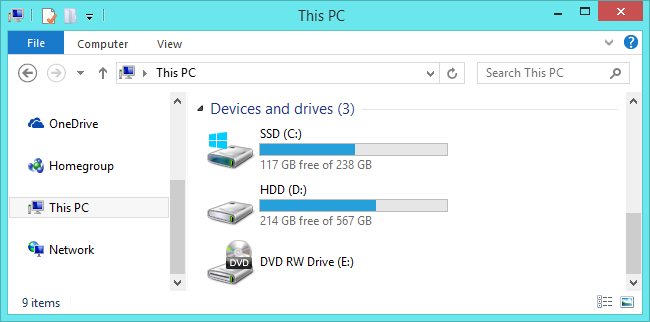
إذا تعرف ويندوز Windows على محرك الأقراص، فافتح مستكشف الملفات File Explorer وانتقل إلى جهاز الكمبيوتر This PC.
في قائمة الأجهزة ومحركات الأقراص، انقر بزر الماوس الأيمن فوق محرك أقراص USB الذي تريد استخدامه كمحرك أقراص عام واختر تهيئة من القائمة.
تحذير: تأكد من اختيار محرك الأقراص الصحيح، وإلا فقد ينتهي بك الأمر بمسح البيانات المهمة عن طريق الخطأ.
في نافذة تهيئة التي تظهر، انقر على المربع المنسدل المسمى نظام الملفات وحدد exFAT. ثم اكتب اسماً لمحرك الأقراص في مربع تسمية القرص Volume Label (إذا كنت ترغب في ذلك) وانقر على ابدأ.
بعد ذلك، سترى تحذيراً يذكرك بأنك على وشك فقدان جميع البيانات الموجودة على القرص والتي ستقوم بتهيئتها. إذا كنت مستعداً، فانقر على موافق.
تحذير: أنت على وشك فقدان جميع البيانات الموجودة على محرك الأقراص. تؤدي التهيئة إلى مسح محرك الأقراص تماماً. تأكد من أن محرك أقراص USB فارغ أو أن لديك بالفعل نسخة احتياطية أولاً.
سيقوم ويندوز Windows بتهيئة محرك الأقراص بنظام ملفات exFAT. عندما ترى نافذة اكتمال التهيئة، انقر على موافق.
في المرة التالية التي تفتح فيها مستكشف الملفات File Explorer، سترى محرك أقراص USB المهيأ في قائمة الأجهزة ومحركات الأقراص.
يمكنك نسخ البيانات إلى محرك الأقراص كما تفعل عادةً، وسيكون محرك الأقراص أيضاً قابلاً للقراءة والكتابة على جهاز ماك Mac.
كيفية تهيئة محرك أقراص USB بتنسيق exFAT على نظام ماك:
أولاً، ابحث عن فتحة USB حرة على جهاز ماك Mac وقم بتوصيل محرك أقراص USB الذي ترغب في إعداده كقرص ويندوز Windows و ماك Mac.
لتهيئة محرك أقراص USB باستخدام نظام الملفات exFAT على جهاز ماك Mac، ستحتاج إلى استخدام أداة تسمى Disk Utility تم إنشاؤها بواسطة آبل Apple والتي يتم شحنها مع ماك MacOS.
لتشغيل الأداة، اضغط على Command+Space على لوحة المفاتيح واكتب Disk Utility، ثم انقر فوق رمز Disk Utility.
(أو يمكنك فتح Launchpad، واكتب disk، ثم النقر فوق رمز Disk Utility).
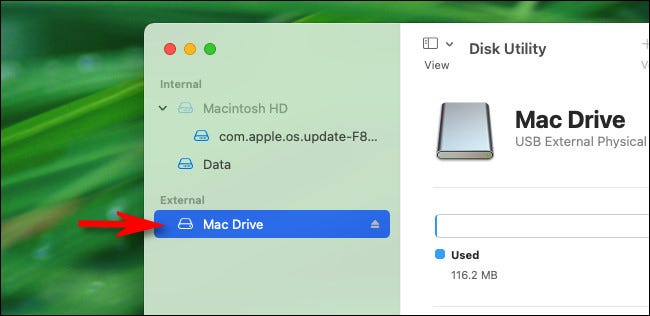
عند فتح Disk Utility، انظر إلى الشريط الجانبي في قسم External وحدد محرك أقراص USB الذي أدخلته للتو.
تحذير: تحقق ثلاث مرات من أنك تحدد محرك الأقراص الصحيح في قائمة Disk Utility. كل شيء على محرك الأقراص هذا على وشك أن يمحى.
بعد تحديد محرك أقراص USB، انقر فوق Erase في شريط الأدوات بالقرب من أعلى النافذة.
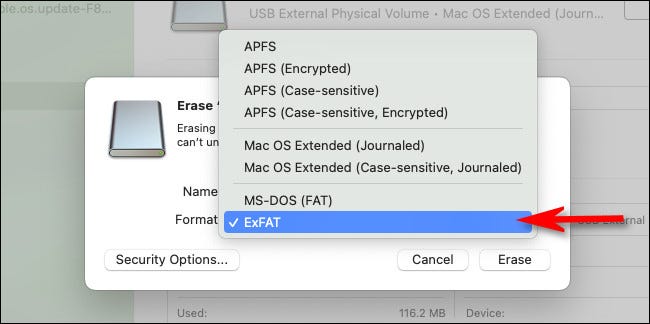
في النافذة المنبثقة Erase التي تظهر، انقر على القائمة المنسدلة المسماة Format.
في قائمة تنسيق نظام الملفات، حدد exFAT من القائمة.
إذا لزم الأمر، اكتب اسماً لمحرك أقراص USB في مربع الاسم Name، ثم انقر على Erase.
تحذير: قبل النقر على Erase، تأكد من أن محرك أقراص USB الذي تقوم بتهيئته إما فارغ أو أن البيانات الموجودة عليه قد تم نسخها احتياطياً بالفعل.
بعد هذه الخطوة، ستفقد جميع البيانات الموجودة على محرك الأقراص.
ستقوم Disk Utility بمسح محرك أقراص USB وتهيئته كـ exFAT. عند الانتهاء، انقر على Done، وستكون جاهزاً للانطلاق.
قم بإنهاء الأداة Disk Utility ويمكنك نسخ الملفات إلى محرك أقراص USB المهيأ حديثاً كالمعتاد. يمكنك بعد ذلك إدخاله في جهاز كمبيوتر يعمل بنظام ويندوز Windows والقراءة منه أو الكتابة إليه دون أي مشكلة.
أعلنت سوني Sony عن الإصدار التجريبي الجديد لبرنامج النظام (السوفتوير) لجهاز بلاي ستيشن PS5.
يتضمن التحديث الجديد العديد من الميزات أبرزها دعم إضافة محرك أقراص خارجي عبر منفذ M.2 SSD والتي طال انتظارها.
ويتوفر الإصدار التجريبي الجديد لمستخدمين محددين في الولايات المتحدة وكندا واليابان والمملكة المتحدة وألمانيا وفرنسا.
ونوهت سوني أن محرك الأقراص يجب أن يكون من نوع PCIe Gen 4 وبسرعة قراءة تصل إلى 5500 ميجابايت / ثانية أو أسرع.
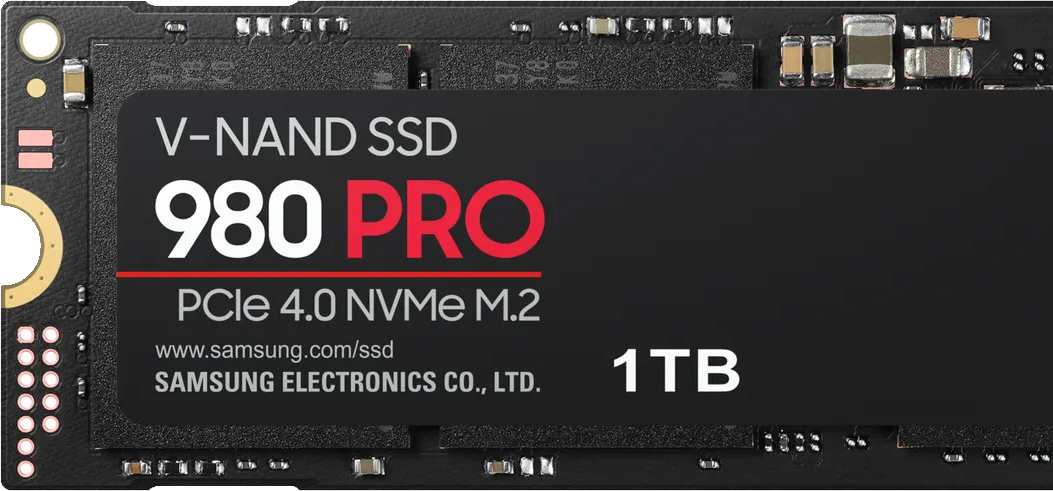
وهذا يعني أنه سيتم دعم مجموعة متنوعة من محركات أقراص Gen4 – بما في ذلك 980 Pro من Samsung ، و SN850 من Western Digital، والعديد من محركات أقراص M.2 SSD الحديثة الأخرى.
كما أشارت الشركة إلى ضرورة مراعاة متطلبات التبريد لاستخدام محرك أقراص M.2 SSD في PS5.
حيث أوضحت أن “استخدام محرك M.2 SSD مع وحدة التحكم PS5 يتطلب تبديداً فعالاً للحرارة بهيكل تبريد، مثل المبدد الحراري”.
وأشارت إلى أنه يمكن للمستخدم إرفاق واحد بـ M.2 SSD بنفسه، إما بتنسيق من جانب واحد أو على الوجهين.
وحذرت الشركة أيضاً أنه لا يمكنها ضمان أن جميع أقراص M.2 SSD التي تفي بالمواصفات المطلوبة ستعمل مع وحدة التحكم الخاصة بك.
كما أن تشغيل الألعاب من وحدة التخزين القابلة للتوسيع لن يكون بنفس الأداء” الذي يوفره محرك الأقراص الداخلي لجهاز PS5، حتى لو تجاوزت سرعات القراءة 5،500 ميجابايت / ثانية.
يشمل هذا الإصدار أيضاً على دعم صوت ثلاثي الأبعاد لمكبرات صوت التلفزيون المدمجة.
حيث سيكون متاحاً في قائمة الصوت في إعدادات نظام وحدة التحكم في PS5، وتستخدم الميزة وحدة التحكم DualSense لقياس صوتيات الغرفة لتطبيق إعداد صوت ثلاثي الأبعاد.
عملت سوني Sony أيضاً على تحسين مجالات أخرى من برنامج PS5 الخاص بها.
ستشمل واجهة مركز التحكم الآن المزيد من خيارات التخصيص لإعادة ترتيب أو اختيار عناصر التحكم، وسيتمكن مستخدمو PS5 من عرض الرسائل وكتابتها إلى الأصدقاء والأطراف من Game Base في مركز التحكم.
تم أيضاً تحديث علامة التبويب الأصدقاء Friends في Game Base بخيارات إدارة أفضل، والقدرة على معرفة عدد الأصدقاء المتصلين بالإنترنت.
كما عالجت سوني بعض الجوانب المربكة لإصدارات PS4 أو PS5 من الألعاب، حيث ستظهر الآن الإصدارات المختلفة بشكل منفصل في الشاشة الرئيسية ومكتبة الألعاب، وسيشمل عنوان كل لعبة الآن ما إذا كان PS4 أو PS5.
سيتضمن الإصدار التجريبي الجديد من PS5 أيضًا أداة تعقب الجوائز التي تتيح للاعبين الوصول بسرعة إلى ما يصل إلى خمسة جوائز في كل لعبة من خلال مركز التحكم.
وأخيراً أضافت سوني Sony أيضًا خيارات للاختيار بين دقة 720p و 1080لخدمة PlayStation Now الخاصة بها، وتمكين مقطع فيديو تلقائي جديد لمشغلي PS5 الذين يتنافسون في تحديات للحصول على درجات عالية في الألعاب.
كشفت شركة سوني Sony مؤخراً أن الجيل التالي من أجهزة البلايستيشن PlayStation والذي نطلق عليه حالياً اسم PlayStation 5 أو PS5 لن يكون جاهزاً لعام 2019، والآن تشير الشركة إلى أن الجهاز المرتقب لن يصل قريباً.
كشف مراسل في صحيفة The Wall Street Journal على موقع تويتر أن شركة سوني أخبرت المراسلين خلال جلسات الأسئلة والأجوبة بأن جهاز PS5 لن يتم إطلاقه خلال الأشهر الـ12 القادمة.
على أي حال فإن هذا يترك تاريخاً محتملاً لإطلاق PlayStation
5
في صيف العام المقبل أو على الأرجح فترة الخريف لعام 2020.
كشفت الشركة مؤخراً عن بعض المواصفات الرئيسية حول جهازها القادم، حيث وعدت سوني بأن PS5 سيدعم دقة تصل إلى 8K إلى جانب دعم الصوت ثلاثي الأبعاد ومحركات الأقراص SSD والتوافق مع الإصدارات السابقة مع عناوين PlayStation 4 الحالية.
سيستخدم PS5 أيضاً وحدة المعالجة المركزية ثمانية النواة بناءً على خط معالجات Ryzen من الجيل الثالث من شركة AMD، مع تضمين وحدة معالجة رسوميات تدعم تقنية تتبع الأشعة.
قد تكون وحدات الـ CPU و SSD الجديدة والأكثر قوة هي التحسينات الكبيرة للجيل القادم من جهاز PlayStation، مما يفتح المزيد من الطاقة والسرعة الخام للمطورين لاستخدامها في الألعاب.
من المتوقع أن تستخدم مايكروسوفت Microsoft مواصفات مماثلة للجيل التالي من أجهزة Xbox، والتي يطلق عليها حاليًا اسم Anacond.
يُشاع أن مايكروسوفت تقوم بإعداد وحدتي Xbox جديدتين لعام 2020، حيث تعمل Anaconda كخليفة لجهاز Xbox One X ووحدة Lockhart كخليفة لجهاز Xbox One S.
هذا وقد كشفت شركة سوني عن أن مبيعات أجهزة PS4 بلغ مجموعها 96.8 مليون وحدة، وهناك أيضاً 36.4 مليون مشترك في PlayStation Plus، لكن الشركة تتوقع أن تنخفض أرباح التشغيل بنسبة 10 بالمائة في الربع القادم بسبب التكاليف المرتبطة بتطوير PlayStation 5.
تحتوي أجهزة الكمبيوتر المحمولة على طرق مختلفة للوصول إلى مقصورة التخزين، ذلك إذا كانت تسمح بالوصول السهل إليها.
تتيح لك بعض تصميمات درجة رجال الأعمال إيقاف محرك أقراص عن طريق إزالة مسمار واحد، وقد يحتاج الآخرون إلى إزالة الجزء السفلي من الجهاز بالكامل أو حتى إخراج لوحة المفاتيح في التصميمات الأخرى. يمكنك عادةً العثور على تعليمات محددة من خلال البحث في الويب عن الشركة المصنعة للكمبيوتر المحمول وطرازه.
بكل الأحوال، قبل البدء في هذا المقال يجب عليك إدراك كيفية انتقاء قرص التخزين المناسب لاحتياجاتك والمتوافق مع جهازك، وللحصول على هذه المعلومات ننصحك بالاطلاع على هذا المقال…
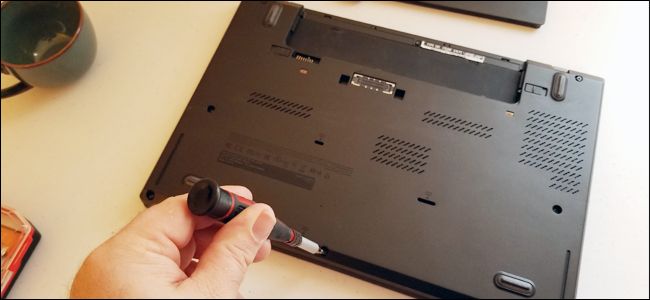
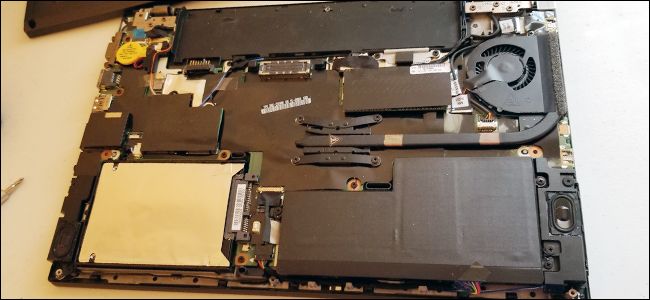
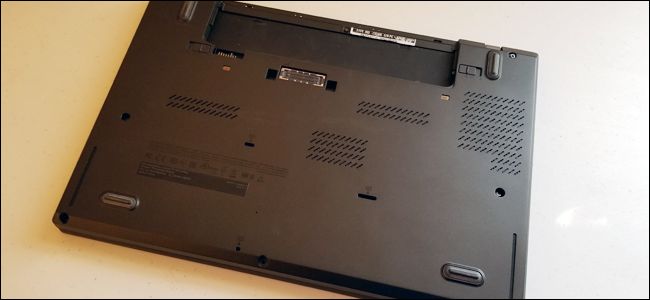
في هذا المثال، سنقوم بتبديل محرك الأقراص في جهاز ThinkPad T450s. يبلغ عمر التصميم الآن بضع سنوات، ولكنه صغير بما فيه الكفاية بحيث يتطلب إزالة الجزء السفلي بالكامل، وهو أمر نموذجي إلى حد ما بين التصميمات التي تسمح بترقية محرك الأقراص الثابتة.
للوصول إلى محرك الأقراص، لا بد لي من إزالة البطارية، ثم إخراج ثَماني مسامير مختلفة.
هذا يفك لوحة الجسم المعدني بما فيه الكفاية للسماح لي سحبها من جهاز الكمبيوتر. يمكنك رؤية القرص الصلب في الزاوية السفلية اليسرى.
لسحب محرك الأقراص نفسه، تحتاج إلى إزالة برغي آخر، وسحب محرك الأقراص لأعلى قليلاً، ثم حركه من اتصال SATA المدمج.
بالنسبة لهذا الطراز، فإن علبة محرك الأقراص هي مجرد قطعة رقيقة من الألومنيوم مزودة بمصد مطاطي. قم بسحبه، ثم ضع محرك الأقراص الجديد.
بعد ذلك، قم بعكس عملية الفك، أنزل محرك الأقراص الجديد على اتصال SATA الموجود في الكمبيوتر المحمول، وقم بتثبيت العلبة لأسفل إلى الإطار، واستبدال لوحة الهيكل.
مرة أخرى، ستتغير تفاصيل هذه العملية كثيراً اعتماداً على جهاز الكمبيوتر المحمول الذي لديك. إذا كنت بحاجة إلى تفاصيل إضافية لفهم آلية فك جهازك ذو الموديل الغريب، فإن Google هو صديقك – ستجد بشكل عام على الأقل عدداً قليلاً من المستخدمين الذين يريدون فعل الشيء نفسه، وربما مقالة أو مقطع فيديو إذا كنت محظوظاً.
هذه العملية أكثر تعقيداً من الكمبيوتر المحمول، ولكن الخبر السار هو أن فك الكيس Case والوصول إلى محرك الأقراص أسهل كثيراً من معظم أجهزة الكمبيوتر المحمول.
قبل البدء في هذا المقال يجب عليك إدراك كيفية انتقاء قرص التخزين المناسب لاحتياجاتك والمتوافق مع جهازك، وللحصول على هذه المعلومات يمكنك الاطلاع على هذا المقال…
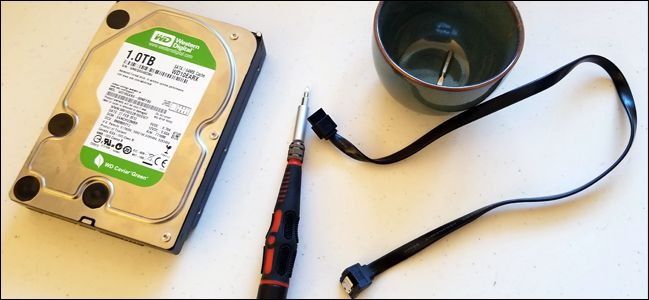
ستحتاج إلى مفك براغي قياسي وكابل SATA. إذا كنت تستبدل محرك أقراص واحد، فيمكنك استخدام كبل SATA الموجود أصلاً. من المحتمل أن يكون مورد الطاقة الخاص بك مزوداً باتصال طاقة SATA حر – غالباً ما تكون المقابس المتعددة متاحة – ولكن إذا لم يكن الأمر كذلك، فستحتاج إلى كابل محول.
إذا كنت تعمل في منطقة معرضة بشكل خاص للكهرباء الساكنة (شحنات)، فستحتاج أيضاً إلى استخدام سوار مضاد للكهرباء الساكنة.
يجب أن تكون المسامير اللولبية اللازمة لتثبيت محرك الأقراص الجديد مصاحبة للكيس – ننصح بأن تحافظ على صندوق الملحقات. إذا لم يكن الأمر كذلك، فستحتاج إلى الحصول على بعض براغي الاستبدال. أخيراً، ستحتاج إلى وعاء أو كوب لوضع مسامير.
قم بإيقاف تشغيل الجهاز وإزالة كافة الكابلات، ثم قم بنقله إلى منطقة العمل. يجب أن يكون هذا المكان بارداً وجافاً يسهل الوصول إليه، ويفضل أن يكون غير مفروش بالسجاد.
أزل لوحة الدخول للكيس – تلك التي على يسارك إذا كنت تنظر إلى جهاز الكمبيوتر من الجهة الأمامية. تتطلب معظم التصميمات إزالة اثنين أو ثلاثة مسامير من الجانب الخلفي قبل أن تستطيع إزالتها. ضع لوحة الوصول جانباً.
تتطلب بعض أجهزة سطح المكتب إخراج غطاء الكيس Case بالكامل بدلاً من مجرد لوحة وصول. إذا كنت غير متأكد، فابحث عن نموذج سطح المكتب أو الكيس بإدخال طرازه على الويب. يجب أن يكون من السهل العثور على التعليمات.
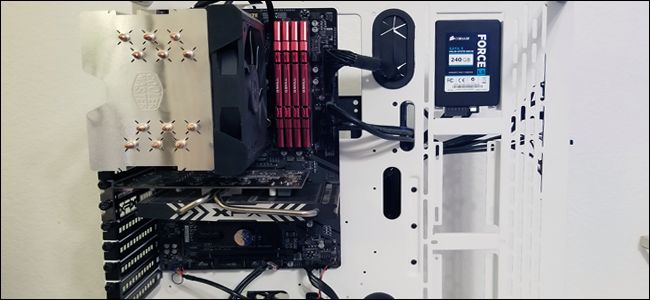
خذ لحظة لتوجيه نفسك. إذا كنت تعمل على جهاز سطح مكتب تقليدي، فمن المحتمل أنك تبحث في اللوحة الأم، باستخدام وحدة تزويد الطاقة في الصندوق إما في الجزء العلوي أو السفلي من العلبة.
يجب أن تكون قادراً على رؤية محرك تخزين الكمبيوتر أو محركات الأقراص المحملة باتجاه الجزء الأمامي من العلبة. إن كبل بيانات SATA يجب أن يكون متصلاً من اللوحة الأم إلى محرك الأقراص. أما كبل الطاقة SATA فيكون وصلاً من مورد الطاقة Power Supply إلى محرك الأقراص.
ملاحظة: إذا لم تستطع رؤية أي محرك أقراص كبير بحجم 3.5 بوصة أو محرك أقراص صغير بحجم 2.5 بوصة، فقد يتم تركيبه في مكان بديل. في التصميمات الأحدث غالباً ما يكون ذلك خلف اللوحة الأم نفسها – قم بإزالة لوحة الوصول المعاكسة للتحقق من ذلك.
إذا كنت لا تريد الاحتفاظ بمحرك الأقراص القديم في نظامك للحصول على سعة تخزينية إضافية، فهذا هو الوقت المناسب لإخراجه. يمكنك أيضاً ترك الكابلات الملحقة القديمة باللوحة الأم وإمدادات الطاقة ثم توصيلها بالقرص الجديد بعد تثبيته.
أولاً، افصل كابلات البيانات والطاقة عن الجزء الخلفي من محرك الأقراص القديم. لا يوجد شيء معقد للغاية حول هذا، فقط اسحبه للخارج. تحتوي بعض الكابلات على آلية قفل معدنية أو بلاستيكية صغيرة عليك الضغط عليها أولاً.
إذا كان محرك الأقراص على علبة منزلقة، فقم بإزالتها (ولاحظ أن بعض العلب المنزلقة مثبتة في مكانها). الآن، فقط استخدم مفك البراغي لإزالة البراغي من محرك الأقراص، سواء كان ذلك في علبة أو الملصقة مباشرة على العلبة.
تأتي المسامير في العديد من الأحجام والأطوال – بعضها يمتلك فواصل سيليكون للتخميد – وقد يتم تثبيتها في الجزء السفلي من محرك الأقراص أو على الجانب، ذلك اعتماداً على تصميم الكيس. لا يهم فعلًا: ما عليك سوى إزالتها ووضعها جانباً في مكان آمن.
محرك الأقراص القديم حر الآن! ضعه جانباً. كن حذراً، لكن لا تقلق كثيراً، فهو قوي بما فيه الكفاية.
لتثبيت محرك الأقراص الجديد بدلاً من المحرك القديم، ستقوم بمجرد عكس العملية. ضع محرك الأقراص الجديد في العلبة، ثم ثبته في مكانه.
الآن، قم بتوصيل الكابلات في محرك الأقراص الجديد. من السهل اكتشاف طريقة توصيلها – فهي تناسب طريقة واحدة فقط للتركيب!
إذا كنت تضيف محرك أقراص صلب جديد وتترك محركاً قديماً في مكانه للاستفادة منه، فسيكون الأمر أكثر تعقيداً. ستحتاج إلى تحميل محرك الأقراص الجديد إلى الكيس (مما يؤدي إلى تحريكه إلى علبة إضافية يجب أن تأتي مع الكيس الخاص بجهازك، إذا لزم الأمر). وستحتاج إلى توصيل كابلات إضافية.
قم بتوصيل أحد طرفي كبل بيانات SATA بالجزء الخلفي من محرك الأقراص الصلبة والآخر في اللوحة الأم. عادة ما تكون فتحات اللوحة الأم على الجانب الأقرب إلى مقدمة الكمبيوتر، وعادة ما تكون في مجموعة من اثنين إلى ست فتحات Slots.
لا يهم تحديداً المكونات التي تستخدمها، على الرغم من أنك قد ترغب في توصيلها بالجزء العلوي الأيسر (وهو محرك الأقراص “0”) أو الأقرب في التسلسل، فقط من أجل التنظيم.
الآن قم بوصل كبل الطاقة SATA الى مصدر الطاقة في محرك الأقراص الجديد. إذا كان لديك محرك أقراص مثبت بالفعل، فافحص كابل الخروج منه، لأنه يحتوي بشكل عام على أكثر من قابس ويمكن استخدامه لمحركات أقراص متعددة.
إذا لم يكن مورد الطاقة يحتوي على أي اتصالات طاقة إضافية لـ SATA، فستحتاج إلى استخدام محول أو وحدة فصل.
بعد ذلك، يجب أن يكون محرك الأقراص جاهزاً للعمل! تحقق مرة أخرى من الوصلات، وتأكد من أن الكابلات لا تتلامس مع خافضات حرارة أو تتصادم مع ريش المروحة، ثم استبدل لوحة الوصول في العلبة. قم بأخذ الكمبيوتر إلى موضعه الأصلي، وأعد توصيل جميع الملحقات وكابلات الطاقة، ثم انطلق إلى مهامك!
تعد ترقية محرك الأقراص الثابتة SSD إحدى أسهل الطرق لتحسين أداء الكمبيوتر، سواء كنت تبحث عن المزيد من التخزين أو السرعة التي يوفرها محرك الأقراص SSD. إليك كيفية اختيار محرك أقراص جديد وتثبيته.
اختيار محرك الأقراص الذي يناسب ميزانيتك وفعل ما تحتاجه هو الخطوة الأولى. في هذه الأيام، يكون أهم خيار لديك هو بين محرك الأقراص الثابت التقليدي أو محرك أقراص الحالة الصلبة (SSD). لكن هناك بعض الأشياء الأخرى التي يجب التفكير فيها أيضاً.
هل يجب اختيار محرك أقراص تقليدي HDD، أو قرص الحالة الثابتة SSD، أو كليهما؟
إليك السؤال الذي يجب أن تطرحه على نفسك: هل تريد المزيد من السرعة أو المزيد من السعة التخزينية؟
محركات الأقراص الصلبة الحديثة مذهلة، وهي ترقية جيدة لأي نظام تقريباً. يؤدي الانتقال من محرك أقراص عادي إلى محرك أقراص SSD إلى تحسين السرعة عبر نظامك.
سيبدأ تشغيل جهاز الكمبيوتر بشكل أسرع، وتحميل التطبيقات والملفات الكبيرة بشكل أسرع أيضاً، وتقليل وقت التحميل في معظم الألعاب. المشكلة هي أنه بمجرد تجاوز مساحة التخزين التي تصل إلى تيرابايت، تبدأ محركات الأقراص ذات الحالة الثابتة SSD في الحصول على تكلفة باهظة.
بالمقابل، فإن محركات الأقراص الصلبة التقليدية أبطأ، ولكنها تقدم كميات هائلة من التخزين بأسعار زهيدة نسبياً. يمكنك العثور على محركات أقراص سطح المكتب التي تحتوي على أربعة تيرابايت، وهو ما يكفي لإرضاء جميع مشغلي ومكتنزي الوسائط، مقابل أقل من 100 دولار أمريكي.
يمكنك أيضاً دمج نقاط القوة لمحركات الأقراص الصلبة ومحركات الأقراص الثابتة. إذا كان سطح المكتب لديك يستطيع التعامل مع أكثر من محرك أقراص واحد (ويمكن لمعظمها فعل ذلك).
يمكنك تثبيت نظام التشغيل على قرص الحالة الثابتة SSD الرئيسي للوصول السريع إلى البرامج والملفات الأساسية، واستخدام محرك أقراص تقليدي كبير السعة لتخزين الملفات في نفس الوقت. وهذا يجعل SSD ترقية جيدة جداً.
إذا لم يكن المال موجوداً – أو إذا كنت مجبوراً على اتصال محرك أقراص واحد في الكمبيوتر المحمول – يمكنك إنفاق الكثير للحصول على SSD متعدد الأجزاء. ولكن بالنسبة لمعظم الناس، فإن محرك أقراص SSD أصغر مع محرك أقراص صلبة أكبر هو حل وسط جيد.
ما الاتصال الذي أحتاجه؟
تستخدم جميع محركات الأقراص الحديثة 3.5″ و 2.5″ اتصال SATA للطاقة والبيانات.
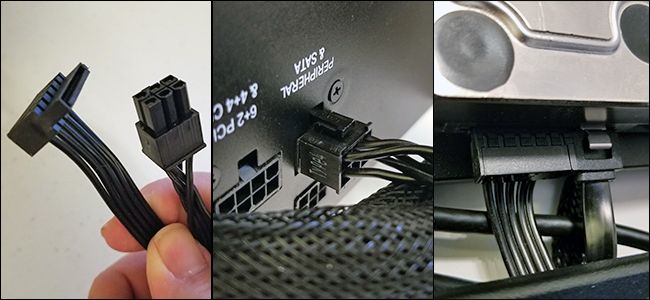
إذا كنت تثبت محرك الأقراص في كمبيوتر مكتبي، فإن كابل الطاقة SATA عبارة عن كبل 15 دبوساً يتم تشغيله من مورد طاقة الكمبيوتر الشخصي. إذا كان الكمبيوتر لا يقدم سوى كابلات Molex ذات الأربعة أسنان، فيمكنك شراء محولات تعمل بشكل جيد.
يتطلب كبل بيانات SATA أن تدعم اللوحة الأم اتصال SATA (كل أجهزة الكمبيوتر الحديثة تعمل). ستجدهم في تكوينات مختلفة قليلاً. بعض الكابلات (مثل الموجود في الصورة أدناه) لها قابس مستقيم على طرف واحد ومقبس على شكل حرف L على الطرف.
تسهل المكونات على شكل حرف L وضعها في مقابس أقرب إلى المكونات الأخرى. تحتوي بعض كابلات SATA على مقابس مستقيمة أو مقابس على شكل حرف L على كلا الطرفين. يجب أن تحصل على كابلات SATA مع محرك الأقراص الثابت الجديد.
إذا كنت تعمل على كمبيوتر محمول يسمح بوصول المستخدم، فستكون الأمور أسهل. ستتمكن عادةً من توصيل محرك الأقراص مباشرة في الفتحة التي تحتوي بالفعل على توصيلات الطاقة والبيانات – لا توجد كابلات للتوصيل.
كلمة واحدة أخرى على محركات الأقراص SATA. أحدث مراجعة لمعيار SATA هي SATA 3.3، ومحركات الأقراص والكابلات متوافقة مع الإصدارات القديمة.
على أجهزة سطح المكتب، ستحتاج إلى التأكد من أن محرك الأقراص الذي تشتريه أسرع أو أسرع من الاتصال الذي تقبله اللوحة الأم.
وينطبق نفس الشيء على كابل SATA الذي تشتريه. لا تستخدم أجهزة الكمبيوتر المحمولة كابلات SATA، لذا تأكد فقط من أن محرك الأقراص الذي تقوم بالترقية إليه يستخدم نفس مراجعة SATA أو أحدث من محرك الأقراص الذي يستبدله.
كم مساحة التخزين المناسبة؟
هذا سهل: أياً ما يتناسب مع ميزانيتك واحتياجاتك. تكلف المزيد من التخزين المزيد من المال، بغض النظر عن نوع محرك الأقراص الذي تبحث عنه.
إن كنت من محبي الاحتفاظ بالكثير من الوسائط، صور وفيديو فإنك ستحتاج إلى مساحة كبيرة.
ما السرعة المناسبة لمحرك الأقراص؟
الاجابة الافتراضية هنا هي “بأسرع ما يمكن تحمله”. ومع ذلك، إذا كنت تقوم بالترقية من محرك الأقراص الصلبة إلى SSD، فسوف تتفاجئ بقدر زيادة السرعة التي ستحصل عليها. لذلك قد لا تقوم بمحاولة الاختيار بين سرعات قرص الحالة الثابتة SSD. سيكون الحصول على مساحة تخزين أكبر على SSD أكثر أهمية لمعظم الناس من الحصول على سرعة أكبر.
إذا كنت تشتري محرك أقراص عادي، فعادةً ما يتم التعبير عن السرعة بـ RPM – الدورات لكل دقيقة من أطباق البيانات الدائرية. 5400 دورة في الدقيقة هي السرعة النموذجية لمحركات الأقراص غير المكلفة، مع وجود محركات 7200 لفة في الدقيقة شائعة جداً.
يتم تقديم بعض محركات الأقراص الصلبة عالية الأداء بسرعة 10،000 لفة في الدقيقة، ولكن تم استبدالها في الغالب بواسطة محركات أقراص SSD أسرع.
هناك خيار آخر هنا، إذا كان اختيارك مقصوراً على محرك أقراص ثابت تقليدي. حيث تجمع محركات الأقراص “المختلطة” بين محرك أقراص ثابتة كبير مع ذاكرة تخزين صغيرة من ذاكرة التخزين المؤقت.
لن يؤدي هذا إلى جعل محرك الأقراص الثابتة الخاص بك بالسرعة نفسها مثل محرك أقراص SSD، ولكن يمكن أن يحدث التخزين المؤقت للملفات تحسيناً كبيراً إذا كنت تصل إلى نفس البرامج والملفات في الغالب. قد يكون ذلك يستحق علاوة سعرية صغيرة مقابل محرك أقراص ثابت قياسي.
التحديد بين نقل نظام التشغيل أو إجراء تثبيت نظيف:
لقد اشتريت محرك أقراص جديد، وكنت جاهزاً لتثبيته. خطوتك التالية هي أن تقرر ما إذا كنت تريد نقل نظام التشغيل وملفاتك إلى محرك الأقراص الجديد أو فقط القيام بتثبيت جديد والبدء في التحديث من الصفر. هناك إيجابيات وسلبيات لكل منهما سنتحدث عنها.
نقل نظام التشغيل والملفات من محرك الأقراص القديم إلى الجديد:
يعني نقل نظام التشغيل (وجميع البيانات والتطبيقات المثبتة) عدم القلق بشأن إعادة تثبيت Windows، وإعداده بالطريقة التي تريدها مرة أخرى، ثم إعادة تثبيت كل تطبيق من تطبيقاتك. الجانب السلبي الوحيد هو أنها عملية بطيئة ومملة جداً.
إذا كنت تقوم بالترقية من محرك أقراص إلى محرك أقراص آخر (بدلاً من مجرد تثبيت محرك أقراص إضافي في سطح المكتب)، فستحتاج على الأرجح إلى نقل نظام التشغيل إلى محرك الأقراص الجديد بدلاً من تثبيت جديد.
الأخبار السيئة هي أن هذه العملية بطيئة ومملة. الخبر السار هو أنه ليس من الصعب القيام به. تأتي معظم محركات الأقراص الجديدة بأدوات لتحقيق ذلك. وإذا لم تحصل على أداة مجانية، فهناك طرق أخرى للترقية إلى محرك أقراص ثابتة أكبر بدون إعادة تثبيت Windows.
إذا كنت تستخدم جهاز كمبيوتر محمول، فستحتاج إلى استخدام مهايئ SATA أو حاوية USB المستندة إلى USB بحيث يمكنك توصيل كلا القرصين دفعة واحدة.
يمكنك الانتقال بهذه الطريقة إلى سطح المكتب أيضاً، ولكن قد يكون من الأسهل فقط تثبيت محرك الأقراص الجديد، والقيام بعملية النقل، ومن ثم تحديد ما إذا كنت تريد ترك محرك الأقراص القديم في مكان لتخزين إضافي أو إلغاء تثبيته.
تثبيت نظام جديد من الصفر:
هناك أيضاً مزايا لإجراء تثبيت نظيف لنظام التشغيل على محرك الأقراص الجديد. الميزة الأكبر هي أنك ستبدأ من الصفر بنظام جديد طازج! لا توجد تركيبات قديمة للبرامج؛ إنها نسخة حديثة من نظام التشغيل بدون فوضى وأخطاء متراكمة. يمكنك تعيينه بالطريقة التي تريدها، وتثبيت ما تريده فقط.
الجانب السلبي، بالطبع، هو أن عليك القيام بكل ما سبق. بكل الأحوال عادة ما يكون أسرع من نقل نظام التشغيل الخاص بك إلى محرك الأقراص الجديد، فإن القيام بعملية تثبيت نظيفة يعني أنك ستقوم بإعادة تثبيت التطبيقات والألعاب التي تريدها، واستعادة ملفاتك الشخصية من النسخ الاحتياطي (أو نسخها من محرك الأقراص الجديد).
ستحتاج أيضاً إلى التأكد من إمكانية الوصول إلى تطبيقاتك لإعادة التثبيت. إذا قمت بتثبيتها من قرص DVD أو قمت بتنزيل ملفات التثبيت، فستحتاج إلى العثور عليها – إلى جانب أي مفاتيح تنشيط ضرورية.
كشفت شركة سامسونج Samsung عن أكبر قرص تخزين SSD بسعة 30.72 تيرا بايت، وهو وسيلة التخزين ذات السعة الأكبر التي تأتي بحجم 2.5 بوصة، ويأتي قرص التخزين الجديد موجهاً بشكل أساسي للعملاء الذين يريدون الابتعاد عن استخدام الأجزاء الميكانيكية في الأقراص الصلبة خلال عمليات تخزين كميات كبيرة من البيانات.
قرص التخزين ذو السعة الهائلة يأتي بإسم PM1643 وهو مؤلف من 32 حزمة من حزم 1TB NAND، وكل منها يضم 16 طبقة من شرائح 512Gb V-NAND، حيث أن المساحة الكلية ستكفي لتحزين 5700 فيلم بدقة HD أو تسجيل فيديو لمدة 500 يوم دون توقف، وتُعتبر السعة القياسية الجديدة هي ضعف السعة التي أعلنت عنها الشركة في شهر آذار من عام 2016 بقرص تخزين بسعة 16 تيرا بايت، علماً أن شركة Seagate كانت قد أعلنت عن قرص تخزين SSD بسعة 60 تيرا بايت، لكنه جاء بحجم 3.5 بوصة وكان استعراضاً تكنولوجياً دون أن يتم بيع نسخ حقيقية منه في الأسواق.
ويأتي هذا القرص مع مخرج (Serial Attached SCSI (SAS يوفّر سرعة قراءة وكتابة مثيرة للإعجاب تصل إلى 2100 ميجا بايت / ثانية و 1700 ميجا بايت / ثانية على الترتيب، وهذا أسرع بثلاثة مرات من أقراص SATA SSD التي يمكن أن تجدها في أجهزة الحواسيب المكتبية والمحمولة، مثل SSD 850 EVO الخاص بشركة سامسونج، كما وستقدم الشركة ضماناً مدته 5 سنوات للقرص الجديد.
لا توجد معلومات رسمية عن موعد طرح قرص التخزين الجديد في الأسواق، ولا عن الأسعار التي يمكن أن يأتي بها، لكن الشركة قالت أنها تخطط لتوسيع المدى الخاص بأقراص SAS SSDs في وقت لاحق من هذا العام، وذلك مع نسخ جديدة 16.36 تيرا بايت و 7.68 تيرا بايت و 3.48 تيرا بايت و 1.92 تيرا بايت و 960 جيجا بايت و 800 جيجا بايت، وبحسب تصريحات نائب مدير المبيعات في الشركة فإن الخطط تتجه لتلبية الطلب المتزايد على وسائط التخزين SSDs بسعة أكبر من 10 تيرا بايت.
بالطبع فإننا لا نأمل برؤية سعة تخزينية تبلغ 30 تيرا بايت في أجهزة الحواسيب المكتبية والمحمولة خلال وقت قريب، لكن الإعلان عن مثل هذه السعات قد يمهّد الطريق لتحقيق ذلك في وقت أقرب ويساعد على خفض أسعار وسائط التخزين الموجودة في السوق.