كيفية جعل محرك أقراص USB قابلاً للقراءة على أجهزة ماك وويندوز

افتراضياً، لا تعمل أنظمة ملفات ويندوز Windows وماك Mac معاً بشكل جيد. لذلك عندما يحين وقت نقل الملفات بينها على محرك أقراص USB، ستحتاج إلى إجراء ترتيبات خاصة. إليك كيفية تهيئة محرك أقراص USB للعمل على كلا النظامين.

نظام الملفات:

يستخدم ويندوز Windows 10 وماك MacOS نظامين مختلفين للملفات افتراضياً. يحدد نظام الملفات كيفية قيام نظام التشغيل بكتابة البيانات إلى قرص ثابت أو محرك أقراص USB.

يستخدم ويندوز Windows 10 نظام ملفات يسمى NTFS، ويستخدم ماك MacOS حالياً APFS افتراضياً.

إذن ها هي المشكلة: إذا قمت بتهيئة محرك أقراص USB كـ APFS على جهاز ماك Mac، فلن يقرأه ويندوز Windows 10 بدون أدوات الجهات الخارجية (وسيطلب بالفعل تهيئته).

وبالمثل، إذا قمت بتهيئة محرك أقراص USB مثل NTFS على ويندوز Windows، فيمكن لأجهزة ماك Mac قراءته ولكن لا يمكن الكتابة إليه (على الرغم من وجود بعض الطرق لحل ذلك).

إذا كنت تستخدم كل من أجهزة ماك Mac وأجهزة الكمبيوتر الشخصية مع نفس محرك الأقراص بشكل متكرر، فإن الحل المثالي هو تكوين محرك أقراص USB بنظام ملفات يمكن لكلا نظامي التشغيل قراءته.

يسمى نظام الملفات هذا exFAT، وهو مصمم للتوافق مع وسائط الفلاش عبر الأنظمة الأساسية. أدناه، سنوضح لك كيفية إعداد محرك أقراص USB بنظام ملفات exFAT لكل من نظامي التشغيل ويندوز Windows و ماك Mac.

تسمى عملية إعداد القرص التهيئة.

قبل أن تبدأ: قم بعمل نسخة احتياطية من محرك أقراص USB أولاً.

إذا كان محرك أقراص USB الذي تريد استخدامه كمحرك نقل عام يحتوي على أي بيانات تريد الاحتفاظ بها، فستحتاج إلى نسخ هذه البيانات احتياطياً على قرص آخر أو خدمة النسخ الاحتياطي عبر السحاب أولاً.

تؤدي تهيئة محرك الأقراص دائماً إلى مسح كافة البيانات الموجودة على محرك الأقراص.

إذا تم تهيئة محرك أقراص USB باستخدام نظام ملفات ماك Mac، فستحتاج إلى استخدام جهاز ماك Mac لنقل البيانات من محرك الأقراص.

إذا تم تهيئة محرك أقراص USB كمحرك أقراص يعمل بنظام ويندوز Windows، فمن الأفضل على الأرجح نسخه احتياطياً باستخدام جهاز يعمل بنظام التشغيل ويندوز Windows.

كيفية تهيئة محرك أقراص USB بتنسيق exFAT على نظام ويندوز:

أولاً، قم بتوصيل محرك أقراص USB الذي ترغب في تهيئته كمحرك أقراص عام لنظام التشغيل ماك/ويندوز بجهاز ويندوز Windows.

إذا قال ويندوز Windows إنه لا يتعرف على محرك الأقراص (وقمت بالفعل بنسخ أي بيانات احتياطياً عليه)، فانقر على تهيئة القرص Format disk، ثم تخطى الخطوة التالية.

تحذير: سيتم مسح محتويات محرك الأقراص عند النقر فوق تهيئة القرص. تأكد من الاحتفاظ بنسخة احتياطية من ملفاتك المهمة أولاً.

إذا تعرف ويندوز Windows على محرك الأقراص، فافتح مستكشف الملفات File Explorer وانتقل إلى جهاز الكمبيوتر This PC.

في قائمة الأجهزة ومحركات الأقراص، انقر بزر الماوس الأيمن فوق محرك أقراص USB الذي تريد استخدامه كمحرك أقراص عام واختر تهيئة من القائمة.

تحذير: تأكد من اختيار محرك الأقراص الصحيح، وإلا فقد ينتهي بك الأمر بمسح البيانات المهمة عن طريق الخطأ.

في نافذة تهيئة التي تظهر، انقر على المربع المنسدل المسمى نظام الملفات وحدد exFAT. ثم اكتب اسماً لمحرك الأقراص في مربع تسمية القرص Volume Label (إذا كنت ترغب في ذلك) وانقر على ابدأ.

بعد ذلك، سترى تحذيراً يذكرك بأنك على وشك فقدان جميع البيانات الموجودة على القرص والتي ستقوم بتهيئتها. إذا كنت مستعداً، فانقر على موافق.

تحذير: أنت على وشك فقدان جميع البيانات الموجودة على محرك الأقراص. تؤدي التهيئة إلى مسح محرك الأقراص تماماً. تأكد من أن محرك أقراص USB فارغ أو أن لديك بالفعل نسخة احتياطية أولاً.

سيقوم ويندوز Windows بتهيئة محرك الأقراص بنظام ملفات exFAT. عندما ترى نافذة اكتمال التهيئة، انقر على موافق.

في المرة التالية التي تفتح فيها مستكشف الملفات File Explorer، سترى محرك أقراص USB المهيأ في قائمة الأجهزة ومحركات الأقراص.

يمكنك نسخ البيانات إلى محرك الأقراص كما تفعل عادةً، وسيكون محرك الأقراص أيضاً قابلاً للقراءة والكتابة على جهاز ماك Mac.

كيفية تهيئة محرك أقراص USB بتنسيق exFAT على نظام ماك:

أولاً، ابحث عن فتحة USB حرة على جهاز ماك Mac وقم بتوصيل محرك أقراص USB الذي ترغب في إعداده كقرص ويندوز Windows و ماك Mac.

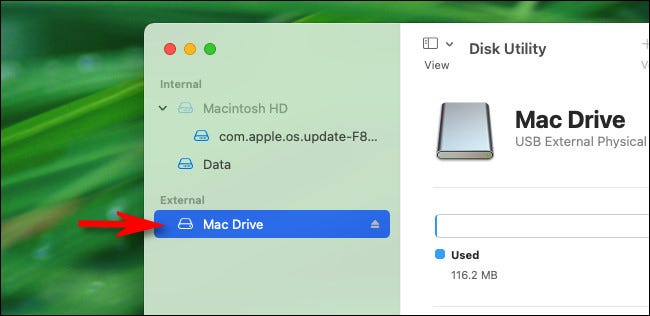
لتهيئة محرك أقراص USB باستخدام نظام الملفات exFAT على جهاز ماك Mac، ستحتاج إلى استخدام أداة تسمى Disk Utility تم إنشاؤها بواسطة آبل Apple والتي يتم شحنها مع ماك MacOS.

لتشغيل الأداة، اضغط على Command+Space على لوحة المفاتيح واكتب Disk Utility، ثم انقر فوق رمز Disk Utility.

(أو يمكنك فتح Launchpad، واكتب disk، ثم النقر فوق رمز Disk Utility).

عند فتح Disk Utility، انظر إلى الشريط الجانبي في قسم External وحدد محرك أقراص USB الذي أدخلته للتو.

تحذير: تحقق ثلاث مرات من أنك تحدد محرك الأقراص الصحيح في قائمة Disk Utility. كل شيء على محرك الأقراص هذا على وشك أن يمحى.

بعد تحديد محرك أقراص USB، انقر فوق Erase في شريط الأدوات بالقرب من أعلى النافذة.

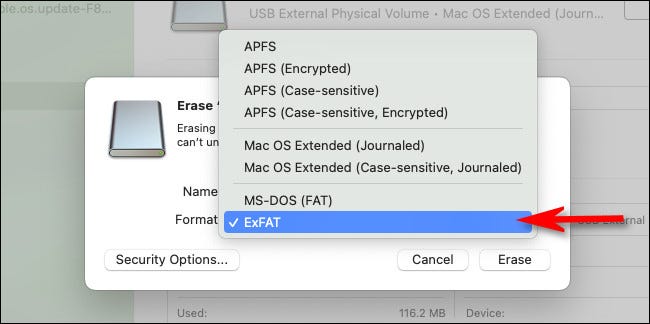
في النافذة المنبثقة Erase التي تظهر، انقر على القائمة المنسدلة المسماة Format.

في قائمة تنسيق نظام الملفات، حدد exFAT من القائمة.

إذا لزم الأمر، اكتب اسماً لمحرك أقراص USB في مربع الاسم Name، ثم انقر على Erase.

تحذير: قبل النقر على Erase، تأكد من أن محرك أقراص USB الذي تقوم بتهيئته إما فارغ أو أن البيانات الموجودة عليه قد تم نسخها احتياطياً بالفعل.

بعد هذه الخطوة، ستفقد جميع البيانات الموجودة على محرك الأقراص.

ستقوم Disk Utility بمسح محرك أقراص USB وتهيئته كـ exFAT. عند الانتهاء، انقر على Done، وستكون جاهزاً للانطلاق.

قم بإنهاء الأداة Disk Utility ويمكنك نسخ الملفات إلى محرك أقراص USB المهيأ حديثاً كالمعتاد. يمكنك بعد ذلك إدخاله في جهاز كمبيوتر يعمل بنظام ويندوز Windows والقراءة منه أو الكتابة إليه دون أي مشكلة.

مقالة ذات صلة: لماذا يطالب ويندوز بتهيئة (فورمات) محركات أقراص ماك؟

مقالات قد تعجبك:

ما هو توازن اللون الأبيض White Balance, وكيف يستخدم في الكاميرا ؟
ما هي أوضاع التصوير Shooting Modes في الكاميرا ؟ و ما هو عملها ؟
كيفية تفعيل الوضع الليلي في متصفح كروم
أفضل الطرق لحماية خصوصية الهاتف الذكي
أفضل حوامل الهاتف الذكيّ Phone Docks لمختلف أنواع السيارات

مراجعة برنامج Wondershare MobileTrans لنقل البيانات من هاتف إلى آخر

إن أبرز المشاكل التي تواجهنا عند التبديل إلى جهاز جديد هي نقل البيانات الهامة من الهاتف القديم إلى الجديد، كالصور والموسيقى والفيديو وبالطبع بيانات تطبيقات وسائل التواصل الاجتماعي وفي مقدمتها واتساب WhatsApp.

يقدم لك برنامج Wondershare MobileTrans الحل الأفضل لفعل كل هذا بسهولة وسرعة وأمان.

ما هو برنامج Wondershare MobileTrans:

Wondershare MobileTrans هو تطبيق سطح مكتب يساعد أكثر من 50,000,000 مستخدم على نقل البيانات من هاتف إلى آخر، ونقل بيانات واتساب WhatsApp والتطبيقات الاجتماعية الأخرى واستعادة البيانات من النسخ الاحتياطية السحابية.

كل هدا بنقرة واحدة وبسرعة كبيرة!

تحميل برنامج Wondershare MobileTrans:

يمكنك تحميل برنامج Wondershare MobileTrans وتجربته واختيار الخطة السنوية أو الدائمة التي تناسبك.

ميزات برنامج Wondershare MobileTrans:

يتمتع Wondershare MobileTrans بعدد من الميزات القوية المفيدة تجعله البرنامج الأول في العالم لنقل البيانات واستعادتها من جهاز إلى آخر.

انتقاء ونقل البيانات من هاتف إلى آخر:

Wondershare MobileTrans هو أفضل برنامج سطح مكتب لنقل جهات الاتصال بين آيفون iPhone وأندرويد Android، بالإضافة إلى أنواع أخرى من البيانات، بما في ذلك الصور والتطبيقات والأغاني والرسائل ومقاطع الفيديو والمزيد.

والإضافة إلى كونه متوافقاً تماماً مع الآلاف من أجهزة آي أو إس iOS وأندرويد Android، فهو يعمل أيضاً مع هواتف ويندوز Windows.

فبالرغم من اختلاف هذه الأنظمة وصعوبة مشاركة بعض البيانات، إن MobileTrans يبذل قصارى جهده لنقل البيانات دون أي عطل.

للقيام بهذا، اتبع الخطوات التالية:

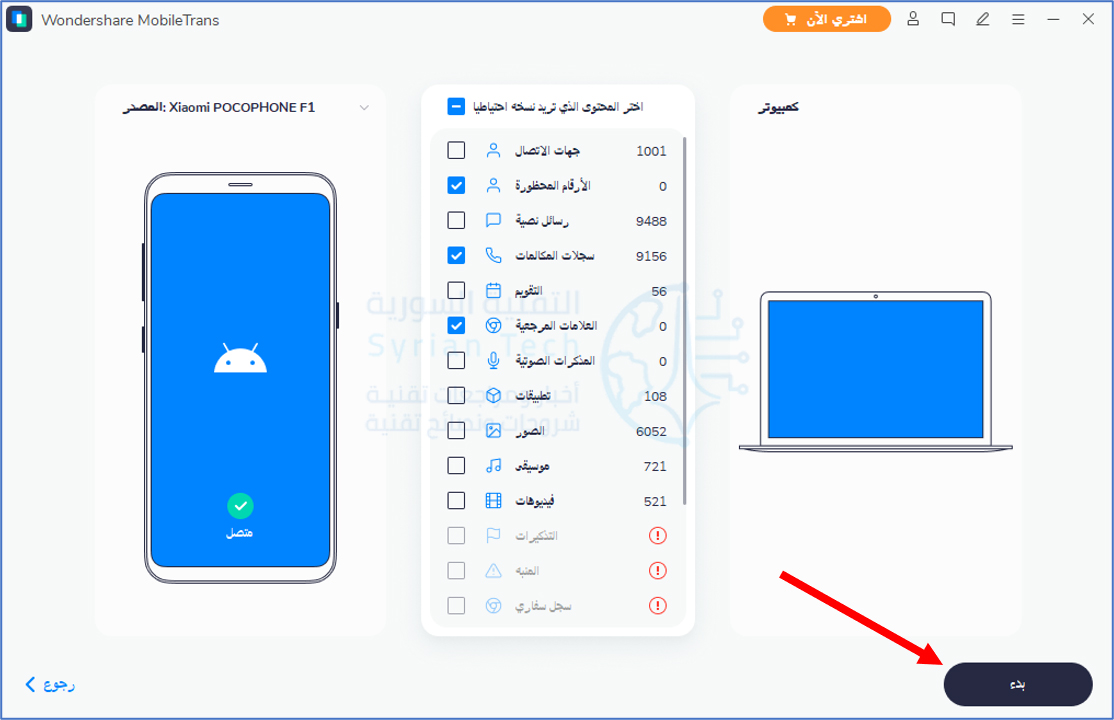
قم أولاً بفتح البرنامج، واختر نقل تحت الخيار نقل الهاتف.

الآن قم بتوصيل الجهازين (الجهاز المصدر والجهاز الهدف)، اختر البيانات التي تريد نقلها، ثم اضغط على بدء وسيعمل البرنامج على نقل البيانات التي اخترتها بسرعة وأمان.

نقل بيانات واتساب وإنشاء نسخة احتياطية واسترجاعها لاحقاً:

لا يتطلب نقل بيانات واتساب WhatsApp إلى هاتف جديد الآن سوى نقرة واحدة مع برنامج Wondershare MobileTrans، سواء كنت تقوم بالتبديل إلى هاتف آيفون iPhone أو أندرويد Android.

يساعدك أيضاً في الحفاظ على سجل الدردشة آمناً عن طريق نسخ بيانات واتساب WhatsApp احتياطياً إلى جهاز كمبيوتر أو بشكل سحابي.

تتضمن هذه البيانات: المحادثات، الصور، الفيديوهات، والملفات ومن دون أي فقد 1او تعديل لأي منها.

لاستعادة رسائلك أو سجل الدردشة، ما عليك سوى استعادة نسخة واتساب WhatsApp الاحتياطية من جهازك أو من النسخة الاحتياطية السحابية.

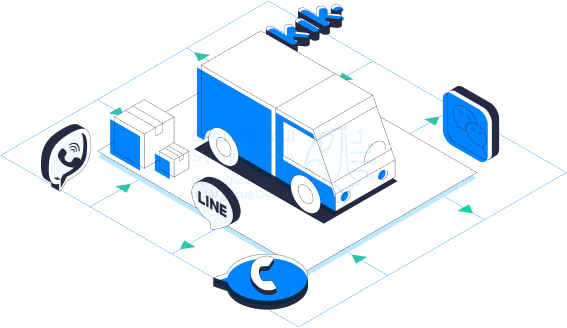
الأمر ليس مقتصراً على واتساب WhatsApp، بل بإمكانك نقل بيانات العديد من وسائل التواصل الاجتماعي، كـ واتساب للأعمال WA Business، وكيك ماسنجر KiK ولاين Line وفايبر Viber ووي تشات WeChat.

للقيام بذلك، قم أولاً بفتح البرنامج، واختر نقل تحت الخيار نقل واتسأب.

قم بتوصيل الهاتف إلى الكمبيوتر، واختر الخيارات المتاحة لديك على الشاشة، نقل رسائل واتساب، إعداد نسخ احتياطية لرسائل الواتساب، استعادة إلى الجهاز.

كما يمكنك بالتأكيد اختيار برنامج المراسلة الذي تريد من القائمة اليسرى (واتساب للأعمال WA Business، وكيك ماسنجر KiK ولاين Line وفايبر Viber ووي تشات WeChat).

إنشاء نسخة احتياطية لكل ما تريد من الهاتف إلى الكمبيوتر:

قم بإنشاء نسخة احتياطية من أجهزة iOS وأندرويد Android على جهاز الكمبيوتر بمساعدة واجهة برنامج Wondershare MobileTrans سهلة الاستخدام ببضع نقرات، دون الحاجة إلى iTunes أو iCloud.

علاوة على ذلك، يمكنك تحديد نوع البيانات المراد نسخها احتياطياً على جهاز Mac أو الكمبيوتر الشخصي حسب تفضيلاتك.

لن يقوم Wondershare MobileTrans بالكتابة فوق ملفات النسخ الاحتياطي.

مع MobileTrans لن تكون بحاجة إلى iTunes أو iCloud وستختار البيانات التي تريدها بسهولة ببضع نقرات ودون فقد لأي منها.

لإنشاء نسخة احتياطية لهاتفك على جهاز الكمبيوتر، قم بفتح البرنامج، واختر نسخ احتياطي.

الآن قم باختيار البيانات التي تريد إنشاء نسخة احتياطية عنها على جهاز الكمبيوتر، ثم اضغط بدء.

سيقوم البرنامج بإنشاء النسخة على الفور.

استعادة نسخة احتياطية إلى الهاتف:

عندما تقوم بعمل نسخة احتياطية من جهاز آيفون iPhone أو أندرويد Android باستخدام Wondershare MobileTrans، يمكنك لاحقاً استعادة بيانات النسخ الاحتياطي من الكمبيوتر إلى هاتفك دون الكتابة فوق بياناتك.

بالإضافة إلى ذلك، يتيح لك Wondershare MobileTrans استعادة النسخ الاحتياطية من iTunes إلى أجهزتك المحمولة دون إعادة تعيين (دون فقد لأي بيانات).

يمكنك حتى استعادة نسخة iTunes الاحتياطية إلى جهاز يعمل بنظام أندرويد Android.

تعمل هذه الميزة بشكل جيد مع أكثر من 6000 جهاز آيفون iPhone وآيباد iPad وآيبود iPod Touch، والعديد من أجهزة أندرويد Android، مثل سامسونج Samsung وواوي Huawei وشاومي Xiaomi وأوبو Oppo وموتورولا Motorola وإل جي LG و HTC.

لاستعادة نسخة احتياطية إلى هاتفك، قم أولاً بفتح البرنامج وتوصيل الهاتف، وانقر على الخيار استعادة.

بعدها اختر أحد الخيارين، إما ملف النسخة الاحتياطية لـ MobileTrans، أو ملف النسخة الاحتياطية لـ iTunes.

بعدها اختر البيانات التي تريد استرجاعها ثم اضغط على بدء لاسترجاعها.

مقالات قد تعجبك:

كيفية استخدام واتساب على جهاز الكمبيوتر
كيفية فحص أمان تصفح الإنترنت من خلال جوجل كروم
كيفية العثور على صور بخلفية شفافة بسهولة باستخدام بحث جوجل
تشغيل ويندوز 10 على حواسيب ماك العاملة بشريحة M1 أصبح ممكناً
كيفية إخفاء رقم الهاتف في تيليجرام

كيفية إخفاء عناوين المستلمين عند إرسال رسائل إلكترونية إليهم في جيميل Gmail

إذا كنت تريد إرسال بريد إلكتروني في جيميل Gmail إلى عدد كبير من المستلمين ولا تريد الكشف عنهم، فقد ترغب في إخفاء عناوين بريدهم الإلكتروني عن الآخرين.

من السهل القيام بذلك باستخدام ميزة النسخة مخفية الوجهة (BCC).

كيفية إخفاء عناوين المستلمين عند إرسال رسائل إلكترونية إليهم في جيميل Gmail على الويب:

من الممكن إرسال رسائل البريد الإلكتروني دون الكشف عن المستلمين عن طريق إرسال البريد الإلكتروني باعتباره نسخة مخفية الوجهة BCC إلى عناوين معينة.

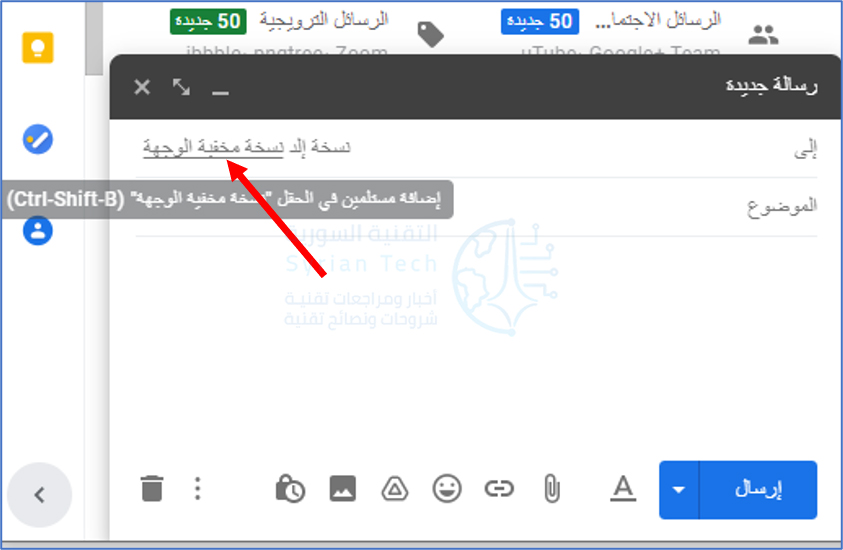
إذا كنت تريد القيام بذلك باستخدام Gmail في متصفح الويب، فافتح موقع جيميل Gmail على الويب وانقر على الزر إنشاء لفتح رسالة جديدة.

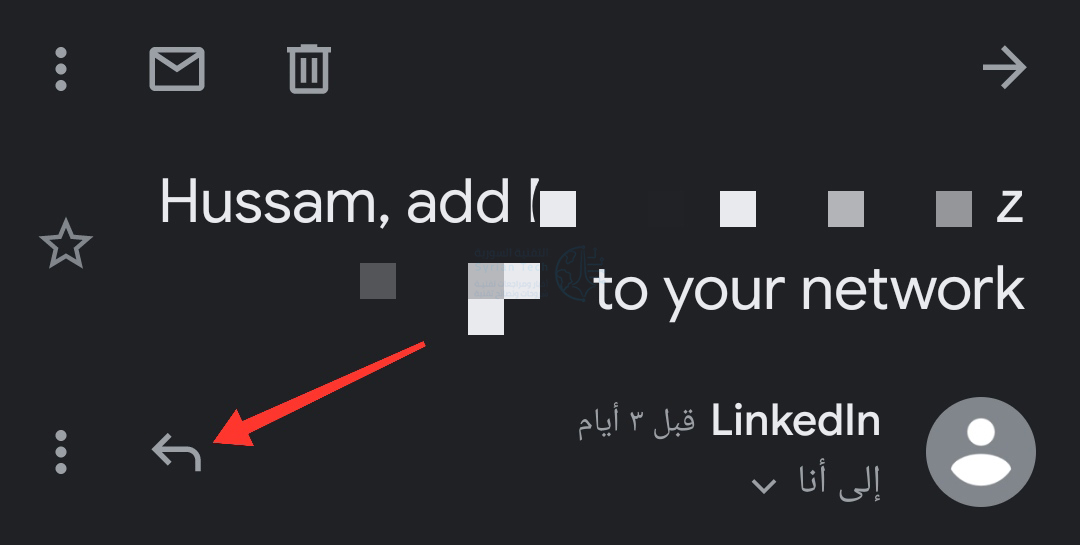
إذا كنت ترد على (أو تعيد توجيه) رسالة بريد إلكتروني في الجزء السفلي من سلسلة بريد إلكتروني، فانقر زر السهم في الزاوية العلوية اليسرى من مربع الرد السريع لإجراء تغييرات على المستلمين المقصودين.

في مربع رسالة جديدة، أنشئ رسالة البريد الإلكتروني التي تريدها، وأضف الموضوع ونص البريد الإلكتروني كما تريد.

يمكنك إضافة مستلم رئيسي (مشترك مع جميع المستلمين الآخرين) في مربع الحقل إلى، ولكن هذا ليس مطلوباً.

لإضافة مستلم إلى النسخة مخفية الوجهة وإخفاء عنوان البريد الإلكتروني الخاص بالمستلم من الرسالة، حدد خيار نسخة مخفية الوجهة الموجود على يسار مربع الحقل إلى.

سيؤدي هذا إلى إدراج مربع نسخة مخفية الوجهة مباشرة أسفل حقل إلى. أضف عناوين البريد الإلكتروني المختلفة أو قوائم البريد الإلكتروني التي ترغب في إرسال رسالتك إليها قبل تحديد إرسال لإرسال البريد الإلكتروني.

بمجرد فتح البريد، سيتم إخفاء عناوين البريد الإلكتروني التي وضعتها في مربع حقل نسخة مخفية الوجهة BCC من جميع المستلمين الآخرين (بما في ذلك مستلمي BCC الآخرين).

ومع ذلك، ستظل جميع العناصر الأخرى للبريد الإلكتروني مرئية، بما في ذلك أي عناوين بريد إلكتروني قياسية أو نسخة (CC).

كيفية إخفاء عناوين المستلمين عند إرسال رسائل إلكترونية إليهم في جيميل Gmail على الأجهزة المحمولة:

تتوفر أيضاً القدرة على إرسال رسائل بريد إلكتروني إلى مستلمين دون الكشف عنهم في Gmail في تطبيق الهاتف المحمول لأجهزة أندرويد Android أو آيفون iPhone أو آيباد iPad.

للبدء، افتح تطبيق جيميل Gmail على جهازك وانقر على زر إنشاء في الركن الأيمن السفلي.

يمكنك أيضاً تحديد خيار الرد في رسالة بريد إلكتروني موجودة للرد على هذه الرسالة، أو النقر على أيقونة القائمة ذات الثلاث نقاط ثم اختيار إعادة توجيه لبدء إعادة توجيهها بدلاً من ذلك.

في قائمة إنشاء، حدد حساب البريد الإلكتروني الذي ترغب في إرسال البريد الإلكتروني منه باستخدام القائمة المنسدلة من. قم بتكوين رسالة البريد الإلكتروني كما هو مطلوب، مع إضافة سطر موضوع ونص أساسي كافٍ.

يمكنك أيضاً إضافة مستلم بريد إلكتروني رئيسي في المربع إلى، على الرغم من أن هذا ليس مطلوباً. لإضافة واحد أو أكثر من المستلمين الذين تريد إخفاءهم، اضغط على السهم لأسفل على يمين المربع إلى.

سيؤدي ذلك إلى إظهار حقلي CC (نسخة إلى) و BCC (نسخة مخفية الوجهة). لإضافة مستلمين مخفيين، اكتب عناوين البريد الإلكتروني للمستلمين في مربع حقل نسخة مخفية الوجهة BCC.

عندما تكون جاهزاً لإرسال البريد الإلكتروني، قم بعملية الإرسال.

سيكون موضوع ومحتويات البريد الإلكتروني متاحاً للجميع عند الاستلام، لكن عناوين البريد الإلكتروني للمستلمين ستبقى مخفية.

مقالات قد تعجبك:

كيفية تعطيل إلغاء تثبيت أو حذف الملحقات Extensions في متصفح إيدج Edge
كيفية العثور على رقم نموذج آيفون أو آيباد لتحديد (طراز) نوع الجهاز
كيفية إدراج فيديو من يوتيوب في مستند وورد
كيفية منع متصفح الويب من المطالبة بجعله المتصفح الافتراضي
كيفية استخدام ميزة التدقيق الإملائي من جوجل باللغة العربية والإنكليزية وأي لغة أخرى

كيفية نسخ ولصق النصوص والروابط والصور في أندرويد

النسخ واللصق ليست عمليات مخصصة لأجهزة الكمبيوتر المحمولة وأجهزة الكمبيوتر المكتبية فقط. بل يمكن أن تكون مفيدة في هواتف أندرويد Android و الأجهزة اللوحية أيضاً. سنوضح لك كيفية نسخ ولصق النصوص والروابط والصور واستخدام الحافظة.

يمكن أن تختلف أجهزة أندرويد Android كثيراً في شكل البرنامج. قد تبدو القوائم والأزرار التي تراها في هذا الدليل مختلفة قليلاً على هاتفك الذكي أو جهازك اللوحي، لكن الأساسيات والأفكار الأساسية هي نفسها.

كيفية نسخ ولصق نص في نظام أندرويد:

يعد نسخ النص ولصقه في نظام أندرويد Android مفيداً بشكل كبير في العديد من المواقف. لحسن الحظ، من السهل جداً القيام بذلك. أولاً، ابحث عن النص الذي تريد نسخه.

لقطة شاشة لصفحة من موقع التقنية السورية تحتوي على نص نريد نسخ جزء منه

اضغط مع الاستمرار بإصبعك على النص الذي تريد تحديده.

لقطة شاشة لصفحة من موقع التقنية السورية تحتوي على نص نريد نسخ جزء منه

سيؤدي هذا إلى إظهار قائمة بها بعض الخيارات، بما في ذلك خيار نسخ. سيكون للنص الذي تم تحديده أيضاً مقبضين على جانبيه، يمكنك سحبها لتحديد المزيد من النص.

لقطة شاشة لصفحة من موقع التقنية السورية تحتوي على نص نريد تحديد جزء منه

بمجرد تحديد النص، انقر على نسخ من القائمة.

لقطة شاشة لصفحة من موقع التقنية السورية تحتوي على نص نريد نسخ جزء منه

بعد ذلك ، للقيام بلصق النص، تحتاج إلى الذهاب إلى مربع النص الذي تريد. يمكن أن يكون هذا المربع في تطبيق مراسلة أو شريط بحث جوجل Google أو تطبيق ملاحظات وما إلى ذلك.

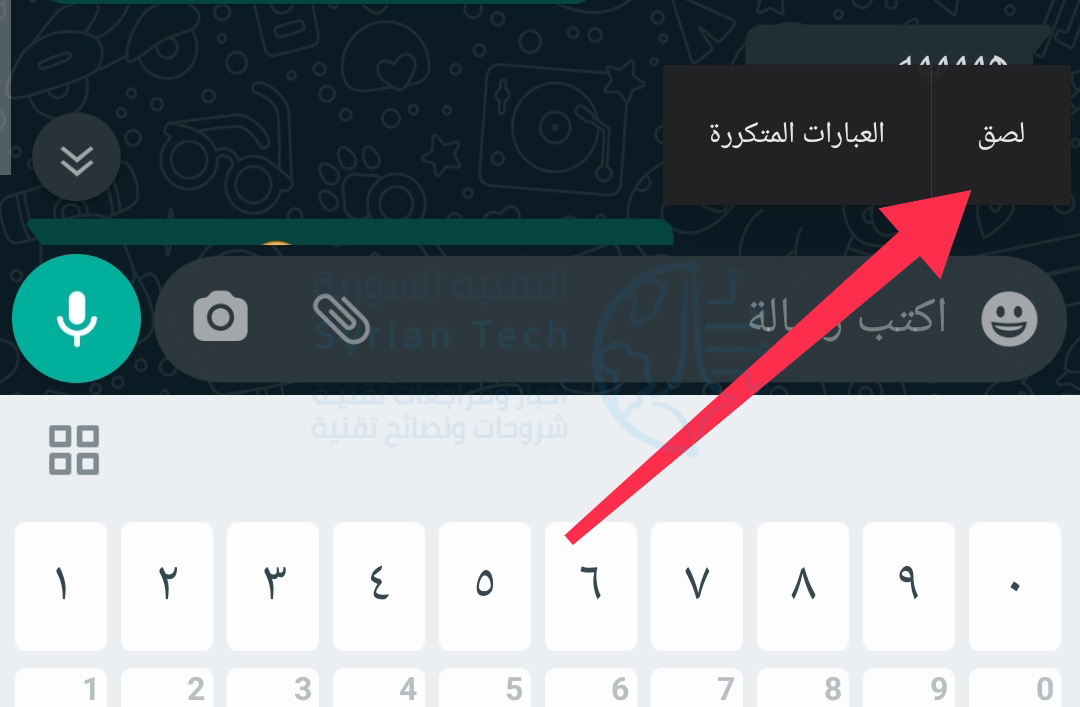
انقر مع الاستمرار في أي مكان تريد إدخال نص فيه. سيؤدي هذا إلى إظهار قائمة مرة أخرى، ولكن هذه المرة سيكون لديك خيار لصق.

كيفية نسخ الروابط ولصقها في نظام أندرويد:

يعمل نسخ الرابط ولصقه بنفس طريقة عمل النص. أولاً، ابحث عن رابط لنسخه. يمكن أن يكون هذا إما عنوان URL في شريط العناوين في متصفحك أو رابط على صفحة ويب أو تطبيق.

إذا كنت تستخدم متصفح جوجل كروم Google Chrome، فالأمر بسيط مثل النقر على عنوان URL في شريط العناوين.

لقطة شاشة لصفحة من موقع التقنية السورية تُظهر عنواناً يُراد نسخه

سترى الآن رمز عملية النسخ قد ظهر. اضغط عليه لنسخ عنوان URL الكامل.

إذا كنت تريد نسخ رابط من صفحة ويب أو تطبيق، فانقر مع الاستمرار فوق الرابط.

لقطة شاشة لصفحة من موقع التقنية السورية تحتوي على نص مع رابط يُراد نسخه

من القائمة المنبثقة، حدد نسخ عنوان الرابط.

الآن، للصق عنوان URL، انتقل إلى مربع نص في مكان ما. يمكن أن يكون هذا تطبيق مراسلة أو شريط العناوين في علامة تبويب جديدة أو تطبيق ملاحظات أو أي شيء آخر.

انقر مع الاستمرار أينما تريد إدخال عنوان URL. سيؤدي ذلك إلى إظهار قائمة منبثقة ويمكنك النقر فوق لصق لإدخال عنوان URL.

كيفية نسخ ولصق الصور في أندرويد:

لا يعد نسخ الصور ولصقها أمراً مباشراً مثل النص والروابط. هذه الميزة غير مدعومة على نطاق واسع من التطبيقات، ويمكن أن تختلف حسب إصدار أندرويد Android أيضاً. هذا الأمر يعمل بشكل أفضل في متصفح جوجل كروم Google Chrome.

ابحث عن صورة على صفحة ويب ثم اضغط عليها مع الاستمرار بالضغط.

لقطة شاشة لصفحة من موقع التقنية السورية تحتوي على نص وصورة

انقر على نسخ الصورة من القائمة المنبثقة.

ملاحظة: سترى أيضاً خيار تنزيل الصورة. سيؤدي هذا إلى حفظ الصورة على هاتفك، وهي طريقة أكثر موثوقية لمشاركة الصورة.

الخطوة التالية هي العثور على مكان للصق الصورة. يعمل هذا عادةً بشكل أفضل في تطبيقات المراسلة. انقر مع الاستمرار فوق مربع نص لإظهار قائمة منبثقة.

أخيراً، انقر على لصق من الخيارات المتاحة.

إن نسخ الصور ولصقها في أندرويد Android غير مدعوم على نطاق واسع. إن أفضل ما يمكن القيام به هو تنزيل الصورة.

كيفية الوصول إلى الحافظة في نظام أندرويد:

أداة أخرى قد تجدها مفيدة هي الحافظة. بدلاً من الوصول فقط إلى أحدث شيء نسخته، تقوم الحافظة بصنع محفوظات لكل شيء نسخته. إنها مفيدة كثيراً إذا كنت تقوم بالكثير من عمليات النسخ واللصق.

تعمل الحافظة في أندرويد Android بشكل مختلف، بناءً على الإصدار الذي تستخدمه. الطريقة الأكثر موثوقية هي من خلال تطبيق لوحة المفاتيح. حيث تتضمن العديد من لوحات المفاتيح الشائعة دعماً للحافظة، مثل Gboard و Swiftkey.

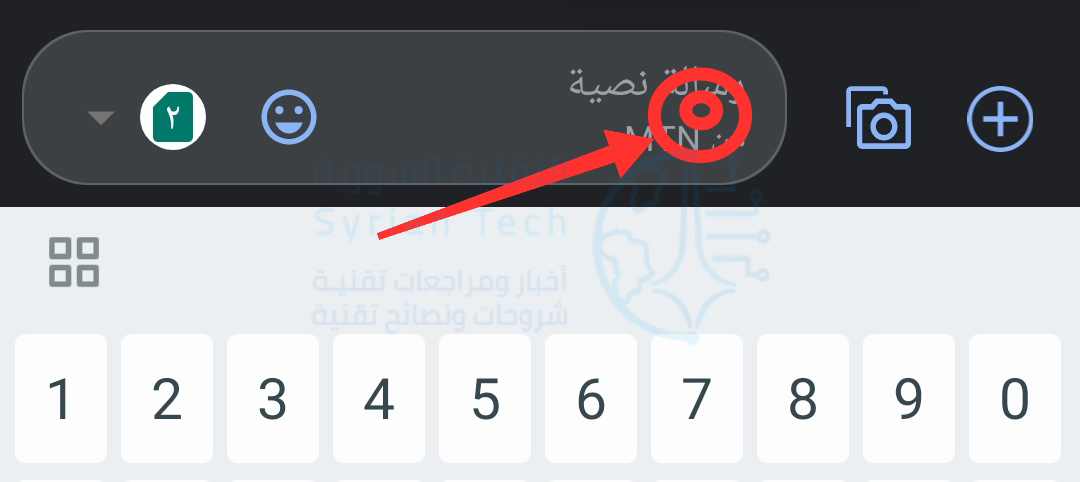
أولاً، قم بنسخ نص أو رابط باتباع الإرشادات الواردة في الأقسام أعلاه. بعد ذلك، قم بالدخول إلى مربع نص لإظهار لوحة المفاتيح. ابحث عن أيقونة شبيهة بتلك الموجودة أدناه في كل من لوحتي المفاتيح Gboard و Swiftkey.

SwiftKey
Gboard

في الحافظة، سترى بعضاً من آخر الأشياء التي قمت بنسخها. ما عليك سوى النقر فوق أحدها للصقه في مربع النص.

هذا كل شيء! تعد الحافظة طريقة رائعة للاحتفاظ بالعديد من أجزاء النص أو الروابط بين يديك.

مقالات قد تعجبك:

كيف تربح قنوات اليوتيوب المال؟
ما هو التورنت؟ وكيف يعمل؟ وكيفية استخدامه؟ وكيفية التعامل معه؟
موقع LinkedIn تجاهل باحث فلسطيني قد اكتشف ثغرة في الموقع
كيفية تحسين عدد الإطارات في الثانية FPS في الألعاب
هل من الآمن شراء بطاقة رسوميات مستعملة؟

نتفليكس ألغت الإصدار التجريبي المجاني في معظم الدول

ألغت منصة بث الفيديو نتفليكس Netflix الإصدار التجريبي المجاني الخاص بها، مما يعني أنه سيتعين عليك التسجيل للحصول على خططها المدفوعة أو لن تتمكن من الوصول إلى Netflix.

ونظراً لأن الموقع أصبح يتمتع بقيمة أكبر من أي وقت مضى، من حيث المحتوى الأصلي ، فإنه قرار ذكي، على الرغم أنه يبدو وكأنه صفعة في وجه المستهلكين.

تم رصد هذا التغيير في الأصل بواسطة Phil Swann، وتم دعمه بواسطة صفحة مركز مساعدة Netflix التي تقول إن الإصدارات التجريبية المجانية “غير متوفرة”.

ليس من الواضح تماماً متى أجرت نتفليكس Netflix التغيير، ولكن تظل الحقيقة أنه إذا لم تكن تملك حساباً مدفوعاً في الموقع فلن تتمكن من المشاهدة.

إذا قمت بتغيير المنطقة في صفحة المساعدة، يمكنك أن ترى أنها نفسها بالنسبة لمعظم البلدان الكبرى – حيث تشير إلى أن الإصدارات التجريبية المجانية غير متوفرة في اليابان والمملكة المتحدة وكندا وأستراليا.

المكان الوحيد من بين الأمكنة التي تم تجربتها والذي تم العثور فيه على إشارة إلى استمرار توفر الإصدار التجريبي المجاني هو أفغانستان. سيؤدي ذلك إلى الاعتقاد بأن الإصدار التجريبي المجاني قد تم التخلص منه في كل مكان.

وعند إنشاء حساب جديد، لن يتوافر خيار للحصول على نسخة تجريبية مجانية بأي مدة – بمجرد التسجيل، عليك اختيار خطة، وليس لديك خيار للحصول على نسخة تجريبية مجانية.

قد يكون السبب في هذه الخطوة هو التخلص من المستخدمين الذين يستفيدون من الإصدارات التجريبية المجانية مع حسابات بريد إلكتروني متعددة.

وتبدأ خطط Netflix بسعر 8.99 دولارًا أمريكيًا ويمكنك إلغاء الاشتراك في أي وقت.

مقالات قد تعجبك

آبل كشفت رسمياً عن أقوى هواتفها: آيفون 12 برو وآيفون 12 برو ماكس
آبل كشفت عن أحدث هواتفها آيفون 12 وآيفون 12 ميني
هواوي كشفت عن موعد إصدار سلسلة Mate 40
كيف تربح قنوات اليوتيوب المال؟
ما الفرق بين IPv4 و IPv6؟
كيفية منع التشغيل التلقائي للفيديوهات في كروم

فيسبوك قررت إيقاف تطبيق Lasso المستنسخ من تيك توك TikTok

ستقوم فيسبوك Facebook بإيقاف تطبيق Lasso، وهو تطبيق فيديو تم استنساخه عن تطبيق تيك توك TikTok، والذي أطلقته الشركة في عام 2018.

رصد Kerry Flynn من CNN إشعارات تم إرسالها إلى المستخدمين، وأخبرهم أن التطبيق لن يكون قابلاً للاستخدام بعد 10 تموز، وتم نصحهم بتنزيل مقاطع الفيديو التي يريدون الاحتفاظ بها.

كما لاحظ Josh Constine (محرر سابق في موقع TechCrunch) أن فيسبوك يبدو أنه سيغلق تطبيق Lasso وسيحول تركيزه إلى ميزة Reels في إنستغرام.

Reels هي أداة لتحرير الفيديو تتيح للمستخدمين تسجيل وتحرير مقاطع الفيديو على غرار تطبيق تيك توك TikTok ويمكنهم بعد ذلك نشرها على قصص إنستغرام Instagram الخاصة بهم أو إرسالها عبر رسالة فورية DM أو نشرها في قسم جديد من علامة التبويب استكشاف يسمى Top Reels.

تم إطلاق الميزة في البرازيل العام الماضي وتوسعت إلى فرنسا وألمانيا الأسبوع الماضي، وفقاً لموقع TechCrunch.

كان تطبيق Lasso متاحاً فقط في أسواق مختارة حول العالم. فبالإضافة إلى كونه متاحاً في الولايات المتحدة، كان التطبيق متاحاً أيضاً في كولومبيا والمكسيك والأرجنتين وشيلي وبيرو وبنما وكوستاريكا والسلفادور والإكوادور وأوروغواي اعتباراً من شباط.

تطبيق Lasso ليس الخدمة الوحيدة المملوكة لـ فيسبوك Facebook والتي من المقرر إيقافها في 10 تموز.

بالأمس، ذكر موقع TechCrunch أن فيسبوك Facebook سيقوم أيضاً بإيقاف Hobbi، وهو تطبيق تجريبي يشبه تطبيق Pinterest مصمم لمساعدة الأشخاص على توثيق المشاريع الشخصية.

كان Hobbi من صنع فريق تجارب المنتجات الجديد على فيسبوك Facebook، ولم يتم إطلاق هذا التطبيق إلا في شباط من هذا العام.

مقالات قد تهمك:

مدينة ملاهي جديدة في اليابان تحاكي عالم لعبة سوبر ماريو
الصين على وشك تجاوز الولايات المتحدة كأفضل صانع للتكنولوجيا أداءً في العالم
جوجل ما زالت تدفع مليارات الدولارات لآبل
شاومي أعلنت عن تلفازها الجديد Mi TV Master بقياس 65 بوصة وبدقة 4K
كيفية تحميل مقاطع الفيديو من يوتيوب باستخدام موقع Snappea
ما هو تطبيق تيك توك TikTok؟ ولمَ يحصل على كل هذا الاهتمام؟

تطبيق جديد من جوجل لإنشاء مقاطع فيديو قصيرة ذات محتوى إبداعي

تُعتبر جوجل Google شركة كبيرة فيها الكثير من المشاريع وفرق العمل المختلفة التي تطور منتجات تجريبية قد لا ترى النور أبداً.

قسم Area 120 من جوجل Google هو أحد حاضنات المنتجات التجريبية، ولديه شيء جديد يتباهى به. إنه استنساخ لتطبيق بينتريست Pinterest على نمط تيك توك TikTok يسمى تانغي Tangi، حيث جرى الاستنساخ لأن تطبيق Pinterest غير كافٍ على ما يبدو.

يقول فريق Area 120 أن الاسم هو مزيج من المصطلحين TeAch aNd GIve و tangible.

مثل بينتريست Pinterest، يركز تانغي Tangi على المحتوى الإبداعي ونمط الحياة مثل الحرف والطهي والموضة.

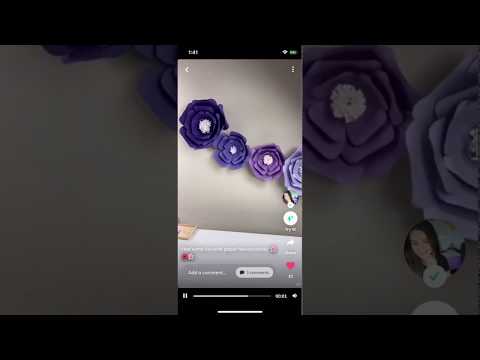
على عكس بينتريست Pinterest وكتطبيق تيك توك TikTok، يستخدم تانغي Tangi مقاطع فيديو قصيرة (دقيقة واحدة أو أقل) بدلاً من الصور لتجربة المحتوى الأساسي. يمكنك أيضاً فتح مشاركات لإضافة تعليقات والاطلاع على الملصق الخاص بالوصف الكامل للفيديو.

تطبيق تانغي Tangi متاح على الويب وعبر تطبيق آيفون iPhone. كما تم نشر التطبيق الخاص بنظام أندرويد على متجر Google Play Store ويمكن العثور عليه أيضاً من خلال رابط خارجي، علماً أنه لم يتوفر بعد في كل البلدان.

كان الفريق يعمل مع منشئي محتوى محددين لإنشاء محتوى لتانغي Tangi قبل الإطلاق، لذلك ستكون هناك أشياء يجب النظر إليها عند العمل على التطبيق.

ومع ذلك، لا يمكنك فقط البدء في نشر مقاطع الفيديوهات القصيرة مباشرة، بل سيكون عليك الاشتراك في قائمة الانتظار للبدء بذلك.

مقالات قد تعجبك:

مراجعة ومواصفات هاتف سامسونج جالاكسي Samsung Galaxy M21
خدمة جوجل ستاديا Google Stadia أصبحت تعمل على معظم هواتف أندرويد
مراجعة ومواصفات وسعر لابتوب شاومي مي نوت بوك 14 (Xiaomi Mi Notebook 14)
كيفية إيقاف التحديثات التلقائية في Windows 10
كيفية إصلاح صوت الكمبيوتر إذا قام تحديث ويندوز بتعطيله
ما هي العملية LockApp.exe في ويندوز 10 ؟

شاومي كشفت عن كيفية عمل العدسة المقربة لهاتف Mi 10 Youth الجبار

يعد هاتف Xiaomi Mi 10 Youth الهاتف الأقل تكلفة بشكل عام بالنسبة للمواصفات والأقل تكلفة بعدسة تكبير المنظار حتى الآن – فقد نشرت الشركة شرحاً مفصلاً عن المناظير وكيف تمكنت نسخة Youth من تحقيق هذا النجاح.

أولاً، ربما تكون قد سمعت مصطلح البعد البؤري المستخدم لوصف إمكانات التكبير/التصغير للعدسة. هذه الإمكانية متعلقة بالمسافة بين العدسة ومستشعر الصورة، وتتناسب مع المسافة من العدسة إلى الكائن الذي يتم تصويره.

ولكن نظراً لأن الهواتف الحديثة ليست أكثر سمكاً من 10 مم أو نحو ذلك (مع الأخذ بعين الاعتبار تحدب الكاميرا) ، فإن البعد البؤري للعدسات التقليدية محدود. تقدم Periscopes حلاً – بدلاً من الدخول إلى العمق، نستطيع الانتقال إلى الجوانب.

هناك منشور يعكس الضوء 90 درجة، مما يسمح ببعد بؤري أطول بكثير. كما يستخدم كجزء من التثبيت البصري للصورة كما يظهر الفيديو أدناه.

يقوم نظام Split OIS بتدوير المنشور على طول محور واحد لتثبيت الحركة لأعلى/لأسفل ويستخدم عدسة مكونة من 5 عناصر بينها وبين المستشعر لمقاومة الحركة اليسرى/اليمنى.

https://syriantech.com/wp-content/uploads/2020/04/Xiaomi-Mi-10-Youth-periscope-02.mp4

لا تزال هذا التقنية المعقدة سميكةً نسبياً، ومع ذلك، يستخدم منظار شاومي Xiaomi عدسة D-cut ، وهي أرق بنسبة 7.6% من العدسات التقليدية.

هذه ليست تقنية خاصة بهاتف Mi 10 Youth فقط، يستخدم هاتف Oppo Reno 10x zoom عدسة D-cut أيضاً، ومع ذلك، تمكنت شاومي Xiaomi من جعل هاتفها أرق بأكثر من واحد مليمتر من أوبو Oppo.

والنتيجة النهائية لكل هذا هي عدسة مقاس 122 مم مع زووم بصري 5× يناسب داخل الهاتف الذي يبلغ سمكه 7.9 مم فقط.

سيُعرف الهاتف باسم Mi 10 Lite Zoom عالمياً، وبينما لم تؤكد شاومي Xiaomi سعره رسمياً، نتوقع شيئاً يبلغ حوالي 460 دولاراً، حيث يبلغ 2100 يوان صيني في الصين (للمقارنة: يبدأ هاتف Huawei nova 7 Pro بسعر 3700 يوان صيني).

مقالات قد تعجبك:

مواصفات وسعر ساعة Amazfit X القادمة من المستقبل
تطبيق Google Meet لمؤتمرات الفيديو أصبح مجانياً للجميع
مراجعة ومواصفات هاتف Redmi Note 9 Pro من شركة شاومي
طريقة إيجاد كلمة مرور الشبكة اللاسلكية WiFi على مختلف الأجهزة
طريقة مشاركة الملفات بين Windows و Android عبر الشبكة
كيفية اختيار بطاقة واي فاي للكمبيوتر المكتبي والمحمول

واتساب سيسمح بإجراء مكالمات جماعية لأكثر من 4 أشخاص

نظراً لأن الوباء الحالي يجبر الكثير من الناس على البقاء في المنزل، فقد ازدادت مكالمات الفيديو الجماعية وحتى المكالمات الصوتية الجماعية مؤخراً بشكل ملحوظ.

لقد زادت تطبيقات مثل Duo من جوجل Google بالفعل الحد الأقصى لعدد المشاركين في مكالمات فيديو بنسبة 50%، ويبدو الآن أن واتساب WhatsApp المملوك لـ فيسبوك Facebook يخطط للقيام بشيء مماثل.

كشفت سلاسل التعليمات البرمجية التي تم اكتشافها من خلال البحث العميق في الإصدار التجريبي من واتساب WhatsApp أن الخدمة تستعد لزيادة العدد الأقصى من المشاركين في مكالمة صوتية أو فيديو جماعية أيضاً في المستقبل القريب.

حالياً، الحد الأقصى هو أربعة مشاركين، وهو أقل بكثير مما يقدمه بعض المنافسين، وبالتالي، فإن هذه الخطوة منطقية.

يبدو أن جميع الأطراف المعنية ستحتاج إلى تثبيت أحدث إصدار من واتساب WhatsApp حتى يتم الاستفادة من أكبر عدد ممكن من المشاركين.

لا يزال من غير المعروف ما هو العدد الأقصى الجديد، لكن نتوقع أن يكون تغييراً كبيراً كالزيادة إلى 8 أشخاص، وليس مجرد الانتقال من 4 إلى 6 أو شيء من هذا القبيل.

يجب علينا معرفة ذلك رسمياً في وقت قريب.

مقالات قد تعجبك:

ما هي ميزة صوت الموضع المكاني Spatial Sound في ويندوز؟ وكيف تعمل؟
كيفية تعطيل الإشعارات في نظام ويندوز 10
كيفية ضبط مخرج وشدة الصوت بشكل منفصل للبرامج في ويندوز 10
كيفية حفظ مستند مايكروسوفت وورد كصفحة ويب
كيفية فتح وإنشاء وتحرير ملفات وورد وإكسل وباوربوينت مجاناً