كيفية حل مشكلة عدم وصول الإشعارات إلا عند فتح الهاتف في أندرويد

ليس هنالك أسوأ من التقاط الهاتف وفتحه ومشاهدة أنّ هناك واحدة من الإشعارات التي وصلت للتوّ، والتي كان من المفترض أن تصل قبل 10 دقائق -أو في بعض الأحيان قبل عدّة ساعات-.

وعادة ما يكون نظام الأندرويد ذاته هو السبب وراء هذه المشكلة، وذلك في سعيه للحفاظ على عمر أطول للبطارية عن طريق إجباره لبعض التطبيقات قليلة الأهمية على الإغلاق والتوقف عن العمل في الخلفية، وهذا ما يؤدّي بشكل أو بآخر لتأخير وصول الإشعارات.

ولحسن الحظ، يتيح نظام الأندرويد إمكانية تعديل هذا الأمر بشكل مخصص ولتطبيقات يتمّ تحديدها، وذلك بحسب كلّ تطبيق على حدة، وذلك من أجل السماح للمستخدم بالتأكد من أنّ الإشعارات سوف تصل في وقتها ودون تأخير، وليس عندما يرغب الهاتف بذلك.

وإصلاح هذه المُشكلة يُعدّ أمرًا سهلًا إلى حدّ ما، وعلى الرغم من أنّ خاصية تحسين البطارية قد تبدو مُربكة بعض الشيء في البداية، إلّا أنّها بضعة خطوات بسيطة من أجل حلّ المشكلة المزعجة السابقة.

ولكنّ بعض الشركات المُصنّعة لأجهزة الأندرويد تقوم بتغيير نظام تحسين البطارية بشكل كامل، واستبداله بطرقهم الخاصّة من أجل الحفاظ على عمر البطارية، وفي تلك الحالات، يمكن اتّباع إرشادات أخرى من أجل حلّ هذه المشكلة.

خطوات منع التطبيقات من التوقف عن العمل في الخلفية

هذه الخطوات الآتية يمكنها أن تعمل على معظم أجهزة الأندرويد التي تحمل نظام أوريو OREO أي 8.0 أو أحدث من ذلك، حيث تتضمن الخطوات التي تمنع التطبيقات من التوقف في الخلفية ما يأتي:

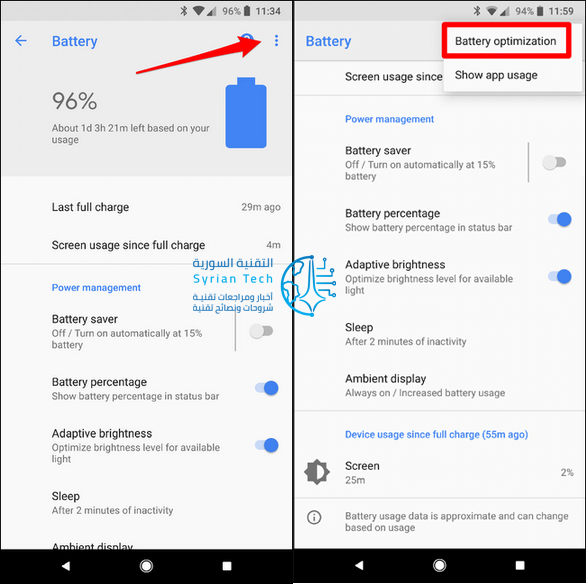
  1. تشغيل تطبيق الإعدادات وإيجاد خيار تحسين البطارية Battery Optimization في قسم البطارية.
  1. في أعلى الشاشة، يتمّ النقر على خيار بدون تحسين Not Optimized واختيار جميع التطبيقات All Apps، وبعد أن تظهر قائمة بكل التطبيقات الموجودة على الهاتف، يمكن رؤية أنّ كل تطبيق مُلحق بخيار تحسين Allowed أو عدم تحسين Not Allowed، ويعني خيار التحسين أنّ الهاتف يُسمح له بإيقاف تشغيل التطبيق في الخلفية.
  1. إيجاد التطبيق الذي يرغب المستخدم في منعه من التوقف عن العمل في الخلفية، والنقر عليه، ومن ثمّ اختيار عدم تحسين، وتأكيد الخيار بالنقر على تم أو موافق.

وبذلك يمكن القول أنّ المُشكلة قد تمّ حلّها، وعلى الرغم من أنّ المستخدم عليه تكرار هذه العملية لكلّ تطبيق يرغب في منعه من التوقف عن العمل في الخلفية، إلّا أنّ هذه الإعدادات لا تتغير مع إعادة تشغيل الهاتف.

وعند الرغبة في العودة لتحسين البطارية كما هو الحال في السابق، يمكن العودة للقائمة السابقة ومشاهدة التطبيقات التي تمّ التعديل عليها في قائمة التطبيقات بدون تحسين.

التأكد من عدم توقف التطبيقات في الخلفية في أجهزة السامسونج

عندما امتلاك جهاز سامسونج يعمل بواجهة مستخدم One UI، فإنّ أجهزة السامسونج تقوم بتقديم طريقة أخرى من أجل السيطرة على إيقاف التطبيقات في الخلفية، وهذه الطريقة أسهل بشكل عام من السابقة، ويمكنها أن تحلّ محلّها أو تكون معها في نفس الوقت.

ولذلك وعند امتلاك جهاز سامسونج، يجب التأكد من تفعيل هذه الطريقة مع الطريقة السابقة، وذلك من أجل التأكد من عدم توقف التطبيق في الخلفية، فعند تطبيق عدم تحسين البطارية في نظام الأندرويد دون تطبيق هذا الأمر في إعدادات السامسونج الخاصة، يمكن للتطبيق أن يتوقف عن العمل رغم ذلك.

وتتضمّن خطوات منع إيقاف التطبيقات في الخلفية لأجهزة السامسونج ما يأتي:

  1. يجب البحث بشكل جيد من أجل الوصول إلى هذه الخيارات، حيث يتم فتح تطبيق الإعدادات،  ومن ثمّ النقر على العناية بالجهاز Device care، ومن ثمّ البطارية Battery
  1. وضمن صفحة البطارية، يمكن إيجاد خيار إدارة طاقة التطبيقات App power management.
  1. تُحافظ أجهزة السامسونج على قائمة بالتطبيقات التي يُمنع أن يتمّ إيقافها في الخلفية من قبل الهاتف، ولرؤية هذه القائمة، يمكن النقر على تطبيقات لن يتم وضعها في حالة السكون Apps that won’t be put to sleep، ويمكن إضافة التطبيقات إلى هذه القائمة عن طريق النقر على زر إضافة تطبيقات Add apps.
  1. ولمنع التطبيقات من التوقف عن العمل في الخلفية بشكل نهائي، يمكن تعطيل خيار وضع التطبيقات غير المستخدمة في وضع السكون Put unused apps to sleep.

مقالات قد تعجبك:

ماهي خدمات جوجل بلاي Google Play Services ولماذا تستنزف البطارية في الأندرويد؟

كيف سيزيد نظام أندرويد P من عمر البطارية ؟

ما هو حجم الرام التي يحتاجها جهاز أندرويد

جوجل غيّرت بالخطأ إعدادات البطارية على بعض الهواتف

ميزات في أجهزة أندرويد من سامسونج تفوقت بها على جوجل

الكشف عن موعد وصول أندرويد أوريو إلى هواتف سامسونج المتوسطة

بينما ينشغل العالم في الوقت الحالي بالبحث عن موعد وصول تحديث Android Pie الذي تم الإعلان عنه رسمياً قبل عدة أيام، فإن أصحاب هواتف سامسونج لا سيما المتوسطة منها ما زالوا ينتظرون تحديث Android Oreo.

مؤخراً كشفت الشركة عن ما يمكن تسميتها بخارطة طريق لموعد وصول التحديث إلى مجموعة من هواتف سامسونج المتوسطة، وتم نشر تلك المواعيد على موقع AndroidPure بعد الحصول عليها من تطبيق Samsung Members.

للأسف فإن المواعيد المحددة متأخرة، ويمكن أن تتأخر أكثر في حال حدوث أي تعديل أو مشاكل في إرسال التحديث، لذلك يرجى التعامل مع التواريخ التالية على أنها موعد وصول التحديث في أفضل الأحوال.

في الشهر الأخير من هذا العام، من المقرر أن يصل تحديث أندرويد أوريو إلى هاتف Galaxy J7 Neo.

في حين سيكون الشهر الأول من العام القادم مزدحماً بالهواتف التي يمكن أن تبدأ بتلقي التحديث، هذه الهواتف هي:

Galaxy Tab A 2017 و Galaxy A9 Pro 2016 و Galaxy C7 Pro و Galaxy C9 Pro و Galaxy J2 2018 و Galaxy On5 2016 و Galaxy On7 2016 و Galaxy J7 2018 و Galaxy J7 2017.

أما أصحاب هاتف Galaxy J7 Max فعليهم الانتظار حتى الشهر الثاني من العام الجديد، وحتى الشهر الثالث من العام الجديد فيما يخص أصحاب هاتف Galaxy J7 2016.

الجدير بالذكر أن تحديث الأوريو كان قد وصل بالفعل إلى أجهزة سامسونج الرائدة مثل Galaxy S7 و Galaxy S7 edge و Galaxy S8 و Galaxy S8 Plus و Galaxy Note 8.

ووصل إلى بعض الهواتف من سلسلة A مثل Galaxy A5 2017 و Galaxy A7 2017 و Galaxy A8 2018 و Galaxy A8 Plus 2018.

أما بالنسبة لأصحاب الهواتف الرائدة القديمة مثل Galaxy Note 5 و Galaxy S6 فإن التحديث لن يصل بالتأكيد بسبب انتهاء دعم تلك الهواتف من قبل الشركة.

وعلى الرغم من أن سامسونج تُغضب الكثير من مستخدميها بسبب تأخير وصول التحديث في الكثير من الأحيان، إلا أنها بدأت مؤخراً بدعم الهواتف المتوسطة بتحديثين رئيسيين بدلاً من تحديث واحد.

وبالتالي فإن الشركة تعامل الأجهزة المتوسطة والاقتصادية مثل معاملتها للأجهزة الرائدة وهي خطوة مثيرة للاهتمام.

حيث أن سبعة هواتف متوسطة من بين الهواتف المذكورة في هذه المقالة ستستقبل تحديث الأوريو كتحديث رئيسي ثانٍ، وهو التحديث الثالث الذي يعمل على الهاتف إذا ما احتسبنا النظام الأساسي الذي يأتي مسبقاً مع الجهاز.

الجدير بالذكر أن القائمة تتضمن الأجهزة التي تم تحديد المواعيد لها، ولا تتضمن جميع الأجهزة المتوسطة التي ستستقبل التحديث، وبالتالي إن لم يكن جهازك مذكوراً فهذا لا يعني بالضرورة أنه لن يستقبل التحديث.

مقالات قد تعجبك:

لماذا لا تصل تحديثات جديدة إلى أجهزة الأندرويد ؟ وما الذي يمكن فعله ؟
كيفية تحديث هواتف سامسونج بشكل رسمي باستخدام الكمبيوتر
ما هو خطأ 400 Bad Request Error؟ وكيف يمكن إصلاحه؟
ما هو خطأ 403 Forbidden؟ وكيف يمكن إصلاحه؟
كيفية استعادة كلمة مرور حساب LinkedIn المنسية

جميع الخفايا وبيوض الفصح خلف شعارات أنظمة أندرويد

لنظام أندرويد Android  حس الظرافة، فهو يسمّي إصداراته بأسماء الحلويات، وليس ذلك فقط، بل غالبًا ما ترش عليها جوجل Google القليل من بيض عيد الفصح Easter eggs كمفاجأة للمستخدمين.

لا شيء أكثر شيوعًا من بيضة عيد الفصح المرتبطة بكل إصدار من نظام أندرويد Android، ومع ذلك، دعنا نستعيد القليل من التاريخ.

ما هي بيوض عيد الفصح في نظام أندرويد Android وكيف يمكنك العثور عليها ؟

بدءًا مع إصدار خبز الزنجبيل Gingerbread ، وضعت جوجل Google قطعة فنية مخفية في قسم حول الهاتف About Phone، ومنذ ذلك الحين، كان لدى كل إصدار من نظام التشغيل أندرويد Android بيضة عيد الفصح الصغيرة الخاصة به، كان بعضها مرتبطاً بالإصدار، والبعض الآخر ليس كثيرًا !

للعثور على بيضة عيد الفصح على هاتفك، انتقل إلى الإعدادات Settings > حول الجهاز About phone (أو على أجهزة أخرى الإعدادات> حول الهاتف> معلومات البرنامج)، وانقر عدة مرات على رقم إصدار أندرويد Android version.

هاهي شاشة خفية تظهر مع شيء أنيق، في بعض الإصدارات، هذه الشاشة تكون مجرد صورة، وفي إصدارات أخرى قد تكون لعبة. لكن بغض النظر عما هو موجود فيها، فإن المفاجأة تكون على الدوام ممتعة.

وإليك نظرة عما قدمته جوجل Google عبر الإصدارات المختلفة خلال السنوات الماضية:

إصدار أندرويد 2.3-خبز الزنجبيل Gingerbread: كعكات الموتى المخيفة Zombies:

هذه القطعة الفنية محيرة، مرعبة، وبالطبع رائعة للغاية. فهي تضم حفنة من الموتى Zombies ورجل كعكة الزنجبيل بجوار رمز الاندرويد Bugdroid الصغير السعيد، مما يتركنا وشعور الرضى التام والارتباك في ذات الوقت.

حسناً أليست هذه هي الطريفة الأفضل لتقدم بها شيئاً جديداً للآخرين ؟!

إصدار أندرويد 3.0-قرص العسل Honeycomb:

أحد أجمل الشعارات التي استخدمها نظام أندرويد Android، فشكلُ النحلة bee form يناسب جداً شكل رمز الأندرويد Bugdroid، ومزيح الألوان المستخدم في هذه الخلفية جذاب للغاية، إنها بيضة فصح رائعة، فقط أمعن النظر في النحلة الجميلة وهي تتوهج !

إصدار أندرويد 4.0-سندويشة الآيس كريم Ice cream Sandwich: إحياء القطة نيان Nyan:

شعار إصدار أندرويد 4.0 هو رمز الأندرويد Bugdroid يرتدي حلة من ساندويتش الآيس كريم. يبدو أن بيضة عيد الفصح هذه مملة بعض الشيء، لكنها في الواقع تخفي بداخلها الكثير من بيض عيد الفصح.

فبالضغط مطولاً long-press عليها سوف تجعل رمز الأندرويد Bugdroid أكبر وعندما سيصل إلى الحجم الكامل، سوف تمتلئ الشاشة بـأبنائه الصغار يلبسون نفس الحلة ويطيرون بالأفق مثلما كانت تحلّق قطتنا المحبوبة نيان Nyan.

خاصية الضغطة الطويلة long-press في هذا الإصدار من أندرويد كانت البداية لاستخدامها في إصدارات أخرى وجلب العديد من بيض عيد الفصج المخفي.

إصدار أندرويد 4.1 حتى إصدار 4.3- جيليه الفاصوليا Jelly Bean: الكثير من الفاصولياء في كل مكان لكن لن تحظى بأي قضمة !

عند دخولك لتكتشف ماهي بيضة عيد الفصح لإصدار جيلي بين JellyBean، فستجد أمامك حبة فاصولياء حمراء ضخمة. إنه ممل، أليس كذلك؟

اضغط عليها لتجد أمامك الوجه الصغير اللطيف المبتسم. ورأسه ذو الهوائي!

وانتظر، هناك المزيد: اضغط عليه طويلاً. سوف تظهر لعبة صغيرة، حيث يمكنك قذف حبوب الفاصوليا في جميع أنحاء الشاشة دون سبب حقيقي لذلك. ذلك رائع!

أندرويد 4.4- كيتكات Kitkat: أحضر لي قطعة:


في هذا الإصدار من أندرويد كانت هي المرة الأولى التي بالفعل تقرن فيها جوجل Google أحد علاماتها في الترويح عن إصدار أندرويد جديد مع شركة مُصنّعة للحلويات وهي شركة نيسلي Nestlé.

لقد كانت صفقة كبيرة في ذلك الوقت، وحتى الآن هي من أكبر ما كشفت عن عقده جوجل Google على الإطلاق عند طرح إصدار جديد من أندرويد Android.

وكان الجميع بوقتها يعتقد أن الإصدار القادم سيسمى فطيرة الجير Key Lime Pie، وكان صادماً لهم أن ذلك لم يحصل!

بيضة عيد الفصح هذه لم تحمل الكثير، فهي تبدأ بـرمز “K” بسيط يدور عند النقر عليه. بضغطة مطولة long-press فسيكشف عن كلمة “Android” في تصميمه.


وعندما تضغط على كلمة Android مطولاً فسيعرض لك الإصدارات السابقة من نظام أندرويد Android. إنها مثل بيضة داخل بيضة داخل بيضة !

إصدار أندرويد 5.x-المصاصة Lollipop: الروبوت القفاز Flappy Droid:


تبدأ بيضة عيد الفصح في إصدار  Lollipop بدائرة. عند الضغط عليها ستتحول إلى مصاصة في منتصفها مكتوب Lollipop.

لكن عند الضغط الطويل على هذه المصاصة التي تبدو صغيرة وبريئة يكشف عن وجود لعبة أغمق بكثير تحتها.

هل تذكرون لعبة الطائر القفّاز Flappy Bird؟ اللعبة التي كانت الناس تكسر هواتفها من الإحباط دون ان يتمكنوا من الفوز فيها. حسناً، هذا شيء مماثل ، ولكن مع رمز الأندرويد-رجلنا الصغير- Bugdroid يخاول ان يحلّق عبر مصاصات. كم هذا ممتع.

إصدار أندرويد 6.x-حلوى الخطمي Marshmallow: الروبوت القفاز من جديد:

لقد كانت لعبة Flappy Bird مشهورة ومحبوبة للغاية، لذا فكرت جوجل Google، لم لا تستخدمها مرة جديدة ؟ وهذا بالفعل ما حصل مع إصدار أندرويد مارشميلو Marshmallow .

لكن فقط باختلاف اعتماد حلوى الخطمي عوضاً عن المصاصة، ولكن في هذا الإصدار تسمح اللعبة بتعدد اللاعبين، من خلال زر الزائد في الجزء العلوي، الذي يسمح لك بإضافة ما يصل إلى ستة اشخاص، ذلك يبدو فوضوياً للغاية !

وتماماً كما في الإصدارات القديمة من Android، عليك القفز من خلال زوجين من الأطواق للوصول إلى هذه اللعبة الصغيرة، اضغط أولاً على شعار M ، ثم اضغط على كلمة Marshmallow عندما تظهر لك.

إصدار أندرويد 7.x- حلوى النوغة Nougat: ها هي القطط !

هل تعرف ما الذي يقترن مع النوغة؟ القطط ! على الأقل هذا ما اعتقدته شركة جوجل Google، لذا فإن بيضة عيد الفصح في هذا الإصدار من أندرويد هي أغرب ما في الأمر – إنها تجلب لك في الأساس مجموعة قطط.

بيضة عيد الفصح هي في البداية مجرد حرف N. اضغط عليه ليومض. اضغط عليه مطولاً ، ليعرض لك رمز تعبيري لقطّة في الجزء السفلي من الشاشة.

بعد ذلك قم بإنزال شريط الإشعارت وتعديل ترتيب أزراره لتجد رمز القطة بين الرموز التي يمكنك إضافتها.

قم بإضافته ليصبح رمز القطة دائم الظهور لديك ضمن شريط الاشعارات.

بعد اختياره بشكل دائم، وعند الضغط عليه ستظهر لك نافذة تحتوي على خيارات الطعم للقطط.، ومن ثم ستبدأ في تجميعها من دون أي فكرة لم تفعل ذلك حقاً !

عند بداية نشر هذا الإصدار من أندرويد، الكثير من مستخدميه ادمنوا جمع هذه القطط الغبية، حتى أولئك الذين لا يحبون القطط فعلاً !

لا بد أن نقول أن تجميعهم أمر غريب، ومسلٍ !

إصدار أندرويد 8.x- أوريو Oreo: البسكويت والأخطبوط:

بيضة عيد الفصح في إصدار أوريو Oreo مثيرة للاهتمام،

تبدأ بالضغط على بسكويتة الأوريو –شعار الأوريو-  ولكن مع الضغط الطويل سوف يظهر لك أخطبوط، هذا يبدو غريباً، أليس كذلك ؟!

يطفو هذا الأخطبوط حول الشاشة وينظر بغرابة، ولكن يمكنك جره من رأسه وسحبه إلى أي مكان، سوف يتمدد عندما تفعل ذلك، والذي سيكون أغرب شيء حول بيضة عيدا الفصح هذه.

ماذا ستحمل لنا بيضة عيد الفصح في إصدار أندرويد الأحدث P ؟

نظرًا لأن Android P لا يزال في مرحلة التطوير وكما نعلم فإن جوجل تفضّل أن تحتفظ بكل معلومات الإصدارات بسرية قبل نشرها، فنحن ليس لدينا أي فكرة عن هذا الإصدار. كل ما نعلمه أنها P ملونة !

ليس هناك شك في أن بيض عيد الفصح قد أصبح أكثر متعة وأكثر إثارة للاهتمام على مر السنين، وأعتقد أننا جميعاً نتطلع لأن يكون إصدار أندرويد P  على نفس الوتيرة، و أن يخبئ لنا مفاحأة ممتعة 🙂

مقالات قد تعجبك:

كيفية معرفة اسم ورقم إصدار جهاز أندرويد
لماذا لا تصل تحديثات جديدة إلى أجهزة الأندرويد ؟ وما الذي يمكن فعله ؟
كيف تقوم بتسجيل شاشة هاتفك الأندرويد
كيفية تحديد تطبيقات أندرويد المزيفة قبل تحميلها
كيف تقوم جوجل بتحديث جميع أجهزة أندرويد

كيفية معرفة اسم ورقم إصدار جهاز أندرويد

نظرًا لوجود عدد هائل من هواتف أندرويد Android، يمكن أن يكون تحديًا لك أن تعرف أو تتذكر نوع الهاتف الذي لديك. إليك كيف يمكنك معرفة ذلك.

ابحث عن النموذج Model على الهاتف نفسه:

أول شيء يجب أن تجربه هو النظر إلى الهاتف نفسه لمعرفة ما إذا كان رقم الطراز Model Number مطبوعًا هناك، لذا ابدأ بقلب هاتفك. إذا كنت تملك جهازًا من سامسونج Samsung أو إل جي LG ، فهناك احتمال كبير أن يكون النموذج مدرجًا هناك على الوجه الخلفي الجهاز.

ولكن إذا لم يكن هناك أي شيء على الوجه الخلفي للجهاز، أو كنت بحاجة إلى مزيد من المعلومات (مثل رقم طراز محدد)، فيمكنك العثور على هذه المعلومات في إعدادات الهاتف.

ابحث عن رقم طراز هاتفك في الإعدادات:

بغض النظر عن نوع الهاتف الذي تستخدمه، يجب أن تتمكن من العثور على معلومات تفصيلية حول النموذج في قائمة الإعدادات.

اسحب شريط الإشعارات Notification Shade لأسفل، ثم انقر على رمز الإعدادات Settings (عادةً له شكل الترس، كما في الصورة أدناه).

ملاحظة: في بعض الهواتف، قد تحتاج إلى سحب شريط الإشعارات لأسفل مرتين لعرض رمز الإعدادات.

في شاشة الإعدادات، انزل لأسفل وابحث عن قسم حول الجهاز About Phone. في بعض الهواتف مثل تلك الأجهزة التي تعمل بنظام تشغيل أندرويد أوريو Android Oreo، قد تحتاج إلى التوجه إلى قائمة النظام System أولاً لمشاهدة خيار حول الجهاز.

من المفترض أن ترى أهم المعلومات الأساسية هنا، مثل اسم هاتفك. هذا هو الاسم العام للهاتف ، مثل LG G5 أو Samsung Galaxy S8.

إذا كان هذا هو كل ما تحتاج إليه ، فحينئذٍ تكون قد انتهيت. ولكن إذا كنت بحاجة إلى شيء أكثر تحديدًا ، مثل رقم طراز الهاتف ، فقد تحتاج إلى التعمق أكثر. قد يتم عرض هذه المعلومات في مكان آخر على شاشة “حول الهاتف” ، لذا قم بالتمرير لأسفل قليلاً.

بعض الشركات المصنعة تخفي هذه المعلومات في مستوى أعمق. فإذا كنت لا ترى رقم الطراز في شاشة حول الجهاز، فابحث عن معلومات الجهاز Hardware Info

استخدام تطبيق خارجي:

إذا كنت لا تزال تواجه مشكلة في العثور على هذه المعلومات على هاتفك، فهناك حل واحد آخر لك: وهو تطبيق خارجي يدعى Droid Hardware Info.

إنه أمر رائع للحصول على جميع التفاصيل المتعلقة بهاتفك. ماعليك سوى ان تقوم بتثبيته وفتخه. يجب أن يكون الجزء الأول من المعلومات هنا هو رقم الطراز.

روابط تحميل التطبيق : متجر جوجل Playرابط خارجي .

لا ينبغي أن يكون العثور على رقم طراز هاتفك صعبًا، لكن هناك الكثير من الشركات المصنعة المختلفة التي تصنع هواتف Android ، والكثير من الإصدارات المختلفة من نظام Android.

لكن ومع القليل من البحث، كن متأكداً أنك ستتمكن من العثور على المعلومات التي تريدها.

حواسيب كروم بوك Chromebook التي تشمل نظام أندوريد

إذا كنت تستخدم جهاز Chromebook الذي يشمل نظام أندرويد مدمج بداخله كما يعلم الجميع، وذلك من أجل تشغيل تطبيقات الأندرويد عليه. يمكنك الاطلاع على المقال التالي الذي يشمل خطوات معرفة إصدار الأندرويد الموجود على جهازك Chromebook.
مقالات قد تعجبك:

كيفية التقاط صورة للشاشة على أندرويد
كيفية تحديد تطبيقات أندرويد المزيفة قبل تحميلها

معرفة ما الذي يستهلك مساحة التحزين في أندرويد
طريقة أخذ نسخة احتياطية لملفات تثبيت التطبيقات على نظام أندرويد
لماذا لا تصل تحديثات جديدة إلى أجهزة الأندرويد ؟ وما الذي يمكن فعله ؟

لماذا لا تصل تحديثات جديدة إلى أجهزة الأندرويد ؟ وما الذي يمكن فعله ؟

في بداية تطوير نظام أندرويد وفي إصداراته الأولية، كانت التحديثات عشوائية وغير منظمة في طريقة صدورها ويتم أرسال التحديثات في أوقات متفاوتة، وغالباً عدة مرات في السنة.

لكن الآن اتخذت غوغل نظام أبسط، وأصبح الأمر منظماً أكثر فنجد أن هناك تحديث رئيسي جديد مرة في كل عام و تحديثات أمنية ثانوية مرة في الشهر.

لكن المشكلة أن هذا التنظيم ينطبق فقط على الأجهزة المصنعة من قبل غوغل مثل أجهزة Nexus نيكسس و Pixel بكسل، أو أي هاتف آخر مدعوم بالتحديثات مباشراً من غوغل (مشروع Android Go و Android One)

أما باقي مستخدمي الأندرويد أصحاب الهواتف من الشركات الأخرى فالكثير منهم يشعرون بخيبة أمل لعدم وصول تحديثات جديدة لهواتفهم، أو الأسوأ من ذلك، فيجدونها تعمل بنظام قديم منذ شرائها

بيئة نظام أندرويد

على عكس نظام تشغيل iOS من آبل Apple والتي تطلق هاتف جديد واحد كل عام ، فإن نظام أندرويد أكثر أنفتاحاً (وفوضى) من حيث بيئة نظام التشغيل، فيمكن لأي شركة مصنعة لأجهزة الهاتف أن تستخدم نظام أندرويد على هواتفها أو أجهزة (التابلت) الخاصة بها، فَفي حين أن هناك 17 هاتف مختلف من آبل منذ 2007، نجد أن آلاف الهواتف تعمل بنظام الأندرويد تم تصنيعها بنفس الفترة.

فعلى هذا النحو نجد أن الأندرويد موجود على مجموعة واسعة من الأجهزة المختلفة، فبعضها مصنع لتكون رخيصاً جداً للمستهلك، والبعض مثل الهواتف الرائدة او “الفلاغشيب” تجدها بمواصفات أعلى من أجهزة آبل في بعض الأحيان.

أيضاً نجد أن هناك سلسلة هواتف مصنعة مباشرة للتنافس مع آبل من حيث دعم المنتج ووقت إصدار هواتف أحدث، أنها أجهزة بكسل.

في حين أن أي جهة تصنيع يمكن أن تصدر أجهزة أندرويد مختلفة، إلا أن بكسل هوة علامة غوغل التجارية للهواتف الذي تم تصميمه بنظام أندرويد الخام (بدون تعديلات إضافية على الواجهة)، فيتم التعامل مع التحديثات التي يتم إجراؤها على هواتف بكسل من قبل غوغل Google مباشرة، لذا فهي عادة أول الهواتف التي تحصل على أحدث نظام أندرويد فور إصداره.

أما بالنسبة لباقي الأجهزة، فهي قصة مختلفة جداً.

لماذا لم يتلقى هاتفك تحديثات جديدة ؟

حتى يعمل أي جهاز على نظام أندرويد يجب على الشركات المصنعة لأجهزة الهواتف مثل (سامسونغ، سوني، هواوي …الخ) من تطوير واجهة النظام بشكل مخصص لأجهزتهم، والتي في الغالب ما تكون مغلقة المصدر، بحيث يمكن للشركة المصنعة فقط تطوير نظام أحدث بواجهة الشركة المخصصة، فلذلك لا يمكن لشركة غوغل إطلاق إصدار جديد من أندرويد يعمل على جميع الأجهزة فوراً – إلا أنها تطلق الإصدار الجديد، ثم يتعين على الشركات المصنعة الانتقال إليه وتعديله لكل هاتف من هواتفها.

فمعظم شركات هواتف الأندرويد مثل سامسونغ Samsung على سبيل المثال، نجدها تقوم بتعديل واجهة النظام وإضافة التطبيقات الخاصة بهم، لكن هذه الإضافات تأخذ الكثير من الوقت، لذلك في كل مرة تقوم غوغل بإصدار تحديث جديد لنظام أندرويد، تجد أن الشركات تأخذ الكثير من الوقت لإضافة الواجهة الخاصة بهم على الأنظمة الجديدة، وهذا ما يسبب الكثير من التأخير.

بطبيعة الحال، نجد أن بعض الإصدارات الجديدة للأندرويد تعمل فقط على أجهزة بمواصفات عالية، ولا يتم تطويرها للأجهزة منخفضة المواصفات، ينطبق نفس الشيء على أجهزة آيفون (وحتى بعض أجهزة الكمبيوتر).

ومع ذلك، هناك الكثير من هواتف أندرويد يتوقف دعمها في وقت مبكر، بالرغم من مواصفاتها المقبولة وإمكانية دعمها، ففي الكثير من الأحيان نجد الشركات لا تهتم كما يجب بتحديثات بعض الأجهزة (وخاصة أجهزة الفئة المنخفضة سعرياً). فتقوم بإصدار نموذج أحدث من الهاتف بدلاً من ذلك، لتشجيعك على شراء أحدث هاتف دائماً، مما يدفع بعض المستخدمين لشراء هواتف الفئة الرائدة للحصول على تحديثات أكثر لكن تبقى التكلفة أعلى بالطبع.

على العموم لا يزال أمام الشركات مثل سامسونج طريق طويل لتستطيع دعم أجهزتها بنفس طريقة غوغل.

كيف يمكن الحصول على أحدث إصدار من أندرويد؟

إذا كنت مهتم بشكل كبير في الحصول على أحدث إصدار من أندرويد فور صدوره، فيمكنك شراء جهاز بكسل Pixel من غوغل. فقد تم تصميم هذه الهواتف كلياً ودعمها من قبل من غوغل، بحيث عند شرائك إحدى هواتف سلسلة بكسل ستجد أنك ستحصل على أحدث إصدارات أندرويد وفي وقت محدد دائماً، كما تضمن لك غوغل دعم هواتفها لمدة سنتين على الأقل لجميع التحديثات، ولمدة ثلاث سنوات بعدها للتحديثات الأمنية الشهرية.

أما إذا لم تتمكن من شراء هاتف بكسل، أو إذا كنت من المهتمين بالحصول على أحدث جهاز من سامسونج بدل من ذلك، فالخبر السار أن معظم مستخدمي هواتف الشركات الكبرى مثل سامسونغ، قد حصلوا على دعم جيد جداً على هواتفهم (من الفئة العليا) أيضاً، على الأقل لبضع سنوات، على سبيل المثال، جهاز جالكسي S7  حصل على أحدث إصدار أندرويد بعد سنة ونصف من إصداره بالتوازي مع الجهاز الاحدث جالكسي S8، فكلاهما كان يعمل على نظام أندرويد نوجا.

لكن هذه هي المشكل أيضاً فعلى الرغم من أن الـ S8 هو جهاز سامسونغ الرائد في ذلك الوقت، فهو لم يحصل على أندرويد أوريو الا بعد عدة أشهر من إصداره، فلذلك بالرغم من أنه ما يزال بإمكانك الحصول على أحدث إصدار أندرويد بعد فترة من شرائك للجهاز، لكن من المرجح أنك ستنتظر بضع أشهر بعد حصول أجهزة بكسل Pixel عليه، المسألة تعتمد على تحديد ما هو الأهم بالنسبة لك، لكن لا تقلق.

هناك طريقة أخرى يمكنك الحصول بها على أحدث إصدار من أندرويد طالما لديك الشغف التكنولوجي، الرومات المخصصة.

الرومات المخصصة وتحديثات الأندرويد المقدمة من المطورين

الأندرويد هو نظام مفتوح المصدر، لذلك فمن الممكن لمطوري الأندرويد أخذ شيفرة المصدر وبناء أنظمة التشغيل الخاصة بهم المعروفة باسم (روم مطبوخ) لهواتفهم.

إذا كان لديك جهاز بشعبية كبيرة، فعلى الأرجح ستجد له رومات مخصصة مطورة من قبل مجتمع المطورين مثل رومات LineageOS.

ومع ذلك فالرومات المخصصة ليست معتمدة بشكل رسمي، وتتطلب الكثير من العمل لتثبيتها (أكثر بكثير من أن يستطيع مستخدم الأندرويد العادي أن يفعله، أو يكون له الدراية الفنية لذلك) لكن بالطبع العديد من مهووسو الأندرويد يستخدمون رومات مخصصة.

فهي تسمح لمستخدمي الأندرويد المهووسين بشراء الأجهزة التي يحبون وتثبيت نظام أندرويد الخام، إزالة التطبيقات الخاصة بالشركة المصنعة، وتحديث نظام التشغيل لأحدث إصدار، بالطبع كما قلنا فالهواتف الأكثر شعبية هي الأكثر احتمالية بالدعم، لكن بمرور الوقت، نجد أن الشركات المصنعة تجعل من الصعب الوصول الى الكيرنل لبناء رومات مخصصة للأجهزة.

أفضل شيء يمكنك القيام به إذا كنت تريد تثبيت روم مخصص لجهازك هو زيارة منتدى XDA لمعرفة معلومات حول دعم جهازك من قبل المطورين.

ما يجب تجنبه عند شراء هاتف جديد

لذا إذا كنت تنوي شراء هاتف جديد وتهتم بالحصول على أخر التحديثات، فهناك مبادئ واضحة ليس فقط لما يجب شرائه، لكن أيضاً هناك مبادئ أهم لما يجب عليك تجنب شرائه .

اولاً وقبل كل شيء: إذا كنت تهتم بالتحديثات، لا تشتري الهواتف الرخيصة. تذكر كيف قلنا أن الشركات المصنعة لا تحفز دعم الهواتف الرخيصة، من المؤكد أنك قمت بتجربة ذلك في حال امتلكت جهاز تحت الـ 400$، وبالتأكيد كلما قل سعر الجهاز قلت احتمالية الحصول على تحديثات جديدة.

وكلما زاد سعر الجهاز وشعبيته، فعلى الأرجح أنك ستحصل على أخر التحديثات بشكل أكبر، لكن بالطبع لا توجد أي ضمانات، إلا إذا اشتريت هاتف بكسل مباشرة من غوغل، لكن مهلاً، على الأقل الأندرويد يمنحك الخيار 😉 .


 مقالات قد تعجبك:

ما هو Android One ؟ وما هو Android Go ؟ وما الفرق بينهما ؟
أفضل الاشياء التي يمكن لمساعد جوجل القيام بها على هواتف أندرويد
تفاصيل جهازي Google الجدد Pixel 2 و Pixel 2 XL
تطورات ضخمة حدثت في اليوم الأول من مؤتمر Google I/O

ما هو Android One ؟ وما هو Android Go ؟ وما الفرق بينهما ؟

في 2014 أعلنت شركة غوغل Google عن تشكيلة من الهواتف الذكية الاقتصادية منخفضة المواصفات تدعى Android One , وفي 2017 أعلنت عن نظام تشغيل Android Go مصمم خصيصاً للهواتف الذكية الاقتصادية منخفضة المواصفات, لذا…. ما هو الفرق بينهما ؟.

ما هو أندرويد ون Android One بالضبط ؟

لتبسيط الأمر بقدر الإمكان Android One هو عبارة عن مواصفات عتادية مصممة خصيصاً للأسواق الناشئة من غوغل, العتاد الاقتصادي منخفض الأداء هو محور Android One.

ولكنه ليس مجرد عتاد ببساطة-فهناك مجموعة محددة أيضاً من “القواعد” المعمول بها لأفكاره الرئيسية. وتريد غوغل ثلاثة أشياء للأجهزة العاملة به :

  • نظام تشغيل Android خام وغير معدل عليه: أي شركة مصنعة ترغب بإصدار جهاز كجزء من برنامج Android One لا يمكنها التعديل على نظام التشغيل بأشياء مثل واجهات التشغيل.
  • تحديثات أمنية منتظمة: أي شركة مصنعة تصنع جهاز به عليها الالتزام بالتحديثات الأمنية المنتظمة.
  • متطلبات عتادية صارمة: تعيّن غوغل بشكل أساسي المواصفات العتادية القصوى للأجهزة العاملة به والشركات المصنعة عليها أن تتماشى مع ذلك.

تريد غوغل السيطرة بشكل أساسي مع Android One في كل شيء ، فالعتاد والتحديثات البرمجية يتم تعيينها من قبل الشركة، والشركات المصنعة عليها الموافقة فقط, فكر في الأمر كنوع من هواتف Pixel أو Nexus منخفضة التكلفة.

في حين تم إصدار Android One في الأصل بهدف جلب أجهزة محمولة قابلة للاستخدام وبأسعار معقولة إلى دول العالم الثالث وغيرها من الأسواق الناشئة, فقد بدأنا مؤخراً برؤية تحول في هذه الفكرة حيث أصبحت هذه الأجهزة متوفرة في أجزاء أخرى من العالم, فعلى سبيل المثال مشروع Google Project Fi لديه نسخة Android One من جهاز Moto X4 متاحة للشراء في الولايات المتحدة, وجهاز Xiaomi MI A1 متوفر عالمياً.

ما هو نظام أندرويد غو Android Go إذاً ؟

Android Go من جهة أخرى يعرف ببساطة بأنه تجربة برمجية, و هو بشكل أساسي نسخة مخصصة من Android Oreo مصممة لتعمل على عتاد مع ما لا يزيد عن نصف غيغابايت من ذاكرة الوصول العشوائي RAM  مع ثلاث نقاط رئيسية تحدد ما هو:

  • نظام تشغيل “مخصص” : لا يزال Android Oreo ولكنه معدل إلى حد ما للأجهزة الضعيفة.
  • مجموعة محددة من التطبيقات التي بنيت له : أصدرت غوغل عدداً كبيراً من تطبيقات “Go” للأجهزة محدودة المواصفات بما فيها  YouTube GoFiles Goوالمزيد.
  • متجر تطبيقات Play معدل : متجر Play عليه لا يختلف عملياً عن متجر  Play على أجهزة الأندرويد الأخرى ولكنه يسلط الضوء على التطبيقات التي ستعمل بشكل أفضل على الأجهزة الضعيفة مثل Facebook Lite .

منذ أنه تم تصميم Android Go للأجهزة الاقتصادية منخفضة المواصفات, فيتميز أيضاً بأدوات إدارة بيانات محسنة سواء للتخزين الداخلي و البيانات الخلوية, ويشغل هذا النظام نصف المساحة التي يشغلها النظام “الخام” تاركاً المزيد من المساحة حرة على مساحة تخزين داخلية بقدر 8 غيغابايت. وبشكل مماثل تطبيقات “Go” تشغل نصف المساحة التي تشغلها نظرائها العادية.

لذا لوضعها بوضوح Android One هو خط من الهواتف-العتاد محدد و مدار من قبل غوغل, و Android Go هو نظام تشغيل محض الذي يمكن تشغيله على أي عتاد, ولا توجد متطلبات عتادية معينة في Go مثل في One على الرغم من أنه صمم خصيصاً للعتاد منخفض المواصفات.

إذا خططت شركة مصنعة إصدار هاتف اقتصادي فغوغل تريدها أن تفعلها مستخدمة Android Go كنظام تشغيل له, فلهذا تم تصميمه. يبدو كأن Android Go يلتقط الشعلة التي صممت في الأصل لـ Android One, ويبدو كنظام تشغيل للهواتف المحمولة مصمم للأسواق الناشئة ودول العالم الثالث.

ومع ذلك لم يذكر أبداً أن Android Go مصمم للأسواق الناشئة (فقط “الأجهزة منخفضة المواصفات”) ولكن هذا يبدو مقترحاً للغاية, فمعظم تطبيقات Go مثل YouTube Go و Google Go هي مقيدة جغرافياً وغير متوفرة في الولايات المتحدة, وبينما جوجل نفسها تعلن أن Android Go متوفر “في جميع أنحاء العالم” من غير الواضح ما إذا كنا سنراه يصبح متوفر بشكل واسع في الولايات المتحدة أم لا.

ومن غير الواضح أيضاً ما إذا كانت أجهزة Android One ستعمل بنظام Android Go أم لا, فمن المنطقي حقاً أن عليهم فعل ذلك… ولكن هذه شركة غوغل التي نتكلم عنها هنا وفي بعض الأحيان “لأنه من المنطقي” ليس سبباً للقيام بشيء. لذا من يعلم.


مقالات قد تعجبك :

أفضل الاشياء التي يمكن لمساعد جوجل القيام بها على هواتف أندرويد
كيفية معرفة ما الذي يستهلك مساحة التحزين في أندرويد
حل مشكلة الذاكرة الممتلئة لأجهزة أندرويد القديمة بنقل التطبيقات بشكل صحيح
كيفية اختيار كرت ذاكرة مناسب

تطبيق لانشر يقدّم لك ميزات هواتف Google الرائدة

تم إطلاق نسخة تطبيق لانشر جديدة بإسم Rootless Pixel Launcher 3.0، هذا التطبيق الذي يُوصف بأنه قادر على جلب تجربة الجهاز الرائد من شركة Google لأي هاتف يعمل بنظام أندرويد، ومن دون الحاجة إلى وجود روت، حيث يقول مطور النسخة الجديدة Amir Zaidi بأن النسخة تملك كمية لا بأس بها من الميزات.

بعض الميزات المضمنة في النسخة الجديدة: خدمة Google Feed من جوجل وهي خدمة بحث مطوّرة ومزوّدة بخوارزميات تعلم الآلة والذكاء الصنعي، بالإضافة إلى ميزة استعراض الإشعارات Notification Dots التي تمكّن المستخدم من الوصول إلى إشعارات التطبيقات دون الحاجة إلى الدخول إليها.

ومن المزايا الموجودة  أيضاً ميزة اختصار التطبيقات وميزة تغيير الثيم المستخدم بشكل اوتوماتيكي بناءً على خلفية الهاتف والعديد من الميزات الموجودة في تحديث Android Oreo على أجهزة هواتف جوجل.

كما أضاف المطوّر بعض التحسينات الخاصة والميزات الجديدة على النسخة، مثل دعم Icon Pack وميزة اقتراح التطبيقات بناءً على أنشطة المستخدم، وميزة فتح وإغلاق الإشعارات من أي مكان على الشاشة الرئيسية لهاتف المستخدم.

نلاحظ أن النسخة الجديدة من التطبيق تستند على مزايا تحديث نظام Android 8.1 Oreo كما تظهر على هاتف جوجل الرائد Google Pixel 2، لكنها لن تعمل إلا على هواتف أندرويد المحدّثة إلى نسخة نظام Lollipop أو أعلى.

تطبيق اللانشر بنسخته الجديدة لم يتوافر حتى الآن على متجر Google Play، لكن يمكنك تحميله وتجربته من هنا.


مقالات قد تعجبك:
غوغل تطلق نسخة من أندرويد أوريو مخصصة للأجهزة الضعيفة
تفاصيل جهازي Google الجدد Pixel 2 و Pixel 2 XL
الأجهزة التي ستحصل على تحديث أندرويد Oreo 8.0
أندرويد 8.1 سيعرض سرعة شبكة Wi-Fi قبل الاتصال بها
جميع أجهزة نوكيا ستحصل على تحديث أندرويد 8.0 Oreo

أندرويد 8.1 سيعرض سرعة شبكة Wi-Fi قبل الاتصال بها

ما زلنا نرى بعضاً من أفضل الميزات لنظام Android 8.1 وذلك بعد أسابيع من إطلاق تحديث نظام أندرويد Oreo، وأفضل الأمثلة عن هذه الميزات هو ما أعلنت عنه شركة Google، حيث سيقوم نظام Oreo بعرض سرعة الانترنت لشبكات الـ Wi-Fi القريبة والغير محمية بكلمة مرور (أي الشبكات المفتوحة) وذلك لمساعدتك في اتخاذ القرار حول الاتصال بها أو لا.

وستعرض قائمة الإعدادات الخاصة بشبكات الواي فاي واحد من أربعة عناوين خاصة بقياس سرعة الانترنت: سريع جداً أو Very Fast ، سريع أو Fast ، مقبول أو Ok ، بطيء أو Slow.

حسب إعلان جوجل، فإن الفرق بين التصنيف سريع جداً و التصنيف سريع، هو أن الأول قادر على تشغيل مقاطع فيديو بدقة عالية، في حين أن الثاني مخصص لمقاطع الفيديو بدقة أقل أو الدقة العادية، أما التصنيف مقبول فيجب أن يكون محققاً لدى أغلب المقاهي والمطاعم بحيث يستطيع الزبائن تصفح الانترنت ووسائل التواصل الاجتماعي أو استعمال Spotify.

الميزة لن تعمل مع الشبكات المحمية بكلمات مرور، فهذه الشبكات لن يكون مسموحاً لك بالاتصال بها ولا تستطيع جوجل اختبارها عشوائياً، ولكن يمكن أن تشير إلى قوّة الإشارة الخاصة بها، مع العلم أنه يمكن لمشرف الشبكة تعطيل خيار إظهار السرعة من خلال مساعد شبكات الواي الفاي Wi-Fi Assistant.

لذلك إذا كنت تعتقد أن التحديث الأخير لنظام أندرويد كان فقط لتغيير الرموز التعبيرية مثل شطيرة البرغر، فأنت مخطأ حيث ما زال هناك العديد من الميزات التي يمكن أن تكتشفها عندما يصل تحديث Android 8.1 إلى هاتفك.


مقالات قد تعجبك:
غوغل تطلق نسخة من أندرويد أوريو مخصصة للأجهزة الضعيفة
قائمة جديدة مسربة بأجهزة سامسونج التي ستحصل على أندرويد أوريو
جوجل أصلحت خطأ في أجهزة أندرويد كان يسبب بطء في شبكات Wi-Fi
ثماني خطوات من أجل حماية شبكتك اللاسلكية Wi-Fi من الاختراق
نصائح لحماية شبكتك من الاختراق عبر الـ Wi-Fi

قائمة جديدة مسربة بأجهزة سامسونج التي ستحصل على أندرويد أوريو

بعد أن تم الإعلان الرسمي عن إصدار أندرويد الجديد : أوريو، نشرنا قائمة مسربة لأجهزة أغلب الشركات المعروفة التي يُتوقع أن تحصل على هذا التحديث ( رابط المقالة في الأسفل ).

لكن الجديد الآن أنه قد تم تسريب قائمة جديدة لأجهزة سامسونج التي ستحصل على التحديث عبر موقع التواصل الاجتماعي الصيني الشهير Weibo من خلال مسرب معروف يحمل الاسم ice universe

و تشمل القائمة الكثير من أجهزة الغالاكسي بما فيها غالاكسي إس 6  Galaxy S6 و إس 6 إيدج S6 edge ، بالإضافة إلى معظم أجهزة العام 2017 لسلسلة غالاكسي إي Galaxy A ، كما تشمل القائمة العديد من الأجهزة اللوحية .

الأمر الأكثر أهمية هو أن القائمة تضم أسماء لبعض الأجهزة  والتي سيعلن عنها خلال 2018 مثل غالاكسي إي 3 (2018) Galaxy A3 , غالاكسي إي 7 (2018)  Galaxy A7 ….

و إليكم القائمة الكاملة :

سلسلة إس S:

غالاكسي إس  Galaxy S8 و إس 8 + Galaxy S8 (بيتا)

غالاكسي إس  Galaxy S7 و إس 7 إيدج  Galaxy S7 edge

غالاكسي إس  Galaxy S6 و إس 6 إيدج Galaxy S6 edge

غالاكسي إس 6 إيدج بلس  +Galaxy S6 edge

سلسلة النوت Note

غالاكسي نوت Galaxy Note 8

عالاكسي نوت 7 ( إف إي ) (Galaxy Note 7 (FE

غالاكسي نوت 5 Galaxy Note

سلسلة إي A 

غالاكسي إي 7 (18) Galaxy A7 لم يصدر بعد

غالاكسي إي 5 (18) Galaxy A5 لم يصدر بعد

غالاكسي إي 3 (18) Galaxy A3 لم يصدر بعد

غالاكسي إي 7 (17) Galaxy A7

غالاكسي إي 5 (17) Galaxy A5

غالاكسي إي 3 (17) Galaxy A3

غالاكسي إي 9 برو (16) Galaxy A9 Pro

غالاكسي إي 8 (16) Galaxy A8

سلسلة On :

غالاكسي أون ماكس Galaxy on Max

سلسلة التاب 

غالاكسي تاب إس 3 Galaxy Tab S

غالاكسي تاب إس 2 Galaxy Tab S

غالاكسي تاب إي (17) Galaxy Tab A

غالاكسي تاب إي (16) Galaxy Tab A

غالاكسي تاب أكتيف Galaxy Tab Active 2

سلسلة الجي J 

غالاكسي جي 7 (2016)  Galaxy J7

غالاكسي جي 7 برو  Galaxy J7 pro

غالاكسي جي 5 برو  Galaxy J5 Pro

غالاكسي جي 7 بلس   +Galaxy J7

غالاكسي جي 7 ماكس Galaxy J7 Max

غالاكسي جي 7 برايم Galaxy J7 Prime

غالاكسي جي 7 كور Galaxy J7 Core

سلسلة السي C 

غالاكسي سي 10  Galaxy C لم يصدر بعد

غالاكسي سي 9 برو Galaxy C9 Pro

غالاكسي سي 7 برو Galaxy C7 Pro

غالاكسي سي 5 برو Galaxy C5 Pro

غالاكسي سي 7 Galaxy C7

اقرأ أيضا :

الأجهزة التي ستحصل على تحديث أندرويد Oreo 8.0

جميع أجهزة نوكيا ستحصل على تحديث أندرويد 8.0 Oreo


حل مشكلة تم اكتشاف طبقة متراكبة للشاشة

بدأت تظهر مشكلة جديدة في هواتف الأندرويد Android و ذلك بدءا من الإصدار مارشميللو Marshmallow و ما فوق .

و هي مشكلة مزعجة ، تتمثل في ظهور الخطأ التالي أثناء فتح إحدى التطبيقات : ” تم اكتشاف طبقة متراكبة “Screen Overlay Detected مانعة بعض التطبيقات من العمل .

السبب : يظهر هذا الخطأ عند تشغيل بعض التطبيقات و بالأخص عندما يقوم هذا التطبيق بطلب الأذونات ، و بنفس الوقت هناك تطبيق عائم يكون مشغلاً ،

حيث أن بعض التطبيقات لا تستطيع العمل ، في ظل وجود طبقة عائمة نشطة و خاصة عندما يقوم هذا التطبيق بطلب الأذونات حيث أن نظام الأندرويد Android لا يسمح مطلقاً بتغيير إعدادات الأذونات في حال كانت هناك طبقة متراكبة نشطة و تظهر عندها  الرسالة التالية: تم اكتشاف طبقة متراكبة “Screen Overlay Detected”

التطبيقات العائمة هي التطبيقات التي تملك إمكانية الظهور فوق التطبيقات الأخرى فمثلاً أيقونة المحادثة الخاصة فيس بوك ماسنجر Facebook messenger لها إمكانية الظهور فوق التطبيقات الأخرى ..

الهواتف المتأثرة : من خلال المتابعة وُجد أن أكثر الهواتف تأثراً هي هواتف سامسونج Samsung  و بدرجة أقل موتوريلا Motorola

التطبيقات التي تسبب هذه المشكلة : هناك الكثر من التطبيقات و أكثرها شيوعا : ES File Explorer ، CleanMaster ، Lux ، Twilight .

لذلك عندما تقوم بتشغيل تطبيق ما للمرة الأولى و في نفس الوقت تجري محادثة عبر الفيسبوك ماسنجر  Facebook messenger  فإنك من المحتمل أن تواجه هذه المشكلة كون أن التطبيق الجديد سيطلب أذونات .

هذه كانت المشكلة و لكن ما هو الحل ؟؟

في البداية يجب تحديد التطبيق الذي يتسبب في هذه المشكلة ثم إلغاء تفعيله هو فقط من خلال معرفة :

1 – ما التطبيق الذي كنت تسخدمه مؤخراً : إذا كنت تقوم بمحادثة عبر الفيس بوك مسنجر ثم ظهرت المشكلة فإن هذا التطبيق هو غالباً المسبب للمشلكة .

2 – ما هي التطبيقات المفعلة و التي تعمل في الخلفية : تطبيقات مثل CF.lumen أو تويلايت Twilight يمكن أن تسبب مثل هذه المشكلة .

و لكن أحياناً قد لا تستطيع تحديد التطبيق المسبب للمشكلة فلذلك قم في البداية بإلغاء تفعيل خيار ” الظهور فوق تطبيقات أخرى ” لجميع التطبيقات ، و من ثم إعادتها لكل تطبيق على حده حتى تكتشف التطبيق المسبب .

لحسن الحظ في أندرويد أوريو Android Oreo  فإنه يمكن تحديد هذا التطبيق بسهولة من خلال ظهور إشعار يخبرك بأن تطبيقاً محدداً هو سبب هذه المشكلة .

حالما تعرف التطبيق المسبب للمشلكة قم بإلغاء خاصية الظهور فوق التطبيقات الأخرى له فقط و ذلك باتباع ما يلي  :

أولاً – في الأجهزة السامسونج Samsung : 

1 – قم بالدخول إلى الضبط Settings ثم قم بالتمرير نحو الأسفل لاختيار : التطبيقات Application :


2 –  ثم قم باختيار مدير التطبيقات “Application manager”:


3 – ستظهر قائمة التطبيقات المثبتة ، ما يهمنا هو الضغط على : المزيد More

4 – من قائمة المزيد نختار : التطبيقات التي قد تظهر فوق تطبيقات أخرى :“Apps that can appear on top


5 –  لإلغاء تفعيل تطبيق ما قم بالضغط على المؤشر بجانب التطبيق :


ثانياً – في أجهزة إل جي LG

1 – الدخول إلى الضبط Settings

2 – اختيار تطبيقات Apps

3 – الضغط على النقط الثلاث في الأعلى

4 – اختيار تهيئة التطبيقات Configure apps

5 – اختيار : السحب فوق التطبيقات الأخرى “Draw over other apps

6 – تظهر قائمة التطبيقات التي لها هذه الخاصية  :

 7 -و لإلغاء التفعيل ما عليك إلا اختيار التطبيق المطلوب ثم إلغاء تفعيله من خلال الضغط على سهم التفعيل / إلغاء التفعيل

ثالثاً – في أندرويد أوريو Android Oreo :

1 – قم بالدخول إلى الضبط Setting ثم اختيار التطبيقات و الإشعارات Apps & Notifications  ،

2 – قم باختيار : إعدادات متقدمة Advanced

3 – قم باختيار خيارات الوصول الخاصة للتطبيق أو “Special App Access” :

4 – اختر : العرض فوق تطبييقات أخرى أو “Display Over Other Apps

5 – سوف تظهر قائمة بالتطبيقات التي لها إمكانية الظهور فوق التطبيقات الأخرى ( خاصية العوم ) ، :
6 – قم باختيار التطبيق المرغوب ثم قم بإلغاء تفعيله عبر الضغط على المؤشر بجانبه :

رابعاً: في الأجهزة العاملة بنظام خام مارشميللو Marshmallow  أو نوغا Nougat : 

1 – الدخول إلى الضبط Setting :

2 – ثم اختيار التطبيقات Apps3 – من ثم الضغط على أيقونة الإعدادات في الأعلى :

4 – قم بتمرير الشاشة نحو الأسفل لاختيار :” وصول خاص ” Special Access

5 – ثم قم باختيار السحب فوق التطبيقات الأخرى Draw over other apps

6 – ستظهر قائمة التطبيقات التي لها إمكانية الظهور فوق التطبيقات الأخرى :7 – اختر التطبيق المرغوب وقم بإلغاء تفعيل هذه الخاصية له كما في السابق :