يمكن لمستخدمي بلاي ستيشن 5 الآن شراء الألعاب من متجر PlayStation باستخدام طريقة دفع جديدة هي Apple Pay.
وكان بإمكان المستخدمين استخدام Apple Pay في المتصفح أو عبر تطبيق الهاتف المحمول بالفعل، لكن الآن تنضم هذه الطريقة إلى خيارات الدفع الأخرى على الجهاز، كما هو الحل مثل استخدام بطاقة ائتمان أو بطاقة خصم محفوظة، وأيضًا PayPal.
وسيرى المستخدم الآن خيارًا جديدًا لـ Apple Pay متاحًا عند الدفع، وهو يستخدم طريقة رمز الاستجابة السريعة (QR) التي قدمتها Apple في iOS 18 العام الماضي، والتي تتيح أيضًا شراء الأشياء على المتصفحات الخارجية مثل Chrome.
وتحتوي صفحة دعم PlayStation الخاصة باستخدام Apple Pay على مزيد من المعلومات حول المناطق التي تعمل فيها هذه الخدمة، والتي تشمل الولايات المتحدة.
بمجرد اختيار اللعبة التي تريدها على PS5، قم بتحديد Apple Pay، ثم امسح الرمز الظاهر على شاشة التلفزيون باستخدام iPhone الخاص بك.
سيعرض نظام التشغيل iOS بعد ذلك شاشة الدفع التي تتيح تأكيد المعاملة، في حال كنت مستخدمًا لبطاقة Apple Card، فهذا يعني أن مشترياتك على PS5 ستكون مؤهلة لاسترداد نقدي بنسبة 2% أيضًا.
أخيراً أشار موقع 9to5Mac إلى أنّ Apple Pay قد يصل إلى أجهزة PS4 أيضًا بعد تحديث برنامج مستقبلي.
أعلنت شركة آبلApple عن إيقاف خدمة الدفع اللاحقة Apple Pay Later، وهي خدمة الشراء الآن والدفع لاحقًا، حسبما أكدت الشركة لموقع 9to5Mac.
الخدمة والتي كانت تتيح للشخص الحصول على قرض يدفع لاحقاً على أربع دفعات على مدار ستة أسابيع، وقد تم إطلاقها في الولايات المتحدة فقط في شهر أكتوبر/تشرين الأول 2023.
وقالت الشركة إنها ستقدم خدمة بديلة وهي إمكانية التقدم للحصول على “القروض” من خلال بطاقات الائتمان وبطاقات الخصم وذلك عند الدفع باستخدام Apple Pay في وقت لاحق من هذا العام.
وأشارت وثيقة دعم آبل Apple إلى أن Apple Pay Later لم تعد تُقدم قروضًا جديدة، ولكنها تنص على أن القروض والمشتريات الحالية لن تتأثر.
تم الإعلان عن خدمة Apple Pay Later في الأصل جنبًا إلى جنب مع نظام التشغيل iOS 16، ولكنها لم تكن جزءًا من الإصدار الأولي لنظام التشغيل iOS 16.
أطلقت الشركة دعوات الوصول المبكر إلى مستخدمين تم اختيارهم عشوائيًا في مارس 2023 قبل إطلاق الخدمة أخيرًا على نطاق واسع في الولايات المتحدة في أكتوبر.
تقدّم شركة آبل Apple طريقة جديدة لاستخدام ميزة الدفع Apple Pay على متصفحات الويب بدلاً من اقتصارها على متصفح سفاري.
هذا يعني أن المستخدمين سيتمكنون قريباً من استخدام خدمة الدفع من آبل لشراء الأشياء على متصفح كروم وفاير فوكس على سطح المكتب، وحتى على الحواسيب التي تعمل بنظام Windows.
وكشفت آبل عن كيفية عمل هذه الخاصية في فيديو نشرته في مؤتمر مطوريها WWDC 2024.
عند استخدام متصفح سطح مكتب غير Safari وظهرت أيقونة Apple Pay، فسيظهر عند النقر عليها رمز خاص يمكنك مسحه ضوئيًا باستخدام هاتف iPhone يعمل بنظام iOS 18.
وسيتم إكمال المعاملة على هاتف الآيفون بعد مسح الرمز.
واقتصرت خدمة Apple Pay في السنوات الماضية على متصفح Safari على أجهزة Mac.
هناك الكثير من الأشياء التي تحبها في آيفون iPhone، ويمكن أن تكون رائعة في بعض الأحيان. يشتمل هاتف آبل Apple الذكي على الآلاف من الميزات المفيدة المخبأة في أماكن قد لا تكتشفها أبداً ما لم يخبرك أحد عنها.
مع وضع ذلك في الاعتبار، اخترنا عشر ميزات رائعة يجب على كل مالك آيفون iPhone استخدامها، المبتدئين والقدامى على حد سواء.
إسكات المتصلين غير المعروفين:
إذا سئمت المقاطعات بسبب المكالمات الهاتفية من أرقام غير معروفة أو مرسلي الرسائل غير المرغوب فيها، فيمكنك إسكاتهم تماماً.
افتح الإعدادات، وانقر على الهاتف، ثم مرر لأسفل وقم بتبديل مفتاح إسكات المتصلين غير المعروفين إلى وضع التشغيل.
أثناء التمكين، ستنتقل جميع المكالمات الواردة من الأرقام غير الموجودة في قائمة جهات الاتصال مباشرة إلى البريد الصوتي دون رنين. سترى إشعارات صامتة للمكالمات إذا تم إلغاء قفل آيفون iPhone.
تخصيص مركز التحكم:
يتيح لك مركز التحكم الوصول بسرعة إلى عناصر التحكم في تشغيل الوسائط، صوت النظام، وإعدادات واي فاي Wi-Fi، وسطوع الشاشة، والمزيد.
(لرؤيتها، اسحب لأسفل من الزاوية العلوية اليمنى من الشاشة على الهواتف المزودة بـ معرف الوجه Face ID، واسحب لأعلى من الحافة السفلية للشاشة على أجهزة آيفون iPhone ذات زر الصفحة الرئيسية).
يتضمن مركز التحكم أيضاً قائمة بأزرار الاختصارات القابلة للتخصيص والتي يمكنك تغييرها لتناسب احتياجاتك. لتخصيص مركز التحكم، افتح الإعدادات وانقر على مركز التحكم.
هناك يمكنك إضافة أو إزالة اختصارات مركز التحكم مثل المصباح والمؤقت والآلة الحاسبة ووضع الطاقة المنخفضة وجهاز التحكم عن بُعد في تلفاز آبل Apple TV وغير ذلك الكثير.
ميزة عدم الإزعاج:
يعد وضع عدم الإزعاج (وهو جزء من ميزة تسمى التركيز Focus) طريقة رائعة لكتم صوت جميع إشعاراتك عندما لا تريد أن يتم إزعاجك.
يمكنك جدولة تشغيله وإيقاف تشغيله تلقائياً، أو فقط قم بتشغيله يدوياً في الإعدادات > التركيز أو عند استخدام مركز التحكم (انقر فوق رمز الهلال).
عند التنشيط، لن يرن جهاز آيفون iPhone أو يهتز عند تلقي المكالمات، ولن تسمع تنبيهات من أي إشعارات. يمكنك تنشيط الميزة أو إيقافها بسرعة في أي وقت باستخدام مركز التحكم.
مشاركة الصور والفيديو مع AirDrop:
يتيح لك AirDrop مشاركة الصور ومقاطع الفيديو والملفات الأخرى بسهولة من جهاز آيفون iPhone إلى مالكي أجهزة آبل Apple الآخرين القريبين منك.
يعمل محلياً من خلال بلوتوث Bluetooth و واي فاي Wi-Fi، ويمكنك العثور على خيار AirDrop ضمن قائمة المشاركة.
لاستخدامه، افتح نافذة المشاركة في أي تطبيق تقريباً (انقر فوق رمز المربع الذي يخرج منه السهم)، ثم حدد رمز AirDrop، الذي يشبه مجموعة من الدوائر متحدة المركز مع قطع.
ثم اختر من تريد المشاركة معه، وسيتم إرسال ملفاتك لاسلكياً إلى الجهاز الآخر. يجب تمكين AirDrop وتهيئته بشكل صحيح على كلا الجهازين، ولكن بمجرد تعطله، سوف تتساءل لماذا لم يكن نسخ الملفات بين الأجهزة بهذه السهولة دائماً.
وضع الطاقة المنخفضة:
إذا وجدت أن طاقة البطارية تنفد قبل نهاية اليوم، فيمكنك إطالة عمر البطارية عن طريق تشغيل وضع الطاقة المنخفضة.
عندما يكون وضع الطاقة المنخفضة قيد التشغيل، سيقوم آيفون iPhone بتعطيل مهام الخلفية وتقليل سطوع الشاشة وستصبح شاشة آيفون iPhone مظلمة بشكل أسرع عندما تكون في وضع الخمول.
لتشغيله، افتح الإعدادات، وانقر على البطارية، ثم بدّل مفتاح وضع الطاقة المنخفضة إلى وضع التشغيل. يمكنك أيضاً إضافة اختصار لمركز التحكم يتيح لك التبديل إلى وضع الطاقة المنخفضة بسرعة من خلال التمرير والنقر.
تعرف على سيري Siri:
سيري Siri هو مساعدك الشخصي على أجهزة آبل Apple، وإذا لم تجربه من قبل، فقد تُفاجأ بمدى سهولة استخدامه.
لاستخدام سيري Siri، اضغط مع الاستمرار على الزر الجانبي (على أجهزة آيفون iPhone المزودة بمعرف الوجه) أو زر الصفحة الرئيسية (على أجهزة آيفون iPhone المزودة بمعرف اللمس) وقل ما تريده بصوت عالٍ. أو يمكنك تكوين سيري Siri للتفعيل بمجرد قول Hey Siri في أي وقت.
يمكن لـ سيري Siri القيام بأشياء مثل إرسال الرسائل وتشغيل الموسيقى وإجراء المكالمات وتعيين التنبيهات أو التذكيرات وتشغيل الاختصارات وغير ذلك الكثير.
يمكنك أيضاً طرح أسئلة على سيري Siri والحصول على إجابات حول العديد من الموضوعات. ويمكنك تخصيص طبقة الصوت ولهجة سيري Siri في الإعدادات.
أخذ لقطة شاشة:
إذا كنت تريد التقاط صورة لما تراه على شاشة آيفون iPhone، فيمكنك بسهولة التقاط لقطة شاشة. بمجرد التقاطها، يمكنك عرض ومشاركة لقطة الشاشة مثل أي صورة أخرى مخزنة على جهازك.
تعتمد طريقة التقاط لقطة شاشة على نوع آيفون iPhone لديك. على أجهزة آيفون iPhone المزودة بأزرار الصفحة الرئيسية، اضغط على زري home و Sleep في آنٍ واحد.
إذا كان جهاز آيفون iPhone يحتوي على معرف الوجه Face ID، فاضغط على الزر الجانبي وزر رفع الصوت في نفس الوقت. يلتقط جهاز آيفون iPhone صورة ويحفظها في مكتبة الصور لعرضها لاحقاً.
استخدم المشاركة العائلية لمشاركة المشتريات:
إذا كانت عائلتك تستخدم أجهزة آبل Apple، فيمكنك الاستفادة من المشاركة العائلية Family Sharing لمشاركة مشتريات التطبيقات والموسيقى والأفلام مع عائلتك.
هذا يعني أن أفراد عائلتك لن يضطروا إلى شراء هذه العناصر مرة أخرى. يجب أن يكون لدى كل فرد جهاز آبل Apple ومعرف آبل Apple ID، ويجب أن تكون جميعاً في نفس المجموعة العائلية.
لإعداده، افتح الإعدادات وانتقل إلى معرف آبل Apple ID ثم المشاركة العائلية Family Sharing، ثم اتبع التعليمات.
بمجرد التهيئة، سيتمكن كل فرد في عائلتك من الوصول إلى المحتوى المشترك في متجر التطبيقات ومن خلال التطبيقات الأخرى التي تدعم المشاركة العائلية.
ادفع بدون بطاقات باستخدام Apple Pay:
إذا غادرت المنزل ونسيت بطاقات الائتمان أو الخصم في المنزل، فيمكنك شراء الأشياء بسهولة باستخدام Apple Pay على آيفون iPhone.
يمكنك أيضاً استخدام آبل Apple Pay على مواقع الويب الداعمة. لإعداد Apple Pay، افتح تطبيق Wallet واضغط على علامة الجمع (+) لتسجيل الدخول في الزاوية لإضافة بطاقة ائتمان أو بطاقة خصم، والتي يجب أن تكون متوفرة لديك.
بمجرد إضافة بطاقة، يمكنك استخدام Apple Pay من خلال النقر على آيفون iPhone مقابل محطة دفع NFC في أحد المتاجر، ثم التأكيد باستخدام معرف اللمس Touch ID أو معرف الوجه Face ID.
تعطيل الإشعارات بطريقة سهلة:
من أكثر الجوانب المزعجة لامتلاك آيفون iPhone هو مقدار الإشعارات التي يمكنك تلقيها من جميع أنواع التطبيقات إذا سمحت بذلك.
تبدو غير ضارة في البداية، ولكن مع وجود مئات التطبيقات، يمكن أن ينتهي بك الأمر إلى الشعور بالانزعاج في جميع ساعات اليوم.
يمكنك إدارة التطبيقات التي ترسل إشعارات في الإعدادات ثم الإشعارات، ولكن هناك أيضاً طريقة سهلة لإيقاف تشغيلها في مركز الإشعارات أو شاشة القفل.
للقيام بذلك، مرر إصبعك من اليسار على الإشعار وحدد خيارات، ثم حدد إيقاف التشغيل في القائمة التي تظهر.
وسيتضمن الإصدار الجديد iPadOS 16 نوافذ تطبيقات قابلة لتغيير الحجم على أجهزة M1 iPad، بينما يتضمن نظام التشغيل macOS Ventura عناصر أكثر انسيابية لواجهة المستخدم.
رغم ذلك يمكن القول إن نظام التشغيل الخاص بآيفون iOS 16 سيحتوي على أكثر التغييرات إثارة.
فمثلاً حصلت شاشة قفل آيفون iPhone على إعادة تصميم كاملة مع دعم الأدوات والتخصيصات المتقدمة.
حيث يركز هذا التحديث بشكل خاص على منح المستخدمين خيارات تخصيص متعددة، وتتوسع هذه التخصيصات إلى ما بعد شاشة القفل.
حيث سيتمكن مستخدمو نظام التشغيل iOS 16 من استخدام خدمة الدفع آبل بايApple Pay في متصفح كروم Chrome وإيدج Edge وأي متصفح ويب آخر على ما يبدو.
وكما هو معروف فإن هذه الميزة كان وجودها مقتصراً في نظام التشغيل iOS 15 والإصدارات السابقة منه على متصفح سفاري Safari.
ومن المحتمل أن تكون هذه الإضافة بسبب تغييرات WebKit الأساسية.
حيث يتم إجبار جميع متصفحات الويب الخاصة بـ iPhone على الاعتماد على محرك WebKit، لذا فإن أي تعديلات تقوم بها آبل ستؤثر على جميع متصفحات الويب الخاصة بـ iPhone.
أما على أجهزة الماك Mac فالقصة مختلفة حيث لا تزال الشركة تفرض على المطورين استخدام WebKit في متصفحات الويب الخاصة بهم.
وقد يكون هذا هو السبب في أن أحدث إصدار من الإصدار التجريبي من macOS Ventura لا يسمح للمتصفحات ما عدا متصفح سفاري Safari من الاستفادة من Apple Pay.
يعد دعم Apple Pay في متصفحات iPhone التابعة لجهات خارجية إضافة مرحب بها، حيث لن يضطر أولئك الذين يستخدمون iOS 16 للتنقل بين Chrome و Safari فقط من أجل إتمام عملية شراء عبر الإنترنت.
كما أن هذا التغيير يمكن أن يساعد شركة آبل على تفادي بعض الدعاوى القضائية المتعلقة بمكافحة الاحتكار أيضًا.
يهدف فيسبوك Facebook إلى استراتيجية أكثر تماسكاً حول المدفوعات الرقمية، وذلك من خلال تشكيل قسم جديد يحمل الاسم Facebook Financial، والذي “سيدير جميع مشاريع المدفوعات بما في ذلك خدمة الدفع الإلكتروني الخاصة بفيسبوك Facebook Pay”، وفقاً لبلومبرج.
وسيقود القسم الجديد ديفيد ماركوس، المدير التنفيذي المخضرم في فيسبوك Facebook، الذي كان مسؤولاً سابقاً عن مسنجر Messenger قبل انتقاله للتركيز على جهود الشركة في مجال سلسلة الكتل blockchain، والعملة الرقمية الخاصة بفيسبوك ليبرا Libra .
وكما هو معروف فإن خدمة فيسبوك باي Facebook Pay تتيح للمستخدمين إرسال الأموال إلى الأصدقاء، أو شراء السلع عبر منصات برامج فيسبوك Facebook حيث يمكن استخدام هذه الخدمة في الولايات المتحدة على كل من فيسبوك Facebook ومسنجر Messenger وإنستغرام Instagram، على الرغم من أنه في أماكن أخرى من العالم لا يزال يقتصر إلى حد كبير على تطبيق فيسبوك Facebook الأساسي فقط.
وبحسب منظور الشركة فإن إبقاء مستخدمي فيسبوك Facebook داخل هذه التطبيقات للدفع، بدلاً من جعلهم يستخدمو خدمات الدفع الخارجية بما فيها خدمة الدفع الخاصة بآبل Apple Pay ، أو جوجل بلاي Google Pay ، أو فينمو Venmo ، أو باي بال PayPal ، أو زيل Zelle ، أو منصات العملات الرقمية الأخرى، سيساعد على تحقيق أهداف الشركة الإعلانية.
وقال مارك زوكربيرج، الرئيس التنفيذي لشركة فيسبوك Facebook: “إن نمو المدفوعات الرقمية عبر تطبيقي مسنجر Messenger وواتساب WhatsApp، وقدرتنا على نشر ذلك في أماكن أكثر، فإنه يمكن جعل هذا الأمر هو الاتجاه السائد.
وستندرج محفظة نوفي Novi الرقمية، وعملة ليبرا Libra المشفرة تحت مظلة Facebook Financial، حيث اضطر فيسبوك Facebook إلى تغيير خطط ليبرا Libra بعد شهور من الضغط التنظيمي والشركاء الماليين لإنقاذ هذا الجهد.
ولم يصدر فيسبوك Facebook أي إعلان رسمي عن هذا القسم Facebook Financial (والذي يُطلق عليه “F2” داخياً، وفقاً لـ Bloomberg)، لكنه يواصل سعي الشركة للحصول على تجربة أكثر تماسكاً، تتمحور حول علامة فيسبوك Facebook التجارية.
التسوق الالكتروني رائع و لكن كتابة رقم بطاقتك الائتمانية Credit Card Number على كل موقع ويب جديد سيصبح مع الوقت مزعجاً نوعاً ما , لذا سنشرح لك في مقالنا هذا كيفية تخطي كتابة الرقم و الدفع بسرعة ,
سواءً كنت تستخدم هاتف آيفون أو أندرويد أو حتى إن كنت على جهازك الماك أو كروم بوك Chromebook أو حاسوبك الشخصي عموماً …
حفظ الرقم في متصفح الويب :
بإمكان متصفح الويب على جهازك تخزين معلومات أو تفاصيل بطاقتك الائتمانية و ملئها متى أردت , فعلى آيفون أو آيباد , يعد هذا جزء من إعدادات متصفح سفاري Safari ,
أي يمكنك الانتقال إلى الإعدادات >Safari> التعبئة التلقائية AutoFill> ثمّ Saved Credit Cards , انقر على Add Credit Card ثمّ أدخل تفاصيل بطاقتك الائتمانية .
يمكنك أيضاً التحكم باسمك و عنوان بريدك الالكتروني من خلال الإعدادات> Safari >شاشة الملء التلقائي Autofill Screen :و بالتالي عندما تحتاج لتعبئة حقول البطاقة الائتمانية مرة أخرى ( و أنت على متصفح Safari ) سيُسمح لك تعبئة هذه المعلومات تلقائياً بالنقر على الخيار Option الذي يظهر لك أعلى الكيبورد Keyboard ,
بعدها يجب عليك المصادقة باستخدام معرّف البصمة Touch ID أو الوجه Face ID قبل أن يقوم جهازك ( أو المتصفح الذي تستخدمه ) بملء البيانات , لذا فهو آمن للغاية ..
أما اذا كنت تستخدم متصفح كروم Chrome Web Browser على جهازك الكمبيوتر , الماك , كروم بوك Chromebook , أو جهازك الأندرويد , يمكنك إدخال ( طرق الدفع Paymentmethods ) في إعدادات المتصفح , بعد ذلك سيذكرها المتصفح عند الحاجة و يقدمها لك تلقائياً ,
قم بفتح متصفح كروم Chrome , انقر على القائمة Menu> الإعدادات Setting> طرق الدفع Payment Methods ,
ثمّ انقر على زر إضافة Add , إلى يمين ( طرق الدفع Payment methods ) , و قم بإضافة رقم بطاقتك الائتمانية هنا , تأكّد أيضاً من تفعيل خيار ( الملء التلقائي للنماذج AutofillForms ) الموجود في الأعلى ..
يمكنك أيضاً النقر على زرّ إضافة Add إلى يمين خيار العناوين Addresses لملء عنوان بريدك الالكتروني ..
أما على نظام التشغيل Android , انقر على القائمة > الإعدادات Settings > التدوين التلقائي و المدفوعات Autofill and Payments > البطاقات Cards , يمكنك هنا إدارة بطاقاتك الائتمانية التي قمت بحفظ بياناتها ..
و بالتالي عند إجراء عملية الدفع عبر الإنترنت ، ما عليك سوى النقر على حقل بطاقة الائتمان Credit Card ، و ستتم تعبئة المعلومات , يطلب منك المتصفح Chrome إدخال رمز الأمان من الجزء الخلفي للبطاقة لأجل إتمام عملية المصادقة Authentication قبل أن يملأ البيانات ( و ذلك كنوع من إجراءات الأمان و الحماية للبيانات Security ) ..يمكنك إيجاد هذه الميزة في متصفحات الويب الأخرى أيضاً :
في مايكروسوفت إيدج Microsoft Edge : انقر على القائمة Menu> الإعدادات Settings> كلمات المرور و الملء التلقائي Passwords & Autofill> إدارة البطاقات Manage Cards ..
أما في متصفح موزيلا فايرفوكس Firefox فلا تتوافر هذه الميزة حتى الآن , إلاّ أنها من ضمن التطويرات المستقبلية التي ستضاف في النسخ القادمة من البرنامج ..
مدير كلمات المرور Password Manager :
إذا كنت تستخدم تطبيق مدير كلمات المرور third-party password manager مثل LastPass , 1Password , أو Dashlane , يمكن للبرنامج و بشكل آمن أن يتذكر رقم بطاقتك الائتمانية التي تحفظها ضمنه كما يتذكر تلقائياً كلمات المرور ..
في إضافة LastPass للمتصفح (LastPass Browser Extension ), على سبيل المثال , يمكنك إيجاد هذه الميزة عن طريق النقر على أيقونة LastPass في شريط أدوات المتصفح Browser Toolbar , أو النقر على تعبئة النموذج Form Fills , أو على خيار إضافة بطاقة الائتمان Add Credit Card ..
يمكنك أيضاً النقر على ( إضافة تعبئة نموذج Add Form Fill ) كي تتمكن من حفظ بياناتك مثل الاسم , العنوان , و رقم الهاتف , و يصبح من السهل بعد ذلك تعبئة هذه البيانات عند الطلب ..
بالطبع يوفر لك مدير كلمة المرور Password Manager حماية لبياناتك تماماً كما في حالة كلمات المرور التي تحفظها ضمنه , إذ سيتطلب منك تسجيل الدخول إليه قبل أن تصبح البيانات التي تريدها متوفرة ..
عند طلب رقم البطاقة الائتمانية , انقر على أيقونة LastPass , ثمّ ( تعبئة النموذج FormFills ) , و اختر اسم بطاقتك الائتمانية , و عندها سيتم تعبئة البيانات في الحقل تلقائياً ..
الدفع باستخدام Apple Pay أو Google Pay :
تجدر الإشارة هنا إلى أنه يمكنك استخدام Apple Pay أو Google Pay لتخطي عملية إدخال رقم البطاقة الائتمانية بالكامل , و ذلك باعتبار أنّ موقع الويب أو التطبيق الذي تستخدمه يدعم طرق الدفع هذه , إلاّ أن معظم التطبيقات و مواقع الويب لسوء الحظ لا تدعم هذه الطرق !
بعد إضافة رقم بطاقتك الائتمانية إلى Apple Pay , يمكنك النقر على خيار Apple Pay في التطبيقات و مواقع الويب التي تدعم هذه الطريقة على آيفون أو في متصفح سفاري Safari على جهازك الماك Mac ..
يمكنك تطبيق هذا أيضاً على نظام أندرويد , عن طريق خيار (الدفع باستخدام Google Pay) , الذي توفره بعض التطبيقات ..
بالطبع يمكنك التسوق في نفس مواقع الويب التي حفظت فيها رقم بطاقتك الائتمانية مسبقاً , و هذا السبب الذي يجعل العديد من الأشخاص يقومون بالتسوق الالكتروني لشراء المنتجات على موقع أمازون Amazon.com , الذي يحفظ لك رقم بطاقتك الائتمانية عند إدخاله .
إذا فقدت جهاز آبل iPhone أو آيباد iPad أو ماك Mac أو ساعة آبل Apple Watch في وقت ما، يجب عليك وضعه في وضع الفقدانأو وضع الضياع أو ما يسمى بالإنكليزية Lost Mode.
لمعرفة ما هي البيانات التي يمكن للصوص الحصول عليها بعد سرقة هاتف آيفون أو لابتوب انقر على هذا الرابط ولا تنس العودة وإكمال هذا المقال.
يؤدي وضع الفقدان Lost Mode إلى قفل جهازك لحماية معلوماتك الشخصية وتتبع موقعه ووضع رسالة قابلة للتخصيص على شاشة القفل الخاصة به.
متى يجب عليك استخدام وضع الفقدان Lost Mode؟
تتيح لك أدوات الميزة Find My iPhone من شركة آبل Apple و Find My Mac من ماك Mac تتبع الأجهزة ومحوها عن بُعد.
يمكنك حتى تشغيل صوت عليها، مما يساعدك إذا قمت بإسقاط هاتفك في وسائد أريكة منزلك على إيجادها فوراً، على سبيل المثال.
يتيح لك ميزة العثور على جهاز آيفونFind My iPhone مسح أجهزتك عن بُعد، ولكنك لن تتمكن من تتبعها بعد ذلك.
يجب عليك تمكين وضع الفقدان Lost Mode عندما تفقد جهازك، فقد صمم لذلك الأمر وسيظل مفعلاً طالما لم تقم بإلغاء تمكينه ولم تستسلم من إيجاده.
أثناء تفعيل وضع الفقدان Lost Mode، يتم قفل الجهاز ولن يتمكن الأشخاص من الوصول إلى أي معلومات شخصية.
أي شخص يعثر عليه سيرى رسالة على الشاشة تبلغه بفقدان الجهاز وأنه يجب عليه الاتصال بك. وعلى الرغم من أنه في وضع الفقدان Lost Mode، يمكنك متابعة تتبع موقعه.
بالنسبة إلى أجهزة آيفون iPhones وآيباد iPad ، ستستمر البطارية لفترة أطول قليلاً، مما يمنحك وقتًا ثميناً للعثور على جهازك قبل أن تنفذ البطارية.
تتمتع أجهزة آيفون iPhones وآيباد iPad بتخزين مشفر، وتمكّن أجهزة Apple Macs الآن من تشفير FileVault افتراضياً.
وهذا يعني أنه لا ينبغي أن يتمكن اللص من الوصول إلى بياناتك دون رمز المرور أو كلمة المرور. ومع ذلك، يمنع وضع الفقدان Lost Mode اللص من استخدام الجهاز ورؤية البيانات الشخصية التي من الطبيعي أن تكون مرئية، مثل الإشعارات على شاشة القفل.
ماذا يعني وضع الفقدان Lost Mode:
إليك ما يحدث في وضع الفقدان Lost Mode. أولاً، إذا كان جهاز آيفون iPhones وآيباد iPad يحتوي على رمز مرور أو رقم تعريف شخصي (PIN)، فسيتم طلب رمز المرور هذا لإلغاء قفله – لن يعمل معرف اللمس و Face ID.
إذا لم تضبط رمز مرور، فستتم مطالبتك بتعيينه على الفور. إذا كنت تضع جهاز ماك Mac في وضع الفقدان Lost Mode ، فستتم مطالبتك بإنشاء رمز مرور من أربعة إلى ستة أرقام.
هذا رمز خاص مطلوب لإلغاء تأمين جهاز ماك Mac ، وهو منفصل عن كلمة مرور Mac. سيحتاج أي شخص لديه الجهاز إلى رمز المرور لفتحه واستخدامه.
لا يستطيع اللص الجلوس فقط لتخمين رموز المرور مراراً وتكراراً، حيث أن هناك مهلة متزايدة باستمرار ستؤدي إلى إبطائها عند إدخال رموز مرور غير صحيحة.
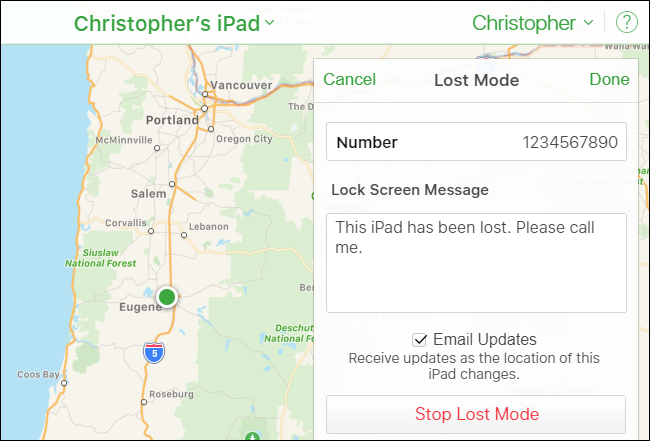
ستتم مطالبتك أيضاً بإدخال رسالة مخصصة ورقم هاتف يمكنك الوصول إليه. يتم عرض ذلك على شاشة قفل الجهاز، بحيث يتمكن أي شخص يعثر عليه من معرفة الجهاز الذي ينتمي إليه تماماً وكيفية إرجاعه.
إذا كان هناك شخص صادق لديه (أو وجد) جهازك، فيمكنه استخدام هذه المعلومات لإعادته إليك.
أثناء تشغيل وضع الفقدان Lost Mode ، لن يتم تشغيل أي أصوات تنبيه ولن تظهر أي إشعارات على شاشة التأمين.
لن تحدث أي إنذارات. هذا يمنع أي شخص لديه جهازك من رؤية أي بيانات خاصة في الإشعارات التي عادة ما تظهر على شاشة القفل.
مع ذلك ، ستظل المكالمات الواردة عبر الهاتف و FaceTime متوفرة، لذلك يمكنك دائماً تجربة الاتصال بهاتفك للعثور عليه أو الاتصال بأي شخص لديه ذلك.
يساعدك وضع الفقدان Lost Mode أيضاً على تتبع جهازك. حتى في حالة إيقاف تشغيل خدمات الموقع، يؤدي تشغيل جهاز في وضع الفقدان Lost Mode إلى تشغيل خدمات الموقع على الفور حتى يمكنك تتبع موقع الجهاز.
بالنسبة إلى أجهزة آيفون iPhones وآيباد iPad ، يعمل وضع وضع الفقدان Lost Mode تلقائياً على وضع الجهاز في وضع الطاقة المنخفضة أيضاً.
من المفترض أن يزيد ذلك من عمر بطارية هاتفك أو جهازك اللوحي، مما يمنحك المزيد من الوقت لتتبعه عن بُعد قبل نفاد شحن البطارية.
يتم تعطيل Apple Pay أيضاً في وضع الفقدان Lost Mode. يتم تعليق أي بطاقات مرتبطة بالجهاز من قبل هذا الجهاز، ولا يمكن استخدامها للدفعات – حتى إذا كان الجهاز غير متصل بالإنترنت.
عند استعادة جهاز آيفون iPhones وآيباد iPad ، يمكنك إلغاء قفله باستخدام رمز المرور وتسجيل الدخول إلى iCloud لإعادة تمكين Apple Pay.
ماذا لو كان الجهاز غير متصل؟
إذا كان جهاز آيفون iPhones وآيباد iPad غير متصل عندما تقوم بتمكين وضع الفقدان Lost Mode – إما أنه لا يحتوي على اتصال بيانات خلوي أو اتصال واي فاي Wi-Fi ، أو ربما نفدت طاقة البطارية – سيتم تمكين وضع الفقدان Lost Mode عندما يتصل بالإنترنت في حال تفعيل اتصال البيانات الخلوية أو واي فاي Wi-Fi.
يعمل وضع الفقدان Lost Mode وميزة تتبع أجهزة آبل Apple على نحو أفضل بكثير على أجهزة آيفون iPhones وآيباد iPad مع اتصالات البيانات الخلوية.
عادةً ما يكونون متصلين عبر الإنترنت، مما يسهل العثور عليهم. من الصعب العثور على جهاز ماك Mac – في الواقع، بعد تمكين وضع الفقدان Lost Mode، لن تتمكن من العثور على جهاز ماك Mac المفقود إلا إذا كان يعمل بالطاقة – وليس نائماً – وهو ضمن نطاق شبكة واي فاي Wi-Fi التي اتصلت بها سابقاً.
على ساعات آبل Apple Watch ، تعتمد ميزات التتبع المتاحة على نوع الاتصال. إذا كان لديك ساعة مع GPS + Cellular ، فيمكنك تتبعها باستخدام البيانات الخلوية أو اتصال واي فاي Wi-Fi الموثوق به.
لا تملك معظم ساعات آبل Apple Watches اتصالاً بالبيانات الخلوية، لذلك يمكنك فقط تتبع موقعها أثناء تواجدها في نطاق شبكة واي فاي Wi-Fi موثوق بها.
لا تمتلك أجهزة ساعات آبل Apple Watches من الجيل الأول ميزة GPS ، لذلك يمكنك تتبعها فقط إذا كانت بالقرب من هاتف مقترن.
وضع الفقدان يجعل الأجهزة غير مجدية:
أثناء تفعيلك في وضع الفقدان Lost Mode ، يصبح جهازك عديم الفائدة عند اللص. هذه هي الفكرة.
تحتوي أجهزة آيفون iPhones و آيباد iPad أيضاً على ميزة تسمى قفل التنشيط Activation Lock ، والتي ستمنع اللص من مسح جهازك وتسجيل الدخول إليه باستخدام حسابه.
يتم تعطيل قفل التنشيط فقط إذا قمت بمسح الجهاز ثم قم بإزالته من حساب iCloud في Find My iPhone.
ما دمت لم تقم بإزالته من حسابك، فلا يمكن للسارق استخدامه. يرتبط قفل التنشيط بالرقم التسلسلي للجهاز.
عندما تضع جهاز ماك Mac في وضع الفقدان Lost Mode وتمكّن PIN ، يعمل PIN مثل كلمة مرور EFI الثابتة – إنه رمز مستوى منخفض مطلوب لتشغيل نظام ماك Mac.
تعلم من خلال النقر على هذا الرابط كيفية استخدام كلمة مرور قوية وسهلة التذكر في نفس الوقت، ولا تنس العودة إلى هنا لإكمال ما بدأت بقراءته.
لا يستطيع اللص ببساطة مسح ماك Mac والبدء من جديد أو حتى تشغيل أنظمة تشغيل أخرى مثل ويندوز Windows و لينوكس Linux.
لسنا على دراية بأي حيل للالتفاف حول كلمات مرور التنشيط أو EFI الثابتة. كل ما يمكن أن يفعله اللص هو نقل الجهاز إلى متجر آبل Apple والحصول على خدمة آبل Apple ، ولن يقوم ممثلو آبل Apple بإلغاء قفل جهاز مسروق إذا لم يتمكن اللص من إثبات ملكيته، لذلك لا يحدث ذلك.
تم تصميم هذه الميزات لجعل الأجهزة المسروقة أقل قيمة بكثير، مما يقلل من الحافز لسرقتها في المقام الأول.
كيفية التأكد من أنك تستطيع تمكين وضع الفقدان LOST Mode:
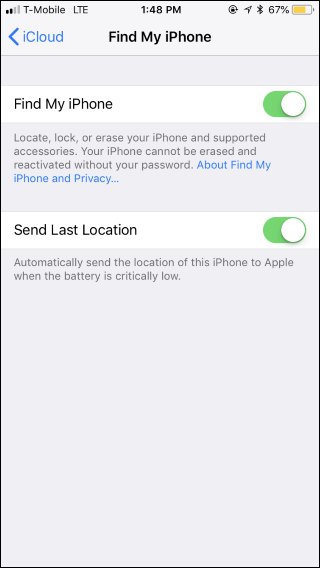
لا يمكن تنشيط وضع الفقدان Lost Mode إلا إذا قمت بتمكين Find My iPhone أو Find My Mac على جهازك قبل خسارته. من المحتمل أن يكون لديك، حيث تطالبك آبل Apple بالقيام بذلك عند إعداد iCloud.
على جهاز آيفون iPhones أو آيباد iPad ، توجه إلى Settings > Your Name > iCloud > Find My iPhone (أو Find My iPad). تأكد من تمكين الخيار Find My iPhone (أو Find My iPad) هنا.
في نظام ماك Mac ، انتقل إلى Apple Menu > System Preferences > iCloud. تأكد من تمكين خيار Find My mac هنا.
كيفية تمكين وضع الفقدان Lost Mode:
لوضع جهازك في وضع الفقدان Lost Mode ، توجه إلى صفحة Find My iPhone أو بالعربية العثور على الـ iPhone على iCloud.com باستخدام الـ Apple ID (نفس الذي تستخدمه مع iCloud) أو قم بتشغيل تطبيق Find My iPhone على آيفون iPhones أو آيباد iPad.
على الرغم من الاسم، يمكن استخدام هذه الأدوات للعثور على جهاز Mac أو Apple Watch المفقود أيضاً – يمكنك حتى استخدامها للمساعدة في العثور على أجهزة AirPods المفقودة.
على موقع الويب أو في التطبيق، حدد موقع الجهاز المفقود وحدد الجهاز. اضغط على الإجراءات، ثم اضغط على نمط الفقدان أو الزر Lost Mode لوضع الجهاز المحدد في وضع الفقدان Lost Mode.
إذا كان الجهاز غير متصل حالياً، يمكنك التحقق من تمكين الخيار Notify me when found أي إبلاغي عند إيجاد الهاتف وستتلقى رسالة إلكترونية عندما تعود إلى الإنترنت عندما تفتح موقع آبل Apple.
إذا تم تعيين جهازك على الإرسال لآخر موقع معرف له، فستشاهد آخر موقع معروف له هنا، حتى إذا نفذت البطارية.
إذا أعددت Apple Family Sharing ، فسترى أجهزة أفراد عائلتك إلى جانب أجهزتك الخاصة، ولكنك لن تتمكن من وضعها في وضع الفقدان Lost Mode إلا إذا كان بإمكانك توفير كلمة مرور حساب iCloud الخاصة بهذا الفرد.
هنا ستتم مطالبتك بإدخال رسالة، وتوفير رقم هاتف، وتعيين رمز مرور.
هذا هو – الجهاز الآن في وضع الفقدان Lost Mode ، أو سيتم وضعه في وضع الفقدان Lost Mode في المرة القادمة التي يأتي فيها عبر الإنترنت. يمكنك استخدام موقع أو تطبيق Find My iPhone لتتبع موقعه عن بعد أيضاً.
لإخراج الجهاز من وضع الفقدان Lost Mode بعد العثور عليه، أدخل فقط رمز المرور على الجهاز نفسه.
يمكنك أيضاً إخراجها من وضع الفقدان Lost Mode من تطبيق Find My iPhone أو Find My iPhone على موقع iCloud.
ما عليك سوى اختيار الجهاز، ثم النقر على زر Stop Lost Mode. يمكنك تغيير رقم هاتف الرسالة المعروضة على شاشة القفل من هنا أيضاً.
كما هو الحال مع أي خدمة عبر الإنترنت، هناك خطر حدوث مشكلات إذا تمكن أحد المهاجمين من الوصول إلى حسابك.
كانت هناك حالات حصل فيها المجرمون على حق الوصول إلى حساب iCloud التابع لأحد الأشخاص واستخدموا أداة Find My iPhone لإعادة ضبط جهاز آيفون iPhones أو آيباد iPad التابع لهذا الشخص – لمجرد العبث معهم.
نوصي باستخدام كلمة مرور قوية لـ iCloud وتمكين المصادقة الثنائية لتأمين حسابك، تماماً كما ينبغي لجميع حساباتك الهامة.
إذا كنت بحاجة إلى دفع المال مبلغ مقابل العشاء مع شخص ما، أو إرسال دفعة الإيجار إلى شريكك في الغرفة ، أو إرسال نقود إلى شخص ما عند حاجته إليها ، فيمكنك القيام بذلك بكل سهولة باستخدام هاتفك الذكي. لقد جمعنا لك في مقالنا هذا أفضل تطبيقات الدفع عبر الهاتف الذكي التي تساعدك على إرسال الأموال بسهولة.
بالطبع في البداية يجب أن تدرك الخطورة التي تكمن في عملية الدفع عبر الإنترنت، و أن تنتبه إلى أنه لا يفترض بك إرسال الأموال عبر الإنترنت لأي شخص بدون التحقق من هويته ومن أنك ترسل حقاً إلى الشخص المناسب ، ويفضل أن يكون ذلك عبر مكالمة هاتفية أو مكالمة فيديو. لأنه هناك الكثير من المحتالين عبر الإنترنت الذين يحاولون خداع الناس وسرقة الأموال.
أكبر مشكلة في تطبيقات الدفع عبر الهاتف الذكي:
على الرغم من أن جميع هذه التطبيقات لها مزايا وعيوب، إلا أنه بشكل عام فالمشكلة الأكبر في إرسال الأموال رقميًا هي أن المتلقي قد لا يستخدم تطبيق الدفع نفسه الذي تقوم باستخدامه أنت.
على سبيل المثال ، إذا كنت تستخدم تطبيق بايبال PayPal لإرسال المال لشخص ما ، ولكن المستلم لا يستخدم بايبال PayPal ، فهنا سيلزم المستلم الاشتراك في حساب بايبال PayPal للمطالبة بهذه الأموال والحصول عليها.
من الصعب تجنب هذا الموقف ، لذلك من المهم أن يكون إعداد التطبيق وإنشاء حساب فيه هو أمر سهل وسريع. بالطبع يمكنك دائماً تنزيل وتثبيت جميع تطبيقات الدفع عبر الهاتف الذكي حتى تكون جاهزة إذا ما احتجت إليها في أي وقت ، ولكن هذا ليس وضعاً مثالياً للجميع ، والكثيرون لا تتوفر لديهم مساحة التخزين الكافية لجميع هذه التطبيقات.
التطبيقات المتنافسة Contenders:
لقد اخترنا ستة تطبيقات مشهورة للدفع عبر الهاتف الذكي، نقترح عليك تجربتها، هذه التطبيقات هي: Square Cash و Venmo و PayPal و Google Pay Send و Apple Pay Cash و Facebook Messenger.
يعتبر Apple Pay Cash هو الإصدار الوحيد من بين هؤلاء الستة الذين يمتلكون ملكية خاصة لمنصة هواتف iOS ، وعلى الرغم من أنه لا يعتبر بالضرورة تطبيق كونه مدمج في تطبيق المراسلة iMessage ، إلا أننا شعرنا أنه مهم بما يكفي لإدراجه.
سوف نذكر أيضاً تطبيق Western Union لأنه إذا احتجت في أي وقت للحصول على أموال فعلية من شخص ما ، بغض النظر عن مكان وجوده ، فهذا هو خيارك الأفضل.
ضع في اعتبارك أن جميع هذه التطبيقات لديها بعض أوجه التشابه ، بما في ذلك القدرة على ربط بطاقة بنكيةdebit card أو حساب مصرفي bank account لإضافة أموال حتى تتمكن من دفع الأموال (بالإضافة إلى تحويل الأموال إلى حسابك المصرفي). كما أنها تدعم بطاقات الائتمان credit cards (مع رسوم 2-3 ٪). مع ذلك ، دعنا نرى أي من هذه التطبيقات يستحق وقتك ومالك.
تطبيق Apple Pay Cash:
من المرجح أن يكتشف مستخدمو آيفون iPhone أن تطبيق Apple Pay Cash هي أسهل منصة دفع للهواتف المحمولة من بين هذه المجموعة لاستخدامها ، خاصة أنها مدمجة بالفعل في تطبيق iMessage وأن إعدادها سريع جدًا وسهل (خاصة إذا كان لديك بالفعل بطاقة بنكية debit card تم إعدادها باستخدام Apple Pay).
الجانب السلبي الكبير هو أن هذا التطبيق لا يعمل إلا على أجهزةآيفونiPhone ، لذلك لا يمكنك إرسال الأموال أو تلقي الأموال من الأشخاص الذين لديهم أنواع أخرى من الهواتف.
إذا كان الإرسال بين أجهزة آيفون iPhone فقط فليس هناك حل أفضل. فأن تختار Apple Pay Cash في تطبيق iMessage ، واختيار مبلغ بالدولار ، وإرساله بنفس الطريقة والبساطة التي ترسل بها رسالة نصية، هو أمر سريع وسهل.
تطبيق Venmo:
عندما تفكر في تطبيقات الدفع بواسطة الهاتف الذكي ، ربما تفكر في فينموVenmo. إنه أحد الخيارات الأكثر شيوعاً في هذه المجموعة ، ويرجع الفضل في الغالب إلى الجانب الاجتماعي للتطبيق حيث يمكنك إضافة أصدقاء لإجراء معاملات أسرع ، وحتى مشاهدة المعاملات الأخيرة لهؤلاء الأصدقاء إذا كنت مهتماً بهذه الأمور.
و أيضاً إرسال الأموال إلى أي مستخدم آخر في Venmo ، بالإضافة إلى أي رقم هاتف أو عنوان بريد إلكتروني (وفي هذه الحالة ، سيحصل المستلم على تعليمات للتسجيل).
شركة Venmo مملوكة من قبل بايبالPayPal ، والتي تتيح لك استخدام أموال Venmo الخاصة بك لشراء المواد من تجار التجزئة عبر الإنترنت الذين يأخذون بايبالPayPal كشكل من أشكال الدفع.
هذا يعني أنك لست بحاجة إلى حساب PayPal من أجل الاستفادة من طريقة الدفع هذه على مواقع البيع بالتجزئة ، مما يجعل الأمور أكثر ملاءمة إذا كان لديك بعض الأموال في Venmo.
في حين أن Venmo هو تطبيق الدفع عبر الهاتف الذكي من PayPal ، يمكنك أيضاً استخدام تطبيق بايبالPayPal للهاتف الذكي لإرسال الدفعات عبر الهاتف واستلامها. من المحتمل أن يكون لديك حساب PayPal بالفعل ، لذا قد يكون خياراً مناسباً لك إذا كنت قد أعددته بالفعل.
عملية التسجيل ليست بالسرعة والسهولة كمثيلتها في بقية تطبيقات الدفع عبر الهاتف المحمول ، ويستغرق الأمر بضع نقرات أخرى لإرسال الأموال إلى شخص ما أكثر من تلك الموجودة في خدمات الدفع الأخرى.
بالإضافة إلى ذلك ، لدى PayPal الكثير من الشائعات السيئة في الماضي ، وأبرزها تجميد الحسابات وحبس الأموال من المستخدمين لأسباب زائفة ، أو دون أي تفسير على الإطلاق.
على الجانب الإيجابي ، يتوفر PayPal في كل بلد تقريبًا ، وإذا كنت ترسل أموالاً إلى شخص يستخدم عملة مختلفة ، فسيقوم PayPal تلقائياً بتحويل الدفعة إلى العملة الضرورية. لذلك ، إنه رائع للمستخدمين الدوليين.
بينما يُعرف فيسبوك ماسنجر Facebook Messenger على أنه نظام أساسي للمراسلة ، يمكنك أيضاً استخدامه لإرسال الأموال واستلامها من وإلى مستخدمي فيسبوك Facebook الآخرين. أفضل ما في الأمر هو أن الجميع يستخدمون Facebook ، لذا سيكون من الصعب للعثور على شخص لن يكون قادرًا على قبول الدفع بسرعة وسهولة عبر هذا النظام.
ومع ذلك ، نظرًا لأنه ليس تطبيقاً مخصصاً للدفع عبر الهاتف الذكي ، يجب عليك التنقل قليلاً للوصول إلى الشاشة حيث يمكنك إرسال أموال لشخص ما. إنه سهل الاستخدام إلى حد ما بعد الوصول إلى هذه النقطة.
لتحميل تطبيق Facebook Messenger على أندرويد و علىiOS
تطبيق Google Pay Send:
يُعد Google Pay نظاماً أساسياً للدفع عبر الجوّال من جوجل Google ، كما يُعد Google Pay Send هو اسم تطبيق الدفع عبر الجوال إلى الجوال. على الرغم من أنك تعتقد أنها ستكون ملكية خاصة لأجهزة أندرويدAndroid ، إلا أنها متاحة فعليًا على جميع الأنظمة الأساسية ، بما في ذلك آيفون iPhone ، وكذلك في متصفح الويب على أي جهاز كمبيوتر.
من المحتمل أيضاً أن يكون لديك حساب جوجلGoogle بالفعل ، لذا يعد الاشتراك في Google Pay أمراً بسيطاً للغاية – قد تحتاج فقط إلى ربط بطاقة بنكية debit card لإنهاء العملية.
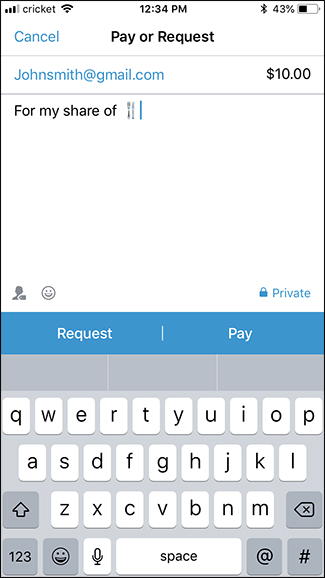
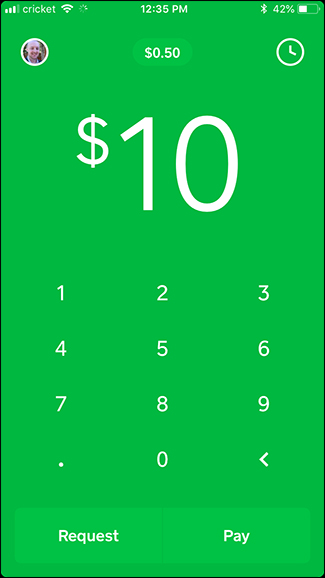
Square Cash هو واحد من أبسط وأنظف تطبيقات الدفع بواسطة الهاتف الذكي. إن الاشتراك فيه سريع وسهل ، وفي كل مرة تقوم بتشغيله ، يتم استقبالك على الفور بلوحة مفاتيح لبدء إرسال الأموال.
ربما تكون واحدة من أفضل ميزات Square Cash هي أنه يمكنك طلب الأموال وتلقيها من أي شخص ، حتى لو لم يكن لديهم حساب Cash Square. فقط أرسل لهم رابط Cashtag الخاص بك وكل ما عليهم فعله هو إدخال مبلغ بالدولار ومعلومات بطاقة البنك الخاصة بهم.
لكن الجانب السلبي الأكبر لـ Square Cash هو أنه ليس مُؤمّناً بوساطة مؤسسة تأمين الودائع الفيدراليةFDIC ، وهي قضية كبيرة للغاية نظراً إلى أنها مُؤمِنة للكثير من البنوك وتطبيقات الدفع.
لذلك من الأفضل عدم الاحتفاظ بمبلغ ضخم من المال في حسابك فيSquare Cash . على أقل تقدير ، يجب عليك تحويل أي مبلغ نقدي احتياطي إلى حسابك المصرفي المرتبط متى استطعت.
هذا التطبيق مختلف قليلاً ولا يتنافس مباشرة مع التطبيقات الأخرى التي تحدثنا عنها. فهنا لا ترسل الأموال رقميًا إلى الأشخاص ليتم صرفها أو نقلها إلى حسابهم المصرفي.
حسنًا ، يمكنك إرسال أموال إلى حساب مصرفي لشخص ما ، ولكنك تحتاج إلى تفاصيل حسابه المصرفي الكامل لإجراء ذلك. بدلاً من ذلك ، القيمة الحقيقية لهذا التطبيق هي أنه يقدم نوعًا جديدًا من الخدمات الحديثة في خدمة Western Union القديمة: الحصول على أموال فعلية للناس.
لقد شعرنا أنه من المهم تضمين هذا التطبيق في مجموعتنا، لأنه يوفر شيئاً لا توفره بقية التطبيقات.
تخيل نفسك مسافراً إلى مختلف أنحاء العالم ، ثم يحدث عند توقفك في أحد البلدان أن تفقد محفظتك وهاتفك. هنا سوف تحتاج إلى نقود لتتمكن من تسهيل امورك من جديد.
سيقدم تطبيق Western Union حلاً، فبعد التسجيل للحصول على الخدمة وربط حسابك ، يمكنك فتح التطبيق ، وإدخال الوجهة (التي يمكن أن تكون واحدة من نصف مليون موقع في 200 دولة حول العالم) والمبلغ الذي تريد إرساله ، والشخص الآخر في الطرف الآخر يمكنه زيارة الموقع والتقاط المال.
من المهم ملاحظة أن التطبيق الأفضل للدفع عبر الهاتف الذكي هو التطبيق الأنسب لك. فمثلاً إذا اكتشفت أن معظم أصدقائك يستخدمون فينموVenmo ، فمن المحتمل أن يكون هذا التطبيق هو أفضل خيار. وبالمثل ، إذا كان كل شخص تعرفه لديه آيفونiPhone ، فإن Apple Pay Cash خيار رائع.
ولكن إذا كنت تبحث عن تطبيق بسيط شامل يمكن لأي شخص استخدامه ، فإن نطبيق Square Cash هو الخيار الأفضل، فهو متاح لكل من نظامي iOS و أندرويد Android ، و يتميز بواجهة مستخدم بسيطة للغاية تجعله سهل الاستخدام. كما أنه سريع وبسيط نوعاً ما عندما يريد المستخدم الجديد إنشاء حساب عليه.