كيفية معرفة الأشخاص المحظورين على فيس بوك وكيفية فك الحظر عنهم

هل تريد العثور على جميع الأشخاص الذين قمت بحظرهم في حسابك على فيس بوك Facebook؟

إذا كان الأمر كذلك، يحتفظ فيس بوك Facebook بقائمة مرتبة لجميع المستخدمين المحظورين، والتي يمكنك الوصول إليها واستخدامها لإلغاء حظر المستخدم إذا كنت تريد ذلك. سنوضح لك كيف.

كيفية رؤية الأشخاص المحظورين على فيس بوك على الهاتف الذكي:

للتحقق من قائمة الأشخاص المحظورين على هاتف آيفون iPhone أو آيباد iPad أو أندرويد Android، استخدم تطبيق فيس بوك Facebook.

للبدء، افتح تطبيق فيس بوك Facebook على هاتفك. في التطبيق، اضغط على الخطوط الأفقية الثلاثة.

على آيفون iPhone وآيباد iPad، توجد هذه الخطوط في الركن الأيمن السفلي. على نظام Android، سترى هذه الخطوط في الزاوية العلوية اليمنى.

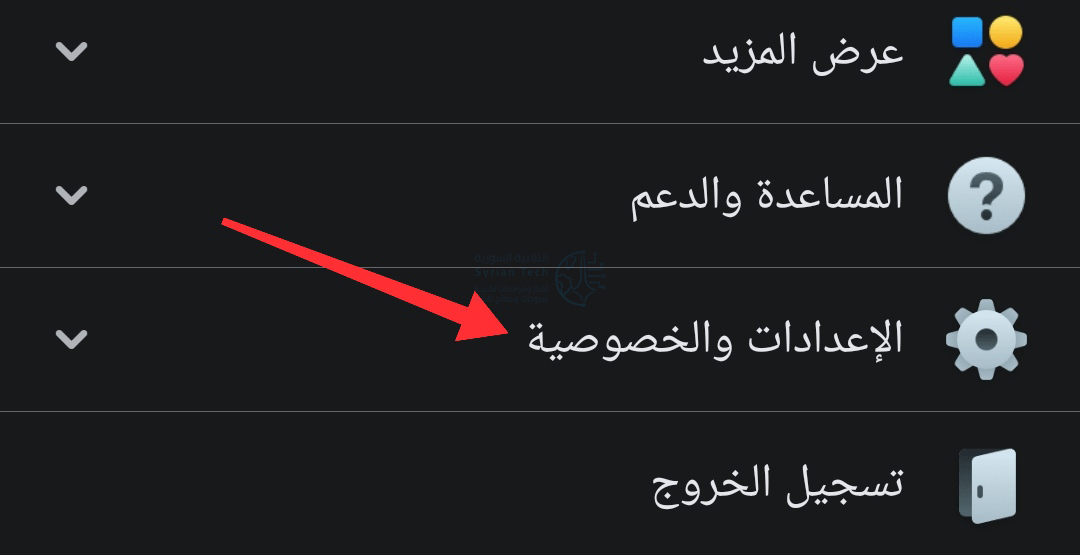
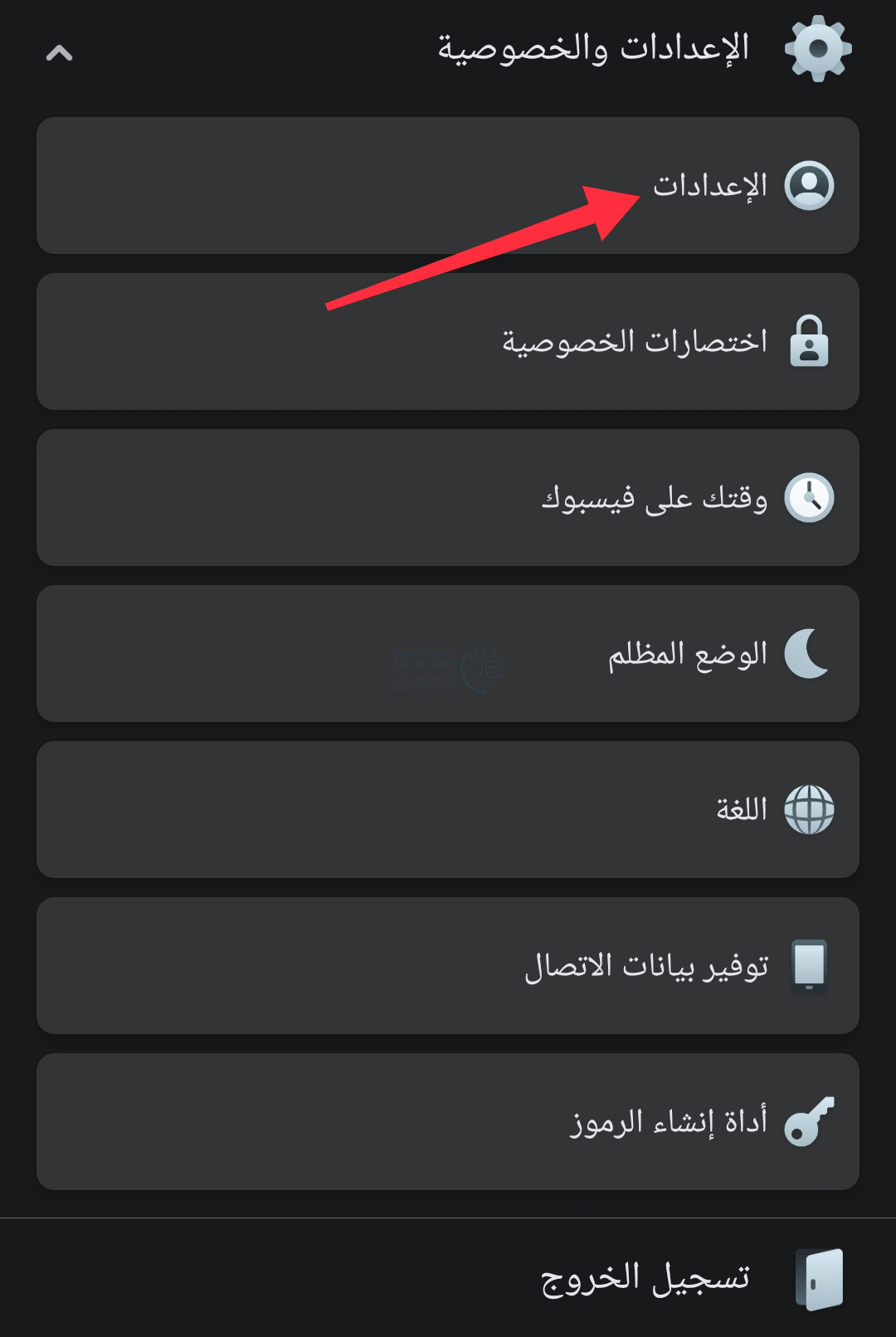
مرر شاشة القائمة التي تفتح في الجزء السفلي. ثم انقر على الإعدادات والخصوصية.

في القائمة الموسعة، انقر على الإعدادات.

من قسم الجمهور والرؤية، اختر الحظر.

في صفحة الحظر، سترى الآن قائمة بالأشخاص الذين قمت بحظرهم في حسابك.

لإلغاء حظر شخص ما، انقر على خيار إلغاء الحظر بجانب اسمه.

كيفية رؤية الأشخاص المحظورين على فيس بوك سطح المكتب:

لعرض قائمة الأشخاص المحظورين من سطح المكتب، استخدم موقع فيس بوك Facebook.

ابدأ بتشغيل متصفح الويب والوصول إلى موقع فيس بوك Facebook. على الموقع، قم بتسجيل الدخول إلى حسابك إذا لم تكن قد قمت بذلك بالفعل.

في الزاوية العلوية اليسرى من فيس بوك Facebook، انقر فوق رمز السهم لأسفل. وفي القائمة التي تفتح، انقر على الإعدادات والخصوصية.

من قائمة الإعدادات والخصوصية، اختر الإعدادات.

في الشريط الجانبي على اليسار، انقر على الحظر.

في قسم حظر المستخدمين، سترى جميع الأشخاص الذين قمت بحظرهم في حسابك على فيس بوك Facebook.

في نفس الصفحة، في قسم حظر تلقي الرسائل، يمكنك رؤية الأشخاص الذين قمت بحظرهم من إرسال رسائل إليك على فيس بوك Facebook.

إذا كنت تبحث عن إلغاء حظر شخص ما على ماسنجر Messenger أو فيس بوك Facebook، فبجانب اسمه في القائمة، انقر على إلغاء الحظر.

وهذه هي الطريقة التي ترى بها الأشخاص الذين منعتهم من الوصول إليك عبر هذه المنصة الاجتماعية.

كيفية نشر صورة متحركة جيف GIF على فيس بوك

تعد ملفات GIF طريقة رائعة لإيصال فكرتك ويمكنك نشرها على الكثير من المواقع الاجتماعية. إذا كنت تبحث عن نشر صورة GIF كمنشور أو تعليق على ملفك الشخصي على فيس بوك Facebook، فإليك كيفية القيام بذلك.

على فيس بوك Facebook، يمكنك إضافة صور GIF من هاتفك أو جهاز الكمبيوتر، أو من موقع خاص بمشاركة صور GIF، أو حتى من مستودع فيس بوك Facebook الخاص بصور GIF.

كيفية نشر صورة GIF على فيس بوك من الكمبيوتر:

لا تقتصر القدرة على نشر صور GIF على فيس بوك Facebook على الأجهزة المحمولة الذكية. يمكنك نشر صورة GIF كمنشور أو التعليق من موقع فيس بوك Facebook على المتصفح أيضاً.

من جهاز كمبيوتر سطح المكتب، يمكنك إدراج صورة GIF في منشور فيس بوك Facebook المعتاد أو في تعليق على مشاركة شخص ما.

نشر صورة متحركة GIF كمنشور:

لإضافة صورة GIF إلى منشور جديد في ملفك الشخصي على فيس بوك Facebook، أولاً، قم بتشغيل متصفح الويب المفضل لديك والوصول إلى موقع فيس بوك Facebook.

في صفحة فيس بوك Facebook الرئيسية، في الجزء العلوي، انقر على مربع بم تفكر؟ لإنشاء مشاركة جديدة.

في الجزء السفلي من نافذة إنشاء منشور التي تفتح، انقر على النقاط الثلاث.

من القائمة التي تفتح، انقر على صورة GIF.

في نافذة اختيار صورة GIF، انقر فوق مربع البحث واكتب كلمة معبّرة للعثور على ملف GIF المماثل مثل سعيد. ثم اختر ملف GIF في نتائج البحث.

إذا قمت بتخزين ملف GIF على جهاز الكمبيوتر، فحينئذٍ في نافذة إنشاء منشور، انقر فوق رمز صورة/فيديو لتحميل ملف GIF من جهازك.

إذا كنت ترغب في تضمين ملف GIF من موقع ويب، فانسخ رابط ملف GIF الخاص به وأضفه كنص إلى مشاركتك.

بمجرد لصق الرابط وظهور ملف GIF، يمكنك حذف رابط ملف GIF واستبداله بنص آخر إذا كنت تريد ذلك. سيتم الاحتفاظ بصورة GIF حتى لو قمت بإزالة الرابط.

هذه هي الطريقة التي تضيف بها صورة GIF إلى منشور على فيس بوك Facebook.

كيفية نشر صورة متحركة GIF كتعليق:

لنشر صورة GIF في تعليق، ابحث عن المنشور الذي تريد التعليق عليه. ثم، على يسار حقل اكتب تعليقاً، انقر فوق رمز GIF. واختر صورة GIF لإضافتها إلى تعليقك.

لإضافة صورة GIF من جهاز الكمبيوتر، وأيضاً على يسار حقل اكتب تعليقاً، انقر فوق الخيار إرفاق صورة أو فيديو (رمز الكاميرا) واختر ملف GIF .

ثم اضغط على Enter لنشر صورة GIF التي اخترتها في تعليق.

كيفية مشاركة ملف GIF على فيس بوك على الهاتف المحمول:

نشر صورة متحركة GIF كمنشور:

لنشر صورة GIF كمنشور عادي، شغّل تطبيق فيس بوك Facebook على هاتفك وانقر على مربع بم تفكر؟ في الأعلى.

لاختيار ملف GIF من مستودع فيس بوك Facebook، في الجزء السفلي من شاشة إنشاء منشور، انقر على صورة GIF.

في شاشة تحديد صورة GIF، ابحث عن ملف GIF بإضافة كلمة معبّرة مناسبة في مربع البحث وانقر على الصورة لإضافتها إلى منشورك.

لتحميل ملف GIF من هاتفك، في شاشة إنشاء منشور، انقر على خيار صورة/فيديو واختر صورة بصيغة GIF من هاتفك.

وبالمثل، إذا كنت ترغب في إضافة ملف GIF باستخدام عنوان URL، ففي صفحة إنشاء منشور، الصق رابط GIF الكامل. عندما تظهر معاينة الصورة، يمكنك حذف نص الرابط وستظل صورة GIF.

نشر صورة متحركة GIF كتعليق:

للرد على مشاركة شخص ما باستخدام ملف GIF، ثم في الحقل كتابة تعليق في مشاركته، انقر على رمز GIF.

ابحث عن ملف GIF وانقر عليه لإضافته إلى تعليقك.

لإضافة صورة GIF من معرض هاتفك، بجانب حقل كتابة تعليق، انقر على رمز الكاميرا. ثم اختر صورة GIF من هاتفك.

يمكنك أيضاً إضافة ملف GIF من خلال الرابط الخاص به. للقيام بذلك، انقر على مربع كتابة تعليق والصق رابط صورة GIF. انشر التعليق، وبعد ذلك إذا كنت تريد إزالة الرابط، فقم بتحرير التعليق وإزالة الرابط.

وبهذه الطريقة يمكنك إثارة مناقشة أو حالة باستخدام صور GIF متحركة في حسابك على فيس بوك Facebook.

مقالات قد تعجبك:

كيفية إفراغ سلة المحذوفات تلقائياً في ويندوز 11
كيفية الحصول على رابط حساب إنستغرام
لماذا يسمى نظام أندرويد بهذا الاسم؟
كيف يعمل نظام التبريد المائي في الهواتف المحمولة؟
كيفية تشغيل ضوء الفلاش في هواتف آيفون بأسرع و أسهل طريقة

كيفية تغيير تاريخ الميلاد على فيس بوك

إذا أدخلت تاريخ ميلاد خاطئ أثناء إنشاء حسابك على فيس بوك Facebook، فيمكنك إصلاح ذلك عن طريق تغيير تاريخ ميلادك على فيس بوك Facebook في أي وقت.

سنوضح لك كيفية القيام بذلك على موقع فيس بوك Facebook وتطبيق الجوال.

عندما يتعلق الأمر بتغيير تاريخ ميلادك على فيس بوك Facebook، فاعلم أنه لا يمكنك القيام بذلك إلا بضع مرات.

إذا قمت بتغيير عيد ميلادك عدة مرات، فسيعتبره فيس بوك Facebook نشاطاً مريباً. يمكن أن يكون لذلك عواقب غير سارة، مثل حظر فيس بوك Facebook لحسابك.

كيفية تغيير تاريخ الميلاد على فيسبوك من خلال تطبيق آيفون أو آيباد أو أندرويد:

على الأجهزة المحمولة مثل آيفون iPhone أو آيباد iPad أو أندرويد Android، أولاً، قم بتشغيل تطبيق فيس بوك Facebook المثبت.

ملاحظة: الخطوات أدناه خاصة بتطبيق فيس بوك Facebook على أندرويد Android. قد تختلف الخطوات قليلاً لأجهزة آيفون iPhone وآيباد iPad.

في تطبيق فيس بوك Facebook، في الزاوية العلوية اليسرى، انقر فوق الخطوط الأفقية الثلاثة. سيفتح فيس بوك Facebook قائمة من الخيارات. هنا، اضغط على ملف تعريف حسابك في الأعلى.

قم بالتمرير لأسفل قليلاً، وفوق قائمة الأصدقاء مباشرةً، انقر فوق الخيار عرض معلومات قسم “حول”.

مرر لأسفل القسم حول إلى قسم المعلومات الأساسية. بعد ذلك، انقر على تعديل بجوار المعلومات الأساسية.

في قسم عيد الميلاد في شاشة تعديل المعلومات الأساسية، قم بإدخال تفاصيل تاريخ ميلادك الجديد. انقر على القوائم المنسدلة اليوم والشهر وسنة الميلاد لإدخال هذه التفاصيل.

بعد ذلك، قم بتمكين الخيار أؤكد أن عمري N سنة (حيث N هو عمرك) أسفل القوائم المنسدلة مباشرة. أخيراً، من الزاوية العلوية اليسرى من التطبيق، انقر حفظ.

تم الآن تحديث عيد ميلادك على فيس بوك Facebook.

كيفية تغيير تاريخ الميلاد على فيس بوك من خلال موقع الويب:

إذا كنت تستخدم جهاز كمبيوتر يعمل بنظام التشغيل ويندوز Windows أو ماك Mac أو لينكس Linux أو كروم بوك Chromebook، فاستخدم موقع فيس بوك Facebook الرسمي لتعديل تاريخ ميلادك.

للبدء، افتح موقع فيس بوك Facebook في متصفح الويب على جهاز الكمبيوتر. سجّل الدخول إلى حسابك إذا لم تكن قد فعلت ذلك بالفعل.

عندما يتم تحميل صفحة موقع فيس بوك Facebook، انقر فوق رمز ملف التعريف في الزاوية العلوية اليسرى من الموقع.

في صفحة ملفك الشخصي، من شريط علامات التبويب أسفل اسمك، انقر على علامة التبويب حول.

من خيارات علامة التبويب حول، انقر على معلومات الاتصال والمعلومات الأساسية.

قم بالتمرير لأسفل الجزء الأيسر إلى قسم المعلومات الأساسية. هنا، بجانب عيد ميلادك، انقر على رمز قلم الرصاص لتعديل تاريخ ميلادك.

يمكنك الآن تحديد عيد ميلاد جديد من القوائم المنسدلة المتوفرة. استخدم هذه القوائم لتحديد يوم وشهر وسنة جديدة.

عند إدخال خيارات عيد الميلاد الجديدة، قم بتنشيط الخيار أؤكد أن عمري N سنة (حيث N هو عمرك). ثم انقر على حفظ.

لقد قام فيس بوك Facebook الآن بتحديث معلومات عيد ميلادك!

كيفية تغيير تاريخ ميلادك على فيس بوك بعد تجاوز عدد مرات التغيير المسموح به:

إذا منعك فيس بوك Facebook من تغيير تاريخ ميلادك بسبب محاولتك القيام بذلك مرات عديدة، فلا تزال هناك طريقة لطلب تغيير الموقع لعيد ميلادك.

هذا ممكن باستخدام نموذج وضعه فيس بوك Facebook على موقعه. باستخدام هذا النموذج، يمكنك إرسال طلب إلى فيس بوك Facebook لتعديل تاريخ الميلاد في ملفك الشخصي.

بعد ذلك، يعود الأمر إلى فيس بوك Facebook لقبول طلبك أو رفضه.

لتقديم طلب تغيير تاريخ الميلاد، افتح متصفح ويب على جهاز الكمبيوتر الذي يعمل بنظام ويندوز Windows أو ماك Mac أو لينكس Linux أو كروم بوك Chromebook وتوجه إلى صفحة الويب طلب تغيير تاريخ الميلاد على موقع فيس بوك Facebook.

في صفحة الويب هذه، استخدم القوائم المنسدلة ضمن قسم تاريخ الميلاد لتحديد تاريخ ميلادك الجديد. بعد ذلك، انقر على القائمة المنسدلة سبب هذا التغيير واختر سبب تغيير تاريخ ميلادك.

أخيراً، اضغط على إرسال في الجزء السفلي من هذا النموذج لإرسال طلبك إلى فيس بوك Facebook.

سينظر فيس بوك Facebook في طلبك ويرد عليك وفقاً لذلك.

وهذا كل ما في الأمر لتغيير تاريخ ميلادك على فيس بوك Facebook. إنه أمر رائع أن يتيح لك فيس بوك Facebook إصلاح تفاصيل عيد ميلادك التي تم إدخالها عن طريق الخطأ!

مقالات قد تعجبك:

أفضل مواقع تعديل الصور أون لاين دون برامج
كيفية إزالة الخلفية البيضاء لأي صورة بسهولة في خطوتين
كيفية إنشاء صورة مثالية لغلاف فيسبوك
ما هو ملف DAT , وكيف يمكن فتحه؟
أفضل تطبيقات تعديل الفيديو لأندرويد

إعدادات خصوصية مهمة في فيس بوك يجب تغييرها الآن

قد تبدو قائمة خيارات الخصوصية الطويلة في فيس بوك Facebook مملة وطويلة، ولكن لا يوجد سوى عدد قليل من الإعدادات التي تحتاج إلى تغييرها لحماية نفسك بشكل أفضل.

إليك بعض الأشياء التي يجب عليك التحقق منها الآن.

بينما يمكن تغيير معظم هذه الإعدادات عبر تطبيق فيس بوك Facebook على آيفون iPhone وأندرويد Android لكن يتم تقديم الإعدادات نفسها بشكل مختلف قليلاً عند الوصول إليها من التطبيق.

منع الوصول إلى حساب فيسبوك من خلال البحث في جوجل وباقي محركات البحث:

إذا كنت لا تريد أن يظهر ملفك الشخصي على فيس بوك Facebook عندما يبحث شخص ما عن اسمك، فيجب عليك حذف حساب فيس بوك Facebook من نتائج محركات البحث.

يخبر هذا الإعداد محرك البحث بعدم فهرسة الصفحة، ولكن قد يستغرق ذلك وقتاً قصيراً حتى يصبح هذا الأمر ساري المفعول.

لمعلومات تفصيلية، لدينا مقال مفصّل حول كيفية حذف حساب فيس بوك عن محركات البحث مثل جوجل.

جعل قائمة أصدقائك في فيس بوك مخفية:

بشكل افتراضي، تكون قائمة أصدقائك مرئية للجميع، بما في ذلك الأشخاص الذين ليسوا أصدقاء لك.

قد يساعد وجود قائمة بأصدقائك الأشخاص في العثور عليك، ولكن لا يشعر الجميع بالراحة تجاه ذلك. ربما لا تريد أن يتمكن أحدهم من البحث عن قائمة بأصدقائك المقربين أو أفراد عائلتك أو شركائك الرومانسيين.

يمكنك تغيير إمكانية رؤية قائمة أصدقائك ضمن إعدادات فيس بوك Facebook بسهولة.

انقر أولاً على هذا الرابط ثم غيّر الإعداد مَن الذي يمكنه رؤية قائمة أصدقائك؟ إلى إعداد تشعر براحة أكبر معه.

يمكنك الاختيار بين عام والأصدقاء وأنا فقط ومجموعة مخصصة من الخيارات الأخرى. اختر أنا فقط للحفاظ على خصوصية قائمة أصدقائك.

تقييد رؤية منشوراتك القديمة:

إذا قمت بالرجوع في حساب فيس بوك Facebook إلى البداية، فربما تكون قد نسيت بعض المنشورات العامة القديمة المحرجة التي نشرتها.

قد لا تدرك أن بعض مشاركاتك القديمة قد تم نشرها عندما خضع فيس بوك Facebook لإصلاحات عديدة. لحسن الحظ، لا تحتاج إلى البحث في سنوات من المشاركات لتحديد من يمكنه رؤية مشاركاتك القديمة بسرعة.

انقر على هذا الرابط وضمن قسم نشاطك، سترى تقييد العرض للجماهير بالنسبة للمنشورات القديمة على التسلسل الزمني للأحداث الخاص بك.

يمكنك استخدام تقييد نطاق جمهور المنشورات السابقة لتغيير مستوى رؤية هذه المنشورات العامة القديمة (وتلك المنشورة مع أصدقاء الأصدقاء) بحيث يتم مشاركتها فقط مع قائمة الأصدقاء المباشرين.

تمكين مراجعة المنشورات التي تم الإشارة إليك فيها:

بشكل افتراضي، يمكن لأي شخص وضع إشارة لك في منشور وستتم إضافة هذا المنشور إلى ملفك الشخصي على فيس بوك Facebook جنباً إلى جنب مع التحديثات التي كتبتها بنفسك.

إذا كنت تفضل التحكم في ما يظهر في ملفك الشخصي، فيمكنك تمكين مراجعة جميع الإشارات المستقبلية يدوياً.

للقيام بذلك، لدينا مقال مفصل حول كيفية تمكين مراجعة المنشورات التي تم الإشارة إليك فيها.

تعطيل التعرف على الوجه:

التعرف على الوجه له بعض الجوانب الإيجابية على فيس بوك Facebook، ولكن لا يشعر الجميع بالراحة تجاهه.

مع تمكين ميزة التعرف على الوجه، قد يقدم فيس بوك Facebook اقتراحات بشأن الإشارة إلى الصور التي تتواجد فيها.

ربما يكون الأمر الأكثر فائدة هو القدرة على تلقي إشعار عندما يكتشف فيس بوك Facebook أن صورتك يتم استخدامها في صورة ملف شخصي آخر.

إذا كان الحساب يحاول حقاً انتحال هويتك، فيمكنك الإبلاغ عنه ونأمل أن تتم إزالة المحتوى.

إذا كنت تفضل إيقاف تشغيل هذا الإعداد، فانتقل إلى هذا الرابط ثم قم بتعطيل الخيار هل تسمح لفيسبوك Facebook بالتعرف عليك في الصور ومقاطع الفيديو؟

تقييد كيفية العثور عليك على فيس بوك:

بينما لا يمكنك إخفاء الاسم في ملفك الشخصي، يمكنك تقييد كيفية العثور عليك من خلال وسائل أخرى.

يستخدم فيس بوك Facebook أي أرقام هواتف أو عناوين بريد إلكتروني توفرها لمساعدة الأشخاص في العثور عليك، لذلك إذا كنت ترغب في البقاء في وضع التخفي (إلى حد كبير)، فتأكد من تعطيل هذا الإعداد.

انقر على هذا الرابط أولاً.

ثم قم بتعطيل من الذي يمكنه البحث عنك باستخدام عنوان بريدك الإلكتروني؟ ومن الذي يمكنه البحث عنك باستخدام رقم الهاتف الذي قدمته؟ عند الضرورة.

مراجعة التطبيقات ومواقع الويب المرتبطة بحسابك:

كانت فضيحة سرقة البيانات في Cambridge Analytica على فيس بوك Facebook ممكنة فقط باستخدام تطبيق مرتبط يسمى This Is Your Digital Life، والذي انتهى بسحب المعلومات من حوالي 87 مليون ملف شخصي.

يمكن للمستخدمين تسجيل الدخول إلى التطبيق باستخدام ملفهم الشخصي على فيس بوك Facebook كتسجيل دخول عادي، وهي ممارسة شائعة.

بينما أجرى فيس بوك Facebook تغييرات على طريقة معالجة البيانات، لا يزال من المهم أن تكون على دراية بالتطبيقات ومواقع الويب المرتبطة بحسابك.

يجب أن تتأكد من أن التطبيقات التي تثق بها وتستخدمها بنشاط فقط هي التي تمتلك حق الوصول إلى حسابك.

يمكنك مراجعة قائمة التطبيقات المتصلة عن طريق قم بالضغط على هذا الرابط، ثم قم بمراجعة أي عمليات تسجيل دخول نشطة لديك.

إذا لم تتعرف على تطبيق أو موقع ويب مرتبط، أو لم تستخدم الخدمة لفترة طويلة، فقم بحذفها.

يمكنك دائماً إعادة توصيل التطبيق في المستقبل، ويجب ألا تفقد أي بيانات، حيث لا يتم تخزين أي شيء على فيس بوك Facebook على أي حال.

أخيراً: معاينة كيف يرى الآخرون ملفك الشخصي:

يتيح لك فيس بوك Facebook رؤية كيف يظهر ملفك الشخصي على فيس بوك Facebook للآخرين. يتيح لك ذلك عرض المعلومات التي تركتها مرئية ليراها الجمهور.

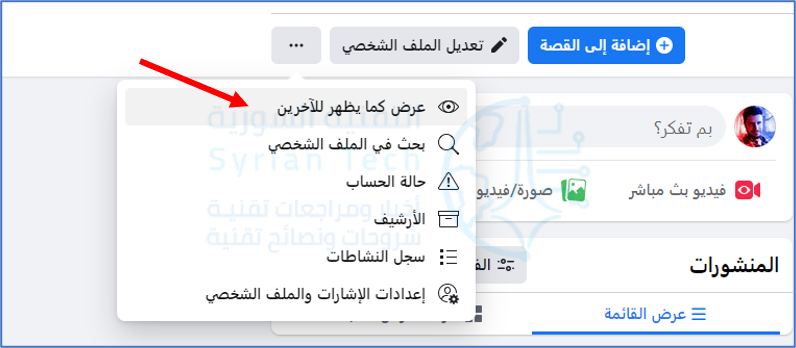
للوصول إلى هذه الميزة، توجه إلى صفحة ملفك الشخصي بسهولة (أو من خلال هذا الرابط) وانقر على أيقونة الثلاث نقاط الموجودة أسفل اسمك مباشرة.

ثم انقر على عرض كما يظهر للآخرين من القائمة المنسدلة وألق نظرة حول ملفك الشخصي. إذا لم تكن مرتاحاً لأي شيء متبقي بشكل مرئي، فقم بالخروج من العرض كما يظهر للآخرين، ثم قم بإجراء التغييرات على المعلومات المطلوبة.

مقالات ذات صلة بـ فيس بوك:

مقالات قد تعجبك:

كيفية تعطيل إلغاء تثبيت أو حذف الملحقات Extensions في متصفح إيدج Edge
كيفية العثور على رقم نموذج آيفون أو آيباد لتحديد (طراز) نوع الجهاز
كيفية تشغيل الوضع المظلم (الليلي) تلقائياً عند غروب الشمس في أندرويد
كيفية إجراء مكالمات فيديو على الويب باستخدام جوجل دو Google Duo
كيفية العثور على رقم نموذج آيفون أو آيباد لتحديد (طراز) نوع الجهاز

كيفية إخفاء اقتراحات الأصدقاء على فيسبوك

إذا كان لديك القليل من الأصدقاء على فيسبوك Facebook، فستتم مطالبتك بإضافة أشخاص قد لا تعرفهم بالضرورة، وذلك بفضل ميزة اقتراحات الأصدقاء في فيسبوك Facebook.

وذلك من أي جهاز تستخدمه (هنالك شرح بالصور لكل نوع جهاز انتقل مباشرة إلى الجهاز الذي تستخدمه بكثرة).

إخفاء اقتراحات أصدقاء فيسبوك على نظامي التشغيل ويندوز وماك:

إذا كنت تستخدم موقع ويب فيسبوك Facebook لسطح المكتب على جهاز كمبيوتر يعمل بنظام التشغيل ويندوز Windows 10 أو جهاز ماك Mac، فيمكنك إيقاف تشغيل اقتراحات الأصدقاء في إعدادات حسابك.

للقيام بذلك، افتح موقع فيسبوك Facebook وقم بتسجيل الدخول إلى حسابك.

بمجرد تسجيل الدخول، انقر فوق رمز قائمة السهم لأسفل في الزاوية العلوية اليسرى. من القائمة المنسدلة، انقر على الإعدادات والخصوصية.

اختر بعدها الإعدادات.

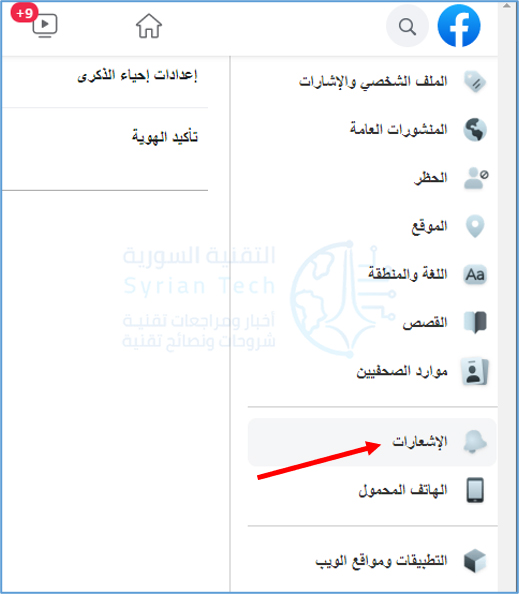
في قائمة إعدادات فيسبوك Facebook الخاصة بحسابك، انقر فوق خيار الإشعارات على اليمين.

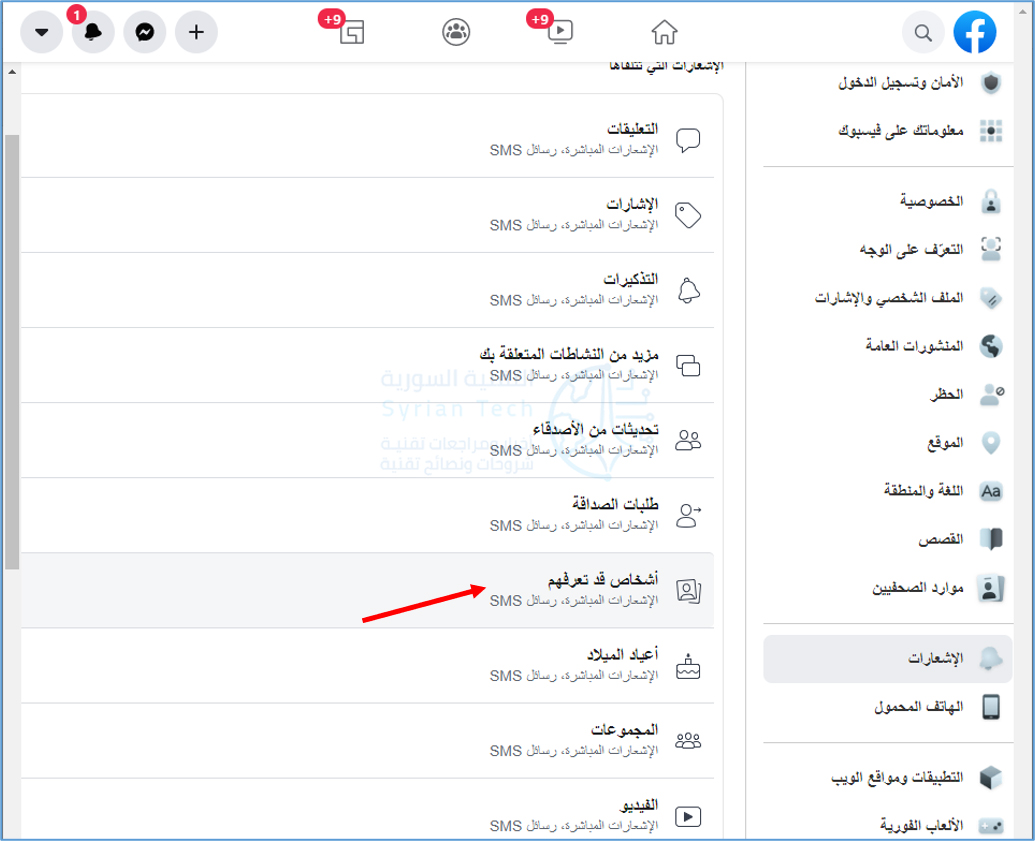
حدد أشخاص قد تعرفهم في قائمة إعدادات الإشعارات.

سيطالبك فيسبوك Facebook بالأصدقاء المقترحين بطرق مختلفة. إذا كنت تريد إيقاف اقتراحات الأصدقاء (ولكن لا تمانع في الاقتراحات داخل التطبيق)، فانقر على شريط التمرير بجوار الخيارات المختلفة المدرجة (بما في ذلك إشعارات البريد الإلكتروني والرسائل القصيرة).

إذا كنت تريد إيقاف جميع اقتراحات الأصدقاء على فيسبوك Facebook، فانقر على شريط التمرير بجوار خيار السماح بالإشعارات على فيسبوك. سيؤدي هذا إلى إيقاف جميع الإشعارات.

مع تعطيل هذا الإعداد، لن يقترح فيسبوك Facebook بعد الآن حسابات مستخدمين أخرى لإضافتها كأصدقاء على موقع فيسبوك Facebook على الويب أو في تطبيق فيسبوك Facebook للجوال.

إذا كنت تريد إضافة أصدقاء على فيسبوك Facebook، فستحتاج إلى البحث عنهم وإضافتهم يدوياً.

إخفاء اقتراحات أصدقاء فيسبوك على أندرويد وآيفون وآيباد:

إذا كنت تفضل استخدام فيسبوك Facebook على جهاز أندرويد Android أو آيفون iPhone أو آيباد iPad، فيمكنك تغيير إعدادات حسابك لتعطيل اقتراحات الأصدقاء في التطبيق نفسه.

هذا الإعداد على مستوى الحساب، لذا فإن أي تغييرات تجريها في التطبيق ستظهر أيضاً على موقع الويب.

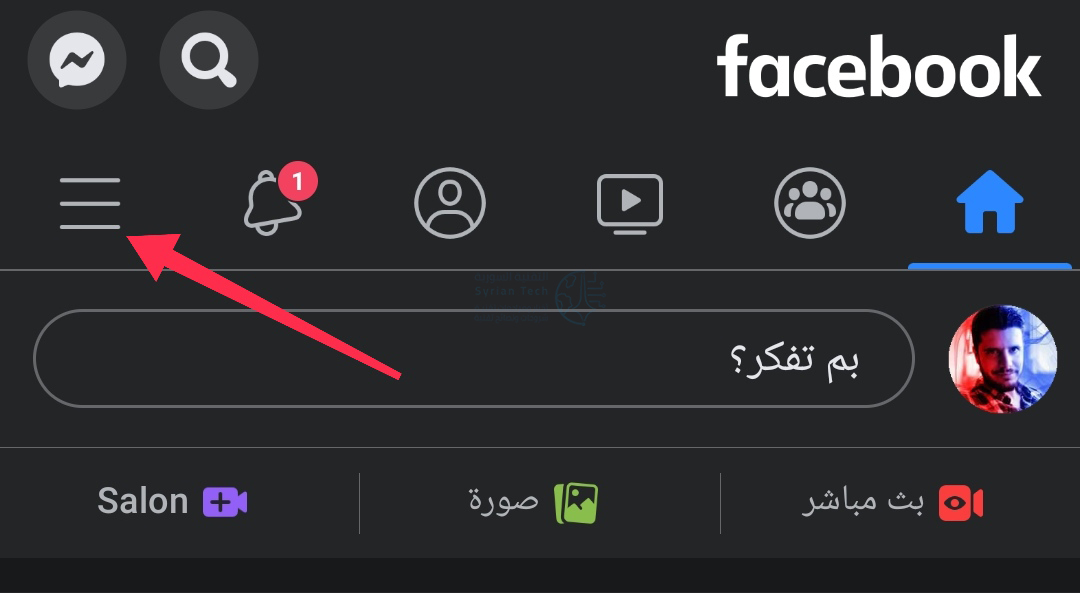
للبدء، افتح تطبيق فيسبوك Facebook على هاتفك الذكي أو جهازك اللوحي وقم بتسجيل الدخول (إذا لم تكن قد قمت بذلك بالفعل). اضغط على أيقونة القائمة في الزاوية العلوية اليسرى، والموجودة أسفل أيقونة فيسبوك ماسنجر Facebook Messenger.

في القائمة التي تظهر، قم بالتمرير لأسفل، ثم انقر فوق الإعدادات والخصوصية.

ثم اختر الإعدادات.

للوصول إلى إعدادات اقتراح فيسبوك Facebook، قم بالتمرير لأسفل عبر قائمة الإعدادات واضغط على خيار إعدادات الإشعارات.

في قائمة إعدادات الإشعارات، انقر على خيار أشخاص قد تعرفهم.

تمامًا مثل قائمة الإعدادات على موقع فيسبوك Facebook على الويب، ستتمكن من تعطيل إشعارات اقتراح الأصدقاء الفردية للبريد الإلكتروني أو الرسائل القصيرة من خلال النقر على شريط التمرير بجوار كل خيار.

إذا كنت ترغب في تعطيل جميع اقتراحات الأصدقاء على فيسبوك Facebook، فاضغط على شريط التمرير بجانب السماح بالإشعارات على فيسبوك.

ستحتاج إلى تأكيد رغبتك في إيقاف جميع إشعارات اقتراحات الأصدقاء. اضغط على إيقاف التشغيل للتأكيد.

سيتحول لون شريط التمرير إلى اللون الرمادي عند تعطيل الإعداد، مما يؤدي إلى إيقاف جميع اقتراحات الأصدقاء على حسابك.

مقالات قد تعجبك:

كيفية تصفح الإصدارات القديمة من مواقع الويب
كيفية التحكم في سطوع مصباح فلاش آيفون
كيفية اختيار لون مخصص لقائمة ابدأ في ويندوز 10
كيفية التحكم في سطوع مصباح فلاش آيفون
كيفية اختيار لون مخصص لقائمة ابدأ في ويندوز 10

أرقام هواتف ملايين الحسابات على فيس بوك متاحة للبيع عبر تيليجرام

تمكن أحد الأشخاص من الحصول على قاعدة بيانات مليئة بأرقام هواتف مستخدمي فيس بوك Facebook، حيث يقوم الآن ببيع هذه البيانات باستخدام بوت عبر تيليجرام Telegram، وذلك بحسب تقرير صادر عن موقع Motherboard.

وقال الباحث الأمني ​​الذي اكتشف هذه الثغرة Alon Gal إن الشخص الذي يدير البوت يدعي أن لديه بيانات ل 533 مليون مستخدم، حيث تمكن من الحصول عليها من خلال ثغرة في فيس بوك Facebook تم تصحيحها في عام 2019.

ويلزم قدر من المهارة الفنية للعثور على أي بيانات مفيدة وذلك بسبب وجود الملايين من البيانات، كما يجب أن يكون هناك تواصل بين الشخص الذي يمتلك قاعدة البيانات والشخص الذي يحاول الحصول على معلومات محددة منها، لأن “مالك” قاعدة البيانات لن يمنح شخصاً آخر كل هذه البيانات القيمة، ولذلك فقد اتجه هذا الشخص لصنع بوت Telegram لحل هذه المشاكل وتسهيل التواصل.

https://twitter.com/UnderTheBreach/status/1349671294808285184?ref_src=twsrc%5Etfw%7Ctwcamp%5Etweetembed%7Ctwterm%5E1349671417625931778%7Ctwgr%5E&ref_url=https%3A%2F%2Fwww.theverge.com%2F2021%2F1%2F25%2F22249571%2Ffacebook-phone-number-hack-telegram-bot

ويسمح البوت لأي شخص القيام بأمرين: إذا كان لديه معرف مستخدم على فيس بوك Facebook، فيمكنه العثور على رقم هاتف هذا الشخص، والعكس أي أنه إذا كان لديه رقم هاتف لشخص ما، فيمكنه العثور على معرف مستخدم Facebook الخاص به.

ويبيع صاحب البوت كل خدمة مقابل 20 دولار، كما هناك أسعار خاصة لبيع الجملة، من خلال تقديم 10,000 خدمة مقابل 5,000 دولار وفقاً لتقرير Motherboard.

ويعمل هذا البوت منذ 12 كانون الثاني (يناير) 2021 على الأقل، وفقاً للقطات الشاشة التي نشرها Gal، لكن البيانات التي يوفر الوصول إليها تعود إلى عام 2019.

أي أن هذه البيانات قديمة إلا أنها لا تزال هامة حيث أن الأشخاص لا يغيرون أرقام هواتفهم كثيراً، كما أنه أمر محرج بشكل خاص لفيس بوك Facebook لأنه جمع أرقام الهواتف من أشخاص بما في ذلك المستخدمين الذين كانوا يقومون بتشغيل المصادقة الثنائية.

في الوقت الحالي من غير المعروف ما إذا كانت Motherboard أو باحثو الأمن قد اتصلوا ب Telegram لمحاولة إزالة البوت، على الرغم من أن هذه البيانات لا تزال موجودة على الويب وقد عادت إلى الظهور عدة مرات منذ أن تم إلغاؤها في البداية في عام 2019.

مقالات قد تعجبك

أندرويد 12 سيتيح مشاركة كلمة مرور الواي فاي مع الأجهزة القريبة
تشغيل نظام Linux عبر حواسيب ماك الجديدة أصبح متاحاً الآن
مراجعة هاتف Vivo Y20G المتميز ببطارية بسعة 5,000 ميلي أمبير
كيفية إيقاف التحديثات مؤقتاً في ويندوز 10
كيفية إيجاد الملفات التي تم تحميلها من الإنترنت على نظام أندرويد
كيفية فتح الملفات المضغوطة ZIP في هواتف أندرويد

واتساب يختبر ميزة جديدة تتيح إضافة جهات اتصال عبر رموز QR

تتيح لك أحدث نسخة تجريبية من تطبيق واتساب WhatsApp إضافة جهات اتصال عن طريق مسح رموز QR الخاصة بهم، وذلك بحسب تقارير WABetaInfo.

يمكن العثور على الميزة المتوفرة في الإصدار التجريبي على كل من iOS و Android في قائمة إعدادات التطبيق، حيث توجد خيارات لعرض رمزك، وكذلك للأشخاص الآخرين.

كما يمكن أيضاً إلغاء رمز الاستجابة السريعة QR إذا تمت مشاركته مع شخص لا تريد له الحصول على رقمك.

إنها ميزة بسيطة، ولكن إضافة جهات اتصال على واتساب WhatsApp يمكن أن يكون غير جيد. تعتمد الخدمة في الوقت الحالي على إضافة جهة اتصال جديدة إلى هاتفك، مما يخلق خطوة إضافية مزعجة عندما تريد فقط أن تكون قادراً على مراسلة شخص ما في واتساب WhatsApp نفسه.

تعد رموز QR طريقة أكثر ملاءمة لإضافة شخص ما إذا كنت معه شخصياً، ولكنها لن تجعل العملية سهلة كثيراً إذا كنت تفعلها عبر الإنترنت.

على الرغم من أن الميزة متاحة حالياً في الإصدار التجريبي، إلا أنه لا يوجد دليل حول الوقت الذي قد نراها فيه تأتي إلى التطبيق الرئيسي بشكل رسمي.

إذا كنت ترغب في تجربة الميزة في الإصدار التجريبي على أندرويد Android ، فاستخدم هذا الرابط وتحقق من إمكانية العثور على خيار رمز الاستجابة السريعة QR في الإعدادات، ولكن الإصدار التجريبي من iOS مغلق حالياً.

مقالات قد تعجبك:

سامسونج أعلنت عن نسخة من هاتف Galaxy S20 خاصة بالجيش
تحديث جديد لأندرويد جلب ميزات جديدة
آبل أطلقت تحديث iOS 13.5 لهواتف آيفون
كيفية تفعيل الوضع الليلي في برامج أوفيس كالوورد وإكسل وباور بوينت
كيفية استعادة مفتاح تفعيل ويندوز أو أوفيس بعد ضياعه
ماذا تفعل أزرار الوظائف في مايكروسوفت باور بوينت

فيسبوك يستخدم الذكاء الاصطناعي لتحديد المزعجين والمحتالين في مسنجر

يستخدم فيسبوك الذكاء الاصطناعي للكشف عن المحتالين والمزعجين على مسنجر Messenger وذلك دون أن يقوم بقراءة محادثاتك.

تستخدم هذه الميزة تعلُم الآلة للكشف عن النشاط المشكوك به، مثل قيام البالغين بإرسال الكثير من طلبات الصداقة أو الرسائل إلى الآخرين.

عندما يكتشف سلوكاً مشتبهاً به، يرسل تحذيراً داخل التطبيق إلى أعلى المحادثة، وهذا سيدفع المستخدمين إلى حظر الحسابات المشبوهة أو تجاهلها، ويقدم نصائح حول كيفية تجنب عمليات الاحتيال المحتملة.

تقول فيسبوك Facebook أن الميزة لا تحتاج إلى إلقاء نظرة على الرسائل نفسها. وبدلاً من ذلك، يبحث عن إشارات سلوكية مثل إرسال العديد من الطلبات في فترة زمنية قصيرة.

هذا يعني أنها ستعمل عندما يصبح مسنجر Messenger مشفراً من طرف إلى طرف، حيث قال رئيس خصوصية رسائل فيسبوك  Jay Sullivan في بيان له:

“لقد قمنا بتصميم ميزة الأمان هذه للعمل مع التشفير الكامل. يجب أن يكون الأشخاص قادرين على التواصل بشكل آمن وخاص مع الأصدقاء والأحباء دون أن يستمع أي شخص إلى محادثاتهم أو يراقبها”.

اختارت فيسبوك Facebook عدم حظر الحسابات المشبوهة التي تشير إليها الميزة الجديدة تلقائياً. وبدلاً من ذلك، سيحث المستخدمين على اتخاذ قرارهم بنفسهم.

يشبه هذا النهج التنبيهات التي يرسلها فيسبوك Facebook الآن إلى المستخدمين الذين يتفاعلون مع المعلومات الخاطئة عن الفيروسات التاجية، والتي توجههم إلى صفحة ويب غير موثوقة.

قال ستيفن بلكام، الرئيس التنفيذي لمعهد أمان العائلة عبر الإنترنت، إنه وافق على الاستراتيجية:

“من المهم استخدام لغة تمكن الأشخاص من اتخاذ قرارات حكيمة والتفكير بشكل أكثر انتقاداً بشأن من يتفاعلون معه عبر الإنترنت. يسعدنا بشكل خاص أن نرى هذا ينعكس على النهج المدروس حول اعتبارات السلامة للمستخدمين الأصغر سنًا”.

بدأت فيسبوك Facebook في طرح الميزة الجديدة على أندرويد Android في شهر آذار وستضيفها إلى iOS الأسبوع المقبل.

مقالات قد تعجبك:

سامسونج أعلنت عن نسخة من هاتف Galaxy S20 خاصة بالجيش
تحديث جديد لأندرويد جلب ميزات جديدة
آبل أطلقت تحديث iOS 13.5 لهواتف آيفون
كيفية تفعيل الوضع الليلي في برامج أوفيس كالوورد وإكسل وباور بوينت
كيفية تقليص حجم مستند مايكروسوفت وورد
ما هو وضع موفر البطارية في ويندوز 10 ؟ وكيف يتم استخدامه ؟

فيس بوك أطلقت ميزة Shops لإنشاء المتاجر الإلكترونية في خدماتها

يقوم فيسبوك Facebook وإنستاجرام Instagram بأكبر تحديث حتى الآن في التسوق عبر الإنترنت باستخدام متاجر فيسبوك Facebook Shops ، مما يسمح للشركات بتحويل صفحات فيسبوك Facebook وإنستاجرام Instagram إلى واجهات متاجر عبر الإنترنت لعشاقها ومتابعيها.

تعتبر فيسبوك Facebook ، كما هو الحال مع جميع تحديثات منتجاتها الأخيرة، أن من شأن هذه الميزة أن تساعد الشركات الصغيرة المتضررة من التداعيات الاقتصادية للفيروسات التاجية COVID-19. لكن التحديث، الذي بدأ نشره الآن، هو أيضاً أكبر تحرك للشركة في التجارة الإلكترونية حتى الآن.

مع المتاجر، يمكن لأصحاب الأعمال إنشاء قسم متجر مخصص في صفحتهم على فيسبوك Facebook أو إنستاجرام Instagram وإنشاء كتالوج لمنتجاتهم ليتمكن المستخدمون من التصفح والشراء.

الأهم من ذلك، أن معظم عمليات الشراء الفعلية لن تحدث على فيسبوك Facebook. حيث سيتم توجيه قوائم المنتجات إلى موقع الويب للنشاط التجاري؛ إلا إذا تم العمل بميزة الشراء داخل التطبيق في فيسبوك Facebook أو إنستاجرام Instagram.

إنستاجرام Instagram ، الذي كان بالفعل موطناً للعديد من تجارب فيسبوك Facebook للتسوق، سيدفع ميزات التجارة الجديدة لـ فيسبوك Facebook بشكل أكثر قوة.

حيث تخطط الشركة لإعطاء التسوق قسماً خاصاً بها من التطبيق، والذي سيحل محل علامة التبويب Activity الحالية، في تحديث متوقع في وقت لاحق من هذا العام.

تخطط الشركة أيضاً للجمع بين البث المباشر والتسوق – وهي ميزة ستأتي إلى إنستاجرام Instagram وفيسبوك Facebook في الأشهر القادمة.

ستتمكن العلامات التجارية من وضع علامة على منتجات محددة قبل بدء البث المباشر، وسيرى المشاهدون روابط بارزة لشراء العناصر المثبتة في الجزء السفلي من الفيديو.

يمكن لهذه الخطوة أيضاً أن تمنح أكبر نجوم إنستاجرام Instagram سبباً آخر للبقاء، بدلاً من المغادرة لمنافسين آخرين مثل يوتيوب YouTube الذين يقدمون طرقاً أكثر لاستثمار المحتوى.

أخيراً، تقول فيسبوك Facebook إنها تختبر طرقاً لمنح الشركات القدرة على دمج برامج في متاجر فيسبوك Facebook ، مع ميزات تسمح لأصحاب المتاجر والمستخدمين بتتبع نقاط البيع وإدارتها والمكافآت الأخرى أثناء إجراء عمليات الشراء.

مقالات قد تعجبك:

ميزة جديدة في إنستغرام لنشر منشورات على شكل مقالات
مايكروسوفت قامت ببناء أحد الكمبيوترات الفائقة الخمس الأقوى في العالم
ويندوز 10 سيدعم تشغيل تطبيقات لينوكس ذات الواجهة
ما هي العملية LockApp.exe في ويندوز 10 ؟
كيفية تغيير الصورة الشخصية للحساب في ويندوز 10
ما هو أوفيس 365؟ ولماذا يعد صفقة عظيمة؟

فيسبوك قام بتطوير ميزة مركز المعلومات الخاص بفيروس كورونا

أعلنت شركة فيسبوك Facebook عن قيامها بتوسيع ميزة Help Community للسماح للمستخدمين بطلب وعرض المساعدة من أجل وباء كورونا COVID-19.

تم إطلاق هذه الميزة لأول مرة في عام 2017 كوسيلة لمساعدة الأشخاص بعضهم البعض في أعقاب الكوارث الطبيعية من صنع الإنسان، ولكن تم الآن توسيعها للمساعدة في الأزمة الصحية العالمية.

سيتم طرح الميزة الآن في الولايات المتحدة والمملكة المتحدة وفرنسا وأستراليا وكندا، وستأتي إلى المزيد من البلدان في الأسابيع المقبلة.

يمكنك الوصول إلى قسم مساعدة Help Community عبر مركز معلومات COVID-19 الذي يمكن العثور عليه أعلى موجز الأخبار، أو من خلال التوجه إلى القسم مباشرة.

بمجرد الوصول إلى هناك، يمكنك التصفية حسب المشاركات التي تقدم المساعدة أو تطلبها، ويمكنك أيضاً تحديد أنواع المساعدة التي تبحث عنها باستخدام فئات مثل لوازم الأطفال أو وسائل النقل أو الطعام.

تسرد المنشورات الفردية مدى بعدك عن الشخص الناشر، ويمكنك بعد ذلك الرد بتعليق علني، أو الرد بشكل خاص.

أطلقت NextDoor خريطة مساعدة مماثلة قبل أسبوعين، لكن قاعدة المستخدمين الأكبر في فيسبوك Facebook والموضع البارز لميزة المساعدة يمكن أن يمنحها وصولاً أكبر بكثير.

يسمح فيسبوك Facebook أيضاً للمستخدمين بطلب المساعدة بالإضافة إلى تقديمها (يسمح NextDoor للمستخدمين فقط بتقديم المساعدة)، ولا يعتمد على المستخدمين الذين ينشرون مواقعهم على الخريطة – سترى فقط المسافة التي يبعدها مستخدم آخر عنك.

إذا كنت تفكر في عرض المساعدة عبر ميزة فيسبوك Facebook الجديدة، فتأكد من اتباع نصيحة السلطات الصحية مثل منظمة الصحة العالمية أو مركز السيطرة على الأمراض، على سبيل المثال، غسل يديك بانتظام واتباع نصائح للمسافة الاجتماعية.

الأهم من ذلك، تأكد من اتباع إرشادات العزلة الذاتية إذا كنت تعاني أنت أو أي شخص تفاعلت معه مؤخراً من أعراض تشبه أعراض الأنفلونزا.

قد يكون من الجيد مساعدة جيرانك، ولكن من الممكن أن تتسبب في المزيد من الضرر حيث أنك تخاطر بإمكانية نقل العدوى.

مقالات قد تعجبك :

كيفية تغيير اسم وكلمة مرور شبكة الواي فاي Wi-Fi
ثماني خطوات من أجل حماية شبكتك اللاسلكية Wi-Fi من الاختراق
تعيين إعدادات الـ DNS في الراوتر
كيفية معرفة إصدار البلوتوث على نظام التشغيل ويندوز أو ماك
كيفية حذف الصور السابقة لحسابات المستخدمين في ويندوز 10