اللاحقة .RTF هي اختصار لجملة Rich Text Format وبالعربية تنسيق نص منسق.
بينما يخزن ملف نصي عادي النص العادي فقط، يمكن أن تتضمن ملفات RTF معلومات إضافية حول نمط الخط والتنسيق والصور والمزيد.
هذه الملفات رائعة لمشاركة المستندات عبر الأنظمة الأساسية لأنها مدعومة من قبل الكثير من التطبيقات.
ما هو ملف RTF؟
تم إنشاء RTF بواسطة فريق Microsoft Word في ثمانينيات القرن العشرين. كان القصد منه هو تنسيق عالمي يمكن استخدامه من قبل معظم معالجات النصوص، مما يسهل على الأشخاص مشاركة مستندات وورد Word مع الأشخاص الذين لا يستخدمون وورد Word.
تم دمجها أيضاً كتنسيق افتراضي يستخدمه تطبيق WordPad المضمن في ويندوز Windows – وهو معالج نصوص خفيف الوزن.
قبل أن يتم استبدالها بواسطة ملفات HTML ، تم استخدام RTF أيضاً كأساس لملفات تعليمات ويندوز Windows.
مع كون معظم معالجات الكلمات قادرة على قراءة ملف RTF وكتابته، فهذا يعني أنه إذا قمت بإنشاء ملف على ويندوز Windows ، فسيكون بإمكانك إرساله إلى زميل يستخدم macOS أو لينكس Linux ، دون مواجهة أية مشاكل.
تستخدم أيضاً على نطاق واسع في أنواع أخرى من التطبيقات، مثل برامج البريد الإلكتروني.
أوقفت ميكروسوفت Microsoft تطوير ملفات RTF في عام 2008، ولكنها لا تزال مدعومة على نطاق واسع بالتطبيقات في كل نظام تشغيل تقريباً.
كيف أقوم بفتح ملف RTF؟
أول ما يجب تجربته هو النقر المزدوج (أو النقر على الهاتف المحمول) لفتح ملف RTF مباشرة.
من المؤكد أن لديك تطبيق مدمج بالفعل أو مثبت على نظامك لفتح ملفات RTF. للبدء، إذا كنت قد حصلت على أي تطبيق لمعالجة النصوص مثبّت – Microsoft Word ، و LibreOffice ، و OpenOffice ، و AbiWord ، وما إلى ذلك – يمكنك فتح ملف RTF به.
معظم خدمات مزامنة الملفات – مثل Dropbox و OneDrive و Google Drive – قد بنيت بحيث تتيح لك قراءة ملف RTF على الأقل، حتى إذا لم تتمكن من التعديل هناك. يتيح لك مُحرر مستندات Google تعديل ملفات RTF.
تحتوي معظم أنظمة التشغيل على محرر مضمّن يمكنه فتح ملفات RTF. في ويندوز، يمكن استخدام برنامج الدفتر.
في MacOS ، يمكنك استخدام Apple TextEdit أو Apple Pages. وما لم تثبت شيئاً آخر (مثل مايكروسوفت ووردMicrosoft Word) ، فستكون هذه التطبيقات هي الافتراضية لفتح ملفات RTF.
على سبيل المثال، حتى عند تثبيت جديد لنظام التشغيل ويندوز Windows ، يؤدي النقر المزدوج فوق ملفات RTF إلى فتحه مباشرة في برنامج الدفتر.
ملاحظة: على الرغم من عدم وجود محرر RTF مضمّن في معظم توزيعات لينكس Linux ، يمكنك بالتأكيد تثبيت شيء مثل LibreOffice.
إذا كنت تفضل فتح ملفات RTF بتطبيق مختلف عن تلك التي تم تعيينها حالياً كإعداد افتراضي، فذلك أمر سهل بما فيه الكفاية.
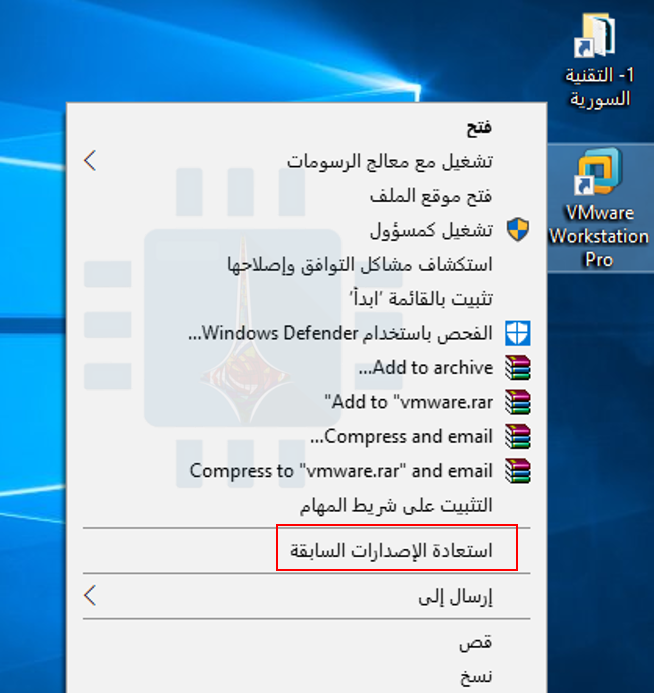
في نظامي التشغيل Windows و MacOS ، ما عليك سوى النقر بزر الماوس الأيمن على الملف وسترى أمر فتح باستخدامOpen with أو ما شابه ذلك لاختيار التطبيق الذي تريد استخدامه.
فيما يلي النافذة التي تنبثق عند تنفيذ ذلك في نظام التشغيل ويندوز Windows (تشبه macOS).
يتم عرض قائمة من التطبيقات التي يمكن فتح ملفات RTF. قم بمجرد اختيار واحد تريد استخدامه.
يمكنك تحديد الخيار استخدام هذا التطبيق دوماً لفتح ملفات .rtf ليصبح هذا التطبيق هو الإعداد الافتراضي.
كيفية تحويل ملف RTF:
في حين أن العديد من التطبيقات تدعم ملفات RTF ، فقد ترغب في تحويلها إلى شيء آخر. لا يمكنك فقط تغيير امتداد الملف للقيام بذلك — يجب عليك تحويل الملف.
عادة، سترغب في تحويلها إلى التنسيق المستخدم بواسطة معالج الكلمات. أسهل طريقة للقيام بذلك هي فتح ملف RTF في هذا التطبيق، ثم استخدام هذا التطبيق لحفظه بتنسيق مختلف.
على سبيل المثال، إذا قمت بفتح ملف RTF في مايكروسوفت وورد Microsoft Word ، استخدم الأمر حفظ باسم من القائمة ملف، فستصل إلى مربع الحوار حفظ باسم.
يمكنك بعد ذلك استخدام القائمة المنسدلة حفظ كنوع للاختيار من بين مجموعة من التنسيقات المختلفة.
إذا لم يكن لديك معالج كلمات كامل مثبت، فيمكنك أيضاً تجربة ما يأتي مع نظام التشغيل.
على سبيل المثال، لا تقدم نافذة حفظ باسم في برنامج الدفتر خيارات كثيرة من اللواحق للتحويل إليها مثلما يفعل برنامج مايكروسوفت وورد Microsoft Word ، ولكن لا يزال هناك عدد لا بأس به من الصيغ المفيدة.
إذا كنت تفكر في إجراء التبديل من جهاز كمبيوتر تقليدي (أو جهاز ماكMac) إلى جهاز كروم بوك Chromebook ، فقد تشعر بالقلق حيال عملية النقل.
لا داعي للقلق – فالانتقال إلى جهاز كروم بوك Chromebook أمر بسيط، وستساعد هذه النصائح في تسهيل هذه الخطوة.
أول الأشياء التي يجب التفكير بها: هل جهاز كروم بوك مناسب لك؟
إذا كنت تفكر في الانتقال إلى جهاز كروم بوك Chromebook ، فقد يكون من الجيد أولاً معرفة ما إذا كان كروم بوك Chromebook مجدياً لك.
لحسن الحظ، لدينا دليل يمكن أن يساعدك في اتخاذ هذا القرار.
إذا كنت تبحث فقط عن التغيير وتجربة هذا النظام، فهناك بعض الأسئلة التي يمكنك طرحها على نفسك:
هل تحتاج إلى أي برنامج ويندوز خاص؟ خذ يوماً أو يومين لتحليل الطريقة التي تستخدم بها الكمبيوتر الحالي لديك – فعلياً انتبه جيداً. قد تكون هناك أشياء متأصلة في سير عملك لا تدرك أنك تستخدمها.
هل تستعمل التخزين السحابي دوماً؟ إذا كنت تعتمد بالفعل على التخزين السحابي لمعظم الملفات المحفوظة والبيانات الأخرى، فأنت في طريقك إلى الحياة مع جهاز كروم بوك Chromebook.
هل تهتم بالأمان؟ عندما يتعلق الأمر بأجهزة الكمبيوتر، هناك عدد قليل من المنتجات الاستهلاكية أكثر أماناً من جهاز كروم بوك Chromebook.
حقاً، هذا هو الأمر، يعد نقل البرامج عموماً أكبر عقبة يواجهها أي شخص عندما يتعلق الأمر بإجراء التبديل، لذلك إذا لم تكن بحاجة إلى إجراء أي عمل ثقيل بصورة اليومية – مثل تحرير الصور أو الفيديو – على سبيل المثال، فمن المحتمل أن يكون كروم بوك Chromebook على ما يرام.
قبل التبديل: نقل جميع الملفات الهامة إلى Google Drive:
أول ما ستفعله عند الانتقال إلى جهاز كروم بوك Chromebook هو جعل جميع ملفاتك متاحة عبر كلا النظامين الأساسيين.
بصرف النظر عما إذا كنت تخطط لاستخدام كروم بوك Chromebook كنظام رئيسي أم كإعداد ثانوي، فستحتاج إلى بدء استخدام غوغل درايف Google Drive باعتباره وسيلة التخزين الرئيسية.
إذا كنت ستتناول إعداد جهاز الكمبيوتر – مثل جهاز سطح مكتب يعمل بنظام ويندوز Windows و كروم بوك Chromebook ، على سبيل المثال – سيحتفظ غوغل درايف Google Drive بجميع الأشياء التي تمت مزامنتها بين جهازي الكمبيوتر.
ضع في اعتبارك أنه من المرجح أن تضطر إلى شراء وحدة تخزين Google One لإيواء جميع ملفاتك، ولكن في نهاية المطاف، يصبح الأمر يستحق ذلك.
لا تتم مزامنة ملفاتك عبر أجهزة الكمبيوتر بهذه الطريقة فحسب، بل ستحصل أيضاً على نسخ احتياطية وملفات احتياطية.
طالما أنك لا تحتاج إلى أشياء مثل فوتوشوب Photoshop أو بروميير Premier للعمل اليومي، يمكنك العثور على بديل ويب قابل للعمل على كروم بوك Chromebook – قد تحتاج فقط إلى إجراء القليل من البحث. إليك بعض الاقتراحات لمساعدتك على البدء:
تعديل الصور: عندما يتعلق الأمر بالتعديلات السريعة على أجهزة كروم بوك Chromebook ، هناك خياران متميزان: Pixlr Editor و Polarr.
كلاهما على شبكة الإنترنت وقويان للغاية على ما هما عليه. لن تحل هذه التطبيقات محل فوتوشوب Photoshop لمعظم الأشخاص، ولكنهما مفيدان بالتأكيد لإجراء تعديلات سريعة تنال إعجابك.
Office: إذا لم تكن مستخدماً قوياً في مايكروسوفت أوفيس Microsoft Office ، فيجب أن تعمل المستندات وجداول البيانات والعروض التقديمية من غوغل Google وستلبي طلبك.
ونظرًا لأنه جزء من غوغل درايف Google Drive ، سيتم الدخول إلى هذه الملفات من أي مكان.
إذا كنت لا تزال بحاجة إلى استخدام تطبيقات أوفيس Office ، فيمكنك دائماً استخدام إصدارات التطبيقات عبر الإنترنت أو أندرويد Android.
القوائم والملاحظات المدوّنة: للحفاظ على مزامنة هذه الأشياء عبر الأجهزة وإمكانية الوصول إليها بسهولة، سيكون Google Keep الحل الأفضل الذي يمكنك استخدامه.
إذا كنت تبحث عن شيء أكثر قوة، فإن Evernote هو أيضاً خيار جيد.
التقويم: هذا الأمر بسيط للغاية: ما عليك سوى استخدام تقويم Google.
إذا لم تتمكن من العثور على ما تبحث عنه على الويب، فمعظم أجهزة كروم بوك Chromebook تعمل الآن أيضاً على تطبيقات أندرويد Android.
يؤدي ذلك إلى فتح نظام شامل من التطبيقات والأدوات والألعاب لمستخدمي نظام التشغيل كروم Chrome حيث لم يكن موجوداً من قبل.
نقترح عموماً محاولة العثور على أداة مناسبة على الويب أولاً، ولكن إذا لم يكن هناك أي شيء متاح، فتحقق من غوغل بلاي Google Play.
هناك قائمة بتطبيقات أندرويد Android الرائعة على أجهزة كروم بوك Chromebook يمكنك تصفها من خلال هذا الرابط.
تعرف على واجهة نظام التشغيل Chrome:
في المرة الأولى التي تقوم فيها بفتح جهاز كروم بوك Chromebook ، لا ينبغي أن تفاجأ بالواجهة.
لا يختلف الأمر بصراحة عن جهاز ويندوز Windows – على الأقل على سطح المكتب. هناك خلفية / سطح مكتب (على الرغم من أنه لا يمكنك وضع رموز هنا كما على نظام التشغيل ويندوز Windows أو ماك MacOS) و Shelf و the tray.
يعتبر شريط التطبيق هو أول رمز ستتعرف عليه (كما هو الحال في قائمة ابدأ في ويندوز Windows) ، حيث ستجد كل شيء مثبت على النظام. الأمر كله بديهي تمامًا.
يؤدي النقر فوقه إلى عرض قائمة النظام – واي فاي Wi-Fi ، و بلوتوث Bluetooth ، وما شابه.
ستجد أيضاً قائمة الإعدادات هنا، حيث ستجد جميع إعدادات النظام الأخرى مثل دقة الشاشة وحجم النص والمزيد.
مثل أي شيء آخر في نظام التشغيل كروم Chrome ، تكون قائمة الإعدادات بسيطة جداً وسهلة الاستخدام – بالإضافة إلى أن وظيفة البحث رائعة إذا كنت تبحث عن شيء معين.
يمكنك تثبيت التطبيقات على الرف Shelf من خلال النقر بزر الماوس الأيمن عليها، ثم تحديد تثبيت على الرف، ما عليك سوى تكرار العملية نفسها وتحديد إلغاء التثبيت لإزالتها.
يمكنك أيضاً معالجة نوافذ التطبيقات بطرق أخرى باستخدام قائمة النقر بزر الماوس الأيمن. على سبيل المثال، يمكنك تشغيل معظم تطبيقات كروم Chrome في نوافذ منفصلة عن طريق استخدام خيار فتح كنوافذ – وهذا يمكن أن يمنح نظام التشغيل كروم Chrome مظهراً يشبه ويندوز Windows بدلاً من تشغيل كل شيء بداخل نافذة كروم Chrome واحدة فقط.
توفر اختصارات لوحة المفاتيح المتاحة في نظام التشغيل كروم Chrome طريقة فعالة للتنقل في نظام التشغيل.
يمكنك استخدام جميع اختصارات كروم Chrome العادية في متصفح كروم Chrome ، بالطبع، ويمكنك معرفة الخيارات الخاصة بنظام التشغيل كروم Chrome عن طريق الضغط على Ctrl + Alt+ ؟.
سوف يترك مدير ملفات نظام التشغيل كروم Chrome الكثير مما هو مرغوب فيه للمستخدمين الخبراء، ولكن يجب أن يظل يغطي قواعد معظم الأشخاص.
يتم تخزين غوغل درايف Google Drive في جوهره حتى تتمكن من الوصول إلى جميع ملفات ومجلدات درايف Drive كما لو كانت مخزنة أصلاً على كروم بوك Chromebook ، ولكن هناك أيضاً سعة تخزين محلية إذا احتجت إلى شيء ما من السحابة على محرك الأقراص الفعلي في كروم بوك.
يتم تخزين جميع الملفات المحلية تحت مجلد التنزيلات من أجل البساطة.
ولكن في الحقيقة، يمكنك البحث عن كيفية الحصول على إمكانية أفضل لتخصيص كيفية عمل كل شيء.
إن الأمر الرائع في نظام التشغيل كروم Chrome هو مدى المعرفة التي يجب أن يشعر بها مستخدمو كروم Chrome الحاليون وأولئك القادمين من نظام تشغيل مختلف.
انها مشابهة بما فيه الكفاية لتكون بديهية، ولكنها مختلفة بما يكفي لتكون أصلية!
للمستخدمين الخبراء: تغيير القنوات، استخدم العلامات، وإلغاء تأمين وضع المطور:
على الرغم من أن نظام التشغيل كروم Chrome نفسه مصمم على نحو يميل للبساطة، فإن هذا لا يعني أن المستخدمين الخبراء يبدون راغبين في ذلك.
هناك الكثير من الأشياء الجميلة المخفية في جميع أنحاء نظام التشغيل الذي يسمح لك بدفع النظام إلى حدوده عن طريق فتح ميزات بيتا، وتعديل النظام، وأكثر من ذلك.
تماماً مثل متصفح كروم Chrome على الأنظمة الأساسية الأخرى، يستخدم نظام التشغيل كروم Chrome قنوات إصدار محددة للعديد من الإصدارات.
هناك أربع قنوات: Stable ، و Beta ، و Developer ، و Canary ، تعد كل منها أقل استقراراً من الأخرى ولكن تحوي ميزات أكثر.
يتم شحن جميع أجهزة كروم بوك Chromebook على القناة الثابتة Stable نظراً لأنها مستقرة. إنها النسخة النهائية من كل نظام تشغيل كروم Chrome الذي تم إنشاؤه في ذلك الوقت، مع إصدار بيتا Beta مباشرةً.
حيث تعد قناة بيتا Beta قناة جيدة إذا كنت تريد الوصول إلى الميزات في وقت مبكر دون التضحية بكثير من الاستقرار.
إذا كنت تريد أحدث العناصر بسرعة أكبر، ولا تشعر بالقلق بشأن الثبات (الاستقرار)، يمكنك تجربة قناة Developer.
ربما لا يكون ذلك أفضل لنظام تعتمد عليه. وإذا كنت غير ذلك، فهناك قناة Canary. حيث يتم تحديثه كل ليلة، وهو غير مستقر بشكل كبير. لا ينصح به في الحقيقة لمعظم الناس.
بالمثل، هناك طرق لتعديل ميزات محددة فقط داخل نظام التشغيل كروم Chrome بغض النظر عن القناة التي تعمل عليها.
تسمى هذه التعديلات بالأعلام Flags، وهي متوفرة على كل من كروم Chrome ونظام التشغيل كروم Chrome.
بشكل أساسي، هذه ميزات مخفية لا تزال قيد التطوير، ولكن يمكنك تشغيلها وإيقافها بسرعة دون الحاجة إلى تغيير قنوات نظام التشغيل كروم Chrome.
أخيراً، هناك وضع المطور Developer Mode. لا تخلط بينه وبين قناة المطور Developer channel رغم ذلك – إنها مختلفة تماماً.
في الواقع، يمكنك التشغيل في القناة الثابتة Stable، ولكن مع تمكين وضع المطوّر Developer channel. يمنحك هذا الوضع الوصول إلى أشياء أكثر من أسس نظام التشغيل كروم Chrome.
مع ذلك، هناك تحذير هنا: تمكين وضع المطوّر Developer channel يتجاوز الكثير مما يجعل نظام التشغيل كروم Chrome أحد أنظمة التشغيل الأكثر أماناً على هذا الكوكب، لذلك إذا كنت تقدر ذلك الأمان، فلا ينصح به.
ولكن إذا كنت لا تمانع في التضحية ببعض الأمان، فإن وضع المطوّر Developer channel يمكنه فتح الكثير من الإمكانات على جهاز نظام تشغيل كروم Chrome OS – مثل القدرة على تحميل تطبيقات أندرويد Android ، واستخدام ADB و Fastboot في Chrome Shell (crosh) ، أو حتى إعداد Crouton – تثبيت لينكس Linux مباشرةً على كروم بوك Chromebook الذي يمكنك استخدامه بجانب نظام التشغيل كروم Chrome.
بصراحة، أحد أفضل الأشياء حول نظام التشغيل كروم Chrome هو أنه ليس معقداً. ليس من الصعب فهمه وهو أمر بديهي للغاية.
سيكون التحدي الأكبر هو العثور على التطبيقات التي تقارن بما اعتدت استخدامه على أنظمة أخرى – وفي بعض الحالات مجرد قبول حقيقة أن خياراً قابلاً للتطبيق لا يوجد في الوقت الحالي.
لحسن الحظ، فإن نظام التشغيل كروم Chrome يتزايد بسرعة، وتعمل غوغل Google كثيراً لجعلها أكثر قوة دون التضحية بالكثير من البساطة التي تجعلها رائعة جداً في المقام الأول.
قالت شركة واتساب WhatsApp بأن المحادثات المخزّنة كنسخة احتياطية لا تتمتع بميزة التشفير end-to-end التي تقدّمها الشركة من أجل المحادثات على تطبيق التراسل الفوري واتساب.
حيث يتميز هذا النوع من التشفير بمستوى عالي من الحماية لا يسمح إلا لطرفي المحادثة بالاطلاع على محتواها، لكن ذلك الأمر لن يكون متوافراً عندما تقوم برفع نسخة احتياطية من محادثاتك إلى جوجل درايف Google Drive.
وتأتي هذه الأخبار بعد قيام شركة واتساب بتوقيع اتفاقية مع شركة جوجل Google تم من خلالها الإعلان أن عملية النسخ الاحتياطي للمحادثات إلى خدمة Google Drive للتخزين السحابي ستكون مجانية.
بالطبع يمكن لمستخدمي واتساب اختيار خدمة للتخزين السحابي غير Google Drive من أجل الاعتماد عليها كمكان لتخزين النسخ الاحتياطية من المحادثات، لكن عليهم الانتقال من نظام الأندرويد إلى نظام آخر.
على سبيل المثال يمكن لمستخدمي نظام iOS اختيار خدمة iCloud للتخزين السحابي، في حين يمكن لأجهزة Windows Phone اختيار خدمة التخزين One Drive.
وبالتالي فإن واتساب لا تجبر المستخدمين على خدمة معينة من أجل الاحتفاظ بالنسخ الاحتياطية، وتترك الأمر لهم، فإذا كانوا يثقون بشركة جوجل فيمكنهم اختيار خدمتها لحفظ محادثاتهم احتياطياً.
في الحقيقة وبحسب باحثين في مجال الأمن المعلوماتي، فإن عملية النسخ الاحتياطي عبر أي خدمة للتخزين السحابي لا تحقق مفهوم الخصوصية بشكل كامل.
فعلى الرغم من أن شركة جوجل تقدّم تشفيراً عالي المستوى لكل البيانات المحفوظة لديها سحابياً، إلا أنها تتحكم في النهاية بمفاتيح فك التشفير لتلك البيانات.
صحيح أن جوجل لن تتعامل مع أشخاص لتقديم تلك المفاتيح والكشف عن بيانات المستخدمين، لكنها يمكن أن تتعامل مع الحكومات وسلطات تطبيق القانون على سبيل المثال في حال وجود مذكرة قضائية.
على أي حال فإن النسخ الاحتياطي لمحادثات واتساب إلى خدمة Google Drive أو غيرها هو من الأمور الهامة جداً بسبب احتمال ضياع المحادثات نتيحة تعطل أو سرقة الهاتف بشكل مفاجئ.
لذلك إذا كنت من المهووسين بالخصوصية ولا تمتلك الثقة الكافية التي تسمح لك برفع محادثاتك إلى خدمات التخزين السحابي، فبإمكانك حفظ النسخ الاحتياطية من المحادثات على وسائط تخزين خاصة بك، لكن هنا تصبح مسؤولية حماية تلك الوسائط واقعة على عاتقك.
تماماً كما هو الحال مع أي نظام تشغيل، يتطلب الاحتفاظ بجهاز كمبيوتر يعمل بنظام ويندوز Windows بشكل جيد بعض الصيانة.
الخبر السار هو أنه يمكنك أتمتة معظم مهام الصيانة الهامة، والحفاظ ويندوز بحالة جيدة على طول كما تم تثبيته مؤخراً.
ويندوز 8 و 10: ميزة الصيانة التلقائية المجدولة:
اهم الأشياء أولاً. يقوم Windows 8 و 10 تلقائياً بتنفيذ مهام صيانة النظام الأساسية وفقاً لجدول زمني يمكنك تخصيصه.
تتضمن هذه المهام أشياء مثل تحديثات البرامج وتحديثات تعريف الأمان والمسح الضوئي وتحسين القرص وإلغاء التجزئة وبعض مهام التشخيص الأخرى.
لا يمكنك إيقاف تشغيل هذه الصيانة التلقائية، ولكن يمكنك تغييرها عند تشغيلها، وما إذا كان يمكنها تشغيل الكمبيوتر الشخصي من حالة النوم Sleep لتشغيل مهامها أم لا.
بشكل افتراضي، يقوم ويندوز Windows بتشغيل هذه المهام يومياً في الساعة 2 صباحاً ويستيقظ الكمبيوتر لإجراء ذلك إذا لزم الأمر.
لإدارة هذه الأداة، توجه إلى لوحة التحكم بالبحث عنها في قائمة إبدأ.
بعدها اتجه إلى النظام والأمان.
ثم أخيرً إلى الأمان والصيانة. يمكنك أيضاً النقر فوق ابدأ، ثم اكتب الصيانة في مربع البحث، ثم انقر فوق نتيجة البحث الأمان والصيانة.
في نافذة الأمان والصيانة، قم بتوسيع قسم الصيانة، ثم انقر فوق الارتباط تغيير إعدادات الصيانة.
في إطار الصيانة التلقائية، يمكنك تغيير الوقت الذي يتم فيه تشغيل المهام كل يوم وتعطيل إمكانية قيام ويندوز Windows بتنبيه الكمبيوتر من وضع السكون لتشغيل هذه المهام.
لاحظ أنه حتى إذا قام ويندوز Windows بتنبيه جهاز الكمبيوتر لتشغيل هذه المهام، فسيعيد النظام إلى وضع السكون عند الانتهاء من ذلك.
تنظيف القرص الصلب تلقائياً:
إذا كنت تريد التأكد من أن لديك مساحة كبيرة على محرك الأقراص الثابتة، وتريد التخلص من الملفات القديمة التي لم تعد بحاجة إليها، والتخلص من الكثير من الملفات المؤقتة والأشياء الأخرى التي لا تحتاج إلى أن تكون موجودة بعد الآن.
تابع العناوين التالية لمعرفة كيفية ذلك علة نظام ويندوز 10 وغيره.
نظام التشغيل Windows 10: اسمح لمحرك التخزين بتنظيف محرك الأقراص تلقائياً:
يتمتع مستخدمو Windows 10 برفاهية استخدام Storage Sense، وهي ميزة صغيرة سهلة الاستخدام تقوم تلقائياً بتنقية ملفاتك المؤقتة وإعادة تدوير الأشياء التي ظلت موجودة لأكثر من شهر.
تمت إضافة Storage Sense إلى Windows 10 في تحديث Creators (ربيع 2017)، وهي أداة رائعة لتنظيف الأشياء تلقائياً بأمان.
إنه حذر جداً حول ما يحذفه، لذا يجب ألا تواجه أي مشاكل في تركه قيد التشغيل.
للوصول إليه، توجه أولاً إلى الإعدادات ثم اختر النظام.
بعدها انتتقل إلى مساحة التخزين.
شغِّل مفتاح التبديل في قسم استشعار سعة التخزين، ثم انقر على هذا الرابط تغيير كيفية تحرير مساحة تلقائياً أسفل التبديل لضبط الإعدادات.
لا، ليس هناك الكثير من الإعدادات هناك. فكما ذكرنا، إنها أداة محافظة. مع ذلك، لديك خيارات أخرى.
أي إصدار آخر من ويندوز: جدولة مهمة تنظيف القرص:
لقد كانت أداة تنظيف القرص موجودة دائماً، ولا تزال تعمل بشكل رائع. في الحقيقة، يقوم بتنظيف المزيد من الأشياء أكثر من أداة تحسس التخزين في Windows 10.
بينما يمكنك تشغيل تنظيف القرص Disk Clean بنفسك من حين لآخر، فلماذا لا يتم جدولته ليعمل تلقائياً؟
يمكنك استخدام برنامج جدولة المهام في ويندوز Windows لتشغيل عملية مسح أساسية لتنظيف القرص بقدر ما تشاء.
سنقوم بشرح ذلك شرحاً وافياً في مقالات قادمة، فهناك الكثير من الخطوات التي يجب عليك فعلها لا يسعنا ذكرها هنا.
أي إصدار من ويندوز: استخدم CCleaner :
CCleaner هي أداة تنظيف شائعة متوفرة في كل من الإصدار المجاني والمدفوع. وهو يعمل بشكل شبيه جداً بـ Disk Cleanup، ولكنه يمتد إلى أبعد الحدود لما يمكنه تنظيفه.
بالإضافة إلى الملفات المؤقتة والمخبأة، يمكن لـ CCleaner أيضاً تنظيف البيانات لتطبيقات إضافية، وحتى مسح البيانات لمتصفح الويب.
إنها أداة قوية، يمكن ألا تحتاجها بالضرورة. لكن الكثير من الناس يمدحون بها.
يتميز الإصدار المميز $25 بتنظيف مجدول، ولكن يمكنك أيضاً استخدام برنامج جدولة المهام لـ ويندوز Windows لأتمتة CCleaner حتى مع الإصدار المجاني.
إلغاء تجزئة القرص:
إذا كنت تستخدم جهاز كمبيوتر لفترة طويلة بما فيه الكفاية، فقد تكون معتاداً على إلغاء تجزئة القرص الصلب. والخبر السار هو أن هذا شيء لا تحتاج إلى القلق بشأنه أكثر من اللازم.
أولاً، إذا كنت تستخدم محرك أقراص ذو حالة صلبة (SSD)، فلا يجب إلغاء تجزئة محرك الأقراص على الإطلاق.
هذا لا يساعد، ويخلق فقط البلى على محرك الأقراص. إذا كنت تستخدم نظام التشغيل Windows 7 أو 8 أو 10 ، فإن ويندوز Windows يعطّل تلقائياً إلغاء التجزئة على محركات أقراص الحالة الصلبة.
وإذا كنت تستخدم نظام التشغيل Windows 7 أو 8 أو 10، فإن ويندوز Windows أيضاً يقوم تلقائياً بتمكين عملية إلغاء التجزئة وفقاً لجدول لمحركات الأقراص الثابتة التقليدية.
لذلك، في الحقيقة ليست شيئاً تحتاج إلى القلق بشأنه. يمكنك فقط السماح لـ ويندوز Windows بالقيام بعمله.
بشكل افتراضي، يقوم ويندوز Windows بإلغاء تجزئة محركات الأقراص التقليدية كل يوم أربعاء في الساعة الواحدة صباحاً، إذا كنت لا تستخدم جهاز الكمبيوتر في ذلك الوقت.
يمكنك تخصيص جدول إلغاء التجزئة إذا كنت تريد ذلك، ولكن ربما لا يوجد سبب لتغييره.
حافظ على ويندوز ، وبرامج تشغيل الأجهزة، وتطبيقات الطرف الثالث محدّثة على الدوام:
الحفاظ على تحديث جهاز الكمبيوتر قد يكون محبطاً. يعتبر Windows 10 أكثر حرصاً على استخدام تحديث ويندوز Windows Update للحفاظ على نفسه محدثاً عن الإصدارات السابقة من ويندوز Windows – وهذا هو الجزء الأكبر في الغالب.
إذا كنت تستخدم نظام التشغيل Windows 7 ، فلديك قدر أكبر من التحكم في التحديثات التي تقوم بتطبيقها، وتحديد متى يتم ذلك.
لذلك، على الرغم من أنه لا يمكنك منع التحديثات من الحدوث في نظامي التشغيل Windows 8 و Windows 10 (على الأقل ليس بشكل دائم)، يمكنك على الأقل تغيير أشياء مثل ساعات العمل النشطة – عندما تستخدم جهاز الكمبيوتر، ويجب ألا يتم تطبيق التحديثات أو إعادة التشغيل جهاز الكمبيوتر خلال عملك.
يعد تحديث تطبيقات الجهات الخارجية محدّثاً تلقائياً بشكل أكبر قليلاً. تحتوي بعض التطبيقات على برامج تحديث مدمجة يمكنها تنزيل التحديثات وتثبيتها تلقائياً.
يمكن لتطبيقات أخرى التحقق من وجود تحديثات وإعلامك على الأقل قبل البدء بأي إجراء، وما زالت تطبيقات أخرى تعتمد عليك فقط في البحث عن إصدارات محدثة من حين إلى آخر.
تعتبر برامج الأمان، مثل تطبيقات مكافحة الفيروسات، مهمة بشكل خاص للحفاظ على تحديثها.
يحتوي معظمها على مهايئات تلقائية مضمنة. ومع ذلك، من المهم التحقق منها مرة واحدة من حين لآخر – مثل إجراء فحص يدوي – للتأكد فقط.
كمثال على ذلك، يحصل Windows Defender على تحديثات منتظمة لتعريفات الفيروسات من خلال تحديثات ويندوز Windows، ولكنه لا يزال يوفر إمكانية البحث عن التحديثات يدوياً عند فتحها.
هناك بعض الأدوات المساعدة من جهات خارجية، مثل Patch My PC، والتي يمكنها فحص جميع التطبيقات المثبتة، والتحقق من وجود تحديثات، ثم تثبيتها نيابة عنك.
ثم هناك برامج تشغيل الأجهزة. إذا كنت قد قمت بتثبيت برامج تشغيل ويندوز Windows الافتراضية لجهازك، فإن الأخبار الجيدة هي أن تحديث ويندوز Windows Update يعتني بتحديثها تلقائياً.
الحقيقة هي أن برامج تشغيل ويندوز Windows الأساسية جيدة بما يكفي لمعظم أنواع الأجهزة.
بالنسبة إلى بعض أنواع الأجهزة، مثل بطاقات الرسومات، ستحتاج على الأرجح إلى برامج التشغيل الفعلية للمصنعين حتى يتم إبقاؤها محدثة بشكل أكبر وتوفر ميزات إضافية على الدوام.
بالنسبة إلى هؤلاء، سيتعين عليك الاعتماد على الأدوات الخاصة بالمصنعين للحفاظ على تحديث الأمور دائماً.
هذا هو مجرد لمحة عامة عن إبقاء الأمور محدثة، بالطبع. سنوفر دليل كامل حول الحفاظ على تحديث أجهزة الكمبيوتر والتطبيقات التي تعمل بنظام ويندوز Windows، ونحن نشجعك على متابعة موقعنا إذا كنت تريد معرفة المزيد.
أتمتة النسخ الاحتياطي للحفاظ على البيانات الخاصة بك آمنة:
لقد قمنا بحفظ ربما أهم مهمة في الماضي – النسخ الاحتياطي للكمبيوتر. نظراً لأن بعض الأشياء السيئة تحدث أحياناً، فمن المهم أن يكون لديك نسخ احتياطي تلقائي لملفاتك المهمة.
هناك عدد من الطرق التي يمكنك اتباعها لأتمتة النسخ الاحتياطي في جهاز الكمبيوتر، اعتماداً على ما تريد بالفعل وعلى نسخة ويندوز Windows التي تمتلكها.
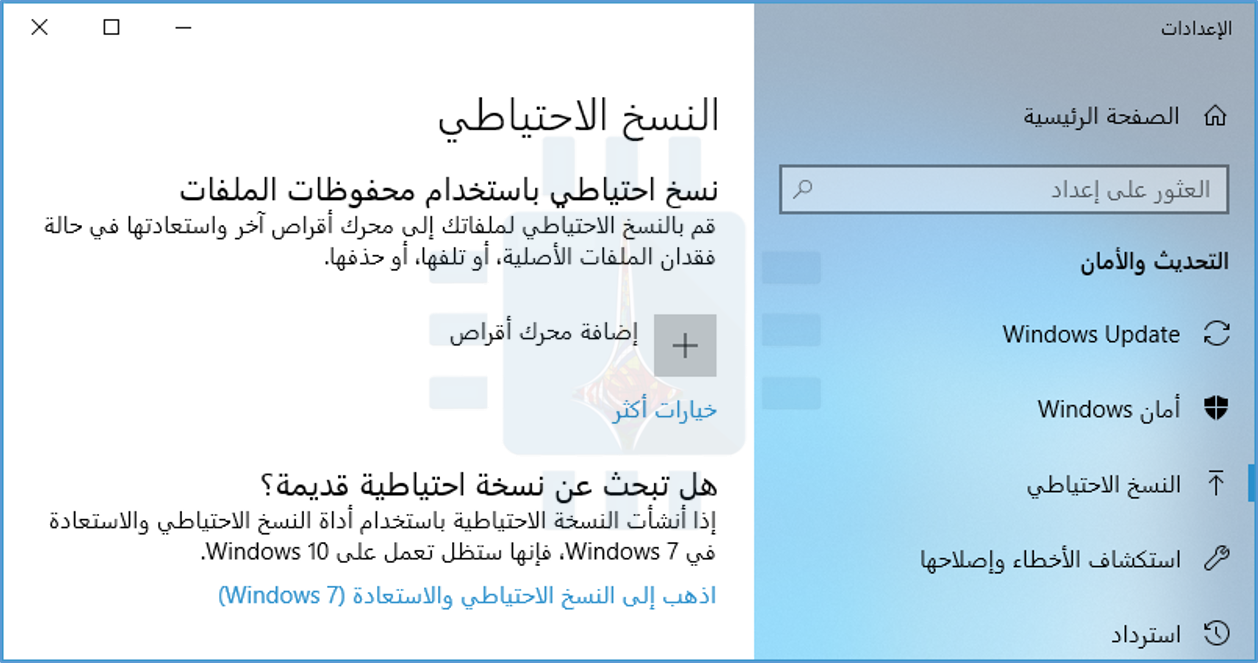
إذا كنت تستخدم نظام التشغيل Windows 8 أو 10 ، فإن أسهل طريقة لأتمتة عمليات النسخ الاحتياطي هي استخدام ميزة محفوظات الملفات المضمنة.
اربط محرك أقراص خارجي، وقم بتشغيل محفوظات الملفات، وسيقوم ويندوز Windows تلقائياً بنسخ الملفات الهامة احتياطياً.
ليس فقط أنه يعمل كحفظ نسخ احتياطي كامل المزايا، بل سيتيح لك محفوظات الملفات أيضاً استعادة الإصدارات السابقة من ملفاتك.
يتضمن Windows 10 أيضاً أدوات النسخ الاحتياطي القديمة لـ Windows 7، والتي يمكنك استخدامها لإعداد نسخة احتياطية مجدولة إلى محرك أقراص خارجي أو شبكة متصلة.
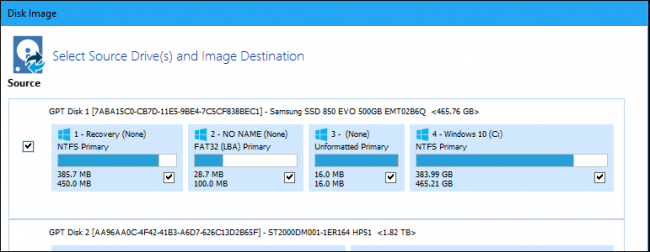
يمكنك تعيين نسخ احتياطي يدعم ملفات معينة أو يلتقط محركات أقراص ثابتة بالكامل كصورة يمكنك استعادتها بسهولة لاحقاً.
إذا كنت تبحث عن المزيد من قابلية التخصيص في عمليات النسخ الاحتياطي التلقائي، فإننا نوصي بشدة بإلقاء نظرة على Macrium Reflect.
يتيح لك الإصدار المجاني إنشاء صور حية لمحركات الأقراص، ويوفر العديد من أنماط النسخ الاحتياطي المختلفة، ويمنحك الكثير من مرونة جدولة المهام.
يضيف الإصدار المدفوع للمستخدمين المنزليين القدرة على نسخ الملفات والمجلدات الفردية (بدلاً من النسخ الاحتياطي للصورة) والنسخ الاحتياطي المشفر والمزيد من أنماط النسخ الاحتياطي الأخرى.
سنقوم بتخصيص دليل لإنشاء نسخة احتياطية كاملة من الأقراص باستخدام Macrium Reflect، لذا ترقب ذلك على موقعنا إذا كنت تعتقد أنك قد تكون مهتماً!
على الرغم من أن هذه الأدوات التي ذكرناها رائعة في الاحتفاظ بالنسخ الاحتياطية المحلية لبياناتك ، إلا أن الاحتفاظ بنسخة احتياطية جيدة من الموقع أو عبر الإنترنت شيء يستحق البحث عنه.
يمكن أن يساعد توفير بياناتك في موقع مختلف في حمايتك من الأشياء الكبيرة مثل الحريق أو السرقة أو الكوارث الطبيعية.
نحن نوصي بالخدمات مثل Backblaze و IDrive ، ويمكنك أن تقرأ ما نعرضه بالكامل لمعرفة السبب.
لاحظ أننا لا ننصح حقاً باستخدام حلول مزامنة السحاب مثل Dropbox أو Google Drive أو OneDrive كبدائل احتياطية قابلة للتطبيق.
على الرغم من أن هذه الخدمات رائعة، إلا أنها لا تقدم مستوى الحماية نفسه الذي تحصل عليه من خلال خدمة النسخ الاحتياطي الحقيقية.
يجب أن يساعدك هذا الدليل في معرفة كيفية تشغيل مهام صيانة ويندوز Windows الشائعة تلقائياً.
من الواضح أن هناك الكثير من الأشياء التي يمكنك أتمتتها في ويندوز Windows مما غطيناها هنا. اذا ماذا عنكم أيها القرّاء؟ ما هي المهام التي تقومون بتشغيلها تلقائياً؟
أصبح streaming music -مصطلح يشير إلى الاستماع للموسيقى التي يتم بثها عبر الإنترنت في الوقت الحقيقي دون تخزينها محلياً- هو الخيار الأكثر شعبية بالنسبة لمعظم الأشخاص في الوقت الحالي.
لكن لا يزال هناك مجموعة فرعية كبيرة من المستخدمين الذين لا يفضلونه، وإنما يفضلون الموسيقى المخزنة محلياً music stored locally على هواتفهم.
إذا كنت من هؤلاء المستخدمين و تقوم بتنزيل ملفات الموسيقى على جهازك ، فإليك أفضل برامج تشغيل الموسيقى على نظام أندرويد Android.
التطبيق الأفضل لمعظم الأشخاص: مشغّل موسيقى بلاي المجاني
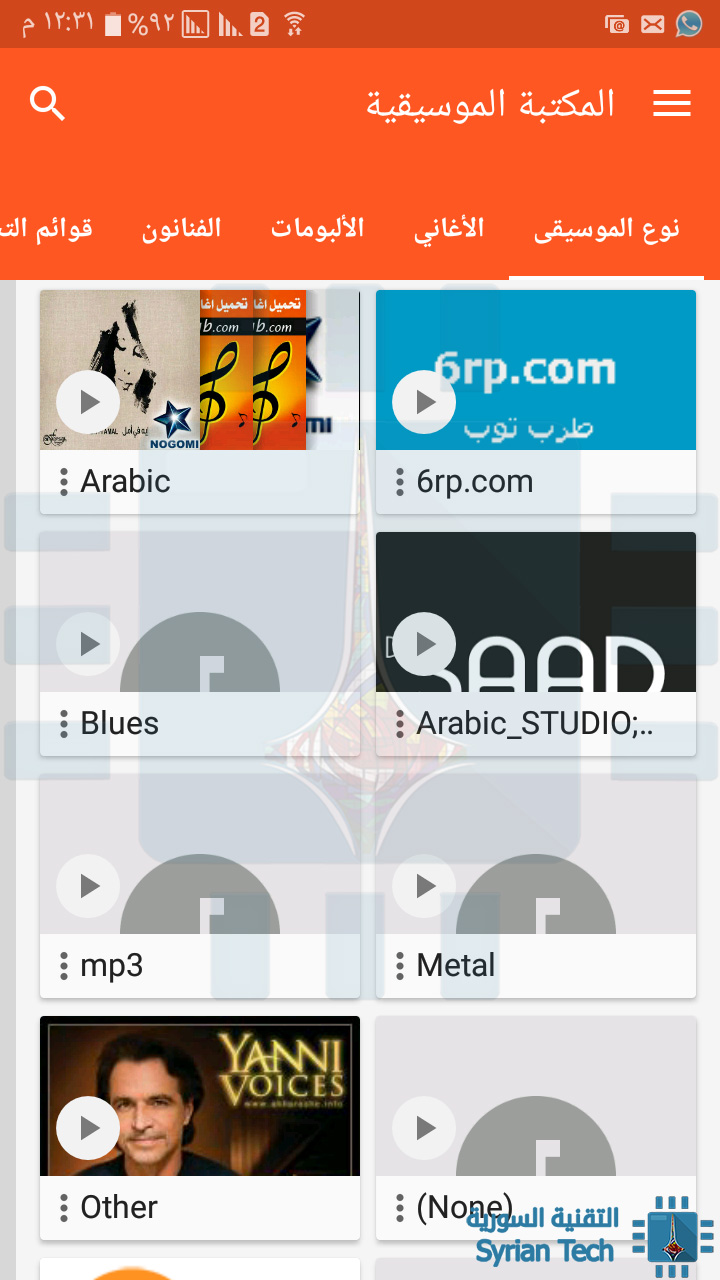
أنت تعرف كيف يقولون أفضل كاميرا هي التي تتوفر لديك ؟ حسناً في هذه الحالة ، ينطبق الأمر نفسه على تطبيقات تشغيل الموسيقى ، حيث أن تطبيق موسيقى بلاي Music Play يتواجد على كل هاتف يعمل بنظام أندرويد Android تقريباً، ويتبين أنه خيار قوي جداً لتشغيل الموسيقى المحلية.
فهو يوفر واجهة سهلة الاستخدام ، ودعم للمكتبة library support، وقوائم تشغيل playlists ، وحتى معادل الصوت أو الإكواليزر EQ للحصول على نغماتك كما تريد.
وكإضافة على التطبيق ، إذا كنت من محبي التدوين الصوتي على الإنترنت أو البودكاستpodcasts، فإن تطبيق موسيقى Google Play يحتوي على برنامج مدمج built-in podcatcher يمكنك من معالجة كل احتياجاتك الموسيقية واحتياجات البودكاست podcast لمتابعة البرامج المسجلة على الإنترنت . هذا مناسب جداً.
ملاحظة: ميزة البودكاست في تطبيق موسيقى بلايPlay Music غير متاحة في بعض البلدان.
بالإضافة إلى ذلك ، إذا قررت في أي وقت الانتقال إلى streaming package (أي بث الموسيقى على الإنترنت)، فيمكنك الانتقال إلى Play Music All Access وتشغيل الموسيقى المحلية و موسيقى البث streamed music في نفس المكان. انها ميزة رائعة.
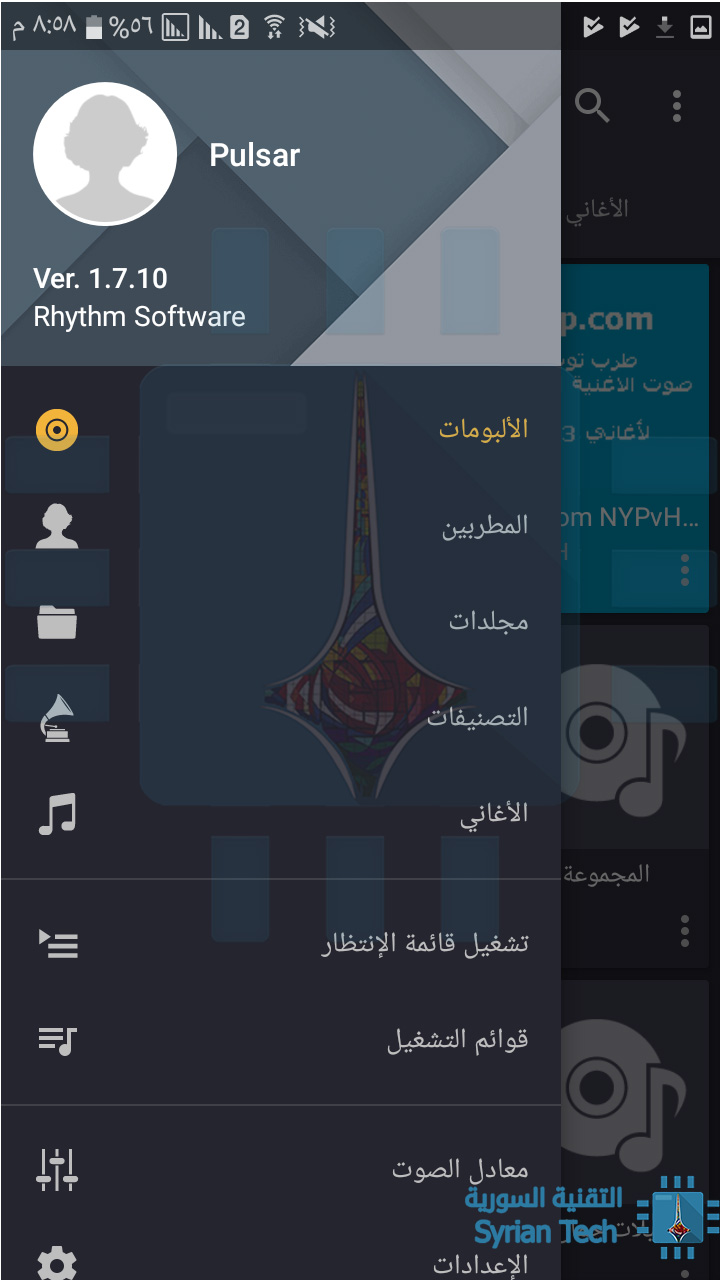
إذا كان هناك شيء في استخدامك لتطبيق موسيقى بلاي Music Play ، يزعجك بطريقة ما، أو مجرد الشعور بالتشوش مع دعم البودكاست podcast support والأشياء الأخرى الموجودة في التطبيق ، فإنك ستحب تطبيقي Pulsar و BlackPlayer.
نحاول عادةً اختيار تطبيق واحد لكل فئة ، ولكن كل من هذين التطبيقين هو تطبيق رائع، وكان من الصعب جدا اختيار واحد فقط.
يتشابه إلى حد كبير شكل وأسلوب كل من التطبيقين، من حيث طريقة عرض الألبوم والفنان والمسار وعرض النوع في واجهة قابلة للتمرير.
يحتوي تطبيق Pulsar أيضاً على طريقة عرض المجلدات ، بحيث يمكنك أن ترى بالضبط كيف يتم تخزين الموسيقى الخاصة بك على الجهاز.
كما يتميز كلا التطبيقين بخاصية معادل الصوت أو الإكواليزر EQ المدمجة ، بالإضافة إلى ميزات التشغيل المختلفة – مثل عدم وجود فجوات gapless أو بهتان الأصوات بشكل متداخل crossfading، ستجد دعماً للثيمات theme support في كلا التطبيقين.
ولكن تطبيق Black Player يقدم المزيد من خيارات التخصيص. إذا كان هذا أمر يهمك ، فقد ترغب في إلقاء نظرة فاحصة على Black Player أولاً.
يتوفر نسخة مجانية من Pulsar و أيضاً من BlackPlayer وتتوفر من كلا التطبيقين نسخ مدفوعة. و بالنسبة للإصدارات المدفوعة ، فإن Pulsar Pro يأتي بسعر 2.99 دولار ، و BlackPlayer EX بسعر 3.29 دولار. تقدم الإصدارات المدفوعة أشياء مثل ثيمات أكثر ، معادلات صوت أفضل ، وبعض خيارات التخصيص الإضافية.
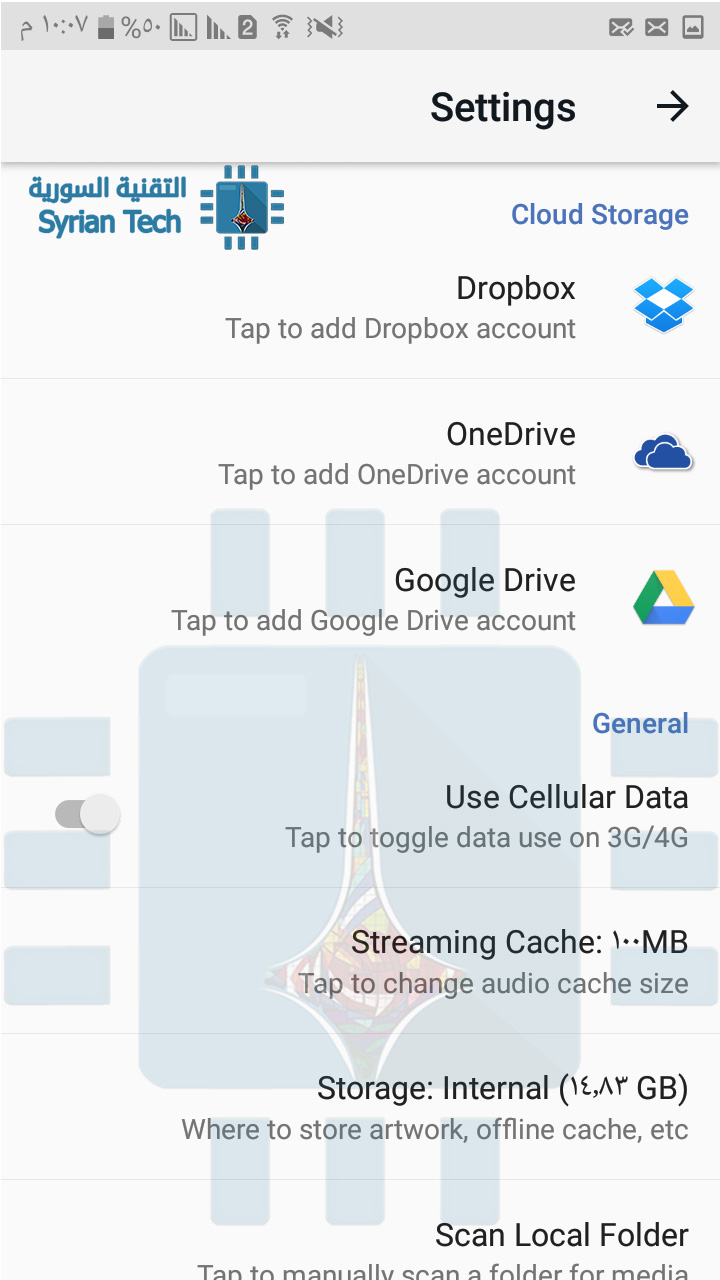
حسناً ، قد يتجاوز كلامنا عن هذا التطبيق مصطلح الموسيقى المحلية local music بعض الشيء ، ولكن إذا كنت تفضل الموسيقى المخزنة في Dropbox أو Google Drive أو OneDrive ، فلا يوجد سبب يمنعك من بثها stream مباشرة من هذه الأماكن.
وهذا التطبيق هو أفضل ما يحقق لك ذلك، يمكنك تحديد التنسيق format ومعدل البت bitrate في أنغامك ، و الحفاظ على التخزين في جهازك من أن يتم ملؤه بسرعة كبيرة ، وفي ذات الوقت ليس عليك إنفاق النقود على حزمة بث الموسيقى.
إذا كان هذا هو ما تبحث عنه ، فإن تطبيق CloudPlayer هو الخيار الأفضل لك.
لا يوفر فقط إمكانية الوصول إلى كتالوجات Drive أو Dropbox أو OneDrive ، بل أيضاً لا يبخل بالميزات التي تتوقعها من مشغل الموسيقى.
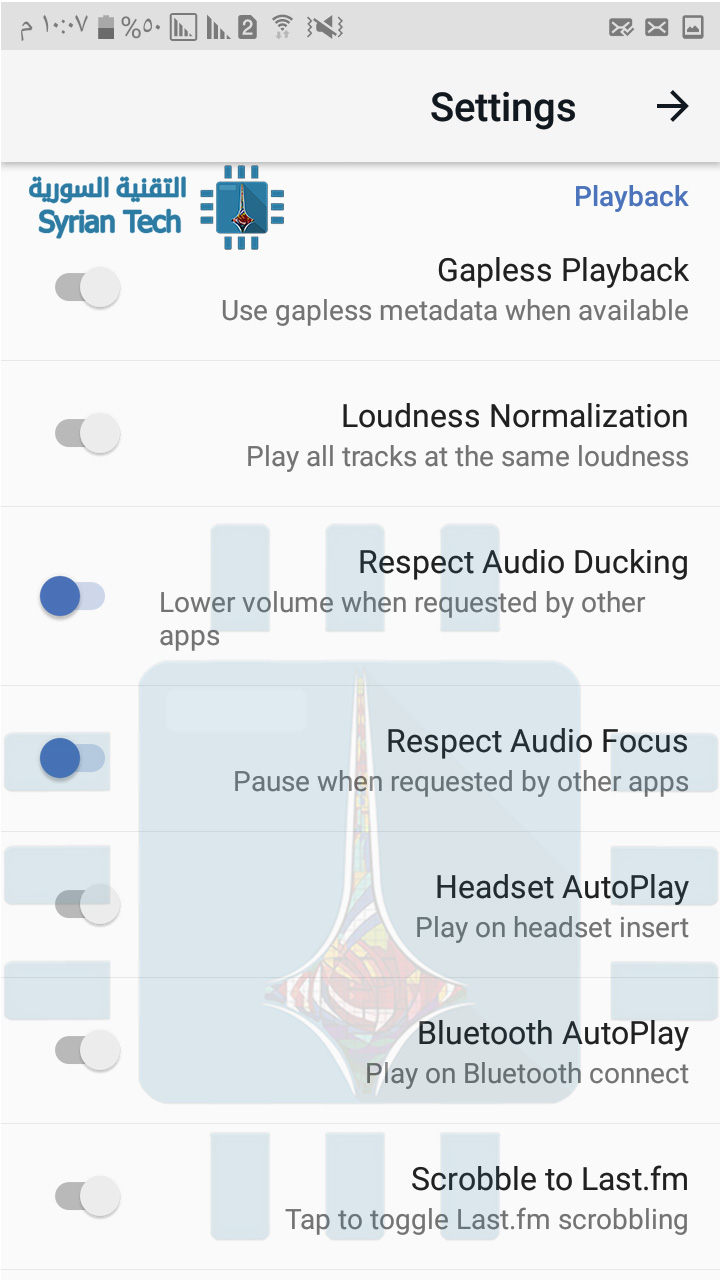
ستعثر على تشغيل جيد وصاف وبدون فجوات gapless ، وتأثير التطبيع (التسوية) للصوت volume normalization ، واستعراضات last.fm scrobbling ، و معادل صوت EQ والمزيد من الميزات.
يدعم تطبيق Cloud Player الثيمات themes ، بالإضافة إلى مجموعة من التعديلات الأخرى المستندة إلى الواجهة — مثل طرق العرض المخصصة وشاشة القفل.
إن الشيء الوحيد السيء عندما يتعلق الأمر بتطبيق CloudPlayer هو السعر: فلكي تحصل على مجموعة كاملة من الميزات ، عليك أن تدفع 7.99 دولار ، وهو أمر مكلف للغاية بالنسبة لتطبيق مشغل موسيقى.
لكن على الأقل يمكنك تجربته لمدة 30 يوماً قبل اتخاذ القرار في الشراء. وهذا السعر هو أقل من تكلفة شهر من الاشتراك في بث الموسيقى المعتاد music streaming subscription.
ستبقى تحديثات أندرويد Android نقطة خلاف بين المستخدمين المتعصبين، وذلك لأن معظم الشركات المصنعة للهواتف ترسل التحديثات الكاملة لفترة ثم تنقطع عنها وخاصة تحديثات جوجل Google، لكن مع ذلك، هذا لا يعني أن هاتفك سيبقى بدون تحديثات، تابع المقالة.
على الرغم من أن بعض الميزات تتطلب التحديثات الكاملة، فإن جوجل Google لديها نظام خاص بإبقاء أغلب هواتفها مرتبطين بشكل أو بآخر بخدمات جوجل بلاي Google Play Services.
العديد من تطبيقات النظام أصبحت متاحة على متجر جوجل بلاي Google Play Store، مما يعني سهولة تحميل آخر تحديثاتهم بسهولة، وهذا يعني أن هاتفك سيبقى مُحدثاً حتى ولو أوقفت الشركة ارسال التحديثات بشكل أوتوماتيكي.
تحديث خدمات جوجل بلاي Google Play Services
عندما تقوم شركة مصنعة للهواتف بإطلاق جهاز أندرويد Android، فإنها تقوم أولاً بالتعاقد مع شركة جوجل Google للحصول على تطبيقات ومتجر جوجل Google على الجهاز. جزء من تلك الاتفاقية ينص على أن لجوجل Google الحق بتحديث خدمات جوجل بلاي Google Play Services بشكل أوتوماتيكي وتلقائي في الخلفية.
على سبيل المثال، أضافت غوغل خدمة “اعثر على هاتفي” أو “Find My Device” تقريباً لجميع أجهزة أندرويد Android بفضل تحديث خدمات جوجل بلاي Google Play Services.
للوصول إلى هذه الميزة توجه إلى الضبط Settings، ثم جوجل Google
وبعدها الأمان Security
ثم تأكد من تشغيل خيار العثور على جهازي. بالتأكيد تتطلب هذه الخدمة تشغيل الـ GPS دائماً.
كما أن جوجل Google قامت بإضافة ميزة فحص التطبيقات التي تحمي من الملفات الضارة، هذه الخاصية تمت اضافتها لنظام أندرويد Android عبر خدمات جوجل بلاي Google Play Services بدون أي تدخل من شركات التصنيع أو من المستخدم نفسه.
إن هذه الميزات قد تتطلب تحديث كامل للنظام على المنصات الأخرى، أما بالنسبة للأندرويد Android، فإن تحديث خدمات جوجل بلاي Google Play Services يكفي.
تطبيقات جوجل Google الرسمية في متجر جوجل Google Store
كما ذكرت سابقاً، فإن جوجل Google قامت بإصدار جميع تطبيقاتها في المتجر الرسمي مما يسمح لك بتحديثهم دون الحاجة لتحديث كامل النظام، حتى على أنظمة الأندرويد Android القديمة.
جميع تلك التطبيقات الخاصة بجوجل Google يتم تحديثها باستمرار بشكل تلقائي أو حتى يدوياً و على الأجهزة القديمة، أما في نظام IOS في أجهزة أبل Apple على سبيل المثال، فإن تحديث تطبيق واحد فقط من تطبيقاتها الرسمية كالبريد Mail أو المتصفح Safari يتطلب تحديث كامل لنظام IOS.
لكن في الوقت نفسه هنالك بعض الميزات في أندرويد Android التي يتطلب تحديثها تحديثاً كاملاً للنظام، لكن تلك الميزات تتناقص مع الوقت لأن جوجل Google تقوم بإضافة أكبر عدد ممكن من الميزات إلى خدماتها Google Play Services، فهي تقوم بشكل دائم بإصدار العديد من تطبيقات نظام أندرويد Android مما يجعل من تحديثهم أمراً سهلاً من المتجر.
الحقيقة، إذا كان نظامك أندرويد 6 مارشميلو Android 6 Marshmallow أو أعلى، فإنك بالفعل تمتلك أحدث ميزات أندرويد Android.
بلا شك فإن خدمات التخزين السحابية هي واحدة من الخدمات الهامة في العصر الحالي والتي تعطي مساحة تخزينية لحفظ الملفات عبر الإنترنت . لحسن الحظ هناك العديد من المواقع التي تقدم مثل هكذا خدمات بشكل مجاني ولكن بشكل محدود .. نتعرف على هذه الخدمات من خلال هذه المقالة :
الخدمات المدفوعة : 10 دولار شهريا أو 100 دولار سنويا لل 1 تيرا بايت
واحد من أشهر المواقع التي تقدم خدمات التخزين السحابية ويملك قاعدة كبيرة من المستخدمين بفضل سرعته وتوفيره لتطبيق سطح مكتب وتطبيق موبايل ، وعلى الرغم من ان المساحة المجانية التي يقدمها صغيرة 2 غيغا فقط إلا أنه يمكن زيادتها من خلال إحالات الأصدقاء : 500 ميغا بايت لكل مرة والحد الأقصى 16 غيغا بايت للحساب المجاني
الخدمات المدفوعة : 10 دولار شهريا لل 100 غيغا بايت
بديل شائع للدروب بوكس يقدم مساحة مجانية أكبر كما أنه يوفر تطبيقا للموبايل وسطح المكتب . الحسابات الفردية المجانية تقدم بسخاء 10 غيغا بايت مجانية ولكن يجب ألا يتجاوز حجم الملف المرفوع 250 ميغا بايت
الخدمات المدفوعة : 5 دولار شهريا ل 30 غيغا بايت أو 1دولار شهريا للمساحة غير المحدودة (مستخدم واحد )
كل مشتركي غوغل Google يمكنهم الحصول إلى مساحة المشاركة الخاصة بغوغل درايف من أجل أدوات مثل الجي ميل ومستندات غوغل Google Docs وبمساحة إجمالية 15 غيغا بايت
المساحة المجانية : 5 غيغا بايت
الخدمات المدفوعة : 2 دولار شهريا من أجل 50 غيغا بايت أو 7 دولار شهريا من أجل 1 تيرا بايت .
أدخل مايكروسوفت هذه الخدمة من أجل التخزين السحابي لمستخدمي ويندوز حيث تقدم 5 غيغا بايت مجانية لكل المستخدمين كما تتضمن تطبيقاً خاصا لباقي المنصات .
كثيراً ما يتوافر لدينا ملف بصيغة بي دي إف PDF و نحتاج إلى تعديل محتوياته ، و على الرغم من أن هناك العديد من البرامج التي توفر تحويل ملف PDF إلى ملف وورد DOC أو DOCX قابل للتعديل إلا أننا سنقوم بشرح طريقة بسيطة للغاية و لا تحتاج أي برنامج و تعمل على الحاسوب و على الجوال .
الطريقة باختصار تعتمد على خدمات غوغل درايف Google Drive لذلك يجب أن تملك حساباً بريديا خاصاً بغوغل (جيميل Gmail )
2 – بعد ذلك قم بتسجيل الدخول باستخدام البريد الإلكتروني و كلمة السر الخاصة بحساب جيميل Gmail .
3 – بعد ذلك ستظهر الواجهة التالية و منها نضغط على جديد New في أعلى الصفحة ثم تحميل ملف upload file
4 – بعد ذلك نقوم باختيار ملف PDF المطلوب و نضغط على فتح Open :
5 – ننتظر قليلا حتى يتم رفع الملف حسب سرعة الإنترنت و حجم الملف ثم سيظهر الملف في قائمة الملفات الخاصة بغوغل درايف . نضغط على الملف المطلوب بزر الفأرة الأيمن ثم نختار فتح باستخدام open with ثم مستندات غوغلGoogle Docs
6 – سيفتح تبويب جديد و يأخذ بعض الوقت حتى يتم عرض الملف بصيغة قابلة للتعديل ، و هنا نقوم بالضغط على ملف File ثم تنزيل بتنسيق Download as ثم اختيار( Microsoft Word (.docx
الآن سيتم تنزيل الملف على شكل ملف وورد قابل للتعديل .
تنويه : هناك مشكلة عند التعامل مع الملفات المكتوبة باللغة العربية ، لذلك قد لا يتم عرض هذه الملفات بالشكل الصحيح .
تنويه 2 : تستخدم هذه الطريقة لملفات بي دي إف النصية و ليست المصورة .
بفضل العديد من التحسينات و الميزات الجديدة التي أضافتها جوجل Google على برنامج النسخ الاحتياطي الخاص بأجهزة أندرويد Android فإنه قد أصبح من السهل جدا الانتقال من جهاز أندرويد إلى آخر بما في ذلك نقل جهات الاتصال و التطبيقات و حتى إعدادات الجهاز .
ولكن أحد المستخدمين الغاضبين قد اشتكى عبر موقع Reddit من قيام شركة جوجل Google بحذف النسخة الاحتياطية الخاصة بهاتفه بدون أي إشعار حتى .
هذه الحادثة قد تمت بحسب هذا الشخص بعد أن ترك هاتفه الأندرويد و انتقل إلى هاتف آيفون منذ أكثر من شهرين .
” الأسبوع الماضي كنت أقوم و بشكل اعتباطي بالدخول إلى مجلد النسخ الاحتياطي الخاص بغوغل و لقد تفاجأت من أن النسخة الخاصة بهاتفي القديم كانت غير موجودة ”
إتضح أن النسخ الإحتياطية لا يتم الإحتفاظ بها إلى الأبد. و في الواقع، تحذف شركة جوجل النسخ الإحتياطية للجهاز فعليا إذا لم يكن هناك إستخدام للجهاز بعد شهرين.
و حالما تنقضي فترة أسبوعين على عدم استخدام الهاتف فسوف يظهر عند الذهاب إلى مجلد النسخ الاحتياطية في جوجل درايف تاريخ محدد أسفل النسخة الاحتياطية يشير إلى فترة انتهاء صلاحيتها و حذفها نهائياً .
و لكن الأمر السيء هنا أنه لن يظهر لك أي إشعار أو تنبيه يذكرك بصلاحية النسخة الاحتياطية ما لم تقم بالدخول إلى ملف النسخة الاحتياطية .
وعلى الرغم من أن مسح الحسابات غير المستخدمة هى ممارسة تقوم بها العديد من خدمات التخزين، بما فى ذلك دروببوكس Dropbox ، إلا أنه اتضح أن جوجل لم تعط أى إشارة إلى أن النسخ الاحتياطى الخاص بخدماتها سيتم حذفه ” لا إشعار ، لا بريد إلكتروني ، لا تنبيه استباقي على الإطلاق ، و الأكثر أهمية ألا خيار لاستخدام ال 100 غيغا من السعة التخزينية من أجل إبقاء هذه النسخة الاحتياطية ..
و بدءاً من نظام أندرويد 6 مارشميلو Android 6.0 Marshmallow, أتاح جوجل إمكانية نسخ كلاً من جهات الاتصال و التقويم و أيضاً التطبيقات و سجل المكالمات و إعدادات الجهاز ( مثل كلمات سر شبكات الواي فاي مثلا ) ….
و لتوضيح بعض التفاصيل حول هذه القضية فقد قام موقع thenextweb بالاتصال بشركة جوجل حيث كان رد أحد المسؤولين فيها :
“بعد مرور أسبوعين من عدم استخدام الهاتف فسوف يظهر تاريخ صلاحية النسخة الاحتياطية تحتها ، يستطيع المستخدمون أن يروا ما هو تاريخ آخر نسخة احتياطية بالإضافة إلى تاريخ انتهاء صلاحيتها و ذلك في قسم النسخ الاحتياطي Backup في تطبيق جوجل درايف Google Drive لمستخدمي الأندرويد ”
“نحن نسعى دائماً إلى تحسين تجربة المستخدم في أندرويد و لذلك فإننا نقوم بتشجيع المستخدمين من أجل إبداء آرائهم و ملاحظاتهم “