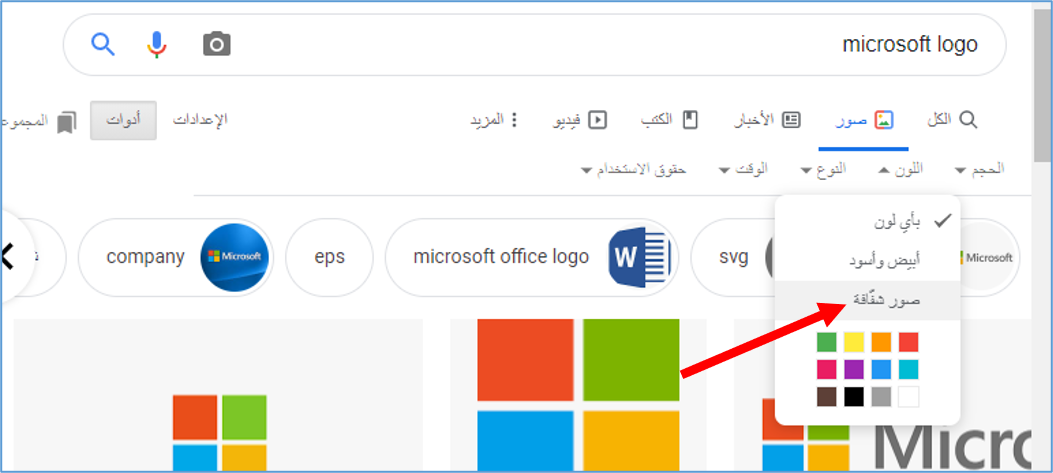
كيفية تنزيل صورة من نتائج بحث الصور في جوجل

أحياناً تكون نتائج بحث الصور من جوجل Google جميلة جداً لدرجة أنك تريد حفظ بعض هذه الصور على جهازك. إذا وجدت نفسك في هذا الموقف، فإليك كيفية تنزيل الصور من نتائج البحث على سطح المكتب والجوال.

كيفية حفظ صورة من نتائج البحث في جوجل على الهاتف المحمول:

على هاتفك الجوال، يمكنك تنزيل الصور من نتائج بحث الصور من جوجل Google باستخدام جوجل كروم Google Chrome أو آبل سفاري Apple Safari أو مايكروسوفت إيدج Microsoft Edge.

لا يقدم موزيلا فايرفوكس Mozilla Firefox خيار حفظ الصور، لذا لا يمكنك استخدامه.

للبدء، افتح متصفح الويب وانتقل إلى موقع البحث عن الصور من جوجل Google. ابحث عن الصورة التي تريد حفظها على هاتفك.

في صفحة نتائج البحث، اضغط على الصورة لتنزيلها.

في صفحة ملء الشاشة لصورتك، انقر مع الاستمرار فوق الصورة. على أندرويد Android، في القائمة التي تفتح، اختر تنزيل الصورة.

على آيفون iPhone أو آيباد iPad، من القائمة المنبثقة، اختر حفظ الصورة.

سيقوم هاتفك بتنزيل الصورة وحفظها على وحدة التخزين المحلية.

كيفية حفظ صورة من نتائج البحث في جوجل على سطح المكتب:

لتنزيل صورة على سطح المكتب، كل ما عليك فعله هو اختيار صورتك والنقر فوق أحد الخيارات وحفظ صورتك على جهاز الكمبيوتر.

للقيام بذلك، أولاً، قم بتشغيل متصفح الويب المفضل لديك على جهاز الكمبيوتر وافتح موقع البحث عن الصور من جوجل Google. هناك، ابحث عن الصورة التي تريد حفظها على جهازك.

في صفحة نتائج البحث، قم بالوصول إلى الصورة التي تريد تنزيلها.

انقر بزر الماوس الأيمن على الصورة، ومن القائمة التي تفتح، اختر حفظ الصورة باسم.

سيفتح متصفحك نافذة حفظ باسم القياسية بجهاز الكمبيوتر. هنا، حدد مجلداً لحفظ صورتك فيه، واكتب اسم صورتك في حقل اسم الملف، وانقر على حفظ Save.

نجحت الآن بتنزيل صورتك المفضلة من نتائج بحث الصور. إذا لم تكن متأكداً بالضبط من المكان الذي ذهب إليه ملف الصورة، فتحقق من مجلد التنزيلات.

إذا كان الملف الذي تم تنزيله ذا دقة منخفضة، فحاول تنزيل تلك الصورة مباشرة من الموقع المصدر.

للقيام بذلك، في صفحة نتائج البحث عن الصور، انقر فوق الرابط الموجود أسفل الصورة وليس الصورة المراد نقلها إلى موقع الصور. هناك، انقر بزر الماوس الأيمن على الصورة واختر حفظ الصورة باسم.

كيفية البحث عن الإصدار الأصلي من صورة على موقع الويب

إذا كنت تتصفح الويب باستخدام جوجل كروم Google Chrome واكتشفت صورة موقع ويب ترغب في رؤيتها بأحجام أخرى (أو ربما تبحث عن الإصدار الأصلي لها)، فإن كروم Chrome يجعل من السهل إجراء بحث عكسي سريع عن الصور، إليك كيفية القيام بذلك.

أولاً، افتح متصفح جوجل كروم Google Chrome وانتقل إلى صفحة ويب تتضمن صورة تريد البحث عن حجم آخر لها أو عن أصلها.

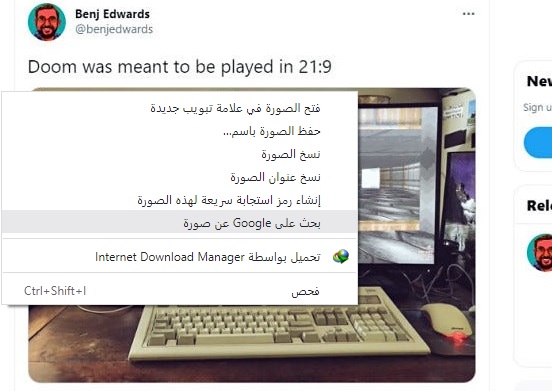
انقر بزر الماوس الأيمن على الصورة وحدد البحث على Google عن صورة في القائمة التي تظهر.

سيتم نقلك تلقائياً إلى صفحة بحث الصور من جوجل Google لإجراء بحث عكسي عن الصور باستخدام الصورة التي حددتها كمصدر، لا يلزم تحميل الصورة أو نسخ عنوان URL.

للعثور على أحجام أخرى للصورة، انظر تحت الجملة البحث عن أحجام أخرى لهذه الصورة بجوار الصورة المصغرة وانقر فوق أحد الخيارات.

في مثالنا، نقرنا على جميع الأحجام.

بعد ذلك، سترى شاشة مليئة بالصور المصغرة للصورة من مواقع الويب الأخرى التي تحوي صوراً مشابهة للصورة التي بحثت عنها.

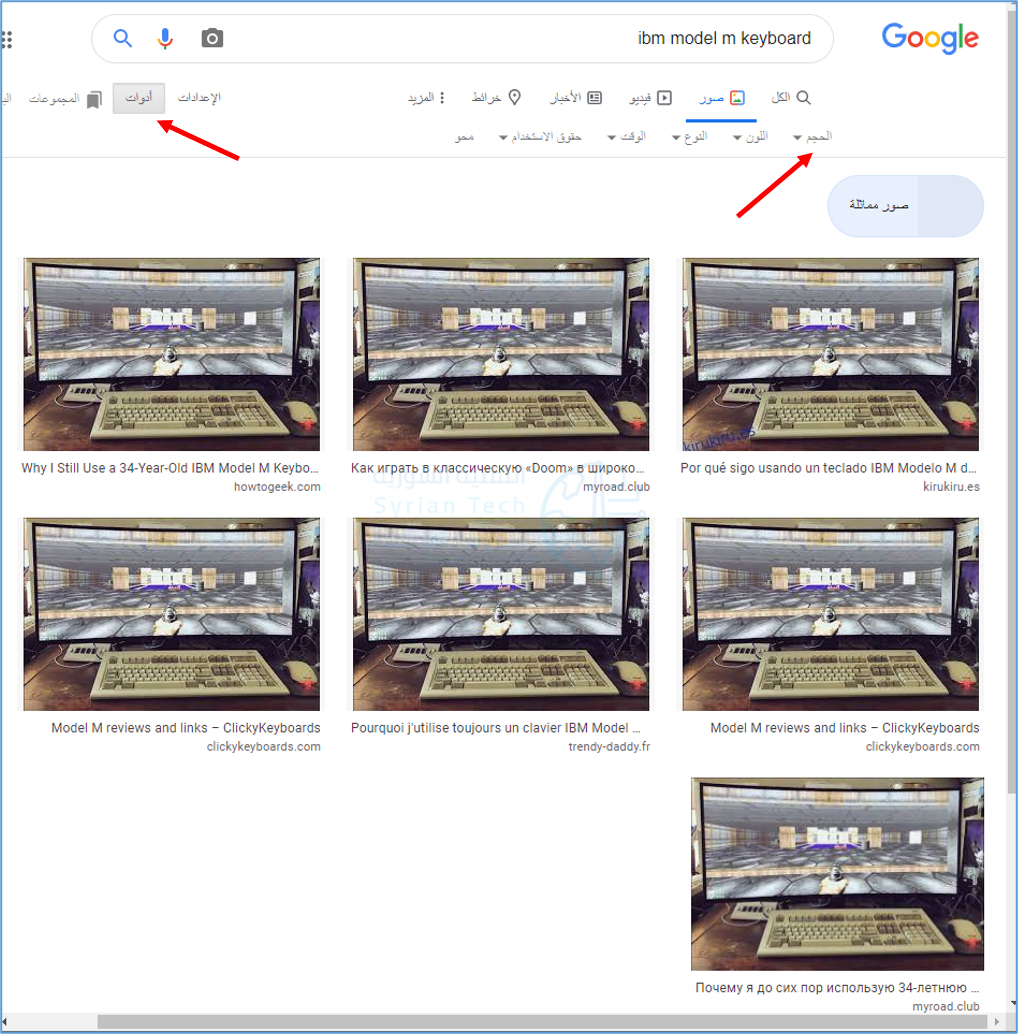
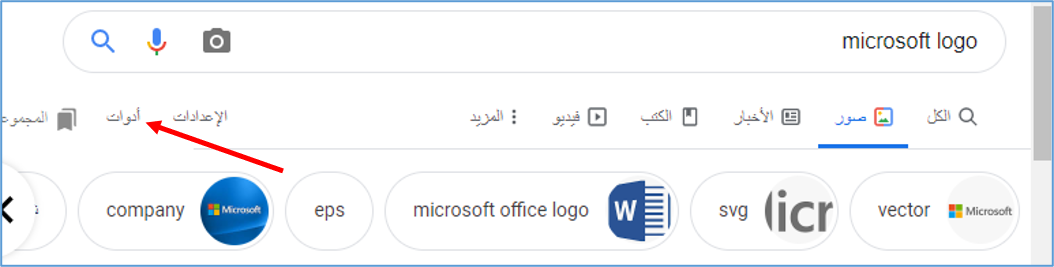
في هذه الصفحة، يمكنك النقر فوق التطابقات المحتملة للعثور على الحجم الذي تريده، أو يمكنك النقر فوق أدوات > الحجم في شريط الأدوات للتصفية حسب الحجم.

إذا كنت ترغب في تعقب المصدر المحتمل للصورة، فارجع مرة واحدة إلى صفحة نتائج بحث الصور الأصلية وتصفح القائمة.

ابحث عن أقرب تاريخ بجانب كل قائمة. في حالتنا، أقدم مصدر بتاريخ 27/4/2020 تم نشره على تويتر Twitter. لذلك نقرنا عليه.

وها هو المصدر الأصلي للصورة.

عند تتبع أصول إحدى الصور، ستختلف إمكانية الحصول عليها بشكل كبير اعتماداً على دقة التواريخ التي التقطتها جوجل Google لكل مصدر صورة.

يمكن لمواقع الويب الإبلاغ عن أي تاريخ تريده إلى جوجل Google.

أخيراً، يمكن لجوجل إيجاد صورة موجودة ضمن صورة أخرى (لقطة شاشة مثلاً) كلقطة الشاشة أعلاه التي تحتوي تغريدة مرفقة بصورة الكمبيوتر.

بنفس الطريقة انقر بالزر اليميني للماوس على لقطة الشاشة واختر البحث على Google عن صورة.

ستظهر لك النتائج ومن ضمنها الصورة المطلوبة.

في حالة الصور المنتشرة على نطاق واسع، قد يكون من الصعب جداً اكتشاف المصدر الأصلي. لكن باستخدام هذه الحيلة، لديك أداة أخرى لمساعدتك.

مقالات قد تعجبك:

كيفية استعادة حساب واتساب عند نسيان PIN رمز التحقق بخطوتين
كيفية العودة إلى iOS 11 من النسخة التجريبية من iOS 12
كيفية إصلاح التطبيقات والميزات غير المرغوبة في هواتف سامسونج
كيفية تفعيل أو إلغاء التحديثات التلقائية في آيفون وآيباد
ما الذي يجب فعله إذا وجدت آيفون أو آيباد ضائع؟

تطبيق جوجل للصور أوقف النسخ الاحتياطي التلقائي للوسائط من واتساب وتطبيقات أخرى

قامت جوجل Google بتعطيل النسخ الاحتياطي للصور والفيديوهات من تطبيق صور جوجل Google Photos للمجلدات التي تم إنشاؤها بواسطة خدمات مثل واتساب WhatsApp ومسنجر Messenger و إنستغرام Instagram.

وهذا يعني في الأساس أنه بشكل افتراضي لن يتم الاحتفاظ بنسخة احتياطية من الصور ومقاطع الفيديو من تلك الخدمات المحفوظة على هاتفك من خلال صور جوجل Google Photos في المستقبل.

يبدو أن هذا التغيير مؤقت، وتأمل جوجل Google في إحداث تأثير كبير على استخدام موارد الإنترنت أثناء الوباء المستمر. إذا كنت تفضل المزامنة التلقائية، يمكنك بسهولة التراجع عن التغيير يدوياً لإعادة تمكين هذا النسخ الاحتياطي في أي وقت.

يأتي التغيير بفضل إعلان إلى منتدى مساعدة صور جوجل Google Photos، وسيتم أيضاً تقديم إشعار منفصل عبر تطبيق صور جوجل Google Photos كجزء من التغيير بدءاً من اليوم.

يتوفر المزيد من التفاصيل في مستند خاص من جوجل، ولكن بالمختصر جداً هو أن صور جوجل Google Photos تغير إعدادها الافتراضي لتعطيل النسخ الاحتياطي التلقائي للمحتوى في مجلدات الجهاز التي تم إنشاؤها بواسطة تطبيقات مثل واتساب WhatsApp وتطبيق الرسائل Messages و Kik.

يبدو أن القائمة الكاملة للتطبيقات المتأثرة غير متاحة رسمياً، ولكن المعلومات من بعض المواقع الموثوقة تخبرنا أن المجلدات من التطبيقات التالية مدرجة تحت هذا الإجراء:

  • فيسبوك Facebook
  • Helo
  • إنستغرام Instagram
  • LINE
  • الرسائل Messages
  • مسنجر Messenger
  • سناب شات Snapchat
  • تويتر Twitter
  • فايبر Viber
  • واتساب Whatsapp

لن تتأثر النسخ الاحتياطية التي تمت مزامنتها سابقاً بهذا التغيير، ويمكنك إعادة تمكين النسخ الاحتياطي التلقائي إذا كنت ترغب في ذلك، أو إجراء نسخ احتياطي لكل تطبيق على حدى يدوياً.

يبدو هذا النوع من الإجراء متأخراً بعض الشيء. حيث وضعت يوتيوب YouTube قيوداً خاصة بها للمساعدة في تخفيف الازدحام على الإنترنت منذ أشهر، وفرضت خدمات البث الأخرى مثل نتفليكس Netflix التغييرات المؤقتة الخاصة بها أيضاً (ثم خففت الإجراءات بعد ذلك).

لقد تأخر صور جوجل Google Photos قليلاً عن إجراءات حفظ النطاق الترددي للإنترنت أثناء الوباء مقارنة بباقي المنصّات.

مقالات قد تهمك:

مدينة ملاهي جديدة في اليابان تحاكي عالم لعبة سوبر ماريو
الصين على وشك تجاوز الولايات المتحدة كأفضل صانع للتكنولوجيا أداءً في العالم
جوجل ما زالت تدفع مليارات الدولارات لآبل
شاومي أعلنت عن تلفازها الجديد Mi TV Master بقياس 65 بوصة وبدقة 4K
كيفية تحميل مقاطع الفيديو من يوتيوب باستخدام موقع Snappea
كيفية معرفة إذا كان هاتف آيفون معاد تصنيعه (مجدّد)

كيفية البحث باستخدام الصور من خلال بحث الصور العكسي من جوجل

بحث صور جوجل Google Image Search طريقة رائعة للعثور على صورة مشابهة لتلك التي لديك بالفعل أو لمساعدتك في تعقب المصدر الأصلي لصورة ما على الإنترنت أو إيجاد نسخة مختلفة الحجم أو مختلفة الجودة عن الصورة التي لديك.

ف إليك كيفية القيام بذلك لسواء أكنت تستخدم جهاز الحاسوب أو اللابتوب أو كنت تستخدم جهازك الهاتف.

قد ترغب في مراجعة مقالاتنا جوجل تصعّب سرقة الصور من نتائج البحث و ميزة Lens لعرض المعلومات عن الأشياء بالتقاط صورها تصل إلى تطبيق صور جوجل

البحث عن صورة على موقع الويب

إذا كنت تريد البحث عن صورة تظهر على موقع ويب ، فيمكنك ببساطة إضافة رابط الصورة Image URL إلى بحث صور جوجل Google image search. انتبه هنا، إنك تحتاج إلى الرابط URL الخاص بالصورة نفسها ، وليس فقط عنوان الصفحة التي تظهر عليها الصورة.

للقيام بذلك، على موقع الويب ، انقر بزر الماوس الأيمن فوق الصورة ، ثم انقر فوق الأمر نسخ عنوان الصورة Copy Image Location. هذا ينسخ عنوان URL للصورة نفسها إلى الحافظة الخاصة بك.

توجه إلى صفحة صور دوجل Google Images ، ثم انقر على زر البحث بحسب الصورة Search By Image (أيقونة الكاميرا).

في علامة التبويب لصق عنوان URL صورة أو Paste Image URL ، انقر بزر الماوس الأيمن في الحقل ، ثم اختر أمر لصق Paste  (أو اضغط Ctrl + V على Windows أو Command + V على Mac) للصق عنوان URL الذي نسخته سابقاً.

بعد لصق عنوان الصورة URL ، انقر على الزر البحث بحسب الصور. Search By Image، يجب على جوجل Google إرجاع النتائج بسرعة.

أيضًا ، إذا كنت تستخدم متصفح كروم Chrome ، فسيكون هذا الإجراء أكثر سهولة. كل ما عليك فعله هو النقر بزر الماوس الأيمن فوق أي صورة على موقع ويب ، ثم اختيار أمر بحث على Google عن صورة أو Search Google For Image.

سينقلك كروم Chrome بشرعة إلى نتائج البحث.

راجع مقالاتنا: تقليل موارد الحاسوب التي يستهلكها متصفّح غوغل كروم و كيفية تعيين متصفح الويب الافتراضي في ويندوز

البحث عن صورة لديك بالفعل على جهازك الكمبيوتر

إذا كنت قد حصلت على نسخة محلية من إحدى الصور (ربما أنزلتها في وقت ما ونسيت مصدرها) ، فيمكنك تحميلها على جوجل Google لإجراء بحث عن الصور.

توجه إلى صفحة صور  جوجل Google Images ، ثم انقر على زر البحث بحسب الصور Search By Image (أيقونة الكاميرا).

في هذه المرة ، انتقل إلى علامة التبويب تحميل صورة Upload An Image.

يمكنك تحميل صورة من خلال استعراض ملفاتك و اختيارها.  انقر فوق الزر اختيار ملف Browse لتحديد صورة على جهازك الكمبيوتر ، ابحث عن الصورة التي تريد تحميلها واخترها ، ثم انقر فوق الزر فتح Open.

أو يمكنك تحميل صورة عن طريق سحبها Dragging من أي مكان في جهازك الكمبيوتر إلى علامة التبويب هذه مباشرةً.

بعد تحميل الصور ، ستتم إعادة توجيهك إلى صفحة النتائج مع أفضل تخمين لهذه الصورة Best Guess For This Image من جوجل Google وقائمة بمواقع الويب التي تظهر عليها الصورة.

البحث بحسب الصور على هاتفك:

بالطبع، كما بالنسبة لجهاز الحاسوب، فيمكنك أيضاً أن تفتح صفحة صور جوجل Google Images من أي منصفح إنترنت لديك

وبنفس الطريقة التي تحدثنا عنها سابقاً، يمكنك زيارة أي موقع، ومن ثم النقر على أي صورة ضمن الموقع، واختيار نسخ الرابط Copy URL


بالعودة إلى صفحة صور جوجل Google Imsges، قم بلصق Paste عنوان الرابط الذي قمت بنسخه، ثم اضغط على أيقونة البحث.

سيأخذك جوجل إلى الصور Images، و سيظهر لك خيار لمطابقة الصور، جرب بحث بحسب الصورة  أو Search By Image

بالنقر عليها، سوف يعيد لك النتائج كما تحدثنا أعلاه، سوف يحاول ان يحدد نوع الصورة، و ما الأحجام التي تتوفر بها، و المصدر أو موقع الويب الأصلي الذي توجد عليه الصورة

قد ترغب في مراجعة مقالنا: كيفية استكمال تصفح مواقع الويب بين الكمبيوتر والهاتف الذكي

بالنسبة إلى متصفح كروم Chrome على الهاتف:

كما على الحاسوب، يوفر عليك متصفح كروم Chrome العناء، من خلال خاصية البحث في Google عن هذه الصورة  أو Google For Image والتي تظهر لك بمجرد النقر المستمر على الصورة.

عند النقر عليها سيقوم جوجل Google مباشرة بالبحث بحسب الصورة

البحث بحسب صورة موجودة مسبقاً على هاتفك:

لتقوم بذلك فأنت مضطر إلى استخدام نسخة موقع الكمبيوتر من محرك بحث الصور، يتيح لك متصفح كروم Chrome على هاتفك، خيار العرض بإصدار سطح المكتب  أو Site Desktop

الذي يجعل من بحث جوجل Google على الهاتف مطابقاً للبحث على جهاز الكمبيوتر Desktop

وهنا يمكنك المتابعة بنفس الخطوات التي تكلمنا عنها سابقاً.

اقرأ أيضاً : لما يقوم كروم فجأة بإعادة تحميل الصفحة عند العودة إليها؟ وما الحل؟

أخيراً، سواء أكنت تبحث عن المصدر الأصلي للصور ، أو كنت تريد فقط النظر إلى صور أخرى شبيهة بالصورة التي عثرت عليها ، أو تريد أن تحصل على نسخة من الصورة التي لديك لكن بجودة أفضل، فإن صور جوجل Google Images تجعل الأمر سهلاً للغاية.

مقالات قد تعجبك:

كيفية إنشاء صور متحركة Gif باستخدام لوحة مفاتيح جوجل
كيفية إنشاء صورة مثالية لغلاف فيسبوك
نصائح لنشر صور ومقاطع فيديو أفضل على إنستغرام
صور لأهم المواقع في بداياتها وأثناء تطورها
إكسسوارات مفيدة لالتقاط صور سيلفي مثالية
كيفية التقاط صورة مزيفة لأي موقع دون فوتشوب !