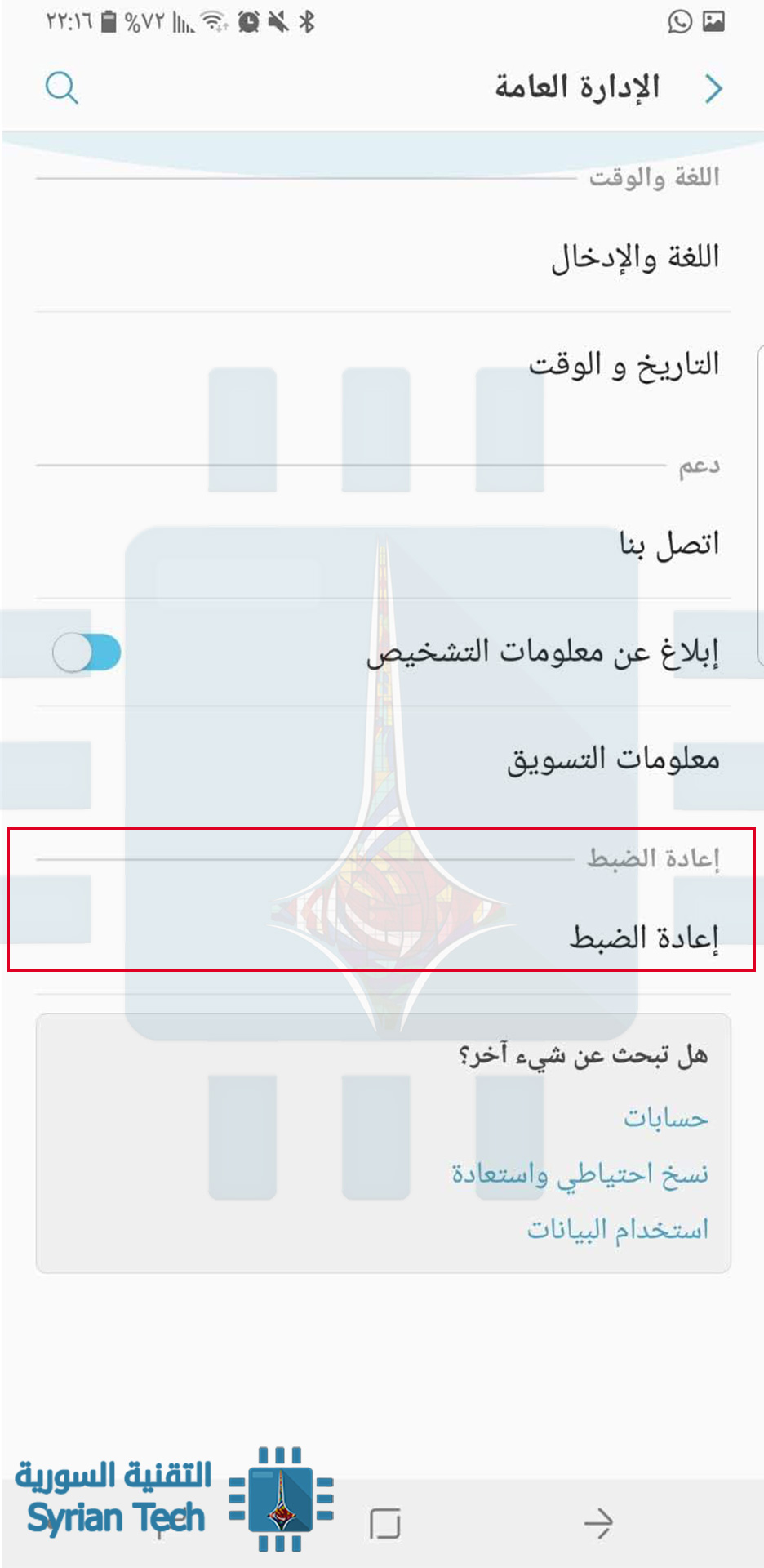
ما هو وضع الفقدان في آيفون وآيباد وماك؟

إذا فقدت جهاز آبل iPhone أو آيباد iPad أو ماك Mac أو ساعة آبل Apple Watch في وقت ما، يجب عليك وضعه في وضع الفقدانأو وضع الضياع أو ما يسمى بالإنكليزية Lost Mode.

لمعرفة ما هي البيانات التي يمكن للصوص الحصول عليها بعد سرقة هاتف آيفون أو لابتوب انقر على هذا الرابط ولا تنس العودة وإكمال هذا المقال.

يؤدي وضع الفقدان Lost Mode إلى قفل جهازك لحماية معلوماتك الشخصية وتتبع موقعه ووضع رسالة قابلة للتخصيص على شاشة القفل الخاصة به.

متى يجب عليك استخدام وضع الفقدان Lost Mode؟

تتيح لك أدوات الميزة Find My iPhone من شركة آبل Apple و Find My Mac من ماك Mac تتبع الأجهزة ومحوها عن بُعد.

يمكنك حتى تشغيل صوت عليها، مما يساعدك إذا قمت بإسقاط هاتفك في وسائد أريكة منزلك على إيجادها فوراً، على سبيل المثال.

يتيح لك ميزة العثور على جهاز آيفون Find My iPhone مسح أجهزتك عن بُعد، ولكنك لن تتمكن من تتبعها بعد ذلك.

يجب عليك تمكين وضع الفقدان Lost Mode عندما تفقد جهازك، فقد صمم لذلك الأمر وسيظل مفعلاً طالما لم تقم بإلغاء تمكينه ولم تستسلم من إيجاده.

أثناء تفعيل وضع الفقدان Lost Mode، يتم قفل الجهاز ولن يتمكن الأشخاص من الوصول إلى أي معلومات شخصية.

أي شخص يعثر عليه سيرى رسالة على الشاشة تبلغه بفقدان الجهاز وأنه يجب عليه الاتصال بك. وعلى الرغم من أنه في وضع الفقدان Lost Mode، يمكنك متابعة تتبع موقعه.

بالنسبة إلى أجهزة آيفون iPhones وآيباد iPad ، ستستمر البطارية لفترة أطول قليلاً، مما يمنحك وقتًا ثميناً للعثور على جهازك قبل أن تنفذ البطارية.

تتمتع أجهزة آيفون iPhones وآيباد iPad بتخزين مشفر، وتمكّن أجهزة Apple Macs الآن من تشفير FileVault افتراضياً.

وهذا يعني أنه لا ينبغي أن يتمكن اللص من الوصول إلى بياناتك دون رمز المرور أو كلمة المرور. ومع ذلك، يمنع وضع الفقدان Lost Mode اللص من استخدام الجهاز ورؤية البيانات الشخصية التي من الطبيعي أن تكون مرئية، مثل الإشعارات على شاشة القفل.

ماذا يعني وضع الفقدان Lost Mode:

إليك ما يحدث في وضع الفقدان Lost Mode. أولاً، إذا كان جهاز آيفون iPhones وآيباد iPad يحتوي على رمز مرور أو رقم تعريف شخصي (PIN)، فسيتم طلب رمز المرور هذا لإلغاء قفله – لن يعمل معرف اللمس و Face ID.

إذا لم تضبط رمز مرور، فستتم مطالبتك بتعيينه على الفور. إذا كنت تضع جهاز ماك Mac في وضع الفقدان Lost Mode ، فستتم مطالبتك بإنشاء رمز مرور من أربعة إلى ستة أرقام.

هذا رمز خاص مطلوب لإلغاء تأمين جهاز ماك Mac ، وهو منفصل عن كلمة مرور Mac. سيحتاج أي شخص لديه الجهاز إلى رمز المرور لفتحه واستخدامه.

لا يستطيع اللص الجلوس فقط لتخمين رموز المرور مراراً وتكراراً، حيث أن هناك مهلة متزايدة باستمرار ستؤدي إلى إبطائها عند إدخال رموز مرور غير صحيحة.

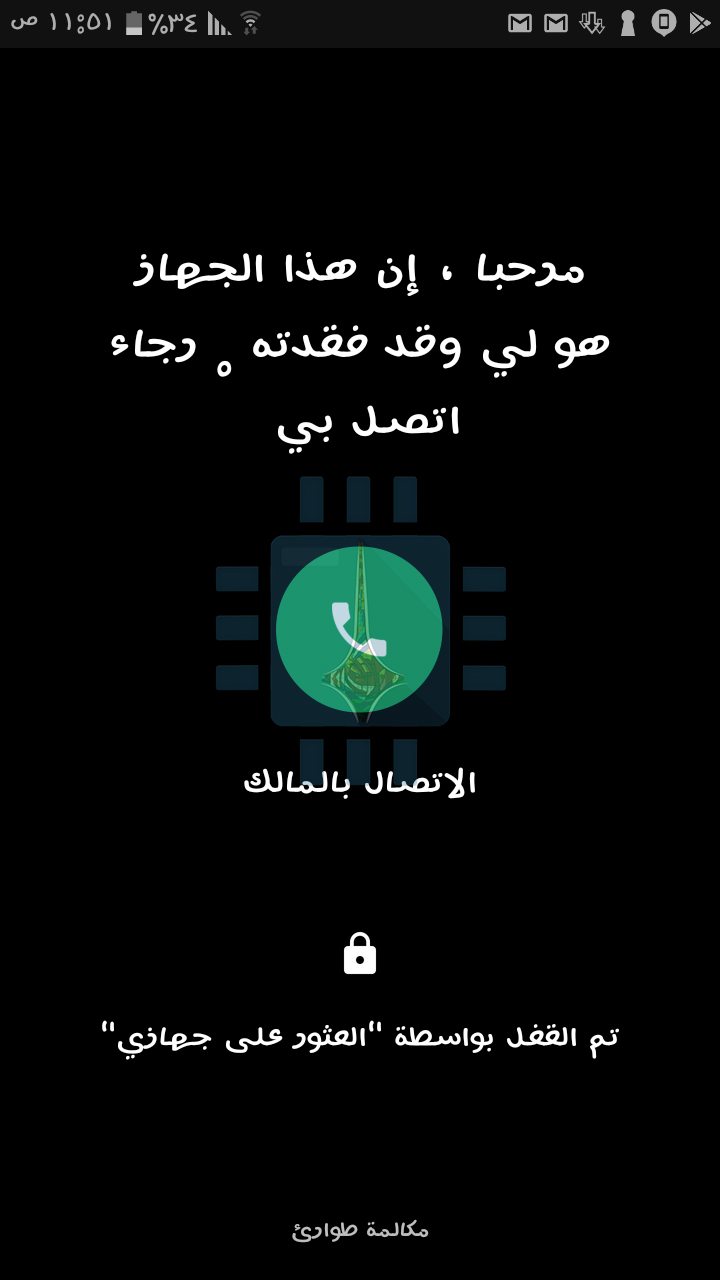
ستتم مطالبتك أيضاً بإدخال رسالة مخصصة ورقم هاتف يمكنك الوصول إليه. يتم عرض ذلك على شاشة قفل الجهاز، بحيث يتمكن أي شخص يعثر عليه من معرفة الجهاز الذي ينتمي إليه تماماً وكيفية إرجاعه.

إذا كان هناك شخص صادق لديه (أو وجد) جهازك، فيمكنه استخدام هذه المعلومات لإعادته إليك.

أثناء تشغيل وضع الفقدان Lost Mode ، لن يتم تشغيل أي أصوات تنبيه ولن تظهر أي إشعارات على شاشة التأمين.

لن تحدث أي إنذارات. هذا يمنع أي شخص لديه جهازك من رؤية أي بيانات خاصة في الإشعارات التي عادة ما تظهر على شاشة القفل.

مع ذلك ، ستظل المكالمات الواردة عبر الهاتف و FaceTime متوفرة، لذلك يمكنك دائماً تجربة الاتصال بهاتفك للعثور عليه أو الاتصال بأي شخص لديه ذلك.

يساعدك وضع الفقدان Lost Mode أيضاً على تتبع جهازك. حتى في حالة إيقاف تشغيل خدمات الموقع، يؤدي تشغيل جهاز في وضع الفقدان Lost Mode إلى تشغيل خدمات الموقع على الفور حتى يمكنك تتبع موقع الجهاز.

بالنسبة إلى أجهزة آيفون iPhones وآيباد iPad ، يعمل وضع وضع الفقدان Lost Mode تلقائياً على وضع الجهاز في وضع الطاقة المنخفضة أيضاً.

من المفترض أن يزيد ذلك من عمر بطارية هاتفك أو جهازك اللوحي، مما يمنحك المزيد من الوقت لتتبعه عن بُعد قبل نفاد شحن البطارية.

يتم تعطيل Apple Pay أيضاً في وضع الفقدان Lost Mode. يتم تعليق أي بطاقات مرتبطة بالجهاز من قبل هذا الجهاز، ولا يمكن استخدامها للدفعات – حتى إذا كان الجهاز غير متصل بالإنترنت.

عند استعادة جهاز آيفون iPhones وآيباد iPad ، يمكنك إلغاء قفله باستخدام رمز المرور وتسجيل الدخول إلى iCloud لإعادة تمكين Apple Pay.

ماذا لو كان الجهاز غير متصل؟

إذا كان جهاز آيفون iPhones وآيباد iPad غير متصل عندما تقوم بتمكين وضع الفقدان Lost Mode – إما أنه لا يحتوي على اتصال بيانات خلوي أو اتصال واي فاي Wi-Fi ، أو ربما نفدت طاقة البطارية – سيتم تمكين وضع الفقدان Lost Mode عندما يتصل بالإنترنت في حال تفعيل اتصال البيانات الخلوية أو واي فاي Wi-Fi.

يعمل وضع الفقدان Lost Mode وميزة تتبع أجهزة آبل Apple على نحو أفضل بكثير على أجهزة آيفون iPhones وآيباد iPad مع اتصالات البيانات الخلوية.

عادةً ما يكونون متصلين عبر الإنترنت، مما يسهل العثور عليهم. من الصعب العثور على جهاز ماك Mac – في الواقع، بعد تمكين وضع الفقدان Lost Mode، لن تتمكن من العثور على جهاز ماك Mac المفقود إلا إذا كان يعمل بالطاقة – وليس نائماً – وهو ضمن نطاق شبكة واي فاي Wi-Fi التي اتصلت بها سابقاً.

على ساعات آبل Apple Watch ، تعتمد ميزات التتبع المتاحة على نوع الاتصال. إذا كان لديك ساعة مع GPS + Cellular ، فيمكنك تتبعها باستخدام البيانات الخلوية أو اتصال واي فاي Wi-Fi الموثوق به.

لا تملك معظم ساعات آبل Apple Watches اتصالاً بالبيانات الخلوية، لذلك يمكنك فقط تتبع موقعها أثناء تواجدها في نطاق شبكة واي فاي Wi-Fi موثوق بها.

لا تمتلك أجهزة ساعات آبل Apple Watches من الجيل الأول ميزة GPS ، لذلك يمكنك تتبعها فقط إذا كانت بالقرب من هاتف مقترن.

وضع الفقدان يجعل الأجهزة غير مجدية:

أثناء تفعيلك في وضع الفقدان Lost Mode ، يصبح جهازك عديم الفائدة عند اللص. هذه هي الفكرة.

تحتوي أجهزة آيفون iPhones و آيباد iPad أيضاً على ميزة تسمى قفل التنشيط Activation Lock ، والتي ستمنع اللص من مسح جهازك وتسجيل الدخول إليه باستخدام حسابه.

يتم تعطيل قفل التنشيط فقط إذا قمت بمسح الجهاز ثم قم بإزالته من حساب iCloud في Find My iPhone.

ما دمت لم تقم بإزالته من حسابك، فلا يمكن للسارق استخدامه. يرتبط قفل التنشيط بالرقم التسلسلي للجهاز.

عندما تضع جهاز ماك Mac في وضع الفقدان Lost Mode وتمكّن PIN ، يعمل PIN مثل كلمة مرور EFI الثابتة – إنه رمز مستوى منخفض مطلوب لتشغيل نظام ماك Mac.

تعلم من خلال النقر على هذا الرابط كيفية استخدام كلمة مرور قوية وسهلة التذكر في نفس الوقت، ولا تنس العودة إلى هنا لإكمال ما بدأت بقراءته.

لا يستطيع اللص ببساطة مسح ماك Mac والبدء من جديد أو حتى تشغيل أنظمة تشغيل أخرى مثل ويندوز Windows و لينوكس Linux.

لسنا على دراية بأي حيل للالتفاف حول كلمات مرور التنشيط أو EFI الثابتة. كل ما يمكن أن يفعله اللص هو نقل الجهاز إلى متجر آبل Apple والحصول على خدمة آبل Apple ، ولن يقوم ممثلو آبل Apple بإلغاء قفل جهاز مسروق إذا لم يتمكن اللص من إثبات ملكيته، لذلك لا يحدث ذلك.

تم تصميم هذه الميزات لجعل الأجهزة المسروقة أقل قيمة بكثير، مما يقلل من الحافز لسرقتها في المقام الأول.

كيفية التأكد من أنك تستطيع تمكين وضع الفقدان LOST Mode:

لا يمكن تنشيط وضع الفقدان Lost Mode إلا إذا قمت بتمكين Find My iPhone أو Find My Mac على جهازك قبل خسارته. من المحتمل أن يكون لديك، حيث تطالبك آبل Apple بالقيام بذلك عند إعداد iCloud.

على جهاز آيفون iPhones أو آيباد iPad ، توجه إلى Settings > Your Name > iCloud > Find My iPhone (أو Find My iPad). تأكد من تمكين الخيار Find My iPhone (أو Find My iPad) هنا.
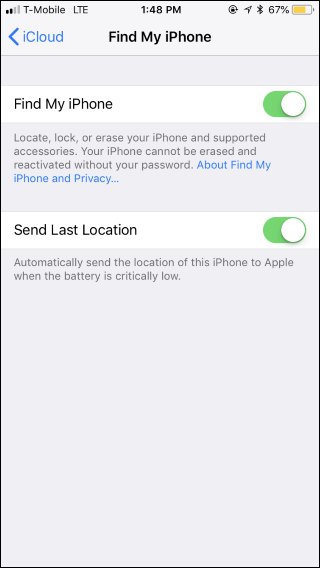
في نظام ماك Mac ، انتقل إلى Apple Menu > System Preferences > iCloud. تأكد من تمكين خيار  Find My mac هنا.

كيفية تمكين وضع الفقدان Lost Mode:

لوضع جهازك في وضع الفقدان Lost Mode ، توجه إلى صفحة Find My iPhone أو بالعربية العثور على الـ iPhone على iCloud.com باستخدام الـ Apple ID (نفس الذي تستخدمه مع iCloud) أو قم بتشغيل تطبيق Find My iPhone على آيفون iPhones أو آيباد iPad.

على الرغم من الاسم، يمكن استخدام هذه الأدوات للعثور على جهاز Mac أو Apple Watch المفقود أيضاً – يمكنك حتى استخدامها للمساعدة في العثور على أجهزة AirPods المفقودة.

على موقع الويب أو في التطبيق، حدد موقع الجهاز المفقود وحدد الجهاز. اضغط على الإجراءات، ثم اضغط على نمط الفقدان أو الزر Lost Mode لوضع الجهاز المحدد في وضع الفقدان Lost Mode.

إذا كان الجهاز غير متصل حالياً، يمكنك التحقق من تمكين الخيار Notify me when found أي إبلاغي عند إيجاد الهاتف وستتلقى رسالة إلكترونية عندما تعود إلى الإنترنت عندما تفتح موقع آبل Apple.

إذا تم تعيين جهازك على الإرسال لآخر موقع معرف له، فستشاهد آخر موقع معروف له هنا، حتى إذا نفذت البطارية.

إذا أعددت Apple Family Sharing ، فسترى أجهزة أفراد عائلتك إلى جانب أجهزتك الخاصة، ولكنك لن تتمكن من وضعها في وضع الفقدان Lost Mode إلا إذا كان بإمكانك توفير كلمة مرور حساب iCloud الخاصة بهذا الفرد.

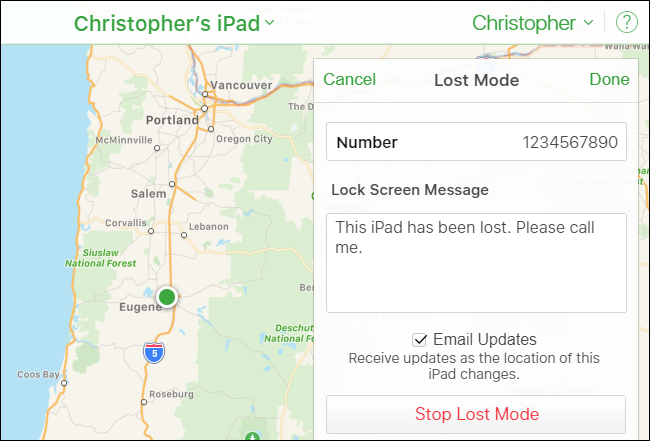
هنا ستتم مطالبتك بإدخال رسالة، وتوفير رقم هاتف، وتعيين رمز مرور.

هذا هو – الجهاز الآن في وضع الفقدان Lost Mode ، أو سيتم وضعه في وضع الفقدان Lost Mode في المرة القادمة التي يأتي فيها عبر الإنترنت. يمكنك استخدام موقع أو تطبيق Find My iPhone لتتبع موقعه عن بعد أيضاً.

لإخراج الجهاز من وضع الفقدان Lost Mode بعد العثور عليه، أدخل فقط رمز المرور على الجهاز نفسه.

يمكنك أيضاً إخراجها من وضع الفقدان Lost Mode من تطبيق Find My iPhone أو Find My iPhone على موقع iCloud.

ما عليك سوى اختيار الجهاز، ثم النقر على زر Stop Lost Mode. يمكنك تغيير رقم هاتف الرسالة المعروضة على شاشة القفل من هنا أيضاً.
كما هو الحال مع أي خدمة عبر الإنترنت، هناك خطر حدوث مشكلات إذا تمكن أحد المهاجمين من الوصول إلى حسابك.

كانت هناك حالات حصل فيها المجرمون على حق الوصول إلى حساب iCloud التابع لأحد الأشخاص واستخدموا أداة Find My iPhone لإعادة ضبط جهاز آيفون iPhones أو آيباد iPad التابع لهذا الشخص – لمجرد العبث معهم.

نوصي باستخدام كلمة مرور قوية لـ iCloud وتمكين المصادقة الثنائية لتأمين حسابك، تماماً كما ينبغي لجميع حساباتك الهامة.
مقالات قد تعجبك:

كيفية وضع مجلد تطبيقات في شريط الوصول السريع في آيفون
أسباب وحلول مشاكل الشحن في آيفون وآيباد
ما هي حساسات الهواتف المحمولة ؟ وكيفية عملها
كيفية تسريع جهاز الماك
كيفية إجراء المكالمات هاتفية عبر جهاز ماك من خلال الآيفون

خدمات خاصة من جوجل لشهر رمضان

تحتفل شركة جوجل Google بمرور عقد من الزمن لها في المنطقة ، ولذا فقد قامت باستخدام  بيانات بحث المستخدمين لتطوير منتجات وتطبيقات جديدة متعلقة بشهر رمضان، وفي مقالنا هذا سوف نشرح هذه المميزات الثلاثة التي نأمل أن تكون مفيدة  للمستخدمين في الشهر الفضيل.

وننبه إلى أن جميع هذه المميزات سوف تصل إليك سواء إن كنت تستخدم جوجل من خلال واجهة الويب على حاسوبك أو تستخدم التطبيقات المخصصة على الموبايل.

معلومات عن الشهر الفضيل في بحث غوغل:

أظهرت بيانات جوجل  Google الداخلية أن حجم عمليات البحث خلال شهر رمضان يفوق المعدّلات الشهرية الأخرى المسجلة، فالكثير من المستخدمين يقضي وقتًا أكبر على شبكة الإنترنت خلال هذا الشهر.

وانطلاقاً من ذلك، أضافت جوجل Google ميزة لإظهار معلومات عن الشهر الفضيل ضمن نتائج البحث عند استخدام كلمات رئيسية ذات صلة بالشهر. وابتداءً مع بداية الشهر الفضيل، ستتضمّن نتائج البحث هذه معلومات متعدّدة مثل مواقيت الصلاة ، ونصائح خاصة بالصيام وشهر رمضان وتذكيرات ووصفات رمضانية على يوتيوب  YouTube.

وسوف يتم تنشيط النتائج والأدوات و الإضافات الجديدة بمجرد أن يبحث المستخدمون عن الكلمات الرئيسية المتعلقة بشهر رمضان.

وفي هذا السياق قال نجيب جرار ، مدير تسويق منتجات جوجل Google في الشرق الأوسط وشمال أفريقيا: خلال شهر رمضان هناك ارتفاع في المعلومات المطلوبة لأوقات الصلاة ، وصناعة البطاقات ، وكيفية التبرع للجمعيات الخيرية وكيف ومتى يتم الصيام، نحن نحاول أن نكون أكثر دقة مع الإجابات التي نقدمها باللغة العربية على مدار الشهر.

ونحن نرى الكثير من الناس يبحثون عن كيفية إدارة ظروفهم الصحية بالتزامن مع التزامهم بالصيام ، وأي نوع من الأدوية يمكن أن يأخذوها خلال شهر رمضان.

إضافة إلى ذلك فالناس مهتمون بالسفر أو الاحتفال بسبب عطلة العيد ، و ينتج عن ذلك الكثير من المتعة، ولكننا نرى أيضاً المزيد من الناس يحاولون معرفة كيف يمكنهم القيام بكل ذلك بشكل صحي”.

تطبيق قلم Qalam:

— رابط تطبيق قلم في نهاية هذه الفقرة، ويمكن فتحه سواء من الكمبيوتر أو من الهاتف الذكي، وخطوات الاستخدام نفسها في الحالتين–

تطبيق ويب جديد يمكن الوصول إليه عبر مختلف المتصفحات الإلكترونية، ويتضمّن 35 عملاً فنياً ثلاثي الأبعاد يمكن للمستخدمين مشاركتها بسهولةٍ مع الأصدقاء وأفراد العائلة على شكل رسائل معايدة بحلول شهر رمضان الفضيل وعيد الفطر المبارك هذه السنة.

بعد زيارتك للصفحة الرئيسية، اضغط على زر اختيار هذا التصميم Create Yours

هنا ستظهر لك مختلف الأعمال الفنية الرائعة

يمكنك الضغط على أي من هذه التصاميم لاستعراضه، وهنا ستتاح لك عدة خيارات، أولها لمشاهدة التصميم بشكل ثلاثي الأبعاد 3D من خلال الرمز الموجود

ويمكن تغيير ألوان التصميم من خلال رمز علبة الألوان

وهنا يمكن اختيار التدريج اللوني الذي ترغب فيه للتصميم

إضافة إلى خياري مشاهدة التصميم بالمنظور ثلاثي الأبعاد و تغيير ألوانه، فالخيار الثالث المتاح، هو مشاركة التصميم من خلال رمز المشاركة في المنتصف، وتتاح خيارات للمشاركة سواء بنسخ رابط التصميم أو من خلال المشاركة عبر الفيسبوك Facebook أو تويتر Twitter أو القيام بتنزيل التصميم

يتاح التنزيل Download أيضا بعدة صيغ


يمكن استعراض قائمة الفنانين من خلال الضغط على رمز الخطوط الأفقية الثلاث الموجود بجوار اسم Google

ومن ثم اختيار الفنانون

حيث تعاونت جوجل Google مع تسعة من الفنانين والخطاطين المشهورين عالميًا لابتكار أكثر أعمال تدمج ما بين الواقع الافتراضي وفن الخط.

رابط تطبيق قلم للحاسوب أو الهاتف من هنا 

تطبيق اتجاه القبلة QiblaFinder:

— رابط تطبيق اتجاه القبلة في نهاية هذه الفقرة، ويمكن فتحه سواء من الكمبيوتر أو من الهاتف الذكي، وخطوات الاستخدام نفسها في الحالتين–

لقد أنشأت جوجل Google  تطبيق اتجاه القبلة Qibla Finder على أندرويد Android، والمتوفر أيضاً من خلال مختلف المتصفحات لتوجيه الطريق انطلاقاً من موقعك نحو مكة المكرمة.

بالنقر على تحديد اتجاه القبلة، سوف يظهر لك مؤشر يصل بين موقعك ومكة المكرمة، ويمكنك تغيير طريقة عرض الخريطة لعرضها من منظور قمر صناعي أو خريطة

في حال اختيار العرض كخريطة، ستظهر كالتالي

وبالطبع أيضاً هنا يمكن مشاركة رابط الموقع على تويتر Twitter أو فيسبوك Facebook أو نسخه

كيف يتم تحديد الموقع ؟

نستخدم موقع الكعبة (دائرة عرض 21.4224779 وخط طول 39.8251832) وموقعك الحالي (المزوّد بواسطة نظام تحديد المواقع العالمي GPS أو الذي تقوم بتزويده بنفسك) لتحديد المسار المباشر الأقصر بين نقطتين على الكرة الأرضية والمعروف أيضًا باسم مسافة الدائرة الكبرى. ويتم تحديد هذا المسار باستخدام معادلة هافيرسين، وعند النظر إليه على خريطة مسطّحة، قد يظهر على شكل خطٍّ مائل أجياناً بسبب تقوّس الأرض.

يستخدم اتجاه القِبلة البوصلة في جهازك. وللتأكّد من دقّة الاتجاه الذي يشير إليه الموقع، ننصحك بمعايرة بوصلة جهازك قبل استخدام اتجاه القِبلة.

موقع اتجاه القِبلة مُصممٌ للعمل مع نظام تحديد المواقع العالمي GPS في هاتفك والكاميرا (على أندرويد). ولضمان حصولك على أفضل وأدقّ تجربة، نطلب منك الإذن للوصول إلى هذه الميزات. ولا يتمّ تخزين المعلومات الواردة من نظام تحديد المواقع العالمي أو الكاميرا أبدًا ولا تتم مشاركتها خارج موقع اتجاه القِبلة. ويمكنك تغيير الإذن في أي وقت على المتصفح.

رابط تطبيق اتجاه القبلة للحاسوب أو الهاتف من هنا

مقالات قد تعجبك:

كيفية استخدام وضعية عزل جوجل بالكاميرا على أي هاتف أندرويد
مراجعة لتصميم Gmail الجديد وكيفية تفعيله
كيفية استكمال تصفح مواقع الويب بين الكمبيوتر والهاتف الذكي
كيفية مشاهدة فيديوهات يوتيوب بالتزامن مع أصدقائك
كيف تقوم جوجل بتحديث جميع أجهزة أندرويد

معيار 802.11mc WiFi سيستخدم لتحديد موقعك داخل الأبنية

مثلما يقوم الـ GPS بتتبّع وتحديد موقعك في الخارج، فإن معيار 802.11 mc واي فاي سيكون قادراً على فعل شيء مماثل، وهو تتبع موقعك في الداخل، أي داخل الأبنية. إن هذه التقنية تسمى RTT أو “Round Trip Time“.

ما فائدة هذه الميزة؟

في عالم يحرص فيه جميع الناس على خصوصيتهم وأمانهم، فإن فكرة أن يقوم هاتفك بتتبع تحركاتك ليس فقط في الشوارع وإنما داخل الأبنية أيضاً قد تكون فكرة مفزعة بعض الشيء، إلا أنها في الحقيقة لها بعض الفوائد.

فائدة هذه الميزة تتجلى ضمن الأبنية الضخمة، كمجمعات الأسواق التجارية “المول”، عوضاً أن تنظر إلى لافتة “أنت هنا الآن” التي تكون موزعة في أرجاء المول وتحاول معرفة مكانك وقراءة الخريطة، فبإمكانك النظر إلى هاتفك ومعرفة الاتجاهات فوراً!. مع أنني شخصياً أحب النظر إلى تلك اللافتات أكثر من فكرة النظر إلى هاتفي.

لكن ذلك كان مجرد مثال، فهذه الميزة يمكن استخدامها في المتاحف، المستودعات الضخمة، والأهم من ذلك: المشافي. إن التصميم الداخلي للمشفى يحتّم عليه أن يكون معقداً مع الكثير من مسارات الحركة، ولذلك فإن ميزة كهذه ستكون مفيدة جداً في المشفى.

كيف تعمل الميزة؟

الطريقة التي يقوم بها معيار 802.11 mc واي فاي بتتبع الموقع تعتمد على حساب الوقت اللازم لإشارة واي فاي لقطع المسافة بين جهازك وبين نقطة الوصول، وعندما يكون هنالك أكثر من نقطة وصول فإن بيانات تلك الإشارات يتم جمعها لرسم مسارك و “تثليث” موقعك.

أي ببساطة، يقوم جهازك بتحديد مواقع نقاط الوصول “الراوتر مثلاً” المحيطة بك، ومن خلالها يعمل على رسم خريطة لموقعك. إن هذه الميزة ستكون متاحة في نظام أندرويد Android القادم Android P، مع العلم أن نسبة كبيرة من الأجهزة لن تدعم هذه الميزة لأنها لا تحتوي على القطع Hadrware المناسبة.

ماذا عن الخصوصية؟

إن جميع التطبيقات بحاجة لطلب إذن وصول لخدمة محدد المواقع حتى تستطيع استخدام الميزة، أي أن بيانات التتبع ستبقى مجهولة تماماً كبيانات التتبع الخاصة بالشارع.

مقالات قد تعجبك:

ما هي حساسات الهواتف المحمولة ؟ وكيفية عملها
سامسونج تعمل على شاشة طائرة يتم التحكم بها من خلال العينين
جوجل أقوى شركة إعلانية ستحظر العديد من الإعلانات
كيفية استخدام Google Keep أفضل تطبيق لأخذ الملاحظات
مع نظام iOS 11.3 سيتم إرسال موقعك تلقائياً عند الاتصال بالطوارئ

ما هي حساسات الهواتف المحمولة ؟ وكيفية عملها

الهاتف المحمول هو إنجاز هندسي رائع، فهو عبارة عن العديد من الأدوات الموجودة في جهاز واحد، ويحوي مجموعة واسعة من أجهزة الاستشعار – لكن ماذا يفعلون جميعاً، وما هي وظيفتهم ؟ كيف يقوم هاتفك بحساب خطواتك واخبارك بحالتك البدنية؟ هل يستخدم نظام تحديد المواقع (GPS) الإنترنت؟ وماهي أجهزة الاستشعار التي يجب التأكد من وجودها في هاتفك الجديد ؟ كل هذا سنتعرف عليه في هذه المقالة.

مقياس التسارع (Accelerometer)

مقياس التسارع، يقوم باستشعار وضع الهاتف على محور خطي فهو يقيس مقدار التسارع الخطي لحركة الهاتف، يستعمل في أجهزة تعقب اللياقة البدنية، وفي الهواتف الذكية بالطبع، فلذلك بإمكان هاتفك تتبع خطواتك وإعطائك نتائج عن عدد الخطوات دون الحاجة لشراء أداة تتبع منفصلة،

كما أنه يشير إلى جهة الهاتف ليقوم بدوران الشاشة بشكل طولي أو عرضي، لذلك له أهمية كبيرة في تطبيقات الواقع المعزز أيضاً.

وبالطبع كما يشير إليه اسمه، فهو يقوم بقياس التسارع، بالتالي فإنه يقيس سرعتك في تطبيقات القيادة، بالإضافة إلى أهميته بمجموعة من التطبيقات المفيدة الأخرى.

جهاز المستشعر هو في حد ذاته يتكون من أجهزة استشعار صغيرة أخرى، بما في ذلك هياكل كريستالية مجهرية والتي تقوم بالانضغاط بسبب القوة التراكمية، فيقوم مقياس التسارع بتفسير الجهد القادم من البلورات لمعرفة مدى سرعة هاتفك والاتجاه الذي يشير إليه .
فمن تبديل اتجاه شاشة هاتفك ليتناسب مع اتجاه الهاتف، إلى قياس السرعة اثناء القيادة، انه مقياس التسارع، احد اهم المستشعرات الموجودة في هاتفك.

الجيروسكوب (Gyroscope)


الجيروسكوب يتساعد مع مقياس التسارع لمعرفة طريقة توجيه هاتفك، فهو يقيس سرعة الدوران الزاوي ويزيد من دقة الاستشعار بحيث يفيد في تصوير صور البانوراما 360 درجة لكي تبدو حقا مثيرة للإعجاب. أيضاَ كلما تقوم بلعب ألعاب السباق على هاتفك وتقوم بإمالة الشاشة لتوجيه السيارة، فالجيروسكوب مع التسارع يقومان باستشعار ما تقوم به، فقط بإمالة زاوية الهاتف بدرجة صغيرة.

مثل مقياس التسارع، فالجيرسكوب ليس حصري للهواتف، فهو يستخدم في قياس الارتفاع داخل الطائرات لتحديد ارتفاع الطائرة و موقعها، على سبيل المثال.

مقياس المجال المغناطيسي (Magnetometer)

نكمل مع ثالث مستشعر مسؤول عن حالة الجهاز الفيزيائية، مرة أخرى اسمه يدل على وظيفته، فإنه يقوم بقياس المجالات المغناطيسية، بالتالي فهوة المسؤول عن معرفة اتجاه الشمال بالاعتماد على المجال المغناطيسي للأرض (بنفس مبدأ عمل البوصلة التقليدية تماماً).

وكنتيجة لذلك عند استخدامك لبرامج الخرائط مثل Google Maps أو Apple Maps فإن “الماغنوميتر” يقوم بمساعدتك للذهاب إلى العمل بتحديد اتجاه الخريطة الصحيح بحسب اتجاه الهاتف، بالإضافة إلى أنه مسؤول عن تطبيقات البوصلة الرقمية.
توجد أجهزة قياس المجال المغناطيسي أيضاً في أجهزة الكشف عن المعادن، ولهذا السبب يمكنك الحصول على تطبيقات لكشف المعادن على هاتفك.

ومع ذلك، فإن مقياس المجال المغناطيسي لا يعمل وحده لغرضه الأساسي، والذي يتعلق بتطبيقات الخرائط، وإنما تعمل جنباً إلى جنب مع الـ GPS وبيانات الإنترنت لمعرفة مكان وجودك في العالم. وإلى أي طريق متجه.

الـ GPS


الـ GPS أو (نظام تحديد المواقع العالمي) كيف سنكون بدونه؟ ربما في وسط مكان مجهول ونحن نقوم بشتم اليوم الذي قمنا فيه باستخدام الخرائط التكنولوجية بدل من الورقية.

مستشعر الـ GPS في الهاتف يقوم بالحصول على معلوماته من خلال الأقمار الصناعية في الفضاء لمعرفة موقعك في أي جزء من الكوكب (او باي مكان تقود)، لكن الـ GPS وحده لا يقوم باستخدام الإنترنت على هاتفك، وهذا هو سبب رؤيتك لموقعك على الخريطة رغم فقدان تغطية الهاتف، بالرغم من انخفاض دقة الخريطة.

في الواقع، فإن الـGPS يرتبط مع عدة أقمار صناعية، حيث يقوم بحساب زوايا التقاطع لإعطائك النتائج، لكن في حال لم يتم العثور على قمر صناعي وإعطائك نتائج، فقد يكون السبب سحابة كثيفة أو أي غطاء آخر يعيق وصول إشارة الأقمار الصناعية.

لكن في حال استخدامك له بدون إنترنت، فكل هذا التواصل مع الأقمار الصناعية والحسابات يسبب استنزاف البطارية، ولهذا السبب نجد أن معظم أدوات توفير الطاقة توصي بإيقاف الـ GPS، أيضاً معظم الأجهزة الصغيرة مثل الساعات الذكية لا تشمل GPS لنفس السبب.

نظام الـGPS ليس الطريقة الوحيدة التي يمكن للهاتف معرفة موقعك من خلالها، حيث يمكن للمسافة بين الهاتف وأبراج الاتصال أن تستخدم لتقريب موقعك بشكل أدق، فأدوات تحديد الموقع في الأجهزة الحديثة تقوم بالجمع بين إشارة الـ GPS مع بيانات أخرى مثل قوة إشارة الهاتف، للحصول على موقع أكثر دقة.

حساس نبضات القلب (heart rate)


حساس نبضات القلب يستخدم لأسباب طبية غالباً ويوجد في الأجهزة من الفئة المتوسطة أو أعلى.

يقوم مبدؤه على وجود عدسة استشعار للضوء ( تشبه مبدأ حساس الكاميرا) بالإضافة لوجود ضوء LED خفيف بجانبه، ووظيفته إرسال ضوء لطرف أصبع اليد لينعكس الضوء من الدم إلى المستشعر فيعمل على قياس النبض من خلال قياس التغير الذي يصيب موجات الضوء عند مرورها بالجلد بحسب درجة التأكسج (نسبة الأكسجين بالدم) مع كل نبضة، فالحساس يقوم بالتقاط التغير الضوئي ومعالجة البيانات عن هذا التغير لاحتساب معدل النبضات . بالإضافة لإعطاء نتائج لنسبة تشبع الاكسجين بالدم.

وفي الحقيقة فإن برامج قياس نبضات القلب التي تعتمد على الكاميرا وفلاش الموبايل تشبه إلى حد كبير حساس نبضات القلب في مبدأ عملها أيضاً، لذلك نجد أن سامسونغ تقوم بإضافة ميزات أخرى للحساس مثل التقاط صور سيلفي بواسطته وايضاً تقوم بالاهتمام بشكل كبير بالتطبيق الطبي الخاص بها لزيادة دقته.

تنبيه هام: قياس نبضات القلب يختلف عن قياس ضغط الدم، فبرامج قياس ضغط الدم أقل كفاءة ولا يمكن الاعتماد عليها لمرضى ضغط الدم.

حساسات أخرى :


على الرغم من اقلية أهميته مقارنةً مع باقي المستشعرات، فالعديد من الهواتف، مثل الايفون، نجد فيها مستشعر الباروميتر، والذي وظيفته قياس ضغط الهواء، فهو مفيد لمعرفة التغيرات المناخية في الجو.

أيضا لدينا حساس التقارب الذي عادة ما يكون بجانب سماعة الموبايل، ويعمل عندما تقوم بأجراء مكالمة وتضع الهاتف بجانب أذنك، بحيث يقوم باطفاء شاشة الهاتف، طريقة عمله تكمن بوجود مرسل للأشعة تحت الحمراء والذي يرتد في حال وجود جسم قريب من المستشعر.

في نفس الوقت نجد بجانبه جهاز مستشعر الضوء المحيطي، والذي يقوم بضبط سطوع الشاشة للتناسب مع إضاءة الغرفة (في حال تفعيل وضع السطوع التلقائي).

مثل بقية التكنولوجيا الموجودة في هاتفك، فإن هذه المجسمات تصبح أصغر، اقل استنزاف للبطارية، وأكثر ذكاءً مع تطور التكنلوجيا.

أضافة إلى تطوير وتحديث أنظمة الهواتف من ناحية السوفتوير والتطوير من ناحية الهاردوير، فإن الحساسات من أكثر الأسباب المهمة في تحسين الهواتف أيضاً، على الرغم من عدم ذكرها في قائمة مواصفات الهاتف تقريباً .

 مقالات قد تعجبك:

 طريقة استخدام خرائط Google للملاحة بدون إنترنيت
لماذا لا تصل تحديثات جديدة إلى أجهزة الأندرويد ؟ وما الذي يمكن فعله ؟
أفضل الاشياء التي يمكن لمساعد جوجل القيام بها على هواتف أندرويد

مع نظام iOS 11.3 سيتم إرسال موقعك تلقائياً عند الاتصال بالطوارئ

مع إطلاق التحديث الخاص بنظام iOS  في نسخته iOS 11.3، فإن عدداً من الميزات الرائعة يمكن الحصول عليها من التحديث الجديد، بدءاً من الرموز التعبيرية المتحركة Animoji الجديدة، إلى تحديث حزمة ARKit ولا ننسى بعض التحسينات التي طرأت على أداء بطاريات الأجهزة.

لكن ميزة AML والتي هي اختصار لـ Advanced Mobile Location كانت من الأمور المميزة في التحديث الأخير، حيث أصبح بإمكان النظام إرسال موقع المستخدم تلقائياً عند طلب أحد خدمات الطوارئ.

الخدمة الجديدة غير متوافرة في الوقت الحالي في الولايات المتحدة الأمريكية، لكن جميع مستخدمي نظام iOS المتواجدين في المملكة المتحدة والنمسا ونيوزيلاندا وبلجيكا والسويد وليتوانيا أصبحوا قادرين على الاستفادة من خدمة AML.

آلية عمل الميزة الجديدة تتلخص بقيامها تلقائياً بتشغيل خدمة تحديد المواقع GPS إلى جانب تشغيل الـ Wi-Fi في الجهاز حالما يقوم المستخدم بالاتصال بأحد خدمات الطوارئ، وتتابع الميزة الجديدة عملها بإرسال الموقع الدقيق للمستخدم إلى قسم الطوارئ الذي يتم التواصل معه.

وتكمن أهمية هذه الميزة بقيامها بتحديد المكان بشكل دقيق أكثر من قدرة المستخدم على فعل نفس الأمر خاصةً مع احتمالية تعرّضه إلى حادثة أو موقف طارئ يمنعه من إيصال المعلومات بشكل دقيق، علماً أن ميزة AML تعمل مع جميع أجهزة هواتف نظام Android من نسخة Gingerbread إلى جميع النسخ اللاحقة.

شركة Apple كانت قد وفّرت مجموعة من الميزات السابقة المتعلقة بالحالات الطارئة، مثل ميزة Emergency SOS والتي تقوم بالاتصال بأرقام خدمات الطوارئ المحلية، كما يمكن للمستخدم تحديد مجموعة من الأشخاص الذين يتم تنبيههم مع خدمة طوارئ SOS برسالة تتضمن الموقع الخاص بالمستخدم.

ولا ننسى ميزة Medical ID التي تسمح بالوصول إلى معلومات طبية هامة خاصة بالمستخدم من شاشة القفل في جهازه، مثل الحساسية والشروط الطبية والوزن والأدوية المستخدمة.


مقالات قد تعجبك:
آبل تخطط لدعم تطبيقات موحدة لتعمل على منصتي iOS و macOS معاً
خطأ في iOS 11.1.2 سبب تعطل العديد من أجهزة آيفون
كيفية الرجوع من iOS 11 إلى iOS 10
تطبيقات رائعة للواقع المعزز AR على iOS 11
تحديث iOS 11 قادم ، إليكم أهم ميزاته

غوغل تعترف أنها تتعقب موقع المستخدم حتى و إن كانت بيانات الموقع معطلة

أمر طبيعي أن يقوم هاتف أندرويد Android بجمع معلومات حول موقعك الجغرافي عند تفعيل خدمة تحديد الموقع GPS . و لكن الأمر المفاجئ هو أن هذه الهواتف تقوم بتحديد موقعك حتى و إن كنت معطل لخدمة تحديد المواقع بل وحتى إذا كنت لا تملك شريحة اتصال SIM و ذلك بحسب تقرير لموقع كوارتز Quartz   .

و قبل الخوض في التفاصيل يجب معرفة مصطلح : ” خدمات الموقع ” “location services”الذي كثيرا ما كنا نظن أنه يشير إلى تحديد الموقع اعتماداً على بيانات القمر الصناعي جي بي إس GPS و ذلك من أجل بعض التطبيقات مثل تطبيق خرائط غوغل Google Maps أو خدمة أوبر Uber  التي تستخدم هذه الخدمة لتحديد موقعك الفعلي، وإظهاره إلى السائق المتجه لإيصالك أينما تريد .

ولكن الأمر لم يكن كذلك حيث أكد التقرير أن غوغل Google  قادرة على تعقب موقعك الفعلي اعتماداً على أبراج التغطية الخلوية من خلال تقنية التثليث أي أخذ بيانات الموقع لثلاثة أبراج خلوية قريبة منك و حساب موقعك اعتماداً عليها .

و بحسب ذات التقرير فإن كل الهواتف و الأجهزة اللوحية العاملة بنظام الأندرويد Android تقوم و منذ شهر يناير كانون الثاني الماضي بتحديد عناوين أبراج التغطية القريبة و إرسال هذه العناوين بشكل مشفر إلى نظام إدارة الرسائل و الإشعارت الخاص بغوغل Google و ذلك عند الاتصال بشبكة الإنترنت .

و الأسوأ من هذا الأمر أنه لا يمكن التخلص من هذا الأمر حتى و لو قمت بعملية ضبط المصنع .

و في رده على ذلك اعترف متحدث باسم غوغل  Google لموقع زي فيرج The Vergeبهذا الأمر و قال أن جميع هواتف أندرويد الحديثة تستخدم نظام مزامنة الشبكة و الذي يتطلب كود البلد و كود شبكة الاتصال الخلوية و من هنا تحصل غوغل Google على ما يعرف ب المعرف الخلوي Cell ID و الذي تستخدمه غوغل Google من أجل تحسين سرعة و أداء توصيل الرسائل .

و يمثل هذا الاعتراف من غوغل أمرا خطيرا على الخصوصية حيث أن معلومات مثل هذه يفترض أن تبقى سرية و لا تكون متوافرة إلا لمزودات الشبكة الخلوية المحلية و لا يمكن مشاركتها مع جهات أخرى إلا من خلال اعتبارات و إجراءات صارمة للغاية ومن هنا يتضح اختراق غوغل Google خصوصية الأفراد الذين يرغبون في الاحتفاظ بسرية مواقعهم. كما أنها تشكل هدفاً كبيراً للهاكرز الذين يرغبون في الحصول على معلومات شخصية للضحية .

و بعد أن تم كشف أمرها قررت غوغل Google تعطيل هذه الخاصية ( جمع معلومات أبراج التغطية ) من خلال تحديث سيتم إطلاقه قريباً

و لكن و حتى هذه اللحظة فإن غوغل Google ما زال بإمكانها استخدام هذه الخاصية و هذا الأمر موجود صراحة ضمن شروط الخدمة الخاصة بغوغل Google و التي كان ضمن أحد فقراتها ” عندما تستخدم خدمات غوغل فإنه من الممكن أن نجمع و نعالج معلومات تشير إلى موقعك الدقيق باستخدما تقنيات مختلفة …….. بما فيها أبراج التغطية )

في النهاية نرى أن العيون تترصدنا في كل اتجاه و أنه لا مكان للأمان في عصر التقنية … و ما خفي أعظم ..

ألمانيا تحظر الساعات الذكية عن الأطفال

قامت وكالة الاتصالات الألمانية Bundesnetzagentur بحظر استخدام الساعات الذكية للأطفال ، كما طلبت من الآباء ” تحطيمها ” و ذلك بحسب موقع  Bleeping Computer .

و اعتبر المُشرع أن الساعات الذكية الموجهة للأطفال هي ” أجهزة تجسس ممنوعة ” و طلب من الآباء القيام بتحطيم تلك الساعات الخاصة بأبنائهم كما نصح المدارس بالانباه جيداً إلى الأطفال الذين يمتلكون واحدة منها .

و أشارت السلطات الألمانية إلى قدرة التجسس لهذه الساعات و لكنها _ و بغرابة _ لم تقل أي شيء حول إعلان منظمة الإستهلاك الأوربية BEUC و التي اعتبرت أن الساعات الذكية تنطوي على تهديدات أمنية لخصوصية الطفل حيث حذرت المنظمة من إمكانية اختراق نظام تحديد المواقع العالمي جي بي إس GPS الخاص بها ليتم إخفاء الأثر أو تمويه الموقع .

و تستمر الحملة الأوربية على الساعات الذكية حيث سيتم إجبار مصنعي الساعات على زيادة بروتوكولات الحماية و تحسين متجرها .


اقرأ أيضاً :

آبل تعلن عن ساعتها الجديدة و التي تدعم الاتصالات الخلوية


كيفية استخدام أداة “العثور على جهازي” لتحديد مكان هاتف الأندرويد الضائع

إن فقدان الهاتف المحمول الخاص بك قد يشكل ” كارثة ” بكل معنى الكلمة ، ففضلاً عن ثمن الجهاز فإن كل بياناتك تكون معرضة للخطر بما فيها : الصور الشخصية ، حسابات البريد الإلكتروني و الفيس بوك Facebock و تويتر Twitter و محادثات الواتس آب WhatsApp ، إضافة إلى الكثير من الأمور الأخرى .

و من أجل مساعدة أصحاب الهواتف الضائعة أو المسروقة فقد قامت جوجل Google في عام 2013 بإصدار أداة :  إدارة أجهزة أندرويد Android Device Manager و هي خدمة بسيطة هدفها السماح بتحديد موقع الهاتف بشكل تقريبي إضافة إلى إمكانية قفل الجهاز عن بعد أو مسح محتوياته وغير ذلك .

ولكن في شهر أيار الماضي قامت الشركة بتحديث الخدمة مع عدة ميزات جديدة و أطلقت على هذه الخدمة المحدثة اسم العثور على جهازي Find My Device بدلاً من إدارة أجهزة أندرويد .

في هذه المقالة سنلقي نظرة عن قرب على أبرز الميزات في الإصدار الجديد و كيفية استخدام كل واحدة منها .

ما الجديد في Find My Device ؟:

لعل التغيير الأكبر هو هذا الاسم الجديد من أجل أن يخبر المستخدم بماذا يفيد هذا التطبيق بشكل أكبر من الاسم السابق حيث أن الهدف من هذا التطبيق كما هو واضح من الاسم الجديد هو المساعدة على إيجاد الهاتف المفقود .

بالإضافة إلى الاسم الجديد فقد حصل هذا التطبيق على تصميم محدث على سبيل المثال يقوم التطبيق بعرض جميع الهواتف التابعة لك بشكل مرتب بينما في الإصدار السابق كنت مجبراً على اختيار أحد الهواتف من أجل تعقبه .

أيضاً في الإصدار الجديد يمكنك معرفة النسبة المئوية لبطارية الجهاز بالإضافة إلى اسم الشبكة اللاسلكية المتصل عبرها .

كيف تعمل هذه الاداة ؟

على الرغم من الاسم الجديد فإن هذه الخدمة تعمل بشكل مشابه لما كانت عليه في الإصدار السابقة ، حيث أنها توفر أربع خيارات مختلفة قد تساعدك في إرجاع هاتفك في حال كنت محظوظاً .

قبل البدء في شرح الأداة الجديدة يجب معرفة أنه يمكن الدخول إلى هذه الأداة عبر طريقين : إما عبر الموقع الإلكتروني الخاص بها أو عبر تنزيل الأداة على جهاز الأندرويد ( روابط التحميل في الأسفل ) .

الخيار الأول : تفقد موقع الجهاز :

الشيء الأول الذي عليك أن تقوم به عن ضياع هاتفك هو الدخول إلى هذه الأداة عبر الموقع الإلكتروني أو عبر أي جهاز أندرويد آخر ، و سوف نستخدم الموقع الإلكتروني في شرحنا هذا .

1 – قم بالدخول إلى رابط الأداة من هنا .

2- أدخل حساب غوغل Google المرتبط بالجوال المفقود .

3 – أدخل كلمة المرور للحساب السابق .

4- ستظهر لك واجهة الأداة حيث يمكنك رؤية اسم الجهاز بالإضافة إلى نسبة شحن البطارية و شبكة الوايفاي المتصل بها الهاتف ( يجب أن يكون الهاتف متصلاً عبر الإنترنت لتظهر هذه الملعومات ) .

كما سيظهر على الشاشة خريطة مع وضع إشارة ( على شكل هاتف ) على الموقع التقريبي للجهاز ( يجب أن تكون خدمة تحديد المواقع GPS مفعلة على الهاتف المفقود ) . حيث أني حصلت على موقع هاتفي و بدقة عالية جداً كما في الصورة :


حالما تجد الموقع التقريبي قم بالتوجه إلى أٌقرب مركز شرطة من أجل القيام بالإجراء المناسب .

الخيار الثاني : إصدار صوت

إذا كنت قد أضعت هاتفك في المنزل مثلاً و على الوضع الصامت فإن هذا الخيار سيفيدك بالتأكيد ( في حال كان الهاتف متصلاً بالإنترنت ) وذلك من خلال الرنين بأعلى صوت ممكن حتى لو كان على الوضعية الصامتة وذلك لمدة خمس دقائق .

من أجل إيقاف الصوت اضغط زر الطاقة في الجهاز .

الخيار الثالث : قفل الهاتف :

إذا رغبت في إبقاء بياناتك آمنة فإن قفل الجهاز عن بعد من خلال هذه الأداة يعتبر خياراً جيدا، حيث أنه كل ما عليك أن تفعله الضغط ” قفل الجهاز ” ثم إدخال رسالة و رقم هاتف ( اختياريان ) كما في الصورة :

ورغم أن هذا الأمر اختياري ( الرسالة و رقم الهاتف ) إلا أنه مفيد في حال وجد الجهاز أحد ما و رغب بإعادته إلى صاحبه حيث كل ما عليه فعله هو الاتصال بالرقم الظاهر على الشاشة .


وبالطبع في حال أن الجهاز كان مسروقا فإن هذا الأمر ليس مفيدا أبدا ، كما أنه يجب الانتباه إلى أن هذه الميزة لن تعمل إلا عند اتصال الهاتف بالإنترنت .

الخيار الرابع : مسح بيانات الجهاز

إذا كنت قد فقد الأمل في إرجاع الهاتف ، أو أنه على الهواتف معلومات هامة أو صور شخصية لا ترغب أن يراها أحد فبإمكانك إنجاز ضبط مصنع عن بعد من خلال هذه الأداة .

هذا الإجراء سوف يمسح كل محتويات الهاتف على الذاكرة الداخلية ( الصور ، الفيديوهات ، التطبيقات ، بيانات الحسابات …. ) .


و يجب التنويه أنه عند مسح البيانات بهذه الطريقة لن تتمكن بعدها من تعقب الهاتف أو استخدام أي خيار من الخيارات السابقة بعد ذلك ( لأن حساب جوجل سيحذف بعد عملية ضبط المصنع ) . إلا أنك سوف تضمن أن أحداً لن يتمكن من الدخول إلى بياناتك الخاصة المخزنة على ذاكرة الهاتف .

وهذه العملية لسوء الحظ لن تشمل حذف الملفات على كارت الذاكرة .

للقيام بهذا الأمر كل ما عليك القيام به هو الضغط على محو البيانات و من ثم تأكيد الخيار ،  حيث سيتم عمل ضبط مصنع للهاتف المتصل بالإنترنت  ( في حال كان غير متصل فإن عملية ضبط المصنع ستتم حالما يتصل بالإنترنت )

في النهاية :

تعتبر أداة جوجل العثور على هاتفي أداة جيدة وسهلة الاستخدام ، و نأمل ألا تضطر إلى استخدامها أبداً ، و لكن في حال فقدان الهاتف فإن أول شيء عليك القيام به هو استخدام هذه الأداة و التي لن تضمن لك استعادة الهاتف بشكل أكيد إلا أنها تستحق التجربة بلا ريب .

تحميل أداة ” العثور على جهازي ” :

Google Play Store جوجل بلاي

رابط خارجي من APKFit.Com