كيفية قفل (حماية) مستند وورد Word بكلمة مرور

لحماية محتويات مستندات مايكروسوفت وورد Microsoft Word، قم بإضافة الحماية بكلمة مرور إليها.

يؤدي القيام بذلك إلى مطالبة المستخدم بإدخال كلمة المرور في كل مرة يتم فيها فتح المستند. سنوضح لك كيفية القيام بذلك باستخدام ميزة وورد Word المضمنة.

في وقت لاحق، يمكنك إلغاء حماية المستند عن طريق إزالة الحماية بكلمة مرور، إذا كنت تريد ذلك.

كيفية تشفير مستند وورد بكلمة مرور:

لبدء عملية قفل المستند بكلمة مرور، افتح المستند باستخدام مايكروسوفت وورد Microsoft Word على جهاز الكمبيوتر.

عند فتح المستند، في الزاوية العلوية اليمنى من وورد Word، انقر على ملف.

من الشريط الجانبي الأيمن، انقر على معلومات.

في الجزء الأيسر، انقر فوق حماية المستند ثم تشفير بكلمة مرور.

سيتم فتح مربع تشفير المستند. هنا، انقر فوق حقل كلمة المرور واكتب كلمة المرور التي تريد استخدامها لحماية المستند. ثم انقر على موافق.

ملاحظة: احفظ كلمة مرورك في مكان آمن، مثل مدير كلمات المرور، حيث لن تتمكن من فتح المستند بدونه.

في مربع تأكيد كلمة المرور، انقر فوق حقل إعادة إدخال كلمة المرور واكتب نفس كلمة المرور. ثم اختر موافق.

احفظ التغييرات بالنقر على حفظ في الشريط الجانبي الأيسر من وورد Word.

هذا كل شيء. أصبح مستند وورد Word محمياً الآن، وسيُطلب منك إدخال كلمة مرورك في كل مرة تحاول فيها فتح المستند.

في المستقبل، إذا كنت ترغب في إزالة كلمة المرور، فيمكنك القيام بذلك بسهولة. ما عليك سوى فتح المستند باستخدام مايكروسوفت وورد Microsoft Word، ثم إعادة الدخول إلى نافذة تشفير بكلمة مرور بنفس الطريقة السابقة.

امسح محتوى حقل كلمة المرور وانقر على موافق. ثم اختر حفظ.

وهذه هي الطريقة التي تضمن أن مستندات وورد Word السرية لا يمكن الوصول إليها إلا من قبلك وللمستخدمين المصرح

كيفية إزالة كلمة المرور في ويندوز 11

ربما لا تكون إزالة كلمة المرور فكرة جيدة، ولكن إذا وجدت إدخالها بشكل دوريّ مزعجاً، فمن الممكن إزالتها بالكامل. إليك كيفية القيام بذلك على جهاز كمبيوتر يعمل بنظام ويندوز Windows 11.

لماذا لا يجب عليك إزالة كلمة المرور:

كلمة مرور ويندوز Windows هي الشيء الوحيد الذي يمنع أي شخص من الوصول إلى جهاز الكمبيوتر والوصول إلى جميع ملفاتك.

إذا كان جهاز الكمبيوتر موجوداً في مكان ما يحوي أشخاصاً موثوقين لديهم إمكانية الوصول الفعلي لجهازك، فستكون الأمور بخير على الأرجح.

يجب ألا تفعل هذا مطلقاً على جهاز كمبيوتر محمول. حيث من السهل جداً ضياعه أو سرقته.

تستخدم بعض البرامج، مثل جوجل كروم Google Chrome، كلمة مرور ويندوز Windows لحماية البيانات الحساسة. على سبيل المثال، حاول عرض كلمات المرور المحفوظة أو بطاقات الائتمان المحفوظة في جوجل كروم Google Chrome.

تحتاج إلى إدخال كلمة مرور جهاز الكمبيوتر لعرضها. بدون كلمة مرور ويندوز Windows، يمكن لأي شخص يمكنه الوصول إلى جهازك عرض جميع كلمات المرور المحفوظة وبطاقات الخصم أو الائتمان.

كيفية إزالة كلمة مرور ويندوز 11:

إذا كنت لا تزال تريد إزالة كلمة مرور ويندوز Windows 11 بعد هذا التحذير، فإليك كيفية القيام بذلك.

أولاً، يجب عليك تسجيل الدخول إلى ويندوز Windows 11 باستخدام حساب محلي. لا يمكنك إزالة كلمة مرور حساب ويندوز Windows 11 إذا كان تسجيل الدخول عن طريق حساب مايكروسوفت Microsoft.

هناك عدد من الطرق المختلفة لتغيير كلمة المرور. سنغطي اثنين من أكثر الطرق عملية: تطبيق الإعدادات و Windows Terminal (محطة Windows الطرفية).

كيفية  إزالة كلمة المرور من الإعدادات:

إن أبسط طريقة لإزالة كلمة المرور هي عبر تطبيق الإعدادات. اضغط على ويندوز Windows+i لفتح نافذة الإعدادات.

انقر فوق حسابات على الجانب الأيمن، وقم بالتمرير لأسفل، ثم انقر فوق خيارات تسجيل الدخول.

مرر لأسفل وانقر على كلمة المرور (أو رقم التعريف الشخصي) ثم انقر على تغيير.

سيُطلب منك إدخال كلمة مرورك الحالية، ثم اختيار كلمة مرور جديدة. اترك كل المربعات المتعلقة بكلمة المرور الجديدة فارغة تماماً وانقر على موافق.

كيفية إزالة كلمة المرور في Windows Terminal:

إذا كنت تفضل ذلك، أو كان موقفك يتطلب ذلك، يمكنك أيضاً استخدام واجهة سطر الأوامر لإزالة كلمة مرور ويندوز Windows 11.

يدعم Windows Terminal كلاً من PowerShell و Command Prompt، ولا يهم أيهما تستخدمه في هذه الحالة. ومع ذلك، يجب عليك تشغيل Windows Terminal كمسؤول حتى يكون لديك أذونات مرتفعة.

الطريقة الأكثر ملاءمة لبدء تشغيل Windows Terminal بالضغط على Windows+X، ثم الضغط على خيار محطة Windows الطرفية.

اكتب الأمر التالي في Windows Terminal، واستبدل كلمة USERNAME باسم المستخدم الخاص بك.

net user "USERNAME" ""

إذا سارت الأمور على ما يرام، فسترى شيئاً كهذا:

هذا كل ما في الأمر، سطر واحد وأصبح جهازك خالٍ من كلمة المرور. لكن تذكر أن جهاز الكمبيوتر أصبح الآن عرضة لأي شخص يمكنه الوصول فعلياً إلى جهازك.

كيفية إضافة أو تغيير أو إزالة كلمة مرور ملف مايكروسوفت إكسل

إذا كنت تشعر أن كلمة المرور الحالية لمصنف إكسل Excel ليست آمنة بدرجة كافية، أو إذا كنت تعتقد أن كلمة المرور غير ضرورية، فيمكنك تغييرها أو إزالتها تماماً.

لإضافة أو تغيير كلمة مرور مصنف إكسل Excel أو إزالتها، ستحتاج إلى معرفة كلمة المرور الحالية لفتح المستند للبدء به (في حال كان محمي بكلمة مرور). قم أولاً بفتح المصنف وأدخل كلمة المرور (إذا كان محمياً).

بمجرد فتح المصنف، انقر فوق علامة التبويب ملف.

بعد ذلك، انقر فوق معلومات في الجزء الأيمن.

في شاشة المعلومات، انقر فوق حماية المصنف لإظهار قائمة منسدلة.

انقر الآن على خيار تشفير باستخدام كلمة مرور بالقرب من أعلى القائمة.

سيظهر مربع حوار تشفير مستند.

  • لإضافة كلمة مرور (في حال لم يكن الملف محمياً أصلاً): قم بكتابتها واضغط على موافق.
  • لتغيير كلمة مرور موجودة أصلاً: امسح كلمة المرور القديمة ثماكتب كلمة المرور الجديدة في مربع النص ثم انقر فوق موافق.
  • لإزالة كلمة مرور موجودة أصلاً: احذف كلمة المرور من مربع النص، اترك مربع النص فارغاً، ثم انقر فوق موافق.

إذا قمت بـ إزالة كلمة المرور، فكل ما عليك فعله الآن هو حفظ المصنف. إذا قمت بـ إضافة أو تغيير كلمة المرور، فسيُطلب منك تأكيد كلمة المرور الجديدة.

في هذه الحالة، أعد كتابة كلمة المرور في مربع النص ثم انقر فوق موافق للتأكيد.

تأكد من حفظ المصنف بعد تغيير أو إضافة كلمة المرور أو حذفها.

مقالة ذات صلة: كيفية اختيار وتذكر كلمة سر قوية صعبة الاختراق

مقالات قد تعجبك:

ما سبب سرعة تلف بطارية حاسبك المحمول ، وما الحل ؟
كيف توفر شحن البطارية الخاصة بجهازك الأندرويد بالشكل الصحيح ؟
كيفية صنع مقاطع فيديو جيدة من أجل يوتيوب؟
كيفية استخدام مدير مقاطع الفيديو في يوتيوب
كيفية بث الألعاب مباشرةً على يوتيوب؟

كيفية قفل تطبيق تيليجرام برمز مرور دون الحاجة لتطبيقات خارجية

تيليجرام Telegram تطبيق رائع لمراسلة الأفراد والمجموعات الكبيرة. يمكنك إضافة طبقة أمان إضافية إلى تيليجرام Telegram باستخدام رمز مرور أو بصمة إصبع أو بصمة الوجه Face ID.

إليك كيفية حماية رسائل تيليجرام Telegram برمز مرور على آيفون iPhone وأندرويد Android.

يحتوي تيليجرام Telegram على نظام قفل برمز مرور من أصل التطبيق. يجب إعداد قفل رمز المرور هذا على كل جهاز على حدة.

لن تتم مزامنة رمز المرور بين أجهزتك، كما أنه غير مرتبط بحسابك في تيليجرام Telegram. إذا نسيت رمز المرور، فسيلزمك فقط حذف تطبيق تيليجرام Telegram وإعادة تثبيته.

ستستعيد جميع دردشات تيليجرام Telegram إذا حدث ذلك، لكنك ستخسر جميع الدردشات السرية حيث يتم حذف الرسائل، لأنه لم تتم مزامنتها باستخدام خوادم تيليجرام Telegram حيث يتم تخزينها بدلاً من ذلك محلياً على الجهاز.

حماية رسائل تيليجرام باستخدام رمز مرور على أندرويد:

يمكنك حماية تطبيق تيليجرام Telegram باستخدام رمز مرور وبصمة إصبع على أندرويد Android. لإعداده، افتح تطبيق تيليجرام Telegram على هاتف يعمل بنظام أندرويد Android، ثم انقر فوق زر القائمة المكون من ثلاثة أسطر الموجود في الزاوية العلوية اليسرى.

هنا، اختر خيار الإعدادات.

الآن، انقر على الخصوصية والأمان.

من قسم الأمان، انقر على رمز القفل.

قم بتبديل رمز القفل لتمكين الميزة.

بعد ذلك، قم بإنشاء رمز مرور رقمي مكون من أربعة أرقام. ثم أدخله مرة أخرى لحفظ رمز المرور.

رمز المرور نشط الآن.

سترى الآن أن ميزة فتح القفل عبر البصمة ممكّنة بشكل افتراضي. يمكنك تعطيلها إذا كنت لا تريد إلغاء القفل باستخدام بصمة إصبعك.

بشكل افتراضي، يتم تأمين تيليجرام Telegram تلقائياً بعد ساعة واحدة فقط من ترك التطبيق. يمكنك النقر على خيار القفل التلقائي لتغيير الوقت بين دقيقة واحدة و 45 ساعة.

من هنا، يمكنك أيضاً تعطيل الميزة إذا كنت تريد ذلك. بمجرد الانتهاء، انقر فوق الزر تم لحفظ التغيير.

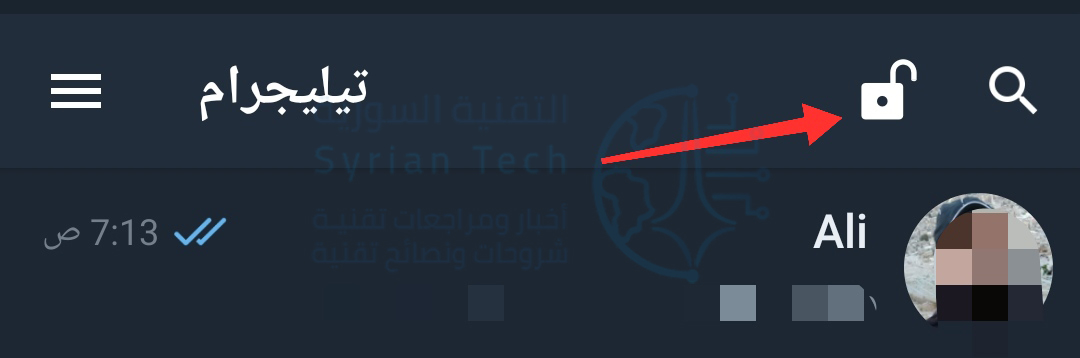
إذا كنت تريد قفل تطبيق تيليجرام Telegram يدوياً، فانقر فوق رمز القفل من شاشة الدردشات.

الآن، عندما تفتح تطبيق تيليجرام Telegram مرة أخرى، سترى أولاً خيار إلغاء قفل التطبيق باستخدام بصمة إصبعك.

يمكنك الخروج من هذه الشاشة واستخدام رمز المرور بدلاً من ذلك إذا أردت.

حماية رسائل تيليجرام باستخدام رمز مرور على آيفون:

إذا كنت تستخدم جهاز آيفون iPhone، فيمكنك حماية تيليجرام Telegram برمز مرور والوصول إلى التطبيق بسرعة باستخدام بصمة الاصبع Touch ID أو معرف الوجه Face ID (حسب جهازك).

للبدء، افتح تطبيق تيليجرام Telegram على جهاز آيفون iPhone وانتقل إلى علامة التبويب الإعداداتSettings.

الآن، انتقل إلى قسم الخصوصية والأمان Privacy and Security.

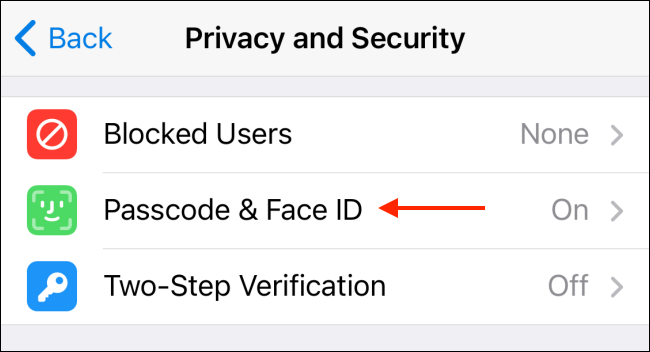
هنا، اختر خيار Passcode & Face ID (قد ترى نصاً مختلفاً بناءً على جهازك).

من هذه الشاشة، انقر على خيار تشغيل رمز المرور Turn Passcode On.

هنا، أدخل رمزاً مكوناً من ستة أرقام. اضغط على زر خيارات رمز المرور Passcode Options لرؤية أنواع مختلفة من رموز المرور.

من هنا، يمكنك التبديل إلى رمز رقمي مكون من أربعة أرقام أو رمز أبجدي رقمي أطول مخصص.

بعد إدخال رمز المرور، أدخله مرة أخرى للتأكيد.

تم الآن تمكين ميزة القفل برمز المرور. سيؤدي هذا أيضاً إلى تمكين ميزة فتح القفل بواسطو معرّف الوجه Face ID أو بصمة الإصبع Touch ID تلقائياً.

إذا كنت ترغب في تعطيل أي منهما، فانقر على زر التبديل بجوار خيار فتح باستخدام معرف الوجه Unlock with Face ID (أو فتح القفل باستخدام معرف اللمس Unlock with Touch ID).

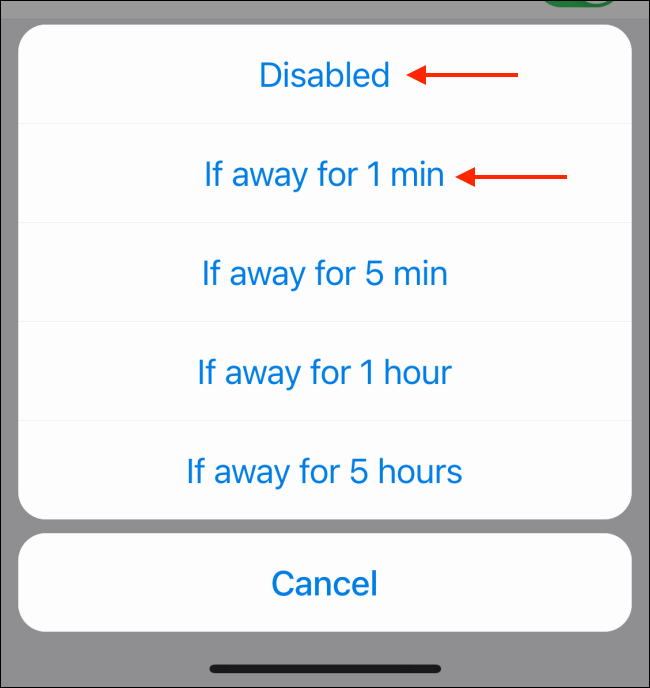
بشكل افتراضي، يقفل تيليجرام Telegram التطبيق فقط عند ترك التطبيق لمدة ساعة واحدة. لتغيير هذا الإعداد، انقر على خيار القفل التلقائي Auto-Lock.

من هنا، يمكنك تعطيل الميزة أو الاختيار من دقيقة واحدة إلى خمس ساعات.

يمكنك أيضاً قفل تطبيق تيليجرام Telegram يدوياً من خلال النقر على رمز القفل من أعلى شاشة الدردشات Chats.

في المرة التالية التي تفتح فيها تطبيق تيليجرام Telegram، سيقوم تلقائياً بفحص وجهك باستخدام معرّف الوجه Face ID.

إذا كنت تستخدم بصمة الإصبع Touch ID، فسيُطلب منك مسح بصمة إصبعك. إذا كانت لا تعمل، يمكنك عندها إدخال رمز المرور.

ادخل إلى المقالة التالية إذا كنت تتساءل ما هو الفرق بين Signal و تيليجرام Telegram بشأن الخصوصية والميزات.

مقالات قد تعجبك:

هل من الممكن معرفة من زار حسابك على تويتر؟
كيفية استخدام فيسبوك بأقل نسبة ممكنة من البيانات الشخصية
كيفية تحديد تطبيقات أندرويد المزيفة قبل تحميلها
كيفية قص صورة في مايكروسوفت وورد
كيفية تصوير الفيديو البطيء وتحريره على آيفون

مراجعة برنامج iToolab UnlockGo الأفضل لتجاوز قفل أجهزة آيفون وآيباد

هل سبق وأن نسيت كلمة مرور جهاز آيفون iPhone أو آيباد iPad ولم تعد تستطع فتح الجهاز؟ أو كُسرت الشاشة وفقدت القدرة على فتحه؟ إذا لم تصادف هذه المشكلة فقد تصادفها حقاً لاحقاً.

إن برنامج UnlockGo من شركة iToolab يعتبر الخيار الأفضل والأسهل لحذف كلمة المرور المنسية لإعادة تعيينها، أو فتح جهاز آيفون iPhone أو آيباد iPad بعد الفشل في إدخال كلمة المرور. وكذلك لتجاوز قفل تنشيط iCloud.

تابع معنا في هذا الدليل كل ما يتوجب عليك معرفته عن هذا البرنامج الرائع، وكيفية استخدامه دون الحاجة للذهاب إلى مراكز الصيانة ودفع الكثير من الأموال.

ميزات برنامج UnlockGo؟

  • سريع: سيقوم البرنامج بفك قفل هاتفك بسرعة وسهولة.
  • بسيط: يعتبر UnlockGo أبسط طريقة لإزالة كلمات المرور.
  • متخصص: تقنية دقيقة لتتناسب تماماً مع هاتفك ونظامك ونوع كلمة المرور.
  • سهل الاستخدام: لا حاجة إلى الذهاب إلى مراكز صيانة.
  • قليل التكلفة: السعر مناسب جداً للشراء وبعدة خطط لتناسب الجميع دون قلق مالي.

أنواع المشاكل التي يستطيع UnlockGo حلها:

أولاً: تجاوز كلمات المرور:

يتيح لك UnlockGo تجاوز كلمة مرور آيفون iPhone بسهولة والوصول الكامل إلى الجهاز. يمكن أن يكون مفيداً في السيناريوهات التالية:

يقوم البرنامج بإزالة جميع أنواع كلمات المرور بسهولة بما في ذلك الرمز المكون من 4 أرقام أو الرمز المكون من 6 أرقام أو الرمز الرقمي المخصص أو الرمز الأبجدي الرقمي أو معرّف اللمس Touch ID أو معرّف الوجه Face ID.

ملاحظة: إن إزالة كلمات المرور لأغراض تجارية أمر غير قانوني ومحظور.

ثانياً: تجاوز قفل تنشيط iCloud بدون كلمة مرور:

يظهر قفل تنشيط iCloud عند إعادة تعيين جهاز يعمل بنظام iOS أثناء تسجيل الدخول إلى معرف آبل Apple عندما تكون ميزة العثور على iPhone مفعّلة. يمكن أن يساعد UnlockGo أيضاً في الخروج من المواقف التالية:

بمجرد تجاوز قفل تنشيط iCloud، يمكنك القيام بما يلي:

  • الوصول إلى جهازك دون أي قيود.
  • سيكون لك مطلق الحرية في الوصول إلى حساب متجرiTunes  ومتجر آبل App Store الجديد وتسجيل الدخول إليه.
  • يمكنك إزالة قفل تنشيطiCloud  على جهاز مستعمل بدون معلومات حساب المالك السابق.
  • يمكنك منع الحسابات السابقة من تتبع الجهاز.

كيفية البدء باستخدام برنامج UnlockGo:

إن عملية فك القفل بسيطة للغاية مع برنامج UnlockGo بحيث يمكن لأي شخص فتح رمز المرور أو قفل تنشيط iCloud في ثلاث خطوات سهلة، دون الحاجة إلى خبرة أو أخذ الجهاز إلى مراكز الصيانة.

  • الخطوة الأولى: اختر الوضع:

اختر وضع إزالة قفل تنشيط iCloud (Remove iCloud Activation Lock) أو إزالة كلمة مرور قفل الشاشة (Remove Lock Screen Password).

  • الخطوة الثانية: قم بوصل الجهاز:

قم بتوصيل جهازك بجهاز الكمبيوتر باستخدام كابل.

  • الخطوة الثالثة: فك قفل الجهاز:

في غضون دقائق قليلة، سيتم إلغاء قفل الهاتف.

الأجهزة المدعومة:

أجهزة آيفون iPhone:

من أجل تجاوز كلمة المرور:

جميع أجهزة آيفون iPhone مدعومة.

من أجل تجاوز قفل التنشيط:

iPhone X, iPhone 8 Plus, iPhone 8, iPhone 7 Plus, iPhone 7, iPhone SE, iPhone 6s Plus, iPhone 6s, iPhone 6 Plus, iPhone 6, iPhone 5s.

أجهزة آيباد iPad:

من أجل تجاوز كلمة المرور:

جميع أجهزة موديلات أجهزة آيباد iPad التالية:

iPad Air, iPad mini, iPad Pro and iPad.

من أجل تجاوز قفل التنشيط:

iPad: 5th Generation iPad (2017), 6th Generation iPad (2018), 7th Generation iPad (2019).
iPad mini: iPad mini 2 (2013), iPad mini 3 (2014), iPad mini 4 (2015).
iPad Air: iPad Air (2013), iPad Air 2 (2014).
iPad Pro: 12.9-inch 1st Generation iPad Pro (2015), 12.9-inch 2nd Generation iPad Pro (2017), 9.7-inch iPad Pro (2016), 10.5-inch iPad Pro (2017).

أجهزة آيبود iPod:

من أجل تجاوز كلمة المرور:

iPod touch 7, iPod touch 6, iPod touch 5, iPod touch 4, iPod touch 3, iPod touch 2, iPod touch 1

من أجل تجاوز قفل التنشيط:

iPod touch 7, iPod touch 6.

أنظمة iOS:

من أجل تجاوز كلمة المرور:

اعتباراً من الإصدار iOS 7.0 والإصدارات الأحدث.

من أجل تجاوز قفل التنشيط:

اعتباراً من الإصدار iOS 12.3 والإصدارات الأحدث (باستثناء الإصدار iOS 12.4.5 والإصدار iOS 12.4.6).

كيفية الحصول على برنامج UnlockGo:

يمكنك شراء البرنامج عن طريق الموقع الرسمي، وهو متوفر لنظامي التشغيل ويندوز Windows وماك Mac بعدة خطط شهرية وسنوية ومدى الحياة، بحيث يمكنك اختيار الخطة الأنسب لك.

كما يمكنكم استخدام الكود ALABRV50 الحصول على 50% خصم من سعر المنتج.

مقالات قد تعجبك:

مراجعة برنامج iToolab FixGo الأفضل لإصلاح أهم مشاكل أجهزة آبل كـ آيفون وآيباد
كيفية التحكم في سطوع مصباح فلاش آيفون
كيفية تغيير ملف باوربوينت من ملف عرض PPSX إلى ملف عمل PPTX
ما الفرق بين ميجابت Megabit (Mb) وميجابايت Megabyte (MB)؟
كيفية حماية الملفات من فيروسات الفدية Ransomware

تعرّف على أسوأ كلمات المرور المستخدمة هذا العام

مع اقترابنا من نهاية العام الحالي، هنالك الكثير من الإحصائيات والقوائم التي يتم إصدارها لتلخّص ما حدث في العام الذي يقترب من الانتهاء، أحد هذه الإحصائيات الطريفة هو ما سيتم عرضه الآن.

حيث أن الشهر الأخير من كل سنة هو الوقت المخصص لإصدار القائمة النهائية لأسوأ كلمات المرور التي تم استخدامها على شبكة الإنترنت خلال العام، والمقصود هنا بكلمة أسوأ أي الأقل أماناً والتي يسهل جداً توقعها.

للأسف فإنه بعد خمس سنوات متتالية، مازالت كلمة 123456 في المرتبة الأولى وكلمة password في المرتبة الثانية وبالتالي أصبح من الواضح أن المستخدمين لم يتعلموا شيئاً من أخطائهم السابقة.

وتأتي هذه القائمة السنوية من شركة SplashData التي تدير برامج إدارة كلمات المرور مثل SplashID، حيث حللت SplashData أكثر من 5 ملايين كلمة مرور تم تسريبها على الإنترنت ووجدت أن الأشخاص ما زالوا يستخدمون كلمات مرور يسهل تخمينها.

من الطريف أن القائمة السنوية ضمّت بعض الكلمات الجديدة هذا العام، كان أبرزها اسم الرئيس الأمريكي دونالد ترامب، حيث استخدم العديد من الأشخاص كلمة donald ككلمة مرور خاصة بهم.

الرئيس التنفيذي Morgan Slain لشركة SplashData عبّر عن أسفه لاستمرار الأشخاص في وضع أنفسهم في خطر كبير نتيجة استخدامهم كلمات مرور تم التنبيه على أنها سيئة مراراً وتكراراً.

وهو أمر غريب حقاً استخدام هذه الكلمات السهلة في الوقت الذي كثرت فيه حالات اختراق قواعد البيانات وتسريب معلومات المستخدمين، الأمر الذي يدل على وجود حالة من الجهل بخطورة هذا الموضوع لدى الكثير من الأشخاص.

الآن، نستعرض الكلمات العشر التي احتلت المراتب الأولى في قائمة أسوأ كلمات المرور في عام 2018:

  • المركز الأول: 123456
  • المركز الثاني: password
  • المركز الثالث: 123456789
  • المركز الرابع: 12345678
  • المركز الخامس: 12345
  • المركز السادس: 111111
  • المركز السابع: 1234567
  • المركز الثامن: sunshine
  • المركز التاسع: qwerty
  • المركز العاشر: iloveyou

القائمة تضم 100 كلمة مرور لا يُنصح أبداً باستعمالها، لذلك إذا أردت التأكد من أن كلمة المرور الخاصة بك ليست من ضمن قائمة الأسوأ لهذا العام، يمكنك الاطلاع على كامل القائمة من هنا.

مقالات قد تعجبك:

كيفية اختيار وتذكر كلمة سر قوية صعبة الاختراق
ما هو مدير كلمات المرور؟ وكيف يعمل؟ ولما يجب استخدامه؟
كيفيّة استرجاع كلمة مرور حساب Steam في حالة نسيانها
كيفية استعادة كلمة مرور حساب Yahoo المنسية
كيفية استعادة كلمة مرور حساب LinkedIn المنسية

كيفية استخدام فيسبوك بأقل نسبة ممكنة من البيانات الشخصية

ضمن سرب الفضائح التي تظهر يوماً بعد يوم والمتعلقة بشركة فيسبوك، آخرها انتهاك بيانات أكثر من 50 مليون مستخدم من قبل شركة Cambridge Analytica من أجل توجيه إعلانات متعلقة بالانتخابات الرئاسية الأميركية لدونالد ترامب، وذلك عبر انتهاك خصوصية المستخدمين وسوء استخدام بياناتهم الخاصة. وهو ما ينتهك بكل تأكيد سياسة الخصوصية في فيسبوك Facebook.

لذلك، إذا كنت تريد الاحتفاظ بحساب الفيسبوك Facebook وعدم حذفه، فالآن هو بالتأكيد الوقت المناسب للقيام ببعض الاجراءات الوقائية التي تقلل من خطر التعرض لبياناتك الخاصة، وتمنع الشركات من استخدام بياناتك.

أولاً: قم بإغلاق محدد المواقع من الموبايل

من خلال محدد المواقع تستطيع تلك الشركات “أو حتى التطبيقات” أن تعرف أين أنت وأين تسكن، إلى أين تذهب وأين تعمل، وحتى ما المطاعم التي تفضلها، كل ذلك عبر تحليل بيانات موقعك، فهي بالتأكيد من الأمور الحساسة التي يجب أخذها بعين الاعتبار.

بعض التطبيقات لديها إذن بالوصول إلى محدد المواقع لديك، فالفيسبوك Facebook يستخدمها لعرض أكثر الإعلانات التي تلائم بيانات موقعك، وبالتالي استغلال هذا الأمر بتحقيق ربح أكثر.

لإطفاء هذه الخاصية في نظام IOS، توجه إلى الإعدادات، ثم الخصوصية، ثم اضغط خدمات الموقع. من هنا يمكنك إطفاء هذه الميزة من الأساس ومنع جميع التطبيقات من الوصول لموقعك، أو يمكنك اختيار التطبيقات التي تريد من نفس الصفحة وإلغاء هذا الامتياز لها.

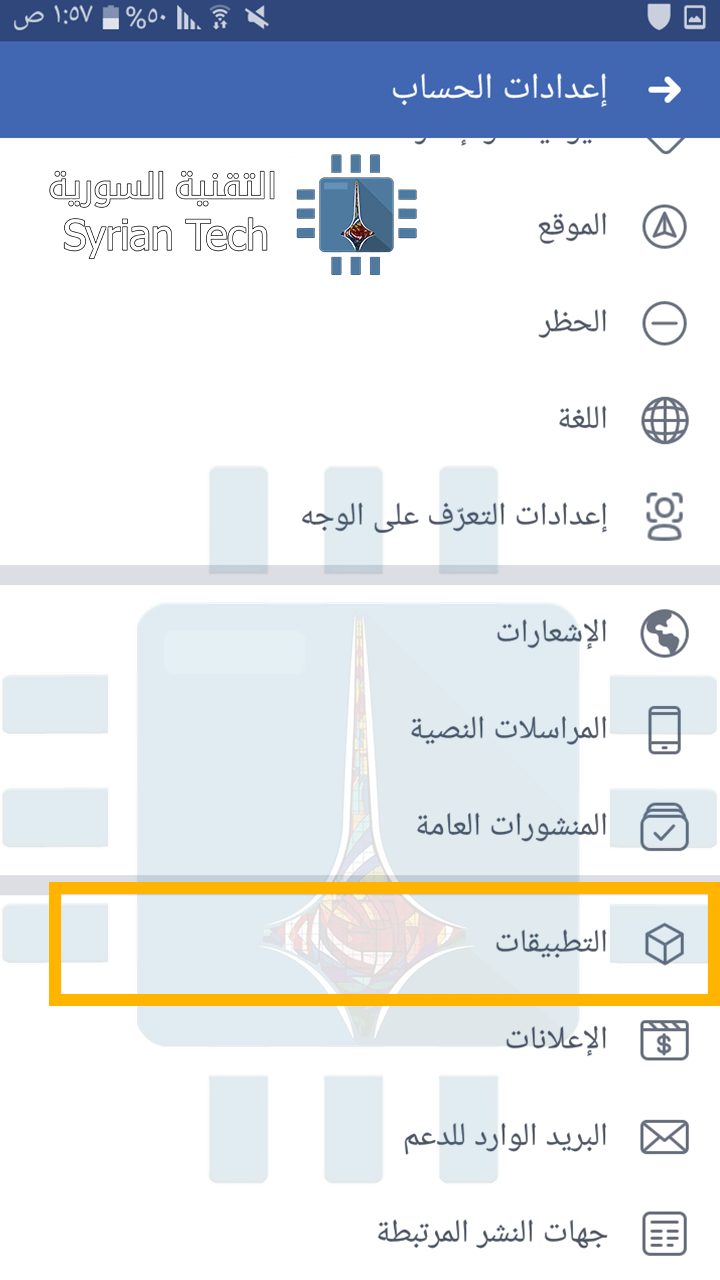
في الأندرويد Android، افتح تطبيق الفيسبوك Facebook ثم توجه إلى إعدادات الحساب

اضغط على الموقع، ثم قم بإطفائها إذا كانت متاحة.

الخطوة الثانية: قم بفصل التطبيقات المتصلة بحسابك الفيسبوك

عندما تقوم بتحميل لعبة ما، أو محاولة التسجيل في موقع، فهنالك خيار “التسجيل عبر فيسبوك” وهو ما يتيح لهذا التطبيق أو الموقع بالوصول لجميع بياناتك الشخصية دون أن تشعر أو حتى دون أن تلقي بالاً لذلك.

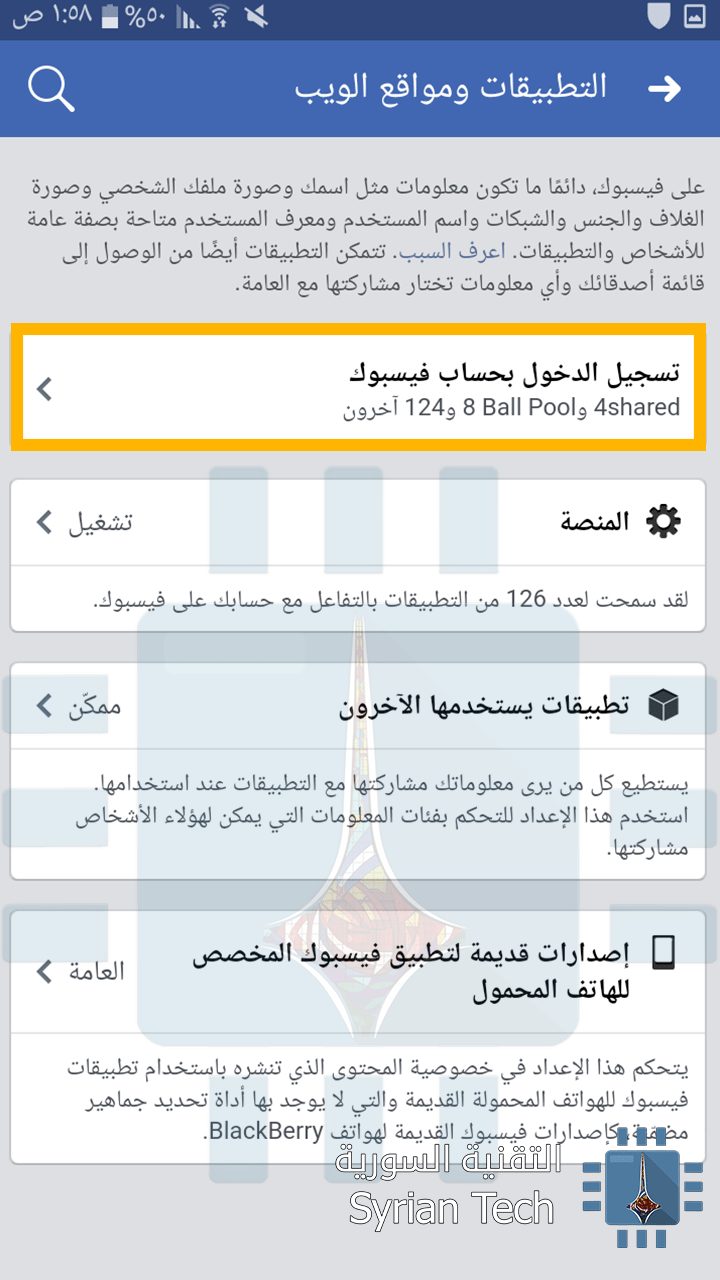
لإزالة تلك التطبيقات توجه إلى اعدادات الحساب، ثم التطبيقات، وبعدها “تسجيل الدخول بحساب فيسبوك”، وهناك سترى جميع التطبيقات والمواقع التي لها وصول إلى بياناتك.

تفحص تلك التطبيقات جيداً ثم قم بحذف التي لا تعرفها وذلك بالضغط عليها، ثم النزول إلى الأسفل واختيار “إزالة التطبيق”.

أما إذا أردت أن تحذف كل التطبيقات دفعة واحدة فبعد الدخول إلى إعدادات الحساب، التطبيقات، اختر “المنصّة”، ثم اضغط على تعديل وقم بإلغاء هذه الخاصية، وبذلك سيتم إلغاء تفعيل جميع التطبيقات المرتبطة بحسابك دفعة واحدة.

يجب أن تعلم أن بياناتك التي قام التطبيق بجمعها قد تبقى متاحة لديهم، لكن بعد حذف التطبيق فإنهم لن يستطيعوا الحصول على أي بيانات بديلة. لذلك أنا أنصح بشدة أن تقوم بتغيير كلمة مرور فيسبوك Facebook والإيميل بعد الانتهاء من حذف التطبيقات. كما أنصح بضرورة ربط فيسبوك Facebook والإيميل برقمك الخليوي.

الطريقة من الكومبيوتر:

توجه إلى قائمة الإعدادات ثو اختر “التطبيقات”

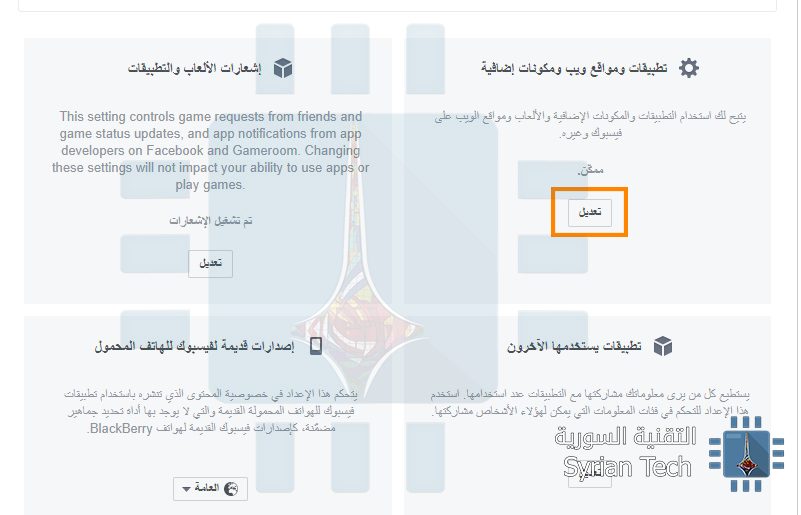
اضغط على “عرض الكل” لعرض جميع التطبيقات المتصلة بحسابك، عند تمرير المؤشر على أي تطبيق سيظهر لك x قربه يمكنك الضغط عليه لإزالة التطبيق. أما إذا أردت حذف جميع التطبيقات المتصلة بحسابك بنقرة واحدة، فاضغط على “تعديل” الموجودة تحت “تطبيقات ومواقع ويب ومكونات إضافية”.

ستفتح لك نافذة بعدها اختر منها Disable Platform.

الخطوة الثالثة: الحدّ من اعدادات المشاركة

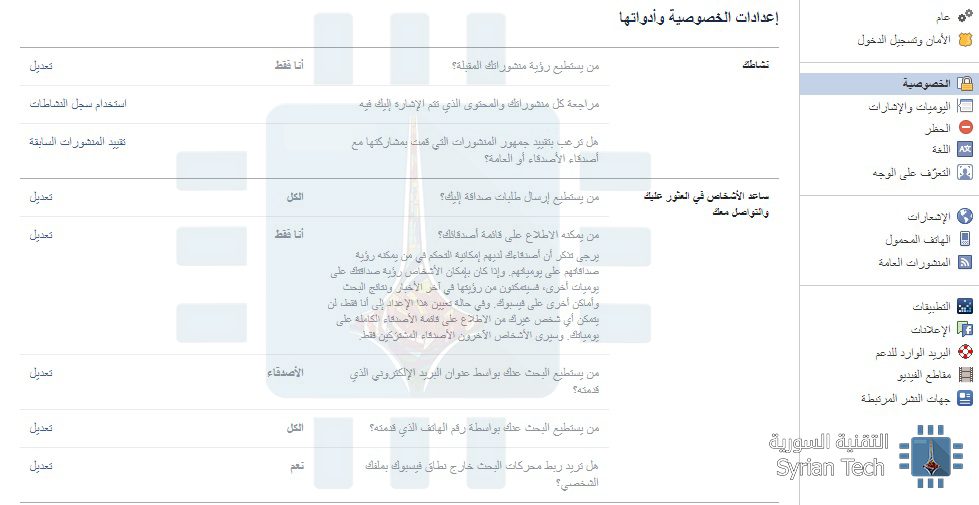
إن هذه يتضمن بعض الإعدادات والخيارات التي تعد متفاوتة بالنسبة للمستخدمين. ببساطة توجه إلى اعدادات الحساب، ثم الخصوصية، ومن هناك قم بالإجراءات التي تناسبك شخصياً كإتاحة بيانات ميلادك أو عملك للجميع أو للأصدقاء فقط، أو إتاحة مناشيرك للجميع أم لأصدقائك فقط، إن كل شخص ستكون لديه اعدادات محددة تناسبه.

تمعّن بتلك الخيارات وقم بالتعديل عليها بما يناسبك لتحقيق الخصوصية التي تلائمك.

الطريقة من الكومبيوتر

من اعدادات الحساب، اختر الخصوصية، ثم قم بالتعديل على الاعدادات واختر ما يناسبك منها.

الخطوة الرابعة: احذف معلوماتك الشخصية وقم بتقييد تفضيلات الاعلانات

لتعديل معلوماتك الشخصية أو حذفها توجه إلى حسابك ثم قم بالنقر على “تعديل الملف الشخصي” كما في الصورة التالية

وبعدها قم بتعديل المعلومات أو حذفها حسب رغبتك وأنصحك بالتقليل من المعلومات الشخصية قدر الإمكان.

الطريقة من الكومبيوتر:

ادخل إلى صفحتك الشخصية ثم اختر “تعديل الملف الشخصي”

وبعدها قم بتعديل معلوماتك الشخصية التي تريدها أن تكون متاحة للعامة. يمكنك اخفاء المعلومات الموجودة عبر إزالة علامة الصح من اليمين، أو تعديل المعلومة عبر النقر على رمز القلم في اليسار.

أما بالنسبة لتفضيلات الاعلانات، فكما قلت في بداية المقال أن فيسبوك Facebook يستخدم معلوماتك لعرض أفضل الاعلانات الملائمة. لإلغاء هذه الخاصية التي تتعدى على خصوصيتك، توجه إلى اعدادات الحساب، ثم الإعلانات، ثم اعدادات الإعلانات وقم بتعطيل جميع الاختيارات كما في الصور التالية:

ثم قم بالدخول إلى الخيارات الثلاثة وإلغائها.

الطريقة من الكومبيوتر لا تختلف أبداً عن الطريقة من الموبايل، حيث أنها نفس الخطوات ونفس أسماء الأقسام. على أية حال اذا كنت تعيش في سوريا فعلى الأغلب أنك لست بحاجة إلى إلغاء شيء هنا وذلك لأن الفيسبوك facebook لا يقوم بعرض إعلانات في سوريا.

مقالات قد تعجبك:

لماذا تبدو الصور على فيسبوك سيئة؟ وكيفية تحسينها
كيفية تحميل أي صورة أو كل الصور التي نشرتها على فيسبوك بدقة عالية
تطبيق أندرويد سيحول هاتفك إلى نظام حماية منزلي
ملخص مقابلة مارك بخصوص فضيحة سوء استخدام البيانات الشخصية للمستخدمين
خطوات جديدة من غوغل لحماية مستخدمي أندرويد

كيفية تفعيل خدمات الطوارئ في هواتف آيفون من أجل الحماية

نستمر في سلسلة شروحاتنا عن الميزات الجديدة في أحدث نسخة من نظام التشغيل IOS الخاص بأجهزة الآيفون iPhone وهي النسخة IOS 11 .

فبعد أن تكلمنا في الأمس عن طريقة مشاركة كلمة سر شبكة الواي فاي Wi-Fi عبر الآيفون ( رابط المقالة أسفل هذه المقالة ) سنتحدث اليوم عن ميزة الطوارئ SOS الجديدة .

من أجل استخدام هذه الميزة في أجهزة الآيفون 7 iPhone  و ما قبل قم بالضغط على زر الطاقة Power خمس مرات متتالية و بسرعة ، أما في أجهزة آيفون 8 iPhone  و آيفون 8 بلس  iPhone 8 Plus و آيفون iPhone X يجب الضغط على زر الطاقة و أحد أزرار الصوت معاً .

ما فائدة ميزة الطوارئ Emergency SOS :

عند تفعيل وضع الطوارئ سيحدث أمرين لجهازك :

الأمر الأول :

سيتم قفل الجهاز و تعطيل خاصية التعرف اللمسي  Touch ID و التعرف عن طريق الوجه Face ID، و لفك قفل الهاتف مرة أخرى يجب إدخال كلمة السر Password . و الفائدة من هذا الأمر أنه و بحسب قوانين الولايات المتحدة الأمريكية فإن الشرطة تستطيع إجبارك على فتح الهاتف من خلال بصمة الإصبع أو من خلال الوجه و لكنها لا تستطيع أن تجبرك على إدخال كلمة السر .

الأمر الثاني :

عند تفعيل وضع الطوارئ SOS ستظهر شاشة مع ثلاثة خيارات : الأول من أجل إطفاء الهاتف Power Off ، الثاني من أجل التواصل مع المعرف الطبي الخاص بك Medical ID ، الخيار الثالث : من أجل الاتصال بخدمات الطوارئ المحلية Emergency SOS ، في بعض البلدان مثل الصين سيتم حثك لاختيار الخدمة التي تريد مثلاً فيما إذا كنت ترغب بالاتصال بالشرطة أو بالإسعاف . قم بالاختيار المناسب عن طريق السحب .

من أجل تهيئة إعدادات الطوارئ SOS قم بالذهاب إلى الإعدادات Settings ثم طورائ SOS  Emergency SOS

من أجل برمجة الجهاز للاتصال بخدمات الطوارئ حال تفعيل وضع الطوارئ و بشكل آلي قم بتفعيل خيار الاتصال الآلي Auto Call و هو مفعل بشكل آلي في أجهزة الآيفون 8 iPhone و الآيفون 8 بلس iPhone 8 Plus و الآيفون إكس iPhone X.

بعد تفعيل خيار الاتصال الآلي و حالما يتم تفعيل وضع الطوارئ لاحقاً سيظهر على الشاشة عداد يبدأ من الرقم 3 مع إصدار صوت ، و حالما ينتهي العد سيتم الاتصال بخدمات الطوارئ ، بإمكانك إلغاء المكالمة عن طريق الضغط على زر إيقاف Stop .

أيضاً تستطيع إلغاء تفعيل صوت العداد Countdown Sound من خلال قائمة الإعدادات Setting .

سيحصل وضع الطوارئ SOS على تفاصيل المعرف الطبي الخاص بك Medical ID من خلال تطبيق الصحة Health . تستطيع إضافة جهة اتصال للطوارئ من خلال الذهاب إلى تطبيق الصحة Health بنفسك أو من خلال الضغط على تعديل جهات اتصال الطوارئ في تطبيق الصحة Edit Emergency Contacts in Health من خلال الإعدادات السابقة .

و هكذا و كما رأينا فإن خدمة الطوارئ SOS تعتبر  ميزة عملية لها العديد من الاستخدامات ، فهي تجعل من السهل الاتصال بخدمات الطوارئ دون أن تعرف الرقم الصحيح للطوارئ ، كما أنها تمنع إجبار المستخدمين على فتح قفل هواتفهم وذلك عن طريق تعطيل ميزة التعرف اللمسي و التعرف عن طريق الوجه ..

مقالات ذات صلة :

كيفية مشاركة كلمة السر الخاصة بشبكة الواي فاي عبر الآيفون .

تفاصيل هواتف آيفون الجديدة : آيفون 8 و 8 بلس و إكس