أفضل تطبيقات تحرير الفيديو في عام 2021 لهواتف أندرويد وآيفون

تطبيقات تحرير الفيديو خيار رائع للاستخدام التجاري، ومنشئي المحتوى على يوتيوب YouTube والوسائط الاجتماعية، وأي شخص يرغب في جعل مقاطع الفيديو تبدو أفضل.

فهي لا تستهدف المحترفين العاملين في صناعة التلفاز والأفلام فقط.

سواء كنت تستخدم جهازاً لوحياً أو هاتفاً ذكياً يعمل بنظام أندرويد Android أو iOS، فستجد في القائمة التي سندرجها تطبيقاً مناسباً لتحرير الفيديو متاح لك.

غالباً ما تكون تطبيقات الجوال أسرع وأكثر كفاءة وبديهية من برامج سطح المكتب، فهي تجعل من السهل القيام بمهام تحرير الفيديو أينما كنت.

في هذا المقال، قمنا بتجميع أفضل تطبيقات تحرير الفيديو المتاحة. تابع القراءة إذا كنت تبحث عن أفضل برنامج مونتاج للأندرويد والآيفون لمعرفة ما هو الأكثر ملاءمة لاحتياجاتك.

Adobe Premiere Rush:

يُعد Premiere Rush، الذي يستهدف بشكل مباشر منشئي محتوى يوتيوب YouTube، تطبيقاً لتحرير مقاطع الفيديو أسهل كثيراً في الاستخدام من أدوات سطح المكتب الأكثر تعقيداً من شركة أدوبي Adobe، مثل Premiere Pro و After Effects و Audition.

وهو يركز Premiere Rush على تسهيل معالجة مقاطعك بسرعة وتحميلها على وسائل التواصل الاجتماعي.

على سبيل المثال، يقوم تلقائياً بتحويل مقاطع الفيديو إلى نسب العرض إلى الارتفاع ومستويات الجودة المحددة التي تتطلبها كل منصة.

واجهة التطبيق لطيفة وبسيطة مع رموز كبيرة، مما يجعلها سهلة للغاية لمهام تحرير الفيديو، مثل سحب وإفلات اللقطات على الخط الزمني، أو تصحيح اللون، أو مزج الموسيقى أو التعليق الصوتي، أو إضافة النصوص والانتقالات.

هناك برنامج تعليمي مدته دقيقة واحدة عند فتح التطبيق لأول مرة، ولكن في الواقع، التطبيق سهل الاستخدام للغاية وقد لا تحتاج إلى المقطع، مما يجعله أحد أفضل تطبيقات تحرير الفيديو للمبتدئين.

Quik:

Quik هو الاسم الجديد لتطبيق GoPro الرسمي، حيث تم تغيير علامته التجارية في آذار من هذا العام بمظهر جديد، ودمج أدوات تحرير مزامنة الموسيقى لتطبيق Quik الأصلي.

يركز تطبيق تحرير الفيديو هذا على شيئين رئيسيين: السماح لك بالتحكم عن بعد بجهاز GoPro، وتحرير لقطات GoPro.

يقوم باستيراد لقطات الحركة تلقائياً، ويسهل القيام بأشياء مثل مزامنة المقاطع مع الموسيقى، وإضافة الصور والنصوص وتسلسلات الفواصل الزمنية، وتضمين الرسوم البيانية بناءً على الإحصائيات.

هذا التطبيق مجاني، ولكن مع عمليات الشراء داخل التطبيق، يمكنك الحصول على سمات وفلاتر إضافية، بالإضافة إلى القدرة على التحميل التلقائي للصور ومقاطع الفيديو إلى السحابة.

LumaFusion (خاص بأجهزة آبل):

LumaFusion هو تطبيق iOS يستخدم بشكل شائع من قبل الصحفيين وصانعي الأفلام ومنتجي الفيديو لالتقاط وتحرير الفيديو أثناء التنقل.

أنتج من قبل مطوري Pinnacle Studio؛ كما أن هذا التطبيق لأجهزة آيفون iPhone و آيباد iPad يمنحك ستة مسارات فيديو/صوت للصور ومقاطع الفيديو والنصوص والرسومات، إلى جانب ستة مسارات صوتية إضافية للموسيقى والمؤثرات الصوتية.

الواجهة تشبه إلى حد كبير برنامج Final Cut Pro X. واحدة من أكثر ميزات LumaFusion إثارة للإعجاب هي أنه يمكن وضع أي تأثير بإطار رئيسي، مما يسمح بإجراء تعديلات دقيقة على مشروعك.

تشتمل الأدوات المتقدمة الأخرى على إمكانية تصحيح الألوان، ومزج الأصوات، والتصدير بدون فقدان للدقة، ودعم الفيديو الرأسي، وأدوات إنشاء النص المتقدمة، والحركة البطيئة/الحركة السريعة (للأمام والخلف).

بمجرد الانتهاء، هناك خيارات مشاركة وخيارات تصدير لا حصر لها. على سبيل المثال، يمكنك التصدير بدقة وجودة ومعدلات إطارات مختلفة، بالإضافة إلى تصدير الصوت والفيديو بشكل منفصل.

KineMaster:

KineMaster هو أحد أفضل تطبيقات تحرير الفيديو للاستخدام الاحترافي. مع الميزات المتطورة مثل أوضاع المزج، و chroma key، ومزج الصوت.

يتيح لك هذا التطبيق المتقدم تصوير وتحرير وتصدير لقطاتك على هاتفك أو جهازك اللوحي عبر واجهة متعددة الطبقات. وهو متاح لكل من نظامي iOS وأندرويد Android.

يعد هذا التطبيق أحد أفضل تطبيقات تحرير الفيديو لقص المقاطع والطبقات بدقة على مستوى الإطار. يمكنك تحميل طبقات متعددة من الفيديو (على الأجهزة المدعومة) والصور والنصوص، بالإضافة إلى الصوت متعدد المسارات.

بالإضافة إلى ذلك، فإن Kinemaster مليء بالميزات المتقدمة، بما في ذلك المعاينات الفورية، والتحكم الدقيق في الحجم، ومرشحات LUT الملونة، وعناصر التحكم في السرعة، والانتقالات ثلاثية الأبعاد.

باختصار، على الرغم من أن هذا ليس تطبيق احترافياً كتطبيقات سطح المكتب على جهاز محمول، إلا أنه ليس بعيداً.

iMovie (خاص بأجهزة آبل):

إذا كان لديك جهاز آيفون iPhone أو آيباد iPad أو ماك Mac، فتستطيع استخدام iMovie، حيث يتم تضمينه تلقائياً في أجهزتك.

يعد تطبيق المستهلك هذا بعيداً عن كونه أداة احترافية مثل LumaFusion أو Kinemaster. ولكن إذا كنت مبتدئاً تريد البدء في تحرير الفيديو وإضافة النصوص والموسيقى والتعليقات الصوتية والصور إليه، فهو يحتوي على كل ما تحتاجه.

يدعم iMovie دقة 4K على الأجهزة الحديثة، وكما تتوقع، يتكامل بشكل جميل مع نظام آبل Apple ككل.

على سبيل المثال، يمكنك حفظ مقاطعك على iCloud أو بثها إلى Apple TV عبر AirPlay، ويتم تشغيل كل شيء بشكل جيد مع Apple Photos والبريد والرسائل أيضاً.

FilmoraGo:

FilmaraGo هو تطبيق مجاني لنظامي التشغيل iOS و أندرويد Android تم إنشاؤه بواسطة Wondershare والذي يتيح لك تحرير مقاطع فيديو عالية الدقة عبر الإنترنت بسهولة.

بفضل عوامل التصفية والتأثيرات، يمكن أن يساعد حتى المبتدئين في جعل مقاطع الفيديو تبدو احترافية بشكل مثير للإعجاب.

تتوفر بعض عمليات الشراء داخل التطبيق، مثل الأغاني والتأثيرات، ولكن يمكن أن تعمل مقاطع الفيديو بشكل جيد بدونها.

ونعم هناك إعلانات، لكنها ليست مزعجة.

Apple Clips (iOS):

إذا كنت من مستخدمي iOS، فإن الأمر يستحق تجربة Apple Clips. يتيح لك هذا التطبيق المجاني إنشاء مقاطع فيديو وإرسالها، أو تعديل الفيديو باستخدام المرشحات والنص المتحرك والموسيقى والرموز التعبيرية والملصقات.

يستهدف Apple Clips بشكل أساسي الأطفال والعائلات، وهو عبارة عن تطبيق خفيف جداً: وهو ليس قوي مثل iMovie.

ومع ذلك، مع كل تحديث جديد، يقترب قليلاً من أن يصبح تطبيقاً جيداً لتحرير الفيديو. في التحديث الكبير الأخير في أكتوبر (3.0) على سبيل المثال، حصل على واجهة محدثة، ودعم الفيديو الرأسي والأفقي، وتسجيل HDR.

Filmmaker Pro (iOS):

يعد Filmmaker Pro أحد أفضل تطبيقات تحرير الفيديو لأجهزة آيفون iPhone. يستهدف هذا التطبيق في المقام الأول المستهلكين ولكن (كما يوحي الاسم) يأتي مع بعض الميزات الاحترافية الرائعة أيضاً، بما في ذلك 30 مرشحاً و 17 انتقالاً.

يمكنك أيضاً الحصول على دعم رائع للشاشة الخضراء، وما يقرب من 200 مسار مختلف للنص، وبعض الأدوات المتقدمة مثل chroma key.

تتضمن التحسينات الأخيرة في تحديث آذار 2021 القدرة على حذف المقاطع مباشرة من المخطط الزمني عن طريق الضغط والسحب لفترة طويلة؛ ضبط الطبقات ومدة مقاطع الصور بزيادات قدرها 0.1 ثانية؛ وتقطيع مقاطع الفيديو إلى 0.5 ثانية.

مثل العديد من التطبيقات في هذه القائمة، يمكن تنزيل Filmmaker Pro بشكل مجاني، لكنك لن تحصل على مجموعة الميزات الكاملة وستكون لديك علامات مائية على مقاطع الفيديو أيضاً.

Inshot:

إذا كنت تريد تطبيق تحرير فيديو لاحتياجات الوسائط الاجتماعية، فإن Inshot يعد اختياراً جيداً. فهو موجه بشكل خاص نحو إنشاء مقاطع لوسائل التواصل الاجتماعي، وهو أحد أفضل تطبيقات تحرير الفيديو لهذا الغرض.

على سبيل المثال، يأتي مع قياسات جاهزة لكل شيء من IGTV إلى تيك توك TikTok.

من خلال واجهة واضحة وسهلة الاستخدام، يسهل تطبيق Inshot استيراد مقاطعك وتقطيعها وتعديلها معاً، ثم إضافة ملصقات وتعليقات توضيحية ورموز تعبيرية وأشياء ممتعة أخرى في الأعلى، بالإضافة إلى الموسيقى والمؤثرات الصوتية المجانية .

التطبيق مجاني، لكنه يأتي مع إعلانات، وسيتم وضع علامة مائية على مقاطع الفيديو. كلاهما يمكن إزالتهما باشتراك شهري صغير. هناك أيضاً عمليات شراء لمرة واحدة لمزيد من الميزات المتقدمة.

ActionDirector:

التطبيق متوفر لنظام أندرويد Android، يركز ActionDirector، كما يوحي الاسم، بشكل مباشر على التقاط مقاطع فيديو وتحريرها.

بالإضافة إلى كونه تطبيقاً لتحرير الفيديو، فإنه يوفر أيضاً بعض تأثيرات الحركة الرائعة لتطبيقها على الفيديو.

على سبيل المثال، يمكنك إبطاء مقاطع الفيديو أو تسريعها بدقة، لإنشاء مشاهد حركة بطيئة لافتة للنظر أو مشاهد سريعة الحركة.

بالإضافة إلى ذلك، يسهل التطبيق أيضاً إضافة النصوص ومزج الموسيقى ومشاركة الفيديو عبر الشبكات الاجتماعية.

ActionDirector مجاني، مع عمليات شراء داخل التطبيق لبعض الميزات.

مقالات قد تعجبك:

كيفية التحقق إن كانت اللعبة المثبتة على بلاي ستيشن 5 تعمل بإصدار 4 أو 5
كيفية حفظ رسالة بريد إلكتروني كملف على الكمبيوتر في ويندوز وماك
كيفية مشاركة لقطات الشاشة ومقاطع فيديو اللعب على إكس بوكس سيريس إكس X وإس S
كيف تستخدم الأجهزة شبكة واي فاي Wi-Fi لتحديد الموقع؟
كيفية التحقق فيما إذا تم التلاعب بالصورة أو تعديلها

باقة من أفضل ألعاب جوجل المسلية الشهيرة

تعمل جوجل Google على جعل صفحة البحث الرئيسية الخاصة بها محدثة مع حيل تتغير كل فترة.

من حين لآخر، تكون هذه الحيل لعبة فعلية يمكنك لعبها. تتم أرشفة كل هذه الألعاب ويمكن لعبها على الصفحة الرئيسية.

تعد هذه الألعاب البسيطة المستندة إلى الويب مثالية لتمضية الوقت دون الحاجة إلى تنزيل أي شيء. قمنا بتجميع 10 من الألعاب المفضلة لدينا لتتمكن من جربتها. استمتع!

كيفية اللعب: فقط ادخل إلى الرابط للذهاب إلى اللعبة. بمجرد أن تكون هناك، انقر أو اضغط على زر التشغيل لبدء اللعبة.

لعبة البيسبول Baseball على جوجل:

كانت هناك العديد من الألعاب الرياضية، ولكن اللعبة التي قضينا معظم وقتنا بها كانت لعبة البيسبول!

لعبة باك مان Pac-Man على جوجل:

الجميع يعرف باك مان Pac-Man. إنها لعبة كلاسيكية. ممتعة تماماً كما كان هو الحال دائماً!

لعبة Quick, Draw على جوجل!

لعبة Quick, Draw رائعة جداً، حيث تحتاج شبكة جوجل Google العصبونية لـ 20 ثانية فقط لتخمين شيء ما تحاول رسمه.

لعبة Scoville على جوجل:

تدور لعبة Scoville حول محاولة هزيمة الفليفلة الحارة عن طريق الآيس كريم.

لعبة كرة السلة على جوجل:

لعبة كرة السلة لعبة رياضية كلاسيكية أخرى. ستحاول تحقيق أكبر عدد من الرميات الناجحة في 24 ثانية.

لعبة الهالوين Halloween على جوجل:

هذه اللعبة الممتعة من Halloween 2016 تجعلك تقوم باستخدام عصا حول قط لهزيمة الأشباح.

لعبة Garden Gnome على جوجل:

الهدف من لعبة Garden Gnome هو إطلاق شخصية Gnome بقدر ما تستطيع باستخدام مقلاع.

لعبة الأرنب المبرمج Coding Rabbit على جوجل:

Coding Rabbit هي لعبة رائعة لتعريف أطفالك بالبرمجة. الهدف هو استخدام مفاهيم الترميز الأساسية القائمة على الكتل Blocks لمساعدة الأرنب على الجزرة.

لعبة الكريكيت Cricket على جوجل:

العب لعبة الكريكيت مع الحلزونات! تماماً مثل لعبة البيسبول، هذه اللعبة مسببة للإدمان بشكل كبير.

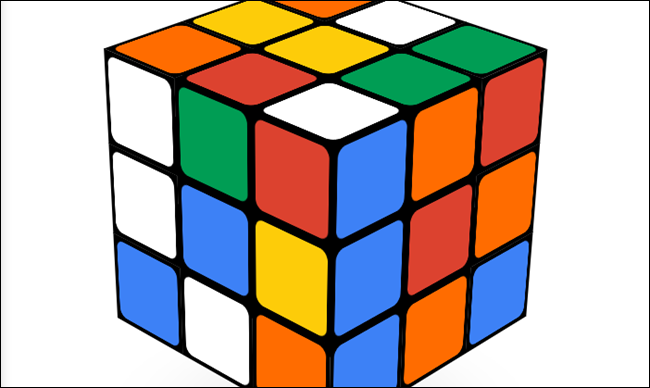
لعبة مكعب روبيك على جوجل:

أخيراً، هناك لعبة مكعب روبيك الكلاسيكي. كم ستغترق من الوقت لحل اللغز؟ حظاً سعيداً واستمتع بوقتك!

مقالات قد تعجبك:

كيفية إيقاف إشعارات انضمام الأصدقاء إلى تطبيق تيليجرام
ما هو وضع سطح المكتب DeX من سامسونج؟
كيفية إجبار هاتف أندرويد على إعادة التشغيل عند عدم استجابته
كيفية أخذ لقطات شاشة كاملة (سكرين شوت) لصفحة في متصفح إيدج
كيفية قفل تطبيق تيليجرام برمز مرور دون الحاجة لتطبيقات خارجية

تسريب لنظام أندرويد 11 كشف عن قائمة جديدة لزر الطاقة

أعطتنا صور مسربة من وثائق أحد المطورين أفضل نظرة حتى الآن إلى قائمة زر الطاقة الجديدة في Android 11.

تتضمن القائمة سلسلة من اختصارات البيت الذكي الجديدة تسمى عناصر التحكم السريعة Quick Controls ، والتي يمكنها التحكم في كل شيء بدءاً من المصابيح الذكية إلى الأقفال وحساسات الحرارة، إلى جانب خيارات الدفع وأزرار إيقاف التشغيل وإعادة التشغيل القياسية.

تم تغريد الصور من قبل مشعل رحمن من XDA-Developers ، الذي أرجع حقوق النشر إلى Twitterdeletescape كمصدر للوثائق المسربة التي تحتوي على الصور.

لقد كان لدينا فكرة عن هذه الاختصارات منذ آذار الماضي عن طريق بعض المصادر، لكن لقطات الشاشة الحديثة هذه تعطينا فكرة أفضل عن شكل القائمة الإجمالي.

تم نقل أزرار إيقاف التشغيل و إعادة التشغيل و لقطة شاشة و الطوارئ الحالية إلى أعلى الشاشة فوق اختصار Google Pay ، على غرار الاختصار الذي تمت إضافته إلى Google Pixel في آذار.

ومع ذلك، الحجم الأكبر من الشاشة يتم استغلاله لعناصر التحكم بالبيت الذكي. كما تشير بعض التقارير إلى أن النقر على كل منها سيؤدي إلى تبديل حالة الأداة الذكية إلى وضع التشغيل أو إيقاف تشغيلها، والضغط الطويل إما يمنحك المزيد من الخيارات أو يأخذك مباشرة إلى تطبيق الأداة الذكية المعنيّة.

كما يُلاحَظ من إحدى الصور، فإنه يمكن تضمين أداة بث الكاميرا Camera feed مباشرة في هذه القائمة، حيث يؤدي النقر على هذه الأداة لى نقلك للبث المباشر للكاميرا.

كان من المقرر أن تكشف جوجل Google رسمياً عن Android 11 في الثالث حزيران الحالي، لكن الشركة قررت تأجيل الإعلان إلى عطلة نهاية الأسبوع. ومن غير الواضح حالياً متى سيتم إعادة جدولة حدث الإطلاق.

مقالات قد تعجبك:

مايكروسوفت قامت بنسخ أداة جديدة من منافس لها
صورة أدت إلى تعطل هواتف أندرويد عند تعيينها كخلفية للشاشة
مايكروسوفت تمنع تحديث أيار 2020 لنظام ويندوز 10 عن الكثير من الحواسيب
طرق العمل المشترك المتوفرة بين ويندوز 10 وبين هواتف أندرويد أو آيفون
كيفية إصلاح صوت الكمبيوتر إذا قام تحديث ويندوز بتعطيله
أفضل سماعات الرأس لألعاب الكومبيوتر مناسبة لجميع الميزانيات

اختبار جديد لفيروس كورونا قادر على إعطاء النتيجة في 5 دقائق!

يمكن أن يُظهر اختبار COVID-19 الجديد من شركة الأجهزة الطبية Abbott نتائج إيجابية في غضون خمس دقائق – ويمكن إجراؤه في عيادة الطبيب.

تمت الموافقة على الاختبار للاستخدام الطارئ في الولايات المتحدة من قبل إدارة الغذاء والدواء FDA الليلة الماضية.

يستخدم الاختبار منصة Abbott الصغيرة المحمولة، ولا يلزم إرسالها إلى معمل مركزي للتحليل، وبدلاً من ذلك، يمكن إجراؤه مباشرةً في غرفة الطوارئ أو عيادة الرعاية الصحية العاجلة، مما قد يقلل من وقت الانتظار الذي يستغرق يوماً كاملاً.

يمكن للأطباء أخذ مسحة من أنف المريض أو حلقه وإدخالها مباشرة في الجهاز، والحصول على نتائج في غضون 15 دقيقة (يمكن أن يستغرق الأمر ما يصل إلى 15 دقيقة إذا كانت العينة سلبية للفيروس).

قال روبرت فورد، الرئيس والمدير التنفيذي في شركة أبوت Abbott في بيان صحفي: “من خلال الاختبار السريع لمعرّف النتيجة الآن، يمكن لمقدمي الرعاية الصحية إجراء الاختبار خارج الجدران الأربعة التقليدية للمستشفى كالنقاط الساخنة لتفشي المرض”.

هذا الاختبار هو الثاني لـ COVID-19 الذي وافقت عليه إدارة الأغذية والأدوية FDA.

الأول، من شركة التكنولوجيا الحيوية Cephid ، يستغرق 45 دقيقة وهذا الاختبار مخصص في المقام الأول لغرف الطوارئ والمستشفيات، وليس لمكاتب الأطباء أو عيادات الرعاية الطبية العاجلة.

تعتبر الاختبارات التي تعطي الأطباء إجابات سريعة أمراً بالغ الأهمية أثناء تفشي المرض، لأنها يمكن أن تساعدهم في معرفة مقدار معدات الحماية التي يحتاجون إليها عندما يتفاعلون مع المريض، وأي مكان في المستشفى لإرسالهم، ونوع الرعاية التي يجب تقديمها.

ويمكن أن تساعد الاختبارات التي يتم إجراؤها في عيادة الطبيب أيضاً في تشخيص المرضى الذين يعانون من حالات خفيفة أو عديمة الأعراض من COVID-19، وتساعد في منعهم من نشر الفيروس دون علم.

يعمل اختبار أبوت Abbott بشكل مختلف عن أنواع الاختبارات التي كانت المعيار في الولايات المتحدة خلال الوباء. عادة، يتم إرسال عينة من المريض إلى المختبر حتى يمكن معالجتها باستخدام طريقة تسمى PCR، والتي تبحث عن أجزاء صغيرة من المواد الوراثية لفيروس كورونا.

ولكي يعمل PCR ، يجب إعادة تدوير العينة بشكل متكرر إلى حرارة عالية ثم التراجع مرة أخرى، ويبحث اختبار أبوت Abbott أيضاً عن المواد الوراثية للفيروسات، ولكنه يعمل عند درجة حرارة واحدة، لهذا السبب يمكن أن يكون الجهاز الذي يعمل عليه صغيراً جداً – لا يحتاج إلى الكثير من الطاقة.

تقول شركة أبوت Abbott أنها تخطط لبدء تنفيذ 50000 اختبار الآن لـ COVID-19 في اليوم بدءاً من الأسبوع المقبل.

مقالات قد تعجبك:

كيفية الحصول على تقرير سجل الواي فاي أو الشبكة السلكية في ويندوز 10
ما هو WiGig ؟ وما الفرق بينه وبين واي فاي 6 ؟
ما هي العملية LockApp.exe في ويندوز 10 ؟
كيفية استخدام أداة توفير المساحة الجديدة في ويندوز 10
كيفية تغيير الصورة الشخصية للحساب في ويندوز 10

كيفية تسريع الكمبيوتر بنظام ويندوز

لا يُفترض بأجهزة الكمبيوتر ذات نظام ويندوز Windows أن تصبح أبطأ مع الزمن، فسواء أصبح جهازك أبطأ بشكل تدريجي أو في حال توقفَ فجأة عن العمل، فهنالك من المحتمل عدّة أسباب وراء ذلك.

وكما هو الحال مع جميع مشكلات الكمبيوتر الشخصي، لا تتردد بإعادة تشغيل الجهاز Reboot إذا كان شيء ما لا يعمل بشكل صحيح، فعملية إعادة التشغيل يمكن أن تصلح بعض المشاكل وهي طريقة أسرع من محاولتك اكتشاف وإصلاح المشكلة بشكل يدوي.

فيما يلي سنقدم لك عشر نصائح ستزيد من سرعة أداء حاسوبك:

جِدْ البرامج مستنزفة الموارد Resource-Hungry:

جهازك يعمل ببطء بسبب استنزاف الموارد من قِبل شيء ما، أي أنه إذا أصبح الجهاز فجأة أبطأ، فقد يكون هنالك عملية تشغيل سريع تستخدم 99% من موارد المعالج CPU، أو أن أحد التطبيقات يمنع إطلاق الذاكرة ويستنزف كمية ضخمة منها، مسبباً تبديل كمبيوترك إلى القرص الصلب،.

وفي سيناريو بديل، قد يستخدم أحد التطبيقات القرص الصلب كثيراً، مسبباً بطء بقية التطبيقات التي تحتاج لتحميل البيانات من وإلى القرص.

لكي تحدد استهلاك الموارد:

  • افتح مدير المهام Task Manager: من خلال النقر بزر الفأرة الأيمن على شريط المهام واختيار بدء مدير المهام Start Task Manager، أو من خلال الاختصار Ctrl + Shift + Escape. مدير المهام في أنظمة الويندوز الحديثة (8 و8.1 و10)، يزودك بواجهة رسومية أحدث تميّزُ لك بالألوان التطبيقاتِ التي تستهلك الكثير من الموارد.
  • يمكنك الضغط على عناوين: المعالج CPU، الذاكرة Memory، القرص Disk، لكي ترتب قائمة التطبيقات الظاهرة وفقاً لاستهلاكها هذه الموارد،
  • إذا كان تطبيق يستهلك الموارد بشكل كبير جداً، فقد ترغب في إغلاقه بشكل طبيعي، وإذا لم تتمكن من ذلك فحدده وانقر على إنهاء المهمة End Task، لإجباره على الإغلاق.

أغلق البرامج المفتوحة في علبة النظام System Tray:

تميل الكثير من البرامج للعمل في علبة النظام، هذه التطبيقات عادة تنطلق عند بدء التشغيل وتبقى تعمل في الخلفية، لكن تظل مخفية داخل رمز السهم الأعلى في الجانب السفلي الأيسر من الشاشة (أو الأيمن بحسب لغة الجهاز)،

اضغط على أيقونة السهم بالقرب من علبة النظام System Tray، انقر بالزر اليميني على أي تطبيقات لا تحتاجها أن تعمل في الخلفية، وأغلقهم لتحرر الموارد.

عطّل برامج بدء التشغيل Startup Programs:

عوضاً عن إغلاق البرامج بعد بدء التشغيل كما في الخطوة السابقة، فمن الأفضل أن تمنع عمل هذه التطبيقات عند بدء التشغيل لكي توفر موارد الذاكرة والمعالج، وبذات الوقت تسرّع من عملية تسجيل الدخول.

في أنظمة ويندوز 8 و 8.1 و 10، يوجد مدير برامج بدء التشغيل Startup في مدير المهام Task Manager، وبإمكانك أن تستخدمه لتضبط برامج بدء التشغيل لديك.

اضغط بالزر اليميني على شريط المهام Taskbar، و اختر مدير المهام Task Manager، أو قم بتشغيله من خلال الاختصار Ctrl + Shift + Escape، اضغط على عنوان بدء التشغيل Startup، و عطّل البرامج التي لا تحتاجها، نظام ويندوز Windows سوف يخبرك ماهي البرامج التي تبطئ عملية بدء التشغيل لديك.

بالنسبة لنظام الويندوز 7، يتم ذلك من خلال أداة msconfig، و من ثم الذهاب إلى تاب بدء التشغيل startup، ومن ثم بإمكانك تعطيل البرامج التي لا تحتاجها.

قللْ من الرسوم المتحركة Animations:

نظام الويندوز Windows يستخدم العديد من الرسوم المتحركة Animations التي تجعل من مظهرة جذاباً وحيوياً، لكن هذه الرسوم المتحركة تجعل جهازك أبطأ.

على سبيل المثال، نظام الويندوز Windows من الممكن أي يقوم بتصغير أو تكبير النوافذ بشكل ثابت في حال عطّلت الحركة الخاصة بذلك.

لكي تعطل الرسوم المتحركة، اضغط على رمز النظام + الحرف X، أو من خلال الضغط بالزر اليميني على زر بدء التشغيل Start Button واختر النظام System، ثم:

  1. انقر على إعدادات النظام المتقدمة Advanced System Settings
  2. انقر على إعدادات Settings تحت تاب الأداء Performance
  3. اختر ضبط لأداء أفضل Adjust for best performance، لتعطيل كل الرسوم المتحركة Animations، أو من مخصص Custom أزل اختيار الرسوم المتحركة التي لا تريدها ليتم تعطيلها.

خفف عبء مستعرض الويب لديك:

هنالك احتمال كبير ان تستخدم مستعرض الويب بشكل كبير، ولذا فهو عاملٌ مهم في سرعة أداء نظامك، ولذلك ليست بفكرة جيدة أن تستخدم العديد من ملحقات المستعرض extensions أو الإضافات add-ons، فهذه الأشياء من الممكن أن تبطئ مستعرض الويب لديك وتجعله يستهلك المزيد من الذاكرة.

اذهب إلى الامتدادات أو الإضافات في مستعرض الويب لديك، وأزل مالا تحتاجه منها، عليك أيضا أن تأخذ بالحسبان أن تفعّل خيار التشغيل عند الضغط click to  play  للإضافات لديك، لتمنع محتوى الفلاش وغيره من التحميل واستهلاك زمن المعالج.

لماذا يستهلك متصفح Chrome قدر كبير من الرام RAM ؟ وما الحل ؟
إصلاح أعطال المتصفح من برامج التجسس والإعلانات 

افحص وجود البرمجيات الخبيثة:

هنالك احتمال ان يكون بطء حاسوبك بسبب برمجية خبيثة Malware تبطئ من أدائه و تعمل في الخلفية، ليس بالضرورة أن تكون فيروسات صريحة عنيفة، فعلى سبيل المثال من الممكن أن تكون برمجيات تعترض استخدام الويب لديك لتتعقبه وتعرض إعلانات إضافية.

لتزيد من أمانك، افحص كمبيوترك بواسطة برنامج مضاد فيروسات antivirus، ننصحك أن تفحصه ببرنامج Malwarebytes الذي يكتشف عدداً كبيراً من البرامج الغير مرغوبة المحتملة PUPs والتي يميل معظم برامج مضادات الفيروسات الأخرى لتجاهلها،

هذه البرامج تتسلل إلى حاسوبك عند تثبيتك لبرمجيات أخرى، وانت غالباً لا تريدهم.

لكي تحيط أكثر بهذا الموضوع راجع مقالتنا :

أفضل مضاد فيروسات لـ Windows 10

حرّر من مساحة قرصك الصلب:

إذا كان قرصك الصلب شبه ممتلئ، فهذا قد يجعل حاسوبك أبطأ بشكل ملحوظ، يجب ان تترك بعض المساحة لحاسوبك ليعمل على القرص الصلب، أنت لا تحتاج لأي برمجية لتقوم ببعض التنظيف، فقط شغل أداة تنظيف القرص Disk Cleanup المضمنة في نظام الويندوز Windows.

ولتفاصيل أكثر حول ذلك:

كيفية تحرير مساحة على القرص الصلب في ويندوز

إلغاء تجزئة القرص الصلب Defragment:

إلغاء التجزئة لن يكون ضرورياً في الإصدارات الحديثة من نظام ويندوز Windows، فهو أوتوماتيكياً سوف يلغي تجزئة الأقراص الصلبة المتحركة في الخلفية. أما بالنسبة للأقراص الصلبة الثابتة فلا تحتاج فعلياً إلى عملية إلغاء التجزئة التقليدية، على الرغم من ان الإصدارات الحديثة من ويندوز سوف تحسنهم وهو أمر جيد.

يجب ألا تقلق من إلغاء التجزئة في معظم الأحيان، ومع ذلك إذا كان لديك قرص صلب ميكانيكي ووضعت فيه الكثير من الملفات، مثلا نسخ قاعدة بيانات ضخمة أو الكثير من وحدات الجيجابايت من ملفات ألعاب الحاسوب، قد لا يتم إلغاء تجزئتها بشكل صحيح بسبب ان الويندوز لم يستوعب بعد هذه الكمية الكبيرة من البيانات.

في هذه الحالة، قد ترغب في أن تفتح برنامج إلغاء تجزئة القرص dfrgui.exe وتجري فحص لمعرفة إذا كنت بحاجة لتشغيل برنامج إلغاء تجزئة يدوي.

إزالة تثبيت البرامج التي لا تستخدمها:

افتح لوحة التحكم Control Panel، جد قائمة البرامج المثبتة، وأزل تثبيت البرامج التي لا تستخدمها ولا تحتاجها من حاسوبك، فذلك من الممكن أن يسرع أداء الحاسوب، فهذه البرامج قد تتضمن عمليات تعمل في الخلفية، أو مُدخلات تلقائية التشغيل، أو خدمات نظام، أو مُدخلات قائمة السياق وغيرها من الأشياء التي قد تبطئ جهازك.

إلغاء تثبيت البرامج غير الضرورية أيضاً يوفر مساحة تخزين على قرصك الصلب ويحسّن من أمان النظام، ولذلك كن متأكداً من عدم وجود مالاتحتاج، على سبيل المثال، حتماً لست بحاجة لتثبيت الجافا على جهازك إذا لم تكن تستخدمها.

أعد ضبط حاسوبك Reset/ أعد تثبيت الويندوز Reinstall Windows:

إذا لم تحل لك الخطوات السابقة مشكلة بطء حاسوبك، فالحل الوحيد الخالد لإصلاح مشاكل نظام الويندوز (طبعاً إلى جانب إعادة تشغيل الجهاز) هو أن تحصل على تثبيت جديد للويندوز.

في الإصدارات الحديثة من ويندوز (8 و 8.1 و 10) أصبحت عملية إعادة تثبيت النظام أسهل من قبل، فلم تعد بحاجة لتستخدم وسائط التثبيت ومن ثم القيام بعملية إعادة التنصيب التقليدية،

بدلاً عن ذلك، يمكن ببساطة أن تستخدم ميزة إعادة تعيين الكمبيوتر Reset your PC المُضمّنة في النظام لتحصل على نظام حديث وجديد، وهذا مشابه لعملية إعادة تثبيت الويندوز فهذا الخيار سوف يمسح البرامج المثبتة وإعدادات النظام سوف تحفظ لك ملفاتك.

يمكنك أن تراجع كيف تقوم بتثبيت Windows 10 على حاسبك الشخصي

أخيراً، اذا كان حاسوبك لا يزال يعتمد على قرص صلب ميكانيكي، قم بترقيته إلى قرص صلب ثابت، أو فقط كن متأكداً أن حاسوبك القادم سوف يمتلك قرصاً ثابتا SSD، لأن هذه الترقية سوف تحقق لك تحسناً كبيراً وفرقاً ملحوظاً في أداء النظام،


مقالات قد تعجبك:

جميع التفاصيل عن ثغرتي Meltdown و Spectre
طريقة تسريع عملية إقلاع الحاسوب
ما هي عملية مضيف الخدمات svchost.exe في إدارة مهام ويندوز ؟ ولم يوجد العديد منها قيد العمل
كيفية التأكد من أمان إضافات كروم قبل تنصيبها
كيفية ضبط إعدادات الرسوميات لألعاب الكومبيوتر بسهولة
خدمة DNS من شركة Cloudflare لزيادة سرعة الإنترنت وخصوصيته
ما سبب سرعة تلف بطارية حاسبك المحمول ، وما الحل ؟
ما هو وضع موفر البطارية في ويندوز 10 ؟ وكيف يتم استخدامه ؟
هل يجب ترك الحاسوب المحمول موصولاً بالكهرباء طوال الوقت ؟