ما هو أوبونتو Ubuntu؟

في مناقشات الإنترنت، ربما تكون قد سمعت بمصطلح أوبونتو Ubuntu، غالباً في سياق مناقشة بدائل ويندوز Windows. إذن ما هو بالضبط، ولماذا يختار الناس استخدامه؟

ما هو أوبونتو؟

Ubuntu Desktop هو توزيعة لينكس Linux تم تطويرها بواسطة Canonical، وهي واحدة من أكثر التوزيعات شيوعاً بفضل سهولة استخدامها.

إنها أيضاً أحد أفضل الخيارات للأشخاص الذين بدأوا في استخدام لينكس Linux. إصدار الخادم Server edition، الذي لن نركز عليه هنا، يعمل أيضاً في غالبية خوادم الإنترنت.

إذن ما هي توزيعة لينكس Linux؟ إنه نظام تشغيل تم تطويره من نواة لينكس Linux kernel، وهو نظام شبيه بـ UNIX أنشأه Linus Torvalds في عام 1991.

عادةً ما تكون توزيعات لينكس Linux مجانية ومفتوحة المصدر، والعديد منها بدائل رائعة لأنظمة التشغيل الشائعة مثل ويندوز Windows وماك macOS.

تأسست مؤسسة أوبونتو Ubuntu في عام 2004 من قبل المطور ورجل الأعمال الجنوب أفريقي-بريطاني مارك شاتلوورث.

لقد أراد إنشاء توزيعة لينكس Linux سهلة الاستخدام أكثر من Debian، والتي كانت شائعة جداً بين مستخدمي لينكس Linux في ذلك الوقت. ومع ذلك، كان من الصعب تثبيته، وعملت مؤسسة أوبونتو Ubuntu على تصحيح ذلك.

نظراً لأن دبيان كانت (ولا تزال) مفتوحة المصدر، فقد اتخذها شاتلوورث كقاعدة لنظام التشغيل وأطلق عليها اسم أوبونتو Ubuntu. تعني كلمة أوبونتو Ubuntu الإنسانية للآخرين و أنا ما أنا عليه لأننا جميعاً بشر.

لماذا يستخدم الناس أوبونتو؟

دعونا نلقي نظرة على جميع الأسباب المحتملة التي تجعل أوبونتو Ubuntu يستحق التجربة.

سهولة الاستخدام:

كنظام تشغيل تم إنشاؤه لجذب المبتدئين إلى قطار لينكس Linux، يقوم أوبونتو Ubuntu بعمل رائع في تحقيق نفس الشيء. بينما يبدو مختلفاً بشكل كبير عن ويندوز Windows وماك macOS، إلا أنه يحتوي على منحنى تعليمي ضحل.

يستخدم أوبونتو GNOME، أحد أشهر بيئات سطح المكتب (DE) في عالم لينكس Linux. فكر في DE كلوحة على قماش، والقماش هو نواة لينكس Linux.

GNOME هو المكان الذي تتفاعل فيه أنت وجهاز الكمبيوتر بطريقة بديهية وجذابة بصرياً.

ومع ذلك، فإن GNOME ليست بيئة سطح المكتب الوحيدة التي يمكنك الحصول عليها باستخدام أوبونتو Ubuntu.

يأتي أوبونتو Ubuntu في العديد من المتغيرات التي تسمى النكهات التي تأتي مع بيئات سطح المكتب الأخرى مثل KDE و LXQt و MATE و Xfce.

يمنح هذا المبتدئين الكثير من المرونة لمحاولة تجربة DE مختلفة بشكل أفضل، مما يجعل أوبونتو Ubuntu نظام تشغيل أكثر مرونة.

بشكل عام، ستكون Vanilla Ubuntu مع GNOME كافية للمبتدئين. إذا كان لديك جهاز كمبيوتر قديم يكافح لتشغيل التطبيقات الحديثة، فقد ترغب في تجربة Ubuntu MATE أو Lubuntu أو Xubuntu.

الخصوصية والأمان:

ربما سمعت أشخاصاً يقولون إن لينكس Linux أكثر أماناً من أنظمة التشغيل الأخرى، وهم يشيرون عموماً إلى طبيعته مفتوحة المصدر ونقص فيروسات لينكس Linux المستهدفة.

عندما نقول أن نظام التشغيل أو البرنامج مفتوح المصدر، فإن شفرة المصدر مفتوحة لأي شخص لإضافة كود أو إجراء تغييرات. يعمل الآلاف من الأشخاص والمطورين معاً لإصلاح المشكلات والثغرات الأمنية.

ومع ذلك، كانت هناك حالات تلقت فيها أوبونتو Ubuntu الكثير من رد الفعل العنيف من المجتمع. في إصدار Ubuntu 18.04، دفعت Canonical تطبيقات Amazon وأدوات البحث في نظام التشغيل.

الآن، Amazon ليست الشركة الأكثر احتراماً عندما يتعلق الأمر بالخصوصية، وغالباً ما يقترح متجر Amazon المثبت مسبقاً على المستخدمين روابط تابعة لكسب العمولات.

على الرغم من إزالته في إصدارات أوبونتو Ubuntu الأحدث، لا يزال بعض الأشخاص يستخدمون إصدارات أوبونتو Ubuntu الأقدم، ولا يزال لديهم التطبيقات المثبتة.

يمكن لـ أوبونتو Ubuntu أيضاً جمع معلومات أجهزتك (ذاكرة الوصول العشوائي ووحدة المعالجة المركزية ووحدة معالجة الرسومات) وبيانات الموقع وبيانات الاستخدام.

ومع ذلك، يمكنك إلغاء الاشتراك أثناء عملية التثبيت، أو في الإعدادات بمجرد انتهاء التثبيت.

البرامج والتطبيقات:

تتوفر أيضاً معظم التطبيقات الشائعة المتوفرة على نظامي التشغيل ويندوز Windows وماك macOS، مثل كروم Chrome و Slack و VSCode و Spotify وما إلى ذلك، على أوبونتو Ubuntu.

يأتي نظام التشغيل مع متجره المسمى Ubuntu Software، والذي يسمح لك بالبحث عن التطبيقات وتثبيتها ببضع نقرات. حتى إذا لم تجد تطبيقاتك المفضلة، فقد تتعثر في بدائلها، والتي قد ينتهي بك الأمر إلى الإعجاب بها أكثر.

أحد عيوب استخدام متجر Ubuntu Software هو أنه يسمح لك فقط بتثبيت التطبيقات في شكل Snap. تتمتع عمليات تثبيت Snap بمزاياها، لكنها تميل إلى أن تكون بطيئة وتتطلب مساحة تخزين كبيرة مقارنةً بعمليات تثبيت التطبيقات العادية.

لهذا السبب، يرفض بعض مستخدمي لينكس Linux تشغيل أوبونتو Ubuntu.

لكن لا تقلق، فأنت لست مقيداً باستخدام Snaps فقط. تقدم معظم التطبيقات الشائعة المتوفرة على لينكس Linux ملف تثبيت DEB.

فكر في DEB كمكافئ لملف EXE على ويندوز Windows، أو ملف AppImage على macOS. كل ما عليك فعله هو التنزيل والنقر نقراً مزدوجاً لفتحه ثم النقر فوق تثبيت.

بعض نكهات (إصدارات) أوبونتو خفيفة الوزن:

نكهات أوبونتو Ubuntu مثل Ubuntu MATE أو Lubuntu أو Xubuntu هي أنظمة تشغيل خفيفة الوزن للغاية.

إذا كان لديك جهاز كمبيوتر قديم ولا يمكنه التعامل مع أحدث إصدار من ويندوز Windows، فيمكنك تثبيت أوبونتو Ubuntu MATE وبث روح جديدة فيه.

GNOME هو DE حديث وثقيل مقارنة بالباقي؛ ومن ثم فهو يحتاج إلى المزيد من ذاكرة الوصول العشوائي للعمل بسلاسة.

يحتاج إلى 2 غيغابايت على الأقل من ذاكرة الوصول العشوائي للتشغيل دون أي عوائق، بينما تحتاج النكهات التي تمت مناقشتها أعلاه إلى حوالي 1 غيغابايت.

أوبونتو مجاني للاستخدام:

أوبونتو Ubuntu هو نظام تشغيل مجاني وخالي من الإعلانات، على عكس ويندوز Windows. إذا اشتريت مؤخراً جهاز كمبيوتر شخصي جديد تنوي استخدامه للمهام الأساسية، فبدلاً من شراء ترخيص ويندوز Windows، يمكنك تجربة أوبونتو Ubuntu.

توزيع رائع للتعرف على لينكس:

على الرغم من وجود بعض العيوب في أوبونتو Ubuntu عندما يتعلق الأمر بالخصوصية و Snap، إلا أنه نظام تشغيل ممتاز للأشخاص الذين بدأوا استخدام لينكس Linux.

إنه سهل التثبيت ويمكنه تشغيل معظم التطبيقات الشائعة بسهولة. ومع ذلك، هناك عيوب في التحول إلى لينكس Linux.

إذا لم تعجبك في النهاية، تماماً مثل طريقة أوبونتو Ubuntu التي تستند إلى Debian، فهناك توزيعات أخرى تعتمد على أوبونتو.

 Pop!_OS واحدة من التوزيعات الشعبية المستندة إلى أوبونتو Ubuntu. يمكنك أيضاً تجربة لينكس Linux Mint، والذي يفضله الكثير من الأشخاص في مجتمع لينكس Linux على أوبونتو Ubuntu.

جزء من سبب شهرة لينكس Linux Mint هو أنه لا يتم إرفاقه مع Snap، ويمكنك الحصول على Mint مع بيئة سطح المكتب Cinnamon التي يفضلها الكثير من الأشخاص على GNOME.

إذا قررت تجربة أوبونتو Ubuntu، فيمكنك إجراء تثبيت كامل أو تمهيد مزدوج. يتيح لك التمهيد المزدوج تشغيل كل من ويندوز Windows و أوبونتو Ubuntu على نفس الكمبيوتر.

مقالات قد تعجبك:

أفضل مواقع تعديل الصور أون لاين دون برامج
كيفية إزالة الخلفية البيضاء لأي صورة بسهولة في خطوتين
كيفية إنشاء صورة مثالية لغلاف فيسبوك
ما هو ملف DAT , وكيف يمكن فتحه؟
أفضل تطبيقات تعديل الفيديو لأندرويد

تشغيل نظام Linux عبر حواسيب ماك الجديدة أصبح متاحاً الآن

قال Linus Torvalds مصمم نواة لينوكس Linux في نوفمبر الماضي أنه يريد أن يرى حاسب محمول معتمد على ARM يمكنه تشغيل نظام التشغيل Linux وأن حواسيب ماك الجديدة المزودة بشريحة Apple M1 قد تكون مناسبة لهذا الأمر.

يبدو أن ما أراده قد أصبح حقيقة حيث نجح مطورون من شركة Corellium الأمنية في تطوير نسخة من نظام التشغيل لينوكس لتعمل على حواسيب ماك الجديدة والعاملة بشريحة M1 من آبل، كما وأصدروا برنامجاً تعليمياً لتشغيله.

إصدار لينوكس Linux هنا هو نظام التشغيل Ubuntu كامل ويتم إقلاعه من خلال USB، وفقًا لرئيس التكنولوجيا في Corellium، وعلى الرغم من ندرة التفاصيل إلا أنه قال إن نظام Linux أصبح الآن “صالحًا للاستخدام بالكامل” على أجهزة Apple Silicon.

وتدعم هذه النسخة التوافق مع الشبكة ممكن من خلال دونجل USB-C خارجي، كما ويدعم التحديث الحالي للنظام الأساسي USB و I2C و DART، وأضافت الشركة أن نظام التشغيل Ubuntu هو نظام مخصص مبدئياً لـ Raspberry Pi القائم على ARM.

هناك بعض القيود في هذه النسخة حيث وبينما يمكن الاستفادة الكاملة من وحدة المعالجة المركزية M1، إلا أنها لن تدعم تسريع وحدة معالجة الرسومات، وهذا يعني أن الرسومات مضبوطة حالياً على وضع عرض البرامج، مما يعني أداء رسومياً أبطأ بكثير مقابل الأداء الأصلي في macOS.

ولم تصمم آبل Apple أجهزة M1 Mac مع مراعاة التمهيد المزدوج أو Boot Camp، حيث استبعد كريج فيديريغي ، نائب الرئيس الأول لهندسة البرمجيات في شركة Apple الدعم الرسمي لتشغيل أنظمة التشغيل البديلة مثل Windows أو Linux.

وتتمتع شركة Corellium ببعض الخبرة في التعامل مع وسائل حماية نظام التشغيل من آبل Apple، حيث تقدم Corellium للباحثين الأمنيين هاتف آيفون iPhone افتراضي للمساعدة في استكشاف الثغرات الأمنية، الأمر الذي أدخلها في صراع قضائي مع آبل.

تم إصدار منفذ Ubuntu على GitHub للمستخدمين المهتمين بتثبيته على M1 Mac، لكن ضع في اعتبارك أن العملية صعبة للغاية بالنسبة لأولئك الذين ليسوا على دراية بتطوير لينوكس Linux.

مقالات قد تعجبك

شركة Honor كشفت عن Honor V40 5G أول هاتف لها بعد انفصالها عن هواوي
أبرز الميزات في الإصدار 88 الجديد من متصفح Microsoft Edge
إل جي تفكر في الخروج من سوق الهواتف الذكية هذا العام
إزالة الأشخاص من الصور بسهولة باستخدام برنامج الفوتوشوب
ما هي أجهزة كشف و إنذار الدخان والحرائق
ما هو التركيز التلقائي في الكاميرا ,وما هي أوضاعه المختلفة ؟

شركة Dell أعلنت عن نسخة محدثة لكل من حاسوبيها XPS 13 و XPS 13 2 in 1

أعلنت شركة ديل Dell عن نسخة جديدة محدثة لحواسيب XPS 13 و XPS 13 2 in 1، الخاصة بها.

ويعمل كلا الحاسبين المحمولين بمعالج إنتل Intel من الجيل الحادي عشر Tiger Lake، ويكون كارت الرسوميات من نوع Xe المدمج من إنتل . وسيكونان متاحين في الولايات المتحدة وكندا في 30 سبتمبر/أيلول الحالي، (والمزيد من البلدان في الأسابيع المقبلة).

يبدأ XPS 13 بسعر 999 دولار، كما يبدأ سعرXPS 13 2 in 1 من 1,249 دولار، وقد تم عرض جهاز XPS الجديد لأول مرة على خشبة المسرح عند إطلاق شركة إنتل لمعالجات Tiger Lake في وقت سابق من هذا الشهر.

حاسوب XPS 13

وبالإضافة إلى المعالجات الجديدة، فقد تلقى كلا الطرازين تحديثاً للذاكرة، حيث يعملان الآن من خلال ذاكرة نوع LPDDR4x بسرعة 4267 ميجاهرتز، بدلاً من 3733 ميجاهرتز، كما ستدعم أيضاً معيار Thunderbolt 4.

حاسوب XPS 13 2 in 1

حصل الجهازXPS 13 2 in 1 أيضاً على إعادة تصميم بشكل مماثل للتصميم الذي تلقاه جهاز XPS في أوائل عام 2020، وأكثر ما ستلاحظه هو نسبة الشاشة إلى الجسم الجديدة، حيث تقول Dell إن الشاشة القابلة للتحويل أكبر بنسبة 7 في المائة من تلك الموجودة في الأجيال السابقة حيث أصبحت الحواف، خاصة تلك الموجودة في الجزء العلوي والسفلي، أصغر.

كما أعلنت Dell أيضاً عن “إصدار المطور” من XPS 13، وهو جهاز يعمل بنظام لينوكس Linux، حيث مثل أول حاسوب محمول يتم تحميله مسبقاً بنظام Ubuntu 20.04 LTS. وتقدم Dell أيضًا تنزيل Ubuntu 20.04 LTS مجاناً لأي شخص يمتلك XPS 13 ويريد تبديل نظامه ، بغض النظر عما إذا كان لديه إصدار المطور أم لا.

مقالات قد تعجبك

أبرز الإضافات المتعلقة بالخصوصية التي أضافتها آبل عبر نظام التشغيل iOS 14
ريلمي أعلنت عن أول تلفاز ذكي في العالم يعمل بتقنية SLED المبتكرة
تسريب الكود المصدري لويندوز XP عبر الإنترنت
ما أنواع التبريد في كروت الرسوميات؟ وما الفروق بينها؟
كيفية تقليص حجم مستند مايكروسوفت وورد
ما هو مسح (فحص) المنافذ؟ وما هي أنواعه؟

ما البيانات التي يمكن الوصول إليها من هاتف أو حاسوب مسروق أو ضائع؟

فقدان الهاتف أو الكومبيوتر هو أمر سيئ جداً للغاية، ولكن الأهم من ذلك هو الأجوبة على هذه الأسئلة:

ماذا يحدث لبياناتك الشخصية؟ هل يستطيع اللص استخدام هاتفك أو جهازك اللوحي أو الكمبيوتر المحمول للوصول إلى تطبيقاتك وملفاتك؟

في الحقيقة، يعتمد ذلك على الجهاز الذي فقدته – للأسف، لا يتم تشفير معظم أجهزة كمبيوتر ويندوز Windows.

يمكن للصوص دائماً مسح جهازك والاستمرار في استخدامه – ما لم تقم بتمكين شيء ما مثل قفل التنشيط على أجهزة آيفون iPhone أو آيباد iPad – ولكن لا يمكنهم الحصول على بياناتك الشخصية إذا كان تخزين جهازك مشفّراً.

أجهزة iPhone و iPad:

يتم تشفير أجهزة آيفون iPhone أو آيباد iPad من قبل شركة آبل Apple بشكل آمن افتراضياً. لن يتمكن اللص من إلغاء قفل هاتفك بدون رمز المرور.

حتى إذا قمت بتسجيل الدخول عادةً باستخدام Touch ID أو Face ID ، فسيتم أيضاً تأمين هاتفك برمز مرور.

وبالطبع، إذا قمت بتعيين أجهزة آيفون iPhone أو آيباد iPad بحيث لا يتطلب رمز مرور أو كنت تستخدم رمزاً يسهل تخمينه – مثل 1234 أو 0000 – فقد يقوم اللص بإلغاء قفله بسهولة.

للتعرف على كيفية اختيار كلمة مرور قوية صعبة التخمين من قبل اللصوص، اقرأ مقالنا من خلال هذا الرابط، ولا تنسَ العودة لإكمال مقالنا الذي بدأت به.

مع ذلك، تظل بعض أنواع المعلومات الشخصية مرئية، حتى إذا كنت قمت بتأمين جهازك باستخدام رمز مرور.

على سبيل المثال، يمكن أن يرى اللص أي إشعارات تصل إلى هاتفك بدون إلغاء قفلها. باستخدام الإعدادات الافتراضية، فإن هذا يعني أن اللص سيشاهد الرسائل النصية الواردة – بما في ذلك الرسائل التي تحتوي على رموز تحقق SMS للدخول إلى حساباتك.

يمكنك إخفاء الإشعارات الحساسة من شاشة التأمين، ولكنها موجودة على شاشة التأمين افتراضياً. يمكن للص أيضاً ببساطة الرد على المكالمات الهاتفية الواردة إلى هاتفك.

يمكنك الانتقال إلى موقع بحث عن iPhone على جهاز آبل Apple لتحديد موقع أجهزة آيفون iPhone أو آيباد iPad المفقود عن بُعد.

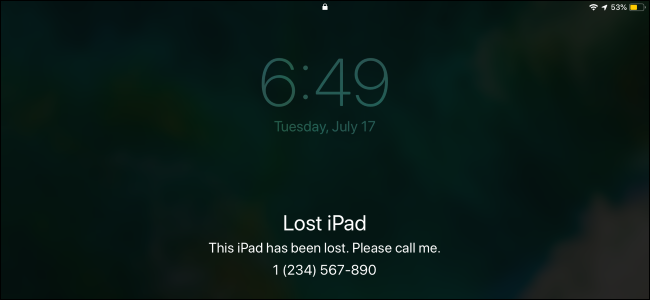
لمنع اللص من استخدام جهازك، ضعه في وضع الفقدان Lost Mode. سيؤدي ذلك إلى تعطيل جميع الإشعارات والتنبيهات عليه.

يتيح لك وضع الفقدان Lost Mode أيضاً كتابة رسالة تظهر على الهاتف أو الجهاز اللوحي – على سبيل المثال، يمكنك أن تطلب من الشخص الذي يعثر عليها أن يعيدها وأن تعرض رقم هاتف يمكنك الوصول إليه.

إذا كنت قد استسلمت من استعادة جهاز آيفون iPhone أو آيباد iPad ، فيمكنك – ويجب – مسحه عن بُعد.

حتى إذا كان بلا اتصال، فسيتم مسحه في المرة القادمة التي يظهر فيها على الإنترنت.

يمكن لتقنيات GrayKey أن تسمح لأقسام الشرطة والوكالات الحكومية الأخرى بتجاوز رمز المرور الخاص بك، لكن آبل Apple تقوم بإصلاح ذلك باستخدام وضع تقييد المحتوى عبر USB.

هواتف اندرويد:

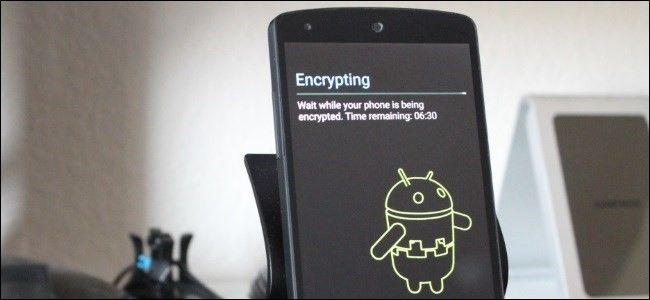
يتم تشفير هواتف أندرويد Android الحديثة بشكل افتراضي أيضاً. على وجه التحديد، مطلوب التشفير افتراضياً بدءً من إصدار Android 7.0 Nougat، والذي تم إصداره رسمياً في آب 2016.

طالما أن الهاتف الذي تستخدمه كان في الأصل مزوداً بـ Android Nougat أو إصداراً أحدث من أندرويد Android ، فهو بالتأكيد مشفر.

إذا كان هاتفك مزوداً في الأصل بإصدار قديم من أندرويد Android ولم تقم أبداً بتمكين التشفير، فقد لا يتم تشفير ذاكرة هاتفك وقد يكون من الممكن أن يقوم اللصوص بإخراج بياناتك منه.

حتى إذا كان هاتفك يعمل حالياً بنظام التشغيل Android 7.0 أو إصدار أحدث، فقد لا يتم تشفيره إذا كان قد تم تشغيل إصدار قديم من أندرويد Android في الأصل.

بالطبع، يساعد هذا التشفير فقط إذا كنت تستخدم رقم تعريف شخصي PIN آمن أو عبارة مرور لحماية جهازك.

إذا كنت لا تستخدم رقم التعريف الشخصي أو كنت تستخدم شيئاً يسهل تخمينه – مثل 1234 – يمكن لص بسهولة الوصول إلى جهازك.

تماماً مثل آيفون iPhone، سيستمر هاتف أندرويد Android في عرض الإشعارات على شاشة التأمين.

قد يؤدي ذلك إلى كشف الرسائل النصية الحساسة، على سبيل المثال، إلا إذا أخفيت الإشعارات الحساسة من شاشة التأمين.

يمكنك استخدام ميزة العثور على جهازي من غوغل Google لتحديد موقع هاتف أندرويد Android المفقود عن بُعد.

تتيح لك هذه الأداة أيضاً قفل جهازك لإيقاف اللص من رؤية الإشعارات، ومسحه عن بُعد لضمان إزالة بياناتك الشخصية من الهاتف.

أجهزة الكمبيوتر ذات نظام تشغيل ويندوز:

تواجه معظم أجهزة الكمبيوتر التي تعمل بنظام التشغيل ويندوز Windows مشكلات في حالة سرقتها من أي وقت مضى.

لا يزال نظام Windows 10 هو نظام التشغيل الحديث الوحيد الذي لا يوفر التشفير لجميع المستخدمين، وكان نظاما التشغيل Windows 7 و 8 أسوأ من ذلك.

هناك فرصة جيدة جداً لكون وحدة تخزين جهاز الكمبيوتر الذي يعمل بنظام ويندوز Windows غير مشفرة، مما يعني أن أي شخص يسرق جهاز ويندوز Windows يمكنه الوصول إلى ملفاتك الخاصة ببساطة عن طريق تشغيل نظام تشغيل آخر عليه أو سحب محرك الأقراص الداخلي ووضعه في كمبيوتر آخر.

إذا كنت تستخدم الإصدار Professional أو Enterprise أو Education من أنظمة التشغيل Windows 7 أو 8 أو 10، فيمكنك تمكين ميزة التشفير BitLocker الاختياري لحماية جهازك.

إذا كنت تستخدم هذه الإصدارات الأكثر تكلفة من ويندوز Windows وقمت بإعداد BitLocker، فستكون بياناتك آمنة – على افتراض أنك استخدمت كلمة مرور قوية.

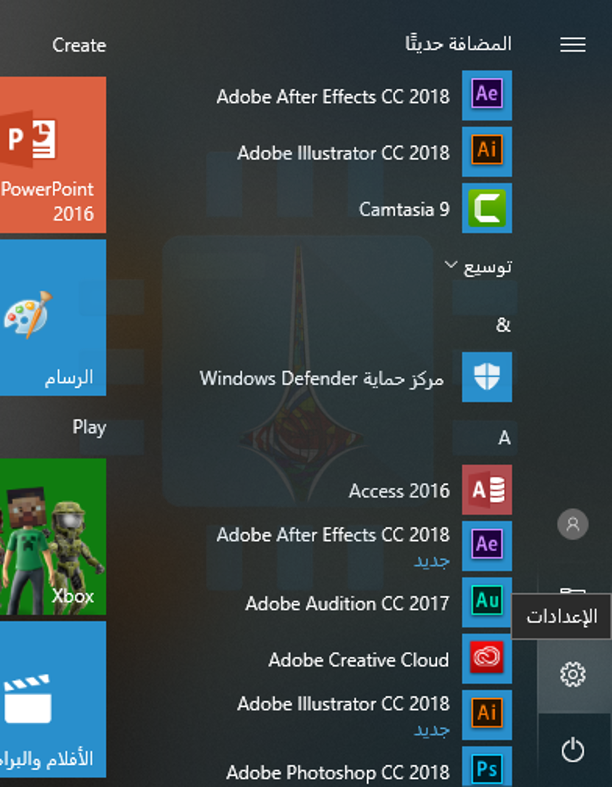
يمكنك التحقق مما إذا كان BitLocker قيد الاستخدام على كمبيوترك الشخصي من خلال التوجه إلى الإعدادات (يمكن ذلك بسهولة عن طريق النقر على قائمة ابدأ واختيار رمز المسنّن الواضح في لقطة الشاشة أدناه).

الآن توجه إلى النظام والأمان.

بعد ذلك انقر على تشفير المحرك باستخدام BitLocker. قد تحتاج للتمرير إلى أسفل لإيجاد هذا الخيار (إذا لم يظهر لك الخيار، فأنت تستخدم إصداراً منزلياً من ويندوز Windows).

إذا كنت تستخدم إصداراً منزلياً من Windows 7 أو 8 أو 10، فلا توجد طريقة لاستخدام التشفير القياسي لـ BitLocker.

تحتوي بعض أجهزة الكمبيوتر الحديثة التي يتم شحنها مع Windows 8.1 أو 10 على إصدار خاص محدود من BitLocker كان يسمى أصلاً Device Encryption.

سيقوم هذا تلقائياً بتشفير التخزين – ولكن فقط إذا قمت بتسجيل الدخول باستخدام حساب مايكروسوفت Microsoft.

لا تتوفر ميزة التشفير هذه على كل أجهزة الكمبيوتر التي تعمل بنظام Windows 8.1 و 10 ، ولكن فقط على أجهزة الكمبيوتر المزودة بأجهزة هاردوير معينة.

يمكنك التحقق مما إذا كان Device Encryption متاحاً على جهاز الكمبيوتر من خلال التوجه إلى الإعدادات (انقر على زر المسنن في قائمة ابدأ) ثم انقر على خيار النظام.

بعدها توجه إلى علامة التبويب حول في جهة اليمين.

ابحث عن رسالة حول Device Encryption. إذا كنت لا ترى هذا القسم، فإن جهاز الكمبيوتر لا يدعمه.

إذا كنت تستخدم إصداراً منزلياً من ويندوز Windows، فيمكنك أيضاً تجربة أدوات تشفير خارجية مثل VeraCrypt أو دفع 100 دولار للترقية من الإصدار المنزلي Home إلى الإصدار الاحترافي Professional للحصول على ميزة التشفير BitLocker.

تتمثل الأخبار السيئة في أنه ما لم تقم بنفسك بتمكين التشفير باستخدام BitLocker أو إذا كان لديك ميزة التشفير هذه مضمنة في كمبيوترك الشخصي الذي يعمل بنظام Windows 10 ، فمن المحتمل أن تكون وحدة التخزين الداخلية للكمبيوتر غير مشفرة وأن ملفاته ستكون في متناول اللصوص.

إذا كان جهازك يعمل بنظام التشغيل Windows 10 ، فيمكنك استخدام أداة العثور على جهازي من مايكروسوفت Microsoft لتتبعها – بفرض أن ميزة العثور على جهازي تم تمكينها على جهاز الكمبيوتر قبل فقدانها.

نعتقد أن مايكروسوفت Microsoft يجب أن تقوم بتمكين التشفير بشكل افتراضي للجميع. لسوء الحظ، لم يحدث ذلك، ومن بين الأجهزة الحديثة، أجهزة الكمبيوتر التي تعمل بنظام ويندوز Windows تكون عرضة بشكل فريد لسرقة البيانات ما لم يتم تمكين BitLocker.

أجهزة ماك:

قامت شركة آبل Apple بتشفير وحدة تخزين ماك Mac بشكل افتراضي باستخدام FileVault منذ الإصدار OS X 10.10 Yosemite ، والذي تم إطلاقه في عام 2014.

يكاد يكون من المؤكد تشفير القرص الداخلي لنظام ماك Mac مع FileVault، والذي يمنع أي شخص من الوصول إلى ملفاتك دون معرفة كلمة مرور ماك Mac.

يمكنك التحقق مرة أخرى مما إذا كان نظام تشفير ماك Mac مشفراً من خلال التوجه إلى Apple menu > System Preferences > System & Privacy > FileVault.

بالطبع، يفترض هذا أن جهاز MacBook محمي بكلمة مرور. إذا كنت تستخدم كلمة مرور ضعيفة للغاية يسهل تخمينها أو قمت بإعداد تسجيل الدخول التلقائي، يمكن للصوص الوصول بسهولة.

إذا قمت بتمكين ميزة Find My Mac ، فيمكنك استخدام أداة Apple Find My iPhone (نعم ، تُظهِر أجهزة Macs فيه أيضاً) لقفل جهاز Mac ومحو بياناته عن بُعد.

سيعمل رمز المرور الذي قمت بتحديده عند قفل جهاز ماك Mac على منع اللص من إعادة ضبط جهاز ماك Mac واستخدامه كجهاز خاص به.

أجهزة كروم بوك:

تحتوي أجهزة كروم بوك Chromebook دائماً على سعة تخزين مشفرة، لذلك لن يتمكن اللص من تسجيل الدخول والوصول إلى بياناتك دون استخدام كلمة مرور حسابك في غوغل Google أو رقم التعريف الشخصي PIN الذي تستخدمه لإلغاء قفل جهاز كروم بوك Chromebook.

يمكن للسارق تسجيل الدخول باستخدام حساب آخر في غوغل Google، أو تسجيل الدخول إلى حساب الضيف، أو محو كروم بوك Chromebook وإعداده من البداية، ولكن لن يتمكن من الوصول إلى بياناتك الشخصية.

يفترض هذا أن حساب غوغل Google لديه كلمة مرور جيدة وليس شيئاً مثل كلمة المرور الضعيفة أو Letmein، بالطبع.

لابتوبات لينوكس:

إذا كنت تقوم بتشغيل لينوكس Linux على الكمبيوتر المحمول، فستكون عملية تشفيره تعتمد على الخيارات التي اخترتها أثناء تثبيت توزيعة لينوكس Linux التي تختارها.

تمكنك معظم توزيعات لينوكس Linux الحديثة، بما في ذلك Ubuntu، من تمكين تشفير القرص أثناء عملية التثبيت، ويتم تأمين هذا التشفير باستخدام كلمة مرور حساب مستخدم لينوكس Linux العادية أو باستخدام عبارة مرور التشفير الخاصة التي تكتبها عند تشغيل الكمبيوتر.

مع ذلك، لا يتم تمكين خيار التشفير هذا بشكل افتراضي – فهو لا يعمل على Ubuntu. إذا لم تختر تمكينه، فلن يستخدم نظام لينوكس Linux تخزيناً مشفراً.

بافتراض أنك قمت بتمكين التشفير أثناء تثبيت توزيعة لينوكس Linux، يجب حماية بياناتك – طالما أنك استخدمت كلمة مرور آمنة يصعب تخمينها.

أجهزة الكمبيوتر المحمولة هي أكثر عرضة في وضع النوم:

هناك اعتبار آخر لأجهزة الكمبيوتر المحمولة: إذا كان الكمبيوتر المحمول قيد التشغيل ولكن في وضع السكون، فسيتم تخزين مفتاح التشفير في ذاكرته.

من الناحية النظرية، يمكن للمهاجم تنفيذ ما يسمى بـ Cold boot attack، وإعادة تعيين جهازك بسرعة وتمهيد نظام تشغيل آخر من محرك أقراص USB للاستيلاء على مفتاح التشفير من الذاكرة قبل محوه.

معظم اللصوص لن يفكروا حتى في هجوم كهذا، لأنه متطور للغاية. مع ذلك، إذا كنت قلقاً بشدة من التجسس على الشركات أو الوكالات الحكومية، فمن الأسهل إغلاق الكمبيوتر المحمول عندما لا تستخدمه بدلاً من تركه في وضع السكون.

قد ترغب فقط في إيقاف تشغيله عند نقله إلى مكان عام أو في مكان آخر تشعر بالقلق من احتمال سرقته. سيعمل هذا على ضمان عدم وجود مفتاح التشفير في الذاكرة.

مقالات قد تعجبك:

فيسبوك قادر على جمع بياناتك حتى بعد حذف حسابك
كيفية استعادة كلمة مرور حساب LinkedIn المنسية
كيفية معرفة إن كان حساب فيسبوك مخترقاً؟ وكيفية استعادته؟
كيفية وضع مجلد تطبيقات في شريط الوصول السريع في آيفون
أسباب وحلول مشاكل الشحن في آيفون وآيباد
كيفية استعادة مفتاح تفعيل ويندوز أو أوفيس بعد ضياعه

ما هو نظام التشغيل ؟

نظام التشغيل هو البرنامج الأساسي الذي يدير جميع الأجهزة والبرامج الأخرى على جهاز الكمبيوتر. يعمل نظام التشغيل ، المعروف أيضًا باختصار OS ، مع أجهزة الكمبيوتر ويوفر الخدمات التي يمكن أن تستخدمها التطبيقات.

ما مهمة نظام التشغيل ؟

نظام التشغيل هو مجموعة من البرمجيات الأساسية الّتي تدير وتتحكّم بكلّ البرامج الأخرى في الجهاز , وتتواصل كذلك مع عتاد الجهاز hardware للتحكم به, من الكيبورد إلى الماوس الى الاتصال الاسلكي Wi-Fi , أجهزة التخزين والشاشة ..

بمعنى آخر ، يتحكم نظام التشغيل بأجهزة الإدخال والإخراج. وتستخدم أنظمة التشغيل برامج تشغيل الأجهزة device drivers التي يكتبها منشئو الأجهزة للتواصل مع أجهزتهم..

تتضمن أنظمة التشغيل أيضًا الكثير من البرامج – مثل خدمات النظام الشائعة system services والمكتبات libraries وواجهة برمجة التطبيقات (APIs) التي يمكن للمطورين استخدامها لكتابة البرامج التي تعمل على نظام التشغيل.

يكون نظام التشغيل وسيط بين البرمجيّة والعتاد , حيث يستخدم برامج تشغيل(تعريف) الأجهزة hardware drivers  كواجهة بين الاثنين , على سبيل المثال ، عندما تضغط على زرّ الطباعة في برنامج ما لطباعة الملف الذي تريده، فإن البرنامج  يقوم بتسليم هذه المهمّة إلى نظام التشغيل. يرسل نظام التشغيل التعليمات إلى الطابعة ، باستخدام برامج تشغيل (تعريف) الطابعة printer’s drivers لإرسال الإشارات الصحيحة.

لا يلزم أن تهتم البرامج التي تطلب أمر الطباعة , بالطابعة المستخدمة واتصالها مع الجهاز أو تفهم كيفية عملها, فنظام التشغيل هو المسؤول عن معالجة هذه  التفاصيل.

كما يشرف نظام التشغيل على مهام متعددة ، ويخصص موارد الأجهزة hardware resources بين البرامج التي تكون قيد التشغيل running programs . يتحكم نظام التشغيل في العمليات التي يتم تشغيلها ، ويقوم بتخصيصها بين وحدات المعالجة المركزية المختلفة إذا كان لديك جهاز كمبيوتر يحتوي على وحدات معالجة مركزية متعددة (multiple cores) ،

مما يسمح بتشغيل عمليات متعددة في نفس الوقت. كما أنه يدير الذاكرة الداخلية للنظام ، ويخصص الذاكرة بين التطبيقات قيد التشغيل.ويتحكم نظام التشغيل أيضًا في الملفات والموارد الأخرى ,غير الذاكرة , التي يمكن للبرامج التي يعمل عليها المستخدم ,الوصول إليها.

تتم كتابة معظم التطبيقات البرمجية للعمل مع أنظمة التشغيل المختلفة ، مما يتيح لنظام التشغيل القيام بالجزء الأكبر من العمل. بمعنى آخر, على سبيل المثال ، عند تشغيل تطبيق لعبة  Minecraft ، ستقوم  بتشغيله على نظام التشغيل في جهازك.

عندئذ ليس على تطبيق Minecraft أن يعرف بالضبط كيف يعمل كل مكون من مكونات الجهاز.  حيث يستخدم Minecraft مجموعة متنوعة من وظائف نظام التشغيل ،

ويقوم نظام التشغيل بدوره بترجمة هذه الوظائف البرمجية  إلى تعليمات لغة الآلة . هذا يوفر على مطوري ماين كرافت Minecraft – وكل البرامج الأخرى التي تعمل على نظام التشغيل – الكثير من المتاعب ..

أنظمة التشغيل ليست فقط لأجهزة الكمبيوتر الشخصيّة ! :

عندما نقول أنظمة التشغيل لأجهزة الكومبيوتر فنحن لا نعني بذلك أنّ نظام التشغيل مقتصر عليها ,فهاتفك الذكيّ كذلك , الأجهزة اللوحية وأجهزة التلفزيون الذكية وأجهزة الألعاب والساعات الذكية والموجّهات Wi-Fi , كلها تحتاج إلى أنظمة تشغيل كي تستطيع العمل …

جهاز Amazon Echo أو Google Home (المساعد الصوتي الرقمي) مثلاً يعمل على نظام تشغيل أيضاً ..أنظمة التشغيل المكتبية الشائعة  desktop operating systems  هي مايكروسوفت ويندوز Microsoft Windows و ماك Apple macOS و غوغل كروم Google Chrome و لينكس Linux.

و أنظمة تشغيل الهواتف الذكية المعروفة هي نظامي iOS لأجهزة آبل Apple و الأندرويد للأجهزة الأخرى  Google’s Android…. قد تقوم أجهزة معيّنة ، مثل الموجه اللاسلكي Wi-Fi ، بتشغيل أنظمة تشغيل مضمنة (embedded operating systems).

وهي عبارة عن أنظمة تشغيل متخصصة ذات وظائف أقل من نظام التشغيل القياسي , أي تكون مصممة خصيصًا لمهمة واحدة – مثل تشغيل الموجّه Wi-Fi ، أو تشغيل نظام تحديد المواقع العالمي (GPS)  ، أو تشغيل جهاز الصراف الآلي ATM.. الخ…

متى تنتهي مهمّة نظام التشغيل وتبدأ البرامج بالعمل ؟:

الحقيقة أنّ أنظمة التشغيل تتضمّن برمجيات أخرى , بما في ذلك واجهة مستخدم تتيح للأشخاص التفاعل مع الجهاز. قد تكون واجهة سطح مكتب desktop interface على كمبيوتر شخصي أو واجهة شاشة تعمل باللمس على هاتف touchscreen interface أو واجهة صوت voice interface  على جهاز مساعد رقمي…

فنظام التشغيل عبارة عن برمجّية software  كبيرة مكوّنة من العديد من التطبيقات والعمليات المختلفة … قد يكون الفرق بين معنى نظام التشغيل والبرنامج لا يزال ضبابيًا في بعض الأحيان. إذ لا يوجد تعريف رسمي دقيق لنظام التشغيل.

على سبيل المثال ، في ويندوز Windows ، يعد تطبيق مستكشف الملفات File Explorer  (أو مستكشف ويندوز Windows )جزءًا أساسيًا من نظام التشغيل ويندوز Windows – إذ يوفر واجهة مستخدم رسومية للوصول إلى الملفات المخزنة ولإنشاء المجلدات والقيام بمهام عديدة مختلفة لإدارتها, وهو أيضا المكون المسؤول في النظام عن عرض واجهة المستخدم على الشاشة…

ولكن يمكن اعتباره كذلك تطبيق يعمل على نظام التشغيل هذا !..

جوهر نظام التشغيل هو الكيرنال Kernel (ما يسمى نواة نظام التشغيل) :

في مستوى الآلة (المستوى المنخفض) , يعتبر الكيرنال(kernel) برنامج الكمبيوتر الأساسي ضمن نظام التشغيل . هذا البرنامج هو أوّل ما يتمّ تحميله عند بدء تشغيل النظام ..

يقوم  بتخصيص الذاكرة ،وتحويل وظائف البرنامج إلى تعليمات لوحدة المعالجة المركزية للكمبيوتر ، والتعامل مع المدخلات والمخرجات من الأجهزة.يتم تشغيل برنامج الكيرنال(النواة) بشكل عام في منطقة مستقلة (معزولة) لمنع التلاعب به بواسطة برامج أخرى على جهازالكمبيوتر.

برنامج الكيرنال(النواة) لنظام التشغيل مهم للغاية ,وهو جزء لا يتجزأ من نظام التشغيل. يمكن أن تجد بعض المفاهيم غير واضحة هنا أيضاً, فمثلاً لينكس هو مجرد برنامج كيرنال (نواة لنظام التشغيل ). ومع ذلك ، نسمّي لينكس Linux نظام تشغيل !.

يُعتبر أندرويد Android أيضًا نظام تشغيل ، رغم أنّه قد تم إنشاؤه بالاستفادة من نواة Linux… توزيعات Linux مثل Ubuntu تأخذ نواة Linux (الكيرنال ) وتضيف برامج إضافية إليه , تعتبر هذه التوزيعات أيضاً أنظمة تشغيل !

ما هو الفرق بين البرامج الثابتة Firmware ونظام التشغيل OS؟

تقوم العديد من الأجهزة بتشغيل الفيرموير (البرامج الثابتة) – وهو نوع من البرامج منخفضة المستوى المبرمجة بشكل عام في ذاكرة الجهاز. البرامج الثابتة عادة ما تكون جزء صغير من البرمجيات المصممة للقيام بالمهام الأساسيّة.

عند تشغيل جهاز الكمبيوتر ، فإنه يقوم بتحميل البرامج الثابتة UEFI من اللوحة الأم. هذه البرامج الثابتة هي برامج ذات مستوى منخفض تعمل على تهيئة جهازك بسرعة. ثم يقوم بإقلاع نظام التشغيل الخاص بالجهاز من القرص الصلب (الهارد).. يحتوي القرص الصلب هذا على فيرموير داخلي خاص به ، والذي يتعامل مع تخزين البيانات على القطاعات الفعلية داخل القرص .

يمكن أن يصبح الفارق بين البرامج الثابتة ونظام التشغيل ضئيلًا أيضًا. على سبيل المثال ، غالبًا ما يسمى نظام التشغيل الخاص بأجهزة  آيفون iPhones وآيباد iPad من Apple ، والمعروف باسم iOS , بفيرموير(برنامج ثابت)… يعتبر نظام التشغيل في PlayStation 4  فيرموير أيضًا.

ولكن هي حقيقةً أنظمة تشغيل تتعامل مع الأجهزة ، وتوفر الخدمات للبرامج ، وتخصص الموارد بين التطبيقات…وبالمثل فإنّ الفيرموير الأساسي لجهاز التحكم عن بعد TV remote control على سبيل المثال, قد يعتبره البعض نظام تشغيل !!!

لا يحتاج الشخص العادي إلى فهم  ما هو نظام التشغيل بالضبط. قد يكون من المفيد فقط معرفة ما  نظام التشغيل الذي تحتاجه لجهازك, ومعرفة البرامج والأجهزة المتوافقة مع هذا الجهاز.

مقالات قد تعجبك :

كيفية إنشاء مهمات صيانة تلقائية في ويندوز
ما هو UEFI ، وبماذا يختلف عن البيوس BIOS
كيفية مسح سجل التصفح في كروم وسفاري وفايرفوكس وإيدج وإكسبلورر
ما هي حواسيب كروم بوك Chromebook المحمولة من جوجل؟ وما ميزاتها؟
كيفية التغيير التلقائي لخلفية سطح المكتب في ويندوز 10 حسب التوقيت في اليوم

ما الفرق بين الجيليبريك Jailbreak والروت Root وإلغاء الحماية Unlocking ؟

تعتبر الهواتف والأجهزة اللوحية أجهزة مقفلة بالمقارنة مع الحواسيب . إن كلاً من الجيليبريك Jailbreak والروت Root  وفك قفل الجهاز Unlocking a Phone هي وسائل متبعة من أجل تجاوز القيود التي تفرضها الشركات المصنعة على أجهزتها .

الجيليبريك Jailbreaking :
الجيليبريك هو العملية التي من خلالها يستطيع المستخدم تجاوز القيود المفروضة على الجهاز وينجز الجيليبريك بشكل رئيسي على أجهزة آبل Apple العاملة بنظام IOS مثل الأيفون iPhone  والآيباد iPad.

الجيليبريك يزيل القيود المفروضة ليسمح للمستخدمين بالعديد من الإضافات التي لا تتيحها الشركة المصنعة مثل تنصيب التطبيقات من خارج المتجر ، تغيير متصفح الإنترنت وبرنامج البريد الإلكتروني الافتراضيان ، وباختصار فإن الجيليبريك يتيح لك تنصيب واستخدام التطبيقات التي لا تجيزها آبل Apple   .

يمكن استخدام الجيليبريك أيضاً على الأجهزة السطحية الخاصة بمايكروسوفت Microsoft Surface RT لتسمح للمستخدمين بتنصيب البرامج المكتبية غير المدعومة من قبل مايكروسوفت Microsoft  (مايكروسوفت Microsoft  تسمح لمستخدمي أنظمة Windows RT تشغيل التطبيقات المكتبية المكتوبة من قبل مايكروسوفت Microsoft فقط )

ومع ذلك فليس كل التطبيقات المكتبية تستطيع تشغيلها عند عمل الجيليبريك إنما فقط التطبيقات التي تدعم ARM .ولحسن الحظ فإنه بالإمكان تعديل التطبيقات مفتوحة المصدر من أجل أن تصبح متوافقة مع ARM 

إن الشركات مثل مايكروسوفت Microsoft  و آبل Apple  لا تريدك القيام بعملية الجيليبريك Jailbreak لكي لا تتجاوز القيود المفروضة وبالتالي تستطيع تغيير البرامج الافتراضية وتنصيب التطبيقات من خارج المتجر .

يتم إجراء الجيليبريك Jailbreak من خلال ثغرة أمان تمكن من تجاوز حماية الشركة المصنعة .

إن نظام أندرويد يتيح تنصيب التطبيقات من خارج المتجر دون الحاجة إلى تجاوز الحماية أو إجراء ما يعرف بالروت .

الروت Root :

عملية الروت Root  : هي العملية التي يمكن المستخدمين من خلالها الحصول على صلاحيات الجذر (الروت ) وتنجز بشكل رئيسي على الأجهزة العاملة بنظام أندرويد  Android بالإضافة إلى الأجهزة المعتمدة على نظام التشغيل لينوكس Linux و يونيكس Unix .

إن المستخدم الحاصل على صلاحيات الروت في نظام التشغيل لينوكس Linux أو يونيكس UNIX يماثل المستخدم المسؤول Administrator  في ويندوز Windows .

بعد القيام بعملية الروت Root   تستطيع أن تعطي هذه الصلاحيات لتطبيقات محددة من أجل تعديل كل شيء تقريباً في نظام التشغيل .

فمثلاً بعض التطبيقات الحاصلة على صلاحيات الروت تستطيع إزالة تطبيقات النظام ، تنصيب برامج تتحكم بالجهاز ، إلغاء الأذونات التي يطلبها البرنامج عند التنصيب بالإضافة إلى الكثير من الأشياء المثيرة أو “الحمقاء “.

من خلال عملية الروت Root فإن المستخدم يتجاوز معمارية الأمان الخاصة بأندرويد Android  مما قد يتسبب بالكثير من المشاكل للمستخدمين الذين لا يعرفون ماذا يفعلون ولهذا السبب فإن أجهزة أندرويد لا تأتي “مروتة”مع صلاحيات الروت .

وكما هو الحال بالنسبة للجيليبريك فإن الشركات المصنعة لا تريد من مستخدميها القيام بعملية الروت Root  .

في بعض الأجهزة مثل أجهزة نكسوس Nexus (والمصممة خصيصاً من أجل المطورين ) عملية الروت Root لا تتطلب وجود ثغرة أمان في الجهاز .

فك قفل البوت لودر Bootloader :

يعتبر نظام الأندرويد Android  نظاماً مفتوح المصدر ولذلك فإن أي شخص يستطيع أن يأخذ الكود الأساسي الخاص بالنظام وإجراء تعديلات عليه ومن ثم إصداره من جديد كنسخة معدلة وهذا ما يعرف بالرومة المعدلة أو الرومة المطبوخة custom ROMs مثل Cyanogenmod .

يتواجد الكثير من الرومات المعدلة المتاحة لأجهزة الأندرويد من المشاريع الكبيرة التي تدعم شريحة واسعة من الهواتف وحتى الرومات المعدلة بشكل بسيط مثل إضافة بعض الثيمات مثلاً والتي يقوم هواة ببرمجتها “

ومع ذلك فإن العديد من أجهزة الأندرويد Android  تكون مغلقة اللإقلاع البوت لودر Bootloader وهذا يعني أن هذا الجهاز لن يستطيع الإقلاع إلا عبر نسخة الأندرويد الأساسية Android  والمحسنة من قبل الشركة المصنعة .

إن فك قفل البوت لودر Bootloader  يسمح للمستخدمين بتنصيب الرومات المعدلة .

هذا الأمر مفيد لكل من المهووسين والمستخدمين فمثلاً استطاع فريق Cyanogenmod جعل مستخدمي أجهزة الأندرويد Android  والتي توقف الدعم عنها من الاستمتاع بنسخ الأندرويد Android  الجديدة وذلك من خلال الروم المعدل الخاص بكل نوع .

أيضاً فإن فك قفل البوت لودر يتطلب وجود ثغرة أمان في الجهاز باستثناء بعض الأجهزة مثل أجهزة Sony و HTC و Motorola والتي تسمح بفك قفل بعض أجهزتها .

يمكن فك قفل البوت لودر Bootloader  في أجهزة النكسوس Nexus  وبكل سهولة كون أن هذه الأجهزة بالأساس موجهة إلى المطورين .

إن فك قفل البوت لودر يسمح _نظرياً _ بتنصيب أنظمة تشغيل مختلفة على جهاز الأندرويد Android  فمثلاً يمكن تنصيب نظام Ubuntu أو نظام WebOS على أجهزة Galaxy Nexus مفتوحة البوت لودر Bootloader   .

يمكن أيضاً تنصيب النسخة المكتبية من Ubuntu على جهاز Nexus 7 . وبالطبع فإن نظام التشغيل المختلف لكي يعمل يجب أن يكون متوافق مع المواصفات الخاصة بالجهاز ومن المحتمل ألا يكون مستقراً.

فك قفل الهاتف Unlocking a Phone :

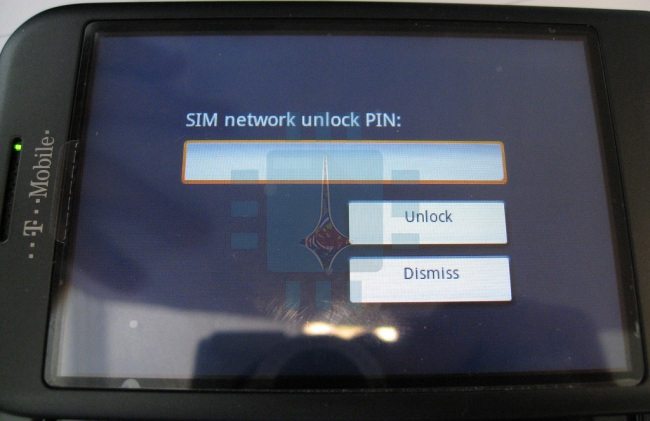
العديد من الهواتف المحمولة وبشكل خاص الهواتف التي تصمم باتفاقية مع شركة الاتصالات تكون مقفولة وغير قابلة للعمل إلا على شركة اتصال محددة وفي حال إدخال شريحة اتصال SIM خاصة بشركة أخرى ستظهر لك رسالة تخبرك بأنك لن تستطيع استخدام هذا الهاتف بوجود شريحة الاتصال هذه .

إن فك قفل الهاتف يسمح لك باستخدام شريحة اتصال مختلفة ومن أجل ذلك فإنه يتوجب عليك الحصول على رمز فك القفل والذي توفره لك العديد من شركات الاتصال بعد أن تتأكد أنك قمت بشراء الهاتف عبر الاتفاقية . ايضاً يوجد العديد من الطرق الأخرى والتي لا تستوجب مواقفة شركة الاتصال .

ما هو ال MAC Address ولمَ وكيف يتم تغييره على كل من Windows و Linux و Mac

جميع الأجهزة التي تستطيع الاتصال عبر الشبكة تتضمن عنوان تعريفي خاص بها ، هذا الرقم المؤلف من 12 خانة يدعى ب عنوان الماك MAC address وهو اختصار ل media access control . في هذه المقالة ستنتاول أهم استخدامات عنوان الماك MAC address بالإضافة إلى طريقة تغييره في أنظمة تشغيل متعددة ولماذا ؟

استخدامات عنوان الماك MAC address :

1- يستخدم عنوان الماك MAC address على المستوى الأدنى من الشبكات ، تستخدم جميع الأجهزة المتصلة بشبكة ما عنوان الماك MAC address من أجل الاتصال مع جهاز آخر على نفس الشبكة.

على سبيل المثال عندما يطلب متصفح الإنترنت على حاسوبك عنوان صفحة ما من على سيرفر ما ، فإن الطلب يمر عبر عدة طبقات من بروتوكول TCP/IP . يتم تحويل عنوان الويب الذي طلبته إلى الآي بي IP الخاص بالسيرفر . يقوم الحاسوب بإرسال طلبك إلى الراوتر والذي يرسل الطلب عبر الإنترنت .

على مستوى العتاد Hardware فإن كرت الشبكة في حاسوبك يتطلع فقط إلى عناوين الماك الخاصة بالأجهزة التي معك على نفس الشبكة حيث يتعرف على الماك الخاص بالراوتر ويقوم بإرسال الطلب إليه مباشرة .

2- الحصول على عنوان IP ثابت : يسمح لك الراوتر باعتماد IP ثابت في كل مرة يتصل بها جهازك بالراوتر وذلك بالاعتماد على عنوان الماك الخاص MAC address بجهازك .

3- التصفية ” الفلترة ” : تستخدم هذه العملية من أجل تحديد _ أو منع _ أجهزة معينة فقط من أجل الاتصال بالشبكة  إلا أن هذه الطريقة لا تعتبر آمنة بسبب إمكانية تبديل عنوان الماك MAC address .

4- المصادقة باستخدام عنوان الماك MAC address : بعض مزودات الإنترنت تسمح لأجهزة محددة فقط بالولوج إلى الإنترنت ، وهنا تحتاج إلى تغيير عنوان الماك MAC address الخاص بالحاسوب أو الراوتر .

5- التعرف على الأجهزة : تعتمد العديد من شبكات الوايفاي العامة مثل شبكات المطارات مثلاً على عنوان الماك MAC address من أجل تحديد الاتصال بالشبكة لمدة معينة ، حيث تعطيك بعض الشبكات العامة مدة 30 دقيقة مثلاً تستطيع من خلالها الدخول إلى الشبكة ، في هذه الحالة فإن تغيير عنوان الماك MAC address الخاص بجهازك سيتيح لك 30 دقيقة جديدة وهكذا .

6- تعقب الأجهزة : بسبب كون عنوان الماك MAC address نوعي، فإنه بالإمكان تعقبك اعتمادا على رقم الماك MAC address عندما يقوم هاتفك الذكي بالبحث عن الشبكات القريبة فإنه يقوم بنشر عنوان الماك الخاص به .  في لندن مثلاً هناك شركة Renew London تستخدم هذه التقنية من أجل معرفة تحركات الناس في المدينة .

في أجهزة أبل Apple بنظام تشغيل iOS 8 تستخدم عنوان ماك MAC address عشوائي في كل مرة تقوم بالبحث لتمنع عملية التعقب بهذه الطريقة .

إن كل محول شبكة network interface له عنوان ماك MAC address خاص لذلك فإن الأجهزة المحمولة التي تدعم الوايفاي Wi-FI وبها منفذ للاتصالات السلكية يكون لكل من المحول الخاص بالشبكة السلكية Ethernet  والمحول الخاص بالشبكة اللاسلكية Wi-Fi عنوان ماك خاص بكل واحد .

ورغم أن عنوان الماك يعين بشكل مباشر من قبل الشركة المصنعة إلا أنه ليس من الصعب القيام بتغييره أو تبديله عندما تحتاج ذلك . وإليكم الطريقة الخاص بكل نظام :

1- تغيير عنوان الماك MAC address في نظام التشغيل ويندوز Windows :

تسمح معظم كروت الشبكة بالقيام بتعيين عنوان ماك مخصص بكل بساطة من خلال إدارة الأجهزة Device Manager ، رغم أن بعض تعاريف الشبكة قد لا تتيح لك هذه الميزة .

افتح إدارة الأجهزة Device Manager : في ويندوز Windows 8  و ويندوز 10 Windows قم بالضغط على زري Windows+X  .

اضغط على ” إدارة الأجهزة ” Device Manager  من قائمة Power User .

في ويندوز Windows 7 اضغط على مفتاح ويندوز Windows  . اكتب ” إدارة الأجهزة ” Device Manager  ثم اضغط عليها حالما تظهر لك .

في إدارة الأجهزة ( بغض النظر عن نسخة الويندوز لديك ) : وتحت قسم محولات الشبكة “Network adapters”  قم بالضغط بزر الفأرة الأيمن على محول الشبكة الذي تريد تغيير عنوان الماك الخاص به .

اضغط على خصائص Properties من القائمة المنسدلة .

في نافذة الخصائص Properties ، اضغط على تبويب خيارات متقدمة Advanced وقم باختيار عنوان الشبكة “Network Address من قائمة الخاصية Property.

إذا لم تجد تبويب عنوان الشبكة “Network Address فإن تعريف كارت الشبكة عندك لا يدعم هذه الميزة .

أدخل عنوان الماك المرغوب بنفس الطريقة الموجود فيها ( بدون فواصل أو فراغات ) .

اضغط موافق OK عند الانتهاء .

2- تغيير عنوان الماك MAC address في لينوكس Linux  :

في التوزيعات الحديثة من لينوكس Linux مثل Ubuntu  : يمكنك استخدام إدراة الشبكات Network Manager والتي تأتي بواجهة رسومية من أجل تغيير مؤقت لعنوان الماك MAC address .

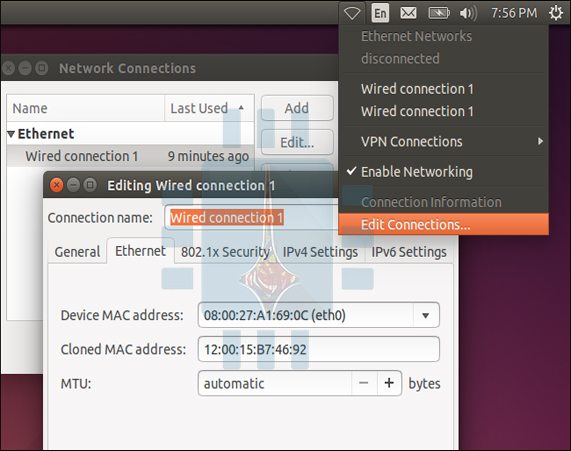
على سبيل المثال في توزيعة Ubuntu  : اضغط على أيقونة الشبكات في اللوحة العلوية ثم اضغط على تحرير الاتصالات “Edit Connections ثم اختر الاتصال الذي ترغب بتعديله ثم اضغط على تحرير Edit . في تبويب قم بإدخال عنوان الماك الذي تريده في حقل “Cloned MAC address وبعدها قم بحفظ التغيرات .

في التوزيعات القديمة (وأيضاً يمكن استخدامها للتوزيعات الحديثة )  : يتم التغيير من خلال الأوامر التالية عبر Terminal :

sudo ifconfig eth0 down

sudo ifconfig eth0 hw ether xx:xx:xx:xx:xx:xx

sudo ifconfig eth0 up

sudo ifconfig eth0 down

مع الانتباه إلى تبديل “eth0” باسم محول الشبكة الذي تريد تغيير عنوان الماك له .

يجب القيام بتعديل ملف التكوين المناسب في المسار /etc/network/interfaces.d أو /etc/network/interfaces في حال أردت القيام بالتغيير في كل مرة يقوم بها الجهاز بالإقلاع وإلا فإن عنوان الماك سيعود إلى القيمة السابقة بعد إعادة التشغيل .

3- تغيير عنوان الماك في نظام ماكنتوش Mac OS X :

تظهر لوحة تفضيلات النظام System Preferences كل محولات الشبكة مع عنوان الماك الخاص MAC address بكل منها دون أن تتيح لك إمكانية تعديلها .

من أجل القيام بذلك عليك إستخدام Terminal.

افتح Terminal من خلال الضغط على زر Command مع المسافة واكتب Terminal ثم اضغط موافق . قم بكتابة السطر التالي مع استبدال en0 باسم محول الشبكة ملحوقاً بعنوان الماك الذي ترغب به على الشكل التالي:
sudo ifconfig en0 xx:xx:xx:xx:xx:xx

محول الشبكة يمكن أن يكون en0 أو en1 وذلك حسب كونها محول الاتصالات السلكية أو اللاسلكية حيث تستطيع معرفة الاسم من خلال الأمر ifconfig لعرض جميع محولات الشبكة في جهازك .


وكما في لينوكس Linux فإن التغيير سيكون مؤقتاً وسيعود إلى قيمته السابقة حالما يتم إقلاع الجهاز من جديد ولذلك فإنك تحتاج إلى سكريبت يعمل يلقائياً عند الإقلاع إذا أردت تغييرا دائماً لعنوان الماك .

في النهاية . تستطيع التأكد من أن التغيير قد تم :
في ويندوز Windows : من خلال إدخال سطر الأوامر ipconfig /all في موجه الأوامر Command Prompt .
في لينوكس Linux  أو ماكنتوش Mac OS X : من خلال الأمر ifconfig .

ملاحظة : يمكنك تغيير عنوان الماك MAC address الخاص بالراوتر من خلال البحث عن هذا الخيار في صفحة الإعدادات الخاصة بالراوتر .

طبعاً يجب التنويه إلى أنه هناك الكثير من الطرق غير المذكورة أعلاه . عزيزي القارئ إذا كنت تعرف طريقة أخرى فلا تبخل في كتابتها في تعليق .

طريقة تنصيب Linux Ubuntu متكامل على قرص محمول لاستخدامه على أكثر من حاسوب

من منا اليوم لا يملك محرك أقراص محمول Flash Drive !! ، فهي الأداة الأمثل للاحتفاظ بالبيانات ونقلها إلى أي مكان . لكننا بالتأكيد نحتاج إلى توفر نظام تشغيل على الحاسوب وأحياناً إلى برامج خاصة لنتمكن من قراءة البيانات عليها . وعدم توفرها سيكلفنا وقتاً وجهداً في كل مرة تصادفنا هذه المشكلة  ..

لذلك سنرشدكم في هذه المقالة إلى طريقة لتنصيب نظام Linux Ubuntu متكامل وقابل للتحديث على الأقراص المحمولة ، وعندها يمكنكم تنصيب ما تحتاجون إليه من برامج مرة واحدة ، لتقوموا باستخدامها لقراءة الملفات على القرص المحمول من داخل نظام Linux Ubuntu المثبت عليها بدلاً من نظام التشغيل المثبت على الحاسوب ..

المتطلبات :

1- قرص محمول ، يفضل أن يكون بمساحة تخزينية أكبر من 4 غيغا بايت .

2- ملف ISO يحوي نظام Linux Ubuntu ، يمكنك تحميله من الموقع الرسمي له من هنا .

3-  أداة Universal USB Installer ، يمكنك تحميلها من هنا .

الخطوات :

1- قم بفتح أداة Universal USB Installer التي قمت بتحميلها سابقاً ، ثم قم بوصل القرص القابل للإزالة بالحاسوب (قم بعمل نسخة احتياطية لجميع ملفاتك الموجودة على القرص المحمول فالخطوات التالية ستؤدي إلى حذف جميع البيانات عليه) .

2- قم باختيار Ubuntu من بين توزيعات Linux .

3- ئم اضغط على زر Browse ، واختر ملف الـ ISO لنظام Ubuntu الذي قمت بتحميله سابقاً .

3- قم بإختيار القرص القابل للإزلة الذي تريد تنصيب Ubuntu عليه ، ثم اضغط على الخيار Format ، ثم قم بتحديد المساحة التي ستسمح لنظام Ubuntu بحجزها من القرص المحمول ، ليقوم حفظ البرامج المثبتة والإعدادت الأخرى عليها ..


بعد الانتهاء من الخطوات السابقة قم بالضغط على زر Create للبدء بالعملية .


انتظر قليلاً حتى تتم العملية ..


حين انتهاء العملية قم بإغلاق الأداة ، وهنيئاً لك فأنت الآن تملك قرصاً محمولاً بنظام تشغيل Linux Ubuntu خاص بك .

آلية الاستخدام :

1- قم بوصل القرص المحمول الخاص بك ثم أعد تشغيل حاسوبك ، ثم قم بالإقلاع من القرص المحمول (وذلك بالضغط المتكرر على زر F11 أو Tab أو Esc – يختلف الزر باختلاف اللوحة الأم لحاسوبك – بعد تشغيل الحاسب مباشرةً حتى تظهر نافذة بالأجهزة ثم اختر منها القرص المحمول الخاص بك) .

2- انتظر قليلاً حتى تظهر لك النافذة التالية ، اختر اللغة ثم اضغط على زر “تجربة أوبونتو” أو “Try Ubuntu” .

3- في أول مرة : قم بتنصيب البرامج التي تحتاج إليها .

4- استمتع 😀 .


يسرنا مساعدتكم عند مواجهتكم لأي مشكلة ، فقط قوموا بمراسلتنا بالتعليقات أسفل الموضوع وسنرد عليكم بأسرع وقتٍ ممكن .