لماذا تقوم المواقع الإلكترونية بطلب تسجيل للدخول بشكل متكرر

ربما لاحظت أن مواقع الويب تجعلك تسجل الدخول مراراً وتكراراً، خاصة على هاتفك الذكي. هذه المشكلة ملحوظة بشكل خاص عند مشاهدة مواقع الجرائد حيث تحتاج إلى حساب لعرض المقالات. لماذا؟

لا تشترك المتصفحات داخل التطبيقات في تسجيلات الدخول:

على آيفون iPhone أو آيباد iPad أو هاتف أندرويد Android ، غالباً ما تنتج هذه المشكلة عن متصفحات داخل التطبيق.

بشكل أساسي، يحتوي كل تطبيق على متصفح مضمّن على ملفات تعريف الارتباط الخاصة به وحالة تسجيل الدخول الخاصة به.

بعبارة أخرى، إذا نقرت على رابط في تطبيق فيسبوك Facebook ، فافتح مقالاً بعنوان Washington Post ، وسجّل الدخول إلى حسابك لقراءته، فأنت الآن لم تسجّل الدخول إلى موقع Washington Post الإلكتروني في تطبيق فيسبوك Facebook.

إذا قمت بفتح تطبيق تويتر Twitter أو متصفح سفاري Safari الرئيسي، فسوف يتعين عليك تسجيل الدخول إلى موقع Washington Post على الإنترنت في كل منها على حدة.

يحتوي كل تطبيق على متصفح منفصل خاص به مع حالة تسجيل الدخول، وهو أمر مزعج للغاية. يمكنك النقر على الزر فتح في Safari لفتح الصفحة في سفاري Safari وتجنب عرضها داخل المتصفحات داخل التطبيق، ولكن هذه خطوة إضافية.

تنطبق هذه المشكلة نفسها على العديد من المواقع الإخبارية الأخرى، من صحيفة وول ستريت جورنال إلى صحيفة نيويورك تايمز. إنها مشكلة في أي مكان يتعين عليك تسجيل الدخول فيه لعرض شيء ما.

على آيفون iPhone أو آيباد iPad ، يعد هذا تغييراً حديثاً إلى حد ما. تمت مشاركة ملفات تعريف الارتباط لـ iOS 9 و iOS 10 من آبل Apple بين متصفح سفاري Safari ومشاهدات الويب المضمنة في التطبيقات، ولكن آبل Apple توقفت عن ذلك مع نظام التشغيل iOS 11 وأصبحت عمليات تسجيل الدخول منفصلة الآن.

لذلك، إذا كنت أحد مستخدمي آيفون iPhone ، فلن تضطر إلى التعامل مع هذه المشكلة من أيلول 2015 إلى أيلول 2017 ، ولكن كان عليك تسجيل الدخول بشكل أكبر منذ أيلول 2017.

يعمل أندرويد Android بشكل مشابه. لا تشترك هذه المتصفحات داخل التطبيقات، والتي تُعرف أيضاً باسم مشاهدات الويب، في ملفات تعريف الارتباط مع كروم Chrome. سيتعين عليك تسجيل الدخول مراراً وتكراراً في تطبيقات أندرويد Android المختلفة أيضاً.

قد تختفي هذه المشكلة يوماً ما مع قيام المطورين بتطبيق تقنيات مثل Apple ASWebAuthenticationSession أو علامات Google Chrome المخصصة. ولكن، بالنسبة إلى موقع ويب نموذجي في عرض الويب المعتاد اليوم، سيتعين عليك تسجيل الدخول بشكل منفصل في كل موقع.

على جهاز الكمبيوتر الشخصي أو ماك Mac ، فأنت عادة ما تسجل الدخول إلى كل شيء من خلال متصفح ويب واحد فقط حتى لا تكون لديك هذه المشكلة.

يقوم البنك بتسجيل خروجك للأمان:

تقوم بعض مواقع الويب بتسجيل خروجك تلقائياً بعد فترة من الوقت. على سبيل المثال، ترغب المواقع الإلكترونية المالية مثل البنك أو شركة بطاقة الائتمان في تسجيل الدخول في كل مرة تدخل فيها إلى حسابك.

في كثير من الأحيان، يتم تسجيل خروجك تلقائياً بعد مرور خمس عشرة دقيقة من عدم النشاط – أو شيء مماثل.

هذه مجرد ميزة أمنية أساسية. يضمن ذلك عدم وصول أي شخص إلى جهاز الكمبيوتر، وفتح موقع البنك، والبدء في تحويل الأموال من دون كلمة مرورك.

لا يمكن لأطفالك التوجه إلى موقع البنك الذي تتعامل معه وبدء العبث بأموالك، حتى إذا كنت تشارك جهاز كمبيوتر.

مواقع الويب الحساسة الأخرى، مثل البوابات عبر الإنترنت للوصول إلى الأنظمة الحكومية، غالباً ما تعمل بشكل مشابه. لا توجد طريقة لذلك – تحتاج بعض مواقع الويب إلى مزيد من الأمان.

مسح ملفات تعريف الارتباط ومسح تسجيلات الدخول:

إذا كان عليك تسجيل الدخول مراراً وتكراراً على جهاز الكمبيوتر أو جهاز ماك Mac ، فمن المحتمل أن يكون مسح ملفات تعريف الارتباط هو المشكلة. هذه مشكلة إذا قمت بمسح ملفات تعريف الارتباط على هاتفك أو جهازك اللوحي أيضاً.

عند تسجيل الدخول إلى موقع ويب، يتذكر موقع الويب أنك سجلت الدخول عبر ملف تعريف ارتباط، وهو جزء صغير من النص المخزن في متصفح الويب لديك.

لذلك، عند تسجيل الدخول إلى Gmail أو Outlook.com أو Yahoo! يتذكر موقع الويب أن متصفحك قد قام بتسجيل الدخول.

في المرة التالية التي تزور فيها موقع الويب، فإنه يتذكر أنك سجلت الدخول عن طريق قراءة ملف تعريف الارتباط في متصفحك.

لهذا السبب، يمكنك فقط بدء قراءة رسائلك الإلكترونية بعد التوجه إلى البريد الوارد دون الحاجة إلى تسجيل الدخول في كل مرة.

مع ذلك، إذا قمت بمسح ملفات تعريف الارتباط، فستختفي هذه البيانات المحفوظة ولن يتذكر موقع الويب أنك قد سجلت الدخول.

سيتعين عليك تسجيل الدخول مرة أخرى في المرة التالية التي تزور فيها موقع الويب. يتم مسح ملفات تعريف الارتباط غالباً عند مسح بيانات التصفح المحفوظة أو تشغيل الأداة التي تقوم بمسح ملفات تعريف الارتباط، مثل CCleaner.

لذلك، إذا قمت بمسح ملفات تعريف الارتباط بشكل منتظم، فسيتعين عليك إعادة تسجيل الدخول إلى جميع مواقع الويب التي تستخدمها بعد كل مرة تقوم بمسحها.

إذا وجدت نفسك تسجل الدخول مراراً وتكراراً، فلا تفكر في مسح ملفات تعريف الارتباط. إذا كنت لا تدرك أنك تقوم بمسح ملفات تعريف الارتباط، فربما تقوم بتشغيل CCleaner أو أداة أخرى لحذف البيانات تقوم بحذفها تلقائياً نيابة عنك.

في بعض الأحيان، مواقع الويب تطلب منك تسجيل الدخول:

تطلب منك بعض مواقع الويب تسجيل الدخول بانتظام، وليس هناك الكثير الذي يمكنك فعله حيال ذلك.

على سبيل المثال، قد تقوم بعض مواقع الويب بتسجيل خروجك كل بضعة أسابيع وتطلب منك تسجيل الدخول مرة أخرى، فقط زيادة في الحذر من جانبها.

قد تقوم مواقع ويب أخرى بتسجيل خروجك بعد إجراء اختراق للبيانات، وذلك فقط للتأكد من تغيير جميع المستخدمين لكلمات المرور الخاصة بهم وتسجيل الدخول بشكل شرعي.

حتى إذا لم تكن هناك مشكلة، فإن العديد من مواقع الويب تجبرك على تسجيل الدخول عند الوصول إلى بيانات يحتمل أن تكون آمنة.

على سبيل المثال، غالباً ما تطلب منك أمازون Amazon تسجيل الدخول قبل الدفع. قد تتم مطالبتك بإعادة إدخال كلمة المرور قبل إجراء عملية شراء على متجر عبر الإنترنت، حتى إذا كنت قد سجّلت الدخول فعلاً – حتى يتسنى للمتجر تأكيد هويتك والشراء مصرح به فعلاً.

كيفية التعامل مع طلبات تسجيل الدخول المزعجة:

لجعل عملية التوقيع أقل مزعجًا ، نوصي باستخدام مدير كلمات المرور. يتذكر مدير كلمات المرور كلمات المرور ويمكنه ملؤها تلقائياً. سيبقى عليك تسجيل الدخول، ولكن يمكن لمدير كلمة المرور إجراء جميع عمليات الكتابة.

كما يسهل مدير كلمات المرور من استخدام كلمات مرور قوية وفريدة من نوعها في كل مكان. تعد إعادة استخدام كلمات المرور أمراً خطيراً، حيث إن أي تسرب في أحد المواقع قد يمنح المهاجم كلمة مرور يمكنه استخدامها للوصول إلى أحد حساباتك الأخرى.

ولكنه يوفر أيضاً الوقت. LastPass ، 1Password ، و Dashlane كلها خيارات جيدة. حتى متصفحات الويب الحديثة مثل كروم Chrome لها مدراء كلمات مرور مضمنة.

مقالات قد تعجبك:

لماذا يظهر متصفح كروم رسالة غير آمن في بعض المواقع؟
ماهي خدمات جوجل بلاي Google Play Services ولماذا تستنزف البطارية في الأندرويد؟
لماذا تحسن إعادة التشغيل من أداء الهاتف وتحل المشاكل العامة؟
لماذا يوجد نسخ 32 و 64 بت من الأنظمة والبرامج؟ وما الفرق بينها؟
لماذا يوجد عدة كاميرات في بعض الهواتف الذكية ؟
ما هو مجلد System32 ولماذا يجب عدم حذفه

كيفية تغيير سطر موضوع رد الرسالة في جيميل Gmail

يتيح لك جيميل Gmail تغيير موضوع الرد أو إعادة توجيه البريد الإلكتروني، ولكن الخيار مخفي قليلاً.

لإجراء ذلك في إصدار الويب من جيميل Gmail ، انقر على خيار رد أو رد الكل أو إعادة توجيه لبدء كتابة الرد أو إعادة توجيه البريد الإلكتروني.

انقر فوق الزر الموجود على يسار الحقل إلى، ثم انقر فوق تعديل الموضوع.

سيعرض لك جيميل Gmail بريداً إلكترونياً يحتوي على حقل موضوع قابل للتعديل. يمكنك تغييره إلى أي شيء تريده – يمكنك إضافة كلمة إلغاء الاشتراك، وإزالة Fwd من بريد إلكتروني تم إعادة توجيهه، أو كتابة سطر موضوع جديد.

هذا كل ما عليك القيام به. انقر فوق إرسال لإرسال البريد الإلكتروني عند الانتهاء من إنجازه.

على تطبيق جيميل Gmail لهاتفك، يكون هذا أسهل. أثناء إنشاء الرد أو إعادة توجيه البريد الإلكتروني، سيظهر سطر الموضوع أعلى نص البريد الإلكتروني. فقط قم بالتمرير لأعلى وقم بتغيير الموضوع إلى أي شيء تريده.

مقالات قد تعجبك:

ميزة جديدة في كروم لتشغيل الفيديو كنافذة منفصلة خارج المتصفح لمشاهدته أثناء استخدام برامج أخرى
كيفية تنصيب تطبيقات الويب التقدمية في كروم
كيفية تفعيل الوضع الليلي في متصفح كروم
كيفية الدخول إلى ميزات وإعدادات كروم المخفية
ما الذي يجب معرفته عند التبديل إلى جهاز كروم بوك

مايكروسوفت حذّرت من استخدام Internet Explorer

قتلت شركة مايكروسوفت Microsoft متصفحها الشهير السابق الذي لم يتمتع بسمعة جيدة Internet Explorer منذ ما يقرب من أربع سنوات.

حيث انتقلت الشركة لتسوّق لمتصفح جديد باسم Microsoft Edge على نظام التشغيل Windows 10، ليصبح متصفح الشركة الأساسي بعد انحسار استخدام Internet Explorer إلى حد كبير.

بقي Internet Explorer متواجداً على بعض الأجهزة حول العالم، كما أنه بقي المتصفح الأساسي لبعض الشركات وتطبيقات الويب، لكن مايكروسوفت توقفت تماماً عن دعمه بمعايير الويب الجديدة.

مؤخراً، انتقلت مايكروسوفت إلى مرحلة التحذير من متصفحها السابق، حيث تحدّث Chris Jackson خبير الأمن الإلكتروني في قسم ويندوز في الشركة عن ما أسماه مخاطر استخدام Internet Explorer كمتصفح افتراضي لديك.

في حين من المرجح أن يستخدم معظم المستهلكين متصفحات أخرى أكثر شهرة وأماناً مثل Chrome أو Firefox أو Edge، لا تزال عدة شركات تعتمد على Internet Explorer لتطبيقات الويب القديمة التي لم يتم تحديثها.

لقد جربت مايكروسوفت العديد من الطرق المختلفة لدفع الأنشطة التجارية لتحسين تطبيقات الويب القديمة الخاصة بها، ولكن من الطبيعي أن يقوم مسؤولو تكنولوجيا المعلومات باتخاذ الطريق السهل لاستخدام Internet Explorer.

في نظام التشغيل Windows 10، يستخدم Internet Explorer 11 وضع Enterprise بحيث يضطر مشرفو تكنولوجيا المعلومات إلى إضافة المواقع التي يريدون استخدامها مع الإصدارات القديمة من معايير الويب.

وقال Chris Jackson في حديثه الأخير أن الشركة توقفت عن دعم معايير الويب الجديدة على المتصفح القديم وأضاف أن المطورين على العموم لا يختبرون توافق تطبيقاتهم مع ذلك المتصفح.

وبالتالي إن استخدامه هذه الأيام لن يؤثر فقط على تجربة الاستخدام الخاصة بالمستخدم، بل إن ذلك سيسبب مخاطر أمنية أخرى.

تحذير خبير الأمن من مايكروسوفت هو تحذير مناسب، ولكن الحل البديل الذي قدّمته الشركة من خلال متصفح Edge لم يكن جيداً بما فيه الكفاية.

حيث قامت الشركة بإطلاق المتصفح الجديد عن طريق إقرانه بنظام التشغيل Windows 10 منذ ما يقرب من 4 سنوات، لكن الشركة لم تقدّم تجربة مقنعة للمستهلكين أو الشركات.

أضف إلى ذلك فإن متصفح Edge غير متوافر أيضاً على أنظمة Windows 7 أو Windows 8، مما يزيد من تعقيد الأمور بالنسبة لمشرفي تقنية المعلومات.

تقوم شركة مايكروسوفت الآن ببناء نسخة خاصة من متصفح Edge الخاص بها والتي ستكون متاحة للاختبار في الأسابيع القادمة.

بحيث يتم فصل المتصفح عن نظام التشغيل Windows 10، وبالتالي ستكون الشركات قادرة على تثبيت Edge على Windows 7 أو Windows 8.

من المفترض أن يساعد ذلك في دفع الشركات إلى الانتقال من Internet Explorer، ولكن الأمر سيستغرق سنوات حتى تختفي تطبيقات الويب القديمة.

مقالات قد تعجبك:

كيفية تعيين متصفح الويب الافتراضي في ويندوز
إصلاح أعطال المتصفح من برامج التجسس والإعلانات 
لماذا يظهر متصفح كروم رسالة غير آمن في بعض المواقع؟
كيفية تفعيل الوضع الليلي في متصفح كروم
ميزة جديدة في كروم لتشغيل الفيديو كنافذة منفصلة خارج المتصفح لمشاهدته أثناء استخدام برامج أخرى

ما هي الشبكة الخاصة الظاهرية VPN ؟ ولمَ قد أحتاجها؟

يسمح VPN ، أو ما يسمى بالشبكة الخاصة الظاهرية، بإنشاء اتصال آمن بشبكة أخرى عبر الإنترنت. يمكن استخدام الشبكات الظاهرية الخاصة للوصول إلى مواقع الويب المقيدة بالمنطقة، وحماية نشاط التصفح لديك من أعين المتطفلين على شبكة واي فاي Wi-Fi العامة، وغير ذلك الكثير.

تحظى شبكات VPN في هذه الأيام بشعبية كبيرة، ولكن ليس للأسباب التي تم إنشاؤها أصلاً. كانت في الأصل مجرد وسيلة لربط شبكات الأعمال معاً بشكل آمن عبر الإنترنت أو تسمح لك بالوصول إلى شبكة أعمال من المنزل.

تقوم شبكات VPN بشكل أساسي بإعادة توجيه جميع حركات مرور الشبكة التي تملكها إلى الشبكة، حيث تأتي هذه المنافع – مثل الوصول إلى موارد الشبكة المحلية عن بعد وتجاوز الرقابة على الإنترنت – كلها. تحتوي معظم أنظمة التشغيل على دعم VPN مدمج.

ما هو VPN وكيف يساعدني؟

بعبارة بسيطة للغاية، تقوم VPN بتوصيل جهاز الكمبيوتر أو الهاتف الذكي أو الكمبيوتر اللوحي بجهاز كمبيوتر آخر (يُسمى الخادم) في مكان ما على الإنترنت، يسمح لك بتصفح الإنترنت باستخدام اتصال الإنترنت الخاص بهذا الكمبيوتر.

لذا إذا كان هذا الخادم في بلد مختلف، فسيظهر كما لو كنت قادماً من هذا البلد، ويمكنك الوصول إلى أشياء لا يمكنك القيام بها بشكل طبيعي.

إذاً كيف يساعدك هذا؟ سؤال جيد! يمكنك استخدام VPN من أجل:

  • تجاوز القيود الجغرافية على مواقع الويب أو بث الصوت والفيديو.
  • مشاهدة وسائط البث مثل Netflix و Hulu.
  • احم نفسك من التطفل على نقاط اتصال واي فاي Wi-Fi غير موثوق بها.
  • عدم الكشف عن الهوية عبر الإنترنت عن طريق إخفاء موقعك الحقيقي.
  • احم نفسك من أثناء التسجيل في التورنت.

تستخدم الغالبية العظمى من الناس هذه الأيام VPN للتهور أو تجاوز القيود الجغرافية لمشاهدة المحتوى في بلد مختلف. فهي لا تزال مفيدة جدًا لحماية نفسك أثناء العمل في المقهى ، ولكن هذا لا يعد الاستخدام الأساسي بعد الآن.

كيف يمكنك الحصول على VPN ، وأي واحد يجب عليك أن تختار؟

اعتماداً على احتياجاتك، يمكنك إما استخدام VPN من مكان عملك، أو إنشاء خادم VPN بنفسك، أو استضافة أحد ببيتك في بعض الأحيان.

لكن في الواقع، فإن الغالبية العظمى من الأشخاص يبحثون فقط عن شيء لحمايتهم من التورط في بعض المشاكل القانونية أو مشاهدة بعض الميديا على الإنترنت التي لا يمكنهم الوصول إليها من بلدهم.

أسهل ما يمكن فعله هو ببساطة الإطلاع على قائمة أفضل 10 VPN لعام 2019 ، وقم بتنزيل عميل VPN لأجهزة الكمبيوتر التي تعمل بنظام ويندوز Windows أو ماك Mac أو الهواتف الذكية العاملة بنظام أندرويد Android أو أجهزة آيفون iPhone أو آيباد iPad. الأمر بهذه السهولة.

كل منهم لديه ميزات رائعة، وأغلبها لديه تجربة مجانية بحيث يمكنك بسهولة استعادة أموالك إذا غيرت رأيك.

كيف يعمل VPN؟

عند توصيل الكمبيوتر (أو جهاز آخر، مثل الهاتف الذكي أو الكمبيوتر اللوحي) بشبكة ظاهرية خاصة (VPN)، يعمل الكمبيوتر كما لو كان على نفس الشبكة المحلية مثل الشبكة الظاهرية الخاصة.

يتم إرسال كل حركة مرور الشبكة عبر اتصال آمن بالشبكة الظاهرية الخاصة. نظراً لأن الكمبيوتر الذي تعمل عليه يعمل كما لو كان على الشبكة، فإن هذا يسمح لك بالوصول الآمن إلى موارد الشبكة المحلية حتى عندما تكون في الجانب الآخر من العالم.

ستتمكن أيضاً من استخدام الإنترنت كما لو كنت حاضراً في موقع الشبكة الظاهرية الخاصة، والتي تتمتع ببعض الفوائد إذا كنت تستخدم شبكة واي فاي Wi-Fi عامة أو تريد الوصول إلى مواقع الويب المحظورة جغرافياً.

عندما تتصفح الويب أثناء اتصالك بشبكة VPN ، يتصل جهاز الكمبيوتر بموقع الويب من خلال اتصال VPN المشفر.

تقوم VPN بإعادة توجيه الطلب نيابةً عنك وتقوم بإعادة توجيه الاستجابة من موقع ويب مرة أخرى عبر الاتصال الآمن.

إذا كنت تستخدم شبكة ظاهرية خاصة (VPN) مقرها في الولايات المتحدة للوصول إلى Netflix ، فسترى Netflix اتصالك كأنه قادم من داخل الولايات المتحدة الأمريكية.

استخدامات أخرى لشبكات VPN:

شبكات VPN هي أداة بسيطة إلى حد ما، ولكن يمكن استخدامها للقيام بمجموعة متنوعة من الأشياء:

  • الوصول إلى شبكة الأعمال أثناء السفر: يتم استخدام شبكات VPN بشكل متكرر من قبل المسافرين بغرض الأعمال للوصول إلى شبكة أعمالهم، بما في ذلك جميع موارد الشبكة المحلية، أثناء التنقل. لا يجب تعريض الموارد المحلية مباشرةً للإنترنت، مما يزيد من الأمان.
  • الوصول إلى الشبكة المنزلية أثناء السفر: يمكنك أيضاً إعداد شبكة ظاهرية خاصة (VPN) للوصول إلى شبكتك أثناء السفر.

سيسمح لك ذلك بالوصول إلى سطح مكتب ويندوز Windows البعيد عبر الإنترنت، واستخدام مشاركات الملفات المحلية، وتشغيل الألعاب عبر الإنترنت كما لو كنت على نفس الشبكة المحلية.

  • إخفاء نشاط التصفح من شبكتك المحلية ومزوّد خدمة الإنترنت: إذا كنت تستخدم اتصالًا عامًا بشبكة واي فاي Wi-Fi ، فسيكون نشاط التصفح على مواقع الويب بخلاف HTTPS مرئياً للجميع، إذا كانوا يعرفون كيفية البحث.

إذا كنت ترغب في إخفاء نشاط التصفح لديك لمزيد من الخصوصية، يمكنك الاتصال بشبكة VPN. لن تشاهد الشبكة المحلية سوى اتصال VPN واحد آمن.

كل حركة المرور الأخرى ستسافر عبر اتصال VPN. في حين يمكن استخدام هذا لتجاوز مراقبة الاتصال من قبل مزود خدمة الإنترنت، ضع في اعتبارك أن مزودي VPN قد يختارون تسجيل حركة المرور على نهايتهم.

  • الوصول إلى مواقع الويب المحظورة جغرافياً: سواء كنت أمريكياً تحاول الدخول إلى حسابك على Netflix أثناء السفر خارج البلد أو كنت ترغب في استخدام مواقع وسائط أمريكية مثل Netflix و Pandora و Hulu ، فستتمكن من الوصول من هذه المنطقة إلى خدمات محدودة إذا قمت بالاتصال بشبكة VPN موجودة في الولايات المتحدة الأمريكية.
  • تجاوز رقابة الإنترنت: يستخدم العديد من الصينيين الشبكات الافتراضية الخاصة للالتفاف حول جدار الحماية والوصول إلى الإنترنت بالكامل. (على الرغم من ذلك، يبدو أن الجدار الناري بدأ يتدخل في شبكات VPN في الآونة الأخيرة).
  • تنزيل الملفات: نعم، لنكن صادقين – كثير من الناس يستخدمون اتصالات VPN لتنزيل الملفات عبر BitTorrent.

قد يكون هذا مفيداً في الواقع حتى إذا كنت تلتف حول القانون تماماً – إذا كان مزود خدمة الإنترنت يخنق BitTorrent ويجعله بطيئاً للغاية، يمكنك استخدام BitTorrent على VPN للحصول على سرعات أعلى.

ينطبق الشيء نفسه على أنواع أخرى من الزيارات التي قد يتدخل فيها مزود خدمة الإنترنت (إلا إذا كانت تتداخل مع زيارات الشبكة الظاهرية الخاصة نفسها).

باستخدام VPN في ويندوز:

الاتصال بشبكة VPN بسيط إلى حد كبير. في ويندوز Windows ، اضغط على مفتاح ويندوز Windows ، واكتب VPN ، ثم انقر فوق الخيار إعداد اتصال شبكة خاصة ظاهرية (VPN).

(إذا كنت تستخدم Windows 8 ، فستضطر إلى النقر فوق فئة الإعدادات بعد البحث) استخدم المعالج لإدخال العنوان وبيانات اعتماد تسجيل الدخول لخدمة VPN التي تريد استخدامها.

يمكنك بعد ذلك الاتصال بشبكات ظاهرية خاصة (VPN) وقطع الاتصال بها باستخدام رمز الشبكة في علبة النظام – وهو نفس جهاز إدارة شبكات واي فاي Wi-Fi التي تتصل بها.

مقالات قد تعجبك:

ما هو العنوان URL ؟ وما هي مكوناته؟
لمَ غالباً لا نحصل على سرعة الإنترنت الحقيقية التي ندفع ثمنها؟
ما هو مسح (فحص) المنافذ؟ وما هي أنواعه؟
كيفية تصفير عداد استخدام البيانات في ويندوز 10
كيف يمكن معرفة إذا كان حساب فيس بوك من المتأثرين باختراق فيسبوك الأخير؟

كيفية معاينة استخدام الطاقة في مدير مهام ويندوز 10

يُظهر لك مدير مهام Windows 10 الآن استخدام الطاقة لكل عملية على النظام. هذه الميزة جديدة في تحديث أكتوبر 2018.

كيفية الاطلاع على تفاصيل استخدام طاقة من قبل العمليات الجارية:

أولاً، افتح مدير المهام Task Manager من خلال النقر بزر الماوس الأيمن على شريط المهام وتحديد مدير المهام Task Manager أو عن طريق الضغط على Ctrl + Shift + Esc.

إذا كنت لا ترى جزء مدير المهام Task Manager بالشكل الكامل، فانقر على مزيد من التفاصيل في الجزء السفلي.

تظهر هذه المعلومات في جزء العمليات Processes ولكن مخفيّة بحجم صغير من النافذة. قم بتكبير النافذة بالنقر والسحب في الزاوية حتى ترى أعمدة Power Usage و Power Usage Trend ، أو قم بالتمرير إلى اليمين. يمكنك أيضاً سحب العناوين وإفلاتها لإعادة ترتيب قائمة الأعمدة.

إذا كنت لا ترى هذه الأعمدة، فانقر بزر الماوس الأيمن على العناوين هنا وقم بتمكين أعمدة استخدام الطاقة و اتجاه استخدام الطاقة.

إذا لم تظهر هذه الخيارات في القائمة، فإنك لم تقم بالترقية إلى تحديث أكتوبر 2018 حتى الآن.

ماذا يعني استخدام الطاقة واتجاه استخدام الطاقة؟

كل عملية لها قيمة تحت هذه الأعمدة. يخبرك عمود استخدام الطاقة مقدار الطاقة التي تستخدمها العملية في هذه اللحظة بالضبط، في حين يوضح عمود اتجاه استخدام الطاقة الاتجاه على المدى الطويل. يمكنك النقر فوق الأعمدة للفرز حسب استخدام الطاقة.

على سبيل المثال، قد لا تستخدم إحدى العمليات قدراً كبيراً من الطاقة في هذه اللحظة، ولكن قد تستخدم الكثير من الطاقة بشكل عام.

أو، قد تستخدم إحدى العمليات قدراً كبيراً من الطاقة في الوقت الحالي، ولكنها تميل إلى استخدام القليل من الطاقة مستقبلاً. ركز على الاتجاه للحصول على فكرة أفضل عن مقدار الطاقة التي تستخدمها العملية.

للأسف، لا يقدم لك ويندوز Windows أرقاماً دقيقة هنا. يعطيك فقط فكرة تقريبية عن استخدام الطاقة، والتي يجب أن تكون منخفضة جداً لمعظم العمليات على نظامك.

إذا كانت هناك عملية تستخدم طاقة أكثر من ذلك – خاصة إذا كانت تعمل في الخلفية – فقد تحتاج إلى إنهاء هذه العملية لتوفير طاقة البطارية على الكمبيوتر المحمول أو الجهاز اللوحي.

لم تشرح مايكروسوفت بالضبط ما تعنيه الكلمات المختلفة هنا. لا نعرف الفرق الدقيق بين منخفض جداً و منخفض.

كيف ترى أي التطبيقات قد استخدمت معظم الطاقة:

لمعرفة التطبيقات التي استخدمت معظم طاقة البطارية على جهاز الكمبيوتر، توجه إلى الإعدادات> النظام> البطارية.

انقر على خيار شاهد التطبيقات التي تؤثر على عمر البطارية هنا، أو بالإنكليزية كما هو موضّح بلقطة الشاشة أدناه، See which apps affecting your battery life.

يتوفر قسم البطارية فقط عند استخدام جهاز كمبيوتر محمول أو جهاز لوحي أو أي جهاز آخر مزودًا ببطارية.

على أي حال، لن تحتاج إلى معرفة التطبيقات التي تستخدم أكبر قدر من الطاقة على كمبيوتر مكتبي بدون بطارية.

تعرض هذه الشاشة قائمة بالتطبيقات التي أثرت على عمر البطارية أكثر من غيرها. يمكنك اختيار رؤية استخدام الطاقة على مدار الأسبوع أو 24 ساعة أو 6 ساعات.

حتى إذا كان التطبيق بالقرب من أعلى القائمة، فقد لا يستخدم الكثير من الطاقة لما يقوم به. قد يعني ذلك أنك تستخدم التطبيق كثيراً.

على سبيل المثال، ربما يكون أي متصفح ويب تستخدمه بالقرب من أعلى القائمة لمجرد أنك تستخدمه كثيراً.

إنها تستخدم كمية كبيرة من طاقة البطارية، حتى إذا كانت تستخدم طاقة البطارية هذه بكفاءة على مدار فترة زمنية طويلة.

تستمر هذه الأعمدة الجديدة في اتجاه الترحيب بإضافة معلومات إلى مدير المهام. في تحديث سابق، أضافت مايكروسوفت Microsoft بيانات استخدام معالج الرسوميات GPU إلى مدير المهام Task Manager.

لمعرفة كيفية معاينة استخدام معالج الرسوميات، يمكنك الضغط على هذا الرابط.

مقالات قد تعجبك:

ما هو وضع موفر البطارية في ويندوز 10 ؟ وكيف يتم استخدامه ؟
كيفية إدارة أذونات البرامج في ويندوز 10
كيفية التغيير التلقائي لخلفية سطح المكتب في ويندوز 10 حسب التوقيت في اليوم
كيفية تحديد ما هو إصدار ورقم بناء نسخة ويندوز موجودة على DVD أو ملف ISO أو USB

كيفية ضغط ملفات PDF وجعلها أصغر حجماً

يمكن أن تصبح ملفات PDF كبيرة جداً، خاصة إذا كنت تضيف الكثير من الصور والكائنات الأخرى إلى الملف. إذا أنشأت ملف PDF كبيراً جداً – ربما تحاول إرساله بالبريد الإلكتروني أو ربما يستغرق تحميله وقتاً طويلاً – فإليك كيفية ضغط ملف PDF إلى حجم أصغر.

مهما كان السبب، فإن تقليل حجم ملف PDF هو إجراء مباشر بغض النظر عن البرنامج الذي تستخدمه. سننظر أدناه في بعض الطرق التي يمكنك بها تقليل حجم مستندات PDF في ويندوز Windows و MacOS مباشرة ومن خلال متصفح الويب.

كيفية الضغط المجاني للكتب الإلكترونية في ويندوز:

لا يمتلك مستخدمو ويندوز Windows برنامجاً يعالج ملفات PDF بشكل افتراضي، لذا من أجل فتح ملف وضغطه، يجب عليك تنزيل بعض برامج الجهات الخارجية.

نوصي باستخدام Free PDF Compressor. فهي خفيفة الوزن للغاية وتوفر مجموعة متنوعة من صفات الانضغاط التي يمكنك الاختيار من بينها.

بعد فتح PDF في Free PDF Compressor ، حدد معدل ضغط ثم اضغط على Compress لبدء العملية.

يتم حفظ الملف المضغوط حديثاً كنسخة في نفس الموقع مثل الملف الأصلي.

ضغط الكتب الإلكترونية في ماك:

إذا كنت بحاجة لضغط ملف PDF على نظام MacOS ، فأنت محظوظ. يمكن لمستخدمي ماك Mac استخدام تطبيق Preview المدمج لضغط ملفات PDF دون الحاجة إلى تنزيل أي تطبيقات تابعة لجهات خارجية.

أولاً، افتح ملفك في Preview بتحديد الملف في Finder ، واضغط على مفتاح المسافة Space ، ثم انقر فوق الزر Open with Preview.

في Preview ، توجه إلى File ثم Export.

في نافذة التصدير، حدد خيار Reduce File Size من القائمة المنسدلة Quartz-Filter ، ثم انقر فوق الزر Save .

لدينا تحذير واحد سريع حول هذه الخدعة. يستبدل المستند الأصلي بالمستند الجديد الذي تقوم بتصديره، لذلك قد ترغب في إنشاء نسخة أولاً في حالة عدم تحول الأشياء إلى الطريقة التي تريدها.

كيفية ضغط الكتب الإلكترونية عبر الويب:

إذا لم يكن تثبيت برنامج إضافي مناسباً لك، فإن استخدام أداة ضغط عبر الإنترنت هو الطريق الذي يجب اتباعه. نوصي بـ SmallPDF.

الأمر سهل وسريع، وأنت الوحيد الذي يمكنه الوصول إلى ملفك. يتم أيضاً حذف الملف من الخوادم الخاصة بهم بعد ساعة.

بعد تحديد ملف للضغط، تستغرق عملية الضغط بضع ثوانٍ فقط. لقد تم عرض مقدار ضغط الملف وإعطاؤه رابط تنزيل لملفك الجديد.

سواء كنت تتعامل مع كتب إلكترونية كبيرة، أو أدلة مستخدم، أو ملفات PDF تفاعلية، فيمكن أن ينتهي الأمر بها أكبر من المتوقع، ولكن باستخدام أحد تطبيقات الضغط العديدة هناك، يمكنك الحفاظ على حجم الملف منخفضاً أثناء الحفاظ على الجودة سليمة.

مقالات قد تعجبك:

ما هي ملفات PDF؟ وكيف يمكن فتحها ؟
كيفية تحويل ملفات PDF إلى ملفات وورد
كيفية إنشاء ملف PDF في ويندوز
كيفية تحويل ملف وورد إلى ملف PDF
كيفية التعديل على ملف PDF نصي
أفضل مواقع تحميل كتب PDF مجاناً

ما هو ملف PHP و كيف يمكن فتحه ؟

الملف ذو اللاحقة php.  هو عبارة عن ملف نصي يحتوي على كود مصدري مكتوب بلغة البرمجة

PHP (Hypertext Preprocessor) , و هي عبارة عن  لغة برمجة نصية صممت أساساً من أجل استخدامها لتطوير و برمجة تطبيقات الويب Web Applications ,التي تتم معالجتها بواسطة مشغل أو محرّك بي اتش بي PHP Engine  على مخدم الويب Web Server

ما هو ملف PHP ؟

تم إنشاء و ابتكار لغة PHP عام 1994 من قبل  راسموس ليردورف Rasmus Lerdorf , و كانت بدايةً عبارة عن مجموعة من النصوص البسيطة المكتوبة بلغة البرمجة C ( أطلق عليها في البداية اسم Personal Home Page Tools ),

و كان الغرض الأساسي من البرنامج هو تتبّع عدد الزوار الذين شاهدوا موقع سيرته الذاتيّة على الإنترنت , قام ليردورف لاحقاً بإعادة تسمية اللغة إلى FI (Forms interpreter) , و استمرّ بتطوير هذه اللغة حتى أصبحت قادرة على الاتصال بقواعد البيانات و السماح للمستخدمين بتطوير تطبيقات مواقع Web Apps ديناميكية بسيطة … ,ثمّ قرر أخيراً أن يتّخذ لها الاسم الحالي  PHP ( لكن اختصاراً ل Hypertext Preprocessor ) .

يتم استخدام لغة PHP بنسبة 78.9٪ من قبل معظم مواقع الويب الديناميكيّة Server-Side programming Websites

تتمّ معالجة ملفات PHP في خوادم الويب باستخدام مفسّر Interpreter يقوم بتنفيذ التعليمات البرمجيّة و جمع النتائج ( سواءً كانت نتيجة استعلام من قاعدة البيانات أو صور ..إلخ ),

و تعرض النتائج بتنسيق HTML (لغة ترميز النص التشعبي HyperText Markup Language التي تستخدم لإنشاء و عرض صفحات مواقع الويب ) , عند تحميل صفحة الويب بحيث لا يظهر كود PHP للزائر , حتى و إن قام برؤية الكود المصدري للصفحة ..

على سبيل المثال إذا قمت بتعبئة نموذج اتصال أو تسجيل الدخول في أحد المواقع الالكترونية و ضغطت على زرّ الإرسال يتمّ تنفيذ الكود البرمجي الخلفي Back-End Code (برنامج نصي Script بلغة PHP ) مباشرةً لإرسال محتويات الفورم (النموذج ) و البيانات التي قمت بإدخالها إلى المخدّم … يعتمد ووردبريس  WordPress بشكل كبير على استخدام ملفات PHP ! ..

كيف يمكن فتح و عرض محتوى ملفات PHP ؟

بما أن ملفات PHP هي ملفات نصية سهلة القراءة ، فإن كل ما تحتاج إليه لعرضها هو محرر نصوص بسيط مثل Notepad Notepad ++ , Sublime Text, أو Vi أو ما إلى ذلك .

إذا كنت تريد إلقاء نظرة سريعة على محتوى الملف ، يمكنك استخدام المفكرة  Notepad فقط , ليس عليك أن تقوم بتحميل أي برامج أخرى . أمّا إذا أردت تحرير و تعديل الكود البرمجي  ، فإننا نوصي باستخدام محرر يقوم بتنسيق كود PHP بشكل صحيح.  سنقوم هنا باستخدام ++Notepad على نظام التشغيل ويندوز Windows في مثالنا هذا :انقر بالزر اليميني للفأرة على أيقونة الملفّ و اختر الأمر فتح باستخدام Open With ثمّ اختر من القائمة محرّر النصوص الذي ترغب باستخدامه ( يمكنك اتباع الخطوات ذاتها لأجل نظام التشغيل ماك أو لينكس ..إذا أردت تشغيل أو تنفيذ ملفات PHP , ستحتاج عندها لتحميل سيرفر محلّي على جهازك الكومبيوتر مثل XAMPP أو WampServer ..

فقط ضع ملفات ال PHP ضمن السيرفر المحلّي ثم قم بتشغيل الملف على متصفح الويب الذي يستخدمه السيرفر ..

مقالات قد تعجبك :

ما هي ملفات PDF؟ وكيف يمكن فتحها ؟
ما هي عملية ضغط الملفات ؟ وكيف تتم ؟
كيفية استعادة الملفات المحذوفة على نظام ماك macOS
ما هو ملف DAT , وكيف يمكن فتحه؟
هل يمكن إنشاء مخدم ويب Web Server على الشبكة المنزليّة ؟

كيفية التقاط صورة مزيفة لأي موقع دون فوتشوب !

هل ترغب بعمل مقلب بأحد أصدقائك ؟ إليك فكرة مميّزة وبسيطة يستخدمها العديد من المخادعين !

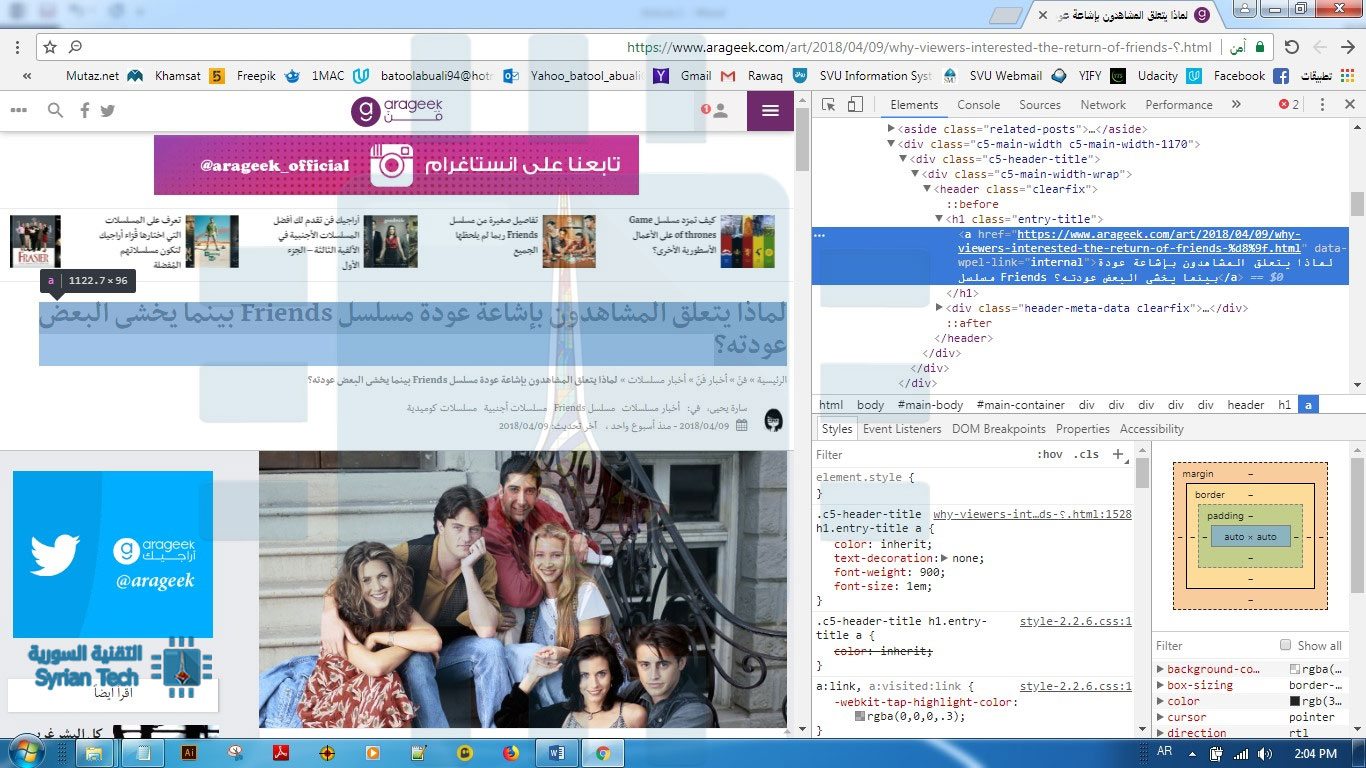
الصورة التالية مزيفة ، سنقوم في المقالة بشرح كيف قمنا بإنشائها دون فوتوشوب .

لا بدّ لي في البداية من القول، أنّنا في حين نعرض لك هذه الطريقة، فنحن لا نشجّعك على استخدامها لأي شيء بخلاف النكت السخيفة والمقالب مع اصدقائك.

فالكثير من الأشخاص يستخدمون هذه الطريقة لإنشاء أخبار فعليّة مزيفة! لذا عندما ترى الآن مدى سهولة الأمر سوف تبدأ بالتشكيك في أي لقطات شاشة تشاهدها على شبكات التواصل الاجتماعية.

ما سنفعله، هو استخدام أدوات مطوّري المستعرض، لنقوم بتعديل محتويات صفحة الويب، ومن ثمّ نأخذ لقطة شاشة لها.

وهنا أريدك ألّا تقلق، فأنت لا تقوم بالتعديل الفعلي على صفحة الويب، إنّما فقط على كيفية ظهورها على جهاز الكمبيوتر الخاص بك، حتى تتمكن من أخذ لقطة شاشة.

سأشرح لك باستخدام متصفح جوجل كروم Google Chrome، ولكن العملية ذاتها متطابقة في بقية المتصفحات مثل Mozilla Firefox و Safari .

بدايةً، عليك أن تفكر فيما سيقوله عنوانك المزيّف، بالنسبة لي، قررت أن أقدّم خبراً مفرحاً للجميع، وهو أنّ مسلسلنا المفضّل Friends، سوف يعود من جديد!

الآن هو دورك، أولاً عليك أن تقرر ما موقع الويب الذي قد يكون مصدراً موثوقاً للأخبار؟!

لأقومَ بخدعتي مع مسلسل Friends، قررتُ استخدام موقع أراجيك، و هذه المقالة التي تتكلّم حول أسباب رغبة المشاهدين في عودة المسلسل المحبوب و أسباب عدم رغبة البعض الآخر، فالصورة الرئيسية المستخدمة فيها هي تماماً التي أحتاج استخدامها لأتكلّم حول إعادة إنتاج جزء جديد من المسلسل،

و أنت بدورك يجب عليك أن تحاول العثور على مقالة على الموقع تحتوي على صورة تناسب ما تريد فبركته.

ثانيا بعد اختيار المقالة، نبدأ بتعديل النصوص، و سأبدأ مع العنوان الرئيسي، اضغطُ بالزر اليميني و اختر من القائمة خيار فحص Inspect في متصفح Chrome، (خيار فحص العنصر Inspect Element في متصفح Safari)

في جزء منفصل، سيتم تحميل مجموعة من الأكواد، سوف يميزها المبرمجون كونها تمثل كود HTML للعنصر المحدد والذي يرسله مخدم الويب إلى حاسوبك.

يجب أن يكون العنوان الرئيسي مظلّلا في منتصف كتلة الكود التي ظهرت لك، ببعض التركيز سوف تميزه على الفور، عندها اضغط مرتين عليه، وابدأ بكتابة عنوانك الخاص!

بعد أن تنتهي من كتابة عنوانك الخاص، اضغط زر Enter، هنا من المفروض أن ترى التغيير في عنوان الصفحة.

بعد تعديلك للعنوان، حان الوقت لتعديل فقرة أو فقرتين صغيرتين، لنضمن نجاح الخطة ! يتم ذلك بنفس الخطوات التي قمت بها سابقاً لتعديل العنوان.

قم بإيجاد الفقرة، النص يكون عادة ضمن وسمي <p></p> في كود ال HTML، انقر نقرتين، وابدأ باستبدال النص الموجود بنصك الخاص .

عندما تنتهي سوف ترى أيضا التغيير المباشر في المقالة الموجودة، ولكن أعيد تنبيهك، هذا كله اختلاق ولم يحصل فعلياً التغيير في مكونات الصفحة على الموقع، بل فقط في مستعرضك أنت !

حسناً، الآن وصلنا إلى الجزء الممتع، عليك أن تُري أصدقاءَك هذا المقال الجديد، إن كانوا معك في ذات الغرفة فادعوهم ليتصفحّوا المقال مباشرة من خلال مستعرضك واستمتع بعلامات التعجّب تعلو رؤوسهم!!

أما إن لم يكونوا بجانبك، فعليك أن تأخذ لقطة شاشة للمقال على الموقع، وتنشر الصورة على مواقع التواصل الاجتماعي.

لا بدّ لي في النهاية من أن أعيد التأكيد، على أن تستخدم هذه التقنية البسيطة لتزوّر لقطات الشاشة لبعض المقالات بقصد التسلية والمقالب مع الأصدقاء، وألّا تستخدمها بخلاف ذلك، مثلاً إياك أن تستخدمها لتقنع الناس بأنه تمّ رصد عاصفة شديدة قادمة غداً !

مقالات قد تعجبك :

كيفية إنشاء تغريدات مزيفة بسهولة
كيفية اكتشاف الفيديو المزور ببرمجية Deep Fake لاستبدال الأوجه
هل يمكن إنشاء واستخدام حساب فيس بوك باسم وهمي ؟
كيفية تحديد تطبيقات أندرويد المزيفة قبل تحميلها
كيفية التأكد من أمان إضافات كروم قبل تنصيبها
أفضل كذبات نيسان 2018 للشركات

ما هو الإنترنت ؟ وكيف يعمل ؟

الجميع يتكلم عن الإنترنت وما إذا كان أو كيف يجب ضبطه ولكن لا يعرف الجميع كيف يعمل الإنترنت في الحقيقة أو حتى ما هو الإنترنت بالضبط.

ما هو الإنترنت بالضبط ؟

لديك على الأغلب شبكة خاصة بك في منزلك أو شبكة محلية LAN (اختصار Local Area Network) المكونة من جميع الأجهزة المتصلة بجهاز الراوتر لديك والذي بدوره يتصل بالإنترنت. تشير كلمة “الإنترنت” (internet) إلى نظام عالمي من “شبكات الكمبيوتر المترابطة”.

هذا كل ما هو الإنترنت في الواقع-عدد كبير من أجهزة الكمبيوتر في جميع أنحاء العالم متصلة مع بعضها. وبالطبع هناك الكثير من العتاد المادي-من الكابلات أسفل شوارع مدينتك إلى الكابلات الضخمة في قاع المحيط إلى الأقمار الصناعية في المدار حول الكوكب-يجعل هذا التواصل ممكناً.

هناك أيضًا الكثير من البرمجيات تعمل في الخلفية, مما يسمح لك بكتابة عنوان موقع ويب مثل “google.com” وجعل جهاز الكمبيوتر الخاص بك يرسل معلومات إلى الموقع الفعلي حيث يوجد هذا الموقع بأسرع طريقة ممكنة.

حتى عند الاتصال بموقع ويب واحد فقط فهناك الكثير يحدث تحت الغطاء,إذ لا يمكن لجهاز الكمبيوتر الخاص بك إرسال جزء من المعلومات أو “حزمة” من البيانات مباشرة، إلى الكمبيوتر (السيرفر) الذي يستضيف الموقع, فإنه بدلاً من ذلك يمرر حزمة إلى جهاز الراوتر الخاص بك مع معلومات حول المكان التي ستذهب إليه وأين يجب أن يرد مخدم الويب (السيرفر)

ثم يقوم جهاز الراوتر الخاص بك بإرسالها إلى أجهزة الراوتر في مزود خدمة الإنترنت ISP الخاص بك حيث يتم إرسالها إلى جهاز راوتر آخر لدى موفر آخر لخدمة الإنترنت ، وهكذا حتى تصل إلى وجهتها أي حزم مرسلة إلى نظامك من الخادم السيرفر البعيد تسلك نفس الرحلة بعكس الاتجاه لتصل.

الأمر يشبه إلى حد ما إرسال رسالة في البريد فلا يمكن لموظف البريد التقاط الرسالة وأخذها مباشرة عبر البلد أو القارة إلى عنوان وجهتها, بدلا من ذلك ، تذهب الرسالة إلى مكتب البريد المحلي حيث يتم إرسالها إلى مكتب بريد آخر ، ثم آخر ، وهكذا حتى تصل إلى وجهتها.

يستغرق الأمر وقتاً أطول لرسالة للوصول إلى الجانب الآخر من العالم من الجانب الآخر من البلاد لأنه عليها أن تتوقف مرات أكثر, وهذا ينطبق بشكل عام على الإنترنت أيضاً. سيستغرق الأمر مدة أطول قليلاً لكي تقطع الحزم مسافات أطول مع المزيد من عمليات النقل ، أو “القفزات” ، كما يطلق عليها.

على عكس البريد الفعلي لا يزال إرسال حزم البيانات سريعاً جداً, ويحدث عدة مرات في الثانية, كل حزمة صغيرة للغاية، ويتم إرسال أعداد كبيرة من الحزم ذهاباً وإياباً عندما تتواصل أجهزة الكمبيوتر حتى لو كان أحدها يقوم بتحميل مجرد موقع على شبكة الإنترنت من كمبيوتر آخر. يتم قياس وقت سفر الحزمة بالميلي ثانية.

يمكن للبيانات أن تأخذ العديد من المسارات

هذه الشبكة من الشبكات هي أكثر إثارة للاهتمام وتعقيداً مما تبدو عليه, فمع اتصال كل هذه الشبكات ببعضها البعض، لا يوجد مسار واحد فقط لتسلكه البيانات, نظراً لأن الشبكات متصلة بشبكات متعددة أخرى ، فهناك شبكة كاملة من الاتصالات تمتد حول العالم وهذا يعني أن هذه الحزم (أجزاء صغيرة من البيانات المرسلة بين الأجهزة) يمكن أن تأخذ مسارات متعددة للوصول إلى وجهتها.

بعبارة أخرى حتى إذا انقطع اتصال بينك وبين موقع ويب فعادةً هناك  مسار آخر يمكن أن تأخذه البيانات. وتستخدم أجهزة الراوتر على طول المسار شيئاً يسمى BGP أي بروتوكول بوابة الحدود (Border Gateway Protocol) لايصال معلومات حول ما إذا كانت الشبكة معطلة والمسار الأمثل لتأخذه البيانات.

إنشاء هذه الشبكة المترابطة ليس بسيطاً كتوصيل كل شبكة إلى شبكة مجاورة واحدة تلو الأخرى, ترتبط الشبكات بعدة طرق مختلفة على طول العديد من المسارات المختلفة والبرنامج الذي يعمل على هذه الراوترات “Routers” (سميت بذلك لأنها توجه “Route” حركة البيانات على طول الشبكة) تعمل دائمًا على العثور على المسارات المثلى لتأخذها البيانات.

يمكنك بالفعل رؤية المسار الذي تتبعه الحزم الخاصة بك إلى عنوان الوجهة من خلال أمر تدخله من خلال موجه الأوامر (تكتب tracert ثم اسم الموقع) الذي يخبرك عن أجهزة الراوتر على طول المسار الذي تأخذه الحزمة للإبلاغ مجدداً.

على سبيل المثال في لقطة الشاشة أدناه تتبعنا المسار إلى syriantech.com من اتصال من مزود الخدمة superonline , سافرت الحزمة إلى السيرفر المضيف للموقع مارةً عبر شبكة مزود الخدمة حتى تم توجيهها إلى شبكة المزود Tata Communications (as6453.net) عبر أنقرة إلى فرانكفورت قاطعة طريقها إلى الولايات المتحدة ثم إلى شبكة مزود الخدمة Level 3 Communications عبر واشنطن إلى كاليفورنيا/سان فرانسيسكو حتى وصلت إلى السيرفر المضيف.

نتكلم عن حزم “تسافر” لكنها بالطبع  مجرد أجزاء من البيانات, يتصل الراوتر براوتر آخر ويقوم بتوصيل البيانات في الحزمة, ويستخدم الراوتر التالي المعلومات الموجودة على الحزمة لمعرفة وجهتها وينقل البيانات إلى الراوتر التالي على طول المسار الخاص بها. الحزمة هي مجرد إشارة في السلك.

عناوين الـIP, الـDNS, TCP/IP ,HTTP والمزيد من التفاصيل

هذه نظرة عامة على مستوى عالٍ حول كيفية عمل الإنترنت على الأقل. هناك الكثير من المواضيع الصغيرة المهمة للإنترنت التي نستخدمها جميعنا ، والتي يمكنك أن تقرأ عنها بمزيد من التفصيل.

على سبيل المثال ، يحتوي كل جهاز على الشبكة على عنوان IP رقمي فريد على تلك الشبكة, يتم إرسال البيانات إلى هذه العناوين, يوجد كل من عناوين IPv4 القديمة وعناوين IPv6 الأحدث, IP اختصار لـinternet Protocol (بروتوكول الإنترنت) فعنوان IP يعني “عنوان بروتوكول الإنترنت”. هذه هي العناوين التي تستخدمها الأجهزة الموجودة على الشبكة.

يستخدم الناس أسماء نطاقات domain قابلة للقراءة مثل syriantech.com أو google.com لأنها أسهل للحفظ والفهم من مجموعة من الأرقام, على أية حال عندما تستخدم نطاق مثل هذه يقوم جهاز الكمبيوتر الخاص بك بالاتصال بسيرفر نظام أسماء النطاقات (domain name system “DNS” server) ويطلب عنوان IP الرقمي لهذا النطاق, الأمر يشبه ككتاب أرقام هواتف كبير ومتاح للعامة لكن لعناوين النطاقات عوضاً عن أرقام الهواتف.

يتعين على الشركات والأفراد الذين يرغبون في أسماء نطاقات الدفع لتسجيلها. أنك على الأغلب تستخدم خدمة DNS لمزود خدمة الإنترنت لديك ، ولكن يمكنك اختيار استخدام سيرفر DNS آخر مثل Google Public DNS أو OpenDNS.

وضمن كل هذا، هناك طبقات مختلفة من “البروتوكولات” تستخدمها الأجهزة للتواصل ، حتى عند استخدام بروتوكول الإنترنت. بروتوكول النقل الأكثر شيوعاً هو TCP / IP ، والتسمية اختصار Transmission Control Protocol over internet Protocol (بروتوكول التحكم في الإرسال عبر بروتوكول الإنترنت).

يتمحور بروتوكول TCP حول الموثوقية ، وترسل الأجهزة البيانات ذهاباً وإياباً وتتبع حزم البيانات لضمان عدم فقدان أي شيء على طول المسار, ويلاحظ إذا جصل ذلك ويقوم بإعادة الإرسال. ويوجد هناك بروتوكولات أخرى مثل UDP الذي يضحي بالموثوقية لأجل السرعة الخام.

فوق بروتوكولات النقل مثل TCP و UDP توجد بروتوكولات التطبيق application protocols مثل HTTP أو HTTPS بروتوكول نقل النص التشعبي (HyperText Transfer Protocol) الذي يستخدمه متصفح الويب الخاص بك. ويعمل بروتوكول HTTP فوق بروتوكول TCP الذي يعمل فوق بروتوكول IP, قد تستخدم التطبيقات الأخرى بروتوكولات مختلفة أو تنشئ بروتوكولات خاصة بها تعمل مع ذلك فوق بروتوكولات مثل TCP و IP, تتضمن الكثير من التقنيات التي نستخدمها طبقات تقنية مبنية على طبقات أخرى وينطبق الشيء نفسه على الإنترنت.

بمجرد أن تفهم الأساسيات ستتمكن من تشكيل فهم أعمق لماهية الإنترنت وكيفية عمله.

احمي هاتفك من التعدين الخفي مع متصفح Opera الجديد

قدّم متصفح Opera وسائل حماية جديدة ضد ما يسمى التعدين الخفي وذلك في عائلة متصفحات Opera المخصصة للهواتف المحمولة ( متصفح Opera للأندرويد + متصفح Opera Mini)

التعدين الخفي هو استعمال بعض المواقع (مثل مواقع مشاركة الملفات) لقدرات الجهاز الخاص بالمستخدم من أجل توليد العملات الرقمية كالعملة الرقمية Monero، حيث تحوي تلك المواقع نصوصاً برمجية في الأكواد الخاصة بها وظيفتها القيام بهذه المهمة دون علم زائر الموقع، وطيلة فترة وجود المستخدم على الموقع الذي يملك مثل هذه الأكود فإن الموقع يستخدم جهاز المستخدم من أجل هذا الغرض.

المشكلة الرئيسية للتعدين الخفي هو أن العملية تستهلك الكثير من موارد الجهاز الضحية، حيث يشتكي أغلب المستخدمين الذين تعرضوا لتجربة تصفح مواقع تستعمل التعدين الخفي من بطء كبير في أداء أجهزتهم، ولاحظوا أن أداء المهام يأخذ وقتاً اطول من المعتاد.

وتظهر المشكلة بشكل أكبر على الهواتف المحمولة عند زيارة تلك المواقع، حيث يُلاحظ نقص في عمر بطارية الهاتف المحمول نتيجة الاستنزاف المفرط للطاقة إلى جانب ارتفاع في حرارة الجهاز، وهذا بسبب استغلال هواتف المستخدمين للقيام بحسابات رياضية من أجل تعدين العملات الرقمية.

والأكثر سوءاً ما صرّح به نائب مدير التسويق في Opera حيث قال أنه لا توجد أدلة مرئية صريحة بأن جهاز المستخدم يتعرض للتعدين الخفي أثناء زيارة تلك المواقع، لكن الأثر السيء للأمر يظهر لاحقاً إذ بإمكان موقع ما استنزاف ما قدره 4 ساعات ونصف من عمر البطارية إذا قام المستخدم بإبقاء نافذة التصفح الخاصة بهذا الموقع مفتوحة.

لكن لحسن الحظ أن هذا الأمر لم يعد ممكناً في متصفح Opera للأندرويد ومتصفح Opera Mini حيث يستطيع المستخدم الانتقال إلى قائمة الإعدادات الخاصة بهذه المتصفحات ومن ثم التبديل إلى مانع الإعلانات Adblocker المضمّن داخل المتصفح.

ومن أجل التأكد من فعالة المتصفحات الجديدة ضد التعدين الخفي، أطلقت الشركة موقعاً الكترونياً يسمح بفحص المتصفح الخاص بك في ما إذا كان مضاداً للتعدين الخفي أو لا.

يُذكر أن Opera كانت قد أطلقت ميزة منع التعدين الخفي بالنسبة لمتصفحها الخاص بأجهزة الحاسوب في وقت سابق من هذا الشهر، والميزة ستكون موجود بدءاً من النسخة رقم 50 من المتصفح ويتم تفعيلها بطريقة مشابهة للطريقة المذكورة سابقاً.

لتحميل متصفح أوبيرا Opera لأجهز الحاسوب اضغط هنا .

ولتحميل متصفح أوبيرا Opera للهواتف المحمولة اضغط هنا .

مقالات قد تعجبك :

برمجيات التعدين المخفية في ازدياد مع ارتفاع أسعار العملات الرقمية
موقع The Pirate Bay يستخدم قدرات حاسوبك خفية لتعدين العملات الرقمية
كيفية منع المواقع من استخدام معالج جهازك لتعدين العملات الرقمية
قبل 9 سنوات تم تعدين أول كتلة بيتكوين و الجائزة كانت 50 بيتكوين
عملات رقمية مميزة أو غريبة