نتفليكس أتاحت الاشتراك بخدماتها مقابل 4 دولار فقط

اختبرت منصة الترفيه نتفليكس Netflix خطة اشتراك جديدة في خدماتها متاحة فقط للاستخدام على الهاتف المحمول وفي بلدان محددة، حيث كانت البداية من الهند.

وما يميّز خطة الاشتراك الجديدة هو تكلفتها المنخفضة جداً والتي تكلّف أقل من 4 دولار، تحديداً ما يعادل 3.63 دولار أمريكي شهرياً في الهند، وهي تساوي نصف تكلفة أرخص اشتراك في الخدمة في البلاد والذي يكلّف 7.27 دولار.

وفي بيان خاص بموقع The Verge، قالت نتفليكس:

نحن نبحث دائماً عن طرق لجعل منصتنا أكثر متعة وقابلية للوصول إليها، سنختبر خيارات مختلفة في بلدان محددة، حيث يمكن للأعضاء على سبيل المثال مشاهدة نتفليكس على أجهزتهم المحمولة بسعر أقل والاشتراك في خدمات ذات فترة زمنية أقصر.

وهذا الجزء الأخير مثير للاهتمام بالفعل، لأنه قد يعني أن المنصة قد تبدأ بإتاحة اشتراكات مدتها اسبوع واحد فقط أو اسبوعين بدلاً من الخطط الشهرية.

نظراًلأن العملية ما زالت قيد الاختبار، فلن يتمكّن جميع المستخدمين من الاشتراك بالخطة الجديدة، وقد رفضت نتفليكس مشاركة ما ستحصل عليه الدول الأخرى في الاختبار إلى جانب الهند.

اختيار الشركة للسوق الهندي من أجل عرض خدماتها قليلة الكلفة هو أمر منطقي، حيث ازداد عدد مستخدمي الهواتف المحمولة في الهند خلال الفترة الأخيرة بشكل كبير جداً.

ومع ذلك لم تستطع نتفليكس الاستفادة من هذه الزيادة حيث كانت الاشتراكات في خدمات المنصة أقل من المتوقع بكثير، لذلك فإن خفض تكلفة الاشتراك إلى أقل من النصف ربما سيساعد في تغيير الوضع بشكل كلي.

نجاح الخطة في الهند يعني انتقالها إلى أسواق نامية أخرى حول العالم، حيث تهدف المنصة إلى زيادة شهرتها وشعبيتها ولو من خلال خطط مؤقتة غير دائمة.

لكن حتى الآن لا تتوافر معلومات رسمية عن الدول والأسواق القادمة التي ستخفّض فيها المنصة من تكلفة اشتراكها لتتيح خطط اشتراك جديدة.

مقالات قد تعجبك:

كيفية إظهار لوحة الطبقات Layers أو أي لوحة أخرى في الفوتوشوب عند اختفائها
كيفية إنشاء أو تحميل نغمات رنين مجانية
كيف يمكن معرفة إذا كان حساب فيس بوك من المتأثرين باختراق فيسبوك الأخير؟
كيفية فتح صفحة ويب عندما لا تعمل
ما هي ملفات MOBI ؟ وكيف يمكن فتحها؟

ما هو حجم الرام التي يحتاجها جهاز أندرويد

في الآونة الأخيرة، قام هاتف Oppo المزود بذاكرة عشوائية هائلة 10 غيغا بايت بأخذ ضجة كبيرة على معظم المنشورات التقنية.

هذا هو، بلا شك، صاحب أكبر ذاكرة وصول عشوائي. لكنه يثير سؤالاً جيداً: ما هي ذاكرة الوصول العشوائي (RAM) التي يحتاجها هاتف أندرويد Android بالفعل؟

كيف تعمل ذاكرة الوصول العشوائي على Android:

أولاً، سنحتاج إلى إلقاء نظرة فاحصة على كيفية عمل ذاكرة الوصول العشوائي RAM على أندرويد Android.

إذا كنت معتاداً على أجهزة الكمبيوتر التي تعمل بنظام التشغيل ويندوز Windows ، فأنت تعلم أن المزيد من ذاكرة الوصول العشوائي (RAM) أفضل عادةً وأن وجود ذاكرة الوصول العشوائي الحرة يعد ضرورة أساسية لنظام جيد الأداء.

مع أندرويد Android ، فإنه يعمل بشكل مختلف بعض الشيء. يستند أندرويد Android إلى نظام Linux kernel ، الذي يعمل بموجب مجموعة قواعد مختلفة تماماً عن تلك الموجودة في أجهزة الكمبيوتر التي تعمل بنظام التشغيل ويندوز Windows.

عندما يتعلق الأمر بذاكرة الوصول العشوائي، ينطبق منطق واحد في جميع الأنحاء: ذاكرة الوصول العشوائي الحرة تضيع ذاكرة الوصول العشوائي.

لذلك، على نظام التشغيل أندرويد Android ، ليست هناك حاجة لمسح ذاكرة الوصول العشوائي للتطبيقات الأخرى ليتم تحميلها – هذه العملية تحدث تلقائياً وبشكل سلس.

ذاكرة الوصول العشوائي ليست شيئاً يجب عليك التفكير فيه في معظم الأجهزة المستندة إلى لينكس Linux.

مع ذلك، ستكون ذاكرة الوصول العشوائي (RAM) قليلة جداً مشكلة دائماً. إذا لم يكن لدى النظام ذاكرة وصول عشوائي كافية للعمل بها، فستبدأ الأمور في الظهور – حيث ستغلق التطبيقات التي تعمل في الخلفية قبل الأوان (أو عندما لا ترغب في ذلك).

بشكل مثير، أصبحت هذه المشكلة بارزة جداً على أجهزة أندرويد Android عندما تم إصدار Lollipop (5.x) ، حيث تضمنت إدارة ذاكرة أكثر قوة من الإصدارات السابقة لنظام التشغيل.

بما أن معظم الهواتف في ذلك الوقت كانت تقتصر على 2 غيغابايت من ذاكرة الوصول العشوائي، فقد أصبحت هذه مشكلة واضحة.

على سبيل المثال، عند استخدام هاتف في السيارة مع تطبيق الخرائط في المقدمة والموسيقى في الخلفية، غالباً ما يتم إيقاف تشغيل الجهاز بواسطة نظام التشغيل، مما يؤدي إلى قتل الموسيقى.

إذا كانت الموسيقى في المقدمة والخرائط في الخلفية، فسيتم قتل الخرائط. كان من المحبط بشكل استثنائي في ذلك الوقت.

الحل الأفضل كان زيادة ذاكرة الوصول العشوائي.

ذاكرة الوصول العشوائي كبيرة جداً ليست أمراً سيئاً؛ انها مجرد ضروري:

في الوقت الذي لا يزال فيه الكثير من أجهزة الكمبيوتر المحمول يشحن بسعة 8 جيجا بايت (أو حتى 4 جيجابايت في بعض الحالات!)، عليك أن تسأل لماذا يحتاج الهاتف إلى 10 جيجا بايت. الإجابة سريعة: إنها ليست كذلك.

في حين أن وجود هذا الحجم الكبير من ذاكرة الوصول العشوائي أمر مفرط وبصراحة سخيف، إلا أنه واحد من تلك الأشياء التي تُفعل فقط لكي تكون أولاً، وهذا لا يعني أنه يضر بأي شيء. هل سوف تستخدم هذا الكم الكبير من ذاكرة الوصول العشوائي؟ لا، على الأقل ليس الآن.

ومع ذلك، تحتاج بعض الهواتف إلى ذاكرة وصول عشوائي أكثر من غيرها. مثال على ذلك: هاتف Pixel مقابل هاتف Galaxy.

تميل سامسونج Samsung إلى تضمين الكثير من الميزات الإضافية (مثل: superfluous) على هواتفها.

هذا يؤدي إلى نظام تشغيل أثقل يحتاج إلى المزيد من ذاكرة الوصول العشوائي لتعمل على مستوى عالٍ. تعمل هواتف Pixel على أندرويد Android ، وهو أكثر نظافة وأخف من تجربة سامسونج Samsung.

بالتالي، يمكن للهواتف Pixel الحصول على ذاكرة وصول عشوائي أقل من Galaxy لتوفير تجربة سلسة مماثلة. حتى أن هناك إصداراً معيناً من أندرويد Android مصمم للعمل بكفاءة على أقل من جيجابايت واحد من ذاكرة الوصول العشوائي.

لذلك، هناك سبب يبرر وجود المزيد من ذاكرة الوصول العشوائي في هاتف يعمل بنظام أندرويد Android.

مرة أخرى، ربما ليس عشرة غيغابايت من ذاكرة الوصول العشوائي، ولكن أكثر من ذلك. المعيار الحالي هو 4 غيغابايت، على الرغم من أننا حالياً في مرحلة انتقالية حيث ستبدأ 6 غيغابايت لتصبح القاعدة.

لقد احتضن مصنعون مثل Samsung و OnePlus بالفعل 6 جيجابايت (أو حتى 8 غيغابايت) في العديد من هواتفهم الرئيسية، وهو رقم من المرجح أن يستمر في الارتفاع في السنوات القادمة.

إذاً، حقاً، كل هذا هو لقول شيء واحد (أو ربما اثنين؟): لا يوجد شيء اسمه ذاكرة الوصول العشوائي أكثر من اللازم، ومن المؤكد أن المصنعين سوف يستمرون في دفع هذا العدد إلى مستويات سخيفة. أيا كان – الأكثر من الأقل. أنا أعتبر!

مقالات قد تعجبك:

افضل برنامج لتشغيل نظام الاندرويد على الكمبيوتر
ما البيانات التي يمكن الوصول إليها من هاتف أو حاسوب مسروق أو ضائع؟
كيفية تغيير الخط في أجهزة أندرويد من سامسونج
كيف تقوم بتسجيل شاشة هاتفك الأندرويد
كيفية تحديث هواتف سامسونج بشكل رسمي باستخدام الكمبيوتر

لعبة PUBG اختبرت تحديد عدد محدد لساعات اللعب يومياً

في الفترة الماضية، واجهت لعبة PUBG الشهيرة أوقاتاً صعبة للغاية في الهند عندما تسببت بسلسلة من الحوادث الخطيرة داخل البلاد، الأمر الذي دفع بالسلطات الهندية إلى حظرها في مدن معيّنة.

الحوادث غير المرغوب بها والتي حصلت في الهند كان سببها الأساسي الإدمان الجنوني على اللعبة، وعلى الرغم من أن المناطق الأخرى في العالم لم تشهد حوادث مماثلة إلا أنه لا يمكن إنكار حالة الإدمان الموجودة في مناطق مختلفة حول العالم.

تجنّباً للمسائلة القانونية وكمحاولة لفك الحظر المطبق على اللعبة في الهند، بدأت الشركة المطورة للعبة باختبار تحديث جديد سيحدد من خلاله عدد محدد من الساعات للعب اللعبة يومياً.

وعلى ما يبدو فإن التحديث الجديد قد تم اختباره مؤخراً في الهند مع مجموعة من المستخدمين، حيث شارك عدد من اللاعبين في الهند صور لقطات شاشة أظهرت توقّف اللعبة بعد لعب عدد محدد من الساعات.

بحسب اللاعبين في الهند، فإن تطبيق اللعبة سيُظهر رسالة يطلب فيها من المستخدم التوقف عن اللعب بعد عدد محدد من الساعات، حيث قال البعص أن هذه المدة اختلفت من مستخدم إلى آخر وتراوحت بين ساعتين إلى 4 ساعات.

في حين علّق بعض اللاعبين الآخرين أن الرسالة ظهرت على تطبيق اللعبة بعد 6 ساعات من الاستخدام اليومي، لذلك فإن المدة ليست موحّدة بين جميع المستخدمين.

وأشار البعض الآخر من اللاعبين أن اللعبة وبشكل مفاجئ بدأت تسأل عن عمر اللاعب فيما إذا كان أكبر من 18 عاماً أم لا، ومن المحتمل أن تحديد عدد الساعات المحدد يومياً سيعتمد على العمر.

ومع ذلك ونظراً لعدم ظهور بيان رسمي من الشركة المطورة للعبة فإننا لا يمكن الحصول على معلومات رسمية، وربما ستنتظر الشركة حتى تنتهي فترة الاختبار لتعلن عن التحديث الجديد بشكل رسمي.

وقتها يمكن الحصول على معلومات فيما إذا كان هذا التحديث الجديد بتحديد عدد ساعات اللعب سيُطبّق فقط في الهند أم أن الشركة تخطط لتطبيقه في مناطق مختلفة حول العالم.

مقالات قد تعجبك:

كيفية استعادة المبالغ المدفوعة باستخدام البطاقة الائتمانية
كيفية استعادة الملفات المحذوفة على نظام ماك macOS
كيفية إضافة منافذ USB-C إلى حواسيب ويندوز
طرق العمل المشترك المتوفرة بين ويندوز 10 وبين هواتف أندرويد أو آيفون
برامج لتنظيف الملفات بديلة عن برنامج CCleaner

تحديث متصفح سامسونج لدعم تصميم OneUI وإضافة ميزات هامة

بالنسبة لمستخدمي نظام الأندرويد على الهواتف المحمولة، فإن الخيارات تكون متعددة وواسعة فيما يخص اختيار متصفح الإنترنت الذي يرغبون باستخدامه.

لا شك بأن جميع المتصفحات المتوافرة تؤدي نفس المهمة بشكلها العام، لكن الطريقة التي يتم فيها تأدية المهمة بالإضافة إلى الميزات الإضافية وتصميم المتصفح هو ما يميّز تلك التطبيقات عن بعضها.

لدى شركة سامسونج Samsung متصفح إنترنت خاص بها بالاسم Samsung Internet والذي يأتي مثبتاً مسبقاً على جميع هواتف Galaxy ويمكن تحميله على أي هاتف أندرويد آخر.

اهتمت سامسونج دائماً بمتصفحها الخاص وأضافت له وبشكل مستمر كل الميزات والتحديثات الهامة، وآخر هذه التحديثات هو ما وصل أخيراً إلى التطبيق بشكل رسمي بعد سلسلة من الاختبارات.

التحديث الأخير للتطبيق جلب معه تصميم جديد للمتصفح ليتوافق مع واجهة OneUI التي أعلنت عنها الشركة في العام الماضي وبدأت بالوصول مع تحديث Android 9 Pie إلى هواتف Galaxy.

في التصميم الجديد، تم نقل عناصر الواجهة الخاصة بالمتصفح إلى أسفل الشاشة، الأمر الذي يتيح استخدامها بشكل أسهل من خلال اليد التي تمسك بالهاتف.

وهو أمر هام جداً مع ازدياد أحجام شاشات الهواتف المحمولة بشكل كبير خلال الفترة الأخيرة، مما يجبر المستخدم على استعمال يده الثانية للوصول إلى أعلى الشاشة.

يأتي التحديث الجديد ليضيف أيضاً الوضع المظلم والذي يغيّر من الألوان المستخدمة في تصفح صفحات الويب لتلائم أذواق المستخدمين الذين يفضّلون الألوان الداكنة خلال استخدام الهاتف في الغرف المظلمة.

أما الميزة الأكثر أهمية في التحديث الجديد هي ميزة مانع التتبع التي أضافتها سامسونج للمتصفح من أجل الحفاظ على خصوصية المستخدمين.

الميزة الجديدة تدعى Smart Anti-Tracking وتركّز بشكل أساسي على منع مواقع الويب من تتبع المستخدم أثناء تصفحه على الإنترنت.

تعمل الميزة وفقاً لخوارزميات الذكاء الاصطناعي وتعلم الآلة، وذلك من أجل تحديد نطاقات الطرف الثالث التي لديها القدرة على تتبع المستخدمين، ثم تعمل على حظر تلك النطاقات.

وفي حال كنت قد حصلت على التحديث الأخير للتطبيق، فيمكنك تفعيل الميزة من قائمة الإعدادات Settings ثم اختيار الخصوصية والأمن Privacy and Security وبعدها يمكن الوصول إلى ميزة Smart Anti-tracking.

أما في حال أردت تجربة المتصفح، فيمكنك تحميله من متجر جوجل للتطبيقات من هنا.

مقالات قد تعجبك:

ميزات في أجهزة أندرويد من سامسونج تفوقت بها على جوجل
ميزة جديدة في كروم لتشغيل الفيديو كنافذة منفصلة خارج المتصفح لمشاهدته أثناء استخدام برامج أخرى
كيفية تحويل الفيديو من صيغة MKV إلى صيغة MP4
كيفية فتح أو تعديل ملف PSD دون استخدام برنامج الفوتوشوب
ما هي عملية ضغط الملفات ؟ وكيف تتم ؟

الآلة الحاسبة في ويندوز 10 ستضيف ميزة رسم المخططات البيانية

من المخطط أن تضيف شركة مايكروسوفت Microsoft ميزة جديدة إلى تطبيق الآلة الحاسبة الموجود في نظام ويندوز 10، وتتمثل الميزة الجديدة بإضافة وضع مخصص لإنشاء المخططات البيانية للمعادلات الرياضية.

حيث قامت الشركة بجعل تطبيق الآلة الحاسبة مفتوح المصدر على GitHub في وقت سابق من هذا الشهر، الأمر الذي سمح بتلقّي أكثر من ثلاثين اقتراحاً من المساهمين حتى الآن بحسب ما ذُكر على موقع ZDNet.

ميزة وضع الرسوم البيانية هو أول اقتراح مفتوح المصدر يتم اختياره، وهي كانت فكرة مهندس مايكروسوفت Dave Grochocki، والذي اقترح أن يتمكن الطلاب من استخدام ميزة الرسوم البيانية لدراسة الجبر.

وأشار إلى أن الجبر هو نقطة انطلاق لدورات أكثر تقدماً في الرياضيات وغيرها من دورات العلوم والهندسة، لكنها أيضاً من المواد التي يفشل الطلاب فيها في الولايات المتحدة بشكل عام.

لا تحتوي الكثير من تطبيقات الآلة الحاسبة الأساسية على ميزة الرسوم والمخططات البيانية، لذلك قد تكون الآلة الحاسبة لنظام التشغيل ويندوز 10 على موعد مع استخدام متميّز بشكل أكبر.

حتى الآن لا تزال الميزة قيد التطوير حيث لا تتوافر الكثير من المعلومات الرسمية أو الموثوقة حول عمل الميزة وكيفية استعمالها.

ولكن ملاحظات GitHub تشير إلى أن المستخدمين سيكونون قادرين على رسم المعادلات الخطية والتربيعية والأسية عندما تصل الميزة بشكلها النهائي إلى تطبيق الآلة الحاسبة.

مقالات قد تعجبك:

هل ستجعل مايكروسوفت نظام ويندوز 10 خدمة اشتراك مدفوعة؟
ما هي ملفات EPUB ؟ وكيف يمكن فتحها؟
ما هو توازن اللون الأبيض White Balance, وكيف يستخدم في الكاميرا ؟
ما هو إعداد الأيزو ISO في الكاميرا ؟و كيف يعمل ؟
كيفية البحث عن التغريدات القديمة وحذفها في تويتر

ما الفرق بين Junk Email و Clutter و Focused Inbox في آوت لوك؟

إذا كنت تستخدم إصداراً حديثاً من آوت لوك Outlook ، فربما لاحظت وجود مجلد بريد إلكتروني غير هام، ومجلد Clutter ، وشيء ما يسمى بـ صندوق الوارد المركّز.

يبدو أن كل هذه الأمور تؤثر على مكان انتهاء بريدك، ولكن قد لا يكون من الواضح لماذا أو متى يحدث ذلك. إليك طريقة عملها وكيفية إيقافها إذا كنت لا تحبها.

ملاحظة: تتوفر هذه الميزات في تطبيق الويب Outlook و Outlook 365 و Outlook 2016 و Outlook 2019. إذا كنت تستخدم إصداراً أقدم من آوت لوك Outlook ، فلن تراها.

لماذا البريد الإلكتروني غير المهم؟

أبسط شرح للبريد الإلكتروني غير المهم: إنه المجلد الذي يرسل فيه آوت لوك Outlook البريد الذي يعتقد أنه محتوى غير مرغوب به.

يعمل هذا تماماً مثل مجلدات الرسائل غير المرغوب فيها في برامج البريد الإلكتروني الأخرى، مثل فئة الرسائل غير المرغوب فيها في Gmail.

إذا كنت تعمل في بيئة شركة، فقد لا ترى الكثير هنا، لأن الكثير من الشركات تقوم بتطبيق المرشحات لإيقاف الرسائل غير المرغوب فيها قبل أن تصل إلى صندوق البريد.

إذا كنت تستخدم آوت لوك Outlook للدخول إلى حساب ويب من أمثال Google أو Yahoo! قد لا ترى الكثير هنا، حيث لا يتم تنزيل الرسائل غير المرغوب فيها عادةً إلى عميلك.

إذا رأيت رسائل في مجلد البريد الإلكتروني غير المهم، فيجب اتباع سياسات شركتك بشأن البريد الإلكتروني غير الهام.

إذا كنت تمتلك بريداً إلكترونياً غير هام في آوت لوك Outlook الشخصي، فاتبع الاحتياطات المعتادة: لا تفتح أي مرفقات، وافتح فقط البريد إذا كنت تعرف عنوان البريد الإلكتروني للمرسل، ويمكنك في أي حال من الأحوال من حذف البريد نهائياً (Shift + حذف لحذف البريد بالكامل، متجاوزاً مجلد العناصر المحذوفة).

ما هو Clutter ؟

يمثل Clutter مجلداً منفصلاً يرسل فيه آوت لوك Outlook رسائل لا يعتقد أنها رسائل غير مرغوب فيها، ولكن لا يعتقد أيضاً أنها مهمة بما يكفي لفوضى صندوق البريد الوارد. وهذا يشمل أشياء مثل النشرات الإخبارية العادية.

يهدف Clutter إلى خفض الضجيج في صندوق الوارد عن طريق إرسال رسائل غير مهمة تلقائياً إلى مجلد Clutter.

لا يرسل أبداً رسائل من سلسلة الإدارة أو التقارير المباشرة، ولكنه سيتعلم بمرور الوقت ما هي الرسائل التي تقرؤها وتستجيب لها.

إذا اكتشف آوت لوك Outlook أنك تتجاهل الرسائل الواردة من بعض المرسلين بشكل منتظم، على سبيل المثال، فقد يبدأ بنقلها إلى مجلد Clutter من أجلك.

ما المقصود بعلبة الوارد؟

يعد Inbox المركّز طريقة لعرض بريدك الوارد. بخلاف البريد الإلكتروني غير الهام و Clutter ، إنه ليس مجلداً جديداً أو منفصلاً.

بدلاً من ذلك، يمكنك تقسيم طريقة عرض بريدك الوارد إلى الرسائل التي تعتقد أنها مهمة بالنسبة لك (طريقة العرض المركزة) والرسائل التي تعتقد أنها غير مهمة بالنسبة لك (طريقة العرض الأخرى).

يمكنك تشغيل التركيز على علبة الوارد من خلال الانتقال إلى علامة التبويب عرض وتمكين خيار Show Focused Inbox أو إيقاف تشغيله.

يعد Inbox المركّز بديلاً عن Clutter ، والذي لم يكن شائعاً بشكل خاص. لم يعجب عدد كبير من المستخدمين بالانتقال إلى مجلد مختلف للعثور على الرسائل التي يعتقد آوت لوك Outlook أنها ليست مهمة، خاصةً لأن الفوضى لا تكون دقيقة إلا إذا درّبت ذلك من خلال نقل الرسائل يدوياً بين Inbox و Clutter.

افترض بعض المستخدمين أن Clutter كانت طريقة مختلفة لتصفية الرسائل غير المرغوب فيها، لذلك لم ينظروا في المجلد أو قاموا فقط بحذف المحتويات دون قراءة أي شيء موجود هناك.

أدركت شركة مايكروسوفت Microsoft أن Clutter لا تعمل وأنها استبدلتها بسرعة كبيرة باستخدام Inboxed.

مشاركة رمز الفوضى والبؤرة المركزة، بحيث يمكنك فقط تشغيل واحد أو آخر، ولكن ليس كلاهما في نفس الوقت.

تم تحديد الفوضى حالياً لإزالتها من آوت لوك Outlook في كانون الثاني 2020، وعند هذه النقطة سيكون لديك البريد الإلكتروني غير الهام وصندوق البريد الوارد المركّز.

كيف تقوم بإيقافها؟

إذا كنت من النوع الذي يحب التحكم المطلق في بريده، فقد ترغب في إيقاف تشغيل جميع هذه الميزات. إليك الطريقة.

كيفية إيقاف البريد غير المرغوب فيه:

لا نوصي بإيقاف تشغيل البريد الإلكتروني غير الهام لأنه يوفر طبقة إضافية من الحماية ضد هجمات التصيد الاحتيالي والبرامج الضارة.

لكن إذا كنت مصمم على إجراء ذلك، فستحتاج إلى تسجيل الدخول إلى تطبيق آوت لوك Outlook على الويب. بمجرد تسجيل الدخول، انقر فوق إعدادات cog في أعلى يمين الصفحة وقم بالتمرير لأسفل وانقر فوق خيار Mail.

افتح الخيارات على اليمين، لذا مرر لأسفل إلى الحسابات> الحظر والسماح ، واختر الخيار عدم نقل البريد الإلكتروني إلى مجلد البريد الإلكتروني غير الهام أو بالإنكليزية: Don’t move email to my Junk Email folder.

انقر فوق حفظ Save في أعلى الصفحة لحفظ الإعداد الجديدة. يمكنك العودة في أي وقت وتشغيل البريد الإلكتروني غير الهام مرة أخرى.

كيفية إيقاف الفوضى:

إذا كنت تستخدم Office 365 ، فحينئذٍ ستحصل على كل من علبة الرسائل غير المرغوبة والمجمعة. نظراً لأنه لا يمكن تشغيل كليهما، فإن الطريقة السريعة لإيقاف تشغيل الفوضى هي تشغيل التركيز على صندوق الوارد.

لن يؤدي هذا إلى إيقاف تشغيل الفوضى، ولكنه سيتجاوزها ويستخدم التركيز البارد بدلاً من ذلك.

ولكن إذا كنت لا ترغب في استخدام تطبيق Focused Inbox أو Clutter ، فستحتاج إلى تسجيل الدخول إلى تطبيق Outlook Web.

بمجرد تسجيل الدخول، انقر على الإعدادات في أعلى يمين الصفحة. مرِّر لأسفل قليلاً على الصفحة وانقر على خيار البريد.

افتح الخيارات على اليسار، وقم بالتمرير لأسفل إلى المعالجة التلقائية> فوضى وقم بإيقاف تشغيل الخيار فصل العناصر المحددة كخدمة Separate items identified as clutter.

انقر فوق حفظ Save في أعلى الصفحة لتخزين تغيير الإعداد. يمكنك العودة في أي وقت وإعادة تشغيل Clutter مرة أخرى.

كيفية إيقاف تشغيل التركيز على صندوق الوارد:

من السهل جداً إيقاف تشغيل Inbox المركّز. قم بالتبديل إلى علامة التبويب عرض في آوت لوك Outlook وقم بإيقاف تشغيل الخيار عرض علبة الوارد المركزة.

يمكنك إعادة تشغيله في أي وقت.

مقالات قد تعجبك:

ما هي ملفات PST و OST لبرنامج آوت لوك ؟ وأين يتم تخزينها؟
ما هي الملفات الاختبارية ؟ ولمَ عليك أن تتعرّف عليها؟
كيفية فتح وإنشاء وتحرير ملفات وورد وإكسل وباوربوينت مجاناً
كيفية تفعيل الوضع الليلي في برامج أوفيس كالوورد وإكسل وباور بوينت
كيفية إنشاء مجلدات البحث في آوت لوك للحصول على نتائج سريعة وتنظيم الرسائل

فتح تحقيق حول إرسال بيانات المستخدمين من هواتف نوكيا إلى الصين

أكدت هيئة مراقبة وحماية البيانات الفنلندية أنها تحقق في قيام شركة HMD الفنلندية والتي تمتلك حقوق العلامة التجارية الشهيرة نوكيا Nokia بإرسال بيانات غير مشفرة من هواتف نوكيا إلى أحد الخوادم الصينية.

وظهرت تفاصيل الاتهام الجديد بعد أن نشرت الإذاعة النرويجية NRK تحقيقاً حول قيام هواتف الشركة بإرسال بيانات إلى الصين بحسب ماذكرته وكالة رويترز.

وكشف تحقيق إذاعة NRK أن الخادم الذي يتم الاتصال به مرتبط بالنطاق vnet.cn المرتبط بدوره بشركة الاتصالات الصينية المملوكة للدولة.

وقد تم إرسال البيانات بتنسيق غير مشفر بواسطة هاتف Nokia 7 Plus، وهو هاتف تم إصداره لأول مرة في شهر آذار من العام الماضي.

رداً على التقرير، أقرت شركة HMD بأن الخرق قد حدث، وقالت أن سببه كان خطأ في عملية تغليف البرامج، ومع ذلك سعت الشركة إلى التقليل من أهمية الخرق.

حيث قالت أن المشكلة أثّرت على مجموعة واحدة من طراز واحد من الهواتف التي تبيعها، وأنه لم تتم مشاركة أي معلومات تعريف شخصية مع أي طرف ثالث.

لكن الغريب في الأمر أن الشركة لم توضّح سبب إرسال المعلومات والبيانات غير المشفرة إلى الخادم الصيني المملوك لشركة الاتصالات الصينية.

وعلى الرغم من أن الخطأ قد تم تصحيحه في شهر شباط الماضي، إلا أن لجنة التحقيق الفنلندية سوف تحقق فيما إذا تم إرسال أي معلومات شخصية، وكذلك ما إذا كان هناك أي مبرر قانوني للقيام بذلك.

مقالات قد تعجبك:

ما أهمية المصادقة الثنائية عبر رسائل SMS؟ وهل هي كافية؟
كيفية اختيار أوضاع التصوير المناسبة في الكاميرا
كيفية تحويل ملفات PDF إلى ملفات وورد
ما هي قيم فتحة العدسة , سرعة الغالق ,وحساسية الضوء ISO التي يجب استخدامها في الكاميرا؟
كيفية إدارة أذونات البرامج في ويندوز 10

فيسبوك اعترفت بحفظ كلمات مرور المستخدمين بشكل غير مشفر

قامت شبكة ومنصة فيسبوك Facebook للتواصل الاجتماعي بتخزين كلمات المرور الخاصة بمئات الملايين من المستخدمين على شكل نص غير مشفّر نتيجة حدوث خلل برمجي.

حيث عادةً ما يتم تخزين كلمات المرور والمعلومات الحساسة بطريقة تشفير تدعى Hashing ولكن سلسلة من الأخطاء البرمجية في تطبيقات فيسبوك تركت مئات ملايين كلمات المرور غير مشفّرة.

لحسن الحظ فإن كلمات المرور هذه كانت غير قابلة للوصول من خارج الشركة، ولكن في نفس الوقت كانت متاحة لآلاف الموظفين المتواجدين في فيسبوك، الأمر الذي عرّضها لخطر التسريب.

ويُعتقد أن ما بين 200 مليون و 600 مليون مستخدم على فيسبوك قد تأثروا بالخلل الأخير، حيث اعترفت فيسبوك بوجود المشكلة في منشور على مدونتها بعنوان الحفاظ على كلمات المرور آمنة.

وقالت الشركة أن إدارة فيسبوك استطاعت كشف المشكلة في شهر كانون الثاني الماضي أثناء قيامها بمراجعة أمنية، كما أكّدت فيسبوك أن المشكلة تم إصلاحها وسيتم إعلام المستخدمين المتأثرين.

وفقاً لفيسبوك، لا يوجد دليل على أن كلمات مرور المخزّنة دون تشفير قد تم كشفها خارج الشركة أو أنها تعرضت لإساءة الاستخدام داخلياً.

ونتيجةً لذلك، لن يُطلب من المستخدمين إعادة تعيين كلمات المرور الخاصة بهم، حيث أثرت المشكلة على مئات الملايين من مستخدمي تطبيق Facebook Lite، وعشرات الملايين من مستخدمي تطبيق فيسبوك الأساسي، وعشرات الآلاف من مستخدمي تطبيق إنستغرام.

وللأسف فإن الخلل الجديد يأتي ليضيف حلقة جديدة من مسلسل الأخطاء والثغرات الأمنية والتسريبات الخطيرة التي بدأت تعاني منها المنصة منذ فترة من الزمن، الأمر الذي عرّضها للكثير من الانتقاد.

مقالات قد تعجبك:

كيفية التحكم بالإعدادات المختلفة في كاميرات كانون Canon
كيفية تصفير عداد استخدام البيانات في ويندوز 10
كيفية استخدام أداة لقطة الشاشة في مايكروسوفت وورد
كيفية ترقيم الصفحات في مايكروسوفت وورد
كيفية تفعيل خطة الأداء الأمثل في ويندوز 10

ويكيبيديا أوروبا توقّفت عن العمل احتجاجاً على قوانين الملكية الفكرية

احتجّت العديد من مواقع الويب والشركات في جميع أنحاء أوروبا يوم الأمس على التغييرات المثيرة للجدل في حقوق الملكية الفكرية والنشر عبر الإنترنت التي يقدمها الاتحاد الأوروبي.

قبل التصويت النهائي على القرارات الجديدة يوم الثلاثاء المقبل 26 آذار، أصبحت العديد من مواقع ويكيبيديا Wikipedia الأوروبية مظلمة طوال اليوم حيث توقفت عن العمل وامتنعت عن عرض مقالاتها للاحتجاج على القوانين.

تعرض المواقع الرئيسية الأخرى مثل Twitch لافتات احتجاج على صفحاتهم الرئيسية ووسائل التواصل الاجتماعي، وفي الوقت نفسه سيتم عرض هذه الاحتجاجات لأي مستخدم يحمّل محتوى إلى منصة Reddit.

القانون المثير للجدل والذي سبّب كل هذه الفوضى هو التوجه الأوروبي الجديد لحقوق الملكية الفكرية والنشر عبر الإنترنت، وهو تحديث طال انتظاره لقانون حقوق النشر.

على الرغم من أن التوجه الجديد يحتوي في الغالب على تغييرات منطقية لعصر الإنترنت، إلا أن الاحتجاجات الأخيرة تركّزت في معظمها على محاربة المادتين 11 و 13 من مشروع القرار.

ستسمح المادة 11 من مشروع القرار للناشرين بفرض رسوم مالية على كل جهة أو موقع يقوم بالإشارة إلى محتوى الناشر من خلال رابط ويب.

أما المادة 13 فستجعل المواقع الكبيرة والمنصات الاجتماعية مسؤولة قانونياً عن المحتوى الذي يتم نشره من قبل المستخدمين المسجّلين لديها.

المتفقون مع القرار الجديد يدافعون عنه بحجّة أنه سيمنح الناشرين حقوقهم من عمالقة التكنولوجيا الأمريكيين الذين يستفيدون من المحتوى المنشور على منصاتهم ومواقعهم ويجنون منه أرباحاً طائلة.

في حين أن نقّاد المشروع الجديد يقولون أن المنظمين في الاتحاد الأوروبي لا يفهمون مدى التأثير الكبير للقوانين الجديدة التي يقترحونها، وأن هذه القوانين إذا تم إقرارها ستضرّ بحرية التعبير على الإنترنت.

ويضيف النقّاد أن المادة 13 تشكّل خطراً على استخدام الإنترنت بشكل خاص، حيث ستجعل جميع المنصات التي تستضيف المحتوى الذي أنشأه المستخدمون مسؤولة قانونياً عن المحتوى المنشور.

الأمر الذي يشكّل كابوساً للمواقع والمنصات التي تعتمد أساساً على مشاركات المستخدمين مثل ويكيبيديا ويوتيوب وغيرها من مواقع التواصل الاجتماعي.

الطريقة الوحيدة للتعامل مع القوانين الجديدة في حال تم إقرارها هو إنشاء فلاتر ومرشّحات قادرة على مسح وفحص المحتوى المرفوع إلى تلك المواقع والمنصات قبل الموافقة عليه.

الأمر الذي يؤدي إلى الكثير من الفوضى والتأخير في نشر المحتويات مع فرصة كبيرة لحدوث الكثير من الأخطاء والتي يراها المنتقدون أنها ستؤثر بشكل مباشر على حرية النشر والتعبير على الإنترنت.

وقالت مؤسسة ويكيميديا Wikimedia التي تدير مواقع موسوعة ويكيبيديا أن القوانين الجديدة ستكون موّجهة ضد المعرفة والتعلم المجانيين عبر الإنترنت، وقالت أن مواقع موسوعتها الألمانية والتشيكية والدانمركية والسلوفاكية تحولت للون الأسود احتجاجاً على القوانين الجديدة.

وهي حركة احتجاجية شهيرة على شبكة الإنترنت، حيث سبق لمواقع ويكيبيديا الأوروبية أن فعلت الأمر ذاته العام الماضي عندما تم بدء الحديث عن القوانين الجديدة.

بالإضافة لتحوّل المواقع والصفحات للون الأسود، وقّع أكثر من خمسة ملايين مستخدم للإنترنت على عريضة احتجاج على المادة 13.

كما تم التخطيط لتنظيم مسيرات ومظاهرات في المدن الأوروبية خلال عطلة نهاية الأسبوع ويومي الاثنين والثلاثاء قبل التصويت النهائي.

مقالات قد تعجبك:

ما هي ملفات PST و OST لبرنامج آوت لوك ؟ وأين يتم تخزينها؟
ما أنواع التبريد في كروت الرسوميات؟ وما الفروق بينها؟
كيفية تقليص حجم مستند مايكروسوفت وورد
ما هو مسح (فحص) المنافذ؟ وما هي أنواعه؟
ما هو ملف PHP و كيف يمكن فتحه ؟

كيفية تضمين فيديو يوتيوب في العرض التقديمي بور بوينت

تحتاج العروض التقديمية في برنامج باوربوينت PowerPoint إلى الكثير من الاهتمام والتنسيق من أجل جعل العرض أكثر جذباً للجمهور وأكثر فائدة من خلال تقديم المعلومات والأفكار بطريقة احترافية.

قد يحتاج المستخدم في الكثير من الأحيان أثناء تجهيز العرض التقديمي الخاص به إلى عرض مقطع فيديو من منصة يوتيوب YouTube خلال تقديم العرض.

بالطبع يمكن لأي شخص أن يتبع الطريقة السهلة من خلال الخروج من العرض والذهاب إلى متصفح الإنترنت وتشغيل المقطع الذي يحتاجه، لكن هذا لا يجعل من العرض المقدّم احترافياً ومنسقاً.

لذلك سنقدم طريقة تضمين مقطع يوتيوب في العرض التقديمي، بحيث يتم تشغيل الفيديو خلال عرض الشرائح دون الحاجة لمغادرتها، مع التذكير بأن هذه الطريقة ما زالت بحاجة إلى اتصال بشبكة الإنترنت من أجل تشغيل الفيديو.

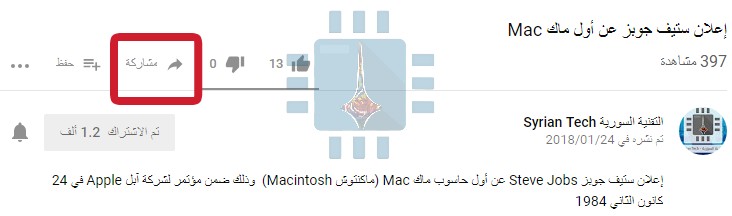
في المرحلة الأولى، يتوجب عليك الذهاب إلى موقع يوتيوب والدخول إلى مقطع الفيديو الذي ترغب بتضمينه في العرض.

تحت الفيديو مباشرةً ستجد زر المشاركة الخاص بالمقطع، اضغط عليه.

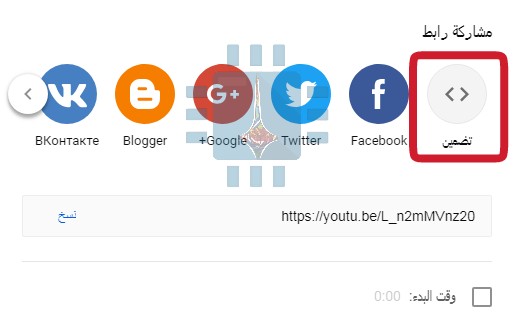
عند الضغط على زر المشاركة، ستظهر نافذة تتيح لك مشاركة المقطع مباشرةً على بعض منصات التواصل الاجتماعي مثل فيسبوك، لكن في حالتنا فإننا نكون بحاجة للضغط على خيار تضمين.

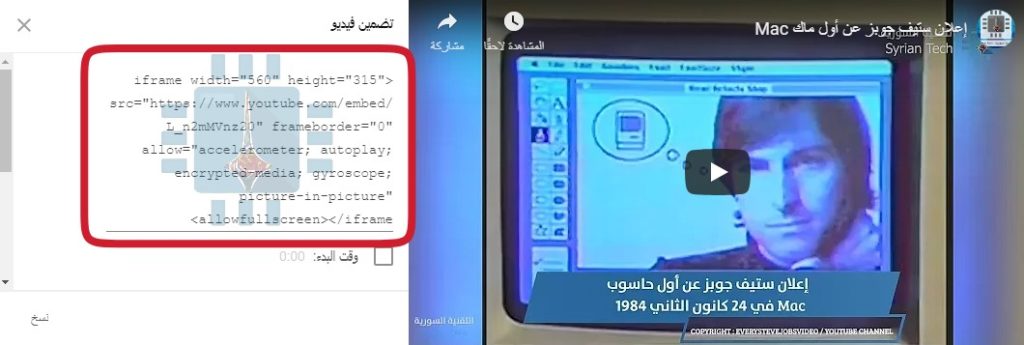
بعد ذلك ستظهر نافذة أخرى لعرض الكود البرمجي الخاص بتضمين مقطع الفيديو، وأسفل الكود البرمجي يمكنك ملاحظة خيار وقت البدء الذي يسمح لك بتشغيل مقطع الفيديو أثناء تضمينه من لحظة محددة وليس من أوله.

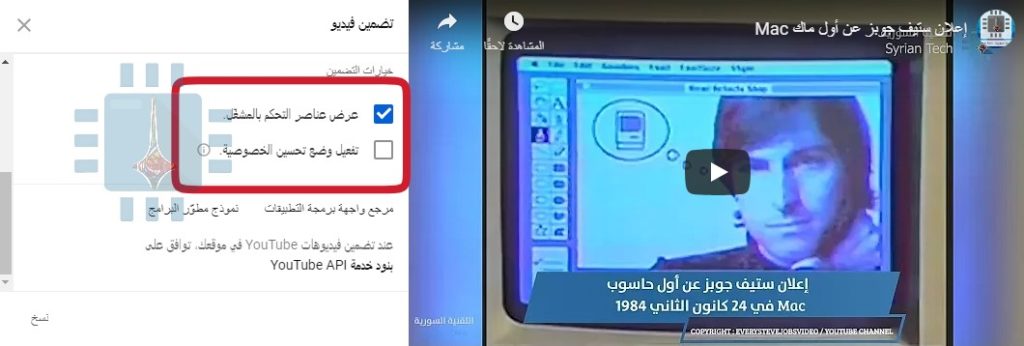
ويمكنك التمرير خلال هذه النافذة لمشاهدة الخيارات الأخرى التي تعرضها، هنالك خيار من أجل عرض عناصر التحكم والتي تسمح لك بالتحكم بالفيديو المشغّل.

وهنالك خيار آخر بالاسم تفعيل وضع تحسين الخصوصية، والذي يمنع يوتيوب من جمع المعلومات حول الزائرين الذين سيقومون بزيارة موقعك في حال كنت تريد تضمين مقطع الفيديو في موقع ويب.

في الحالة التي نعمل عليها حالياً والتي نريد فيها تضمين مقطع اليوتيوب في عرض تقديمي فإننا لسنا بحاجة لهذا الخيار، لذلك يمكنك ببساطة تجاهله والضغط على كلمة نسخ من أجل نسخ الكود البرمجي الخاص بعملية التضمين.

وبهذا يكون عملنا على موقع يوتيوب قد انتهى، حيث أن مرحلة تضمين الفيديو ستحتاج للذهاب إلى برنامج PowerPoint ومن ثم اختيار الشريحة التي تريد تضمين الفيديو فيها.

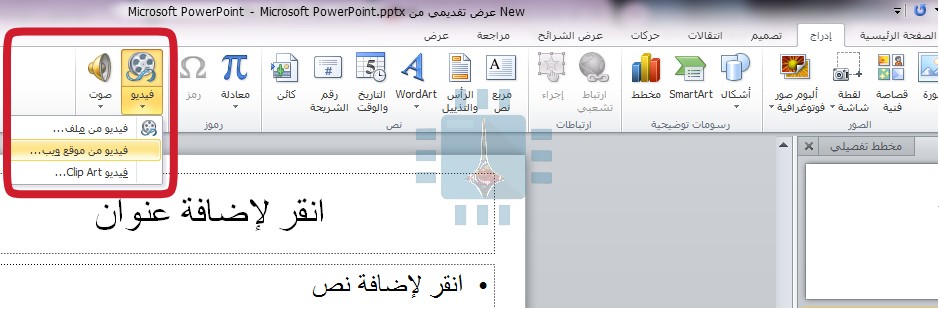
من علامة التبويب إدراج في أعلى الواجهة، اختر رمز الفيديو، لتظهر عندها قائمة منسدلة صغيرة، اختر منها فيديو من موقع ويب، في حال كنت تستعمل نسخة PowerPoint لعام 2013 أو أحدث فقد يظهر هذا الخيار بالعنوان Online Video.

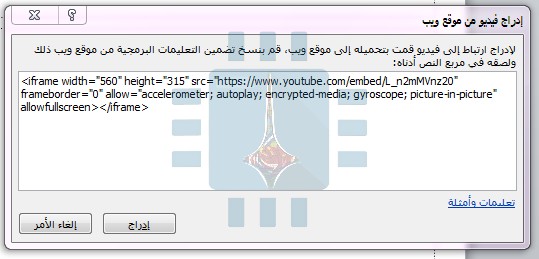
عند الضغط على هذا الخيار ستظهر نافذة يمكن من خلالها لصق الكود البرمجي الذي تم نسخه في مرحلة العمل على الموقع، ومن ثم يتم الضغط على زر إدراج.

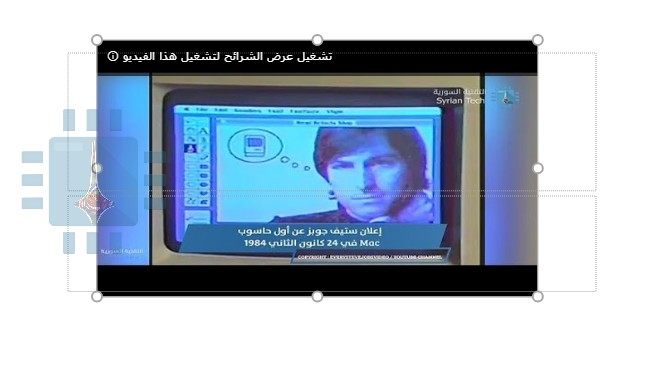
عندها سيتم وضع مقطع اليوتيوب ضمن الشريحة، يمكنك ومن خلال أزرار تغيير الحجم أن تغير من حجم المقطع ومن موقعه ضمن الشريحة.

ونذكّر مرة أخرى أن هذه الطريقة لا تعمل على تحميل مقطع الفيديو ضمن الشريحة وإنما فقط يتم وضع نافذة تشغيل مباشرة له، لذلك أثناء العرض لن يتم تشغيل الفيديو إلا إذا توافر اتصال بشبكة إنترنت.

مقالات قد تعجبك:

ماذا تفعل أزرار الوظائف في مايكروسوفت باور بوينت
كيفية فتح وإنشاء وتحرير ملفات وورد وإكسل وباوربوينت مجاناً
كيفية تقليص حجم مستند مايكروسوفت وورد
طرق العمل المشترك المتوفرة بين ويندوز 10 وبين هواتف أندرويد أو آيفون
كيفية تفعيل الوضع الليلي في برامج أوفيس كالوورد وإكسل وباور بوينت