كيفية إعادة توجيه جميع رسائل البريد الإلكتروني الواردة في جيميل Gmail

إعادة توجيه رسائل البريد الإلكتروني هي ممارسة شائعة في إدارة البريد الوارد. ولكن ماذا لو احتجت إلى إعادة توجيه جميع رسائل البريد الإلكتروني إلى عنوان آخر؟

يمكنك إعداد عنوان بريد إلكتروني لإعادة التوجيه في جيميل Gmail للقيام بذلك تلقائياً.

ربما تستعد للتبديل من عنوان بريد إلكتروني إلى آخر، أو ربما تستخدم جيميل Gmail للأعمال وتريد أن يتلقى الآخرون في شركتك رسائل البريد الإلكتروني أيضاً.

يمكنك إعداد هذا في بضع خطوات بسيطة.

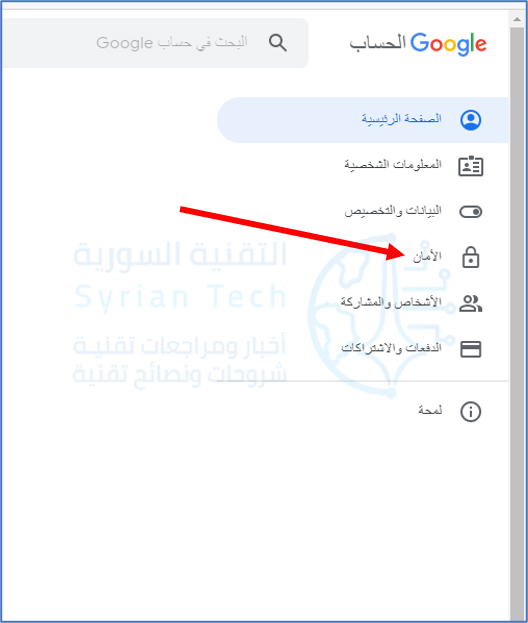
كيفية إعداد عملية إعادة توجيه جميع رسائل البريد الإلكتروني الواردة في جيميل:

للبدء، تحتاج إلى تمكين إعادة توجيه البريد الإلكتروني في جيميل Gmail. لذلك، توجه إلى موقع جيميل Gmail وقم بتسجيل الدخول إذا لزم الأمر.

انقر فوق رمز المسنن أعلى اليسار لفتح الإعدادات. بعد ذلك، انقر على عرض جميع الإعدادات أعلى الشريط الجانبي.

انقر علامة التبويب إعادة التوجيه وبروتوكول POP/IMAP في الإعدادات. الجزء العلوي من هذا القسم، المسمى إعادة التوجيه، هو الذي سنتعامل معه.

انقر فوق إضافة عنوان إعادة توجيه.

أدخل عنوان البريد الإلكتروني لإعادة التوجيه الذي تريد استخدامه في النافذة المنبثقة وانقر على التالي.

سترى تأكيداً لفتح عنوان البريد الإلكتروني. تحقق من صحة عنوان البريد الإلكتروني وانقر على متابعة.

بعد ذلك، ستتلقى رسالة تفيد بأنه تم إرسال رمز تأكيد إلى عنوان البريد الإلكتروني الذي قدمته. انقر فوق حسناً.

لإنهاء إعداد إعادة التوجيه، ستحتاج إلى الوصول إلى عنوان البريد الإلكتروني أو الشخص الذي ينتمي إليه. يجب أن يتلقى هذا العنوان بريداً إلكترونياً من فريق جيميل Gmail يحتوي على رابط مباشر لتأكيد الطلب، بالإضافة إلى رمز التأكيد.

انقر على الرابط واتبع التعليمات أو انسخ رمز التأكيد. ثم أدخله في قسم إعادة التوجيه في إعدادات جيميل Gmail وانقر على تأكيد.

ملاحظة: إذا لم يصل البريد الإلكتروني من فريق جيميل Gmail لسبب ما، فانقر على إعادة إرسال البريد الإلكتروني بجوار التحقق من رمز التأكيد للمحاولة مرة أخرى.

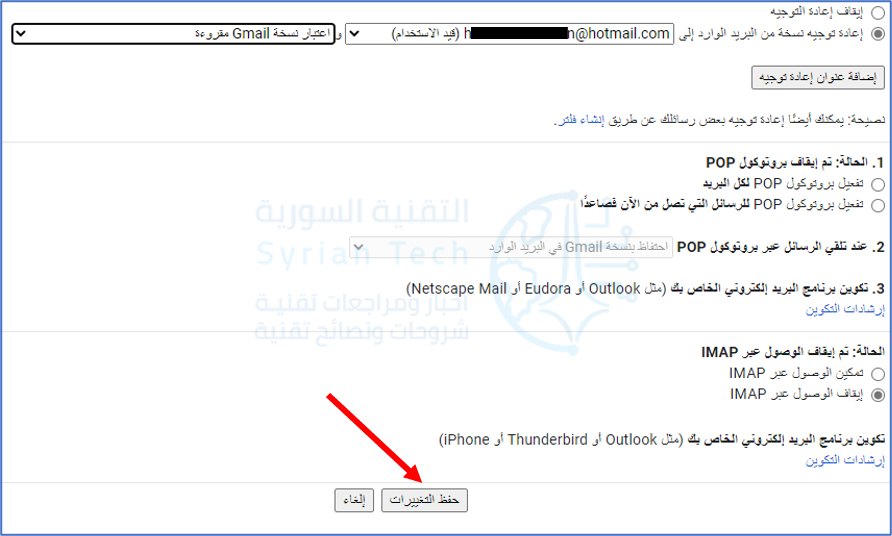
بمجرد إعداد عنوان البريد الإلكتروني لإعادة التوجيه بنجاح، يجب عليك تشغيل ميزة إعادة التوجيه. للقيام بذلك، حدد إعادة توجيه نسخة من البريد الوارد إلى.

في القائمة المنسدلة الثانية، يمكنك تحديد ما يجب فعله مع رسائل البريد الإلكتروني التي تصل إلى صندوق بريد جيميل Gmail الحالي.

يمنحك هذا المرونة للاحتفاظ بهذه الرسائل الإلكترونية في صندوق الوارد، أو وضع علامة عليها كمقروءة، أو أرشفتها أو حذفها.

عند الانتهاء، انقر فوق حفظ التغييرات في الأسفل.

إذا كنت ترغب في إيقاف تشغيل الميزة لاحقاً، فما عليك سوى إعادة زيارة قسم إعادة التوجيه في إعدادات جيميل Gmail والنقر على تعطيل إعادة التوجيه.

مقالات قد تعجبك:

ما الأفضل . التعاريف المدمجة في Windows مسبقاً أم تعاريف الشركة المصنعة ؟
كيفية تنصيب التعاريف لجميع الأجهزة في حاسوبك من الإنترنت على مختلف أنظمة Windows
كيفية تحسين أداء الألعاب عند استخدام كروت الشاشة من نوع Intel
كيفية ترقية أو استبدال بطاقة واي فاي للكمبيوتر المحمول
كيفية ترقية أو استبدال بطاقة واي فاي للكمبيوتر المكتبي

أفضل سبع مواقع لتنزيل الخطوط المجانية

يمكن للخط الجيد أن يحدث فرقاً في المشروع، لذلك لا يجب أن تقتصر على تلك المثبتة مسبقاً على جهازك. هناك الكثير من الخطوط المجانية على الإنترنت التي يمكنك استخدامها، وهذه المواقع هي أفضل مواقع التجميع.

ما الذي يجب أن تبحث عنه في مواقع الخطوط؟

هذه المواقع لها غرض بسيط، ومع عدد المواقع الموجودة في الوقت الحاضر، لا يوجد سبب لعدم انتقاء واستخدام الأفضل. إذن، إليك ما توفره أفضل برامج تجميع الخطوط، وما تحتاج إلى معرفته حول تنزيل الخطوط المجانية بشكل عام.

  • اختيار الخطوط: ستندهش من عدد مواقع الخطوط المجانية المتاحة وعدد الخطوط المختلفة التي تقدمها. لقد تخلصنا من المواقع السيئة ووجدنا لك أفضل المواقع، والتي تقدم جميعها مئات، إن لم يكن الآلاف، من الخطوط المجانية.
    لقد اخترنا هذه المواقع لمكتباتها الواسعة والمتنوعة، لذا لا ينبغي أن يكون العثور على شيء ما يعجبك مشكلة في أي منها.
  • التنظيم: لا فائدة تذكر من توفر عدد كبير من الخطوط إذا لم يكن بإمكانك فرزها بسهولة. تعد القدرة على البحث عن الخطوط بالاسم أو التراخيص أو الأنماط ميزة مهمة للغاية في مكتبات الخطوط.
    بالطبع، إذا كنت لا تعرف ما تريده حتى الآن وتريد فقط تصفح جميع الخطوط لدى الموقع، فهذا لا يهم كثيراً. في هذه الحالة، يكون موقع الويب الذي يحتوي على واجهة مستخدم نظيفة تميز الخطوط بوضوح أكثر أهمية.
  • الترخيص: هناك نوعان رئيسيان من تراخيص الخطوط التي يجب أن تفكر بشأنهما: الشخصية والتجارية. يختلف الأمر في بعض الأحيان، ولكن بشكل عام لا يسمح لك الترخيص الشخصي باستخدام الخط في المشاريع التي تجني الأموال أو سيشاهدها الكثير من الأشخاص، بينما يسمح لك الترخيص التجاري بذلك.
    قد يكون الخط مجانياً للاستخدام الشخصي، ولكن ليس تجارياً، وهو شيء ستحتاج إلى البحث عنه. تقدم جميع المواقع هنا كلاً من الخطوط التجارية المجانية وبعض الخيارات المدفوعة، لذلك تحقق دائماً من التراخيص المجانية قبل استخدامها.
    قد يكون لدى بعض مؤلفي الخطوط أيضاً قواعد خاصة لكيفية استخدام خطوطهم المدرجة في صفحة التنزيل، والتي يجب احترامها.

الموقع الأكثر سهولة: Google Fonts:

بينما يحتوي موقع Google Fonts على واحدة من المكتبات الأصغر هنا، فإن التصميم النظيف والتنظيم الممتاز يجعلانه موقعاً يستحق الزيارة.

يتم عرض الخطوط بوضوح (يمكنك أيضاً ضبط ما يعرضه النص النموذجي وحجم النص)، ويمكنك الفرز بينها حسب الأسلوب واللغة، وكل خط على الموقع مجاني للاستخدام الشخصي والتجاري.

كما تتوقع من جوجل Google، فإن الخطوط سريعة وسهلة الاستخدام ، ولأن لديك حساب جوجل Google على الأرجح، فمن السهل الوصول إليها.

مكتبة متنوعة: FontBundles:

يبيع موقع FontBundles حزم الخطوط، ولكنه يوفر أيضاً كتالوجاً للخطوط المجانية للاستخدام التجاري. تم ترخيص هذه الخطوط المتميزة مباشرة من الفنانين ليتم تقديمها مجاناً مما يجعل من السهل تجريب الخطوط الفنية المصممة بشكل احترافي بميزانية محدودة.

من الخط الجميل المكتوب بخط اليد إلى الكتابة على الجدران، يتم تنظيمها جميعاً في فئات مختلفة لراحة التصفح.

موقع Behance:

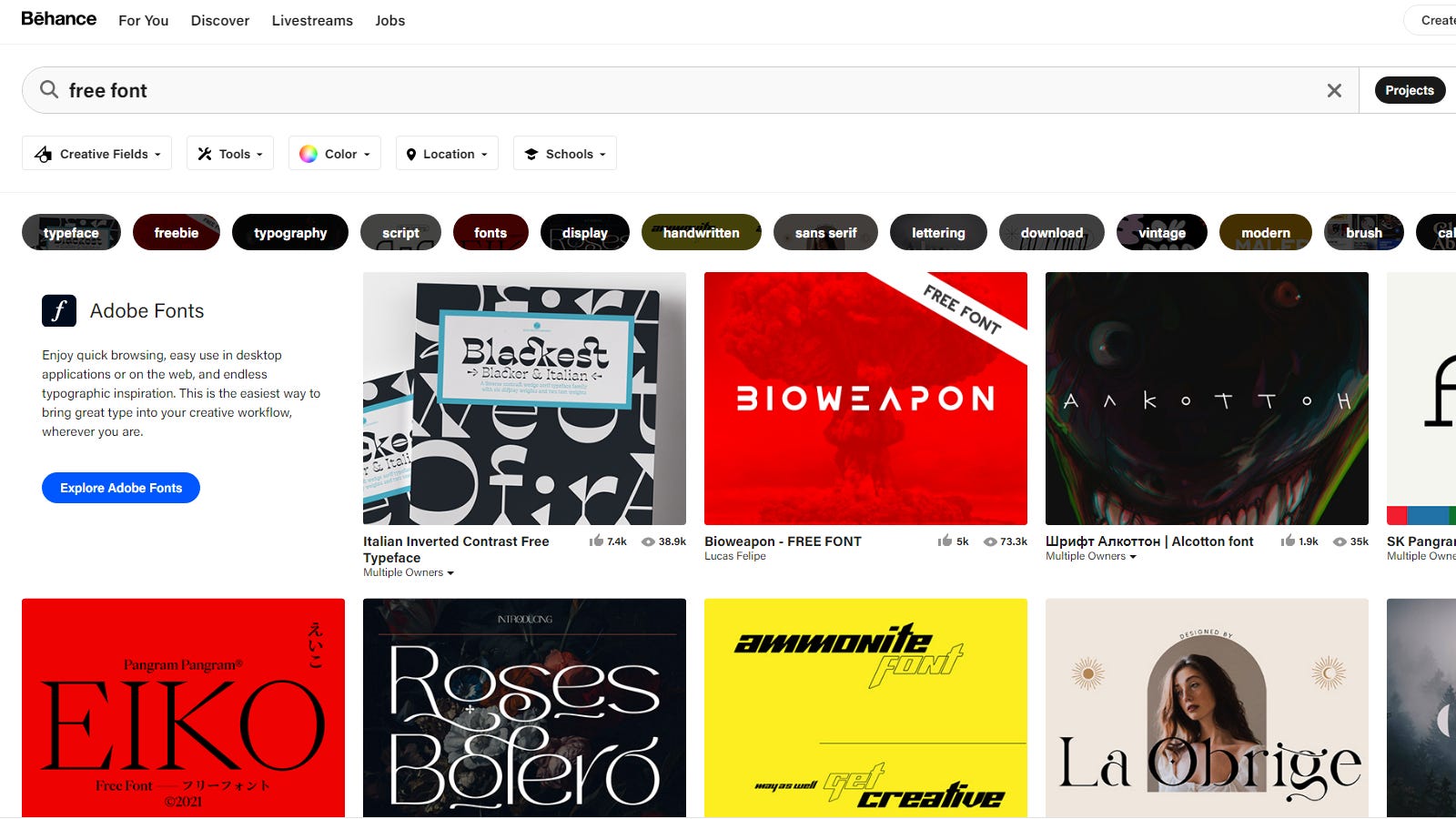
على عكس بقية المواقع هنا، فإن موقع Behance هو عبارة عن نظام أساسي للوسائط الاجتماعية (مملوك من قبل شركة أدوبي Adobe) حيث يمكن للمستخدمين تحميل وبيع المشاريع الإبداعية مثل الخطوط.

يتم تحميل جميع الخطوط هنا من قبل الفنانين، لذلك لن يكون كل شيء مجانياً للاستخدام التجاري، ولكن لا تزال هناك مجموعة متنوعة من الخطوط المتوفرة.

للأسف، تقتصر أدوات البحث على البحث بالاسم ولا يوجد قسم مخصص على الموقع للخطوط المجانية.

ومع ذلك، من خلال البحث عن الخطوط المجانية أو Free fonts ثم تطبيق إحدى الإضافات العديدة للبحث (مثل Vintage و sans serif و script)، يمكنك تضييق نطاق البحث للعثور على ما تريد.

بالرغم من ذلك، هناك تحذير عام واحد حول Behance: نظراً لأن هذا يمثل نظاماً أساسياً للشبكات الاجتماعية أكثر من كونه مجمع خطوط مخصصاً، فلا يمكنك تنزيل الخطوط من خلال الموقع.

بدلاً من ذلك، يقوم مؤلفو الخطوط بوضع روابط لمصادر التنزيل الخارجية على مواقع الويب الخاصة بهم. في حين أن معظمها سيكون جيداً، إلا أن هذا لا يزال يقدم المخاطر القياسية عندما يتعلق الأمر بتنزيل الملفات من الإنترنت.

نوصي بالالتزام بالخطوط ذات عدد مرات المشاهدة العالية والإعجابات من أجل أمان أكثر.

موقع مجموعة ضخمة من الخطوط: DaFont:

إذا سبق لك زيارة موقع خطوط من قبل، فمن المحتمل أنه كان DaFont. بينما يبدو تصميم موقع الويب قديماً، إلا أنه يحتوي على آلاف الخطوط التي لا تزال منظمة بدقة في فئات مختلفة بناءً على الأسلوب.

في الواقع، هذا هو السبب الرئيسي لاستخدام DaFont: على الرغم من ضعف واجهة المستخدم، إلا أنه يحتوي على واحدة من أكبر مكتبات الخطوط الموجودة.

ليس كل خط في DaFont مجانياً للاستخدام التجاري، ولكن هناك دلالات واضحة في صفحة كل خط توضح بالتفصيل التراخيص المجانية بالضبط. هذا يجعل الموقع سهل الاستخدام.

أفضل أدوات البحث: FontSpace:

يجعل FontSpace من السهل للغاية العثور على الخطوط الدقيقة التي تريدها بفضل مجموعة متنوعة من أدوات البحث المفيدة.

هناك فئات متعمقة ومجموعات منسقة من الخطوط للتصفح، ويمكنك حتى تصفية الخطوط غير المجانية للاستخدام التجاري بضغطة زر.

بينما تكون مكتبة FontSpace صغيرة بعض الشيء، إلا أنها تحتوي على بعض من أقوى أدوات التصفح لأي موقع في هذه القائمة. إذا كانت لديك صورة واضحة في رأسك عن نوع الخط الذي تريده، فإن FontSpace يجعل البحث عنه سريعاً وسهلاً.

الأفضل للتصفح: Pixel Surplus:

ما يفتقر إليه Pixel Surplus في خيارات البحث يعوضها من خلال الكتالوج الشامل. هناك الكثير من الخطوط عالية الجودة على هذا الموقع، والعديد منها مجاني للاستخدام التجاري.

يسهل التنقل في موقع الويب وهناك الكثير من الخطوط الرائعة التي يمكن العثور عليها هنا.

الجانب السلبي الوحيد هو النقص في أدوات التنظيم والتصفح؛ ومع ذلك مع ميزة الجودة هنا، ما زلنا نعتقد أن الأمر يستحق البحث فيه.

تسهل الصور المصغرة الكبيرة والمميزة التمييز بين الخطوط، وتوضح صفحة تنزيل كل خط ما إذا كان مجانياً للاستخدام التجاري أم لا. عندما يتعلق الأمر بالتصفح بلا هدف، فإن Pixel Surplus هو الأفضل.

بناء الخط الذي تريده: FontStruct:

بينما يسمح لك FontStruct باستعراض وتنزيل الخطوط من مستخدمين آخرين (بعضها مجاني للاستخدام التجاري، والبعض الآخر لا يسمح بذلك، لذا تحقق من التراخيص)، فإن الميزة المثيرة هي أداة إنشاء الخطوط.

هذه أداة يمكنك استخدامها في متصفحك لتصميم الخطوط الخاصة بك. الأدوات محدودة مقارنة ببرنامج تصميم مخصص، ولكن لا يزال هناك ما يكفي هنا لعمل بعض الأشياء الرائعة.

إذا كان لديك الخط المثالي في رأسك ولكن لا يمكنك العثور عليه في أي مكان، فإن FontStruct يمنحك القدرة على صنعه بنفسك.

بمجرد اكتمال الخط الذي تصمّمه، يمكنك تحميله إلى المعرض ليستخدمه الآخرون إذا كنت تريد ذلك. هذا أيضاً هو المكان الذي ستتمكن فيه من تصفح إبداعات الآخرين، ويتم تنظيم الخطوط بوضوح حسب الأسلوب والشعبية.

سواء كنت ترغب في إنشاء الخطوط الخاصة أم لا، فإن موقع FontStruct مثير للاهتمام في هذا السوق المزدحم، وبالتأكيد يستحق إلقاء نظرة عليه.

مقالات قد تعجبك:

كيفية إيقاف إشعارات مواقع الويب في متصفح كروم على أندرويد
كيفية إنشاء مخطط خريطة جغرافية في إكسل
كيفية حذف وإلغاء مزامنة جهات الاتصال الشخصية في إنستغرام
كيفية استعادة مربعات حوار التحذير في فوتوشوب
كيفية إيقاف وإعادة تشغيل ساعة آبل

لماذا يجب تحديث متصفح الويب دائماً

هل قمت بتحديث متصفح الويب مؤخراً؟ تقوم معظم المتصفحات بتحديث نفسها، ولكن تأكد من التحقق من أن متصفحك يفعل ذلك حقاً!

تعد التحديثات المنتظمة أمراً حيوياً لكل شيء، بدءاً من التأكد من أنه يمكنك رؤية الويب الحديث إلى حماية أجهزتك وخصوصيتك.

تحديثات المتصفح تحميك:

يجب أن تدرك أن تشغيل متصفح ويب قديم قد يعرض نظامك للخطر. سيستخدم السيئون الثغرات الأمنية في متصفحات الويب لاستهداف المستخدمين ببرامج ضارة مثل برامج الفدية واستغلال الخصوصية والهجمات الأخرى.

ستحاول بعض البرمجيات التي تأتي مع التنزيلات تنزيل محتوى ضار على جهاز الكمبيوتر بغض النظر عما إذا كنت توافق عليه أم لا.

كل ما عليك القيام به هو زيارة موقع ويب تم اختراقه أو فتح إعلان ضار، ولا تحتاج حتى إلى زيارة زوايا الويب البعيدة، نظراً لأن العديد من هذه الهجمات تنتشر عبر وسائل التواصل الاجتماعي.

ثم هناك ممارسة تُعرف باسم الإعلانات الخبيثة، والتي تُدرج شيفرة ضارة في الإعلانات ذات المظهر الشرعي. وفقاً لتقرير صادر عن Confiant، فإن إعلاناً واحداً من كل 200 إعلان عبر الإنترنت ضار.

اعتماداً على المكان الذي تعيش فيه في العالم، قد ترى المزيد من الإعلانات الخبيثة. يمكن أن يساعد تحديث متصفحك في الدفاع ضد مثل هذه الثغرات الأمنية، لا سيما بمجرد أن تصبح معروفة للجميع.

يمكن أن تشكل الإضافات والمكونات الإضافية التي قمت بتثبيتها جنباً إلى جنب مع المتصفح خطراً أيضاً. أخيراً، تم إيقاف أدوبي فلاش Adobe Flash في كانون الثاني 2021، حيث لعبت الثغرات الأمنية دوراً كبيراً في هذا القرار.

جميع إصدارات فلاش Flash منذ تموز 2020 كان لها مفتاح قاتل فيها مما أدى إلى تعطيل المكون الإضافي نهائياً بعد 31 كانون الأول 2020.

إذا كنت تشغل إصداراً من فلاش Flash تم إصداره قبل ذلك (32.0.0.371 أو أقدم) على متصفح لم يتم تحديثه منذ ذلك الحين، فأنت تتحمل قدراً كبيراً من المخاطرة في كل مرة تتصفح فيها الويب.

يمكن لتحديثات المتصفح تعطيل الإضافات والمكونات الإضافية ذات الثغرات الأمنية المعروفة أو تغيير الكود الأساسي بطريقة تجعل هذه الثغرات غير فعالة.

تعد عمليات استغلال الخصوصية في المتصفحات شائعة أيضاً. في تموز من عام 2021، اكتشف FingerprintJS ثغرة أمنية في سفاري Safari وكروم Chrome وفايرفوكس Firefox و Tor Browser يمكن أن تربط هوية المستخدم عبر متصفحات سطح المكتب المختلفة، متجاوزاً بشكل فعال حماية الخصوصية التي وضعتها تلك المتصفحات نفسها.

بحلول الوقت الذي اكتشف فيه FingerprintJS المشكلة، كان مطورو كروم Chrome قد أضافوا بالفعل إصلاحاً إلى خريطة التحديث الخاصة بهم. بالطبع، لن تحصل على الفائدة إذا لم تقم بتطبيق التحديث.

يمكن أن تؤدي الهجمات المستندة إلى المتصفح أيضاً إلى بعض الأشياء التي تثير الدهشة عند استخدامها في أقصى الحدود.

هناك العديد من الأمثلة على الأجهزة التي يتم كسر حمايتها والتي تستخدم ثغرات المتصفح، مثل كسر حماية iPhone OS 3 الذي استغل عيباً في طريقة عرض سفاري Safari لملفات PDF.

قدم هذا للقراصنة إمكانية الوصول على مستوى النظام التي يحتاجون إليها لتثبيت البرامج الثابتة المخصصة على هاتف آبل Apple الذكي.

متصفح قديم؟ يمكن أن يجعلك في عداد المفقودين:

سبب آخر رائع لتحديث متصفحك هو التأكد من حصولك على أفضل تجربة تصفح ويب ممكنة. تتغير تقنيات الويب باستمرار، حيث توسّع تقنيات مثل HTML5 و WebGL حدود ما هو ممكن على صفحة الويب.

من خلال علامات <video> الخاصة بـ HTML5، تمكن يوتيوب YouTube ومواقع البث الأخرى من تجاوز الفلاش.

أدت هذه الخطوة إلى تحسين أداء الصفحة وتوافق الجهاز بشكل كبير، مما يوفر تجربة بث فيديو خالية من المكونات الإضافية.

تتيح هذه التطورات الحديثة في المستعرض إمكانية تشغيل برامج محاكاة وألعاب في متصفحك دون الحاجة إلى تنزيل برامج إضافية وصيانتها مثل Flash أو Java.

يمكن للمتصفح القديم أن يقدم لك أيضاً مشكلات توافق موقع الويب. في بعض الأحيان، يظهر هذا على شكل مشكلات عدم استقرار الصفحة أو تعطلها أو عرضها حيث لا يتم عرض الصفحة بشكل صحيح.

في أوقات أخرى، سترى رسالة الخطأ متصفحك غير مدعوم بدون أن تتمكن من الوصول إلى موقع الويب على الإطلاق.

إذا كنت تعتمد بشدة على تطبيقات الويب مثل محرّر مستندات جوجل Google أو Microsoft 365، فستحتاج إلى آخر التحديثات لضمان تشغيل البرامج المستندة إلى المتصفح بأكبر قدر ممكن من السلاسة.

لا تنس الميزات المخبأة في المتصفح أيضاً. تضيف آبل Apple بانتظام ميزات جديدة إلى سفاري Safari مع كل ترقية رئيسية لنظام التشغيل، مثل القدرة على مشاركة علامات التبويب بسلاسة بين الأجهزة أو الدفع مقابل الحصول على عناصر موجودة على سطح المكتب باستخدام Apple Pay على آيفون iPhone.

تطرح جوجل Google أيضاً ميزات جديدة بانتظام، حيث تعتمد بعض تطبيقات الويب على أحدث إصدار من كروم Chrome لإلغاء تأمين ميزات مثل وضع عدم الاتصال.

يمكن أن يكون عدم تطابق الإصدار أيضاً مشكلة. على سبيل المثال، تشغيل إصدار قديم من سفاري Safari على جهاز ماك Mac وأحدث إصدار على جهاز آيفون iPhone.

قد لا تعمل ميزات مثل Handoff و iCloud Keychain بشكل صحيح إذا كنت تستخدم إصداراً قديماً (لقد رأينا هذا يحدث بأنفسنا).

هناك سبب يدعو المطورين المستخدمين إلى التحديث إلى أحدث إصدار من تطبيقاتهم إذا كانت لديهم مشكلات فنية. إنه أحد الأماكن الأولى التي يجب أن تبدأ بها عند استكشاف أي مشكلة تقنية لإصلاحها.

كيفية تحديث متصفح الويب:

يتم تحديث معظم المتصفحات تلقائياً في الخلفية، ولكن يمكنك دائماً فرض تحديث عن طريق التحقق يدوياً. في بعض الحالات، ترتبط تحديثات المتصفح بترقيات نظام التشغيل، مع بعض التحذيرات المتعلقة بتحديثات الأمان.

كيفية تحديث متصفح جوجل كروم:

بشكل افتراضي، سيقوم كروم Chrome بتحديث نفسه. يمكنك إجراء فحص يدوي للتحديث باستخدام أداة فحص الأمان في كروم Chrome.

للوصول إليها، قم بتشغيل كروم Chrome، ثم انقر فوق زر النقاط الثلاث في الزاوية العلوية اليمنى من النافذة. انقر فوق الإعدادات.

ابحث عن قسم التحقق من الأمان، ثم انقر فوق الزر التحقق الآن، وسيقوم كروم Chrome بالبحث عن أي تحديثات جديدة.

كيفية تحديث موزيلا فايرفوكس:

سيحاول فايرفوكس Firefox أيضاً تحديث نفسه، ولكن يمكنك البحث عن تحديث فايرفوكس Firefox يدوياً أيضاً. أولاً، انقر فوق زر القائمة ثلاثة خطوط في الزاوية العلوية اليمنى من النافذة، ثم انقر فوق خيار الإعدادات.

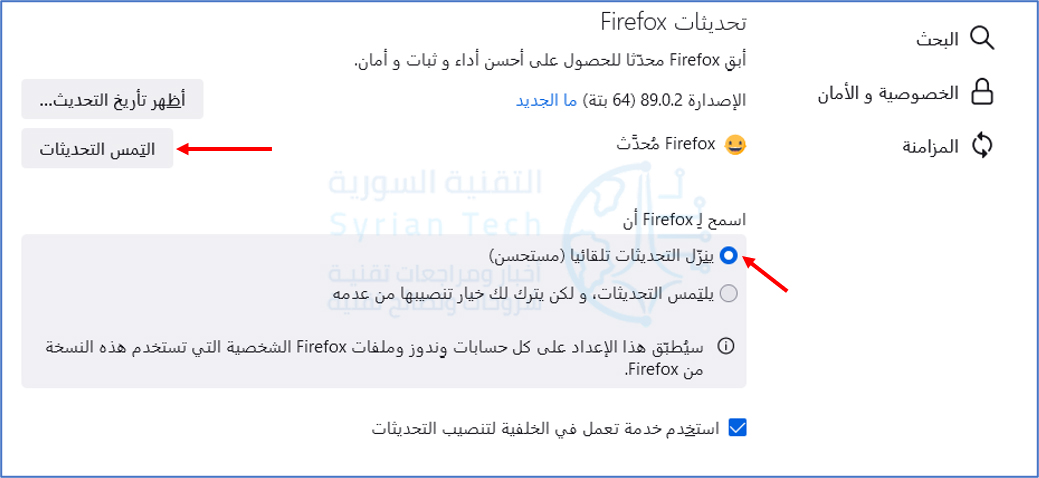
في قسم عام، مرر لأسفل إلى تحديثات Firefox وانتظر.

سيقوم فايرفوكس Firefox بتنزيل أي تحديثات متوفرة. إذا تم تطبيق تحديث، فستحتاج إلى إعادة التشغيل لتحديث Firefox، يمكنك أيضاً تمكين تثبيت التحديثات تلقائياً يدوياً أدناه إذا تم تعطيله لسبب ما.

كيفية تحديث آبل سفاري:

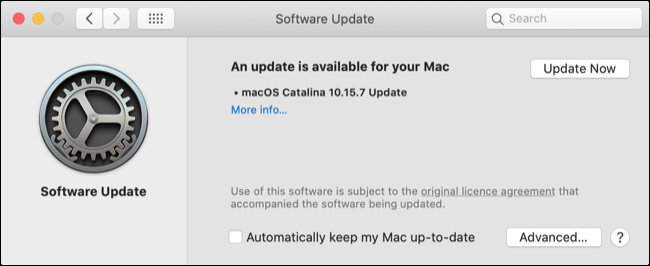
قد يكون تحديث سفاري Safari مربكاً بعض الشيء اعتماداً على إصدار macOS الذي تقوم بتشغيله. بشكل عام، يتم تحديث سفاري Safari باستخدام تحديثات macOS العادية، والتي يمكنك العثور عليها ضمن تفضيلات النظام System Preferences ثم تحديث البرنامج Software Update.

يتم استلام الإصدارات الجديدة الرئيسية من سفاري Safari عبر الإصدارات الجديدة الرئيسية من macOS، وعادةً كل خريف.

لا يزال يتم تسليم تحديثات الأمان إلى الإصدارات القديمة من سفاري Safari باستخدام أداة تحديث البرامج المذكورة أعلاه في تفضيلات نظام ماك Mac.

إذا كنت تستخدم إصداراً أقدم من macOS (أو OS X)، فقد تجد أنه يتم تسليم التحديثات عبر علامة التبويب التحديثات Updates في متجر التطبيقات.

كيفية تحديث مايكروسوفت إيدج:

يمكنك الوصول إلى التحديثات باستخدام رمز الثلاث نقاط ، متبوعة بالإعدادات ثم اختيار حول Microsoft Edge.

سيقوم هنا المتصفح بالتأكد من وجود تحديثات جديدة.

عند انتهاء التحديث سيطلب منك المتصفح إعادة تشغيله لتطبيق التحديثات.

تحديث متصفحات الهاتف المحمول أيضاً:

يعتبر متصفح هاتفك المحمول بنفس أهمية متصفح سطح المكتب. يتمتع كل من نظام أندرويد Android ونظام آبل Apple للجوّال بنصيبهما العادل من الهجمات ونقاط الضعف، لذا تأكد من تطبيق التحديثات عبر جميع الأجهزة.

إذا كنت تستخدم جهاز آيفون iPhone أو آيباد iPad، فتأكد من تثبيت آخر تحديثات iOS أو iPadOS، حيث إنها ستعمل على تحديث محرك العرض الذي تستخدمه جميع تطبيقات المتصفح على النظام. يمكنك القيام بذلك ضمن Settings ثم General ثم System Update.

بالنسبة لنظام التشغيل أندرويد Android، تأكد من تحديث المتصفح الذي تختاره عبر متجر جوجل بلاي Google Play.

قم بالتحديث تلقائياً وانس أمره:

تزيل التحديثات التلقائية الكثير من معاناة الحفاظ على نظامك في حالة جيدة. نظراً لأن معظم معلومات المتصفح تتم مزامنتها الآن مع السحابة لتسهيل عملية استرداد علامات التبويب ومشاركة الإشارات المرجعية، فهناك خطر ضئيل عند السماح للبرنامج بتحديث نفسه.

مقالات قد تعجبك:

ما الأفضل . التعاريف المدمجة في Windows مسبقاً أم تعاريف الشركة المصنعة ؟
كيفية تنصيب التعاريف لجميع الأجهزة في حاسوبك من الإنترنت على مختلف أنظمة Windows
كيفية تحسين أداء الألعاب عند استخدام كروت الشاشة من نوع Intel
كيفية ترقية أو استبدال بطاقة واي فاي للكمبيوتر المحمول
كيفية ترقية أو استبدال بطاقة واي فاي للكمبيوتر المكتبي

كيفية تغيير تاريخ الميلاد على فيس بوك

إذا أدخلت تاريخ ميلاد خاطئ أثناء إنشاء حسابك على فيس بوك Facebook، فيمكنك إصلاح ذلك عن طريق تغيير تاريخ ميلادك على فيس بوك Facebook في أي وقت.

سنوضح لك كيفية القيام بذلك على موقع فيس بوك Facebook وتطبيق الجوال.

عندما يتعلق الأمر بتغيير تاريخ ميلادك على فيس بوك Facebook، فاعلم أنه لا يمكنك القيام بذلك إلا بضع مرات.

إذا قمت بتغيير عيد ميلادك عدة مرات، فسيعتبره فيس بوك Facebook نشاطاً مريباً. يمكن أن يكون لذلك عواقب غير سارة، مثل حظر فيس بوك Facebook لحسابك.

كيفية تغيير تاريخ الميلاد على فيسبوك من خلال تطبيق آيفون أو آيباد أو أندرويد:

على الأجهزة المحمولة مثل آيفون iPhone أو آيباد iPad أو أندرويد Android، أولاً، قم بتشغيل تطبيق فيس بوك Facebook المثبت.

ملاحظة: الخطوات أدناه خاصة بتطبيق فيس بوك Facebook على أندرويد Android. قد تختلف الخطوات قليلاً لأجهزة آيفون iPhone وآيباد iPad.

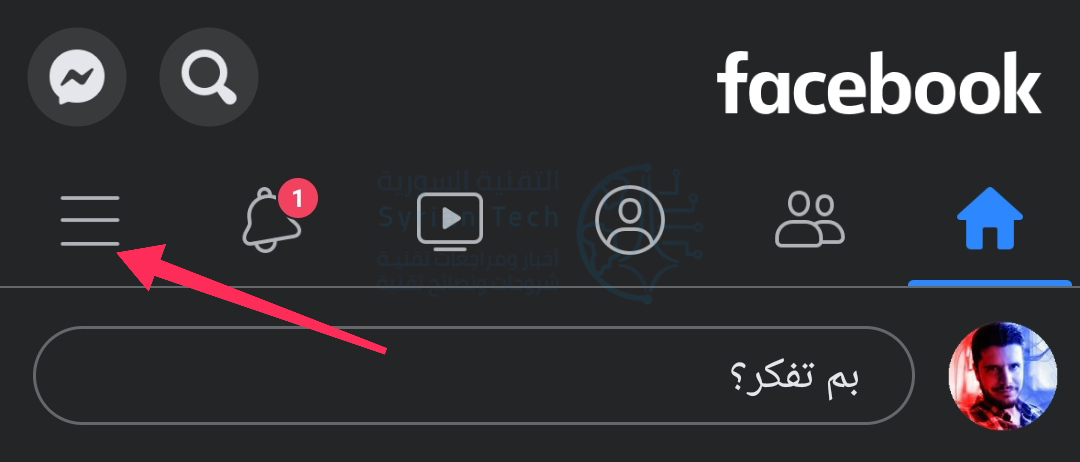
في تطبيق فيس بوك Facebook، في الزاوية العلوية اليسرى، انقر فوق الخطوط الأفقية الثلاثة. سيفتح فيس بوك Facebook قائمة من الخيارات. هنا، اضغط على ملف تعريف حسابك في الأعلى.

قم بالتمرير لأسفل قليلاً، وفوق قائمة الأصدقاء مباشرةً، انقر فوق الخيار عرض معلومات قسم “حول”.

مرر لأسفل القسم حول إلى قسم المعلومات الأساسية. بعد ذلك، انقر على تعديل بجوار المعلومات الأساسية.

في قسم عيد الميلاد في شاشة تعديل المعلومات الأساسية، قم بإدخال تفاصيل تاريخ ميلادك الجديد. انقر على القوائم المنسدلة اليوم والشهر وسنة الميلاد لإدخال هذه التفاصيل.

بعد ذلك، قم بتمكين الخيار أؤكد أن عمري N سنة (حيث N هو عمرك) أسفل القوائم المنسدلة مباشرة. أخيراً، من الزاوية العلوية اليسرى من التطبيق، انقر حفظ.

تم الآن تحديث عيد ميلادك على فيس بوك Facebook.

كيفية تغيير تاريخ الميلاد على فيس بوك من خلال موقع الويب:

إذا كنت تستخدم جهاز كمبيوتر يعمل بنظام التشغيل ويندوز Windows أو ماك Mac أو لينكس Linux أو كروم بوك Chromebook، فاستخدم موقع فيس بوك Facebook الرسمي لتعديل تاريخ ميلادك.

للبدء، افتح موقع فيس بوك Facebook في متصفح الويب على جهاز الكمبيوتر. سجّل الدخول إلى حسابك إذا لم تكن قد فعلت ذلك بالفعل.

عندما يتم تحميل صفحة موقع فيس بوك Facebook، انقر فوق رمز ملف التعريف في الزاوية العلوية اليسرى من الموقع.

في صفحة ملفك الشخصي، من شريط علامات التبويب أسفل اسمك، انقر على علامة التبويب حول.

من خيارات علامة التبويب حول، انقر على معلومات الاتصال والمعلومات الأساسية.

قم بالتمرير لأسفل الجزء الأيسر إلى قسم المعلومات الأساسية. هنا، بجانب عيد ميلادك، انقر على رمز قلم الرصاص لتعديل تاريخ ميلادك.

يمكنك الآن تحديد عيد ميلاد جديد من القوائم المنسدلة المتوفرة. استخدم هذه القوائم لتحديد يوم وشهر وسنة جديدة.

عند إدخال خيارات عيد الميلاد الجديدة، قم بتنشيط الخيار أؤكد أن عمري N سنة (حيث N هو عمرك). ثم انقر على حفظ.

لقد قام فيس بوك Facebook الآن بتحديث معلومات عيد ميلادك!

كيفية تغيير تاريخ ميلادك على فيس بوك بعد تجاوز عدد مرات التغيير المسموح به:

إذا منعك فيس بوك Facebook من تغيير تاريخ ميلادك بسبب محاولتك القيام بذلك مرات عديدة، فلا تزال هناك طريقة لطلب تغيير الموقع لعيد ميلادك.

هذا ممكن باستخدام نموذج وضعه فيس بوك Facebook على موقعه. باستخدام هذا النموذج، يمكنك إرسال طلب إلى فيس بوك Facebook لتعديل تاريخ الميلاد في ملفك الشخصي.

بعد ذلك، يعود الأمر إلى فيس بوك Facebook لقبول طلبك أو رفضه.

لتقديم طلب تغيير تاريخ الميلاد، افتح متصفح ويب على جهاز الكمبيوتر الذي يعمل بنظام ويندوز Windows أو ماك Mac أو لينكس Linux أو كروم بوك Chromebook وتوجه إلى صفحة الويب طلب تغيير تاريخ الميلاد على موقع فيس بوك Facebook.

في صفحة الويب هذه، استخدم القوائم المنسدلة ضمن قسم تاريخ الميلاد لتحديد تاريخ ميلادك الجديد. بعد ذلك، انقر على القائمة المنسدلة سبب هذا التغيير واختر سبب تغيير تاريخ ميلادك.

أخيراً، اضغط على إرسال في الجزء السفلي من هذا النموذج لإرسال طلبك إلى فيس بوك Facebook.

سينظر فيس بوك Facebook في طلبك ويرد عليك وفقاً لذلك.

وهذا كل ما في الأمر لتغيير تاريخ ميلادك على فيس بوك Facebook. إنه أمر رائع أن يتيح لك فيس بوك Facebook إصلاح تفاصيل عيد ميلادك التي تم إدخالها عن طريق الخطأ!

مقالات قد تعجبك:

أفضل مواقع تعديل الصور أون لاين دون برامج
كيفية إزالة الخلفية البيضاء لأي صورة بسهولة في خطوتين
كيفية إنشاء صورة مثالية لغلاف فيسبوك
ما هو ملف DAT , وكيف يمكن فتحه؟
أفضل تطبيقات تعديل الفيديو لأندرويد

كيفية البحث عن الإصدار الأصلي من صورة على موقع الويب

إذا كنت تتصفح الويب باستخدام جوجل كروم Google Chrome واكتشفت صورة موقع ويب ترغب في رؤيتها بأحجام أخرى (أو ربما تبحث عن الإصدار الأصلي لها)، فإن كروم Chrome يجعل من السهل إجراء بحث عكسي سريع عن الصور، إليك كيفية القيام بذلك.

أولاً، افتح متصفح جوجل كروم Google Chrome وانتقل إلى صفحة ويب تتضمن صورة تريد البحث عن حجم آخر لها أو عن أصلها.

انقر بزر الماوس الأيمن على الصورة وحدد البحث على Google عن صورة في القائمة التي تظهر.

سيتم نقلك تلقائياً إلى صفحة بحث الصور من جوجل Google لإجراء بحث عكسي عن الصور باستخدام الصورة التي حددتها كمصدر، لا يلزم تحميل الصورة أو نسخ عنوان URL.

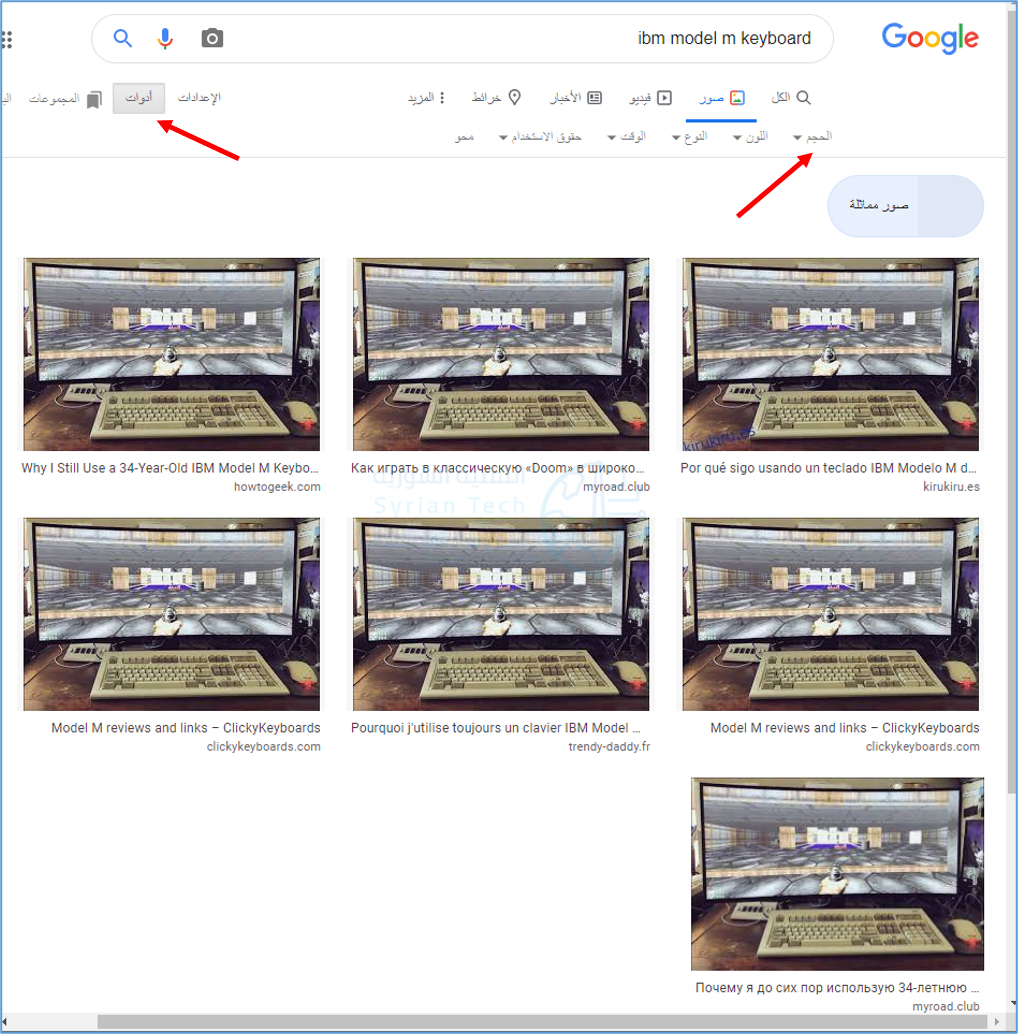
للعثور على أحجام أخرى للصورة، انظر تحت الجملة البحث عن أحجام أخرى لهذه الصورة بجوار الصورة المصغرة وانقر فوق أحد الخيارات.

في مثالنا، نقرنا على جميع الأحجام.

بعد ذلك، سترى شاشة مليئة بالصور المصغرة للصورة من مواقع الويب الأخرى التي تحوي صوراً مشابهة للصورة التي بحثت عنها.

في هذه الصفحة، يمكنك النقر فوق التطابقات المحتملة للعثور على الحجم الذي تريده، أو يمكنك النقر فوق أدوات > الحجم في شريط الأدوات للتصفية حسب الحجم.

إذا كنت ترغب في تعقب المصدر المحتمل للصورة، فارجع مرة واحدة إلى صفحة نتائج بحث الصور الأصلية وتصفح القائمة.

ابحث عن أقرب تاريخ بجانب كل قائمة. في حالتنا، أقدم مصدر بتاريخ 27/4/2020 تم نشره على تويتر Twitter. لذلك نقرنا عليه.

وها هو المصدر الأصلي للصورة.

عند تتبع أصول إحدى الصور، ستختلف إمكانية الحصول عليها بشكل كبير اعتماداً على دقة التواريخ التي التقطتها جوجل Google لكل مصدر صورة.

يمكن لمواقع الويب الإبلاغ عن أي تاريخ تريده إلى جوجل Google.

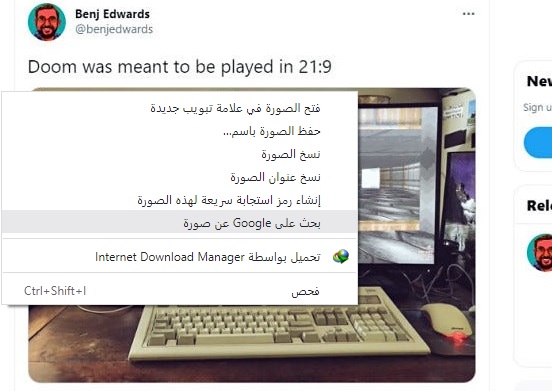
أخيراً، يمكن لجوجل إيجاد صورة موجودة ضمن صورة أخرى (لقطة شاشة مثلاً) كلقطة الشاشة أعلاه التي تحتوي تغريدة مرفقة بصورة الكمبيوتر.

بنفس الطريقة انقر بالزر اليميني للماوس على لقطة الشاشة واختر البحث على Google عن صورة.

ستظهر لك النتائج ومن ضمنها الصورة المطلوبة.

في حالة الصور المنتشرة على نطاق واسع، قد يكون من الصعب جداً اكتشاف المصدر الأصلي. لكن باستخدام هذه الحيلة، لديك أداة أخرى لمساعدتك.

مقالات قد تعجبك:

كيفية استعادة حساب واتساب عند نسيان PIN رمز التحقق بخطوتين
كيفية العودة إلى iOS 11 من النسخة التجريبية من iOS 12
كيفية إصلاح التطبيقات والميزات غير المرغوبة في هواتف سامسونج
كيفية تفعيل أو إلغاء التحديثات التلقائية في آيفون وآيباد
ما الذي يجب فعله إذا وجدت آيفون أو آيباد ضائع؟

إعدادات خصوصية مهمة في فيس بوك يجب تغييرها الآن

قد تبدو قائمة خيارات الخصوصية الطويلة في فيس بوك Facebook مملة وطويلة، ولكن لا يوجد سوى عدد قليل من الإعدادات التي تحتاج إلى تغييرها لحماية نفسك بشكل أفضل.

إليك بعض الأشياء التي يجب عليك التحقق منها الآن.

بينما يمكن تغيير معظم هذه الإعدادات عبر تطبيق فيس بوك Facebook على آيفون iPhone وأندرويد Android لكن يتم تقديم الإعدادات نفسها بشكل مختلف قليلاً عند الوصول إليها من التطبيق.

منع الوصول إلى حساب فيسبوك من خلال البحث في جوجل وباقي محركات البحث:

إذا كنت لا تريد أن يظهر ملفك الشخصي على فيس بوك Facebook عندما يبحث شخص ما عن اسمك، فيجب عليك حذف حساب فيس بوك Facebook من نتائج محركات البحث.

يخبر هذا الإعداد محرك البحث بعدم فهرسة الصفحة، ولكن قد يستغرق ذلك وقتاً قصيراً حتى يصبح هذا الأمر ساري المفعول.

لمعلومات تفصيلية، لدينا مقال مفصّل حول كيفية حذف حساب فيس بوك عن محركات البحث مثل جوجل.

جعل قائمة أصدقائك في فيس بوك مخفية:

بشكل افتراضي، تكون قائمة أصدقائك مرئية للجميع، بما في ذلك الأشخاص الذين ليسوا أصدقاء لك.

قد يساعد وجود قائمة بأصدقائك الأشخاص في العثور عليك، ولكن لا يشعر الجميع بالراحة تجاه ذلك. ربما لا تريد أن يتمكن أحدهم من البحث عن قائمة بأصدقائك المقربين أو أفراد عائلتك أو شركائك الرومانسيين.

يمكنك تغيير إمكانية رؤية قائمة أصدقائك ضمن إعدادات فيس بوك Facebook بسهولة.

انقر أولاً على هذا الرابط ثم غيّر الإعداد مَن الذي يمكنه رؤية قائمة أصدقائك؟ إلى إعداد تشعر براحة أكبر معه.

يمكنك الاختيار بين عام والأصدقاء وأنا فقط ومجموعة مخصصة من الخيارات الأخرى. اختر أنا فقط للحفاظ على خصوصية قائمة أصدقائك.

تقييد رؤية منشوراتك القديمة:

إذا قمت بالرجوع في حساب فيس بوك Facebook إلى البداية، فربما تكون قد نسيت بعض المنشورات العامة القديمة المحرجة التي نشرتها.

قد لا تدرك أن بعض مشاركاتك القديمة قد تم نشرها عندما خضع فيس بوك Facebook لإصلاحات عديدة. لحسن الحظ، لا تحتاج إلى البحث في سنوات من المشاركات لتحديد من يمكنه رؤية مشاركاتك القديمة بسرعة.

انقر على هذا الرابط وضمن قسم نشاطك، سترى تقييد العرض للجماهير بالنسبة للمنشورات القديمة على التسلسل الزمني للأحداث الخاص بك.

يمكنك استخدام تقييد نطاق جمهور المنشورات السابقة لتغيير مستوى رؤية هذه المنشورات العامة القديمة (وتلك المنشورة مع أصدقاء الأصدقاء) بحيث يتم مشاركتها فقط مع قائمة الأصدقاء المباشرين.

تمكين مراجعة المنشورات التي تم الإشارة إليك فيها:

بشكل افتراضي، يمكن لأي شخص وضع إشارة لك في منشور وستتم إضافة هذا المنشور إلى ملفك الشخصي على فيس بوك Facebook جنباً إلى جنب مع التحديثات التي كتبتها بنفسك.

إذا كنت تفضل التحكم في ما يظهر في ملفك الشخصي، فيمكنك تمكين مراجعة جميع الإشارات المستقبلية يدوياً.

للقيام بذلك، لدينا مقال مفصل حول كيفية تمكين مراجعة المنشورات التي تم الإشارة إليك فيها.

تعطيل التعرف على الوجه:

التعرف على الوجه له بعض الجوانب الإيجابية على فيس بوك Facebook، ولكن لا يشعر الجميع بالراحة تجاهه.

مع تمكين ميزة التعرف على الوجه، قد يقدم فيس بوك Facebook اقتراحات بشأن الإشارة إلى الصور التي تتواجد فيها.

ربما يكون الأمر الأكثر فائدة هو القدرة على تلقي إشعار عندما يكتشف فيس بوك Facebook أن صورتك يتم استخدامها في صورة ملف شخصي آخر.

إذا كان الحساب يحاول حقاً انتحال هويتك، فيمكنك الإبلاغ عنه ونأمل أن تتم إزالة المحتوى.

إذا كنت تفضل إيقاف تشغيل هذا الإعداد، فانتقل إلى هذا الرابط ثم قم بتعطيل الخيار هل تسمح لفيسبوك Facebook بالتعرف عليك في الصور ومقاطع الفيديو؟

تقييد كيفية العثور عليك على فيس بوك:

بينما لا يمكنك إخفاء الاسم في ملفك الشخصي، يمكنك تقييد كيفية العثور عليك من خلال وسائل أخرى.

يستخدم فيس بوك Facebook أي أرقام هواتف أو عناوين بريد إلكتروني توفرها لمساعدة الأشخاص في العثور عليك، لذلك إذا كنت ترغب في البقاء في وضع التخفي (إلى حد كبير)، فتأكد من تعطيل هذا الإعداد.

انقر على هذا الرابط أولاً.

ثم قم بتعطيل من الذي يمكنه البحث عنك باستخدام عنوان بريدك الإلكتروني؟ ومن الذي يمكنه البحث عنك باستخدام رقم الهاتف الذي قدمته؟ عند الضرورة.

مراجعة التطبيقات ومواقع الويب المرتبطة بحسابك:

كانت فضيحة سرقة البيانات في Cambridge Analytica على فيس بوك Facebook ممكنة فقط باستخدام تطبيق مرتبط يسمى This Is Your Digital Life، والذي انتهى بسحب المعلومات من حوالي 87 مليون ملف شخصي.

يمكن للمستخدمين تسجيل الدخول إلى التطبيق باستخدام ملفهم الشخصي على فيس بوك Facebook كتسجيل دخول عادي، وهي ممارسة شائعة.

بينما أجرى فيس بوك Facebook تغييرات على طريقة معالجة البيانات، لا يزال من المهم أن تكون على دراية بالتطبيقات ومواقع الويب المرتبطة بحسابك.

يجب أن تتأكد من أن التطبيقات التي تثق بها وتستخدمها بنشاط فقط هي التي تمتلك حق الوصول إلى حسابك.

يمكنك مراجعة قائمة التطبيقات المتصلة عن طريق قم بالضغط على هذا الرابط، ثم قم بمراجعة أي عمليات تسجيل دخول نشطة لديك.

إذا لم تتعرف على تطبيق أو موقع ويب مرتبط، أو لم تستخدم الخدمة لفترة طويلة، فقم بحذفها.

يمكنك دائماً إعادة توصيل التطبيق في المستقبل، ويجب ألا تفقد أي بيانات، حيث لا يتم تخزين أي شيء على فيس بوك Facebook على أي حال.

أخيراً: معاينة كيف يرى الآخرون ملفك الشخصي:

يتيح لك فيس بوك Facebook رؤية كيف يظهر ملفك الشخصي على فيس بوك Facebook للآخرين. يتيح لك ذلك عرض المعلومات التي تركتها مرئية ليراها الجمهور.

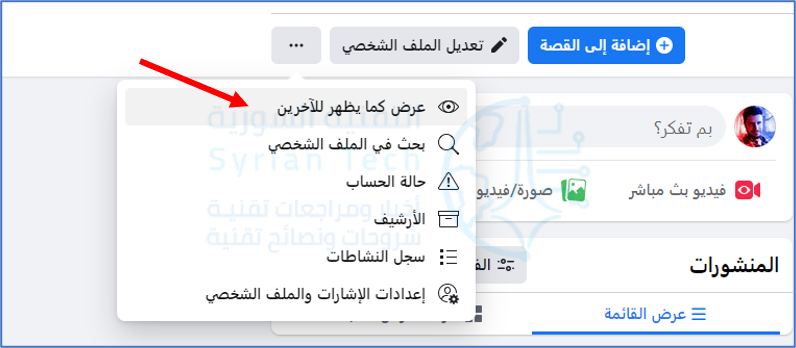
للوصول إلى هذه الميزة، توجه إلى صفحة ملفك الشخصي بسهولة (أو من خلال هذا الرابط) وانقر على أيقونة الثلاث نقاط الموجودة أسفل اسمك مباشرة.

ثم انقر على عرض كما يظهر للآخرين من القائمة المنسدلة وألق نظرة حول ملفك الشخصي. إذا لم تكن مرتاحاً لأي شيء متبقي بشكل مرئي، فقم بالخروج من العرض كما يظهر للآخرين، ثم قم بإجراء التغييرات على المعلومات المطلوبة.

مقالات ذات صلة بـ فيس بوك:

مقالات قد تعجبك:

كيفية تعطيل إلغاء تثبيت أو حذف الملحقات Extensions في متصفح إيدج Edge
كيفية العثور على رقم نموذج آيفون أو آيباد لتحديد (طراز) نوع الجهاز
كيفية تشغيل الوضع المظلم (الليلي) تلقائياً عند غروب الشمس في أندرويد
كيفية إجراء مكالمات فيديو على الويب باستخدام جوجل دو Google Duo
كيفية العثور على رقم نموذج آيفون أو آيباد لتحديد (طراز) نوع الجهاز

كيفية منع الأشخاص من الإشارة إليك في منشور قبل موافقتك عليه

إن وضع علامة (إشارة) Tag في منشور على فيس بوك Facebook ليس فكرة مناسبة للجميع دائماً. عندما يحدث هذا، من المرجّح أن تظهر المشاركة في موجز أخبار لأصدقائك، ربما حتى قبل رؤيتك لها.

لست مضطراً لحذف فيس بوك Facebook لإيقاف هذا الشيء، تستطيع التحكم به عن طريق تغيير هذا الإعداد.

كيف تعمل علامات فيس بوك Tags:

يربط معظمنا إشارات فيس بوك Facebook بالصور، لكن هذا ليس كل شيء. يمكنك أيضاً وضع إشارة في المشاركات، وهي ميزة تُستخدم بشكل شائع عند النشر عن اللقاءات مع الأصدقاء أو أفراد العائلة.

في بعض الأحيان، يقوم مرسلو البريد العشوائي والمسوقون بالإشارة إليك في المنشورات، خاصة من الحسابات المخترقة.

ستظهر جميع هذه الإشارات في الصفحة الرئيسية افتراضياً. ستظهر أسفل اسمك وصورتك ومعلوماتك الحيوية في ملفك الشخصي الرئيسي.

إذا نظر أحد الأصدقاء أو أفراد العائلة أو الزملاء إلى ملفك الشخصي، فيمكنهم مشاهدة المنشورات التي تم وضع إشارة Tag باسمك فيها عن طريق التمرير لأسفل الصفحة.

قد يتم الإشارة إليك من قبل الأصدقاء، أو قد تتم الإشارة إليك من قبل الغرباء. بمجرد وضع علامة باسمك في إحدى المشاركات، سيكون اسمك مرئياً لأي شخص لديه الإذن بمشاهدة هذه المشاركة.

إذا كان المنشور عاماً، فقد يظهر في ملفك الشخصي كمحتوى عام (مما يعني أنه يمكن لأي شخص، سواء كان صديقاً أم لا رؤيته).

إذا تم تعيين حسابك للسماح لمحركات البحث بالعثور عليك والارتباط مباشرة بملفك الشخصي، فقد يعثر صاحب العمل المحتمل الذي يتحرّى عنك على مشاركات عامة تم وضع علامة باسمك فيها.

الشيء الوحيد الذي لن يظهر في مخططك الزمني هو التعليقات الفردية التي تم وضع إشارة باسمك فيها. لذلك إذا قام صديقك بالإشارة إليك في قسم التعليقات في صورة مضحكة للفت انتباهك إليها، فلن يظهر المنشور في الملف الشخصي.

تفعيل خيار مراجعة المنشورات للموافقة على العلامات (الإشارات) أو رفضها يدوياً:

لحسن الحظ، يمكنك التحكم في هذه الإشارات والموافقة يدوياً على ما سيظهر في مخططك الزمني (ملفك الشخصي).

من خلال القيام بذلك، يمكنك مراجعة كل ما يظهر في ملفك الشخصي، وتجنب أي بريد عشوائي أو صور غير مناسبة مع الاحتفاظ بالمنشورات التي تريد أن يراها أصدقاؤك.

للقيام بذلك، قم أولاً بتسجيل الدخول إلى حساب فيس بوك Facebook على الويب أو عبر تطبيق الهاتف المحمول.

كيفية تمكين مراجعة الجدول الزمني على الهاتف المحمول:

على الهاتف المحمول، تختلف العملية قليلاً، لكنها بسيطة تماماً. بعد تسجيل الدخول، يمكنك الوصول إلى إعدادات فيس بوك Facebook باستخدام زر الثلاث خطوط في الركن الأيسر العلوي من الشاشة.

انقر على الإعدادات والخصوصية، متبوعاً بـ الإعدادات كما في السابق.

ضمن الخصوصية، انقر على الملف الشخصي والإشارات.

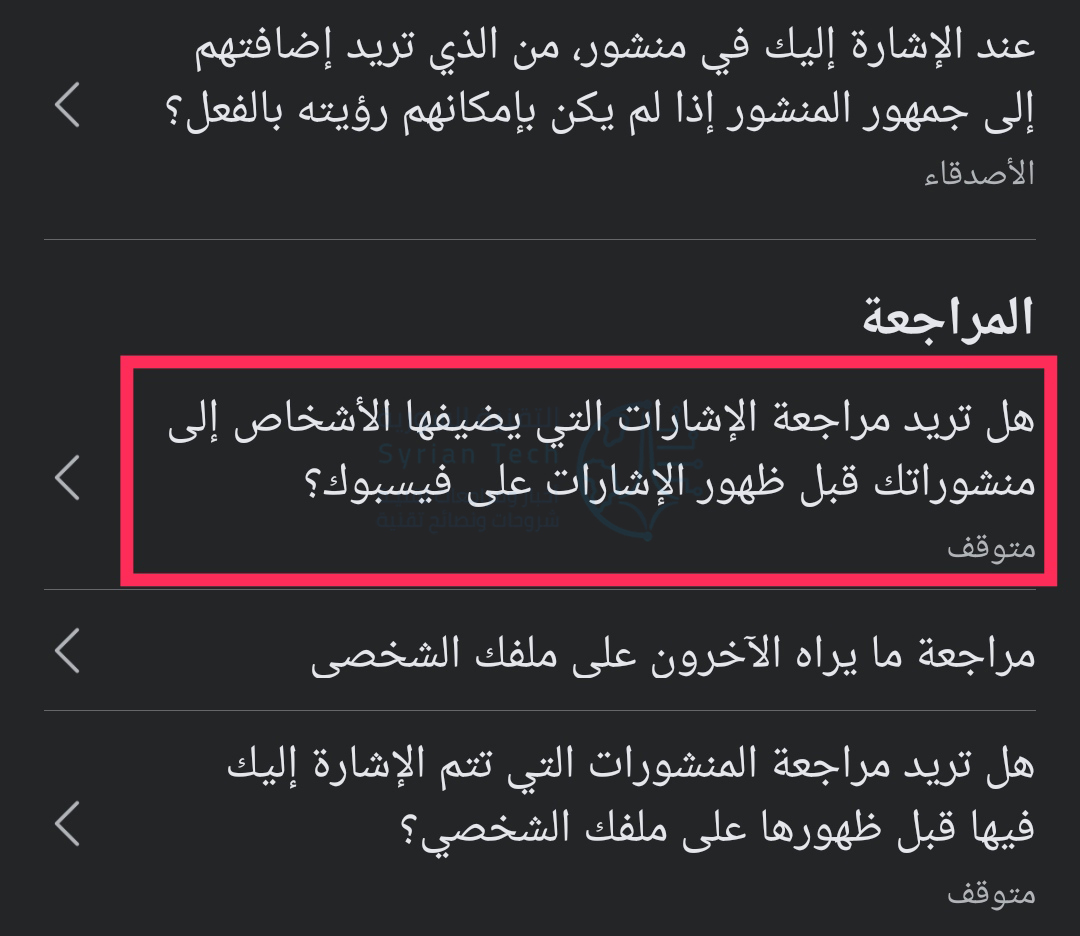
ضمن قسم المراجعة، قم بتمكين هل تريد مراجعة الإشارات التي يضيفها الأشخاص إلى مشاركاتك قبل ظهور العلامات على فيس بوك Facebook؟ وهو الخيار لتشغيل مراجعة الجدول الزمني.

ثم قم بتمكين الخيار مراجعة الإشارات في منشوراتك في الشاشة التالية.

قد ترغب أيضاً في تمكين هل تريد مراجعة المنشورات التي تتم الإشارة إليك فيها قبل ظهورها على ملفك الشخصي؟ كخيار تحكم أكبر.

ستظل عملية وضع الإشارات كما هي بالنسبة لأصدقائك، ولن يتلقوا أي إشعار بأنك أخفيت الإشارة أو وافقت عليها في ملفك الشخصي.

إذا قاموا بزيارة ملفك الشخصي، فسيتمكنون من رؤية ما تم وضع علامة باسمك فيه بالضبط، تماماً مثل بقية قائمة أصدقائك.

كيفية إزالة المشاركات القديمة التي تم وضع إشارة لك عليها:

لا تعمل مراجعة المخطط الزمني بأثر رجعي، لذا فإن أي شيء تم وضع علامة عليه سابقاً سيستمر ظهوره.

لحسن الحظ، لا يزال بإمكانك إزالة العناصر التي تم وضع إشارة لك عليها في مخططك الزمني، على الرغم من أنه سيتعين عليك القيام بذلك يدوياً على أساس كل منشور على حدة.

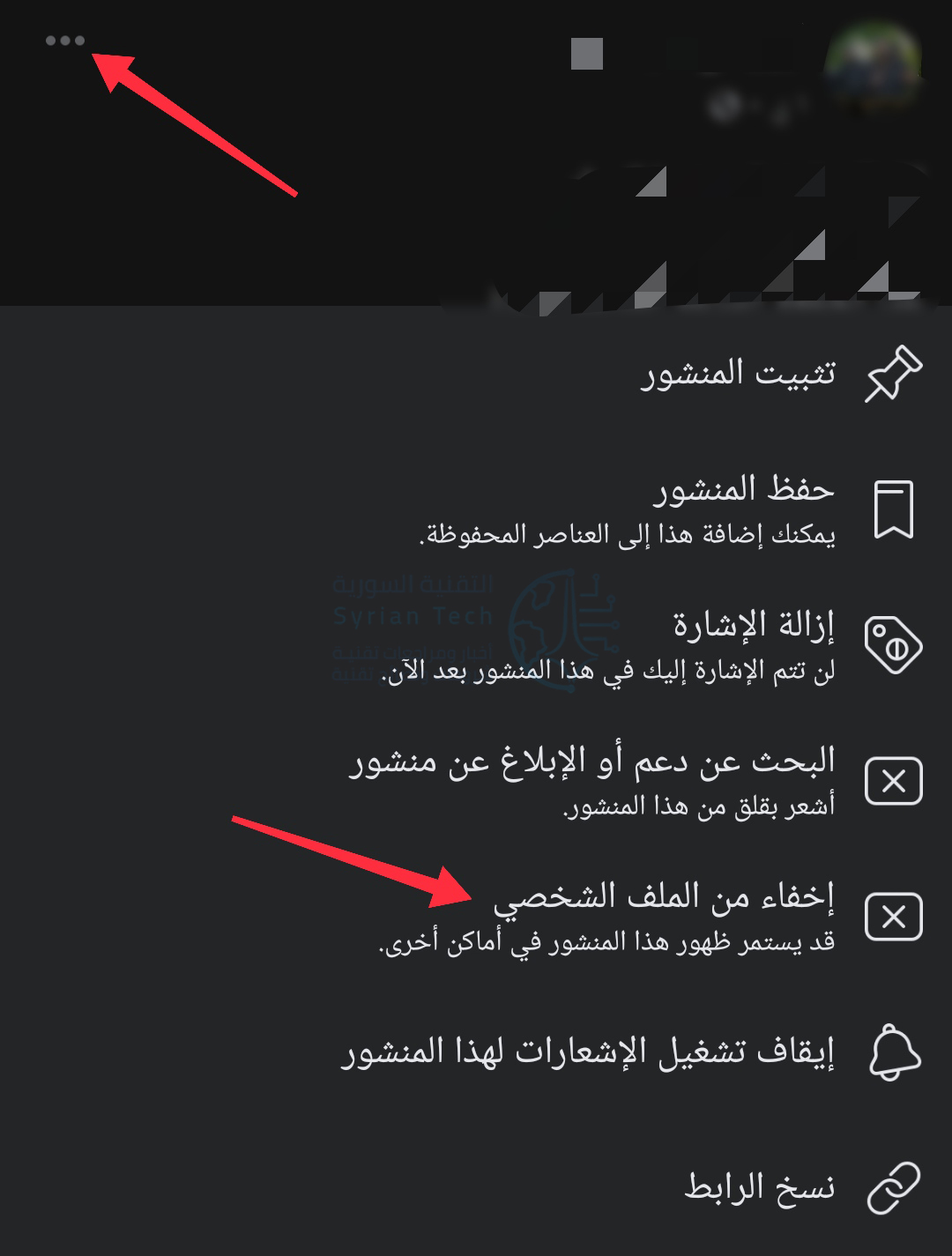
للقيام بذلك، قم بفتح ملفك الشخصي إما عبر الويب أو الهاتف المحمول. قم بالتمرير لأسفل لرؤية أي مشاركات تم وضع علامة باسمك فيها، ثم انقر (أو اضغط) على زر الثلاث نقاط بجوار المنشور.

من القائمة التي تظهر، اختر إخفاء من الملف الشخصي، ولن تظهر المشاركة مرة أخرى. ضع في اعتبارك أن المشاركة لم تختف تماماً وأن الشخص الذي نشر المشاركة هو الوحيد الذي يمكنه تغيير ظهورها أو حذفها.

كيفية تفعيل مراجعة الجدول الزمني على موقع فيس بوك:

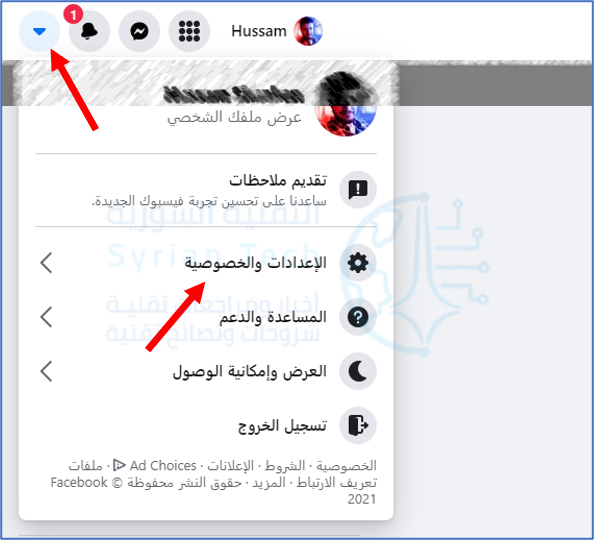
إذا كنت تستخدم موقع الويب، فقم أولاً بتسجيل الدخول إلى موقع فيس بوك Facebook على الويب. انقر فوق السهم المتجه لأسفل في الزاوية العلوية اليسرى من موجز الأخبار.

في القائمة التي تظهر، انقر فوق الإعدادات والخصوصية

ثم انقر على الإعدادات لإظهار القائمة الكاملة.

انقر فوق قسم الملف الشخصي والإشارات في الشريط الجانبي على يمين الشاشة.

ضمن قسم المراجعة في الجزء السفلي من الشاشة، قم بتمكين هل تريد مراجعة المنشورات التي تتم الإشارة إليك فيها قبل ظهورها على ملفك الشخصي؟ بالنقر فوق الزر تعديل.

أثناء تواجدك هنا، قد ترغب أيضاً في تمكين هل تريد مراجعة المنشورات التي يضيفها الأشخاص إلى منشوراتك قبل ظهورها على فيسبوك؟ وهو خيار للتحكم بشكل أكبر في من يمكنه رؤية مشاركاتك.

كيفية التحكم في ملفك الشخصي على فيس بوك:

فيس بوك Facebook هو أداة قوية يمكنك استخدامها لتنظيم الأحداث، والبقاء على اتصال مع الأصدقاء القدامى، وحتى العثور على وظيفة.

من خلال مراجعة الجدول الزمني والقدرة على إزالة العلامات والمنشورات من مخططك الزمني، يمكنك استعادة القليل من التحكم عن طريق الموافقة يدوياً على ما يظهر في ملفك الشخصي.

مقالات قد تعجبك:
ما هو ملف DAT , وكيف يمكن فتحه؟
ما هي ملفات XML؟ وكيف يمكن فتحها؟
أفضل مواقع تعديل الصور أون لاين دون برامج
أفضل برامج تشغيل الموسيقى على أجهزة أندرويد
ما هي ملفات PDF؟ وكيف يمكن فتحها ؟

كيفية تقييد صديق ما على فيس بوك من مشاهدة المنشورات الخاصة

هل تريد عدم مشاركة جميع منشوراتك مع كل شخص انضممت إليه على فيس بوك Facebook؟ يتيح لك فيس بوك Facebook تقييد الأشخاص ومنعهم من قراءة منشوراتك الخاصة دون إلغاء صداقتهم. إليك كيفية القيام بذلك.

ماذا يعني الشخص المقيد على فيس بوك Facebook؟

عندما تقوم بتقييد صديق على فيس بوك Facebook، فلن يعد بإمكانه قراءة منشوراتك الخاصة.

لا يُعلم فيس بوك Facebook الأشخاص الذين تقوم بتقييدهم، ولا يزيلهم من قائمة أصدقائك. لن يتمكن الملف الشخصي المقيد ببساطة من الوصول إلى المشاركات التي جعلتها متاحة لأصدقائك فقط.

مثل أي شخص آخر على فيس بوك Facebook، لا يزال بإمكان الأشخاص المدرجين في قائمتك المقيدة قراءة المنشورات التي اخترت نشرها بشكل عام ومشاهدة الصور أو مقاطع الفيديو التي قمت بوضع إشارة عليها.

لا يعمل هذا الإعداد في كلا الاتجاهين، مما يعني أنك ستستمر في رؤية المنشورات الخاصة للأشخاص الموجودين في قائمتك المقيدة.

كيفية إضافة أصدقاء إلى قائمة فيس بوك المقيدة:

لتقييد صديق على فيس بوك Facebook، قم بزيارة موقع فيس بوك على متصفح سطح مكتب ماك Mac أو ويندوز Windows أو لينكس Linux وقم بتسجيل الدخول إلى ملفك الشخصي.

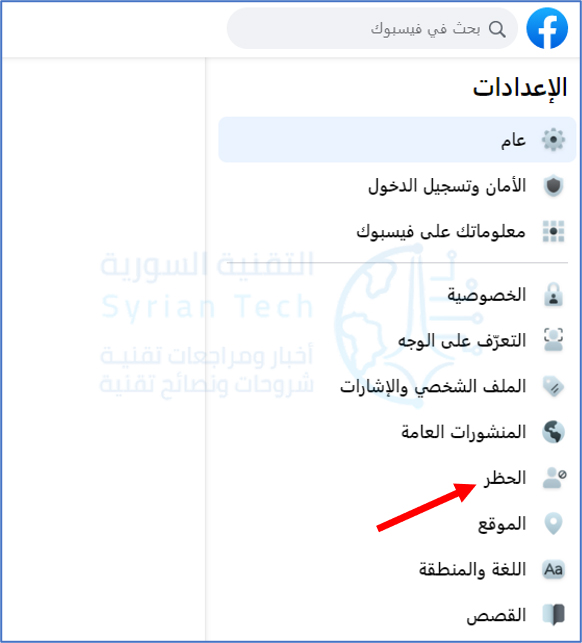
بعد ذلك، انقر على السهم المتجه لأسفل في الزاوية العلوية اليسرى وتوجه إلى الإعدادات والخصوصية.

حدد الإعدادات من القائمة المنسدلة التالية للخيارات.

انتقل إلى قسم الحظر من القائمة الموجودة على اليمين.

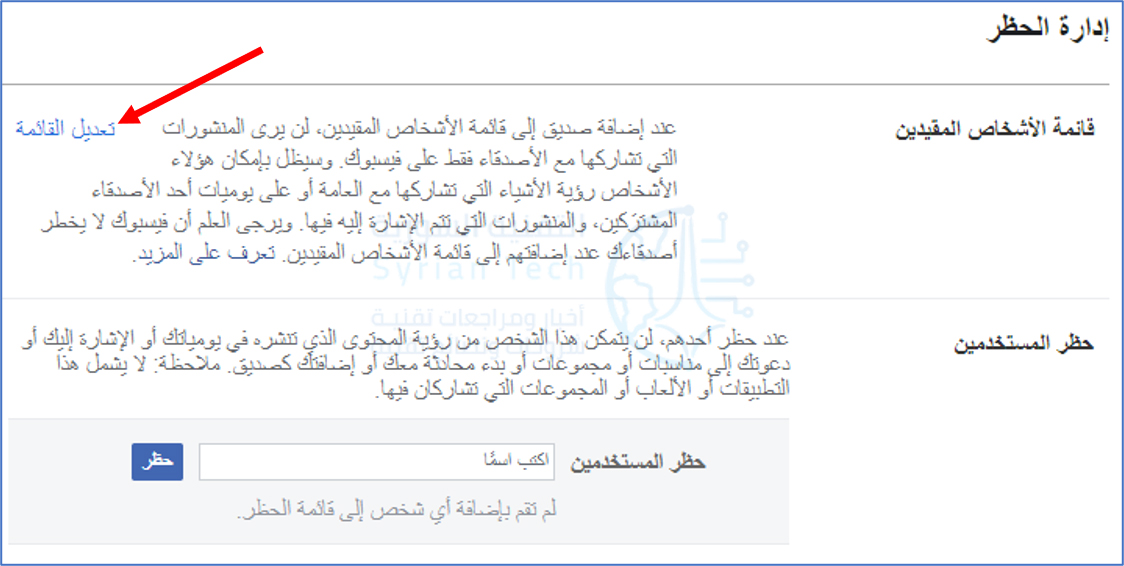
انقر على رابط تعديل القائمة بجوار خيار قائمة الأشخاص المقيدين.

اختر الأصدقاء في القائمة المنسدلة في الزاوية العلوية اليمنى من النافذة المنبثقة.

يجب أن تشاهد شبكة بجميع صور الملفات الشخصية لأصدقائك. حدد الأصدقاء الذين ترغب في تقييدهم واضغط على الزر إنهاء.

إذا كنت تريد إزالة شخص ما من قائمتك المقيدة، فقم بإعادة زيارة خيار تحرير القائمة نفسه وإلغاء تحديد الملفات الشخصية التي تريد استعادة امتيازات الأصدقاء الخاصة بها.

انقر فوق إنهاء لحفظ التغييرات.

مقالات قد تعجبك:

هل ستجعل مايكروسوفت نظام ويندوز 10 خدمة اشتراك مدفوعة؟
كيفية البحث عن التغريدات القديمة وحذفها في تويتر
كيفية فتح أو تعديل ملف PSD دون استخدام برنامج الفوتوشوب
ما هي ملفات EPUB ؟ وكيف يمكن فتحها؟
ما هي عملية ضغط الملفات ؟ وكيف تتم ؟

كيفية تقييد متابع ما على إنستغرام دون حظره ودون إلغاء متابعته

يعد إنستغرام Instagram منصة رائعة لمشاركة إبداعك، ولكنه يمكن أن يكون أيضاً مصدراً للتفاعلات غير المرغوب فيها من الغرباء أو المزعجين.

يمكنك حماية حسابك والتحكم في التفاعلات غير المرغوب فيها عن طريق تقييد أشخاص معينين على إنستغرام Instagram.

كيف تعمل ميزة التقييد على إنستغرام؟

التقييد ميزة خصوصية جديدة في إنستغرام Instagram. بمجرد تقييد شخص ما، ستكون تعليقاته على منشورات إنستغرام Instagram مرئية له فقط.

لا يمكن للمستخدم المقيد إرسال رسائل إليك. سيتم نقل رسائله إلى قسم طلبات الرسائل، ولن تتلقى إشعارات من حسابه أيضاً.

يمكنك قراءة رسائله من قسم طلبات الرسائل، لكن لن يتمكن من معرفة ما إذا كنت قد قرأت رسائله أو عندما تكون نشطاً على إنستغرام Instagram.

يكمن جمال هذه الميزة في أن المستخدم المقيد لن يعلم أنك قمت بتقييده. سيظل بإمكانه عرض مشاركاتك وإبداء الإعجاب بها وسيكون قادراً على رؤية قصصك.

بشكل أساسي، سينتقل حساب إنستغرام Instagram الخاص به إلى وضع العرض فقط. سيكون قادراً على رؤية تحديثاتك، والتفاعل معها لكنها لن تكون مرئية لك أو للآخرين.

كيفية تقييد مستخدم على إنستغرام:

هناك طريقتان لتقييد مستخدم على إنستغرام Instagram، وذلك من ملفه الشخصي أو من تعليق له. تعمل هذه الطريقة على تطبيق آيفون iPhone وتطبيق أندرويد Android وموقع إنستغرام Instagram على الويب.

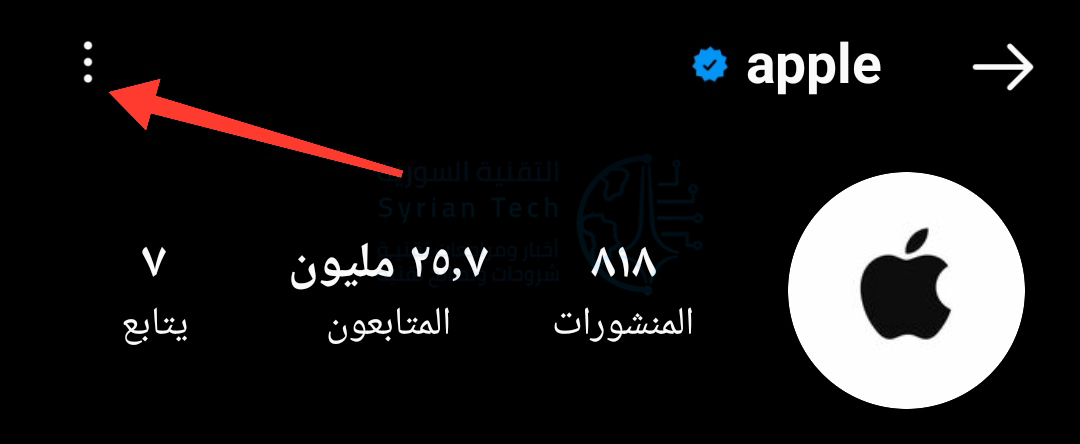
لتقييد مستخدم من ملفه الشخصي، انتقل أولاً إلى ملف التعريف الخاص به، ثم انقر فوق زر القائمة من الزاوية العلوية اليسرى.

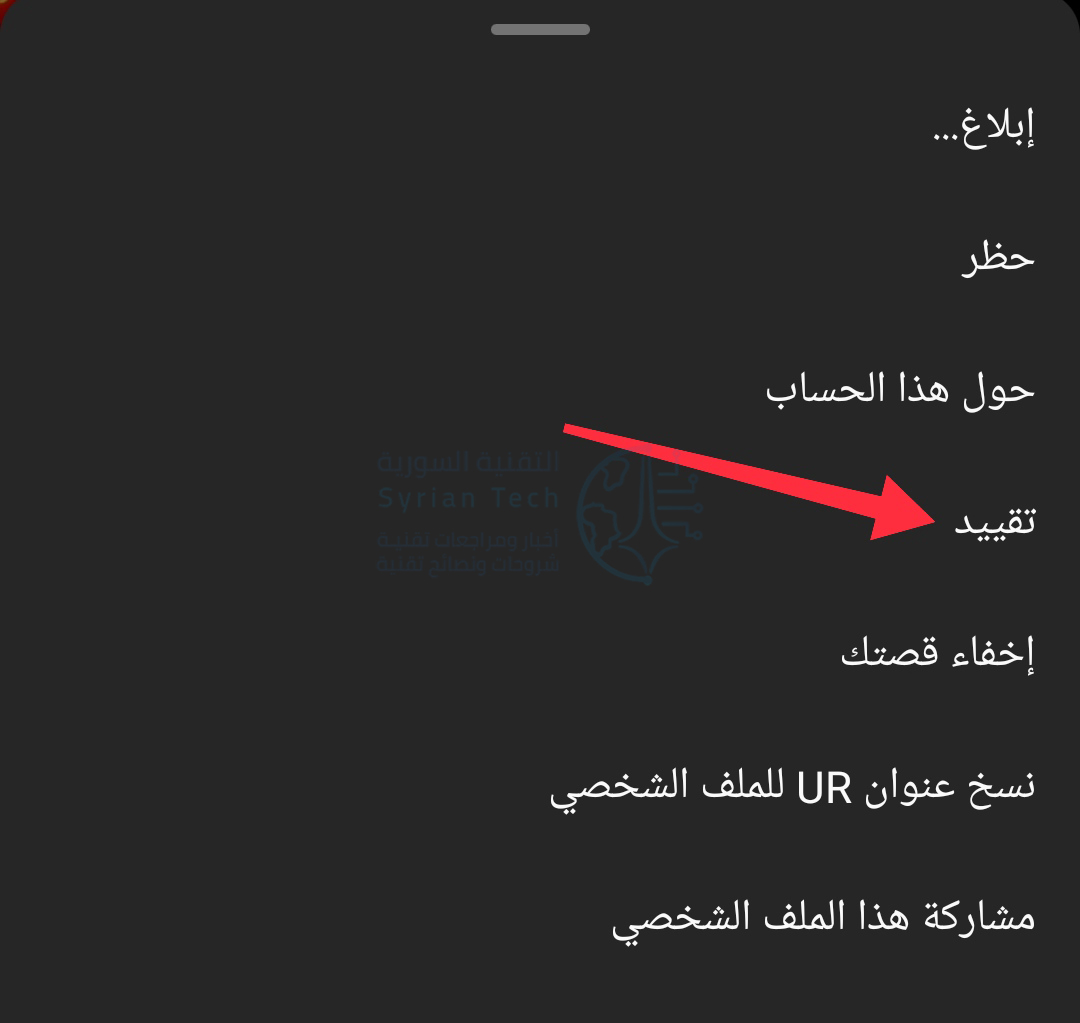
هنا، حدد خيار تقييد.

إذا كانت هذه هي المرة الأولى التي تستخدم فيها الميزة، فسترى القليل من الشرح حول تقييد المستخدم. انقر على الزر تجاهل، أو انقر تعرف على المزيد لمزيد من المعلومات. لن تضطر إلى القيام بذلك في المرة القادمة.

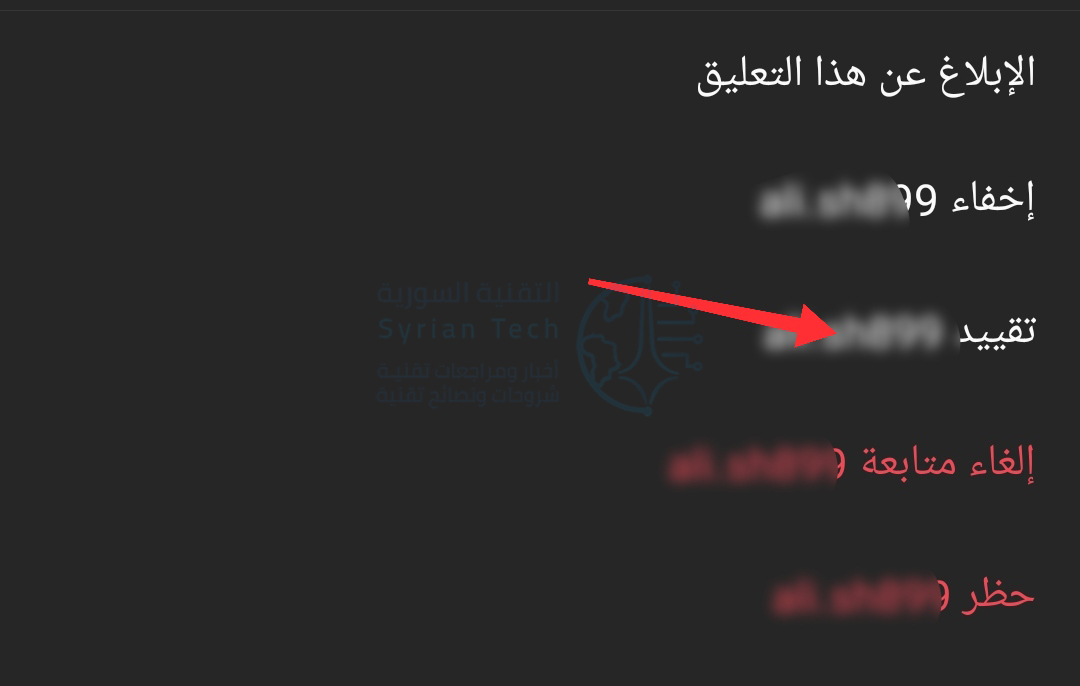
يمكنك أيضاً تقييد المستخدم بشكل استباقي من قسم التعليقات في مشاركتك. ابحث عن التعليق الخاص بالمستخدم الذي تريد تقييده واضغط عليه باستمرار.

من هناك، انقر على الزر المبين في الصورة.

هنا، اضغط على خيار تقييد لتقييد الحساب.

سترى القليل من الشرح حول تقييد المستخدم. انقر على الزر تجاهل، أو انقر تعرف على المزيد لمزيد من المعلومات. أو حذف التعليق.

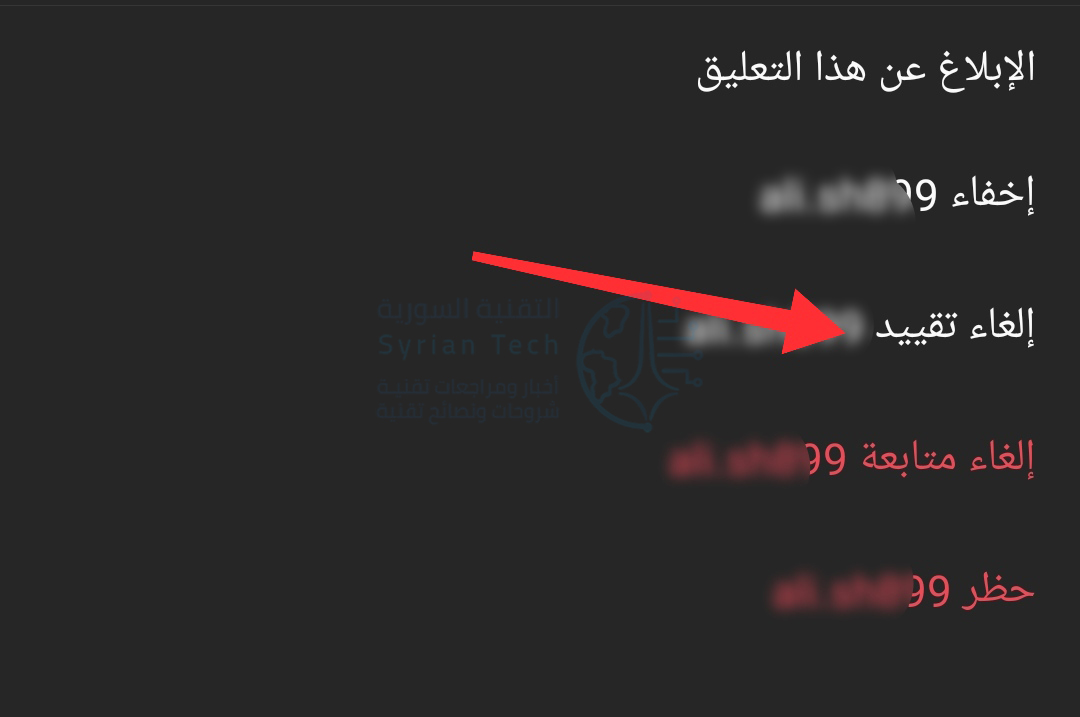
إذا غيرت رأيك وأردت التراجع عن تقييده، فيمكنك العودة إلى ملف التعريف الخاص به، والنقر على زر القائمة المكون من ثلاث نقاط، واختيار خيار إلغاء تقييد.

كما قلنا أعلاه، تمنحك ميزة التقييد فقط التحكم في التفاعل.

مقالات ذات صلة بـ إنستغرام:

مقالات قد تعجبك:

كيفية التحكم في سطوع مصباح فلاش آيفون
كيفية اختيار لون مخصص لقائمة ابدأ في ويندوز 10
كيفية حذف جميع رسائل محادثة تيليجرام تلقائياً
كيفية تنظيف الكمبيوتر المحمول (اللابتوب) بشكل صحيح
كيفية تصفح الإصدارات القديمة من مواقع الويب