كيفية تغيير الاسم الظاهر في AirDrop على آيفون وآيباد

تتيح لك أداة AirDrop نقل الملفات بسرعة لاسلكياً بين أجهزة آيفون iPhone وآيباد iPad وماك Mac. عند مشاركة مستند، سيرى المستلم اسم الجهاز المرسل.

إذا كنت ترغب في تغيير اسم AirDrop في جهاز آيفون، فلن يستغرق الأمر سوى بضع خطوات، إليك كيفية القيام بذلك.

قبل أن نبدأ، من المهم أن تعرف أن اسم AirDrop لجهازك هو نفس الاسم العام للجهاز الذي قد تراه أثناء النسخ الاحتياطي لجهاز آيفون iPhone أو آيباد iPad أو في قائمة الأجهزة في حسابك على iCloud.

بشكل افتراضي، سيكون هذا الاسم هو اسمك الأول واسم الطراز، مثل Hussam’s iPhone 8 أو Mariam’s iPad Pro. لتغيير الاسم، سنحتاج إلى زيارة الإعدادات.

أولاً، افتح الإعدادات Settings على جهاز آيفون iPhone أو آيباد iPad.

في الإعدادات Settings، انتقل إلى عام General ثم إلى حول About.

في قائمة حول About، سترى اسم AirDrop الحالي بالقرب من أعلى الشاشة. اضغط على الاسم Name لإدخال اسم جديد.

في شاشة الاسم، انقر على منطقة إدخال النص واكتب الاسم الجديد الذي تريده، ثم انقر على تم Done. سيكون هذا الاسم أيضاً اسم AirDrop للجهاز.

في المرة التالية التي ترسل فيها مستنداً عبر AirDrop، سيرى المستلمون جهاز آيفون iPhone وآيباد iPad وماك Mac بالاسم الجديد الذي أدخلته للتو.

استمتع بإرسال الصور ومقاطع الفيديو لاسلكياً عبر الهواء كما لو كان ذلك عن طريق السحر! تخيل أنك إذا عدت 200 عام إلى الوراء وأخبرت شخصاً أنه يمكنك القيام بذلك، سيريد على الفور شراء هاتف آيفون iPhone.

مقالات قد تعجبك:

كيفية اكتشاف الفيديو المزور ببرمجية Deep Fake لاستبدال الأوجه
كيفية تصوير الفيديو البطيء وتحريره على آيفون
كيفية تشغيل فيديو من يوتيوب في الخلفية
لمَ تعلو الانفعالات الخرقاء وجوه الجميع في صور مقاطع يوتيوب ؟!
كيفية استكمال تصفح مواقع الويب بين الكمبيوتر والهاتف الذكي

كيفية التحكم في سطوع مصباح فلاش آيفون

ربما لا يكون من المفاجئ لأي مالك لهاتف آيفون iPhone أنه يمكنك استخدام فلاش LED المتواجد على الجزء الخلفي من هاتف آيفون iPhone كمصباح كهربائي.

حيث قامت شركة آبل Apple بتضمين اختصار تشغيل المصباح في مركز التحكم Control Center منذ نظام iOS 7. ولكن هل تعلم أنه يمكنك التحكم في سطوع مصباح آيفون iPhone؟ إليك الطريقة.

أولاً، قم بتشغيل مركز التحكم Control Center على جهاز آيفون iPhone باستخدام إحدى الطريقتين المدرجتين هنا:

  • في هاتف iPhone X أو الأحدث: اسحب لأسفل من الحافة العلوية اليمنى للشاشة.
  • iPhone SE و iPhone 8 أو أقدم: اسحب لأعلى من الحافة السفلية للشاشة.

عندما يظهر مركز التحكم Control Center على شاشتك، انقر مع الاستمرار فوق رمز المصباح اليدوي. (قد يختلف الترتيب الدقيق لأيقونات مركز التحكم Control Center اعتماداً على كيفية تخصيصها).

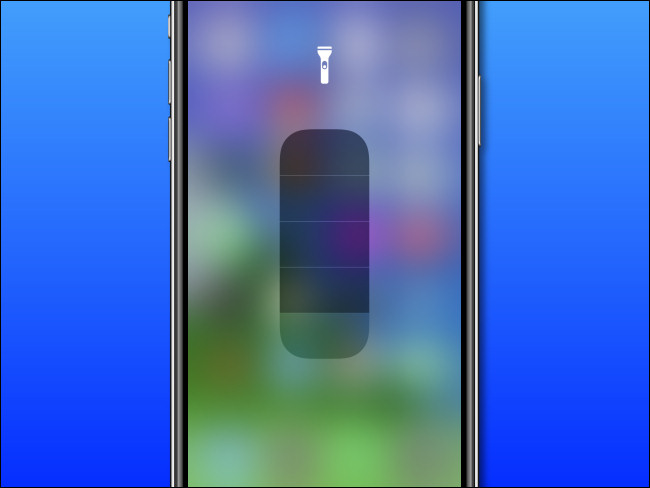
بعد الضغط على الرمز للحظة، سترى شاشة جديدة بها رمز مصباح يدوي في الأعلى وشريط تمرير كبير مكون من خمس مستويات في منتصف الشاشة.

المستوى العلوي يعني الحد الأقصى من سطوع المصباح، والمستوى السفلي يعني إيقاف تشغيل المصباح تماماً.

لتغيير سطوع المصباح، اضغط مع الاستمرار بإصبعك وحركه لأعلى ولأسفل على طول شريط التمرير. أو انقر ببساطة على الجزء المقابل للمستوى الذي تريده. كن حذراً من أن اختيار الإعدادات الأكثر سطوعاً للمصباح ستعمل على نفاذ بطارية آيفون iPhone بشكل أسرع.

عندما تقوم بضبط إعدادات سطوع المصباح بالطريقة التي تريدها، انقر فوق الشاشة مرة واحدة وسيختفي شريط التمرير، ولكن سيظل المصباح مضاءً.

لإيقاف تشغيل المصباح، قم بتشغيل مركز التحكم Control Center مرة أخرى (إذا لزم الأمر) وانقر فوق رمز المصباح المضاء.

في المرة التالية التي تنقر فيها على رمز مصباح الفلاش في مركز التحكم Control Center لتشغيله، سيتم تعيينه افتراضياً على آخر إعداد سطوع قمت بتعيينه باستخدام شريط التمرير.

الآن قد تتساءل: إذا كان بإمكانك ضبط سطوع المصباح يدوياً، فما مدى سطوعه بشكل افتراضي؟

بشكل افتراضي، يتم تشغيل مصباح آيفون iPhone على أقل إعداد، أي ما يعادل مستوىً واحداً من السطوع على المقياس اليدوي، حيث من المحتمل أن شركة آبل Apple قد حددتها للحفاظ على عمر البطارية.

مقالات قد تعجبك:

كيفية مشاهدة فيديوهات يوتيوب بالتزامن مع أصدقائك
كيفية تشغيل فيديو من يوتيوب في الخلفية
كيفية تعطيل التصحيح التلقائي في أجهزة آيفون وآيباد
تعرف على شريحة Apple M1 الأقوى على الإطلاق من آبل
كيف تربح قنوات اليوتيوب المال؟

كيفية إنشاء مجموعة ملصقات خاصة لاستخدامها في واتساب

الملصقات طريقة سريعة وممتعة لنقل الأفكار والمشاعر على تطبيق واتساب WhatsApp. ولكن ماذا لو كنت تريد إنشاء مجموعة ملصقات من لقطات ردات فعلك الخاصة؟ إليك كيفية القيام بذلك على هاتف آيفون iPhone وأندرويد Android.

ستجد عدداً كبيراً من تطبيقات حزم الملصقات على متجر جوجل بلاي Google Play Store لنظام أندرويد Android. من ناحية أخرى، يحتوي متجر تطبيقات آيفون iPhone على عدد قليل من متاجر حزم الملصقات.

لكنك لست بحاجة إلى تطبيقات تابعة لجهات خارجية، ولا تحتاج إلى أن تكون مطور تطبيقات لإنشاء حزمة ملصقات.

كل ما تحتاجه هو بعض الصور وسيقوم تطبيق Sticker.ly بالعمل الباقي، وهو تطبيق متوفر على كل من آيفون iPhone وأندرويد Android.

يحتوي التطبيق على أداة ذكية لإزالة الخلفية، بحيث يمكنك إنشاء ملصقات للتفاعل باستخدام وجهك، سوف ينبهر أصدقاؤك ببراعتك في ذلك!

إنشاء حزمة ملصقات باستخدام تطبيق Sticker.ly:

للبدء، قم أولاً بتحميل تطبيق Sticker.ly على هاتف آيفون iPhone أو هاتف أندرويد Android الذكي. الخطوة التالية هي جمع الصور التي ستستخدمها لإنشاء حزمة الملصقات.

قم بتنزيل الصور التي تحتاجها أو التقط الصور التي ستستخدمها في ملصقاتك. إذا كنت تنشئ مجموعة ملصقات باستخدام صورك الذاتية، فتأكد من التقاط صور سيلفي باستخدام خلفية بلون واحد.

افتح تطبيق Sticker.ly الذي تم تنزيله مؤخراً، وانقر على زر + الموجود في شريط الأدوات السفلي.

سترى الآن محدد الصورة. انتقل إلى الألبوم حيث حفظت صورتك واضغط عليها.

سيتم فتح الصورة الآن في المحرر. أولاً، سترى خيار قص الخلفية، اضغط على زر تلقائي.

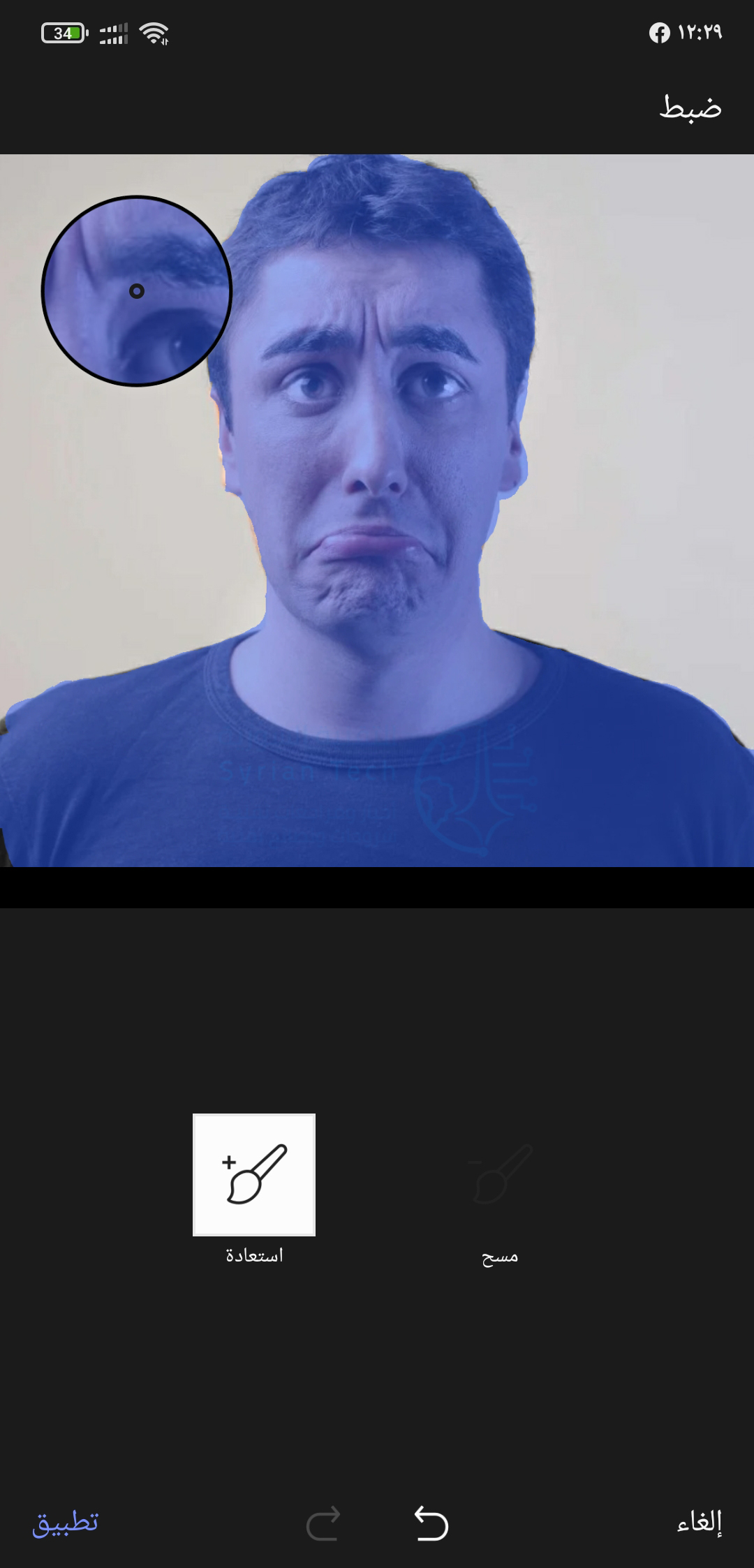
إذا كانت صورتك تحتوي على خلفية ومقدمة واضحتين، فيجب أن يقوم التطبيق تلقائياً بإزالة الخلفية بالكامل. (التطبيق جيد حقاً في هذا)، ولكن إذا كانت الصورة صعبة، يمكنك النقر فوق الزر ضبط.

الآن، استخدم أصابعك لمسح أو استعادة أجزاء من الصورة.

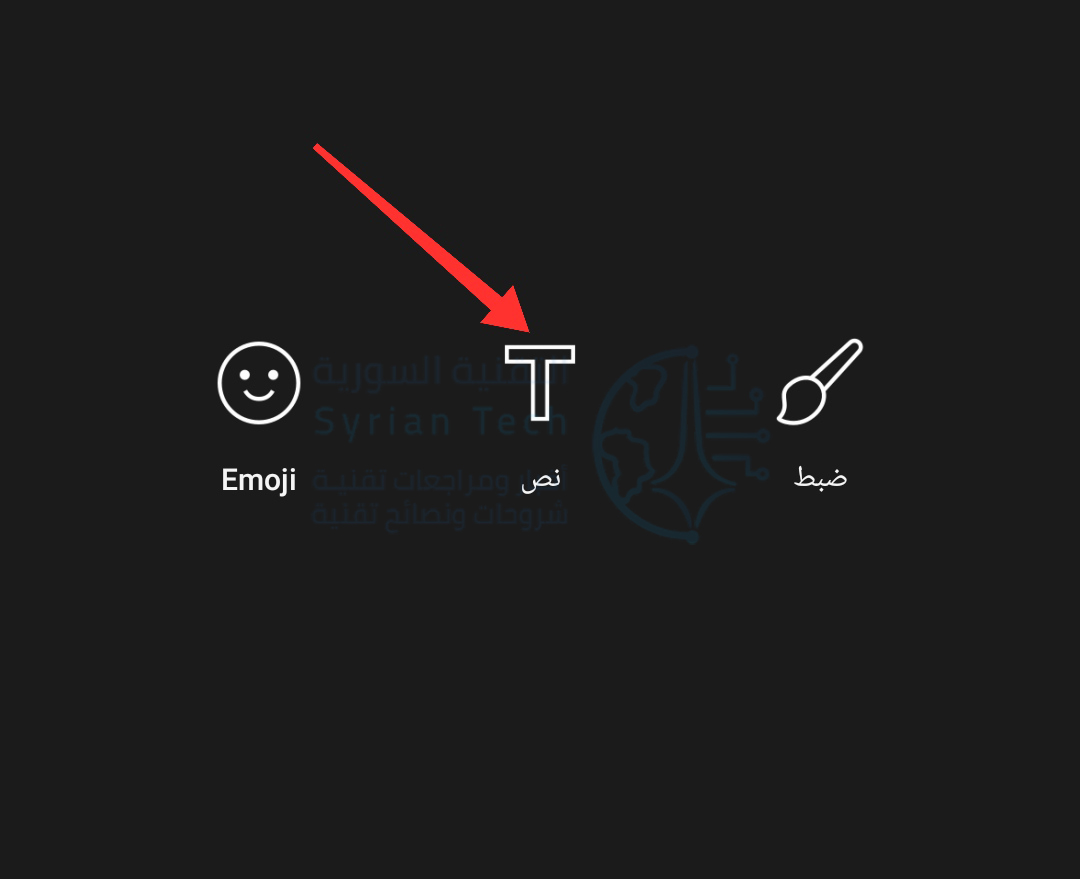
إذا أردت، يمكنك أيضاً إضافة بعض النص على الملصق باستخدام خيار نص؛ اكتب نصاً ثم قم بتحريكه إلى المكان الذي تريد. كما يمكنك أيضاً تغيير نوع الخط وبمجرد أن تصبح راضياً عن النتيجة، انقر على الزر تم.

بعد أن تكون راضياً عن الصورة النهائية اضغط على زر التالي.

في الشاشة التالية، سيتم طلب إضافة علامات لتسهيل البحث عن الملصق بعد إنشائه، أدخل العلامات التي تريدها ثم اضغط على حفظ في أعلى اليسار.

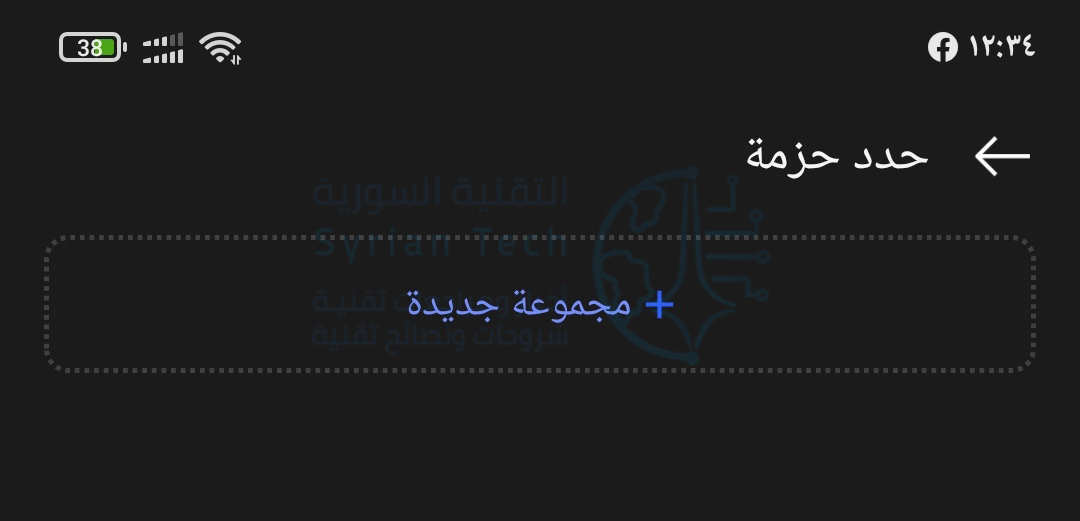
بعدها حدد الحزمة التي تريد إضافة الملصق الجديد إليها، أو أنشئ مجموعة جديدة.

في الشاشة التالية اكتب اسم المجموعة، واضغط على إنشاء.

لقد صنعت للتو ملصقك الأول، اضغط على زر إضافة ملصق (حيث تحتاج لإضافة ثلاث ملصقات على الأقل لإنشاء المجموعة).

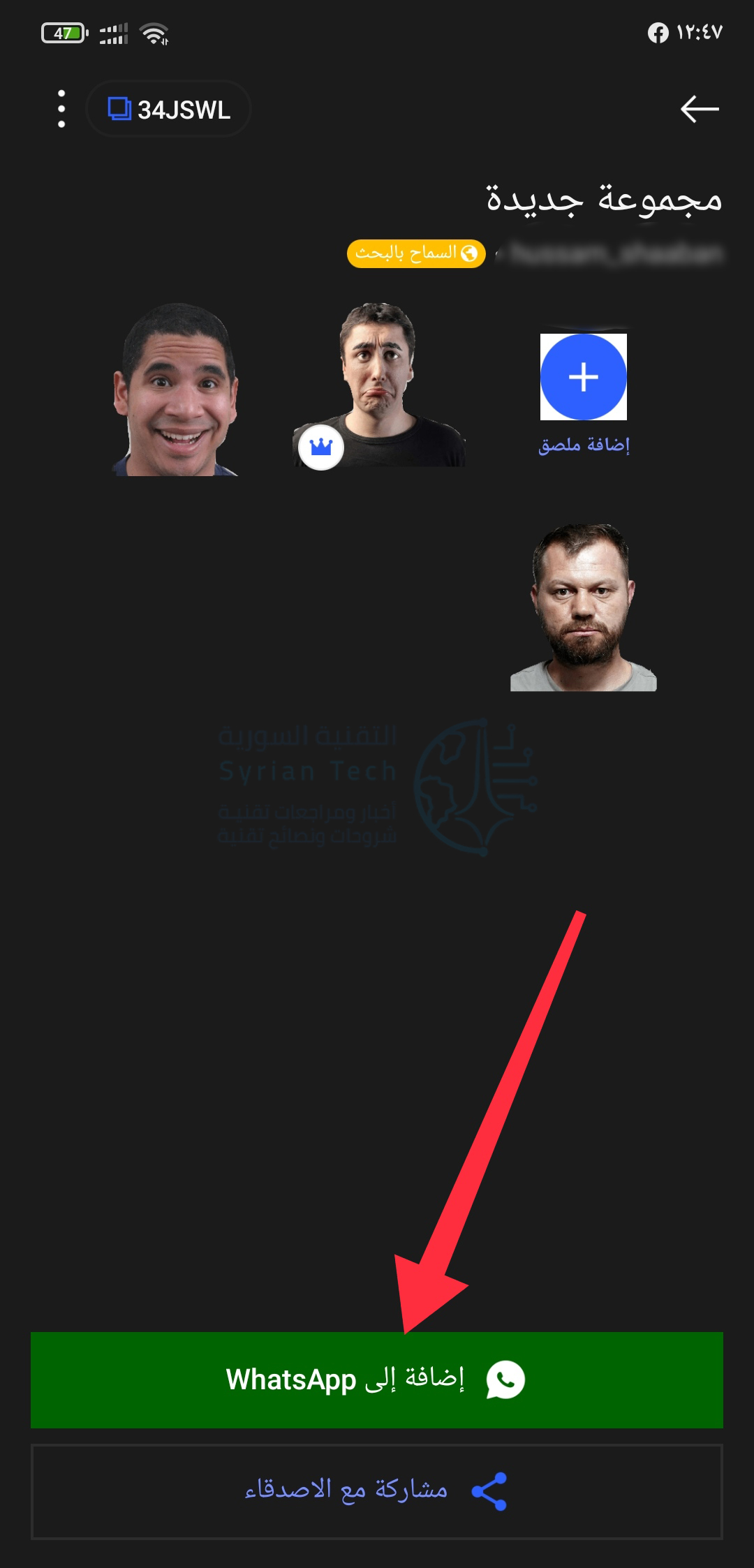
بمجرد إنشاء جميع الملصقات، انتقل إلى صفحة حزمة الملصقات واضغط على زر إضافة إلى WhatsApp.

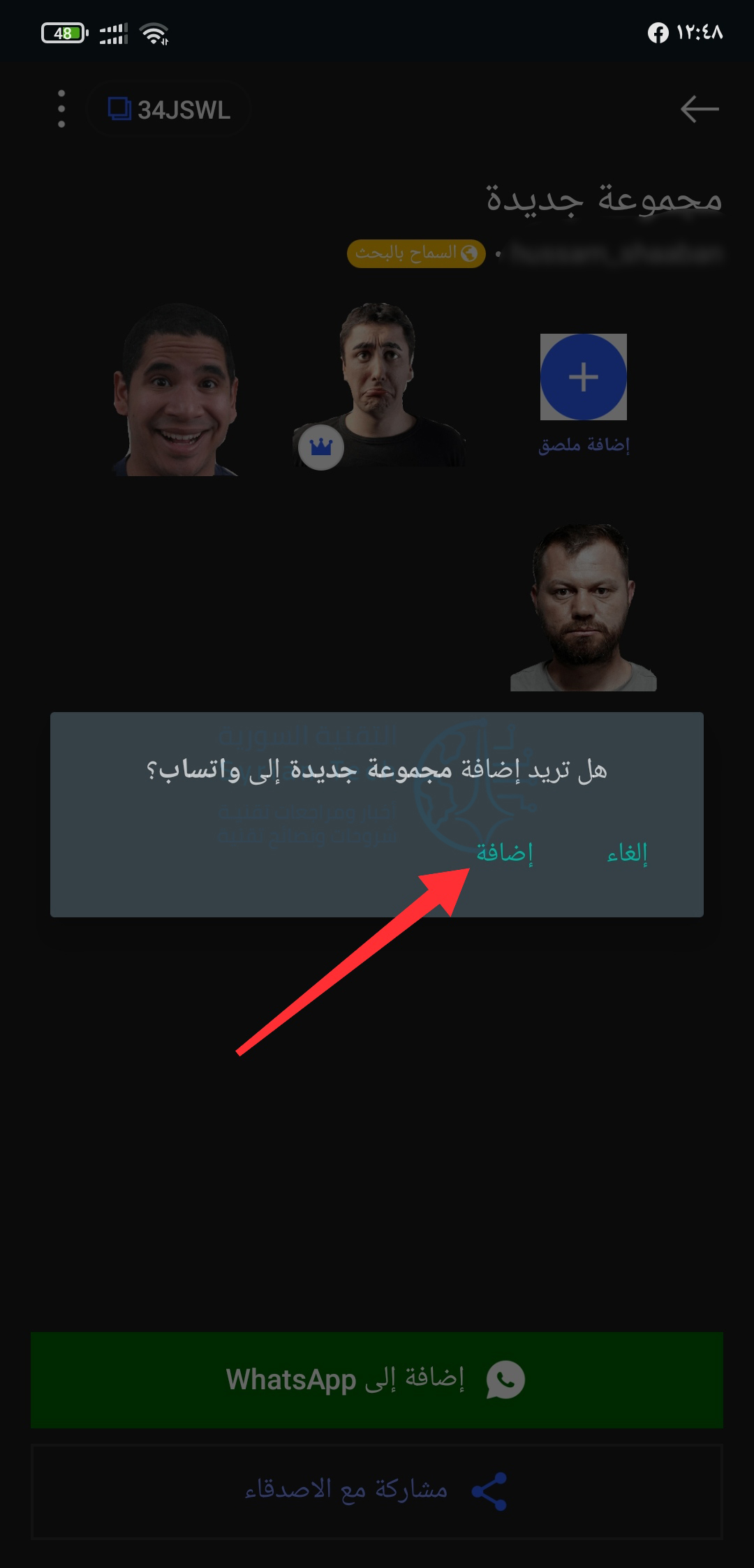
سيتم مطالبتك بالتأكيد على إضافة مجموعة جديدة إلى واتساب.

سيؤدي هذا إلى فتح تطبيق واتساب WhatsApp وتشغيل شاشة استيراد الملصقات. هنا، يمكنك معاينة جميع الملصقات أيضاً.

تمت إضافة حزمة الملصقات الآن إلى واتساب WhatsApp وهي جاهزة للاستخدام.

انتقل إلى محادثة واتساب WhatsApp وانقر على أيقونة الملصق الموجودة على الجانب الأيسر من مربع النص. ومن قسم الملصقات، حدد حزمة الملصقات من الأعلى ثم انقر فوق الملصق. سيظهر الملصق على الفور في الدردشة.

يمكنك الرجوع إلى تطبيق Sticker.ly لإنشاء حزم ملصقات جديدة وإضافة ملصقات جديدة إلى حزم الملصقات الحالية.

مقالات قد تعجبك:

كيفية كتم مجموعات واتساب بشكل دائم
كيفية تحديد تطبيقات أندرويد المزيفة قبل تحميلها
نصائح لتحديد خصوصية وأمان حساب إنستغرام
كيفية استعادة كلمة مرور حساب LinkedIn المنسية
كيفية حماية أجهزة أندرويد من الفيروسات والبرمجيات الخبيثة

ما هو ماسح LiDAR في آيفون 12 برو؟ وما الفرق بينه وبين الرادار RADAR؟

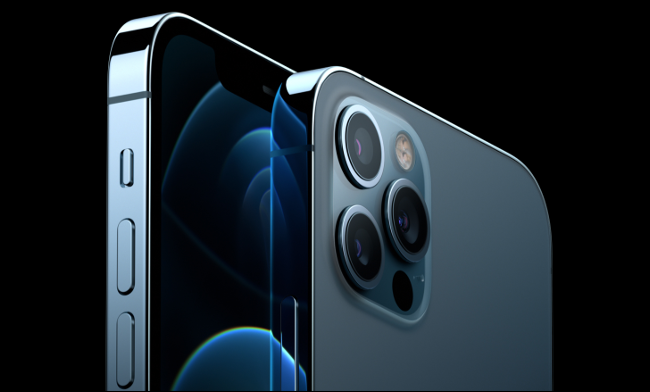
iPhone 12 Pro هو أول هاتف ذكي من شركة آبل Apple مزود بماسح LiDAR الضوئي على ظهره، وهو اختصار لجملة اكتشاف الضوء والنطاق Light Detection and Ranging.

ولكن ما العمل الذي يقوم به ماسح LiDAR؟ وما الذي تخطط آبل Apple لاستخدامه من أجله في المستقبل؟

ما هو LiDAR ؟

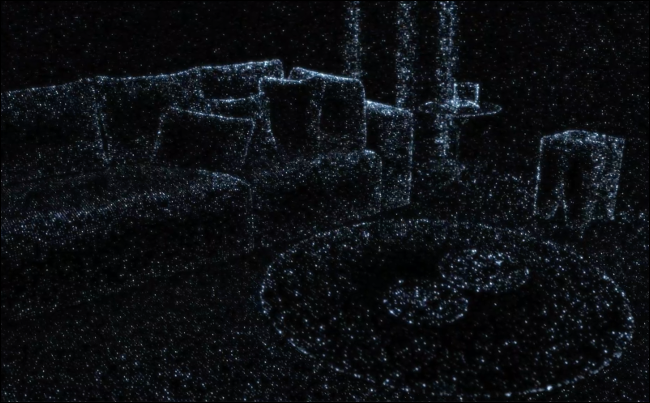
يحدد ماسح LiDAR المسافة بينه وبين الجسم من خلال مراقبة المدة التي تستغرقها نبضة الضوء (غالباً ليزر) لتنعكس إلى الماسح مرة أخرى. إنه مثل الرادار، إلا أنه يستخدم ضوء الأشعة تحت الحمراء بدلاً من موجات الراديو.

بينما تم تصميم الرادار ليتم استخدامه عبر مسافات كبيرة، فإن LiDAR يعمل على نطاق أصغر، نظراً للطريقة التي تمتص بها الأشياء الموجودة في المسار الأشعة الضوء.

من خلال إرسال مئات الآلاف من نبضات الضوء كل ثانية، يمكن لماسحات LiDAR الضوئية تحديد المسافات وأحجام الأشياء بدقة نسبية على مسافات صغيرة.

يمكن بعد ذلك استخدام هذه البيانات لإنشاء نماذج ثلاثية الأبعاد، والتي تعد أحد الاستخدامات الرئيسية لـ LiDAR في مشاريع البناء والهندسة.

من المحتمل أنك سمعت عن استخدام عمليات المسح بالليزر ثلاثية الأبعاد لوضع خطط البناء، هذا هو LiDAR.

يتم استخدام LiDAR بالفعل في العديد من الاستخدامات في العديد من الصناعات. حيث يستخدمه علماء الآثار لإعداد مواقع الحفر، وتعتمد المركبات المستقلة عليه لإنشاء خرائط ثلاثية الأبعاد في الوقت الحقيقي لمحيطهم.

كما تم استخدام LiDAR لإنشاء خرائط واقعية ودقيقة للغاية لمسارات السباق في ألعاب الفيديو، مثل Project CARS، كما تستخدم أسلحة الشرطة السريعة أيضاً LiDAR.

والآن، تماماً مثل iPad Pro في آذار 2020، وصل ماسح LiDAR الضوئي إلى iPhone 12 Pro المتميز من شركة آبل Apple.

كيف يستخدم iPhone 12 Pro تقنية LiDAR؟

تستخدم آبل Apple تقنية LiDAR بشكل مختلف قليلاً عن مواقع البناء أو الأسلحة السريعة. إنه نفس المبدأ الأساسي، ارتداد الضوء لتحديد المسافة، ولكن على نطاق أصغر.

الماسح الضوئي LiDAR في iPhone 12 Pro (و iPad Pro) له نطاق فعال يبلغ حوالي 16 قدماً (5 أمتار).

الغرض الأساسي من LiDAR في آيفون iPhone هو تحسين تقنية الواقع المعزز (AR). سيعطي التطبيقات معلومات أكثر فائدة ودقة حول محيطها، من أجل تقنية واقع معزز AR أكثر سلاسة وموثوقية.

إذا لم تكن على دراية بهذه التكنولوجيا، فإن الواقع المعزز يسمح للمطورين بدمج الكائنات الافتراضية بالعالم الحقيقي. حيث يستخدم كاميرا جهازك ويسمح لك بممارسة الألعاب وتطبيق المرشحات التفاعلية (مثل تلك الموجودة على سناب شات Snapchat) أو معاينة وضع الأثاث والأشياء الأخرى.

لعبة Pokémon Go هي أحد الأمثلة على لعبة واقع معزز AR ناجحة تتيح لك التقاط مخلوقات افتراضية في العالم الحقيقي. من خلال تطبيق Place الناجح للغاية من Ikea، يمكنك أن ترى كيف سيبدو كل شيء تحدثت عنه الشركة في منزلك.

LEGO هي واحدة من العديد من الشركات التي أطلقت أيضاً منتجات قائمة بذاتها (في هذه الحالة، بناء الأشكال) يمكن أن تنبض بالحياة عبر ميزات الواقع المعزز AR عندما يكون لديك هاتف ذكي متوافق.

بينما يتم استخدام LiDAR غالباً لمسح المباني والأشياء الأخرى، فإن الماسح الضوئي الموجود في iPhone 12 Pro و iPad Pro ليس دقيقاً بما يكفي لمسح الأشياء بدقة.

Sebastiaan de With الذي طور تطبيق Halide الشهير لكاميرا iPhone، اكتشف هذا أثناء إثبات مفهوم يسمى Esper. حيث كتب de With على موقع Halide الإلكتروني:

لسوء الحظ، إخراج الشبكة بواسطة النظام في الوقت الحالي ليس دقيقاً بما يكفي لإرساله إلى طابعة ثلاثية الأبعاد. لكنها نقطة انطلاق رائعة لنموذج ثلاثي الأبعاد، لأن جميع النسب ستكون دقيقة للغاية.

في الواقع، من المرجح أن تتحسن ماسحات LiDAR في شيئين رئيسيين: وضع الكائن الافتراضي (مثل تطبيقات التسوق) وألعاب الواقع المعزز.

هذا ممكن بالفعل على أجهزة آيفون iPhone التي لا تحوي LiDAR، لكنه يضيف طبقة إضافية من الدقة لأشياء مثل الأبعاد والمسافة الدقيقة لكائن في الغرفة.

يمكننا أيضاً توقع تجربة AR أكثر سلاسة، لا سيما عند وضع العناصر الافتراضية في العالم الحقيقي. على سبيل المثال، يجب أن يكون iPhone 12 Pro قادراً بشكل أفضل على تحديد عناصر العالم الحقيقي. يجب أن يؤدي هذا إلى تفاعلات أكثر واقعية بين الكائنات الافتراضية والحقيقية.

تنوي شركة آبل Apple أيضاً استخدام LiDAR لتحسين أداء الكاميرا في الإضاءة المنخفضة. حيث تم تطبيق بكسلات التركيز focus Pixels في iPhone XS، وهي العلامة التجارية للشركة بالنسبة للتركيز التلقائي في الكشف عن الطور (PDAF).

لا تزال هذه التقنية تعتمد على الضوء، وهذا هو السبب في أن أحدث التطورات في التركيز البؤري التلقائي لا تعمل جيداً في الظلام.

من خلال استشعار المسافة بين جهاز آيفون iPhone والشيء الذي تلتقط صورة له، يمكن لشركة آبل Apple معرفة المسافة التي يجب أن تركز عليها الكاميرا للحصول على أفضل النتائج.

هذا من شأنه أن يسهل عليك التقاط صور أفضل بجهاز آيفون iPhone في الظلام، خاصة عند دمجه مع الوضع الليلي.

هل سيصبح LiDAR صفقة كبيرة؟

في الوقت الحالي، يوجد جهازان فقط من أجهزة آبل Apple بهما مستشعر. يتم تسعير كلاهما أيضاً بسعر أعلى ويتميزان بلقب Pro، لذا فإن LiDAR هو ميزة متخصصة في الوقت الحالي.

تتضمن قائمة آبل Apple الشاملة مجموعات تطوير البرامج (SDKs) ARKit، والتي تم تحديثها إلى الإصدار 4.0 في حزيران من العام 2020.

طرح هذا التحديث ميزات جديدة تستفيد من LiDAR في ARKit، مما يسمح للمطورين بالاستفادة من مستشعر iPad Pro وiPhone 12 Pro الجديد.

تتيح حزم SDK للمطورين إمكانية استهداف عائلات كاملة من الأجهزة، حتى لو لم يدعموا أحدث الميزات.

تتضمن خطة آبل Apple على الأرجح وضع مستشعرات LiDAR في المزيد من الأجهزة بمرور الوقت، بينما ينشغل المطورون في إنشاء تطبيقات تستفيد من الأداء المحسن.

بالنظر إلى اهتمام الشركة المتجدد بالتكنولوجيا خلال إصدارات البرامج القليلة الماضية، يبدو أن شركة آبل Apple تراهن كثيراً على الواقع المعزز.

ومع ذلك، قد تتجاوز خطط آبل Apple الأكبر لـ LiDAR الأجهزة اللوحية والهواتف الذكية. على الأقل، هذا هو الرأي الذي يتبناه العديد من المحللين، حيث تنتشر الشائعات حول نظارات الواقع المعزز للشركة.

من خلال تشجيع المطورين على تبني الواقع المعزز، يمكن لشركة آبل Apple تسريع توفير التطبيقات على نظام أساسي جديد.

إن إدخال القطع الإلكترونية التي تدعم AR بشكل مباشر في أجهزة محددة يمنح الشركة أيضاً فرصة لضبطها قبل إطلاق منتج يعتمد بشكل أكبر على التكنولوجيا.

هل يستحق LiDAR التجربة؟

عندما يتعلق الأمر بالاختيار بين iPhone 12 أو iPhone 12 Pro، فمن غير المرجح أن يجذبك LiDAR. ما لم تستخدم الكثير من التطبيقات التي تستفيد من الواقع المعزز أو تلتقط الكثير من الصور في الليل، فلن ترى أي فوائد على المدى القصير.

حتى لو كنت شغوفاً بالواقع المعزز، فقد تحسن تطبيق الواقع المعزز في أجهزة آيفون iPhone الحالية التي لا تدعم LiDAR بشكل كبير في بضعة أجيال فقط.

يعمل LiDAR على تحسين هذا الأمر بشكل أكبر، ولكن ربما لا تستحق هذه الميزة مبلغ 300 دولار أمريكي الذي تطلبه آبل Apple في جهاز iPhone 12 Pro.

قد لا يكون معظم الناس متحمسين للغاية بشأن LiDAR في الوقت الحالي، ولكن هذه التكنولوجيا سوف تنتشر أكثر وتحسن تجربة آيفون iPhone الشاملة في السنوات القادمة.

كما أنه ليس التطور الكبير الوحيد في تشكيلة iPhone 2020، فهناك نظام جديد لملحقات MagSafe ودعم الجيل الخامس 5G وتسجيل Dolby Vision.

مقالات قد تعجبك:

كيف تربح قنوات اليوتيوب المال؟
ما هو التورنت؟ وكيف يعمل؟ وكيفية استخدامه؟ وكيفية التعامل معه؟
موقع LinkedIn تجاهل باحث فلسطيني قد اكتشف ثغرة في الموقع
كيفية مشاهدة فيديوهات يوتيوب بالتزامن مع أصدقائك
كيفية تشغيل فيديو من يوتيوب في الخلفية

كيفية استخدام ملصقات (ستيكر) ميموجي Memoji على آيفون وآيباد

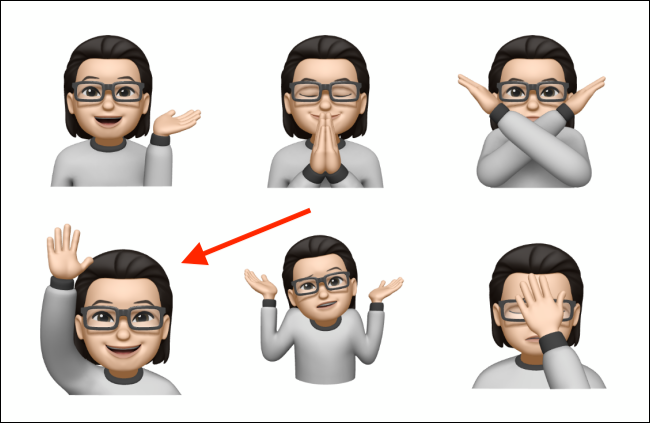
يُعدّ تسجيل مقاطع فيديو لملصقات Memoji وإرسالها أمراً ممتعاً للغاية. لكن هل تعلم أن آبل Apple تنشئ تلقائياً حزمة ملصقات لكل شخصية Memoji؟ إنها شبيهة بـ Bitmoji ولكنها أفضل. إليك كيفية استخدام ملصقات Memoji على آيفون iPhone وآيباد iPad.

بإنشاء Memoji مخصصة لك:

نظراً لأن آبل Apple تنشئ الملصقات تلقائياً، فهي متاحة للاستخدام في تطبيق الرسائل وفي لوحة مفاتيح إيموجي Emoji أيضاً. هذا يعني أنه يمكنك إرسال ملصقات Memoji في أي تطبيق مراسلة مدعوم تابع لجهة خارجية (مثل تطبيق واتساب WhatsApp).

كل ما تحتاجه للبدء هو شخصية Memoji. إليك كيفية إنشاء شخصية Memoji مخصصة لك باستخدام تطبيق الرسائل على جهاز آيفون iPhone.

كيفية إرسال ملصقات Memoji في محادثات iMessage:

أولاً، لنتحدث عن إرسال ملصقات Memoji في محادثات iMessage باستخدام تطبيق الرسائل Messages.

افتح تطبيق الرسائل Messages، عن طريق السحب لأسفل في الشاشة الرئيسية لجهاز آيفون iPhone لفتح نافذة البحث Spotlight Search. بعدها، ابحث عن الرسائل أو Messages، وانقر على أيقونة التطبيق لفتح تطبيق الرسائل.

من تطبيق الرسائل، انقر فوق محادثة لفتحها.

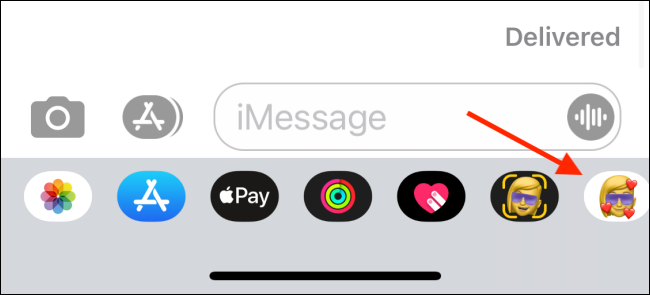
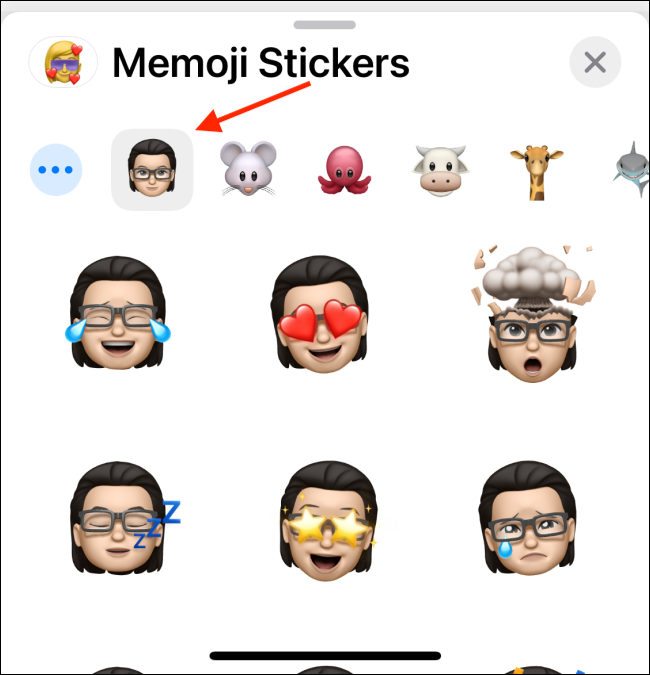
من داخل المحادثة، انقر على تطبيق Memoji Stickers من شريط الأدوات أعلى لوحة المفاتيح. إنه يشبه وجه مع رمز تعبيري على شكل قلب موضوعة فوقه.

إذا كنت لا ترى هذه الرموز، فانقر على رمز متجر التطبيقات الرمادي (يبدو مثل حرف A) على يسار شريط النص وعلى يمين رمز الكاميرا (قد تنعكس الاتجاهات بحسب لغة العرض).

سترى الآن جميع ملصقات Memoji و Animoji المتاحة. حدد ملصق Memoji الذي تريد استخدامه.

هنا، يمكنك التمرير سريعاً لتوسيع تطبيق Memoji Stickers. قم بالتمرير عبر جميع الملصقات وحدد الملصق الذي تريد إرساله.

سترى الملصق مرفقاً بمربع النص. يمكنك إضافة أي تعليق إذا كنت تريد. لإرسال الملصق الآن، انقر فوق الزر إرسال Send.

سيتم إرسال الملصق إلى محادثة iMessage.

كيفية إرسال ملصقات Memoji في تطبيقات مراسلة التابعة لجهات خارجية:

نظراً لدمج ملصقات Memoji مباشرة في لوحة المفاتيح، فإنها تعمل مع العديد من تطبيقات المراسلة التابعة لجهات خارجية. لنأخذ تطبيق واتساب WhatsApp كمثال رئيسي.

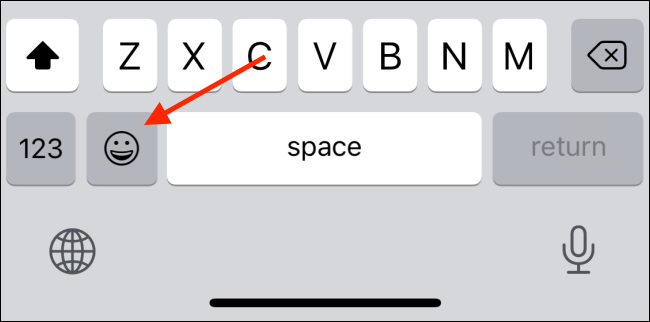
لإرسال ملصقات Memoji باستخدام واتساب WhatsApp، افتح محادثة واتساب WhatsApp، وانتقل إلى لوحة مفاتيح Emoji من خلال النقر على زر Emoji على يسار زر المسافة.

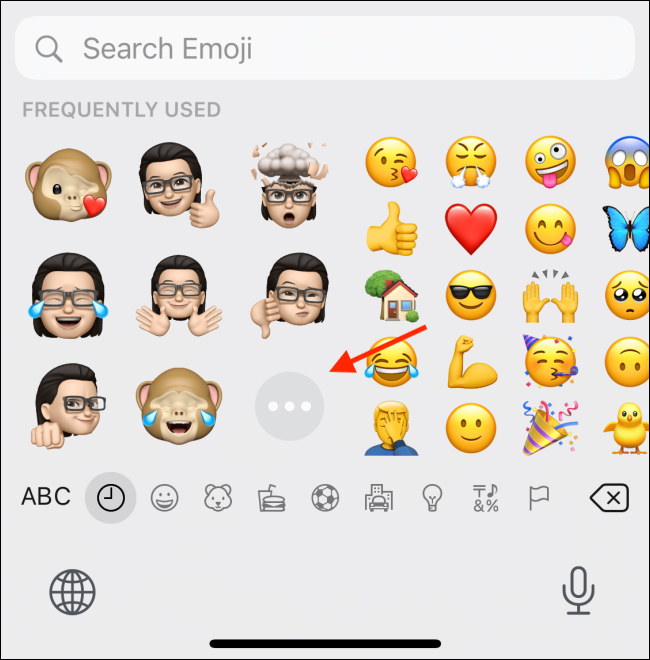
هنا، سترى شبكة من ملصقات Memoji في بداية قسم الأكثر استخداماً Frequently Used (الشبيه برمز الساعة). إذا كنت لا تراها، فمرر إلى اليسار في عرض لوحة المفاتيح للوصول إلى قسم الأكثر استخداماً Frequently Used.

الآن، إذا سبق لك استخدام ملصقات Memoji، فستجد بعض الملصقات التي استخدمتها مؤخراً هنا. ولكن لمشاهدة جميع الملصقات، انقر على زر القائمة Menu الذي يشبه ““.

هنا، حدد شخصية Memoji، واسحب لأعلى لرؤية جميع الملصقات المتاحة.

اضغط على الملصق الذي تريد إرساله.

سيقوم واتساب WhatsApp بإعداد الملصق. خلال لحظات، سيظهر الملصق مباشرة في المحادثة.

بمجرد إنشاء شخصية Memoji، حاول إنشاء حزمة ملصقات واتساب WhatsApp المخصصة لك أيضاً!

مقالات قد تعجبك:

كيفية قياس المسافات باستخدام كاميرا آيفون
كيفية وصل سماعات AirPods مع كمبيوتر ويندوز أو ماك أو مع هواتف أندرويد أو آيفون
ما هي ميزة مدّة استخدام الجهاز Screen Time في الآيفون أو الآيباد ؟
ما الذي يجب فعله إذا وجدت آيفون أو آيباد ضائع؟
كيفية تفعيل أو إلغاء التحديثات التلقائية في آيفون وآيباد

كيفية تعطيل التصحيح التلقائي في أجهزة آيفون وآيباد

هل سئمت من إصلاح الأخطاء الإملائية في جهاز آيفون iPhone أو آيباد iPad لكلمات أو أسماء أو أماكن أو مصطلحات صحيحة ثم فكرت في إيقاف تشغيل التصحيح التلقائي؟

الحل سهل في الإعدادات، إليك كيفية القيام بذلك.

لماذا قد يفشل التصحيح التلقائي؟

عندما يصحح جهاز آيفون iPhone أو آيباد iPad كلمة ما تلقائياً، فإنه يتم الاعتماد على كل من القاموس وخوارزمية النص التنبؤي التي تتعلم من طريقة كتابتك.

قد لا يتضمن القاموس كل اسم علم أو اختصار أو مصطلح جديد، لذلك قد يفشل عند إجراء التصحيح التلقائي لما قد تعتبره أنت صحيحاً.

أيضاً، إذا أخطأت في تهجئة كلمة معينة بشكل متكرر، فستتعلم خوارزمية النص التنبؤي هذا الخطأ المطبعي، وقد تبدأ في إصلاح المثيلات الصحيحة للكلمة أو المصطلح عندما لا ترغب أنت في تصحيحها.

هناك بعض العلاجات المتقدمة لمشاكل التصحيح التلقائي، مثل محاولة إعادة تدريب الخوارزمية أو إضافة اختصارات مخصصة.

لكن في بعض الأحيان تكون أسهل طريقة للتعامل مع التصحيح التلقائي هي إيقاف تشغيله تماماً. إليك الطريقة.

كيفية تعطيل التصحيح التلقائي على أجهزة آيفون وآيباد:

أولاً، افتح تطبيق الإعدادات على جهاز آيفون iPhone أو آيباد iPad. لقطات الشاشة التالية مأخوذة من هاتف آيفون iPhone، لكن خطوات آيباد iPad متطابقة تقريباً مع اختلافات بسيطة.

في قسم الإعدادات، انتقل إلى عام.

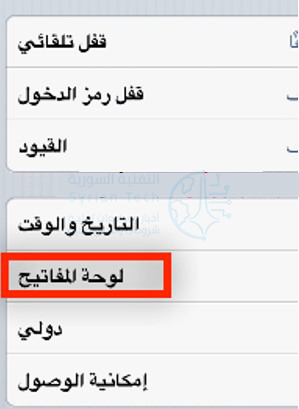
من صفحة عام، انقر على لوحة المفاتيح.

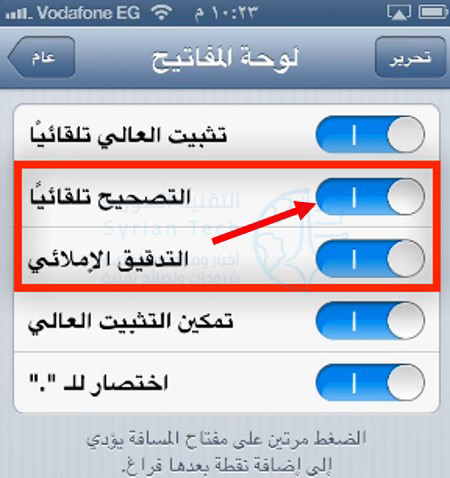
في إعدادات لوحة المفاتيح، مرر للأسفل ثم اضغط على المفتاح بجانب التصحيح تلقائياً لإيقاف تشغيله.

بعد ذلك، ستظهر جميع الأخطاء المطبعية دون تدخل تلقائي من النظام، وبذلك تكون قد أنجزت كل شيء ولن تعاني بعدها من أخطاء التصحيح التلقائي…

لا داعي للقلق، فلن يعرف أحد أنك أوقفت تشغيله، لذلك لا يزال بإمكانك إلقاء اللوم على التصحيح التلقائي في أخطائك المحرجة في وسائل التواصل الاجتماعي!

مقالات قد تعجبك:

كيفية كتم مجموعات واتساب بشكل دائم
كيفية تحديد تطبيقات أندرويد المزيفة قبل تحميلها
نصائح لتحديد خصوصية وأمان حساب إنستغرام
كيفية استعادة كلمة مرور حساب LinkedIn المنسية
كيفية حماية أجهزة أندرويد من الفيروسات والبرمجيات الخبيثة

كيفية إلغاء إشعارات مدة استخدام الجهاز Screen Time الأسبوعية في آيفون وآيباد

تتبع ميزة مدة استخدام الجهاز Screen Time الوقت الذي تستخدمه لجهاز آيفون iPhone أو آيباد iPad، والتطبيقات التي تستخدمها، وحتى عدد المرات التي تقوم فيها باليوم باستخدام هاتفك أو جهازك اللوحي.

سترى إشعار التقارير الأسبوعية متاحة Weekly Report Available كل أسبوع حيث تتبع هذه التقارير لميزة مدة استخدام الجهاز Screen Time.

يجب عليك تعطيل ميزة مدة استخدام الجهاز Screen Time المضافة في نظام التشغيل iOS 12 للتخلص من هذا الإخطار (الإشعار).

للأسف، إذا كنت تريد استخدام ميزة مدة استخدام الجهاز Screen Time، فلا توجد طريقة لتعطيل هذه الإشعارات الأسبوعية للتقارير (إنما يجب تعطيل الميزة بأكملها وليس فقط إشعاراتها).

لتعطيل ميزة مدة استخدام الجهاز Screen Time، افتح تطبيق الإعدادات وانقر على فئة Screen Time ضمن القوائم على الجهة اليسرى من الشاشة. حيث تظهر بالقرب من أعلى القائمة، أسفل الخيار Do Not Disturb.

قم بالتمرير لأسفل إلى أسفل لوحة مدة استخدام الجهاز Screen Time واضغط على خيار Turn Off Screen Time.

اضغط على إيقاف Stop للتأكيد. سيتم تعطيل مدة استخدام الجهاز Screen Time، وسيتم حذف أي بيانات مجمّعة، ولن تتلقى بعد الآن إشعارات التقارير الأسبوعية هذه.

لإعادة تمكين مدة استخدام الجهاز Screen Time، ما عليك سوى العودة هنا والنقر على خيار Turn On Screen Time.

للأسف، ليست هناك طريقة لتعطيل إشعارات مدة استخدام الجهاز Screen Time من الإعدادات Settings > الإشعارات Notifications، حيث تتوقع العثور عليها.

نأمل أن توفر شركة آبل Apple هذا الخيار في المستقبل. الآن، كل ما يمكنك فعله هو تعطيل ميزة مدة استخدام الجهاز Screen Time نفسها.

مقالات قد تعجبك:

ما هو وضع الفقدان في آيفون وآيباد وماك؟
مراجعة برنامج IOTransfer أفضل مدير لملفات آيفون وآيباد من خلال الكمبيوتر
لما جودة الصوت في هواتف آيفون أفضل من هواتف أندرويد؟
السلطات الهندية هددت آبل بحظر هواتف الآيفون في البلاد
أسباب وحلول مشاكل الشحن في آيفون وآيباد

أبرز الإضافات المتعلقة بالخصوصية التي أضافتها آبل عبر نظام التشغيل iOS 14

أضافت آبل Apple العديد من التحسينات والإضافات للإصدار 14 من نظام التشغيل iOS، بما في ذلك القدرة على تغيير تخطيط الشاشة بالكامل، وتعيين التطبيقات الافتراضية، ومع ذلك، قد تكون تحديثات الخصوصية الجديدة هي الأكثر أهمية، وهذه أبرز الإضافات الجديدة المتعلقة بالخصوصية في iOS 14 :

خيار الموقع الدقيق

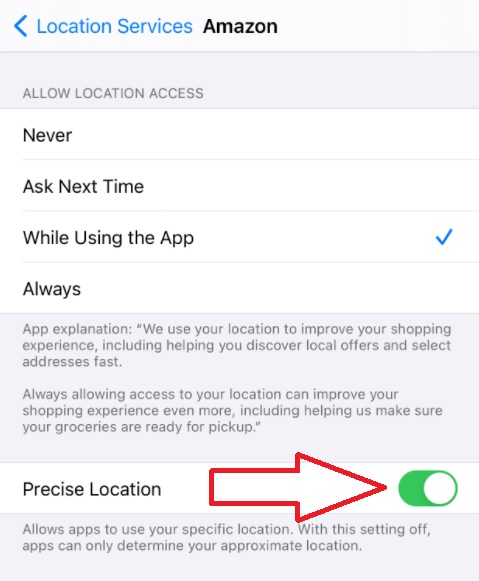
عندما يقوم تطبيق ما بطلب تتبع موقعك، فإن الخيارات كانت إما السماح لها أو حظرها أو السماح بها أثناء استخدام التطبيق، الآن هناك خيار إضافي يتيح اختيار ما إذا كنت تريد إعطاء التطبيق موقعك الدقيق، أو موقع تقريبي، وسيتعين على المستخدم تعديل هذا لكل تطبيق على حدة.

للوصول إلى هذا الخيار، انتقل إلى قائمة الخصوصية في الإعدادات، ثم انتقل إلى تتبع الموقع، حيث سترى قائمة بجميع التطبيقات التي تستخدم تتبع الموقع، وفي كل تطبيق، يمكنك إيقاف تشغيل المفتاح الذي يقول “الموقع الدقيق”. تحتوي كل صفحة أيضاً على “شرح للتطبيق” يوضح بالتفصيل ما تفعله الشركة بمعلومات موقعك.

تعقب التطبيق والإعلانات المستهدفة

على غرار ما ورد أعلاه، هناك خيار جديد لإلغاء تتبع التطبيقات لنشاطاتك عبر مواقع الويب المختلفة، وخيار يتيح لك إيقاف تشغيل الإعلانات المخصصة، ومن بين جميع تحديثات iOS 14 ، يبدو أن هذا هو أكثر التحديثات إثارة للجدل، حيث ترفضه بعض التطبيقات التي تتيع المستخدم من أجل عرض الإعلانات المناسبة أمثال فيس بوك Facebook.

يوجد خيار تتبع التطبيق في إعدادات الخصوصية، ضمن قائمة التتبع، وفي أسفل قائمة الخصوصية توجد قائمة فرعية بعنوان “إعلانات Apple”، ستجد هنا مفتاح تبديل الإعلانات المخصصة.

الوصول إلى التطبيقات والصور

توفر قائمة الخصوصية أيضاً فرصة للتحكم في من يمكنه الوصول إلى تطبيقات آبل Apple المختلفة مثل تطبيق Health ، والميكروفون، وبشكل أكثر خصوصي الصور، ولكل منها قائمة فرعية منفصلة في إعدادات الخصوصية، حيث سترى التطبيقات التي طلبت إذناً للوصول إلى هذه التطبيقات. على سبيل المثال، يمكنك التحكم في التطبيقات التي طلبت الوصول إلى مكتبة الصور الخاصة بك.

تقرير خصوصية Safari

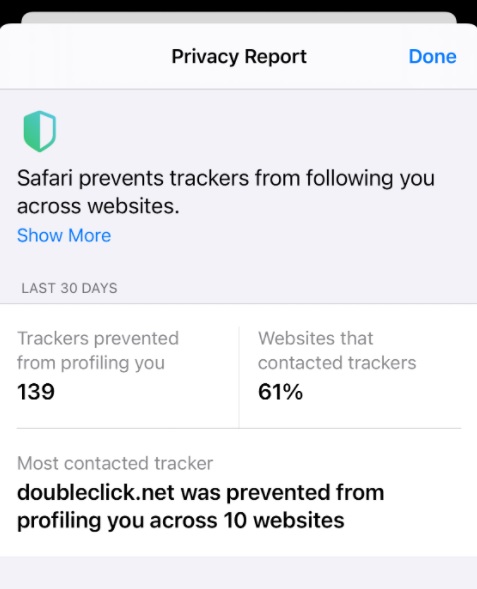
سيعرض لك متصفح الإنترنت سفاري Safari الآن جميع أدوات التعقب التي قام المتصفح بحظرها أثناء جلسات التصفح الخاصة بك، وللحصول على هذا التقرير انتقل إلى متصفح Safari وافتح أي موقع ويب ثم اضغط على رمز Aa في أقصى يسار شريط العناوين، وهنا ستنسدل قائمة سترى فيها خيار عرض التقرير.

بمجرد عرض التقرير، ستتمكن من رؤية أدوات التتبع المحظورة، ومواقع الويب التي اتصلت بها، وعرض مزيد من التفاصيل حول كيفية قيام سفاري Safari بحظر هذه الأدوات.

مقالات قد تعجبك

تويتر ستتيح قريباً ميزة تحث المستخدمين على قراءة المقال قبل مشاركته
ريلمي أعلنت عن أول تلفاز ذكي في العالم يعمل بتقنية SLED المبتكرة
تسريب الكود المصدري لويندوز XP عبر الإنترنت
كيفية إنشاء مخطط بياني بسهولة على أي جهاز دون برامج
ما هو مدير كلمات المرور؟ وكيف يعمل؟ ولما يجب استخدامه؟
كيفية اختيار الرام للكمبيوتر المكتبي والمحمول

كيفية معرفة إذا كان هاتف آيفون معاد تصنيعه (مجدّد)

عند الرغبة بشراء هاتف آيفون iPhone مستعمل، قد تتساءل عن تاريخه قبل قيامك باقتنائه. هل تم شراؤه من آبل Apple على أنه هاتف جديد أم أنه تم تجديده؟ لحسن الحظ، هناك طريقة سهلة لمعرفة ذلك، إليك الطريقة.

ابحث عن رقم طراز آيفون:

افتح تطبيق الإعدادات، وانتقل إلى عام:

في قائمة عام قم بالضغط على حول:

بمجرد النقر على “حول، ستظهر لك قائمة بالمعلومات المهمة حول هاتف آيفون iPhone، بما في ذلك اسم الجهاز وإصدار البرنامج ورقم الطراز.

انتبه بعناية إلى رقم النموذج، لأن هذا سيكشف عن أصل آيفون iPhone.

  • إذا كان رقم النموذج يبدأ بحرف M، فقد تم شراؤه جديداً من شركة آبل Apple.
  • إذا بدأ رقم النموذج بالحرف F، فقد تم تجديده بواسطة شركة آبل Apple أو شركة اتصالات.
  • إذا كان رقم النموذج يبدأ بالحرف P، فقد تم بيعه على أنه آيفون iPhone مخصص مع نقش الشركة.
  • إذا بدأ رقم النموذج بالحرف N، فقد قدمته آبل Apple كجهاز بديل لجهاز آيفون iPhone معطل.

إذا وجدت أنه تم تجديد هاتفك، فلا داعي للقلق بالضرورة. تطرح شركة آبل Apple منتجاتها المعتمدة المجددة من خلال عملية صارمة تجعلها جديدة. حيث يقومون بتنظيف كل منتج جيداً، واستبدال أي أجزاء مكسورة إذا لزم الأمر، وتغيير البطارية والبيت Shell الخارجي.

بشكل عام، تبدو المنتجات المجددة المعتمدة من شركة آبل Apple تعمل مثل أجهزة آيفون iPhone الجديدة تماماً، ولكن لأسباب قانونية، لا يمكن لشركة آبل Apple بيعها على أنها جديدة. حيث تقدم آبل Apple عادةً هذه المنتجات المجددة بخصم كبير، بحيث يمكن أن تكون صفقة رائعة.

كما تقوم شركات الاتصالات مثل AT&T و Verizon بتجديد أجهزة آيفون iPhone وبيعها بخصم أيضاً. على عكس آبل Apple، لا يجوز لهم تغيير البطارية أو تقديم ضمان جديد لمدة عام على الهاتف.

كما يمكنك التحقق من حالة الضمان على جهاز آيفون iPhone لديك عن طريق زيارة موقع ضمان آبل Apple وإدخال الرقم التسلسلي للهاتف.

الهواتف المعاد تصنيعها (المجددة) من طرف آخر غير آبل:

إذا كان هاتفك قد تم تجديده سابقاً من خلال عملية إصلاح مستقلة غير مصرح بها من قِبل شركة آبل Apple، فلن يعكس رقم الطراز ذلك بالضرورة.

فقلة من البائعين الخارجيين لديهم معايير صارمة للتجديد كما تفعل شركة آبل Apple، لذلك من الأفضل تجنب شراء أجهزة الطرف الثالث التي تم تجديدها إن أمكن.

إن معرفة أصول هاتف آيفون iPhone التي تعود إلى شركة آيفون Apple لن تحدث فرقاً كبيراً في كيفية عملها، فهذا يعتمد بشكل أكبر على كيفية تعامل المالكين السابقين معه، ولكن من الجيد دائماً أن تكون أكثر اطلاعاً، وهذه النصيحة السريعة تؤدي المهمة.

مقالات قد تعجبك:

ما سبب سرعة تلف بطارية حاسبك المحمول ، وما الحل ؟
كيف توفر شحن البطارية الخاصة بجهازك الأندرويد بالشكل الصحيح ؟
كيفية صنع مقاطع فيديو جيدة من أجل يوتيوب؟
كيفية استخدام مدير مقاطع الفيديو في يوتيوب
كيفية بث الألعاب مباشرةً على يوتيوب؟