عند الرغبة بشراء هاتف آيفون iPhone مستعمل، قد تتساءل عن تاريخه قبل قيامك باقتنائه. هل تم شراؤه من آبل Apple على أنه هاتف جديد أم أنه تم تجديده؟ لحسن الحظ، هناك طريقة سهلة لمعرفة ذلك، إليك الطريقة.
ابحث عن رقم طراز آيفون:
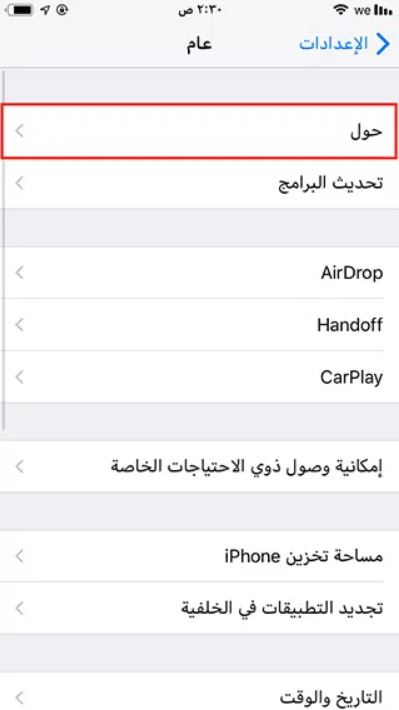
افتح تطبيق الإعدادات، وانتقل إلى عام:
في قائمة عام قم بالضغط على حول:
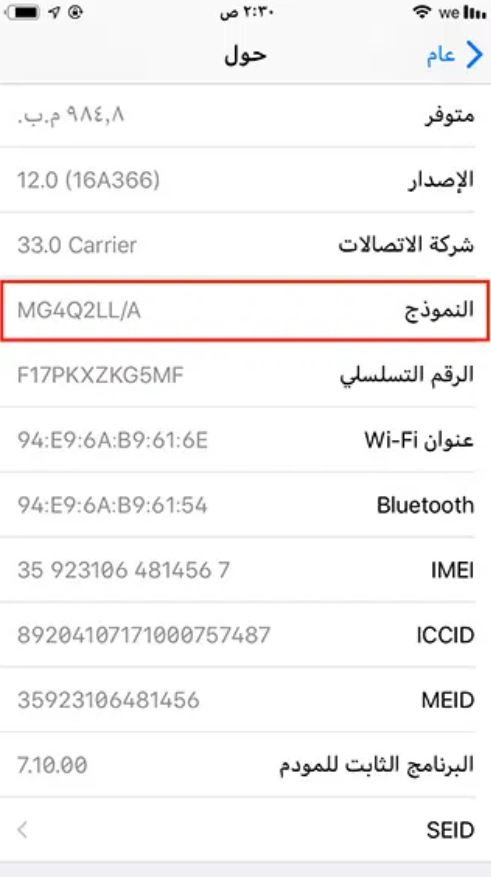
بمجرد النقر على “حول، ستظهر لك قائمة بالمعلومات المهمة حول هاتف آيفون iPhone، بما في ذلك اسم الجهاز وإصدار البرنامج ورقم الطراز.
انتبه بعناية إلى رقم النموذج، لأن هذا سيكشف عن أصل آيفون iPhone.
إذا كان رقم النموذج يبدأ بحرف M، فقد تم شراؤه جديداً من شركة آبل Apple.
إذا بدأ رقم النموذج بالحرف F، فقد تم تجديده بواسطة شركة آبل Apple أو شركة اتصالات.
إذا كان رقم النموذج يبدأ بالحرف P، فقد تم بيعه على أنه آيفون iPhone مخصص مع نقش الشركة.
إذا بدأ رقم النموذج بالحرف N، فقد قدمته آبل Apple كجهاز بديل لجهاز آيفون iPhone معطل.
إذا وجدت أنه تم تجديد هاتفك، فلا داعي للقلق بالضرورة. تطرح شركة آبل Apple منتجاتها المعتمدة المجددة من خلال عملية صارمة تجعلها جديدة. حيث يقومون بتنظيف كل منتج جيداً، واستبدال أي أجزاء مكسورة إذا لزم الأمر، وتغيير البطارية والبيت Shell الخارجي.
بشكل عام، تبدو المنتجات المجددة المعتمدة من شركة آبل Apple تعمل مثل أجهزة آيفون iPhone الجديدة تماماً، ولكن لأسباب قانونية، لا يمكن لشركة آبل Apple بيعها على أنها جديدة. حيث تقدم آبل Apple عادةً هذه المنتجات المجددة بخصم كبير، بحيث يمكن أن تكون صفقة رائعة.
كما تقوم شركات الاتصالات مثل AT&T و Verizon بتجديد أجهزة آيفون iPhone وبيعها بخصم أيضاً. على عكس آبل Apple، لا يجوز لهم تغيير البطارية أو تقديم ضمان جديد لمدة عام على الهاتف.
كما يمكنك التحقق من حالة الضمان على جهاز آيفون iPhone لديك عن طريق زيارة موقع ضمان آبل Apple وإدخال الرقم التسلسلي للهاتف.
الهواتف المعاد تصنيعها (المجددة) من طرف آخر غير آبل:
إذا كان هاتفك قد تم تجديده سابقاً من خلال عملية إصلاح مستقلة غير مصرح بها من قِبل شركة آبل Apple، فلن يعكس رقم الطراز ذلك بالضرورة.
فقلة من البائعين الخارجيين لديهم معايير صارمة للتجديد كما تفعل شركة آبل Apple، لذلك من الأفضل تجنب شراء أجهزة الطرف الثالث التي تم تجديدها إن أمكن.
إن معرفة أصول هاتف آيفون iPhone التي تعود إلى شركة آيفون Apple لن تحدث فرقاً كبيراً في كيفية عملها، فهذا يعتمد بشكل أكبر على كيفية تعامل المالكين السابقين معه، ولكن من الجيد دائماً أن تكون أكثر اطلاعاً، وهذه النصيحة السريعة تؤدي المهمة.
بالنسبة لبعض الأشخاص ، فإن واتساب WhatsApp هو الطريقة الأساسية للتواصل مع الأصدقاء والعائلة. ولكن كيف يمكنك حماية تطبيق تستخدمه كثيراً؟ إليك كيفية تأمين حساب واتساب WhatsApp.
كيفية إعداد التحقق بخطوتين في تطبيق واتساب WhatsApp:
التحقق بخطوتين هو أفضل خطوة يمكنك اتخاذها لحماية حساب واتساب WhatsApp. عندما تقوم بتمكينه، يضيف واتساب WhatsApp خطوة ثانية من الحماية إلى حسابك.
بعد تمكين التحقق بخطوتين، سيكون عليك كتابة رقم التعريف الشخصي المكون من ستة أرقام لتسجيل الدخول إلى حساب واتساب WhatsApp.
حتى لو سُرق هاتفك أو استخدم شخص ما طريقة لسرقة بطاقة SIM الخاصة بك، فلن يتمكن من الوصول إلى حسابك على واتساب WhatsApp.
لتمكين التحقق بخطوتين، افتح تطبيق واتساب WhatsApp على جهاز آيفون iPhone أو أندرويد Android. انتقل إلى الإعدادات ومن ثم الحساب.
قم باختيار التحقق بخطوتين، ثم انقر على تمكين.
في الشاشة التالية، اكتب رقم تعريف شخصي PIN من اختيارك مكون من ستة أرقام، وانقر على التالي، ثم أكد رقم التعريف الشخصي على الشاشة التالية.
بعد ذلك، اكتب عنوان البريد الإلكتروني الذي تريد استخدامه لإعادة تعيين رقم التعريف الشخصي إذا نسيته ثم انقر على التالي أو انقر فوق تخطي. في الشاشة التالية، أكد عنوان بريدك الإلكتروني.
تم تمكين التحقق بخطوتين الآن. للتأكد من أنك لم تنس رقم التعريف الشخصي المكون من ستة أرقام، يطلب منك واتساب WhatsApp دورياً كتابته قبل أن تتمكن من الوصول إلى التطبيق.
إذا نسيت رقم التعريف الشخصي، فسيتعين عليك إعادة تعيينه قبل أن تتمكن من الوصول إلى حساب واتساب WhatsApp مرة أخرى.
إليك طرريقة استعادة حساب واتساب عند نسيان رقم التعريف الشخصي PIN من خلال الضغط على هذا الرابط.
كيفية تفعيل قفل تطبيق واتساب WhatsApp بواسطة بصمة الإصبع أو معرّف الوجه:
يمكنك بالفعل حماية هاتف آيفون iPhone أو أندرويد Android باستخدام المقاييس الحيوية. كإجراء إضافي، يمكنك حماية واتساب WhatsApp باستخدام بصمة الإصبع أو قفل Face ID أيضاً.
للقيام بذلك، على هاتف أندرويد Android، افتح واتساب WhatsApp واضغط على زر القائمة. بعد ذلك، انتقل إلى الإعدادات ومن ثم الحساب كما في الخطوات السابقة وبعدها اختر الخصوصية.
قم بالتمرير إلى أسفل القائمة، ثم انقر فوق قفل باستخدام بصمة الإصبع.
قم بتفعيل خيار فتح القفل ببصمة الأصبع.
الآن، المس مستشعر بصمة الإصبع على جهازك لتأكيد بصمة إصبعك. يمكنك أيضاً تحديد مقدار الوقت قبل الحاجة إلى المصادقة بعد كل زيارة.
على آيفون iPhone ، يمكنك استخدام Touch أو Face ID (حسب جهازك) لحماية واتساب WhatsApp.
بعد تمكين الميزة، يمكنك زيادة المدة الزمنية التي سيتم بعدها قفل واتساب WhatsApp بعد كل زيارة. يمكنك بشكل افتراضي التبديل إلى دقيقة واحدة أو 15 دقيقة أو ساعة واحدة.
التحقق من التشفير في تطبيق واتساب WhatsApp:
يقوم واتساب WhatsApp بتشفير جميع الدردشات بشكل افتراضي، ولكن قد ترغب في التأكد. إذا كنت تشارك معلومات حساسة عبر التطبيق، فمن الأفضل التأكد من عمل التشفير.
للقيام بذلك، افتح محادثة مع أي جهة اتصال، وانقر فوق اسم الشخص في الأعلى، ثم انقر فوق التشفير.
سترى رمز الاستجابة السريعة ورمز الأمان الطويل أدناه.
يمكنك مقارنته مع جهة الاتصال للتحقق منه، أو اطلب من جهة الاتصال مسح رمز الاستجابة السريعة. إذا تطابق، فإن كل شيء جيد!
لا تقع في الخدع الشائعة والرسائل المحوّلة:
نظراً لأن واتساب WhatsApp شائع جداً، هناك عمليات خداع جديدة كل يوم. القاعدة الوحيدة التي تحتاج إلى تذكرها هي عدم فتح أي رابط يتم توجيهه إليك من جهة اتصال غير معروفة.
يتضمن واتساب WhatsApp الآن علامة رسالة محوّلة أعلى الرسالة التي تم تحويلها، مما يجعل من السهل اكتشاف هذه الرسائل.
بغض النظر عن مدى إغراء الرسالة المحوّلة، لا تفتح رابطاً أو تقدم معلوماتك الشخصية إلى أي موقع ويب أو شخص لا تعرفه على واتساب WhatsApp.
كيفية منع الإضافة إلى المجموعات في واتساب WhatsApp:
بشكل افتراضي، يجعل واتساب WhatsApp من السهل جداً إضافة أي شخص إلى مجموعة. على سبيل المثال، إذا أعطيت رقمك إلى مندوب مبيعات، فقد ينتهي بك الأمر في عدة مجموعات ترويجية.
يمكنك الآن إيقاف هذه المشكلة. يحتوي واتساب WhatsApp على إعداد جديد يمنع أي شخص من إضافتك تلقائياً إلى مجموعة.
لتمكين هذا على جهاز آيفون iPhone أو أندرويد Android ، انتقل إلى الإعدادات> الحساب> الخصوصية كما في الخطوات السابقة ثم اختر المجموعات.
ثم انقر فوق جهات اتصالي باستثناء، يمكنك في هذه الحالة استثناء الكل أو بعضاً منهم أو اختيار جهات اتصالي بدلاً من ذلك.
إذا كنت قد انضممت بالفعل إلى مجموعة تريد الخروج منها، فافتح الدردشة الجماعية، ثم انقر فوق اسم المجموعة في الأعلى. وفي الشاشة التالية، مرر لأسفل وانقر على الخروج من المجموعة.
اضغط مرة أخرى على خروج لتأكيد الخروج من المجموعة.
كيفية تغيير إعدادات الخصوصية في واتساب WhatsApp:
يمنحك واتساب WhatsApp التحكم الكامل في من يمكنه رؤية معلوماتك الخاصة،. إذا كنت تريد، يمكنك إخفاء آخر ظهور لك وصورة ملفك الشخصي والحالة عن الجميع باستثناء أقرب أصدقائك وعائلتك.
للقيام بذلك، انتقل إلى الإعدادات> الحساب> الخصوصية لتغيير هذه الإعدادات.
كيفية حظر رقم أو شخص على واتساب WhatsApp:
إذا قام شخص ما بإرسال رسائل غير مرغوب فيها أو مضايقتك على واتساب WhatsApp ، فيمكنك حظره بسهولة. للقيام بذلك، افتح المحادثة المطلوبة في واتساب WhatsApp ، ثم انقر فوق اسم الشخص في الأعلى.
قم بعدها بالتمرير لأسفل لإيجاد خيار الحظر.
ثم أكد عملية الحظر.
على آيفون iPhone ، قم بالتمرير لأسفل وانقر على Block Contact.
انقر على Block في النافذة المنبثقة.
كيفية التحقق إن كان واتساب WhatsApp مراقب:
هناك عدة طرق يمكن فيها للمخترقين مراقبة محادثاتك، إحدى هذه الطرق هي مراقبة حسابك عن طريق واتساب ويب WhatsApp web.
لمعرفة إن كان هناك أحد ما يراقب محادثات باستخدام واتساب ويب على جهاز آخر، سيظهر ذلك في إشعارات الهاتف أو قم بالخطوات التالية:
قم بالضغط على الثلاث نقاط في الجهة العلوية اليسرى من التطبيق
قم الآن باختيار واتساب ويب
ستظهر لك قائمة بالأجهزة التي تم تسجيل الدخول إليها باستخدام واتساب ويب، قم بالضغط على الأجهزة غير المعروفة بالنسبة لك.
قم الآن بالضغط على تسجيل الخروج، سيت الآن تسجيل الخروج من هذا الجهاز أو أي جهاز غير مرغوب به آخر تختاره.
في النهاية، يجب أن ننوه بوجود تطبيقات خبيثة يمكنها مراقبة محادثات واتساب WhatsApp، لذا ننصح بعدم تثبيت التطبيقات ذات المصادر غير المعروفة، وإلغاء تثبيت هذه التطبيقات من خلال مدير تطبيقات الهاتف.
يمكن أن تدعم مجموعات واتساب WhatsApp إرسال الميمات Memes ومقاطع الفيديو. تستهلك كل هذه الوسائط مساحة تخزين كبيرة على هاتف آيفون iPhone أو أندرويد Android.
إليك كيفية تقليل مساحة تخزين واتساب WhatsApp دون حذف التطبيق.
يحتوي واتساب WhatsApp على أداة إدارة تخزين مدمجة لكل من أندرويد Android وآيفون iPhone. باستخدام الأداة، يمكنك أن ترى بسرعة أي محادثة تشغل أكبر مساحة تخزين ثم تدخل وتزيل أنواعاً مختلفة من الوسائط بشكل فردي.
على سبيل المثال، يمكنك إزالة مقاطع الفيديو فقط من محادثة جماعية.
تقليل مساحة تخزين واتساب على أندرويد:
ستجد أداة إدارة التخزين في قسم الإعدادات. افتح تطبيق واتساب WhatsApp على هاتفك الذكي الذي يعمل بنظام أندرويد Android واضغط على زر القائمة (الثلاث نقاط) كما في الصورة أدناه.
الآن، انقر على خيار الإعدادات.
اختر قائمة استخدام البيانات والتخزين.
هنا، سترى قسم استخدام التخزين. سيخبرك هذا الخيار بمساحة التخزين التي يستخدمها واتساب WhatsApp على هاتفك الذكي الذي يعمل بنظام أندرويد Android.
بمجرد النقر على قسم استخدام التخزين، سترى قائمة بجميع المحادثات في واتساب WhatsApp ، مرتبة حسب مقدار مساحة التخزين التي يشغلونها. اضغط على محادثة من القائمة.
سترى الآن عدد الرسائل النصية والصور ومقاطع الفيديو وملفات GIF المرتبطة بالمحادثة. اضغط على زر إخلاء مساحة في الزاوية اليسرى السفلية من الشاشة.
الآن، انقر فوق علامة الاختيار بجانب نوع الوسائط التي تريد حذفها. بعد ذلك، اضغط على زر حذف عناصر.
من النافذة المنبثقة، انقر على خيار مسح الرسائل.
سيتم حذف الرسائل والوسائط من تخزين واتساب WhatsApp ، وستحصل على مساحة تخزين إضافية مرة أخرى.
تقليل مساحة تخزين واتساب على آيفون:
تختلف عملية تقليل مساحة تخزين واتساب WhatsApp على آيفون iPhone قليلاً.
على هاتف آيفون iPhone ، افتح تطبيق واتساب WhatsApp وانتقل إلى علامة التبويب Settings. هنا ، انقر على خيار Data and Storage Usage.
الآن، اسحب لأسفل وانقر على خيار Storage Usage.
سترى الآن قائمة بجميع محادثات واتساب WhatsApp ، مرتبة حسب الحجم. انقر على محادثة لمشاهدة تفاصيل حول استخدام مساحة التخزين فيها. في أسفل الشاشة انقر على زر Manage.
الآن، حدد أنواع الوسائط التي تريد حذفها.
من هناك، اضغط على زر Clear.
اضغط على زر Clear في الرسالة المنبثقة مرة أخرى للتأكيد.
الآن ، ستتم إزالة البيانات التي قمت بتحديدها في واتساب WhatsApp ، وستحصل على مساحة تخزين إضافية مرة أخرى.
إذا كنت تستخدم واتساب WhatsApp كخدمة مراسلة أساسية، فيجب أن تعلم أنه يمكنك إيقاف تشغيل ميزة الحفظ التلقائي للوسائط الواردة.
بمجرد محو المحادثات غير الضرورية، نوصي بتعطيل ميزات الحفظ التلقائي والتنزيل التلقائي من الإعدادات. بهذه الطريقة، ستريح نفسك من مسح محادثات واتساب WhatsApp بشكل متكرر.
إذا كنت مهتماً
بعمر البطارية على جهاز آيفون iPhone ، فقد تحتاج إلى إلقاء نظرة فاحصة على جهاز XR.
لديه أفضل عمر
للبطارية من أي آيفون iPhone قبل ذلك، على الرغم من
كونه أكثر ملاءمة بسعره في التشكيلة الجديدة.
لذا، كيف تقدم أفضل
عمر للبطارية مقارنة بالأجهزة الجديدة الأخرى؟ هذا بفضل اثنين من الأشياء.
نظرة عن كثب على
قدرة البطارية:
كشفت ملفات حديثة عن سعة البطارية لكل من طُرُز آيفون iPhone الجديدة:
iPhone XS: 2،658
mAh
iPhone XS Max: 3،174
mAh
iPhone XR: 2،942
mAh
بالمقارنة، تحتوي
بطارية X الأصلية على بطارية بقوة 2716 ميللي أمبير
في الساعة، كما أن جهاز آيفون 8 يحتوي على بطارية بسعة 1،821 ميللي أمبير في
الساعة، بالإضافة إلى بطارية 8 بلاس التي تبلغ سعتها 2675 مللي أمبير في الساعة.
لذلك، تحتوي XR على بطارية أكبر من X ، و 8 ، وحتى 8 Plus. هذا يجعل حقيقة أن لديها تحسين بحوالي 90
دقيقة على مقرنة بـ 8 بلس.
ولكن وفقاً لشركة آبل Apple ، فإن عمر البطارية في XR يتطابق مع XS Max مع معظم الحالات، بل إنه يفوقها في غيرها، على الرغم من وجود بطارية أصغر.
على سبيل المثال،
تزعم شركة آبل Apple أن XS Max
يمتلك قدرة 25 ساعة من وقت التحدث، و 13 ساعة من استخدام
الإنترنت، و 15 ساعة من تشغيل الفيديو، و 65 ساعة من تشغيل الصوت.
بالمقارنة، يتطابق XR مع جميع هذه الأرقام، باستثناء واحد: يحصل
على قدرة 16 ساعة من تشغيل الفيديو.
قد يبدو الأمر
فرقاً بسيطاً، ولكن عمر البطارية الأفضل لا يزال عمر البطارية الأفضل ، حتى لو كان
هذا هو السيناريو النظري الأفضل.
كيف يحقق XR أفضل عمر للبطارية حتى الآن في iPhone؟
على الرغم من أن XS و XS Max يمتلكان شاشات OLED أكثر كفاءة، فإن نظام XR الذي يعمل بتقنية LCD لا يزال يعمل على أفضل نموذجين عندما يتعلق
الأمر باستخدام البطارية النظري.
من المنطقي عندما نقارن
بـ XS – يحتوي XR على بطارية أكبر. ولكن ماذا عن المقارنة مع XS Max؟
لذلك، علينا أن
نلقي نظرة فاحصة على الشاشة نفسها. على الرغم من وجود شاشات الكريستال السائل التقليدية
أكثر المتعطشين للطاقة، يستخدم XR لوحة لتحسين عمر البطارية. كيف؟ مع دقة
العرض.
مع احتواء XS Max على دقة عرض 2688 × 1242 (458 PPI) ، XR
يحوي 1792 × 828 (326 PPI). هذا يعني أنه على الرغم من وجود لوحة
تستخدم المزيد من الطاقة، فلا تحتاج وحدة المعالجة المركزية ووحدة معالجة الرسومات
إلى العمل بقوة لدفع وحدات البكسل إلى الشاشة.
يمكن مقارنة شاشة XR بلوحة 1334 × 750 لجهاز iPhone 8 ، والتي تأتي في نفس الموديل 326 PPI. ولكن بفضل حجمها الكبير، تمكنت شركة آبل
Apple من استخدام بطارية تبلغ 1000 مللي أمبير
تقريباً أكبر مما هو موجود في جهاز iPhone
8
، على الرغم من أنه أكبر قليلاً فقط من البطارية في جهاز 8 Plus (حوالي 300 ميلي أمبير في الساعة).
ولكن مرة أخرى،
وبفضل انخفاض عدد البيكسلات في واحدة الإنش PPI في XR بـ 326 مقارنة بـ 401 في 8 بلس، تمكنت آبل Apple من تحقيق أفضل عمر للبطارية على الإطلاق في آيفون
iPhone.
السؤال الذي يجب عليك طرحه على نفسك هو ما إذا كنت ستتمكن من معرفة الفرق في كثافة العرض أم لا. تشير الأبحاث إلى أن العين البشرية لا يمكنها تمييز أي شيء يتجاوز 300 PPI – ما لم تكن في الواقع حادّ البصر – لا تفوّت هذه البكسلات الإضافية.
إذا كنت تمتلك هاتف آيفون iPhone بإصدار جديد, أو آيباد برو iPad Pro, أو جهاز ماك بوك MacBook Pro إصدار 2018, فلا بدّ لك أن تكون قد تفقّدت الميزات الجديدة في جهازك, و منها ميزة True Tone.
هذه الميزة الجديدة التي تهدف لجعل ألوان شاشة العرض تبدو أكثر طبيعيّة و قريبة إلى ألوان المكان الذي تتواجد فيه, فما أهمية هذه الميزة و كيف يمكن تفعيلها ؟
ظهرت ميزة True Tone لأول مرة في إصدار iPad Pro 2017، بعدها قامت آبل Apple بإضافة هذه الميزة إلى آيفون iPhone، بدءاً من iPhone 2017 و iPhone 8 Plus و iPhone X, ثمّ أصدرت الشركة iPad Pro و MacBook Pro عام 2018، و كلّ منهما يتضمّن ميزة True Tone.
تم تصميم ميزة True Tone بحيث يتمّ تحسّس مستويات الضوء و درجة الحرارة المحيطة ثم ضبط لون و شدة إضاءة شاشة الجهاز بحيث تتطابق معها, و ذلك كي تكون إضاءة الشاشة كالإضاءة الطبيعية ممّا يمنع إجهاد العين.
كيف تعمل تقنية True Tone و ما أهميتها؟
كما ذكرنا سابقاً, قامت آبل Apple باستخدام مستشعرات متعددة الأبعاد MultichannelSensors لمراقبة الضوء المحيط ثمّ تعديل مستوى إضاءة و ألوان الشاشة بما يناسب, بحيث إذا تغيّرت إضاءة الغرفة أو المكان الذي تتواجد فيه, ستلاحظ أنّ شاشة هاتفك الآيفون أو جهازك الآيباد المزوّد بميزة True Tone ستتغيّر تلقائيّاً.
إذا كنت تجلس في الخارج مثلاً في يوم نهاري مشمس, ستغيّر ميزة True Tone من درجة حرارة ألوان الشاشة لتظهر بشكل طبيعي و مناسب لألوان النهار الطبيعية, كلّ ذلك لمنح المستخدم تجربة مريحة قدر الإمكان تمنع إرهاق العينين.
هل يجب عليك استخدام ميزة True Tone ؟
ميزة True Tone هي ميزة رائعة حقاً, إلاّ أنّ هناك سلبية واحدة قد تجعلك تحتاج لإيقاف تشغيل هذه الميزة, فإذا كنت مصوّراً فوتوغرافياً أو مصمّماً و تحتاج إلى التعامل مع الصور و تعديلها فستحتاج حتماً لرؤية الألوان الحقيقيّة للصور دون تغيير.
و بالتالي ستقوم بإلغاء تفعيل هذه الميزة لحين إتمام عملك, و لكن لا تقلق لأن تفعيل الميزة و إلغاءها أمر في غاية البساطة, كما يلي :
كيفيّة تفعيل و إلغاء تفعيل ميزة True Tone على آيفون iPhone أو آيباد بروiPad Pro :
للبدء, قم بفتح الإعدادات Setting و انقر على خيار شاشة العرض و الإضاءة Display & Brightness, ستجد خيار True Tone تحت شريط الإضاءة Brightness.
يمكنك ببساطة سحب زرّ مفتاح التشغيل بجواره لتمكين الميزة, و بالمثل يمكنك إعادة سحب المفتاح لإلغاء تفعيل الميزة :
كيفية تفعيل و إلغاء تفعيل ميزة True Tone على جهاز ماك بوك برو MacBookPro :
يمكن تشغيل True Tone أو إيقاف تشغيلها في قسم ( شاشات العرض ) ضمن ( تفضيلات النظام ) :
من قائمة Apple > تفضيلات النظام ، ثم انقر على ( شاشات العرض Displays )
انقر على علامة تبويب ( شاشة العرض )
انقر على خانة اختيار True Tone لتشغيل الميزة أو إيقاف تشغيلها.
يؤدي فلاش الكاميرا في هواتف آيفون iPhone دوراً آخر و هو الكشاف، إذ يمكنك استبداله بالمصباح اليدوي عند حاجتك للرؤية ليلاً.
تشغيل ضوء الفلاش مباشرة من شاشة قفل الهاتف :
إذا كنت تحمل هاتف iPhone X، يمكنك ببساطة إيجاد أيقونة الفلاش على شاشة قفل الهاتف في الزاوية السفلية اليمنى.
لن يؤدي النقر على أيقونة ضوء الفلاش إلى تشغيله مباشرةً، إذ يتوجب عليك الضغط باستمرار (على هواتف X/XS/XS Max iPhone) أو الضغط لمدة حوالي نصف ثانية تقريباً إذا كنت تستخدم هاتف iPhone XR.
يحمي هذا الإجراء من تشغيل ضوء الفلاش عن طريق الخطأ عند وضعه في جيبك، أو عند النقر على الشاشة بجوار الأيقونة و أنت تقوم بفتح شاشة القفل مثلاً.
أعد خطوة التشغيل نفسها إذا أردت إيقاف ضوء الفلاش عن العمل.
تشغيل ضوء الفلاش من مركز التحكّم Control Center :
إذا أردت التحكّم بشكل أكبر بضوء الفلاش، يجب عليك أن تقوم بفتح مركز التحكّم في هاتفك Control Center.
فتح مركز التحكم على هاتف iPhone X و النسخ الأحدث :
قم بالتمرير للأسفل من أعلى يسار الشاشة لفتح مركز التحكم.
ثمّ انقر على أيقونة ضوء الفلاش.
أمّا لإيقاف تشغيل ضوء الفلاش، انقر على أيقونة ضوء الفلاش مرة أخرى.
فتح مركز التحكم على هاتف iPhone 8 و هواتف آيفون الأقدم، أو على iPad Pro و iPod touch :
قم بالتمرير للأعلى من الحافة السفلى للشاشة لفتح مركز التحكم.
اضغط على أيقونة ضوء الفلاش .
لإيقاف تشغيل الفلاش، قم بالنقر على الأيقونة مرة أخرى.
يمكنك هنا تعديل سطوع الضوء و تغييره كما تريد، على هواتف آيفون المزودة بتقنية اللمس ثلاثي الأبعاد 3D Touch اضغط بقوة على أيقونة ضوء الفلاش، أمّا على هاتف iPhone XR اضغط مطوّلاً حتى يظهر لك شريط تعديل سطوع الضوء.
تعذّر تشغيل ضوء الفلاش :
إذا كان مستوى بطارية الجهاز منخفض أو ارتفعت حرارة الجهاز بسبب العمل عليه لمدة طويلة مثلاً أو انخفضت كثيراً، فلن يعمل ضوء الفلاش، لذلك يجب عليك أن تقوم بشحن هاتفك أو أن تنتظر رجوعه إلى درجة الحرارة الطبيعية.
إذا كنت عرضة لإسقاط جهاز آيفون iPhone عن طريق الخطأ بشكل متكرر والقلق من كسره، فقد تكون AppleCare+ هي الشيء الذي تبحث عنه، ولكن ما هو بالضبط، وكيف هو مفيد لمستخدمي آبل؟
لقد تحدثنا كثيراً
عن AppleCare في الماضي، بما في ذلك الاختلافات بين AppleCare و AppleCare+ ، بالإضافة إلى ما إذا كانت AppleCare+ تستحق التكلفة أم لا.
لكننا لم نقم بالإجابة على السؤال البسيط، ما هو AppleCare (و AppleCare+) للبدء به؟
AppleCare هو الاسم الذي تطلقه شركة Apple على الضمان المحدود:
بالنسبة إلى المبتدئين، من المهم معرفة الفرق بين AppleCare و AppleCare+، لأن العديد من المستخدمين يخلطون بين المصطلحين، ويعتقدون أنهما نفس المصطلح نسبياً.
الحقيقة هي أن خدمة
AppleCare+ هي خدمة إضافية تكلف المال، بينما تأتي AppleCare مجانية مع كل منتج آبل Apple جديد تقوم بشرائه.
AppleCare هو مجرد ضمان محدود (كفالة محدودة) لجميع
منتجات آبل Apple. إنها تشبه ما تضمنه أي جهة تصنيع أخرى على
منتجاتها، ولكن آبل Apple تعطيها اسماً مميزاً.
تضمن هذه الكفالة أن المنتج سيعمل كالمعتاد لفترة زمنية محددة، إذا تعطّل شيء ما ضمن ذلك الإطار الزمني (بدون خطأ من المستخدم)، فسيقوم المصنع بتصحيحه مجاناً.
يختلف طول فترة
الضمان وما يغطيها بالضبط ولا يغطيها اعتماداً على الشركة المصنعة، ولكن تستمر AppleCare لمدة عام واحد وتغطي أي عيوب، والأشياء التي
تتعطّل دون خطأ المستخدم (على سبيل المثال، زر الطاقة لا يعمل بشكل كالمعتاد بعد
الآن، وما إلى ذلك).
كما يتم تطبيق AppleCare بغض النظر عن مكان شراء المنتج، لذا حتى إذا اشتريت جهاز آيفون iPhone الجديد في Best Buy أو أي متجر آخر، فستحصل على ضمان (كفالة) AppleCare نفسها كما لو كنت تشتريها مباشرة من آبل Apple.
AppleCare هو أيضاً قابل للتحويل، لذلك إذا قمت بشراء جهاز آيفون iPhone جديد، ولكن بعد ذلك قمت ببيعه إلى شخص آخر بعد ثلاثة أشهر، فسيأخذ المالك الجديد لهاتف آيفون iPhone تلقائياً الأشهر التسعة المتبقية من كفالة AppleCare على هذا الجهاز.
مع ذلك، إذا كنت
ترغب في الحصول على كفالة إضافية أعلى الضمان المحدود (بالإضافة إلى ضمان أطول)،
فيمكنك دفع المزيد من المال واختيار AppleCare+.
يغطي AppleCare+ الأضرار العرضية ويضيف سنة إضافية:
في حين أن AppleCare يأتي مجاناً مع كل منتج آبل Apple جديد، يمكنك دفع رسوم والترقية لـ AppleCare+، مما يضيف سنة إضافية إلى تغطية AppleCare العادية (أي مجموع عامين)، بالإضافة إلى تغطية التلف العرضي إذا قمت بإسقاط هاتفك آيفون iPhone أو آيباد iPad وكسر الشاشة (أو تلف أي شيء آخر كان خطأك).
تختلف تكلفة كفالة AppleCare+ اعتماداً على الجهاز، ولكن فيما يلي ملخص
سريع:
· 199 دولار لأجهزة iPhone XS و XS Max و X.
· 149 دولار أمريكيًا لأجهزة iPhone XR و 8 Plus و 7 Plus.
· 129 دولار لجهاز iPhone 8 و 7.
· 249 دولار MacBook و MacBook Air.
· 269 دولار MacBook Pro 13 بوصة.
· 379 دولار لجهاز MacBook Pro مقاس 15 بوصة.
· 169 دولار لـ iMac.
· 249 دولار لـ Mac Pro.
· 99 دولار لجهاز Mac Mini.
· 79 دولار لساعة Apple Watch Series 4.
· 49 دولار لساعة Apple Watch Series 3.
· 39 دولار لـ HomePod.
· 29 دولار لجهاز Apple TV.
باستخدام AppleCare+ ، تحصل على ما يصل إلى حالتين من تغطية التلف العرضي، ويكون هناك خصم اعتماداً على نوع الضرر والجهاز:
آيفون: 29$ لتلف الشاشة، 99$ لأي ضرر آخر.
آيباد: 49$ لأي نوع من الضرر.
نظام التشغيل ماك: 99 دولاراً أمريكياً بسبب تلف الشاشة (أو تلف الغلاف الخارجي)، و 299 دولار للأضرار الأخرى.
ساعة Apple Watch: تكلفة 69$ لأي نوع من الضرر.
جهاز HomePod: تكلفة 39$ لأي نوع من الضرر.
جهاز iPod Touch: تكلفة 29$ لأي نوع من الضرر.
AppleCare+ يمكنها أيضاً تغطية ضياع
أو سرقة الجهاز مقابل رسوم إضافية:
إضافة جديدة إلى AppleCare+ هي كفالة للكشف عن فقدان أو سرقة الأجهزة، مما يتيح لك الحصول على جهاز آيفون iPhone بديل جديد إذا تم فقدان أو سرقة الجهاز، مع ذلك يتعين عليك دفع مبلغ إضافي مقابل هذا النوع من الكفالة على كفالة AppleCare+ العادية:
· 100 دولار إضافية لأجهزة iPhone XS و XS Max و XR و 8 Plus و 7 Plus.
· 80 دولار إضافي لجهاز iPhone 8 و 7.
ضع في اعتبارك أن
هذه التغطية الإضافية اختيارية تماماً، وهناك خصومات كبيرة لاستبدال جهاز آيفون
iPhone المفقود أو المسروق:
· 269 دولاراً لأجهزة iPhone XS و XS Max و X.
· 229 دولاراً لأجهزة iPhone XR و 8 Plus و 7 Plus و 6 S Plus و 6 Plus.
· 199 دولاراً لأجهزة iPhone 8 و 7 و 6 S و 6.
هذا يعني أنه إذا فقدت جهاز iPhone XS الجديد (أو تمت سرقته)، فسيتوجب عليك دفع 269 دولاراً مقابل استبداله.
حتى مع هذا النوع
من الكفالة، ستظل بحاجة إلى توخي الحذر ومراقبة هاتفك حتى لا تفقده.
إذاً هل ينبغي عليك
الحصول على AppleCare+؟
خيار أن تعتمد أم لا على اختيار AppleCare+ يحدده كيفية استخدامك لأجهزة آبل Apple، خاصةً كيفية التعامل معها بشكل عام.
إذا كنت عرضة لإسقاط جهازك كثيراً، فمن المحتمل أن تكون الترقية إلى AppleCare+ جيدة، بالتأكيد سيكون عليك دفع 200 دولار إضافية إذا حصلت على جهاز آيفون iPhone جديد، ولكن حتى إذا قمت بإسقاط جهاز iPhone XS Max مرتين وقمت بكسر الشاشة في كلتا المرتين، فسوف تقوم بحفظ 400 دولار مقارنة إذا كنت لم يكن لديك AppleCare+.
بالنسبة إلى كفالة
الفقدان والسرقة، يعتمد ذلك أيضاً بشكل كامل على طريقة تعاملك مع آيفون iPhone.
بعض الناس ينسون أو يهملون أجهزتهم (لا بأس من الاعتراف بذلك!)، إذا كانت هناك فرصة طفيفة حتى ترى نفسك تفقد جهاز آيفون iPhone في وقت ما في المستقبل، فإن ذلك المبلغ الإضافي البالغ 100 دولار الذي يجب عليك دفعه يمكن أن يوفر عليك الكثير من المال عندما يحدث شيء كهذا في النهاية.
في النهاية، يجب عليك أن تكون صادقاً مع نفسك فيما يتعلق بما إذا كان الضرر والخسارة العرضية أو السرقة قد تكون متوقعة في أي وقت، إذا كان الأمر كذلك فستحتاج على الأرجح إلى كفالة AppleCare+.
حتى إذا كنت لا تعتقد ذلك، قد تحدث أشياء غير متوقعة – يمكن أن تكون خدمة AppleCare+ مفيدة فقط لراحة البال.
لا يمكن لتطبيق ساعة آيفون iPhone إلا إيقاف أو حذف منبه واحد في كل مرة، ولكن إذا كان لديك الكثير من الإنذارات وترغب في حذفها جميعاً — أو تريد إيقاف تشغيل جميع الإنذارات في وقت واحد، فهذا يعني أن Siri هو ما تحتاجه.
كيفية حذف جميع المنبهات:
اطلب من سيري أن يعتني بهذا من أجلك، على آيفون iPhone الحديث الذي يستمع دائماً لـ Hey Siri، فقط قل Hey Siri, delete all my alarms بصوت عالٍ.
إذا لم يكن جهاز آيفون iPhone يستمع دائماً، فاضغط على زر الصفحة الرئيسية طويلاً حتى يظهر Siri، ثم قل Delete all my alarms.
سيطلب منك Siri تأكيد الطلب، قل Yes أو اضغط على زر تأكيد Confirm.
سيتم محو جميع
الإنذارات في تطبيق الساعة، سواء تم تمكينها أو تعطيلها.
كيفية إيقاف
الانذارات المتعددة:
بإمكان Siri أيضاً تعطيل جميع المنبهات بسرعة دون حذفها إذا كان لديك عدة تنبيهات ممكنة، فقط قل Hey Siri, turn off all my alarms أو Hey Siri, disable all my alarms.
إذا لم يكن سيري
يستمع دائماً، فاضغط مع الاستمرار على زر الصفحة الرئيسية في آيفون iPhone ثم انطق إيقاف جميع أجهزة الإنذار أو تعطيل
جميع المنبهات.
بالمناسبة، يمكن لـ Siri أن يقوم بتمكين جميع الإنذارات في وقت واحد، كل ما عليك هو قول Hey Siri, turnon all my alarms أو Hey Siri, enable all my alarms.
استخدام سيري
لإنشاء وإدارة الإنذارات الفردية:
إن Siri عظيم للعمل مع المنبهات، في الواقع تعد المنبهات واحدة من أفضل الاستخدامات السريعة لـ Siri، إنها مهمة بسيطة، بإمكان Siri استيعابك جيداً بشكل عام، كما أنه يفوق عملية التنصت في تطبيق الساعة.
لإنشاء تنبيه، قل
شيئاً مثل Set an alarm for 6:30 am أو Set an
alarm in 30 minutes أو Set an alarm on weekends at 8 am.
إذا كنت قد أنشأت
بالفعل منبهاً لفترة زمنية محددة، يمكنك تشغيلها باستخدام أمر مثل Turn
on my 7 am alarm.
لحذف تنبيه، قل شيئاً مثل Delete my 6 am alarm لإيقاف تشغيل المنبه جرب Turn off my 9 am alarm ، لتعديل منبه استخدم Change my alarm to 7 am.
سيطلب Siri توضيحاً إذا لم يكن متأكداً من التنبيه الذي
تريد تمكينه أو حذفه أو تعديله.
ليس عليك قول هذه الأوامر الصوتية بالطريقة نفسها التي كتبناها بها، بالطبع يجب أن تفهّم Siri ما تريد طالما أنك تقول شيئاً مشابهاً.
يحتوي جهاز آيفون
iPhone الآن على تطبيق قياس Measure يعمل كمقياس طول عالي التقنية. مجرد إطلاق
التطبيق، وجّه الكاميرا إلى شيء، وسوف يقيس أبعاده في العالم الحقيقي.
هذه واحدة من
العديد من الميزات الجديدة في تحديث iOS 12. إنها تستخدم تقنية الواقع المعزَّز – تحديداً تقنية ARKit من آبل Apple. تطبيقات مثل هذه موجودة بالفعل في App Store ، ولكن الآن يأتي جهاز آيفون iPhoneبها.
ابدأ تشغيل تطبيق
القياس Measure للبدء. سترى ذلك في مكان ما على شاشتك
الرئيسية، ويمكنك دائماً التمرير لأسفل على الشاشة الرئيسية والبحث عن Measure للعثور عليه.
ستتم مطالبتك
بتحريك جهاز آيفون iPhone لمعايرة تطبيق Measure. لا تحتاج إلى القيام بأي شيء خيالي – ما
عليك سوى تحريك جهاز آيفون iPhone إلى أن يقول التطبيق أنك جاهز للبدء.
عندما يكون التطبيق
جاهزاً، وجه جهاز آيفون iPhone إلى الشيء الذي تريد قياسه، وسترى نقطة في
دائرة. اضغط على زر علامة زائد لإضافة نقطة بداية القياس. ستظل هذه النقطة مثبتة
على الكائن في العالم الحقيقي، حتى أثناء تحريك هاتفك.
الآن، فقط قم
بتحريك هاتفك. ستقيس المسافة بين النقطة التي وضعتها وكل ما هو أسفل النقطة في وسط
الشاشة.
إذا كانت النقطة
التي تريد قياسها بعيدة جداً، فستتم مطالبتك باختيار كائن أقرب. اقترب أكثر من
الكائن الذي تريد قياسه، إن أمكن. لن تتمكن من القياس بشكل صحيح إذا كنت قريباً جداً
أيضاً.
اضغط على الزر +
مرة أخرى لوضع النقطة الثانية وترسيخها على الشاشة. سيعمل تطبيق Measure على رسم خط بين النقطتين.
يمكنك متابعة هذه
العملية لقياس المسافات المتعددة وجعلها على الشاشة كلها مرة واحدة.
انقر على زر السهم
في الجزء العلوي من الشاشة للتراجع عن آخر إجراء، أو انقر على Clear لإزالة كل نقطة وضعت على الشاشة.
سيطالبك آيفون iPhone تلقائياً بقياس بعض الكائنات أيضاً. ما عليك
سوى تحريك هاتفك بحيث يتم وضع الكائن أسفل النقطة في منتصف الشاشة، وقد ترى مطالبة
بإضافة شكل حول الكائن.
اضغط على زر +
لرسم الخطوط حول الكائن وسيتم قياس أبعاده تلقائياً.
يحتوي هذا التطبيق
أيضاً على ميزة المستوى Level. ما عليك سوى النقر على الزر Level في شريط الأدوات في الجزء
السفلي، وسيقوم الهاتف بقياس الزاوية التي يتم توجيهها إليها.
ضع جهاز آيفون iPhone على أحد الأسطح لمعرفة ما إذا كان مسطحاً أو
ما هو عدد درجات ميلانه بالضبط إذا لم يكن كذلك.
عندما يتم وضع
الهاتف على سطح مستوٍ، ستظهر على الشاشة 0 درجة وستتحول إلى اللون الأخضر.
لقد وجدنا تطبيق Measure دقيقاً جداً. ومع ذلك، فإننا نشجعك على
التحقق مرة أخرى من خلال قياس فعلي عن طريق شريط مدرّج أو مسطرة مثلاً إذا كنت
بحاجة إلى قياسات دقيقة.
لن يعطيك التطبيق دائمًا قياساً مثالياً في كل سيناريو. لم نعتمد على تطبيق Measure بصفة نهائية في مشاريع النجارة في أي وقت قريب.
مدة استخدام الجهاز (Screen Time) هي عبارة عن ميزة تسمح بتعقّب و حساب كم من الوقت قد قمت باستخدام هاتفك الآيفون أو جهازك الآيباد , تمَكِّنك أيضاً من جدولة الأوقات التي لا يجب عليك فيها استخدام الجهاز,
أو تحديد المدة الزمنية التي تريد خلالها استخدام تطبيق ما قد يكون لعبة مثلاً ( و هذا مفيد جداً إذا كان لديك أطفال وتريد أن تحدّد لهم الوقت الذي بإمكانهم استخدام الهاتف خلاله ) , كما تقوم بعرض تقارير أسبوعية لعادات الاستخدام ..
أين تجد إعداد ميزة مدة استخدام الجهاز :
قم بفتح الإعدادت , ثمّ انقر على ( مدة استخدام الجهاز Screen Time) أسفل خيار عدم الإزعاج ,إذا رأيت فقط خيار (تشغيل مدة استخدام الجهاز Turn On Screen Time) دون أي بيانات أو خيارات أخرى ,فهذا بسبب أنّ الميزة غير مفعلة في جهازك بعد ,
لذلك قم بالنقر على خيار (تشغيل مدة استخدام الجهاز Turn On Screen Time) لتمكين الميزة , وعليك هنا أن تنتظر قليلاً حتى يقوم هاتفك الآيفون أو جهازك الآيباد بجمع معلومات الاستخدام قبل عرض أي تقارير ..
كيف تقوم بعرض تقرير الاستخدام :
قم بالنقر على خيار التقرير أعلى الشاشة , يمكنك هنا مشاهدة تقرير الاستخدام لليوم أو لسبعة أيام مضت ,إذا رأيت خيار (الأجهزة Devices) في أعلى الزاوية من الشاشة , قم بالنقر عليه واختر (كلّ الأجهزة All Devices) , يمكنك بهذا عرض تقارير الاستخدام لجميع الأجهزة (إذا كان لديك هاتف آيفون وجهاز آيباد أو أكثر من جهاز آيباد مثلاً .. , سيتمّ عرض تقرير مدمج يشمل مدى استخدامك لكلّ من هذه الأجهزة ) ..
يوضح المخطط البياني الذي يظهر لك , مدى استخدامك الجهاز على مدار الـ24 ساعة الماضية أو الأسبوع الماضي , اضغط مطولاً عليه لرؤية الفترات الزمنية بوضوح ,
يتمّ تقسيم البيانات حسب نوع التطبيق , بحيث يمكنك معرفة مقدار الوقت الذي قضيته في استخدام تطبيقات القراءة Reading Apps و الأدوات Tools , التطبيقات الترفيهية Entertainment Apps و الألعاب ..
تتضمن المعلومات الأخرى مقارنة استخدامك الحالي في اليوم مع متوسط استخدامك اليومي ، و مدة أطول جلسة استخدام في اليوم ، و مقدار الوقت الإجمالي الذي قضيته في استعمال جهازك خلال الأسبوع ..
تحديد وقت التوقّف Downtime :
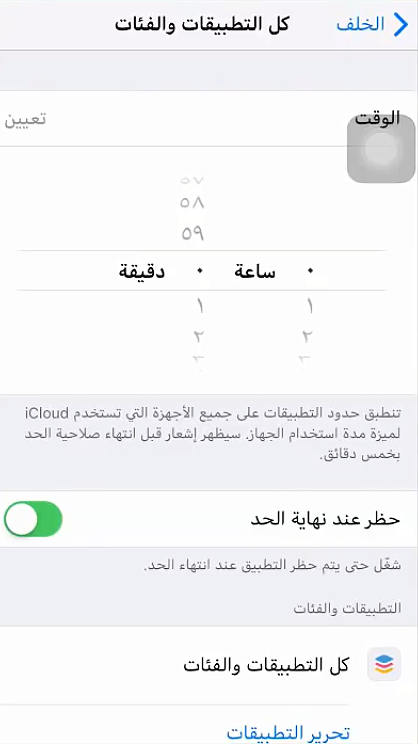
خيار وقت التوقف يمكّنك من تحديد المدة التي تستطيع فيها استخدام الجهاز , قم بالنقر على الخيار لتفعيله ثم اختر زمن البدء والإنهاء ,ستتم مزامنة هذا الإعداد مع جميع الأجهزة التي تسجِّل الدخول إليها باستخدام حساب iCloud نفسه ، وسترى إشعارًا بالتوقف عن العمل قبل خمس دقائق من بدء وقت التوقف المؤقت .
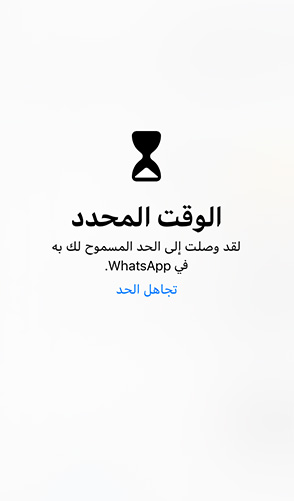
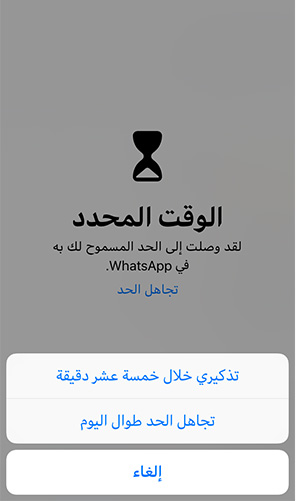
عندما يبدأ وقت التوقف , جميع أيقونات التطبيقات ستبدو باللون الرمادي وبجانبها الإشارة الزمنية كدليل على تفعيل وقت التوقف :فإذا قمت بالنقر على أي أيقونة ستظهر لك شاشة كتب فيها (الوقت المحدد لقد وصلت إلى الحد المسموح لك به ..) :يمكنك عندها النقر على الخيار تحت الرسالة ( تجاهل الحد ) , عندها ستظهر لك خيارات ( تذكيري خلال خمسة عشر دقيقة , أو تجاهل الحد طوال اليوم ) ..الهدف من هذه الميزة حقيقةً ليس منعك نهائياً من دخول التطبيقات أو العمل عليها , بل بإعطائك دافع لتنظيم وقتك و عدم إضاعة ساعات اليوم باللعب أو التسلية على التطبيقات المتنوعة !
حدود التطبيق App Limits :
يمكّنك نظام iOS من تعيين حدود زمنية لكلّ فئة من فئات التطبيقات على حدا, أي أنك تستطيع أن تحدد مدة نصف ساعة فقط لتطبيقات الألعاب مثلاً , ساعة لتطبيقات التواصل الاجتماعي في اليوم ..إلخ , و جميع هذه الإعدادات سيعاد تهيئتها عند منتصف الليل ..
قم بالنقر على خيار حدود التطبيق في قائمة مدة استخدام الجهاز , و انقر على خيار إضافة حدّ Add Limit , يمكنك هنا اختيار فئة أو أكثر من التطبيقات , ثمّ النقر على زرّ إضافة Add , (بالطبع يمكنك أن تُبقي التحديد على خيار جميع التطبيقات والفئات All Apps & Categories إذا أردت ذلك ) ..أخيراً , قم بتحديد أقصى مدة من الزمن تريد خلالها استخدام تطبيقاتك المحددة في اليوم الواحد, يمكنك أيضاً تحديد فترات زمنية مختلفة خلال أيام الأسبوع إذا أردت ..
خيار السماح دائماً Always-Allowed :
خيار السماح دائماً في إعداد مدة استخدام الجهاز , يتيح لك تحديد تطبيقات لا تخضع لوقت التوقف Downtime أو حدود التطبيق App Limits , على سبيل المثال , تطبيقات الهاتف , الرسائل و ال FaceTime .. هي ضمن التطبيقات المسموح بها دائماً بشكل افتراضي , لضمان امكانيّة التواصل معك !
انقر على خيار السماح دائماً لتنتقل إلى قائمة التطبيقات التي يمكنك إضافتها ,يمكنك إزالة تطبيق الرسائل أو الـ FaceTime من التطبيقات المسموح بها دائماً , إلاّ أنك لن تستطيع إزالة تطبيق الهاتف من القائمة , باعتباره تطبيق أساسي للنظام ولا توجد طريقة لتقييد استخدامه ..
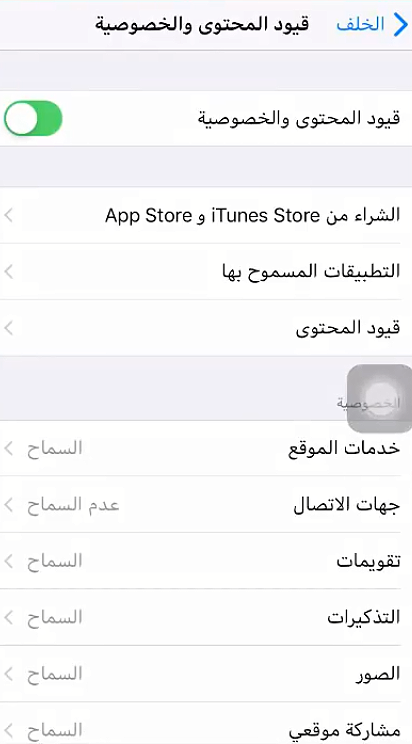
قيود المحتوى والخصوصيّة تمكّنك من تقييد عمليات الشراء من App Store و iTunes Store , تقييد بعض مواقع الويب , ومنع تغيير إعدادات النظام لأشخاص محددين ..
و غير ذلك من الخيارات التي كانت متوافرة سابقاً في مكان آخر من الإعدادات : الإعدادات Settings > عام General > القيود Restrictions ..
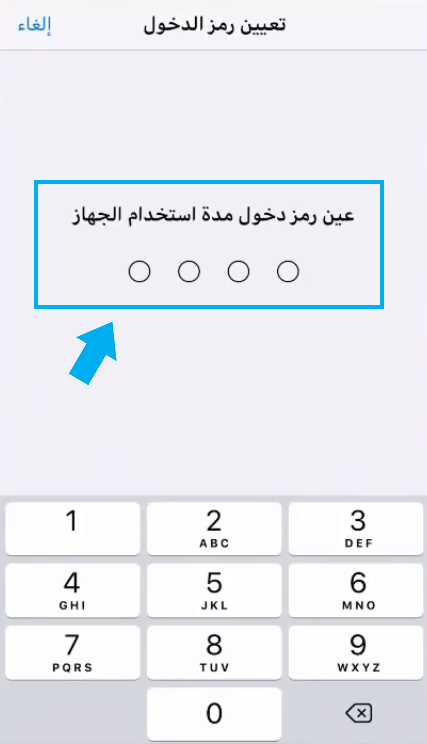
عند النقر على قيود المحتوى والخصوصيّة في قائمة مدة استخدام الجهاز , ستتمّ مطالبتك بإدخال رمزالـ PIN , و ذلك لمنع أيّ شخص آخر من تغيير الإعدادات دون إذنك ( وهذا مفيد إذا كنت تشترك مع أشخاص آخرين باستخدام جهاز الآيباد , أو يستخدمه أطفالك مثلاً )..
استخدام رمز دخول مدة استخدام الجهاز :
يمكن للآباء أن يقوموا بقفل أجهزتهم عن طريق إعدادات مدة استخدام الجهاز , بمعنى أنّه باستطاعتهم تحديد التطبيقات المسموح استخدامها لأطفالهم , وتحديد وقت الاستخدام , ثم تعيين رمز دخول يضمنوا فيه أنّ أطفالهم لن يقوموا بتغيير هذه الإعدادات ..
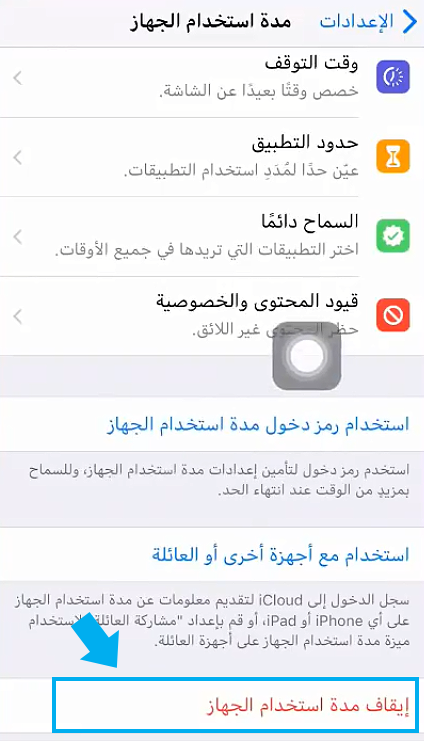
انقر على خيار استخدام رمز دخول مدة استخدام الجهاز , ثم أدخل الرمز الذي تريده و قم بتأكيده , و عندها لن يتمكّن أيّ أحد يستخدم هاتفك الآيفون أو جهازك الآيباد من طلب المزيد من الوقت لاستخدام تطبيق ما عندما يصل إلى نهاية الوقت المحدد للاستخدام ما لم يُدخِل رمز الدخول ..
استخدام مع أجهزة أخرى أو العائلة :
يتيح خيار الاستخدام مع أجهزة أخرى أو العائلة , الاطلاع على حسابات عائلتك , بحيث يمكنك تفعيل ميزة مدّة استخدام الجهاز لأحد الحسابات , مما يتيح لك عرض تقارير الاستخدام لأجهزة أطفالك وتعيين حدود الوقت والتطبيقات كما تريد.
إيقاف مدة استخدام الجهاز :
يمكنك إلغاء تفعيل ميزة Screen Time (مدة استخدام الجهاز) إذا اردت ذلك , لكن عندها سيتوقّف النظام عن عمليّة جمع البيانات , و يحذف تلقائياً أي بيانات سابقة حول استخدام الجهاز كان قد قام بتجميعها , وبالتالي سيتوقف النظام أيضاً عن عرض إشعارات تقارير الاستخدام الأسبوعية ..
فقط انقر على خيار إيقاف مدة استخدام الجهاز أسفل الصفحة , وسيتمّ إيقاف الميزة مباشرةً , و بالطبع يمكنك إعادة تفعيلها متى تشاء .