إن كاميرات واي فاي Wi-Fi Cameras مثل Nest Cam و Arlo Q و Canary وأكثر من ذلك هي ملائمة للغاية – يمكن فقط توصيلها بمنفذ قريب وربطها بشبكة واي فاي Wi-Fi لديك، بينما أنت بعيد عنها. مع ذلك، فإن هذه الراحة لن تأتي إلا بكلفة مادية مقابلة لها.
لمزيد من المعلومات، تستطيع الدخول إلى هذا الرابط لمعرفة ما هي كاميرات المراقبة اللاسلكية وهل هي آمنة ولا تنسَ العودة إلى هنا بعد الانتهاء، دعنا الآن نخوض في مساوئ هذه الكاميرات وتقديم بعض النصائح بخصوصها.
قد تكون كاميرات واي فاي Wi-Fi Cameras مفيدة للغاية، ولكن إذا كنت تريد منها فقط مراقبة حيواناتك الأليفة أثناء رحلتك أو استخدامها لأمن منزلك، فهناك العديد من الأشياء التي يجب أن تعرفها أولاً قبل أن تغوص في عالم كاميرات واي فاي Wi-Fi Cameras.
يمكن لهذه الكاميرات استخدام الكثير من عرض النطاق الترددي والبيانات:
نظراً لأن كاميرات واي فاي Wi-Fi Cameras تحتاج إلى الاتصال بالتخزين السحابي من أجل بث الفيديو وتسجيله، فيمكنها استخدام قدر كبير من النطاق الترددي والبيانات.
فعلى سبيل المثال، لدى كاميرا Nest Cam IQالقدرة على حمل 4 ميغا بت في الثانية من عرض النطاق الترددي للتحميل، والذي يمكن أن يكون كبيراً جداً إذا كان لديك إنترنت DSL فقط.
بالطبع، هذا إذا التقطت الحد الأقصى لدقة الفيديو المتاحة. ومع ذلك، يضبط الكثير من المستخدمين جودة الفيديو على أعلى إعداد ممكن دون التفكير في ذلك النقطة، وتعاني شبكة واي فاي Wi-Fi لديهم من المشاكل نتيجة لذلك.
علاوة على ذلك، قد يكون من السهل للغاية بالنسبة لكاميراواي فاي Wi-Fi Camera أن تفوق سقف معدل استخدام بياناتك الشهرية.
يمكن لـ Nest Cam IQ استخدام ما يصل إلى 400 غيغابايت من البيانات شهرياً، وهذا فقط ما يكفي لكاميرا واحدة.
مع إضافة بضع كاميرات أخرى إلى النظام لديك، يمكن لهذه الكاميرات أن تستخدم أكثر من 1 تيرابايت من البيانات شهرياً إذا تم ضبطها على أعلى جودة للفيديو مع كون التسجيل مستمراً.
قد لا يمثل هذا الأمر مشكلة كبيرة بالنسبة لبعض المستخدمين، ولكن بالنسبة لأولئك الذين لديهم حدود عرض نطاق ترددي واستخدام بيانات محدود فذلك يشكل مشكلة حقيقية.
يمكنك على الأقل خفض جودة الفيديو وإيقاف تشغيل الكاميرا وإعادة تشغيلها في أوقات معينة لتوفير النطاق الترددي وتقليل استخدام البيانات.
التثبيت ليس دائماً سهلاً:
إذا كنت تقوم بإعداد كاميرات واي فاي Wi-Fi Cameras في الداخل، فيمكن أن يكون التثبيت بسيطاً للغاية – ما عليك سوى وضعه في مكان قريب جداً من مأخذ التيار الكهربائي.
مع ذلك، إذا كانت لديك كاميرات واي فاي Wi-Fi Cameras خارجية، فستصبح الأمور أكثر تحدياً.
في أكثر الأحيان، يجب عليك تركيب الكاميرات في منزلك باستخدام بعض المسامير، وهذا ليس بالأمر السهل. مع ذلك، يتعين عليك أيضاً معرفة كيفية توجيه كابل الطاقة وتوصيله.
يمكنك الحصول على الكاميرات التي تعمل بالبطاريات مثل Arlo Pro أو Ring Stick-Up Cam، والتي لا تحتاج إلى توصيلها تماماً وهي لاسلكية تماماً.
هذا يختصر كثيراً من المتاعب للخروج من معظم مهام التثبيت. مع ذلك، فمع معظم الكاميرات، ستحتاج إلى تثبيتها في مكان ما، إما عن طريق توصيلها بمنفذ خارجي مجاور، أو حفر ثقب عبر الحائط لتوجيه كبل الطاقة بالداخل.
كاميرات واي فاي في الهواء الطلق قد لا يكون يتم تغطيتها لاسلكياً بشكل جيد:
عند التحدث عن كاميرات واي فاي Wi-Fi Cameras الخارجية، هناك أيضاً تحدي الحصول على إشارة واي فاي Wi-Fi لائقة خارج منزلك.
إذا كنت تواجه مشكلة بالفعل في الحصول على إشارة محترمة في أجزاء معينة من منزلك، فمن المحتمل أن يكون فكرة الحصول على كاميرا واي فاي Wi-Fi Camera خارجية للاتصال بشبكتك سيئة.
حتى إذا حصلت على إشارة رائعة في الداخل، فقد يكون الأمر مختلفاً تماماً بمجرد أن تخطو خارجاً.
تحتوي الكثير من المباني على جدران خارجية أكثر سمكاً ومجهزة بطبقات تدعيم مختلفة، والتي يمكنها إيقاف إشارات واي فاي Wi-Fi بسهولة.
لعلاج هذا، يمكنك تجربة استخدام نظام شبكة واي فاي Wi-Fi، الذي يقوم بتغطية منزلك عبر شبكة واي فاي Wi-Fi باستخدام مجموعة من أجهزة التوجيه الصغيرة Mini-routers.
إذا قمت بوضعها بشكل استراتيجي بالقرب من مكان وجود كاميرات واي فاي Wi-Fi Cameras الخارجية، فقد تحصل على حظ أفضل للحصول على إشارة جيدة من الخارج.
الأمن سيكون دائما مصدر قلق:
باستخدام أي منتج مستند إلى التخزين السحابيCloud-based product، هناك دائماً خطر حدوث اختراق أمني، ومن الممكن أن يحصل شخص ما على خلاصة الكاميرا لاستخدامها لأغراض ضارة.
عندما تلتقط كاميرات واي فاي Wi-Fi Cameras الفيديو، يتم إرسال هذا الفيديو أولاً إلى خوادم الشركة التي صنعت الكاميرا.
لذا إذا كان لديك كاميرا من نوع Nest Cam مثلاً، فسيتم تحميل الفيديو إلى خوادم شركة Nest. من هناك، يمكنك مشاهدة الفيديو عن طريق البث أو تنزيله من خوادم شركة Nest.
إذا أصبحت خوادم شركة Nest عرضة للخطر، فسيكون ذلك وقتاً سيئاً بالنسبة لك وللكاميرات. من المؤكد أنه سيناريو بعيد الاحتمال، ولكن يمكن أن يحدث.
إذا كان الأمر يتعلق بشيء يقلقك حقاً، فقد يكون من الأفضل الحصول على نظام كاميرا أمان سلكي بدلاً من ذلك، والذي يمكنه البقاء في وضع عدم الاتصال تماماً.
يمكن بسهولة أن تتجاهل الإشعارات أو ما يسمى بالإعلامات Notifications، ولكن Windows 10 يحتوي على مفتاح تحويل بنقرة واحدة يعمل على تعطيلها جميعاً.
يمكنك أيضاً تعطيل الإشعارات للتطبيقات بشكل فردي، أو إخفاء العديد من الإشعارات الأخرى التي تظهر بواسطة ويندوز Windows.
كيفية تعطيل جميع الإشعارات:
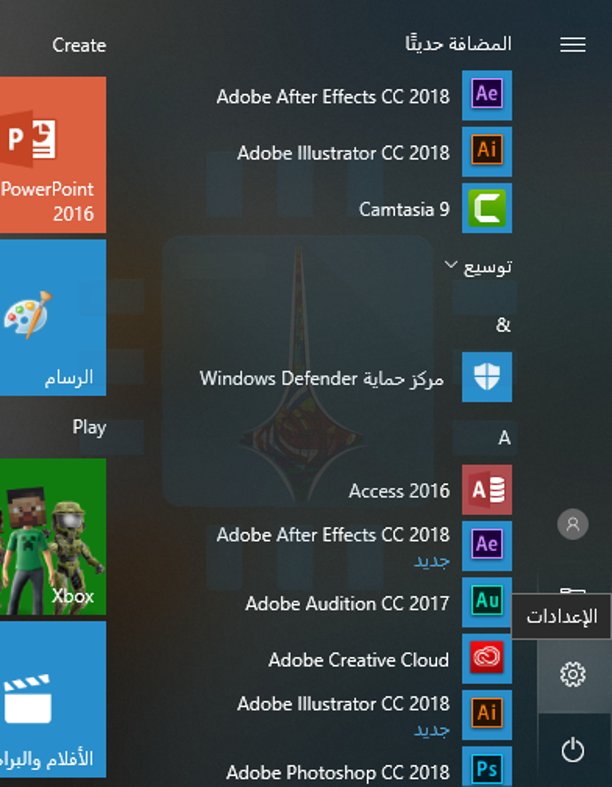
يسمح لك تطبيق إعدادات Windows 10 بالتحكم في الإشعارات. لبدء تشغيله، افتح قائمة ابدأ، ثم انقر فوق رمز الإعدادات على شكل ترس، أو اضغط على الاختصار Windows + I.
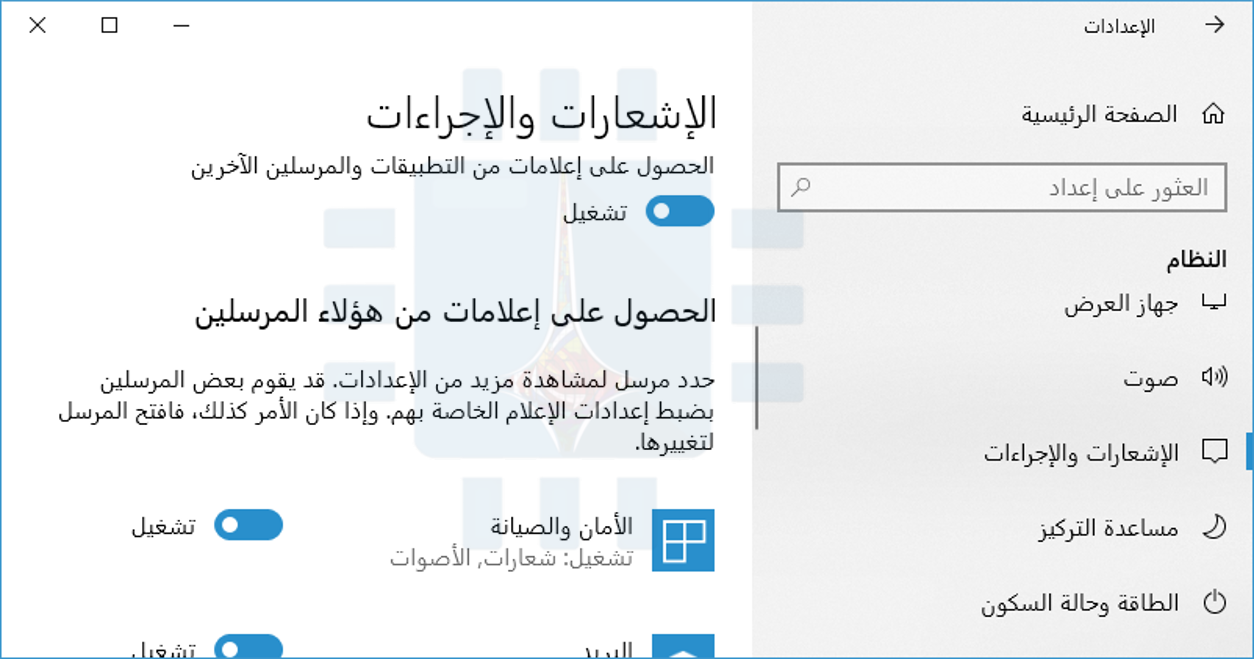
انتقل إلى النظام> الإشعارات والإجراءات في نافذة الإعدادات.
لتعطيل الإشعارات لكل تطبيق على النظام، يمكن إيقاف تشغيل الحصول على إعلامات من التطبيقات والمرسلين الآخرين.
سيؤدي هذا الخيار إلى تعطيل الإشعارات لكل من تطبيقات Windows 10 Store وتطبيقات سطح المكتب الكلاسيكية.
كيفية تعطيل الإشعارات لكل تطبيق على حدى:
لتعطيل الإشعارات للتطبيقات بشكل فردي، انتقل إلى النظام> الإشعارات والإجراءات، ثم مرر لأسفل إلى قائمة الحصول على إعلامات من هؤلاء المرسلين.
تعرض هذه القائمة ميزات نظام ويندوز Windows وتطبيقات المتجر وتطبيقات سطح المكتب التقليدية التي يمكنها إرسال إشعارات.
عيّن تطبيقاً على إيقاف وبذلك سيمنع ويندوز Windows هذا التطبيق من عرض الإشعارات (الإعلامات).
تعمل الخيارات المذكورة أعلاه فقط للتطبيقات التي تستخدم طريقة الإعلام التقليدية في ويندوز Windows.
تستمر التطبيقات التي تحتوي على فقاعات إشعارات مخصصة في عرض إشعاراتها الخاصة ما لم تغلقها أو تعطل الإشعارات ضمن هذه التطبيقات المحددة.
توفر معظم التطبيقات التي تعرض إشعارات خياراً لتعطيلها. فقط افتح هذا التطبيق المعين وابحث في نافذة إعداداته عن خيار يعطل الإشعارات.
كيفية تجاهل الإشعارات مؤقتاً:
يحتوي Windows 10 على ميزة ساعات هادئة في تحديث Fall creators، وتم توسيعها وإعادة تسميتها إلى مساعدة التركيز في تحديث أبريل 2018. هذا هو أساساً وضع عدم الإزعاج لنظام التشغيل Windows 10.
عندما يتم تمكين الساعات الهادئة (أو مساعدة التركيز)، يتم إخفاء الإشعارات مؤقتاً. بشكل افتراضي، عند تشغيل ساعات العمل الهادئة، يتم تمكينها بين منتصف الليل والساعة 6 صباحاً في تحديث Fall Creators، ولكن ستتمكن بسهولة من تخصيص هذه الساعات في تحديث نيسان 2018.
انتقل إلى الإعدادات> النظام> مساعدة التركيز لتهيئة كيفية عمله إذا كنت تستخدم الإصدار الجديد من نظام التشغيل Windows 10.
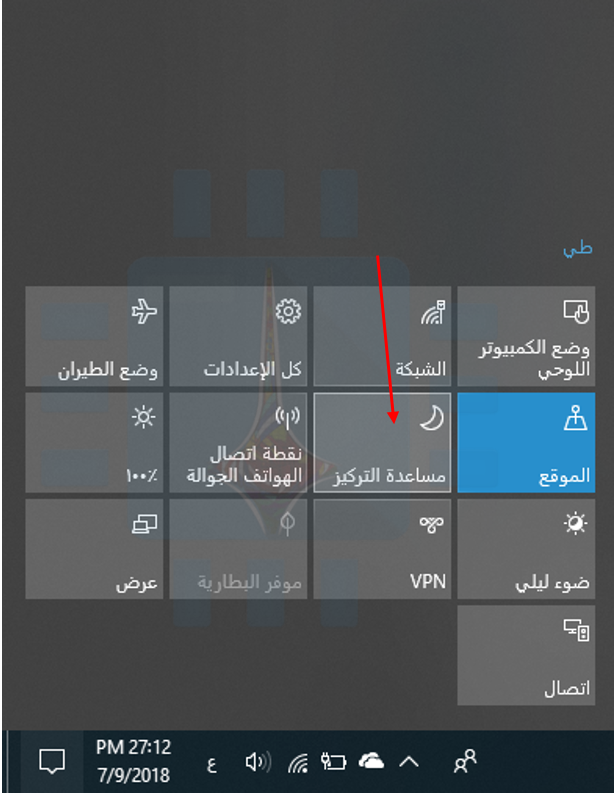
لتنشيط هذه الميزة، افتح مركز الصيانة بالنقر فوق رمز مركز الصيانة الموجود أسفل الزاوية اليسرى من شريط المهام أو الضغط على Windows + A.
انقر على مربع الساعات الهادئة (أو مساعدة التركيز) لتبديلها أو إيقاف تشغيلها. انقر على توسيع الموجود أسفل مركز الصيانة إذا كنت لا ترى هذا المربع في الصف العلوي.
كيفية تعطيل الإشعارات الإعلانية:
يحتوي Windows 10 على الكثير من الإعلانات المضمنة، وتظهر العديد من هذه الإعلانات كإشعارات.
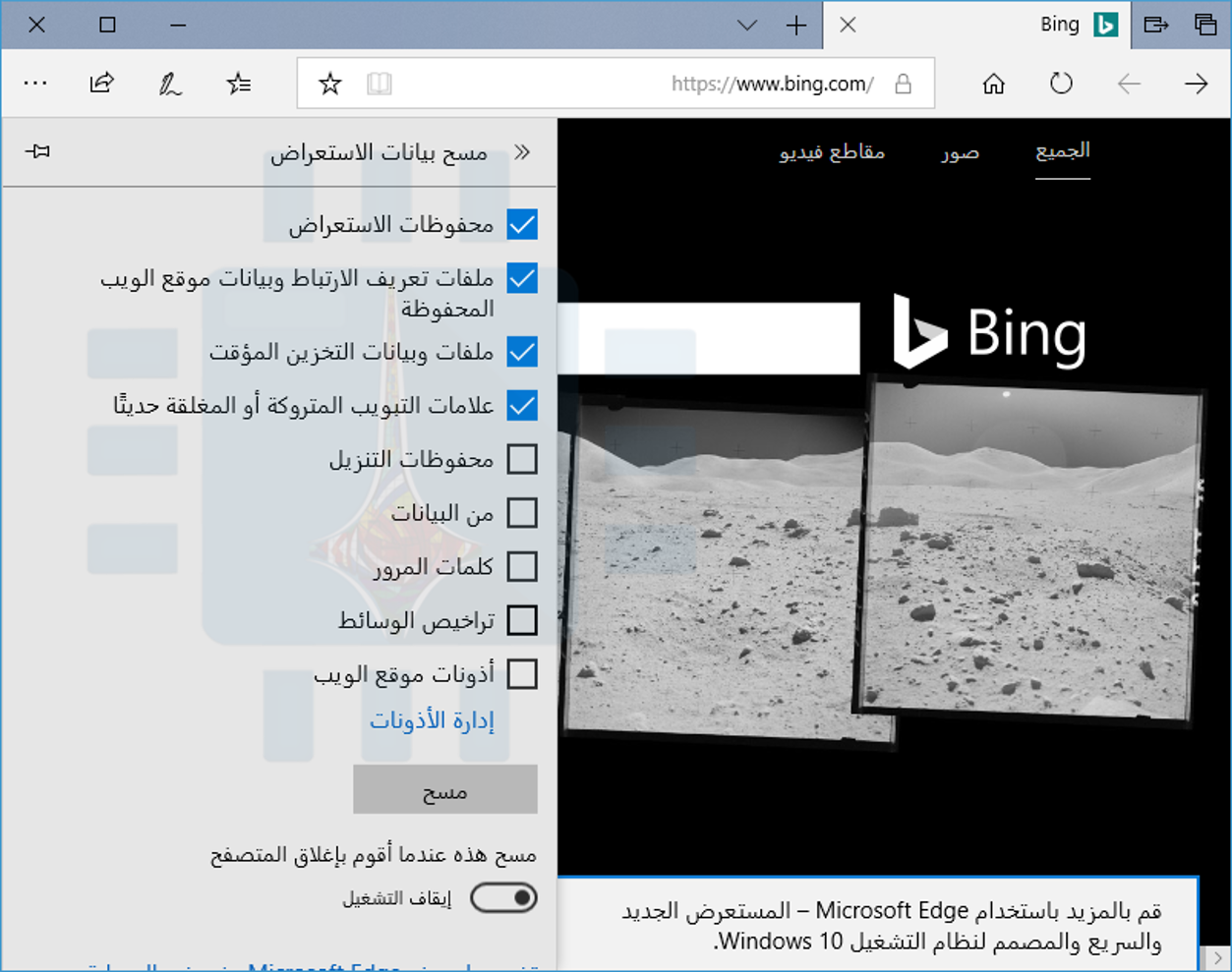
على سبيل المثال، سترى أحياناً إشعارات منبثقة على شريط المهام تخبرك عن ميزات مايكروسوفت إيدجMicrosoft Edge حول الميزات التي يجب عليك استخدامها. هذه الاقتراحات هي أيضاً إشعارات يمكنك إيقافها من نفس نافذة الإشعارات والإجراءات السابقة.
كيفية إيقاف تشغيل اللوحات الديناميكية في قائمة ابدأ:
على الرغم من أن اللوحات الديناميكية ليست إشعارات منبثقة تقليدية تقاطعك، إلا أنها يمكن أن تشتت انتباهك بالتأكيد.
على سبيل المثال، تحتوي تطبيقات News و Mail و Facebook على اللوحات الديناميكية، لذلك ستجد أنك قد تلقيت إشعاراً بعناوين جديدة ورسائل بريد إلكتروني ورسائل فيسبوك Facebook في كل مرة تفتح فيها قائمة ابدأ.
إذا كنت لا ترغب في مشاهدة إشعارات مباشرة على اللوحات الديناميكية، فما عليك سوى النقر بزر الماوس الأيمن أو الضغط طويلاً على أحد المربعات في قائمة ابدأ، ثم تحديد المزيد> إيقاف تشغيل اللوحات الديناميكية.
يظل المربّع مثبتاً لسهولة الوصول إليه، ولكنه يعمل كاختصار بسيط ولا يتم تحديثه باستمرار بالمحتوى الجديد.
كيفية تعطيل إشعارات قفل الشاشة:
يسمح Windows 10 أيضاً للتطبيقات بعرض الإشعارات كرسائل حالة على شاشة القفل. إذا كنت لا تريد مشاهدة رسائل الحالة على شاشة القفل، فيمكنك إزالتها.
للتحكم فيما يظهر على شاشة القفل، توجه إلى الإعدادات> إضفاء طابع شخصي> شاشة التأمين. تظهر التطبيقات التي تعرض محتوى على شاشة القفل أسفل اختيار تطبيق لإظهار الحالة التفصيلية واختر التطبيقات لإظهار الحالة السريعة.
لإزالة تطبيق ما من شاشة القفل، انقر على رمزه هنا، ثم حدد خيار بدون. يمكنك أيضًا تحديد تطبيق آخر، إذا كنت تفضل مشاهدة إشعارات تطبيق آخر على شاشة القفل.
تعطيل أيقونات منطقة الإعلام:
حتى بعد تعطيل الإشعارات، يستمر تشغيل العديد من التطبيقات في منطقة الإعلام (المعروفة أيضاً باسم علبة النظام).
غالباً ما تعمل هذه التطبيقات على تحديث الرموز هنا مع الشارات والرسوم المتحركة لإعلامك بحالة هذه الرموز.
لإخفاء الرموز من منطقة الإعلام، ما عليك سوى سحبها إلى السهم العلوي في يسار الرموز، ثم إلى اللوحة الصغيرة التي تظهر.
تحمل هذه اللوحة أي رموز لمنطقة الإشعارات لا تريد رؤيتها على شريط المهام. (حقيقة أخرى: الاسم الرسمي لتلك اللوحة هو Overflow Notification Pane).
تظل التطبيقات التي تسحبها هناك قيد التشغيل في الخلفية، ولكنك لن تشاهد إشعاراتها على شريط المهام إلا إذا قمت بالنقر فوق السهم للأعلى.
يمكنك أيضاً النقر بزر الماوس الأيمن فوق العديد من هذه التطبيقات وإغلاقها إذا كنت لا ترغب في عرضها في الخلفية.
يتيح لك تطبيق الإعدادات أيضاً تخصيص رموز منطقة الإشعارات. ما عليك سوى الانتقال إلى الإعدادات> إضفاء طابع شخصي> شريط المهام.
في الجزء الأيسر، قم بالتمرير لأسفل إلى قسم منطقة الإعلام، ثم انقر فوق الارتباط تحديد أيقونات تظهر على شريط المهام.
عيّن أي رمز على إيقاف وسيتم إخفاؤه في اللوحة تلك. هذا ينفذ نفس الشيء الذي تنفذه عملية سحب وإسقاط الرموز بسرعة من شريط المهام.
يوفر Windows 10 العديد من الخيارات للتعامل مع الإشعارات أكثر من Windows 7. على سبيل المثال، عند استخدام Windows 7، يجب عليك تعطيل الإشعارات من داخل كل تطبيق فردي تستخدمه.
لا يوفر Windows 7 أي طريقة لحظر إشعارات التطبيق على مستوى النظام، كما يفعل Windows 10 عبر تطبيق الإعدادات، كما أنه لا يوفر وضعاً هادئاً أو وضعاً يشبه التركيز البؤري يعمل على تجاهل الإشعارات مؤقتاً.
يمكن حفظ رسائل البريد الإلكتروني وجهات الاتصال والمواعيد في Outlook كملفات بشكل مستقل. يمكن أن يساعدك حفظ هذه العناصر في الوصول إليها بسرعة أكبر في وقت لاحق بسهولة.
إنها طريقة ملائمة لعمل نسخة احتياطية من رسائل معينة أو مشاركتها، أو جعلها سهلة الوصول إليها.
كيفية حفظ رسالة البريد الإلكتروني كملف:
أولاً، دعنا نلقي نظرة على كيفية حفظ الرسائل كملفات في Outlook. يمكن أن يكون ذلك مفيداً إذا كنت تريد نسخة احتياطية من البريد الإلكتروني على جهاز الكمبيوتر (أو للنسخ إلى كمبيوتر آخر مثلاً)، أو إذا كنت تريد استخدام الرسالة كنموذج للرسائل المستقبلية لاحقاً.
ابدأ بفتح الرسالة التي تريد حفظها. في نافذة البريد الإلكتروني، انقر على قائمة ملف على الشريط.
حدد الأمر حفظ باسم.
في القائمة حفظ باسم، انتقل إلى الموقع الذي تريد حفظ الملف فيه، ثم اكتب اسماً اختيارياً للملف.
بشكل افتراضي، يقوم Outlook بتسمية ذلك الملف بسطر موضوع الرسالة، ولكن يمكنك تغيير ذلك إلى أي شيء آخر تريده.
يمكنك أيضاً حفظ رسالة كنوع مختلف من الملفات وذلك باستخدام القائمة المنسدلة حفظ كنوع.
نوع الملف الافتراضي هو تنسيق رسالة Outlook. إذا اخترت ذلك، فيمكنك فقط النقر نقراً مزدوجاً فوق الملف لفتحه في Outlook مرة أخرى.
ولكن هناك بعض الخيارات الأخرى التي يمكنك الاختيار من بينها أيضاً إليك الشرح المتعلق بها:
Text Only: عند حفظ رسالتك كملف Text Only، فأنت تقوم فقط بحفظ الكلمات، وليس أي تنسيق أو صور.
Outlook Template: حفظ رسالتك كقالب Outlook يعني أنه يمكنك تطبيق التنسيق على رسائل البريد الإلكتروني المستقبلية.
عند فتح الملف، يقوم Outlook بإنشاء رسالة جديدة بمحتويات الملف الذي يمكنك بعد ذلك معالجتها وإرسالها في طريقه.
HTML: يعني حفظ رسالتك كوثيقة HTML أنك تقوم بحفظ بريدك الإلكتروني ليتم عرضه في صفحة ويب. ستتمكن من فتح الرسالة في أي متصفح ويب.
MHT: ملف MHT هو ملف أرشيف صفحة ويب. مثل ملف HTML، تم تصميمه ليتم عرضه في متصفح الويب.
بخلاف ملف MHT، يحفظ ملف HTML كل النص، والشفرة، والصور، والوسائط الأخرى في ملف واحد.
عند الانتهاء، انقر على الزر حفظ.
ويتم حفظ رسالتك الآن كملف.
كيفية حفظ رسالة البريد الإلكتروني كملف PDF:
يمكنك أيضاً حفظ رسائل بريدك الإلكتروني كملفات PDF باستخدام طابعة PDF المدمجة من مايكروسوفت أوفيسMicrosoftOffice.
يعد الحفظ بتنسيق PDF طريقة رائعة لحفظ نسخة احتياطية من رسالة ستتمكن من قراءتها بجميع التنسيقات المناسبة.
في نافذة الرسالة، انقر على القائمة ملف على الشريط العلوي كما في الصورة.
انقر فوق الأمر طباعة.
انقر فوق القائمة المنسدلة طباعة، ثم اختر خيار Microsoft Print to PDF.
لاحظ أنه إذا كان لديك تطبيق إنشاء PDF آخر مثبتاً على جهاز الكمبيوتر (أو إذا كنت تستخدم macOS)، فقد تختلف الخيارات هنا.
على سبيل المثال، إذا قمت بتثبيت Foxit reader، فسترى على الأرجح خيار Foxit reader PDF Printer. كما في لقطة الشاشة التالية:
بعد ذلك، انقر فوق الزر طباعة.
في نافذة حفظ PDF باسم التي تفتح، حدد المكان الذي تريد حفظ ملف PDF فيه، اكتب اسم الملف الذي تريد، ثم انقر فوق الزر حفظ.
لقد قمت الآن بحفظ بريدك الإلكتروني كملف PDF.
ولاحظ أنه منذ الطباعة إلى محرك عرض PDF، تعمل هذه الخدعة بنفس الطريقة بالضبط لحفظ أي عنصر في Outlook (جهات الاتصال والمواعيد وما إلى ذلك) إلى PDF.
كيفية حفظ جهات الاتصال كملف:
يمكنك أيضاً حفظ جهات الاتصال Contacts كملفات باستخدام Outlook. يعمل هذا البرنامج تقريباً تماماً مثل حفظ الرسائل، ويمكن أن يكون مفيداً لنسخ جهات الاتصال Contacts الفردية احتياطياً أو نقلها إلى كمبيوتر جديد.
يتم أيضاً حفظ جهات الاتصال كـ Vcard Files (CVF) – وهو تنسيق مستخدم بواسطة الكثير من التطبيقات الأخرى التي تتعامل مع جهات الاتصال.
ويسهّل ذلك أيضاً تحويل جهة اتصال إلى تطبيق آخر، أو إرسال معلومات جهة اتصال إلى شخص آخر حتى يتسنى له استيرادها إلى أي تطبيق يستخدمه.
من نافذة جهة الاتصال، انقر فوق ملف على الشريط الرئيسي العلوي كما في لقطة الشاشة:
انقر فوق الأمر حفظ باسم.
في نافذة حفظ باسم، انتقل إلى المكان الذي تريد حفظ ملف الاتصال به، وقم بتغيير الاسم إذا كنت تريد ذلك.
كما هو الحال مع الرسائل، يمكنك اختيار بعض تنسيقات الملفات المختلفة هنا من القائمة المنسدلة حفظ بنوع:
Text Only: عند حفظ جهة الاتصال كملف Text Only، فأنت تقوم فقط بحفظ الكلمات، وليس أي تنسيق أو صور.
Rich Text Format: يعني حفظ جهة الاتصال كملف نصي منسق حيث يمكنك حفظ عدة أنواع مختلفة من التنسيق، مثل غامق ومائل، بالإضافة إلى صور، في ملفك.
يمكن أن يكون هذا التنسيق مفيداً إذا كان لديك صورة مع بطاقة جهة الاتصال Contact الخاصة بك.
Outlook Message Format: عند حفظ جهة الاتصال في تنسيق رسالة Outlook، يمكنك فتحها في Outlook (حتى على كمبيوتر آخر) وستعمل مثل أي جهة اتصال Outlook أخرى.
ولكن بعد ذلك، ستتصرف بالطريقة نفسها إذا حفظتها بتنسيق VCF الافتراضي، لذلك ليس هناك الكثير من المزايا هنا.
عند الانتهاء، انقر على الزر حفظ.
لقد قمت الآن بحفظ جهة الاتصال كملف.
كيفية حفظ موعد (أو التقويم) كملف:
وكما هو الحال مع عناصر Outlook الأخرى، يمكن أيضاً حفظ مواعيدك كملفات.
على الرغم من أنه ليس من المفيد إجراء نسخ احتياطي للنسخ المحفوظة من المواعيد الفردية، فإن Outlook يدعم معيار vCalendar، مما يعني أنه يمكنك حفظ موعد وإرساله إلى شخص آخر، ويمكنه بعد ذلك استيراده إلى تطبيق مدعوم مختلف.
افتح الموعد الذي تريد حفظه. في نافذة الموعد، انقر على القائمة ملف على الشريط.
انقر فوق الأمر حفظ باسم.
انتقل إلى المكان الذي تريد حفظ ملف الموعد فيه، ثم قم بإعطائه اسماً.
تماماً مثل الرسائل وجهات الاتصال، يمكنك اختيار بعض تنسيقات الملفات المختلفة هنا من القائمة المنسدلة حفظ بنوع:
Text Only: عندما تقوم بحفظ موعدك كملف Text Only، فأنت تقوم فقط بحفظ الكلمات، وليس أي تنسيق أو صور.
OutlookTemplate: حفظ الموعد كقالب Outlook يعني أنه يمكنك تطبيق التنسيق على التقويمات المستقبلية أو مواعيد التقويم.
Outlook Message Format: عند حفظ الموعد في تنسيق رسالة Outlook، يمكنك فتحه في Outlook مرة أخرى، حتى على جهاز كمبيوتر آخر.
HTML: يعني حفظ رسالتك كوثيقة HTML أنك تحفظ موعدك ليتم عرضه في صفحة ويب.
MHT: ملف MHT هو ملف أرشيف صفحة ويب. مثل ملف HTML، تم تصميمه ليتم عرضه في متصفح الويب.
بخلاف ملف MHT، يحفظ ملف HTML كل النص، والشفرة، والصور، والوسائط الأخرى في ملف واحد.
iCalendarFormat: هو معيار تقويم آخر يتيح لك نقل معلومات التقويم إلى تطبيقات تقويم مختلفة.
حدد ما إذا كنت تريد حفظ موعد واحد أو التقويم بأكمله. حفظ التقويم بأكمله سيحفظ جميع البيانات في تقويم Outlook الحالي.
لقد قطعت أجهزة كروم بوك Chromebook شوطاً طويلاً منذ عودة Cr-48 الأصلية في عام 2010، وهي الآن أكثر قوة (والسائدة) من أي وقت مضى. إذا كنت مهتماً بنظام تشغيل الويب الذي تركز عليه غوغل Google، فإليك بعض الأشياء التي قد لا تعرفها.
1- يعتمد نظام تشغيل Chrome على نظام التشغيل Linux:
نظام التشغيل لينكس Linux هو نظام تشغيل مفتوح المصدر يمكن لأي شخص تنزيله وتعديله واستخدامه لإنشاء توزيعاته الخاصة.
هذا هو ما فعلته غوغل Google تماماً مع نظام التشغيل كروم Chrome باستخدام نواة لينكس Linux والبناء حوله.
يجعل هذا نظام التشغيل كروم Chrome نظاماً أساسياً لتوزيع نظام التشغيل لينكس Linux من غوغل Google، تماماً مثل أندرويد Android.
2- أجهزة Chromebook محمية تماماً ولا تحتوي على أي فيروسات:
يعد الأمان أحد أكبر إيجابيات البيع لمعظم أجهزة كروم بوك Chromebook. فهي آمنة جداً ولا تكون عرضة لأي فيروسات معروفة.
ذلك نظراً لأن كل صفحة ويب وتطبيق كروم Chrome يعملان داخل صندوق الأمان الافتراضي الخاص به، بمعنى أنه لا يمكن اختراق جوانب أخرى من جهاز الكمبيوتر من خلال صفحة واحدة مصابة. وبمجرد إغلاق صفحة المشكلة، يتم إنهاء التهديد، هذا فعلاً رائع!
3- بياناتك دائماً تمتلك نسخة احتياطية:
نظام التشغيل كروم Chrome عبارة عن نظام تشغيل يركز على التخزين السحابي، وبما أنه أحد منتجات غوغل Google، فإن طريقة التخزين الأولي هي Google Drive.
هذا يعني أن كل ما تخزنه داخل مجلدات درايف Drive هذه تتم مزامنته تلقائياً مع التخزين السحابي.
ليس ذلك فحسب، بل تتم أيضاً مزامنة جميع إعدادات كروم Chrome والإضافات وكلمات المرور وأي شيء آخر تماماً بواسطة التخزين السحابي.
يتم الاحتفاظ بنسخة احتياطية من كل شيء، في كل وقت.
الاستثناء الوحيد هنا هو، بالطبع، التخزين المحلي لجهاز كروم بوك Chromebook. إذا كنت تخزن الملفات محلياً بدلاً من درايف Drive، فلن يتم نسخها احتياطياً.
4- تعمل أجهزة Chromebook على تطبيقات أكثر من أي جهاز آخر:
في الوقت الحالي، يمكن لمعظم أجهزة كروم بوك Chromebook تشغيل تطبيقات الويب وتطبيقات أندرويد Android. في غضون بضعة أشهر، سيتمكن الكثيرون أيضاً من تشغيل تطبيقات لينكس Linux.
ولكن يمكنك أيضاً تشغيل تطبيقات ويندوز Windows باستخدام Crossover أو Wine (على الرغم من أن هذا يمكن ألا يكون صحيحاً تماماً، اعتماداً على التطبيق).
هذا يجعل نظام التشغيل كروم Chrome نظام التشغيل الأكثر تنوعاً، مع القدرة على تشغيل أربعة أنواع مختلفة من التطبيقات – كل ذلك في نفس الجلسة.
5- نظام التشغيل Chrome ليس متصفحاً فقط:
“إن أجهزة كروم بوك Chromebook مجرد مستعرض ويب”، هي قصة قديمة وأصبحت من الماضي. وفي هذه المرحلة، تكاد تكون هزلية.
لم تكن أجهزة كروم بوك Chromebook أكثر من مجرد إصدار كمبيوتر محمول لمتصفح كروم Chrome لسنوات، لذا لا يعد هذا الإجراء صحيحاً عن بُعد.
كما هو موضح أعلاه، يمكنك إجراء الكثير على أجهزة كروم بوك Chromebook الآن.
6- كل شيء مرتبط بحسابك في Google:
يترافق هذا النوع مع نقطة سابقة حول النسخ الاحتياطي، ولكن في حالة عدم الوضوح، يتم إرفاق كل ما تفعله على جهاز كروم بوك Chromebook بحسابك في غوغل Google.
يتم تخزين الملفات على درايف Drive، وتتم مزامنة الإضافات إلى حسابك، حتى يتم حفظ التطبيقات التي تقوم بتنزيلها من متجر تطبيقات كروم Chrome على حسابك في غوغل Google حتى تتم مزامنتها مع أي أجهزة كروم بوك Chromebook مستقبلية قد تحصل عليها.
ينطبق الأمر نفسه على نظام أندرويد Android و تطبيقات أندرويد Android – وكل ذلك مرتبط بحسابك في غوغل Google. إنه حرفياً العمود الفقري لتجربة نظام التشغيل كروم Chrome بأكمله.
7- هناك قرص نظام مخفي للمستخدمين المتقدمين:
واحدة من أجمل الأشياء حول نظام التشغيل كروم Chrome هي مدى بساطته. يمكن لأي شخص في الأساس الحصول على جهاز كروم بوك Chromebook وتسجيل الدخول باستخدام حسابه في غوغل Google والتعرف على الفور على ما يحدث.
لكن إذا كنت شخصاً مميزاً، فلن تُترَك فقط مع ميزة نظام التشغيل البسيط للغاية – فهناك جميع أنواع التعديلات الرائعة التي يمكنك القيام بها للحصول على المزيد من خلال جهاز كروم بوك Chromebook.
على سبيل المثال، يمكنك تغيير قناة التحديث – فهي تستخدم قناة مستقرة بشكل افتراضي، ولكن هناك أيضاً إصدارات Beta و Developer للحصول على لمحة عن الميزات الجديدة بينما لا تزال قيد التطوير.
هناك أيضاً إصدار Canary من نظام التشغيل كروم Chrome للحصول على ميزات جديدة بالكامل.
بالمثل، هناك كل أنواع الأعلام Flags – وهي ميزات تجريبية لا تزال قيد التطوير – على كل قناة.
يمكنك استخدام هذه الأشياء لتجربة ميزات جديدة باستخدام أداة تبديل بسيطة. إنه أمر رائع لأي شخص يحب تجربة أشياء جديدة.
8- يمكن لأجهزة Chromebook تشغيل Microsoft Office (وبرامج Windows الأخرى):
مرة أخرى، يسير هذا جنباً إلى جنب مع نقطة سابقة، ولكن يجدر الحديث عن برنامج مايكروسوفت أوفيس Microsoft Office مرة أخرى.
من المحتمل أن يكون هذا أحد أكثر الأسئلة شيوعاً حول نظام التشغيل كروم Chrome بشكل عام، والإجابة بسيطة للغاية: نعم، يمكنه تشغيل مايكروسوفت أوفيس Microsoft Office. في الواقع، يمكنك القيام بذلك بعدة طرق مختلفة.
أولاً، إذا كنت لا تحتاج إلى وظائف أوفيس Office الأكثر تقدماً، فيمكنك استخدام تطبيقات أندرويد Android أوOffice Online.
ثانياً، إذا لم تتوافق هذه الشروط مع متطلباتك، وتحتاج إلى مجموعة أوفيس Office الكاملة، فيمكنك استخدام شيء ما مثل Crossover لأجهزة كروم بوك Chromebook لتشغيل نظام ويندوز Windows الكامل مباشرة على جهاز كروم بوك Chromebook.
يستغرق البحث عن ملف في ويندوز إكسبلورر Windows Explorer أحياناً وقتاً طويلاً جداً (هذا إن وجدت نتيجة للانتظار فعلاً)، ولكن هناك طرق أسرع بكثير وذات جدوى أكثر إذا كنت ترغب في ذلك.
أولاً: باستخدام موجه الأوامر:
نشر حساب SwiftOnSecurity الرائع على Twitter هذا المنشور الجميل منذ فترة قريبة من كتابة هذا المقال:
لفتح موجه الأوامر، اكتب موجه الأوامر أو Command prompt في مربع بحث قائمة ابدأ واختر موجه الأوامر واضغط Enter. يمكنك استخدام هذه الخدعة للبحث في أي محرك أقراص وعادة ما تنتهي العملية في بضع ثوان.
في لقطة الشاشة أعلاه، على سبيل المثال، بحثت في محرك الأقراص لدي عن كل الملفات التي تتضمن justinpot في اسمها عن طريق تشغيل الأمر dir \ * justinpot * / s.
بنفس الطريقة بحثت عن كافة ملفات السجل log files على محرك الأقراص بواسطة تشغيل dir \ *. log / s.
لم تدرك ذلك جيداً؟ دعنا نفصل هذا:
dir هو أمر يستخدم لعرض الملفات في المجلد الحالي، ولكن يمكن أيضاً عرض الملفات في أي مكان في النظام.
يخبر الرمز باك سلاش (\) الأمر dir للبحث في المجلد الجذر لمحرك الأقراص الحالي.
/ s يخبر الأمر dir للبحث في جميع المجلدات الفرعية.
أخيراً، رمز الـ * يتم استخدامه بواسطة تطبيقات سطر الأوامر لاستعراض جميع الملفات التي تنتهي بـ .txt، بينما سيعرض لك المشروع* جميع أسماء الملفات التي تبدأ بكلمة مشروع.
استخدم كل هذه الأشياء معاً، وستحصل على طريقة سريعة للبحث في أي محرك أقراص بسرعة وفعالية كبيرة. جرّب هذا الشيء، لكن لسوء الحظ أن هذا لن يعمل في PowerShell.
ثانياً: باستخدام تطبيق Everything:
لماذا البحث في ويندوز اكسبلورر بطيء جداً بعد كل هذه السنوات؟ لا نعلم، ولكن Everythingعبارة عن تطبيق بحث مجاني في ويندوز Windows سريع بشكل لافت.
هل سمعت يوماً بأداة البحث Everything؟ أداة مجانية وخفيفة وسريعة وأفضل من أي أداة أخرى قد تستعملها، حتى أنها أسهل من الطريقة السابقة باستخدام موجه الأوامر Command prompt.
وعلينا أن نعترف بأن هذا ليس أسهل من تلك الطريقة فحسب، بل إنه أسرع كثيراً أيضاً.
بعد فهرسة كل شيء لمحركات البحث في جهاز الكمبيوتر لديك، والتي لا تستغرق وقتًا طويلاً، تظهر النتائج إلى حد كبير أثناء الكتابة — حتى عبر سعة التخزين البالغة 4 تيرابايت!
كيف يكون البحث المدمج في ويندوز Windows بطيئاً جداً إذا كان هذا التطبيق المجاني فورياً في الأساس؟ سألت كورتانا Cortana لكنها للأسف لم تكن مفيدة.
لذلك قد لا نعرف أبداً سبب البطء، ولكن ربما ينبغي عليك تنزيل تطبيق Everything الآن إذا لم تكن قد فعلت ذلك. وهو متوفر كمثبِّت أو كتطبيق محمول، لذا يمكنك استخدامه إلى حد كبير في أي مكان يعمل به ويندوز Windows.
قد لا تفكر في وورد Word كأداة لتصميم صفحات الويب، وهذا أمر جيد، فهو في الواقع ليس جيداً جداً لذلك الأمر، على أي حال.
لكن، إذا كان لديك مستند وورد Word موجود وتحتاج إلى تحويله إلى صفحة ويب لأي سبب من الأسباب، فقد قام وورد Word بتلبيتك ببعض الأدوات المضمّنة.
ملاحظة: نحن نستخدم Word 2016 في الأمثلة الخاصة بنا في هذه المقالة، ولكن القدرة على حفظ مستند كصفحة ويب (أو HTML) كانت متوفرة في العديد من إصدارات وورد Word السابقة.
إذا كنت تستخدم إصداراً أقدم من Word 2016، فقد لا ترى جميع الميزات التي نعرضها في هذه المقالة، ولكن ستتمكن من متابعة معظمها.
كيفية حفظ المستند كصفحة ويب:
أولاً، افتح المستند الذي تريد حفظه كصفحة ويب Web page. من القائمة ملف، اختر الأمر حفظ باسم، ثم انقر فوق الخيار استعراض.
في نافذة حفظ باسمSave As، انتقل إلى المكان الذي ترغب في تخزين ملفك به. ثم اكتب اسماً لصفحتك في مربع اسم الملف File name. بشكل افتراضي، سيتم بالفعل ملء اسم مستند وورد Word إذا قمت بحفظه مسبقاً.
بعد ذلك، انقر على القائمة المنسدلة حفظ كنوع Save As Type.
في القائمة، ستجد ثلاثة خيارات لحفظ المستند كصفحة ويب: صفحة ويب أحادية الملف Single File Web Page؛ صفحة ويب Web Page؛ وصفحة الويب، مفلترة Web Page, Filtered.
كل هذه الخيارات سوف تقوم بتحويل المستند إلى HTML (لغة ترميز النص التشعبي)، وهو المعيار الخاص بعرض النص على صفحة الويب.
مع ذلك، ينتج كل نوع من أنواع الملفات نوعاً مختلفاً إلى حد ما من ملف HTML. يعتمد أيهما يجب عليك استخدامه على تفضيلات النشر عبر الإنترنت وما إذا كنت تخطط لتحويل الملف مرة أخرى إلى مستند وورد Word لاحقاً.
دعونا نلقي نظرة فاحصة على هذه الخيارات الثلاثة.
احفظ المستند كصفحة ويب مفلترة:
في معظم الحالات، يكون خيار صفحة الويب تم تصفيتها Web Page, Filtered أفضل طريقة لحفظ مستند وورد Word كصفحة ويب Web page.
فهو يحافظ على محتوى المستند وتنسيقه، ولكنه يزيل مجموعة من شيفرة HTML الإضافية التي لا تحتاجها، ويحافظ أيضاً على حجم الملف صغيراً.
يمنحك ذلك رمزاً نظيفاً وأسرع وقت لفتح الصفحة على الويب، ولكنه أيضاً يزيل عناصر تنسيق وورد Word الخاصة من المستند.
يجب عليك اختيار نوع الملف هذا فقط إذا كنت لا تخطط لتحويل صفحة الويب مرة أخرى إلى مستند وورد Word لاحقاً.
في القائمة المنسدلة حفظ كنوع Save as، انقر على خيار صفحة ويب، تمت تصفيتها أو Web Page, Filtered بالإنكليزية.
انقر فوق الزر تغيير العنوان.
في القائمة التي تظهر، اكتب عنواناً لصفحة الويب التي أنشأتها، ثم انقر فوق الزر موافق.
يظهر مربع تحذير يسألك عما إذا كنت متأكداً من رغبتك في تحويل المستند إلى ملف HTML، لأنه سيزيل العلامات والميزات الخاصة بـ مايكروسوفت أوفيس Microsoft Office. انقر فوق زر نعم.
الآن، سيكون لديك صفحة ويب محفوظة في المسار الذي اخترته. يمكنك تشغيله في المتصفح لديك للتحقق من ذلك، أو تحميله إلى موقع الويب الخاص بك.
بشكل افتراضي، يقوم وورد Word بحفظ ملف html الفعلي في أي مجلد قمت بتحديده، وكافة الصور الداعمة على الصفحة إلى مجلد فرعي.
ستحتاج إلى تحميل مجلد الصور هذا إلى موقع على الويب أيضاً للحفاظ عليها في الصفحة التي أنشأتها.
على الرغم من أننا سنتحدث عن ذلك بعد قليل، إلا أنه يمكنك تغيير هذا السلوك الافتراضي.
حفظ المستند كصفحة ويب:
يعمل خيار صفحة الويب أو Web page بالإنكليزية في القائمة المنسدلة حفظ كنوع بطريقة مختلفة قليلاً.
تماماً مثل خيار التصفية Filtered، يحفظ الصفحة على الويب كملف HTML ويحفظ أي صور داعمة في مجلد فرعي خاص بها.
مع ذلك، فإن خيار صفحة الويبWeb page يحافظ على أكبر قدر ممكن من تنسيق وورد Word ومعلومات المستندات الإضافية بدلاً من تصفية كل تلك الأشياء.
بالطبع، نظراً لأنها تحفظ هذه المعلومات، فإن الناتج سيكون أكبر قليلاً من الصفحة التي تمت تصفيتها.
سيتعين عليك التجريب معه قليلاً لمعرفة ما إذا كان يحفظ بالفعل الأنواع المحددة للتنسيق الذي تحتاج إليه على الصفحة التي أنشأتها، ولكنه بشكل عام يؤدي مهمة جيدة أكثر من الخيار السابق بالنسبة للحفاظ على بعض التنسيقات التي تريد بقاءها.
احفظ المستند كصفحة ويب ملف فردي:
يقوم خيار صفحة ويب أحادية الملف Single File Web Page بحفظ جميع معلومات التنسيق الممكنة (مثل خيار صفحة ويب Web page)، ولكن بدلاً من حفظ الصور في مجلد منفصل، يقوم بحفظ جميع الصور الداعمة التي أضفتها والصفحة نفسها كجزء من نفس الصفحة في ملف MHTML.
يمكن أن يكون مفيداً لتتبع الصفحات حيث قد تنسى إحضار ملفات الدعم المنفصلة، ولكن هذا الخيار يقدم أيضاً ملفاً أكبر حجماً بكثير.
في بعض الأحيان، يقترب حجم الملف الناتج من مجموع حجم الصفحة مع حجم ملفات الدعم (مثل الصور). ولكن في بعض الأحيان، يمكن أن تكون الملفات أكبر قليلاً، وذلك اعتماداً على ما تم حفظه.
إنه ليس الخيار الأفضل حقاً إذا كنت تخطط لجعل الصفحة جزءً من موقع ويب – على الأقل ليس المكان الذي تريد تحميل الصفحات فيه بسرعة.
لكن يمكن أن يكون مفيداً في ظروف محددة – مثل عندما ترغب في مشاركة مستند مع شخص ليس لديه طريقة أخرى لقراءة ملف وورد Word (ولا حتى الحلول المجانية) أو PDF.
ملاحظة: إذا كنت تمتلك مدونة Blog، يمكن أيضاً نشر مستند وورد Word مباشرةً إلى مدونتك باستخدام ميزات مشاركة وورد Word.
إنها تعمل بشكل مختلف قليلاً عما نتحدث عنه في هذه المقالة، لذا لن نتعمق في التفاصيل هنا، ولكن الأمر يستحق التدقيق والبحث فعلاً.
كيفية تكوين خيارات ويب إضافية:
يقدم وورد Word أيضاً عدداً من الخيارات المفيدة لتخصيص كيفية حفظ المستندات كصفحات ويب.
للوصول إلى هذه الخيارات، في القائمة حفظ باسم، افتح القائمة المنسدلة أدوات، ثم انقر فوق الزر خيارات الويب.
تشتمل نافذة خيارات الويب على خمس علامات تبويب يمكنك استخدامها لتهيئة الإعدادات المختلفة التي تحكم كيفية حفظ صفحات الويب.
تتضمن أنواع الأشياء التي يمكنك تهيئتها في علامات التبويب هذه:
علامة تبويب المتصفحBrowser tab: تتيح لك علامة التبويب هذه اختيار متصفح مستهدف لأسباب تتعلق بالتوافق (على الرغم من أن هذا الإعداد لا يهم كثيراً في هذه الأيام)، والسماح بـ PNG كتنسيق رسومي، والاعتماد على CSS لتنسيق الخط، ويوفر بعض الخيارات الصغيرة الأخرى.
علامة تبويب الملفاتFiles tab: يكون الخيار الكبير في علامة التبويب هذه هو التحكم فيما إذا كانت الملفات الداعمة (مثل الصور) منظمة في المجلد الخاص بها.
إذا قمت بإيقاف تشغيل هذا الخيار، فسيتم حفظ الملفات الداعمة في نفس المجلد مثل صفحة الويب.
هناك أيضاً خيارات لتحديد ما إذا كانت أسماء الملفات الطويلة مستخدمة وما إذا كانت تحديثات وورد Word تقوم بإحداث التغيير عند حفظ المستند.
علامة تبويب الصورPictures tab: تستخدم علامة التبويب هذه للتحكم في حجم الشاشة وكثافتها (عدد البكسلات في الإنش) للمستعرض الهدف.
يمكن أن تلتف الصور والنص بشكل مختلف وفقاً لدقة الفيديو الذي يتم عرضه بواسطتها.
ربما يكون الإعداد الافتراضي جيداً بما يكفي، لأنك لن تستخدم وورد Word فعلياً لإنشاء مواقع ويب متطورة.
لكن إذا فتحت صفحة الويب التي أنشأتها، فكل النص يلتف حول الصور بطرق غريبة، هذا هو الخيار الذي تقوم بتغييره.
علامة تبويب التشفيرEncoding tab: تتيح لك علامة التبويب هذه تغيير اللغة التي يتم ترميز الصفحة بها.
علامة تبويب الخطوطFonts tab: تتيح لك علامة التبويب هذه تحديد مجموعة الأحرف والخط المستخدم في الصفحة.
من الجيد بوجه عام ترك هذا الخيار بمفرده كما هو، لأن استخدام الخطوط المختلفة في المتصفحات يمكن أن يصبح أمراً غريباً (حيث أنك لن تعلم أبداً المتصفح الذي سيستخدمه الأشخاص). لكن تغيير مجموعات الأحرف للقراء بلغات مختلفة قد يكون مفيداً أكثر.
من المهم أيضاً معرفة أنه يتم تعيين هذه الخيارات على أساس كل مستند. قم بتعيين هذه الخيارات على مستند، وسيحتفظ هذا المستند بالإعدادات.
مع ذلك، ستستمر المستندات الأخرى التي تعمل بها باستخدام الإعدادات الافتراضية.
يقدم MacOS 10.14 Mojave من شركة آبل خلفيات Dynamic Desktop التي تتغير بناءً على وقت اليوم.
يمكن الحصول على شيء مشابه على ويندوز Windows، إما عن طريق استخدام إعدادات الخلفية القياسية أو من خلال البحث في برنامج جدولة المهام Task scheduler.
إعداد عرض شرائح تتغير بشكل مجدول:
يسمح لك كل من Windows 10 و Windows 7 بإعداد عرض شرائح وجعله يقوم تلقائياً بتغيير الصورة بعد فترة من الوقت.
لذلك، إذا قمت بتوفير أربع صور خلفية للشاشة، فيمكن جعل ويندوز Windows يقوم بتبديلها كل ست ساعات، وتغيير الخلفية استناداً إلى الوقت من اليوم.
اختبرنا ذلك باستخدام خلفيات سطح المكتب لنظام التشغيل MacOS Mojave الرسمي، والتي تم تحميلها إلى Reddit.
ومع ذلك، يمكن استخدام أي صور خلفية لسطح المكتب تحبها.
أولاً، أنشئ مجلداً جديداً وضع خلفيات سطح المكتب التي تريد استخدامها فيه. إذا كنت تخطط لجعل خلفية سطح المكتب تتغير كل ست ساعات، فضع أربع صور خلفية فيها.
سوف ينتقل ويندوز Windows عبر المجلد بترتيب هجائي، لذلك ستحتاج إلى تسمية الصور بشكل مناسب. الترتيب الصحيح يعتمد على الوقت الحالي من اليوم.
على سبيل المثال، إذا كانت تقترب من الوقت الذي تريد تطبيق خلفية الغروب فيه، فيجب وضع 1 أمام اسم ملف خلفية الغروب، و 2 أمام خلفية الليل، و 3 أمام خلفية شروق الشمس، و 4 أمام خلفية غروب الشمس.
بعد ذلك، افتح شاشة تهيئة خلفية سطح المكتب بالنقر بزر الماوس الأيمن على سطح المكتب وتحديد تخصيص أو من خلال التوجه إلى الإعدادات> التخصيص> الخلفية على نظام التشغيلWindows 10.
انقر فوق المربع الخلفية، ثم حدد خيار عرض الشرائح بدلاً من صورة. ضمن اختيار ألبومات لعرض الشرائح، انقر فوق الزر تصفح، ثم حدد المجلد الذي يحتوي على صور الخلفية.
ضمن تغيير الصورة كل، انقر فوق المربع وحدد 6 ساعات إذا كان لديك أربع صور خلفية تريد التنقل خلالها. يمكنك أيضاً تحديد ساعة واحدة هنا إذا كنت تريد توفير 24 صورة خلفية.
تأكد من إيقاف تشغيل خيار العشوائية Shuffle. إذا تم تمكين Shuffle، فستحصل على صور خلفية عشوائية ولن تتطابق بالضرورة مع الوقت من اليوم.
سيقوم ويندوز Windows على الفور بتعيين خلفية سطح المكتب للصورة التي تكون أولاً أبجدياً في مجلدها. كما سيبدأ على الفور في العد من ست ساعات.
بعبارة أخرى، إذا كنت تريد رؤية خلفية غروب الشمس الساعة 4 مساءً، وخلفية ليلية في الساعة 10 مساءً، وخلفية شروق الشمس في الساعة 4 صباحاً، وخلفية يومية في الساعة 10 صباحاً، يجب تمكين خلفية عرض الشرائح في وقت واحد بالضبط في هذه الأوقات.
على سبيل المثال، إذا كانت خلفية غروب الشمس هي أول صورة في المجلد، يجب عليك تمكين خلفية عرض الشرائح في الساعة 4 مساءً بالضبط.
في Windows 7، تبدو الواجهة مختلفة قليلاً، ولكن يمكنك القيام بنفس الشيء.
انقر بزر الماوس الأيمن فوق سطح المكتب، وحدد تخصيص، ثم انقر فوق خيار خلفية سطح المكتب. في إطار خلفية سطح المكتب، انقر فوق الزر استعراض على يمين موقع الصورة، ثم اختر المجلد الذي يحتوي على صور الخلفية.
حدد صور الخلفية التي تريد استخدامها، ثم قم بتمكين ميزة عرض الشرائح الموقوتة في القائمة المنسدلة تغيير صورة كل.
كيفية تغيير خلفيات سطح المكتب باستخدام Task scheduler:
يمكنك جعل ويندوز Windows يقوم تلقائياً بتغيير خلفية سطح المكتب على جدول عبر برنامج جدولة المهام أيضاً.
إنها عملية أكثر تعقيداً لأن ويندوز Windows لا يتضمن أمراً مضمناً يقوم بتغيير خلفية سطح المكتب.
يمكن تغيير إعداد السجل الذي يشير إلى خلفية سطح المكتب، لكننا لم نتمكن من العثور على أمر مضمن والذي من شأنه أن يُحدِث بطريقة موثوقة إعداد خلفية الشاشة الجديدة وتطبيقها.
بدلاً من ذلك، وجدنا أن أداة BgInfo الخاصة بشركة مايكروسوفت Microsoft تعمل بشكل جيد.
BgInfo معنية بكتابة نص معلومات النظام من أجل خلفية سطح المكتب، ولكنه يوفر طريقة موثوقة لتغيير خلفية سطح المكتب باستخدام الأوامر.
ستحتاج إلى إنشاء العديد من ملفات تهيئة BgInfo التي تحتوي على الإعدادات التي تريد تطبيقها، ثم ستنشئ مهام مجدولة تعمل تلقائياً باستخدام برنامج جدولة المهام.
للبدء، قم بتنزيل BgInfo من مايكروسوفت Microsoft واستخراج ملفاتها إلى مجلد. قم بتشغيل برنامج Bginfo64.exe إذا كنت تستخدم إصدار 64 بت من ويندوز Windows، أو ملف Bginfo.exe إذا كنت تستخدم إصدار 32 بت من ويندوز Windows.
بعد أن تقوم بتشغيل BGInfo، حدد أولاً كل النص في المربع الرئيسي وقم بحذفه. اضغط على زر المسافة مرة واحدة (أو أحرف مسافات متعددة) هنا.
سيؤدي ذلك إلى منع BGInfo من إدخال أي نص في الخلفية والتأكد من أنه سيؤدي إلى تغيير خلفية الشاشة فقط.
ثانياً، انقر فوق الزر Background.
في الإطار Background، حدد الخيار Use These Settings. اضبط وضع خلفية الشاشة Wallpaper Position على مركز Centre أو امتداد Stretch – كل ما تريد القيام به مع صورة الخلفية.
ثم، انقر فوق الزر”…” إلى يمين مربع صورة نقطية للخلفية Wallpaper Bitmap، ثم استعرض إلى إحدى صور الخلفية التي تريد استخدامها.
انقر على موافق عند الانتهاء.
بعد ذلك، انقر فوق File> Save as ، ثم قم بحفظ التكوين الخاص بك كملف .bgi.
على سبيل المثال، حددنا ملف صورة الخلفية في اليوم أثناء إنشاء هذا الملف الشخصي، لذا أطلقنا عليه اسم Day.bgi.
الآن، ستكرر هذه العملية لإنشاء ملف تعريف .bgi منفصل يمثل كل صورة من صور الخلفية، مع ذكر اسمها بعد أوقات اليوم التي ترغب في استخدامها.
عند الانتهاء، يجب أن يحتوي مجلد الحفظ على كل الصور وملف تعريف .bgi لكل منها.
بعد إنشاء ملفات .bgi، يمكن استخدام برنامج جدولة المهامTask scheduler لتطبيقها تلقائياً على جدول زمني.
انقر فوق القائمة ابدأ، واكتب Task scheduler في مربع البحث، ثم اضغط على Enter.
في برنامج جدولة المهامTask scheduler، انقر فوق إجراء> Create Basic Task لإنشاء مهمة جديدة.
قم بتسمية المهمة، ثم انقر فوق الزر Next. على سبيل المثال، إذا كانت هذه المهمة ستنفذ خلفية الغروب حول غروب الشمس، فيمكنك تسمية Sunset Wallpaper.
حدد المشغل Daily، ثم انقر فوق الزر Next مرة أخرى.
أدخل الوقت الذي تريد أن تظهر فيه الخلفية. على سبيل المثال، إذا كان الغروب حوالي الساعة 9 مساءً. في موقعك، يمكنك تعيين خلفية الشاشة لتظهر في الساعة 8 مساءً. حدد أي وقت تريده.
تأكد من تعيين المهمة لتكرار كل يوم 1، ثم انقر فوق الزر Next.
حدد الإجراء Start a Program، ثم انقر فوق Next مرة أخرى.
إلى يسار مربع النص Program/script النصي، انقر فوق الزر Browse، ثم استعرض إلى برنامج Bginfo64.exe أو Bginfo.exe الذي استخدمته مسبقاً.
في المربع Add arguments (optional)، اكتب النص التالي ، مع استبدال “C: \ path \ to \ file.bgi” بالمسار إلى ملف BGI الذي قمت بإنشائه مسبقاً:
“C:\path\to\file.bgi” /timer 0 /silent
على سبيل المثال، إذا كان ملف Sunset.bgi الذي أنشأناه على نظامنا موجوداً في C: \ Users \ chris \ Downloads \ Mojave، فسندخل:
قم بتمكين الخيار Open the Properties dialog for this task when I click Finish، ثم انقر فوق Finish لإنشاء المهمة.
في نافذة المهمة التي يتم فتحها، انقر فوق علامة التبويب Actions، ثم قم بإيقاف تشغيل الخيار Start the task only if thecomputer is on AC power. يتيح ذلك تشغيل المهمة حتى إذا كنت تستخدم جهاز كمبيوتر محمول على طاقة البطارية.
أخيراً، قم بالتبديل إلى علامة التبويب Settings ، ثم قم بتمكين الخيار Run this task as soon as possible after a scheduled start is missed.
يضمن ذلك تشغيل المهمة وسيقوم ويندوز Windows بتغيير خلفية سطح المكتب، حتى إذا تم إيقاف تشغيل الكمبيوتر في الوقت المجدول.
انقر فوق OK لإنهاء تكوين المهمة.
ستعثر على المهمة التي قمت بإنشائها في مجلد Task Scheduler Library في إدارة المهام.
للتحقق من أنه يعمل بشكل صحيح، انقر بزر الماوس الأيمن عليه وحدد الأمر Run. يجب أن تتغير خلفية الشاشة على الفور.
لإنهاء هذه العملية، قم بإنشاء العديد من المهام المجدولة باستخدام نفس الأسلوب، وتحديد وقت مختلف من اليوم وتوجيه كل منها في ملف .BGI المناسب الذي قمت بإنشائه مسبقاً.
على سبيل المثال، إذا قمت بإنشاء أربعة ملفات BGI إجمالاً لأربع خلفيات، فستحتاج إلى إنشاء ثلاثة مهام مجدولة أكثر ستقوم تلقائياً بتغيير صور الخلفية في الوقت الصحيح من اليوم.
مع تغير المواسم يمكنك العودة إلى جدولة المهام وتعديل أوقات اليوم عندما تتغير خلفيات سطح المكتب أيضاً.
للقيام بذلك، حدد موقعاً ضمن Task Scheduler Library ثم انقر نقراً مزدوجاً فوقه. انقر على علامة التبويب Triggers، وانقر على Edit، وحدد وقتاً جديداً من اليوم، ثم انقر على OK مرتين لحفظ التغييرات.
نأمل أن تضيف مايكروسوفتMicrosoft ميزة نمط سطح المكتب الديناميكي إلى إصدار مستقبلي من Windows 10 وتلغي الحاجة إلى كل هذا العبث.
أضافت مايكروسوفت Microsoft الصوت المكاني في Windows Sonic إلى Windows 10 مرة أخرى في تحديث Creators.
يتم تعطيل Windows Sonic for Headphones الخاص بسماعات الرأس بشكل افتراضي، ولكن يمكن تمكينه من أجل صوت محيطي افتراضي. يتوفر هذا الخيار على جهاز Xbox One أيضاً.
سنشرح ما هي الميزة ومعلومات كثيرة عنها، ثم كيفية تفعيلها.
ما هو صوت المحيط المكاني؟
استناداً إلى وثائق مطور مايكروسوفت Microsoft، فإن Windows Sonic هو حل على مستوى النظام الأساسي لدعم الصوت المكاني على Xbox في ويندوز Windows.
يمكن لمطوري التطبيقات استخدام واجهات برمجة التطبيقات الصوتية المكانية لإنشاء أجسام صوتية تنشر الصوت من مواضع في مساحة ثلاثية الأبعاد.
يمكن الاستفادة من هذا – في تطبيقات UWP الجديدة وتطبيقات سطح مكتب ويندوز Windows التقليدية وألعاب الكمبيوتر القياسية وألعاب Xbox One.
هذه هي بالضبط البيانات التي تحتاج إليها مستقبلات Dolby Atmos الممكّنة لخلط صوتها المكاني، بحيث يتيح WindowsSonic دعم Dolby Atmos الكامل في أحدث إصدارات Windows 10.
عند إقرانه بنظام استقبال وسماعات تعمل بنظام Dolby Atmos، ستسمع أصواتاً يمكن تتموضع في مساحة ثلاثية الأبعاد – عمودياً وكذلك أفقياً – للحصول على تجربة صوتية محيطية محسنة.
لذا، على سبيل المثال، إذا كان الصوت قادماً من فوقك وإلى يمينك في فيلم، أو برنامج تلفزيوني، أو لعبة فيديو، فستؤدي السماعات التي يتم إطلاقها إلى الأعلى أو سماعات السقف المثبتة على الجانب الأيمن من الغرفة إلى تعزيز الصوت في هذا الموقع – هذا إذا كان لديك تقنية Dolby Atmos.
سيساعدك تطبيق Dolby Access في المتجر على إعداد صوت المسرح المنزلي Dolby Atmos مع كمبيوتر يعمل بنظام Windows 10.
كيف يعمل الصوت المكاني في سماعات الرأس؟
عادة ما تكون البيانات المكانية مفيدة فقط إذا كان لديك نظام Dolby Atmos يمكن له بالفعل استخدامها.
حتى إذا كان لديك نظام صوت مجسم 7.1 ستيريو تقليدي، فأنت تحصل على صوت محيطي عادي مع ثمان قنوات صوتية – سبعة مكبرات صوتية بالإضافة إلى مضخم الصوت.
مع ذلك، يمكن لهذه البيانات الموضعية توفير الصوت المكاني في أي زوج من سماعات الرأس.
تحتاج فقط إلى تمكين إما Windows Sonic for Headphones أو Dolby Atmos for Headphones.
كلاهما يعمل بشكل مشابه، ولكن إصدار Dolby يستخدم تقنية Dolby وعليك الدفع للحصول عليه، بينما يستخدم Windows Sonic تقنية مايكروسوفت Microsoft فقط ويتم تضمينه مجاناً مع Windows 10 و Xbox One.
عندما تقوم بتمكين أحد هذه الميزات، سيقوم جهاز الكمبيوتر الذي يعمل بنظام ويندوز Windows (أو Xbox One) بخلط الصوت باستخدام البيانات الموضعية، مما يوفر تجربة صوت مكانية افتراضية.
لذلك، إذا كنت تلعب لعبة وكان الصوت قادماً من فوق شخصية اللعبة وإلى اليمين، فسيتم اختلاط الصوت قبل إرساله إلى سماعات الرأس حتى تسمع هذا الصوت على أنه قادم من فوقك وإلى اليمين فعلاً.
تعمل ميزات الصوت المكاني هذه فقط مع التطبيقات التي توفر البيانات المكانية إلى ويندوز Windows.
ماذا عن الصوت المحيطي الظاهري 7.1؟
عند تمكين Windows Sonic for Headphones، يتم تمكين ميزة تشغيل الصوت المحيطي الظاهري 7.1 في لوحة تحكم الصوت بشكل افتراضي أيضاً.
في Xbox One، تسمى هذه الميزة Use virtual surround sound.
مع تمكين صوت المحيط الافتراضي 7.1، سيستهلك ويندوز Windows صوت محيطي 7.1 – في ألعاب الفيديو أو الأفلام، على سبيل المثال – ويمزجها مع صوت الاستريو، مع مراعاة موضع الأشياء، قبل إرسالها إلى سماعات الرأس. الصوت المحيطي 5.1 سيعمل أيضاً.
لاستخدام هذه الميزة بشكل صحيح، ستحتاج إلى تعيين اللعبة أو مشغل الفيديو لإخراج الصوت المحيطي 7.1، على الرغم من أنك تستخدم سماعات الرأس. وستعمل سماعات الرأس كجهاز صوت محيطي 7.1.
على عكس الصوت المحيطي الحقيقي، فإنك ما زلت تستخدم زوجاً قياسياً من سماعات الرأس الاستريو مع زوج من مكبري صوت فقط، واحد لكل أذن.
مع ذلك، فإن الصوت المحيطي الظاهري يوفر إشارات صوتية أفضل للمواقع، وهي مفيدة بشكل خاص عند تشغيل ألعاب الكمبيوتر الشخصي أو Xbox.
تعمل هذه السماعات بشكل مشابه لتقنيات الصوت المحيطي لسماعات الألعاب مثل Dolby Headphone و Creative Media Surround Sound 3D (CMSS-3D Headphone) و DTX Headphone X. ولكنها مدمجة في ويندوز Windows وتعمل مع أي زوج من سماعات الرأس.
تعمل ميزة الصوت المحيطي الافتراضية مع جميع التطبيقات التي توفر صوتاً محيطياً 7.1.
تحتوي العديد من الألعاب والأفلام التي لا توفر صوتاً مكانياً على دعم الصوت المحيطي 7.1، لذا فهذا متوافق مع العديد من التطبيقات الأخرى.
كم عدد التطبيقات التي تقدم بيانات موضعية؟
مع تمكين ميزة تشغيل الصوت المجسم الظاهري 7.1، ستحصل على صوت موضعي مختلط في سماعات الرأس مع إشارة صوت محيطي 7.1.
مع ذلك، للحصول على أفضل صوت موضعي، ستحتاج إلى تطبيقات توفر بالفعل تلك البيانات الصوتية الموضعية إلى ويندوز Windows (أو جهاز Xbox One).
من غير الواضح كم عدد التطبيقات التي تدعم هذا الآن. مع ذلك، تنص وثائق مايكروسوفت Microsoft على أن “العديد من مطوري التطبيقات والألعاب يستخدمون حلول محركات الصوت التابعة لجهة خارجية” وأن “مايكروسوفت Microsoft قد اشتركت مع العديد من موفري الحلول هؤلاء لتطبيق Windows Sonic في البيئات الحالية الخاصة بهم”
هناك أمر واحد واضح: أي لعبة أو تطبيق يقوم بالإعلان عن دعم Dolby Atmos سيوفر أيضاً بيانات مكانية إلى Windows Sonic for Headphones.
في كلتا الحالتين، مع تمكين Windows Sonic for Headphones، ستستمر في الحصول على صوت موضعي طالما قمت بتمكين ميزة الصوت المحيطي الافتراضي 7.1، وكنت تستخدم تطبيقات مع 7.1 صوت محيطي.
بعض التطبيقات سيكون لها صوت أفضل في الموضع إذا كانت توفر البيانات إلى Windows Sonic.
كيفية تفعيل Windows Sonic:
يمكن تبديل هذه الميزة بسهولة بين تشغيلها أو إيقافها من رمز الصوت في منطقة الإشعارات.
انقر بزر الماوس الأيمن على رمز السماعة، ثم قم بالإشارة إلى Spatial Sound، ثم اخترWindows Sonic for Headphones لتمكينه. يمكن تحديد إيقاف هنا لتعطيل برنامج Windows Sonic.
إذا كنت لا ترى خياراً لتمكين الصوت المكاني هنا أو في لوحة التحكم، فإن جهاز الصوت لا يدعمه.
على سبيل المثال، لن يتوفر هذا الخيار عند استخدام مكبرات الصوت المدمجة في الكمبيوتر المحمول.
يمكن أيضاً الوصول إلى هذه الميزة من برنامج صوت لوحة التحكم. لتشغيله، توجه إلى لوحة التحكم> الأجهزة والصوت> الصوت.
انقر نقراً مزدوجاً فوق جهاز التشغيل الذي ترغب في تمكين Windows Sonic له، وانقر فوق علامة التبويب صوت الموضع المكاني، واختر Windows Sonic for Headphones في المربع.
يمكن أيضًا تمكين Dolby Atmos for Headphones في نفس القائمة المنسدلة. هذه هي تقنية الصوت المكاني مماثلة لسماعات الرأس.
مع ذلك، فإنه يستخدم تقنية Dolby، ويتطلب شراء 15 دولاراً داخل التطبيق لإلغاء القفل.
يمكن أيضاً تشغيل خيار تشغيل الصوت المحيطي الظاهري 7.1 أو إيقافه في علامة تبويب صوتالموضع المكاني.
على جهاز Xbox One، ستجد هذا الخيار في System> Settings> Display & Sound> Audio Output. اختر Windows Sonic for Headphones تحت سماعة الصوت.
بدلاً من ذلك، يمكنك تشغيلها وإيقافها تلقائياً مع تطبيق جدولة المهام Task Scheduler.
يمكن لميزة Night Light التي تعمل على ضبط لون الشاشة تمكين نفسه تلقائياً أثناء الليل وتعطيل نفسه خلال النهار، ولكن لا يوجد خيار مدمج مماثل للوضع الليلي.
إن إعداد جدول زمني للوضع الليلي، سيؤدي إلى إنشاء مهمتين في جدولة المهام Task Scheduler لـ ويندوز Windows – أحدهما يعمل على تنشيط الوضع الليلي ليلاً والآخر يؤدي إلى إيقاف تشغيله في الصباح.
لنرى في هذه المقالة إمكانية تفعيل الوضع الليلي يدوياً وتلقائياً:
1- تفعيل الوضع الليلي يدوياً:
لتفعيل الوضع الليلي يدوياً وبسهولة، يتم ذلك عن طريق تفعيل اللون الداكن من خلال الذهاب إلى تطبيق الإعدادات ومن ثم اختيار الرابط إضفاء طابع شخصي.
انتقل إلى الألوان ومن خلال التمرير إلى أسفل قليلاً انتقل إلى اختيار وضع التطبيق الافتراضي اختر داكن كما في الصورة أدناه.
2- إنشاء مهمة الوضع الليلي (تشغيل الوضع الليلي تلقائياً):
أولاً، سننشئ مهمة مجدولة تتحول إلى المظهر المظلم في الليل.
قم بتشغيل برنامج جدولة المهام من خلال فتح قائمة ابدأ وابحث عن تطبيق جدولة المهام Task Scheduler، ثم اضغط على Enter لفتحها.
انقر فوق إجراء> Create Basic Task.
اكتب Switch to Dark Theme أو أي اسم وصفي آخر في مربع الاسم. انقر فوق Next للمتابعة.
حدد المشغّل Daily، ثم انقر على الزر Next.
أدخل الوقت الذي تريد عنده أن يقوم المظهر المظلم بتمكين نفسه. على سبيل المثال، إذا تفضل تفعيل الوضع الليلي في الساعة 9 مساءً فيمكنك إدخال ذلك هنا.
تأكد من تعيين خيار Recur every على 1 days ثم انقر فوق Next مرة أخرى.
حدد الإجراء Start a Program، ثم انقر فوق الزر Next.
اكتب reg في مربع Program/script النصي، ثم انسخ السطر التالي والصقه كما هو في المربع النصي Add arguments:
قم بتمكين الخيار Open the Properties dialog for this task when I click Finish، ثم انقر فوق الزر Finish.
يقوم برنامج جدولة المهام Task Scheduler بإنشاء المهمة الجديدة، ثم يفتح نافذة تعرض خيارات إضافية.
قم بالتبديل إلى علامة التبويب الشروطConditions، ثم قم بتعطيل خيار Start the task only if the computer is on AC power.
هذا يضمن أن المهمة تعمل بشكل طبيعي حتى إذا كنت تستخدم جهاز كمبيوتر محمول على طاقة البطارية.
قم بالتبديل إلى علامة التبويب الضبط Settings، ثم قم بتمكين مربع الاختيار Run task as soon as possible after a scheduled start is missed.
يضمن ذلك تشغيل المهمة — ويتم تطبيق السمة المظلمة — حتى إذا كان جهاز الكمبيوتر في وضع النوم Sleep أو تم إيقاف تشغيله في الوقت الذي كان من المقرر تشغيل المهام المجدولة فيه.
انقر فوق OK لإنهاء تكوين المهمة.
ستجد مهمتك في مجلد Task Scheduler Library. يمكن التأكد من أن المهمة تعمل بشكل صحيح عن طريق النقر بزر الماوس الأيمن عليها، ثم تحديد الأمر Run. يجب تمكين المظهر المظلم عندها تلقائياً.
قم بإنشاء مهمة الوضع النهاري:
لإنهاء هذه العملية، ستحتاج إلى إنشاء مهمة مجدولة ثانية تعمل تلقائياً على تمكين وضع الإضاءة خلال اليوم.
ستكون المهمة الثانية مشابهة للمهمة الأولى، ولكن مع اسم مختلف والوقت من اليوم وصيغة الأمر.
مرة أخرى، انقر فوق إجراء> Create Basic Task.
قم بتسمية المهمة Switch to Light Mode أو أي شيء وصفي آخر، ثم انقر فوق الزر Next.
حدد خيار المشغل Daily، ثم انقر فوق التاليNext مرة أخرى.
أدخل الوقت الذي تريد فيه الوضع النهاري تمكين نفسه. على سبيل المثال، إذا كانت شروق الشمس في الساعة 5:30 صباحاً في منطقتك، فيمكنك إدخال 5:30 صباحاً.
تأكد من تعيين خيار Recur every على days1 ثم اضغط على زر Next.
حدد الإجراء Start a program، ثم انقر فوق Next مرة أخرى.
اكتب reg في مربع Program/script النصي، ثم قم بنسخ ولصق السطر التالي في المربع النصي Add arguments:
قم بتمكين مربع الحوار Open the Properties dialog for this task when I click Finish، ثم انقر فوق الزر Finish لإنهاء الإعداد.
في نافذة الخصائص التي تظهر، قم بالتبديل إلى علامة التبويب Conditions، ثم قم بتعطيل خانة الاختيار Start the task only if the computer is on AC power.
في علامة التبويب Settings، قم بتفعيل مربع الاختيار Run task as soon as possible after a scheduled start is missed.
يضمن ذلك تشغيل المهمة وسيتم تطبيق مظهر الإضاءة النهارية عند تنشيط الكمبيوتر أو تشغيله، حتى إذا كان ذلك بعد الساعة 5:30 صباحاً أو أي وقت آخر كنت قد اخترته أثناء جدولتك للمهمة.
انقر فوق OK لإنهاء تكوين المهمة.
ستجد الآن كلا المهمتين المجدولتين في مجلد Task Scheduler Library. يمكنك التأكد من أن المهمة الجديدة تعمل بشكل صحيح بالنقر بزر الماوس الأيمن عليها، ثم تحديد الأمر Run. يجب تمكين سمة الوضع النهاري تلقائياً.
والآن، لديك مظاهر مظلمة وخفيفة تم ضبطها على جدول زمني. يجب تشغيل الوضع المظلل تلقائياً في أي وقت في المساء الذي عينته، ويجب إيقافه مرة أخرى في الصباح.
كيفية تغيير الأوقات المجدولة:
يمكنك الرجوع إلى برنامج Task Scheduler في أي وقت للتغيير عندما يمكّن الوضع المظلم أو يعطل نفسه (وهو ما ستحتاجه على الأرجح مع تغير الفصول وتغير أوقات مغيب وشروق الشمس خلال أوقات السنة).
للقيام بذلك، حدد موقع المهام في مجلد Task Scheduler Library.
انقر نقراً مزدوجاً فوق إحدى المهام، وقم بالتبديل إلى علامة التبويب Triggers في نافذة خصائصه، وانقر فوق الزر Edit، ثم أدخل الوقت المطلوب الجديد. انقر على OK مرتين متتاليتين لحفظ التغييرات.
ثم كرر هذه العملية للمهمة الأخرى.
كيفية إزالة المهام المجدولة:
لإيقاف تبديل السمة المظلمة داخل وخارج جدول زمني، قم بالعودة إلى مجلد Task Scheduler Library وحدد موقع المهام التي قمت بإنشائها. انقر بزر الماوس الأيمن على كل مهمة تريدها وانقر على Disable أو Delete.
تحذير: لا تقم بتعطيل أو حذف أو تحرير أي من مهام نظام ويندوز Windows التي تظهر هنا أو قد تتسبب في حدوث مشكلات مع جهاز الكمبيوتر. ولكنها آمنة لتحرير وحذف فقط المهام التي أنشأتها بنفسك.
إذا كنت تعتقد أنك قد تستخدم المهام مرة أخرى في المستقبل، فبإمكانك بالتأكيد تعطيلها بدلاً من حذفها. عند التعطيل، لا تستهلك المهام أي موارد.
ماذا عن مايكروسوفت ايدج Microsoft Edge؟
لدينا أيضاً أمر يعمل على تبديل المظهر الخارجي المظلم لـ مايكروسوفت إيدج Microsoft Edge وإيقافه.
للأسف، في حين يمكنك قلب هذا المفتاح في السجل، لن يتم تطبيق هذا الإعداد على الفور أثناء تشغيل مايكروسوفت إيدج Microsoft Edge. لا يؤثر ذلك إلا عندما تغلق مايكروسوفت إيدج Microsoft Edge وتعيد فتحه من جديد.
مع ذلك، إذا كنت تريد تجربة هذا على أي حال، فقم به:
أولاً، توجه إلى برنامج جدولة المهامTask Scheduler وابحث عن المهمة التي أنشأتها لتشغيل الوضع الليلي (أطلقنا عليها اسم Switch to Dark Theme سابقاً).
انقر نقراً مزدوجاً فوق المهمة لفتح نافذة خصائصها، والتبديل إلى علامة التبويب Actions، ثم انقر فوق الزر New لإنشاء إجراء جديد New Action.
اكتب reg في مربع Program/script النصي، ثم قم بنسخ ولصق السطر التالي في المربع النصي Add arguments:
الآن، عند تشغيل المهمة المجدولة، يتم أيضاً تغيير إعداد سمة مايكروسوفت إيدج Microsoft Edge – ولكن إذا كان مايكروسوفت إيدج Microsoft Edge مفتوح بالفعل، فسيتعين عليك إغلاقها وإعادة فتحها لمشاهدة المظهر الجديد.
وبالطبع، يمكنك دائماً تغيير مظهر الحافة يدوياً من القائمة> الإعدادات> اختر نسقاً دون إعادة تشغيل برنامج مايكروسوفت إيدج Microsoft Edge.
ما الذي سيبدو عليه تورنت Torrents إذا كان سريعاً، ومتوفراً بشكل دائم، وخاص تماماً، وآمن؟ ببساطة، سيبدو كثيراً مثل Usenet.
تابع القراءة لمعرفة كيفية التخلص من محدوديات تورنت Torrents والتمتع بسرعة فائقة وميزات أخرى على Usenet.
نحن لسنا هنا لنقول أنك لن تستخدم تورنت Torrents مرة أخرى، بالطبع. الأمر فقط أنه يكاد أغلب مستخدمو الشبكة لا يعلمون بوجود Usenet أصلاً، لأنه في الغالب لن يكون خياراً مجانياً تماماً.
لكن في هذه الأيام، عليك أن تدفع لـ VPN لتعمل بأمان على أي حال، أليس كذلك؟
لماذا لا تستخدم خدمة رخيصة غير محدودة لا تتطلب شبكة ظاهرية خاصة (VPN) ولها سرعات جيدة جداً؟ في الواقع، كل تنزيل ستقوم به سيعمل على زيادة معدل نقل البيانات لديك!
ما هو Usenet ولماذا يجب أن أهتم بمعرفته؟
أولاً، لنتحدث عن نظام يعرفه الجميع تقريباً، تورنت Torrents. تورنت Torrents هو شكل من أشكال تبادل الملفات.
يمكن الحصول على ملف تورنتTorrent، ويقوم ملف تورنت Torrentبتوصيلك بمتتبع، مما يساعد عميل BitTorrent على العثور على كافة أجهزة الكمبيوتر الأخرى حول العالم التي تشارك هذا الملف.
تعتمد القدرة على البحث عن الملفات وتنزيلها على أشخاص آخرين يشاركونها، فضلاً عن جودة وسرعة الاتصال بالإنترنت لديهم.
لا يكون تورنت Torrents خاصاً أو آمناً بطبيعته لأنه لا توجد وسيلة للانخراط في عملية التورنت بالكامل دون مشاركة هويتك (أو هوية الوكيل أو صندوق المخدم Server المتصل عن طريقه على الأقل).
التورنت، حتى على متعقب خاص، هو نشاط عام يتطلب شبكة افتراضية خاصة (VPN) لإخفاء موقعك وهويتك.
على النقيض من ذلك، Usenet هو خاص وآمن. ما هو Usenet بالضبط وكيف يقدم هذه الأشياء؟ لفهم ذلك، تابع القراءة وسندلي عليك بالقليل من التاريخ.
Usenet، حسب المعايير الحديثة، نظام إنترنت قديم. يعود إلى أوائل الثمانينات، تم إنشاء Usenet ليكون بمثابة نظام بحث موزع عالمي.
توجد مجموعات فرعية لكل شيء من بحث قرصنة الأجهزة إلى انتقادات الفيلم إلى أنماط الحياة البديلة.
لقد مرت ذروة Usenet كمنتدى للنقاش العالمي منذ فترة طويلة (على الرغم من ذلك فإن بعض المجموعات لا تزال نشطة). مع ذلك، فإن Usenet يعيش بفضل المجموعات الثنائية والمقدمة إلى ملف NZB.
تعد المجموعات الثنائية للفيلم مجموعات فرعية متخصصة في توزيع الملفات غير النصية. يتم تقسيم هذه الملفات إلى أجزاء ومشاركتها ككتل نصية في الآلاف من رسائل Usenet التسلسلية.
يمكن العثور على أي نوع من الملفات التي يمكنك تخيلها في هذه المجموعات – من ملفات صغيرة إلى ملفات ذات أحجام متعددة تصل إلى عدد من الغيغابايت.
كان الوصول إلى المجموعات الثنائية يمثل فناً غامضاً ويتطلب عدة خطوات بالإضافة إلى الكثير من الإحباط عندما لم يتم تنزيل هذه الملفات متعددة الأجزاء أو فكّها بشكل صحيح.
في النهاية، قرر الأشخاص أنهم قد حصلوا على ما يكفي من هذه الصعوبات وولد على إثر ذلك ملف NZB.
على الرغم من أن أصل تنسيق NZB غامض (بعض الحسابات تدعي أنها تم إنشاؤها بواسطة Newzbin، والبعض الآخر أنه تم إنشاؤها لأول مرة من قبل هواة الكمبيوتر الهولنديين ورفعت كـ Newzbin)، فإن التطبيق العملي لملفات NZB واضح تماماً.
ملفات NZB هي فهارس XML تجعل مشاركة الملفات على Usenet والوصول إليها غاية في السهولة.
في الأيام القديمة من المشاركة الثنائية على Usenet، كان عليك العثور على كل أجزاء الملف المشترك وإعادة تجميعها بنفسك باستخدام مجموعة متنوعة من البرامج.
في أوائل التسعينات، على سبيل المثال، كان إجراء شيء بسيط مثل تنزيل حزمة من الخلفيات إجراءً متعدد الخطوات وعرضة للفشل.
لقد تخلصت ملفات NZB من كل هذا العمل الشاق، وجعلت من السهل استرداد ملف الملف بالكامل مع عدم وجود أكثر من ملف NZB واحد.
بالعودة إلى المقارنة مع BitTorrent، فإن ملفات NZB تشبه إلى حد كبير ملفات Torrent، إلا أنه بدلاً من توجيهك إلى الآلاف من ملفات الملفات حول العالم، فإن ملفات NZB تشير إلى آلاف الأجزاء من الملف على خادم Usenet عالي السرعة.
عندما تقوم بتحميل ملف NZB إلى أحد عملاء Usenet، فأنت تقوم بإنشاء ارتباط رأس برأس مباشر مع مزود خدمة Usenet – لا يوجد نظراء إضافيين أو دخول خارجي إلى جهازك أو مشاركة ملفات من مجموعتك إلى الإنترنت.
كل ما تحتاجه للبدء مع Usenet هو مزود خدمة Usenet، وهو مؤشر NZB وعميل Usenet. دعنا نلقي نظرة على هذه الأشياء الثلاثة العمل مع Usenet.
ملاحظة أخيرة على Usenet قبل المتابعة: يمكن استخدام Usenet لتنزيل كل أنواع الملفات، ونحن ببساطة سنخبرك كيف يتم ذلك.
تختلف شرعية بعض المواد على Usenet باختلاف البلد، ولكن أهم ما تحتاج إلى معرفته هو عدم تحميل أي مواد محفوظة الحقوق إلى Usenet. هذا غير قانوني عموماً في كل مكان، لذا لا تفعل ذلك.
اختيار مزود الخدمة:
على عكس BitTorrent، فإن Usenet سيكلفك بعض المال. مع ذلك، السعر صغير جداً مقارنة بما ستحصل عليه من التنزيلات السريعة والخصوصية العالية.
من المحتمل أن يكون مزود خدمة الإنترنت مزوداً لخدمة Usenet، ولكن هناك فرصة بنسبة 99٪ لعدم ملاءمة أهدافنا.
إذا كان موفر خدمة الإنترنت أحد موفري خدمات الإنترنت المتبقين الذين يوفرون وصولاً إلى Usenet، فمن الأرجح أنهم لا يوفرون الوصول إلى المجموعات الثنائية، مما يجعلها غير مجدية كخدمة لمشاركة ملفات.
ليس ذلك فحسب، ولكن من المرجح أن تكون السرعة مقيدة كذلك.
قبل أن نبدأ باقتراح مقدمي الخدمة المحتملين، دعنا نلقي الضوء على بعض المصطلحات المهمة وما يجب أن تبحث عنه في موفر خدمة Usenet:
Retention:
Retention أو بالعربية الاحتفاظ هو طول الفترة الزمنية التي يحتفظ فيها خادم Usenet بالملفات الثنائية. كلما كان الاحتفاظ أطول كان ذلك أفضل.
إذا كنت تدفع مقابل خادم متميز، فيجب أن تتوقع الاحتفاظ بملفاتك لسنوات. عادة ما يكون لدى كبار مقدمي الخدمة معدل احتفاظ يزيد عن 1000 يوم. على أقل تقدير، يجب أن تقبل ما لا يقل عن 800 يوم من الاحتفاظ بالملفات.
Quotas/Monthly Caps:
يقدم مزودو الخدمة خدمة متدرجة يمكن أن تتراوح في أي مكان من 10 غيغابايت في الشهر وصولاً إلى غير المحدود.
نود أن ننصحك باستخدام نسخة تجريبية مجانية مدتها 30 يوماً يقدمها معظم مزودو خدمة Usenet، وبعد ذلك في نهاية الشهر التحقق من استخدامك لتحديد المستوى الذي تريده.
ولكن في هذه الأيام، بأحجام ملفات ضخمة، سوف تحتاج دائماً إلى الغير محدود.
Server Connections:
هو عدد الاتصالات المتزامنة التي يمكنك إجراؤها مع الخوادم الرئيسية. البعض يركز جيداً على أهمية هذا الرقم.
يوفر كل مزود Usenet تقريباً أكثر من 10 اتصالات متزامنة، ومن السهل تشبع نطاق عريض حتى 100 ميغابايت مع 5-10 فقط.
إذا حاول أحد المزودين إبهارك بالقول أنه يقدم 20+ وصلات، فإن ذلك أقرب للعرض من التطبيق العملي (إلا إذا كنت تستخدم شبكة فقرية backbone).
Security Features:
هي ميزات الأمان، أكبر الميزات هنا هي تشفير SSL للاتصال الخاص بك. يضمن ذلك عدم معرفة أي شخص بين جهاز الكمبيوتر ومزوّد Usenet بما يحدث عند الاتصال.
يقدم بعض مزودي الخدمة الراقية ميزات أمان إضافية مثل خدمات VPN (مفيدة إذا كنت تريد الاحتفاظ بالتورنت للوصول إلى الملفات النادرة) وتخزين الملفات بشكل آمن (ترتيبات مماثلة لتلك التي في دروبوكس Dropbox مشفرة).
تلك الإضافات جيدة ولكنها ليست حاسمة لأغراضنا.
بعد تسلحه بهذه الشروط، حان الوقت لبدء البحث عن موفري Usenet المميزين. سنقوم بتسليط الضوء على اثنين من أشهر مقدمي الخدمة هنا:
NewsHosting: هؤلاء المزودزن هم الأفضل في هذا المجال. حيث توفر الميزات التالية:
2536 يوماً الاحتفاظ بالملفات
ما يصل إلى 60 اتصالاً دفعة واحدة
شبكة VPN مجانية مضمنة في اشتراكك
تشفير كامل لجميع الاتصالات
أرخص من معظم مزودي المستوى الأول الآخرين.
لديهم حتى متصفح Usenet مجاني، بحيث يمكنك بسهولة العثور على الأشياء دون الحاجة إلى استخدام بعض التطبيقات عالية الكعب. وبالطبع ، لديهم فترة تجريبية مجانية.
UsenetServer: مزود آخر من المستوى الأول يوفر الخدمات التالية:
مع 2536 يوماً للاحتفاظ بالملفات
تشفير كامل للاتصالات
نقل غير محدود للبيانات مع خططهم المدفوعة
واجهة بحث يمكنك استخدامها
فترة تجريبية مجانية لمدة 14 يوماً حتى تتمكن من تجربتها قبل الشراء
بعد الاشتراك في حساب أو إصدار تجريبي مجاني، حان الوقت لتهيئة برنامج Usenet التابع لك.
إذا كنت تستخدم ميزة Newshosting، فيمكنك استخدام تطبيق العميل:
عندما تبدأ للتو، فإن أسهل ما يمكنك فعله هو تنزيل التطبيق الرسمي، ويوفر Newshosting تطبيقاً بسيطاً يجعل من السهل التنزيل والتشغيل والبدء.
ما عليك سوى تنزيله من صفحة حسابك، ثم تسجيل الدخول باستخدام بيانات الاعتماد الخاصة بك.
يمكنك استخدام مربع البحث في الزاوية العلوية اليمنى للبحث عن الأشياء التي تريد تحميلها. يمكنك أيضاً فتح ملف NZB مباشرةً، سيبدأ عميل Newshosting على الفور في تحميله.
يمكنك التمرير لأسفل في هذه المقالة للحصول على شرح لكيفية العثور على ملفات NZB.
هذه بالتأكيد هي أسهل طريقة للبدء مع Usenet، ولكن مع سعادتك، ستجد بسرعة أنه ليس الحل الأفضل للمستخدمين ذوي القوة.
إنه أمر رائع بالنسبة إلى العناصر البسيطة، ولكن معظم هواة Usenet الجادين يستخدمون SABnzbd أو nzbGet – ونحن نفضل النوع الأول، لذلك هذا ما سنوضحه اليوم.
أنت مستخدم قوي؟ إليك كيفية تثبيت وتكوين SABnzbd:
SABnzbd، إلى حد بعيد، واحد من أفضل عملاء Usenet. إنه مستقر، يتكامل مع العديد من التطبيقات المساعدة ، ويقدم ميزات قوية للغاية حتى أننا لن نضيع وقتك في ذكر تطبيقات Usenet الأخرى.
SABnzbd مكتوب في لغة بايثون Python ومتاح لنظام ويندوز Windows و ماك Mac و لينكس Linux و يونكس Unix و BSD (وأي نظام تشغيل آخر يمكنك تجميع وتشغيل تطبيق Python فيه).
واحدة من أكثر الأشياء قيمة حول SABnzbd هو خفته. العديد من تطبيقات Usenet مشفرة بشكل هائل ومصدر هائل للموارد – لقد اختبرنا عدداً قليلاً على مر السنين من شأنه أن يعيد توجيه المعالج أثناء التباطؤ، ناهيك عن تنزيل الملفات وتنزيلها.
احصل على نسخة من SABnzbd لنظام التشغيل لديك من هذا الرابط، ثم قم بتشغيل برنامج التثبيت (إنه إلى حد كبير نوع معتاد من التثبيت والنقر المتتالي على الزر التالي Next).
الشيء الوحيد الذي تريد القيام به هو التحقق من جميع الخيارات على الشاشة واختيار المكونات.
ربما تريد تشغيل SABnzbd عند بدء التشغيل لذا فسوف يعمل دائماً، أو ربما تريد ربط ملفات NZB مع التطبيق بشكل تلقائي.
ملاحظة: إذا كنت تستخدم macOS، يكون التثبيت أكثر بساطة، فقط انقر نقراً مزدوجاً على المثبت واسحبه إلى مجلد التطبيقات.
بعد انتهاء التثبيت، سيفتح متصفح الويب الافتراضي لديك اتصالاً بالمضيف المحلي على المنفذ 8080، حيث سيتم استقبالك بواسطة معالج البدء السريع SABnzbd.
انقر فوق زر Start Wizard. أضف التفاصيل الخاصة بك، والتي ستكون بالنسبة لـ Newshosting على الشكل التالي:
Host أو المضيف : newshosting.com
اسم المستخدم: غالباً سيكون بريدك الإلكتروني
كلمة السر: اختيارية
يمكن أيضاً النقر لضبط الخيارات المتقدمة إذا كنت تريد – يتم تمكين SSL بشكل افتراضي في هذه الأيام، وستحتاج بالتأكيد إلى التأكد من أنك تستخدم قناة آمنة. مبدئياً، يكون منفذ SSL عادة 563.
بمجرد ملء كل شيء، انقر فوق الزر Test Server، وبعد التحقق من أنه يعمل، انقر فقط لإنهاء التثبيت والوصول إلى واجهة الويب.
تغيير وتبديل خيارات SABnzbd المشتركة:
يمكنك استخدام SABnzbd مباشرة عن طريق تغذية ملفات NZB باستخدام واجهة الويب، ولكن هناك طرق لجعل ذلك أسهل.
قم بإعداد مجلد المراقبة لجعل التنزيل أسهل:
إذا كنت تقوم بتشغيل SABnzbd على كمبيوتر سطح المكتب، فإن أكبر تغيير ترغب في إجرائه على الفور هو تعيين مجلد المراقبة بحيث عندما تقوم بتنزيل ملف NZB، فإنه يتم التقاطه تلقائياً بواسطة SABnzbd ويبدأ التنزيل حالاً.
توجه إلى Config ثم انقر على خيار Folders في الجزء العلوي. من هناك، غيّر مجلد المراقبة إلى نفس المكان الذي عينت فيه المتصفح لتنزيله – عادة ما يكون مجرد مجلد التنزيلات في الدليل الرئيسي.
إذا كنت ستقوم بتشغيل SABnzbd على كمبيوتر آخر على الشبكة، فيمكنك تعيين مجلد المراقبة إلى مجلد جديد، ربما يسمى NZB، ثم مشاركة هذا المجلد على الشبكة.
أو يمكنك استخدام شيء ما مثل Dropbox لمزامنة ملفات NZB بسهولة من جهاز الكمبيوتر المحلي إلى الخادم.
الوصول إلى SABnzbd من كمبيوتر آخر:
إذا كنت ترغب في الوصول إلى SABnzbd من جهاز كمبيوتر آخر – ربما كنت تقوم بتثبيت هذا على الخادم المنزلي – ستحتاج إلى الانتقال إلى Settings ثم انقر فوق علامة التبويب General في الجزء العلوي.
بشكل افتراضي، يستند الخادم إلى عنوان الاسترجاع 127.0.0.1 بدلاً من عنوان IP الفعلي، لذا عليك تغيير ذلك هنا.
من هنا، يمكنك أيضاً تغيير رقم المنفذ في حالة تعارضه مع أي شيء، ويمكنك تمكين HTTPS. هذا ليس مفيداً بشكل خاص على جهاز الكمبيوتر المكتبي في المنزل، ولكن إذا كنت تشغل هذا الخادم في مكان ما، فهذا خيار جيد.
في هذه المرحلة، ستكون على استعداد لكل شيء. أنت فقط بحاجة إلى بعض ملفات NZB.
رعاية وتغذية عميل Usenet:
في هذه المرحلة، لديك مزود خدمة Usenet، ولديك عميل Usenet تم تكوينه بشكل صحيح. كل ما تحتاجه الآن هو بعض ملفات NZB لتغذية العميل.
فيما يلي مواقع الفهرسة NZB الشائعة. ويتمتع معظمها بالدخول المجاني مع الاحتفاظ المحدود ويتطلبون نوعاً من الاشتراك و / أو دفعة اسمية للوصول الكامل (بشكل تقريبي 10 دولارات في السنة).
من الأمور الهامة التي يجب أخذها في الاعتبار هنا ما إذا كان المؤشر مفهرساً أو غير مفهرس.
تعتبر الفهارس الأولية مجرد قواعد بيانات عملاقة للبحث عن جميع الملفات الموجودة على Usenet – وهي قوية الاستخدام ولكنها صعبة للغاية بالنسبة للمستخدمين الجدد للتنقل بنجاح – في حين يتم فرز قواعد البيانات المفهرسة يدوياً وتصنيفها.
NZBIndex: هذا الموقع مجاني، ولا يتطلب التسجيل، ونوعية الفهرسة ليست رائعة، ولكن عندما تكون في البداية، فلن يكون بهذا السوء.
NZBFinder: التسجيل مطلوب لمؤشر NZB هذا، وسيتعين عليك الدفع إذا كنت تريد تنزيل أي شيء. والخبر السار هو أنه يتكامل مع Sonarr ، Radarr ، Sickbeard، وجميع أدوات المستخدم القوة المفضلة لديك.
NZBGeek: يتطلب هذا الموقع التسجيل والدفع – فهم يقبلون بتبادل عملة التشفير – ولكن لديهم قائمة مخصصة من NZBs مع منتدى في حال كان لديك أسئلة.
NZBPlanet: هذا الموقع مدفوع فقط. إنها شائعة، لكننا لم نجربه أبداً.
يمكن أيضاً البحث عن مفهرس nzb للاطلاع على أحدث المواقع الجديدة، حيث تميل هذه المواقع إلى الإغلاق بشكل عشوائي وتبدأ المواقع الجديدة طوال الوقت.
كل ما عليك القيام به لتغذية العميل والحصول على التنزيلات هو زيارة أحد الفهارس أعلاه، والحصول على ملف NZB أو اثنين (أو مائتين)، ثم تفريغها في مجلد المراقبة.
سيقوم SABnzbd بالاستيلاء على ملفات NZB وبدء التنزيل وفك ضغط الملفات ووضعها في دليل Finished Download المحدد.
هذا كل شيء، لن تضطر إلى انتظار التحميل البطيء، والتعرض للتعليق، ومشاكل تورنت العامة مرة أخرى.
هل لديك خبرة مع مزودي Usenet، أو العملاء، أو تطبيقات أخرى مفيدة؟ ضع لنا تجربتك في التعليقات.