يعدّ فوتوشوب Photoshop تطبيقاً قويّاً و متعدد الاستخدامات و هو بالطبع أشهر برامج تعديل الصور و تصميم الغرافيك في العالم .. إلى جانب لوحات العمل المتنوّعة الموجودة في البرنامج تتوافر العديد من الأدوات التي يمكنك إضافتها إليه , تأتي هذه الأدوات بنوعين : الإضافات Plug-ins و الملحقات Extensions ,
تختلف إضافات فوتوشوب Photoshop بشكل كبير في الحجم. فبعضها عبارة عن لوحات عمل بسيطة يتم إضافتها إلى الواجهة , و بعضها الآخر عبارة عن تطبيقات تعديل مستقلّة بذاتها يتمّ دمجها مع البرنامج ، دعنا نلقي نظرة سريعة على كلا النوعين :
Lumizone عبارة عن لوحة عمل إضافيّة تعمل على تسهيل تحديد مناطق مختلفة من صورك و تعديلها بناءً على درجة الإضاءة Light أو الظلام Dark في الصورة ,
في المثال التالي قمنا بتحويل جميع مناطق الظل الداكنة إلى اللون الأخضر. يمكنك أن ترى كيف أنّ النقاط البارزة الأكثر إضاءة – حتى في مناطق الظل – تُترك دون تغيير . بالطّبع من الممكن إجراء ذلك في فوتوشوب Photoshop دون Lumizone أو أداة إضافيّة مشابهة ، إلا أنّه يحتاج إلى عدّة خطوات ..من جهة أخرى تطبيق Luminar هو محرر صور كامل في حدّ ذاته ،لكن يمكنك استخدامه أيضاً كإضافة فوتوشوب Photoshop,
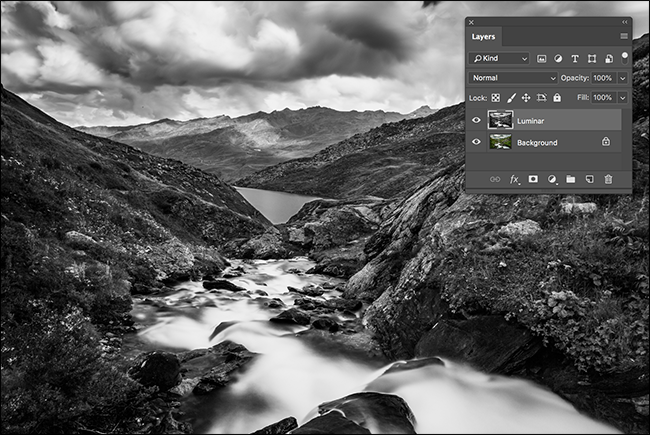
عندما تقوم بتحرير صورة في Photoshop ،يمكنك إرسالها إلى Luminar ، و إجراء بعض التغييرات ، ثم إرسالها مرة أخرى إلى فوتوشوب Photoshop مع تطبيق هذه التغييرات ..
كما ترى هنا , قمنا بتعديل الصورة ضمن إضافة Luminar (Plug-in Tool) :ثم أُعيدَت الصورة إلى فوتوشوب من جديد لإجراء المزيد من التعديلات , نقوم في هذا المقال بتوضيح أو الإضاءة على النقاط المهمّة و الوصف العام لأدوات فوتوشوب الإضافية و ملحقاته حيث أنّ هناك الآلاف من الإضافات الأخرى المتوافرة لبرنامج الفوتوشوب ,
تتيح أدوبي Adobe للمطورين إمكانية تطوير إضافات فوتوشوب Photoshop باستخدام مجموعة متنوعة من لغات و أساليب البرمجة النصية المختلفة Scripting Languages بحيث لا توجد حدود تقريبًا لما يمكن فعله باستخدام هذه الأدوات !! ..
ابدأ مع إضافات فوتوشوب :
إذا كنت تبحث عن السرعة و الفعاليّة لإنجاز بعض التعديلات و الفلترة على الصور , ستختار بالتأكيد أحد إضافات أو ملحقات فوتوشوب , حيث يوفّر كلّ من Luminar , Color Effex Pro , Filter Forge , و عشرات التطبيقات الأخرى تعديلاً فورياً للصور اعتماداً على فلاتر جاهزة كالفلاتر الموجودة في تطبيق انستغرام على سبيل المثال ,
لذلك إذا أردت العمل على برنامج الفوتوشوب لإنجاز تعديلات فوريّة و بشكل متكرّر على صورك فهذه الإضافات هي طريقك للبدء , يمكنك إيجادها إذا بحثت في محرك البحث جوجل Google مثلاً عن طرق الحصول على فلاتر انستغرام في فوتوشوب !
بشكل مشابه , إذا قمت بالبحث عن كيفية إضافة صورتك إلى كتاب مصور أو غلاف مجلة ، ستحصل في نتائج البحث على أغلفة فوتوشوب PSD Covers و إضافتها Plug-In …
بمجرّد الوصول إلى الإضافة التي تريد , قم بتحميلها مباشرة ً و اتّبع تعليمات التثبيت الخاصّة , ثمّ أعد تشغيل برنامج الفوتوشوب ..
استخدام إضافات و ملحقات فوتوشوب Photoshop Add-Ons :
يمكنك بشكل عام الوصول إلى الإضافات أو الملحقات التي قمت بتحميلها و تثبيتها في برنامج الفوتوشوب بإحدى الطريقتين إمّا عن طريق إضافة لوحة عمل جديدة أو من خلال قائمة الفلتر Filter menu :
اذهب إلى قائمة Window ثمّ Extensions , تظهر لك لوحات العمل الإضافيّة التي قمت بتحميلها , كما تلاحظ هنا لدينا أربع إضافات Add-OnPanels :و بالنقر على إحدى الإضافات المحمَّلة , تظهر لك اللوحة التي اخترتها مباشرةً في مساحة العمل ..
– فلاتر فوتوشوب Photoshop Filters :
الفلاتر في فوتوشوب تعمل بشكل مختلف قليلاً , افتح الصورة التي تريد تعديلها باستخدام الإضافة , و قم قبل كلّ شيء بإجراء التعديلات الأساسيّة التي تريد إنجازها باستخدام برنامج الفوتوشوب على الصورة ثمّ لديك أحد الخيارين :
إذا لم تكن قد استخدمت أيّ طبقات , فقم بتكرار الخلفية لطبقة جديدة باستخدام اختصار لوحة المفاتيح Control + J ( في ويندوز Windows) أو Command + J ( في نظام ماك macOS ).
إذا كنت قد استخدمت بعض طبقات التعديل ، فقم بدمج كل الطبقات إلى طبقة واحدة جديدة باستخدام اختصار لوحة المفاتيح Control + Alt + Shift + E (على نظام التشغيل ويندوز Windows) أو Command + Option + Shift + E (على نظام ماك macOS ) .
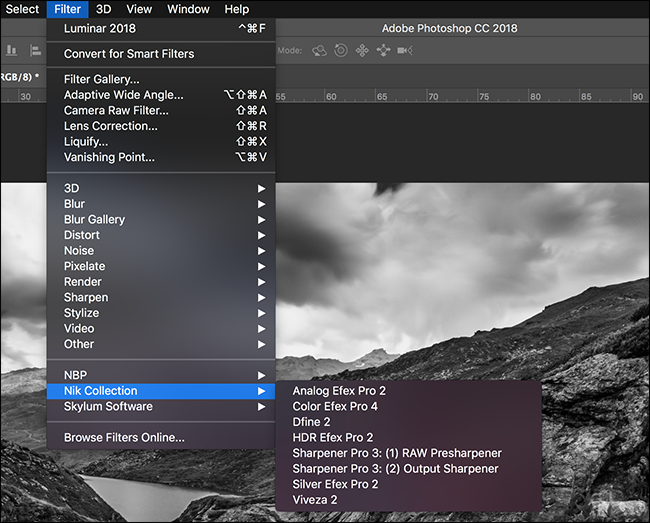
ستحصل بهذه الطريقة على طبقة واحدة تجمع كلّ التعديلات التي أنجزتها على الصورة باستخدام الأدوات الأساسيّة في فوتوشوب , و أصبحت جاهزة لإرسالها إلى نافذة الإضافة التي تريد :حدّد الطبقة ثمّ افتح قائمة الفلتر Filter Menu , أسفل القائمة يمكنك رؤية أسماء إضافات الفلاتر التي قمت بتحميلها مثل إضافات NBP , Nik , Skylum التي تظهر أدناه :باختيارك الإضافة التي تريد سيرسل فوتوشوب الطبقة المحددة إلى نافذة إضافة الفلتر Plug-In Filter
قم بإجراء التعديلات المناسبة , و عند الانتهاء انقر على زرّ موافق OK أو تطبيق Apply أو تمّ Done أو ما يشابه ذلك ( تختلف من فلتر لآخر ) , عندها سيتمّ تطبيق كلّ التعديلات التي أضفتها إلى الطبقة و ترسل من جديد إلى الفوتوشوب ..
يبقى الفوتوشوب أهمّ برامج تعديل الصور و تصميم الغرافيك على الإطلاق , بكلّ ميّزاته و الإضافات التي ابتكرها المطوّرون لتعويض أيّ أداة عمل قد تفكر أنّها غير موجودة في البرنامج …
في بعض الأحيان، تريد تضمين البيانات في جدول بيانات إكسل Excel في مستند مايكروسوفت وورد Microsoft Word.
هناك طريقتان للقيام بذلك، اعتماداً على ما إذا كنت تريد الحفاظ على اتصال مع ورقة إكسل Excel المصدر. لنلقِ نظرة.
ما الفرق بين الربط والتضمين؟
لديك بالفعل ثلاثة خيارات لتضمين جدول بيانات في مستند وورد Word. الأول هو ببساطة عن طريق نسخ تلك البيانات من جدول البيانات، ثم لصقها في الوثيقة المستهدفة.
بالنسبة للجزء الأكبر، يعمل هذا فقط مع بيانات بسيطة بالفعل لأن هذه البيانات تصبح مجرد جدول أساسي أو مجموعة من الأعمدة في وورد Word (حسب خيار اللصق الذي تختاره).
على الرغم من أن ذلك قد يكون مفيداً في بعض الأحيان، إلا أن الخيارين الآخرين – الربط والتضمين – أكثر قوة، وهما ما سنوضح لك كيفية القيام به في هذه المقالة.
كلاهما متشابهان إلى حد كبير، حيث ينتهي بك الأمر إلى إدخال جدول بيانات إكسل Excel فعلي في المستند الهدف.
سيبدو مثل ورقة إكسل Excel ، ويمكنك استخدام أدوات إكسل Excel للتلاعب بها. يأتي الاختلاف في كيفية معاملة هذين الخيارين لاتصالهما بجدول إكسل Excel الأصلي هذا:
إذا قمت بربط ورقة عمل إكسل Excel في مستند، فإن المستند الهدف وورقة إكسل Excel الأصلية يحتفظان باتصال.
إذا قمت بتحديث ملف إكسل Excel ، فإن هذه التحديثات تنعكس تلقائياً في المستند الهدف.
إذا قمت بتضمين ورقة عمل إكسل Excel في وثيقة، فهذا الاتصال معطل. لا يؤدي تحديث ورقة إكسل Excel الأصلية إلى تحديث البيانات في المستند الهدف تلقائياً.
هناك مزايا لكلا الطريقتين، بالطبع. تتمثل إحدى ميزات ربط مستند (بخلاف الحفاظ على الاتصال) في الحفاظ على حجم ملف مستند إكسل Excel صغيراً، لأن البيانات تظل في الغالب مخزنة في ورقة إكسل Excel وعرضها في وورد Word فقط.
عيب واحد هو أن ملف جدول البيانات الأصلي يحتاج إلى البقاء في نفس الموقع. إذا لم يحدث ذلك، فسيتعين عليك ربطه مرة أخرى.
وبما أنها تعتمد على الرابط إلى جدول البيانات الأصلي، فهي ليست مفيدة جداً إذا كنت بحاجة إلى توزيع المستند على الأشخاص الذين ليس لديهم إمكانية الوصول إلى هذا الموقع.
من ناحية أخرى، يؤدي تضمين مستند إلى زيادة حجم مستند إكسل Excel ، نظراً لأن كل بيانات إكسل Excel مضمنة بالفعل في ملف وورد Word.
مع ذلك، هناك بعض المزايا المميزة للتضمين. على سبيل المثال، إذا كنت تقوم بتوزيع هذا المستند على الأشخاص الذين قد لا يستطيعون الوصول إلى ورقة إكسل Excel الأصلية، أو إذا كان المستند بحاجة إلى إظهار ورقة إكسل Excel في نقطة زمنية محددة (بدلاً من الحصول على تحديث)، التضمين (وكسر الاتصال إلى الورقة الأصلية) سيكون أكثر منطقية.
لذلك، مع وضع كل ذلك في الاعتبار، فلنلقِ نظرة على كيفية ربط ورقة إكسل Excel وتضمينها في مايكروسوفت وورد Microsoft Word.
كيفية ربط أو تضمين ورقة عمل اكسل في مايكروسوفت وورد:
إن ربط أو دمج ورقة عمل إكسل Excel في وورد Word في الواقع بسيط جداً، وتكون عملية القيام به متطابقة تقريباً. ابدأ بفتح كل من ورقة عمل إكسل Excel ومستند وورد Word الذي تريد تحريره في نفس الوقت.
في إكسل Excel ، حدد الخلايا التي تريد ربطها أو تضمينها. إذا كنت ترغب في ربط ورقة العمل بأكملها أو تضمينها، فانقر فوق المربع الموجود عند منعطف الصفوف والأعمدة في الزاوية العلوية اليمنى لتحديد الورقة بأكملها (جهة اليمين واليسار تختلف حسب لغة البرنامج المستخدم).
نسخ هذه الخلايا عن طريق الضغط على CTRL + C في ويندوز Windows أو Command + C في macOS.
يمكنك أيضاً النقر بزر الماوس الأيمن فوق أي خلية محددة، ثم اختيار خيار نسخ في القائمة التي تظهر.
الآن، قم بالتبديل إلى مستند وورد Word وانقر لوضع نقطة الإدراج في المكان الذي تريد أن تذهب إليه المواد المرتبطة أو المدمجة.
في علامة تبويب الصفحة الرئيسية للشريط، انقر فوق السهم أسفل الزر لصق، ثم اختر أمر لصق خاص من القائمة المنسدلة.
هذا يفتح نافذة لصق خاص. وهنا ستجد المكان المختلف الوحيد في عمليات ربط ملف أو تضمينه.
إذا كنت تريد تضمين جدول البيانات، فاختر خيار لصق على اليمين. إذا كنت تريد ربط جدول البيانات، فاختر خيار لصق الرابط بدلاً من ذلك.
أياً كان الخيار الذي تختاره، ستقوم بعد ذلك بتحديد ورقة عمل Microsoft Excelكائن في المربع الموجود إلى اليمين، ثم انقر فوق الزر موافق.
سترى صفحة إكسل Excel (أو الخلايا التي حددتها) في مستند وورد Word.
إذا قمت بربط بيانات إكسل Excel ، فلا يمكنك تحريرها مباشرة في وورد Word ، ولكن يمكنك النقر نقراً مزدوجاً على أي مكان عليها لفتح ملف جدول البيانات الأصلي. ثم تنعكس أية تحديثات تقوم بإجرائها على جدول البيانات الأصلي في مستند وورد Word.
إذا قمت بدمج بيانات إكسل Excel ، فيمكنك تحريرها مباشرة في وورد Word. انقر نقراً مزدوجاً فوق أي مكان في جدول البيانات وستبقى في نفس نافذة وورد Word ، ولكن يتم استبدال شريط وورد Word بـ شريط Excel ويمكنك الوصول إلى كافة وظائف إكسل Excel. هذا فعلاً شيء رائع!
وعندما تريد التوقف عن تحرير جدول البيانات والرجوع إلى عناصر تحكم وورد Word ، انقر فوق أي مكان خارج جدول البيانات.
ملاحظة: إذا كنت تعمل على مستند وورد Word وترغب في تضمين جدول بيانات لم تقم بإنشائه بعد، فيمكنك ذلك.
يمكنك بالفعل إدراج جدول بيانات إكسل Excel مباشرة من القائمة المنسدلة للجدول على الشريط.
هل سبق لك أن كتبت مستند مايكروسوفت وورد Microsoft Word ووجدت أن صفحتك الأخيرة تحتوي على بضع جمل فقط ومساحة بيضاء كبيرة؟ بدلاً من تحرير عملك وتعديله ليتناسب مع الصفحة الأخيرة، يمكنك تجربة ميزة مخفية أنيقة في وورد Word قد تحل المشكلة.
يعمل أمر تقليص صفحة واحدةShrink One Page عن طريق تحجيم النص وتعديل الهوامش ليزيد انكماش المستند.
إذا كنت تعمل على مستند (مثل مقالة مدرسية) حيث يجب عليك استخدام الخط أو حجم الهامش المطلوب، فربما لن يعمل هذا الأمر جيداً بالنسبة إليك.
لكن في ظروف أخرى، يجدر بنا أن نحاول. في حين يمكنك التراجع عن الأمر إذا لم تبدو الأمور على ما يرام، فنحن نشجعك على حفظ المستند أولاً ليكون في الجانب الآمن.
لا يتم تشغيل الأمر تقليص صفحة واحدةShrink One Page على الشريط بشكل افتراضي، لذلك ستحتاج إلى إضافته. أسهل طريقة للقيام بذلك هي إضافته إلى شريط أدوات الوصول السريع. إنه شريط الأدوات الصغير في أعلى يمين نافذة البرنامج يحوي الأمر حفظ وتراجع.
امضي قدماً وانقر على السهم لأسفل في أقصى يسار شريط أدوات الوصول السريع.
في القائمة المنسدلة، انقر على خيار أوامر إضافية.
في نافذة خيارات وورد Word ، يجب تحديد فئة شريط أدوات الوصول السريع على اليمين. على اليسار، انقر على القائمة المنسدلة اختيار الأوامر من وحدد الخيار كافة الأوامر.
في القائمة الطويلة للأوامر الموجودة على اليمين، قم بالتمرير لأسفل واختر الأمر تقليص صفحة واحدة. انقر فوق الزر إضافة لإضافته إلى قائمة الأوامر المعروضة على شريط أدوات الوصول السريع.
انقر على موافق عند الانتهاء.
ستجد الآن زر تقليص صفحة واحدة على شريط وورد Word. انقر فوقه لتقليص المستند بواسطة صفحة واحدة.
ضع في اعتبارك أنه نظراً لأن وورد Word يقوم بتغيير حجم الخطوط والهوامش، فإن استخدام هذا الأمر يمكن أن يسبب مشكلات في التنسيق – خاصة إذا كان لديك صور أو رسومات توضيحية أخرى موجودة بالفعل في المكان الذي تريده.
قبل حفظ المستند، تحقق منه للتأكد من عدم حدوث أخطاء غريبة أثناء العملية. إذا كان هناك أخطاء، يمكنك دائماً النقر فوق زر التراجع لإزالة التغييرات.
برنامج وينامب قبل حوال عشرين عاماً كان يمثل المستقبل , الآن هو مجرد ذاكرة بعيدة , فما الذي حدث ؟؟
ظهر برنامج وينامب Winamp في 21 أبريل 1997 , عندما كان الاستماع للموسيقا على أجهزة الكمبيوتر مفهومًا جديدًا ، و لم يكن معظم الناس يعرفون ما المقصود بـ MP3 !! ,
رغم أنّ وينامب Winamp لم يكن أول برنامج لتشغيل الموسيقى على جهاز الكمبيوتر , لكن واجهته البيانية جعلت من السهل جداً إنشاء قائمة تشغيل عن طريق السحب والإفلات : اسحب الملفات إلى نافذة قائمة التشغيل Playlist و ابدأ بالاستماع ,
هذا إلى جانب توفير شبكات تبادل الملفات في ذاك الوقت مثل نابستر , كلّ الميزات التي تمتع بها البرنامج Winamp (حجم صغير , قابلية التخصيص , سهولة إنشاء و تشغيل ملفات الموسيقى ..) جعلته أشهر برامج تشغيل الوسائط في تلك الفترة حتى وصل عدد مستخدميه إلى 90 مليون مستخدم …
ما الذي حدث بعد ذلك ؟
كما في العديد من قصص التكنلوجيا الأخرى في التسعينات , بدأت المشكلة منذ قامت شركة بشراء البرنامج و استحوذت عليه ..
في حزيران عام 1999 , قامت شركة AOL بالاستحواذ على شركة نل سوفت Nullsoft مقابل 80 مليون دولار ( هذا المبلغ كان بمثابة تعويض مالي للفريق المبتكر للبرنامج ) , لكن الشركة AOL لم تعرف بعد ذلك كيف تقوم بالاستفادة من البرنامج بشكل فعال أو تطويره ,
بالطبع جلبت مشاهدات الزوار لموقع وينامب على الويب جزءاً كبيراً من أرباح الإعلانات , و دفع الآلاف من الأشخاص 10 دولار مقابل النسخة الكاملة Pro version للبرنامج ,
بالمقابل و في تلك الأثناء كانت شركة AOL لا تزال تكسب أرباح قليلة جداً للخدمات الأخرى التي تقدمها كخدمة الاتصال الهاتفي Sandboxed Dial-Up Service ,
و هذا النقص في الأرباح و الإيرادات جعل من الصعب على الشركة إعطاء أولوية لتمويل و تطوير المشاريع الأخرى ( حتى تلك المشروعات التي دفعت لأجل الحصول عليها الملايين !) ,
بل إنّ الشركة AOL أيضاً فكرت بأنّ برنامج وينامب Winamp كان فرصة ترويجية لخدمة الطلب الهاتفي و الخدمات المجانية التي تقدمها ! ,
و كان هذا تحولاً كبيراً بالنسبة لمستخدمي وينامب Winamp , الذين استنكروا تصرفات الشركة AOL و جمعها لبرمجياتها الأخرى و عروضها بهذا الشكل مع برنامج Winamp , الأمر الذي قلل من أهمية البرنامج في نظر مستخدميه مع مرور الوقت ,
و هذا ما ذكره Cyrus Farivar سايرس فريفر –كاتب لدى Ars Technica– حول تراجع شهرة برنامج وينامب :
” كان المستخدمون الأساسيون لوينامب Winamp هم عشاق الموسيقى , و الأشخاص الذين كانوا يهتمون بمعرفة ما هي معدلات البت التي تم تشفير ملفات الmp3 بها لديهم – بمعنى آخر كان المستخدمون الرئيسيّون لبرنامج وينامب Winamp غير محبذين لشركة AOL كشركة راعية لبرنامج وينامب !”
في عام 2001 أطلقت شركة آبل جهاز iPod , و قد أحدث ضجة كبيرة آنذاك و تم الترويج له بشكل رائع من قبل الشركة , ثمّ عام 2003 تم إصدار تطبيق iTunes لأجهزة الكمبيوتر و هذه كانت البداية لانتهاء برنامج وينامب ,
كلّ من قام بشراء جهاز آيبود iPod انتقل إلى تطبيق آيتونز iTunes للاستماع إلى الموسيقى , لأنّ آيتونز iTunes كان مطلوباً بشكل أو بآخر لتحميل الموسيقى على جهاز آيبود iPod و كان الكثير من الناس يشترون أجهزة آيبود تلك الفترة ..
و حتى بالنسبة للأشخاص الذين لا يملكون أجهزة آيبود , كان تطبيق آيتونز iTunes جذاباً , من حيث واجهته البيانية الواحدة سهلة الاستخدام ,
بالمقابل كان برنامج وينامب Winamp مكوناً من عدة نوافذ , و قد عرض آلاف الموضوعات والثيمات للمستخدمين , بينما كان تطبيق آيتونز غير قابل للتخصيص على الإطلاق ,
بالطبع فضّل الكثير من محبّي الموسيقى و تشغيل المقاطع الموسيقيّة و التعديل عليها برنامج وينامب Winamp , إلا أنّ تطبيق iTunes كان يخاطب الفئة الأكبر من الأشخاص الذين يريدون فقط نسخ ملفات الموسيقى من الأقراص المدمجة CDs والاستماع إليها ,
و رغم أنّ وينامب Winamp قدم بعد ذلك دعم غير رسمي Unofficial Support لنقل الملفات الموسيقية لأجهزة آيبود إلاّ أنّ ذلك لم يكن كافياً , و سرعان ما سيطرت آبل على سوق تشغيل الموسيقا بالكامل و بدأ عدد مستخدمي وينامب بالانخفاض و التراجع مع مرور الوقت ..
بحلول عام 2013 قررت شركة AOL إغلاق و إزالة البرنامج نهائياً , إلاّ أنّها بدلاً من ذلك قامت ببيع نلسوفت Nullsoft إلى شركة Radionomy (منصة تشغيل توفر أدوات و برامج لتشغيل و إنشاء محطات الراديو على الإنترنت ..) ,
و منذ ذلك الحين صرّح موقع وينامب و وعد مستخدميه بإصدار نسخة جديدة محدّثة من البرنامج , إلاّ أنه لم يصدر حقيقةً أي تحديث للبرنامج طيلة السنوات الخمس الماضية !!
هل بإمكانك استخدام وينامب Winamp اليوم ؟
كما ذكرنا سابقاً يعد برنامج Winamp من أقدم مشغلات الوسائط في العالم. و رغم كلّ هذه السنوات التي مضت فهو لا يزال قوياً . يمكن للإصدار القديم منه أن يعمل على ويندوز 10,
إلاّ أنك ستجد مشكلة بسيطة في العرض على الشاشة الحديثة عالية الدقة ولكن حلّ هذه المشكلة سهل للغاية إذ يمكنك عن طريق الخيارات التي يوفرها البرنامج تغيير طريقة العرض و قياس النافذة :على العموم أصبح الإصدار الأحدث للبرنامج Winamp 5.8 متوافراً الآن و هو يحافظ على الشعور الجذاب للإصدارات الأقدم ، بميزات و وظائف رائعة إضافية , حيث أصبح متوافقاً مع نظام ويندوز 10 بشكل كامل و تمت معالجة جميع مشكلات الإصدار القديم و باتت النسخة مجانية تماماً ,لا يزال Winamp قابلاً للتخصيص حيث يمكنك الاختيار من بين مجموعة ضخمة من الأشكال و النماذج للواجهة، فضلاً عن العديد من المؤثرات المرئية والمكونات الإضافية التي ستحسن من تجربة المستخدم.
كذلك فإنه من السهل جلب، و إنشاء، والتنقل بين قوائم التشغيل, كما يمكنك استخدام متصفح وسائط Winamp للانتقال من قائمة تشغيل إلى قائمة أخرى دون الحاجة لتغيير العرض ،و هو يحتوي كذلك على مشغل فيديو رائع يدعم عدد كبير من صيغ الفيديو ،إضافة إلى القدرة على تشغيل راديو الانترنت ..
كما أنّ برنامج وينامب Winamp صغير الحجم ,أيّ لا يستهلك الكثير من مصادر جهاز الكمبيوتر – مما يعد ميزة كبيرة إذا كنت تريد سماع الموسيقى أثناء العمل على برامج أخرى أو اللعب , ( لا يزال عليك تخصيص البرنامج للعمل مع الشاشة الحديثة اختر Windows Setting <Scaling> ثمّ 200% أو أي قياس آخر .. )
هل سيتمّ إطلاق أيّ إصدارات جديدة أخرى مستقبلاً ؟
لا توجد إجابة واضحة حقيقةً حول هذا الأمر خصوصاً أنّ الشركة قد وضعت علامة اللانهائي على الإصدار الجديد Winamp 5.8Beta ,كما أنها أشارت على موقعها الرسمي إلى أنه لن يكون هناك تحديث مستمر للبرنامج :
This version is not an ongoing project but be sure that we are currently working hard on a future new Winamp
لكنها ستعمل على تطوير برمجية جديدة كليّاً تحت اسم وينامب , قد تكون على الأغلب لأجل الأجهزة المحمولة فقط !
الملف ذو اللاحقة php. هو عبارة عن ملف نصي يحتوي على كود مصدري مكتوب بلغة البرمجة
PHP (HypertextPreprocessor) , و هي عبارة عن لغة برمجة نصية صممت أساساً من أجل استخدامها لتطوير و برمجة تطبيقات الويب WebApplications ,التي تتم معالجتها بواسطة مشغل أو محرّك بي اتش بي PHP Engine على مخدم الويب Web Server …
ما هو ملف PHP ؟
تم إنشاء و ابتكار لغة PHP عام 1994 من قبل راسموس ليردورف Rasmus Lerdorf , و كانت بدايةً عبارة عن مجموعة من النصوص البسيطة المكتوبة بلغة البرمجة C ( أطلق عليها في البداية اسم Personal Home Page Tools ),
و كان الغرض الأساسي من البرنامج هو تتبّع عدد الزوار الذين شاهدوا موقع سيرته الذاتيّة على الإنترنت , قام ليردورف لاحقاً بإعادة تسمية اللغة إلى FI (Forms interpreter) , و استمرّ بتطوير هذه اللغة حتى أصبحت قادرة على الاتصال بقواعد البيانات و السماح للمستخدمين بتطوير تطبيقات مواقع Web Apps ديناميكية بسيطة … ,ثمّ قرر أخيراً أن يتّخذ لها الاسم الحالي PHP ( لكن اختصاراً ل Hypertext Preprocessor ) .
يتم استخدام لغة PHP بنسبة 78.9٪ من قبل معظم مواقع الويب الديناميكيّة Server-Sideprogramming Websites …
تتمّ معالجة ملفات PHP في خوادم الويب باستخدام مفسّر Interpreter يقوم بتنفيذ التعليمات البرمجيّة و جمع النتائج ( سواءً كانت نتيجة استعلام من قاعدة البيانات أو صور ..إلخ ),
و تعرض النتائج بتنسيق HTML (لغة ترميز النص التشعبي HyperText MarkupLanguage التي تستخدم لإنشاء و عرض صفحات مواقع الويب ) , عند تحميل صفحة الويب بحيث لا يظهر كود PHP للزائر , حتى و إن قام برؤية الكود المصدري للصفحة ..
على سبيل المثال إذا قمت بتعبئة نموذج اتصال أو تسجيل الدخول في أحد المواقع الالكترونية و ضغطت على زرّ الإرسال يتمّ تنفيذ الكود البرمجي الخلفي Back-End Code (برنامج نصي Script بلغة PHP ) مباشرةً لإرسال محتويات الفورم (النموذج ) و البيانات التي قمت بإدخالها إلى المخدّم … يعتمد ووردبريس WordPress بشكل كبير على استخدام ملفات PHP ! ..
كيف يمكن فتح و عرض محتوى ملفات PHP ؟
بما أن ملفات PHP هي ملفات نصية سهلة القراءة ، فإن كل ما تحتاج إليه لعرضها هو محرر نصوص بسيط مثل NotepadNotepad ++ , Sublime Text, أو Vi أو ما إلى ذلك .
إذا كنت تريد إلقاء نظرة سريعة على محتوى الملف ، يمكنك استخدام المفكرة Notepad فقط , ليس عليك أن تقوم بتحميل أي برامج أخرى . أمّا إذا أردت تحرير و تعديل الكود البرمجي ، فإننا نوصي باستخدام محرر يقوم بتنسيق كود PHP بشكل صحيح. سنقوم هنا باستخدام ++Notepad على نظام التشغيل ويندوز Windows في مثالنا هذا :انقر بالزر اليميني للفأرة على أيقونة الملفّ و اختر الأمر فتح باستخدام Open With ثمّ اختر من القائمة محرّر النصوص الذي ترغب باستخدامه ( يمكنك اتباع الخطوات ذاتها لأجل نظام التشغيل ماك أو لينكس ..إذا أردت تشغيل أو تنفيذ ملفات PHP , ستحتاج عندها لتحميل سيرفر محلّي على جهازك الكومبيوتر مثل XAMPP أو WampServer ..
فقط ضع ملفات ال PHP ضمن السيرفر المحلّي ثم قم بتشغيل الملف على متصفح الويب الذي يستخدمه السيرفر ..
إن فحص المنافذ يشبه إلى حد ما هزّ مجموعة من مقابض الأبواب لرؤية أي الأبواب مقفلة.
يتعرف الماسح على المنافذ الموجودة على جهاز التوجيه أو جدار الحماية المفتوحة، ويمكنه استخدام هذه المعلومات للعثور على نقاط الضعف المحتملة لنظام الكمبيوتر.
ما هو المنفذ؟
عندما يتصل جهاز بجهاز آخر عبر شبكة، فإنه يحدد رقم منفذ TCP أو UDP من 0 إلى 65535. ومع ذلك، يتم استخدام بعض المنافذ بشكل أكثر تكرارية.
منافذ TCP من 0 إلى 1023 هي منافذ معروفة جيداً توفر خدمات النظام. على سبيل المثال، المنفذ 20 هو نقل ملفات FTP ، والمنفذ 22 عبارة عن اتصالات طرفية للشبكة الآمنة (SSH) ، والمنفذ 80 هو حركة HTTP القياسية عبر الويب، والمنفذ 443 هو HTTPS المشفر.
لذلك، عند الاتصال بموقع ويب آمن، يتحدث متصفح الويب إلى خادم الويب الذي يستمع له عبر المنفذ 443 من ذلك الخادم.
لا يتعين دائماً تشغيل الخدمات على هذه المنافذ المحددة. على سبيل المثال، يمكنك تشغيل خادم ويب HTTPS على المنفذ 32342 أو خادم Secure Shell على المنفذ 65001 ، إذا كنت ترغب في ذلك. هذه مجرد افتراضات قياسية.
ما هو مسح المنافذ؟
فحص المنفذ هو عملية فحص جميع المنافذ على عنوان IP لمعرفة ما إذا كانت مفتوحة أو مغلقة.
يقوم برنامج فحص المنفذ بالتحقق من المنفذ 0 والمنفذ 1 والمنفذ 2 وطول الطريق إلى المنفذ 65535.
يقوم بذلك ببساطة عن طريق إرسال طلب إلى كل منفذ وطلب استجابة. في أبسط أشكاله، يسأل برنامج مسح المنفذ عن كل منفذ، واحد في كل مرة.
سيستجيب النظام البعيد ويقول ما إذا كان المنفذ مفتوحاً أو مغلقاً. سيعرف الشخص الذي يقوم بتشغيل فحص المنفذ المنافذ المفتوحة.
قد تمنع أي جُدر حماية شبكية في الطريق حركة المرور أو تسقطها، لذا فإن فحص المنفذ هو أيضاً طريقة للعثور على المنافذ التي يمكن الوصول إليها أو تعرضها للشبكة على هذا النظام البعيد.
أداة nmap هي أداة شبكة مشتركة تستخدم لمسح المنافذ، ولكن هناك العديد من أدوات المسح الأخرى.
لماذا يقوم الناس بتشغيل مسح المنافذ؟
تفيد عمليات فحص المنفذ في تحديد الثغرات الأمنية في النظام. سوف يقوم فحص المنفذ بإخبار المهاجم بالمنافذ المفتوحة على النظام، والتي من شأنها مساعدتهم على صياغة خطة الهجوم.
على سبيل المثال، إذا تم اكتشاف خادم Secure Shell (SSH) كمستمع على المنفذ 22 ، فقد يحاول المهاجم الاتصال والتحقق من وجود كلمات مرور ضعيفة.
تعرف من خلال الضغط على هذا الرابط كيفية اختيار كلمة سر قوية صعبة الاختراق سهلة التذكر، ثم عد لإكمال القراءة.
إذا كان هناك نوع آخر من الخوادم يستمع على منفذ آخر، فقد يتمكن المهاجم من التقاطه ومعرفة ما إذا كان هناك خطأ يمكن استغلاله. ربما يتم تشغيل إصدار قديم من البرنامج، وهناك ثغرة أمنية معروفة.
يمكن أن تساعد هذه الأنواع من عمليات الفحص أيضاً في الكشف عن الخدمات التي تعمل على المنافذ غير الافتراضية.
لذلك، إذا كنت تقوم بتشغيل خادم SSH على المنفذ 65001 بدلاً من المنفذ 22 ، فإن فحص المنفذ قد يكشف عن هذا ،ويمكن للمهاجم محاولة الاتصال بخادم SSH على هذا المنفذ.
لا يمكنك إخفاء خادم على منفذ غير افتراضي لتأمين نظامك، على الرغم من أنه يجعل من الصعب العثور على الخادم.
لا تُستخدم عمليات فحص المنافذ فقط من قبل المهاجمين. فحص المنافذ مفيد أيضاً لاختبار الاختراق الدفاعي.
يمكن لمؤسسة ما فحص أنظمتها الخاصة لتحديد الخدمات التي تتعرض للشبكة وضمان تهيئتها بشكل آمن.
ما هي خطورة مسح المنافذ؟
يمكن لمسح المنافذ مساعدة المهاجم في العثور على نقطة ضعف لمهاجمته واقتحام نظام كمبيوتر.
مع ذلك، إنها الخطوة الأولية فقط. لا يعني مجرد العثور على منفذ مفتوح أنه يمكنك مهاجمته.
لكن بعد العثور على منفذ مفتوح يشغّل خدمة استماع، يمكنك فحصه بحثاً عن الثغرات الأمنية. هذا هو الخطر الحقيقي.
في شبكتك المنزلية، من المؤكد أن لديك جهاز توجيه يجلس بينك وبين الإنترنت. لن يتمكن أحد الأشخاص على الإنترنت من إجراء مسح للموجّه فقط، ولن يعثر على أي شيء بخلاف الخدمات المحتملة على جهاز التوجيه نفسه.
يعمل جهاز التوجيه هذا كجدار ناري – ما لم تعد توجيه منافذ فردية من جهاز التوجيه إلى جهاز، وفي هذه الحالة يتم عرض هذه المنافذ المحددة على الإنترنت.
بالنسبة لخوادم الكمبيوتر وشبكات الشركات، يمكن تهيئة الجدران النارية لاكتشاف عمليات فحص المنافذ وحظر حركة المرور من العنوان الذي يتم فحصه.
إذا تم تكوين جميع الخدمات المعرضة للإنترنت بشكل آمن ولم يكن لها أي ثغرات أمنية معروفة، لا يجب أن يكون مسح المنافذ مخيفاً للغاية.
أنواع مسح المنافذ:
في عملية مسح المنافذ TCP full connection ، يرسل الماسح رسالة SYN (طلب اتصال) إلى المنفذ.
إذا كان المنفذ مفتوحاً، يرد النظام البعيد برسالة SYN-ACK (إقرار). الماسح يستجيب برسالة ACK الخاصة به (إقرار).
هذا هو تأكيد اتصال TCP كامل، والماسح يعرف أن النظام يقبل الاتصالات على المنفذ إذا حدثت هذه العملية.
إذا كان المنفذ مغلقاً، سيستجيب النظام البعيد برسالة RST (إعادة تعيين). إذا لم يكن النظام البعيد موجوداً على الشبكة، فلن تكون هناك استجابة.
تقوم بعض الماسحات بإجراء فحص TCP نصف مفتوح. بدلاً من الذهاب من خلال SYN كامل، ومن ثم SYN-ACK ، ثم دورة ACK ، فقط يتم إرسال SYN وانتظار رسالة SYN-ACK أو RST استجابة.
أي ليست هناك حاجة لإرسال ACK النهائي لإكمال الاتصال، حيث سيخبر SYN-ACK كل ما يحتاج إلى معرفته بالماسح . الأمر أسرع بسبب الحاجة إلى إرسال عدد أقل من الحزم.
تتضمن الأنواع الأخرى من عمليات الفحص إرسال أنواع غريبة من الحزم غير الصحيحة وتنتظر لترى ما إذا كان النظام البعيد يقوم بإرجاع حزمة RST لإغلاق الاتصال.
إذا كان الأمر كذلك، فإن الماسح يعرف أن هناك نظاماً بعيداً في هذا الموقع، وأن منفذاً معيناً مغلقاً عليه. في حالة عدم استلام حزمة، يعلم الماسح أن المنفذ يجب أن يكون مفتوحاً.
يمكن بسهولة تحديد عملية مسح المنافذ حيث يطلب البرنامج معلومات حول كل منفذ، واحداً تلو الآخر.
يمكن بسهولة تكوين جدران الحماية على الشبكة لاكتشاف هذا السلوك وإيقافه.
لهذا السبب تعمل بعض تقنيات المسح بشكل مختلف. على سبيل المثال، يمكن لمسح المنفذ أن يفحص نطاقاً أصغر من المنافذ، أو يمكنه فحص النطاق الكامل للمنافذ على مدار فترة زمنية أطول بكثير بحيث يكون من الصعب اكتشافه.
تعد عمليات فحص المنفذ أداة أمان أساسية، هي الخبز والزبدة عندما يتعلق الأمر باختراق (وتأمين) أنظمة الكمبيوتر.
لكنها مجرد أداة تسمح للمهاجمين بالعثور على منافذ قد تكون عرضة للهجوم. فهي لا تعطي مهاجماً إمكانية الوصول إلى نظام ما، ويمكن لنظام مؤهل بشكل آمن أن يتحمل مسح كامل للمنفذ بدون أي ضرر.
ملاحظة: بالرغم من طول المقالة، فهي مفيدة جداً ويجب عليك قراءتها للنهاية وخصوصاً إذا كنت من محبي برامج أوفيس ومن العاملين الجيدين على برنامج مايكروسوفت وورد Microsoft Word.
يمكن أن تكون مستندات وورد Word عبارة عن مستندات معقدة ضخمة طويلة بشكل غير طبيعي مع الكثير من الصور المضمّنة والخطوط والكائنات الأخرى.
لكن يبدو أيضاً أن الوثائق يمكن أن تنمو حجماً بشكل خارج عن الإرادة، دون سبب منطقي على الإطلاق.
إذا كنت تتعامل مع مستند ضخم، فإليك بعض الطرق التي يمكنك محاولة تقليل حجم ملفك باستخدامها.
عندما يكون لديك مستند وورد Word كبير بشكل ملحوظ، فإن أول شيء ستجربه لتقليل الحجم هو ضغط الصور فيه، يرجع ذلك جزئياً إلى وجود عدد كبير من برامج ضغط الصور المتوفرة، وأيضاً لأن الصور تبدو دوماً وكأنها تضاعف من حجم مستند وورد Word بشكل يتعدى المنطق.
يجب عليك المتابعة واتباع النصائح التي كتبناها في هذه المقالة لأنه إذا كان لديك صور في المستند، فهذه المقالة ستساعدك بشكل كبير في تقليل حجم مستندك.
وإذا لم يكن لديك صور أو كنت قد اتبعت هذه النصائح وتحتاج إلى تقليل حجم الملف بشكل أكبر، فستلبّيك هذه المقالة أيضاً.
لدينا الكثير من النصائح لمشاركتها، لذا قمنا بتقسيمها إلى فقرات من شأنها أن تساعد بالتأكيد على تقليل حجم مستند وورد Word ، وفقرات قد تساعد، وبعض النصائح الشائعة التي ينبغي عليك اتباعها.
هيا بنا نبدأ.
نصائح تساعد بالتأكيد على تقليل حجم المستند:
ليس كل نصيحة تجدها مفيدة لك. أحيانًا يرجع ذلك إلى أنها لا تنطبق على حالتك (إذا لم تكن لديك صور، فلن تكون النصائح حول ضغط الصور مفيدة) ولكن أحياناً تكون النصائح خاطئة. لقد اختبرنا جميع النصائح الواردة في هذا المقال، لذلك نحن نعلم تماماً أنها تعمل.
تحويل المستند إلى تنسيق DOCX:
أصدرت مايكروسوفت Microsoft تنسيق DOCX في إصدار Office 2007 ، لذا إذا كنت لا تزال تستخدم تنسيق .doc ، فقد حان وقت التحويل.
يعمل نوع الملف .docx الأحدث بشكل أساسي كملف ZIP بضغط محتويات المستند، بحيث يؤدي تحويل ملف .doc إلى تنسيق .docx إلى جعل المستند أصغر. (ينطبق هذا أيضاً على تنسيقات أوفيس Office الأخرى مثل Excel (.xls إلى .xslx) ، PowerPoint (.ppt إلى .pptx) و Visio (.vsd إلى .vsdx) بالمناسبة).
لتحويل ملف .doc ، افتحه في وورد Word وانقر فوق ملف > معلومات > تحويل Convert.
انقر فوق موافق على المطالبة التي تظهر، انقر فوق الزر حفظ، و سيقوم وورد Word بتحويل المستند إلى .docx.
يقوم وورد Word بإجراء هذا التحويل من خلال إنشاء إصدار جديد تماماً من المستند بالتنسيق الجديد، وسيتم الاحتفاظ بالإصدار القديم من .doc.
اختبرنا ذلك من خلال نموذج ملف doc مكوّن من 20 صفحة يحتوي على ست صور وجداول متنوعة وعلامات تنسيق.
كان الملف .doc الأصلي 6،001 كيلوبايت، لكن الملف docx المحوّل كان حجمه 721 كيلوبايت فقط.
إن هذا يشكل 12 ٪ من الحجم الأصلي! لن يقوم أي شيء آخر نقترحه أدناه بعمل المزيد لتقليل حجم الملف، لذلك إذا كان لديك ملفات .doc يمكنك التحويل إلى .docx ، فقد يكون هذا التحويل كافٍ.
إدراج صورك بدلاً من نسخ ولصقها:
عندما تقوم بنسخ صورة ولصقها في المستند، يقوم وورد Word بعمل افتراضات معينة حول كيفية التعامل معها.
تتمثل إحدى هذه الافتراضات في أنك تريد أن تكون الصورة التي تم لصقها بتنسيق BMP ، وهو نوع ملف كبير، أو أحيانًا PNG ، والذي لا يزال كبيراً إلى حد كبير.
بديل بسيط هو لصق صورتك في برنامج تحرير بدلاً من ذلك، وحفظها بتنسيق أصغر مثل JPG ، ثم استخدام إدراج> صورة لإدراج الصورة في المستند بدلاً من ذلك.
لقد تم لصق اللقطة الصغيرة أدناه مباشرةً في مستند وورد Word فارغ، مما أدى إلى ارتفاع حجم المستند من 22 كيلوبايت إلى 548 كيلوبايت.
إن لصق لقطة الشاشة هذه في الرسام، وحفظها بتنسيق JPG ، ثم إدراج JPG في مستند فارغ أدى إلى الانتقال بالوثيقة إلى 331 كيلوبايت فقط.
هذا أصغر بقليل من 40٪. والأفضل من ذلك، أن استخدام تنسيق GIF أدى إلى وجود مستند أصغر من 60٪. تمت زيادتها، وهذا هو نفس نسبة الفرق بين مستند 10 ميغابايت ومستند 4 ميغابايت.
بالطبع، لا يمكنك دائماً التخلص من هذا. في بعض الأحيان، ستحتاج إلى جودة صورة أفضل يمكن أن تقدمها تنسيقات مثل BMP و PNG.
لكن إذا كانت صورة صغيرة أو لا تحتاج إلى جودة فائقة، فيمكنك استخدام تنسيق أفضل وإدخال الصورة.
أثناء قيامك بحفظ الصورة، قم بتحريرها:
عندما تقوم بتحرير صورة في وورد Word ، فإنها تقوم بتخزين كافة تحريرات الصور كجزء من المستند.
مثلاً إذا قمت بقص صورة في المستند، ما زال وورد Word يحتفظ بالصورة الأصلية الكاملة. وإذا تم تغيير صورة إلى أبيض وأسود، فسيظل يحتفظ وورد Word بالصورة الأصلية بالألوان الكاملة.
يؤدي ذلك إلى زيادة حجم المستند دون داعٍ، لذلك عند إجراء تغييرات على صورك، وكنت متأكداً من أنك لست في حاجة إلى التراجع عن هذه الصور، يمكنك جعل وورد Word يتجاهل بيانات التحرير.
ولكن أفضل من إزالة البيانات غير الضرورية من المستند هو عدم وجود تلك البيانات غير الضرورية في المستند في المقام الأول.
من الأفضل إجراء أي تعديلات يمكنك إجراؤها، حتى التعديلات البسيطة مثل الاقتصاص أو إضافة سهم، في محرر الصور قبل إدراج الصورة في المستند.
ضغط جميع الصور دفعة واحدة:
نعم، قلنا في البداية أن هذه المقالة كانت عن طرق أخرى لتقليل حجم ملفك، لكن معظم المقالات حول هذا الموضوع تخبرك بكيفية ضغط صورك في وقت واحد (بما في ذلك مقالتنا)، وهنا في SyrianTech.com دائماً ما نحاول إيجاد طرق أفضل للقيام بالأشياء.
انقر فوق ملف > حفظ باسم > خيارات إضافية. (قد يكون لديك حفظ نسخة بدلاً من حفظ باسم إذا كان لديك OneDrive مع تشغيل ميزة حفظ تلقائي).
يفتح هذا مربع الحوار حفظ باسم، حيث يمكنك الوصول إلى بعض الخيارات الإضافية. انقر فوق أدوات > ضغط الصور.
يؤدي ذلك إلى فتح لوحة ضغط الصور، حيث يمكنك تحديد الضغط الذي تريد تطبيقه على جميع صورك في وقت واحد.
يظهر خيار تطبيق على هذه الصورة فقط باللون الرمادي لأن هذه أداة كل شيء أو لا شيء – إما أن جميع صورك سيتم تطبيق هذه الخيارات عليها عندما تقوم بحفظ المستند أو لن تفعل أي منها.
لذا إذا كنت ترغب في اختيار خيارات مختلفة للصور المختلفة، فإن هذا لن يجدي. ولكن إذا كنت تبحث عن ضغط جميع صورك دفعة واحدة، فهذا هو خيار الاستخدام.
حدد اختياراتك، انقر فوق موافق، ثم قم بحفظ الإصدار الجديد من المستند مع كل الصور المضغوطة.
وقف دمج الخطوط في المستند:
ما لم تكن تستخدم خطاً غير معتاداً من كوكب آخر، فمن المؤكد تماماً أن أي شخص تشارك معه المستند سيكون قادراً على قراءته باستخدام نسخته من وورد Word (أو بديل مجاني مثل Libre Office).
فلماذا تريد أن تضيع مساحة في ملفك من خلال تضمين الخطوط؟ وقف هذا يحدث عن طريق الذهاب إلى ملف > خيارات > حفظ وإيقاف خيار تضمين الخطوط في الملف.
قد تعتقد أن هذا لن يحدث فرقاً كبيراً، لكنك ستكون على خطأ. في حالة تشغيل خيار تضمين الخط وإيقاف تشغيل الخيار عدم تضمين خطوط النظام العامة، يكون الفرق في حجم الملف 2 ميغابايت تقريباً.
حتى في حالة تشغيل عدم تضمين خطوط النظام العامة (مما يعني أن الخطوط مثل Calibri و Arial و Courier New و Times New Roman وما إلى ذلك غير مضمنة)، فلا يزال الملف أكبر من 1.3 ميغابايت تقريباً.
لاحظ الفرق في حجوم المستندات، حيث يمثل المستطيل الزهري حجم الملف مع تضمين كل الخطوط، والمستطيل الأخضر الحجم مع تضمين الخطوط الشائعة فقط، والرمادي الحجم مع عدم تضمين أي خط.
لذا نعم، قم بإيقاف تضمين الخطوط في المستند.
توقف عن تضمين ملفات أخرى إذا كنت تستطيع:
يمكنك تضمين جدول بيانات إكسل Excel في مستند وورد Word أو ربطه (ويمكنك القيام بذلك مع ملفات أخرى، مثل العروض التقديمية لـ باور بوينت PowerPoint أو الرسوم البيانية لـ Visio ، أيضاً).
إذا كان يمكنك الربط بجدول البيانات بدلاً من تضمينه، فستوفر على نفسك معظم حجم ملف إكسل Excel.
لن تحفظ كل ذلك، نظراً لأن جدول البيانات المرتبط سيظل يضيف بعض الحجم، لكن المستند سيكون أصغر بكثير مع رابط من تضمين كامل.
بالطبع، هناك عيوب للربط وكذلك فوائد، لذلك تأكد من قراءة هذه المادة لفهمها قبل القيام بذلك.
إيقاف تخزين صورة مصغرة للمستند:
مرة أخرى، يتيح لك وورد Word تخزين صورة مصغرة للمستند بحيث يمكن لـ ويندوز Windows عرض معاينة في مستكشف الملفات.
في هذه الأيام، يمكن لـ مستكشف الملفات File Explorer فعل ذلك بمفرده ولا يحتاج إلى مساعدة من وورد Word ، ولكن الخيار لا يزال موجوداً في المستند.
في مستند الاختبار كان الحجم 721 كيلوبايت، يؤدي تشغيل هذا الخيار إلى زيادة حجم الملف إلى 3247 كيلوبايت.
هذا حجمه 4.5 أضعاف حجم الملف الأصلي — بدون أي شيء. ستجد هذا الإعداد في ملف > معلومات > خصائص > خصائص متقدمة.
أوقف تشغيل مربع الاختيار حفظ الصور المصغرة لجميع مستندات Word وانقر على موافق.
اسم هذا الخيار مضلل بعض الشيء لأن إيقافه هنا يؤثر فقط على المستند الذي قمت بفتحه، على الرغم من أنه يقول جميع مستندات Word.
إذا تم تشغيل هذا بشكل افتراضي عند إنشاء مستند، سوف تحتاج إلى إيقاف تشغيله في القالب Normal.dotx وقد قدمت مايكروسوفت Microsoft تعليمات ممتازة للقيام بهذا إذا كنت غير متأكد من كيفية القيام بذلك.
يمكنك أيضاً إيقاف تشغيل هذا الإعداد في مربع الحوار حفظ باسم، حيث يطلق عليه حفظ الصورة المصغرة.
إزالة المعلومات الشخصية والمخفية من المستند:
لا يقتصر أمر إضافة معلومات شخصية على زيادة حجم المستند، بل من المحتمل أيضًا أن تقدم للقراء معلومات لا تريدها.
قد تكون هناك أيضاً معلومات تم تنسيقها على أنها مخفية، وإذا لم تكن بحاجة إلى هذا النص المخفي في المستند، فلماذا لا تتخلص منها؟
قم بإزالة هذه المعلومات غير الضرورية من المستند عن طريق التوجه إلى ملف ثم معلومات ثم اضغط على البحث عن مشاكل فيظهر لك عدة خيارات، اضغط على فحص المستند.
تأكد من تشغيل خصائص المستند والمعلومات الشخصية بعدها انقر فوق فحص. عند انتهاء تشغيل المفتش.
انقر فوق إزالة الكل في قسم خصائص المستند والمعلومات الشخصية.
خفض هذا الإجراء حجم ملف الاختبار الخاص بنا بمقدار 7 كيلوبايت، لذلك ليس هناك كم هائل. ومع ذلك، من الأفضل إزالة المعلومات الشخصية من ملفاتك، لذا يجب أن تفعل ذلك على أي حال.
تحذير: لا يمكنك استرداد هذه البيانات بعد إزالتها، لذا تأكد من أنك لا تريدها فعلاً قبل إزالتها. يمكنك فعل الشيء نفسه بالنسبة لخيار المحتوى غير المرئي و النص المخفي، ولكن هذا سيجعل الملف أصغر فقط إذا كان لديك محتوى مخفي.
إيقاف الاسترداد التلقائي (إذا كنت تجرؤ):
إحدى ميزات وورد Word الرائعة – في الواقع، إحدى الميزات الرائعة لكل تطبيق من تطبيقات أوفيس Office – هي ميزة الاسترداد التلقائي AutoRecover.
تعمل هذه الميزة على عمل نسخ احتياطية منتظمة من الملف أثناء العمل، لذلك إذا تعطل برنامج وورد Word أو أعدت تشغيل جهاز الكمبيوتر بشكل غير متوقع (على سبيل المثال عندما يقوم ويندوز Windows بتحديث النظام بين عشية وضحاها)، سيتم تقديم إصدارات مسترجعة تلقائياً من المستندات المفتوحة في المرة التالية التي تبدأ فيها تشغيل وورد Word.
بالطبع، كل هذه الإصدارات تضيف إلى حجم ملفك، لذا إذا قمت بإيقاف تشغيل الاسترداد التلقائي، فسيكون ملفك أصغر.
انتقل إلى ملف > خيارات > حفظ – حفظ معلومات الاسترداد التلقائي كل خيار [x دقيقة].
لن يحدث هذا فارقاً فورياً، ولكنه سيتوقف عن إضافة إصدارات جديدة من الاسترداد التلقائي إلى الملف أثناء العمل عليه.
فقط كن حذراً من أنه لن يكون لديك إصدارات الاسترداد التلقائي حتى إذا تعطل وورد Word أو تم إغلاقه بشكل غير متوقع، ستفقد كل عملك منذ آخر مرة قمت فيها بحفظه.
انسخ كل شيء إلى مستند جديد تماماً:
أثناء العمل على مستند، يحفظ وورد Word أشياء متنوعة في الخلفية لمساعدتك. تستطيع إيقافها متى أمكن، وكيفية حذف البيانات التي يجمعها وورد Word ، ولكن ستظل هناك أشياء في مستندك لا تحتاج إليها على الأرجح.
إذا وجدت نفسك عرضة لهذا النوع من زيادة حجم المستند، فيمكنك إنشاء مستند جديد ثم نسخ كل شيء إليه.
ابدأ بإنشاء مستند فارغ جديد. حدد كل المحتوى الموجود في المستند الحالي عن طريق الضغط على Ctrl + A.
في المستند الجديد، اضغط على Ctrl + V للصق كل شيء. يؤدي هذا إلى نسخ كل النص، أو الأقسام، أو التنسيق، أو خيارات تخطيط الصفحة، أو ترقيم الصفحات — كل ما تحتاجه.
لن يحتوي المستند الجديد على أيٍّ من حفظ الخلفية السابقة، أو معلومات الاسترداد التلقائي، أو الإصدارات السابقة، وهذا من شأنه تقليل حجم الملف.
ضع في اعتبارك أن هذا سيؤدي إلى نسخ أي بيانات تحرير في صورك، لذا قد ترغب في إزالة ذلك من المستند الأصلي أولاً قبل نسخ كل شيء إلى المستند الجديد. إذا لم تفعل ذلك، فهذا ليس بالأمر الكبير. لا يزال بإمكانك إزالته من المستند الجديد.
لا يمكننا إخبارك بمدى توفير هذا، لأنه يمكن أن يكون أي شيء من بضعة كيلوبايت إلى الكثير من الميغابايت، ولكنه دائماً يستحق القيام به إذا كنت تريد تجريد أكبر قدر ممكن من الحجم من المستند.
كمكافأة، رأينا أيضاً أن عملية نسخ / لصق في الوثيقة الجديدة تحل أخطاءً غريبة في مستندات وورد Word يصعب تتبعها بطريقة أخرى.
نصائح قد تساعد على تقليل حجم المستند:
تبدو بعض النصائح وكأنها ستساعدنا، ولكن لم نتمكن من الحصول على نتيجة إيجابية معها. لا نقول إنها لن تساعدك في تقليل حجم ملفك، ولكن يبدو أنك ستحتاج إلى مجموعة معينة من الظروف للحصول على أي فائدة منها.
نوصي بشدة بتجربة النصائح من القسم السابق أولاً، ومن ثم تجربة هذه النصائح التالية إذا احتجت لذلك.
إيقاف حفظ الخلفية:
كلما كان المستند أكثر تعقيدًا، وكلما طالت الفترة منذ أن قمت بحفظه، زادت المدة التي يمكن أن يستغرقها ذلك للحفظ عندما تنقر على الزر حفظ.
للمساعدة في تجاوز هذا، يحتوي وورد Word على إعداد في ملف ثم خيارات ثم السماح بالحفظ في الخلفية.
يتم تمكين هذا الإعداد افتراضياً ويحفظ المستند في الخلفية أثناء العمل عليه. تكمن الفكرة في أنه عند النقر على حفظ، سيكون هناك عدد أقل من التغييرات للحفظ، وبالتالي ستحفظ كثيراً بشكل أسرع.
يعد هذا إلى حد كبير ارتداداً للأيام التي استخدم فيها وورد Word عدداً أكبر نسبياً من موارد النظام، وعلى الأنظمة الحديثة، ربما لا تكون مطلوبة، خاصةً إذا كنت لا تقوم بتحرير مستندات طويلة أو معقدة بشكل كبير.
سنرى ما إذا كان هذا يحدث فرقاً في حجم الملف. لم يؤد ترك مستند مفتوح مع هذا الإعداد إلى أي اختلاف في حجم مستند الاختبار (بينما أدى ترك ميزة الاسترداد التلقائي قيد التشغيل إلى زيادة حجم الملف).
لم يتسبب إجراء التعديلات على مدى 30 دقيقة تقريباً في تغيير حجم المستند بشكل ملحوظ، بصرف النظر عما إذا كان السماح بحفظ الخلفية قيد التشغيل أو الإيقاف. كما أن إيقاف تشغيله لم يغير من سرعة حفظ المستند.
باختصار: هذا أمر متروك لك. إذا لم يؤدي إيقافها إلى تقليل حجم ملفك، فاتركه، لأن أي شيء يفعله وورد Word لحفظ المستندات تلقائياً هو أمر جيد.
تحويل إلى RTF ومن ثم العودة والتحويل إلى DOCX:
يرمز RTF إلى تنسيق Rich Text ، وهو معيار مفتوح للمستندات التي توفر تنسيقًا أكثر قليلاً من النص العادي، ولكن ليس بجميع ميزات DOCX.
فكرة تحويل DOCX إلى RTF هي أنه يزيل كل التنسيقات الإضافية وأي بيانات مخفية بحيث عند حفظ RTF كملف DOCX ، سيكون حجم الملف أصغر.
قمنا بتحويل مستند الاختبار الذي يبلغ حجمه 721 كيلوبايت ذو 20 صفحة إلى تنسيق RTF الذي وصل حجمه إلى 19.5 ميغابايت (لذا لا تستخدم تنسيق RTF إذا كنت تريد ملفاً صغيراً).
نتج عن إعادته إلى DOCX في ملف كان 714 كيلو بايت. وهذا يمثل توفيراً يبلغ 7 كيلوبايت – أقل من 1٪ – ولأن RTF لا يستطيع التعامل مع بعض من تنسيق الجدول البسيط الذي استخدمناه، اضطررنا إلى إعادة تهيئة… والتي رفعت حجمها إلى 721 كيلوبايت.
لا يبدو أن هذا الخيار سيحقق فوائد كثيرة لمستندك، خاصةً إذا كانت DOCX الحديثة تتمتع بالكثير من إمكانات التنسيق التي لا يمكن لـ RTF التعامل معها.
تحويل إلى HTML ومن ثم تحويل العودة إلى DOCX:
إنها نفس فكرة التحويل إلى RTF ، فيما عدا أن HTML هو تنسيق ويب. أظهر اختبار التحويل لدينا نتائج متطابقة تقريبًا لاستخدام RTF.
لقد حاولنا ذلك على ملف DOCX ذو الحجم 721 كيلوبايت، وتم تحويله إلى ملف HTML بحجم 383 كيلوبايت.
نتج عن إعادة تحويله إلى DOCX ملف بحجم 714 كيلو بايت. وهذا يمثل توفيراً بنسبة 1٪ ، ولكنه تعثر بالتنسيق، خاصةً رؤوس الرسائل، وسيتعين إعادة تنفيذه.
فك ضغط المستند وإعادة ضغطه:
مستند DOCX هو ملف مضغوط، مثل الأرشيف الذي تقوم بإجرائه باستخدام 7-Xip أو WinRar.
هذا يعني أنه يمكنك فتحه باستخدام واحدة من تلك الأدوات ومشاهدة كل المحتويات. نصيحة واحدة قد تراها هي استخراج جميع الملفات من DOCX ، وإضافتها إلى أرشيف مضغوط، ثم إعادة تسمية هذا الأرشيف إلى ملحق ملف DOCX.
الآن، لقد حصلت على مستند وورد Word تم ضغطه! من الناحية النظرية، يبدو هذا معقولًا ولكن باستخدام تنسيقات 7-Zip و WinRar وتنسيقات أرشيف مختلفة وجدنا أنه في كل مرة حاولنا فتح ملف .docx الذي أنشأناه، أخبرنا وورد Word أن الملف تالف.
قد تكون هناك بعض الجدارة في هذه الفكرة – لم يصل حجم ملف الـ 721 كيلوبايت إلا إلى 72 كيلوبايت فقط، لكننا لا ننصح بذلك إلا إذا كنت ترغب في قضاء الكثير من الوقت في المحاولة معه لمحاولة تشغيله.
قد يكون الحفظ أيضاً أثر على المستند لأن عملية الضغط قامت بإزالة / ضغط شيء يمنع وورد Word من فتح المستند، لكننا لا نستطيع التأكد.
نصائح مقترحة شائعة من المرجح ألا تحدث أي فرق:
هناك بعض الاقتراحات التي تطوف حول الإنترنت والتي تبدو معقولة ولكن لن يكون لها تأثير كبير. هذا لا يعني أنك لا يجب أن تجربها ، فقط أنك لا يجب أن تتوقع تأثيرًا كبيرًا على حجم المستند.
قم بإزالة الإصدارات السابقة من المستند:
يحتفظ وورد Word بالإصدارات السابقة من المستند أثناء العمل عليه. هذه هي وظيفة الحفظ الآلي، ويقترح بعض الأشخاص حذفها عن طريق الانتقال إلى ملف > معلومات > إدارة المستندوإزالة أي إصدارات قديمة.
مع ذلك، ليس هناك شيء يفعل ذلك لأن تلك الإصدارات القديمة مخزنة في نظام ملفات ويندوزWindows ، وليس في مستند وورد Word.
لن يؤدي حذفها إلى جعل المستند أصغر. إذا كنت تريد إزالة أي معلومات إصدار سابق من داخل المستند، فقم بنسخ المحتوى إلى مستند جديد تماماً أو قم بإجراء ملف > حفظ باسم للحفظ في مستند جديد، كما اقترحنا سابقاً.
لصق النص فقط، وليس التنسيق:
عندما تريد النسخ واللصق من مستند واحد إلى مستندك الحالي، يمكنك استخدام خيارات لصق مختلفة.
الخيار الافتراضي المستخدم إذا قمت بالنقر فوق الزر لصق (أو اضغط Ctrl + V) هو الاحتفاظ بتنسيق المصدر.
يقوم هذا بنسخ الخطوط غير الافتراضية والتنسيق مثل غامق ومائل وما إلى ذلك. ولكن إذا قمت بالنقر فوق الخيار الاحتفاظ بالنص فقط، فهذا يعني – أو هكذا تذهب النظرية – تقليل حجم الملف عن طريق إزالة التنسيق.
لقد حاولنا ذلك باستخدام مستند مكون من 20 صفحة يحتوي على تنسيقات مختلفة مطبقة على النص في كل صفحة، وكان فرق الحجم المتوسط أقل بقليل من 2 كيلوبايت لكل صفحة.
قد يكون هذا هاماً إذا كنت تملك مستنداً بأكثر من 250 صفحة، حيث يصل مجموعها إلى حوالي 0.5 ميغابايت، ولكن هل سيكون لديك مستند وورد Word مؤلف من 250 صفحة بدون تنسيق؟
ربما لا، نظراً لأنه غير قابل للقراءة في أغلب الأحيان، لذلك قد تبذل جهداً مضاعفاً عند إضافة التنسيق مرة أخرى.
من المحتمل أن تكون أي فوائد لهذه الطريقة، قم بنسخ المستند بأكمله ولصقه في مستند جديد لإزالة الإصدارات السابقة وتغييرات التحرير القديمة وما إلى ذلك.
تغيير حجم الصفحة:
يمنحك وورد Word خيار تغيير حجم الصفحة بالانتقال إلى تخطيط > الحجم والتغيير من الحجم “Letter” الافتراضي.
إذا اخترت حجماً أصغر، سيكون مماثلاً لحجم A4 ، ولن يلاحظه القراء الآخرون، وستحصل على توفير صغير الحجم.
لقد حاولنا ذلك باستخدام مستند مكون من 20 صفحة باستخدام حجم Letter الذي كان حجمه 721 كيلوبايت.
لقد قمنا بتغيير الحجم إلى A4 ، و A5 (وهو نصف حجم A4) ، و B5 وظلت الوثيقة ثابتة 721 كيلوبايت في كل مرة. وبعبارة أخرى، فإنه لا يوجد فرق في حجم الملف على الإطلاق.
التوقف عن تضمين البيانات اللغوية:
هناك إعداد في الملف> الخيارات> متقدمة باسم “تضمين البيانات اللغوية” ، وستظهر لك نصائح في أماكن متعددة تطلب منك إيقافها. مبدئياً، يبدو هذا معقولًا، ألا تزيد البيانات اللغوية الإضافية من حجم المستند؟
باختصار، الإجابة هي لا إذا كنت تستخدم ملفًا docx حديثاً. يعالج وورد Word البيانات اللغوية خلف الكواليس، ولا يشغل أي مساحة في المستند.
يمكن أن يؤدي إيقاف تشغيل هذا الخيار إلى اختلاف طفيف في ملفات .doc الأقدم، ولكن حتى في هذه الحالة ستستفيد فقط إذا كنت قد استخدمت أداة الكتابة اليدوية وكان وورد Word يحتوي على بعض معلومات تصحيح التعرّف على خط اليد لتخزينها. خلاف ذلك، فإنه لا يوجد فرق على الإطلاق.
هذه هي قائمة شاملة إلى حد ما من الطرق التي يمكنك بها تقليص حجم ملفات وورد Word ، ولكننا نبحث دائماً عن طرق جديدة لتجربتها. أخبرنا في التعليقات إذا كنت تعرف تقنية فاتتنا، وسنتحقق منها!
إذا كنت تتسوق لشراء بطاقة رسومات جديدة لجهاز سطح المكتب لديك، فقد تكون شاهدت نماذج مختلفة ذات مواصفات مختلفة من ناحية وحدات التبريد المرفقة بالبطاقة – مثل مبرد نفخ الهواءBlower أو مبرد الهواء الطلق Open-air cooler.
دعونا نلقي نظرة على ما تعنيه هذه المصطلحات بالنسبة لوحدة معالجة الرسومات لديك.
يقوم كلا الجهازين بنفس المهمة: نقل الحرارة بعيداً عن المعالج المركزي على بطاقة الرسومات باستخدام غرفة التبريد ومروحة.
هذا مبدأ أساسي يستخدم في جميع وحدات المعالجة المركزية المكتبية تقريباً ومعظم أجهزة الكمبيوتر المحمولة: نشر الحرارة من المعالج إلى الخارج عبر مساحة كبيرة من النحاس أو الألومنيوم ثم تحريك بعض الهواء البارد حولها للتخلص من الحرارة.
تقوم المراوح الموجودة في علبة الكمبيوتر الشخصي لديك بنفس الشيء. تقوم مراوح الإدخالIntake Fans بسحب الهواء البارد، وتقوم مراوح الإخراج Outtake Fans بطرد الهواء الساخن الذي تم تدفئته عبر الأجزاء الداخلية المختلفة للكمبيوتر.
بالنسبة إلى وحدة معالجة الرسومات GPU ، يأتي الاختلاف في كيفية تخلص هذه المراوح من الحرارة الزائدة.
يستخدم كلا النوعين مروحة أو أكثر في وحدة التبريد، مثبتتين على الغلاف البلاستيكي الخارجي ومن خلال قوة سحب من البطاقة نفسها.
تأخذ هذه المراوح الهواء الساخن من داخل علبة الكمبيوتر. إنها لا تطرد الهواء إلى الخارج، على الأقل ليس على الفور.
ينقل جهاز تبريد الهواء الطلق في وحدة معالجة الرسومات GPU الهواء من المروحة، وينتشر ذلك الهواء الساخن فوق غرفة التبريد، ثم يطرد الهواء الدافئ للخارج إلى داخل العلبة من خلال الفتحات الموجودة في الجزء العلوي والسفلي من بطاقة الرسومات.
هذا هو السبب في أنه يطلق عليه اسم جهاز تبريد الهواء الطلق، نظراً لعدم وجود أي شيء بين غرفة التبريد المرتبطة بمعالج الرسوماتGPU والهواء داخل الصندوق.
يشبه تدفق الهواء شيئاً من هذا القبيل، مع أسهم زرقاء تمثل الهواء البارد الذي يتم إحضاره إلى بطاقة الرسومات بواسطة المروحة والسهام الحمراء التي تمثل الهواء الساخن الذي يتم طرده من خلال غرفة التبريد مرة أخرى إلى داخل الكمبيوتر:
وعلى النقيض من ذلك، فإن بطاقات الرسومات ذات النوع الآخر بنفخ الهواء تقوم بتمديد البلاستيك الواقي على المبرد في جميع أنحاء غرفة التبريد، بما في ذلك أعلى وأسفل البطاقة.
المنطقة المفتوحة الوحيدة هي عدد قليل من الثقوب في لوحة التركيب، وهي جزء من البطاقة التي تتصل بعلبة الكمبيوتر الشخصي وتحمل المنافذ الإلكترونية التي تقوم بتوصيل الشاشة أو التلفزيون بها.
مع سحب المروحة الهواء من العلبة، والذهاب به إلى مكان ما من خلال الشبك، يتم طرد الهواء الساخن الذي تم تدفئته من قبل وحدة معالجة الرسومات GPU تماماً من مؤخرة العلبة.
ويسمى هذا أيضاً أحياناً بتصميم العادم الخلفي لأسباب واضحة. إليك ما يبدو كالتالي:
إذن أيهما أفضل؟ هذا يعتمد على الإعداد الذي تفضله. بالنسبة لأجهزة الكمبيوتر المكتبية التقليدية المزودة بعلبة كبيرة وفسيحة ومراوح قليلة، فإن مبردات الهواء الطلق تميل إلى الأداء بشكل أفضل، مما يؤدي إلى تبريد وحدة معالجة الرسوم بدرجة أكبر بشكل أكبر نوعاً ما.
ذلك لأن لديها تدفق هواء أفضل مع وجود عوائق أقل. على الرغم من أن النظام يستخدم الهواء الدافئ الموجود بالفعل داخل العلبة، فإن وجود هذا التدفق الإضافي سيبقي وحدة معالجة الرسومات أكثر برودة.
ولكن لمجرد أن مبرد وحدة معالجة الرسومات GPU في الهواء الطلق أفضل في التبريد، فهذا لا يعني أنه الخيار الأفضل دائماً.
نظراً لأن ذلك يعتمد بشدة على تدفق الهواء داخل حاوية وحدة معالجة الرسومات GPU ، لن يعمل مبرد الهواء الطلق جيداً إذا لم يكن لعلبة الكمبيوتر Case تدفق هواء كافٍ.
إذا كنت تستخدم علبة Mini-ITX أصغر مع عدد أقل من المراوح، أو إذا كنت تعتمد على مبرد يعمل بالماء للتبريد، فلن تتم إدارة الحرارة الإضافية التي يتم إضافتها إلى الجزء الداخلي للعلبة أيضاً.
إنها ستجعل وحدة معالجة الرسومات GPU ، ناهيك عن كل المكونات الأخرى، تعمل بشكل أكثر سخونة وأقل كفاءة.
ﺑﺎﻟﻧﺳﺑﺔ للعلب ذات الحجم اﻷﺻﻐر وﻏﯾرھﺎ اﻟﺗﻲ ﻻ ﺗوﻓر ﮐﻣﯾﺔ ﮐﺑﯾرة ﻣن ﺗدﻓق اﻟﮭواء، ﻓﻣن اﻟﻣﻣﮐن أن ﯾﮐون المبرد ذو النوع نفخ الهواء في وﺣدة وحدة معالجة الرسومات GPU الذي يطرد اﻟﮭواء اﻟﺣﺎر ﺧﺎرج العلبة أﻓﺿل ﻟﻟﻧظﺎم ﺑﺷﮐل عام.
بالنسبة لمعظم المستخدمين، تكون الاختلافات بين هذين النوعين من المبردات ضئيلة – أقل من خمس درجات حرارة، وهذا عادة لا يؤثر سلباً على الأداء.
بالطبع، فإن المستخدمين الراغبين في إدارة تدفق الهواء الداخلي بدقة أكبر (أو تفصيل جهاز كمبيوتر ذو تبريد جيد) قد يستخدمون نظاماً سائلاً للتبريد، والذي يطرد الهواء عبر المبرد على أي حال.
إذا لم تكن لديك احتياجات خاصة جداً لإدارة تدفق الهواء في علبة الكمبيوتر، فلا تعطي اهتماماً كبيراً لهذا الأمر.
إذا كنت تقوم ببناء علبة كمبيوتر أصغر أو كنت تخطط لاستخدام التبريد السائل في وحدة المعالجة المركزيةGPU ، اذهب إلى تصميم مبرد نفخ الهواء Blower.
إذا كنت تخطط لرفع تردد التشغيل في وحدة المعالجة المركزيةGPU وكنت ترغب في الحصول على أقصى أداء في علبة كبيرة، فاختر تصميم مبرد الهواء الطلق Open-air design.
انقر على هذا الرابط لمعرفة كيفية رفع تردد تشغيل معالج الرسوميات والحصول على أقصى أداء ممكن للألعاب.
يعرف معظم الناس أن آوت لوك Outlook يقوم بتخزين البريد الإلكتروني لكل حساب في ملف تخزين جدول (PST)، ولكن تحديد مكان وجود هذا الملف يعتمد على إصدار آوت لوك Outlook الذي تستخدمه. هنا حيث يخزن آوت لوك Outlook ملفاتك وكيف يمكنك نقلها إذا كنت بحاجة إلى ذلك.
لا يزال آوت لوك Outlook أحد أفضل برامج البريد الإلكتروني لسطح المكتب لنظام التشغيل ويندوز Windows وهو العميل الفعلي في معظم الشركات التي تستخدم خادم بريد Microsoft Exchange.
يعمل آوت لوك Outlook أيضاً جيداً للاستخدام الشخصي. لقد قدمت دائماً دعماً جيداً لحسابات POP3 و IMAP العادية، ولكنها حققت أيضاً الكثير من التقدم في السنوات الأخيرة في اللعب بشكل جيد مع خدمات البريد الإلكتروني مثل Gmail و آوت لوك Outlook.com.
كما يوفر نظام تقويم وتذكير متكاملان بشكل جيد. في معظم الأحيان، لن تحتاج إلى التفكير أين توجد ملفات بيانات آوت لوك Outlook.
لكن إذا كنت تريد التأكد من الحصول على نسخ احتياطي للملفات أو تريد نقلها إلى محرك أقراص ثابتة آخر لتوفير المساحة، فإليك كيفية العثور عليها والعمل معها.
ما هو ملف PST؟
إذا كنت قد استخدمت آوت لوك Outlook لأي مدة من الوقت، فمن المحتمل أنك سمعت عن ملفات PST.
يحصل كل حساب بريد إلكتروني تقوم بإعداده في آوت لوك Outlook على قاعدة بيانات خاصة به في شكل ملف جدول تخزين شخصي (PST)، حيث يتم تخزين كافة رسائل البريد الإلكتروني وعناصر التقويم وجهات الاتصال والتذكيرات.
قد تكون البيانات في ملف PST مضغوطة ومشفرة أو لا، بناءً على إعداداتك. قد تلاحظ أن آوت لوك Outlook يبطأ كلما تم تخزين المزيد من البيانات في ملف PST.
من حين لآخر، سيعرض آوت لوك Outlook أرشفة رسائلك الإلكترونية القديمة للمساعدة في التخفيف من هذه المشكلة، وبحيث يكون لديك عدد أقل من العناصر القديمة لتتمكّن من المرور خلال اليوم.
قد تلاحظ أيضاً ملفات ذات ملحق .ost في مجلد بيانات آوت لوك Outlook. ملفات OST هي نفس تنسيق PST ، ولكنها تُستخدم عموماً كمخزن مؤقت للبريد الإلكتروني لخوادم Exchange ولمضيفي بريد الويب مثل Gmail و آوت لوك Outlook.com.
الفكرة هي أنه لا يزال بإمكانك التفاعل مع الرسائل المخزنة في ملف OST عندما يتم قطع اتصالك بخادم البريد الإلكتروني – مثل عندما لا يكون لديك إنترنت – ثم عند إعادة الاتصال بالخادم مرة أخرى ، يقوم Outloook بمزامنة كل شيء.
وهذا يعني أنه سيتم تخزين بياناتك في ملف PST إذا كنت تستخدم حساباً قياسياً من POP3 أو IMAP ، أو حساباً في Exchange لم تتم تهيئة التخزين دون اتصال به.
سيحصل Gmail و آوت لوك Outlook.com ومضيفو بريد الويب الآخرون على ملف OST بدلاً من ذلك. قد تستخدم حسابات Exchange كل من ملف OST للوصول دون اتصال وملف PST للنسخ الاحتياطي للبيانات.
أين يتم حفظ ملفي PST و OST؟
حيث يقوم آوت لوك Outlook بحفظ ملفات البيانات اعتماداً على إصدار آوت لوك Outlook الذي تقوم بتشغيله.
افتراضياً، يقوم آوت لوك Outlook 2007 و 2010 بتخزين ملفات PST في مجلد AppData في الموقع التالي:
C:\users\username\AppData\Local\Microsoft\Outlook
يقوم آوت لوك Outlook أيضاً بتخزين كافة ملفات OST في نفس موقع AppData ، بغض النظر عن إصدار آوت لوك Outlook الذي تقوم بتشغيله.
بدءًا من Outlook 2013 ، نقل موقع ملفات PST إلى مجلد المستندات. يخزن Outlook 2013 و 2016 الآن ملفات PST في الموقع التالي:
C:\users\username\Documents\Outlook Files
يمكنك أيضاً معرفة مكان تخزين ملف PST لحساب بريد إلكتروني بالضبط من داخل آوت لوك Outlook.
في Outlook 2010 و 2013 و 2016 ، انقر على القائمة ملف واختر قائمة إعدادات الحساب المنسدلة في قسم معلومات، ثم انقر على إعدادات الحساب. في Outlook 2007 ، ستجد خيار إعدادات الحساب في قائمة أدوات.
في نافذة إعدادات الحسابات، في علامة التبويب ملفات البيانات، حدد الحساب الذي تريد التحقيق فيه ثم انقر فوق الزر فتح موقع الملف.
سيقوم آوت لوك Outlook بفتح إطار مستكشف الملفات الذي يعرض المجلد الذي يحتوي على ملف PST (أو ملف OST إذا قمت بتحديد حساب يستخدم واحدة).
كيف يمكنني نقل ملف PST ؟
إذا كنت ترغب في نقل ملفات آوت لوك Outlook من محرك الأقراص الثابت الأساسي، أو مجرد وضع ملفات آوت لوك Outlook في موقع أكثر قابلية للإدارة، فهناك طريقة.
مع ذلك، لا يمكنك نقلها ببساطة إلى موقع جديد باستخدام مستكشف الملفات File Explorer. إذا حاولت، سيعمل آوت لوك Outlook على إنشاء ملف PST جديد في موقعه الافتراضي، وقد تفقد الوصول إلى بعض ما يتم تخزينه في ملف PST الحقيقي.
بدلاً من ذلك، ستحتاج إلى الخوض لفترة وجيزة في تسجيل ويندوز Windows لتغيير الموقع الافتراضي حيث يقوم آوت لوك Outlook بتخزين ملفات البيانات، ثم نقل ملف PST الموجود في مستكشف الملفات File Explorer.
تحذير: محرر التسجيل هو أداة قوية وإساءة استخدامه يمكن أن تجعل النظام غير مستقر أو حتى غير قابل للعمل.
يعد هذا اختراقاً بسيطاً جداً وطالما أنك تلتزم بالتعليمات، فلن تواجه أي مشكلة. ومع ذلك، إذا لم تكن قد تعاملت معه من قبل، ففكر في القراءة حول كيفية استخدام محرر التسجيل قبل البدء. وبالتأكيد النسخ الاحتياطي للسجل (والكمبيوتر!) قبل إجراء التغييرات.
ابدأ بالتأكد من عدم تشغيل آوت لوك Outlook. ثم افتح محرر التسجيل بفتح قائمة ابدأ Start وكتابة regedit. اضغط Enter لفتح محرر التسجيل ومنحه الإذن لإجراء تغييرات على جهاز الكمبيوتر.
في محرر التسجيل regedit، استخدم الشريط الجانبي الأيسر للتنقل بأحد المفاتيح التالية، وفقاً لإصدار آوت لوك Outlook لديك:
Outlook 2016: HKEY_CURRENT_USER\Software\Microsoft\Office\16.0\Outlook\
Outlook 2013: HKEY_CURRENT_USER\Software\Microsoft\Office\15.0\Outlook\
Outlook 2010: HKEY_CURRENT_USER\Software\Microsoft\Office\14.0\Outlook\
Outlook 2007: HKEY_CURRENT_USER\Software\Microsoft\Office\12.0\Outlook\
بعد ذلك، ستنشئ قيمة جديدة داخل مفتاح آوت لوك Outlook هذا. انقر بزر الماوس الأيمن فوق مفتاح آوت لوك Outlook واختر New ثم Expandable String Value.
اسم القيمة الجديدة ForcePSTPath. لاحظ أنه إذا كنت تعمل مع ملف OST بدلاً من ملف PST ، فيمكنك إنشاء قيمة باسم ForceOSTPath بدلاً من ذلك.
في الواقع، من المستحسن إنشاء قيمتين حتى يمكنك الاحتفاظ بجميع ملفات بيانات آوت لوك Outlook معاً في موقع واحد.
انقر نقراً مزدوجاً فوق القيمة الجديدة ForcePSTPath (أو ForceOSTPath) لفتح نافذة خصائصه واكتب الموقع حيث تريد أن يقوم آوت لوك Outlook بتخزين ملفات بيانات جديدة في مربع Value data. انقر على OK عند الانتهاء.
يمكنك الآن الخروج من محرر التسجيل. يجب أن يقوم آوت لوك Outlook الآن بإنشاء ملفات PST جديدة في الموقع الذي حددته.
يمكنك الآن استخدام مستكشف الملفات File Explorer لسحب ملف PST من الموقع القديم إلى الموقع الجديد. عند إعادة فتح آوت لوك Outlook ، يجب أن يستمر كل شيء يعمل كما كان من قبل.
سواء كنت محترفاً لسنوات مع رسائل البريد الإلكتروني في آوت لوك Outlook أو مستخدماً شخصياً يريد الاحتفاظ بنسخة احتياطية من حساب Gmail في وضع عدم الاتصال، يعتبر آوت لوك Outlook أداة قياسية حياتنا اليومية.
الآن أنت تعرف أكثر قليلاً عن ملفات بيانات آوت لوك Outlook وما يمكنك القيام به معهم. نظراً لأحجام البريد الوارد الهائلة في اليوم، يمكن أن تكون ملفات PST في الغالب جزءاً من ملفات البيانات الشخصية الأكبر، ولكن يمكن أن تساعدك الطرق الموضحة في هذه المقالة في تخزين ملفات البيانات في المكان الذي تريده.
يمكن أن يوفر لك شراء الهواتف الذكية المستعملة الكثير من المال بخلاف شراء منتجات جديدة. لقد انتهينا من بعض الحسابات لمعرفة ما هو أفضل مسار في شراء الهواتف الذكية الجديدة مقابل المستعملة.
هناك حجة جيدة لشراء أي منتج جديد (ليس فقط الهواتف الذكية)، وعلى الرغم من أنك ستنفق المزيد من المال مقدماً على منتج جديد، فسيبقى هذا المنتج على الأرجح إلى الأبد (أو على الأقل لأطول فترة ممكنة).
لهذا السبب، ستنفق في النهاية أموالاً أقل من شراء المنتجات المستعملة (أو الأقل شأناً) على نحو أكثر تكراراً.
على سبيل المثال، إذا اشتريت أحدث وأروع هاتف حقاً عند صدوره، واحتفظت به لمدة أربع سنوات أو نحو ذلك (كمية جيدة من الوقت معظم الهواتف الذكية تدوم بشكل كافٍ، كما نقول)، فإن الحجة هي أنه سيكون أرخص على المدى الطويل من شراء هاتف مستعمل عمره عام أو عامين مرتين خلال هذه الفترة الزمنية نفسها.
هذا صحيح تقنياً للعديد من المنتجات المختلفة، خاصةً العناصر التي تم تصميمها لتدوم مدى الحياة، ولكني أردت معرفة ما إذا كان ذلك ينطبق على الهواتف الذكية أم لا. لذا قمت بإخراج الآلة الحاسبة وقمت ببعض الحسابات.
شراء أجهزة آيفون جديدة أو مستعملة:
إن تحديد تكلفة الملكية لجهاز آيفون iPhone جديد على مدار أربع سنوات أمر سهل للغاية. كل ما علينا القيام به هو أخذ السعر وتقسيمه على أربعة للحصول على متوسط التكلفة السنوية. على سبيل المثال، سنستخدم iPhone XR.
تبلغ تكلفة جهاز iPhone XR الجديد 750 دولاراً أمريكياً. إذا انتهى الأمر بالحفاظ على هذا الهاتف نفسه لمدة أربع سنوات، فسيبلغ متوسط التكلفة السنوية 187.50 دولاراً.
لنفترض الآن أنك تريد شراء جهاز آيفون iPhone مستعمل، ولكن نظراً لأنك تشتري مستعملاً، فمن المحتمل أن يكون نموذجاً قديماً، والذي لن يدوم نظرياً طالما أنه ليس النموذج الجديد تماماً.
لنفترض أنك اشتريت هاتف iPhone 8 (هاتف عمره عام واحد) مقابل 490 دولاراً، وهو متوسط سعر البيع على Swappa للنموذج الأساسي في وقت كتابة هذه السطور.
من خلال المحافظة على عامل عمر الخدمة الذي مدته أربع سنوات، ستنتهي بشراء جهاز iPhone مستخدم منذ عام واحد بعد ثلاث سنوات.
سنقول إنه 490 دولاراً آخر. لذلك على مدار 12 عاماً، أنفقت 1.960 دولاراً على أجهزة iPhones المستخدمة (مقارنة بـ 2،250 دولار أمريكي على أجهزة iPhones الجديدة تماماً خلال الفترة نفسها)، والتي تصل إلى 163.30 دولاراً لمتوسط التكلفة السنوية.
لكن دعنا نقول أنك تريد شراء أجهزة آيفون iPhone أقدم لأنك لا تزال غير قادر حتى على شراء هاتف آيفون 8 بسعر 490$.
نظراً لأنه جهاز آيفون iPhone قديم، فسيتعين عليك شراء جهاز آيفون iPhone جديد ومستخدم حتى قبل ذلك، دعنا نقول كل عامين.
لذلك على مدار 12 عاماً، كنت بحاجة لشراء ستة أجهزة آيفون iPhoneبسعر وسطي 310 دولارًا لكل واحد ، وهو ما يصل إلى 1،860 دولاراً أمريكياً أو 155 دولاراً سنوياً في المتوسط. فيما يلي مخطط أنيق يوضح كل هذا:
بالطبع، يفترض كل هذا أن أجهزة آيفون iPhone الجديدة تماماً ستكلف 750 دولاراً دائماً، وستكلف النماذج المستخدمة دائماً 490 دولاراً أو 310 دولارات، اعتماداً على عمرها القديم، ولكن هذه أرقام متوسطة جيدة.
على أي حال، تحدثت الرياضيات عن نفسها: إذا كنت لا تحظى دائماً بآخر آيفون iPhone وأحدثه، فأنت في وضع أفضل من الناحية الفنية، مالياً، بشراء الطرازات القديمة المستخدمة بشكل متكرر أكثر من شراء هاتف جديد تماماً والحفاظ عليه لمدة طويلة.
مع ذلك، فإن الفرق ضئيل. فأنت لا تدخر سوى 3 دولارات أمريكية شهرياً عندما تختار شراء أجهزة آيفون iPhone لمدة عامين أكثر مقابل شراء هاتف جديد والحفاظ عليه لفترة طويلة.
بعبارة أخرى، لا يهم ما تفعله إذا كان هدفك هو توفير المال – فليس هناك أي خيار أرخص بكثير من الآخر، ولكن على الأقل يجب أن تكون على دراية بانخفاض عمليات شراء المستعمل.
شراء هواتف Android جديدة أو مستعملة:
مع هواتف أندرويد Android ، تكون التوفيرات أفضل بكثير إذا قمت بالانتقال إلى طريق شراء المستعمل، وذلك ببساطة لأن قيمة إعادة البيع لأجهزة أندرويد Android ضعيفة إلى حد ما.
أجريت الحسابات لمعرفة الاختلافات، لكل من هواتف Samsung Galaxy S وخط هواتف Pixel من Google (يمكن القول إن هذين الخطين الأكثر انتشاراً لهواتف أندرويد Android في السوق).
فيما يلي ما توصلنا إليه مع هواتف Samsung Galaxy ، باستخدام Galaxy S9 و Galaxy S8 و Galaxy S7 على التوالي، بالإضافة إلى استخدام نفس المنهجية والمصادر مثل أجهزة أندرويد Android:
وإليك ما يبدو لك إذا كنت تستخدم أجهزة غوغل Google ذات نظام أندرويد Android ، باستخدام Pixel 3 (يُشاع أن يتم إطلاقه الشهر المقبل ونفترض أن سعره 650 دولاراً) ، و Pixel 2 ، و Pixel ، على التوالي:
إذا كنت تخطط لطول العمر، فربما لا تستخدم Android:
نذكر هنا مشكلة الهواتف التي تعمل بنظام التشغيل أندرويد Android: لا يقتصر دورها على الاحتفاظ بقيمة إعادة البيع مقارنةً بأجهزة آيفون iPhone ، ولكن الشركات المصنعة للأجهزة التي تعمل بنظام التشغيل أندرويد Android تسارع إلى رفع أسعار الهواتف القديمة قليلاً.
وبسبب ذلك، فإن شراء هاتف يعمل بنظام أندرويد Android البالغ من العمر عامين يعتبر أكثر خطورة من شراء جهاز آيفون iPhone عمره عامين.
إذا كنت قد اشتريت هاتف Galaxy S7 اليوم، يمكنه أن يدوم عامين آخرين، ولكن سيكون كبيراً للغاية في السن عند هذه النقطة، في حين أن جهاز iPhone 6s لا يزال يعمل بشكل جيد، ومن المحتمل أنه سيستلم تحديثات على الأقل عامين آخرين.
على الرغم من ذلك، لا يمكنك إنكار التوفير، إذا ذهبت مع شراء هواتف أندرويد Android القديمة المستعملة. ولكنك ترغب في الحفاظ على توقعات واقعية بما سيقدمه لك جهازك على المدى البعيد.