كيفية حذف جميع الصور في آيفون أو آيباد بسهولة

بصرف النظر عن حجم سعة التخزين في هاتفك، فستتعرض إلى نفاد المساحة عاجلاً أم آجلاً.

عندما تبدأ في الحصول على تحذيرات تخزين منخفضة، فلديك خياران: التوقف عن التقاط الصور أو توفير مساحة أكبر عن طريق حذف الصور التي لا تريدها بعد الآن.

لإخلاء بعض المساحة، يمكنك المرور من خلال ألبوم الكاميرا وحذف الصور واحدة تلو الأخرى. ولكن هذه العملية تستغرق وقتاً طويلاً.

يمكنك حذف جميع صورك في وقت واحد بشكل أسرع وأسهل للحصول على بداية جديدة. إليك كيفية حذف جميع صورك على آيفون iPhone أو آيباد iPad في بضع خطوات سهلة.

هام: قبل أن تبدأ بالطبع، تأكد من الاحتفاظ بنسخة احتياطية من أي صور لا تريد فقدها نهائياً.

يمكنك استخدام خدمة التخزين السحابي – مثل درايف iDrive أو غوغل درايف Google Drive أو دروبوكس  Dropbox أو OneDrive – لهذا، ولكن يجب عليك توخي الحذر.

عندما تقوم بمزامنة الملفات مع جهاز تخزين سحابي، فإن حذفها على جهاز آيفون iPhone أو آيباد iPad سيؤدي إلى مزامنة هذا الحذف مع محرك التخزين في السحاب.

لذا، عند حذفها على جهازك، سيتم حذفها في مساحة التخزين السحابية أيضاً. لهذا السبب، من الأفضل اتخاذ الخطوة الإضافية لتنزيل هذه الصور التي تمت مزامنتها من سعة التخزين في السحاب إلى جهاز الكمبيوتر أو محرك الأقراص الفعلي للتأكد من الاحتفاظ بنسخة احتياطية جيدة منها.

بالطبع، يمكنك أيضاً توصيل جهازك بجهاز الكمبيوتر باستخدام كابل USB، ونسخها يدوياً.

كيفية حذف جميع الصور:

ابدأ بإطلاق تطبيق الصور Photos. في علامة التبويب الألبومات Albums  ، حدد مجلد كل الصور All Photos.
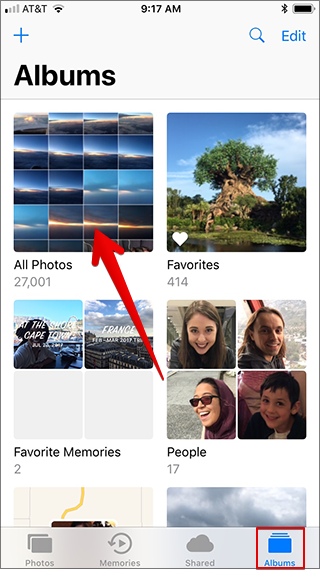
سترى مجموعة من جميع صورك تحتوي على أحدث الصور في الجزء السفلي من الشاشة. في الزاوية العلوية اليمنى، انقر على خيار تحديد Select.

لسوء الحظ، ليس لدى iOS11 خيار تحديد الكل Select All. مع ذلك، لا يزال بإمكانك اختيار الصور بشكل كبير بسهولة.

في صفحة تحديد العناصر Select Items ، انقر مع الاستمرار على آخر صورة في ألبوم الكاميرا.

مع الضغط باستمرار بإصبعك، اسحب لأعلى ولليسار لتحديد صور إضافية. استمر في التمرير سريعاً حتى يتم تحديد جميع صورك (سيتم التمرير على الشاشة أثناء قيامك بذلك).
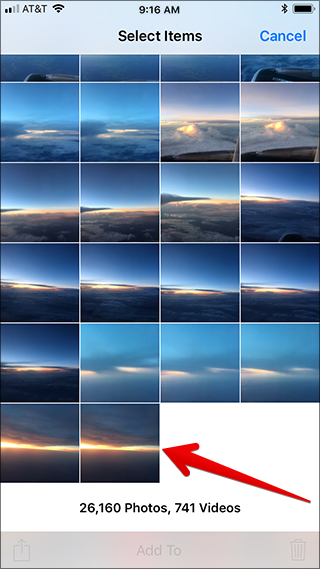
تعرض الصور المحددة رمز علامة اختيار باللون الأزرق في الزاوية اليمنى السفلى. بعد تحديد جميع صورك، انقر على رمز سلة المهملات في الركن السفلي الأيمن من الشاشة.

سترى تحذيراً يسألك عما إذا كنت متأكداً من أنك تريد حذف الصور المحددة. اضغط على خيار حذف # عناصر أو بالإنكليزية: Delete # Items حيث # هو عدد العناصر التي قمت بتحديدها.

تُعِد شركة آبل Apple أمراً رائعاً في التأكد من عدم حذف صورك عن طريق الخطأ، لذلك يجب عليك إجراء خطوة أخرى لجعل تغييراتك تأخذ مفعولها.

في علامة التبويب الألبومات Albums، افتح مجلد المحذوفة حديثاً Recently Deleted (عادةً ما يكون بالقرب من أسفل الصفحة).

في هذا المجلد، سترى جميع الصور التي حذفتها للتو مع أي صور أخرى حذفتها خلال الثلاثين يوماً الماضية.

تحتوي كل صورة على ملصق # أيام (# Days) يشير إلى المدة التي سيتم تخزينها فيها في مجلد المحذوفة حديثاً Recently Deleted قبل حذفها نهائياً.

ما لم يتم استعادة هذه الصور يدوياً، سيتم تلقائياً إزالتها نهائياً من السعة التخزينية عندما يصل العد التنازلي لليوم إلى الصفر.

انقر على تحديد Select في الركن العلوي الأيمن من صفحة المحذوفة حديثاً Recently Deleted.

اضغط على حذف الكل Delete All في الزاوية السفلية اليسرى من الشاشة.

سترى تحذيراً بأنه لا يمكن التراجع عن هذا الإجراء. انقر على حذف # عناصر (Delete # Items) لحذف صورك نهائياً.

كيفية حذف الصور على جميع الأجهزة:

إذا كان لديك إمكانية الوصول إلى جهاز ماك Mac ، فهناك طريقة أسهل لحذف جميع صور آيفون iPhone أو آيباد iPad غير المرغوب فيها مرة واحدة – حتى من أجهزة متعددة تمت مزامنتها معها.

افتح تطبيق الصور Photos على سطح المكتب على جهاز ماك Mac. إذا قمت بإعداد iCloud لمزامنة هاتفك وسطح المكتب، فيجب أن تظهر جميع صورك في قائمة التطبيق.

اضغط على Command + A على لوحة المفاتيح لاختيار كل صورك.

مع تحديد صورك، انقر بزر الماوس الأيمن في منطقة عرض الصور. انقر فوق الخيار حذف # عناصر (Delete # Items).

تظهر رسالة تحذير، مما يتيح لك معرفة أن هذا سيؤدي إلى محو صورك على جميع أجهزتك المتزامنة. انقر فوق الزر حذف Delete.

الخيار الأقوى:

يمكنك أيضاً حذف جميع صورك على جهاز معين عن طريق إعادة تعيين هذا الجهاز ببساطة. يؤدي هذا إلى محو جميع بياناتك الشخصية – بما في ذلك الصور ومقاطع الفيديو والتطبيقات – من هاتفك وإعادتها إلى حالة جديدة تماماً.

لاحظ أن هذا الإجراء لن يحذف الصور أيضاً من خدمات التخزين السحابي المتزامنة.

إذا كنت تستعد لبيع هاتفك أو إرساله إلى آبل Apple لإجراء الإصلاحات، فهذه هي أفضل طريقة لحذف كل شيء في وقت واحد وحماية خصوصياتك.

مقالات قد تعجبك:

كيفية وضع مجلد تطبيقات في شريط الوصول السريع في آيفون
أسباب وحلول مشاكل الشحن في آيفون وآيباد
ما هو وضع الفقدان في آيفون وآيباد وماك؟
أفضل تطبيقات التصوير الاحترافي لهواتف آيفون
لما جودة الصوت في هواتف آيفون أفضل من هواتف أندرويد؟
ما هو أفضل مضاد فيروسات لأجهزة آيفون ؟

الأسماء والأسعار المتوقعة لهواتف الآيفون القادمة

يوم الأربعاء القادم في الثاني عشر من شهر أيلول، ستكشف شركة آبل Apple عن أحدث هواتف الآيفون الخاصة بها بعد فترة طويلة من التسريبات والتوقعات والشائعات.

كلما اقتربنا من موعد الإعلان تزداد صحة التسريبات والتوقعات، ولدينا اليوم وبحسب موقع 9to5Mac تسريباً جديداً يكشف عن الأسماء المتوقعة لاثنين من هواتف الآيفون الثلاثة المتوقع إطلاقها.

بحسب أخبار سابقة، فإن شركة آبل ستكشف عن ثلاثة هواتف آيفون، اثنان منها بشاشة OLED، وفي حين اتفقت التسريبات على تسمية الجهاز الأول بالاسم iPhone Xs فإن التوقعات السابقة كانت تشير إلى اسم iPhone Xs Plus للجهاز الثاني.

لقد اعتادت آبل على استخدام كلمة Plus في تسمية النماذج الأكبر من هواتفها، لكن على ما يبدو فإن هذا العام لن يتم استخدام تلك الكلمة، وسيتم استبدالها بكلمة Max.

نعم، iPhone Xs Max هو الاسم المتوقع للهاتف الأكبر حجماً والأغلى ثمناً بين تشكيلة هواتف الآيفون القادمة، وهو من المتوقع أن يحمل كل الميزات التي تجعله أقوى هاتف آيفون تم إطلاقه في تاريخ الشركة.

في العام الماضي، تم تسعير هاتف iPhone X ابتداءً من 999$، وهو سعر شكّل مفاجأة لأنه اعتُبر مرتفعاً للغاية مما أثّر بشكل أو بآخر على مبيعات الشركة وعلى قدرتها على إقناع المستخدمين بشرائه.

اليوم، أصبحت هواتف الألف دولار شيئاً اعتيادياً، لكن هذا لا يعني أن آبل ستعيد الخطأ الذي وقعت به العام الماضي، فبحسب أحدث التسريبات فإن الأسعار هذا العام لن تتجاوز الألف دولار بالنسبة للنسخ الأساسية.

حيث من المتوقع أن يبدأ سعر iPhone Xs Max من 999$، في حين أن سعر النسخة الأقل iPhone Xs سيبدأ من 799$.

أما هاتف الآيفون الأقل ثمناً والذي يأتي بمواصفات أقل وشاشة من نوع LCD فقد يحصل على سعر منخفض نسبياً 699$.

تجدر الإشارة إلى أن الأسعار المتوقعة السابقة هي للنسخ الأساسية التي تحتوي على أقل ذاكرة داخلية متوافرة – غالباً 64 جيجابايت – وبالتالي فإن السعر يزداد مع الخيارات الأكبر فيما يخص الذاكرة الداخلية.

أيضاً يجب الانتباه إلى أن هذه الأسعار خاصة بالولايات المتحدة الأمريكية والتي تكون عادةً الأقل بين جميع الدول الأخرى، لذلك يمكن أن يزداد هذا السعر في المناطق الأخرى.

التسريبات الأخيرة لم تتحدث عن السعر والاسم فقط، بل هنالك أخبار متعلقة بالتقنية التي ستعتمد عليها آبل في قفل الهاتف وتأمينه، هل سنرى هاتف آيفون هذا العام ببصمة مدمجة بالشاشة؟

الجواب بحسب المحلل التقني Ming-Chi Kuo هو لا !

للأسف فإن البصمة المدمجة بالشاشة ليست من الميزات التي ستكون متوافرة في هواتف آبل لهذا العام، وسيبقى الاعتماد على تقنية FaceID للتعرف على الوجه فقط كما في العام الماضي.

على أي حال فإن ذلك كان متوقعاً، صحيح أن تقنية البصمة المدمجة بالشاشة تم استخدامها في بعض الهواتف الصينية الرائدة، لكن هذا لا يعني أن التقنية جاهزة للاستخدام على نطاق واسع.

وبالنسبة لآبل فقد تبدو التقنية صعبة قليلاً في الوقت الحالي حيث تتطلب دمج حساس البصمة مع شاشة الـ OLED المستخدمة في هاتفي الآيفون.

لكن جميع التوقعات تشير إلى إمكانية استخدام تلك التقنية بشكل موسّع في العام القادم 2019 حيث من الممكن جداً أن نرى بصمة مدمجة بالشاشة في هاتف Galaxy S10 وهواتف آيفون العام القادم.

نذكّر دائماً بأننا سنكون ضمن تغطية لحدث الشركة الأسبوع القادم 12 أيلول لإلقاء نظرة موسعة على هواتف الآيفون الجديدة ومواصفاتها التفصيلية.

مقالات قد تعجبك:

أفضل التطبيقات للدراسة وتعلم أمور جديدة
أفضل (ترايبود) حامل ثلاثي القوائم للكاميرا
أفضل سماعات الرأس لألعاب الكومبيوتر مناسبة لجميع الميزانيات
ما الذي يجب فعله إذا وجدت آيفون أو آيباد ضائع؟
كيفية تفعيل أو إلغاء التحديثات التلقائية في آيفون وآيباد

ما الذي يجب فعله إذا وجدت آيفون أو آيباد ضائع؟

تختفي الهواتف الذكية طوال الوقت. لقد نظرنا بالفعل في ما يجب فعله إذا فقدت هاتفك الذكي، لذا دعنا ننظر للأمر من وجهة نظر مختلفة: ماذا تفعل إذا عثرت على هاتف ذكي لشخص ما وتريد إرجاعه له.

ملاحظة المحرر: إذا وجدت هاتف ذكي باهظ الثمن وأخذته معك للمنزل، ثم تم العثور عليه بعد بضعة أيام، فستجد صعوبة كبيرة في شرح ذلك للشرطة أنك لم تسرقه، حتى لو كان لديك أفضل الحجج.

وقد يكون ذلك اعتماداً على المكان الذي تعيش فيه ومكان العثور عليه، قد تكون مذنباً بالسرقة عن طريق إعادته إلى منزلك بصرف النظر عن أي شيء.

اتركه حيث وجدته:

يدرك معظم الأشخاص بسرعة كبيرة أنهم فقدوا هواتفهم، وأول شيء سيفعلونه هو الرجوع إلى الأماكن الحديثة التي كانوا فيها.

إذا عثرت على هاتف في مقهى أو بار أو مكتبة أو أي مكان عام آخر، فقم بتسليمه في المكان الذي وجدته فيه.

لا يزال بإمكانك تنفيذ بعض الخطوات الأخرى في هذه المقالة، ولكن لا تحاول أن تكون شارلك هولمز في إعادتها إلى المالك.

سوف يبحثون عنه، وما لم تكن تعرف صاحب الجهاز، فإن احتمال العثور عليه قبل عودته إلى المكان الذي ترك هاتفه فيه هو في الأساس صفر.

إذا وجدت هاتفاً في وسيلة نقل عام، فستصبح الأمور أكثر تعقيداً. تعاني بعض الخدمات تمتلك مكان للمفقودات تسهل على الأشخاص استعادة أشيائهم الضائعة.

إذا وجدت هاتف آيفون iPhone في الشارع، فستتوقف جميع الرهانات. حقيقةً أن احتمال وجودها من قبل المالك ملقاة هناك قليلة جداً، لذا التقط الجهاز واقرأ ما عليه.

حاول الاتصال بالأم:

عندما كان الناس يفقدون هواتف Nokia brickphone ، كان الأمر سهلاً: تستطيع فقط البحث بجهات الاتصال وكانت تسمى عادة Mother أو Home أو Mom أو أمي أو البيت أو ست الحبايب أو أياً كان من الحتمالات الشائعة الأخرى.

الآن، باستخدام معرّف الوجه FaceID ، و معرّف بصمة الإصبع TouchID ، ورموز المرور، وأقفال النمط، لا يمكنك التمرير عبر جهات اتصال شخص ما، ولكن هذا لا يعني أنك قد لا تتمكن من الاتصال بالأم مثلاً.

بشكل افتراضي، يتم إعداد Siri ومساعد غوغل Google للعمل عند قفل الهاتف. هذا يعني أنه لا يزال بإمكانك محاولة الاتصال بأم أحدهم حتى إذا لم تتمكن من الدخول إلى جهات اتصاله.

التقط الهاتف ونشط خدمة Siri أو مساعد غوغل Google. في معظم الحالات، سيتضمن ذلك الضغط باستمرار على زر الصفحة الرئيسية على الرغم من أن جهاز iPhone X يتطلب منك الضغط باستمرار على زر التشغيل.

سوف تظهر شاشة مساعد الصوت.

قل اتصل بأمي أو اتصل بالمنزل أو باللغة الإنكليزية Call mom أو Call home أو أي شيء آخر تعتقد أنه قد يعمل.

على آيفون iPhone ، هناك أيضاً خيار آخر. قد تسأل Siri باستخدام الجملة من يمتلك هذا الهاتف؟ – أو بالإنكليزية Who owns this phone وإذا كان هناك جهة اتصال مرتبطة بالمالك، فسيتم عرضه.

تحقق من وجود معرف طبي على جهاز iPhone:

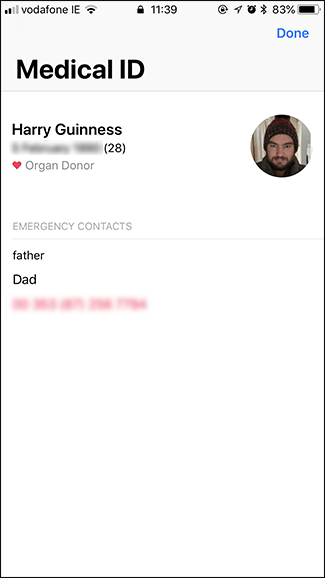
ميزةأخرى في آيفون iPhone تعمل حتى عندما يكون الجهاز مقفلاً هو المعرف الطبي Medical ID. تم تصميمه بحيث يمكنك إضافة حالات طبية، سواء كنت من المتبرعين بالأعضاء أم لا، وما إذا كنت تود الاتصال ببيانات الاتصال الخاصة بأحد المستجيبين للطوارئ. إنها النقطة الأخيرة التي نهتم بها.

حاول تسجيل الدخول إلى آيفون iPhone. عندما تفشل، انقر فوق الطوارئ.

إذا تم تنشيط المعرف الطبي Medical ID، سترى ذلك مكتوباً في الجزء السفلي الأيسر. إذا لم يتم تنشيطها، فلن تستطيع فعل ذلك.

انقر على المعرف الطبي Medical ID وستظهر لك التفاصيل التي أضافها المالك. يمكنك أن ترى أنني في عمر 28 ، متبرع بالأعضاء، وتفاصيل الاتصال بوالدي.

هنا اتصل بالشخص التالي للمالك الحقيقي وأعلمه أنك عثرت على جهاز آيفون iPhone.

أبقِ الجهاز مشحوناً:

تعتبر ميزة العثور على جهاز آيفون Find My Device أداة رائعة للعثور على الهواتف المفقودة. فهي لا تعرض الموقع الأخير للجهاز فحسب، بل يمكنك أيضاً استخدامها لإرسال رسالة إلى الهاتف.

لكن لكي تعمل هذه الميزة، يجب تشغيل الجهاز؛ هذا يعني أنك بحاجة إلى الحفاظ على عمر البطارية.

أبسط طريقة للقيام بذلك هو مجرد توصيله إلى الشاحن. بهذه الطريقة، لا يمكن أن ينفد من الشحن. إذا كان هاتفك من نفس الطراز، أو كنت قد حصلت على كبل قديم حولك، فذلك جيد.

إذا كان يستخدم شاحناً مختلفاً، مثل شاحن USB-C غير الشائع تماماً في هذه الفترة، فستصبح الأمور أكثر تعقيداً.

إذا كان باستطاعتك أن تستعير أو تشتري كابل بثمن بخس، فافعل ذلك، لكن هذا يبدأ يتطلب منك التحول إلى الكثير من العمل. فلا أحد سيتوقع منك قضاء ساعات للتفكير وصرف المال في محاولة إعادة الهاتف.

بدلاً من ذلك، فإن أفضل ما يمكن فعله هو ترك الهاتف لبضع ساعات (طالما كان عمر البطارية كافياً) لإعطاء الشخص فرصة لإدراك أنه فقد الجهاز وبدء استخدام ميزة إيجاد جهاز آيفون أو ما يسمى Find My iPhone أو Find My Device.

إذا لم يضع الهاتف في وضع الفقدان Lost mode، فأوقف تشغيله وحاول مرة أخرى بعد بضع ساعات. استمر في فعل ذلك حتى يضع الهاتف في وضع ضائع أو نفاد البطارية.

إذا فشل كل شيء آخر، أعطه للشرطة:

بعد يوم أو يومين، إذا لم يكن الشخص قد اتصل بك من خلال ميزات البحث عن الجهاز، فقد حان الوقت لتسليمه إلى الشرطة.

إنهم ملزمون عموماً بمحاولة إعادته إلى المالك والحصول على موارد خاصة من شركات الاتصال – مثل القدرة على الحصول على مزودي الخلايا لتسليم التفاصيل الشخصية – التي لا يحق لك الحصول عليها. توجه إلى أقرب محطة للشرطة إليك وقم بتسليم الجهاز.

من الناحية النظرية، فإن معظم الأشخاص الذين أعرفهم ممن فقدوا هاتف آيفون iPhone لديهم عاد إليهم.

مقالات قد تعجبك:

كيف يمكن لأحد ما أن يسرق رقم هاتف محمول واستخدامه لسرقة الحسابات البنكية وحسابات المواقع
أفضل تطبيقات التصوير الاحترافي لهواتف آيفون
كيفية استخدام ميزة 3D Touch في أجهزة آيفون
كيفية استخدام أندرويد دون شركته الأم غوغل
كيفية استخدام كاميرا هواتف أندرويد لقياس الأطوال و الارتفاعات
ماهي خدمات جوجل بلاي Google Play Services ولماذا تستنزف البطارية في الأندرويد؟
هل سيرن منبه أندرويد إن كان في الوضع المغلق أو الصامت أو عدم الإزعاج؟

آبل أعلنت عن برنامج إصلاح مجاني لبعض هواتف iPhone 8

أعلنت شركة آبل Apple بهدوء عن إطلاقها لبرنامج إصلاح مجاني لهاتف iPhone 8 مؤخراً، حيث كشفت عن أن نسبة صغيرة جداً من تلك الهواتف تحتاج إلى استبدال اللوحة الرئيسية بسبب عيوب في التصنيع.

وتُعد اللوحة الرئيسية هي اللوحة الجامعة للمكونات الهامة في الجهاز مثل وحدة المعالجة المركزية وذاكرة الجهاز ومكونات تكاملية أخرى.

وقالت شركة آبل أن اللوحات المتعطلة قد تسببت في إعادة تشغيل عشوائي للهاتف وتجمد الشاشة وحالات تجمد أخرى تمنع تشغيل iPhone 8 بشكل صحيح.

لا يؤثر هذا العيب التصنيعي على جهاز iPhone X أو iPhone 8 Plus، وتقول آبل أن الوحدات المتأثرة من iPhone 8 تشمل فقط الوحدات المباعة بين أيلول 2017 وآذار 2018.

حيث تم بيع تلك الوحدات في أستراليا والصين وهونغ كونغ والهند واليابان وماكاو ونيوزيلندا والولايات المتحدة.

يغطي البرنامج وحدات iPhone 8 المباعة حتى ثلاث سنوات بعد تاريخ البيع الأول للجهاز في شهر أيلول من عام 2017.

ويمكن للعملاء المتضررين زيارة أحد مراكز آبل في حال كان جهازهم مشمول في برنامج الإصلاح، حيث سيتم إصلاح المشكلة من قبل فنيي المركز.

توصي الشركة بالنسخ الاحتياطي للمعلومات المتواجدة على أجهزة iPhone 8 قبل أخذها إلى المركز حيث يمكن نسخ البيانات إلى iCloud أو iTunes.

كما توصي الشركة بإصلاح أية مشاكل أخرى يعاني منها الجهاز، مثل وجود كسر أو تصدع في شاشة الهاتف وذلك قبل استبدال اللوحة الرئيسية.

ويمكنك إدخال الرقم التسلسلي لجهاز الآيفون الخاص بك في صفحة برنامج الإصلاح لمعرفة ما إذا كان جهازك مؤهل للاستفادة من البرنامج أم لا.

مقالات قد تعجبك:

كيفية تفعيل أو إلغاء التحديثات التلقائية في آيفون وآيباد
ما هو وضع الفقدان في آيفون وآيباد وماك؟
مراجعة برنامج IOTransfer أفضل مدير لملفات آيفون وآيباد من خلال الكمبيوتر
لما جودة الصوت في هواتف آيفون أفضل من هواتف أندرويد؟
أفضل تطبيقات التصوير الاحترافي لهواتف آيفون

كيفية تفعيل أو إلغاء التحديثات التلقائية في آيفون وآيباد

سيقوم نظام التشغيل iOS 12 في آبل Apple بجلب تحديثات نظام التشغيل التلقائية إلى أجهزة آيفون iPhone و آيباد iPad.

يمكن أن يقوم App Store بتحديث تطبيقاتك المثبتة تلقائياً أيضاً. إليك كيفية تمكين هذه التحديثات أو تعطيلها إذا كنت تفضل التحديث يدوياً.

على سبيل المثال، قد ترغب في تعطيل التحديثات التلقائية لنظام التشغيل والتطبيقات لديك لحفظ البيانات.

تحديثات نظام التشغيل:

لتبديل تحديثات نظام التشغيل التلقائي أو إيقاف تشغيله، يمكنك التوجه إلى Settings > General > Software.

سترى ما إذا كانت التحديثات التلقائية قيد التشغيل أو الإيقاف هنا. إذا كنت لا ترى هذا الخيار، فهذا يعني أنك لم تقم بتثبيت نظام التشغيل iOS 12 حتى الآن.

لتبديل التحديثات أو إيقافها، انقر على التحديثات التلقائية Automatic Updates واضبط شريط التمرير على تشغيل On أو إيقاف Off.

لن يتم تثبيت التحديثات على الفور عندما تكون متاحة. سيتم تثبيتها في الليل عندما تكون متصلاً بمنفذ طاقة، لذلك لن يقاطعك أثناء استخدام جهاز آيفون iPhone أو آيباد iPad.

حتى في حالة تعطيل التحديثات التلقائية لنظام التشغيل، فلا يزال بإمكانك التوجه إلى Settings > General > Software Update لتثبيت أي تحديث متوفر.

تحديثات التطبيق App Updates:

لتفعيل تحديثات التطبيقات التلقائية أو إيقافها، يمكنك التوجه إلى Settings > iTunes & App Store. بدّل خيار Updates ضمن التحديثات التلقائية Automatic Downloads إلى تشغيل On أو إيقاف Off.

لن يتم تثبيت تحديثات التطبيق فوراً عندما تكون متاحة. سيثبت جهاز آيفون iPhone أو آيباد iPad التحديثات عندما يتم توصيلها بالطاقة ولا يتم استخدامها – على سبيل المثال، عند وصلها بمأخذ الشحن ليلاً.

حتى في حالة تعطيل تحديثات التطبيقات التلقائية، يمكنك فتح تطبيق App Store ، والنقر على Updates في الشريط الموجود أسفل الشاشة، وتثبيت أي تحديثات متوفرة للتطبيق من هنا.

مقالات قد تعجبك:

أفضل تطبيقات التصوير الاحترافي لهواتف آيفون
ما هو أفضل مضاد فيروسات لأجهزة آيفون ؟
كيفية استخدام ميزة 3D Touch في أجهزة آيفون
هل سيرن منبه آيفون إن كان في الوضع المغلق أو الصامت أو عدم الإزعاج؟
رسالة النقطة السوداء تسبب تعطل هواتف آيفون

آبل حدّدت الموعد الرسمي للكشف عن هواتف الآيفون الجديدة

بدأت شركة آبل Apple بإرسال الدعوات الرسمية لحضور حدث الشركة السنوي حيث يُتوقع الإعلان عن مجموعة من أجهزة الآيفون الجديدة بالإضافة إلى توقعات بالإعلان عن  النسخة المحدثة من ساعة Apple Watch الذكية.

سيقام الحدث الهام والذي ينتظره عشّاق التقنية بشكل عام والشركة بشكل خاص يوم 12 أيلول أي بعد أقل من أسبوعين، وذلك في كوبرتينو – كاليفورنيا.

تتميز الدعوة بوجود دائرة برونزية، من المحتمل أنها تشير إلى تصميم مقر الشركة الجديد الذي افتتح العام الماضي، ولا تتضمن الدعوة أية تلميحات إضافية.

حتى الآن، سمعنا أنه قد يكون هناك ثلاثة أجهزة آيفون جديدة، بما في ذلك جهاز تمت ترقيته من هاتف iPhone X العام الماضي وسيحمل شاشة OLED مقاس 5.8 بوصة.

يمكن أن يكون هناك أيضاً نسخة أرخص مع شاشة بحجم 6.1 بوصة ومن نوع LCD وجهاز آخر قد يكون الأغلى ثمناً مع شاشة OLED بحجم 6.5 بوصة.

تشير الشائعات الأخرى إلى أن جهاز الآيفون الأرخص قد يأتي بمجموعة متنوعة من الألوان غير التقليدية، ويمكن أن تتضمن جميع الهواتف أيضاً عناصر التحكم في الإيماءات ونظام التعرف على الوجه من خلال ميزة Face ID.

وفي الوقت نفسه، قد تتم إزالة ميزة 3D Touch من واحد على الأقل من الأجهزة المعلن عنها، الأمر الذي سيمثل تغييراً كبيراً حول هذه الميزة منذ أول ظهور لها في عام 2015.

كما وتفيد التقارير أن شركة آبل تخطط لإعادة تصميم أجهزة MacBook Air و Mac mini خلال فصل الخريف، ولكن من غير الواضح ما إذا كانت تلك الإصدارات ستظهر لأول مرة في الحدث القادم.

وبعد الإعلان عن بدء توزيع الدعوات الرسمية وتحديد موعد حدث الشركة القادم، قام موقع 9to5Mac بنشر صورة تبدو كأنها ملصق تسويقي لاثنين من أجهزة الآيفون القادمة.

وتشير التوقعات إلى أن الصورة للنموذجين المطوّرين عن هاتف iPhone X العام الماضي، حيث يمكن ملاحظة اعتماد نفس التصميم هذا العام لكن مع لون أقرب للون الذهبي.

وفي تسريب آخر ظهر النموذج الجديد من ساعة آبل الذكية Apple Watch والمتوقع أن تحمل شاشة أكبر من النسخ السابقة مع الحفاظ على حجم الساعة كما هو.

من المنتظر أن يتم الإعلان عن مجموعة من الميزات الجديدة لهذه الساعة في حال قررت الشركة الكشف عنها رسمياً خلال الحدث القادم.

بلا أدنى شك سيكون يوم 12 أيلول من أهم الأيام الخاصة بمحبّي منتجات آبل، وسنكون ضمن تغطية شاملة لهذا اليوم مع تغطية أية أخبار أو تحديثات متعلقة بالأجهزة الجديدة خلال الأيام القادمة.

مقالات قد تعجبك:

ما هو أفضل مضاد فيروسات لأجهزة آيفون ؟
كيفية استخدام ميزة 3D Touch في أجهزة آيفون
لما جودة الصوت في هواتف آيفون أفضل من هواتف أندرويد؟
مراجعة برنامج IOTransfer أفضل مدير لملفات آيفون وآيباد من خلال الكمبيوتر
ما هو وضع الفقدان في آيفون وآيباد وماك؟

خاصية 3D Touch قد تختفي من هواتف الآيفون العام المقبل

في عام 2015، قدّمت شركة آبل Apple خاصية 3D Touch في هواتف الآيفون والتي اُعتبرت من التقنيات الثورية في ذلك الوقت.

لكن اليوم وبعد بضع سنوات فقط من الإعلان عن الخاصية، ربما قد نشهد بداية نهاية ميزة آبل وبداية اختفائها من هواتف الآيفون المستقبلية.

قال Blayne Curtis المحلل البارز في شركة Barclays إنه من المتوقع أن بعض أجهزة الآيفون في العام المقبل لن تتضمن ميزة 3D Touch، وفقاً لما تم ذكره في MacRumors.

يبدو أن Blayne Curtis يشير إلى جهاز الآيفون الرائد في عام 2019، والذي من المفترض أنه سيكون خلفاً لجهازي هذا العام مع شاشات OLED حسب الشائعات الأخيرة.

حيث سيتم استخدام نفس النوع من الشاشات في أجهزة الآيفون العام المقبل، لكن هذا يترك احتمالاً لوجود الخاصية في النموذج الذي يمتلك شاشة أرخص من نوع LCD.

المحلل Ming-Chi Kuo والذي عادةً ما تكون أخباره موثوق بها، قال قبل أشهر أن الميزة ستختفي بدءاً من هذا العام، وبالتالي هنالك احتمال أن يتم تقديم جهاز آيفون واحد على الأقل بعد أسابيع دون خاصية 3D Touch.

إذا كان كلام المحللين السابقين صحيح، فهذا يعني بجميع الأحوال أن الخاصية سوف تختفي تماماً من أجهزة الآيفون بحلول عام 2019.

كانت تلك الخاصية هي الميزة الأساسية في iPhone 6S، لذا سيكون هذا بمثابة اعتراف رئيسي بفشل تلك الخاصية من قبل شركة آبل.

إذا ما عُدنا بالزمن إلى عام 2015، فإن تصريحات Phil Schiller رئيس قسم التسويق في الشركة تشرح لنا السبب الذي يدفع بآبل إلى إلغاء الميزة.

حيث قال بعد إطلاق الميزة: من الناحية الهندسية، فإن التقنيات اللازمة لبناء شاشة تقوم بما تفعله خاصية 3D Touch صعبة للغاية، وسوف نهدر سنة كاملة من الهندسة.

وتابع قائلاً: هناك حاجة إلى كمية هائلة من التكلفة والاستثمار في التصنيع، وبالتالي إذا لم تقدم الميزة شيئاً مفيداً للناس وكانت ميزة تجريبية فقط فإن هذا يعد هدراً.

لاحقاً، لم تقدم الميزة فائدة حقيقة لمستخدمي الآيفون، ولم تمتلك الشعبية التي تحوّلها إلى ميزة فريدة من نوعها فيما يخص هواتف شركة آبل، حتى أن البعض من مستخدمي الآيفون لا يعرفون بوجودها حتى.

وعلى الرغم من أن الخاصية لا تزال مستخدمة في ساعات آبل الذكية Apple Watch ، إلا أنها لم تشق طريقها إلى أجهزة الآيباد، وبالتالي قد لا تتواجد رغبة حقيقية لدى الشركة في تطوير الخاصية أو الاعتماد عليها ونقلها إلى أجهزة أخرى.

وفي حال كانت التقارير صحيحة وبدأت الميزة تختفي من هواتف الآيفون المستقبلية، فإن ذلك سيكون بهدف خفض تكاليف دمج الخاصية مع شاشات OLED الجديدة التي بدأت الشركة باستخدامها منذ العام السابق.

خاصةً وأن الشركة بدأت هذا العام بسلسلة من الإجراءات التي تهدف إلى تقليل تكلفة إنتاج هواتف الآيفون والتي كان آخرها البدء بالاعتماد على الشركات الصينية كمورّد أساسي للقطع الداخلية.

مقالات قد تعجبك:

كيفية استخدام ميزة 3D Touch في أجهزة آيفون
ما هو وضع الفقدان في آيفون وآيباد وماك؟
كيفية العودة إلى iOS 11 من النسخة التجريبية من iOS 12
ما هو أفضل مضاد فيروسات لأجهزة آيفون ؟
لما جودة الصوت في هواتف آيفون أفضل من هواتف أندرويد؟

آبل ستعلن عن ثلاثة هواتف آيفون خريف هذا العام

ينتظر عشّاق التقنية وملايين المهتمين حول العالم حدث شركة آبل Apple القادم الذي سيتم من خلاله الإعلان عن منتجات الشركة لهذا العام،

من المرجح أن يتم كشف النقاب عن هذه الأجهزة في وقت ما في الأسبوع الثاني من شهر أيلول، وهو تاريخ الإعلان المعتاد للشركة في كل عام.

وهذا العام، كانت الشائعات التي تم تجميعها من مصادر مختلفة متفقة بشكل كبير على الخطوط الأساسية لمنتجات آبل الجديدة، ولدينا اليوم تقرير من موقع Bloomberg ليجمع ويؤكّد تلك التسريبات.

بحسب التقرير، فإن البعض داخل شركة آبل قام بتصنيف منتجات سنة الـ 2018 على أنها منتجات محدّثة من ما شاهدناه في عام 2017 فيما يتعلق بهواتف الآيفون.

هذا يعني أن الهواتف الجديدة سوف تحتفظ بالتصميمات الحالية، ولكن ستكون هناك مجموعة من التحديثات الداخلية والميزات الجديدة.

ومع تباطؤ النمو في سوق الهواتف المحمولة العالمي، سوف تتطلع آبل إلى رفع متوسط ​​أسعار هواتفها، وبالتالي فإن هواتف الألف دولار لن تختفي للأسف، ودعونا نأمل فقط أن تبقى عند حافة الألف دولار.

فيما يلي ملخص عن الشائعات والتسريبات التي تتضمنها تقرير Bloomberg والتي رأينا معظمها بشكل أو بآخر لدى مصادر متعددة خلال أوقات مختلفة.

ثلاثة هواتف جديدة:

نعم، ستعلن الشركة هذا العام عن ثلاثة هواتف آيفون مختلفة بشكل أساسي في الحجم والمواصفات، الهاتف الأول قد يكون نسخة محدثة عن هاتف iPhone X العام الماضي مع شاشة 5.8 بوصة من نوع OLED.

الهاتف الآخر الأكثر فخامةً سيكون مع شاشة كبيرة 6.5 بوصة ومن نوع OLED وقد يحتوي على ميزات إضافية عن الهاتف السابق، ومن المتوقع أن يكون الأغلى ثمناً بين الهواتف الثلاثة.

بالنسبة للهاتف الثالث، فقد يكون صاحب السعر الأقل بين تشكيلة آبل لهذا العام، فهو بشاشة 6.1 بوصة ومن نوع LCD التي تكلّف الشركة مبلغاً أقل من تكلفة شاشات OLED.

وبحسب تسريبات سابقة وتسريبات التقرير الجديد، فإن هاتف واحد على الأقل من بين الهواتف الثلاثة سيتضمن منفذاً مزدوجاً لتركيب بطاقتي SIM لكن قد تكون تلك النماذج مخصصة لبعض الأسواق فقط.

الألوان الجديدة:

كانت هناك عدة تقارير سابقة تحدّثت عن إمكانية إضافة الشركة لمجموعة من الألوان الجديدة بالنسبة لهواتف هذا العام، وهذا يبدو صحيحاً  حيث تم تأكيده في تقرير Bloomberg.

من المتوقع أن تضيف الشركة ألوان الأزرق والأحمر والبرتقالي، بالإضافة إلى ألوان الرمادي والأبيض وربما الأسود، لكن بحسب المعلومات المتوافرة فإن تشكيلة الألوان الجديدة قد تكون حصرية لهاتف الآيفون ذي الحجم المتوسط 6.1 بوصة.

كما سيكون للهواتف الجديدة حواف من الألمنيوم غير الملونة بدلاً من الغلاف الفولاذي المقاوم للصدأ المطابق للون الهاتف والذي رأيناه في هاتف iPhone X.

الإيماءات وميزة FaceID للهواتف الثلاثة:

ستحصل جميع الأجهزة الثلاثة على نظام التحكم بالإيماءات الجديد الموجود في هاتف iPhone X، بالإضافة إلى مستشعر Face ID الذي يعمل على إلغاء قفل الهاتف من خلال التعرف على وجه صاحبه.

ومن المتوقع أيضاً أن تستفيد آبل من الشاشة الأكبر حجماً التي يبلغ حجمها 6.5 بوصة مع إمكانية عرض المحتوى جنباً إلى جنب في تطبيقات متعددة مثل البريد والتقويم.

ماذا عن الأسماء؟

وفقاً لـ Bloomberg هناك قدر كبير من النقاش الداخلي حول أسماء الأجهزة التي سيتم الإعلان عنها، حيث أن الأجهزة الثلاثة ليست سهلة التمييز.

قد يحمل الهاتف الأصغر حجماً والمطوّر عن هاتف iPhone X العام السابق اسم iPhone Xs، في حين أن الهاتف الأكبر حجماً سيأتي مع اسم iPhone Xs Plus.

لكن حتى الآن لا توجد معلومات رسمية مؤكّدة عن صحة تلك الأسماء، وقد تخضع للتغيير في أي وقت من الأوقات قبل موعد الإعلان الرسمي.

أجهزة جديدة غير هواتف الآيفون:

في وقت ما من هذا العام (ليس بالضرورة في شهر أيلول) يمكننا أيضاً توقع  الإعلان عن مجموعة من منتجات آبل الجديدة والتي قد تتضمن تحديث لسماعات AirPods اللاسلكية.

بالإضافة إلى نسخة جديدة من ساعة Apple Watch الذكية والتي قد تحتوي على شاشة أكبر في نفس حجم وأبعاد جسم الساعة السابقة.

في كل يوم نقترب فيه من حدث الإعلان سنحصل على معلومات جديدة أو تأكيد لصحة معلومات سابقة، كما من المتوقع أن يبدأ توزيع الدعوات لحضور الحدث خلال وقت قريب جداً، عندها يمكن التأكد من التاريخ الدقيق لموعد الكشف عن أجهزة الآيفون القادمة.

مقالات قد تعجبك:

كيفية العودة إلى iOS 11 من النسخة التجريبية من iOS 12
ما هو وضع الفقدان في آيفون وآيباد وماك؟
مراجعة برنامج IOTransfer أفضل مدير لملفات آيفون وآيباد من خلال الكمبيوتر
لما جودة الصوت في هواتف آيفون أفضل من هواتف أندرويد؟
أفضل تطبيقات التصوير الاحترافي لهواتف آيفون

محوّل Lightning لمنفذ السماعات هو الأكثر مبيعاً في متاجر Best Buy

أصبح من المعروف تماماً أن هواتف آيفون في السنوات الأخيرة التي تنتجها شركة آبل Apple لا تحتوي على منفذ 3.5 ملم لسماعات الرأس.

الأمر الذي تمت مواجهته بالكثير من الغضب والانتقاد من قبل المستخدمين، وبكثير من السخرية من باقي الشركات المنافسة الأخرى.

لكن إذا ما قمنا بإلقاء نظرة على الوضع الآن، فسنجد أن المستخدمين قد اعتادوا بشكل أو بآخر على عدم وجود المنفذ في أجهزتهم، كما أنهم اعتادوا على استخدام المحوّل الخاص.

أما بالنسبة لباقي الشركات التي كانت تسخر من آبل، فنجدها اليوم وبشكل غريب قد بدأت بتقليد آبل وإنتاج أجهزة هواتف محمولة لا تحتوي على منفذ سماعات الرأس، مع استثناء شركة سامسونج Samsung من هذا الكلام.

حسناً، اليوم يوجد دليل واضح على أن خطة آبل بإزالة منفذ السماعات كانت مفيدة جداً، لكن هذه الإفادة من جهة مبيعات الشركة ونتائجها المالية فقط، وليس من جهة المستخدم.

أحدث التقارير التي نشرها موقع 9to5Mac أوضحت صراحةً بأن المحول المسؤول عن تحويل منفذ Lightning إلى منفذ لسماعات الرأس 3.5 ملم كان القطعة الأكثر مبيعاً في متاجر Best Buy للإلكترونيات.

وذلك منذ الربع الثاني من عام 2017، ليتفوّق هذا المحول على صاحب اللقب السابق ومتصدر مبيعات المتجر وهو وصلة USB Lightining التي يبلغ طولها حوالي 90 سم.

الأسباب التي دفعت بالمحول ليصبح على رأس قائمة الاكسسوارت الأكثر مبيعاً يمكن تمثيلها بسببين رئيسيين بحسب تحليلات المتابعين.

السبب الأول المحتمل هو الشعبية الكبيرة التي يحتفظ بها منفذ سماعات الرأس 3.5 ملم وكثرة الأجهزة الصوتية التي تعتمد عليه.

وبالتالي يجد مستخدمو هواتف آيفون ضرورة ملحّة لامتلاك هذا المحول، وربما أكثر من محول واحد، على سبيل المثال عند تخصيص محول للبيت وآخر للعمل وآخر متواجد دائماً في السيارة.

أما السبب الثاني، فهو ما اشتكى منه مستخدمو المحول الخاص بأجهزة الآيفون، حيث كانت هنالك الكثير من التقارير التي تتحدث عن سرعة تعطل المحول أو تلفه بعد فترة من الاستخدام.

https://twitter.com/SophiaCannon/status/1025245403430772737

الأمر الذي يدفع المستخدمين لشراء واحد آخر وبشكل مستمر، خاصة أن سعر المحول الواحد حوالي 9 دولارات أمريكية وهو ليس بالمبلغ الكبير.

بالطبع فإن الشركة لم تقم بإزالة المنفذ من أجل الاستفادة من مبيعات المحوّل فقط، بل أن الهدف الأساسي من تلك العملية هو دفع المستخدمين للانتقال إلى السماعات اللاسلكية AirPods التي تنتجها الشركة.

الجدير بالذكر أن ذلك المحول قد يحتفظ بلقب القطعة الأكثر مبيعاً في الفترة القادمة بسبب معلومات سابقة عن عدم احتواء علبة الآيفون على هذا المحول بدءاً من العام الحالي!

بجميع الأحوال وبغض النظر عن صحة قرار إزالة منفذ السماعات أو عدم صحته، أثبتت آبل – خير إثبات – صحة المبدأ التجاري الذي يقوم على فكرة اخترع المشكلة ثم قم ببيع الحل!

مقالات قد تعجبك:

ما هو وضع الفقدان في آيفون وآيباد وماك؟
لما جودة الصوت في هواتف آيفون أفضل من هواتف أندرويد؟
مراجعة برنامج IOTransfer أفضل مدير لملفات آيفون وآيباد من خلال الكمبيوتر
أفضل لوحات المفاتيح اللاسلكية للتابليت والهواتف الذكية
أفضل الشواحن اللاسلكية للهواتف المحمولة

كيفية العودة إلى iOS 11 من النسخة التجريبية من iOS 12

إذا قمت بتثبيت الإصدار التجريبي  iOS 12 , وبدأت تواجه بعض المشكلات , لا تقلق , لأنه بإمكانك الرجوع فوراً إلى إصدار iOS 11.4.1 الثابت ..

ولكن أولاً علينا لفت انتباهك إلى بعض التنبيهات الهامة :

يمكن لعملية العودة إلى الإصدار القديم  أن تكون كارثية النتائج على جهازك ,خصوصاً إن لم تقم ب إجراء نسخ احتياطي كامل لملفات جهازك قبل تثبيت الإصدار التجريبي iOS 12 ,

في هذه الحالة ,إن قمت باستعادة الإصدار  11 iOS  الثابت  ,سيتم مسح كافة بيانات جهازك مالم تكن لديك نسخة احتياطية عنها في مكان آخر (أي على حاسوبك مثلاً خارج iTunes أو iCloud )..

حتى في حالة إجراء نسخة احتياطية من ملفات جهازك أثناء وجوده على الاصدار iOS 11 ، فإن أي تغييرات يتم إجراؤها أو البيانات التي يتم إنشاؤها على هاتفك  ما بين التحديث الى الإصدار التجريبي 12 iOS  واستعادة  الإصدار السابق( الثابت) , ستُفقَد .

وإذا كنت قد قمت بتثبيت نسخة  iOS 12 التجريبية على جهاز آخر احتياطيّ لديك مثلاً,  وكذلك قمت بتثبيت هذه النسخة على جهازك الأساسي دون اجراء نسخ احتياطي لبياناتك أولاً,

فيمكنك استخدام جهازك الاحتياطي بالنسخة التجريبية iOS 12 لنقل بياناتك الهامة المحتمل ضياعها  من جهازك الأساسي قبل استعادة الاصدار السابق iOS 11.4.1  عليه  ,عموماً لابدّ لهذه النسخة التجريبية iOS 12  أن تصبح أكثر ثباتاً مستقبلاً , مع إصدار نسخ تجريبية جديدة من آبل Apple ..

والآن ,إليك الخطوات التي يمكنك باتباعها العودة  من إصدار iOS 12 التجريبي إلى النظام السابق   iOS 11 الثابت لجهازك , لحين  إصدار النسخة الثابتة من iOS 12 ,حيث عندها ستتوقف آبل عن توقيع (اعتماد ) النسخ السابقة الأقدم ولن تتمكن من الرجوع إلى إصدار سابق من نظام التشغيل iOS 12.

ما الذي تحتاجه ؟

للقيام بهذه الخطوات بدايةً تحتاج إلى جهازك بالطبع ,كابل USB  للجهاز ,ونسخة حديثة من iTunes , وستحتاج إلى تنزيل ملف iPSW المناسب لجهازك,( ملفات iPSW هي ملفات البرامج الثابتة firmware files لأجهزة iOS  ), يشبه استخدام ملف iPSW لإعادة تهيئة أو استعادة نظام جهازك القديم ,إجراء إعادة ضبط المصنع, بشكل كامل .

يمكنك الحصول على أحدث ملف iPSW لجهازك من موقع ويب مثل IPSW.me. هذا الموقع  يوفّر روابط تحميل لملفات iPSW الفعلية والأصلية الموجودة  على خوادم Apple ،

لذلك تعرف أن التنزيل الخاص بك يأتي مباشرة من شركة آبل Apple. ما عليك سوى اختيار نوع جهازك ، ثم قم بتنزيل أحدث ملف iPSW  موقع عليه (معتمد). يمكنك فقط استخدام ملفات iPSW معتمدة من قبل الشركة .. في وقت كتابة هذا المقال، كان أحدث إصدار هو iOS 11.4.1.

وإن كنت غير متأكّد بالضبط من نوع الجهاز الذي لديك  , تحقق من رقم الطراز الموجود على العلبة, واستخدم قائمة أجهزة iOS للتأكد من نوع الجهاز .

بعد التأكد بعناية من ملف iPSW الذي تحتاجه لجهازك ، قم بتنزيل الملف إلى جهاز الكمبيوتر ثم انتقل إلى القسم التالي من الخطوات .

كيف تعيد جهازك إلى إصدار iOS 11  :

أولاً ، إذا كنت قد مكّنت ميزة Find My iPhone (العثور على آيفون) لهاتفك الآيفون  iPhone ,أو  Find My iPad (العثور على الآيباد) لجهازك الآيباد iPad ….. ، فستحتاج إلى إيقاف تشغيل هذه الميزة. و عليك القيام بذلك من جهازك نفسه.

توجه الى الإعدادات> [اسمك] > آيكلاود iCloud> اعثر على هاتفي الآيفون iPhone (أو اعثر على جهازي الآيباد iPad) .. وتأكد من إيقاف تشغيل الميزة.مع وجود ملف iPSW الخاص بجهازك بعد أن قمت بتنزيله، قم بتوصيل جهازك  بجهاز الكمبيوتر أو جهاز ماك Mac باستخدام كبل USB ،

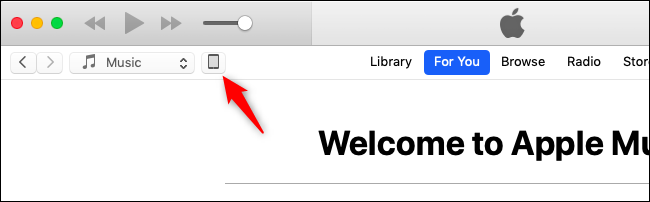
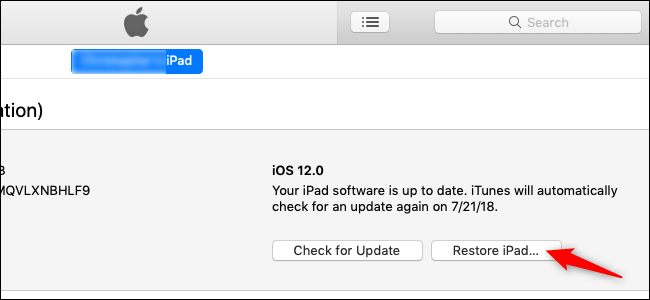
ثم افتح برنامج الأيتونز iTunes.  داخل ال iTunes ، انقر فوق رمز الجهاز (الموجود في الزاوية العلوية اليمنى ):تظهر لك صفحة ال ملخص (Summary) ,اضغط على زرّ استعادة الآيباد iPad أو الآيفون iPhone  مع الضغط باستمرار على مفتاح Alt/ Option (في نظام التشغيل ماك Mac) أو مفتاح Shift (في ويندوز Windows),

عليك أن تضغط على مفتاح لوحة المفاتيح هذا أثناء نقر زر الاستعادة في البرنامج كي يتمّ تحميل متصفح الملفات لاختيار ملف الاستعادة الخاص ,والاّ فالأيتونز iTunes سيسمح لك فقط بالاختيار من النسخ الاحتياطية المحلية التي قمت بحفظها .. وعندما تنقر على زر الاستعادة ، لن تتم مطالبتك بعمل نسخة احتياطية من جهازك ، أو إزالة أي بيانات منه ، أو تحذيرك بأي طريقة. لأنه من المفترض أنك نظرًا لمعرفتك  بتركيبة المفاتيح السرية جدًا هذه ! ، فأنت تعرف ما عليك فعله.

في النافذة المنبثقة لمتصفح الملفات file browser , انتقل الى ملف iPSW الخاص بجهازك في الموقع الذي قمت بتحميل وحفظ الملف فيه ,

قم بتحديده, (إذا كان لديك عدة أجهزة ، فتأكد من تحديد الجهاز الصحيح أي الجهاز الذي ستقوم باستعادة نظامه حاليًا) ، ثم انقر فوق (فتح) لبدء العملية.انقر فوق (استعادة) للمتابعة ومحو محتويات جهازك الآيفون iPhone أو الآيباد iPad ….. إذا رأيت رسالة خطأ بدلاً من ذلك ، فمن المحتمل أنك قمت بتنزيل ملف iPSW غير صحيح لجهازك.بمجرّد أن تنقر على زرّ الاستعادة ,تبدأ عملية محو الإصدار التجريبي والعودة الى الاصدار الثابت  iOS 11 , وعند الانتهاء من العملية ,سيعمل جهازك وكأنك تقوم بتشغيله للمرة الأولى ,ستظهر شاشة الترحيب ..والى ما هنالك …

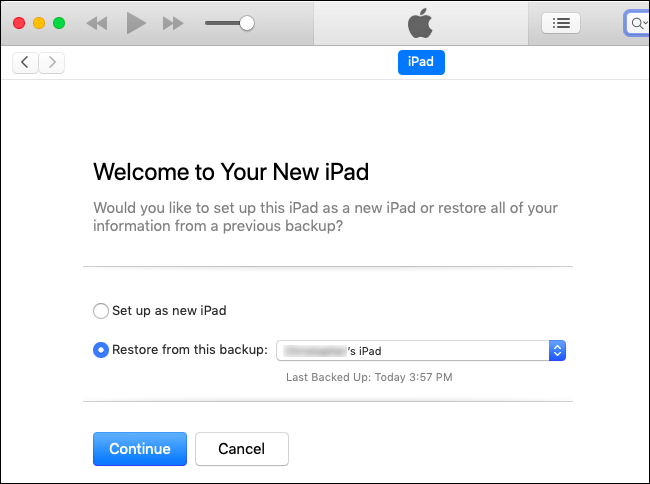
في هذه المرحلة ,يمكنك إمّا أن تستخدم نسخة جديدة تمامًا من نظام التشغيل iOS 11 ,أو أن تستعيد  النسخة الاحتياطية القديمة من بياناتك (إذا قمت بإنشاء نسخة احتياطية) من آيتونز iTunes أو آيكلاود iCloudاذا اخترت أن تستعيد  النسخة الاحتياطية القديمة من iOS 11  لجهازك ,عندها اختر في الأيتونز iTunes النسخة الاحتياطية التي تريدها وانقر على (متابعة) للقيام بذلك:وبذلك تكون الخطوات جميعها قد اكتملت ,وبإمكانك إبقاء جهازك على هذا النظام قدر ما شئت ,عموماً ستحتاج لتغييره وتثبيت النسخة الأحدث المستقرة النهائية  التي ستصدر لاحقًا في عام 2018.

مقالات قد تعجبك :

لما جودة الصوت في هواتف آيفون أفضل من هواتف أندرويد؟
أفضل تطبيقات التصوير الاحترافي لهواتف آيفون
كيفية النسخ الاحتياطي للصور على هاتفك تلقائياً وبأمان
ما هو خطأ 400 Bad Request Error؟ وكيف يمكن إصلاحه؟
ما هو أفضل مضاد فيروسات لأجهزة آيفون ؟