ما هو الكمبيوتر الشخصي PC؟

يعلم الجميع أن كلمة PC هي اختصار لكلمة Personal Computer أي الكمبيوتر الشخصي، ولكن لا يمكن للجميع الاتفاق على ما يعتبر جهاز كمبيوتر شخصي أو لا. اتضح أن مصطلح الكمبيوتر الشخصي مليء بالمعاني أكثر مما كنت تعتقد!

المعنى الواسع للكمبيوتر:

تقريباً لكل الكلمات معاني متعددة، اعتماداً على السياق الذي تستخدمه فيه وما تقصده عند استخدامها. تسجل القواميس كيف نستخدم الكلمات وكيف تتغير معانيها بمرور الوقت. بعبارة أخرى، يصفون المعنى الحي للكلمات بدلاً من وصف ما ينبغي أن تعنيه الكلمة.

يشمل المعنى الأوسع لـ الكمبيوتر الشخصي أي جهاز كمبيوتر مصمم للاستخدام الشخصي. بشكل عام، يعني الكمبيوتر بهذا المعنى جهاز كمبيوتر للأغراض العامة.

جهاز يمكنه تشغيل أي نوع من التطبيقات ويمكن برمجته بطرق لا نهائية. لذلك، على الرغم من أن آلة حاسبة الجيب هي بالتأكيد جهاز كمبيوتر بالمعنى الدقيق للكلمة، إلا أنها ليست نوع الكمبيوتر الذي يشير إليه الكمبيوتر الشخصي.

تحت هذه المظلة الواسعة، يعتبر الهاتف الذكي بالتأكيد بمثابة كمبيوتر شخصي. لا يوجد فرق جوهري بينه وبين جهاز كمبيوتر محمول نموذجي.

ومع ذلك، هناك معلومة مفادها أن جهاز أندرويد Android اللوحي هو جهاز كمبيوتر شخصي بينما جهاز آيباد iPad ليس كذلك.

لماذا ا؟ لأن جهاز آيباد iPad، لا يتمتع بحرية تشغيل أي برنامج تريده، فقط البرامج المعتمدة من قبل آبل Apple.

على جهاز أندرويد Android اللوحي، يمكنك تثبيت ما تريد. على الرغم من أن شركة آبل Apple تعلن عن أجهزة آيباد iPad الحديثة كأجهزة كمبيوتر شخصية، إلا أنها تتجاهل الخط الفاصل بين الكمبيوتر الشخصي وجهاز الكمبيوتر، وإن كان ذلك بسبب قيود اصطناعية.

لا شك أن كل نظام ماك Mac أو لينكس Linux أو ويندوز Windows هو بالتأكيد جهاز كمبيوتر شخصي بالمعنى الواسع.

ومع ذلك، لا يفكر معظم الناس في الإشارة إلى هاتف ذكي يعمل بنظام أندرويد Android على أنه جهاز كمبيوتر على الرغم من أنه يتناسب بدقة مع المعنى الواسع للكلمة.

كمبيوتر IBM:

يعود الفضل في بعض الالتباس حول مصطلح الكمبيوتر الشخصي إلى كمبيوتر IBM الشخصي. في عام 1981، أصدرت شركة IBM الموديل 5150، والذي كان مجرد كمبيوتر صغير.

الحواسيب الصغيرة مصطلح يشير إلى أجهزة الكمبيوتر الصغيرة التي يمكنك استخدامها على المكتب. ومن بين الحواسيب الصغيرة المعاصرة الأخرى Commodore 64 و ZX Spectrum و BBC Micro.

دفعت شركة IBM مصطلح الكمبيوتر الشخصي لتمييز أجهزة الكمبيوتر الشخصية عن غيرها من أجهزة الكمبيوتر الصغيرة وأجهزة الأعمال الأكبر في خط إنتاجها.

تم استنساخ تصميم IBM، مما أدى إلى إنشاء سوق مفتوح ضخم. على الرغم من أن شركة IBM ربما لم تكن مسرورة في ذلك الوقت لإغراق السوق بأجهزة الكمبيوتر المتوافقة مع IBM، فإن هذا هو سبب تسمية جهاز الكمبيوتر الشخصي اليوم على عكس جميع الأسماء الأخرى المستخدمة لأجهزة الكمبيوتر المناسبة للاستخدام الشخصي.

الكمبيوتر الشخصي في أجهزة اللعب:

أجهزة كمبيوتر IBM الشخصية الأولى يستخدمون جميعاً بنية وحدة المعالجة المركزية x86. بعبارة أخرى، لا تزال لغة المعالج نفسها الموجودة في قلب كمبيوتر IBM الشخصي موجودة في قلب أجهزة الكمبيوتر الحديثة المخصصة للألعاب.

عندما يقول مطور ألعاب إنه يطلق لعبة للكمبيوتر الشخصي، فهذا يعني دائماً إصدارها لجهاز كمبيوتر x86. يعني هذا دائماً أن البرنامج مخصص لنظام التشغيل مايكروسوفت ويندوز Microsoft Windows، ولكن من المهم أن نتذكر أن الكمبيوتر الشخصي في هذه الحالة يشير إلى بنية الأجهزة، وليس نظام التشغيل.

لينكس Linux و ويندوز Windows وعدد لا يحصى من أنظمة التشغيل x86 الأخرى كلها أنظمة تشغيل للكمبيوتر الشخصي.

الكمبيوتر الشخصي في ماك:

عندما يتحدث مستخدمو آبل Apple أو شركة آبل Apple عن ماك Mac مقابل الكمبيوتر الشخصي، فهذا يشير إلى الاختلافات بين أجهزة ماك Mac وأجهزة كمبيوتر IBM.

تنافست أجهزة كمبيوتر آبل ماك Apple Mac بشكل مباشر مع جميع أجهزة الكمبيوتر الصغيرة الأخرى، بما في ذلك أجهزة كمبيوتر IBM، وكان لها بنية مميزة.

استخدمت أجهزة ماك Mac الأولى وحدات المعالجة المركزية Motorola 68000، ثم تحولت إلى IBM PowerPC، والتي هي بنية IBM أخرى مختلفة تماماً عن بنية IBM PC x86.

بعد PowerPC، تحولت آبل Apple إلى وحدات المعالجة المركزية Intel وبنية x86. وفجأة، لم يعد النقاش حول الفرق بين الكمبيوتر الشخصي وماك منطقياً بعد الآن.

من الناحية العملية، كانت أجهزة ماك Mac عبارة عن أجهزة كمبيوتر شخصية حيث يمكنك تثبيت ويندوز Windows وتشغيل جميع التطبيقات نفسها مثل أي جهاز كمبيوتر.

ومع ذلك، لا تزال أجهزة ماك Intel Macs تفتقر إلى دعم الأجهزة المفتوح لأجهزة الكمبيوتر العادية، حيث تختلف البرامج الثابتة لنظام التشغيل ماك Mac من آبل Apple اختلافاً جوهرياً عن البرامج الثابتة لأجهزة الكمبيوتر الشخصية القياسية.

نحن مرتاحون لإدراج أجهزة ماك Intel Mac في عائلة أجهزة الكمبيوتر، ولكن سيكون هناك دائماً بعض الجدل حول ما إذا كانت أجهزة ماك Intel Mac هي أجهزة كمبيوتر بالفعل أم لا.

هذه النقطة موضع نقاش إلى حد ما الآن، على الرغم من أن شركة آبل Apple تركت إنتل Intel لأجهزة Apple Silicon الخاصة بها، بناءً على بنية ARM.

أجهزة آبل ماك Apple Silicon Mac هي بالتأكيد ليست أجهزة كمبيوتر بالمعنى المتوافق مع IBM!

ماذا عن أجهزة الألعاب x86؟

شيء آخر مثير للاهتمام حول السؤال عن ماهية الكمبيوتر الشخصي من أجهزة الألعاب الحديثة. انتقلت مايكروسوفت Microsoft و Sony إلى أجهزة اللعب المستندة إلى x86 مع إكس بوكس Xbox One و بلاي ستيشن PlayStation 4.

لكي نكون منصفين، كان أول إكس بوكس Xbox هو بنظام x86، لذلك كان إكس بوكس ون Xbox One بمثابة عودة لتشكيل وحدات أجهزة لعب مايكروسوفت Microsoft بدلاً من التحول الجذري.

احتفظت أجهزة إكس بوكس سيريس Xbox Series و بلاي ستيشن PlayStation 5 بهذا التغيير على أجهزة x86، لذا فإن هذه الأجهزة هي أجهزة كمبيوتر مخصصة.

لا تختلف البنية الأساسية والأجهزة عما ستجده في أي كمبيوتر محمول أو كمبيوتر مكتبي نموذجي. في حالة أجهزة إكس بوكس Xbox، حتى البرنامج هو أساساً مايكروسوفت ويندوز Microsoft Windows. فلماذا تسمى أجهزة لعب وليس أجهزة الكمبيوتر؟

صحيح أن البنية الأساسية لهذه الأجهزة هي هندسياً كمبيوتر شخصي، ولكن البرامج الثابتة مقفلة، وتحتوي هذه الأنظمة على مكونات أجهزة خاصة لأسباب تتعلق بالأمان والأداء.

إنها مختلفة في نواح كثيرة، سواء كنت تعتقد أنها أجهزة كمبيوتر موازية أو مشتقات للكمبيوتر الشخصي. لا يمكنك تثبيت أي برنامج أو نظام تشغيل تريده أو تثبيت برامج تشغيل للأجهزة التي لم يوافق عليها صانع الجهاز.

يمكن اعتبار أجهزة اللعب أجهزة كمبيوتر من حيث بنية أجهزتها، لكنها بالتأكيد لا تعتبر أجهزة كمبيوتر على نطاق واسع، حيث تشترك في الكثير مع أجهزة الكمبيوتر مثل أجهزة آيباد iPad.

لا علاقة له بعامل الشكل:

سواء كان الشيء عبارة عن جهاز كمبيوتر أم لا، سواء بالمعنى الواسع أو بمعنى هندسة الأجهزة، فلا علاقة له بعوامل الشكل.

يعد كل من أجهزة الكمبيوتر المحمولة x86 وكمبيوتر سطح المكتب x86 من أجهزة الكمبيوتر الشخصية. لديهم نفس بنية الأجهزة، ويقومون بتشغيل نفس البرنامج، ويتوافقون مع معايير الصناعة المفتوحة.

هذا هو السبب في أن الكمبيوتر المحمول مثل Steam Deck هو كمبيوتر شخصي، ولكن وحدة التحكم مثل نينتيندو سويتش Nintendo Switch ليست كذلك.

Steam Deck هو جهاز كمبيوتر شخصي مفتوح النظام ومتوافق مع x86 IBM. أي شيء يمكنك القيام به مع كمبيوتر مكتبي كبير للألعاب أو كمبيوتر محمول للألعاب، يمكنك القيام به باستخدام جهاز مثل أجهزة الكمبيوتر Steam Deck أو Aya Neo أو GPD Win.

في حين أن معنى الكلمات يمكن أن يتغير بمرور الوقت، إلا أنه في الوقت الحالي، عندما يقول شخص ما كمبيوتر شخصي، فمن المحتمل أن يعني ذلك جهاز كمبيوتر يمكنه استدعاء جهاز كمبيوتر عام 1981 من نوع IBM هو سلفه.

كيفية تحويل كمبيوتر محمول (لاب توب) ويندوز إلى كمبيوتر مكتبي

تعدّ أجهزة الكمبيوتر المحمولة قوة كبيرة كجهاز كمبيوتر يرافقك أينما ذهبت، من الجانب الآخر من القطر إلى الجانب الآخر من الأريكة!

لكن في بعض الأحيان تريد جهاز كمبيوتر مكتبي بسبب الشاشة الأكبر ولوحة مفاتيح الأوسع والماوس القوي. إليك كيفية تحويل الكمبيوتر المحمول إلى جهاز كمبيوتر مكتبي.

يمكن لأي كمبيوتر محمول (لابتوب) التحول إلى كمبيوتر مكتبي:

يعد تحويل جهاز الكمبيوتر المحمول إلى شيء أكثر ديمومة أمراً سهلاً باستخدام عدد قليل من الكابلات والأجهزة الطرفية الضرورية.

الميزة الأهم هو أن الكمبيوتر المحمول لن يظل مقيداً بمساحة عملك، وفي أي وقت تحتاج فيه للتنقل، ما عليك سوى فصل الكابلات وستكون جاهزاً للانتقال.

دعنا ننتقل إلى أساسيات الإعداد للحصول على الشاشة الكبيرة بنفسك.

ماذا تحتاج من جهاز كمبيوتر محمول؟

السؤال الأول الذي يطرحه الناس غالباً هو ما إذا كان الكمبيوتر المحمول قادراً على التعامل مع قيادة كل تلك الأجهزة الطرفية، بما في ذلك شاشة أكبر.

الإجابة بالنسبة لمعظم الناس هي دائماً نعم. حتى شيء قديم مثل وحدة المعالجة المركزية Intel Sandy Bridge يمكن أن تعمل. كل ما يهم هو أن جهاز الكمبيوتر يحتوي على معالج قوي مع كرت رسوميات مدمج.

إذا كنت تمتلك جهاز كمبيوتر محمول يعمل بمعالج Pentium أو Celeron، فمن المحتمل أن تواجه بعض مشكلات الأداء إذا كنت تستخدم كل من الكمبيوتر المحمول والشاشة الخارجية في نفس الوقت.

بشكل عام، لن تواجه معظم معالجات Intel Core و AMD Ryzen الخاصة بأجهزة الكمبيوتر المحمول مشكلة في تشغيل شاشة خارجية.

حدد المنافذ الموجودة على الكمبيوتر المحمول:

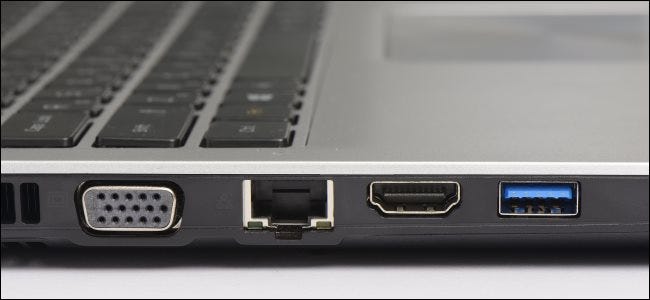
من اليمين إلى اليسار: منفذ USB و HDMI و Ethernet و VGA على كمبيوتر محمول.

الخطوة التالية هي تحديد المنافذ الموجودة على الكمبيوتر المحمول. من الناحية المثالية، يمكنك شراء شاشة بها نفس نوع المنفذ بحيث لا تحتاج إلا إلى شراء كابل واحد بدون الحاجة إلى محول.

هناك العديد من أنواع المنافذ التي من المحتمل أن تستخدمها. الأكثر شيوعاً هو بالطبع، كابل HDMI، الذي تم تصويره في الكمبيوتر المحمول أعلاه.

المنفذ التالي هو DisplayPort، والذي يستخدم بشكل شائع على شاشات الألعاب التي تحتوي على ميزة تسمى FreeSync.

بعد ذلك، لدينا DVI-D. هذا ليس شائعاً جداً على أجهزة الكمبيوتر المحمولة هذه الأيام، لكنك ستجد أن الكثير من شاشات العرض متوسطة إلى منخفضة التكلفة تحتوي على هذا المنفذ.

إذا انتهى بك الأمر إلى الحصول على شاشة مزودة بمنفذ DVI-D فقط، فستحتاج إلى محول. الاحتمال الآخر هو منفذ mini DisplayPort، وهو ليس شائعاً أيضاً، ولكنك ستجد كلاً من أجهزة الكمبيوتر المحمولة والشاشات تحتوي عليه.

أخيراً، هناك منفذ VGA القديم، وهو موصل الفيديو الكلاسيكي الذي نشاهده على أجهزة الكمبيوتر منذ الثمانينيات.

منافذ VGA هي أكبر المنافذ التي من المحتمل أن تصادفها ولا لبس فيها. لا توجد أي فرصة تقريباً لأن تكون معداتك تعمل على منافذ VGA فقط، ولكن قد تجد بعض الشاشات مجهزة بها كخيار ثانوي. لا نوصي باستخدام VGA ما لم يكن الخيار الوحيد المتاح.

شاشة العرض الذي ستحتاجها:

إن محور أي جهاز كمبيوتر محمول لإعداد سطح المكتب هو شاشة العرض. بشكل عام، حاول الحصول على شاشة لها نفس دقة عرض الكمبيوتر المحمول. هذا يجعل من السهل على الكمبيوتر المحمول التعامل مع وتقليل أي تأثيرات محتملة على الأداء.

الاستثناء الوحيد هو أي شخص لديه شاشة أقل من 1080 بكسل، مثل 1366×768. يجب على هؤلاء الأشخاص شراء شاشة 1080 بكسل، ويجب أن يكون الكمبيوتر المحمول قادراً على استخدام الدقة الأصلية للشاشة الخارجية دون مشاكل.

يمكن لأي شخص لديه معالج Core من الجيل الثالث على الأقل، أو معالج Ryzen أحدث، أو كمبيوتر محمول به وحدة معالج رسوميات منفصل، محاولة الترقية إلى شاشة 1440p أو ذات دقة عرض 4K.

إذا كنت ترغب في قيادة أكثر من شاشة خارجية، فأنت في حالة مختلفة تماماً، ولن نتعمق في ذلك هنا.

بالنسبة للشاشات الخارجية المتعددة، ستحتاج إلى وحدة معالجة رسوميات جيدة للكمبيوتر المحمول بالإضافة إلى عدد كافٍ من المنافذ (أو النطاق الترددي لوحدة معالجة الرسوميات ومحوّل يحتوي على منافذ كافية) لدعمها.

الكابلات والأجهزة الطرفية والإعداد:

الآن يأتي الجزء السهل. عند إيقاف تشغيل الكمبيوتر المحمول، قم بتوصيل كابل الشاشة من الكمبيوتر المحمول إلى الشاشة التي تختارها، سواء كان ذلك عبر منفذ HDMI أو DisplayPort أو DVI أو VGA.

ثم، من منافذ USB على الكمبيوتر المحمول، قم بتوصيل لوحة مفاتيح سطح المكتب والماوس الخارجي. إذا لم يكن لديك ما يكفي من منافذ USB، فستحتاج إلى استخدام موزع USB غير مكلف أو لوحة مفاتيح ذات منفذ USB.

نحن الآن على استعداد تام للانطلاق. إذا كنت تخطط لاستخدام الكمبيوتر المحمول كشاشة عرض ثانية، فضعه على يمين أو يسار الشاشة الخارجية، في أي مكان يناسبك أكثر.

للحصول على أفضل تجربة، تأكد من أن شاشة الكمبيوتر المحمول بارتفاع العين. من السهل القيام بذلك باستخدام كومة من الكتب أو صندوق.

سيعمل أيضاً حامل كمبيوتر محمول مائل، ولكنه ليس ضرورياً حقاً، لأننا لا نخطط لاستخدام لوحة المفاتيح.

الآن نحن جاهزون لإطلاقه. قم بتشغيل جهاز الكمبيوتر، وتأكد من تشغيل الشاشة، وانتظر لمعرفة ما سيحدث. يجب أن تبدأ معظم أجهزة الكمبيوتر تلقائياً باستخدام الشاشة الخارجية بعد تسجيل الدخول إلى ويندوز Windows.

إذا كنت لا ترى أي شيء على الشاشة بعد تسجيل الدخول، فانتظر بضع دقائق أخرى للتأكد. ثم تحقق من إدخال الكابلات بإحكام.

إذا لم يفلح ذلك، فحاول معرفة ما إذا كان الكمبيوتر يكتشف جهاز العرض الخارجي من خلال التوجه إلى الإعدادات > النظام > شاشة العرض في ويندوز Windows 10.

ضمن تبويبة شاشات متعددة، انقر فوق الزر اكتشاف Detect.

إذا لم تساعدك أي من هذه الخطوات، يمكنك تجربة استراتيجيات أخرى، مثل تحديث برنامج تشغيل الرسوميات أو إعادة تثبيته. يجب أن تكون أي مشكلات أخرى لا يتم إصلاحها بهذه الخطوات نادرة للغاية.

ضبط الشاشة الخارجية:

بمجرد إعداد الشاشات، يكون ضبطها في لمح البصر. عادةً ما يتم وضع علامة 1 على شاشة الكمبيوتر المحمول، ويتم وضع علامة 2 على الشاشة الخارجية، ويتم ترتيبها مع شاشة الكمبيوتر المحمول على يسار الشاشة الخارجية.

إذا كان لديك الكمبيوتر المحمول في وضع يمين الشاشة، فما عليك سوى النقر فوق رمز الشاشة 1 واسحبه في تطبيق الإعدادات إلى المكان الصحيح.

افتح الإعدادات > النظام > شاشة العرض مرة أخرى، وانتقل لأسفل إلى شاشات متعددة كما في السابق. هنا، يمكنك اختيار تكرار شاشات العرض أو تمديدها أو إظهار سطح المكتب فقط على إحدى الشاشات.

عادةً ما يريد أي شخص يتطلع إلى إعداد جهاز عرض مزدوج استخدام خيار تمديد لإنشاء سطح مكتب واحد كبير. إذا كنت لا تريد استخدام شاشة الكمبيوتر المحمول، فاختر عرض على 2 فقط (أي على الشاشة الخارجية فقط).

بعد ذلك، قد نرغب في ضبط مقياس الشاشة الخارجية (حجم النص والرموز) بالإضافة إلى الدقة. للقيام بذلك، انقر على رمز الشاشة 2 في الجزء العلوي من الإعدادات > النظام > شاشة العرض، ثم مرر لأسفل إلى مقياس وتخطيط.

ويندوز Windows 10 جيد جداً في اختيار القياس والدقة الصحيحين، ولكن إذا لم يبدوا بشكل صحيح، فيجب تعديلهما من هنا. قد تحتاج أيضاً إلى تقليل دقة جهاز العرض الخارجي إذا كان أداء الكمبيوتر لا يعمل بشكل جيد.

جرب محطات جهاز الكمبيوتر المحمول:

هذه هي أساسيات إنشاء بيئة تشبه سطح المكتب لجهاز الكمبيوتر المحمول. تعد الحلول التي يعتمد فيها الشخص على ذاته هي الأرخص إلى حد بعيد، على الرغم من أنها تميل إلى استخدام عدد من الأسلاك التي تحتاج إلى تنظيم جيد.

هناك خيار آخر وهو النظر إلى محطات الكمبيوتر المحمول المصممة خصيصاً لتحويل الكمبيوتر المحمول إلى سطح مكتب.

يمكن أن تسهل المحطات Docks التنظيم، حيث تقوم فقط بتوصيل الكمبيوتر المحمول بالمحطة بينما يظل كل شيء آخر متصلاً بالقاعدة.

عادةً ما تكون قواعد الكمبيوتر المحمول أجهزة عامة وعالمية، ولكن قد تحتوي بعض أجهزة الكمبيوتر المحمولة على قواعد مُصممة لهذا الغرض، مثل خط ThinkPad من لينوفو Lenovo.

ومع ذلك، في رأينا، فإن الحل الذي تعتمد فيه على نفسك بدون حل باهظ الثمن هو الخيار الأفضل.

مقالات ذات صلة:

هل معالج الرسوميات GPU المدمج جيد على جهاز الكمبيوتر؟

كيفية معرفة نوع بطاقة الرسوميات (GPU) في جهاز الكمبيوتر

ما هي وحدة معالجة (معالج) الرسوميات GPU؟

أفضل الطرق لتحويل شاشة التلفاز إلى موقد حطب افتراضي

مقالات قد تعجبك:

كيفية حماية أجهزة أندرويد وجعلها أكثر أماناً
كيفية تصدير جهات الاتصال (الأسماء والأرقام) يدوياً على أجهزة أندرويد
كيفية مشاركة مستندات جوجل Google Docs كملف PDF من خلال رابط
كيفية منع الحذف التلقائي للملفات المحملة على ويندوز 10

كيفية تعطيل لوحة لمس الكمبيوتر عند وصل ماوس خارجية

في حين أن لوحات اللمس في الأجهزة المحمولة يمكن أن تكون مفيدة – خاصة تلك التي تدعم الإيماءات – فإنها يمكن أن تكون مزعجة أيضاً.

من السهل جداً أن تصطدم يدك بها بطريق الخطأ أثناء الكتابة. إذا كنت تستخدم ماوساً خارجياً، فسيكون الأمر مزعجاً جداً لأنك لست بحاجة إلى لوحة اللمس على الإطلاق. إليك كيفية تعطيل لوحة اللمس عند استخدام ماوس خارجي.

تعطيل لوحة اللمس تلقائياً عند توصيل ماوس:

إن قيام ويندوز Windows بتعطيل لوحة اللمس تلقائياً عند توصيل ماوس خارجي هو الحل الذي يريد معظم الأشخاص استخدامه. هذا يجعل من السهل استخدام لوحة اللمس أثناء التنقل دون القلق حيال ذلك عند توصيل الماوس.

افتح إعدادات ويندوز Windows بالنقر فوق الزر ابدأ، ثم النقر فوق رمز المسنّن. يمكنك أيضاً النقر على Windows + I.

بعد ذلك، انقر على خيار أجهزة.

في صفحة الأجهزة، قم بالتبديل إلى الفئة Touchpad الموجودة على اليسار، ثم قم بتعطيل خيار ترك لوحة اللمس على عندما يكون الماوس متصلاً.

من الآن فصاعداً، سيؤدي توصيل الماوس الخارجي إلى تعطيل لوحة اللمس تلقائياً. سيؤدي فصل الماوس إلى تمكين لوحة اللمس مرة أخرى.

بدلاً من ذلك، بعض الشركات المصنعة لأجهزة الكمبيوتر المحمول تقوم بتضمين البرامج المتخصصة التي تدير لوحة اللمس وجميع معالمها.

يمكنك عادة العثور على رمز لوحة اللمس في شريط المهام. انقر نقراً مزدوجاً على الرمز لإظهار إعدادات لوحة اللمس.

اعتماداً على نوع جهاز الكمبيوتر المحمول الذي تستخدمه، قد تختلف الخطوات التالية قليلاً، ولكن يجب أن تكون قادراً على العثور على الخيار في مكان ما.

أنا أستخدم جهاز كمبيوتر محمولًا مع برنامج Asus Smart Gesture. في حالتي، أقوم بالتبديل إلى كشف الماوس ثم أقوم بتمكين خيار تعطيل لوحة اللمس عند الماوس متصل كما هو ظاهر بالصورة.

تهانينا. لقد قمت الآن بإعداد الكمبيوتر المحمول لتعطيل لوحة اللمس كلما قمت بتوصيل ماوس خارجي!

تعطيل لوحة اللمس بشكل تام:

يمكنك أيضاً تعطيل لوحة اللمس تماماً إذا كنت في موقف تستخدم فيه دائماً ماوساً خارجياً. قبل إجراء ذلك، تأكد من توصيل الماوس الخارجي وتشغيله لأنه بمجرد تعطيل لوحة اللمس، ستحتاج إلى طريقة ما لنقل هذا المؤشر.

تحتوي معظم أجهزة الكمبيوتر المحمول على مفتاح وظيفي مع زر Fn المقابل لتعطيل لوحة اللمس. على سبيل المثال، في Asus ، يؤدي الضغط على Fn + F9 إلى تعطيل لوحة اللمس.

إذا لم يكن جهاز الكمبيوتر المحمول لديك يحتوي على هذه الميزة، إذا لم يكن ذلك مناسباً لك، فيمكنك تعطيل لوحة اللمس من إدارة الأجهزة.

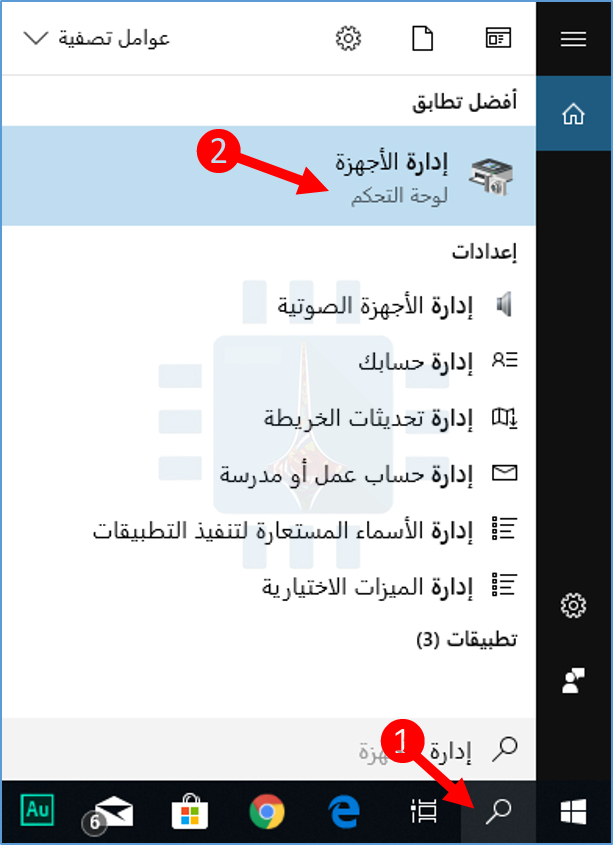
انقر فوق ابدأ، واكتب إدارة الأجهزة في مربع البحث، ثم انقر فوق النتيجة.

في إدارة الأجهزة، قم بتوسيع الفئة الماوس وأجهزة تأشير أخرى، انقر بزر الماوس الأيمن فوق إدخال لوحة اللمس، ثم انقر فوق الأمر تعطيل الجهاز أو Disable Device باللغة الإنكليزية.

يؤدي ذلك إلى تعطيل لوحة اللمس حتى تعود إلى إدارة الأجهزة وتمكّنها مرة أخرى.


هذا كل ما في الأمر. الآن لا داعي للقلق بشأن اللمس غير المتعمّد لراحة يدك للوحة اللمس.

مقالات قد تعجبك:

كيفية تفعيل خطة الأداء الأمثل في ويندوز 10
كيفية تصفير عداد استخدام البيانات في ويندوز 10
كيفية التحكم بالإعدادات المختلفة في كاميرات كانون Canon
كيفية اختيار أوضاع التصوير المناسبة في الكاميرا
كيفية إصلاح صوت الكمبيوتر إذا قام تحديث ويندوز بتعطيله

ما البيانات التي يمكن الوصول إليها من هاتف أو حاسوب مسروق أو ضائع؟

فقدان الهاتف أو الكومبيوتر هو أمر سيئ جداً للغاية، ولكن الأهم من ذلك هو الأجوبة على هذه الأسئلة:

ماذا يحدث لبياناتك الشخصية؟ هل يستطيع اللص استخدام هاتفك أو جهازك اللوحي أو الكمبيوتر المحمول للوصول إلى تطبيقاتك وملفاتك؟

في الحقيقة، يعتمد ذلك على الجهاز الذي فقدته – للأسف، لا يتم تشفير معظم أجهزة كمبيوتر ويندوز Windows.

يمكن للصوص دائماً مسح جهازك والاستمرار في استخدامه – ما لم تقم بتمكين شيء ما مثل قفل التنشيط على أجهزة آيفون iPhone أو آيباد iPad – ولكن لا يمكنهم الحصول على بياناتك الشخصية إذا كان تخزين جهازك مشفّراً.

أجهزة iPhone و iPad:

يتم تشفير أجهزة آيفون iPhone أو آيباد iPad من قبل شركة آبل Apple بشكل آمن افتراضياً. لن يتمكن اللص من إلغاء قفل هاتفك بدون رمز المرور.

حتى إذا قمت بتسجيل الدخول عادةً باستخدام Touch ID أو Face ID ، فسيتم أيضاً تأمين هاتفك برمز مرور.

وبالطبع، إذا قمت بتعيين أجهزة آيفون iPhone أو آيباد iPad بحيث لا يتطلب رمز مرور أو كنت تستخدم رمزاً يسهل تخمينه – مثل 1234 أو 0000 – فقد يقوم اللص بإلغاء قفله بسهولة.

للتعرف على كيفية اختيار كلمة مرور قوية صعبة التخمين من قبل اللصوص، اقرأ مقالنا من خلال هذا الرابط، ولا تنسَ العودة لإكمال مقالنا الذي بدأت به.

مع ذلك، تظل بعض أنواع المعلومات الشخصية مرئية، حتى إذا كنت قمت بتأمين جهازك باستخدام رمز مرور.

على سبيل المثال، يمكن أن يرى اللص أي إشعارات تصل إلى هاتفك بدون إلغاء قفلها. باستخدام الإعدادات الافتراضية، فإن هذا يعني أن اللص سيشاهد الرسائل النصية الواردة – بما في ذلك الرسائل التي تحتوي على رموز تحقق SMS للدخول إلى حساباتك.

يمكنك إخفاء الإشعارات الحساسة من شاشة التأمين، ولكنها موجودة على شاشة التأمين افتراضياً. يمكن للص أيضاً ببساطة الرد على المكالمات الهاتفية الواردة إلى هاتفك.

يمكنك الانتقال إلى موقع بحث عن iPhone على جهاز آبل Apple لتحديد موقع أجهزة آيفون iPhone أو آيباد iPad المفقود عن بُعد.

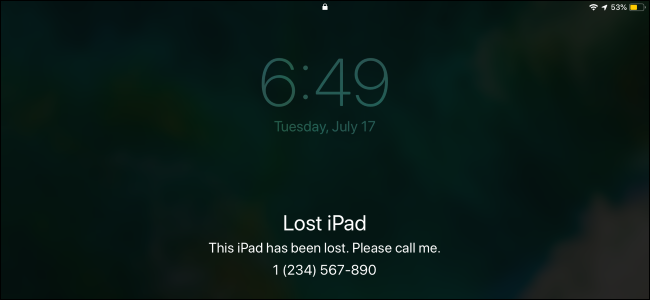
لمنع اللص من استخدام جهازك، ضعه في وضع الفقدان Lost Mode. سيؤدي ذلك إلى تعطيل جميع الإشعارات والتنبيهات عليه.

يتيح لك وضع الفقدان Lost Mode أيضاً كتابة رسالة تظهر على الهاتف أو الجهاز اللوحي – على سبيل المثال، يمكنك أن تطلب من الشخص الذي يعثر عليها أن يعيدها وأن تعرض رقم هاتف يمكنك الوصول إليه.

إذا كنت قد استسلمت من استعادة جهاز آيفون iPhone أو آيباد iPad ، فيمكنك – ويجب – مسحه عن بُعد.

حتى إذا كان بلا اتصال، فسيتم مسحه في المرة القادمة التي يظهر فيها على الإنترنت.

يمكن لتقنيات GrayKey أن تسمح لأقسام الشرطة والوكالات الحكومية الأخرى بتجاوز رمز المرور الخاص بك، لكن آبل Apple تقوم بإصلاح ذلك باستخدام وضع تقييد المحتوى عبر USB.

هواتف اندرويد:

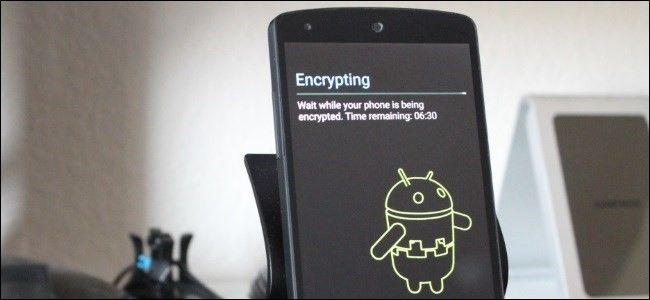
يتم تشفير هواتف أندرويد Android الحديثة بشكل افتراضي أيضاً. على وجه التحديد، مطلوب التشفير افتراضياً بدءً من إصدار Android 7.0 Nougat، والذي تم إصداره رسمياً في آب 2016.

طالما أن الهاتف الذي تستخدمه كان في الأصل مزوداً بـ Android Nougat أو إصداراً أحدث من أندرويد Android ، فهو بالتأكيد مشفر.

إذا كان هاتفك مزوداً في الأصل بإصدار قديم من أندرويد Android ولم تقم أبداً بتمكين التشفير، فقد لا يتم تشفير ذاكرة هاتفك وقد يكون من الممكن أن يقوم اللصوص بإخراج بياناتك منه.

حتى إذا كان هاتفك يعمل حالياً بنظام التشغيل Android 7.0 أو إصدار أحدث، فقد لا يتم تشفيره إذا كان قد تم تشغيل إصدار قديم من أندرويد Android في الأصل.

بالطبع، يساعد هذا التشفير فقط إذا كنت تستخدم رقم تعريف شخصي PIN آمن أو عبارة مرور لحماية جهازك.

إذا كنت لا تستخدم رقم التعريف الشخصي أو كنت تستخدم شيئاً يسهل تخمينه – مثل 1234 – يمكن لص بسهولة الوصول إلى جهازك.

تماماً مثل آيفون iPhone، سيستمر هاتف أندرويد Android في عرض الإشعارات على شاشة التأمين.

قد يؤدي ذلك إلى كشف الرسائل النصية الحساسة، على سبيل المثال، إلا إذا أخفيت الإشعارات الحساسة من شاشة التأمين.

يمكنك استخدام ميزة العثور على جهازي من غوغل Google لتحديد موقع هاتف أندرويد Android المفقود عن بُعد.

تتيح لك هذه الأداة أيضاً قفل جهازك لإيقاف اللص من رؤية الإشعارات، ومسحه عن بُعد لضمان إزالة بياناتك الشخصية من الهاتف.

أجهزة الكمبيوتر ذات نظام تشغيل ويندوز:

تواجه معظم أجهزة الكمبيوتر التي تعمل بنظام التشغيل ويندوز Windows مشكلات في حالة سرقتها من أي وقت مضى.

لا يزال نظام Windows 10 هو نظام التشغيل الحديث الوحيد الذي لا يوفر التشفير لجميع المستخدمين، وكان نظاما التشغيل Windows 7 و 8 أسوأ من ذلك.

هناك فرصة جيدة جداً لكون وحدة تخزين جهاز الكمبيوتر الذي يعمل بنظام ويندوز Windows غير مشفرة، مما يعني أن أي شخص يسرق جهاز ويندوز Windows يمكنه الوصول إلى ملفاتك الخاصة ببساطة عن طريق تشغيل نظام تشغيل آخر عليه أو سحب محرك الأقراص الداخلي ووضعه في كمبيوتر آخر.

إذا كنت تستخدم الإصدار Professional أو Enterprise أو Education من أنظمة التشغيل Windows 7 أو 8 أو 10، فيمكنك تمكين ميزة التشفير BitLocker الاختياري لحماية جهازك.

إذا كنت تستخدم هذه الإصدارات الأكثر تكلفة من ويندوز Windows وقمت بإعداد BitLocker، فستكون بياناتك آمنة – على افتراض أنك استخدمت كلمة مرور قوية.

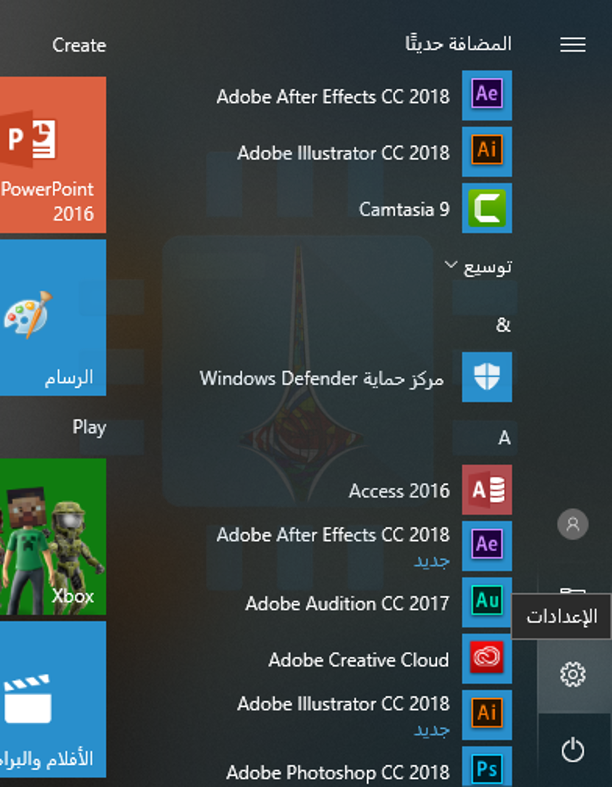
يمكنك التحقق مما إذا كان BitLocker قيد الاستخدام على كمبيوترك الشخصي من خلال التوجه إلى الإعدادات (يمكن ذلك بسهولة عن طريق النقر على قائمة ابدأ واختيار رمز المسنّن الواضح في لقطة الشاشة أدناه).

الآن توجه إلى النظام والأمان.

بعد ذلك انقر على تشفير المحرك باستخدام BitLocker. قد تحتاج للتمرير إلى أسفل لإيجاد هذا الخيار (إذا لم يظهر لك الخيار، فأنت تستخدم إصداراً منزلياً من ويندوز Windows).

إذا كنت تستخدم إصداراً منزلياً من Windows 7 أو 8 أو 10، فلا توجد طريقة لاستخدام التشفير القياسي لـ BitLocker.

تحتوي بعض أجهزة الكمبيوتر الحديثة التي يتم شحنها مع Windows 8.1 أو 10 على إصدار خاص محدود من BitLocker كان يسمى أصلاً Device Encryption.

سيقوم هذا تلقائياً بتشفير التخزين – ولكن فقط إذا قمت بتسجيل الدخول باستخدام حساب مايكروسوفت Microsoft.

لا تتوفر ميزة التشفير هذه على كل أجهزة الكمبيوتر التي تعمل بنظام Windows 8.1 و 10 ، ولكن فقط على أجهزة الكمبيوتر المزودة بأجهزة هاردوير معينة.

يمكنك التحقق مما إذا كان Device Encryption متاحاً على جهاز الكمبيوتر من خلال التوجه إلى الإعدادات (انقر على زر المسنن في قائمة ابدأ) ثم انقر على خيار النظام.

بعدها توجه إلى علامة التبويب حول في جهة اليمين.

ابحث عن رسالة حول Device Encryption. إذا كنت لا ترى هذا القسم، فإن جهاز الكمبيوتر لا يدعمه.

إذا كنت تستخدم إصداراً منزلياً من ويندوز Windows، فيمكنك أيضاً تجربة أدوات تشفير خارجية مثل VeraCrypt أو دفع 100 دولار للترقية من الإصدار المنزلي Home إلى الإصدار الاحترافي Professional للحصول على ميزة التشفير BitLocker.

تتمثل الأخبار السيئة في أنه ما لم تقم بنفسك بتمكين التشفير باستخدام BitLocker أو إذا كان لديك ميزة التشفير هذه مضمنة في كمبيوترك الشخصي الذي يعمل بنظام Windows 10 ، فمن المحتمل أن تكون وحدة التخزين الداخلية للكمبيوتر غير مشفرة وأن ملفاته ستكون في متناول اللصوص.

إذا كان جهازك يعمل بنظام التشغيل Windows 10 ، فيمكنك استخدام أداة العثور على جهازي من مايكروسوفت Microsoft لتتبعها – بفرض أن ميزة العثور على جهازي تم تمكينها على جهاز الكمبيوتر قبل فقدانها.

نعتقد أن مايكروسوفت Microsoft يجب أن تقوم بتمكين التشفير بشكل افتراضي للجميع. لسوء الحظ، لم يحدث ذلك، ومن بين الأجهزة الحديثة، أجهزة الكمبيوتر التي تعمل بنظام ويندوز Windows تكون عرضة بشكل فريد لسرقة البيانات ما لم يتم تمكين BitLocker.

أجهزة ماك:

قامت شركة آبل Apple بتشفير وحدة تخزين ماك Mac بشكل افتراضي باستخدام FileVault منذ الإصدار OS X 10.10 Yosemite ، والذي تم إطلاقه في عام 2014.

يكاد يكون من المؤكد تشفير القرص الداخلي لنظام ماك Mac مع FileVault، والذي يمنع أي شخص من الوصول إلى ملفاتك دون معرفة كلمة مرور ماك Mac.

يمكنك التحقق مرة أخرى مما إذا كان نظام تشفير ماك Mac مشفراً من خلال التوجه إلى Apple menu > System Preferences > System & Privacy > FileVault.

بالطبع، يفترض هذا أن جهاز MacBook محمي بكلمة مرور. إذا كنت تستخدم كلمة مرور ضعيفة للغاية يسهل تخمينها أو قمت بإعداد تسجيل الدخول التلقائي، يمكن للصوص الوصول بسهولة.

إذا قمت بتمكين ميزة Find My Mac ، فيمكنك استخدام أداة Apple Find My iPhone (نعم ، تُظهِر أجهزة Macs فيه أيضاً) لقفل جهاز Mac ومحو بياناته عن بُعد.

سيعمل رمز المرور الذي قمت بتحديده عند قفل جهاز ماك Mac على منع اللص من إعادة ضبط جهاز ماك Mac واستخدامه كجهاز خاص به.

أجهزة كروم بوك:

تحتوي أجهزة كروم بوك Chromebook دائماً على سعة تخزين مشفرة، لذلك لن يتمكن اللص من تسجيل الدخول والوصول إلى بياناتك دون استخدام كلمة مرور حسابك في غوغل Google أو رقم التعريف الشخصي PIN الذي تستخدمه لإلغاء قفل جهاز كروم بوك Chromebook.

يمكن للسارق تسجيل الدخول باستخدام حساب آخر في غوغل Google، أو تسجيل الدخول إلى حساب الضيف، أو محو كروم بوك Chromebook وإعداده من البداية، ولكن لن يتمكن من الوصول إلى بياناتك الشخصية.

يفترض هذا أن حساب غوغل Google لديه كلمة مرور جيدة وليس شيئاً مثل كلمة المرور الضعيفة أو Letmein، بالطبع.

لابتوبات لينوكس:

إذا كنت تقوم بتشغيل لينوكس Linux على الكمبيوتر المحمول، فستكون عملية تشفيره تعتمد على الخيارات التي اخترتها أثناء تثبيت توزيعة لينوكس Linux التي تختارها.

تمكنك معظم توزيعات لينوكس Linux الحديثة، بما في ذلك Ubuntu، من تمكين تشفير القرص أثناء عملية التثبيت، ويتم تأمين هذا التشفير باستخدام كلمة مرور حساب مستخدم لينوكس Linux العادية أو باستخدام عبارة مرور التشفير الخاصة التي تكتبها عند تشغيل الكمبيوتر.

مع ذلك، لا يتم تمكين خيار التشفير هذا بشكل افتراضي – فهو لا يعمل على Ubuntu. إذا لم تختر تمكينه، فلن يستخدم نظام لينوكس Linux تخزيناً مشفراً.

بافتراض أنك قمت بتمكين التشفير أثناء تثبيت توزيعة لينوكس Linux، يجب حماية بياناتك – طالما أنك استخدمت كلمة مرور آمنة يصعب تخمينها.

أجهزة الكمبيوتر المحمولة هي أكثر عرضة في وضع النوم:

هناك اعتبار آخر لأجهزة الكمبيوتر المحمولة: إذا كان الكمبيوتر المحمول قيد التشغيل ولكن في وضع السكون، فسيتم تخزين مفتاح التشفير في ذاكرته.

من الناحية النظرية، يمكن للمهاجم تنفيذ ما يسمى بـ Cold boot attack، وإعادة تعيين جهازك بسرعة وتمهيد نظام تشغيل آخر من محرك أقراص USB للاستيلاء على مفتاح التشفير من الذاكرة قبل محوه.

معظم اللصوص لن يفكروا حتى في هجوم كهذا، لأنه متطور للغاية. مع ذلك، إذا كنت قلقاً بشدة من التجسس على الشركات أو الوكالات الحكومية، فمن الأسهل إغلاق الكمبيوتر المحمول عندما لا تستخدمه بدلاً من تركه في وضع السكون.

قد ترغب فقط في إيقاف تشغيله عند نقله إلى مكان عام أو في مكان آخر تشعر بالقلق من احتمال سرقته. سيعمل هذا على ضمان عدم وجود مفتاح التشفير في الذاكرة.

مقالات قد تعجبك:

فيسبوك قادر على جمع بياناتك حتى بعد حذف حسابك
كيفية استعادة كلمة مرور حساب LinkedIn المنسية
كيفية معرفة إن كان حساب فيسبوك مخترقاً؟ وكيفية استعادته؟
كيفية وضع مجلد تطبيقات في شريط الوصول السريع في آيفون
أسباب وحلول مشاكل الشحن في آيفون وآيباد
كيفية استعادة مفتاح تفعيل ويندوز أو أوفيس بعد ضياعه

كيفية اختيار بطاقة واي فاي للكمبيوتر المكتبي والمحمول

يعتبر محول Wi-Fi في جهاز الكمبيوتر أحد مكوناته الأصغر والأكثر أهمية. إذا خرجت البطاقة لديك عن العمل أو أردت الترقية إلى إصدار أحدث، فإليك كيفية استبدالها.

ما هي بالضبط بطاقة واي فاي؟

هذا سؤال ستحتاج إلى الإجابة عليه قبل أن تتمكن من ترقية نظامك، والإجابة تختلف بناءً على نوع جهاز الكمبيوتر لديك.

الخيارات المتاحة للكمبيوتر المكتبي:

لنبدأ بالسهل: أجهزة الكمبيوتر المكتبية. في أجهزة سطح المكتب، يأتي الوصول إلى شبكة Wi-Fi (وأحياناً بلوتوث أيضاً) بثلاث أنواع مختلفة:

  • مكوِّن مضمّن على اللوحة الأم
  • بطاقة PCI يتم توصيلها باللوحة الأم
  • محول قائم على USB

يعد محول USB المخصص للـ Wi-Fi أسهل طريقة لإدارة هذه الأدوات، كما أنه الأسهل في الاستبدال. ما عليك سوى شراء جهاز جديد، وتوصيله، والتأكد من تثبيت برامج التشغيل، وببساطة ستتوفر لديك خدمة Wi-Fi. النوعان الآخران أكثر صعوبة بعض الشيء.

غالباً ما تشتمل اللوحات الرئيسية الحديثة على محول Wi-Fi على اللوحة الأم، خاصة إذا كانت مخصصة لأجهزة الكمبيوتر الصغيرة المدمجة. يمكنك عادة رؤية الهوائي في الجزء الخلفي من لوحة الإدخال / الإخراج الرئيسية، بجانب منافذ USB أو مخرج الشاشة.

إذا كان هذا الشيء مكسوراً أو قديماً (على سبيل المثال، قد لا يدعم الاتصالات اللاسلكية ذات التردد 5 غيغاهرتز الحديثة)، فلا يمكنك استبدالها بدون شراء لوحة أم جديدة أو كمبيوتر شخصي جديد كلياً.

لحسن الحظ، تتسم أجهزة سطح المكتب بالمرونة الكافية التي لا تحتاج إلى استبدالها أو إصلاحها. يمكنك فقط إضافة محول Wi-Fi إضافي بشكل مختلف، سواء كان ذلك محول USB أو بطاقة PCI Wi-Fi جديدة. أي نوع تحصل عليه يعتمد فقط على وضعك المادي.

يتم توصيل بطاقات PCI بأحد فتحات PCI-Express المفتوحة على اللوحة الأم. إن نهاية اتصال الهوائيات في الجزء الخلفي من جهاز الكمبيوتر.

هذه البطاقات لها إيجابيات وسلبيات. على الجانب الإيجابي، فهي عموماً غير مكلفة. الهوائيات قابلة للاستبدال، مما يعني أنه يمكنك استخدام هوائي أكبر وكسب أعلى إذا كنت بحاجة إلى إشارة أفضل، أو حتى توصيل كابل بحيث يمكنك وضع الهوائي في مكان آخر في الغرفة.

على الجانب السلبي، ستحتاج إلى فتح كيس Case الكمبيوتر الشخصي لتثبيت البطاقة. ستحتاج أيضاً إلى التأكد من وجود فتحة PCI حرة على اللوحة الأم، وشراء بطاقة متوافقة. سنتحدث عن هذا في وقت لاحق في هذه المقالة.

من ناحية أخرى، تكون محولات USB Wi-Fi أسهل في التثبيت. ما عليك سوى توصيله بمنفذ USB مفتوح على جهازك الكمبيوتر.

تحتوي بعض الأجهزة أيضاً على كبل طاقة إضافي. سلبيات محولات USB هي أنك ستحتاج إلى مساحة صغيرة لها بالقرب من منافذ USB، وأن الهوائيات غير قابلة للاستبدال بشكل عام.

الخيارات المتاحة للكمبيوتر المحمول:

كل كمبيوتر محمول يتم بيعه في العقد الأخير سيكون لديه نوع من إمكانيات Wi-Fi. الطريقة الأكثر شيوعاً لهذا هو معيار PCI Express Mini. إنها نسخة صغيرة من بطاقات PCI المذكورة أعلاه، تم تصميمها خصيصاً للغرف الداخلية الضيقة للكمبيوتر المحمول.

تتضمن أيضاً بشكل عام قابساً لهوائي سلكي، والذي يرتفع من خلال الجسم ومفصل الكمبيوتر المحمول إلى مكان الشاشة للحصول على استقبال أفضل.

المعيار الأحدث الذي يكتسب شعبية هو فتحة M.2 الأصغر (تسمى أحياناً NGFF). وهي تشبه فتحات محركات التخزين M.2، ولكنها أصغر – معظم النماذج هي بنفس حجم طابع البريد.

تحتوي بعض أجهزة الكمبيوتر المحمولة على فتحة PCIe صغيرة وفتحة M.2 مخصصة للاسلكي. البعض لديهم فقط واحدة من تلك الفتحات. والبعض الآخر ليس لديه أي شيء على الإطلاق، بدلاً من ذلك تُستخدم مكونات ملحومة مباشرة على اللوحة الأم.

في بعض الأحيان، لا يُسمح بسهولة للمستخدم الوصول إلى تلك البطاقات لاستبدالها، لأن الكمبيوتر المحمول يكون أصلاً غير مصمم ليتم فتحه على الإطلاق.

هذا هو الحال عموماً مع تصاميم الكمبيوتر المحمول صغيرة الحجم جداً. عموماً لا يمكن ترقية الأجهزة اللوحية من قبل المستخدم العادي، بغض النظر عن نظام التشغيل الذي يعمل عليه.

إذا تعذر فتح جهازك الكمبيوتر المحمول أو لم يكن يحتوي على فتحة واي فاي PCI Express Mini أو M.2، فلن تتمكن من ترقية قدرته اللاسلكية الأصلية أو تبديل أحد المكونات المعطلة.

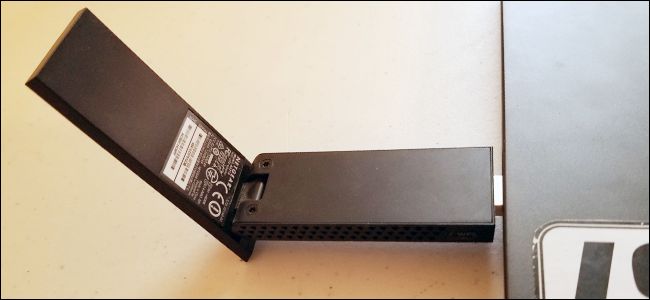
ولكن لا يزال بإمكانك استخدام محول Wi-Fi يستند إلى منفذ USB، وبعضها صغير بما فيه الكفاية بحيث لن يؤثر بشكل كبير على قابلية حمل الكمبيوتر.

أي ترقية يجب الحصول عليها؟

أولاً، إذا كنت تستبدل بطاقة Wi-Fi فقط بسبب تلف الوحدة الحالية، ما عليك سوى الحصول على النموذج نفسه. تعرف مسبقاً أنها متوافقة، ومن المفترض أن إعداد الشبكة لم يتغير.

إذا لم يتم كسرها، فلا تصلحها، باستثناء الجزء الذي تم كسره، بالطبع. إذا كنت بصدد الترقية إلى محول Wi-Fi بمعيار أحدث، فستضطر إلى إجراء بحث صغير.

وتذكر أنه سواء كنت تعمل على جهاز كمبيوتر مكتبي أو كمبيوتر محمول، إذا كنت لا تريد أن تفتح الحقيبة لاستبدال بطاقة Wi-Fi الحالية، يمكنك دائماً الانتقال إلى المسار الأبسط وإضافة محول USB فقط.

التحقق من التوافق:

إذا كنت تقوم بترقية جهاز الكمبيوتر المكتبي باستخدام بطاقة PCI Express جديدة، فتحقق أولاً من التوافق.

ستحتاج إلى التحقق من المواصفات أو فحص اللوحة الأم فعلياً لمعرفة عدد فتحات PCI (إن وجدت).

يمكنك أيضاً استخدام تطبيق مثل Speccy (من إنتاج CCleaner) قم بتحميله من هنا، حيث يتيح لك هذا البرنامج عرض معلومات حول فتحات PCI على جهاز الكمبيوتر، بما في ذلك التي يتم استخدامها حالياً ومن قبل أي أجهزة.

تستخدم بطاقات Wi-Fi المكتبية عادةً فتحة x1 أو x2، وهي أصغر المعايير المتاحة. إذا لم تكن متأكداً مما أتحدث عنه، فاطلع على دليل فتحات PCI Express لسطح المكتب على الويب.

بالنسبة لأجهزة الكمبيوتر المحمولة، ستستخدم بطاقة Mini PCIe أو M.2 لاسلكياً. تستخدم بطاقات Mini PCIe نفس نقاط الاتصال الكهربائية للاتصال، ولكن بعضها أطول من الآخر.

سترغب في الحصول على واحدة تتطابق مع طول بطاقتك الحالية، بحيث يمكن وضعها في المنفذ. للتحقق من ذلك، من الأفضل الرجوع إلى مواصفات جهاز الكمبيوتر المحمول.

يكون الحجمان القياسيان لـ PCIe Mini بطول كامل (50.95 ملم) ونسخة نصف الطول تقريباً (26.8 ملم). إذا كان لديك فتحة PCIe صغيرة كاملة، فلا تستبدل بطاقتك بنسخة نصف الطول. فقد لا يتمكن كبل الهوائي من الوصول إليه.

ما هو معيار Wi-Fi الذي أحتاج إليه؟

هنالك الكثير من معايير Wi-Fi المختلفة، وهناك معايير جديدة تظهر كل بضع سنوات. الإجابة السهلة هنا هي، احصل على أحدث ما يمكن لجهازك دعمه، عندها يعني هذا أنه يمكنك البقاء لمدة أطول دون الحاجة لاستبدال بطاقتك مرة أخرى.

إلى لحظة كتابة هذا التقرير، أحدث إصدار من Wi-Fi هو 802.11ac. إنه متوافق مع جميع الإصدارات السابقة، لذا حتى إذا لم تكن معدات الشبكات الشخصية الخاصة بك جديدة، فهي إضافة جيدة علماً أن الترقية التالية هي 802.11ax.

لاحظ أن بعض بطاقات Wi-Fi تتضمن أيضاً بلوتوث كخدمة إضافية. من السهل تحديث الكمبيوتر المكتبي باستخدام محول منفصل للبلوتوث، ولكن إذا كنت تستخدم كمبيوتر محمول، فستحتاج إلى استبدال بطاقة Wi-Fi / Bluetooth مع بطاقة Wi-Fi / Bluetooth أخرى حتى لا تخسر الميزة.

مقالات قد تعجبك:

ما الأفضل ؟؟ الوايفاي أم التوصيلات السلكية ؟؟
ثماني خطوات من أجل حماية شبكتك اللاسلكية Wi-Fi من الاختراق
طريقة زيادة مدى الشبكة اللاسلكية باستخدام جهاز رواتر آخر
كيفية تغيير اسم وكلمة مرور شبكة الواي فاي Wi-Fi
كيفية مشاركة إنترنت الحاسوب عبر الواي فاي
ما هي ميزة QoS في أجهزة الراوتر ؟ وكيفية استخدامها للحصول على إنترنت أسرع ؟

كيفية ترقية أو استبدال محرك الأقراص في الكمبيوتر المحمول

تحتوي أجهزة الكمبيوتر المحمولة على طرق مختلفة للوصول إلى مقصورة التخزين، ذلك إذا كانت تسمح بالوصول السهل إليها.

تتيح لك بعض تصميمات درجة رجال الأعمال إيقاف محرك أقراص عن طريق إزالة مسمار واحد، وقد يحتاج الآخرون إلى إزالة الجزء السفلي من الجهاز بالكامل أو حتى إخراج لوحة المفاتيح في التصميمات الأخرى. يمكنك عادةً العثور على تعليمات محددة من خلال البحث في الويب عن الشركة المصنعة للكمبيوتر المحمول وطرازه.

بكل الأحوال، قبل البدء في هذا المقال يجب عليك إدراك كيفية انتقاء قرص التخزين المناسب لاحتياجاتك والمتوافق مع جهازك، وللحصول على هذه المعلومات ننصحك بالاطلاع على هذا المقال

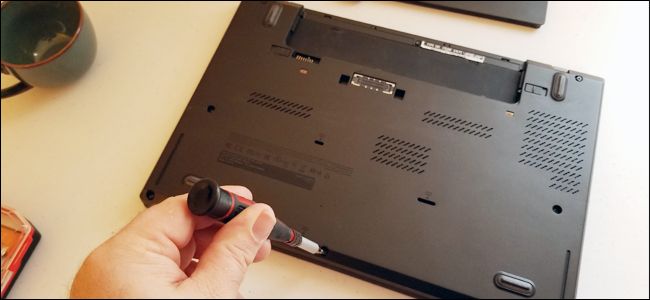
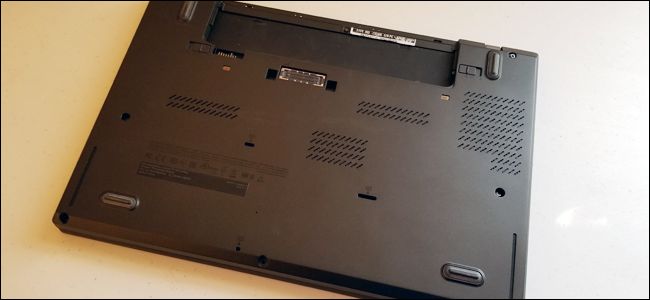
في هذا المثال، سنقوم بتبديل محرك الأقراص في جهاز ThinkPad T450s. يبلغ عمر التصميم الآن بضع سنوات، ولكنه صغير بما فيه الكفاية بحيث يتطلب إزالة الجزء السفلي بالكامل، وهو أمر نموذجي إلى حد ما بين التصميمات التي تسمح بترقية محرك الأقراص الثابتة.

للوصول إلى محرك الأقراص، لا بد لي من إزالة البطارية، ثم إخراج ثَماني مسامير مختلفة.

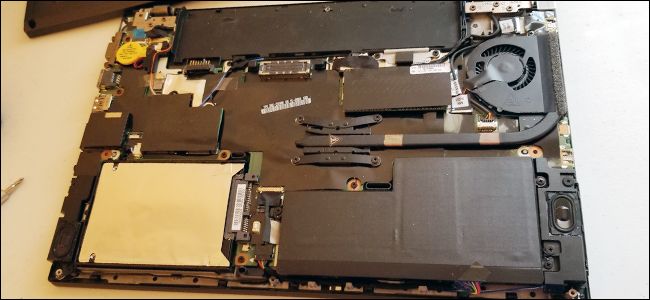
هذا يفك لوحة الجسم المعدني بما فيه الكفاية للسماح لي سحبها من جهاز الكمبيوتر. يمكنك رؤية القرص الصلب في الزاوية السفلية اليسرى.

لسحب محرك الأقراص نفسه، تحتاج إلى إزالة برغي آخر، وسحب محرك الأقراص لأعلى قليلاً، ثم حركه من اتصال SATA المدمج.

بالنسبة لهذا الطراز، فإن علبة محرك الأقراص هي مجرد قطعة رقيقة من الألومنيوم مزودة بمصد مطاطي. قم بسحبه، ثم ضع محرك الأقراص الجديد.

بعد ذلك، قم بعكس عملية الفك، أنزل محرك الأقراص الجديد على اتصال SATA الموجود في الكمبيوتر المحمول، وقم بتثبيت العلبة لأسفل إلى الإطار، واستبدال لوحة الهيكل.

مرة أخرى، ستتغير تفاصيل هذه العملية كثيراً اعتماداً على جهاز الكمبيوتر المحمول الذي لديك. إذا كنت بحاجة إلى تفاصيل إضافية لفهم آلية فك جهازك ذو الموديل الغريب، فإن Google هو صديقك – ستجد بشكل عام على الأقل عدداً قليلاً من المستخدمين الذين يريدون فعل الشيء نفسه، وربما مقالة أو مقطع فيديو إذا كنت محظوظاً.

مقالات قد تعجبك:

دليل شامل لفهم وحدات تخزين المعلومات
قائمة بأفضل خدمات التخزين السحابي التي تقدم خدمات مجانية
كيفية تسريع الكمبيوتر بنظام ويندوز
كيفية تحرير مساحة على القرص الصلب في ويندوز
طريقة التتحقق من حالة القرص الصلب في حاسوبك

كيفية ترقية أو استبدال الرام في الكمبيوتر المحمول

هل يمكن ترقية ذاكرة الوصول العشوائي للكمبيوتر المحمول؟

تعد ترقية ذاكرة الوصول العشوائي في أجهزة الكمبيوتر المحمولة أمراً أكثر تعقيداً من الكمبيوتر المكتبي. تحتوي بعض أجهزة الكمبيوتر المحمول على لوحة وصول تمكنك من تبديل وحدات ذاكرة الوصول العشوائي (RAM) بسهولة.

يحتوي بعضها على فتحة أو اثنتين من ذاكرة الوصول العشوائي (RAM) من خلال لوحة الوصول، في حين أن البعض الآخر مطوي بعيداً حيث لا يمكنك الوصول إليه حقاً.

تتطلب بعض أجهزة الكمبيوتر المحمولة أن تقوم بفك مجمل كل شيء لتغيير ذاكرة الوصول العشوائي. وبعض أجهزة الكمبيوتر المحمولة لا تحتوي على فتحات ذاكرة الوصول العشوائي على الإطلاق؛ يتم لحم الذاكرة فيها على اللوحة الأم.

لمعرفة الموقف الذي ينطبق عليك، سيتعين عليك إجراء بعض الأبحاث. تحقق من دليل المستخدم الخاص بك، أو ادخل موقع الويب الخاص بالشركة المصنعة، أو قم بإجراء بعض عمليات البحث السريع في Google، فالاحتمالات جيدة جداً حيث تم الإجابة على السؤال الخاص بطرازك المحدد.

أولاً، هنالك حاجة لـ ثقافة بسيطة وبعض الملاحظات الهامة التي يجب عليك أخذها بالحسبان لاختيار الرام المناسبة لجهازك خذها من هذا المقال. ثم عد إلى هذه المقالة لتنفيذ الخطوات.

بعد قراءتك لمقالنا الذي أشرنا إليه ومعرفتك لمقدار حجم ونوع الذاكرة التي تناسبك، يسعدنا أن نبدأ معك كيفية تبديل وترقية الذاكرة.

كيفية ترقية ذاكرة الكمبيوتر المحمول (لابتوب):

أولاً، تحتاج إلى تحديد مكان ذاكرة RAM DIMM أو DIMM على الكمبيوتر المحمول، وكيف ستصل إليها. كلما زاد حجم الكمبيوتر المحمول، زادت احتمالية الوصول إلى الذاكرة دون تفكيكها بالكامل.

كلما كان الكمبيوتر المحمول أصغر وأخف وزناً، زادت احتمالية أن تكون الذاكرة ملحومة باللوحة الأم ولا يمكن تغييرها على الإطلاق. أجهزة الكمبيوتر المحمولة الخفيفة للغاية تمنع الوصول للذاكرة من قبل المستخدم.

معظم أجهزة الكمبيوتر المحمولة التي تسمح بترقية الذاكرة، يمكن للمستخدم الوصول إليها إما من خلال لوحة وصول صغيرة في الجزء السفلي من العلبة، أو عن طريق إجراء مستوى معين من التفكيك (في بعض الأحيان عن طريق إزالة الجزء السفلي بأكمله، وأحياناً عن طريق إزالة لوحة المفاتيح).

راجع دليل المستخدم للكمبيوتر المحمول الخاص بك أو قم ببعض عمليات البحث على الويب للعثور على معلومات عن طراز جهازك.

قبل البدء، أوقف تشغيل الكمبيوتر المحمول وأزل جميع الكابلات والملحقات والبطارية.

في جهازي هذا، للأسف الذاكرة في منتصف الطريق! هنا: أنا مضطر لإزالة البطارية، وإخراج ثمانية مسامير مختلفة، وبعدها إخراج القاع المعدني للوصول إلى ذاكرة الوصول العشوائي واستبدالها.

تتطلب التصميمات الأخرى فقط إزالة مسمار واحد، ثم إزالة غطاء مقطعي. لا يمكنني الوصول سوى إلى فتحة DIMM واحدة، أما الفتحة Slot الأخرة فهي ملحومة مع الذاكرة إلى اللوحة الأم Motherboard.

لإدخال DIMM جديد، يجب إزالة الجهاز الموجود السابق في الفتحة. للقيام بذلك، اسحب اثنين من قطع التثبيت المعدنية كالموجودة في الصورة برفق على الجانبين. عندها سينطلق RAM DIMM في زاوية قطرية نحو الأعلى كما هو موضح تماماً في الصورة.

في هذا الموقف، ببساطة امسك البطاقة بلطف وقم بسحبها من الفتحة. احرص على عدم لمس جهات الاتصال الكهربائية وضع الوحدة جانباً.

لإدخال الوحدة الجديدة، أدخل بنفس الزاوية التي خرجت بها الوحدة السابقة. يجب وضع الوحدة في الفتحة بالتساوي أي بشكل متناظر من الجانبين، مع عدم وجود أي اتصالات كهربائية مرئية. بعد ذلك، ادفع الوحدة لأسفل حتى تتوازى مع المكان.

في هذه الأثناء يجب أن تتثبت الوحدة تلقائياً، مع قفلها في مكانها بواسطة قطع التثبيت المعدنية. كرر هذه الخطوات مع الوحدة الثانية إذا كنت تقوم بتثبيت أكثر من واحدة في وقت واحد.

ثم، يمكنك وضع كل شيء كما كان عليه مرة أخرى. عند إعادة البطارية لمكانها، سوف تكون مستعداً الآن لبدء تشغيل الكمبيوتر المحمول والتأكد من أن نظام التشغيل يتعرف على ذاكرة الوصول العشوائي الجديدة.

التحقق من تثبيت ذاكرة الوصول العشوائي

عند الانتهاء من تثبيت ذاكرة الوصول العشوائي، يجب التأكد من أنها تعمل بشكل صحيح. اعتمادا على جهاز الكمبيوتر، قد يعرض البيوس BIOS مقدار الذاكرة على شاشة التمهيد الأولي.

إذا لم تستطع رؤية ذلك، فيمكنك الدخول إلى نظام الإدخال والإخراج الأساسي (BIOS) لجهاز الكمبيوتر أو فقط السماح لنظام التشغيل الخاص بك ببدء التشغيل ثم تحقق من مقدار ذاكرة الوصول العشوائي (RAM) المعترف بها هناك. في Windows 10، تستطيع فعل ذلك باتباع المسار التالي: انتقل إلى الإعدادات> النظام> حول.

إذا كان جهازك الكمبيوتر يعرض ذاكرة وصول عشوائي أقل مما قمت بتثبيته فيزيائياً، فإليك بعض التفسيرات المحتملة.

الأول: هو أنك ارتكبت خطأ ما أثناء تثبيت الذواكر في الأماكن المخصصة لها وأن وحدة واحدة أو أكثر غير مقيدة بشكل كامل. لحل هذه المشكلة، قم ببساطة بالرجوع مرة أخرى وتأكد من إدخال جميع الوحدات بشكل كامل في فتحاتها.

الاحتمال الثاني هو أن ذاكرة الوصول العشوائي غير متوافقة مع اللوحة الأم (ربما الجيل الخطأ)، أو قمت بتثبيت وحدة لديها سعة أعلى مما تسمح به الفتحة.

يجب هنا الرجوع إلى اختبارات التوافق والتأكد من أنك تستخدم ذاكرة الوصول العشوائي الصحيحة. هنا نحب أن نذكرك بقراءة مقالنا على هذا الرابط وستجد كل ما يهمك بخصوص هذا الأمر.

أخيراً، إذا فشل كل شيء سابق، فمن المحتمل أن يكون لديك وحدة ذاكرة سيئة، وتحتاج في هذه الحالة إلى استبدالها.

مقالات قد تعجبك:

هل يجب ترك الحاسوب المحمول موصولاً بالكهرباء طوال الوقت ؟
طريقة تسريع عملية إقلاع الحاسوب
كيفية استعادة الملفات من كمبيوتر معطّل
كيفية تسريع الكمبيوتر بنظام ويندوز
كيفيّة إعادة تنصيب ويندوز 10 مع إمكانية الإبقاء على الملفات
الحواسيب المحمولة التي ستتضمن معالجات إنتل بـ 6 أنوية
كيفية اختبار الذاكرة العشوائية Ram في نظام Windows