كيفية تغيير حجم عدة صور دفعة واحدة في ويندوز 10

هل تحتاج إلى تغيير حجم مجموعة من الصور بسرعة على نظام التشغيل ويندوز Windows 10؟

باستخدام الأداة المساعدة PowerToys من مايكروسوفت Microsoft، يمكنك القيام بذلك مباشرة من مستكشف الملفات File Explorer بنقرة واحدة بزر الماوس الأيمن، لا داعي لفتح محرر صور.

إليك كيفية إعداد الأداة واستخدامها (سنضع رابط تحميل الأداة في الفقرة أدناه).

ما المقصود بأداة PowerToys Image Resizer؟

يمكن تغيير حجم مجموعة من الصور بسهولة ببضع نقرات في نظام ويندوز Windows 10 بفضل أداة Image Resizer المضمنة في أداة Microsoft PowerToys، وهي مجموعة مجانية من الأدوات المساعدة لمستخدمي ويندوز Windows 10.

عندما يتم تثبيت الأداة بالكامل، تتيح لك أداة Image Resizer النقر بزر الماوس الأيمن على مجموعة من الصور في مستكشف الملفات File Explorer (أو على سطح المكتب) وتغيير حجمها إلى حجم مهيأ مسبقاً أو مخصص.

تتم كتابة الصور الناتجة التي تم تغيير حجمها في نفس موقع الصور المصدر.

الخطوة 1: تثبيت PowerToys وتمكين أداة Image Resizer:

أولاً، إذا لم تكن الأداة مثبتة لديك افتراضياً، فستحتاج إلى تنزيل Microsoft PowerToys من موقع مايكروسوفت Microsoft على الويب.

عادةً ما يتم وضع أحدث إصدار أعلى صفحة التنزيل هذه. ابحث عن ملف ذو لاحقة EXE واسمه PowerToysSetup-0.27.1-x64.exe. قم بتنزيل هذا الملف وتشغيله.

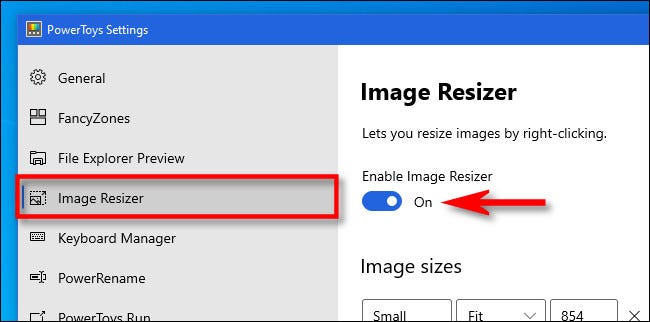
بعد اكتمال عملية التثبيت، قم بتشغيل PowerToys من سطح المكتب أو قائمة ابدأ وانقر فوق Image Resizer في الشريط الجانبي. ثم تأكد من أن مفتاح Enable Image Resizer في وضع التشغيل On.

بعد ذلك، يمكنك إغلاق نافذة PowerToys ومحاولة تغيير حجم الصور في مستكشف الملفات File Explorer.

الخطوة 2: تغيير حجم الصور في مستكشف الملفات أو سطح المكتب:

مع تمكين Image Resizer، فإن تغيير حجم الصور على بعد نقرات قليلة فقط. أولاً، حدد موقع الصور التي تريد تغيير حجمها في مستكشف الملفات File Explorer أو على سطح المكتب.

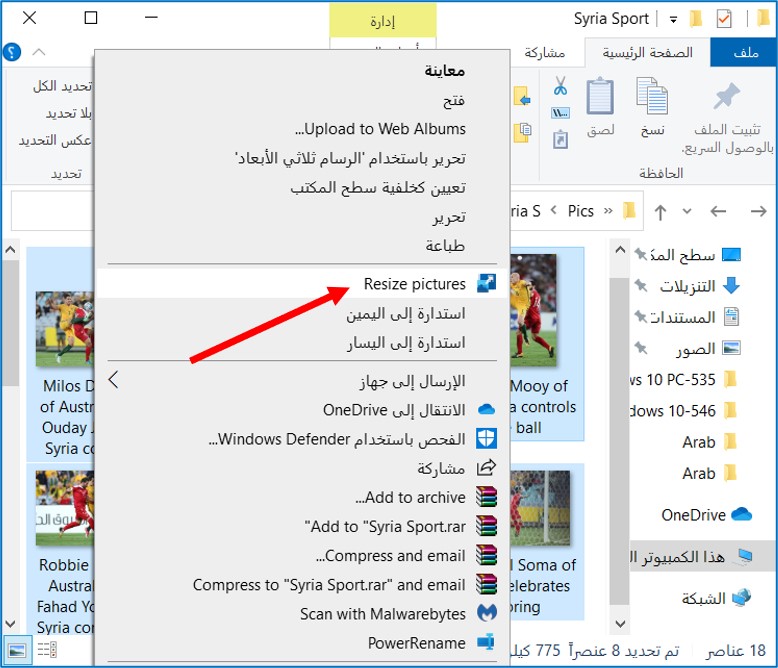
حدد مجموعة من الصور بالماوس، ثم انقر بزر الماوس الأيمن عليها. في القائمة المنبثقة، انقر على Resize pictures.

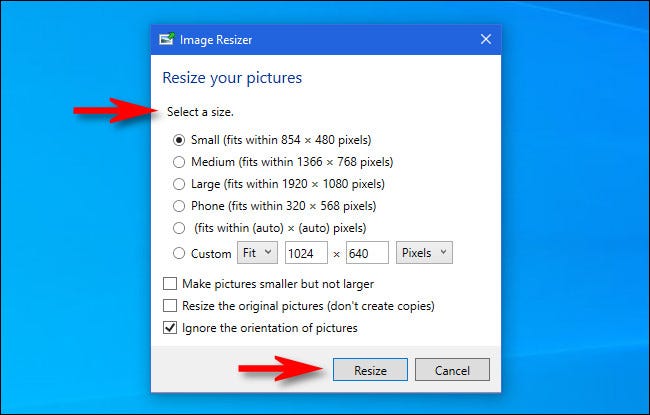
سيتم فتح نافذة Image Resizer. اختر حجم الصورة الذي تريده من القائمة (أو أدخل حجماً مخصصاً)، وحدد الخيارات التي تريدها، ثم انقر فوق Resize.

بعد ذلك، ستظهر الصور التي تم تغيير حجمها في نفس مجلد الصور المصدر. يمكنك القيام بذلك بأي عدد تريده من الصور. سهل جدا!

تغيير إعدادات Image Resizer:

إذا كنت ترغب في تغيير أحجام الصور المدرجة في نافذة Image Resizer التي تظهر عند تغيير حجم الصور، فقم بتشغيل PowerToys، ثم انقر فوق Image Resizer في الشريط الجانبي.

في صفحة خيارات Image Resizer، سترى ثلاثة أقسام رئيسية تتيح لك تكوين كيفية عمل Image Resizer.

أولاً، سترى قسماً يسمى Image sizes يحدد مجموعة من الملفات الشخصية التي ستختار منها عند تشغيل Image Resizer (هناك أيضاً خيار لحجم مخصص عند تشغيله).

هنا، يمكنك تعديل أي ملف من الملفات الشخصية المضمنة أو إضافة حجم مخصص محدد مسبقاً.

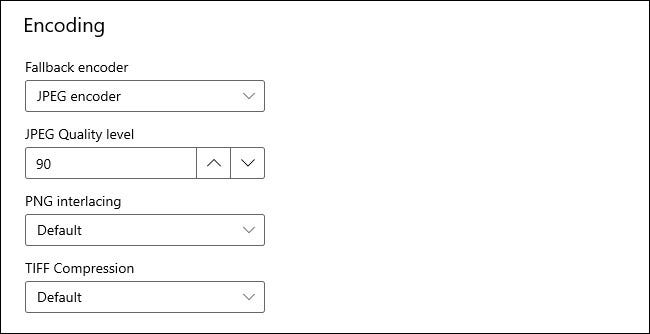
بعد ذلك، سترى قسم الترميز Encoding. بشكل افتراضي، يحفظ Image Resizer الصورة التي تم تغيير حجمها في تنسيق الملف المصدر، ولكن إذا فشل، فسيتم حفظ الصورة بالتنسيق المحدد في خيار Fallback encoder هنا.

يمكنك أيضاً تحديد مستوى جودة JPEG أو تداخل PNG أو ضغط TIFF.

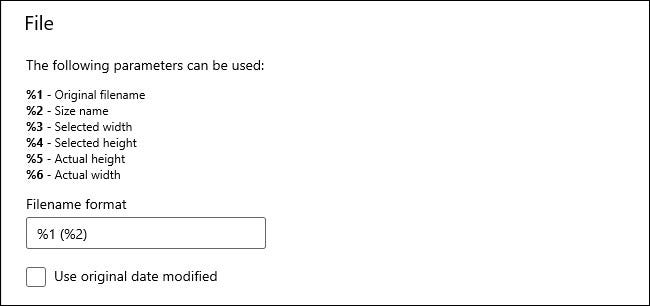
أخيراً، يتيح لك قسم File تحديد اسم ملف الصور التي تم تغيير حجمها. يتضمن الإعداد الافتراضي اسم الملف الأصلي بالإضافة إلى الحجم الذي حددته.

من الناحية الفنية، لا تحتاج إلى تغيير أي من هذه الإعدادات لاستخدام Image Resizer، ولكن من الجيد أن تكون على دراية بها في حالة رغبتك في تعديل كيفية عملها لاحقاً.

مقالات قد تعجبك:

كيف يعمل نظام التبريد المائي في الهواتف المحمولة؟
ما هي ميزة True Tone في آيفون و ماك؟ و ما فوائدها ؟
كيفية إرسال رسالة بريد إلكتروني كمرفق في رسالة أخرى في برنامج آوتلوك
ما هي وحدة معالجة (معالج) الرسوميات GPU؟
ما هي وحدة المعالجة المركزية (المعالج) CPU؟ وما هو عملها؟

مراجعة برنامج iToolab FixGo الأفضل لإصلاح أهم مشاكل أجهزة آبل كـ آيفون وآيباد

هل أنت من مستخدمي أجهزة تعمل بنظام iOS مثل آيفون iPhone وآيباد iPad؟ هل تعاني من مشاكل في النظام من فترة لأخرى؟ وهل سئمت من أخذ الهاتف إلى مراكز الصيانة؟

بالتأكيد تريد حلاً لهذه المشاكل يغنيك عن مراكز الصيانة ويجعل من السهل إصلاحها في المنزل.

إن برنامج iToolab FixGo يعتبر الحل الأمثل لصيانة النظام. تابع معنا في هذا الدليل كل ما تريد معرفته عن هذا البرنامج وأهميته وكيفية استخدامه دون الحاجة إلى اللجوء إلى مختصين.

ما هو برنامج FixGo؟

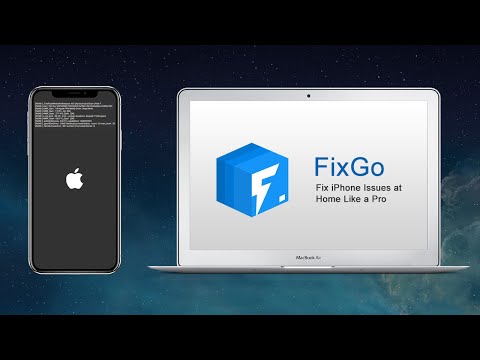
FixGo هو برنامج لإصلاح مشاكل نظام iOS مثل العديد من التطبيقات الأخرى. لكنه برز من بين كل تلك التطبيقات بسبب سهولته وقدرته على حل العديد من المشاكل.

من المهم أن يكون لديك أداة لا تتطلب الكثير من التفكير عند استخدامها وتقوم تماماً بما تَعِدُ به، وإصلاح مشكلتك التي تواجهها.

إن FixGo قادر على إصلاح أكثر من 200 مشكلة على أجهزة iOS مثل آيفون iPhone وآيباد iPad. هذا حقاً شيء رائع وكفيل بحل أي مشكلة قد تواجهها دون التفكير بأخذ الجهاز والانتظار لحين إصلاح المشكلة.

ميزات برنامج FixGo:

  • سريع: سيقوم البرنامج بإصلاح هاتفك قبل أن تنهي شرب فنجان من القهوة!
  • فعال: يتم تطبيق أفضل التقنيات لزيادة الفعالية.
  • الدعم: الدعم الفني الخاص بالبرنامج مدعوم بفريق محترف جاهز دائماً.
  • سهل الاستخدام: لا حاجة إلى الذهاب إلى مراكز صيانة.

هل يمكن لأي شخص استخدام البرنامج؟

نعم، فالبرنامج لا يحتاج إلى أي خبرة فنية مسبقة، واستخدامه لحل المشاكل يحتاج إلى ثلاث خطوات رئيسية فقط:

أولاً: اختيار وضع الإصلاح:

هناك وضعان لإصلاح المشاكل بكفاءة وهما: الوضع القياسي Standard Mode والوضع المتقدم Advanced Mode.

الوضع القياسي:

  • يتم تجريب احتمالات مختلفة لتحسين معدل نجاح الإصلاح من خلال مراعاة سيناريوهات فشل الإصلاح جميعها.
  • مقارنةً بـ iTunes Restore أو طرق أخرى، يعمل الوضع القياسي بأمان حتى لا يفقد جهازك أي بيانات.
  • يساعد في إصلاح مشكلات النظام الأكثر شيوعاً.

الوضع المتقدم:

  • يحاول FixGo تشغيل هاتفك من خلال تطبيق التقنيات المتقدمة.
  • توجيهات أوضح وأكثر تفصيلاً مقارنةً بـ iTunes Restore أو طرق أخرى.
  • يساعد في إصلاح مشكلات iOS الأكثر خطورة وسوف يمحو جميع بياناتك.

ثانياً: تنزيل الحزمة:

ستحتاج إلى تحميل الحزمة الخاصة بجهازك.

لمزيد من المعلومات وخطوات الإصلاح انقر هنا لمشاهدة دليل أكثر تفصيلاً من الموقع الرسمي للبرنامج.

ثالثاً: متابعة الإصلاح دون تدخل منك:

سيقوم البرنامج هنا بمتابعة العمل بسرعة وكفاءة حتى يعود الجهاز يعمل كما كان في السابق.

ما الذي يقدمه برنامج FixGo:

إن هذا البرنامج يسمح لك بإصلاح مشكلات آيفون iPhone في المنزل كالمحترفين، ويضمن لك ما يلي:

  • منع فقدان البيانات على جهاز آيفون iPhone أو آيباد iPad عندما لا يعمل جهازك بشكل صحيح.
  • إصلاح أكثر من 200 مشكلة في نظام iOS بنفسك، مثل مشكلة آيفون iPhone عالق على شعار آبل Apple أو الشاشة الفارغة أو الشاشة البيضاء أو حلقة وضع الاسترداد Recovery mode loop.
  • إصلاح العديد من مشكلات tvOS بسهولة على تلفاز آبل Apple TV.
  • نقرة واحدة للدخول أو الخروج من وضع الاسترداد.
  • متوافق مع أحدث إصدارات آيفون iPhone 12 و iOS 14.3 و iPadOS 14.3.

ما المشاكل التي يستطيع FixGo حلّها؟

يستطيع البرنامج إصلاح أكثر من 200 مشكلة جمود في نظام iOS، بما في ذلك توقف آيفون iPhone على الشاشة الفارغة وشعار آبل Apple والشاشة البيضاء وما إلى ذلك دون فقد للبيانات.

هل توقف جهاز آيفون iPhone بعد التحديث أم أن الجهاز فجأة أصبح يعاني من المشاكل بعد التحديث؟

يمكنك استخدام برنامج FixGo لإصلاح جميع مشكلات نظام iOS 14 بعد أو أثناء التحديث دون فقدان أي من البيانات الموجودة على جهازك أو الحاجة إلى أي مهارات تقنية.

ما هي الأجهزة المدعومة؟

هناك دعم لعدد كبير من أجهزة آبل Apple: إليك قائمة بهذه الأجهزة:

أجهزة آيفون iPhone:

iPhone 12 Pro (Max), iPhone 12 mini, iPhone 12, iPhone 11 Pro Max, iPhone 11 Pro, iPhone 11, iPhone XR, iPhone XS (Max), iPhone XS, iPhone X, iPhone 8 Plus, iPhone 8, iPhone 7 Red, iPhone 7 Plus, iPhone 7, iPhone SE, iPhone 6s Plus, iPhone 6s, iPhone 6 Plus, iPhone 6, iPhone 5s, iPhone 5c, iPhone 5, iPhone 4s, iPhone 4, iPhone 3GS, iPhone 3G

أجهزة آيباد iPad:

جميع الإصدارات الخاصة بالأجهزة التالية:

iPad Air, iPad mini, iPad Pro and iPad

أجهزة آيبود iPod:

iPod touch 7, iPod touch 6, iPod touch 5, iPod touch 4, iPod touch 3, iPod touch 2, iPod touch 1

أجهزة Apple TV:

Apple TV HD, Apple TV 3rd Generation, Apple TV 2nd Generation

كيفية الحصول على برنامج FixGo:

يمكنك شراء البرنامج عن طريق الموقع الرسمي، وهو متوفر لنظامي التشغيل ويندوز Windows وماك Mac بعدة خطط، بحيث يمكنك اختيار الخطة الأنسب لك.

كما يمكنك الحصول على خصم 50% باستخدام الكود ALABRV50.

مقالات قد تعجبك:

كيفية تفعيل الوضع المظلم على متصفحات ومواقع الإنترنت
كيفية تفعيل الوضع المظلم على التطبيقات المختلفة
كيفية حماية نظام ويندوز 7 بعد إلغاء دعمه من مايكروسوفت
كيفية إزالة الرموز من شريط اختصارات تطبيق فيسبوك
دليل المبتدئين إلى لعبة PUBG ببجي

كيفية تفعيل وضع المطور في إكس بوكس سيريس إكس Xbox Series X أو إس S

وضع المطور متاح على إكس بوكس سيريس إكس Xbox Series X وإس S. يمكن لهذه الميزة تحويل كل جهاز اللعب إلى مجموعة تطوير.

أعلنت مايكروسوفت Microsoft رسمياً عن ذلك لجهاز إكس بوكس ون Xbox One في عام 2016. إليك كيفية استخدام وضع المطور على إكس بوكس Xbox، ولماذا قد ترغب في ذلك.

ما هو وضع المطور؟

أعلنت مايكروسوفت Microsoft لأول مرة أن إكس بوكس Xbox سيحصل على وضع مطور خلال الكلمة الرئيسية لحدث Build 2016، إلى جانب الأخبار التي تفيد بأن منصة Universal Windows Platform (UWP) سيأتي إلى إكس بوكس ون Xbox One.

مع تمكين وضع المطور على جهاز لعب مايكروسوفت Microsoft، لن تعمل ألعاب البيع بالتجزئة والخدمات الأخرى.

يتطلب تشغيل ألعاب التجزئة والتطبيقات التي تم تنزيلها من متجر مايكروسوفت Microsoft Store إعادة تشغيل جهاز اللعب.

كانت منصة UWP هي بداية مايكروسوفت Microsoft الكبيرة لمنصة برمجية موحدة سمحت للتطبيقات بالعمل على أنظمة ويندوز Windows 10 و Windows 10 Mobile (Windows Phone) وإكس بوكس Xbox One و HoloLens.

تتمثل فائدة تطبيق UWP في أنه لا يحتاج إلى إعادة كتابته ليتم نقله إلى نظام أساسي آخر من مايكروسوفت Microsoft.

يعد وضع المطور مثالياً لاختبار تطبيقات UWP التي كتبتها أو حملت تطبيقات UWP من مطورين آخرين.

تتوفر هذه الوظيفة في جميع أجهزة اللعب في عصر إكس بوكس ون Xbox One، بالإضافة إلى إكس بوكس سيريس إكس Xbox Series X وإس S. وكلما كان جهاز اللعب أحدث، كان أداء التطبيقات أفضل.

لماذا قد تحتاج لتمكين وضع المطور؟

هناك سببان لتمكين وضع المطور:

  1. لكتابة تطبيق للنظام الأساسي واختباره.
  2. عثرتَ على تطبيق UWP وتريد تثبيته على جهاز إكس بوكس Xbox.

إذا كنت مطوراً، فمن المحتمل أنك تفهم بالفعل النظام الأساسي وفوائده. إذا كنت مهتماً أكثر بتحميل تطبيقاتك الخاصة، فمن المحتمل أنك مهتم أيضاً بالمحاكاة والتطبيقات الأخرى التي لن تسمح بها مايكروسوفت Microsoft في متجر مايكروسوفت Microsoft Store.

ومع ذلك، فإن وضع المطور ليس مجانياً تماماً. لتنشيطه على إكس بوكس Xbox، يجب عليك تسجيل حساب مطور تطبيقات فردي من خلال الرابط Microsoft Partner Center (19 دولاراً في الولايات المتحدة، لكن التكلفة تختلف في مناطق أخرى).

لا يمكنك تخطي هذه الخطوة لأنك ستحتاج إلى إضافة إكس بوكس Xbox إلى حسابك في مركز الشركاء باعتباره جهاز لعب خاص بالتطوير.

ليس هناك أي عيوب للقيام بذلك، بصرف النظر عن المصاريف. لا يزال بإمكانك تشغيل جهاز اللعب التطويري في وضع البيع بالتجزئة ولعب الألعاب كما تفعل عادةً.

كيفية تمكين وضع المطور:

قبل أن تبدأ، توجه إلى Microsoft Partner Center وسجل للحصول على حساب مطور تطبيقات.

لا يتعين عليك بالضرورة استخدام نفس بيانات الاعتماد مثل حساب مايكروسوفت الخاص بجهاز إكس بوكس الحالي؛ أنت فقط بحاجة إلى حساب مطور صالح. تُدفع هذه الرسوم مرة واحدة ولن تضطر إلى التجديد في المستقبل.

بعد ذلك، قم بتشغيل جهاز إكس بوكس Xbox واضغط على Y على وحدة التحكم لفتح مربع البحث. ابحث عن Xbox Dev Mode وقم بتثبيت التطبيق.

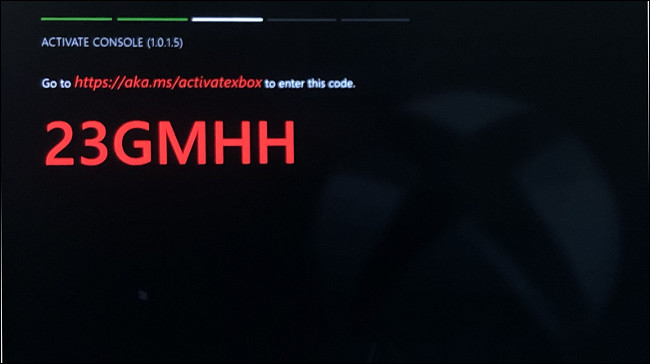
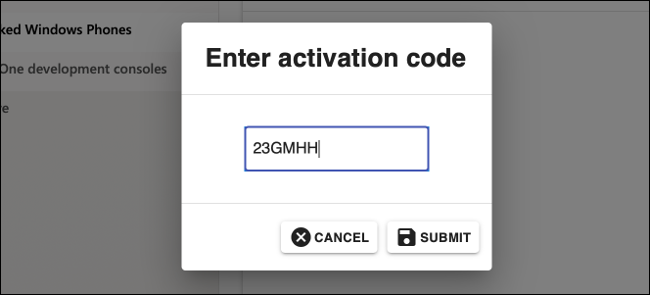
انتظر حتى يكتمل التنزيل، ثم قم بتشغيله. انقر على Next إلى أن ترى الكود البرمجي.

ملاحظة: تطبيق آخر يسمى Dev Mode Activation مصمم خصيصاً لأجهزة إكس بوكس ون Xbox One ولن يعمل مع إكس بوكس سيريس إكس Xbox Series X أو إس S.

إذا كان لديك سيريس إكس Series X أو إس S، فتأكد من تنزيل Xbox Dev Mode وقد لا يعمل هذا.

قم بتدوين الكود قبل الانتقال إلى الخطوة التالية. يجب عليك الآن تسجيل جهاز اللعب في مركز شركاء مايكروسوفت Microsoft.

قم بزيارة صفحة إدارة أجهزة لعب Xbox أو انقر فوق Dev Devices، المتبوع بـ Xbox One Development Consoles ضمن Account Settings.

انقر فوق علامة (+) لإضافة جهاز لعب جديد، ثم اكتب الكود الذي سجلته سابقاً. بعد إرسال النموذج، يجب أن يقوم إكس بوكس Xbox بتنشيط وضع المطور.

عندما تكون جاهزاً، انقر على Switch and Restart لإعادة تشغيل جهاز اللعب في وضع المطور.

الدخول في وضع المطور وتثبيت التطبيقات:

للوصول إلى وضع المطور، افتح تطبيق Xbox Dev Mode، واختر Switch and Restart، ثم انتظر حتى يتم إعادة تشغيل جهاز اللعب.

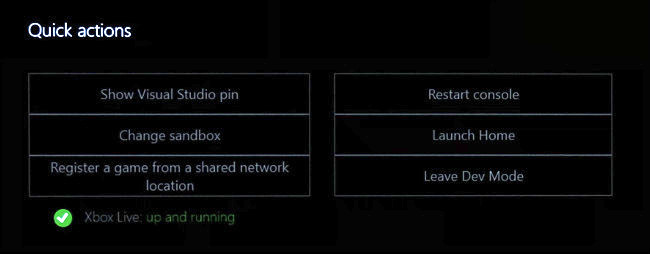
عندما تريد الخروج من وضع المطور، عد إلى Dev Home (لوحة التحكم الرئيسية لوضع المطور) واختر Leave Dev Mode في قائمة Quick Actions.

عند تشغيل وضع المطور لأول مرة، لن تكون متصلاً بالإنترنت. للاتصال، انقر على Launch Home لفتح لوحة التحكم وتشغيل تطبيق الإعدادات.

انقر على General ثم Network Settings، ثم قم بإعداد شبكتك (لاسلكية أو غير ذلك) كما تفعل عادةً.

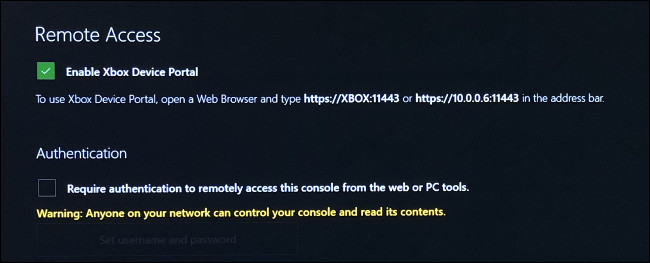
انقر على أيقونة Dev Home على لوحة التحكم للعودة إليه. بعد بضع دقائق، من المفترض أن يتغير إشعار Xbox Live إلى up and running يجب أن يظهر عنوان IP أيضاً في مربع Remote Access على اليمين.

انقر على Remote Access Settings، ثم اكتب اسم مستخدم وكلمة مرور للمصادقة وإرسال الملفات إلى إكس بوكس Xbox من مستعرض.

يمكنك أيضاً تعطيل المصادقة إذا لم تكن قلقاً بشأن عبث الآخرين على شبكتك في جهاز اللعب.

حان الوقت الآن لاختبار كل شيء. افتح متصفحاً على جهاز الكمبيوتر واكتب العنوان الذي يعرضه جهاز إكس بوكس Xbox.

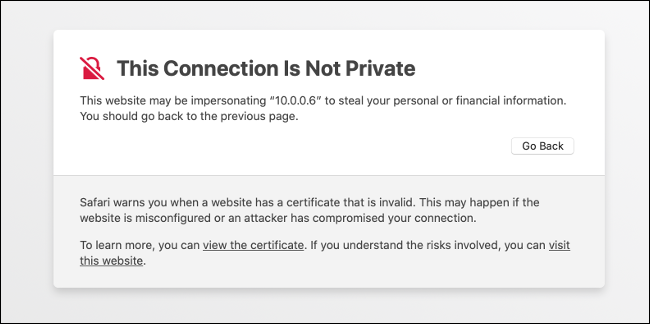
ملاحظة: هذا العنوان هو اتصال آمن https://. إذا أهملت الـ s، فلن يعمل عنوان URL. سيظهر خطأ لإعلامك بأن الاتصال ليس خاصاً حقاً، لكن هذا جيد؛ فقط ارفضها.

أنت الآن جاهز! لنقل الملفات، ما عليك سوى اختيار Add. انقر على Add User لإنشاء حسابات اختبار Xbox Live وهمية.

قيود وضع المطور:

يوجد في وضع المطور بعض القيود التي تحتاج إلى معرفتها، خاصة إذا كنت تنوي تطوير تطبيقاتك الخاصة. حتى إذا كنت تفعل ذلك لأغراض المحاكاة، فقد تواجه بعض المشكلات بسبب قيود مايكروسوفت Microsoft.

على جهاز اللعب إكس بوكس ون Xbox One أو سيريس إكس Series X أو إس S، يمكن لتطبيقات UWP الوصول فقط إلى الملفات التي يبلغ حجمها 2 جيجابايت أو أصغر.

قد تكون هذه مشكلة إذا كان التطبيق الذي تحاول استخدامه يحاول الوصول إلى ذاكرة ROM كبيرة أو ملف فيديو. هذا القيد فريد في وضع المطور.

هناك قيود على الأجهزة أيضاً، من حيث موارد النظام التي يمكن لتطبيقات UWP الوصول إليها.

يبلغ الحد الأقصى للذاكرة المخصصة للتطبيقات 1 جيجابايت، بينما تحصل الألعاب على 5 جيجابايت. يمكن للتطبيقات مشاركة 2-4 نوى لوحدة المعالجة المركزية ولديها ما يصل إلى 45% من وحدة معالجة الرسومات.

يمكن للألعاب استخدام 4 مراكز حصرية و 2 وحدة معالجة مركزية مشتركة، ولكن لها وصول كامل إلى وحدة معالجة الرسومات.

يُسمح فقط بتطبيقات 64 بت (x64) (لا يوجد دعم لتطبيقات 32 بت (x86)). بينما تقتصر التطبيقات على DirectX 11، تحصل الألعاب على ميزات DirectX 12 الكاملة.

كيفية إلغاء تنشيط وضع المطور:

إذا كنت تريد في أي وقت الخروج من وضع المطور في جهاز اللعب، فقم بتشغيل تطبيق Xbox Dev Mode وانقر على Deactivate.

يمكنك أيضاً تسجيل الدخول إلى Microsoft Partner Center وإزالة جهاز إكس بوكس Xbox من قائمة Manage Xbox Consoles.

تؤدي إعادة تعيين وحدة التحكم إلى إعدادات المصنع الافتراضية أيضاً إلى إزالة وضع المطور.

تم الآن تكوين جهاز Xbox لوضع المطور:

سواء كنت تقوم بتثبيت برامج محاكاة أو تطوير تطبيقاتك الخاصة، يمكنك الآن استخدام وضع المطور على إكس بوكس Xbox في أي وقت تريده.

كل ما عليك فعله هو تشغيل تطبيق Xbox Dev Mode (أو استخدام تطبيق Dev Mode Activation القديم على إكس بوكس ون Xbox One أو إس S أو إكس X).

تعرف على المزيد حول الاختلافات بين إكس بوكس سيريس إكس Series X وإس S.

مقالات قد تعجبك:

أفضل الطرق لحماية خصوصية الهاتف الذكي
أفضل حوامل الهاتف الذكيّ Phone Docks لمختلف أنواع السيارات
نصائح لتحديد خصوصية وأمان حساب إنستغرام
كيفية استعادة كلمة مرور حساب LinkedIn المنسية
كيفية حماية أجهزة أندرويد من الفيروسات والبرمجيات الخبيثة

كيفية إلغاء تثبيت (حذف) تطبيق (برامج) في نظام التشغيل ويندوز 10

إذا كنت تستخدم نظام التشغيل ويندوز Windows 10 ولم تعد بحاجة إلى برنامج ما بعد الآن، فقد ترغب في إلغاء تثبيته. هناك عدة طرق للقيام بذلك، اعتماداً على نوع البرنامج. إليك كيفية إزالة تثبيت برنامج في ويندوز Windows.

إلغاء تثبيت تطبيق باستخدام قائمة ابدأ:

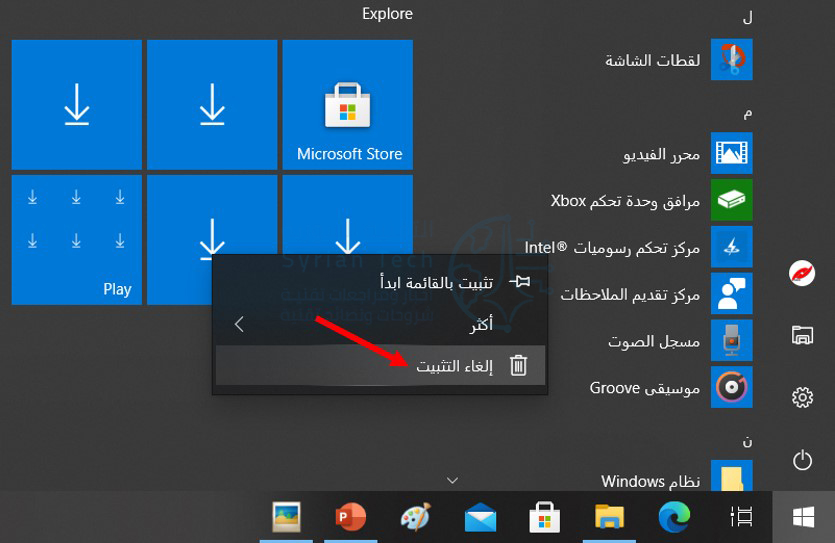
إذا تم تثبيت أحد التطبيقات باستخدام متجر مايكروسوفت Microsoft Store، فيمكنك إلغاء تثبيته بسرعة عبر قائمة ابدأ. للقيام بذلك، افتح قائمة ابدأ وابحث عن رمز التطبيق، ثم انقر بزر الماوس الأيمن فوقه. في القائمة المنبثقة، انقر على إلغاء التثبيت.

إذا كانت هذه هي المرة الأولى التي تقوم فيها بإلغاء تثبيت برنامج بهذه الطريقة، فسيتم تحذيرك من خلال مربع حوار منبثق صغير.

انقر فوق إلغاء التثبيت مرة أخرى. سيتم إلغاء تثبيت التطبيق بصمت دون الحاجة إلى اتخاذ أي إجراء آخر من جانبك. إذا غيرت رأيك، يمكنك تنزيله وتثبيته مرة أخرى لاحقاً من خلال متجر مايكروسوفت Microsoft Store.

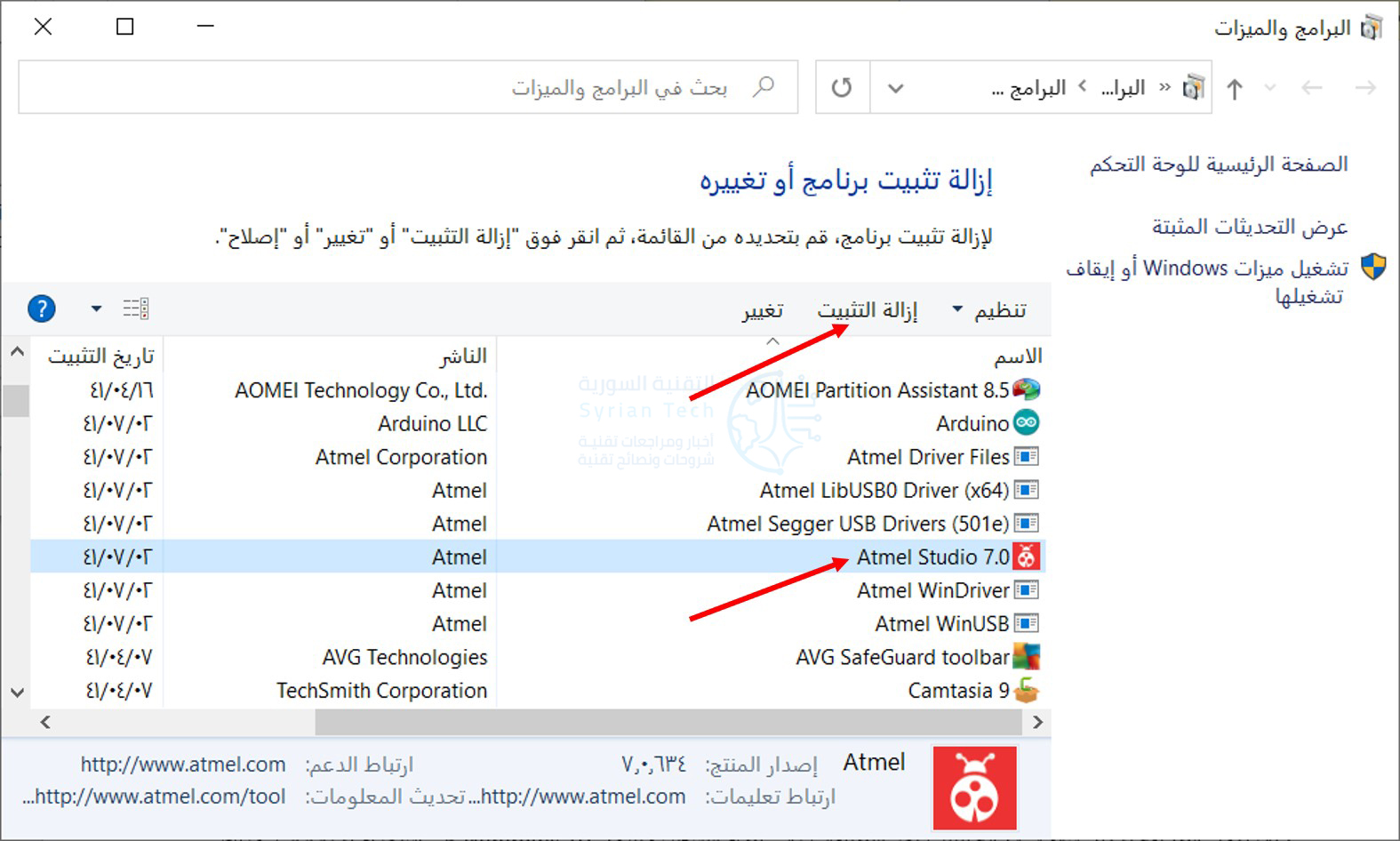
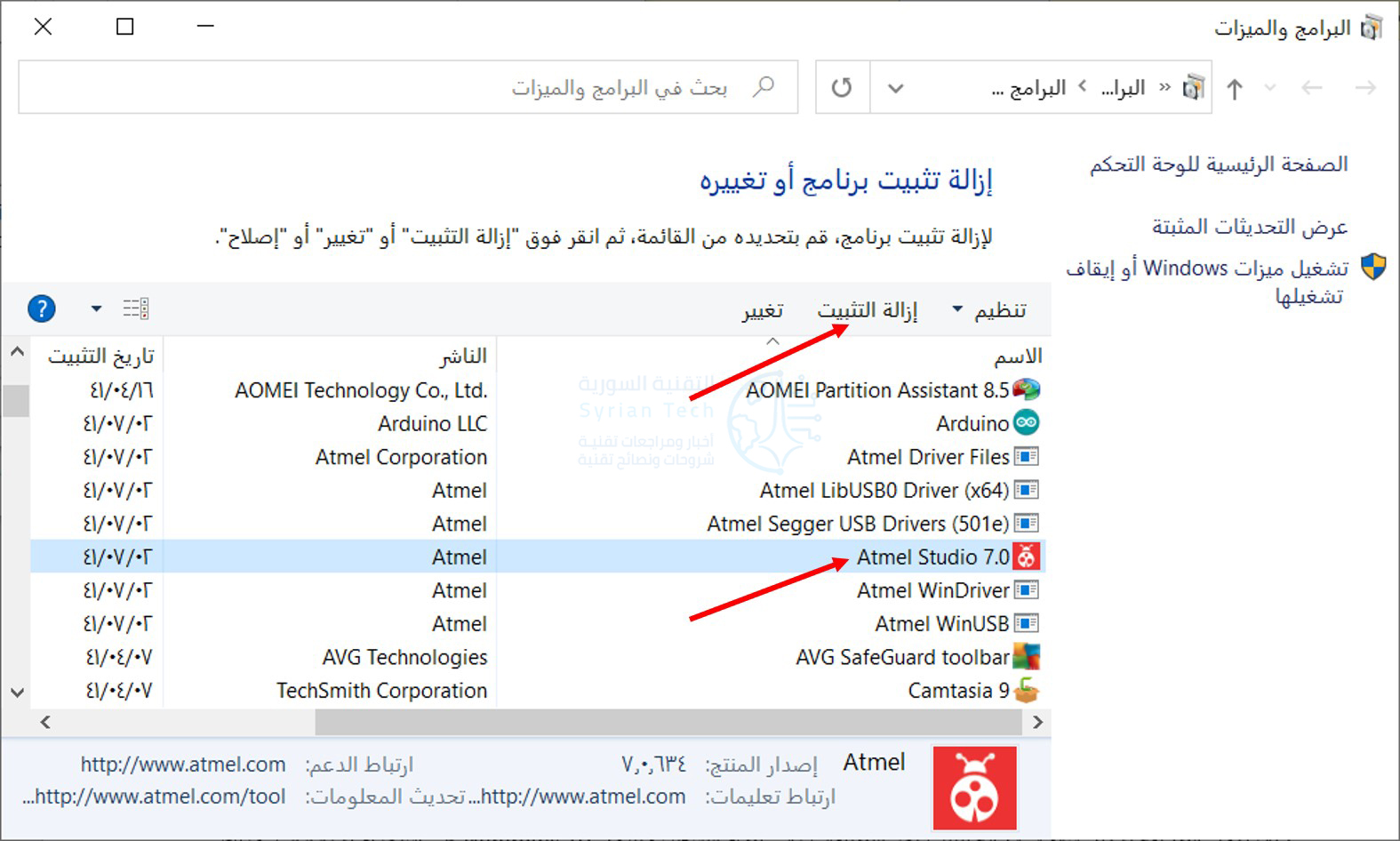
إذا نقرت بزر الماوس الأيمن على تطبيق لم يتم تثبيته عبر متجر مايكروسوفت Microsoft Store واخترت إلغاء التثبيت، فستفتح نافذة البرامج والميزات. ابحث عن البرنامج في القائمة، ثم حدده، وانقر فوق الزر إزالة التثبيت.

إذا ظهرت نافذة معالج إلغاء التثبيت، فاتبع الخطوات حتى يتم إلغاء تثبيت البرنامج. بعدها يمكنك إغلاق نافذة البرامج والميزات.

إلغاء تثبيت تطبيق باستخدام الإعدادات:

ربما تكون الطريقة الأكثر شمولاً لإزالة تثبيت أحد التطبيقات على نظام التشغيل ويندوز Windows 10 هي استخدام الإعدادات. وذلك لأنه يمكنك مشاهدة قائمة بكل برنامج مثبت على النظام وتحديد البرنامج الذي تريد إلغاء تثبيته بسهولة.

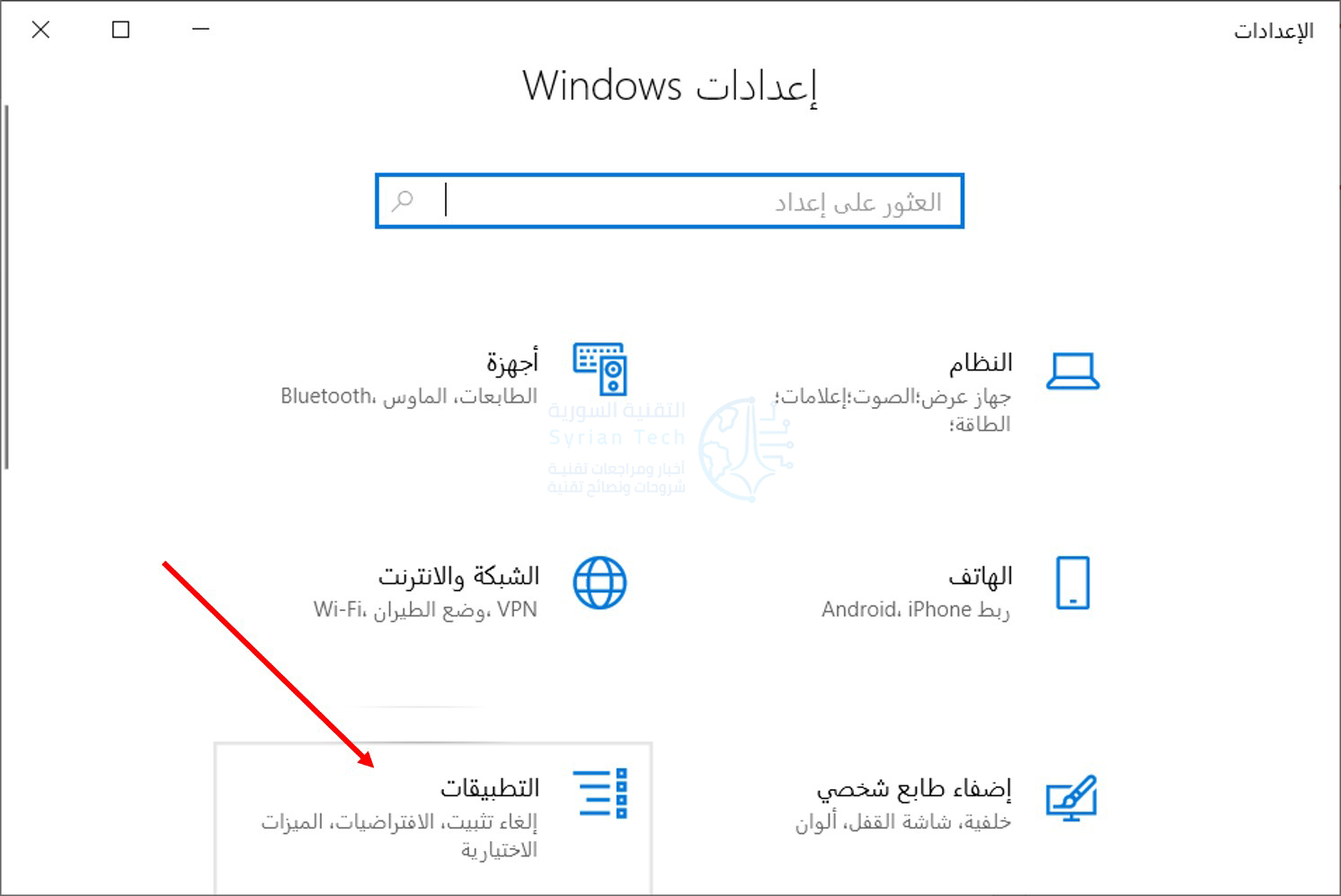
للقيام بذلك، افتح الإعدادات بالنقر فوق قائمة ابدأ والنقر على رمز المسنّن. (أو يمكنك الضغط على Windows+i باستخدام لوحة المفاتيح).

في الإعدادات، انقر على التطبيقات.

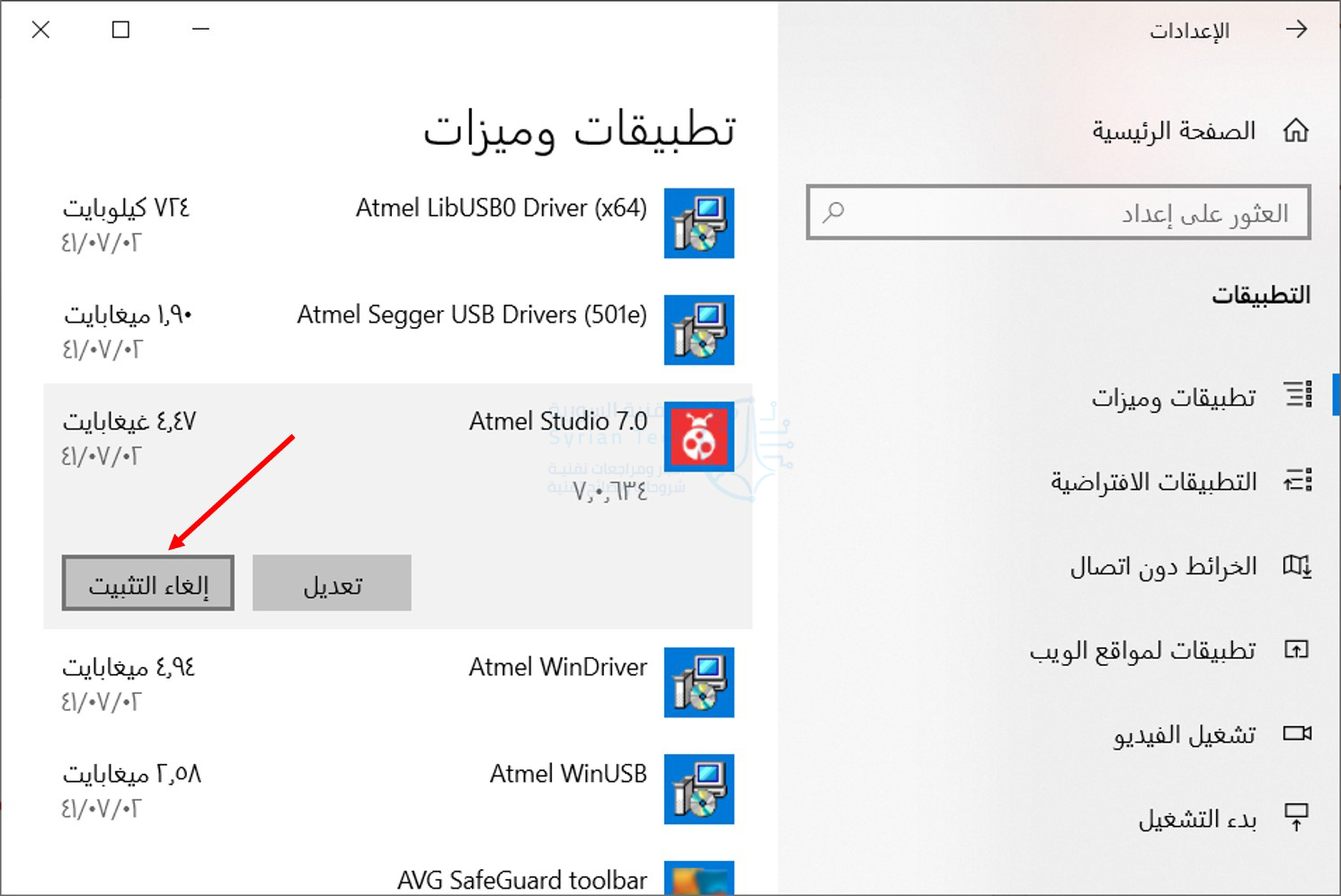
بعد ذلك، سترى قائمة بجميع التطبيقات المثبتة على نظام التشغيل. يتضمن ذلك كلاً من التطبيقات المثبتة من خلال متجر مايكروسوفت Microsoft Store والتطبيقات المثبتة من خلال طرق أخرى.

ابحث عن البرنامج الذي ترغب في إزالته ثم انقر عليه، بعدها انقر فوق إلغاء التثبيت.

إذا تم تثبيت التطبيق من متجر مايكروسوفت Microsoft Store، فسيتم إلغاء تثبيته على الفور دون أي خطوات إضافية.

إذا كان تطبيقاً مثبتاً من خلال وسائل أخرى، فقد ترى مربع حوار منبثق إضافي. إذا كان الأمر كذلك، فانقر فوق إزالة التثبيت مرة أخرى.

بعد ذلك، سيتم تشغيل نافذة معالج إلغاء التثبيت الخاص بالبرنامج. اتبع خطوات المتسلسلة، وسيتم إلغاء تثبيت التطبيق تماماً.

إلغاء تثبيت تطبيق باستخدام لوحة التحكم:

يمكنك أيضاً إلغاء تثبيت تطبيقات غير تابعة لمتجر مايكروسوفت Microsoft Store باستخدام لوحة تحكم ويندوز Windows القديمة. للقيام بذلك، افتح قائمة ابدأ واكتب كلمة التحكم، ثم انقر فوق رمز لوحة التحكم الذي يظهر كنتيجة للبحث في أعلى القائمة.

ضمن فئة البرامج، انقر على إزالة تثبيت برنامج.

في نافذة البرامج والميزات التي تظهر، سترى قائمة طويلة من التطبيقات المثبتة التي يمكنك فرزها حسب الاسم والناشر وتاريخ التثبيت والحجم ورقم الإصدار من خلال النقر على عناوين الأعمدة.

لا تتضمن هذه القائمة التطبيقات المثبتة من متجر مايكروسوفت Microsoft Store. لإلغاء تثبيت البرامج المثبتة من المتجر يجب عليك استخدم نافذة الإعدادات أو النقر بزر الماوس الأيمن عليها ثم انقر على إلغاء التثبيت في قائمة ابدأ.

ابحث عن البرنامج الذي تريد إلغاء تثبيته ثم قم بتحديده. وانقر فوق الزر إزالة التثبيت.

سيتم تشغيل معالج إلغاء التثبيت الخاص بالبرنامج. قم بالانتقال خلال الخطوات حتى تنتهي من عملية إزالة التثبيت.

نظراً لأن شركة مايكروسوفت Microsoft تعتبر لوحة التحكم واجهة قديمة، فمن الجيد التدرب على إلغاء تثبيت البرامج باستخدام الطرق الأخرى المذكورة أعلاه.

مقالات قد تعجبك:

كيفية كتم مجموعات واتساب بشكل دائم
كيفية تحديد تطبيقات أندرويد المزيفة قبل تحميلها
نصائح لتحديد خصوصية وأمان حساب إنستغرام
كيفية استعادة كلمة مرور حساب LinkedIn المنسية
كيفية حماية أجهزة أندرويد من الفيروسات والبرمجيات الخبيثة

أفضل 5 برامج لتحرير الفيديو الخاص بالألعاب

هل تبحث عن برنامج تحرير فيديو مجاني للألعاب؟ فيما يلي قائمة بأفضل 5 برمجيات تم تصميمها خصيصاً لتحرير مقاطع فيديو الألعاب.

أصبحت مقاطع فيديو الألعاب أكثر شيوعاً في الوقت الحاضر. حيث يصنع معظم اللاعبون هذه الأيام مقاطع فيديو تعرض أسلوب اللعب والبرامج التعليمية والنصائح وما إلى ذلك لمشاركتها على وسائل التواصل الاجتماعي أو يوتيوب YouTube.

يعد برنامج تحرير فيديو الألعاب الموثوق أمراً ضرورياً عندما يتعلق الأمر بإنشاء محتوى عالي الجودة. ستحتاج إلى اختيار أداة موثوقة لتحسين مقاطع الفيديو حتى تتمكن من عرض ألعابك أمام جمهورك.

لحسن الحظ، هناك عدد من هذه الأدوات القوية المتاحة في السوق. تابع القراءة للتعرف على أهم التوصيات بناءً على ميزاتها وفائدتها وكفاءتها.

أولاً، كيفية اختيار أفضل برامج تحرير الفيديو المجانية للألعاب:

فيما يلي العوامل الرئيسية التي يجب أن تبحث عنها عند اختيار محرر فيديو للألعاب:

1. الأدوات المجانية Free وأدوات Freemium:

ميزانيتك هي أهم شيء يجب مراعاته عند اختيار برنامج تحرير فيديو الألعاب. هناك بعض الأدوات المجانية التي تقدم أداءً رائعاً ولكنها عموماً لديها دعم وميزات محدودة للملفات.

أدوات Freemium لديها المزيد لتقدمه ولكنك تحتاج إلى شراء النسخة الكاملة للوصول إلى جميع الميزات.

2. الميزات الأساسية:

تتمثل القيمة الحقيقية لأدوات محرر فيديو الألعاب في عدد الميزات التي توفرها. تأكد من أن محرر الفيديو الذي تختاره يحتوي على هذه الميزات:

  • القدرة على إضافة نص إلى الفيديو
  • إضافة مرشحات
  • القدرة على تغيير نسبة العرض إلى الارتفاع
  • انتقالات المشهد والتأثيرات وما إلى ذلك.
  • متعددة مسارات الفيديو والصوت
  • دعم معظم صيغ الفيديو

3. الدعم الفني:

إذا كان البرنامج يحتوي على إصدار تجريبي، فيجب أن تستفيد منه لتحديد ما إذا كان يمكن أن يعمل كما هو متوقع أم لا. اقرأ وثائقه وتحقق من أن دعمه الفني يناسبك.

4. خيارات التصدير:

فيما يتعلق بخيارات التصدير، يجب عليك التأكد من أن التنسيقات التي تدعمها الأداة متوافقة مع النظام الذي تخطط لنشر مقاطع فيديو الألعاب فيه.

5. متطلبات النظام:

أخيراً، تأكد من أن برنامج تحرير فيديو الألعاب متوافق مع نظام التشغيل لديك وأن جهاز الكمبيوتر الذي تمتلكه يلبي متطلبات النظام الخاصة به.

ثانياً، ما هي برامج تحرير الفيديو التي يستخدمها اللاعبون؟

هناك العديد من أدوات تحرير الفيديو الموثوقة التي يفضلها كل من منشئي محتوى الألعاب والمهتمين على حد سواء. فيما يلي أهم 5 برامج يستخدمها مجتمع الألعاب على نطاق واسع:

البرنامج الأول: iMyFone Filme:

هو محرر فيديو للألعاب متاح في السوق والأكثر تنوعاً.

متوافق مع أنظمة ويندوز Windows وماك MacOS.

الإيجابيات:

  • مجموعة واسعة من أوضاع تحرير الفيديو، بما في ذلك وضع Fast Video لإنشاء مقاطع فيديو عالية الجودة لعرض الشرائح بنقرة واحدة.
  • تتوفر جميع أدوات تحرير الفيديو القياسية، على سبيل المثال تدوير، أدوات القطع، الدمج، التقسيم، الاقتصاص، ميزة صورة داخل صورة، إلخ.
  • ألكثير من الانتقالات والفلاتر والتأثيرات الجذابة وذات الجودة الممتازة، وما إلى ذلك لتجربة تحرير فيديو غنية.
  • يدعم الخط الزمني طبقات متعددة، والمعاينة الفورية، وتعديل النمط، ودعم الصوت متعدد المسارات، والمزيد.

السلبيات:

  • قد يكون العدد الهائل من الميزات مربكاً للمستخدمين الجدد.

كما ترى من قائمة الإيجابيات والميزات، iMyFone Filme هو برنامج تحرير فيديو متعدد الاستخدامات للألعاب ولأي نوع آخر من تحرير الفيديو.

إنه سهل الاستخدام ويوفر العديد من الميزات الفريدة لمساعدتك في إنشاء مقاطع فيديو ألعاب مذهلة عالية الجودة بسرعة وكفاءة.

في حين أن عدد الميزات والأدوات المساعدة التي تقدمها Filme قد يكون هائلاً للمستخدمين الجدد، فإن واجهة البرنامج السهلة تجعل من السهل جداً العثور على الميزة/الأداة التي تبحث عنها واستخدامها بسرعة.

كما يسمح لك بمشاركة مقاطع فيديو اللعب المحسّنة/المعدلة على وسائل التواصل الاجتماعي أو يوتيوب YouTube مباشرة من الأداة.

إن iMyFone Filme أداة متعددة الاستخدامات وقوية وموثوقة لأي شخص يتطلع إلى تحسين مقاطع فيديو الألعاب وتحريرها.

البرنامج الثاني: HitFilm Express:

سهل وغني بالميزات ومصمم مع مراعاة الهواة والمهنيين.

متوافق مع أنظمة: ماك Mac، ويندوز Windows.

الإيجابيات:

  • أدوات تحرير فيديو قوية غير خطية، على سبيل المثال تحسينات في تركيب اللقطات ومحدد الصوت والتعديل باستخدام العلامات وتركيب الفيديو (استخراج الفيديو النهائي أو عملية الريندر) وغير ذلك.
  • العديد من أدوات تحرير الفيديو الأساسية، على سبيل المثال صورة داخل صورة، أداة التقطيع، فيديو عمودي، مازج الصوت، إلخ.
  • العديد من ميزات تحسين الفيديو الفريدة، مثل الانتقالات وعرض الكاميرا ثلاثية الأبعاد والطبقات والتأثيرات والمزيد.
  • تشمل الميزات المتقدمة محاكي الجسيمات، والمعالجة اللاحقة، ودعم الميزات الإضافية Add-on، وتدرج الألوان، والتفاف الضوء، وتتبع الميزات ثنائية الأبعاد، والمزيد.

السلبيات:

  • صعوبة التعلم.
  • محدود التعليمات والدعم.
  • يتطلب كمبيوتر ذو مواصفات قوية.

إن HitFilm Express هو برنامج تحرير فيديو قوي مناسب لتحرير مقاطع فيديو الألعاب وتحسينها. في حين أنه يتطلب جهاز كمبيوتر قوي للتشغيل بشكل سلس، إلا أنه يأتي مع مجموعة كبيرة من الميزات القوية التي تجعل تحرير الفيديو تجربة غنية حقاً.

بالمقارنة مع أدوات تحرير الفيديو الأخرى، فإن قدرات VXC الخاصة ببرنامج HitFilm Express جيدة حقاً وأفضل شيء عنها أنها تقدم هذه الميزات مجاناً.

هناك أدوات تحرير الفيديو الأساسية مثل الاقتصاص والتدوير وما إلى ذلك من الأدوات المتقدمة مثل الإطارات الرئيسية وتتبع الحركة والاستيفاء الزمني وغير ذلك، يعد البرنامج بالتأكيد أحد أفضل البرامج المتوفرة في السوق.

البرنامج الثالث: Lightworks:

أداة تحرير فيديو مع تأثيرات بصرية احترافية ودعم لا مثيل له.

متوافق مع أنظمة: ويندوز Windows وماك أو إس إكس Mac OS X ولينكس Linux:

الإيجابيات:

  • تحرير متعدد الكاميرات، واجهة قابلة للتخصيص، وإمكانية مشاركة المشروع.
  • ميزات تحرير الفيديو الأساسية، على سبيل المثال تقليم، اقتصاص، تقسيم، تدوير، وما إلى ذلك مع حذف الخلفية، والتصدير، وتقديم الدعم.
  • تأثيرات تحسين الفيديو القوية في الوقت الفعلي، والانتقالات، والفلاتر، والمزيد. تتوفر مجموعة متنوعة من الإعدادات المسبقة المضمنة.
  • الوصول إلى الصوت والفيديو بدون حقوق ملكية، والتعديل السريع بدقة عالمية، ودعم الويب المخصص، ودعم التنسيق الذي لا مثيل له، والمؤثرات البصرية المحسنة مع Boris FX، وتأثيرات النص Boris Graffiti، والمزيد.

السلبيات:

  • واجهة المستخدم ليست سهلة للغاية. سيجد المستخدمون الجدد بشكل خاص صعوبة في العمل.
  • تركز معظم الأدوات والميزات الخاصة بالبرنامج على تحرير الفيديو بدرجة احترافية مما يجعل من الصعب جداً إتقانه.

بالمقارنة مع معظم أدوات محرر فيديو الألعاب، يعتبر Lightworks بمثابة محرر مستوى احترافي. ومع ذلك، هذا لا يعني أنها أفضل أداة لتحرير فيديو الألعاب.

السبب وراء ذلك هو أن Lightworks يستغرق وقتاً للتعلم من أجل استخدامه بكامل إمكاناته. يعني هذا عادةً تعلم كيفية التنقل بين علامات التبويب المختلفة للعثور على الميزات المطلوبة وتنفيذ الخطوات التي تريدها. ولكن بمجرد إتقانها، فإنها توفر تجربة تحرير فيديو رائعة حقاً.

كما أنه متوافق مع منصات متعددة، Lightworks مناسب للاعبين الذين يرغبون في إنشاء وتحرير مقاطع فيديو الألعاب، على سبيل المثال البرامج التعليمية وطرق اللعب وما إلى ذلك.

في الحقيقة، إن Lightworks يوفر لك قوة محرر فيديو احترافي وهذا سبب كافٍ لقضاء بعض الوقت في تعلمه وإتقانه. كما يحتوي البرنامج على إصدارات مجانية وإصدارات Pro. يوصى بتجربة الإصدار المجاني أولاً وشراء الإصدار Pro فقط إذا كنت راضياً تماماً عن ميزاته وأدائه وقدراته.

البرنامج الرابع: DaVinci Resolve 15:

أفضل برامج تحرير فيديو الألعاب لتدرج الألوان والمعالجة اللاحقة.

متوافق مع أنظمة: ماك Mac، ويندوز Windows، لينكس Linux:

الإيجابيات:

  • أوضاع تحرير فيديو قوية وذكية مع ميزة مراجعة سريعة للجدول الزمني بأكمله بسرعة وإجراء التعديلات المطلوبة.
  • أدوات تحرير الفيديو الأساسية، بما في ذلك واجهة القطع المخصصة وإمكانية التحرير المحمولة Portable editing.
  • أدوات تسريع معالج الرسومات GPU لتحسين الفيديو بشكل سريع وفعال. تتضمن بعض تأثيرات تحسين الفيديو الرئيسية كالحركة المتجهة، والذوبان، والتأثيرات الزمنية، إلخ.
  • تشتمل الميزات المتقدمة على خط زمني مزدوج، وتثبيت الصورة، والتعرف على الوجه، ومحرر لمنحني الإطار الرئيسي Keyframe، وتكامل frame.io، والمزيد.

السلبيات:

  • إن DaVinci Resolve 15 كثيف الموارد للغاية، هذا يعني أنك ستحتاج إلى جهاز كمبيوتر قوي لتشغيله على النحو الأمثل.
  • واجهة المستخدم بحاجة إلى تحسين، فمن الصعب عادةً إيجاد بعض الميزات الرئيسية.
  • تركز الأداة بشكل أكبر على معالجة النشر بدلاً من تحرير الفيديو الفعلي، لذا فقد لا يكون مناسباً لجميع المستخدمين.
  • في بعض الأحيان يعاني من مشاكل التوقف المفاجئ عن العمل على سطح المكتب.

يحتوي DaVinci Resolve 15 على إصدارين مختلفين متاحين: مجاني واستوديو. إصدار الاستوديو مدفوع ومجهز بالعديد من الميزات الإضافية المصممة لتحرير مقاطع الفيديو بدرجة احترافية.

بالنسبة للاعبين الذين يتطلعون إلى تحرير مقاطع الفيديو أو معالجتها، فإن الإصدار المجاني كافٍ بشكل عام. على الرغم من كونه أداة مجانية، فإن DaVinci Resolve 15 هو برنامج استثنائي لتحرير فيديو الألعاب يجمع بين تصحيح الألوان والمؤثرات الخاصة والتحرير وإنتاج الصوت في حزمة واحدة.

يتيح لك تعديل مقاطع فيديو الألعاب القصيرة بسرعة أكبر عن طريق إضافة أدوات متخصصة وتبسيط الواجهة. يمكنك إجراء تحرير أساسي ومتقدم للفيديو على صفحة واحدة بفضل نظام الخط الزمني المزدوج الذي يقلل بشكل كبير من الحاجة إلى التكبير والتصغير أو التمرير.

إن هذا البرنامج يعتبر أداة تحرير فيديو شاملة يمكنها تغطية معظم، إن لم يكن كل، أدوات تحرير فيديو الألعاب وتحسين احتياجاتك.

البرنامج الخامس: iMovie:

محرر فيديو بسيط وأنيق وفعال لنظام ماك Mac.

متوافق مع نظام ماك Mac.

الإيجابيات:

  • التحرير الآلي للفيديو مع دعم دقة HD و 4K.
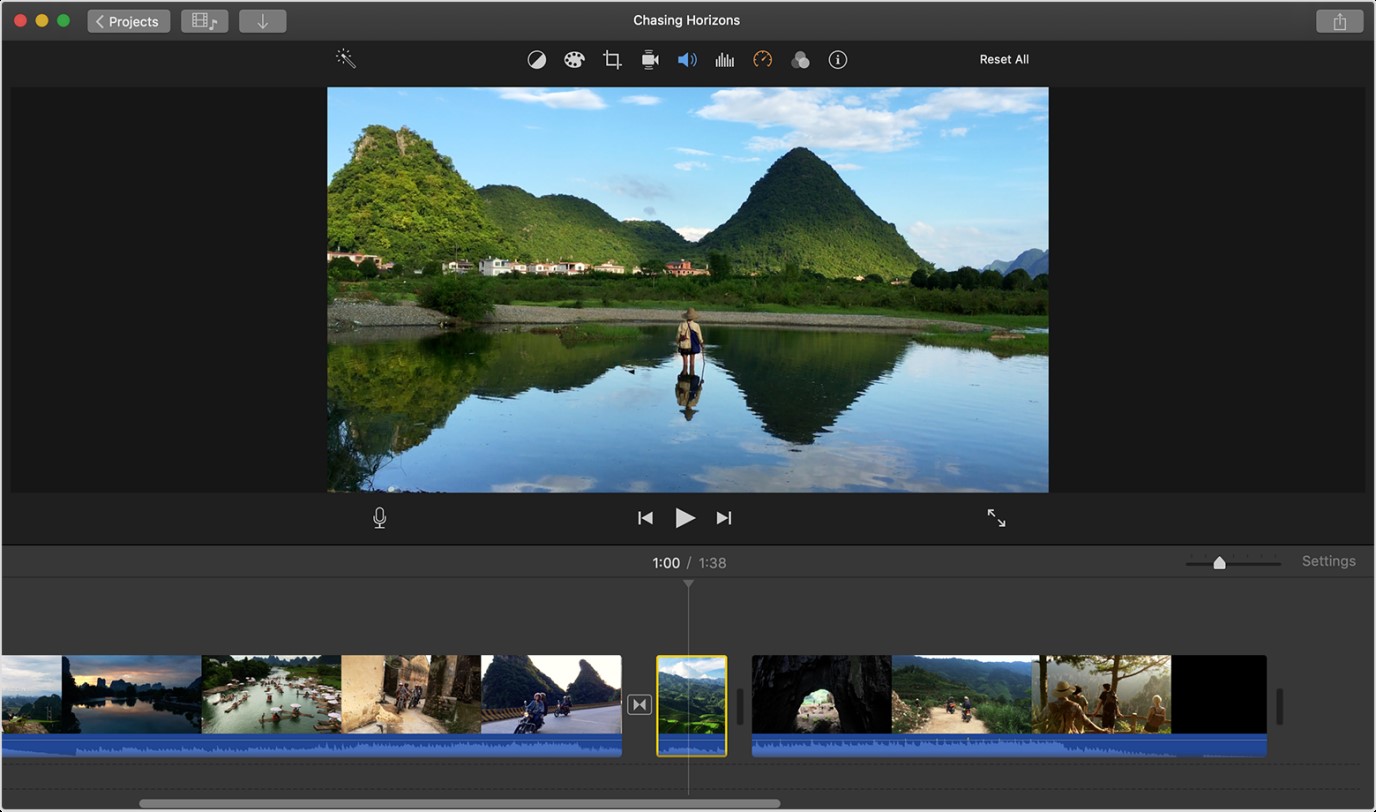
  • يتوفر جميع أدوات تحرير الفيديو الأساسية، على سبيل المثال الاقتصاص والتدوير، وميزة صورة داخل صورة، وإعدادات ألوان الفيديو، وتغيير سرعة الفيديو، والإمالة في الوقت الفعلي، والمزيد.
  • الخلفيات، والموضوعات، والانتقالات، والأصوات، والتأثيرات، وما إلى ذلك، والتأثيرات التي تم إنشاؤها مسبقاً لإثراء أي فيديو ألعاب.

يحتوي برنامج iMovie أيضاً على ميزة Custom Elements التي تتيح لك إنشاء مقاطع فيديو بتأثير يشبه السينما.

  • تشمل الميزات المتقدمة القدرة على فتح مشاريع متعددة في وقت واحد، وتثبيت الفيديو، واستيراد الموسيقى والصور، ومتصفح المقاطع، والمزيد.

السلبيات:

  • يفتقر إلى بعض الميزات المتقدمة، مثل تصنيف الألوان والمعاينة في الوقت الفعلي وتخصيص الواجهة وما إلى ذلك.
  • عدد التأثيرات مسبقة الصنع والمرشحات والانتقالات وما إلى ذلك منخفض مقارنة بمعظم أدوات تحرير فيديو الألعاب الأخرى المتوفرة في السوق.
  • متاح فقط لنظام ماك Mac.

iMovie هو برنامج تحرير فيديو حصرية من آبل Apple، لذا فهي تعمل فقط على نظام ماك Mac. إنها أداة سهلة الاستخدام للغاية وهي قادرة على تغطية معظم احتياجات تحرير فيديو الألعاب.

على الرغم من كونها أداة مجانية، إلا أنها تدعم تحرير الفيديو بدقة 4K وإمكانية تصديره. إنها سريعة وأنيقة في نفس الوقت. لن يواجه المستخدمون الجدد أي صعوبة في إضافة انتقالات أو تأثيرات خاصة أو تعديل مقاطع فيديو ألعابهم حتى لو كانت هذه هي المرة الأولى في تجربة البرنامج.

تعد ميزات الشاشة المنقسمة والصورة داخل الصورة رائعة لإنشاء مقاطع احترافية مميزة للألعاب، والتي تعرض طريقة اللعب من منظور مختلف.

كما تستطيع مشاركة عملك النهائي على مواقع التواصل الاجتماعي وكذلك يوتيوب YouTube مباشرة من البرنامج. مع سهولة الاستخدام والوظائف، فليس من المستغرب أن تكون هذه الأداة الاختيار المفضل للاعبين الذين يقومون بتحرير الفيديو على ماك Mac.

ثالثاً، الأسئلة الشائعة حول تحرير الفيديو للألعاب التي يجب أن تعرفها:

  • كيف تصنع فيديو ألعاب؟

لإنشاء فيديو خاص بالألعاب، ستحتاج أولاً إلى تسجيل اللعبة عن طريق مسجل لعبة فيديو. إليك بعض مسجلات الألعاب الشهيرة OBS، و Bandicam، و Action، و Fraps، و QuickTime، وغيرهم. بمجرد تسجيل اللعب، يمكنك بعد ذلك اختيار أفضل برنامج لتحرير الفيديو لتعديله.

  • ما هي أكثر أنواع مقاطع فيديو الألعاب شيوعاً؟

هناك العديد من أنواع مقاطع فيديو الألعاب الشائعة. يتضمن ذلك البث المباشر، وجولات اللعب، والبرامج التعليمية عبر الإنترنت، ومقاطع الفيديو الموسيقية السينمائية، وغيرها.

  • كم من الوقت يستغرق تحرير فيديو الألعاب؟

يعتمد على عوامل مختلفة، على سبيل المثال مهاراتك في التحرير والمهارات الفنية، وأداء نظامك، ومحرر الفيديو الذي تستخدمه، وغيرها.

بشكل عام، يُعَد تحرير فيديو الألعاب عملية تستغرق وقتاً طويلاً ولكن يمكنك تسريعها عن طريق اختيار برنامج تحرير الفيديو المناسب وتعلم كيفية استخدامه بصورة صحيحة.

  • هل أحتاج إلى أداة مدفوعة لتحرير مقاطع فيديو الألعاب؟

لا. هناك العديد من برامج تحرير فيديو الألعاب المجانية المتوفرة في السوق والتي تتيح لك إنشاء مقاطع فيديو الألعاب وتعديلها وتحسينها بشكل احترافي. تتضمن بعض التوصيات iMyFone Filme و Apple iMovie و DaVinci Resolve 15.

مقالات قد تعجبك:

كيفية تحويل ملف وورد إلى ملف PDF
وضع التوافق في Microsoft Office .. ماذا يعني , وكيف تتعامل معه
لماذا تحسن إعادة التشغيل من أداء الهاتف وتحل المشاكل العامة؟
كيفية إنشاء مخطط بياني بسهولة على أي جهاز دون برامج
ما هو مدير كلمات المرور؟ وكيف يعمل؟ ولما يجب استخدامه؟

كيفية مشاهدة مقاطع الفيديو مع الأصدقاء في ماسنجر

قد تكون مشاهدة فيلم أو برنامج تلفزيوني مع صديق عبر الإنترنت عملية مرهقة بعض الشيء.

حيث يتطلب هذا الشيء بدء تشغيل الفيديو في نفس الوقت بالضبط، وإيقافه مؤقتاً وإعادة تشغيله في ذات الوقت مجدداً لاستراحات الحمام مثلاً، وما إلى ذلك.

تعمل ميزة مشاهدة جماعية في فيسبوك ماسنجر Facebook Messenger على حل هذه المشكلة.

ما الذي يمكنك مشاهدته فعلاً باستخدام ميزة مشاهدة جماعية Watch Together في فيسبوك ماسنجر Facebook Messenger؟

بينما لا يمكنك استخدام خدمات البث الشهيرة مثل نتفليكس Netflix، إلا أنها تدعم كل مقاطع الفيديو الموجودة في علامة التبويب مشاهدة على فيسبوك Facebook. يتضمن ذلك مقاطع فيديو تم إنتاجها خصيصاً لـ فيسبوك Facebook وبعض البرامج التلفزيونية والأفلام.

أولاً، افتح تطبيق فيسبوك ماسنجر Facebook Messenger على أجهزة آيفون iPhone أو آيباد iPad أو أندرويد Android.

حدد الشخص أو الدردشة الجماعية التي تريد مشاهدة مقاطع الفيديو معها. أو يمكنك أيضاً النقر على زر إنشاء غرفة ودعوة الأشخاص للانضمام.

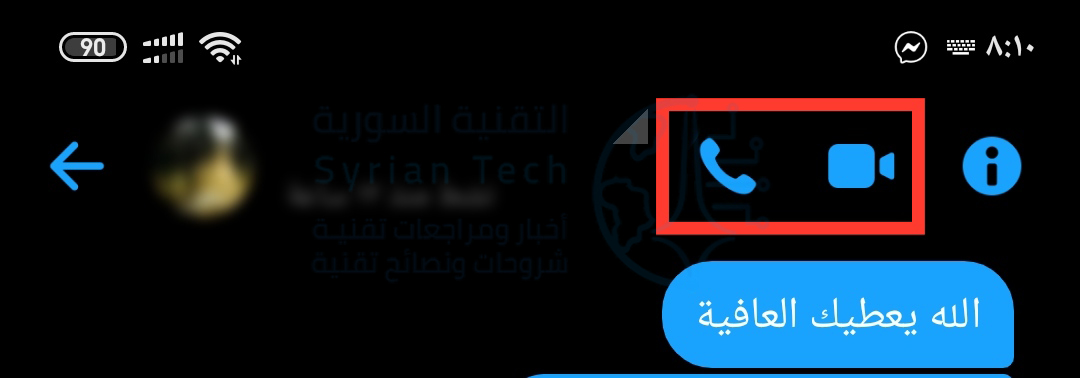
بعد ذلك، ابدأ مكالمة صوتية أو مكالمة فيديو من خلال النقر على أيقونة الهاتف أو الفيديو في الزاوية العلوية اليمنى من الشاشة.

بمجرد انضمامك إلى المكالمة، اسحب شريط الأدوات السفلي لأعلى لكشف المزيد من الخيارات.

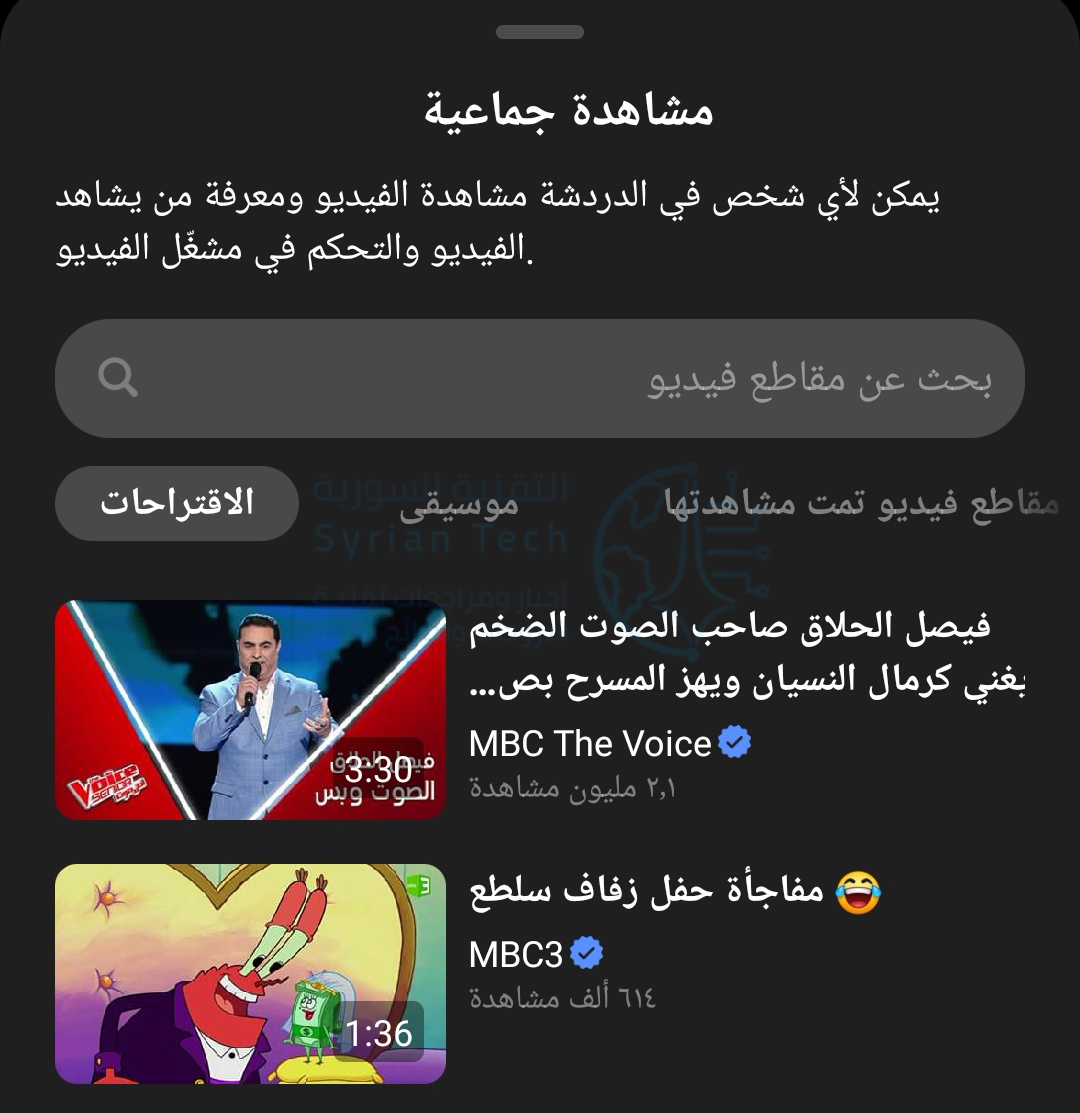
انقر على مشاهدة جماعية لبدء مشاهدة مقطع فيديو.

سترى علامة تبويب الاقتراحات وعلامة تبويب موسيقى و مقاطع فيديو تمت مشاهدتها. حدد شيئاً لمشاهدته وسيبدأ البث.

أثناء تشغيل الفيديو، ستتم مزامنته مع كل من يشاهده، كما سيؤدي إيقاف الفيديو مؤقتاً إلى إيقافه مؤقتاً للجميع.

إذا كنت في مكالمة فيديو، فسترى أعضاء المكالمة على الشاشة بالإضافة إلى محتوى البث.

سيؤدي النقر فوق الفيديو إلى إظهار رمز البحث للعودة إلى البحث عن فيديو جديد وخيار إغلاق الفيديو، وخيارات التحكم.

إذا كان هاتفك يدعم خاصية صورة في صورة Picture-in-Picture، فيمكنك مغادرة التطبيق وسيستمر تشغيل الفيديو بواسطة مشغّل عائم على الشاشة.

يمكنك الآن الاستمتاع بمقاطع الفيديو مع أصدقائك وعائلتك دون التواجد في نفس الغرفة.

مقالات قد تعجبك:
كيفية تفعيل الوضع المظلم في فيسبوك على الكمبيوتر
كيفية تضمين فيديو يوتيوب في العرض التقديمي بور بوينت
ماذا تفعل أزرار الوظائف في مايكروسوفت باور بوينت
كيفية التقاط صورة مزيفة لأي موقع دون فوتشوب !
هل يمكن أن تتم مقاضاة صاحب المراجعات السلبية على الإنترنت

كيفية تحديد الأشخاص الذين يمكنهم التعليق على منشورات إنستغرام

إن جعل ملفك الشخصي عاماً على إنستغرام Instagram مفيد للوصول إلى جمهور أوسع. ولكنه يترك أيضاً قسم التعليقات في مشاركاتك عرضةً لتعليقات غير مرغوب فيها.

لحسن الحظ، مع عناصر التحكم في الخصوصية في إنستغرام Instagram يمكنك اختيار من يمكنه التعليق على مشاركاتك، إليك كيفية استخدامها.

افتح تطبيق إنستغرام Instagram على جهاز آيفون iPhone أو أندرويد Android. توجه إلى ملفك الشخصي عن طريق النقر على الصورة المصغرة لصورة حسابك في الزاوية السفلية اليسرى (أو اليمنى بحسب لغة العرض).

اسحب القائمة الجانبية من خلال النقر على زر الخطوط الأفقية الثلاث في الزاوية العلوية اليسرى (أو اليمنى بحسب لغة العرض).

ثم انتقل إلى الإعدادات.

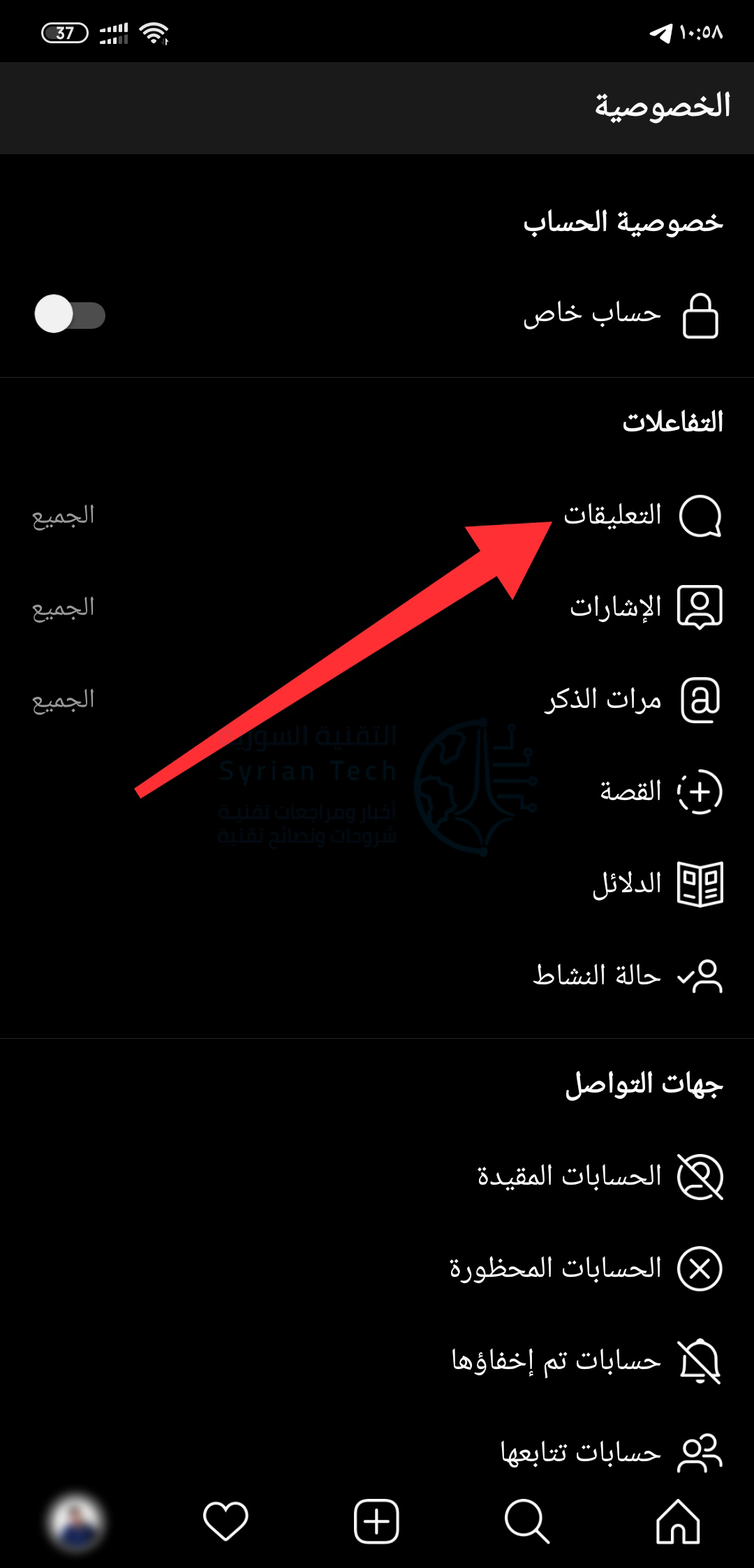
ثم إلى الخصوصية.

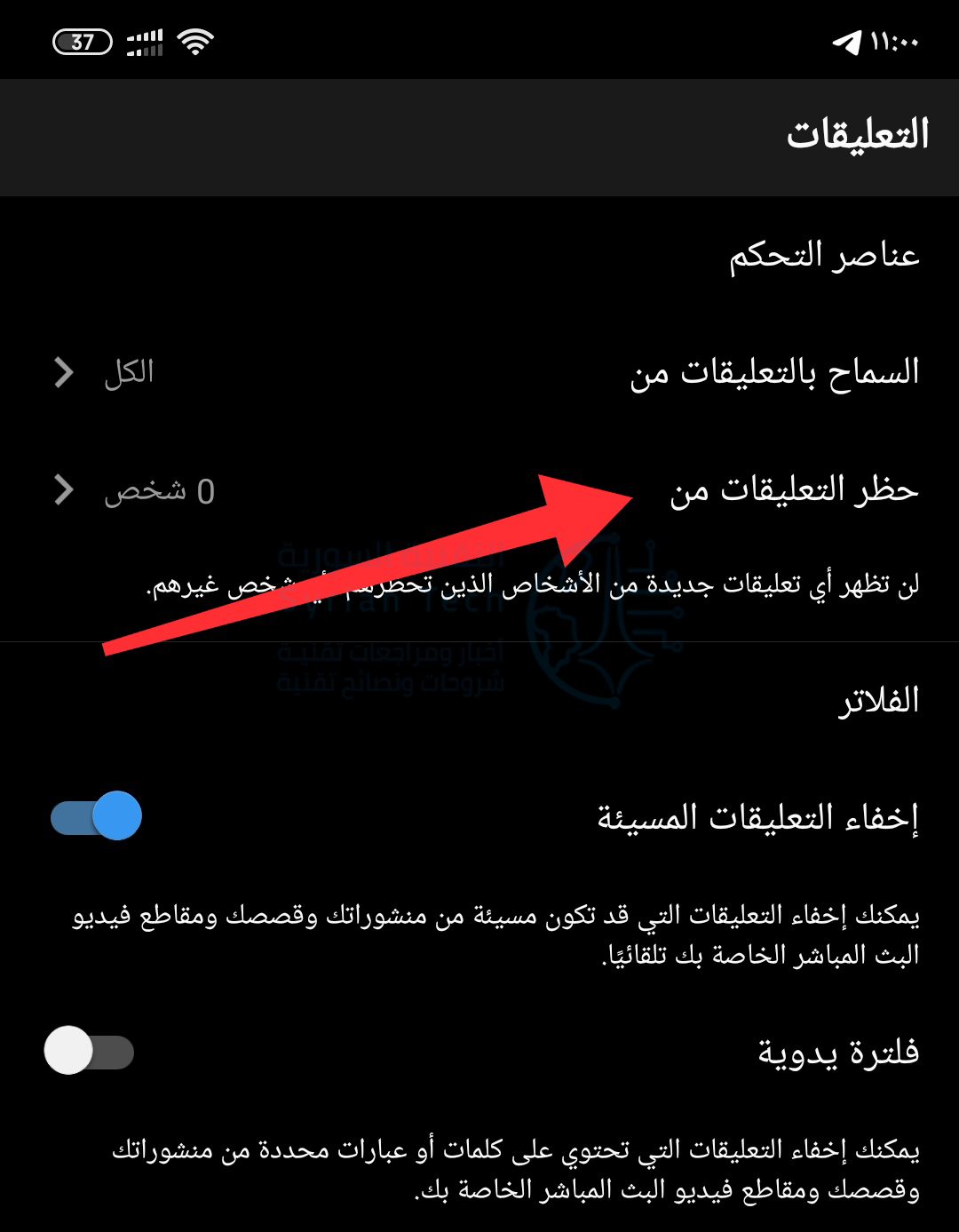
أدخل قائمة التعليقات.

هنا، يتيح لك الخيار الأول “السماح بالتعليقات من” تحديد مجموعة الأشخاص الذين يمكنهم ترك تعليق على الصور ومقاطع الفيديو التي تقوم بنشرها.

بشكل افتراضي، إذا كان لديك ملف شخصي عام، فسيتم إعداد هذا الخيار على وضع الكل. يمكنك تغييره لتلقي التعليقات من الأشخاص الذين تتابعهم فقط أو متابعيك أو كليهما.

بدلاً من ذلك، يمكنك منع الأشخاص بشكل فردي من التعليق على مشاركاتك. للقيام بذلك، انقر على “حظر التعليقات من” في إعدادات التعليقات.

من حقل النص في الجزء العلوي من الشاشة، ابحث عن حساب إنستغرام Instagram الخاص بالشخص (في مثالنا قمت بالبحث عن حساب إنستغرام الرسمي)، وعندما يظهر في النتائج، اضغط على زر حظر. يمكنك إضافة العديد من حسابات إنستغرام Instagram إلى هذه القائمة كما تريد.

إذا كنت ترغب في التراجع عن هذا القرار لاحقاً، فما عليك سوى العودة إلى هذه الصفحة والنقر على الزر إلغاء الحظر بجوار المستخدم الذي تريد إلغاء حظره من التعليق.

تجدر الإشارة إلى أن إنستغرام Instagram لن يقوم بإعلام الشخص الذي حظرته. بل سيظل بإمكانه التعليق على مشاركاتك الجديدة، ومع ذلك، لن تكون هذه التعليقات مرئية لأي شخص غيره (حتى أنت لن تستطيع رؤية هذه التعليقات).

إذا كنت لا تزال ترغب في قراءة تعليقات هؤلاء المستخدمين المحظورين، يمكنك بدلاً من ذلك الاستفادة من ميزة تقييد إنستغرام Instagram.

عندما تقوم بتقييد شخص ما على إنستغرام Instagram، ستكون تعليقاته مرئية لك وللشخص نفسه. ومع ذلك، يخفيها إنستغرام Instagram افتراضياً، ويعرض تعليقاً من مستخدم مقيد باسم تعليق محظور أسفل مشاركاتك.

يمكنك قراءته من خلال النقر على خيار عرض التعليق أو إزالته بالكامل باستخدام زر حذف المجاور.

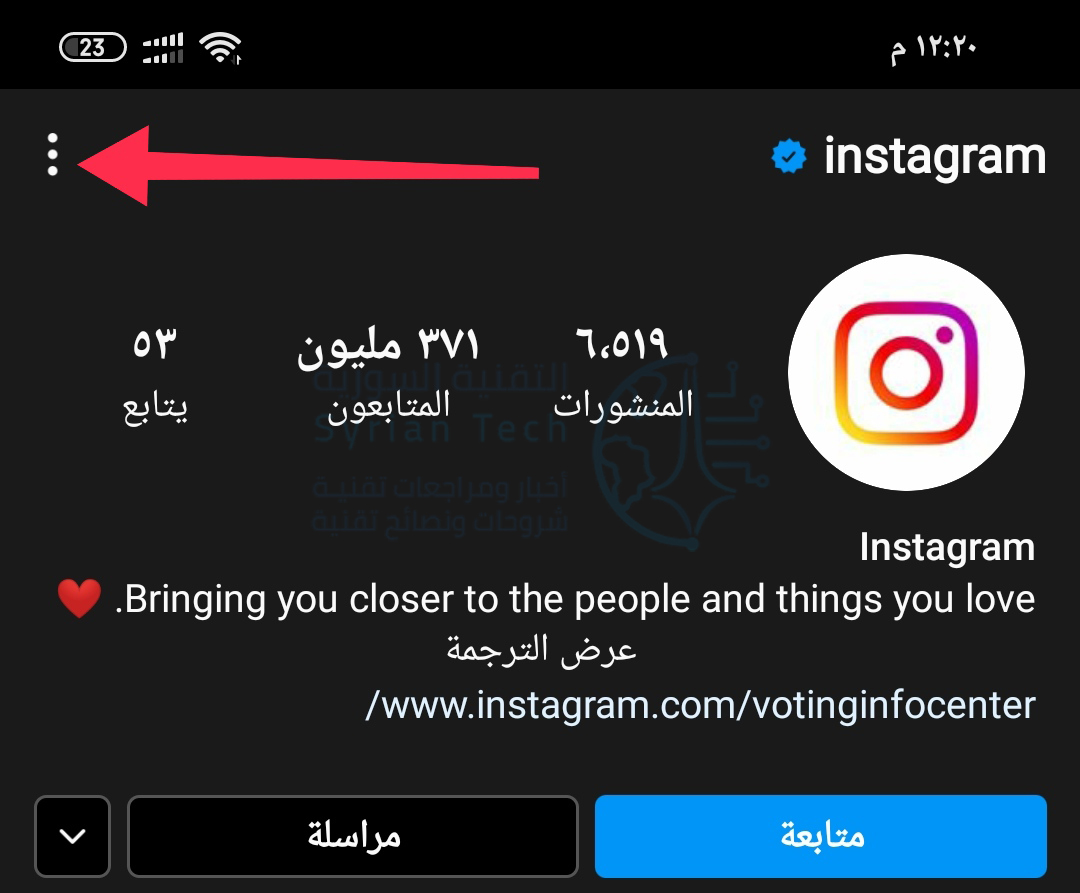
لتقييد حساب إنستغرام Instagram، قم بزيارة الملف الشخصي للشخص ثم انقر فوق القائمة ذات الثلاث نقاط في الزاوية العلوية اليسرى (أو اليمنى بحسب لغة العرض).

اختر تقييد من القائمة.

إذا كان هناك شخص لا يزال يضايقك على إنستغرام Instagram، فيمكنك حظر المستخدم من نفس القائمة السابقة كإجراء أخير أو تبديل حسابك إلى حساب خاص آخر.

مقالات قد تعجبك:

كيفية متابعة مستخدمي إنستغرام وتويتر بدون حساب باستخدام خلاصات RSS
كيفية تفعيل الوضع المظلم في فيسبوك على الكمبيوتر
كيفية نسخ الصور ومقاطع الفيديو من حساب فيسبوك إلى صور حساب جوجل
كيفية البحث عن التغريدات القديمة وحذفها في تويتر
ما أهمية المصادقة الثنائية عبر رسائل SMS؟ وهل هي كافية؟

كيفية زيادة المتابعين والإعجابات على إنستغرام Instagram من خلال تطبيق GetInsta

لقد خطت الشبكات الاجتماعية خطوات كبيرة في العقد الماضي وتطورت من مجرد أداة ترفيه إلى أداة لجذب الجمهور والتواصل معهم وتعزيز الأعمال.

 وفي الوقت نفسه ، يعد إنستغرام Instagram واحداً من أكثر الشبكات الاجتماعية نجاحاً وشعبية، والتي تم إنشاؤها في الأصل بهدف مشاركة مقاطع الفيديو والصور.

 الجميع تقريباً، من المشاهير إلى الناس العاديين، لديهم حساب على إنستغرام Instagram ويكرسون جزءاً من وقتهم اليومي لذلك.

أحد أهم الأشياء لجميع مستخدمي إنستغرام Instagram هو عدد المتابعين وإعجابهم بالصور ومقاطع الفيديو الي يشاركونها. بالطبع، أهمية ذلك ليست هي نفسها بالنسبة للجميع.

قد يرغب الأشخاص العاديون في زيادة عدد المتابعين لجذب انتباه الأصدقاء والمعارف، في حين يريد شخص أو شركة معينة الحصول على المزيد من المتابعين لأجل المنافسة في السوق.

بشكل عام، بغض النظر عن هويتك، فأنت بالتأكيد تبحث عن طريقة للحصول على متابعين إنستغرام مجانين و إعجابات إنستغرام مجانية إذا كنت تستخدم إنستغرام Instagram. في هذه المقالة سنشرح هذه الطريقة من خلال برنامج GetInsta .

برنامج GetInsta

برنامج GetInsta هو برنامج تم تصميمه وتطويره لتلبية احتياجات مستخدمي Instagram. على عكس الأدوات الوهمية أو غير القانونية لزيادة متابعي وإعجابات Instagram.

أطلق تطبيق متابعي Instagram هذا نوعاً من المتابعين وما شابه نظام التبادل الذي يمكن الحصول على متابعين وإعجابات Instagram. 

عادة، عندما تتابع شخصاً ما على إنستغرام Instagram أو تعجب بمنشوراته، لا تحصل على أي فائدة، يغير GetInsta حيث أنه يمكن كسب العملات المعدنية داخل البرنامج واستخدامها لتحسين حالة حسابك.

ما هي الميزات الرئيسية لـ GetInsta؟

أهم ميزات GetInsta التي تميزها عن البرامج الأخرى لزيادة المتابعين والإعجاب هي التالية:

  • أمان وخصوصية عالية للمستخدمين.
  • المتابعون و الاعجابات حقيقيون.
  • قم بزيادة المتابعين والإعجاب بطريقة طبيعية تقلل من خطر حظر حساب Instagram الخاص بشخص ما.
  • القدرة على التسجيل واستقبال المتابعين.
  • البرنامج مجاني.
  • دعم 24/7.
  • فريق التطوير المهني والخبرة.

كيفية الحصول على متابعين وإعجابات مع GetInsta؟

برنامج GetInsta سهل الاستخدام للغاية ولديك ثلاث خطوات فقط :

1- قم بتحميل وتثبيت البرنامج.
2- تسجيل وإنشاء حساب.
3- احصل على متابعين وإعجابات حقيقية ومجانية.

يمكنك الحصول على 50 متابع إنستغرام مجاني مباشرة من خلال التطبيق أيضاً.

في ما يلي، سنراجع هذا التطبيق بطريقة أكثر تفصيلاً ومرئية في نظام تشغيل أندرويد Android (متوافر أيضاً على نظام ويندوز Windows، وهو مشابه جداً للخطوات. يمكن لمستخدمي آيفون iPhone أيضاً تنزيله من المتجر الرسمي).

أول شيء عليك القيام به هو الانتقال إلى موقع GetInsta على الويب لتتمكن من تحميل وتثبيت التطبيق على هاتفك أو جهازك اللوحي أو حاسوبك.

بعد تثبيت البرنامج وتشغيله ، ستظهر لك صفحة ترحيب تطلب منك إنشاء حساب على GetInsta.

بعد التسجيل وتسجيل الدخول إلى حسابك، يجب عليك إدخال اسم مستخدم Instagram الخاص بك على الصفحة التالية (اسم المستخدم فقط). تأكد من تطبيق كل زيادة المتابعين والإعجابات على هذا الحساب، لذا كن حذراً عند إدخال اسم المستخدم الخاص بك.

يجب أن يكون لديك الآن 1000 قطعة نقدية لإنشاء مهمة للحصول على المزيد من متابعي Instagram مجاناً. تحتاج إلى كسب المزيد من العملات المعدنية، والتي سنوضحها أدناه.

كيفية الحصول على عملة معدنية:

للحصول على المزيد من العملات المعدنية في التطبيق، يجب الانتقال إلى قسم الحصول على عملات معدنية وتسجيل الإعجاب بالمنشورات المعروضة (20 عملة معدنية لكل عملية إعجاب)، أو متابعة حسابات الأشخاص الآخرين (100 عملة معدنية لكل متابعة).

من خلال القيام بذلك، يمكنك بسهولة زيادة عملاتك المعدنية وإنفاقها لزيادة متابعيك وإعجاباتك في حسابك. ستستمر هذه الدورة ولن تحتاج إلى الدفع.

في الختام ، برنامج GetInsta هو المفضل بين آلاف المستخدمين الذين يحبون الحصول على متابعين حقيقيين ونشر الإعجابات على حساباتهم. يجعل التطبيق من السهل جداً متابعة المستخدمين الآخرين الذين سيتابعونك.

ملاحظة: هذه المقالة هي مراجعة مدفوعة، وننصح المستخدمين باستخدام التطبيق والموقع على مسؤوليتهم، مع العلم أننا جربنا الموقع والتطبيق ونال على إعجابنا وثقتنا.

مقالات قد تعجبك

فيسبوك ستطرح ميزة تساهم في إبعاد المستخدمين عن يوتيوب
الرئيس ترامب استعاد حسابه على تويتش Twitch بعد تعليقه لأسبوعين
ون بلس ستطلق أول سماعات أذن لاسلكية لها في حدث إطلاق هاتف ون بلس Nord
ما هو النظام الثنائي؟ ولماذا يستخدمه الكمبيوتر
كيفية وصل واستخدام ميكروفون سماعات الهاتف المحمول على الكمبيوتر
كيفية استخدام التنسيق الشرطي لجعل رسائل آوت لوك المهمة تظهر

كيفية تجاوز قفل الشاشة والتحقق من حساب جوجل على أجهزة أندرويد

في حال كنت لم تتمكن من فتح جهازك العامل بنظام أندرويد Android بسبب أحد الحالات التالية:

  • قمت أو أحدً ما بإعادة ضبط الهاتف العامل بنظام أندرويد Android إلى إعدادات المصنع ونسيتم بيانات الدخول إلى حساب جوجل Google المربوط به.
  • قمت بتعيين كلمة سر Password أو رقم تعريف شخصي PIN أو نمط قفل لهاتفك، ونسيتها، ولا تستطيع الآن الدخول إلى الهاتف.
  • لقد فزت بهاتف جديد، وقمت بتسجيل الدخول إليه باستخدام حساب جوجل Google، وقمت بإعادة ضبط المصنع، وبعته.
    لا يستطيع الشخص الآخر الآن تجاوز إعداد حساب جوجل السابق لأنه يقول أنه يجب عليه تسجيل الدخول باستخدام حساب جوجل تمت مزامنته مسبقاً على الهاتف، هل هناك طريقة لتجاوز التحقق من حساب جوجل Google؟
  • قمت  بتعيين بصمة الوجه face lock أو بصمة الإصبع fingerprint ولسبب ما لم تعد تعمل، ولم يعد بإمكانك إعادة تعيينها؟

هذا الدليل سيشرح أفضل طريقة لإلغاء قفل هاتف أندرويد Android باستخدام برنامج iMyFone LockWiper (Android) لإلغاء قفل FRP وأقفال أجهزة أندرويد Android المختلفة على الفور وبسهولة.

لماذا برنامج LockWiper من iMyFone؟

  • برنامج LockWiper هو كل ما تحتاجه في حالة قفل جهاز أندرويد Android.
  • يعمل على كلا النظامين ويندوز Windows وماك Mac.
  • آمن وموثوق 100%.
  • سهل الاستخدام.

إزالة حساب جوجل بعد قفل الهاتف بواسطته بعد إعادة ضبط المصنع:

تم تصميم نمط الحماية FRP بعد إعادة تعيين الهاتف إلى إعدادات المصنع لحماية جهاز أندرويد Android من الدخول إليه من قبل الآخرين.

ولكن ماذا لو كنت تواجه مشكلة في تجاوز التحقق من حساب جوجل Google على هاتفك الخاص؟ لا داعي للقلق!

يمكن أن يساعدك أداة فتح القفل LockWiper من iMyFone على إزالة حساب جوجل Google من هواتف سامسونح Samsung أو الأجهزة اللوحية بسهولة فهو أفضل برنامج لإزالة قفل حساب جوجل FRP

فمثلاً يمكن لبرنامج فتح القفل LockWiper من iMyFone تجاوز حساب جوجل على سامسونج S7.

ماذا يمكنك فعله بعد قفل أجهزة سامسونج المقفولة بحساب جوجل بعد عملية ضبط المصنع FRP؟

  • الوصول إلى جهازك بالكامل والاستمتاع بجميع الميزات.
  • استخدم حساب جوجل Google مختلف.
  • إزالة جهازك من حساب جوجل السابق.

تجاوز شاشة قفل جهاز أندرويد Android على الفور وبأمان:

إن برنامج LockWiper هو أفضل أداة لإزالة شاشة قفل أندرويد Android لمساعدتك في إزالة قفل الشاشة في كل السيناريوهات، قفل الشاشة باستخدام رقم تعريف شخصي PIN، نمط، كلمة سر، بصمة الإصبع وبصمة الوجه، وحتى بعد عدة محاولات غير صحيحة لفك القفل.

افتح قفل شاشة سامسونج Samsung بدون فقدان البيانات:

عندما يكون جهاز سامسونج Samsung مقفولاً، يتيح لك برنامج إزالة قفل شاشة LockWiper إلغاء قفل الشاشة من معظم أجهزة سامسونج Samsung بدون فقدان البيانات، وستكون جميع بياناتك آمنة، وبسهولة تامة بدون أي مهارات تقنية مطلوبة منك.

تجاوز شاشة القفل على هواتف أندرويد كثيرة:

من خلال بضع نقرات، يتمكن برنامج LockWiper من فتح معظم أجهزة أندرويد Android بسرعة.

إلى جانب هواتف سامسونج Samsung في الوقت الحاضر، تم دعم هواتف LG وشاومي Xiaomi وهواوي Huawei وموتورولا Motorola وأونور Honor وفيفو Vivo وجوجل Google وسوني Sony و HTC والمزيد.

إليك قائمة تفصيلية بالهواتف والأنظمة المدعومة من خلال هذا الرابط.

طريقة سهلة لإزالة أقفال أندرويد Android:

يمكن أن يؤدي تجاوز شاشة قفل الهاتف باستخدام برنامج iMyFone LockWiper إلى إزالة حساب جوجل Google من الهاتف وإزالة رموز مرور شاشة القفل بما في ذلك النمط وكلمة المرور ورقم التعريف الشخصي PIN وبصمة الإصبع وقفل الهاتف ببصمة الوجه بسهولة. تحتاج فقط إلى 3 خطوات لإنهاء عملية إلغاء القفل.

الخطوة الأولى هي اختيار نمط فك القفل:

ستقوم بتنزيل البرنامج من هنا وتشغيله، وستختار هنا فيما إذا تريد فك قفل الهاتف بإزالة حساب جوجل (خاص بأجهزة سامسونج).

الخطوة الثانية وصل الهاتف بالحاسب:

من خلال مأخذ USP، وسيقوم البرنامج بالكشف عن الهاتف تلقائياً على الفور.

الخطوة الثالثة اتباع التعليمات:

اتبع التعليمات التي تظهر على الشاشة لإزالة حساب جوجل Google أو إلغاء قفل هاتف أندرويد Android بسهولة.

شراء البرنامج، وسعر خاص لزوار موقعنا:

تستطيع شراء البرنامج من خلال عدة عروض شهرية وسنوية ومدى الحياة من خلال هذا الرابط.

بالنسبة للعرض السنوي، فهناك عرض خاص لزوار موقعنا من خلال استخدام كود التفعيل F487SA ، حيث تستطيع الحصول على النسخة Pro من البرنامج لكلا النظامين ويندوز Windows وماك Mac لمدة سنة كاملة بسعر مخفض جداً 29.95 دولار (السعر قبل الحسم 69.95 دولار).

كما يتوفر نسخة من البرنامج لنظام iOS أي لهواتف آيفون وأجهزة آيباد اسمه iMyFone LockWiper

مقالات قد تعجبك:
كيفية اختيار لوحة أم أو معالج جديد للكمبيوتر
كيفية فك وتركيب المعالج للكمبيوتر
كيفية استخدام أداة توفير المساحة الجديدة في ويندوز 10
كيفية تغيير الصورة الشخصية للحساب في ويندوز 10
لماذا يظهر الجهاز مرتين في مستعرض ويندوز؟ وما الحل؟
ما هي حساسات الهواتف المحمولة ؟ وكيفية عملها

أمازون استخدمت الذكاء الاصطناعي للمساعدة في التباعد الاجتماعي داخل منشآتها

كشفت شركة أمازون Amazon، التي تتم مقاضاتها حالياً بسبب فشلها المزعوم في حماية العمال من فيروس كورونا COVID-19، عن أداة جديدة للذكاء الاصطناعي تقول إنها ستساعد الموظفين على اتباع قواعد المباعدة الاجتماعية.

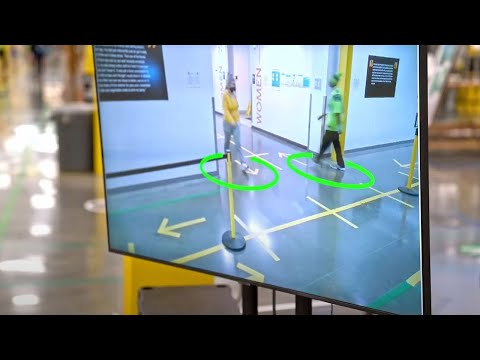
يجمع برنامج مساعد المسافة Distance Assistant الخاص بالشركة بين شاشة التلفزيون وأجهزة استشعار العمق وكاميرا مزودة بتقنية الذكاء الاصطناعي لتتبع تحركات الموظفين وإعطائهم ملاحظات في الوقت الحقيقي (الفعلي).

عندما يقترب العمال أكثر من ستة أقدام (تقريباً 1.83 متر) من بعضهم البعض، تومض الدوائر حول أقدامهم باللون الأحمر على التلفاز، مما ينبّه الموظفين إلى ضرورة الانتقال إلى مسافة آمنة متباعدة. كما الأجهزة مستقلة، مما يعني أنه يمكن نشرها بسرعة عند الحاجة ونقلها.

تقارن أمازون النظام بفحوصات السرعة الخاصة بالرادار التي تعطي للسائق ملاحظات فورية على قيادته.

وقال Brad Porter -نائب رئيس شركة Amazon Robotics- في منشور له:

تم اختبار المساعدين (يقصد البرامج) في عدد من مباني الشركة، وتخطط الشركة لطرح مئات أخرى في مواقع جديدة في الأسابيع المقبلة.

والأهم من ذلك، تقول أمازون أيضاً إنها ستعمل على توفير مصادر مفتوحة لهذه التكنولوجيا، مما يسمح للشركات الأخرى بتكرار هذه الأجهزة ونشرها بسرعة في مجموعة من المواقع.

أمازون Amazon ليست الشركة الوحيدة التي تستخدم التعلم الآلي بهذه الطريقة، حيث أن عدد كبير من الشركات التي تقدم تحليلات ومراقبة بالفيديو بالذكاء الاصطناعي أنشأت أدوات مماثلة للتباعد الاجتماعي منذ بدء تفشي الفيروس التاجي Covid-19.

تحولت بعض الشركات الناشئة أيضاً إلى حلول مادية، مثل أجهزة شبيهة بأساور تستخدم إشارات البلوتوث لاستشعار القرب ثم الطنين أو الصفير لتذكير العمال عندما يخالفون إرشادات المباعدة الاجتماعية.

على الرغم من أن هذه الحلول ستكون ضرورية للعمال للعودة إلى المرافق المزدحمة مثل المستودعات، إلا أن العديد من خبراء الخصوصية قلقون من أن إدخالها سيؤدي إلى تطبيق مستويات أكبر من المراقبة.

ستنتج العديد من هذه الحلول بيانات تفصيلية عن تحركات العمال طوال اليوم، مما يسمح للمديرين بتعقب الموظفين لمراقبة الإنتاجية، ولن يكون أمام العمال أي خيار سوى أن يتم تعقبهم بهذه الطريقة إذا أرادوا الاحتفاظ بعملهم.

ستؤدي مشاركة أمازون في هذا النوع من التكنولوجيا إلى إثارة الشكوك، حيث يتم انتقاد الشركة في أغلب الأحيان بسبب ظروف العمل القاسية في منشآتها.

في عام 2018، حصلت الشركة على براءة اختراع لسوار من شأنه تتبع حركات العمال في الوقت الحقيقي، وتوجيه ليس فقط المهمة التي يجب عليهم القيام بها بعد ذلك، ولكن إذا كانت أيديهم تتحرك نحو الرف أو الصندوق الخاطئ!

يوحي وصف الشركة لمساعد المسافة Distance Assistant بأنه وحدة قائمة بذاتها تتطلب فقط تغذية تيار، وهي لا تخزن أي بيانات حول حركة العمال.

مقالات قد تعجبك:
ليغو Lego أطلقت مجموعة Mindstorms الجديدة لبناء الروبوتات
جوجل أطلقت مجموعة أجهزة لتشغيل خدمة ستاديا على التلفاز
لعبة جديدة من بوكيمون تحوّل تنظيف الأسنان إلى مغامرة
كيفية استخدام مدير مقاطع الفيديو في يوتيوب
كيفية إصلاح صوت الكمبيوتر إذا قام تحديث ويندوز بتعطيله
ما هي العملية LockApp.exe في ويندوز 10 ؟