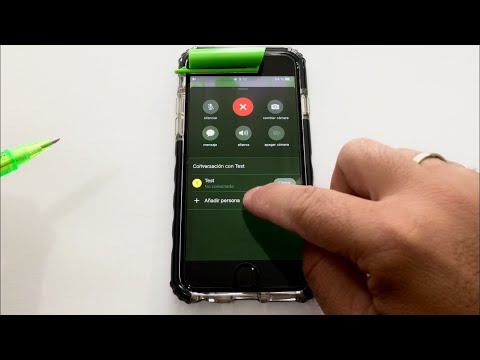
أطلقت شركة آبل Apple يوم الأمس التحديث رقم 12.1.4 من نظام التشغيل iOS لإصلاح ثغرة أمنية تم الكشف عنها مؤخراً في ميزة المكالمات الجماعية في تطبيق FaceTime.
حيث سمحت هذه الثغرة لأي شخص عند الاتصال بشخص آخر بتشغيل ميكروفون هاتف المتلقّي قبل أن يوافق على إنشاء المكالمة.
نجحت الشركة الآن في إصلاح هذا الخلل، حيث اتخذت آبل اجراء عاجل
سابقاً عندما قامت بتعطيل ميزة Group FaceTime على جانب الخادم لمنع الأشخاص
من استغلال هذا الخلل.
وعلى ما يبدو وبحسب تقارير مختلفة، فإن الإبلاغ عن هذه المشكلة قد بدأ منذ
بضعة أسابيع، لكن الشركة كانت بطيئة في الاستجابة من خلال القنوات الرسمية.
لا يزال من غير الواضح كم هي المدة التي بقي فيها الخلل
قابلاً للاستغلال في نظام التشغيل iOS 12، مع الأخذ في
الاعتبار أن ميزة Group FaceTime قد تم تقديمها قبل ثلاثة أشهر
باستخدام تحديث iOS 12.1.
وفي حين وعدت شركة آبل بإصدار حل للمشكلة
في الأسبوع الماضي، فقد أخّرت التحديث حتى يوم الأمس، حيث تلتزم الشركة الآن بتحسين
كيفية التعامل مع تقارير الأخطاء في المستقبل، لتجنب المواقف التي قد يتم تجاهل تقارير
الأخطاء فيها.
والجدير بالذكر أن الشركة تعمل في الوقت الحالي على
تحديث iOS 12.2، والذي يتضمن عدداً من الميزات مثل رموز
تعبيرية جديدة كالزرافة وسمك القرش وألبوم Animoji جديد.
قبل أيام، بدأت شركة آبل Apple بإرسال التحديث iOS 12.1 إلى أجهزة الآيفون والآيباد المتوافقة، حيث حمل التحديث معه عدداً من الإصلاحات للأخطاء التي تم اكتشافها سابقاً مثل مشكلة تنعيم الوجه في الكاميرا الأمامية الخاصة بهاتف iPhone XS.
كما وتضمّن التحديث دعماً لاستخدام شريحة الاتصال المزدوجة في هواتف الآيفون الجديدة، وحلاً لمشكلة اختناق الأداء في الهواتف الأقدم، ودعماً للمحادثات الجماعية في تطبيق FaceTime.
لكن الميزة الأخيرة المتمثّلة بالمحادثات الجماعية يبدو وكأنها جلبت بصحبتها ثغرة أمنية مكّنت المتطفلين من الاطلاع على كامل قائمة جهات الاتصال المتواجدة في هواتف الآيفون حتى ولو كان تلك الهواتف مقفلة.
حيث لم يمر إلا ساعات قليلة على وصول التحديث الجديد عندما اكتشف الباحثون الأمنيون أن التحديث يحمل معه هذه الثغرة.
يتم استغلال الثغرة من خلال ميزة المحادثات الجماعية التي تمكّن المخترق من الوصول إلى قائمة جهات الاتصال، حيث يمكن الاطلاع على آلية عمل الثغرة من خلال الفيديو المرفق في نهاية المقالة.
للأسف فإن التاريخ الحديث لنظام iOS كان مليئاً بالثغرات الأمنية التي سببت إما بعض المشاكل والتوقف عن العمل مثل ثغرة الرابط المرسل و ثغرة المحرف الهندي، أو تسببت بالاطلاع على بعض المعلومات داخل الجهاز مثل ثغرة رمز المرور.
عملت آبل على سد تلك الثغرات في تحديثاتها العاجلة أو الرئيسية، لذلك من المتوقع أن ترسل الشركة تحديثاً طارئاً لحل المشكلة الجديدة المكتشفة في ميزة المكالمات الجماعية.
لا تتوقف مشاكل نظام iOS 11 عن الظهور حتى في تحديثاته الأخيرة، فقد أصدرت الشركة في وقت سابق التحديث 11.4.1 لنظام iOS بنسخته الحادية عشر.
لكن التقارير التي وردت من المستخدمين اللذين قاموا بترقية أجهزتهم إلى التحديث الجديد تضمّنت مشكلة مزعجة فيما يخص تحديث التطبيقات.
فبحسب عدد من مستخدمي هواتف آيفون وأجهزة آيباد اللوحية فقد تسبب التحديث 11.4.1 بمنعهم من تحديث التطبيقات الموجودة لديهم من خلال متجر التطبيقات App Store.
ويبدو أن المشكلة متواجدة لدى عدد كبير من المستخدمين، وهذا ما يمكن تأكيده من خلال العدد الكبير من الشكاوى التي كتبها المستخدمون المتأثرون على منصات التواصل الاجتماعي والمنتديات.
بعد التحديث إلى iOS 11.4.1 يبدو أن هناك مشكلة في تحديث التطبيقات، يعرض متجر التطبيقات العديد من التطبيقات ليتم تحديثها، ولكن عند الضغط على تحديث أو تحديث الكل، لن يتم تحديث التطبيقات.
في حين طلب مستخدم آخر المساعدة الفورية بعد مواجهته لنفس المشكلة:
اليوم قمت بتحديث جهاز iOS الخاص بي لـ 11.4.1 وواجهت بعض المشاكل الخطيرة مع متجر تطبيقات Apple، كلما حاولت البحث عن أي تطبيق في المتجر، تظهر رسالة تنص على أنه لا يمكن الاتصال بمتجر التطبيقات، الرجاء المساعدة الفورية.
شركة آبل لم تعلق على الموضوع بشكل واضح، واكتفى حساب الدعم الفني التابع للشركة على تويتر بإعطاء بعض الحلول التي تتمثّل بتبديل شبكة الواي فاي المستخدمة أو تحديث جميع التطبيقات في وقت واحد.
Thanks for reaching out to us. We want to help you get your Apps up to date. Are you using a Wi-Fi network? Have you tried different Wi-Fi networks?
لكن بحسب المستخدمين فإن تلك الطرق لم تنفع واستمرت المشكلة بالتواجد على أجهزتهم.
أحد المستخدمين اكتشف طريقة قد تنفع في بعض الحالات، أو على الأقل قدّم حلاً أفضل من الحلول التي حاول حساب الدعم الفني أن يقدمها.
Dear apple, I did the update for my iPhone 6. I installed iOS 11.4.1 the problem is when I want to update an application it keeps loading!!!! I had to turn on my VPN so I can update my applications! How I can fix this issue.
يتمثل الحل المؤقت باستخدام شبكة افتراضية خاصة VPN من أجل القيام بعملية التحديث، ولكن يبقى حل مؤقت قد يستفاد منه بعض المستخدمين وليس جميعهم.
بالتأكيد فإن الأنظار تتجه حالياً إلى آبل من أجل إصدار تحديث عاجل لحل المشكلة المزعجة، نأمل أن لا يضطر المستخدمون إلى الانتظار طويلاً أو إلى اكتشاف حلول جديدة بمفردهم.
على مدار الأشهر القليلة الماضية، كانت قوات الشرطة تستخدم جهازاً يطلق عليه اسم GrayKey لإلغاء قفل أجهزة الآيفون وذلك باستخدام تقنية لم يتم الكشف عنها بشكل رسمي.
لكن ما نعرفه عن جهاز GrayKey أنه يستطيع تجاوز التأخير الذي يفرضه هاتف الآيفون بين عدة محاولات خاطئة لإدخال رمز مرور.
ومع تجاوز التأخير يستمر الجهاز بالتجريب حتى يكشف عن الرمز المطلوب، حيث يمكن توصيل الجهاز بمنفذ الهاتف المراد فك قفله.
يتم استخدام أجهزة فك القفل حالياً في خمس ولايات أمريكية على الأقل وخمس وكالات اتحادية، ويُنظر لهذه الأجهزة على أنها أدوات فعّالة لجمع الأدلة من الأجهزة المقفلة أو لفتح أجهزة المجرمين والمعتقلين.
جهاز GrayKey
ولكن وفقاً لتقرير جديد لوكالة رويترز، فإن شركة آبل تعمل على إصدار تحديث جديد لنظام iOS يجعل هذه الأجهزة عديمة الفائدة في غالبية الحالات.
في إطار التحديث الجديد، سيعمل الآيفون على قطع جميع الاتصالات عبر منفذه إذا لم يتم إلغاء قفل الهاتف خلال الساعة الماضية.
بمجرد انتهاء الساعة، يمكن استخدام منفذ الآيفون لشحن الجهاز فقط، مما يعطي للشرطة فترة زمنية قصيرة للغاية لنشر أجهزة GrayKey بنجاح قبل انتهاء الساعة.
كان التحديث الجديد المسمى وضع تقييد المحتوى عبر منفذ الهاتف موجوداً في الإصدار التجريبي لكل من نظامي التشغيل iOS 12 و iOS 11.4.1.
ولكن هذا هو المؤشر الأول على أن التحديث سيصل بشكل رسمي مع الإصدار التالي من النظام القادم.
وقال ممثل شركة آبل في بيان:
نحن نعمل باستمرار على تعزيز الحماية الأمنية في كل منتج من منتجات الشركة لمساعدة العملاء على الدفاع عن أنفسهم ضد المتسللين ولصوص الهوية والتدخل في بياناتهم الشخصية.
ويضيف البيان: نحن نكنّ أعظم الاحترام لوكالات تطبيق القانون، إننا لا نصنع تحسيناتنا الأمنية لإحباط جهودهم للقيام بعملهم.
تكلمنا في مقالة سابقة عن ثغرتي Meltdown و Spectre وخطورتهما على بياناتك الشخصية، والآن سنشرح لكم طريقة معرفة إذا ماكان جهازك مصاباً بالثغرتين أم لا واجراءات الوقاية ضد هاتين الثغرتين.
كيف تتأكد إذا كان جهازك محمياً ضد هتين الثغرتين؟
1- الطريقة السهلة الخاصة بنظام ويندوز:
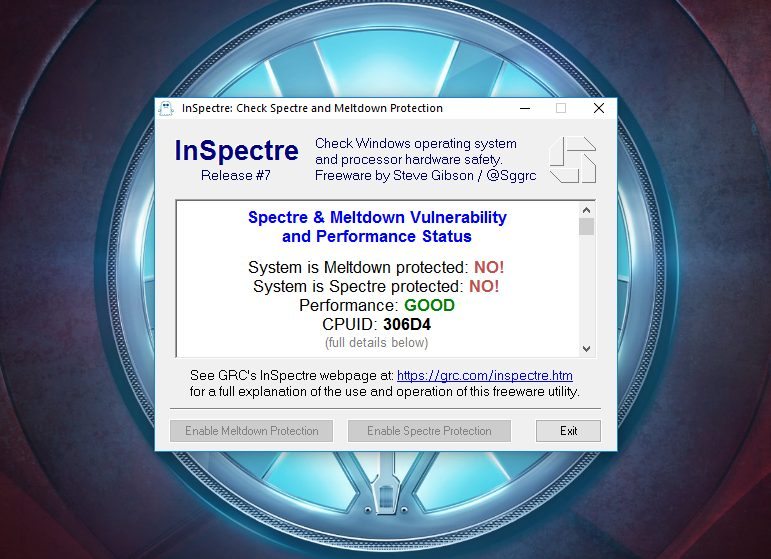
في البداية قم بتثبيت أداة InSpectre ثم قم بتشغيلها. هذه الأداة سهلة الاستخدام وستظهر لك المعلومات بشكل مرئي، كما أن حجمها صغير لا يتجاوز 125 كيلوبايت. بعد تشغيل الأداة ستظهر لك 3 تفاصيل مهمة
System is Meltdown protected: إذا ظهر لك خيار NO كما في الصورة فهذا يعني أن جهازك مصاب بثغرة Meltdown للأسف، وعليك في هذه الحالة أن تقوم بتحميل وتثبيت تحديثات ويندوز.
System is Spectre protected: إذا ظهر لك NO فهذا يعني أيضاً أن جهازك معرض لثغرة Spectre وعليك أن تقوم بتحميل تحديث BIOS من الموقع الرسمي للشركة المصنعة لجهازك.
Performance: إذا لم يظهر لك GOOD فهذا يعني أن جهازك قديم، ولا يتضمن قطع الهاردوير المناسبة لتحمّل التحديثات، وفي حال قمت بتنزيل التحديثات السابقة سيؤدي ذلك إلى بطئ واضح وملحوظ في أداء الجهاز. إذا كان نظامك ويندوز 7 أو 8.1 فيمكنك تسريع الأداء قليلاً بالترقية إلى ويندوز 10، لكن في المجمل ستحتاج إلى قطع هاردوير أحدث.
2- طريقة سطر الأوامر
هي طريقة متقدمة نوعاً ما وتحتاج لوقت أطول، إلا أن النتيجة لن تختلف أبداً عن الطريقة السابقة، وتعتمد هذه الطريقة على استخدام سكريبت PowerShell في ويندوز، بالنقر بالزر الأيمن على شعار ويندوز واختيار (Windows PowerShell (Admin، أو البحث عن PowerShell في خانة البحث، وتشغيل السكريبت كـ أدمن.
في حال كنت تستخدم ويندوز 7 ستحتاج أولاً أن تقوم بتحميل Windows Management Framework 5.0 software والذي سيقوم تلقائياً بتحديث نسخة الـ PowerShell في نظامك، فبدون هذا التحديث لن يعمل السكريبت بشكل جيد.
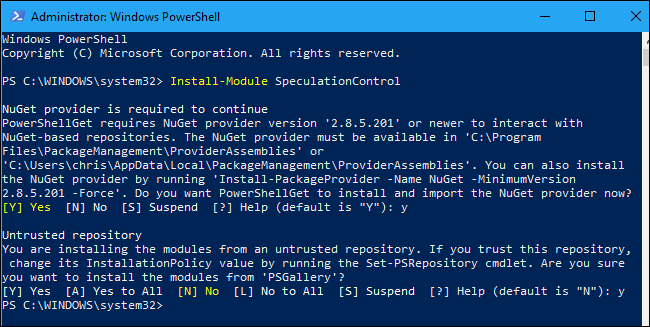
بعد تشغيل السكريبت انسخ السطر التالي واضغط على Enter
Install-Module SpeculationControl
قد يطلب منك أن تقوم بتحميل NuGet provider، أدخل y ثم اضغط انتر. على الأغلب ستحتاج أن تدخل y مرة ثانية وتضغط على انتر للحصول على وثوقية البرنامج.
الإجراء الافتراضي لن يسمح لك بتشغيل السكريبت، لذلك عليك في البداية أن تقوم بحفظ الاعدادات الحالية لاستعادتهم فيما بعد، ثم عليك أن تقوم بتغيير الاجراء لتشغيل السكريبت. للقيام بذلك انسخ السطرين التاليين
سترى الآن معلومات حول ما إذا كان جهازك ملائماً كـ قطع هاردوير. بشكل عام، عليك أن تبحث عن المعلومات التالية:
Windows OS support for branch target injection mitigation: وتعني تحديثات شركة مايكروسوفت لنظام ويندوز. يجب أن تكون بلون أخضر وأن تكون الكلمة أمامها True، وتعني أنك فعلاً تتوفر على أحدث التحديثات من ويندوز. غير ذلك عليك أن تقوم بتحميل التحديثات كما سنشرح لكم بعد قليل.
hardware support for branch target injection mitigation: وتعني تحديث الـ BIOS الذي تسطتيع تحميله من الموقع الرسمي للشركة المصنعة لجهازك.
في الصورة التالية تظهر المعلومات أنني أتوفّر على آخر تحديثات ويندوز، ولكنني بحاجة لتحميل تحديث BIOS.
تظهر الصورة أيضاً فيما إذا كان المعالج يتوفّر على ميزة PCID لتحسين الأداء. هذه الميزة تكون ضمن قطعة الهاردوير وليست ميزة برمجية، وتؤمن أداء سلس حتى بعد تنصيب التحديثات. معالجات Intel Haswell وما بعد يتوفرون على هذه الميزة، بعكس المعالجات الأقدم التي لا تحتوي الميزة، والتي قد تصاب بالبطء بعد تحميل التحديثات.
في النهاية، لإعادة الاجراء الافتراضي الذي قمنا بتعديله في البداية لوضعه الأصلي، أدخل السطر التالي
بعد القيام بالخطوة السابقة الآن عليك أن تقوم بتحميل التحديثات الخاصة بهتين الثغرتين حسب المعلومات التي ظهرت لك، تحديثات ويندوز لثغرة Meltdown وتحديث BIOS لثغرة Spectre.
طريقة تحميل تحديثات ويندوز
لتحميل التحديثات في ويندوز 10 اذهب إلى الاعدادات > الحماية والتحديثات > تحديثات ويندوز ثم انقر على “التحقق من وجود تحديثات”.
أما بالنسبة لويندوز 7، اذهب إلى لوحة التحكم > النظام والحماية > تحديثات ويندوز ثم انقر على “التحقق من وجود تحديثات”
إذا لم يكن هناك تحديثات جديدة، فعلى الأغلب أن برنامج مضاد الفيروسات هو السبب. حاول الغائه ثم تحقق من وجود تحديثات مرة ثانية، وإذا لم يكن هنالك تحديثات فهذا يعني على الأغلب أن النظام قد قام بتحميلها تلقائياً بشكل أوتوماتيكي.
طريقة تحميل تحديثات UEFI\BIOS لنظام ويندوز أو لينكس
إذا كان جهازك من نوع Dell مثلا، توجه إلى موقع الشركة الرسمي، وقم باختيار موديل جهازك من صفحة الدعم، ثم ابحث عن تحميلات الجهاز “Driver Downloads” ثم قم بالبحث عن تحديثات BIOS أو UEFI. أما إذا قمت بتركيب جهازك بنفسك فتفقّد اللوحة الأم، Motherboard، وادخل إلى الموقع الرسمي الخاص بها.
اذا كان جهازك يعمل على معالج Intel فستحتاج إلى تحديث frimware يتضمن على الأقل رمز كانون أول\كانون ثاني 2018 من انتل. وكذلك معالجات AMD تحتاج لهذا التحديث. إذا لم ترى التحديث ارجع في وقت آخر أو تواصل مع الدعم الفني.
بعد تحميل التحديث اتبع التعليمات الموجودة ضمن read me لتنصيبها. عادة يتطلب ذلك نسخ التحديث على فلاشة وتشغيل التحديث من محاكي BIOS، على العموم تختلف الطريقة من جهاز إلى آخر.
أصدرت انتل بياناً في 18 كانون الثاني أنها قامت بإصدار تحديثات لحوالي 90% من معالجاتها التي أصدرتها في آخر خمس سنوات، أما AMD فهي تصدر التحديثات حالياً. ومن غير الواضح ماذا بخصوص المعالجات الأقدم حتى الآن. وبعد الانتهاء من ذلك يمكنك إعادة التأكد مرة ثانية إذا تم سد الثغرتين عبر احدى الطريقتين السابقتين.
وأخيراً بعد القيام بتثبيت تحديثات ويندوز وتحديث BIOS عليك بتحديث متصفح الانترنت الذي تستعمله إلى آخر اصدار أيضاً.
باقي الأجهزة
كما ذكرت سابقاً، فإن هذه الثغرة لا تصيب فقط أجهزة اللابتوب والكومبيوتر، وإنما تصيب أيضاً الأجهزة اللوحية والهواتف الذكية.
الآيفون والآيباد: توجه إلى الاعدادات > عام > تحديث النظام للتأكد من اصدار نظام IOS وتثبيت الاصدار الأحدث. إذا كان نظامك IOS 11.2، فإنك محميّ ضد هتين الثغرتين. وإذا كان اصدار أقل فتأكد من تحميل أحدث اصدار متاح.
أجهزة أندرويد: توجه إلى الاعدادات > حول الجهاز > مستوى أمان أندرويد أو Android security patch level، إذا كان الاصدار 5 كانون الثاني 2018 أو أعلى، فجهازك محمي ضد الثغرتين. إذا كان أقل فتأكد من تواجد تحديثات و قم بتحديث الأندرويد لديك إلى آخر اصدار متاح.
أجهزة ماك: اختر قائمة أبل في أعلى الشاشة وانقر على “حول هذا الجهاز” أو “About this Mac”، إذا كان لديك اصدار macOS 10.13.2 أو أكثر فجهازك محمي ضد الثغرتين. عدا ذلك قم بتحميل آخر تحديث متاح.
أجهزة كروم بوك:هذا المستند يعرض ما هي الأجهزة المعرّضة للثغرتين وإذا ما كانت تلك الأجهزة قد تم تحديثها أم لا. تستطيع التأكد من تواجد تحديثات بشكل يدوي عبر التوجه إلى الاعدادات > حول نظام كروم OS > التحقق من وجود تحديثات.
نظام لينكس: يمكنك تشغيل هذا السكريبت للتحقق من كون نظامك محمياً ضد الثغرتين، أدخل السطور التالية في Linux terminal لتحميل وتشغيل السكريبت
مع إطلاق التحديث الخاص بنظام iOS في نسخته iOS 11.3، فإن عدداً من الميزات الرائعة يمكن الحصول عليها من التحديث الجديد، بدءاً من الرموز التعبيرية المتحركة Animoji الجديدة، إلى تحديث حزمة ARKit ولا ننسى بعض التحسينات التي طرأت على أداء بطاريات الأجهزة.
لكن ميزة AML والتي هي اختصار لـ Advanced Mobile Location كانت من الأمور المميزة في التحديث الأخير، حيث أصبح بإمكان النظام إرسال موقع المستخدم تلقائياً عند طلب أحد خدمات الطوارئ.
الخدمة الجديدة غير متوافرة في الوقت الحالي في الولايات المتحدة الأمريكية، لكن جميع مستخدمي نظام iOS المتواجدين في المملكة المتحدة والنمسا ونيوزيلاندا وبلجيكا والسويد وليتوانيا أصبحوا قادرين على الاستفادة من خدمة AML.
آلية عمل الميزة الجديدة تتلخص بقيامها تلقائياً بتشغيل خدمة تحديد المواقع GPS إلى جانب تشغيل الـ Wi-Fi في الجهاز حالما يقوم المستخدم بالاتصال بأحد خدمات الطوارئ، وتتابع الميزة الجديدة عملها بإرسال الموقع الدقيق للمستخدم إلى قسم الطوارئ الذي يتم التواصل معه.
وتكمن أهمية هذه الميزة بقيامها بتحديد المكان بشكل دقيق أكثر من قدرة المستخدم على فعل نفس الأمر خاصةً مع احتمالية تعرّضه إلى حادثة أو موقف طارئ يمنعه من إيصال المعلومات بشكل دقيق، علماً أن ميزة AML تعمل مع جميع أجهزة هواتف نظام Android من نسخة Gingerbread إلى جميع النسخ اللاحقة.
شركة Apple كانت قد وفّرت مجموعة من الميزات السابقة المتعلقة بالحالات الطارئة، مثل ميزة Emergency SOS والتي تقوم بالاتصال بأرقام خدمات الطوارئ المحلية، كما يمكن للمستخدم تحديد مجموعة من الأشخاص الذين يتم تنبيههم مع خدمة طوارئ SOS برسالة تتضمن الموقع الخاص بالمستخدم.
ولا ننسى ميزة Medical ID التي تسمح بالوصول إلى معلومات طبية هامة خاصة بالمستخدم من شاشة القفل في جهازه، مثل الحساسية والشروط الطبية والوزن والأدوية المستخدمة.
لاحظ الكثير من المستخدمين تباطؤاً واضحا في أداء أجهزة الآيفون iPhone عند القيام بتحديث نسخة نظام التشغيل iOS وظن الكثير أن أبل Apple تقوم بذلك عمدا من أجل دفع المستخدمين إلى شراء هواتفها الجديدة .
كما لاحظ بعض مستخدمي موقع ريديت Reddit أن تغيير البطاريات سيؤدي إلى استعادة الأداء والسرعة الطبيعية حيث قال أحد مطوري Geekbench المدعو John Poole : ” هاتفي الآيفون أصبح بطيء ، لذا يجب أن أقوم باستبدال البطارية ”
وبعد الكثير من القيل والقال فقد اعترفت آبل Apple رسميا أنها بالفعل تقوم بإبطاء الهواتف عند الترقية لنسخة أحدث ، ولكن السبب كان مغايرا تماماً لما ظنه الكثير .
وأكدت آبل Apple هذه التقارير حيث قالت حرفيا:
“هدفنا هو تقديم أفضل تجربة للعملاء، والتي تشمل الأداء العام وإطالة عمر أجهزتهم. إن بطاريات ليثيوم أيون تصبح أقل قدرة على توفير المتطلبات القصوى للجهاز عندما تكون في أجواء باردة، أوعندما تكون البطارية منخفضة الشحن أو مر زمن طويل على استخدامها ،وهذا الأمر يمكن أن يؤدي إلى إيقاف تشغيل الجهاز بشكل غير متوقع وذلك من أجل حماية مكوناته الإلكترونية.
في العام الماضي أصدرنا ميزة لآيفون 6 iPhone، او آيفون i Phone 6Sو آيفون إس إي iPhone SE لتخفيف ذروة الاستهلاك فقط عند الحاجة لمنع الجهاز من التوقف عن العمل بشكل مفاجئ”.. لقد قمنا الآن بتوسيع هذه الميزة لتشمل آيفون 7 iPhone بنظام 11.2 IOS، ونخطط لإضافة دعم لمنتجات أخرى في المستقبل.”
وبكلمات أخرى فإن أبل Apple تقول انها لا تبطئ هواتف الآيفون iPhone القديمة لحث الناس على الترقية إلى أجهزة أحدث – كما اتهمها كثيرون -. وإنما لتعالج مشكلة في الأجهزة التي تحتوي على بطاريات ليثيوم أيون القديمة التي تؤدي إلى إيقاف تشغيل غير متوقع.
لأن هذه البطاريات القديمة تصبح غير قادرة على التعامل مع ذروة الأداء للهاتف بنفس الفعالية التي تتمتع بها هواتف الآيفون iPhone المزودة ببطاريات أحدث ومعالجات أكثر كفاءة، وهذا ما يمكن أن يؤدي للإيقاف المفاجئ للهاتف من أجل منع الأضرار بمكوناته الداخلية.
وكتأكيد على مزاعم أبل Apple فقد قام أحد المستخدمين بإجراء قياس تردد معالج هاتفه iPhone 6 وكان 600 ميغاهرتز وبعدها قام بتغيير بطارية الهاتف القديمة وتركيب واحدة جديدة وأعاد إجراء القياس عبر تطبيق CPU DasherX وتفاجأ بأن التردد ارتفع إلى 1400 ميغاهرتز وهو المعدل الطبيعي، أي أن آبل Apple خفضت أداء المعالج بأكثر من النصف بسبب البطارية القديمة.
So it's true Apple intentionally slow down old iPhones. Proof: My iPhone 6 was bought 3years ago and recently got really slow. APP 'CPU DasherX' shows iPhone CPU is under clocked running at 600MHz. After a iPhone battery replacement. CPU speed resumed to factory setting 1400MHz. pic.twitter.com/pML3y0Jkp2
وينطبق الشيء نفسه على الأجهزة التي تعمل سواء في الطقس البارد جدا أو الحار، كما يتضح من تجربة كيرفوف kerfuffle الأخيرة مع ايفون إكس iPhone X الذي عانى من إيقاف تشغيل عشوائي رغم وجوده في درجة حرارة التجميد .
وعلى الرغم من أن هذه الحجة تبدو مقنعة إلا أنه كان أجدر بالشركة -بحسب بعض الخبراء – أن تقوم مثلاً بزيادة سعة البطارية أو أن تقوم بجعل عملية استبدالها سهلا أو على الأقل أن توضح للمستخدمين هذه النقطة وأن المشكلة تكمن في البطارية وليس في الجهاز .