كيفية النسخ واللصق على هواتف آيفون

من السهل نسخ ولصق عناصر متنوعة، بما في ذلك النصوص وروابط الويب والصور والرسائل، على جهاز آيفون iPhone. سنوضح لك كيفية نسخ هذه العناصر ولصقها بين تطبيقات مختلفة على هاتف آبل Apple الذكي.

نسخ ولصق نص على آيفون:

يعد نسخ النص العادي ولصقه أسهل ما يمكنك فعله على جهاز آيفون iPhone. حدد النص المراد نسخه واختر خيار النسخ.

للقيام بذلك، أولاً، ابحث عن النص الذي تريد نسخه على جهاز آيفون iPhone. يمكن أن يكون هذا النص على موقع ويب أو في ملاحظة أو في أي مكان على هاتفك.

اضغط مع الاستمرار على النص لنسخه. ثم، في القائمة التي تفتح، انقر على تحديد.

سيظهر مؤشران حول النص. استخدم هذه المؤشرات لضبط تحديد الكلمات أو السطور أو الفقرات لنسخها. ثم اضغط على نسخ لنسخ النص المحدد.

النص المحدد متاح الآن في الحافظة الافتراضية لجهاز آيفون iPhone. يمكنك الآن لصق هذا النص في أي مكان على هاتفك. للقيام بذلك، ما عليك سوى النقر مع الاستمرار على حقل نصي، ومن القائمة التي تفتح، اختر لصق.

على جهاز آيفون iPhone الذي يعمل بنظام iOS 13 أو إصدار أحدث، يمكنك نسخ النص ولصقه باستخدام الإيماءات أيضاً.

للقيام بذلك، ابحث عن النص المراد نسخه. ثم باستخدام ثلاثة أصابع، قم بحركة ضغط على النص لنسخه. ثم الصق النص باستخدام ثلاثة أصابع أيضاً.

كيفية نسخ ولصق روابط الويب (عناوين URL) على آيفون:

إذا كنت ترغب في حفظ أو مشاركة رابط ويب من كلمة أو جملة مرتبطة تشعبياً على موقع ويب، فيمكنك نسخ عنوان URL دون الحاجة إلى فتحه أولاً في متصفحك.

للقيام بذلك، ابحث عن نص الرابط.

اضغط مع الاستمرار على الرابط. ثم، من القائمة التي تفتح، اختر مشاركة.

في الركن الأيمن السفلي من قائمة المشاركة، انقر على نسخ.

تم الآن نسخ رابط الويب الكامل إلى حافظة جهاز آيفون iPhone. يمكنك لصقها تماماً كما تفعل مع النص العادي: انقر مع الاستمرار فوق حقل نص واختر لصق من القائمة.

كيفية نسخ ولصق الصور على آيفون:

مثل النصوص والروابط، يمكنك نسخ الصور ولصقها بين مختلف التطبيقات على جهاز آيفون iPhone. على سبيل المثال، يمكنك نسخ صورة من تطبيق الصور ولصقها في إحدى ملاحظاتك في تطبيق الملاحظات Notes.

للقيام بذلك، أولاً، قم بتشغيل تطبيق الصور على جهاز آيفون iPhone. في التطبيق، افتح الصورة التي تريد نسخها.

عندما تفتح صورتك في وضع ملء الشاشة، انقر فوق رمز المشاركة في الزاوية السفلية اليسرى من شاشتك.

في قائمة المشاركة، انقر على نسخ الصورة.

قام آيفون iPhone بنسخ صورتك. للصقه في أحد التطبيقات (تطبيق الملاحظات، على سبيل المثال)، انقر مع الاستمرار فوق منطقة فارغة في التطبيق واختر لصق من القائمة.

كيفية نسخ ولصق الرسائل على آيفون:

يتيح لك جهاز آيفون iPhone نسخ الرسائل كاملة من تطبيق الرسائل. يمكنك بعد ذلك لصق هذه الرسائل في ملاحظاتك أو مواقع الويب أو في أي مكان تريده.

للقيام بذلك، أولاً، قم بفتح تطبيق الرسائل على جهاز آيفون iPhone. ثم ابحث عن الرسالة المراد نسخها.

اضغط مع الاستمرار على رسالتك. ثم، من القائمة التي تفتح، اختر نسخ.

تم نسخ رسالتك الآن. للصقها، افتح محرر النصوص (مثل الملاحظات)، وانقر مع الاستمرار في أي مكان في منطقة التحرير، واختر لصق.

لديك الآن نسخة احتياطية من رسالتك خارج تطبيق الرسائل.

كيفية نسخ ولصق جميع العناصر الأخرى على آيفون:

كما قد تدرك الآن، كل ما يتطلبه الأمر لنسخ عنصر على جهاز آيفون iPhone هو النقر مع الاستمرار على هذا العنصر واختيار نسخ. في تطبيقات معينة، تفتح قائمة المشاركة ثم تضغط على نسخ لنسخ العنصر.

يعمل نظام النسخ العالمي هذا عبر العديد من أنواع الملفات على هاتفك. هذا يعني أنه يمكنك استخدامه لنسخ ولصق أي شيء تقريباً على جهازك. لذلك لا تتردد في استخدام تلك الأساليب في التطبيقات التي لم نتمكن من تغطيتها أعلاه.

كيفية نشر صورة متحركة جيف GIF على فيس بوك

تعد ملفات GIF طريقة رائعة لإيصال فكرتك ويمكنك نشرها على الكثير من المواقع الاجتماعية. إذا كنت تبحث عن نشر صورة GIF كمنشور أو تعليق على ملفك الشخصي على فيس بوك Facebook، فإليك كيفية القيام بذلك.

على فيس بوك Facebook، يمكنك إضافة صور GIF من هاتفك أو جهاز الكمبيوتر، أو من موقع خاص بمشاركة صور GIF، أو حتى من مستودع فيس بوك Facebook الخاص بصور GIF.

كيفية نشر صورة GIF على فيس بوك من الكمبيوتر:

لا تقتصر القدرة على نشر صور GIF على فيس بوك Facebook على الأجهزة المحمولة الذكية. يمكنك نشر صورة GIF كمنشور أو التعليق من موقع فيس بوك Facebook على المتصفح أيضاً.

من جهاز كمبيوتر سطح المكتب، يمكنك إدراج صورة GIF في منشور فيس بوك Facebook المعتاد أو في تعليق على مشاركة شخص ما.

نشر صورة متحركة GIF كمنشور:

لإضافة صورة GIF إلى منشور جديد في ملفك الشخصي على فيس بوك Facebook، أولاً، قم بتشغيل متصفح الويب المفضل لديك والوصول إلى موقع فيس بوك Facebook.

في صفحة فيس بوك Facebook الرئيسية، في الجزء العلوي، انقر على مربع بم تفكر؟ لإنشاء مشاركة جديدة.

في الجزء السفلي من نافذة إنشاء منشور التي تفتح، انقر على النقاط الثلاث.

من القائمة التي تفتح، انقر على صورة GIF.

في نافذة اختيار صورة GIF، انقر فوق مربع البحث واكتب كلمة معبّرة للعثور على ملف GIF المماثل مثل سعيد. ثم اختر ملف GIF في نتائج البحث.

إذا قمت بتخزين ملف GIF على جهاز الكمبيوتر، فحينئذٍ في نافذة إنشاء منشور، انقر فوق رمز صورة/فيديو لتحميل ملف GIF من جهازك.

إذا كنت ترغب في تضمين ملف GIF من موقع ويب، فانسخ رابط ملف GIF الخاص به وأضفه كنص إلى مشاركتك.

بمجرد لصق الرابط وظهور ملف GIF، يمكنك حذف رابط ملف GIF واستبداله بنص آخر إذا كنت تريد ذلك. سيتم الاحتفاظ بصورة GIF حتى لو قمت بإزالة الرابط.

هذه هي الطريقة التي تضيف بها صورة GIF إلى منشور على فيس بوك Facebook.

كيفية نشر صورة متحركة GIF كتعليق:

لنشر صورة GIF في تعليق، ابحث عن المنشور الذي تريد التعليق عليه. ثم، على يسار حقل اكتب تعليقاً، انقر فوق رمز GIF. واختر صورة GIF لإضافتها إلى تعليقك.

لإضافة صورة GIF من جهاز الكمبيوتر، وأيضاً على يسار حقل اكتب تعليقاً، انقر فوق الخيار إرفاق صورة أو فيديو (رمز الكاميرا) واختر ملف GIF .

ثم اضغط على Enter لنشر صورة GIF التي اخترتها في تعليق.

كيفية مشاركة ملف GIF على فيس بوك على الهاتف المحمول:

نشر صورة متحركة GIF كمنشور:

لنشر صورة GIF كمنشور عادي، شغّل تطبيق فيس بوك Facebook على هاتفك وانقر على مربع بم تفكر؟ في الأعلى.

لاختيار ملف GIF من مستودع فيس بوك Facebook، في الجزء السفلي من شاشة إنشاء منشور، انقر على صورة GIF.

في شاشة تحديد صورة GIF، ابحث عن ملف GIF بإضافة كلمة معبّرة مناسبة في مربع البحث وانقر على الصورة لإضافتها إلى منشورك.

لتحميل ملف GIF من هاتفك، في شاشة إنشاء منشور، انقر على خيار صورة/فيديو واختر صورة بصيغة GIF من هاتفك.

وبالمثل، إذا كنت ترغب في إضافة ملف GIF باستخدام عنوان URL، ففي صفحة إنشاء منشور، الصق رابط GIF الكامل. عندما تظهر معاينة الصورة، يمكنك حذف نص الرابط وستظل صورة GIF.

نشر صورة متحركة GIF كتعليق:

للرد على مشاركة شخص ما باستخدام ملف GIF، ثم في الحقل كتابة تعليق في مشاركته، انقر على رمز GIF.

ابحث عن ملف GIF وانقر عليه لإضافته إلى تعليقك.

لإضافة صورة GIF من معرض هاتفك، بجانب حقل كتابة تعليق، انقر على رمز الكاميرا. ثم اختر صورة GIF من هاتفك.

يمكنك أيضاً إضافة ملف GIF من خلال الرابط الخاص به. للقيام بذلك، انقر على مربع كتابة تعليق والصق رابط صورة GIF. انشر التعليق، وبعد ذلك إذا كنت تريد إزالة الرابط، فقم بتحرير التعليق وإزالة الرابط.

وبهذه الطريقة يمكنك إثارة مناقشة أو حالة باستخدام صور GIF متحركة في حسابك على فيس بوك Facebook.

مقالات قد تعجبك:

كيفية إفراغ سلة المحذوفات تلقائياً في ويندوز 11
كيفية الحصول على رابط حساب إنستغرام
لماذا يسمى نظام أندرويد بهذا الاسم؟
كيف يعمل نظام التبريد المائي في الهواتف المحمولة؟
كيفية تشغيل ضوء الفلاش في هواتف آيفون بأسرع و أسهل طريقة

كيفية حذف صور الملف الشخصي القديمة على تيليجرام

عندما تضيف صورة ملف شخصي إلى تيليجرام Telegram، لا يتم حذف الصورة القديمة. سيتمكن الأشخاص الذين يزورون ملفك الشخصي من رؤية جميع صور الملف الشخصي التي سبق لك تحميلها.

إليك كيفية حذف صور الملف الشخصي القديمة على تيليجرام Telegram.

يمكنك دائماً إخفاء صورتك على تيليجرام Telegram، لكن الخيارات المتاحة محدودة. يمكنك إما إظهار صورة الملف الشخصي للجميع أو فقط لجهات الاتصال.

لا توجد طريقة لإخفاء صورة ملفك الشخصي على تيليجرام Telegram تماماً، أفضل رهان لك هو إزالة صورة ملفك الشخصي تماماً.

إذا كنت لا ترغب في القيام بذلك، فيمكنك حذف صور الملفات الشخصية القديمة بسرعة. سيضمن ذلك ظهور أحدث صورة لملفك الشخصي فقط على تيليجرام Telegram.

كيفية حذف صور الملف الشخصي القديمة في تيليجرام على أندرويد:

تختلف خطوات حذف صور الملف الشخصي القديمة قليلاً على أندرويد Android.

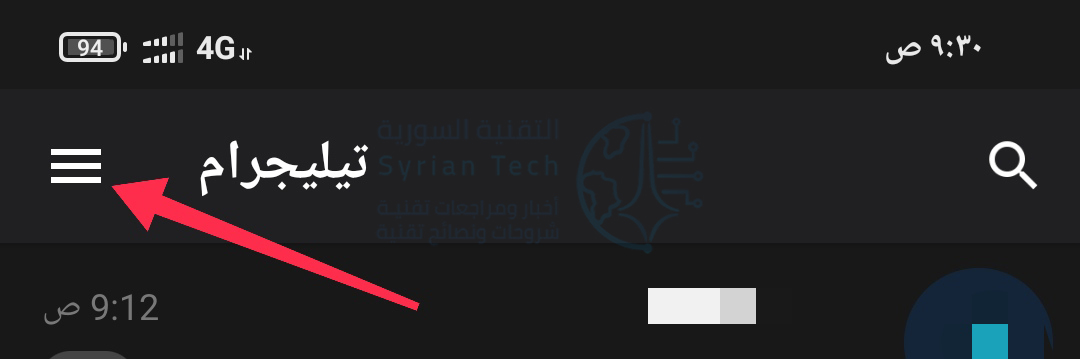
افتح تيليجرام Telegram على هاتفك الذكي أو جهازك اللوحي الذي يعمل بنظام أندرويد Android وانقر على أيقونة القائمة المكونة من ثلاثة أسطر في الزاوية العلوية اليسرى.

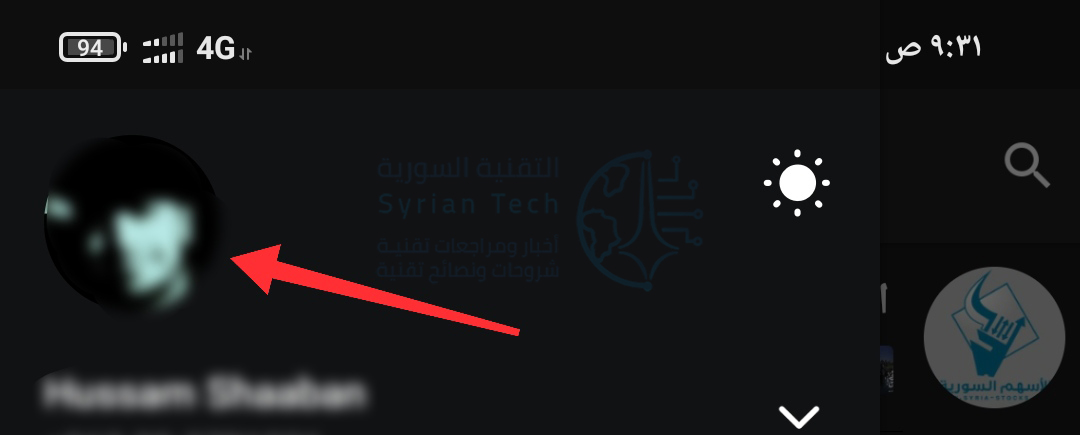
حدد صورة الملف الشخصي التي تريد حذفها.

يمكنك الآن التمرير يميناً ويساراً على الصورة لمشاهدة جميع صور ملفك الشخصي القديمة. عندما تعثر على واحدة تريد حذفها، انقر على رمز القائمة المكون من ثلاث نقاط في الزاوية العلوية اليمنى.

انقر على حذف من القائمة المنسدلة.

للمرة الثانية، انقر على حذف، وبذلك تكون قد انتهيت.

يمكنك فعل الشيء نفسه لجميع صور الملف الشخصي التي تريد حذفها.

كيفية حذف صور الملف الشخصي القديمة في تيليجرام على آيفون وآيباد:

افتح تيليجرام Telegram على جهاز آيفون أو آيباد iPhone أو iPad وانقر على الإعدادات Settings الموجودة في الشريط السفلي.

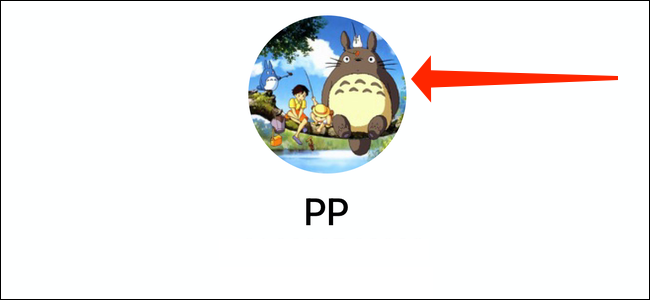
اضغط على الصورة الرمزية في الأعلى.

الآن، انقر على زر التحرير في الزاوية اليمنى العليا.

اضغط على صورة ملفك الشخصي مرة أخرى.

ستتمكن الآن من رؤية جميع صور الملف الشخصي التي قمت بتحميلها.

استمر في التمرير لليمين لرؤيتهم جميعاً. الآن، انتقل إلى أي صورة تريد حذفها وانقر على رمز سلة المهملات الموجود في الأسفل.

اختر إزالة Remove لحذف الصورة.

يمكنك تكرار هذه الخطوات لجميع الصور التي تريد إزالتها.

مقالات ذات صلة بـ تيليجرام:

مقالات قد تعجبك:

كيفية حل مشكلة عدم شحن آيفون وآيباد بشكل صحيح
كيفية استخدام واتساب على جهاز الكمبيوتر
ما الفرق بين وضع التصفح المتخفي والشبكة الظاهرية الخاصة VPN (أو البروكسي)؟
مراجعة هاتف شاومي الرائد Mi 11 Ultra وهاتف Mi 11i
شركة شاومي أعلنت عن تعديل شعارها

كيفية التحقق فيما إذا تم التلاعب بالصورة أو تعديلها

لا يمكنك تصديق كل ما تقرأه أو تراه. حيث تمتلئ وسائل التواصل الاجتماعي بالصور التي تم التلاعب بها أو تعديلها. إليك بعض العلامات الدالة على أنك تنظر إلى صورة معدلة.

من السهل اكتشاف التعديل الذي تم بالفرشاة:

هل سبق لك أن رأيت صورة تبدو مريبة؟ قد لا يكون الوثوق بحدسك هو النهج الأكثر علمية في كشف التزييف، ولكن من المحتمل أن تكون أفضل في اكتشاف ذلك أكثر مما تعتقد.

إذا رأيت صورة مشكوك بصحتها، فقد ترغب في النظر عن قرب قليلاً. من المحتمل أن تكتشف بعض الإشارات الدالة على أنه تم التلاعب بها.

حتى لو كانت البشرة مثالية، فإن معظم مصادر الضوء تلقي بظلال صغيرة على التجاعيد الدقيقة والمسام والعيوب الطفيفة الأخرى.

عندما يتم إزالة هذه العيوب رقمياً، سيتم إزالة مظهر الإضاءة الطبيعية كذلك.

غالباً ما تحقق أدوات إعادة التنقيح الاحترافية توازناً بين الكمال والواقعية، لكن نادراً ما تقوم بذلك الأدوات البسيطة وتطبيقات الهاتف المحمول.

تحقق من وجود علامات الانحناء:

في بعض الأحيان، قد تحتاج إلى النظر إلى ما وراء الغرض الأساسي في الصورة لرؤية الصورة كاملة. هذا صحيح بشكل خاص عندما يتعلق الأمر بالانحناء، وهو عندما يستخدم شخص ما أداة لتعديل منطقة من الصورة وتحريكها أو تقليصها أو تكبيرها.

ابحث عن الخطوط المستقيمة في الخلفية ولاحظ ما إذا كانت تتوافق مع قوانين الفيزياء. على سبيل المثال، إذا كان شخص ما يشارك صورة لعضلاته، وكان صف من البلاط في الخلفية مشوهاً بشكل غير طبيعي بالقرب من العضلات، فقد تم تحرير تلك الصورة لإبراز نمو العضلات.

غالباً ما تُستخدم هذه التقنية نفسها للمبالغة في فقدان الوزن أو لإبراز آثار ملابس “التنحيف“.

ابحث عن الأنماط والأشياء المتكررة:

الاستنساخ Cloning هو أسلوب أساسي في فوتوشوب Photoshop يتضمن تكرار جزء من الصورة. غالباً ما يستخدم لإزالة الشوائب الطفيفة من الجلد عن طريق استنساخ قسم آخر مكانه.

تُستخدَم هذه التقنية أيضاً بطرق أخرى. يمكن أن يكون الكائن المكرر عبارة عن جزء من حشد أو شجرة أو حتى نجوم في سماء الليل.

إنها طريقة فعالة لجعل صورة منظر طبيعي جميل عن طريق إدراج عدد قليل من الزهور الملونة غير الموجودة في الواقع. يمكنك أيضاً جعل ملعب كرة قدم مثلاً يبدو مزدحماً أكثر مما هو عليه في الواقع.

ابحث عن الأجزاء المميزة بتفاصيل بارزة، ثم تحقق مما إذا كان يمكنك تحديد هذه التفاصيل نفسها في أجزاء أخرى من الصورة.

قد يكون شخصاً يرتدي قبعة فريدة وسط حشد، أو نمطاً معيناً من النجوم، أو شجرة بنفس الإضاءة التي تظهر في مكان آخر من الصورة.

لا تنسَ الظلال:

عملية الاكتشاف هذه تنطبق فقط على أسوأ عمليات التلاعب بالصور، ولكن لا تنسَ البحث عن الظل. إنه خطأ مبتدئ، لكن بعض الأشخاص لا يزالون يرتكبونه. في بعض الأحيان، لا قد لا ترى ظلاً لكائن ما في الصورة على الإطلاق.

كل الأشياء في المشهد يجب أن يكون لها ظل. بالإضافة إلى ذلك، إذا التقطت صورة جماعية في الساعة 5 مساءً، فإنك تتوقع أن يلقي غروب الشمس بظلال أطول من تلك التي تم التقاطها في منتصف النهار.

قد يكون من الصعب اكتشاف ذلك في المشاهد ذات الإضاءة الاصطناعية. ومع ذلك، إذا رأيت الشمس، فعليك التأكد من تطابق طول وزاوية الظلال.

انظر أيضاً إلى وضع الظلال على كل شيء في الصورة. إذا كان لديك كائن ما، مثل صخرة، فيجب أن تبدو الظلال مشابهة جداً للكائنات الأخرى في الصورة.

ابحث عن مناطق ضبابية وضجيج صور JPEG:

عندما تمر إحدى الصور بأكثر من عملية مشاركة وحفظ وإعادة تحميل على وسائل التواصل الاجتماعي عدة مرات، فغالباً ما ترى الصورة مضغوطة.

قد تكتشف بعض الأقسام والألوان المشوشة بشكل غير جميل على الحواف. يسهل تحديد التزييف عند دمج الحواف السابقة مع مناطق ناعمة أو صلبة بشكل غير عادي.

على سبيل المثال، قد ترى هذا إذا حاول شخص ما إزالة نص من كائن أبيض بالطلاء فوقه بفرشاة رسم بيضاء. غالباً سيظهر لك التزييف بسهولة إذا دققت قليلاً بالحواف.

أي مناطق ناعمة بشكل غير عادي بألوان صلبة بشكل غير طبيعي يجب أن تترك شكاً خلفها، حتى على ملفات JPEG عالية الجودة.

تحقق من بيانات EXIF ​​وبيانات تحديد الموقع الجغرافي:

بيانات EXIF ​​هي بيانات وصفية مخزنة مع الصورة عند التقاطها. تتضمن تلك معلومات مثل الكاميرا التي تم استخدامها والبعد البؤري وفتحة العدسة وسرعة الغالق و ISO وما إلى ذلك.

كما أنه غالباً ما يتم تخزين بيانات الموقع على شكل إحداثيات في الصورة.

لِفهم بيانات EXIF​​، عليك أن تفهم المزيد عن التصوير الفوتوغرافي. إذا تم التقاط الصورة التي تشاهدها عن طريق عدسة ذات فتحة (مثل f/1.8)، فستتوقع خلفية ضبابية للغاية.

كما تعني سرعة الغالق البطيئة أن أي كائنات متحركة ستظهر بشكل ضبابي. يجب أن يضغط البعد البؤري الطويل (مثل 300 مم) على الخلفية ويجعل الصورة أكثر وضوحاً مع عمق مجال منخفض.

إذا كانت هذه المعلمات (وأي معلمات أخرى) لا تتطابق مع الصورة التي تراها، فمن المحتمل أنه تم التلاعب بالصورة.

وبالمثل، يمكن أن تتعارض بيانات EXIF ​​مع القصة. على سبيل المثال، لنفترض أن صورتين تم التقاطهما بالقرب من بعضهما البعض لتصوير فترة زمنية طويلة.

إذا كنت محظوظاً بما يكفي للوصول إلى بيانات الموقع الجغرافي، فانتقل إلى خرائط جوجل Google وتحقق من الموقع باستخدام التجوّل الافتراضي أو صور القمر الصناعي.

ضع في اعتبارك أن أي أدوات تحرير تم استخدامها على صورة، بما في ذلك فوتوشوب Photoshop أو GIMP، سيتم إدراجها أيضاً ضمن بيانات EXIF.

ومع ذلك، هذا لا يعني بالضرورة أنه تم التلاعب بالصورة بغرض الخداع. هناك العديد من الأسباب المشروعة لاستخدام المصورين لأدوات تحرير الصور، مثل إجراء تعديلات بسيطة.

استخدم Image Edited؟ كي تقرر:

بالإضافة إلى التكبير والنظر بالبكسل لاكتشاف العلامات الواضحة لتحرير الصور، هناك أدوات يمكن أن تساعدك في اكتشاف الصور المزيفة أيضاً.

أبسط هذه المواقع هو موقع يسمى Image Edited? الذي يحكم على ما إذا كانت الصورة قد تم تعديلها.

موقع Image Edited? يستخدم معظم الأساليب التي تناولناها أعلاه للتحقق والإبلاغ عما إذا تم العثور على أي تناقضات.

تقوم الأداة بفحص بيانات EXIF ​​بحثاً عن التناقضات في مناطق مثل نماذج الكاميرا ومساحات الألوان.

يتم البحث أيضاً عن عيوب JPEG، والتشبع الزائد، والأنماط التي تشير إلى أنه تم استنساخ أجزاء من الصورة، وعدم التطابق في اتجاه الضوء.

اختبرنا صورة تم التلاعب بها بشكل واضح Image Edited? ذكر أنه قد تم التلاعب بالصورة على الأرجح لأن وحدات البكسل تتطابق فقط مع برامج التحرير.

نظرة أعمق مع FotoForensics:

موقع FotoForensics مشابه لـ Image Edited?، إلا أنه يترك التحليل لك. بدلاً من اتخاذ قرار نيابةً عنك، ينتج موقع الويب تصوراً لتحليل مستوى الخطأ (ELA).

يمكن أن يبرز هذا الموقع العناصر التي يحتمل أن تكون معدلة باستخدام برنامج فوتوشوب قد لا تلتقطها بالعين المجردة.

وفقاً لدليل ELA التعليمي، يجب عليك إلقاء نظرة على الصورة وتحديد الحواف المختلفة عالية التباين، والحواف منخفضة التباين، والأسطح، والأنسجة.

قارن هذه المناطق بنتائج ELA. إذا كانت هناك اختلافات كبيرة، فإنه يحدد المناطق المشبوهة التي ربما تم تغييرها رقمياً.

أفضل طريقة لتحقيق أقصى استفادة من FotoForensics هي تفحّص الأمثلة المقدمة لمعرفة ما الذي تبحث عنه بالضبط.

لقد جربنا هذا الموقع مع صورة تم التلاعب بها لشاحنة محطمة وحصلنا على نتائج جيدة. تناقضت الأجزاء المعدلة من الصورة بوضوح مع بقية الصورة (انظر أعلاه).

استخدم البحث العكسي عن الصور ومواقع التحقق من الحقائق:

عندما يفشل كل شيء آخر، لماذا لا تبحث عن الصورة؟ يتيح لك البحث عن الصور من جوجل Google إجراء بحث عكسي عن الصور للعثور على مثيلات أخرى للصورة نفسها عبر الإنترنت، بالإضافة إلى الصور التي تبدو متشابهة.

من المفترض أن يساعدك هذا في العثور على مواقع الويب التي تشير بوضوح إلى أن الصورة مزيفة، أو قد تجد النسخة الأصلية غير المحررة.

يمكنك أيضاً البحث عن معلومات حول صورة مشكوك فيها على مواقع التحقق من الحقائق. على سبيل المثال، لنفترض أن هناك صورة تدعي أنها تظهر كائنات فضائية خضراء صغيرة في شوارع مدينة نيويورك.

يمكنك البحث عن الكائنات الفضائية الخضراء الصغيرة في نيويورك للعثور على تحليلات للصورة، ومن المحتمل أن تجد مقالات للتحقق من الحقائق توضح أن هؤلاء الفضائيين الصغار ليسوا حقيقيين.

هذا مثال مبالغ به، ولكن نفس الأسلوب ينطبق على الصور الأخرى المشبوهة أو المثيرة للجدل التي تظهر على الويب. قم ببحث سريع وقليل من البحث قبل أن تصدق ما يدعي شخص ما أنه يظهر.

لا تصدق ما تراه دائماً:

الصور المعدلة بالفوتوشوب ليست شيئاً جديداً. تزييف الصور كان موجوداً منذ ولادة الإنترنت. وقع كثير من الناس ضحية له في الماضي.

وبازدياد إمكانية الوصول إلى التقنيات المتطورة بشكل ملحوظ، سيقع الكثير من الناس ضحية لها مرة أخرى في المستقبل.

ومع ذلك، فأنت الآن تعرف ما الذي تبحث عنه، لذا ستكون أكثر استعداداً لتحليل صورة بحثاً عن علامات التلاعب والتزييف.

مقالات قد تعجبك:

هل معالج الرسوميات GPU المدمج جيد على جهاز الكمبيوتر؟
كيفية تحويل كمبيوتر محمول (لاب توب) ويندوز إلى كمبيوتر مكتبي
كيفية تعطيل إلغاء تثبيت أو حذف الإضافات Extensions في متصفح كروم
ما هي المعلومات والبيانات التي يعرفها ويخزنها فيسبوك عنك؟
كيف يعمل الوضع الليلي للتصوير في كاميرات الهواتف الذكية؟

كيفية حفظ شرائح أو شريحة واحدة لعرض باوربوينت كصور

يعد باوربوينت أفضل برنامج لإنشاء عروض الشرائح المميزة، وخاصة أنه هنالك الكثير من قوالب بوربوينت المجانية متوفرة على الإنترنت.

إذا كانت هناك شريحة معينة في العرض التقديمي تشعر أنها ستكون مفيدة وتحتاج لحفظها كصورة مستقلة، فيمكنك حفظ هذه الشريحة كصورة واستخدامها خارج نطاق البرنامج بشكل منفرد أو باستخدام برنامج آخر.

إليك كيفية حفظ شريحة مايكروسوفت باوربوينت Microsoft PowerPoint كصورة.

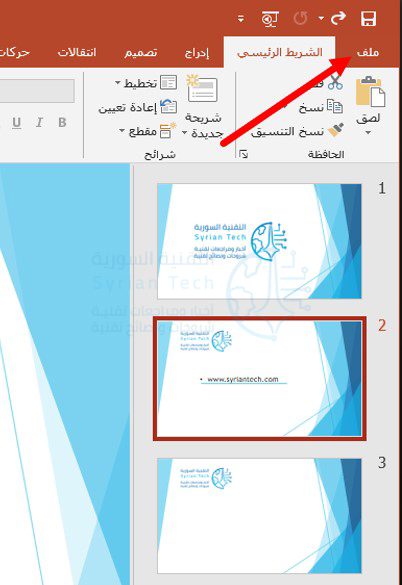
أولاً، افتح برنامج باوربوينت PowerPoint، وفي جزء الصور المصغرة حدد الشريحة التي تريد حفظها كصورة عن طريق النقر عليها. سيظهر مربع حول الشريحة بمجرد تحديدها.

بعد ذلك، انقر فوق علامة التبويب ملف في أعلى يمين البرنامج.

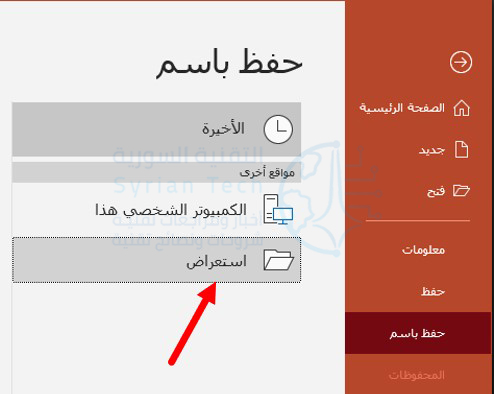
في الجزء الأيمن، انقر على حفظ باسم.

بعدها، اضغط على استعراض لتحديد المكان الذي تريد للملف النهائي أن يُحفظ فيه.

على يسار النافذة، سترى مربعين نصين. في مربع النص العلوي، أدخل اسم الملف (اسم الصورة التي ستحصل عليها).

مربع النص السفلي هو المكان الذي ستحدد فيه نوع الملف. انقر فوق السهم لأسفل على يمين مربع النص.

ستظهر قائمة منسدلة تعرض العديد من أنواع الملفات المختلفة التي يمكنك حفظ العرض التقديمي (أو الشريحة) بها. هذه هي أنواع ملفات الصور التي يمكنك الاختيار من بينها لحفظ شريحتك:

  • GIF Graphics Interchange Format
  • JPEG File Interchange Format
  • PNG Portable Network Graphics Format
  • TIFF Tag Image File Format
  • Scalable Vector Graphics Format

انقر فوق نوع ملف الصورة الذي ترغب في تحويل شريحة باوربوينت PowerPoint إليه. بعد ذلك، انقر على الزر حفظ.

سيظهر مربع حوار يسألك عما إذا كنت تريد تصدير جميع الشرائح كصورة أم فقط الصورة التي حددتها. انقر فوق الزر هذه الشريحة فقط (إذا أردت حفظ كل الشرائح كصور فلا بأس بالضغط على زر كافة الشرائح).

تم الآن حفظ الشريحة (الشرائح) كصورة.

بصرف النظر عن حفظ الشرائح كصور في مايكروسوفت باوربوينت Microsoft PowerPoint، يمكنك أيضاً حفظ الكائنات داخل شريحة كصورة.

استخدم نفس الطريقة السابقة إذا كنت بحاجة فقط إلى أجزاء معينة من الشريحة ليتم حفظها كصورة وبذلك ستحافظ على حجم ملف الصورة أصغر.

مقالات ذات صلة:

كيفية تغيير ملف باوربوينت من ملف عرض PPSX إلى ملف عمل PPTX

كيفية إزالة خلفية الصور باستخدام مايكروسوفت باوربوينت

يحتوي موقع صديقنا تيك تاو على شروحات مميزة أخرى عن باوربوينت والمزيد

مقالات قد تعجبك:

كيفية حذف صوت مقطع الفيديو عند نشره على إنستغرام
هل قفل الهاتف بالبصمة أو بالوجه آمن تماماً؟
ما هي عملية التصحيح ETTR في التصوير الفوتوغرافي؟ ولماذا يجب عليك فعلها؟
ما حساسية الضوء ISO التي يجب استخدامها في الكاميرا؟
ما هي ملفات AZW ؟ وكيف يمكن فتحها؟

ما هو ماسح LiDAR في آيفون 12 برو؟ وما الفرق بينه وبين الرادار RADAR؟

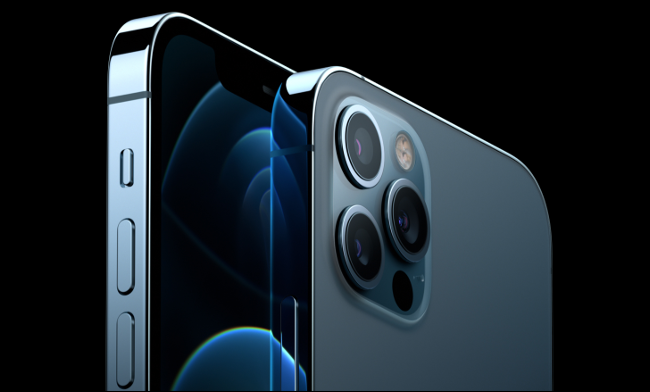
iPhone 12 Pro هو أول هاتف ذكي من شركة آبل Apple مزود بماسح LiDAR الضوئي على ظهره، وهو اختصار لجملة اكتشاف الضوء والنطاق Light Detection and Ranging.

ولكن ما العمل الذي يقوم به ماسح LiDAR؟ وما الذي تخطط آبل Apple لاستخدامه من أجله في المستقبل؟

ما هو LiDAR ؟

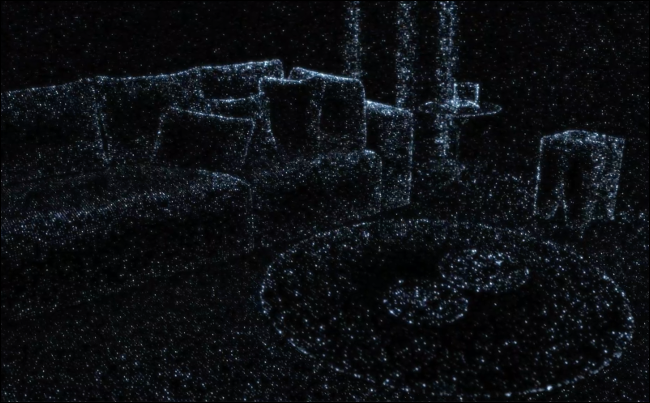
يحدد ماسح LiDAR المسافة بينه وبين الجسم من خلال مراقبة المدة التي تستغرقها نبضة الضوء (غالباً ليزر) لتنعكس إلى الماسح مرة أخرى. إنه مثل الرادار، إلا أنه يستخدم ضوء الأشعة تحت الحمراء بدلاً من موجات الراديو.

بينما تم تصميم الرادار ليتم استخدامه عبر مسافات كبيرة، فإن LiDAR يعمل على نطاق أصغر، نظراً للطريقة التي تمتص بها الأشياء الموجودة في المسار الأشعة الضوء.

من خلال إرسال مئات الآلاف من نبضات الضوء كل ثانية، يمكن لماسحات LiDAR الضوئية تحديد المسافات وأحجام الأشياء بدقة نسبية على مسافات صغيرة.

يمكن بعد ذلك استخدام هذه البيانات لإنشاء نماذج ثلاثية الأبعاد، والتي تعد أحد الاستخدامات الرئيسية لـ LiDAR في مشاريع البناء والهندسة.

من المحتمل أنك سمعت عن استخدام عمليات المسح بالليزر ثلاثية الأبعاد لوضع خطط البناء، هذا هو LiDAR.

يتم استخدام LiDAR بالفعل في العديد من الاستخدامات في العديد من الصناعات. حيث يستخدمه علماء الآثار لإعداد مواقع الحفر، وتعتمد المركبات المستقلة عليه لإنشاء خرائط ثلاثية الأبعاد في الوقت الحقيقي لمحيطهم.

كما تم استخدام LiDAR لإنشاء خرائط واقعية ودقيقة للغاية لمسارات السباق في ألعاب الفيديو، مثل Project CARS، كما تستخدم أسلحة الشرطة السريعة أيضاً LiDAR.

والآن، تماماً مثل iPad Pro في آذار 2020، وصل ماسح LiDAR الضوئي إلى iPhone 12 Pro المتميز من شركة آبل Apple.

كيف يستخدم iPhone 12 Pro تقنية LiDAR؟

تستخدم آبل Apple تقنية LiDAR بشكل مختلف قليلاً عن مواقع البناء أو الأسلحة السريعة. إنه نفس المبدأ الأساسي، ارتداد الضوء لتحديد المسافة، ولكن على نطاق أصغر.

الماسح الضوئي LiDAR في iPhone 12 Pro (و iPad Pro) له نطاق فعال يبلغ حوالي 16 قدماً (5 أمتار).

الغرض الأساسي من LiDAR في آيفون iPhone هو تحسين تقنية الواقع المعزز (AR). سيعطي التطبيقات معلومات أكثر فائدة ودقة حول محيطها، من أجل تقنية واقع معزز AR أكثر سلاسة وموثوقية.

إذا لم تكن على دراية بهذه التكنولوجيا، فإن الواقع المعزز يسمح للمطورين بدمج الكائنات الافتراضية بالعالم الحقيقي. حيث يستخدم كاميرا جهازك ويسمح لك بممارسة الألعاب وتطبيق المرشحات التفاعلية (مثل تلك الموجودة على سناب شات Snapchat) أو معاينة وضع الأثاث والأشياء الأخرى.

لعبة Pokémon Go هي أحد الأمثلة على لعبة واقع معزز AR ناجحة تتيح لك التقاط مخلوقات افتراضية في العالم الحقيقي. من خلال تطبيق Place الناجح للغاية من Ikea، يمكنك أن ترى كيف سيبدو كل شيء تحدثت عنه الشركة في منزلك.

LEGO هي واحدة من العديد من الشركات التي أطلقت أيضاً منتجات قائمة بذاتها (في هذه الحالة، بناء الأشكال) يمكن أن تنبض بالحياة عبر ميزات الواقع المعزز AR عندما يكون لديك هاتف ذكي متوافق.

بينما يتم استخدام LiDAR غالباً لمسح المباني والأشياء الأخرى، فإن الماسح الضوئي الموجود في iPhone 12 Pro و iPad Pro ليس دقيقاً بما يكفي لمسح الأشياء بدقة.

Sebastiaan de With الذي طور تطبيق Halide الشهير لكاميرا iPhone، اكتشف هذا أثناء إثبات مفهوم يسمى Esper. حيث كتب de With على موقع Halide الإلكتروني:

لسوء الحظ، إخراج الشبكة بواسطة النظام في الوقت الحالي ليس دقيقاً بما يكفي لإرساله إلى طابعة ثلاثية الأبعاد. لكنها نقطة انطلاق رائعة لنموذج ثلاثي الأبعاد، لأن جميع النسب ستكون دقيقة للغاية.

في الواقع، من المرجح أن تتحسن ماسحات LiDAR في شيئين رئيسيين: وضع الكائن الافتراضي (مثل تطبيقات التسوق) وألعاب الواقع المعزز.

هذا ممكن بالفعل على أجهزة آيفون iPhone التي لا تحوي LiDAR، لكنه يضيف طبقة إضافية من الدقة لأشياء مثل الأبعاد والمسافة الدقيقة لكائن في الغرفة.

يمكننا أيضاً توقع تجربة AR أكثر سلاسة، لا سيما عند وضع العناصر الافتراضية في العالم الحقيقي. على سبيل المثال، يجب أن يكون iPhone 12 Pro قادراً بشكل أفضل على تحديد عناصر العالم الحقيقي. يجب أن يؤدي هذا إلى تفاعلات أكثر واقعية بين الكائنات الافتراضية والحقيقية.

تنوي شركة آبل Apple أيضاً استخدام LiDAR لتحسين أداء الكاميرا في الإضاءة المنخفضة. حيث تم تطبيق بكسلات التركيز focus Pixels في iPhone XS، وهي العلامة التجارية للشركة بالنسبة للتركيز التلقائي في الكشف عن الطور (PDAF).

لا تزال هذه التقنية تعتمد على الضوء، وهذا هو السبب في أن أحدث التطورات في التركيز البؤري التلقائي لا تعمل جيداً في الظلام.

من خلال استشعار المسافة بين جهاز آيفون iPhone والشيء الذي تلتقط صورة له، يمكن لشركة آبل Apple معرفة المسافة التي يجب أن تركز عليها الكاميرا للحصول على أفضل النتائج.

هذا من شأنه أن يسهل عليك التقاط صور أفضل بجهاز آيفون iPhone في الظلام، خاصة عند دمجه مع الوضع الليلي.

هل سيصبح LiDAR صفقة كبيرة؟

في الوقت الحالي، يوجد جهازان فقط من أجهزة آبل Apple بهما مستشعر. يتم تسعير كلاهما أيضاً بسعر أعلى ويتميزان بلقب Pro، لذا فإن LiDAR هو ميزة متخصصة في الوقت الحالي.

تتضمن قائمة آبل Apple الشاملة مجموعات تطوير البرامج (SDKs) ARKit، والتي تم تحديثها إلى الإصدار 4.0 في حزيران من العام 2020.

طرح هذا التحديث ميزات جديدة تستفيد من LiDAR في ARKit، مما يسمح للمطورين بالاستفادة من مستشعر iPad Pro وiPhone 12 Pro الجديد.

تتيح حزم SDK للمطورين إمكانية استهداف عائلات كاملة من الأجهزة، حتى لو لم يدعموا أحدث الميزات.

تتضمن خطة آبل Apple على الأرجح وضع مستشعرات LiDAR في المزيد من الأجهزة بمرور الوقت، بينما ينشغل المطورون في إنشاء تطبيقات تستفيد من الأداء المحسن.

بالنظر إلى اهتمام الشركة المتجدد بالتكنولوجيا خلال إصدارات البرامج القليلة الماضية، يبدو أن شركة آبل Apple تراهن كثيراً على الواقع المعزز.

ومع ذلك، قد تتجاوز خطط آبل Apple الأكبر لـ LiDAR الأجهزة اللوحية والهواتف الذكية. على الأقل، هذا هو الرأي الذي يتبناه العديد من المحللين، حيث تنتشر الشائعات حول نظارات الواقع المعزز للشركة.

من خلال تشجيع المطورين على تبني الواقع المعزز، يمكن لشركة آبل Apple تسريع توفير التطبيقات على نظام أساسي جديد.

إن إدخال القطع الإلكترونية التي تدعم AR بشكل مباشر في أجهزة محددة يمنح الشركة أيضاً فرصة لضبطها قبل إطلاق منتج يعتمد بشكل أكبر على التكنولوجيا.

هل يستحق LiDAR التجربة؟

عندما يتعلق الأمر بالاختيار بين iPhone 12 أو iPhone 12 Pro، فمن غير المرجح أن يجذبك LiDAR. ما لم تستخدم الكثير من التطبيقات التي تستفيد من الواقع المعزز أو تلتقط الكثير من الصور في الليل، فلن ترى أي فوائد على المدى القصير.

حتى لو كنت شغوفاً بالواقع المعزز، فقد تحسن تطبيق الواقع المعزز في أجهزة آيفون iPhone الحالية التي لا تدعم LiDAR بشكل كبير في بضعة أجيال فقط.

يعمل LiDAR على تحسين هذا الأمر بشكل أكبر، ولكن ربما لا تستحق هذه الميزة مبلغ 300 دولار أمريكي الذي تطلبه آبل Apple في جهاز iPhone 12 Pro.

قد لا يكون معظم الناس متحمسين للغاية بشأن LiDAR في الوقت الحالي، ولكن هذه التكنولوجيا سوف تنتشر أكثر وتحسن تجربة آيفون iPhone الشاملة في السنوات القادمة.

كما أنه ليس التطور الكبير الوحيد في تشكيلة iPhone 2020، فهناك نظام جديد لملحقات MagSafe ودعم الجيل الخامس 5G وتسجيل Dolby Vision.

مقالات قد تعجبك:

كيف تربح قنوات اليوتيوب المال؟
ما هو التورنت؟ وكيف يعمل؟ وكيفية استخدامه؟ وكيفية التعامل معه؟
موقع LinkedIn تجاهل باحث فلسطيني قد اكتشف ثغرة في الموقع
كيفية مشاهدة فيديوهات يوتيوب بالتزامن مع أصدقائك
كيفية تشغيل فيديو من يوتيوب في الخلفية

أفضل 5 برامج لتحرير الفيديو الخاص بالألعاب

هل تبحث عن برنامج تحرير فيديو مجاني للألعاب؟ فيما يلي قائمة بأفضل 5 برمجيات تم تصميمها خصيصاً لتحرير مقاطع فيديو الألعاب.

أصبحت مقاطع فيديو الألعاب أكثر شيوعاً في الوقت الحاضر. حيث يصنع معظم اللاعبون هذه الأيام مقاطع فيديو تعرض أسلوب اللعب والبرامج التعليمية والنصائح وما إلى ذلك لمشاركتها على وسائل التواصل الاجتماعي أو يوتيوب YouTube.

يعد برنامج تحرير فيديو الألعاب الموثوق أمراً ضرورياً عندما يتعلق الأمر بإنشاء محتوى عالي الجودة. ستحتاج إلى اختيار أداة موثوقة لتحسين مقاطع الفيديو حتى تتمكن من عرض ألعابك أمام جمهورك.

لحسن الحظ، هناك عدد من هذه الأدوات القوية المتاحة في السوق. تابع القراءة للتعرف على أهم التوصيات بناءً على ميزاتها وفائدتها وكفاءتها.

أولاً، كيفية اختيار أفضل برامج تحرير الفيديو المجانية للألعاب:

فيما يلي العوامل الرئيسية التي يجب أن تبحث عنها عند اختيار محرر فيديو للألعاب:

1. الأدوات المجانية Free وأدوات Freemium:

ميزانيتك هي أهم شيء يجب مراعاته عند اختيار برنامج تحرير فيديو الألعاب. هناك بعض الأدوات المجانية التي تقدم أداءً رائعاً ولكنها عموماً لديها دعم وميزات محدودة للملفات.

أدوات Freemium لديها المزيد لتقدمه ولكنك تحتاج إلى شراء النسخة الكاملة للوصول إلى جميع الميزات.

2. الميزات الأساسية:

تتمثل القيمة الحقيقية لأدوات محرر فيديو الألعاب في عدد الميزات التي توفرها. تأكد من أن محرر الفيديو الذي تختاره يحتوي على هذه الميزات:

  • القدرة على إضافة نص إلى الفيديو
  • إضافة مرشحات
  • القدرة على تغيير نسبة العرض إلى الارتفاع
  • انتقالات المشهد والتأثيرات وما إلى ذلك.
  • متعددة مسارات الفيديو والصوت
  • دعم معظم صيغ الفيديو

3. الدعم الفني:

إذا كان البرنامج يحتوي على إصدار تجريبي، فيجب أن تستفيد منه لتحديد ما إذا كان يمكن أن يعمل كما هو متوقع أم لا. اقرأ وثائقه وتحقق من أن دعمه الفني يناسبك.

4. خيارات التصدير:

فيما يتعلق بخيارات التصدير، يجب عليك التأكد من أن التنسيقات التي تدعمها الأداة متوافقة مع النظام الذي تخطط لنشر مقاطع فيديو الألعاب فيه.

5. متطلبات النظام:

أخيراً، تأكد من أن برنامج تحرير فيديو الألعاب متوافق مع نظام التشغيل لديك وأن جهاز الكمبيوتر الذي تمتلكه يلبي متطلبات النظام الخاصة به.

ثانياً، ما هي برامج تحرير الفيديو التي يستخدمها اللاعبون؟

هناك العديد من أدوات تحرير الفيديو الموثوقة التي يفضلها كل من منشئي محتوى الألعاب والمهتمين على حد سواء. فيما يلي أهم 5 برامج يستخدمها مجتمع الألعاب على نطاق واسع:

البرنامج الأول: iMyFone Filme:

هو محرر فيديو للألعاب متاح في السوق والأكثر تنوعاً.

متوافق مع أنظمة ويندوز Windows وماك MacOS.

الإيجابيات:

  • مجموعة واسعة من أوضاع تحرير الفيديو، بما في ذلك وضع Fast Video لإنشاء مقاطع فيديو عالية الجودة لعرض الشرائح بنقرة واحدة.
  • تتوفر جميع أدوات تحرير الفيديو القياسية، على سبيل المثال تدوير، أدوات القطع، الدمج، التقسيم، الاقتصاص، ميزة صورة داخل صورة، إلخ.
  • ألكثير من الانتقالات والفلاتر والتأثيرات الجذابة وذات الجودة الممتازة، وما إلى ذلك لتجربة تحرير فيديو غنية.
  • يدعم الخط الزمني طبقات متعددة، والمعاينة الفورية، وتعديل النمط، ودعم الصوت متعدد المسارات، والمزيد.

السلبيات:

  • قد يكون العدد الهائل من الميزات مربكاً للمستخدمين الجدد.

كما ترى من قائمة الإيجابيات والميزات، iMyFone Filme هو برنامج تحرير فيديو متعدد الاستخدامات للألعاب ولأي نوع آخر من تحرير الفيديو.

إنه سهل الاستخدام ويوفر العديد من الميزات الفريدة لمساعدتك في إنشاء مقاطع فيديو ألعاب مذهلة عالية الجودة بسرعة وكفاءة.

في حين أن عدد الميزات والأدوات المساعدة التي تقدمها Filme قد يكون هائلاً للمستخدمين الجدد، فإن واجهة البرنامج السهلة تجعل من السهل جداً العثور على الميزة/الأداة التي تبحث عنها واستخدامها بسرعة.

كما يسمح لك بمشاركة مقاطع فيديو اللعب المحسّنة/المعدلة على وسائل التواصل الاجتماعي أو يوتيوب YouTube مباشرة من الأداة.

إن iMyFone Filme أداة متعددة الاستخدامات وقوية وموثوقة لأي شخص يتطلع إلى تحسين مقاطع فيديو الألعاب وتحريرها.

البرنامج الثاني: HitFilm Express:

سهل وغني بالميزات ومصمم مع مراعاة الهواة والمهنيين.

متوافق مع أنظمة: ماك Mac، ويندوز Windows.

الإيجابيات:

  • أدوات تحرير فيديو قوية غير خطية، على سبيل المثال تحسينات في تركيب اللقطات ومحدد الصوت والتعديل باستخدام العلامات وتركيب الفيديو (استخراج الفيديو النهائي أو عملية الريندر) وغير ذلك.
  • العديد من أدوات تحرير الفيديو الأساسية، على سبيل المثال صورة داخل صورة، أداة التقطيع، فيديو عمودي، مازج الصوت، إلخ.
  • العديد من ميزات تحسين الفيديو الفريدة، مثل الانتقالات وعرض الكاميرا ثلاثية الأبعاد والطبقات والتأثيرات والمزيد.
  • تشمل الميزات المتقدمة محاكي الجسيمات، والمعالجة اللاحقة، ودعم الميزات الإضافية Add-on، وتدرج الألوان، والتفاف الضوء، وتتبع الميزات ثنائية الأبعاد، والمزيد.

السلبيات:

  • صعوبة التعلم.
  • محدود التعليمات والدعم.
  • يتطلب كمبيوتر ذو مواصفات قوية.

إن HitFilm Express هو برنامج تحرير فيديو قوي مناسب لتحرير مقاطع فيديو الألعاب وتحسينها. في حين أنه يتطلب جهاز كمبيوتر قوي للتشغيل بشكل سلس، إلا أنه يأتي مع مجموعة كبيرة من الميزات القوية التي تجعل تحرير الفيديو تجربة غنية حقاً.

بالمقارنة مع أدوات تحرير الفيديو الأخرى، فإن قدرات VXC الخاصة ببرنامج HitFilm Express جيدة حقاً وأفضل شيء عنها أنها تقدم هذه الميزات مجاناً.

هناك أدوات تحرير الفيديو الأساسية مثل الاقتصاص والتدوير وما إلى ذلك من الأدوات المتقدمة مثل الإطارات الرئيسية وتتبع الحركة والاستيفاء الزمني وغير ذلك، يعد البرنامج بالتأكيد أحد أفضل البرامج المتوفرة في السوق.

البرنامج الثالث: Lightworks:

أداة تحرير فيديو مع تأثيرات بصرية احترافية ودعم لا مثيل له.

متوافق مع أنظمة: ويندوز Windows وماك أو إس إكس Mac OS X ولينكس Linux:

الإيجابيات:

  • تحرير متعدد الكاميرات، واجهة قابلة للتخصيص، وإمكانية مشاركة المشروع.
  • ميزات تحرير الفيديو الأساسية، على سبيل المثال تقليم، اقتصاص، تقسيم، تدوير، وما إلى ذلك مع حذف الخلفية، والتصدير، وتقديم الدعم.
  • تأثيرات تحسين الفيديو القوية في الوقت الفعلي، والانتقالات، والفلاتر، والمزيد. تتوفر مجموعة متنوعة من الإعدادات المسبقة المضمنة.
  • الوصول إلى الصوت والفيديو بدون حقوق ملكية، والتعديل السريع بدقة عالمية، ودعم الويب المخصص، ودعم التنسيق الذي لا مثيل له، والمؤثرات البصرية المحسنة مع Boris FX، وتأثيرات النص Boris Graffiti، والمزيد.

السلبيات:

  • واجهة المستخدم ليست سهلة للغاية. سيجد المستخدمون الجدد بشكل خاص صعوبة في العمل.
  • تركز معظم الأدوات والميزات الخاصة بالبرنامج على تحرير الفيديو بدرجة احترافية مما يجعل من الصعب جداً إتقانه.

بالمقارنة مع معظم أدوات محرر فيديو الألعاب، يعتبر Lightworks بمثابة محرر مستوى احترافي. ومع ذلك، هذا لا يعني أنها أفضل أداة لتحرير فيديو الألعاب.

السبب وراء ذلك هو أن Lightworks يستغرق وقتاً للتعلم من أجل استخدامه بكامل إمكاناته. يعني هذا عادةً تعلم كيفية التنقل بين علامات التبويب المختلفة للعثور على الميزات المطلوبة وتنفيذ الخطوات التي تريدها. ولكن بمجرد إتقانها، فإنها توفر تجربة تحرير فيديو رائعة حقاً.

كما أنه متوافق مع منصات متعددة، Lightworks مناسب للاعبين الذين يرغبون في إنشاء وتحرير مقاطع فيديو الألعاب، على سبيل المثال البرامج التعليمية وطرق اللعب وما إلى ذلك.

في الحقيقة، إن Lightworks يوفر لك قوة محرر فيديو احترافي وهذا سبب كافٍ لقضاء بعض الوقت في تعلمه وإتقانه. كما يحتوي البرنامج على إصدارات مجانية وإصدارات Pro. يوصى بتجربة الإصدار المجاني أولاً وشراء الإصدار Pro فقط إذا كنت راضياً تماماً عن ميزاته وأدائه وقدراته.

البرنامج الرابع: DaVinci Resolve 15:

أفضل برامج تحرير فيديو الألعاب لتدرج الألوان والمعالجة اللاحقة.

متوافق مع أنظمة: ماك Mac، ويندوز Windows، لينكس Linux:

الإيجابيات:

  • أوضاع تحرير فيديو قوية وذكية مع ميزة مراجعة سريعة للجدول الزمني بأكمله بسرعة وإجراء التعديلات المطلوبة.
  • أدوات تحرير الفيديو الأساسية، بما في ذلك واجهة القطع المخصصة وإمكانية التحرير المحمولة Portable editing.
  • أدوات تسريع معالج الرسومات GPU لتحسين الفيديو بشكل سريع وفعال. تتضمن بعض تأثيرات تحسين الفيديو الرئيسية كالحركة المتجهة، والذوبان، والتأثيرات الزمنية، إلخ.
  • تشتمل الميزات المتقدمة على خط زمني مزدوج، وتثبيت الصورة، والتعرف على الوجه، ومحرر لمنحني الإطار الرئيسي Keyframe، وتكامل frame.io، والمزيد.

السلبيات:

  • إن DaVinci Resolve 15 كثيف الموارد للغاية، هذا يعني أنك ستحتاج إلى جهاز كمبيوتر قوي لتشغيله على النحو الأمثل.
  • واجهة المستخدم بحاجة إلى تحسين، فمن الصعب عادةً إيجاد بعض الميزات الرئيسية.
  • تركز الأداة بشكل أكبر على معالجة النشر بدلاً من تحرير الفيديو الفعلي، لذا فقد لا يكون مناسباً لجميع المستخدمين.
  • في بعض الأحيان يعاني من مشاكل التوقف المفاجئ عن العمل على سطح المكتب.

يحتوي DaVinci Resolve 15 على إصدارين مختلفين متاحين: مجاني واستوديو. إصدار الاستوديو مدفوع ومجهز بالعديد من الميزات الإضافية المصممة لتحرير مقاطع الفيديو بدرجة احترافية.

بالنسبة للاعبين الذين يتطلعون إلى تحرير مقاطع الفيديو أو معالجتها، فإن الإصدار المجاني كافٍ بشكل عام. على الرغم من كونه أداة مجانية، فإن DaVinci Resolve 15 هو برنامج استثنائي لتحرير فيديو الألعاب يجمع بين تصحيح الألوان والمؤثرات الخاصة والتحرير وإنتاج الصوت في حزمة واحدة.

يتيح لك تعديل مقاطع فيديو الألعاب القصيرة بسرعة أكبر عن طريق إضافة أدوات متخصصة وتبسيط الواجهة. يمكنك إجراء تحرير أساسي ومتقدم للفيديو على صفحة واحدة بفضل نظام الخط الزمني المزدوج الذي يقلل بشكل كبير من الحاجة إلى التكبير والتصغير أو التمرير.

إن هذا البرنامج يعتبر أداة تحرير فيديو شاملة يمكنها تغطية معظم، إن لم يكن كل، أدوات تحرير فيديو الألعاب وتحسين احتياجاتك.

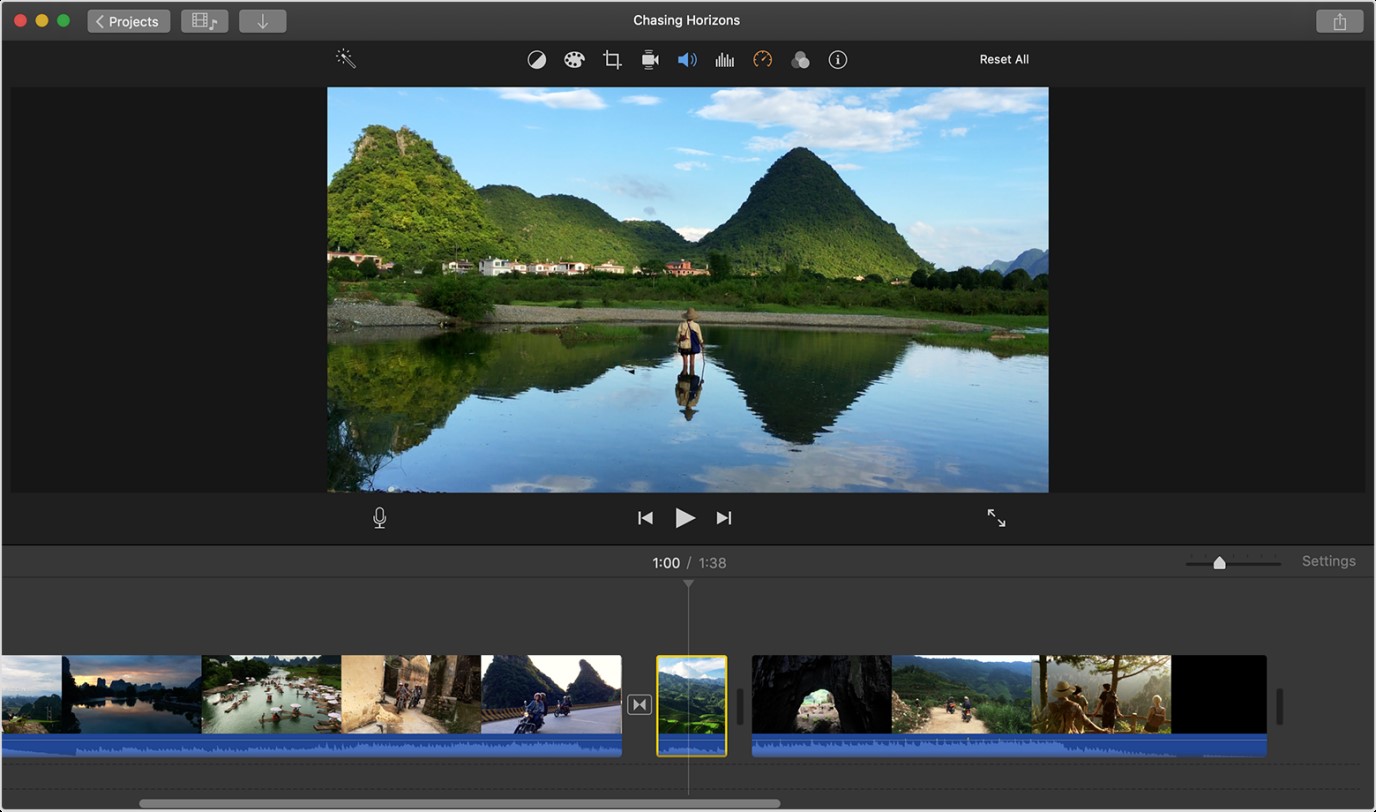
البرنامج الخامس: iMovie:

محرر فيديو بسيط وأنيق وفعال لنظام ماك Mac.

متوافق مع نظام ماك Mac.

الإيجابيات:

  • التحرير الآلي للفيديو مع دعم دقة HD و 4K.
  • يتوفر جميع أدوات تحرير الفيديو الأساسية، على سبيل المثال الاقتصاص والتدوير، وميزة صورة داخل صورة، وإعدادات ألوان الفيديو، وتغيير سرعة الفيديو، والإمالة في الوقت الفعلي، والمزيد.
  • الخلفيات، والموضوعات، والانتقالات، والأصوات، والتأثيرات، وما إلى ذلك، والتأثيرات التي تم إنشاؤها مسبقاً لإثراء أي فيديو ألعاب.

يحتوي برنامج iMovie أيضاً على ميزة Custom Elements التي تتيح لك إنشاء مقاطع فيديو بتأثير يشبه السينما.

  • تشمل الميزات المتقدمة القدرة على فتح مشاريع متعددة في وقت واحد، وتثبيت الفيديو، واستيراد الموسيقى والصور، ومتصفح المقاطع، والمزيد.

السلبيات:

  • يفتقر إلى بعض الميزات المتقدمة، مثل تصنيف الألوان والمعاينة في الوقت الفعلي وتخصيص الواجهة وما إلى ذلك.
  • عدد التأثيرات مسبقة الصنع والمرشحات والانتقالات وما إلى ذلك منخفض مقارنة بمعظم أدوات تحرير فيديو الألعاب الأخرى المتوفرة في السوق.
  • متاح فقط لنظام ماك Mac.

iMovie هو برنامج تحرير فيديو حصرية من آبل Apple، لذا فهي تعمل فقط على نظام ماك Mac. إنها أداة سهلة الاستخدام للغاية وهي قادرة على تغطية معظم احتياجات تحرير فيديو الألعاب.

على الرغم من كونها أداة مجانية، إلا أنها تدعم تحرير الفيديو بدقة 4K وإمكانية تصديره. إنها سريعة وأنيقة في نفس الوقت. لن يواجه المستخدمون الجدد أي صعوبة في إضافة انتقالات أو تأثيرات خاصة أو تعديل مقاطع فيديو ألعابهم حتى لو كانت هذه هي المرة الأولى في تجربة البرنامج.

تعد ميزات الشاشة المنقسمة والصورة داخل الصورة رائعة لإنشاء مقاطع احترافية مميزة للألعاب، والتي تعرض طريقة اللعب من منظور مختلف.

كما تستطيع مشاركة عملك النهائي على مواقع التواصل الاجتماعي وكذلك يوتيوب YouTube مباشرة من البرنامج. مع سهولة الاستخدام والوظائف، فليس من المستغرب أن تكون هذه الأداة الاختيار المفضل للاعبين الذين يقومون بتحرير الفيديو على ماك Mac.

ثالثاً، الأسئلة الشائعة حول تحرير الفيديو للألعاب التي يجب أن تعرفها:

  • كيف تصنع فيديو ألعاب؟

لإنشاء فيديو خاص بالألعاب، ستحتاج أولاً إلى تسجيل اللعبة عن طريق مسجل لعبة فيديو. إليك بعض مسجلات الألعاب الشهيرة OBS، و Bandicam، و Action، و Fraps، و QuickTime، وغيرهم. بمجرد تسجيل اللعب، يمكنك بعد ذلك اختيار أفضل برنامج لتحرير الفيديو لتعديله.

  • ما هي أكثر أنواع مقاطع فيديو الألعاب شيوعاً؟

هناك العديد من أنواع مقاطع فيديو الألعاب الشائعة. يتضمن ذلك البث المباشر، وجولات اللعب، والبرامج التعليمية عبر الإنترنت، ومقاطع الفيديو الموسيقية السينمائية، وغيرها.

  • كم من الوقت يستغرق تحرير فيديو الألعاب؟

يعتمد على عوامل مختلفة، على سبيل المثال مهاراتك في التحرير والمهارات الفنية، وأداء نظامك، ومحرر الفيديو الذي تستخدمه، وغيرها.

بشكل عام، يُعَد تحرير فيديو الألعاب عملية تستغرق وقتاً طويلاً ولكن يمكنك تسريعها عن طريق اختيار برنامج تحرير الفيديو المناسب وتعلم كيفية استخدامه بصورة صحيحة.

  • هل أحتاج إلى أداة مدفوعة لتحرير مقاطع فيديو الألعاب؟

لا. هناك العديد من برامج تحرير فيديو الألعاب المجانية المتوفرة في السوق والتي تتيح لك إنشاء مقاطع فيديو الألعاب وتعديلها وتحسينها بشكل احترافي. تتضمن بعض التوصيات iMyFone Filme و Apple iMovie و DaVinci Resolve 15.

مقالات قد تعجبك:

كيفية تحويل ملف وورد إلى ملف PDF
وضع التوافق في Microsoft Office .. ماذا يعني , وكيف تتعامل معه
لماذا تحسن إعادة التشغيل من أداء الهاتف وتحل المشاكل العامة؟
كيفية إنشاء مخطط بياني بسهولة على أي جهاز دون برامج
ما هو مدير كلمات المرور؟ وكيف يعمل؟ ولما يجب استخدامه؟

ما هي الدقة 4K؟ وماذا يعني Ultra HD؟

إذا اشتريت جهاز تلفاز أو قمت بالترقية إلى جهاز اللعب PS5 مثلاً، فمن المحتمل أن تكون قد شاهدت مصطلحات مثل 4K و Ultra HD. دعونا نتناول هذه المصطلحات وننتقل إلى ما تعنيه، وما إذا كانت قابلة للتبديل.

كل شيء عن الدقة:

بشكل عام ، تشير 4K و UHD إلى دقة أعلى من 1080 بكسل Full HD (تحتوي شاشة 4K UHD على ما يقرب من أربعة أضعاف عدد وحدات البكسل في الجيل السابق، مما ينتج صورة أوضح وأكثر تفصيلاً.

التلفاز عالي الدقة 1080 بكسل غير قادر على الاستفادة الكاملة من صورة 4K UHD. لمعرفة الفوائد، ستحتاج إلى التأكد من أن الوسائط التي تقوم بعرضها متوفرة بدقة 4K UHD.

لحسن الحظ، فإن دقة 4K UHD موجودة في كل مكان، من الأفلام والبرامج التلفزيونية إلى أحدث ألعاب الفيديو. يمكنك أيضاً شراء شاشة 4K UHD لجهازك الكمبيوتر للحصول على أفضل استفادة من الشاشة وجودة صورة ممتازة.

من المحتمل أن الهاتف الذكي الذي تمتلكه قادر على التصوير بدقة4K ، بالرغم من أن ملفات الفيديو الضخمة لا تستحق هذه الدقة على شاشة صغيرة.

إن 4K و UHD مصطلحان مختلفان:

على الرغم من استخدامها بالتبادل من قبل الشركات المصنعة وتجار التجزئة والمستهلكين على حد سواء، فإن 4K و Ultra HDR (UHD) ليسا متماثلين.

في حين أن 4K هو معيار إنتاج تم تحديده من قبل شركة Digital Cinema Initiatives (DCI)، فإن UHD هي مجرد دقة عرض. يتم إنتاج الأفلام تحت المعيار DCI 4K، في حين أن معظم أجهزة التلفاز لديها دقة عرض UHD.

يحدد معيار إنتاج 4K دقة العرض ذات القياس 4096×2160 بكسل، أي ضعف عرض وطول المعيار السابق البالغ 2048×1080، أو ما يسمى بـ 2K.

كجزء من معيار الإنتاج هذا، تحدد 4K أيضاً نوع الضغط الذي يجب استخدامه (JPEG2000)، ومعدل البت الأقصى (حتى 250 ميجابت في الثانية)، ومواصفات عمق الألوان (12-بت، 4:4:4).

تتميز شاشة Ultra HD بدقة عرض تبلغ 3840×2160 بكسل، ويتم استخدامها في الغالبية العظمى من أجهزة التلفاز الحديثة- حتى تلك التي يتم الإعلان عنها على أنها قادرة على عرض 4K.

إلى جانب عدد وحدات البكسل التي تمتلكها الشاشة، لا توجد أي مواصفات إضافية. الاختلافات الحقيقية بين التنسيقين هي قياس عرض الصور ونِسَب العرض إلى الارتفاع.

يمكن للفيلم الذي يتم إنتاجه بدقة 4K استخدام نسبة عرض إلى ارتفاع تصل إلى 1.9:1، على الرغم من أن معظم صانعي الأفلام يفضلون النسبة 1.85:1 أو 2.39:1.

تستخدم ألعاب الفيديو المصمَّمة للشاشات على مستوى المستهلك نسبة عرض إلى ارتفاع UHD البالغة 1.78:1 لملء الشاشة.

هذا هو السبب في أنك سترى تنسيق letterbox (الأشرطة السوداء أعلى الشاشة وأسفلها) عند مشاهدة الأفلام على تلفاز UHD الجديد.

نظراً لأن UHD لا يحدد أي معايير إضافية، فإنه يتم الإعلان عن أجهزة التلفاز القديمة المزودة بلوحات ثمانية البت على أنها أجهزة قادرة على العرض بدقة UHD جنباً إلى جنب مع شاشات UHD الجديدة ذات 10 بت (والمستقبلية 12 بت).

لجعل الأمور أسوأ، يتم استخدام دقة Ultra HD أيضاً لما يسمى بمحتوى 8K. المصنف كـ 8K UHD، يشير هذا إلى المحتوى ذو الدقة 7680×4320 بكسل.

هذه القفزة في الجودة هائلة من حيث عدد البكسل الإجمالي. ومع ذلك، سيمر بعض الوقت قبل أن نرى محتوى واسع الانتشار تم إنتاجه لهذا التنسيق.

ببساطة، تستخدم العديد من الشركات المصنعة المصطلح 2160p لوصف محتوى UHD العادي، على الرغم من أنه ليس دقيقاً تماماً فيما يتعلق بمعايير الإنتاج.

أشياء يجب مراعاتها عند الترقية إلى الدقة 4K:

إنه وقت رائع للترقية إلى تلفاز UHD قادر على تشغيل دقة 4K، حيث نضجت التكنولوجيا بشكل كبير على مدى السنوات الخمس الماضية.

لا تعد شاشات UHD الآن أرخص بكثير فحسب، بل إنها تأتي أيضاً بمزيد من الميزات. حيث توجد لوحات 10 بت قادرة على عرض محتوى ذو نطاق ديناميكي عالٍ والذي يحتوي أيضاً على معالجات صور مدمجة قوية.

لكي تكون القفزة تستحق العناء، ستحتاج إلى التفكير في الحجم الذي تريده لشاشتك ومدى بُعدك عنها. وفقاً لموقع RTINGS، فإن الترقية لا تستحق العناء إذا كنت تجلس على بعد أكثر من ستة أقدام من شاشة بحجم 50 بوصة. حيث لا يمكنك رؤية وحدات البكسل من تلك المسافة على أي حال، لذلك لن تستفيد من الدقة المتزايدة.

هناك شيء آخر يستحق التفكير فيه وهو ما إذا كنت تشاهد ما يكفي من محتوى ذو دقة 4K لتبرير الترقية. توفر تقنية Ultra-HD Blu-ray أفضل تجربة مشاهدة في المنزل، وهناك قائمة كبيرة منها تتزايد طوال الوقت.

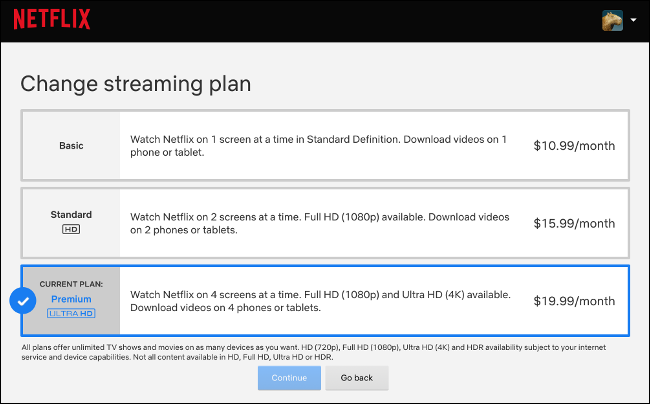
كما أن سرعة الاتصال بالإنترنت لديك تلعب دوراً كبيراً في قرارك بشأن شراء تلفاز جديد يدعم هذه الدقة العالية. حيث تدّعي نتفليكس Netflix أن عملاءها يحتاجون إلى سرعة إنترنت تبلغ 25 ميجابت في الثانية أو أعلى لبث Ultra HD.

يمكنك اختبار سرعة الإنترنت لديك لمعرفة كيفية عمل شاشتك. وتذكر، أن هذه السرعات يمكن أن تنخفض بشكل كبير خلال فترات الذروة (مثل عندما يقوم الجميع بالبث من نتفليكس Netflix في وقت واحد).

سيتعين عليك أيضاً الدفع مقابل اشتراك البث ذي المستوى المتميز للوصول إلى المحتوى الأعلى جودة. تقوم نتفليكس Netflix ببناء محتواها ذو الدقة UHD مقابل حزمة شهرية بقيمة 15.99 دولاراً. قد يكون هذا مفيدًا إذا كنت من محبي Netflix Originals، والتي يتم بث معظمها بدقة UHD.

لسوء الحظ، الكثير من الأفلام التي تحتوي على إصدارات UHD لا يزال يتم تقديمها بدقة HD على نتفليكس Netflix.

هل لديك أجهزة HD حالية مثل Roku أو Apple TV؟ يمكن أن يشكل ذلك مشكلة، حيث أنهما قادران فقط على عرض صورة بدقة 1080 بكسل.

ستحتاج إلى جهاز Chromecast Ultra أو Apple TV 4K إذا كنت ترغب في الاستفادة من دقة أعلى وتشغيل HDR. هذه ليست مشكلة بالنسبة لجهاز التلفاز لديك، طالما أنه يحتوي على نظام تشغيل مستقر وسريع الاستجابة، وهو ما يفعله الكثيرون.

تذكر أن دقة 4K مناسبة أكثر على شاشات أكبر. لسوء الحظ، عند الترقية إلى تلفاز UHD أصلي أكبر حجماً، سيبدو أي محتوى بدقة 1080 بكسل أسوأ. ستكون هذه مشكلة أقل في المستقبل، رغم ذلك هناك بعض الحلول.

زيادة الحجم Upscaling إلى Ultra HD:

تركز أجهزة التلفاز الحالية بشكل كبير على ما يسمى بزيادة الحجم Upscaling، والتي تعني أخذ محتوى أقل دقة وتكبير مقاسه ليناسب شاشة أكبر بكثير. تذكر أن عدد البكسل على شاشة Ultra HDR يبلغ أربعة أضعاف عدد البكسل الموجود على تلفاز Full HD عادي.

لحسن الحظ تعني زيادة الحجم Upscaling أكثر من مجرد تمديد الصورة. حيث تقوم أجهزة التلفاز وأجهزة التشغيل الحديثة بمعالجة الصورة ومحاولة إعادة بنائها لتبدو في أفضل حالاتها بدقة أعلى.

يتم ذلك عبر عملية تُعرف باسم الاستيفاء Interpolation، يتم خلالها إنشاء وحدات بكسل مفقودة أثناء التشغيل. الهدف هو إنتاج انتقال سلس بين المساحات المتباينة في الصورة (توقّع الصورة بين صورتين متتاليتين).

عندما تصبح أجهزة التلفاز أكثر قوة، سيتم استخدام تقنيات استيفاء Interpolation وزيادة حجم Upscaling أفضل. حالياً، يتمتع تلفاز NVIDIA Shield ببعض من أفضل تقنيات زيادة الحجم Upscaling في السوق. حيث يستخدم الذكاء الاصطناعي والتعلم الآلي لتحسين أجزاء مختلفة من الصورة باستخدام تقنيات مختلفة.

إذا قمت بالترقية إلى تلفاز Ultra HD ولاحظت أداءً دون المستوى مع محتوى منخفض الدقة، فقد يكون تلفاز Shield من إنفيديا NVIDIA هو ما تحتاجه تماماً.

يستخدم PlayStation 4 Pro تقنية زيادة حجم Upscaling مبتكرة لعرض الصور بدقة أقل (مثل 1440 بكسل)، والتي يتم زيادة حجمها بعد ذلك إلى 4K عبر تقنية تسمى Checkerboarding.

قامت إنفيديا NVIDIA بتطوير تقنية Deep Learning Super Sampling للقيام بأشياء مماثلة على ألعاب الكمبيوتر. يتم عرض أجزاء معينة من الصورة بدقة أقل، ثم يتم ترقيتها في الوقت الفعلي. يوفر هذا أداءً أفضل من عرض المشهد بالدقة الأصلية.

ماذا عن HDR؟

غالباً ما يتم أيضاً الإعلان عن النطاق الديناميكي العالي (HDR) في الأفلام وأجهزة التلفاز، وهي تقنية مختلفة تماماً. بينما يعد 4K معياراً للإنتاج و UHD عبارة عن دقة، فإن HDR هو مصطلح غير محدد يشير إلى نطاق لوني أوسع وسطوع أعلى.

على الرغم من إمكانية وجود HDR بدقة 1080 بكسل، لم يتم إنتاج محتوى HDR على نطاق واسع خلال عصر Full HD، لذلك لن تجد أي أجهزة تلفاز في السوق توفر HDR بدقة 1080 بكسل. ومع ذلك، فإن الغالبية العظمى من أجهزة 4K الموجودة في السوق تدعم HDR بشكل ما.

لا تقلق بشأن المصطلحات:

لا يهم ما إذا كانت تسمى 4K أو UHD. إن تلفاز UHD يدعم الدقة 4K. لقد تكيف العالم للتو مع المصطلحات الغامضة التي طرحها المصنعون والمسوقون.

قد تعلن نتفليكس Netflix عن فيلم بدقة Ultra HD، بينما تشير iTunes إلى نفس الفيلم على أنه بدقة 4K. تلفازك لا يهتم، وسيعمل بشكل جيد على أي حال.

قبل أن تتوجه لشراء تلفاز جديد، تأكد من التحقق من هذه الأخطاء الشائعة التي يرتكبها الأشخاص عند التسوق لشراء تلفاز.

مقالات قد تعجبك:

كيفية كسر سرعة Overclock معالج كرت الشاشة
كيفية تعطيل الإشعارات في نظام ويندوز 10
أسرع الطرق للبحث عن الملفات في ويندوز
كيفية تحسين عدد الإطارات في الثانية FPS في الألعاب
هل من الآمن شراء بطاقة رسوميات مستعملة؟