الكثير منا يعتقد ان ميزة التشغيل التلقائي للفيديوهات Autoplaying videos (والتي تندرج أيضاً تحتها ميزة التشغيل التلقائي للمقاطع الصوتية) هي ميزة مروعة. و لا أحد يحبذ تشغيلها في مختلف البرامج و التطبيقات، و كثير منا يتساءل لماذا يستمر هذا الأمر على الويب !
لحسن الحظ ، إذا كنت أحد مستخدمي متصفح جوجل كروم Google Chrome ، فيمكنك بسهولة إيقاف حدوث ذلك.
للأسف ، هذا ليس ببساطة النقر على خيار تفعيل ام لا ، بل التشغيل التلقائي Autoplay policy مطوي حالياً في قائمة أعلام أو يمكننا أن نسميها الميزات المخفيةفي متصفح كروم Chrome’s flags.
هذا هو المكان الذي تخفي فيه جوجل Google الميزات التجريبية والأشياء التي ليست جاهزة بشكل كامل للإطلاق، تكون هذه الميزات معطلة بشكل اساسي بعد تثبيت المتصفح ولكن تسمح جوجل بأن يقوم المُستخدم بتفعيلها إذا كان بحاجة إليها .
و على الرغم من أننا لا نسمي هذه الميزات ميزات مستقرة Stable ، إلا أنها في الغالب قابلة للاستخدام بشكل عام. لكن ضع في اعتبارك أنها لا تزال قيد التطوير ، لذا فهي ليست مثالية تماماً.
للدخول إلى الميزة ، ما عليك سوى فتح علامة تبويب جديدة على متصفح جوجل كروم Chrome و كتابة ما يلي في شريط العناوين:
chrome://flags/#autoplay-policy
اضغط زر Enter. ومباشرة سوف تفتح لديك صفحة Flags، ستكون ميزة التشغيل التلقائي Autoplay policy مظللة بالاصفر.
استخدم القائمة المنسدلة الموجودة يسار اسم الميزة وعوضاً عن Default قم باختيار Document user activation required
سيطلب منك إعادة تشغيل متصفح كروم Google Chrome لتفعيل الميزة، لذا قم بالضغط على RELAUNCH NOW.
قم بذلك، و بعد إعادة تشغيل كروم Chrome والعودة للصفحة ستجد أن الميزة مفعلة.
أخيراً نود أن ننوه ، يمكنك اتباع الطريقة نفسها مع متصفح جوجل كروم Google Chrome سواء أكنت تستخدم جهاز لابتوب أو كمبيوتر بنظام ويندوز Windows أو ماك Mac أو لينوكس Linux، أو حتى إذا كنت تستخدم هاتف أندرويد Android.
المجموعات Sets هي واحدة من أكبر التغييرات على واجهة سطح المكتب في ويندوز لسنوات. يحتوي كل تطبيق تقريباً على علامات تبويب في شريط العنوان الخاص به.
يمكن الحصول على علامات تبويب من تطبيقات مختلفة – مثل مستكشف الملفات File Explorer، ومايكروسوفت وورد Microsoft Word، ومايكروسوفت إيدج Edge – في نفس النافذة!
هذه الميزة متاحة الآن في النسخة التجريبية لـ Redstone 5 Insider. سيتم إصدار Redstone 5 في وقت ما من خريف 2018 باسم نهائي مختلف.
تقول شركة مايكروسوفت Microsoft إنه لن يتم طرح المجموعات Sets إلا عندما تكون جاهزة، لذا قد يصل هذا التحديث أو لا يصل هذا العام.
ما هي المجموعات؟
المجموعات Sets هي ميزة جديدة تمنحك علامات تبويب في كل شريط عنوان لنافذة تطبيق ويندوز Windows تقريباً.
هذا يعني أنه يمكن الحصول أخيراً على علامات التبويب في مستكشف الملفات File Explorer وموجه الأوامر Command Prompt والمفكرة Note pad والتطبيقات الأخرى التي لم تعرض علامات التبويب مطلقاً من قبل.
كما يتيح لك فتح علامة التبويب مستعرض مايكروسوفت إيدج Microsoft Edge في أي نافذة تقريباً.
على سبيل المثال، قد تعمل على مستند في Microsoft Word، وتفتح علامة تبويب متصفح إيدج Edge للبحث عن شيء ما على الويب، ثم التبديل مرة أخرى إلى المستند — كل ذلك من شريط علامات التبويب، دون أن تضطر إلى تبديل النوافذ.
يمكن أيضاً مزج علامات التبويب هذه وربطها، بحيث يمكن الحصول على علامة تبويب مستكشف الملفات File Explorer في نفس النافذة مثل علامة التبويب المفكرة Notepad وبعض علامات تبويب متصفح الويب.
بطريقة أخرى، فكر في المجموعات Sets كطريقة جديدة لتجميع مجموعات من التطبيقات التي عادة ما تكون في نوافذ منفصلة إلى مجموعات من البرامج التي لها معنى لسير العمل الخاص بك.
بعبارة أخرى، تعلم شركة مايكروسوفت Microsoft أن الأشخاص يحبون علامات التبويب في متصفحات الويب الخاصة بهم، لذا ستضع مايكروسوفت Microsoft علامات التبويب في كل تطبيق على نظامك. أصبحت علامات التبويب الآن جزءً أساسياً من واجهة سطح مكتب ويندوز Windows.
حتى أن مايكروسوفت Microsoft غيرت كيفية عمل الاختصار Alt + Tab. بشكل افتراضي، أصبح ينتقل الآن بين علامات التبويب وكذلك النوافذ.
ما هي التطبيقات التي تدعمها المجموعات؟
المجموعات تعمل في أي تطبيق تقليدي لسطح مكتب ويندوز Windows – وبعبارة أخرى، تطبيقات Win32 – بشريط عنوان ويندوز Windows عادي.
تعمل المجموعات أيضاً في تطبيقات Universal Windows Platform (UWP) التي يمكن تحميلها من المتجر Store. أحدث إصدارات مايكروسوفت أوفيس Microsoft Office تدعم أيضاً هذه الميزة.
لا تدعم المجموعات Sets تطبيقات سطح المكتب التي لا تستخدم شريط عنوان ويندوز Windows القياسي – على سبيل المثال، تطبيقات مثل غوغل كروم Google Chrome وموزيلا فايرفوكس Mozilla Firefox و Steam و iTunes – لا تدعم ميزة المجموعات Sets.
سيكون على المطورين تعديل هذه التطبيقات لجعلها قادرة على دعم المجموعات Sets.
كيفية استخدام شريط تبويب جديد:
المجموعات ميزة سهلة الاستكشاف. تحتوي معظم تطبيقات سطح المكتب الآن على علامات تبويب في شريط عناوينها. بالنقر على الزر + في الشريط يتم فتح علامة تبويب جديدة.
في بنية Redstone 5 الحالية، يؤدي النقر على هذا الزر إلى فتح علامة تبويب جديدة من مايكروسوفت إيدج Microsoft Edge لكي يتم عرض صفحة علامة التبويب الجديدة باستخدام إيدج Edge.
يمكنك تصفح الويب بشكل طبيعي من هنا، تماماً كما لو كنت تتصفح إيدج Edge. في الإصدارات المستقبلية من Redstone 5، ستكون هناك طريقة لفتح التطبيقات من صفحة علامة التبويب الجديدة هذه أيضاً.
الآن، فتح علامات تبويب التطبيق الجديد هو عالي الكعب قليلاً. عندما تفتح عدة نوافذ تطبيق مختلفة، سترى شريط علامات تبويب في كل منها.
لدمج هذه التطبيقات في النافذة نفسها، اسحب علامة التبويب من شريط علامة التبويب لتطبيق واحد إلى شريط علامة التبويب للتطبيق الآخر.
كرر هذه العملية لإضافة المزيد من علامات تبويب التطبيق إلى نفس النافذة، إذا أردت.
مستكشف الملفات File Explorer على وجه الخصوص يجعل من السهل فتح علامة تبويب جديدة.
في مستكشف الملفات File Explorer، يمكن الضغط على Ctrl + T أو النقر فوق ملف> فتح نافذة جديدة> فتح علامة تبويب جديدة لفتح علامة تبويب جديدة دون فتح نافذة منفصلة ودمجها أولاً.
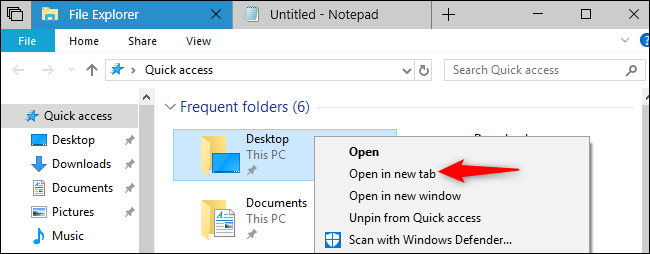
يمكنك أيضاً النقر بزر الماوس الأيمن فوق مجلد في مستكشف الملفات File Explorer، ثم تحديد أمر فتح في علامة تبويب جديدة.
تماماً كما هو الحال في متصفح الويب، يمكنك النقر بزر الماوس الأيمن على علامات التبويب هذه للعثور على خيارات لإدارتها. انقر بزر الماوس الأيمن على علامة تبويب للعثور على خيارات مثل إغلاق علامة التبويب وإغلاق علامات التبويب الأخرى وإغلاق علامات التبويب إلى اليمين والانتقال إلى نافذة جديدة.
يمكن أيضاً سحب وإفلات علامات التبويب لإعادة ترتيبها، أو سحب علامة تبويب بعيداً عن نافذة لتحريرها من شريط علامات التبويب وإعطائها نافذة منفصلة خاصة بها.
إذا كانت علامة التبويب متصفح إيدج Edge تشغل الصوت، فستظهر رمز مكبر الصوت في علامة التبويب. انقر على رمز السماعة للتحكم بالصوت وإيقافه لعلامة التبويب هذه.
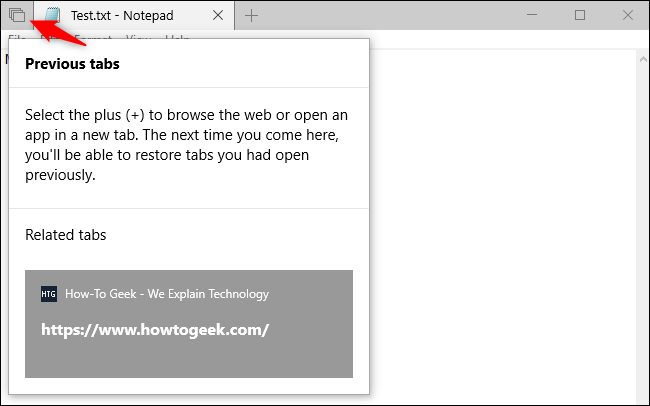
المجموعات أيضاً تقوم بتذكر علامات التبويب السابقة التي قام المستخدم بربطها بالتطبيق، حيث يمكن عرضها عن طريق النقر على زر علامات التبويب السابقة على يسار (أو اليمين بحسب لغة العرض) علامات التبويب.
على سبيل المثال، لنفترض أنك كنت تعمل سابقاً على مستند في المفكرةNotepad وكان لديك علامة تبويب متصفح Edge مفتوحة على موقع ويب محدد، ولكن في ذلك الحين قمت بإغلاق النافذة.
في المرة التالية التي تفتح فيها المفكرة، يمكنك النقر فوق الزر علامات التبويب السابقة في الزاوية العلوية اليمنى (اليسرى بحسب اللغة) من النافذة للعثور على علامة التبويب المستعرض هذه وإعادة فتحها.
تعرض هذه القائمة أيضاً علامات تبويب التطبيق التي استخدمتها مع التطبيق الحالي، مما يتيح لك إعادة فتح مجموعات من التطبيقات بسرعة وسهولة.
تتذكر ميزة Microsoft Graph أيضاً مجموعات علامات التبويب التي قام المستخدم بتجميعها معاً. لذلك، عندما تعيد فتح نشاط كنت تعمل عليه مسبقاً عن طريق المخطط الزمني Timeline، سوف يعيد فتح جميع علامات التبويب المرتبطة بهذا النشاط.
اختصارات لوحة المفاتيح للمجموعات:
يمكن التحكم في علامات تبويب المجموعات ببعض اختصارات لوحة المفاتيح الجديدة:
Ctrl + Windows + Tab: التبديل إلى علامة التبويب التالية.
Ctrl + Windows + Shift + Tab: التبديل إلى علامة التبويب السابقة.
Ctrl + Windows + T: فتح علامة تبويب جديدة.
Ctrl + Windows + W: أغلاق علامة التبويب الحالية.
Ctrl + Windows + Shift + T: إعادة فتح آخر علامة تبويب مغلقة.
Ctrl + Windows + 1-9: التبديل إلى علامة تبويب محددة في شريط علامات التبويب. على سبيل المثال، يتحول Ctrl + Windows + 1 إلى علامة التبويب الأولى من اليسار (اليمين بحسب اللغة)، بينما يبدل Ctrl + Windows + 4 إلى علامة التبويب الرابعة من اليسار (اليمين بحسب اللغة).
اختصارات لوحة المفاتيح الأساسية هذه هي نفسها لمتصفحات الويب والتطبيقات الأخرى التي تحتوي على علامات تبويب، ولكن الفرق الوحيد هو وجود مفتاح ويندوز Windows معها.
كيفية ضبط المجموعات:
لا يمكن تعطيل المجموعات تماماً في بنية Redstone 5 الحالية، ولكن يمكن ضبط كيفية عملها. للعثور على إعدادات هذه الميزة، توجه إلى الإعدادات< النظام< معالجة متعددة وانتقل لأسفل إلى قسم مجموعات.
يتحكم خيار التطبيقات والمواقع الإلكترونية تفتح تلقائياً في عنصر تحكم جديد بمكان إظهار التطبيقات ومواقع الويب التي تفتحها.
بشكل افتراضي، يتم تعيينه على Tab أي على علامة تبويب، ولكن يمكنك تحديد Window أي على نافذة إذا كنت تفضل ذلك.
يتيح خيار الضغط على المفتاحين Alt + Tab يُظهر المستخدم مؤخراً التحكم في كيفية عمل مبدل Alt + Tab.
بشكل افتراضي، تعرض ميزة Alt + Tab الآن كلاً من علامات التبويب والنوافذ، مما يتيح التبديل بسهولة بين علامات التبويب هذه.
إذا كنت تفضل السلوك القديم، فيمكنك تحديد النوافذ فقط بدلاً من النوافذ وعلامات التبويب هنا.
هناك أيضاً خيار التطبيقات المضافة إلى هذه القائمة لا يمكن تضمينها في مجموعات من علامات التبويب. هذا يتيح لك بشكل فعال تعطيل مجموعات لتطبيق معين.
لتعطيل مجموعات علامات التبويب لأحد التطبيقات، انقر على إضافة تطبيق واختر التطبيق الذي تريد من القائمة.
على سبيل المثال، إذا أضفت مستكشف الملفاتFile Explorer إلى هذه القائمة، فستختفي علامة التبويب مجموعات من شريط عنوان الملف في مستكشف الملفاتFile Explorer ولن تتمكن بعد ذلك من إنشاء علامات تبويب في مستكشف الملفاتFile Explorer.
سيكون هذا مفيداً إذا كنت لا تريد استخدام علامات تبويب المجموعات لتطبيق معين، أو إذا تسببت المجموعات في حدوث مشكلات في تطبيق ما.
من المحتمل أن تتغير ميزة المجموعات أكثر أثناء عملية التطوير، ولكنها تعمل بالفعل بشكل جيد. تم اختباره في الأصل في بنية Redstone 4 للمعاينة، ولكن تمت إزالته ولم يظهر في تحديث أبريل 2018 المستقر.
تعمل مايكروسوفت Microsoft الآن عليه مرة أخرى كجزء من الإصدار Redstone 5.
لم يعد المتصفح الشهير Google Chrome مجرّد متصفح بسيط كما كان في الماضي، فهو الآن عبارة عن منصّة تطبيقات كاملة بالإضافة لكونه المتصفح الاحترافي الأكثر شعبية.
ولكن لسوء الحظ، فإن متصّفح كروم Chrome يستهلك الكثير من بطاريّة الحاسوب، بشكل خاص حواسيب الماكMacs، بالإضافة لكونه شره جداً لذاكرة الرام RAM، الأمر الذي قد يُزعج جداً أصحاب الحواسيب ذات الإمكانيات المتواضعة.
قبل كل شيء، قم بتحديث كروم Chrome للنسخة الأخيرة:
تحاول Google غوغل مع كل تحديث تطلقه أن تقوم بإصلاح مشكلة استهلاك متصفحها الكبير لموارد النظام، لذلك تأكد من أن النسخة لمتصفحك هي النسخة الأخيرة.
لتحديث المتصفح، اذهب إلى القائمة واضغط على (مساعدة)، وانقر على (حول Google Chrome).
سيبحث المتصفح تلقائياً عن أية تحديثات جديدة متوفّرة.
امنع تطبيقات كروم Chrome من العمل في الخلفيّة:
حتى ولو قُمت بإغلاق كافة نوافذ متصفح كروم، فإن تطبيقات كروم Chrome ستسمرّ في العمل في الخلفيّة دون أن تشعر بذلك، يعني هذا استهلاك المزيد من البطارية وذاكرة الرام RAM بالطبع.
لتمنع تطبيقات كروم Chrome من العمل في الخلفيّة، إذهب ببساطة إلى صفحة الإعدادات:
ثم اذهب إلى إعدادات النظام:
والآن قم بإلغاء تفعيل خيار (استمرار تشغيل تطبيقات الخلفية عند إغلاق كروم Chrome):
قم بإزالة الإضافات التي لا تحتاجها:
تقوم تطبيقات المتصفحات بشكل عام بإبطاء حاسبوك، حيث أنها تحتاج للمزيد من ذاكرة الرام RAM، والمزيد من طاقة المعالج، مما يؤدي لإهدار موارد الحاسوب.
في متصفّح كروم Chrome ، يمكنك مشاهدة الإضافات التي تعمل عن طريق الضغط على أيقونة المتصفح، والذهاب لتبويبة (المزيد من الأدوات):
اختر مدير المهام، وستلاحظ ظهور كافة العمليّات التي يقوم بها المتصفح بالإضافة لمعلومات عن استهلاك كل عمليّة لموارد الجهاز:
ستلاحظ أيضاً أن الإضافات ستكون موسومة بكلمة (الإضافة)، قم بإلغاء تنصيب جميع الإضافات، إلا تلك التي تحتاجها حقاً.
يمكنك مشاهدة المزيد حول التطبيقات المُضافة على متصفح كروم الخاص بك عن طريق الذهاب إلى قائمة المتصفح، والضغط على المزيد من الأدوات، واختيار تبويبة (الإضافات):
قم بإغلاق البرامج في الخلفية:
قد تكون هناك العديد من التطبيقات والبرامج التي تعمل في الخلفية وتهدر المزيد من موارد النظام، قم بإغلاق جميع التطبيقات التي لا تحتاجها:
يمكنك التحقق أيضاً من كافة البرامج التي تستهلك موارد الحاسوب عن طريق الذهاب إلى إدارة المهام في نظام ويندوزWindows، اضغط على الأزرار Shift + Ctrl + Esc بنفس الوقت:
حاول ألا تفتح الكثير من التبويات بآن واحد:
قد يكون من المغري أن تفتح العديد والعديد من التبويبات في الوقت نفسه على المتصفح، لتستطيع تصفح العديد من المواقع بآن واحد.
ولكن إذا كنت تريد أن تمنع استهلاك المتصفح للمزيد من الرام، فيجب عليك أن تقلل عدد التبويبات المفتوحة بنفس الوقت ما أمكن، حيث أن كل تبويب منها يستهلك قسماً من ذاكرة الرام RAM ومن المعالج.
قم بتجربة متصفح آخر:
إذا كان كل ما سبق لم يجد نفعاً معك، فإننا ننصحك بتجربة متصفح آخر، فهناك العديد من المتصفحات الأخرى القوية والمنافسة بشدة لمتصفح كروم.
على سبيل المثال، يستهلك متصفح سفاري المرفق مع أجهزة الماك كميّة أقل من موارد الحاسوب.
يُعتبر متصفح موزيلا فايرفوكس FireFox الأكثر منافسةً في الوقت الحالي لمتصفح غوغل، خاصة بعد التحديث الضخم الذي أطلقته شركة موزيلا مؤخراً تحت اسم فايرفوكس كوانتوم FireFox Quantum، والذي يحتوي على العديد من الميزات التي لا يوفرها كروم! ننصحك تجربته بشدة!
تعمل شركة مايكروسوفت Microsoft على إصلاح بعض مشكلات تجمد الأجهزة وتعطلها مع متصفح كروم Chrome من جوجل Google باستخدام تحديث Windows 10 April 2018 الجديد.
اضطرت مايكروسوفت إلى تأخير طرح تحديث Windows 10 April 2018 بسبب مشكلات شاشة الموت الزرقاء الشهر الماضي، حيث يتم مواجهة هذه المشكلات الجديدة مع Chrome وميزة Hey Cortana.
أبلغ عدد من مستخدمي كروم عن مشكلات بعد تثبيت آخر تحديث، وتقول شركة مايكروسوفت إنها تدرك أن الأجهزة يمكن أن يتم تعطلها وإغلاقها تماماً عند استخدام أحدث إصدار من Windows 10 ومتصفح كروم.
تحاول الشركة إصلاح المشكلة في الوقت المناسب لإطلاق التحديث يوم الثلاثاء القادم في الثامن من أيار، ولكن يمكن للمستخدمين المتأثرين تجربة الحلول التالية:
إذا كانت لديك لوحة مفاتيح متصلة، فاضغط في الوقت نفسه على مفتاح شعار ويندوز مع الأزرار التالية: Ctrl + Shift + B.
إذا كنت تستخدم جهازاً لوحياً، فاضغط في آنٍ واحد على كلٍّ من زري رفع مستوى الصوت وخفض مستوى الصوت، ثلاث مرات في غضون ثانيتين.
إذا كان ويندوز متجاوباً، فسيتم إصدار صوت قصير وستومض الشاشة أو تختفي بينما يحاول ويندوز تحديث الشاشة.
إذا كنت تستخدم جهاز الحاسوب محمول، فأغلق غطاء الحاسوب المحمول وافتحه.
من المثير للدهشة رؤية مثل هذه المشكلات من خلال متصفح شهير تابع لجهة خارجية كان من المفترض أن يتم انتقاؤه في اختبار مايكروسوفت لتحديث Windows 10 April 2018.
هناك 10 مليون شخص اشتركوا مع مايكروسوفت لمساعدة الشركة على اختبار تحديثات Windows 10 الجديد، على الرغم من أنه ليس من الواضح كم منهم يفعلون ذلك.
تخطط مايكروسوفت لإجراء التحديث بشكل أوسع في 8 أيار، وننتظر أخباراً من الشركة لمعرفة ما إذا كان هذا لا يزال قيد التنفيذ.
أضاف متصفح جوجل كروم Google Chrome على الحاسوب اختصاراً جديداً بهدف جعل إضافة الرموز التعبيرية الإيموجي أكثر سهولة وسرعة.
حيث يتم اختبار الميزة حالياً في قناة Chrome Canary للاختبار، ويمكن للمستخدمين تمكينها الآن من خلال الانتقال إلى chrome://flags والبحث عن emoji.
بعد ذلك سيعمل متصفح كروم على إضافة خيار بالاسم emoji في القائمة التي تظهر عند النقر بزر الفأرة الأيمن على أي حقل نصي.
حيث يمكن للمستخدمين النقر للوصول إلى خيار الرموز التعبيرية والاختيار من ضمن خيارات الإيموجي وذلك لأنظمة التشغيل Mac أو Windows أو Linux أو Chrome OS.
مصدر الصور: 9to5Google
إنها ليست إضافة رائدة، مع الأخذ في الاعتبار أنه توجد بالفعل طرق لإضافة الرموز التعبيرية أثناء التصفح على الحاسوب.
بما في ذلك الاختصار Command + Control + Space لأجهزة Mac أو لوحة المفاتيح التي تعمل باللمس على أجهزة Windows معينة.
بالإضافة إلى أن تطبيقات المراسلة مثل Messenger و Slack و Discord و Skype جميعها تتوفر بها مكتبات إيموجي خاصة بها.
ومع إضافة شركات مثل Apple المزيد من خيارات الرموز التعبيرية كل عام، فإن الطرق الجديدة مثل إضافة متصفح كروم هذه ستمنحنا وصولاً أسرع لاستخدام هذه الإيموجي
لم تصل الميزة إلى الإصدار العام من متصفح كروم بعد، ولكن قد يتم إصدارها في الأسابيع المقبلة.
تتنوع الأسباب التي تجعل من متصفح جوجل كروم Google Chrome المتصفح الافتراضي والمفضل لدى عدد كبير جداً من المستخدمين، لعل أحد هذه الأسباب هي أنه المتصفح الأساسي لجوجل Google، أحد الأسباب الأخرى هي قوته ومرونته، تلك المرونة الموجودة بسبب بعض الإضافات التي يتم تنصيبها عليه.
لكن على الرغم من أن تلك الإضافات قد تعطي للمتصفح مرونة وقوة، إلا أن الكثير منها قد تسرق بياناتك وتقوم بالتجسس عليك وتتبع معلوماتك، في هذه المقالة سأعلمك كيفية التأكد من سلامة وأمان تلك الإضافات قبل أن تقوم بتحميلها.
لماذا قد تكون إضافات جوجل كروم Google Chrome خطيرة؟
عندما تقوم بتنصيب إضافة جديدة ضمن المتصفح، أنت في هذه الحالة تمنح الثقة للمطوّر الذي قام ببرمجتها وتطويرها، لأن تلك الإضافة سوف “تعيش” في متصفحك، تراقب تحركاتك وبياناتك تصفحك وتقوم بتخزين كل شيء. تخيل أنك تقوم بعمليات شراء عبر الانترنت باستخدام بطاقتك المصرفية، وهنالك إضافة خبيثة مثبتة على متصفحك؟
وعلى الرغم من وجود اذونات وصول يتطلب أن تمتلكها الاضافات، إلا أن تلك الأذونات قد تكون كأنها غير موجودة في حالة لم تقم أنت بالتأكد من تفعيل صلاحياتها.
باختصار، يوجد الكثير من الأمور التي تجعل من اضافات الجوجل كروم Google Chrome خطيرة، احداها كما ذكرت سرقة البيانات المصرفية، الأخرى تتبع بيانات تصفحك وبيعها لشركات خارجية لتحسين نوعية الإعلانات الموجهة وتحقيق ربح أكثر، تتنوع الوسائل والخطر واحد.
ما هي الأمور الأساسية التي يجب الانتباه لها؟
قبل أن تقوم بتحميل أي إضافة لمتصفح جوجل كروم Google Chrome، أو أي متصفح آخر بشكل عام، هنالك عدد من الأمور والنقاط الأساسية الواجب الانتباه لها.
موقع المطوّر
أو ما يجب الانتباه له هو مطوّر هذه الإضافة. باختصار، عليك التأكد من شرعية هذه الإضافة، فإذا أردت تنزيل إضافة ما تخص الفيسبوك Facebook على سبيل المثال، وكان المطوّر الخاص بها هو شخص عشوائي غير معروف، فعليك التراجع عن ذلك أو أخذ الحيطة والحذر بالتنقيب حول هذا المطوّر.
مثال آخر، إضافة Ink for Google، يمكنك أن تجد عنوان المطوّر مباشرة تحت اسم الإضافة، مدرجة بعنوان “مقدمة من”.
أنا لا أقول أن كل إضافة تم تطويرها من مبرمج عشوائي هي اضافة غير شرعية أو ضارة، وإنما عليك أن تقوم بإلقاء نظرة أكثر قباً لأخذ الحيطة والحذر قبل أن تقوم بالوثوق به.
أغلب الإضافات تمكنك من الضغط على اسم المطوّر للانتقال إلى الموقع الخاص به، من الموقع يمكنك معرفة الكثير عن المطوّر، فمثلاً من الموقع الخاص بمطوّر إضافة Ink for Google يمكننا رؤية صورة المطوّر وعنوان عمله وإقامته ومعلومات التواصل معه. لا يوجد مطوّر خبيث يقدم كل هذه المعلومات عنه.
اقرأ الوصف
اقرأ كامل الوصف الخاص بالإضافة، بعض الإضافات تقدم معلومات عن صلاحيات الإضافة، وهو أمر يجب أن تعرفه. تمعن بالوصف وحتى باللغة، إن كان هنالك الكثير من الأخطاء اللغوية والركاكة فيجب أن تعلم فوراً أن الإضافة ملغومة بنسبة كبيرة جداً.
انتبه للأذونات
عندما لا تجد شيء في الوصف يستحق الوقوف عنه، وعند الضغط على زر أضف إلى Chrome، سينبثق لك إشعار يخبرك بالأذونات الخاصة بالتطبيق. فمثلاً أردت تنصيب إضافة اسمها Honey، فإعطاني المتصفح إشعاراً بأن هذه الإضافة يمكنها: قراءة جميع بياناتك وتغييرها على مواقع الويب التي تزورها.
أعتقد أن هذه أمر كافي لإلغاء تثبيت إضافة كهذه. لذلك انتبه واقرأ الأذونات الخاصة بالإضافة.
مثال آخر، أردت تنزيل إضافة مختصة بتعديل الصور بشكل سريع، لكن الأذونات الخاصة بها تتضمن الوصول لجميع بيانات التصفح التي أقوم بها، لماذا؟ بالتأكيد هناك أمر ما، وبالتالي تم إلغاء التنزيل فوراً.
تفقد التعليقات
في بعض الأحيان يكفي قراءة التعليقات لتقرر ما إذا كنت تريد فعلاً تنزيل الإضافة أم لا. أنا شخصياً أفعل ذلك في Play Store عندما يكون التقييم منخفض، وأنت أيضاً عليك أن تفعل ذلك.
لكن أريدك أن تنتبه أنه لا يمكن الاعتماد بشكل كلي على هذا الأمر دون الاطلاع على الفقرات السابقة، يمكن للمطورين ببساطة أن يقوموا بشراء تعليقات ايجابية، ستكون مشبوهة وواضحة على الأغلب، لكن لا بأس من القاء نظرة سريعة على أية حال، لأن بعض المستخدمين قد يضعون تعليقاً شاملاً يصفون به المشكلة أو العيب إن وجد.
تفقد الكود المصدري
حسناً باختصار، هذه الخطوة ليست للجميع. إذا كنت من الأشخاص الذين يتفقدون الأكواد المصدرية ويعرفون عن ماذا يبحثون، فعلى الأرجح أنك خبير بذلك. لكن مع ذلك لا ضرر من ذكر هذه النقطة.
إن متصفح جوجل كروم Google Chrome له نظام ذاكرة خاص يجعل من الصفحات المفتوحة ضمن علامات تبويب غير مستعملة لفترة من الزمن في وضع Sleep، وعند الرجوع إليها فإنه يقوم بإعادة تحميلها من جديد حتى ولو كانت محمّلة مسبقاً.
على الرغم من أهمية هذا النظام الخاص بالمتصفح، إلا أنه مزعج للغاية، وخاصة إذا كان عملك على الانترنت يستوجب فتح عدة صفحات في نفس الوقت. فكلما زادت تلك الصفحات زادت احتمالية امتلاء الذاكرة وتفعيل خاصية الـ Sleep للصفحات التي لم تفتحها لفترة.
هذا الأمر يزيد كلما كان جهازك يعمل بأجهزة أقدم، حيث تمتلئ الذاكرة RAM بشكل أسرع.
لحسن الحظ، هناك طريقة لإلغاء هذه الميزة المزعجة. إن إلغائها يعني أن الصفحات ستبقى محمّلة على الـ RAM في الخلفية دون الحاجة لإعادة تحميلها عند الرجوع إليها، ولكن هذا قد يؤدي إلى بطء في النظام.
فإذا كان جهازك يعمل بذاكرة RAM عالية، فمن المؤكد أنك تريد إلغاء هذه الخاصية في متصفح جوجل كروم Google Chrome. أما إذا كان جهازك ذو مواصفات متوسطة، فلن يضرّك تجريب إلغائها لترى كيف سيؤثر ذلك على النظام.
طريقة إلغاء هذه الميزة المزعجة
لإلغاء هذه الميزة التي تسمى Tab Discarding، فأنت بحاجة لإدخال مسار معيّن في جوجل كروم Google Chrome للوصول إلى اعداداتها بسهولة. انسخ المسار التالي والصقه في شريط العناوين واضغط Enter
chrome://flags/#automatic-tab-discarding
ستفتح لك صفحة الاعدادات الخاصة بهذه الميزة. اضغط على كلمة Default لتظهر القائمة المنسدلة ثم اختر Disabled، وبعدها قم بإغلاق المتصفح وإعادة تشغيله.
الوصول للمعلومات الخاصة بهذه الميزة والتلاعب بها قليلاً
لنقل أنه ليس لديك مشكلة مع هذه الميزة، لكنك تريد أن تتحكم بها قليلاً، إذا كنت كذلك فتابع الشرح لأنك تستطيع.
انسخ المسار التالي إلى جوجل كروم Google Chrome:
chrome://discards/
ستظهر لك قائمة بالصفحات المفتوحة، مع عدة معلومات عنها:
Utility Rank: يبيّن لك مستوى الأهمية التي يعتبرها المتصفح بالنسبة لهذه الصفحة.
Tab Title: اسم التبويب.
Tab URL: العنوان الخاص بالصفحة.
Media: تظهر لك إذا ما كان هنالك عنصر ميديا شغّال في الصفحة، موسيقا أو فيديو مثلاً.
Discarded: تظهر لك إذا ما كان هذا العنوان قد تم تجاهله ومسحه من الذاكرة، أي أنه يجب عليك تحميله. في حالتي لا يوجد لأن جهازي يحتوي على RAM عالية.
Auto Discarded: يمكنك التحكم من هنا إذا كنت تريد للصفحة أن يتم تجاهلها أم لا.
Last Activity: متى تم آخر دخول لهذا التبويب.
والعمود الأخير يسمح لك بالتحكم يدوياً بميزة التجاهل، أي أن تقوم يدوياً بحذف صفحة من الـ RAM.
كما تلاحظ هناك العديد من المعلومات المهمة في صفحة الإعدادات هذه، لكن ما يهمنا هو خانة Auto Discarded، فإذا كان هناك صفحات محددة تستخدمها باستمرار ولا تريد أن يتم تجاهلها من الذاكرة، اضغط على زر Toggle لحذف علامة الصح. بذلك لن يتم تجاهل هذه الصفحة أبداً.
يجب الأخذ بعين الاعتبار أن هذه العملية يجب أن يتم تكرارها في كل مرة تقوم بها بفتح المتصفح. فإذا كان هذا الخيار لا يناسبك، فيمكنك ترك هذه الاعدادات واستعمال إضافة خارجية للجوجل كروم Google Chrome.
إضافة The Great Suspender
إذا وجدت أن نظامك قد أصبح بطيئاً بسبب إلغاء خاصية تجاهل الصفحات، أو إذا أردت تحكماً أشمل، يمكنك استخدام إضافة The Great Suspender. في الحقيقة هذه الإضافة هي التي ألهمت ابتكار ميزة Tab Discarding، وهو أمر رائع حقاً. كما أن لها خيارات أوسع بالنسبة للمستخدم.
عبر هذه الإضافة، يمكنك التحكم بالمدة التي يجب أن تمر قبل أن يقوم المتصفح بتجاهل ومسح الصفحات من الذاكرة، كما هنالك العديد من الخيارات الرائعة، مثلاً يمكنك منع تجاهل الصفحات المفضّلة، أو الصفحات التي تشغّل محتوى وسائط.
كما يمكنك وضع خيار عدم تجاهل الصفحات إلا إذا كان الجهاز يعمل على البطارية وليس على الكهرباء، أو إذا كان متصلاً بالانترنت، بالإضافة إلى التحكم يدوياً بالصفحات عبر خيار موجود ضمن القائمة المنسدلة لنقرة زر الفأرة الأيمن.
يمكنك أيضاً أن تقوم بتسجيل المواقع المهمة لك في القائمة البيضاء للبرنامج، أي أنها لن يتم مسحها أو تجاهلها أبداً، بغض النظر عن المدة التي لم تسخدمها بها.
إن هذه الإضافة هي من أقوى الإضافات بالتحديد لأصحاب الأجهزة ذات الذاكرة RAM المنخفضة، حيث تمكّنهم من التحكم الكامل بتلك الميزات.
أطلقت شركة غوغل Google النسخة التجريبة بيتا beta من متصفح الإنترنت الخاص بها كروم 64 Chrome .
وتحوي هذه النسخة على ميزة منتظرة كانت غوغل Google د وعدت بها منذ شهر أيلول سبتمبر الماضي وهي ميزة الكتم التلقائي لصوت الفيديوهات المشغلة تلقائيا ,
وقالت الشركة إن الإصدار النهائي لهذه الميزة والتي تعتبر جزء من جهود غوغل Google في حظر الإعلانات في كروم Chrome ستصل للمستخدمين في شهر كانون الثاني القادم .
ويتم تفعيل ميزة الكتم في كروم 64 من خلال شريط الأذونات والذي يمكن الوصول إليه من خلال الضغط على الأيقونة بجانب عنوان الموقع URL ( إما أن يكون على شكل حرف i أو قفل أخضر اللون ) ولسوء الحظ فإن هذا الكتم يجب أن يعين لكل موقع على حدة ولكن فإن الكتم يظل فعالا في حال تصفح صفحات أخرى تابعة لنفس الموقع .
كما تتضمن هذه النسخة ميزات أخرى مثل تحسين ميزة حظر النوافذ المنبثقة وإضافة معايير حماية إضافية لمنع عملة التحويل الذاتي redirects المزعجة كما تدعم تشغيل فيديوهات بوضع ألوان HDR عندما يكون الويندوز 10 Windows في وضع HDR .
بالنسبة للنسخة الخاصة بنظام Chrome OS فتم إضافة ميزة “تقسيم الشاشة” والتي تسمح بعرض مهام متعددة من خلال نوافذ متعددة بطريقة أسهل .
رابط تحميل النسخة التجريبية بيتا من كروم 64 Chrome من خلال الموقع الرسمي من هنا
أعلنت شركة موزيلا Mozilla رسمياً عن إصدار النسخة النظامية الأولى من متصفح الإنترنت الجديد فايرفوكس كوانتومFirefox Quantum و ذلك بعد أسابيع من إصدار النسخة التجريبية بيتا و التي كنا قد نشرنا عنها و وضعناً روابط تحميلها في هذه المقالة ، رابط تحميل النسخة الأولى الرسمية في آخر المقالة .
و عند ذكر هذا المتصفح فلا بد من ذكر أبرز ميزاته ألا وهي السرعة ، حيث يعتبر هذا الإصدار من فايرفوكس سريعاً بشكل واضح على الأقل بالمقارنة مع النسخ السابقة من فايرفوكس و ذلك كونه يعتمد على محرك CSS جديد كُتب عن طريق لغة البرمجة الخاصة بالشركة و هي لغة روستRust .
كما يستيطع هذا المتصفح العمل بشكل متوازي على أنوية المعالج في المعالجات متعددة النوى المُعتمَدة هذه الأيام بدلاً من إعتماده على نواة واحدة .
و يقوم المتصفح أيضاً بإعطاء الأولوية للتوبيب النشط فقط و هذا ما ينقص من استخدام ذاكرة الوصول العشوائية الرام RAM بنسبة 30 % أقل من متصفح غوغل كرومGoogle Chrome
أما من ناحية المظهر فيتمتع هذا الإصدار بمظهر مختلف بعض الشي و ذلك بفضل مشروع فوتون يو آيPhoton UI حيث يبدو المتصفح رائعاً على الشاشات عالية الدي بي آي DPI ( عدد النقط في كل بوصة ) .
و يمكنك تحميل هذا المتصفح والمتاح لأنظمة ويندوز Windows و أندرويد Android و آي أو إس IOS من الروابط التالية من الموقع الرسمي :
لا شك أن معظم إن لم يكن جميع متصفحي الإنترنت قد عانوا كثيراً من مشاكل الإعلانات و خاصة عند تحميل شيء ما في بعض المواقع حيث تضغط على زر التحميل لتدخل في متاهة طويلة قبل أن تتمكن من التحميل _ إن تمكنت أصلاً _.
و لكن لحسن الحظ فإن أخباراً سارة أتت من شركة غوغل Google و التي تعمل جاهدة من أجل حظر التحويلات الإعلانية المزعجة عبر متصفحها كروم Chrome من أجل جذب و تحسين تجربة المستخدمين .
حيث سيعمل المتصفح خلال الأشهر القليلة القادمة على حظر و استبعاد أنوع مختلفة من الإزعاجات و أهمها : التحويلات غير المرغوبة _ عندما يقوم الموقع أو الإعلان بتحميل مفاجئ لصفحة جديدة إما بسبب كون الموقع مخترق عن طريق إعلان خبيث أو قصداً لإجبار الزائرين على رؤية الإعلانات _
و أعلنت غوغل Google أنها تخطط لحظر هذه التحويلات و ذلك عبر ثلاثة محاور .
حيث ستقوم بداية بمنع تحويل الزوار إلى موقع آخر و الذي يظهر دون الضغط على أي مكان ، حيث سيظهر عوضاً عن ذلك شريط على الصفحة يُعلم أن التحويل تم حظره .
المحور الثاني سيتم فيه حظر ذاك النوع من التحويل و الذي يعمل كنافذة منبثقة عكسية حيث يتم عوضاً عن الضغط على مكان ما و ظهور نافذة منبثقة تحوي إعلانات فإن الموقع الحالي سيحولك إلى صفحة إعلانات بينما الرابط الأصلي الذي ضغطت عليه سيظهر في تبويب جديد ، و ذلك تجنباً لحظر صفحة الإعلانات من خلال إضافة حظر النوافذ المنبثقة.
المحور الثالث ستقوم غوغلGoogle بالتعامل مع بعض المواقع الشنيعة و التي تقوم بفتح نافذة جديدة عندما يقوم الزائر بالضغط على طبقات غير مرئية أو روابط إعلانية تكون متنكرة على شكل أزرار مثل أزرار التحكم في فيديو ما .
و قالت الشركة أن التغيير الأول و الثاني سيكون جزء من متصفح كروم 64 و 65 ، حيث أن الإصدار 64 في أولى مراحل التجربة ( مرحلة كناري ) قبل إصداره بالنسخة التجريبة بيتا ، و ستكون متاحة للجميع في الأشهر الأولى من عام 2018
أما الجزء الثالث فسيتم العمل عليه ليصبح جاهزاً في شهر كانون الثاني القادم .
بالإضافة إلى ذلك فإن غوغل تعمل حالياً على أداة جديدة تحمل الاسم ” تقرير التجارب الشنيعة ” و التي تخبر المطورين من أجل التحقق فيما لو كان موقع ما مُذعن أم لا ، في حال كان غير مذعن ( مطاوع ) فإنه يُعطى مهلة ثلاثين يوماً ثم بعدها سيبدأ المتصفح من حظر قيام الموقع بفتح تبويبات و نوافذ جديدة .
و برأيي ففي حال نجاح غوغل في تنفيذ هذه الأمور فإن متصفح كروم Chrome سيصبح المتصفح الأول في العالم … و أنت عزيزي القارئ أخبرنا برأيك من خلال تعليق .