كيفية إيجاد الذكريات على فيس بوك

يعد عرض ذكرياتك على فيس بوك Facebook طريقة رائعة لمعرفة ما كنت تفعله في أي يوم في الماضي.

تتضمن ذكريات فيس بوك Facebook مشاركاتك والمشاركات التي تم وضع علامة باسمك فيها والمحتويات الأخرى. بالإضافة إلى ذلك، من السهل جداً الوصول إليها. سنوضح لك كيف.

كيفية إيجاد ذكريات فيس بوك على الهاتف الذكي:

على جهازك المحمول، قم بفتح تطبيق فيس بوك Facebook وانقر فوق رمز ملف التعريف (في نظام iOS، انقر فوق رمز القائمة).

في شاشة القائمة التي تفتح، اختر الذكريات.

نصيحة: إذا لم تجد خيار الذكريات، فحدد مشاهدة المزيد لعرضه.

في صفحة الذكريات، سترى كل المحتوى من هذا اليوم في الماضي.

لإدارة إعدادات الذكريات، انقر فوق رمز المسنن في الزاوية العلوية اليسرى من الصفحة الحالية (في لقطة الشاشة السابقة).

في الصفحة التالية، يمكنك اختيار إشعارات الذكريات التي ترغب في تلقيها وما إذا كنت ترغب في تعطيل ذكريات تواريخ معينة أو أشخاص محددين.

كيفية إيجاد ذكريات فيس بوك على سطح المكتب:

للوصول إلى ذكرياتك على متصفح سطح المكتب، أولاً، قم بتشغيل متصفح الويب على جهاز الكمبيوتر وافتح موقع فيس بوك Facebook. بعد ذلك، قم بتسجيل الدخول إلى حسابك إذا لم تكن قد قمت بذلك بالفعل.

بعد تسجيل الدخول، من الشريط الجانبي الأيمن في فيس بوك Facebook، انقر على الذكريات.

نصيحة: في المستقبل، للوصول بسرعة إلى ذكرياتك، قم بحفظ رابط صفحة الذكريات.

عندما تفتح صفحة الذكريات، سترى جميع مشاركاتك في هذا اليوم من الماضي.

ملاحظة: إذا وصلت إلى قسم الذكريات في ملفك الشخصي ولم تجد أي محتوى هناك، فذلك لأنه ليس لديك أي ذكريات في هذا اليوم بالذات. ومع ذلك، يمكنك دائماً المحاولة في اليوم التالي.

يتيح لك فيس بوك Facebook التحكم في الذكريات التي تراها ومتى تتلقى إشعارات لها. في نفس صفحة الذكريات، في الشريط الجانبي الأيمن، ستجد الخيارات التالية:

الإشعارات: استخدم هذا الخيار لتمكين أو تعطيل أو الحصول فقط على إشعارات لأبرز الذكريات.

إخفاء الأشخاص: إذا كنت ترغب في إخفاء الذكريات التي لديك مع شخص ما، فحدد هذا الخيار.

إخفاء التواريخ: حدد هذا الخيار لإخفاء الذكريات بين نطاق تاريخ معين.

وهكذا تعود بالزمن إلى الوراء باستخدام ملفك الشخصي على فيس بوك Facebook. ذكريات سعيدة!

كيفية إيقاف التعليقات على منشور في فيس بوك

هل تريد إبقاء التعليقات محدودة على منشوراتك على فيس بوك Facebook؟ لسوء الحظ، يقيد فيس بوك Facebook كيف ومتى يمكنك منع المستخدمين الآخرين من التعليق على منشوراتك. سنوضح لك أين يمكنك وكيفية القيام بذلك.

ما يجب معرفته حول تعطيل تعليقات فيس بوك:

بالنسبة إلى المنشورات الشخصية التي تنشرها على جدولك الزمني على فيس بوك Facebook، يجب عليك تعيين الرؤية على عام لإدارة التعليقات.

أيضاً، لا يمكنك تعطيل التعليقات بشكل كامل على مشاركاتك؛ يمكنك قصر التعليقات على الأصدقاء أو أصدقاء الأصدقاء فقط.

ومع ذلك، في أي مجموعة على فيس بوك Facebook تعمل فيها كمسؤول أو مشرف، يمكنك إيقاف التعليقات بالكامل لأي منشور تريده.

كيفية التحكم في التعليقات على منشورات فيس بوك الشخصية:

يمكنك تغيير من يمكنه التعليق على مشاركاتك لكل من مشاركاتك العامة والمشاركات العامة المحددة. سنوضح لك كيفية إدارة الخيارات لكلا النوعين من المشاركات.

إدارة التعليقات لجميع المنشورات العامة:

لتطبيق قاعدة واحدة حول من يمكنه التعليق على جميع منشوراتك العامة، قم بتغيير خيار مستوى الحساب في حسابك على فيس بوك Facebook.

ابدأ بفتح مستعرض ويب على جهاز الكمبيوتر الذي يعمل بنظام ويندوز Windows أو ماك Mac أو لينكس Linux أو كروم بوك Chromebook والوصول إلى موقع فيس بوك Facebook.

يمكنك استخدام تطبيق فيس بوك Facebook على هاتف آيفون iPhone أو آيباد iPad أو أندرويد Android أيضاً.

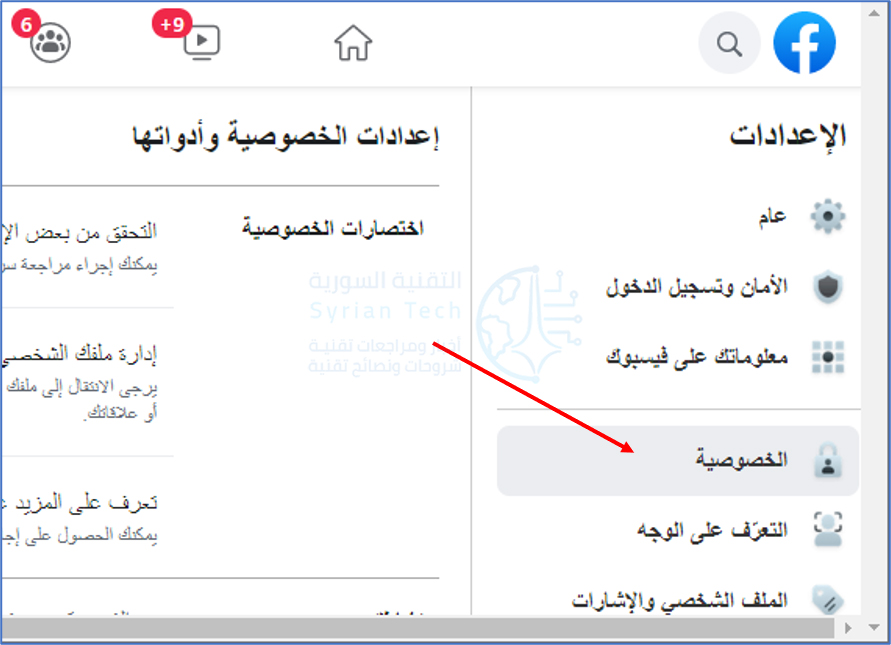
في الزاوية العلوية اليسرى من موقع فيس بوك Facebook، انقر فوق رمز السهم لأسفل واختر الإعدادات والخصوصية.

من قائمة الإعدادات والخصوصية، حدد الإعدادات.

في صفحة إعدادات الحساب العامة التي تفتح، من الشريط الجانبي على اليمين، اختر المنشورات العامة.

ستصل إلى صفحة فلاتر وأدوات المنشورات العامة. هنا، بجوار خيار من يمكنه متابعتي، انقر على القائمة المنسدلة واختر العامة.

في نفس صفحة فلاتر وأدوات المنشورات العامة، انقر على خيار التعليقات على المنشورات العامة.

في قائمة التعليقات على المنشورات العامة الموسعة، انقر على القائمة المنسدلة وحدد من يمكنه التعليق على مشاركاتك العامة.

الخيارات المتاحة هي:

  • العامة: يمكن لأي شخص، حتى هؤلاء المستخدمين الذين لا يتابعونك، التعليق على مشاركاتك العامة.
  • الأصدقاء: يمكن لأصدقائك فقط نشر التعليقات. إذا قمت بالإشارة إلى شخص ما في مشاركتك، فيمكن لهذا الشخص وأصدقاؤه التعليق على مشاركاتك.
  • أصدقاء الأصدقاء: يمكن لأصدقائك وأصدقائهم التعليق على مشاركاتك.

بمجرد تحديد أحد الخيارات، سيقوم فيس بوك Facebook تلقائياً بحفظ تغييراتك.

كيفية إدارة التعليقات على المنشورات العامة الفردية:

لإدارة من يمكنه التعليق على منشور معين، قم بالوصول إلى هذا المنشور على فيس بوك Facebook.

في الزاوية العلوية اليسرى من المنشور، انقر على النقاط الثلاث. ومن قائمة النقاط الثلاث، اختر من الذي يمكنه التعليق على منشورك؟.

ستفتح نافذة من يمكنه التعليق على منشورك؟. هنا، حدد أحد الخيارات الثلاثة:

  • العامة: يسمح هذا لأي شخص بالتعليق على مشاركتك.
  • الأصدقاء: يسمح هذا لأصدقائك على فيس بوك Facebook بالتعليق على منشورك.
  • الملفات الشخصية والصفحات التي تذكرها: إذا ذكرت ملفاً شخصياً أو صفحة على فيس بوك Facebook في منشورك، فيمكن لهذا الملف الشخصي أو الصفحة التعليق على منشورك.

وهذا كل ما في الأمر لإدارة إعدادات التعليقات لمشاركاتك على فيس بوك Facebook.

كيفية إيقاف نشر التعليقات في مجموعة فيس بوك:

على عكس المنشورات الشخصية، يمكنك تعطيل التعليقات بشكل كامل على المنشورات في مجموعة فيس بوك Facebook. للقيام بذلك، يجب أن تكون مسؤولاً أو مشرفاً في المجموعة.

لاستخدام هذا الخيار، قم بالوصول إلى المنشور الذي تريد إيقاف تشغيل التعليقات على فيس بوك Facebook.

في الزاوية العلوية اليسرى من المنشور، انقر فوق النقاط الثلاث.

في قائمة النقاط الثلاث، انقر على إيقاف تشغيل التعليقات.

وعلى الفور، سيعطل فيس بوك Facebook التعليقات على هذا المنشور. سيتم الاحتفاظ بالتعليقات الحالية بالرغم من ذلك.

تعد خيارات التحكم في التعليقات مفيدة حقاً، حيث يمكنك استخدامها لإيقاف المزيد من المناقشات حول منشورات معينة.

مقالات قد تعجبك:

كيفية إخفاء اقتراحات الأصدقاء على فيسبوك
كيفية استعادة الصور ومقاطع الفيديو والقصص (الستوري) المحذوفة على إنستغرام
كيفية العثور على صور بخلفية شفافة بسهولة باستخدام بحث جوجل
كيفية إيجاد واستخدام الحافظة على أندرويد
كيفية حل مشكلة عدم شحن آيفون وآيباد بشكل صحيح

كيفية نشر بوست (منشور) بدون اسم (إخفاء الحساب) في مجموعة على فيس بوك

إذا كنت ترغب في نشر شيء ما في مجموعة فيس بوك Facebook دون الكشف عن اسمك، فاستخدم ميزة النشر المجهول على فيس بوك Facebook.

من السهل القيام بذلك، على افتراض أن مشرف المجموعة قد مكّن الميزة، سنوضح لك كيفية استخدامها.

ما يجب معرفته عن منشورات فيس بوك مجهولة الهوية:

لعمل منشور مجهول الهوية في مجموعة فيس بوك Facebook، يجب أن تكون المجموعة قد قامت بتمكين الميزة لذلك. اعلم أيضاً أن مسؤولي المجموعة والمشرفين وفريق فيس بوك Facebook لا يزالون قادرين على رؤية اسمك في منشوراتك مجهولة الهوية.

بالإضافة إلى ذلك، لن تظهر المشاركات مجهولة الهوية على الفور. سيتعين عليك انتظار الموافقة من المشرف أو المشرف.

إذا كنت مسؤولاً عن مجموعة وتريد تمكين النشر مجهول الهوية في مجموعتك، فراجع الإرشادات الموجودة في نهاية هذا الدليل.

النشر بشكل مجهول الهوية في مجموعة على فيس بوك:

لإنشاء منشور مجهول في مجموعة فيس بوك Facebook، يمكنك استخدام أي جهاز يدعمه فيس بوك Facebook، مثل جهاز ويندوز Windows أو ماك Mac أو لينكس Linux أو كروم بوك Chromebook أو آيفون iPhone أو آيباد iPad أو أندرويد Android.

تتشابه خطوات إنشاء منشور مجهول الهوية إلى حد كبير على جميع الأجهزة. سنستخدم إصدار الويب لـ فيس بوك Facebook لتوضيح الإجراء الوارد في هذا الدليل.

للبدء، قم بتشغيل متصفح الويب على جهاز الكمبيوتر وتوجه إلى موقع فيس بوك Facebook.

عند تحميل الموقع، من الشريط الجانبي على اليمين، انقر على المجموعات.

في شاشة المجموعات، من الشريط الجانبي على اليمين، حدد المجموعة التي تريدها.

ثم، في الجزء الأيسر، انقر فوق خيار منشور مجهول الهوية.

سيفتح فيس بوك Facebook نافذة منشور مجهول الهوية. انقر فوق إنشاء منشور مجهول الهوية في الجزء السفلي من هذه النافذة.

سترى الآن نافذة إنشاء منشور. هنا، انقر فوق حقل النص الكبير وقم بإنشاء منشورك كما تفعل عادةً. عند الانتهاء، في الجزء السفلي من النافذة، انقر على إرسال.

سيقوم فيس بوك Facebook بإرسال منشورك إلى مديري المجموعة والمشرفين. سيتم نشر منشورك فقط عندما يوافق عليه أحد مشرفي المجموعة.

هذه هي الطريقة التي تستطيع بها أن تنشر بها شيئاً ما في مجموعة دون الكشف عن هويتك!

كيفية تمكين ميزة النشر المجهول في مجموعة فيس بوك:

لتشغيل ميزة النشر مجهول الهوية في مجموعة فيس بوك Facebook، يجب أن تكون مسؤولاً في تلك المجموعة.

بمجرد تأكيد أنك مسؤول، افتح موقع فيس بوك Facebook. من الشريط الجانبي على اليمين، انقر على مجموعات، ثم اختر مجموعتك.

من قسم أدوات المسؤول على اليمين، انقر على الإعدادات.

مرر لأسفل صفحة الإعدادات إلى الميزات. هنا، بجوار نشر مجهول الهوية، انقر على رمز قلم الرصاص.

في نافذة منشور مجهول الهوية التي تفتح، من قسم نشر مجهول الهوية في الجزء السفلي، اختر قيد التشغيل. ثم انقر فوق حفظ في الجزء السفلي من النافذة.

لقد نجحت الآن في تمكين المنشورات المجهولة في مجموعة فيس بوك Facebook!

يمكنك أيضاً إيقاف تشغيل المنشورات المجهولة في مجموعتك في أي وقت من نافذة تفعيل الميزة نفسها.

و هذا كل شيء.

إنه لأمر رائع أن ترى فيس بوك Facebook لديه خيار مثل هذا، حيث يمكنك نشر محتوى معين دون الكشف عن اسمك. من المفترض أن يعمل هذا بشكل رائع مع المشاركات التي لا تريد نشر اسمك بها لأسباب مختلفة.

مقالات قد تعجبك:

ما هو NAS التخزين المتصل (الملحق) بالشبكة؟
ما هي شاشة سوبر أموليد Super AMOLED؟
ما هي لغة الترميز Markup Language؟
طريقة تثبيت ويندوز 11 على الأجهزة ذات المعالجات غير المدعومة
نظام تشغيل ويندوز 11 بين المميزات والعيوب

كيفية تسجيل الخروج من فيس بوك على جميع الأجهزة دفعة واحدة

إذا كنت ترغب في تسجيل الخروج من حسابك على فيس بوك Facebook من جميع أجهزتك التي تم تسجيل الدخول إليها، فلن تضطر إلى تسجيل الخروج بشكل فردي على كل جهاز.

يوفر فيس بوك Facebook خياراً واحداً لتسجيل الخروج من جميع الأجهزة مرة واحدة، سنعرض لك كيفية استخدامه.

تسجيل الخروج على جميع الأجهزة من تطبيق فيس بوك على الموبايل:

إذا كنت تستخدم هاتف آيفون iPhone أو آيباد iPad أو أندرويد Android، فيمكنك استخدام تطبيق فيس بوك Facebook الرسمي لتسجيل الخروج من فيس بوك Facebook على جميع أجهزتك في وقت واحد.

لاستخدام هذه الطريقة، قم بتشغيل تطبيق فيس بوك Facebook على هاتفك.

في تطبيق فيس بوك Facebook، اضغط على قائمة الخطوط الأفقية الثلاثة. على جهاز آيفون iPhone أو آيباد iPad، توجد هذه القائمة في الجزء السفلي من التطبيق.

على هاتف أندرويد Android، ستجد هذه القائمة في الزاوية العلوية اليمنى من التطبيق.

مرر لأسفل شاشة القائمة التي تفتح، وانقر على الإعدادات والخصوصية.

من خيارات قائمة الإعدادات والخصوصية، اختر الإعدادات.

مرر لأسفل شاشة الإعدادات وانقر على كلمة السر والأمان.

في صفحة كلمة السر والأمان، بجوار عنوان المكان الذي سجلت دخولك منه، انقر على عرض الكل.

سيعرض فيس بوك Facebook قائمة الأجهزة التي تستخدم فيها حسابك. في الجزء السفلي من هذه الشاشة، انقر على تسجيل الخروج من كل الجلسات.

تم تسجيل خروجك من أي جهاز تستخدم حسابك على فيس بوك Facebook عليه.

تسجيل الخروج من فيس بوك على جميع الأجهزة من موقع الويب:

إذا كنت تستخدم جهاز كمبيوتر يعمل بنظام التشغيل ويندوز Windows أو ماك Mac أو لينكس Linux أو كروم بوك Chromebook، فاستخدم موقع فيس بوك Facebook لتسجيل خروجك من جميع أجهزتك التي تم تسجيل الدخول إليها على فيس بوك Facebook.

للقيام بذلك، قم بتشغيل متصفح الويب على جهاز الكمبيوتر وافتح موقع فيس بوك Facebook.

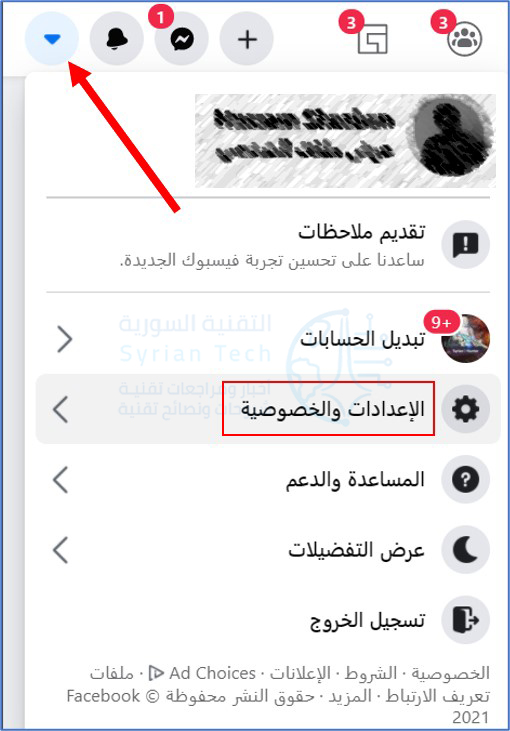
في موقع فيس بوك Facebook، في الزاوية العلوية اليسرى، انقر فوق رمز السهم لأسفل.

من قائمة رمز السهم لأسفل، انقر على الإعدادات والخصوصية.

من قائمة الإعدادات والخصوصية الموسعة، اختر الإعدادات.

سينقلك فيس بوك Facebook إلى صفحة إعدادات حسابك. هنا، في الشريط الجانبي على اليمين، انقر فوق الأمان وتسجيل الدخول.

في صفحة الأمان وتسجيل الدخول التي تفتح، من قسم المكان الذي سجلت دخولك منه، انقر على خيار عرض المزيد.

سترى قائمة بالأجهزة التي تستخدم فيها حسابك على فيس بوك Facebook. لتسجيل الخروج من جميع هذه الأجهزة، انقر على تسجيل الخروج من كل الجلسات في الركن الأيسر السفلي.

ستظهر مطالبة تسجيل الخروج من كل الجلسات. انقر فوق تسجيل الخروج في موجه الأوامر لتأكيد اختيارك.

وسيقوم فيس بوك Facebook بتسجيل خروجك من جميع أجهزتك التي تم تسجيل الدخول إليها!

لاستخدام حسابك على فيس بوك Facebook على هذه الأجهزة مرة أخرى، سيتعين عليك إدخال اسم مستخدم وكلمة مرور فيس بوك Facebook.

مقالات قد تعجبك:

ما هو معيار EasyMesh؟ وما فائدته في تحسين تقنية Mesh Wi-Fi؟
كيفية حذف واستعراض سجل التصفح على PlayStation 4
كيفية إدارة برامج بدء التشغيل في ويندوز 10
هل يقوم ويندوز 10 بالتحديث إذا كان الحاسوب في وضع السكون؟
كيف تستخدم البريد الإلكتروني Gmail بشكل أفضل؟

إعدادات خصوصية مهمة في فيس بوك يجب تغييرها الآن

قد تبدو قائمة خيارات الخصوصية الطويلة في فيس بوك Facebook مملة وطويلة، ولكن لا يوجد سوى عدد قليل من الإعدادات التي تحتاج إلى تغييرها لحماية نفسك بشكل أفضل.

إليك بعض الأشياء التي يجب عليك التحقق منها الآن.

بينما يمكن تغيير معظم هذه الإعدادات عبر تطبيق فيس بوك Facebook على آيفون iPhone وأندرويد Android لكن يتم تقديم الإعدادات نفسها بشكل مختلف قليلاً عند الوصول إليها من التطبيق.

منع الوصول إلى حساب فيسبوك من خلال البحث في جوجل وباقي محركات البحث:

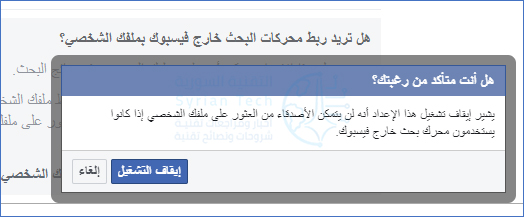
إذا كنت لا تريد أن يظهر ملفك الشخصي على فيس بوك Facebook عندما يبحث شخص ما عن اسمك، فيجب عليك حذف حساب فيس بوك Facebook من نتائج محركات البحث.

يخبر هذا الإعداد محرك البحث بعدم فهرسة الصفحة، ولكن قد يستغرق ذلك وقتاً قصيراً حتى يصبح هذا الأمر ساري المفعول.

لمعلومات تفصيلية، لدينا مقال مفصّل حول كيفية حذف حساب فيس بوك عن محركات البحث مثل جوجل.

جعل قائمة أصدقائك في فيس بوك مخفية:

بشكل افتراضي، تكون قائمة أصدقائك مرئية للجميع، بما في ذلك الأشخاص الذين ليسوا أصدقاء لك.

قد يساعد وجود قائمة بأصدقائك الأشخاص في العثور عليك، ولكن لا يشعر الجميع بالراحة تجاه ذلك. ربما لا تريد أن يتمكن أحدهم من البحث عن قائمة بأصدقائك المقربين أو أفراد عائلتك أو شركائك الرومانسيين.

يمكنك تغيير إمكانية رؤية قائمة أصدقائك ضمن إعدادات فيس بوك Facebook بسهولة.

انقر أولاً على هذا الرابط ثم غيّر الإعداد مَن الذي يمكنه رؤية قائمة أصدقائك؟ إلى إعداد تشعر براحة أكبر معه.

يمكنك الاختيار بين عام والأصدقاء وأنا فقط ومجموعة مخصصة من الخيارات الأخرى. اختر أنا فقط للحفاظ على خصوصية قائمة أصدقائك.

تقييد رؤية منشوراتك القديمة:

إذا قمت بالرجوع في حساب فيس بوك Facebook إلى البداية، فربما تكون قد نسيت بعض المنشورات العامة القديمة المحرجة التي نشرتها.

قد لا تدرك أن بعض مشاركاتك القديمة قد تم نشرها عندما خضع فيس بوك Facebook لإصلاحات عديدة. لحسن الحظ، لا تحتاج إلى البحث في سنوات من المشاركات لتحديد من يمكنه رؤية مشاركاتك القديمة بسرعة.

انقر على هذا الرابط وضمن قسم نشاطك، سترى تقييد العرض للجماهير بالنسبة للمنشورات القديمة على التسلسل الزمني للأحداث الخاص بك.

يمكنك استخدام تقييد نطاق جمهور المنشورات السابقة لتغيير مستوى رؤية هذه المنشورات العامة القديمة (وتلك المنشورة مع أصدقاء الأصدقاء) بحيث يتم مشاركتها فقط مع قائمة الأصدقاء المباشرين.

تمكين مراجعة المنشورات التي تم الإشارة إليك فيها:

بشكل افتراضي، يمكن لأي شخص وضع إشارة لك في منشور وستتم إضافة هذا المنشور إلى ملفك الشخصي على فيس بوك Facebook جنباً إلى جنب مع التحديثات التي كتبتها بنفسك.

إذا كنت تفضل التحكم في ما يظهر في ملفك الشخصي، فيمكنك تمكين مراجعة جميع الإشارات المستقبلية يدوياً.

للقيام بذلك، لدينا مقال مفصل حول كيفية تمكين مراجعة المنشورات التي تم الإشارة إليك فيها.

تعطيل التعرف على الوجه:

التعرف على الوجه له بعض الجوانب الإيجابية على فيس بوك Facebook، ولكن لا يشعر الجميع بالراحة تجاهه.

مع تمكين ميزة التعرف على الوجه، قد يقدم فيس بوك Facebook اقتراحات بشأن الإشارة إلى الصور التي تتواجد فيها.

ربما يكون الأمر الأكثر فائدة هو القدرة على تلقي إشعار عندما يكتشف فيس بوك Facebook أن صورتك يتم استخدامها في صورة ملف شخصي آخر.

إذا كان الحساب يحاول حقاً انتحال هويتك، فيمكنك الإبلاغ عنه ونأمل أن تتم إزالة المحتوى.

إذا كنت تفضل إيقاف تشغيل هذا الإعداد، فانتقل إلى هذا الرابط ثم قم بتعطيل الخيار هل تسمح لفيسبوك Facebook بالتعرف عليك في الصور ومقاطع الفيديو؟

تقييد كيفية العثور عليك على فيس بوك:

بينما لا يمكنك إخفاء الاسم في ملفك الشخصي، يمكنك تقييد كيفية العثور عليك من خلال وسائل أخرى.

يستخدم فيس بوك Facebook أي أرقام هواتف أو عناوين بريد إلكتروني توفرها لمساعدة الأشخاص في العثور عليك، لذلك إذا كنت ترغب في البقاء في وضع التخفي (إلى حد كبير)، فتأكد من تعطيل هذا الإعداد.

انقر على هذا الرابط أولاً.

ثم قم بتعطيل من الذي يمكنه البحث عنك باستخدام عنوان بريدك الإلكتروني؟ ومن الذي يمكنه البحث عنك باستخدام رقم الهاتف الذي قدمته؟ عند الضرورة.

مراجعة التطبيقات ومواقع الويب المرتبطة بحسابك:

كانت فضيحة سرقة البيانات في Cambridge Analytica على فيس بوك Facebook ممكنة فقط باستخدام تطبيق مرتبط يسمى This Is Your Digital Life، والذي انتهى بسحب المعلومات من حوالي 87 مليون ملف شخصي.

يمكن للمستخدمين تسجيل الدخول إلى التطبيق باستخدام ملفهم الشخصي على فيس بوك Facebook كتسجيل دخول عادي، وهي ممارسة شائعة.

بينما أجرى فيس بوك Facebook تغييرات على طريقة معالجة البيانات، لا يزال من المهم أن تكون على دراية بالتطبيقات ومواقع الويب المرتبطة بحسابك.

يجب أن تتأكد من أن التطبيقات التي تثق بها وتستخدمها بنشاط فقط هي التي تمتلك حق الوصول إلى حسابك.

يمكنك مراجعة قائمة التطبيقات المتصلة عن طريق قم بالضغط على هذا الرابط، ثم قم بمراجعة أي عمليات تسجيل دخول نشطة لديك.

إذا لم تتعرف على تطبيق أو موقع ويب مرتبط، أو لم تستخدم الخدمة لفترة طويلة، فقم بحذفها.

يمكنك دائماً إعادة توصيل التطبيق في المستقبل، ويجب ألا تفقد أي بيانات، حيث لا يتم تخزين أي شيء على فيس بوك Facebook على أي حال.

أخيراً: معاينة كيف يرى الآخرون ملفك الشخصي:

يتيح لك فيس بوك Facebook رؤية كيف يظهر ملفك الشخصي على فيس بوك Facebook للآخرين. يتيح لك ذلك عرض المعلومات التي تركتها مرئية ليراها الجمهور.

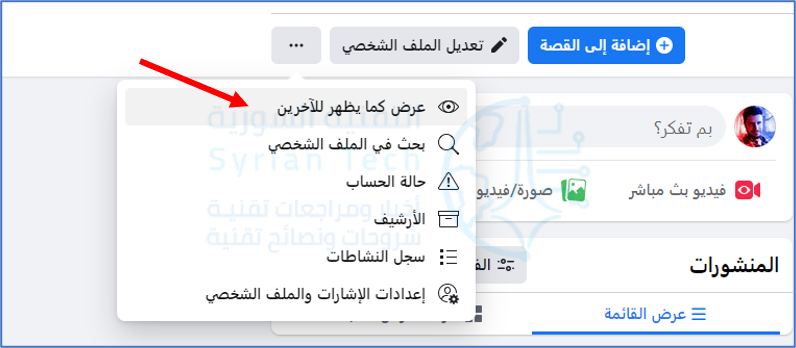
للوصول إلى هذه الميزة، توجه إلى صفحة ملفك الشخصي بسهولة (أو من خلال هذا الرابط) وانقر على أيقونة الثلاث نقاط الموجودة أسفل اسمك مباشرة.

ثم انقر على عرض كما يظهر للآخرين من القائمة المنسدلة وألق نظرة حول ملفك الشخصي. إذا لم تكن مرتاحاً لأي شيء متبقي بشكل مرئي، فقم بالخروج من العرض كما يظهر للآخرين، ثم قم بإجراء التغييرات على المعلومات المطلوبة.

مقالات ذات صلة بـ فيس بوك:

مقالات قد تعجبك:

كيفية تعطيل إلغاء تثبيت أو حذف الملحقات Extensions في متصفح إيدج Edge
كيفية العثور على رقم نموذج آيفون أو آيباد لتحديد (طراز) نوع الجهاز
كيفية تشغيل الوضع المظلم (الليلي) تلقائياً عند غروب الشمس في أندرويد
كيفية إجراء مكالمات فيديو على الويب باستخدام جوجل دو Google Duo
كيفية العثور على رقم نموذج آيفون أو آيباد لتحديد (طراز) نوع الجهاز

ما هي المعلومات والبيانات التي يعرفها ويخزنها فيسبوك عنك؟

فيسبوك Facebook يعرف الكثير عنك. تم أخذ بعض هذه المعلومات عند اشتراكك في الموقع، ولكن هناك بعض الأشياء التي قد لا تعرفها. سنوضح لك كيفية رؤية هذه المعلومات وتنزيلها.

معلوماتك على فيسبوك:

أولاً، قد يكون لديك فضول لمعرفة مقدار البيانات التي يمتلكها فيسبوك Facebook عنك. هناك أشياء واضحة مثل اسمك وتاريخ ميلادك وأقاربك وما إلى ذلك، ولكن ماذا يعرف أيضاً؟

للاطلاع، قم بتسجيل الدخول إلى حسابك في فيسبوك Facebook على مستعرض ويب، مثل جوجل كروم Google Chrome، على جهاز كمبيوتر.

انقر فوق السهم الموجود أعلى اليسار، ثم انقر على الإعدادات والخصوصية.

بعد ذلك، انقر على الإعدادات.

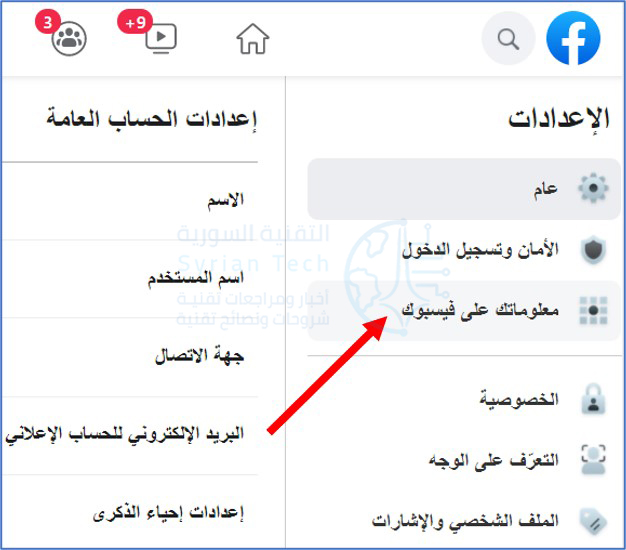
في الشريط الجانبي من الإعدادات، انقر على معلوماتك على فيسبوك.

سترى بعض الأمور المختلفة لاستكشافها. انقر فوق عرض على يسار الوصول إلى معلوماتك.

هنا، سترى جميع معلوماتك على فيسبوك Facebook منظمة في عدة فئات. سيؤدي النقر فوق أي منها إلى إظهار الروابط حتى تتمكن من مراجعة كل شيء متعلق بالفئة.

مرر لأسفل إلى قسم معلومات عنك. يمكنك في هذا المكان مراجعة المزيد من المعلومات الشخصية التي يجمعها فيسبوك Facebook. مرة أخرى، انقر فوق أي فئة لتوسيعها.

كيفية تنزيل المعلومات الشخصية في فيسبوك:

بعد استكشاف جميع المعلومات، قد ترغب في تنزيل نسخة منها لحفظها. هذه فكرة جيدة إذا كنت تخطط لحذف حسابك.

للقيام بذلك، انتقل إلى الإعدادات والخصوصية ثم الإعدادات ثم معلوماتك على فيسبوك كما الخطوات السابقة. انقر فوق عرض بجوار تنزيل معلوماتك.

سترى جميع الفئات التي اكتشفناها أعلاه. حدد المربع الصغير بجوار الفئات التي تريد تنزيل المعلومات منها.

بعد ذلك، يمكنك أن تقرر المدى الزمني الذي يحوي المعلومات التي تريدها. بشكل افتراضي، سيتم تنزيل جميع المعلومات بدءاً من وقت إنشاء حسابك لأول مرة.

انقر على كل بياناتي لتعديل النطاق الزمني.

استخدم التقويم لتحديد تاريخ البدء والانتهاء، ثم انقر على موافق.

بعد ذلك، اختر التنسيق الذي تريد حفظ المعلومات التي تم تنزيلها بها.

يسهل عرض تنسيق HTML عن طريق المتصفح، لكن JSON يعمل بشكل أفضل للاستيراد إلى خدمات أخرى.

للأسف، لا يمكنك القيام بذلك مرتين وحفظ المعلومات في كلا التنسيقين.

الخيار الأخير هو جودة الوسائط. كلما زادت الجودة التي تختارها، زاد حجم الملف.

بعد تحديد جميع اختياراتك، انقر على إنشاء ملف لبدء إنشاء الملف.

سترى إشعار جارٍ إنشاء نسخة من معلوماتك. قد تتلقى أيضاً بريداً إلكترونياً يؤكد ذلك. سيُعلمك فيسبوك Facebook عندما تكون معلوماتك جاهزة للتنزيل.

هذا كل ما في الأمر! بناءً على مقدار المعلومات التي حددتها، قد يستغرق إنشاء الملف بعض الوقت.

عندما يكون الملف جاهزاً، سيتم إرشادك لتنزيل ملف ZIP.

سيتضمن هذا الملف مجلدات بكل معلوماتك. سيكون من الصعب ترجمة بعضها، لكن أشياء مثل الصور ومقاطع الفيديو واضحة ومباشرة. عندما تتصفحها، سترى كل ما يعرفه فيسبوك Facebook عنك.

مقالة ذات صلة: كيفية فتح الملفات المضغوطة في هواتف أندرويد

مقالات قد تعجبك:

أسهل تطبيقات مكالمات الفيديو يمكن استخدامها مع العائلة
تطبيقات سهلة لتركيب أي وجه على مقاطع الفيديو والصور المتحركة
كيفية إيقاف التحديثات مؤقتاً في ويندوز 10
كيفية معرفة إذا كان هاتف آيفون معاد تصنيعه (مجدّد)
كيفية تفعيل الوضع المظلم في فيسبوك على الكمبيوتر

فيسبوك أضافت ميزة مشاركة الشاشة في مكالمات فيديو ماسنجر

أضافت فيسبوك Facebook ميزة جديدة أخرى إلى تطبيق مسنجر Messenger في سعيها لجعل تطبيقها ينافس تطبيق زوم Zoom، نتحدث بالطبع عن ميزة مشاركة الشاشة Screen sharing.

هذه الميزة حالياً ستصبح متاحة في تطبيقات فيسبوك مسنجر Facebook Messenger لنظامي التشغيل أندرويد Android و iOS، مما يتيح لك مشاركة شاشتك على الفور مع الأصدقاء والعائلة، إما بشكل منفرد أو في مكالمات فيديو جماعية.

تعمل هذه الميزة في مكالمات الفيديو الجماعية مع ما يصل إلى ثمانية أشخاص، و 16 شخصاً في Rooms، حيث يمكنك إجراء مكالمة فيديو في مسنجر Messenger مباشرة من خلال مجموعة وكذلك من خلال غرفة Room.

من خلال مشاركة الشاشة، ستعطي الآخرين عرضاً مباشراً لما تفعله على شاشة هاتفك، حتى تتمكن من مشاركة أي شيء تقريباً.

تقول فيسبوك Facebook أن الهدف هو مساعدتك على البقاء على اتصال وقريب مع أحبائك حتى إذا كنت بعيداً عنهم جسدياً.

مشاركة الشاشة متاحة أيضاً في غرف مسنجر Messenger Rooms مع ما يصل إلى 16 شخصاً على الويب وسطح المكتب.

تخطط الشركة لإضافة عناصر تحكم لمن يمكنه مشاركة شاشته في الغرف، وزيادة عدد الأشخاص الذين يمكنك مشاركة شاشتك معهم إلى 50.

لذلك إذا قمت بإنشاء غرفة في مسنجر Messenger، فستتمكن قريباً من تقييد القدرة على مشاركة الشاشة لنفسك فقط، أو تجعلها متاحة لجميع المشاركين.

مقالات قد تعجبك:

تحديث كبير وميزات جديدة قادمة لـ جيميل Gmail
ميزة التحكم بالسيارة دون مفاتيح لهواتف آيفون أصبحت متاحة الآن!
الولايات المتحدة أكدت أنها ستقوم بحظر تيك توك خلال أسابيع
كيفية الحصول على المواصفات التفصيلية لحاسوبك
لماذا يظهر الجهاز مرتين في مستعرض ويندوز؟ وما الحل؟
ما هي حساسات الهواتف المحمولة ؟ وكيفية عملها

فيسبوك ستطرح ميزة تساهم في إبعاد المستخدمين عن يوتيوب

يقوم فيسبوك Facebook بخطوة أخرى لجذب بعض الأشخاص بعيداً عن يوتيوب YouTube. حيث ستتيح لك الشبكة الاجتماعية قريباً مشاهدة مقاطع فيديو موسيقية رسمية من فنانين في الولايات المتحدة.

ووفقاً لتقرير صادر عن موقع TechCrunch، فقد أبلغت شركة فيسبوك Facebook جميع مديري صفحات الفنانين بإعداد جديد سيضيف تلقائياً جميع مقاطع الفيديو الموسيقية الخاصة بهم إلى الصفحة.

وأشار التقرير إلى أن هذه الميزة سيتم نشرها في شهر آب، وإذا قام مديرو الصفحات بتعطيلها، فلن تظهر مقاطع الفيديو الموسيقية على صفحة الفنان.

ومع ذلك، نظراً لأن الشركة قد قامت بترخيص مقاطع الفيديو هذه، فيمكن أن تظهر في مكان آخر. حيث ستتمكن من مشاهدة مقاطع الفيديو في علامة التبويب مشاهدة على فيسبوك Facebook بالإضافة إلى موجز خاص لمقاطع الفيديو الموسيقية.

حسب تغريدة من مسؤول تنفيذي أن مقاطع الفيديو الموسيقية لم تكن تنشر على فيسبوك Facebook حتى الآن وذلك بسبب عدم الاستفادة من ذلك مادياً (عن طريق الإعلانات مثلاً) ولكن الآن ستوفر الشبكة الاجتماعية خلاصة حسابية منفصلة لهم.

https://twitter.com/seaninsound/status/1283066672715313152?ref_src=twsrc%5Etfw%7Ctwcamp%5Etweetembed%7Ctwterm%5E1283066672715313152%7Ctwgr%5E&ref_url=https%3A%2F%2Fthenextweb.com%2Ffacebook%2F2020%2F07%2F15%2Ffacebook-wants-to-lure-you-away-from-youtube-with-official-music-videos%2F

سمحت صفقة فيسبوك Facebook مع قوائم الموسيقى Music Labels حتى الآن باستخدام مقاطع قصيرة من الأغاني في تجارب مثل قصص إنستغرام Instagram أو Reels (استنساخ لتطبيق تيك توك TikTok).

ولكن الآن، سيتمكن الأشخاص في الولايات المتحدة من مشاهدة مقاطع فيديو موسيقية كاملة.

كان يوتيوب YouTube مكاناً مثالياً لعشاق الموسيقى لفترة طويلة، وبصرف النظر عن العثور على مقاطع فيديو موسيقية رسمية، يمكنك العثور على إصدارات أخرى من الأغنية مثل الـ Cover و الـ Mix.

قد لا تهدف جهود فيسبوك Facebook الجديدة مباشرة إلى التوقف عن الاستماع الى الموسيقى على يوتيوب، ولكن فكرتها هي منحك خياراً آخر لمشاهدة مقاطع الفيديو الموسيقية، وإذا كنت تتردد إلى صفحات الفنانين المفضلين لديك بشكل منتظم، فلمَ لا؟

مقالات قد تعجبك:

ون بلس ستطلق أول سماعات أذن لاسلكية لها في حدث إطلاق هاتف ون بلس Nord
استبدال المصطلحات البرمجية المتعلقة بالعنصرية كـ Blacklist و Master المستخدمة في نواة لينكس
الرئيس ترامب اعترف أن بلاده شنت هجوماً إلكترونياً عام 2018 على وكالة أبحاث روسية
كيف يمكن لمرسل الرسائل الإلكترونية عبر الإيميل معرفة إن فتح المُرسل إليه الرسالة؟
ما هو الوضع السري في Gmail؟ وكيف يعمل؟
كيفية تغيير كلمة مرور حساب جوجل Google وبريد جيميل Gmail