هل وسائل القفل الحيوية (البصمة والوجه) قوية؟

المصادقة البيومترية (حيوية) باستخدام وجهك أو بصمات أصابعك مريحة للغاية وتشعر بأنها مستقبلية وآمنة. ومع ذلك، قد يكون هذا شعوراً زائفاً بالأمان بفضل نقاط الضعف التي تعاني منها أنظمة القياسات الحيوية.

عندما تعرف ما هي نقاط الضعف، يمكنك استخدام القياسات الحيوية بمسؤولية.

لا يمكن تغيير القياسات الحيوية:

أكبر مشكلة في استخدام قياسات جسمك كنظام مصادقة هي أنه لا يمكنك تغييرها بسهولة إذا تم اختراق هذه المعلومات.

عندما يتم تسريب معلومات كلمة المرور أو اختراقها، كل ما عليك فعله هو تغيير كلمة المرور ومن ثم عودة المهاجمين إلى نقطة الصفر.

إذا تم اختراق بيانات المقاييس الحيوية، فلا يمكنك تغيير بصمات أصابعك أو أنماط قزحية العين تماماً. هذا لا يعني أن بيانات المقاييس الحيوية قد دمرت إلى الأبد.

من الممكن الانتقال إلى أنظمة فحص عالية الدقة تلتقط تفاصيل أكثر من الأنظمة القديمة.

الأشخاص الذين يبنون ميزات الأمان البيومترية (حيوية) لديهم طرق يمكنهم من خلالها إخفاء بصمة إصبعك، ومسح الوجه، وصور قزحية العين، وأي جزء آخر من الجسم تم مسحه ضوئياً.

من خلال تطبيق طرق التشفير التي لا يمكن عكسها بدون مفتاح، تقدم الحماية من القرصنة التقليدية.

تكمن المشكلة في أن المهاجم المخصص يمكنه دائماً العثور على طريقة للوصول إلى بياناتك الحيوية الأولية. سواء كان ذلك من خلال خرق البيانات أو رفع بصمات أصابعك جسدياً من مكان ما!

يمكن أن تُجبر على فتح أنظمة المقاييس الحيوية:

لنتخيل أنك عادت للتو إلى بلدك بعد رحلة دولية وتوقفت عند الجمارك. تقوم بتسليم هاتفك للفحص، لكن به قفل بيومتري (حيوي)، لذا لا توجد طريقة يمكن لوكيل الجمارك الوصول إليها، أليس كذلك؟ دون كثير من الخطوات، يقوم الوكيل بتوجيه هاتفك نحوك وسيفتح على الفور بعد رؤية وجهك.

في المواقف التي يمكن للسلطات فيها التلاعب بالأمر جسدياً، يمكنهم فعل الشيء نفسه باستخدام ماسحات بصمات الأصابع، عن طريق وضع إصبعك بالقوة على الماسح الضوئي.

ربما لا تقلق بشأن وصول السلطات الحكومية إلى بياناتك باستخدام بياناتك البيومترية (حيوية)، ولكن ماذا عن المجرمين؟ يجب أن تكون فكرة إجبار المجرم لضحاياهم على فتح أنظمة باستخدام القياسات الحيوية غير مستساغة لأي شخص.

نحن نرتدي بياناتنا الحيوية ليراها العالم بأسره، لكن رموز المرور وكلمات المرور تعيش في رؤوسنا. في الوقت الحالي، لا توجد طريقة سهلة لاستخراج ذلك.

يمكنك دائماً نسيان رمز المرور أو تقديم الرمز غير الصحيح مرات كافية لمسح بيانات جهازك.

تتمتع القياسات الحيوية بفرص قرصنة فريدة:

لكل نوع من أنواع أنظمة المصادقة فرص فريدة خاصة به للقرصنة. عندما يتعلق الأمر بالقياسات الحيوية، فإن ما يحتاجه المتسللون هو إيجاد طريقة ما لتزييف بياناتك الحيوية أو التقاطها.

مع تقدم التكنولوجيا، يصبح من الممكن التقاط القياسات الحيوية دون علم الضحية.

في عام 2017، تمكن العلماء من سحب بيانات بصمات الأصابع من الصور الملتقطة على مسافة تصل إلى 3 أمتار.

قطعت كاميرات الهواتف الذكية شوطاً طويلاً منذ عام 2017، ومن المحتمل أن تلتقط الهواتف الحديثة تفاصيل كافية على مسافات أطول، ناهيك عن أن معظم الهواتف تحتوي الآن على كاميرا تليفوتوغرافي واحدة على الأقل.

فحوصات قزحية العين ليست آمنة أيضاً. في عام 2015، أوضح أستاذ في جامعة كارنيجي ميلون كيف يمكن أن يعمل مسح قزحية العين بعيد المدى.

هذان مثالان فقط، الخلاصة هي أن البيانات الحيوية الحالية معرضة دائماً لخطر التقاطها وتكرارها. وينطبق الشيء نفسه على بيانات القياسات الحيوية المستقبلية، مثل تسليط الحمض النووي جنباً إلى جنب مع “طباعة” الحمض النووي كمثال محتمل.

كيفية استخدام القياسات الحيوية بشكل مسؤول:

لا تعني نقاط الضعف في المصادقة البيومترية (حيوية) أنه لا يجب عليك استخدامها على الإطلاق. ومع ذلك، ليس من الجيد أن يكون لديك معلومات حساسة حقاً وراء قفل المقاييس الحيوية.

من الأفضل استخدام MFA (المصادقة متعددة العوامل) للبيانات شديدة الحساسية أو التطبيقات التي لا تتضمن المقاييس الحيوية أو التي تستخدم هذه المقاييس فقط كعامل واحد.

يمكنك أيضاً الحصول على حماية إضافية لأجهزتك المحمولة التي تحتاج إلى طبقة أخرى من المصادقة. تعد ميزة المجلد الآمن من Samsung مثالاً جيداً على ذلك.

أخيراً، تقدم معظم الأجهزة التي تقدم المصادقة البيومترية (حيوية) أيضاً “مفتاح القتل” البيومتري. إنه اختصار أو إجراء يمكنك اتخاذه لتعطيل القياسات الحيوية على الفور.

على سبيل المثال، يمكنك قول “مرحباً Siri، لمن هذا الهاتف؟” إلى آيفون iPhone وسيعود الهاتف على الفور إلى مصادقة رمز المرور.

إنها فكرة جيدة أن تبحث عن مكافئ مفتاح القتل البيومتري للأجهزة التي تستخدمها حتى تتمكن من الاستفادة منها إذا دعت الحاجة إلى ذلك.

لماذا لا يجب استخدام الهاتف في اختبار (قياس) سرعة الإنترنت؟

يستخدم معظمنا هواتفنا في كل شيء تقريباً، لذلك يبدو من الطبيعي أن تأخذ هاتفك لإجراء اختبار سرعة على اتصال الإنترنت في منزلك. إليك سبب وجوب تجنب القيام بذلك، وماذا تفعل بدلاً من ذلك.

كيف تعمل اختبارات السرعة:

لفهم سبب حصول الأشخاص غالباً على نتائج اختبار سرعة بطيئة عند الاختبار من هاتف ذكي، علينا أن ننظر في كيفية عمل اختبارات السرعة.

لقد نظرنا في كيفية عمل اختبارات سرعة الإنترنت بالتفصيل، ولكن إليك نقطة واحدة ذات صلة يجب وضعها في الاعتبار: التفاصيل الأساسية هي: في أي وقت تجري فيه اختبار سرعة، فأنت لا تقوم بتوصيل اتصال الإنترنت العام لديك بخادم اختبار السرعة.

بدلاً من ذلك، أنت تقوم بتوصيل الجهاز الذي تقوم بتشغيل اختبار السرعة عليه بخادم اختبار السرعة.

لماذا يظهر هاتفك نتائج غير دقيقة؟

السؤال الذي نطرحه غالباً من جيراننا وأصدقائنا القلقين هو “أجريت اختبار سرعة على الإنترنت. لماذا هو أبطأ بكثير مما أدفع من أجله؟”.

هذا بالتأكيد سؤال صحيح. من يريد أن يدفع مقابل حزمة الإنترنت من الدرجة الأولى للحصول فقط على سرعات قليلة؟

عادةً، عندما نغوص بالتفاصيل، نكتشف أن الشخص أجرى اختباراً للسرعة على هاتفه الذكي، وكان منزعجاً من أن النتيجة هي جزء بسيط من السرعة المتوقعة. لكن هذه النتيجة متوقعة في معظم الحالات.

اتصال واي فاي Wi-Fi بهاتفك يمثل عنق زجاجة:

يجب على الجهاز، في هذه الحالة، التنقل عبر شبكتك المنزلية أولاً وكل شيء بين هذا الجهاز وخادم اختبار السرعة يمثل عقبة محتملة.

في المرة الثانية التي يتجاوز فيها الحد الأقصى لعرض النطاق الترددي سعة أي قطعة من أجهزة الشبكة بين المودم وجهاز الاختبار، ستحصل على نتائج غير دقيقة.

إذا كنت تحصل على نتائج اختبار سرعة تمثل جزءاً صغيراً من سرعة الإنترنت التي تدفع مقابلها أثناء استخدام هاتفك، فإن السبب المحتمل وراء عنق الزجاجة هو موجه واي فاي Wi-Fi و/أو جهاز واي فاي Wi-Fi الذي تقوم بتشغيله للاختبار.

لماذا ا؟ لأنه، باستثناء الأشخاص الذين لديهم اتصالات أبطأ، فإن السرعة الإجمالية لاتصال الإنترنت (كما تم قياسها مباشرة في المودم) تكون أسرع مما يمكن أن يتعامل معه اتصال فردي بين أجهزة واي فاي Wi-Fi وأي جهاز واي فاي Wi-Fi.

لا يشمل ذلك الهواتف الذكية فحسب، بل يشمل كل شيء آخر على الشبكة باستخدام واي فاي Wi-Fi بما في ذلك الأجهزة اللوحية وأجهزة الكمبيوتر المحمولة وأجهزة اللعب وأجهزة البث وأجهزة التلفاز الذكية.

إذا كانت سرعة النطاق العريض لديك أعلى مما يمكن لمعدات واي فاي Wi-Fi في منزلك التعامل معها، فستحصل دائماً على نتائج غير دقيقة عند إجراء اختبار سرعة باستخدام جهاز واي فاي Wi-Fi.

الاستثناء من هذه القاعدة، بالطبع، هو إذا كنت تحمل جهازاً رائعاً بالفعل متصل باتصال بطيء واسع النطاق. يتمتع موجه واي فاي Wi-Fi الجديد المقترن بهاتف ذكي جديد بسعة عرض نطاق ترددي كافية تفوق اتصال DSL البالغ 25 ميجابت في الثانية.

مقارنة اختبارات سرعة Wi-Fi و إيثرنت Ethernet:

كيف يبدو هذا في ظل ظروف العالم الحقيقي؟ دعنا ننتقل مباشرة إلى مثال من المحتمل أن يكون مألوفاً للعديد من الأشخاص الذين أجروا اختبارات السرعة باستخدام هواتفهم الذكية وواجهوا مشكلة عنق الزجاجة دون قصد.

لنفترض أن لديك اتصالاً بالإنترنت عبر كبل أو ألياف بسرعة 1 جيجابت. هذا هو الشكل الذي قد يبدو عليه اختبار السرعة الذي يتم إجراؤه بهاتفك.

تم إجراء أول اختبار تجريبي لنا باستخدام تطبيق Speedtest.net الخاص بنظام iOS على جهاز آيفون iPhone 13 متصل بشبكة واي فاي Wi-Fi 5 عبر اتصال ألياف بسرعة 1 جيجابت في موقع سكني.

ما يقرب من 240 ميغابت في الثانية لجهاز واحد بالتأكيد ليس سرعة اتصال سيئة، لأنها ستغطي أي قدر من بث الفيديو أو تحديث ألعاب الهاتف المحمول ولن تجعلك تقول “لماذا هذا الهاتف الغبي بطيء جداً؟”.

ولكن من الواضح أنها ليست السرعة التي تتوقعها من اتصال ألياف بسرعة 1 جيجابت.

لقد أجرينا نفس الاختبار، باستخدام نفس آيفون iPhone 13، لكننا متصلون بنقطة وصول واي فاي Wi-Fi 6 على نفس اتصال الإنترنت بالمنزل.

يؤدي التبديل من نقطة وصول واي فاي Wi-Fi 5 إلى نقطة وصول واي فاي Wi-Fi 6 إلى زيادة كبيرة في سرعة التحميل والتنزيل لأن آيفون iPhone 13 يمكنه الاستفادة من التحسينات التي يوفرها واي فاي Wi-Fi 6.

لكنها لا تزال لا تعكس بدقة النطاق الترددي للاتصال بالإنترنت. ستكون أكثر سعادة بهذا الاختبار، ولكن من المحتمل أنك ما زلت تتساءل عن سبب الدفع مقابل إنترنت بسرعة 1 جيجابت إذا لم تحصل عليه.

إليك نفس الاختبار، الذي تم إجراؤه باستخدام كمبيوتر سطح المكتب باستخدام كابل Gigabit Ethernet باستخدام موقع Speedtest.net، وكل ذلك أثناء الاتصال بالشبكة المنزلية نفسها واتصال الإنترنت.

نتائج اختبار السرعة هنا، حوالي 945 ميجابت في الثانية، تعكس نوع السرعة التي تتوقعها من اتصال ألياف بسرعة 1 جيجابت.

بالنظر إلى أننا لم نطرد الجميع من الشبكة المحلية لإجراء هذا الاختبار أو تشغيله في عزلة تامة، فنحن لسنا قلقين بشأن عدم كونه 1000/1000 مثالي. هذا دقيق بما فيه الكفاية.

إذا اختبرنا نفس الاتصال باستخدام اتصال واي فاي Wi-Fi للكمبيوتر المحمول ثم قمنا بتوصيل الكمبيوتر المحمول بجهاز التوجيه عبر كابل إيثرنت Ethernet للاختبار مرة أخرى، فيمكنك توقع رؤية نفس النتائج على الرغم من إجراء الاختبار على نفس الجهاز.

سيتفوق إيثرنت باستمرار على شبكة واي فاي Wi-Fi في أي نوع من اختبارات السرعة.

كيف أختبر سرعة الإنترنت لدي؟

إذا كان اختبار سرعة الإنترنت باستخدام هاتفك غير وارد (في الحالات التي تكون فيها سرعة الإنترنت لديك أعلى مما يمكن أن يتعامل معه هاتفك وجهاز توجيه (راوتر) واي فاي Wi-Fi)، فماذا يجب أن تفعل؟

اختبر على مستوى جهاز التوجيه (الراوتر):

هل تتذكر منذ لحظة فقط عندما أكدنا أن اختبار السرعة يختبر بالفعل الاتصال بين جهاز الاختبار وخادم اختبار السرعة؟ من الناحية المثالية، يجب أن تختبر سرعة الإنترنت لديك باستخدام جهاز متصل بالمودم بشكل وثيق وفعال قدر الإمكان.

إذا كان لديك جهاز توجيه (راوتر) حديث مزود بأجهزة داخلية قوية، فهناك فرصة جيدة لإجراء اختبار سرعة على جهاز التوجيه نفسه عن طريق تسجيل الدخول إلى لوحة تحكم جهاز التوجيه وبدء الاختبار هناك.

من حيث القرب والكفاءة، من الصعب جداً التغلب على إجراء الاختبار مباشرة على الأجهزة التي تنقل اتصال الإنترنت إلى بقية شبكتك.

اختبر باستخدام اتصال إيثرنت:

هناك حل جيد آخر، إذا لم تتمكن من إجراء الاختبار على جهاز التوجيه (االراوتر)، وهو استخدام جهاز بواجهة إيثرنت Ethernet مثل الكمبيوتر المحمول أو كمبيوتر سطح المكتب أو حتى جهاز لعب.

قم بتوصيل الجهاز بالمودم مباشرة وقم بإجراء الاختبار بهذه الطريقة.

لا تستطيع أن تفعل أي منهما؟ اتصل بمزود خدمة الإنترنت:

  • إذا لم يكن لديك جهاز توجيه (راوتر) يدعم الاختبار على الجهاز وكانت أسرتك مزودة بشبكة واي فاي Wi-Fi تماماً بدون أي أجهزة إيثرنت لاختبار الموجه، فستحتاج إما إلى استعارة بعض المعدات من صديق أو الاتصال بمزود خدمة الإنترنت.
  • ستحتاج أيضاً إلى الاتصال بمزود خدمة الإنترنت إذا أجريت اختبار السرعة باستخدام أجهزة مناسبة وكانت النتائج ليست كما تتوقع، حتى يتمكنوا من مساعدتك في استبعاد أي مشكلات. من المحتمل أن شيئاً ما لم يتم إعداده بشكل صحيح.

في كلتا الحالتين، يمكنهم دائماً إرسال فني إلى منزلك لحل أي مشكلات في الاتصال أو الأجهزة من جانبهم.

إذا تبين أن المشكلة تكمن في الواقع في معدات الشبكة لأن موجه واي فاي Wi-Fi لديك قديم، فقد حان الوقت للترقية إلى جهاز جديد.

كيفية تغيير حجم الصورة ودقة وضوحها في فوتوشوب

هل صورتك كبيرة جداً أو صغيرة جداً ولا تناسب احتياجاتك؟ باستخدام أدوبي فوتوشوب Adobe Photoshop على جهاز ماك Mac أو ويندوز Windows، من السهل تغيير حجم الصورة بسرعة وبدقة. إليك كيفية القيام بذلك.

للبدء، افتح فوتوشوب Photoshop على جهاز ماك Mac أو ويندوز Windows وقم بفتح الصورة التي تريد تغيير حجمها (بسحبها وإفلاتها على البرنامج).

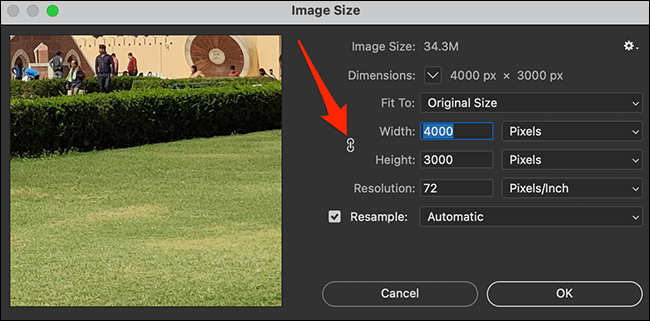
في شريط قوائم فوتوشوب Photoshop، انقر فوق Image، ثم اختر Image Size من القائمة التي تظهر.

في نافذة Image Size، ستحتاج أولاً إلى تحديد وحدة القياس التي ستستخدمها لتغيير حجم الصورة. إذا نقرت على القائمة المنسدلة بجوار حقلي Width أو High، يمكنك اختيار نوع الوحدة.

إليك ما يعنيه كل خيار:

  • Percent: يتيح لك هذا الخيار إمكانية تغيير الحجم بنسبة مئوية من حجم الصورة الحالي. على سبيل المثال، استخدام 50% كحجم للصورة الهدف يجعل الصورة نصف حجمها الحالي. وبالمثل، فإن 200% تجعله أكبر بمرتين.
  • Pixels: يتيح لك هذا تحديد أبعاد البكسل الدقيقة لحجم الصورة الناتج.
  • Inches, Centimeters, Millimeters: هذه هي أحجام القياس القياسية التي لا تنطبق إلا عند طباعة الصورة، وهي مرتبطة بمعدل DPI للصورة.
  • Points: النقطة هي وحدة قياس شائعة في الطباعة تعادل 1/72 من البوصة. بمعنى آخر، في صورة بدقة 72 نقطة في البوصة، النقطة الواحدة تساوي بكسل واحد.
  • Picas: البيكا الواحدة تساوي 1/6 من البوصة أو 12 نقطة، ويتم استخدامها بشكل متكرر في تصميم الطباعة.
  • Columns: يتيح لك ذلك تغيير الحجم حسب عدد الأعمدة، وهي وحدة عشوائية تستطيع تحديدها في Preferences ومن ثم اختيار Units & Rulers.

يستخدم العديد من الأشخاص النسبة المئوية Percent لتغييرات الحجم النسبية، ولكن إذا كنت تقوم بتغيير حجم الصور للويب، فربما تريد اختيار Pixels من القائمة.

بعد ذلك، حدد ما إذا كنت تريد الاحتفاظ بنسبة العرض إلى الارتفاع للصورة الأصلية. نسبة العرض إلى الارتفاع هي العلاقة التناسبية بين جانبي (بُعدَي) الصورة (العرض والارتفاع).

إذا اخترت الاحتفاظ بنسبة العرض إلى الارتفاع الأصلية للصورة، فأنت تحتاج فقط إلى تغيير قيمة إما العرض Width أو الارتفاع High لصورتك.

سيقوم فوتوشوب Photoshop تلقائياً بتغيير قيمة الحقل الآخر بناءً على النسبة التي تختارها.

بشكل عام، يجب أن تحافظ على نسبة العرض إلى الارتفاع حتى لا تبدو صورتك غريبة. ولكن إذا كنت تريد تعطيله، فانقر فوق رمز السلسلة بين العرض Width و الارتفاع High بحيث تختفي الخطوط الصغيرة التي تشير إلى العرض والارتفاع.

الآن يأتي الجزء حيث تقوم بتغيير حجم صورتك. لتغيير عرض صورتك، انقر فوق حقل Width وأدخل حجماً جديداً. وبالمثل، لتغيير ارتفاع الصورة، انقر فوق حقل High وأدخل قيمة.

ثم، انقر فوق OK في الجزء السفلي من نافذة Image Size.

ستظهر الآن نسخة الصورة التي تم تغيير حجمها على شاشتك. إذا كان هذا يبدو جيداً بالنسبة لك، فانقر فوق File ثم  Save في شريط قوائم فوتوشوب Photoshop لحفظ الصورة.

لحفظ الصورة التي تم تغيير حجمها كنسخة (بحيث لا تتأثر صورتك الأصلية)، انقر فوق File ثم Save As في شريط القائمة.

إذا اخترت Save As، فسترى الآن نافذة حفظ فوتوشوب Photoshop على شاشتك. في الجزء العلوي من هذه النافذة، أدخل اسماً لصورتك، ثم حدد تنسيق صورة من القائمة المنسدلة Format وانقر على Save في الجزء السفلي.

هذا كل شيء! صورتك الآن بالحجم الدقيق الذي تريده، ويمكنك استخدامها في أي مكان لم يكن مناسباً لها قبل تعديل الحجم.

مقالات قد تعجبك:

هل ستجعل مايكروسوفت نظام ويندوز 10 خدمة اشتراك مدفوعة؟
كيفية البحث عن التغريدات القديمة وحذفها في تويتر
كيفية فتح أو تعديل ملف PSD دون استخدام برنامج الفوتوشوب
ما هي ملفات EPUB ؟ وكيف يمكن فتحها؟
ما هي عملية ضغط الملفات ؟ وكيف تتم ؟

كيفية تغيير حجم الصور باستخدام الرسام ثلاثي الأبعاد Paint 3D في ويندوز 10

إذا كنت بحاجة إلى تنفيذ مهمة بسيطة مثل تغيير قياس صورة على جهاز الكمبيوتر الذي يعمل بنظام التشغيل ويندوز Windows 10، فلن تحتاج إلى استخدام برنامج احترافي صعب التعلم مثل فوتوشوب Photoshop. يمكنك القيام بذلك باستخدام Microsoft Paint 3D، إليك كيفية ذلك.

افتح Paint 3D على جهاز الكمبيوتر عن طريق كتابة Paint 3D في شريط بحث ويندوز Windows والنقر على برنامج Paint 3D من نتائج البحث.

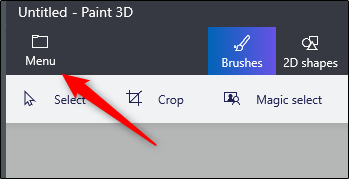
بمجرد فتح البرنامج، انقر على القائمة Menu الموجودة في الزاوية العلوية اليمنى من النافذة.

بعد ذلك، انقر على إدراج Insert.

سيتم فتح مستكشف الملفات File Explorer. انتقل إلى موقع الصورة التي ترغب في تغيير حجمها ثم انقر فوق فتح.

ستظهر الصورة الآن على لوحة الرسم ثلاثية الأبعاد.

إذا كنت تريد توفير بضع الخطوات لنفسك، قبل أن تفتح برنامج الرسام ثلاثي الأبعاد Paint 3D، فانتقل إلى موقع الصورة التي تريد إدراجها، وانقر بزر الماوس الأيمن عليها، ثم حدد تحرير باستخدام الرسام ثلاثي الأبعاد من قائمة الخيارات.

سيتم فتح Paint 3D مع الصورة المدرجة. حان الوقت الآن لتغيير حجم الصورة. ابحث عن خيار Canvas وانقر عليه في قائمة الخيارات في الأعلى.

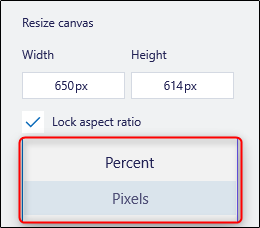
ستظهر خيارات Canvas في الجزء الأيمن. ضمن قسم Resize canvas، ستجد عرض لوحة الرسم الحالية وارتفاعها. ولكن قبل تغيير الأبعاد، قم بتحديد أو إلغاء تحديد هذين الخيارين:

  • قفل نسبة العرض إلى الارتفاع Lock aspect ratio: يقوم بتغيير بُعدَي الصورة تلقائياً إذا قمت بتغيير بُعد واحد فقط (عرض أو ارتفاع). هذا يمنع الصورة من التشوّه والتمدد.
  • تغيير حجم الصورة باستخدام لوحة الرسم Resize image with canvas: مع تمكين هذا الخيار، سيتم أيضاً تغيير حجم الصورة عند تغيير حجم اللوحة.

في معظم الحالات، تكون اللوحة هي الصورة، إلا إذا قمت بإدراج صورة بدون خلفية. في هذه الحالة، سيعطي برنامج الرسام ثلاثي الأبعاد Paint 3D للصورة خلفية بيضاء عادية.

لتغيير حجم الصورة بشكل صحيح، نوصي بالتحقق من كلا الخيارين.

يمكنك أيضاً اختيار تغيير حجم الصورة بواحدة البكسل Pixels أو النسبة مئوية Percent. اختر الخيار الذي تفضله عن طريق النقر على السهم لإظهار القائمة المنسدلة، ثم تحديد الخيار المفضل لديك.

بعد ذلك، قم بإدخال الشكل الذي ترغب في تغيير حجم الصورة إليه في مربع العرض و/أو الارتفاع. إذا حددت خيار Lock aspect ratio، فسيتم تغيير حجم عرض الصورة تلقائياً عند تغيير أحد البعدين.

سيتم الآن تغيير حجم الصورة. احفظ الصورة عن طريق النقر على القائمة Menu ثم حفظ Save أو مباشرة استخدام الاختصار Ctrl+S.

مقالات قد تعجبك:

كيف تقوم بتثبيت Windows 10 على حاسبك الشخصي
طريقة إنشاء قرص محمول USB إقلاعي لتنصيب أي نظام Windows باستخدامه
كيفية تنصيب التعاريف لجميع الأجهزة في حاسوبك من الإنترنت على مختلف أنظمة Windows
كيفية الدخول إلى خيارات الإقلاع في ويندوز 8 و 10
كيفية تعطيل التصحيح التلقائي في أجهزة آيفون وآيباد

ما الفرق بين ميجابت Megabit (Mb) وميجابايت Megabyte (MB)؟

على الرغم من حقيقة أنها كلمات متشابهة مع اختصارات متشابهة، إلا أن الميجابت (Mb) والميجابايت (MB) هي وحدات قياس مختلفة. إليك ما يقيسونه، ومتى يتم استخدام كل منهما.

البت والبايت:

إذا كنت قد قررت الحصول على خطة من مزود خدمة الإنترنت (ISP) مؤخراً (من مزوّد خدمة تراسل التابع لوزارة الاتصالات في سورية مثلاً)، فربما تكون قد لاحظت أن الشركة روجت لسرعات النطاق الخاصة بها باستخدام الميجابت بالثانية أو الجيجابت بالثانية.

من ناحية أخرى، تقيس معظم خطط الهاتف المحمول أو الإنترنت ذات الحدود القصوى للبيانات الحد الأقصى للاستخدام باستخدام الميجابايت أو الجيجابايت.

قد تعتقد أن هذين الرقمين متماثلان. ومع ذلك، فإن البت و البايت هي وحدات قياس مميزة تُستخدم لأشياء مختلفة. حيث يتكون كل بايت من ثماني بتات. لذلك، واحد ميجابايت يساوي ثمانية ميجابت، وثمانية ميجابايت تساوي 64 ميجابت، وهكذا.

علاوة على ذلك، يتم اختصارها بشكل مختلف. حيث يتم اختصار البت باستخدام حرف صغير b (Mb أو Mbit)، بينما يتم اختصار البايت بحرف كبير B (MB).

كما أنه عند الإشارة إلى سرعة نقل البيانات، يتم اختصار ميجابت في الثانية بالاختصار Mbps، بينما يتم اختصار ميجابايت في الثانية بالاختصار MB/s.

التحويل من بت إلى بايت:

لتوضيح الفرق بشكل أفضل، دعنا نستخدم سيناريو العالم الحقيقي. لنفترض أنك اشتركت مؤخراً باتصال إنترنت الألياف الضوئية واسع النطاق (فايبر) الذي يقدم سرعات إنترنت قصوى تبلغ 400 ميجابت في الثانية.

لنفترض أنك تريد تنزيل ملف فيديو حجمه 800 ميجا بايت. بافتراض أن الإنترنت لديك يعمل بشكل مثالي وأن خوادمه سريعة، فكم من الوقت سيستغرق إكمال هذا التنزيل؟

نظراً لأن 1 ميجا بايت يساوي 8 ميغا بايت، فإننا نقسم 400 ميجابت على 8 للحصول على سرعة تنزيل قصوى تبلغ 50 ميجا بايت/ثانية MB/s. لذلك، سيستغرق الأمر حوالي 16 ثانية لإنهاء تنزيل ملفك.

القياس بالبت:

يتم استخدام البتات بشكل أساسي بواسطة مزودي خدمات الإنترنت لقياس عرض النطاق الترددي. يشار إلى هذه الأرقام باسم معدلات البت.

يتساءل الكثير من الناس لماذا نادراً ما يتطابق وقت التنزيل لملف مع معدل البت الموعود لاتصالاتهم. هذا بسبب الاختلاف بين عرض النطاق الترددي والسرعة.

يشير النطاق الترددي لشبكتك إلى الحد الأقصى من البيانات التي يمكن نقلها خلال فترة زمنية معينة، مثل ثانية واحدة.

من ناحية أخرى، فإن سرعة الشبكة هي معدل النقل الفعلي للبيانات من خادم عبر الإنترنت إلى جهازك، أو العكس. يمكن أن يختلف هذا بشكل كبير بين مزوّدي الخدمات وأنواع الاتصال والمواقع.

لذلك، قد يكون لدى أسرتين اتصالاً بسرعة جيجابت، ولكن نظراً لوقوعهما في مدن مختلفة، فقد تختلف سرعات التنزيل والتحميل. وبالرغم من أن سرعات الإنترنت المحتملة قد تكون متشابهة، فمن المحتمل أن تكون مختلفة جداً في الواقع.

استخدام البايت:

يتم استخدام البايت في كل ما يتعلق بحجم الملف والتخزين. كما يشار إلى جميع أشكال التخزين من محركات الأقراص ذات الحالة الصلبة، إلى الخدمات السحابية، مثل دروبوكس Dropbox من حيث السعة مقدرة بالبايت. كما يتم أيضاً قياس الملفات الموجودة على جهاز الكمبيوتر بالبايت.

يعود سبب استخدامنا للبايت بدلاً من البت لقياس حجوم الملفات إلى الأيام الأولى للحوسبة. يمكن أن يكون لكل بت قيمة إما صفر أو واحد.

عند دمج البتات فإنها تصنع البايتات، وهي الحد الأدنى من الذاكرة التي يمكن للكمبيوتر قراءتها ومعالجتها. حيث أن كل بايت سوف يتوافق مع محرف نصي.

منذ ذلك الحين، أصبحت الملفات أكثر تعقيداً، وأصبح البايت الفردي وحدة قياس صغيرة جداً. إذ أن معظم الملفات الموجودة على جهاز الكمبيوتر لديك لا يقل حجمها عن كيلو بايت أو 1024 بايت.

ميجا، جيجا، تيرا، والمزيد:

عند قياس البيانات من حيث وحدات البت أو البايت، من الضروري معرفة الوحدات التالية شائعة الاستخدام:

  • 1024 كيلو بايت = 1 ميجا بايت
  • 1024 ميجا بايت = 1 جيجا بايت
  • 1024 جيجا بايت = 1 تيرابايت

هذا هو في الواقع الشكل الثنائي التقليدي وفقاً للنظام الدولي للوحدات، واحد ميجا بايت هو في الواقع 1000 كيلو بايت، والجيجابايت في الحقيقة 1000 ميجا بايت، والتيرابايت 1000 جيجابايت وهكذا. الأجهزة والبرامج المختلفة قد لا تشترك دائماً في نفس هذه التعاريف.

يتم قياس معظم الأجهزة حتى تيرابايت، بينما يتم قياس معظم سرعات الاتصال حتى جيجابت.

من المفيد أيضاً معرفة بعض التحويلات السريعة للأرقام المستخدمة في خطط الإنترنت. فيما يلي بعض الأرقام المفيدة لقياس سرعة التنزيل القصوى المحتملة:

  • 25 ميجا بايت في الثانية = 3.125 ميجا بايت في الثانية
  • 100 ميجا بايت في الثانية = 12.5 ميجا بايت في الثانية
  • 1 جيجابت في الثانية = 125 ميجا بايت في الثانية

تذكر أن تكون حذراً دائماً بشأن النطاق الترددي الذي وعدك به مزودو خدمة الإنترنت. عندما تكون في شك، ابحث عبر الإنترنت لمعرفة متوسط ​​سرعات الإنترنت في منطقتك.

مقالات قد تعجبك:

كيفية حماية هاتفك المحمول من تطبيقات التجسس
كيف سيزيد نظام أندرويد P من عمر البطارية ؟
أهم الإيماءات Gestures في نظام أندرويد، وكيف تُستخدم ؟
كيفية تحديد تطبيقات أندرويد المزيفة قبل تحميلها
ما هو أفضل مضاد فيروسات لأجهزة آيفون ؟

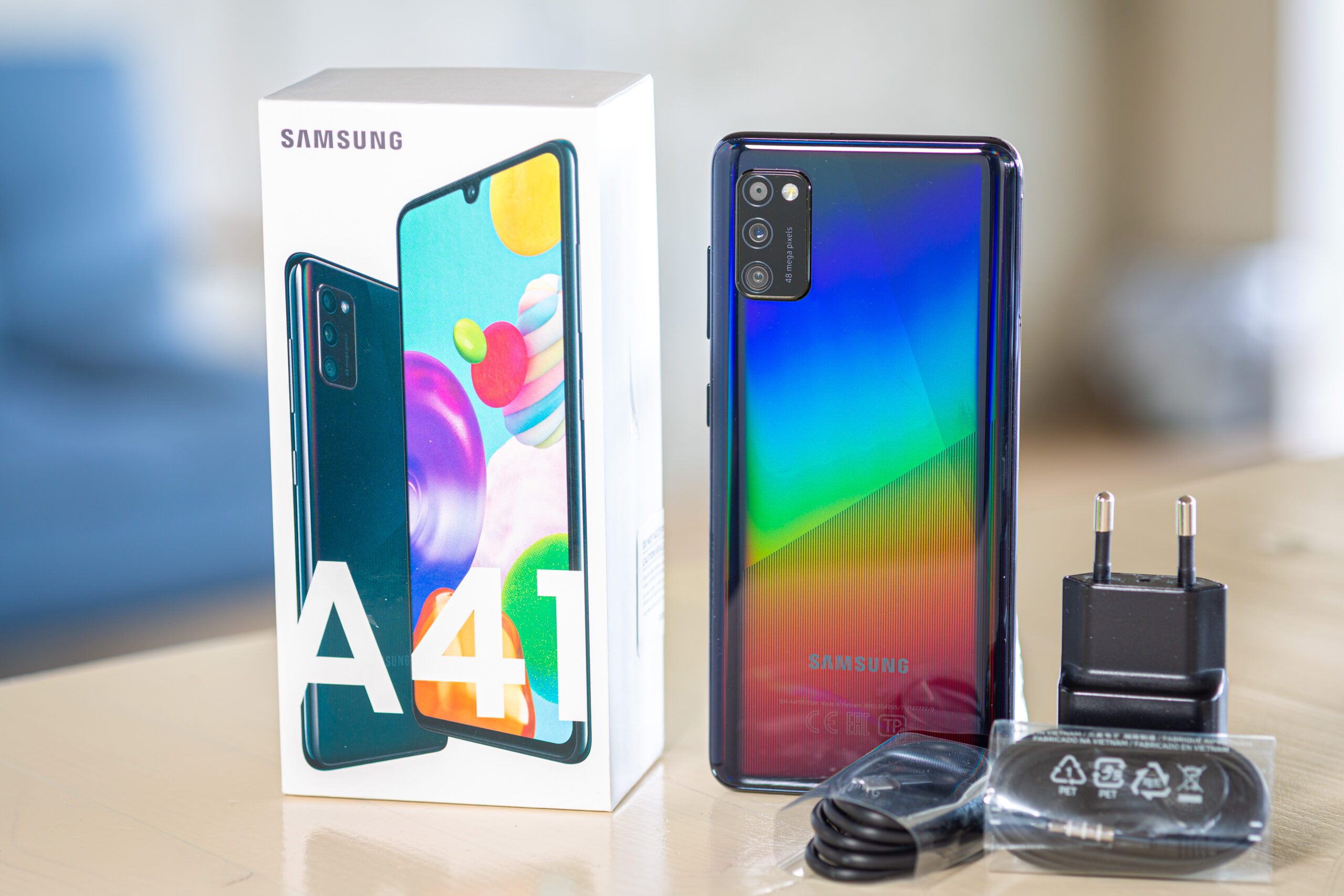
مراجعة ومواصفات هاتف جالاكسي Galaxy A41

هناك الكثير مما قد يثير اهتمامك في هاتف جالاكسي Galaxy A41 الجديد من سامسونج Samsung. فقد تم تصميمه مع شاشة سوبر أموليد Super AMOLED رائعة بقياس 6.1 إنش تقريباً.

يعد الهاتف واحد من أصغر الهواتف الذكية والأخف وزناً في عام 2020. وبطول 150 مم ووزن 152 غراماً، وبالتالي فإنه من السهولة وضعه في كل جيب.

Samsung Galaxy A41

المواصفات الكاملة لهاتف Poco M2 Pro:

  • الجسم: بقياس 149.9×69.8 وسماكة 7.9 مم، ووزنه 152 غرام.
  • الشاشة: بقياس 6.1 إنش من نوع Super AMOLED، ودقتها 1080 x 2400 بكسل، ونسبة العرض إلى الارتفاع 20:9، وكثافة البكسلات 431 بكسل في الإنش.
  • المعالج: Mediatek MT6768 Helio P65 (12nm): ثماني النواة

(2×2.0 GHz Cortex-A75 & 6×1.7 GHz Cortex-A55)

  • معالج الرسوميات: Mali-G52 MC2.
  • الذاكرة: ذاكرة وصول عشوائي بسعة 4 جيجابايت، وذاكرة تخزين داخلية بسعة 64 جيجابايت.
  • نظام التشغيل/البرمجيات: Android 10 و One UI 2.
  • الكاميرا الخلفية:
    • عدسة مستشعر العمق: بدقة 5 ميجابكسل، بفتحة عدسةf/2.4 .
    • عدسة لتصوير بزاوية فائقة الاتساع: بدقة 8 ميجابكسل، بفتحة عدسة f/2.2  والتصوير بزاوية 123 درجة.
  • تصوير فيديو الكاميرات الخلفية:
    • 1080p@30fps
  • الكاميرا الأمامية: بدقة 25 ميجابكسل بفتحة عدسة f/2.2.
  • تصوير فيديو الكاميرا الأمامية:
    • 1080p@30fps
  • البطارية: بسعة 3500 مللي أمبير في الساعة، ودعم شحن سريع بقوة 15 واط.
  • متفرقات:
    • قارئ بصمات الأصابع تحت الشاشة.
    • USB Type-C.
    • Wi-Fi 802.11 a/b/g/n/ac.
  • السعر:
    • 281 دولاراً.

مقالات ذات صلة:

ما هي قيم فتحة العدسة , سرعة الغالق ,وحساسية الضوء ISO التي يجب استخدامها في الكاميرا؟

أهمّ الإعدادات في الكاميرا : سرعة الغالق , فتحة العدسة ,و الأيزو ISO

ما هو معدل تحديث الشاشة؟ وكيف يتم تغييره؟

مقالات قد تعجبك:

جوجل ستقوم بحظر إعلانات نظريات المؤامرة الخاصة بفيروس كورونا
مايكروسوفت لن تقوم بإنتاج منصتي Xbox One X و Xbox One S Digital بعد الآن
فيسبوك أضافت ميزة مشاركة الشاشة في مكالمات فيديو ماسنجر
كيفية تفعيل الوضع الليلي في برامج أوفيس كالوورد وإكسل وباور بوينت
كيفية استعادة مفتاح تفعيل ويندوز أو أوفيس بعد ضياعه
ماذا تفعل أزرار الوظائف في مايكروسوفت باور بوينت

مراجعة ومواصفات هاتف M2 Pro من بوكو Poco

قدمت Poco أحدث هواتفها الذكية M2 Pro. الذي يأتي مع شحن سريع بقوة 33 واط وبطارية ضخمة بسعة 5000 mAh، مع سعر متميّز نسبة لمواصفاته.

بالإضافة إلى ذلك ، فإن Poco M2 Pro متطابق إلى حد كبير مع الهاتف الذكي Redmi Note 9 Pro، الذي يُباع عالمياً باسم Redmi Note 9S.

المواصفات الكاملة لهاتف Poco M2 Pro:

  • الجسم: بقياس 165.8×76.7 وسماكة 8.8 مم، ووزنه 209 غرام؛ محمي بطبقة زجاج غوريلا من الجيل الخامس من الأمام والخلف.
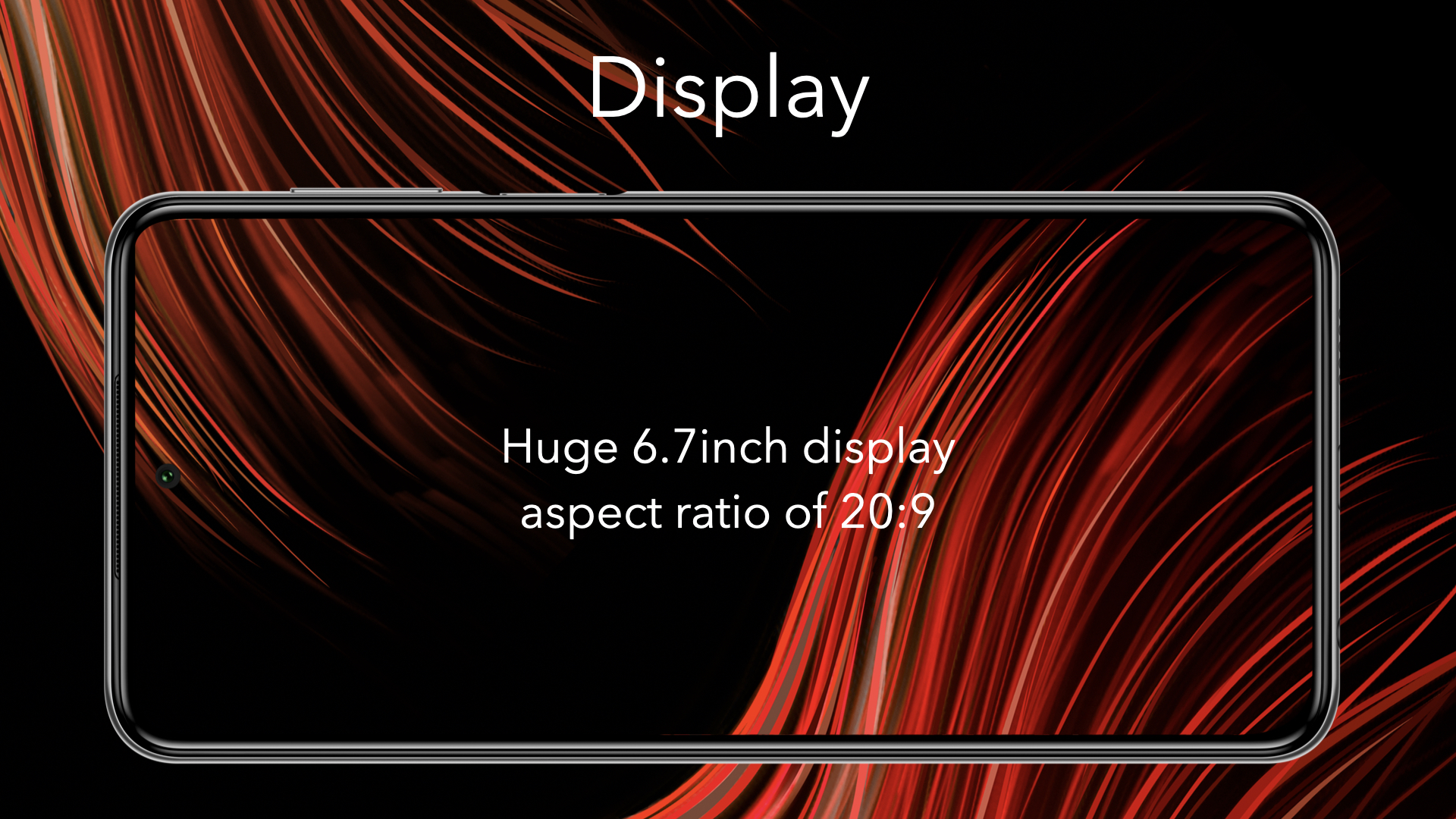
  • الشاشة: بقياس 6.67 إنش من نوع LCD ، ودقتها 1080 x 2400 بكسل، ونسبة العرض إلى الارتفاع 20:9، وكثافة البكسلات 395 بكسل في الإنش.
  • المعالج: Qualcomm SM7125 Snapdragon 720G (8 nm): ثماني النواة
  • ·        (2×2.3 GHz Kryo 465 Gold & 6×1.8 GHz Kryo 465 Silver)
  • معالج الرسوميات: Adreno 618.
  • الذاكرة: ذاكرة وصول عشوائي بسعة 4 أو 6 جيجابايت، وذاكرة تخزين داخلية بسعة 128/64 جيجابايت.
  • نظام التشغيل/البرمجيات: Android 10 و MIUI 11.
  • الكاميرا الخلفية:
    • عدسة عريضة (رئيسية): بدقة 48 ميجابكسل، بفتحة عدسة واسعة f/1.8.
    • عدسة مستشعر العمق: بدقة 2 ميجابكسل، بفتحة عدسةf/2.4 .
    • عدسة لتصوير بزاوية فائقة الاتساع: بدقة 8 ميجابكسل، بفتحة عدسة f/2.2  والتصوير بزارية 119 درجة.
    • عدسة ماكرو: بدقة 5 ميجابكسل، بفتحة عدسة 2.4.
  • تصوير فيديو الكاميرات الخلفية:
    • 4K@30fps
    • 1080p@30/60/120fps
    • 720p@960fps
  • الكاميرا الأمامية: بدقة 16 ميجابكسل.
  • تصوير فيديو الكاميرا الأمامية:
    • 1080p@30/120fps
  • البطارية: بسعة 5000 مللي أمبير في الساعة، ودعم شحن بقوة 33 واط.
  • متفرقات:
    • قارئ بصمات الأصابع على الجانب مدمج مع مفتاح التشغيل.
    • USB Type-C.
    • Wi-Fi 802.11 a/b/g/n/ac.
    • مضاد للمياه والغبار.
  • السعر:
    • 185 دولاراً لنسخة 4/64.
    • 225 دولاراً لنسخة 6/128.

مقالات قد تعجبك:

شاومي قد تكشف عن هاتف يحمل كاميرا بدقة 108 ميجابكسل
المملكة المتحدة قد تقطع علاقاتها مع هواوي بشأن تجهيزات الجيل الخامس 5G
تحديث جديد لمتصفح كروم قد يطيل عمر البطارية
ما هي الشبكة الخاصة الظاهرية VPN ؟ ولمَ قد أحتاجها؟
كيفية تغيير الصورة الشخصية للحساب في ويندوز 10
كيفية قياس سرعة الإنترنت على الحاسوب أو الهاتف الذكي

شاومي أعلنت عن هواتف Redmi 9C و 9A

كشفت شركة ريدميٍ Redmi المتفرعة عن شركة شاومي Xiaomi النقاب عن هاتف Redmi 9 في وقت سابق من هذا الشهر، واليوم أضافت الشركة عضوين آخرين إلى المجموعة وهما Redmi 9A و Redmi 9C.

لم تشارك الشركة المواصفات التفصيلية لأي من هذين الهاتفين في وقت كتابة هذا المقال، لكنها كشفت عن المواصفات الرئيسية من خلال منشور على فيسبوك Facebook.

يحتوي Redmi 9A على معالج Helio G25 مع 2 جيجابايت من ذاكرة الوصول العشوائي RAM وذاكرة تخزينية 32 جيجابايت. كما يحتوي على شاشة 6.5 إنش مع قطع على شكل قطرة ماء، وشاشة بدقة 720p ويحتوي على بطارية ضخمة بسعة 5000 mAh.

كما يأتي هاتف Redmi 9A بكاميرا 13 ميجابيكسل واحدة في الخلف وكاميرا أمامية 5 ميجابيكسل.

من ناحية أخرى، يمتلك هاتف Redmi 9C معالجHelio G35  مع ذاكرة وصول عشوائي RAM سعتها 2 جيجابايت ومساحة تخزين 32 جيجا بايت.

ومثل Redmi 9A، يحوي 9C أيضاً شاشة 6.5 إنش بدقة 720p مع قطع على شكل قطرة ماء مع بطارية ضخمة بسعة 5000 mAh.

كما يمتلك هاتف Redmi 9C كاميرا سيلفي بدقة 5 ميجابيكسل على غرار هاتف 9A ولكن الاختلاف يكمن بأن الكاميرا الأساسية 13 ميجابيكسل مرتبطة الآن بوحدتين إضافيتين، ولكن الغرض منها غير معروف إلى الآن. يحتوي الهاتف الذكي أيضاً على قارئ بصمات الأصابع مثبت في الخلف ليس موجوداً في هاتف 9A.

سعر Redmi 9A 85 دولاراً، في حين أن Redmi 9C هو 100 دولار. كما سيتم طرح 9A للبيع في ماليزيا بدءاً من 7 تموز من خلال شركة Lazada وسيكون 9C متاحاً للشراء في نهاية حزيران.

مقالات قد تعجبك:

تعاون بين مرسيدس-بنز وإنفيديا لتطوير كمبيوترات خارقة للسيارات
ناسا أطلقت مسابقة لأفضل تصميم لمرحاض يمكن استخدامه على القمر
هواتف آيفون القادمة لن تأتي مع شاحن أو سماعات في العلبة
تطبيق هايك Hike للتحدث ومشاهدة الفيديو مع الأصدقاء في واقع افتراضي
حيلة بسيطة لمشاهدة مقاطع الفيديو على يوتيوب دون إعلانات

تسريب صور ومواصفات تابليت سامسونج جالاكسي تاب S7 و S7 بلس

تُظهِر بعض الصور الحاسوبية لجهاز التابلت جالاكسي تاب S7 بلس Tab S7 Plus الذي لم يتم الإعلان عنه، أن الجهاز يمكن أن يحتوي على شاشة كبيرة مقاس 12.4 إنش.

سيجعل هذا الحجم للشاشة جهاز Tab S7 Plus كبيراً جداً مقارنة بمعظم الأجهزة اللوحية التي تعمل بنظام أندرويد Android، على الرغم من أنه سيكون أصغر قليلاً من جهاز iPad Pro مقاس 12.9 بوصة من آبل Apple.

تأتي هذه الصور الحاسوبية من المسرب الشهير OnLeaks وصانع أغطية الهاتف Pigtou ويبدو أن هذه الصور تستند إلى رسومات CAD مسربة. هذا يعني أنه يجب أن تعلم أن كل شيء قد يتغير، لكن ما تظهره الصور المسرّبة يبدو في نطاق الاحتمال.

ها هي الصور:

تحتوي مقالة Pigtou أيضاً على بعض المواصفات والمعلومات المسربة حول جهاز Tab S7 Plus. من الواضح أن طوله سيكون 285 مم تقريباً، وعرضه 185 مم، وسمكه 5.7 مم، ويمكن أن يكون مزوداً بكاميرا مزدوجة في الخلف.

قد يحتوي على كاميرا واحدة في الأمام، على الرغم من التغيير عن Galaxy Tab S6، يبدو أن هذه الكاميرا على الجانب الأيمن من الجهاز اللوحي بدلاً من الأعلى (إذا كنت تحمل الجهاز في وضعية التصوير الشخصي).

يشاع أيضاً أن جهاز Tab S7 Plus سيحتوي على بطارية 9800mAh وشاشة بمعدل تحديث 120Hz ويعمل مع قلم S Pen من سامسونج Samsung.

بالنسبة للمعالج فقد توقعت بعض المواقع احتمالية تشغيله بمعالج Snapdragon 865 وتزويده بـ 6 جيجابايت من ذاكرة الوصول العشوائي RAM.

إليك مقطع فيديو يوضح تصميم Tab S7 Plus من قناة Pigtou على يوتيوب YouTube:

تعاونت كل من OnLeaks و Pigtou في تسريب صور حاسوبية لتابلت جالاكسي تاب Galaxy Tab S7 أيضاً. سيحتوي هذا الجهاز اللوحي على شاشة بمقاس 11 إنش ويمكن أن يبلغ طوله 253.7 مم وعرضه 165.3 مم وسمكه 6.3 مم، مما يجعله أكبر قليلاً من جهاز Tab S6.

مثل Tab S7 Plus، سيحتوي Tab S7 أيضاً على كاميرتين خلفيتين وكاميرا أمامية على الإطار الأيمن للجهاز اللوحي. كما يمكن أن يأتي أيضاً مع بطارية بحجم 7760mAh.

أما بالنسبة للمعالج فقد توقعت بعض المواقع تشغيله بمعالج Snapdragon 865 وتزويده بـ 6 جيجابايت من ذاكرة الوصول العشوائي RAM.

فيما يلي الصور الحاسوبية المسربة لتابلت Tab S7:

وإليك مقطع فيديو لجهاز Tab S7 من قناة Pigtou على يوتيوب YouTube:

من غير الواضح متى ستظهر هذه الأجهزة اللوحية أو كم ستكلف. تم إصدار الجهاز اللوحي Galaxy Tab S6 في أيلول، لذلك ربما سيتم إصدار Tab S7 و S7 Plus في إطار زمني مماثل.

كن على اطلاع دائم على موقعنا، فسنقوم بالتأكيد بمراجعة كاملة للمواصفات عند الإطلاق.

مقالات قد تعجبك:

قيمة مبيعات متجر آبل في 2019 المثيرة للجدل وتوضيح آبل
شركة EA أعلنت عن إصدار Squadrons من لعبة حرب النجوم Star Wars
واتساب أطلق ميزة الدفع الإلكتروني وإرسال الأموال من خلال التطبيق
كيفية تفعيل أو إلغاء التحديثات التلقائية في آيفون وآيباد
هل هنالك استخدام صحيح لبطارية الهاتف الذكي؟
بناء منزل كامل بطابعة ثلاثية الأبعاد خلال أقل من 24 ساعة

مراجعة ومواصفات وسعر لابتوب Flex 5G من لينوفو

لندع هواتف الجيل الخامس 5G جانباً: بدأت لينوفو Lenovo رسمياً سباق الجيل الخامس للكمبيوتر المحمول مع لابتوب Flex 5G، والذي سيتم إصداره في 18 حزيران مقابل 1399.99 دولاراً بشكل حصري لشركة الاتصالات الأمريكية Verizon (على الأقل في الولايات المتحدة) كأول كمبيوتر محمول داعم لشبكات الجيل الخامس 5G في العالم.

تم الإعلان عن لابتوب Flex 5G في معرض CES 2020 (تحت اسم Yoga 5G، والذي سيظل مستخدماً في بعض الأسواق)، وهو مزود بمعالج Snapdragon 8cx من كوالكوم Qualcomm، مما يجعله أحد أول أجهزة الكمبيوتر المحمولة المتاحة مع أحدث معالجات الكمبيوتر المحمول من كوالكوم Qualcomm.

تقول لينوفو Lenovo أن معالج 8cx سيؤدي إلى مكاسب كبيرة في عمر البطارية، مما يَعِدك باستخدام يصل إلى 24 ساعة بعد عملية شحن واحدة (مع ذلك سيتعين علينا الانتظار ومعرفة كيفية حدوث ذلك على أرض الواقع).

بقية المواصفات لـ Flex 5G عادية وتشمل: شاشة 14 بوصة من نوع IPS LCD بدقة 1920×1080 مع دعم اللمس المتعدد، و 8 جيجابايت من ذاكرة الوصول العشوائي RAM، و 256 جيجابايت من ذاكرة التخزين، ومنفذي USB-C، ومقبس سماعة الرأس، وقارئ بصمات الأصابع، ويعمل بنظام التشغيل Windows 10 Pro.

وأخيراً مودم Qualcomm X55 5G الذي يظهر لأول مرة في كمبيوتر محمول هنا، والمعروف بوجوده في الهواتف التي تدعم تقنية الجيل الخامس مثل هاتف Samsung Galaxy S20 أو Motorola Edge Plus، حيث لا يقدم الدعم لشبكات LTE فقط ولكن لكل من شبكات mmWave وشبكات 6GHz الفرعية أيضاً.

وبالنظر إلى أن لابتوب Flex 5G لم يتم إطلاقه إلا على شبكة الاتصالات الأمريكية Verizon، فسيكون قادراً على الاستفادة فقط من جانب mmWave من الطيف.

لكن ربما يتم إطلاقه على شبكات أخرى في بلدان أخرى وبالتالي سيدعم شبكات أكثر.

عمل الجهاز على شبكة الاتصالات الأمريكية Verizon من المرجح أن يحد من فائدة الجيل الخامس 5G على الجهاز، نظراً للطرح المحدود للغاية لشبكة Verizon (وهي متوفرة حالياً فقط في أجزاء من 35 مدينة أمريكية) وضعف قدرة mmWave على المرور عبر الجدران وداخل المباني (طول موجة قصير).

ومع ذلك، لن يقتصر جهاز Flex 5G على شبكة Verizon (وشبكتها mmWave فقط) إلى الأبد: حيث ستتعامل شركة لينوفو Lenovo مع EE في المملكة المتحدة، و Sunrise في سويسرا، و CMCC في الصين في وقت لاحق من هذا العام.

يتوفر جهاز Lenovo Flex 5G للطلب المسبق بدءاً من اليوم من شركة Verizon مقابل 1399.99 دولاراً أمريكياً أو بالتقسيط بدفعات 58.33 دولاراً أمريكياً شهرياً لمدة 24 شهراً من خلال برنامج الدفع لأجهزة Verizon.

كمكافأة، ستتضمن مشتريات أجهزة Flex 5G الجديدة أيضاً خدمة Microsoft 365 لمدة عام مجاناً.

مقالات قد تعجبك:

قيمة مبيعات متجر آبل في 2019 المثيرة للجدل وتوضيح آبل
شركة EA أعلنت عن إصدار Squadrons من لعبة حرب النجوم Star Wars
واتساب أطلق ميزة الدفع الإلكتروني وإرسال الأموال من خلال التطبيق
لم لا يجب العودة من ويندوز 10 إلى ويندوز 8.1؟
ما أسباب ارتفاع حرارة الهواتف الذكية؟ وما الحلول؟
كيف تعمل الهواتف القابلة للطيّ ؟