ما هو عنوان ماك MAC Address وكيف يعمل؟

إذا كنت قد حاولت تحديد الأجهزة على شبكة ما أو البحث عن جهاز بلوتوث قريب، فمن المحتمل أنك تعاملت مع عناوين MAC. ولكن ما هي بالضبط، وكيف تختلف عن عناوين IP؟

ما هو عنوان MAC؟

تعمل العناصر ذات الأجهزة والبرامج المتعددة معاً كل يوم لتوصيلنا بالإنترنت والحصول على البيانات عن طريق أجهزتنا.

تنقل الأجهزة مثل أجهزة التوجيه والكابلات البيانات التي نحتاجها، بينما توجه البرامج مثل بروتوكول بوابة الحدود (BGP) وعناوين بروتوكول الإنترنت (IP) حزم البيانات هذه من وإلى تلك الأجهزة. بدون العمل معاً، لا يمكننا الاتصال بالإنترنت.

أحد هذه العناصر الحاسمة هو عنوان التحكم في الوصول إلى الوسائط Media Access Control أو اختصاراً (MAC). ترتبط عناوين MAC بأجهزة معينة ويتم تخصيصها لها من قبل الشركة المصنعة.

تشمل الأسماء الأخرى المستخدمة لعناوين MAC ما يلي:

  • عنوان أجهزة الشبكات.
  • العنوان المنسوخ (المحروق) Burned-in address أو اختصاراً (BIA).
  • العنوان الفعلي.
  • عنوان جهاز إيثرنت Ethernet hardware address أو اختصاراً (EHA).

تستخدم اتصالات واي فاي Wi-Fi وبلوتوث Bluetooth وإيثرنت Ethernet عناوين MAC.

تعمل عناوين MAC مع البطاقة الموجودة في جهازك والتي تتيح له الاتصال لاسلكياً بالإنترنت، والتي تسمى وحدة التحكم في واجهة الشبكة (NIC).

تُستخدم عناوين MAC لتحديد أي جهاز موجود على شبكتك المحلية بحيث يتم إرسال البيانات إلى جهازك الكمبيوتر وليس الهاتف الذكي الخاص بزميلك في السكن.

تكون عناوين MAC دائماً عبارة عن رقم ست عشري مكون من 12 رقماً، مع فصل الأرقام بين كل رقمين بنقطتين أو شخطة.

لذلك، سيتم عرض عنوان MAC التالي 2c549188c9e3 بالشكل، 2C:54:91:88:C9:E3 أو 2c-54-91-88-c9-e3.

غالباً ما يقوم مصنعو كروت الشبكة الكبيرة مثل Dell و Cisco بتشفير معرفاتهم، والتي تسمى المعرف الفريد التنظيمي (OUI)، في عناوين MAC للأجهزة التي يصنعونها. هي دائماً أول ستة أرقام. Dell، على سبيل المثال، هو 00-14-22.

كيف يعمل عنوان MAC؟

عندما تصل حزم البيانات من الإنترنت إلى جهاز التوجيه، يجب أن يكون جهاز التوجيه هذا قادراً على إرسالها إلى الجهاز المناسب على شبكته.

يقوم بذلك باستخدام عناوين MAC، مع تعيين عنوان IP خاص لكل جهاز متصل بالشبكة بناءً على عنوان MAC الخاص بهذا الجهاز. هذا يختلف عن عنوان IP الذي يعينه لك مزود خدمة الإنترنت (ISP)، فهو عنوان IP العام الخاص بك.

يتتبع جهاز التوجيه طلبات البيانات الصادرة بحيث أنه عندما تعود البيانات، يمكنه إرفاق عنوان IP الخاص الصحيح بحزم البيانات، ثم إرسالها إلى أي عنوان MAC لجهاز يطابق عنوان IP الخاص.

يمكن أن تحتوي الأجهزة على أكثر من عنوان MAC واحد لأنها تحصل على واحد لكل جزء من أجزائها يمكّنهم الاتصال بالإنترنت.

إذا كان جهازك الكمبيوتر المحمول يحتوي على منفذ إيثرنت وشبكة واي فاي Wi-Fi، على سبيل المثال، فسيكون له عناوين MAC مختلفة لاتصال واي فاي Wi-Fi واتصال إيثرنت Ethernet. يستخدم بلوتوث Bluetooth أيضاً عنوان MAC الخاص به.

كيف تُستخدم عناوين MAC؟

بالإضافة إلى إرسال بياناتك إلى المكان الصحيح، يستخدم الموجه اللاسلكي أيضاً عناوين MAC لتأمين اتصالك من خلال قبول حركة المرور فقط من الأجهزة التي لها عناوين MAC التي يتعرف عليها. وهذا ما يسمى تصفية MAC filtering.

يمكن أيضاً استخدام عناوين MAC بواسطة الفنيين لاستكشاف مشكلات الاتصال على الشبكة وإصلاحها. نظراً لأنها فريدة لكل جهاز، فمن الأسهل تحديد أي قطعة من الأجهزة المتصلة بالشبكة ترسل البيانات وتستقبلها من خلال النظر إلى عنوان MAC. من هناك، يمكنهم معرفة الجهاز الذي يواجه مشكلة في الاتصال.

مقالات قد تعجبك:

طريقة تثبيت ويندوز 11 على الأجهزة ذات المعالجات غير المدعومة
ما هو بروتون Proton، وكيف يؤثر على الألعاب في لينكس؟
كيف ولماذا يؤثر معدل تحديث الشاشة على أداء الألعاب؟
كيفية تحويل جهاز آيباد إلى لوح رسم
جولة افتراضية في المرآب الذي بدأت به شركة جوجل!
كيفية تحويل الصور من أي لاحقة إلى لاحقة JPG لتصغير حجمها

كيفية جعل محرك أقراص USB قابلاً للقراءة على أجهزة ماك وويندوز

افتراضياً، لا تعمل أنظمة ملفات ويندوز Windows وماك Mac معاً بشكل جيد. لذلك عندما يحين وقت نقل الملفات بينها على محرك أقراص USB، ستحتاج إلى إجراء ترتيبات خاصة. إليك كيفية تهيئة محرك أقراص USB للعمل على كلا النظامين.

نظام الملفات:

يستخدم ويندوز Windows 10 وماك MacOS نظامين مختلفين للملفات افتراضياً. يحدد نظام الملفات كيفية قيام نظام التشغيل بكتابة البيانات إلى قرص ثابت أو محرك أقراص USB.

يستخدم ويندوز Windows 10 نظام ملفات يسمى NTFS، ويستخدم ماك MacOS حالياً APFS افتراضياً.

إذن ها هي المشكلة: إذا قمت بتهيئة محرك أقراص USB كـ APFS على جهاز ماك Mac، فلن يقرأه ويندوز Windows 10 بدون أدوات الجهات الخارجية (وسيطلب بالفعل تهيئته).

وبالمثل، إذا قمت بتهيئة محرك أقراص USB مثل NTFS على ويندوز Windows، فيمكن لأجهزة ماك Mac قراءته ولكن لا يمكن الكتابة إليه (على الرغم من وجود بعض الطرق لحل ذلك).

إذا كنت تستخدم كل من أجهزة ماك Mac وأجهزة الكمبيوتر الشخصية مع نفس محرك الأقراص بشكل متكرر، فإن الحل المثالي هو تكوين محرك أقراص USB بنظام ملفات يمكن لكلا نظامي التشغيل قراءته.

يسمى نظام الملفات هذا exFAT، وهو مصمم للتوافق مع وسائط الفلاش عبر الأنظمة الأساسية. أدناه، سنوضح لك كيفية إعداد محرك أقراص USB بنظام ملفات exFAT لكل من نظامي التشغيل ويندوز Windows و ماك Mac.

تسمى عملية إعداد القرص التهيئة.

قبل أن تبدأ: قم بعمل نسخة احتياطية من محرك أقراص USB أولاً.

إذا كان محرك أقراص USB الذي تريد استخدامه كمحرك نقل عام يحتوي على أي بيانات تريد الاحتفاظ بها، فستحتاج إلى نسخ هذه البيانات احتياطياً على قرص آخر أو خدمة النسخ الاحتياطي عبر السحاب أولاً.

تؤدي تهيئة محرك الأقراص دائماً إلى مسح كافة البيانات الموجودة على محرك الأقراص.

إذا تم تهيئة محرك أقراص USB باستخدام نظام ملفات ماك Mac، فستحتاج إلى استخدام جهاز ماك Mac لنقل البيانات من محرك الأقراص.

إذا تم تهيئة محرك أقراص USB كمحرك أقراص يعمل بنظام ويندوز Windows، فمن الأفضل على الأرجح نسخه احتياطياً باستخدام جهاز يعمل بنظام التشغيل ويندوز Windows.

كيفية تهيئة محرك أقراص USB بتنسيق exFAT على نظام ويندوز:

أولاً، قم بتوصيل محرك أقراص USB الذي ترغب في تهيئته كمحرك أقراص عام لنظام التشغيل ماك/ويندوز بجهاز ويندوز Windows.

إذا قال ويندوز Windows إنه لا يتعرف على محرك الأقراص (وقمت بالفعل بنسخ أي بيانات احتياطياً عليه)، فانقر على تهيئة القرص Format disk، ثم تخطى الخطوة التالية.

تحذير: سيتم مسح محتويات محرك الأقراص عند النقر فوق تهيئة القرص. تأكد من الاحتفاظ بنسخة احتياطية من ملفاتك المهمة أولاً.

إذا تعرف ويندوز Windows على محرك الأقراص، فافتح مستكشف الملفات File Explorer وانتقل إلى جهاز الكمبيوتر This PC.

في قائمة الأجهزة ومحركات الأقراص، انقر بزر الماوس الأيمن فوق محرك أقراص USB الذي تريد استخدامه كمحرك أقراص عام واختر تهيئة من القائمة.

تحذير: تأكد من اختيار محرك الأقراص الصحيح، وإلا فقد ينتهي بك الأمر بمسح البيانات المهمة عن طريق الخطأ.

في نافذة تهيئة التي تظهر، انقر على المربع المنسدل المسمى نظام الملفات وحدد exFAT. ثم اكتب اسماً لمحرك الأقراص في مربع تسمية القرص Volume Label (إذا كنت ترغب في ذلك) وانقر على ابدأ.

بعد ذلك، سترى تحذيراً يذكرك بأنك على وشك فقدان جميع البيانات الموجودة على القرص والتي ستقوم بتهيئتها. إذا كنت مستعداً، فانقر على موافق.

تحذير: أنت على وشك فقدان جميع البيانات الموجودة على محرك الأقراص. تؤدي التهيئة إلى مسح محرك الأقراص تماماً. تأكد من أن محرك أقراص USB فارغ أو أن لديك بالفعل نسخة احتياطية أولاً.

سيقوم ويندوز Windows بتهيئة محرك الأقراص بنظام ملفات exFAT. عندما ترى نافذة اكتمال التهيئة، انقر على موافق.

في المرة التالية التي تفتح فيها مستكشف الملفات File Explorer، سترى محرك أقراص USB المهيأ في قائمة الأجهزة ومحركات الأقراص.

يمكنك نسخ البيانات إلى محرك الأقراص كما تفعل عادةً، وسيكون محرك الأقراص أيضاً قابلاً للقراءة والكتابة على جهاز ماك Mac.

كيفية تهيئة محرك أقراص USB بتنسيق exFAT على نظام ماك:

أولاً، ابحث عن فتحة USB حرة على جهاز ماك Mac وقم بتوصيل محرك أقراص USB الذي ترغب في إعداده كقرص ويندوز Windows و ماك Mac.

لتهيئة محرك أقراص USB باستخدام نظام الملفات exFAT على جهاز ماك Mac، ستحتاج إلى استخدام أداة تسمى Disk Utility تم إنشاؤها بواسطة آبل Apple والتي يتم شحنها مع ماك MacOS.

لتشغيل الأداة، اضغط على Command+Space على لوحة المفاتيح واكتب Disk Utility، ثم انقر فوق رمز Disk Utility.

(أو يمكنك فتح Launchpad، واكتب disk، ثم النقر فوق رمز Disk Utility).

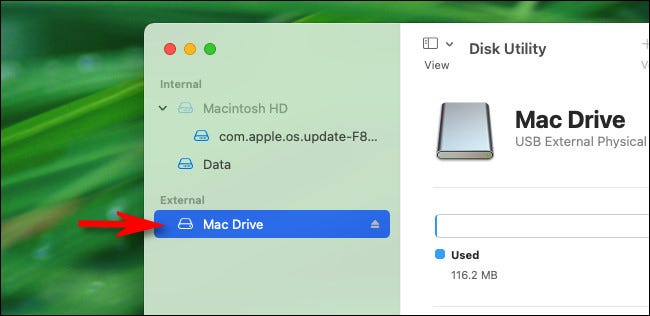
عند فتح Disk Utility، انظر إلى الشريط الجانبي في قسم External وحدد محرك أقراص USB الذي أدخلته للتو.

تحذير: تحقق ثلاث مرات من أنك تحدد محرك الأقراص الصحيح في قائمة Disk Utility. كل شيء على محرك الأقراص هذا على وشك أن يمحى.

بعد تحديد محرك أقراص USB، انقر فوق Erase في شريط الأدوات بالقرب من أعلى النافذة.

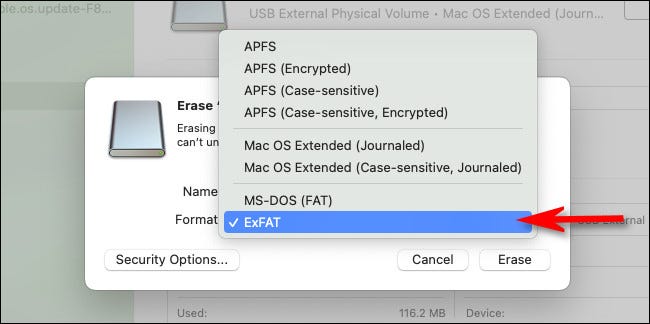
في النافذة المنبثقة Erase التي تظهر، انقر على القائمة المنسدلة المسماة Format.

في قائمة تنسيق نظام الملفات، حدد exFAT من القائمة.

إذا لزم الأمر، اكتب اسماً لمحرك أقراص USB في مربع الاسم Name، ثم انقر على Erase.

تحذير: قبل النقر على Erase، تأكد من أن محرك أقراص USB الذي تقوم بتهيئته إما فارغ أو أن البيانات الموجودة عليه قد تم نسخها احتياطياً بالفعل.

بعد هذه الخطوة، ستفقد جميع البيانات الموجودة على محرك الأقراص.

ستقوم Disk Utility بمسح محرك أقراص USB وتهيئته كـ exFAT. عند الانتهاء، انقر على Done، وستكون جاهزاً للانطلاق.

قم بإنهاء الأداة Disk Utility ويمكنك نسخ الملفات إلى محرك أقراص USB المهيأ حديثاً كالمعتاد. يمكنك بعد ذلك إدخاله في جهاز كمبيوتر يعمل بنظام ويندوز Windows والقراءة منه أو الكتابة إليه دون أي مشكلة.

مقالة ذات صلة: لماذا يطالب ويندوز بتهيئة (فورمات) محركات أقراص ماك؟

مقالات قد تعجبك:

ما هو توازن اللون الأبيض White Balance, وكيف يستخدم في الكاميرا ؟
ما هي أوضاع التصوير Shooting Modes في الكاميرا ؟ و ما هو عملها ؟
كيفية تفعيل الوضع الليلي في متصفح كروم
أفضل الطرق لحماية خصوصية الهاتف الذكي
أفضل حوامل الهاتف الذكيّ Phone Docks لمختلف أنواع السيارات

لماذا يطالب ويندوز بتهيئة (فورمات) محركات أقراص ماك؟

هل سبق لك توصيل محرك أقراص ماك Mac بجهاز كمبيوتر يعمل بنظام ويندوز ويندوز Windows 10؟ إذا فعلت ذلك، فسترى رسالة تبدو مخيفة تطلب منك تهيئة القرص. لماذا يفعل ويندوز Windows ذلك؟ سنشرح.

لا يستطيع ويندوز قراءة أنظمة ملفات ماك:

إليك الإجابة الفنية المختصرة للرسالة المخيفة: تستخدم محركات الأقراص المهيأة بنظام ماك Mac نظام ملفات لا يستطيع ويندوز ويندوز Windows 10 قراءته، ويريدك ويندوز Windows إعادة تهيئة محرك أقراص ماك Mac باستخدام نظام ملفات يمكن لـ ويندوز Windows فهمه.

لسوء الحظ، ستؤدي التهيئة أيضاً إلى محو جميع البيانات الموجودة على القرص، لذلك لا تضغط على زر تهيئة القرص Format Disk الآن .

هناك خيارات أخرى، ولكن دعنا أولاً نلقي نظرة أعمق على ما يحدث.

حكاية نظامي الملفات:

بشكل افتراضي، تستخدم أجهزة الكمبيوتر التي تعمل بنظام ويندوز Windows 10 و ماك Macintosh نظامين مختلفين للملفات.

نظام الملفات هو طريقة برمجية تحدد كيفية قيام نظام التشغيل بكتابة البيانات (وقراءة البيانات) إلى وسيط تخزين مثل القرص الصلب أو محرك أقراص USB.

يستخدم ويندوز Windows 10 نظام ملفات NTFS، ويستخدم ماك MacOS حالياً APFS. (استخدم ماك MacOS سابقاً HFS+ في ماك MacOS 10.12 والإصدارات الأقدم).

إذا قمت بتهيئة محرك أقراص بتنسيق APFS على جهاز ماك Mac، فلن يقرأه ويندوز Windows 10، لأن APFS هو تنسيق نظام ملفات خاص أنشأته آبل Apple.

على سبيل المثال، إذا أدخلت محرك أقراص USB مهيأ كـ APFS أو HFS+ في جهاز كمبيوتر يعمل بنظام ويندوز Windows 10، فسترى تحذيراً يقول أنك “تحتاج إلى تهيئة القرص في محرك الأقراص [حرف] قبل أن تتمكن من استخدامه. هل تريد تهيئته؟” عندما ترى هذه الرسالة أثناء محاولة قراءة قرص جيد معروف، انقر دائماً على إلغاء Cancel.

إذا نقرت على تهيئة القرص Format Disk وواصلت عملية التهيئة، فستفقد جميع البيانات الموجودة على القرص! ومايكروسوفت لا تمانع ذلك على ما يبدو.

لماذا يفعل ويندوز ذلك حقاً؟

إذا أرادت مايكروسوفت Microsoft حقاً، فقد يحاول ويندوز Windows قراءة محركات الأقراص المهيأة بنظام ماك Mac.

ربما يمكن ترخيص تقنية APFS من آبل Apple وتضمينها مع ويندوز Windows 10 أو على الأقل، تنبهك إلى أنك أدخلت محرك أقراص بتنسيق ماك Mac وشرح سبب تعذر قراءته.

بدلاً من ذلك، يتظاهر ويندوز Windows 10 بأن قرص ماك Mac يعادل قرصاً تالفاً أو غير مهيأ ولا يمانع إذا قمت بتهيئته عن طريق الخطأ وفقدت جميع بياناتك. ليست مشكلتي!، كما يقول ويندوز Windows.

الأمر نفسه ينطبق على محركات الأقراص المهيأة بنظام لينكس Linux، وهو مصدر إحباط شائع لمستخدمي أجهزة الكمبيوتر متعددة الأنظمة الأساسية.

https://twitter.com/damienguard/status/1388124127848976394

لطالما كان ويندوز Windows النظام الأساسي المهيمن لأجهزة الكمبيوتر المكتبية، ويمكنه التخلص من التعامل مع أنظمة الملفات الأجنبية وكأنها غير موجودة.

في المقابل، يمكن لـ ماك MacOS قراءة محركات الأقراص ذات تنسيق NTFS (ولكن لا يمكن الكتابة عليها بدون برامج إضافية)، ويمكنه أيضاً قراءة وكتابة نظام ملفات ويندوز Windows القديم FAT32 و exFAT من مايكروسوفت Microsoft في إشارة إلى توافق محركات الأقراص القابلة للإزالة بين البائعين.

هل هناك أي طريقة لحل المشكلة؟

إذا كانت لديك بيانات على قرص ماك Mac وتحتاج إلى نقلها إلى جهاز كمبيوتر يعمل بنظام ويندوز Windows 10، فهناك بعض الطرق للتغلب على المشكلة. إليك بعضها:

  • نقل البيانات عبر شبكة: يمكنك تجنب قرص مهيأ بنظام ماك Mac تماماً ومشاركة الملفات عبر شبكة LAN، أو إرسالها عبر خدمات النسخ الاحتياطي مثل دروبوكس Dropbox، أو حتى إرسال بعض الملفات إلى نفسك بالبريد الإلكتروني كمرفقات.
  • تثبيت أداة من جهة خارجية: يقوم بعض البائعين الخارجيين بعمل أدوات مساعدة تتيح لك قراءة محركات الأقراص بتنسيق ماك Mac على ويندوز Windows.

Linux Reader هي أداة مجانية تقرأ محركات أقراص APFS ولكنها لا تكتبها. APFS for Windows من Paragon هو منتج تجاري (50 دولاراً) يتيح لك قراءة وكتابة محركات أقراص APFS.

بالنسبة لمحركات HFS+، يمكنك تثبيت HFSExplorer، وهي أداة مساعدة مجانية تقرأ محركات الأقراص القديمة المهيأة لنظام التشغيل ماك Mac.

  • إنشاء محرك يمكن قراءته على أجهزة ماك Mac وأجهزة ويندوز: إذا كان لا يزال لديك جهاز ماك Mac الذي كتب القرص متاحاً (ومساحة لنسخ البيانات احتياطياً على القرص)، فيمكنك إعادة تهيئة قرص ماك Mac باستخدام نظام ملفات exFAT والذي سيؤدي إلى محو البيانات محرك الأقراص، لذا انسخه احتياطياً أولاً ثم انسخ الملفات مرة أخرى على محرك الأقراص.
    يدعم كل من ويندوز Windows و ماك MacOS قراءة وكتابة محركات أقراص exFAT، نظراً لأنه نظام ملفات متوافق مع معايير الصناعة لوسائط الفلاش القابلة للإزالة.

لقد حان الوقت لأن يتعامل ويندوز Windows مع أنظمة الملفات الأخرى بالشكل الذي تستحقه. نحن نعيش في عالم متعدد المنصات نابض بالحياة هذه الأيام، ويجب أن تعكس منتجات مايكروسوفت Microsoft هذا الواقع.

مقالة ذات صلة: كيفية جعل محرك أقراص USB قابلاً للقراءة على أجهزة ماك وويندوز

مقالات قد تعجبك:

كيفية إخفاء اقتراحات الأصدقاء على فيسبوك
كيفية استعادة الصور ومقاطع الفيديو والقصص (الستوري) المحذوفة على إنستغرام
كيفية العثور على صور بخلفية شفافة بسهولة باستخدام بحث جوجل
كيفية إيجاد واستخدام الحافظة على أندرويد
كيفية حل مشكلة عدم شحن آيفون وآيباد بشكل صحيح

آبل حذرت المستخدمين من إغلاق الكمبيوتر المحمول بوجود غطاء الكاميرا

قامت شركة آبل Apple بنشر صفحة دعم تحذر مالكي أجهزة ماك بوك MacBook من إغلاق جهاز الكمبيوتر المحمول مع وجود غطاء الكاميرا في مكانه.

لأنها قد تتسبب بأضرار مثل تصدّع الشاشة وقد يحدث ذلك بسبب الفسحة الفارغة بين الشاشة ولوحة المفاتيح المصممة بشكل ضيق للغاية. تم رصد هذه الاستشارة التي نشرتها آبل Apple في الثاني من تموز.

هذه الأغطية البلاستيكية الصغيرة مصممة مع آلية انزلاق شائعة للغاية في الوقت الحاضر. ولكنها يمكن أن تتسبب في كارثة لشاشة الكمبيوتر المحمول إذا أغلقتَ الكمبيوتر المحمول مع استمرار وجود الغطاء، حيث أن إصلاحات أجهزة الكمبيوتر المحمولة من آبل Apple مكلفة للغاية. حتى مع وجود كفالة AppleCare+، فإن التكلفة بوجود الخصم ليست رخيصة.

بدلاً من استخدام الغطاء، تقول آبل Apple أنه يمكن للعملاء الوثوق بمؤشر LED الأخضر بجانب الكاميرا على ماك بوك برو MacBook Pro أو MacBook Air الذي يضيء كلما كانت الكاميرا نشطة.

تقول وثيقة دعم آبل Apple:

لقد تم تصميم الكاميرا بحيث لا يمكنها العمل بدون تشغيل ضوء مؤشر الكاميرا.

كل هذا جيد، ولكن في بعض الأحيان لا يتعلق الأمر بالخصوصية بقدر ما هو مجرد وجود طبقة من الفصل بينك وبين زملائك في مؤتمر فيديو؛ فقد لا تحب الظهور على الكاميرا بشكل غير متوقع خلال أول فنجان قهوة في الصباح.

تعترف شركة آبل Apple بأن بعض الأشخاص ليس لديهم خيار في هذا الأمر وقد يُطلب منهم استخدام غطاء الكاميرا بواسطة صاحب العمل. في هذه الحالات، تقول الشركة أنه يجب دائماً إزالة الغطاء قبل إغلاق الكمبيوتر المحمول.

كما تلاحظ شركة MacRumors، أنه كانت هناك حالات لكسر شاشة جهاز ماك بوك برو MacBook Pro بالرغم من تطبيق ضغط خفيف مع وجود غطاء الكاميرا المرفق.

إليك أن تتخيل شعور هذا الشخص على Reddit الذي كسر جهاز ماك بوك برو MacBook Pro الجديد مقاس 16 بوصة باهظ الثمن.

إذا لم تثق بضوء مؤشر الكاميرا فيمكنك استخدام قطعة شريطية والتي ستكون أكثر أماناً من الغطاء، لكن مع ذلك فإن شركة آبل Apple تحذر من استخدام أي شيء أكثر سمكاً من قطعة ورق عادية (0.1 مم)، وأيضاً لا تشجعك الشركة على استخدام أغطية الكاميرا التي تترك بقايا لاصقة.

بجميع الأحوال، يمكنك دائماً التحقق من التطبيقات التي يمكنها الوصول إلى الكاميرا بالانتقال إلى تفضيلات النظام System Preferences واختيار الأمان والخصوصية Security and Privacy.

في قسم الكاميرا Camera هناك، يمكنك إبطال أذونات الكاميرا لأي تطبيق تختاره.

مقالات قد تعجبك:

يوتيوب أضافت مقياس جديد يساعد في فهم الربح بشكل أفضل
فيسبوك تفكر في حظر الإعلانات السياسية قبل الانتخابات الأمريكية
إصدار جديد من سلسلة ألعاب Crash Bandicoot وصل الى الهواتف الذكية
أفضل الطابعات الصغيرة المحمولة
أفضل مكبرات الصوت اللاسلكية بين الجودة والأسعار المعقولة
أفضل نظارات الواقع الافتراضي للهواتف الذكية

مايكروسوفت أطلقت مضاد فيروسات لأجهزة أندرويد و iOS ( آيفون وآيباد)

أطلقت مايكروسوفت Microsoft نسخة تجريبية من برنامج مكافحة الفيروسات لنظام أندرويد Android منذ أيام.

حيث كشف الشركة أن مضاد فيروسات ويندوز Windows Defender كان يشق طريقه إلى كل من نظامي iOS وأندرويد Android في وقت سابق من هذا العام، لكنها لم تذكر معلومات تفصيلية.

لدينا الآن فكرة جيدة عن سبب اعتقاد شركة مايكروسوفت Microsoft أن نظام أندرويد Android يحتاج إلى الحماية من الفيروسات.

ستتضمن النسخة التجريبية العامة لنظام التشغيل أندرويد Android الحماية من التصيّد الاحتيالي وتعدك بالذهاب إلى أبعد من الحماية من البرامج الضارة المضمّنة من جوجل Google مع مستوى الرؤية وعناصر التحكم الإضافية والكشف عن البرامج الضارة المستندة إلى التوقيع (البصمة) الخاص بها.

يوضح Kanishka Srivastava، مدير البرامج الأول في شركة مايكروسوفت Microsoft:

يتم إجراء عمليات المسح على الفور [لاكتشاف] البرامج الضارة والتطبيقات غير المرغوب فيها (PUA)، إذا تم تنزيل تطبيق آمن، سيرى المستخدم إشعاراً يتيح له معرفة أن التطبيق نظيف.

ستتضمن حماية خاصة بالويب من مايكروسوفت Microsoft لمكافحة التصيد الاحتيالي بحيث يتم حظر مواقع الويب غير الآمنة التي يتم إرسالها عبر الرسائل القصيرة أو واتساب WhatsApp أو البريد الإلكتروني أو التطبيقات الأخرى على الفور.

تستخدم مايكروسوفت Microsoft أيضاً تقنية Defender SmartScreen الخاصة بها لحظر اتصالات الشبكة غير الآمنة التي قد تحاول التطبيقات الضارة إنشاءها دون علم المستخدم.

يصل تطبيق أندرويد Android التجريبي بعد أكثر من عام من بدء مايكروسوفت Microsoft معاينة عامة لمكافحة الفيروسات من Defender على نظام macOS.

أعادت Microsoft تسمية Windows Defender Advanced Threat Protection (ATP) إلى Microsoft Defender Advanced Threat Protection (ATP) نتيجة لذلك، كما يوفر نظام ماك Mac أيضاً حماية كاملة من الفيروسات والتهديدات ممزوجة بالقدرة على إجراء عمليات مسح سريعة أو كاملة.

تخطط مايكروسوفت Microsoft أيضاً لإصدار تطبيق لنظام iOS لمكافحة الفيروسات، على الرغم من أنه من الواضح أن الشركة ستكون أكثر محدودية بما توفره على أنظمة تشغيل آبل Apple.

يعمل وضع الحماية من آبل Apple على حماية تطبيقات iOS بشكل افتراضي ويمنع معظم المستخدمين من تحميل التطبيقات من خارج متجر التطبيقات في المقام الأول، ولا يزال من غير الواضح ما الذي سيقدمه إصدار iOS من Microsoft Defender بالضبط.

حيث ذكر Rob Lefferts، نائب رئيس قسم الحماية Security في Microsoft 365:

في الأشهر المقبلة، سنطلق إمكانات إضافية على نظام التشغيل أندرويد Android وستسمع المزيد عن استثماراتنا من أجل الدفاع عن أجهزة iOS ضد التهديدات أيضاً.

أطلقت مايكروسوفت Microsoft أيضاً Defender ATP على نظام لينكس Linux، مما يسمح للشركة بتقديم حل موحد لمكافحة الفيروسات عبر أنظمة سطح المكتب والخوادم مثل ويندوز Windows و macOS ولينكس Linux.

مقالات قد تعجبك:

سماعات أذن لاسلكية جديدة ذاتية التنظيف من LG
خريطة صغيرة خاصة قادمة إلى ببجي موبايل PUBG Mobile
جوجل ستدفع المال لبعض الناشرين مقابل مقالاتهم
كيفية تفعيل الوضع الليلي في برامج أوفيس كالوورد وإكسل وباور بوينت
كيفية استعادة مفتاح تفعيل ويندوز أو أوفيس بعد ضياعه
ماذا تفعل أزرار الوظائف في مايكروسوفت باور بوينت

أجهزة ماك الجديدة لن تدعم نظام ويندوز

ستبدأ آبل Apple في استخدام معالجاتها القائمة على بنية ARM في أجهزة ماك Mac الخاصة بها في وقت لاحق من هذا العام، ولكنها لن تتمكن من تشغيل نظام ويندوز Windows في وضع Boot Camp عليها.

تقوم مايكروسوفت Microsoft فقط بترخيص نظام Windows 10 على بنية ARM لصانعي أجهزة الكمبيوتر للتثبيت المسبق على الأجهزة الجديدة، ولم تقم الشركة بتوفير نسخ من نظام التشغيل لأي شخص لترخيصه أو تثبيته بحرية.

يقول متحدث باسم مايكروسوفت Microsoft في بيان له:

تقوم مايكروسوفت بترخيص نظام  Windows 10على بنية ARM فقط للشركات المصنّعة الأصلية OEMs.

وفي سؤال لمايكروسوفت Microsoft عما إذا كانت تخطط لتغيير هذه السياسة للسماح بدعم نظام التشغيل ويندوز Windows 10 على أجهزة ماك Mac المستندة إلى بنية ARM، تقول الشركة “ليس لدينا أي شيء آخر لمشاركته في الوقت الحالي”.

تعمل آبل Apple بشكل وثيق مع مايكروسوفت Microsoft لضمان جاهزية أوفيس Office للعمل على أجهزة ماك Mac المستندة إلى بنية ARM في وقت لاحق من هذا العام، لكن الشركة لم تذكر افتقارها إلى دعم Boot Camp في مؤتمر المطوّرين WWDC.

أكدت آبل Apple لاحقاً أنها لا تخطط لدعم Boot Camp على أجهزة ماك Mac المستندة إلى بنية ARM في فيديو على قناة Daring Fireballعلى اليوتيوب.

يقول Craig Federighi، نائب الرئيس الأول لهندسة البرمجيات في آبل Apple:

نحن لا نقوم مباشرة بتشغيل نظام تشغيل بديل. المحاكاة الافتراضية هي الحل، يمكن أن تكون برامج الآلات الافتراضية Virtual Machines هذه فعالة للغاية، لذا لا يجب أن تكون الحاجة إلى الإقلاع المباشر مصدر القلق حقاً.

ستشمل الطرق الأخرى لتشغيل ويندوز Windows على أجهزة ماك Mac المستندة إلى بنية ARM المحاكاة الافتراضية باستخدام تطبيقات مثل VMWare أو Parallels، ولكن لن تدعمها تقنية الترجمة Rosetta 2 من آبل Apple.

ستحتاج تطبيقات الآلة الافتراضية Virtual Machine إلى إعادة بنائها بالكامل لأجهزة ماك Mac المستندة إلى بنية ARM، وليس من الواضح على الفور ما إذا كان هذا حلاً عملياً لنظام ويندوز Windows على بنية ARM (بالنظر إلى تعقيدات الترخيص) أو ما إذا كان VMWare و Parallels وغيرها سيلتزمون ببناء هذه التطبيقات مع دعم ويندوز Windows.

قامت شركة آبل Apple بشرح برنامج Parallels Desktop الذي يعمل بنظام لينكس Linux في جهاز افتراضي، ولكن لم يكن هناك ذكر لدعم نظام ويندوز Windows.

سألت شركة VMWare مجتمعها عن كيفية استخدام المحاكاة الافتراضية لـ Fusion على أجهزة ماك Mac المستندة إلى بنية ARM، ولكن ليس هناك التزام ببناء التطبيق حتى الآن.

لذا فإن وضع ويندوز Windows على أجهزة ماك Mac المستندة إلى بنية ARM يبدو معقداً في أحسن الأحوال ومستحيلاً في أسوأ الأحوال.

أفضل أمل هو أن تقوم مايكروسوفت Microsoft بتغيير نموذج الترخيص الصارم الخاص بها لأجهزة ماك Mac المستندة إلى بنية ARM، ولكن لا يزال من المحتمل أن تطلب من آبل Apple بناء ويندوز Windows على برامج تشغيل بنية ARM لأجهزة ماك Mac المستقبلية الخاصة بها لطرق المحاكاة الافتراضية.

بالنظر إلى النسبة المئوية الصغيرة لمستخدمي macOS الذين يستخدمون Boot Camp بالفعل وقاعدة تثبيت ما يقرب من 100 مليون من أجهزة ماك Mac، فإن تشغيل نظام Windows 10 على بنية ARM بشكل أصلي على أجهزة ماك Mac المستندة إلى بنية ARM من آبل Apple لم يكن من أولويات آبل Apple.

مقالات قد تعجبك:

سماعات أذن لاسلكية جديدة ذاتية التنظيف من LG
خريطة صغيرة خاصة قادمة إلى ببجي موبايل PUBG Mobile
جوجل ستدفع المال لبعض الناشرين مقابل مقالاتهم
كيفية حذف جميع الصور في آيفون أو آيباد بسهولة
كيفية تفعيل أو إلغاء التحديثات التلقائية في آيفون وآيباد
هل هنالك استخدام صحيح لبطارية الهاتف الذكي؟

براءة اختراع لتصميم جديد ومبتكر لحواسيب Mac من آبل

كشف موقع Apple Insider عن براءة اختراع جديدة تقدّمت بها شركة آبل Apple إلى مكتب تسجيل براءات الاختراع، وهذه المرة فإن البراءة الجديدة ليست خاصة بهواتف الآيفون.

تكشف براءة الاختراع عن تصميم جديد مستقبلي من حواسيب Mac المكتبية، تلك الحواسيب التي حافظت على مظهرها الخارجي فترة من الزمن.

لكن يبدو أن مستقبل تلك الحواسيب – وربما المستقبل القريب – لن يكون متشابهاً مع شكلها الحالي، أو على الأقل هذا ما نلاحظه من الصورة المسربة من براءة الاختراع.

تُظهر الصورة حاسوب ماك المكتبي الجديد من آبل وكأنه قطعة واحدة، حيث ورد وصف في براءة الاختراع يفيد بأن الحاسوب سيُغطّى بطبقة زجاجية واحدة متصلة.

ينحني الحاسوب من الأسفل ويمتد إلى الأمام ليقدّم لوحة المفاتيح إلى المستخدم، بينما يُلاحظ وجود مساحة وراء الشاشة يُعتقد أنها ستضمّ جميع المكونات الداخلية من معالجات وذواكر.

ويبدو أن الجزأين الخاصين بالحاسوب وهما الشاشة ولوحة المفاتيح سيصل بينهما ما يشبه المفصل الذي يسمح بجعل الحاسوب الجديد وكأنه قطعة واحدة.

وعلى طريقة الحواسيب المحمولة، فإن ذلك المفصل قد يسمح بتحديد درجة ميلان الشاشة نحو الخلف أو نحو الأمام بحسب رغبة المستخدم.

على جانبي لوحة المفاتيح تظهر منطقتان فارغتان يبدو وكأنهما ستعملان كلوحة تتبع للحاسوب الجديد لكن لا معلومات مؤكدة حول هذا الموضوع.

يبدو الحاسوب الجديد في حال انتقلت آبل إلى مرحلة الإنتاج الفعلي وكأنه حاسوب مستقبلي يجمع كل أجزاءه المختلفة والمتفرقة في قطعة واحدة مع تصميم عصري.

وسيشتمل الحاسوب الجديد بالتأكيد على مجموعة من الميزات الجديدة فيما يتعلق بالصوت أو العرض أو التحكم أو ما إلى ذلك.

نذكّر دوماً بأن براءة الاختراع هي مجرد تسجيل لفكرة الشركة فيما يتعلق بمنتج ما، أما الانتقال إلى مرحلة الإنتاج الفعلي ووصول الحاسوب بتصميمه الجديد إلى الأسواق فهو أمر غير معروف حالياً.

مقالات قد تعجبك:

كيفية ضغط ملفات PDF وجعلها أصغر حجماً
ما هو العنوان URL ؟ وما هي مكوناته؟
كيفية حذف الصور السابقة لحسابات المستخدمين في ويندوز 10
ما هي ميزة مدّة استخدام الجهاز Screen Time في الآيفون أو الآيباد ؟
كيفية معرفة إصدار البلوتوث على نظام التشغيل ويندوز أو ماك

آبل بحثت فكرة إطلاق حاسوب ماك مخصص للألعاب

نعم، ما قرأته في العنوان صحيح، آبل Apple بحثت فكرة الدخول في سوق الأجهزة المخصصة للألعاب من بوابة حواسيب الماك.

إنه تقرير جديد نشره موقع Patently Apple عن مصادر داخل الشركة ادعت أن الشركة بحثت فكرة إطلاق حاسوب ماك مخصص للألعاب.

حيث تسيطر الحواسيب القوية اليوم على المشهد ومنها حواسيب الماك بالطبع، لكن تلك الحواسيب من الشركة لم تكن يوماً موجهة أساساً لعشاق الألعاب أو مرغوبة من قبلهم.

وذلك لأمور مرتبطة بالترقية والتكلفة العالية، الأمر الذي ساهم في الحد من انتشار أجهزة الشركة في سوق ألعاب الفيديو.

لذلك ربما فكّرت الشركة بشكل جدي في الدخول لهذا السوق من خلال تغيير الفكرة العامة عن تلك الحواسيب من خلال إطلاق حاسوب ماك موجه للألعاب.

بالطبع ما زال الأمر لدى الشركة في مرحلة البحث والدراسة في حال كانت المعلومات التي اعتمدت عليها المصادر صحيحة.

وبالتالي فإن مرحلة البحث قد تنتهي برفض الفكرة تماماً إذا ما رأت الشركة فيها مخاطرة كبيرة خاصةً بعد تباطؤ مبيعات هواتف الآيفون في الأعوام الأخيرة.

لكن قد يكون الخيار الآخر هو الصحيح أيضاَ من خلال توسعة قاعدة الشركة الجماهيرية وتوجيه اهتمامها من جديد لعشاق الألعاب واستهدافهم.

الجدير بالذكر أن سوق الألعاب كان قد شهد في الفترة الأخيرة انتشاراً كبيراً للهواتف المحمولة المخصصة للألعاب ولا سيما من الشركات الصينية مثل شاومي Xiaomi.

مع تردد بعض الإشاعات عن أن شركة سامسونج Samsung كانت تفكّر في مرحلة من المراحل في إطلاق هاتف محمول مخصص للألعاب، لكن يبدو أن المشروع قد تم تأجيله.

مقالات قد تعجبك:

ماذا تمثل تقنية تتبع الأشعة في الوقت الحقيقي RTX للاعبين اليوم ؟
ما هو التركيز التلقائي في الكاميرا ,وما هي أوضاعه المختلفة ؟
كيفيّة استرجاع كلمة مرور حساب Steam في حالة نسيانها
ميزات في نظام ماك macOS يجب على ويندوز إضافتها
كيفية تحديد ما هو إصدار ورقم بناء نسخة ويندوز موجودة على DVD أو ملف ISO أو USB

حاسوب Mac Pro الأخير من أكثر أجهزة الشركة سهولة في الإصلاح

منح فريق iFixit جهاز Mac Pro الجديد من شركة آبل Apple درجة 9 من أصل 10 على مقياس الفريق المخصص لسهولة إصلاح الأجهزة وصيانتها.

حيث كلما نال الجهاز درجة أعلى على هذ المقياس فهذا يعني أنه أكثر سهولة في الإصلاح، وعلامة 9 من 10 تعني أن الجهاز سهل الإصلاح إلى درجة كبيرة جداً.

وامتدح أخصائيو الفريق الحاسوب الجديد من آبل لأنه سهل الفتح ولأنه يحتوي على مكونات يمكن استبدالها دون الحاجة لأي أدوات ولا حتى لطباعة أرقام الخطوات والرسومات على المكونات مباشرة.

إنه خروج كبير عن الطريقة التي تتبعها آبل عادةً في إصلاح منتجاتها، على سبيل المثال تلقى أحدث هاتف من أبل علامة 6 من أصل 10 على مقياس iFixit.

في حين أن أجهزة الكمبيوتر المحمولة الأخيرة سجلت علامات أسوأ، وحتى عندما أشاد الفريق بعناصر تصميم MacBook Air الجديد، إلا أنه نال علامة سيئة للغاية 3 من أصل 10 على مقياس الإصلاح.

وفي الوقت نفسه، يشير الفريق إلى أنه ليس من السهل تفكيك جهاز Mac Pro على الرغم من أنه يجب أن يكون من السهل أيضاً العثور على بدائل أو ترقيات للعديد من أجزائه.

لقد نجح فريق 9to5Mac بالفعل في ترقية ذاكرة الوصول العشوائي للجهاز مع مكونات خارجية جاهزة، مما يوفر مجموعة كبيرة من التكلفة في العملية مقارنة بترقيات الطرف الأول من آبل.

على الرغم من العديد من العناصر الإيجابية، فإنه ليست كل الأخبار سارة بالنسبة لـ Mac Pro، يشير iFixit إلى أن أقراص SSD لجهاز الكمبيوتر مرتبطة بشريحة أمان T2 من آبل، الأمر الذي يزيد من تعقيد استبدالها أو إصلاحها مستقبلاً.

وبعيداً عن سهولة إصلاح الجهاز، يشير فريق iFixit أيضاً إلى بعض من عناصر التصميم الأنيقة على جهاز Mac Pro، من المثير للاهتمام بشكل خاص وجود مجموعة من الدبابيس تحت زر الطاقة مما يعني أنه سيتم إيقاف تشغيل الجهاز تلقائياً عند إزالة هيكله.

وقد يسأل البعض عن السبب الذي دفع بآبل إلى جعل الحاسوب سهل الإصلاح إلى هذه الدرجة الكبيرة عكس منتجاتها الأخيرة التي تميل لأن تكون صعبة الإصلاح.

ويبدو أن الجواب المنطقي متعلق بتكلفة الحاسوب المرتفعة جداً والتي لن يقبل فيها المستخدم أن يكون الحاسوب صعب الإصلاح لدرجة أن يضطر لإنفاق مبلغ كبير من المال من أجل شراء جهاز جديد عند تعطله.

حيث تريد الشركة التأكيد على أن حاسوبها الجديد تم تصيميمه ليعيش عدد كبير من السنوات مع كامل احتمالات الصيانة والترقية المستقبلية دون أن يشعر المستخدم بأي نوع من القلق.

مقالات قد تعجبك:

كيفية وضع مجلد تطبيقات في شريط الوصول السريع في آيفون
أسباب وحلول مشاكل الشحن في آيفون وآيباد
ما هو وضع موفر البطارية في ويندوز 10 ؟ وكيف يتم استخدامه ؟
كيفية الحصول على المواصفات التفصيلية لحاسوبك
هل جهازك محمي من ثغرتي Meltdown و Spectre؟ أم متأثر بهما؟

آبل ستجلب بعض ميزات نظام iOS إلى حواسيب الماك

مع اقتراب موعد مؤتمر المطورين الخاص بشركة آبل Apple في حزيران القادم، فقد بدأت بعض التسريبات الخاصة بالأمور التي سيُكشف عنها في تلك الفترة.

في مؤتمر المطورين، ستكشف الشركة رسمياً عن إصداراتها الرئيسية التالية من أنظمة iOS و macOS وتحديثات البرامج الأخرى، ويوم الأمس نشر التقني Guilherme Rambo من موقع 9to5Mac بعض تفاصيل إعلان آبل القادم.

حيث تخطط الشركة لتقديم ميزة Siri Shortcuts – ومن المحتمل أن يكون تطبيق Shortcuts نفسه – إلى حواسيب الماك مع تحديث نظام macOS 10.15.

تتيح الاختصارات للمستخدمين إنشاء أوامر المساعد الصوتي Siri المخصصة التي تؤدي إلى اتخاذ إجراءات داخل تطبيق معين.

يمكن ربط هذه الإجراءات ببعضها البعض – ويمكن أن يشتمل كل اختصار على تطبيقات متعددة – مما يجعل الميزة أداة مفضلة لبعض المستخدمين.

الآن، وبحسب التقرير فقد أصبح من الواضح أن شركة آبل ستجلب تلك القدرات ذاتها إلى نظام macOS، ويلاحظ التقرير أن الاختصارات ستعمل فقط مع ما يسمى بتطبيقات Marzipan، وهي التطبيقات التي نقلتها آبل من iOS إلى Mac مثل Home و Apple News و Voice Memos.

يشاع أن الشركة لديها خطط أكثر، ومن المتوقع أن يتمكن المطورين هذا العام من البدء في جلب تطبيقات الآيفون والآيباد الخاصة بهم إلى أجهزة حواسيب الماك.

نظراً لأن العديد من هؤلاء سيوفرون الدعم لـ Siri Shortcuts على نظام التشغيل iOS، فمن المنطقي تكرار هذه الوظيفة على أجهزة حواسيب آبل المحمولة والأجهزة المكتبية.

يقول التقرير أن ميزة Screen Time – وهي ميزة في نظام iOS تعرض مقدار الوقت الذي قضيته في استخدام جهازك والتطبيقات الفردية كل يوم – تم نقلها أيضاً لأول مرة على نظام التشغيل macOS 10.15.

يمكنك تعيين حدود لاستخدام التطبيق مع Screen Time، وإذا تجاوزت هذا الحد المسموح به فسيتعين عليك إدخال رمز المرور الخاص بك لمتابعة استخدام أي تطبيق.

يحتوي التقرير الكامل على ميزات أخرى في طريقها إلى النظام، بما في ذلك قسم أعيد تصميمه لإدارة Apple ID الخاص بك، وتأثيرات iMessage المرئية ستأتي أيضاً إلى حاسوب الماك.

في وقت سابق من هذا الأسبوع، أبلغ موقع 9to5Mac أن نظام التشغيل MacOS 10.15 سيسمح لجهاز الآيباد بالعمل كشاشة خارجية لأجهزة حواسيب الماك، وقبل ذلك تم الكشف أن نظام iOS 13 سيشمل وضعاً مظلماً وتحسينات كبيرة في الإنتاجية لجهازالآيباد.

مقالات قد تعجبك:

كيفية إجراء المكالمات هاتفية عبر جهاز ماك من خلال الآيفون
قائمة بأفضل خدمات التخزين السحابي التي تقدم خدمات مجانية
كيفية اكتشاف الفيديو المزور ببرمجية Deep Fake لاستبدال الأوجه
كيفية معرفة ما الذي يستهلك مساحة التحزين في أندرويد
ما هي تقنية NFC و بماذا أستطيع استخدامها ؟