من أفضل للألعاب ماوس سلكية أم لاسلكية؟

سترى لاعبين محترفين يستخدمون كلاً من أجهزة ماوس الألعاب السلكية واللاسلكية، فكيف تعرف ما الذي يجب عليك استخدامه؟ دعونا نلقي نظرة على الاختلافات الرئيسية بين الاثنين لتحديد الأفضل للألعاب.

توفر الماوس السلكية اتصالاً مستقراً:

بالنسبة للاعبين، الاستقرار هو الأهم. هذا ينطبق بشكل خاص على أولئك الذين يلعبون ألعاب التصويب من منظور الشخص الأول أو أي لعبة أخرى تتطلب حركة ماوس ثابتة.

قد يكون فقدان اتصال الماوس لثانية واحدة هو الفرق بين الفوز أو الخسارة في معركة أو مباراة.

سيكون الماوس السلكي أكثر استقراراً من الماوس اللاسلكي، لأنه متصل مباشرة بجهاز الكمبيوتر. ليست هناك فرصة لتداخل الإشارات من الأجهزة الأخرى، ولن تقلق أبداً بشأن فقد الماوس للاتصال ما لم يتضرر مادياً.

مع استمرار تحسن الفئران اللاسلكية، قد يصبح هذا الأمر أقل أهمية، ولكن في الوقت الحالي، لا يزال هذا عاملاً يجب مراعاته.

الفئران اللاسلكية (عادة) لديها زمن تأخير أكبر:

وقت الاستجابة، والذي يُطلق عليه أيضاً تأخر الإدخال، هو الوقت الذي يستغرقه تنفيذ مدخلات الماوس على شاشة الكمبيوتر. يتضمن ذلك الحركة والتمرير والنقر وتنفيذ الماكرو (إذا كان الماوس يحتوي عليها).

عندما يتعلق الأمر بالألعاب، خاصةً الألعاب القائمة على التوقيت، يمكن أن يكون مقدار قليل من وقت الاستجابة ضاراً. باستخدام ألعاب إطلاق النار من منظور الشخص الأول كمثال، من الضروري أن يستجيب مسدسك على الفور عندما تضغط على زر الماوس الأيسر.

حتى ربع ثانية من تأخر الإدخال قد يتسبب في خسارتك.

على غرار لوحات المفاتيح السلكية، تتمتع الماوس السلكية بزمن انتقال أقل من الماوس اللاسلكية. هذا لأنه ليست هناك حاجة لإرسال الإشارة من الماوس إلى جهاز الاستقبال.

الاتصال المباشر بجهاز الكمبيوتر هو ما يسمح للفئران السلكية بالاستجابة بشكل استثنائي.

في المقابل، تحتاج الفئران اللاسلكية إلى إرسال إشاراتها عبر الهواء، مما قد يؤدي إلى تأخر تنفيذ الإدخال. بالطبع، هذا ليس هو الحال دائماً نظراً لوجود الكثير من أجهزة ماوس الألعاب اللاسلكية سريعة الاستجابة مع وقت استجابة غير ملحوظ.

إدارة الماوس:

بدون شك، من الأسهل إدارة الفئران السلكية حيث لا داعي للقلق بشأن عمر البطارية. ما عليك سوى توصيله بجهاز الكمبيوتر وأنت على أتم الجاهزية.

نعم، سيتعين عليك التعامل مع كابل، ولكن لا ينبغي أن يكون الحل أكثر من بعض الترتيب للكابلات.

من ناحية أخرى، تعتمد الفئران اللاسلكية على عمر البطارية للعمل. يستمر عمر البطارية عادةً لفترة طويلة جداً، يومين أو حتى أسبوع أو أكثر دون الحاجة إلى إعادة الشحن.

لكن الحقيقة هي أنه لا يزال عليك تذكر شحن الجهاز. إذا نسيت ذلك، فلا يزال بإمكانك استخدامه طالما أنه قيد الشحن. لكنك الآن حولت الماوس اللاسلكي إلى ماوس سلكي.

نأمل أن يكون لدى الماوس طريقة لإعلامك عندما تكون البطاريات منخفضة بحيث يمكنك إعادة شحنها (أو استبدالها) في الليل أو قبل بدء اللعبة. أنت لا تريد المخاطرة بنفاذ البطاريات في منتصف المباراة.

قد تجد أيضاً أنه على مر السنين، سينخفض ​​عمر البطارية المدمجة في الماوس اللاسلكي ببطء. إذا أصبح الأمر مزعجاً، فقد تضطر إلى الحصول على ماوس جديد أو تذكر شحنه بشكل متكرر.

ومع ذلك، هذا يعني تركه موصلاً مثل الفأرة السلكية. عليك أيضاً التأكد من أنك لن تفقد جهاز الاستقبال أبداً. بدونه، لن تتمكن من استخدام الماوس إلا إذا حصلت على جهاز استقبال بديل متوافق.

ما الأفضل للألعاب؟

في رأينا، سيستفيد اللاعبون أكثر من استخدام الماوس السلكي. بالنسبة للمبتدئين، فهي أرخص من نظيراتها اللاسلكية لأنها لا تتطلب أجزاء إضافية مثل البطاريات أو جهاز الاستقبال.

يمكنك العثور على أجهزة ماوس سلكية مناسبة للألعاب بسعر منخفض يصل إلى 30 دولاراً، بينما قد تبدأ أجهزة ماوس الألعاب اللاسلكية اللائقة بسعر 50 دولاراً.

توفر الفئران السلكية اتصالاً ثابتاً ومستقراً مع تأخير يقارب الصفر، وهو أمر مفيد أو حاسم لمعظم الألعاب.

على الرغم من أن الكابل قد لا يكون ممتعاً من الناحية الجمالية، إلا أنه مع الإدارة الجيدة للكابلات، لا ينبغي أن يكون قبيحاً جداً.

تعد الفئران اللاسلكية باهظة الثمن، ولا يمكن الاعتماد عليها دائماً. يمكن أن يكون انقطاع الاتصال لمرة واحدة كارثة في الألعاب التي تعتمد على الوقت.
لماذا تسمى فأرة الكمبيوتر (الماوس) بهذا الاسم؟

فأرة الكمبيوتر هي جهاز طرفي يبدو أنه سيبقى موجوداً إلى الأبد. إذا كنت قد لمست جهاز كمبيوتر من قبل، فمن المحتمل أنك استخدمت الفأرة. ولكن لماذا يطلق عليها الفأرة على أي حال؟ هذا سؤال جيد.

تاريخ موجز لماوس الكمبيوتر:

كانت فأرة الكمبيوتر مستوحاة من أجهزة كرة التتبع المبكرة. أنشأ Doug Englebart أول نموذج أولي في عام 1964 في معهد ستاندفورد للأبحاث. كما قد تتوقع، لم يكن هذا الجهاز الأول يشبه كثيراً الفئران (الماوسات) التي نستخدمها اليوم.

استخدمت فأرة الكمبيوتر الأول عجلات تولّد اتجاهات متعاكسة لتتبع الحركة. تم وضعها داخل صندوق خشبي به زر واحد في الأعلى. يتم تتبع الحركة المجمعة من قبل العجلات بواسطة الكمبيوتر وبالتالي تحريك المؤشر على الشاشة وفقاً لذلك.

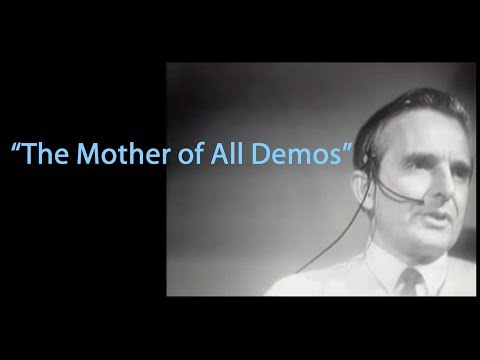
بعد بضع سنوات، في عام 1968، قدم Englebart أول عرض حي لفأرة الكمبيوتر. بحلول هذا الوقت، كان التصميم أكثر صقلاً وتميز بثلاثة أزرار. صرّح Englebart أثناء العرض “لا أعرف لماذا نسميها بالماوس“.

لم يكن حتى عام 1982 أن رأى العالم أول ماوس ضوئي يتطلب لوحة فأرة للتتبع. تم إطلاق أول فأرة تجارية لشركة آبل Apple مع Lisa في عام 1983. كما استخدمت مايكروسوفت Microsoft فأرة IBM في منتجاتها في نفس العام.

استمرت الفأرة في التطور منذ ذلك الحين، ولكن ماذا عن هذا الاسم؟

الأمر ليس معقّداً:

للأسف، فإن تاريخ الماوس أكثر إثارة للاهتمام من الاسم نفسه. كان أول استخدام مكتوب معروف لهذا المصطلح في عام 1965 من قبل Bill English، الذي ساعد في تصميم فأرة لشركة Xerox PARC.

لا أحد يعرف على وجه اليقين سبب تسميتها بالفأرة، ولكن من المحتمل جداً أن يكون السبب له علاقة بتشابهها مع حيوان الفأر. الشكل والحجم العام والحبل الذي يشبه الذيل مشابه للفأر الحقيقي.

قال Englebart بنفسه أنه لا يعرف لماذا يسميها فأراً في عام 1968، كما ذكرنا أعلاه.

يطلق عليها الفأرة لأنها تشبه الفأرة نوعاً ما. هذا كل ما في الأمر. لقد تقدمت كثيراً على مر السنين، لكنها ستكون دائماً فأرة. فقط لا تحاول إطعامها أي جبن!

أسباب وحلول لإصلاح لوحة لمس معطلة في الكمبيوتر المحمول

هل توقفت لوحة اللمس في الكمبيوتر المحمول عن العمل؟ لحسن الحظ، عادة ما يكون من السهل إصلاح هذه المشكلة المحبطة. فيما يلي الأسباب الأكثر شيوعاً لمشكلات لوحة اللمس في الكمبيوتر المحمول والإصلاحات لها.

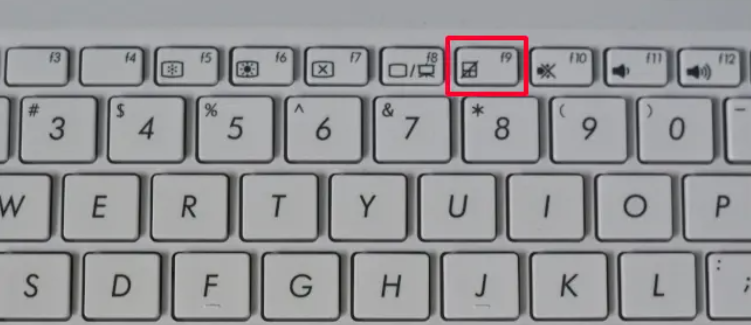
لوحة اللمس معطلة باستخدام مفتاح الوظيفة:

تخصص معظم أجهزة الكمبيوتر المحمولة التي تعمل بنظام التشغيل ويندوز Windows، إن لم يكن كلها، أحد مفاتيح الوظائف لتعطيل وتمكين لوحة اللمس الخاصة بالكمبيوتر المحمول.

غالباً ما يكون الرمز الموجود على المفتاح عبارة عن لوحة لمس من الطراز القديم مع خط يتخللها.

اضغط مع الاستمرار على مفتاح الوظيفة (عادةً ما يُسمى fn) واضغط على مفتاح تعطيل/تمكين لوحة اللمس في صف مفاتيح الوظائف.

سيختلف موقعه ومظهره اعتماداً على طراز الكمبيوتر المحمول، ولكن من المحتمل أن يبدو المفتاح مثل لوحة اللمس مع وجود خط يمر عبره.

يجب أن ترى رسالة على الشاشة تخبرك أن لوحة اللمس ممكّنة أو معطلة. إذا تم تمكين الرسالة، فتحقق من لوحة اللمس لمعرفة ما إذا كانت تعمل الآن.

تعطيل لوحة اللمس معطلة في الإعدادات:

يسمح لك كل من ويندوز Windows و macOS بتعطيل لوحة اللمس في الإعدادات. إذا كان هناك شخص آخر يستخدم الكمبيوتر المحمول، فمن الممكن أن يتم تعطيل لوحة اللمس بهذه الطريقة.

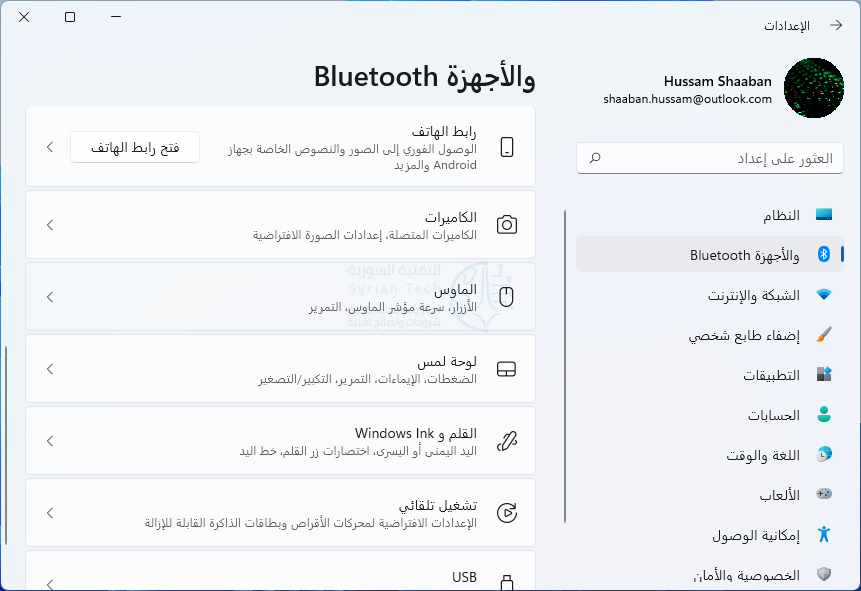
في نظام التشغيل ويندوز Windows 11، افتح الإعدادات بالضغط على مفتاحي Windows+i معاً.

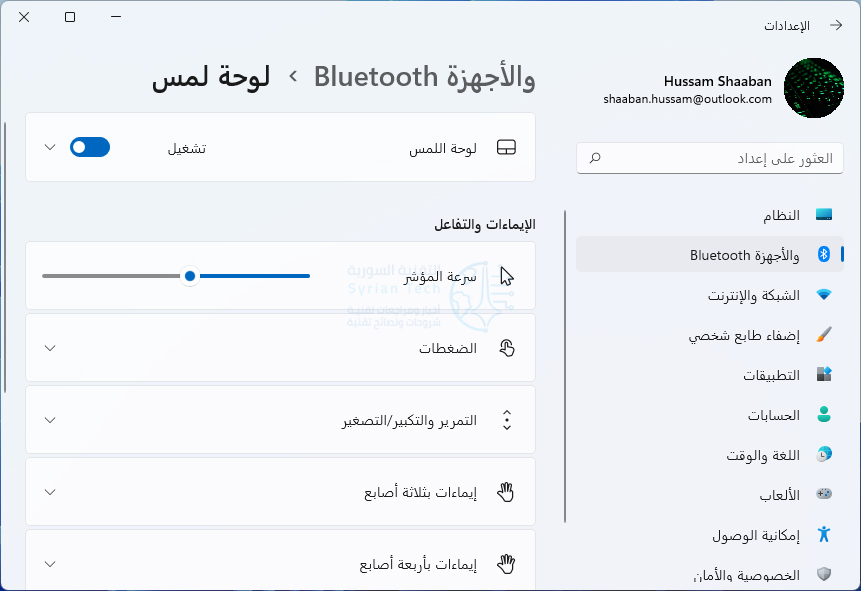
من التبويبة الأجهزة و Bluetooth على اليمين اختر لوحة لمس في الخيارات على اليسار.

تحقق من عدم تعطيل لوحة اللمس هنا.

على جهاز MacBook، انقر فوق قائمة آبل Apple وانتقل إلى تفضيلات النظام> إمكانية الوصول> التحكم في المؤشر> الماوس ولوحة التتبع.

لا يوجد مفتاح تشغيل/إيقاف بسيط للوحة التعقب هنا، ولكن يوجد خيار تعطيل لوحة التعقب في حالة توصيل ماوس خارجي. تأكد من عدم تحديد هذا الخيار.

أدى تمكين جهاز آخر إلى تعطيل لوحة اللمس:

كما هو مفصل أعلاه، يمكن ضبط جهاز MacBook على تعطيل لوحة التتبع تلقائياً عند توصيل ماوس خارجي. يحتوي ويندوز Windows على إعداد مشابه لتعطيل لوحة اللمس الخاصة بالكمبيوتر المحمول عند توصيل الماوس.

في نظام التشغيل ويندوز Windows، افتح الإعدادات> Bluetooth والأجهزة> لوحة لمس كما في الخطوات السابقة. ثم حدد المربع بجوار ترك لوحة اللمس قيد التشغيل عند توصيل الماوس (إذا كان هذا الخيار متوفراً).

أدى التبديل إلى وضع الكمبيوتر اللوحي إلى تعطيل لوحة اللمس:

يمكن أن يؤدي التبديل إلى وضع الكمبيوتر اللوحي على كمبيوتر محمول يعمل بنظام التشغيل ويندوز Windows إلى تعطيل لوحة اللمس. يساعد هذا في منع الإدخال غير المرغوب فيه من لوحة اللمس عند استخدام شاشة اللمس.

في ويندوز Windows 11، يتم تمكين وضع الكمبيوتر اللوحي تلقائياً عند طي كمبيوتر محمول في شكل الكمبيوتر اللوحي. سيتم تمكينه أيضاً إذا قمت بإزالة لوحة مفاتيح قابلة للفصل. من الواضح، إذا قمت بإزالة لوحة المفاتيح، فلن تحاول استخدام لوحة اللمس.

لا يحتوي ويندوز Windows 10 على هذه الوظيفة التلقائية. بدلاً من ذلك، يمكن تبديل أجهزة الكمبيوتر المحمولة التي تعمل باللمس إلى وضع الكمبيوتر اللوحي من لوحة الإعدادات السريعة في مركز العمل.

افتح مركز الإجراءات بالضغط على ويندوز Windows+A، وتأكد من إيقاف تشغيل وضع الكمبيوتر اللوحي.

يحتاج الكمبيوتر المحمول إلى إعادة التشغيل:

إنه سؤال مرهق، لكن لا يزال يتعين طرحه: هل حاولت إيقاف تشغيله وتشغيله مرة أخرى؟ إذا تم ترك الكمبيوتر المحمول لفترة طويلة في وضع السكون، فقد تؤدي إعادة تشغيله إلى حل المشكلة.

قم بإيقاف تشغيل الكمبيوتر المحمول وانتظر لمدة 30 ثانية للسماح بتفريغ أي طاقة متبقية. قم بتشغيل الكمبيوتر المحمول وتحقق مما إذا كانت لوحة اللمس تعمل.

إذا أدى ذلك إلى حل المشكلة، فقد يظل هذا علامة على وجود مشكلة في البرنامج. خصص بضع دقائق للتحقق من وجود أي تحديثات متوفرة للنظام وتثبيتها، كما هو موضح أدناه.

تسبب تحديث برامج تشغيل الأجهزة في حدوث تعارض:

يوصى بالطبع بتحديث برامج التشغيل بانتظام للحفاظ على عمل الكمبيوتر المحمول بشكل جيد. لسوء الحظ، نظراً لأن تكوينات الكمبيوتر الشخصي غير موحدة، يكاد يكون من المستحيل تجنب بعض تعارضات برامج التشغيل.

يعني تعارض برنامج التشغيل أن تحديث البرنامج المثبت يؤثر بشكل غير متوقع على كيفية عمل جزء آخر من البرنامج. إذا توقفت لوحة اللمس عن العمل بعد فترة وجيزة من تحديث أي برامج تشغيل، فقد يكون تعارض برنامج التشغيل هو المشكلة.

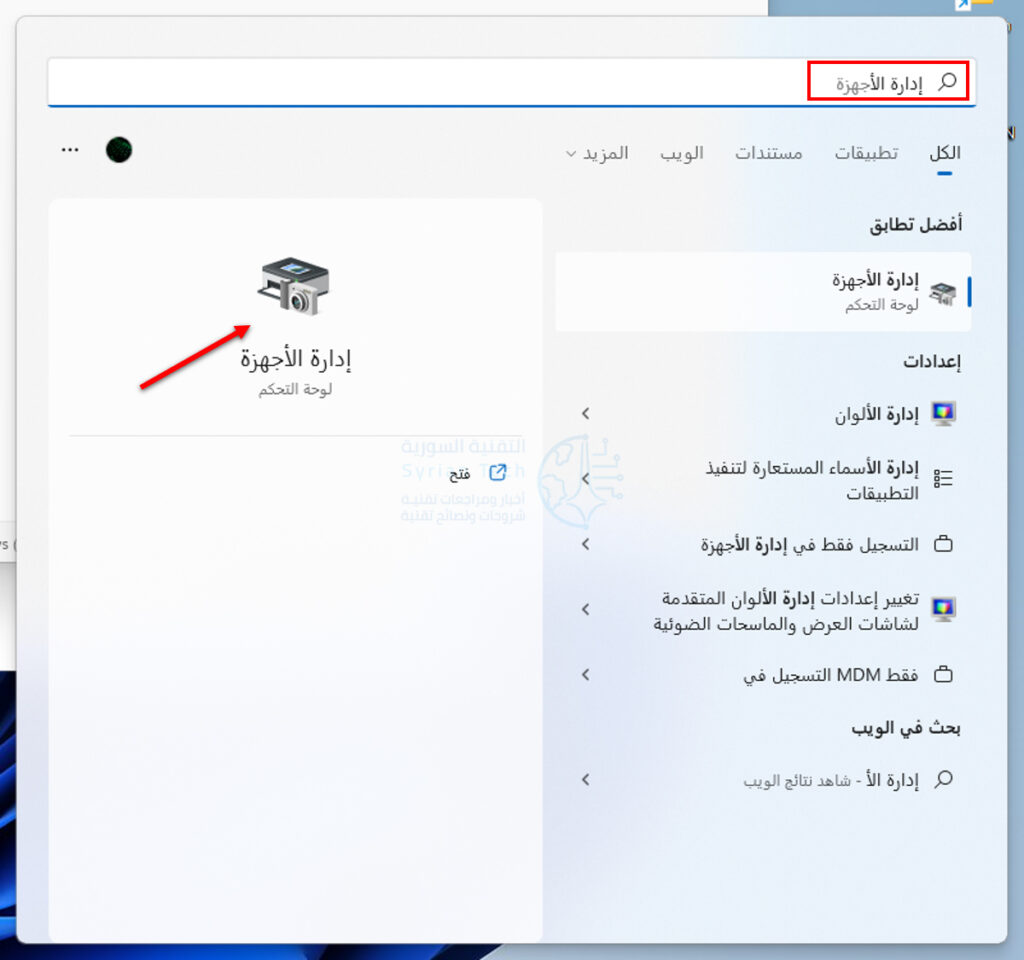
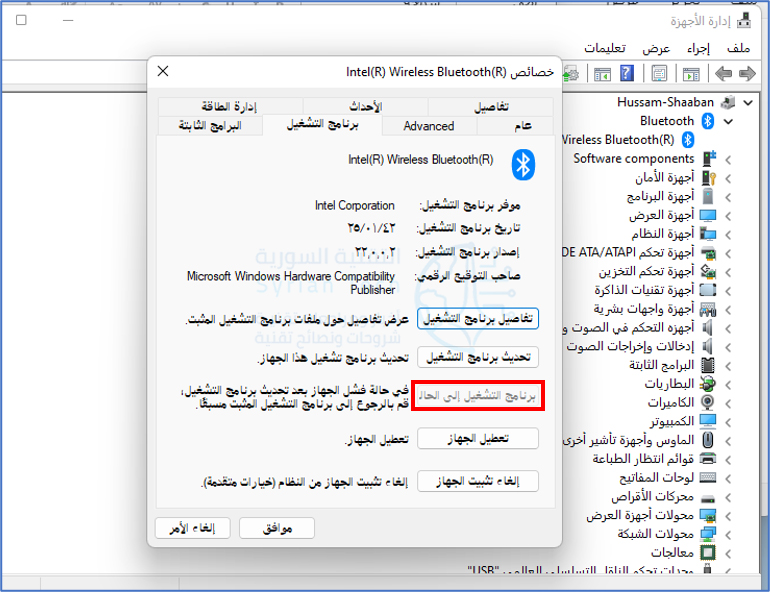
في ويندوز Windows، يمكنك التراجع عن تحديثات برنامج التشغيل في إدارة الأجهزة. افتح إدارة الأجهزة (بالبحث عنها في قائمة ابدأ).

انقر نقراً مزدوجاً بزر الماوس الأيسر على الجهاز الذي تم تحديث برنامج التشغيل الخاص به. من النافذة التي تظهر افتح علامة التبويب برنامج التشغيل Drivers، وانقر فوق الزر برنامج التشغيل إلى الحالة السابقة Roll Back Driver.

إذا كنت تستخدم نظام ماك macOS، فلا يمكنك التراجع عن تحديثات برنامج التشغيل كما هو الحال في ويندوز Windows. ولكن إذا كان لديك نسخة احتياطية حديثة من Time Machine، فيمكنك استعادتها مرة أخرى قبل تحديث برنامج التشغيل.

لوحة اللمس معطلة في إعدادات BIOS:

يمكن تعطيل لوحة اللمس بجهاز الكمبيوتر المحمول في إعدادات BIOS. في كثير من الأحيان، يمكن أن تؤدي عملية الـ Flash على BIOS أو تحديثه إلى تغيير إعداد لوحة اللمس. يمكنك التحقق من ذلك في إعدادات BIOS.

قم بتشغيل الكمبيوتر المحمول وانقر فوق المفتاح المستخدم للتمهيد في BIOS. يختلف المفتاح الذي تحتاج إلى الضغط عليه بين الشركات المصنعة للأجهزة، ولكنه عادةً ما يكون F2 أو F10 أو F12.

في إعدادات BIOS المتقدمة، ابحث عن Touchpad أو Internal Pointing Device وتأكد من عدم تعطيله. تأكد من حفظ أي تغييرات قبل الخروج من إعدادات BIOS.

لوحة اللمس أو اليدان متسختان:

ما لم يكن لديك جهاز كمبيوتر محمول قديم جداً، فمن المحتمل أن تكون لوحة اللمس سعوية. هذا يعني أنها تعمل عن طريق اكتشاف الشحنات الكهربائية الصغيرة من أطراف أصابعك عند لمسها.

يمكن أن تمنع الأوساخ، وخاصة الشحوم، الموجودة على سطح لوحة اللمس أو على أصابعك، السطح السعوي من اكتشاف المدخلات (اللمس).

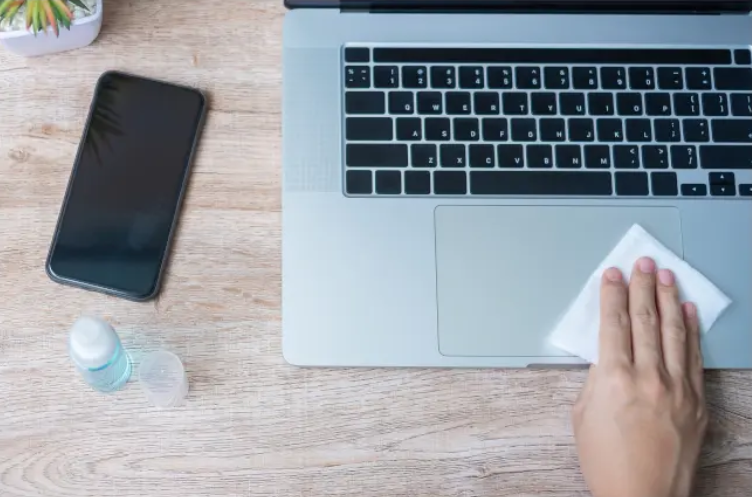
قم بتنظيف لوحة اللمس المتسخة بعناية باستخدام مناديل تنظيف الكمبيوتر المحمول أو كحول الأيزوبروبيل على قطعة قماش ناعمة. من الأفضل القيام بذلك مع إيقاف تشغيل الكمبيوتر المحمول وفصله.

لن يؤدي كحول الأيزوبروبيل إلى إتلاف المكونات الكهربائية، ولكن الأنواع الأخرى من سوائل التنظيف قد تتسبب في ذلك. اترك لوحة اللمس تجف قبل تشغيل الكمبيوتر المحمول.

يجب تثبيت تحديثات النظام:

تقوم كل من مايكروسوفت Microsoft و آبل Apple بإصدار تحديثات منتظمة للنظام. تعمل تحديثات النظام على تحسين الأمان وإصلاح المشكلات المعروفة وتساعد بشكل عام في الحفاظ على تشغيل الكمبيوتر بسلاسة.

يمكن لهذه التحديثات حل عدد من المشكلات، بما في ذلك تعارضات البرامج التي قد تمنع لوحة اللمس من العمل.

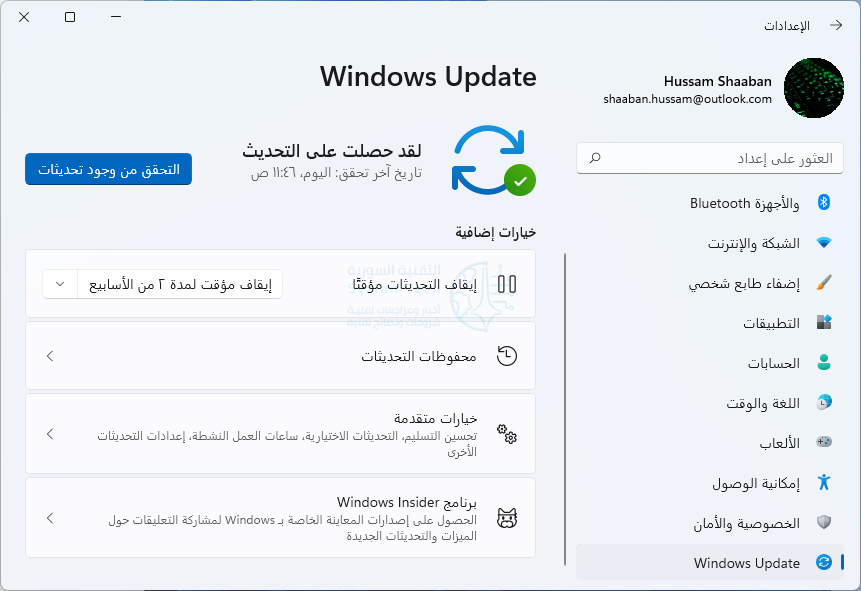
في ويندوز Windows، افتح الإعدادات عن طريق الضغط على مفتاحي Windows+i.

اختر التبويبة Windows Update على اليمين. ثم انقر فوق الزر التحقق من وجود تحديثات، ثم قم بتنزيل أي تحديثات متوفرة وتثبيتها.

على جهاز MacBook، انقر فوق قائمة رمز آبل Apple> تفضيلات النظام> تحديث البرنامج. ابحث عن جميع التحديثات المتاحة وانقر فوق الزر تحديث الآن لتثبيتها.

إذا فشل كل شيء آخر، استخدم الماوس:

إذا فشلت جميع الخطوات المذكورة أعلاه في حل مشكلة لوحة اللمس، فقد تكون مشكلة تقنية في الجهاز. استشر الشركة المصنعة للكمبيوتر المحمول لمعرفة ما إذا كان لا يزال تحت الضمان.

قد يكون من الممكن أيضاً إصلاح لوحة اللمس أو استبدالها بنفسك، على الرغم من أنه يجب تحذيرك من أننا لا نوصي دائماً بإصلاحات تقنية بنفسك.

يمكنك بالطبع استخدام الماوس بدلاً من لوحة اللمس. هناك الكثير من أجهزة ماوس البلوتوث الجيدة المتاحة، ولكن ماوس USB السلكي سيعمل أيضاً بشكل جيد إذا لم يزعجك الكابل.

كيفية استخدام هاتف أندرويد كـ ماوس أو لوحة مفاتيح لاسلكية

يمكنك استخدام جهاز أندرويد Android كماوس أو لوحة مفاتيح عن طريق البلوتوث دون تثبيت أي شيء على الجهاز المتصل.

يعمل هذا مع أنظمة التشغيل ويندوز Windows وماك Mac وكروم بوك Chromebook وأجهزة التلفاز الذكية وأي نظام أساسي تقريباً يمكن إقرانه بلوحة مفاتيح أو ماوس بلوتوث Bluetooth عادي.

استخدام الهاتف أو الجهاز اللوحي كلوحة مفاتيح لاسلكية أو ماوس ليس بالفكرة الجديدة. ومع ذلك، فإن الجانب السلبي للعديد من الحلول هو أنها تتطلب برامج من كلا الطرفين.

فأنت بحاجة إلى تطبيق على هاتفك أو جهازك اللوحي وتطبيق مصاحب على جهاز الاستقبال (لابتوب مثلاً).

الطريقة التي سنعرضها لك تتطلب فقط تطبيقاً على هاتفك أو جهازك اللوحي الذي يعمل بنظام أندرويد Android يتصل جهاز الاستقبال به بعد ذلك تماماً مثل أي لوحة مفاتيح أو ماوس بلوتوث Bluetooth آخر. وبذلك يصبح من الأسهل بكثير الإعداد والاستخدام.

للحصول على أفضل النتائج، يجب أن يكون الجهاز المتلقي مزوداً بتقنية Bluetooth 4.0 وتشغيله:

  • أندرويد 4.4 أو أعلى.
  • Apple iOS 9 أو iPadOS 13 أو أعلى (يتم دعم لوحة المفاتيح فقط).
  • Windows 10 أو Windows 8 أو أعلى.
  • نظام تشغيل كروم.

أولاً، قم بتنزيل تطبيق Serverless Bluetooth Keyboard & Mouse for PC/Phone من متجر جوجل بلاي Google Play على هاتف أندرويد Android أو الجهاز اللوحي.

بعد ذلك، انقر على رمز القائمة المكون من ثلاثة أسطر في الزاوية العلوية اليمنى لفتح القائمة.

اختر Bluetooth Devices من القائمة.

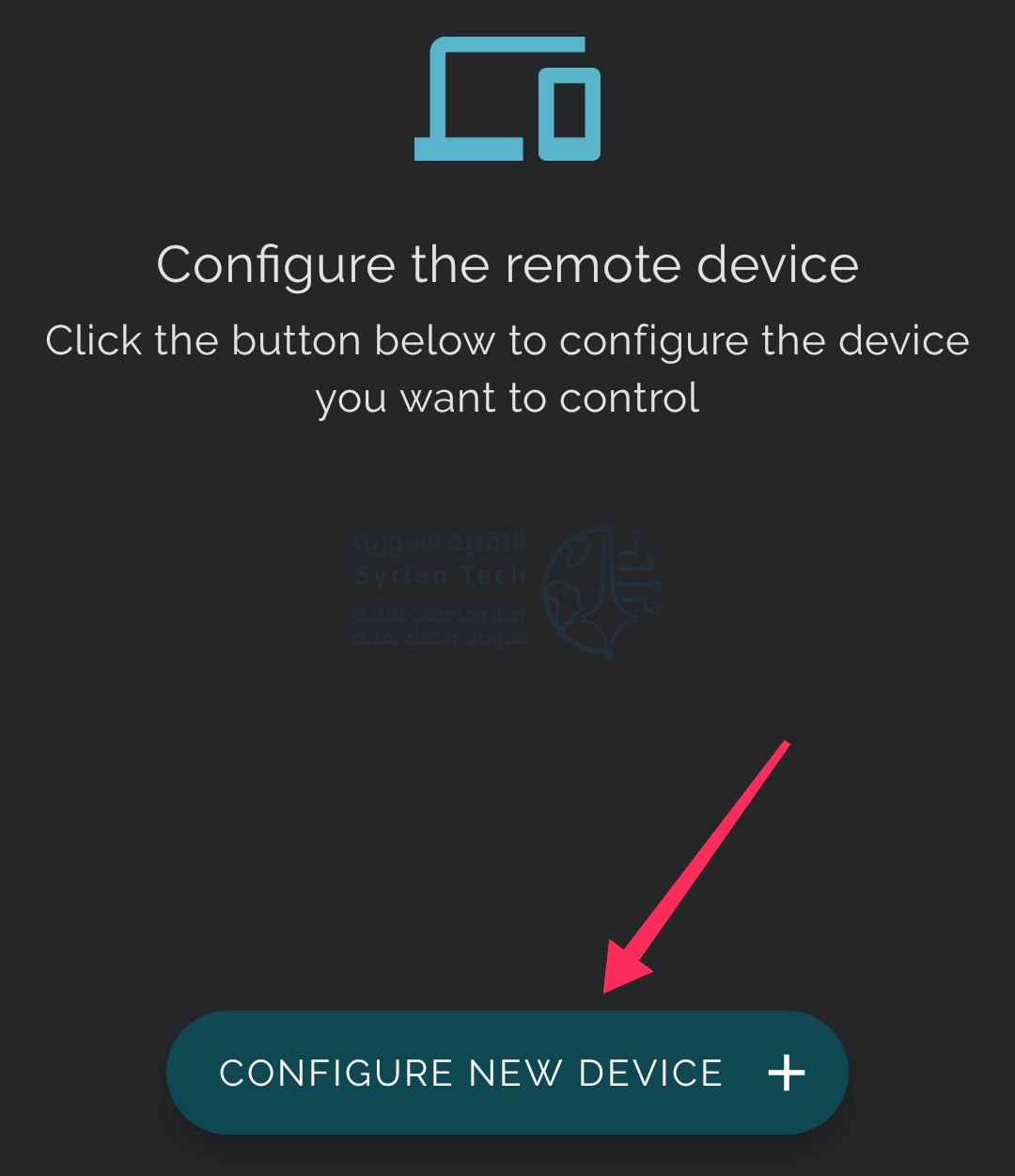
اضغط على زر Configure New Device العائم في أسفل الشاشة.

ثم اضغط على New Device إذا لم يكن البلوتوث الخاص بجهاز الاستقبال مدرجاً.

ثم اختر Search Device.

الآن، ستحتاج إلى التأكد من أن جهاز الاستقبال في وضع الاقتران عبر البلوتوث.

عادةً، يمكنك الدخول في وضع الإقران عن طريق فتح إعدادات بلوتوث Bluetooth الخاص بجهاز الاستقبال.

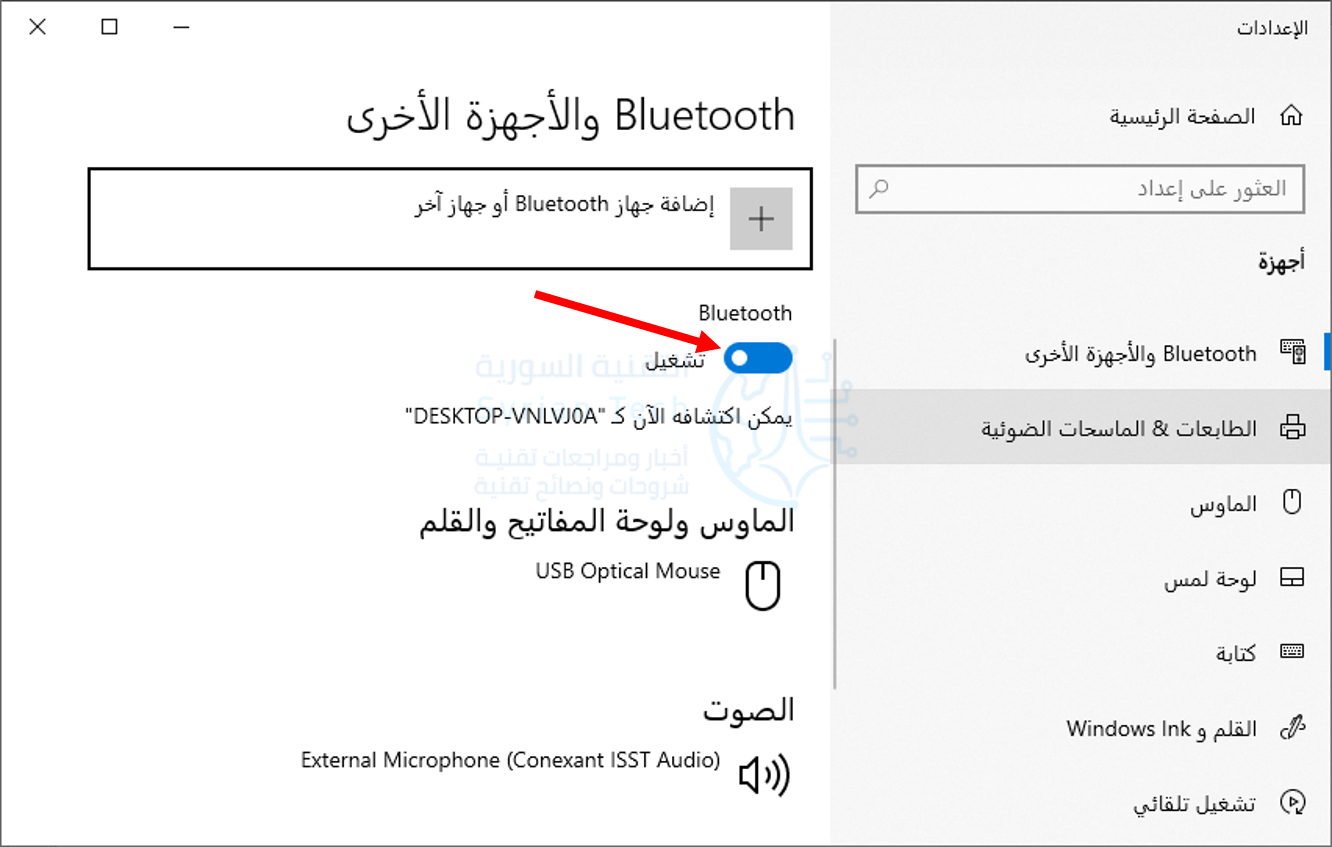
بالنسبة لنظام التشغيل ويندوز Windows 10، افتح قائمة ابدأ واكتب Bluetooth واختر الخيار الأول من نتائج البحث كما في الصورة.

بعدها قم بتشغيل البلوتوث إذا لم يكن يعمل.

مرة أخرى في تطبيق أندرويد Android، سترى الجهاز يظهر في قائمة البحث.

سيُطلب منك التأكد من تطابق رمز الإقران على كلا الجهازين.

بمجرد توصيل جهاز أندرويد Android بنجاح، ستستطيع استخدام التطبيق بنجاح، ما عليك سوى سحب إصبعك حول الشاشة لتحريك الماوس على جهاز الاستقبال.

لإدخال نص، انقر فوق رمز لوحة المفاتيح في الزاوية العلوية اليسرى من الشاشة. لست بحاجة إلى إدخال مربع النص في التطبيق لاستخدام لوحة المفاتيح.

ببساطة ابدأ بالضغط على المفاتيح.

هذا كل ما في الأمر. مرة أخرى، يعمل هذا على أي نظام أساسي تقريباً مزود بتقنية Bluetooth 4.0 أو أعلى. يمكنك استخدامه مع آيباد iPad أثناء التنقل أو توصيله بالتلفاز الذكي أو الكمبيوتر.

إنها فعلاً أداة سهلة الاستخدام.

مقالة ذات صلة: كيفية تعطيل لوحة لمس الكمبيوتر عند وصل ماوس خارجية.

مقالات قد تعجبك:

كيفية حل مشكلة عدم شحن آيفون وآيباد بشكل صحيح
كيفية استخدام واتساب على جهاز الكمبيوتر
ما الفرق بين وضع التصفح المتخفي والشبكة الظاهرية الخاصة VPN (أو البروكسي)؟
مراجعة هاتف شاومي الرائد Mi 11 Ultra وهاتف Mi 11i
شركة شاومي أعلنت عن تعديل شعارها

مايكروسوفت أعلنت عن لوحة مفاتيح وفأرة لاسلكية جديدة

طرحت مايكروسوفت Microsoft منتجات جديدة قالت إنها ستعمل على ترقية مساحة مكتبك في المنزل، وذلك مع تزايد نسبة الناس الذين يتخذون من منازلهم مكاناً للعمل أو الدراسة.

حيث أعلنت شركة التكنولوجيا العملاقة عن ملحقات ترافق منتجاتها الجديدة من Surface، بما في ذلك لوحة المفاتيح والماوس المضغوط.

ووصفت مايكروسوفت Microsoft لوحة المفاتيح المصممة الجديدة بأنها “نحيفة وضيقة وأنيقة.”، كما تتميز بعمر بطارية يصل إلى عامين ، وبفضل قدرة البلوتوث يمكن التبديل بين ثلاثة أجهزة، ويصل سعرها حتى 67 دولار.

وبالنسبة لأولئك الذين لا يحتاجون إلى لوحة مفاتيح كاملة (أو يرغبون في إضافة المزيد من الميزات إلى لوحة المفاتيح المدمجة)، فإن مايكروسوفت Microsoft قدمت لوحة أرقام صغيرة ولاسلكية مماثلة مقابل 24.99 دولار.

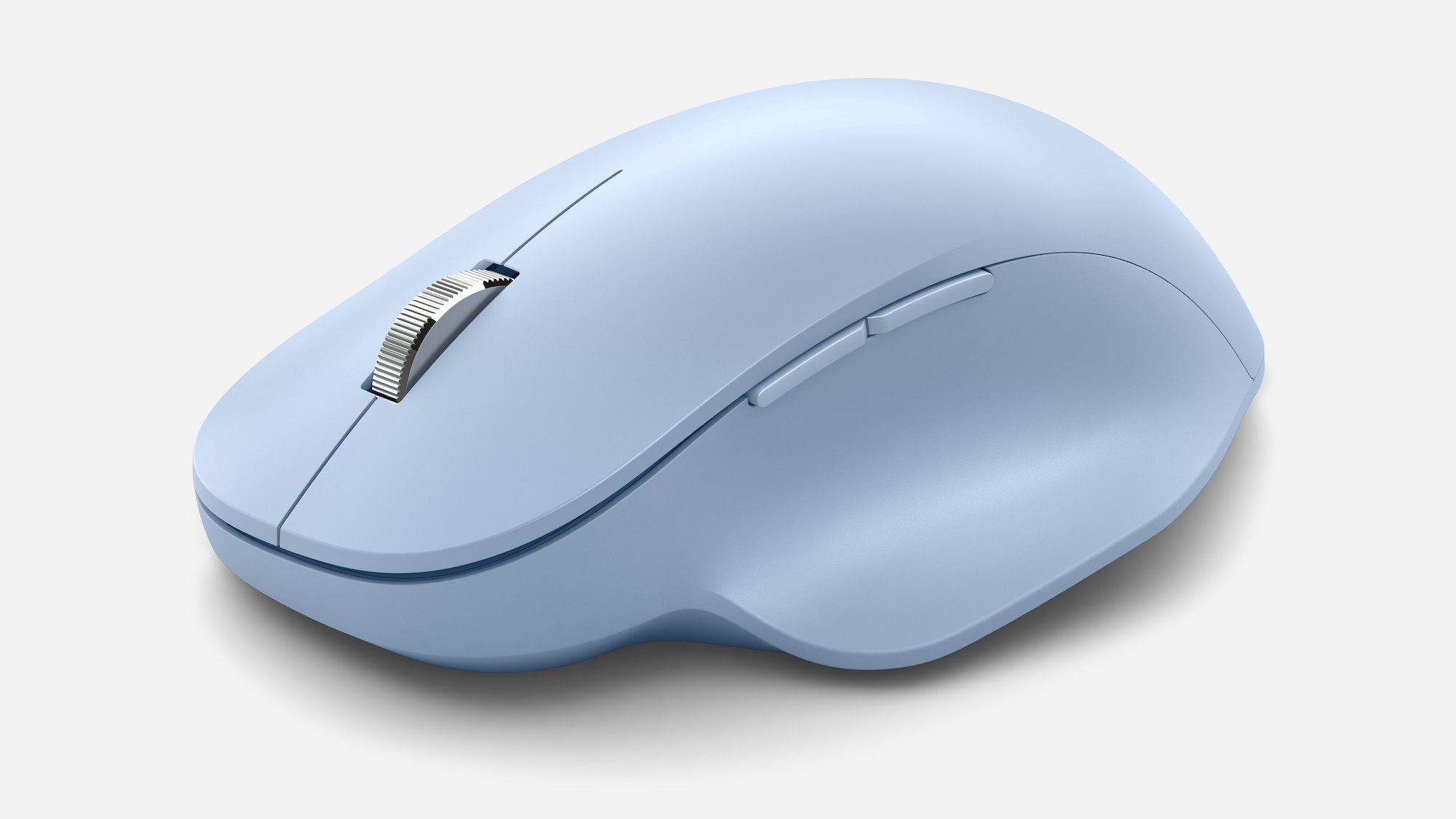
كما صممت مايكروسوفت Microsoft ماوس بلوتوث Bluetooth مريح وخفيف ومتين، مزود بمسند إبهام ناعم، ويبلغ سعر الماوس اللاسلكي 49.99 دولار.

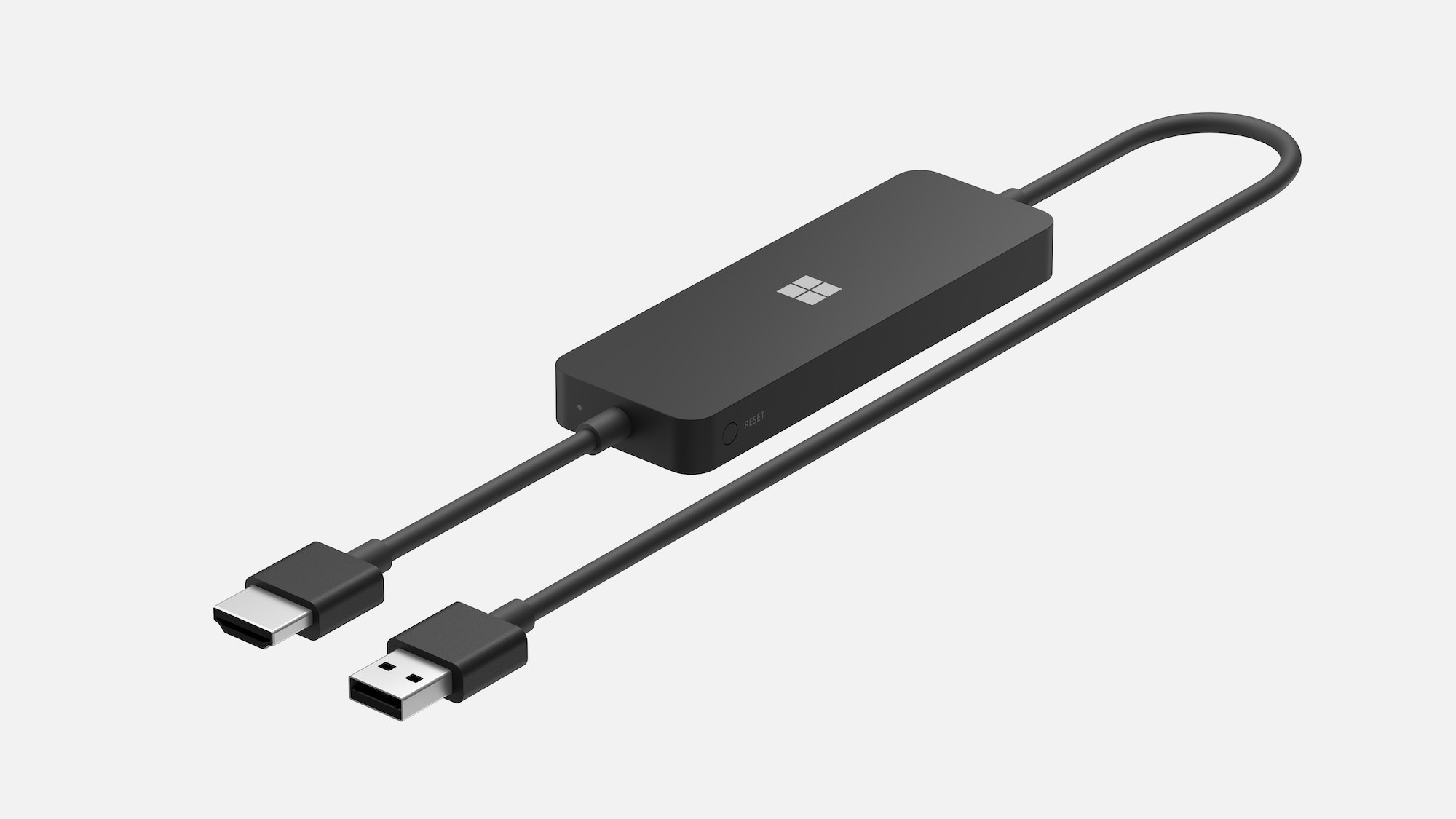
كما أعلنت عن محول العرض اللاسلكي الجديد من Microsoft و الذي يدعم دقة 4K لعرض عروض العمل أو المدرسة التقديمية على شاشة أكبر، ويبلغ سعره 69.99 دولارًا أمريكياً.

لم تذكر Microsoft حتى الآن موعد طرح هذه الملحقات للبيع ، لكننا نتخيل أنها ستكون متاحة جنباً إلى جنب مع أجهزة Surface الجديدة التي أعلنت عنها الشركة مؤخراً.

مقالات قد تعجبك

مراجعة هاتف شاومي Mi 10T Lite أول هاتف بمعالج Snapdragon 750G
شركة Oppo أعلنت رسمياً عن هاتفها A93
فيسبوك أعلنت عن العديد من الميزات التي تخص المجموعات على منصتها الرئيسية
ما الخيار الأفضل، طابعات نفث الحبر أم الطابعات الليزرية؟
كيفية إنشاء موقع على شبكة الإنترنت باستخدام الهاتف الذكي
كيفية إضافة إعدادات مسبقة Presets إلى برنامج لايت روم

كيفية تنظيف وتطهير فأرة الحاسب ولوحة المفاتيح

ربما لا تنظف الماوس (فأرة الحاسب) ولوحة المفاتيح كثيراً، ولكن يجب عليك ذلك. من المهم ذلك الأمر بشكل خاص إذا كنت تشارك جهاز كمبيوتر مع الآخرين. في الوقت الحالي، يمنع هذا الأمر انتقال فيروس كورونا COVID-19.

لا يستغرق تنظيف الأجهزة الطرفية للكمبيوتر وقتاً طويلاً، ويمكن أن يمنعك أنت والآخرين من الإصابة بالمرض. يمكنك حتى استخدام نفس أدوات التنظيف التي تستخدمها لتطهير هاتفك الذكي.

ماذا ستحتاج؟

التنظيف والتطهير ليسا الشيء نفسه. لتنظيف الأجهزة الطرفية بخفة، قد تحتاج فقط إلى بعض الهواء المضغوط المعلب وقطعة قماش مبللة. أما التطهير فهو عملية أكثر شمولاً. تحتاج إلى مطهر لقتل أي ميكروبات قد تسبب لك المرض.

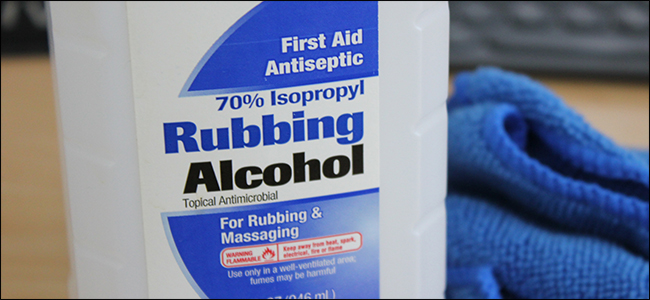
لتطهير سطح المكتب، تحتاج إلى مطهر يعتمد على كحول يحتوي على 60 في المائة على الأقل من الإيثانول أو 70 في المائة من كحول الأيزوبروبيل.

يمكنك شراء بخاخات أو مناديل خاصة ستؤدي المهمة، فقط تأكد من احتوائها على الكمية اللازمة من الإيثانول أو الأيزوبروبانول.

كلما أمكن، استخدم مناديل ورقية يمكنك التخلص منها عند الانتهاء. ونظراً لأن الكحول يتبخر بسرعة، يمكنك رش أدواتك وتركها تجف في الهواء. من السهل القيام بذلك بانتظام، وهو مثالي بشكل خاص إذا كنت تشارك المعدات مع الآخرين.

يمكنك أيضاً الحصول على علبة من الهواء المضغوط للتخلص من الغبار العالق في لوحة المفاتيح. ومع ذلك، ضع في اعتبارك أن المنظفات المضغوطة يمكن أن تتلف أجهزة الكمبيوتر المحمولة وغيرها من الأجهزة المتكاملة إذا لم تستعملها بحذر.

أخيراً، إذا كان أي من أجهزتك بها شقوق أو زوايا يصعب الوصول إليها، فيمكنك استخدام أداة حادة، مثل مسواك خشبية، لإخراج الأوساخ بحذر دون الإضرار بالجهاز.

تنظيف الفأرة:

هناك العديد من الأنواع المختلفة من فأرات الحواسيب، لذلك لا يوجد خيار تنظيف واحد يناسبها جميعاً. إذا كان لديك ماوس صغير ومريح، فمن المحتمل أن تجد أنه أسهل في التنظيف من ماوس الألعاب المليء بأزرار وأشياء إضافية.

أولاً، استخدم فقط قطعة قماش مبللة وخالية من الوبر لتنظيف الماوس بأفضل ما يمكن وإزاحة أي أوساخ واضحة.

بعد ذلك، استخدم رذاذ الكحول أو امسح لتطهير الماوس بالكامل. إذا كنت تستخدم رذاذاً، دع الكحول يأخذ وقته لبضع دقائق، ثم قم بمسح الأوساخ المتبقية بمنشفة أو قطعة قماش نظيفة.

افحص الماوس بحثاً عن أي علامات أخرى لأوساخ. إذا لم ترَ أيَّ أوساخ، قم بتطهيره مرة أخرى نهائية. الميكروبات الضارة تتشبث بالأوساخ، لذا كلما كان جهازك يبدو أنظف، أصبح أكثر نظافة.

استخدم مسواك الأسنان على أي طبقات أو مسكات أو مناطق أخرى يمكن أن تتراكم فيها الأوساخ ثم قم بتطهيرها مرة أخرى نهائية.

إذا تغير لون الماوس بسبب سنوات من الاستخدام، فلن يعيده الكحول إلى لونه السابق. إذا قمت بتنظيفها عدة مرات ولم تحصل على أي بياض، فاعرف متى تتوقف.

إذا كان الماوس سلكياً، يمكنك أيضاً تنظيف السلك بالكامل ولا تنسَ مأخذ USB بقليل من الكحول.

تنظيف لوحة التتبع:

إذا كان لديك جهاز كمبيوتر محمول أو Apple Magic Trackpad ، فيجب أن تقوم بتنظيفه جيداً بشكل منتظم. هذا صحيح بشكل خاص إذا كنت تعمل على جهاز كمبيوتر محمول في المدرسة أو في المقاهي أو في القطار أثناء تنقلك.

إذا لمست شيئاً ملوّثاً، ثم لمست لوحة التتبع، فقد تنتقل الفيروسات إليها وقد تنتقل إليك في أي وقت حتى لو فمت بغسل يديك وقد تصاب بالمرض.

قبل تنظيفها، تأكد من إيقاف تشغيل الكمبيوتر المحمول تماماً وفصله لتجنب أي عواقب وخيمة. باستخدام رذاذ أو مناديل الكحول، قم بتطهير سطح لوحة التتبع تماماً.

إذا كانت لوحة مفاتيح الكمبيوتر المحمول تحتوي على أزرار منفصلة للنقر الأيمن والأيسر، فتأكد من استخدام عود الأسنان لتنظيف أي أخاديد أو فجوات بين الهيكل وسطح اللمس.

معظم لوحات التتبع مجوّفة، مما يعني وجود سوار حول الحافة يمكن أن يحوي جميع أنواع الأوساخ. استخدم عود أسنان لإزالة أي أوساخ موجودة فيه، ثم قم بتطهير المنطقة مرة أخرى بالكحول.

قد يكون هذا أيضاً وقتاً مناسباً لتطهير المنطقة إلى يسار ويمين لوحة التتبع، حيث تستقر يديك عادةً. أزل الأوساخ الواضحة بقطعة قماش ناعمة، ثم قم بتطهيرها بشكل صحيح برذاذ الكحول أو المناديل.

تنظيف لوحة مفاتيح الكمبيوتر المحمول:

تتطلب لوحات مفاتيح الكمبيوتر المحمول عملاً أكثر حساسية من طرازات أجهزة سطح المكتب لأن المكونات الأساسية للكمبيوتر موجودة أسفلها. قبل أن تبدأ، قم بإيقاف تشغيل الكمبيوتر المحمول تماماً وفصله.

استخدم قطعة قماش ناعمة ورطبة لتنظيف الأوساخ الواضحة أو الأوساخ العالقة في المفاتيح. انتبه بشكل خاص للمفاتيح التي نادراً ما تستخدمها. استخدم قليل من الجهد بحذر لإزالة أكبر قدر ممكن من الأوساخ.

الآن، استخدم محلول كحول لتطهير سطح الكمبيوتر المحمول، لكن لا تُكثِر من المحلول. استخدم منشفة ورقية أو امسح المفاتيح لإزالة الأوساخ العنيدة. افحص لوحة المفاتيح جيداً، وإذا وجدت وسخاً أكثر وضوحاً، فقم بتنظيفها مرة أخرى.

تحتوي معظم أجهزة الكمبيوتر المحمولة على لوحة مفاتيح على من نمط chiclet مع وجود فجوات صغيرة بين المفاتيح لمنع الأوساخ والغبار من الدخول إليها، ومع ذلك، لا تزال هذه الفجوات الصغيرة تجمع الأوساخ من أصابعك، لذا انتبه جيداً لها أثناء التنظيف.

اترك الكمبيوتر المحمول يجف في الهواء لبضع دقائق حتى يتسنى للكحول أن يتبخر قبل تشغيله مرة أخرى، ويمكنك أيضاً تنظيف الغبار من الكمبيوتر المحمول لتحسين قدرات التبريد الخاصة به.

تنظيف عميق للوحة مفاتيح سطح المكتب:

إن نوع لوحة مفاتيح سطح المكتب لديك يحدث فرقاً كبيراً في كيفية تنظيفه. للحصول على أفضل النتائج، من الأفضل تنظيف أسفل المفاتيح بالإضافة إلى أسطحها. قم دائماً بفصل لوحة المفاتيح السلكية (أو قم بإزالة البطاريات من الموديلات اللاسلكية) قبل تنظيفها.

إذا كان لديك لوحة مفاتيح ميكانيكية، فمن المحتمل أنها تأتي مع أداة لإزالة المفاتيح keycap. يمكنك استخدام هذا لإزالة أغطية المفاتيح حتى تتمكن من الوصول إلى أسفل المفاتيح.

يمكنك أيضاً إزالة أغطية المفاتيح في معظم لوحات المفاتيح العادية دون إتلافها. يجب عليك الاطلاع على تعليمات الشركة المصنعة قبل القيام بذلك.

بعد إزالة أغطية المفاتيح، يجب أن تكون قادراً على إزالة أي غبار أو أوساخ تحته. يمكنك أيضاً مسح الجزء الداخلي من لوحة المفاتيح باستخدام مناديل الكحول أو رذاذ ومنشفة ورقية. إذا قمت بإزالة المفاتيح، يمكنك تنظيف كل منها على حدة بنفس الطريقة.

إذا لم تتمكن من الوصول إلى تحت المفاتيح، فلا يزال بإمكانك إزالة الكثير من الغبار والأوساخ الأخرى بالهواء المضغوط. تتضمن هذه المنتجات عادةً أنبوباً رفيعاً يمكنك بواسطته العمل الوصول بين المفاتيح وإزالة أي شيء عالق تحته.

عندما تصبح لوحة المفاتيح لديك خالية من الغبار والأوساخ، يمكنك الانتقال إلى تنظيف المفاتيح والأسطح. قم بإزالة أكبر قدر ممكن من الأوساخ بقطعة قماش نظيفة مبللة أولاً. ثم قم بتنظيف أي أخاديد وأزرار إضافية قد تكون لديك.

بعد ذلك ، قم بتطهير لوحة المفاتيح بأكملها برذاذ الكحول أو المناديل بين المفاتيح وامسحها بمنشفة ورقية ومطهر. لا تنس تنظيف جانبي لوحة المفاتيح والكابل أيضاً.

تأكد من السماح للكحول بالتبخر قبل توصيل لوحة المفاتيح مرة أخرى.

حافظ على نظافة الأجهزة الطرفية:

تأكد من تنظيف جميع الأدوات والأجهزة الطرفية بانتظام.

ستجعل الإرشادات التالية من الأسهل بكثير الحفاظ على جهاز الكمبيوتر وملحقاته نظيفة:

  • لا تأكل على مكتبك.
  • تجنب وضع بالمشروبات بالقرب من لوحة المفاتيح لمنع الانسكابات.
  • اغسل يديك قبل استخدام الأجهزة الطرفية.
  • استمر في تطهير المناديل أو رذاذ الكحول بالقرب من أجهزتك، واستخدمه كثيراً.

إذا كنت تعمل في بيئة مغبرّة أو متسخة، مثل ورشة عمل أو مرآب، فكر في شراء غطاء لوحة المفاتيح. يمكنك عادة غسل هذا الغطاء بالماء الدافئ والصابون، مما يجعل الحفاظ على نظافة لوحة المفاتيح أسهل بكثير.

من المهم جداً الحفاظ على نظافة الأجهزة الطرفية خصوصاً إذا شاركت جهاز الكمبيوتر مع الآخرين. لذلك نوصي بإبقاء رذاذ أو مناديل الكحول في مكان قريب لتشجيع الآخرين على استخدامها.

بينما يواصل العالم محاربة فيروس كورونا التاجي، من المهم أكثر من أي وقت مضى أن نتذكر مقدار الدور الذي تلعبه النظافة الشخصية أيضاً.

اغسل يديك دائماً قبل وبعد استخدام المعدات المشتركة لحماية نفسك والآخرين، مع تمنياتنا لكم بدوام الصحة من كادر عمل موقع التقنية السورية.

مقالات قد تعجبك:

كيفية تحويل ملفات PDF إلى ملفات وورد
كيفية تحويل الفيديو من صيغة MKV إلى صيغة MP4
ما هو ال MAC Address ولمَ وكيف يتم تغييره على كل من Windows و Linux و Mac
كيفية حفظ رسائل الإيميل والمواعيد وجهات الاتصال كملفات في Outlook
ما هي ملفات CSV؟ وكيف يمكن فتحها وإنشاؤها؟

آبل ستطلق لوحة مفاتيح مع لوحة تتبع لجهاز آيباد

وفقاً للمعلومات، تخطط أبل Apple لإطلاق لوحة مفاتيح آيباد iPad جديدة مع لوحة التتبع Trackpad المدمجة في وقت لاحق من هذا العام. وقال مصدر المعلومات إن الملحقات الجديدة ستصدر على الأرجح إلى جانب الإصدار التالي من آيباد برو iPad Pro.

ستكون إضافة لوحة التتبع Trackpad إلى لوحة مفاتيح آيباد iPad خطوة أخرى من آبل Apple لجلب وظائف أخرى مرتبطة بجهاز الكمبيوتر المحمول إلى خط إنتاج الكمبيوتر اللوحي الشهير للشركة.

يحتوي iPadOS بالفعل على دعم للماوس، ولكنه امتداد لتقنية AssistiveTouch من آيباد iPad ويجب عليك البحث في قائمة إمكانية الوصول لتشغيله.

ومؤشر الماوس على الشاشة ليس هو السهم الأسود الصغير المعتاد الذي قد تستخدمه على جهاز الكمبيوتر لديك – إنما هو عبارة عن دائرة كبيرة شبه معتمة تحتوي على نقطة في المنتصف.

لذا، في الوقت الحالي، لا يبدو أن شركة آبل Apple تدفعك لاستخدام الماوس على جهاز آيباد iPad. ولكن إذا أصدرت الشركة لوحة مفاتيح آيباد iPad مزودة بلوحة التتبع Trackpad ، فقد يبدو أن دعم الماوس المحتمل قد يصبح ميزة أكثر وضوحاً في iPadOS في تحديث البرنامج القادم.

منذ أيام فقط، في اجتماع المساهمين السنوي للشركة، قال رئيس برامج Apple ، كريج فيدري، “إذا كنت تحب ما رأيتنا نفعله مع iPadOS، فابق معنا، سنواصل العمل عليه”.

لذلك يبدو أنه من غير المستغرب أن نتوقع تحديثات iPadOS جديدة في مرحلة ما تميل أكثر إلى الغرض المزدوج للجهاز كجهاز لوحي و كمبيوتر شخصي في آن واحد.

ربما شهدت شركة آبل Apple استجابة إيجابية لدعم الماوس – شعر سام بيفورد بأنها كانت جيدة – وسيجعلها جزءً أساسياً من iPadOS إلى جانب لوحة المفاتيح الجديدة. الآن، تحتاج آبل Apple فقط إلى إضافة شاشة لمس إلى جهاز Mac.

مقالات قد تعجبك:

كيفية حذف أو تعطيل جميع المنبهات على هواتف آيفون
كيفية قياس المسافات باستخدام كاميرا آيفون
ما هي ميزة مدّة استخدام الجهاز Screen Time في الآيفون أو الآيباد ؟
ما سبب رسالة افتح قفل آيفون لاستخدام ملحقات USB؟ وما الحل؟
كيفية حذف جميع الصور في آيفون أو آيباد بسهولة

كيفية رسم ومعالجة الأسهم في مايكروسوفت وورد

سواء أكنت بحاجة إلى الإشارة إلى صورة للتأكيد أو إظهار مكان النقر للتفاعل، فهناك مجموعة كبيرة من أشكال الأسهم التي يمكنك إنشاؤها وتخصيصها في مايكروسوفت وورد Microsoft Word. دعونا نلقي نظرة على كيفية عملها.

رسم شكل السهم الأساسي:

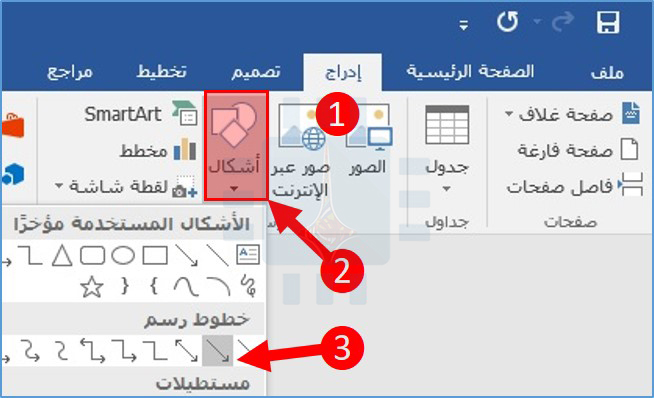
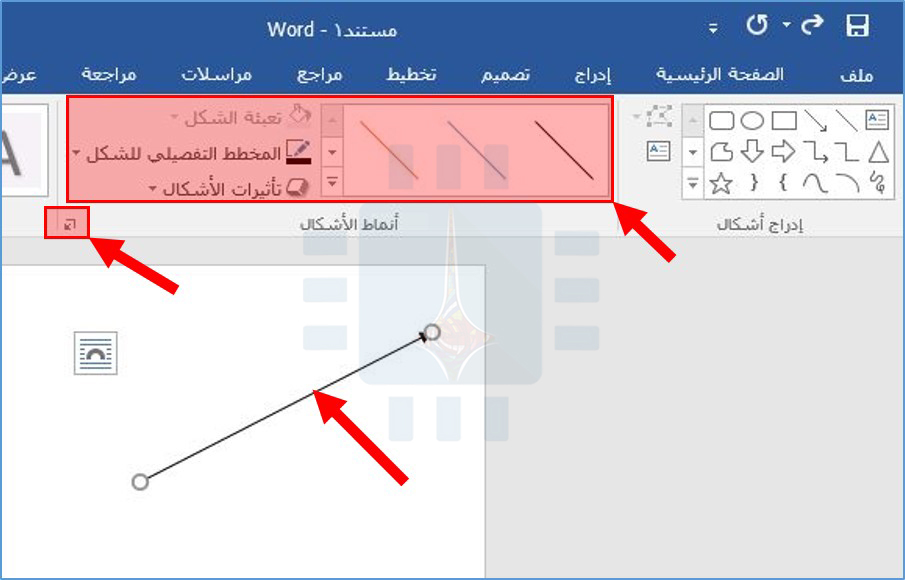
أولاً، دعنا نراجع الخطوات المتعلقة بكيفية رسم سهم أساسي. في علامة التبويب إدراج على الشريط، انقر فوق الزر أشكال. في مجموعة خطوط رسم في القائمة المنسدلة، انقر فوق رمز السهم كما في الصورة.

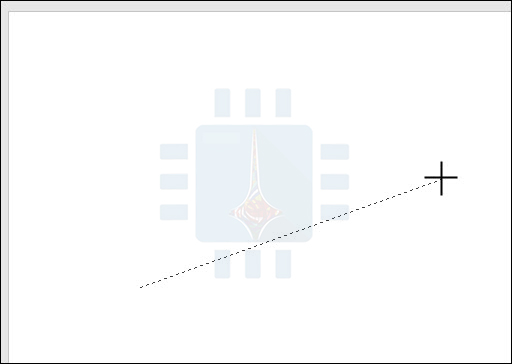
سيتم عرض رمز Crosshair. اضغط مع الاستمرار على زر الماوس، ثم اسحب لرسم السهم. حرر زر الماوس لإنهاء رسم السهم.

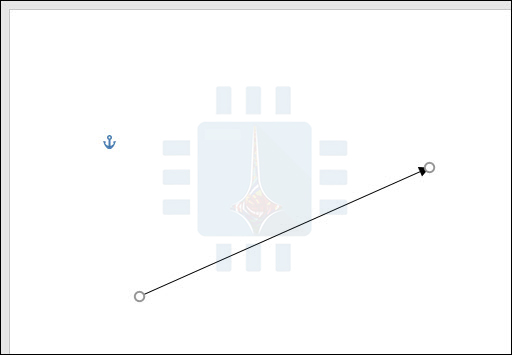
ها هي النتيجة:

تغيير حجم، تدوير وتغيير لون السهام:

لنذهب الآن إلى أبعد من ذلك. إذا لم تغير شيئاً، فسيظل سهمك بالإعدادات العادية، وهو اللون الأسود للون و 3/4 من أجل العرض.

لكن ماذا لو لم يكن السهم الأسود الرفيع مناسبًا لك؟ ربما تحتاج إلى سهم أزرق سميك وأقصر. ليس هناك أي مشكلة. يمكنك إجراء تغييرات عليه في لمح البصر.

تغيير حجم السهم:

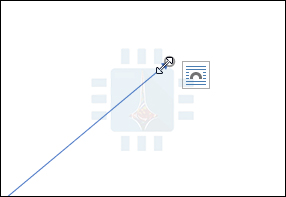
لتغيير طول السهم، هناك طريقة واحدة يمكنك من خلالها تحقيق ذلك بسرعة باستخدام الماوس. مرّر مؤشر الماوس فوق رأس السهم حتى ترى رمز السهم المزدوج.

انقر واسحب الماوس لجعل السهم أقصر أو أطول أو أشره في اتجاه جديد. إذا كنت ترغب فقط في اختصار أو إطالة السهم دون المخاطرة بإعادة توجيهه، فاضغط مع الاستمرار على المفتاح Shift لأسفل أثناء النقر عليه وقم بسحبه.

لإجراء المزيد من التغييرات على سهمك، يمكنك:

  • استخدم الخيارات في علامة التبويب تنسيق في الشريط.
  • انقر فوق أدوات متقدمة (سهم قطري صغير في أسفل يسار مجموعة أنماط الأشكال) في الشريط.
  • انقر بزر الماوس الأيمن على السهم لفتح مربع الحوار تنسيق صورة / صورة لرؤية المزيد من الخيارات.

تغيير لون السهم:

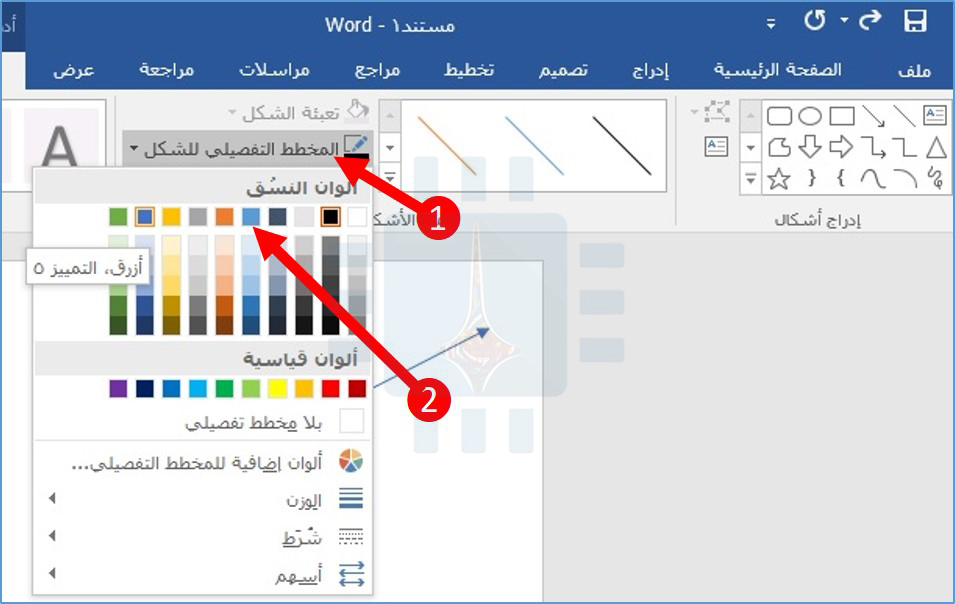
لتغيير لون السهم، انقر فوق الزر المخطط التفصيلي للشكل في علامة التبويب تنسيق، ثم انقر فوق اللون الذي تختاره.

تغيير سمك السهم:

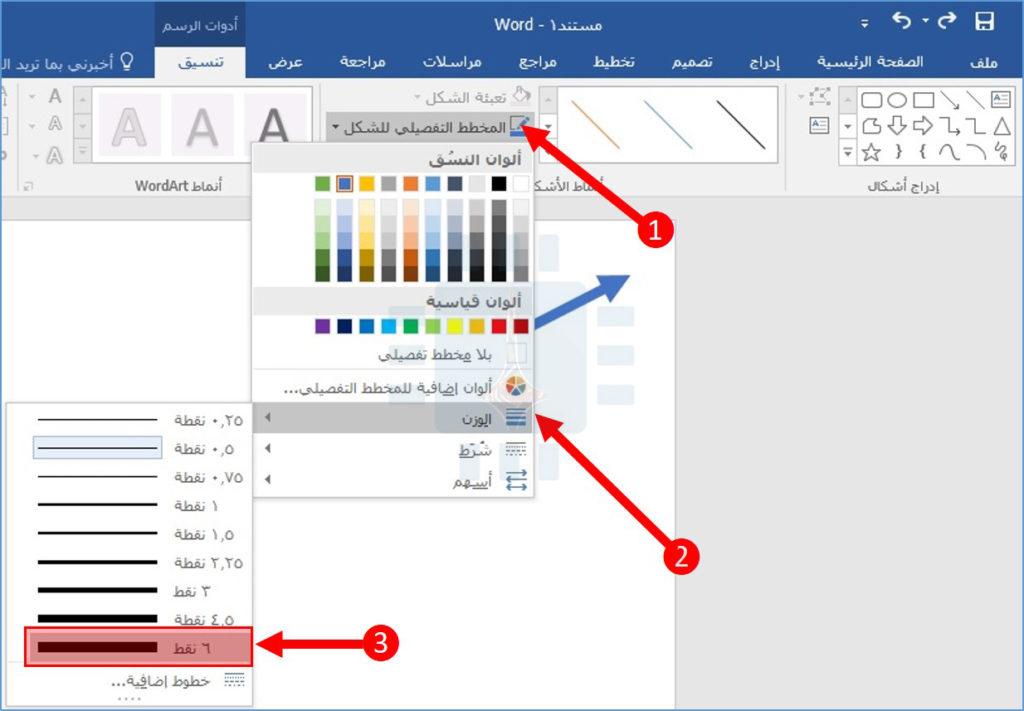
لتغيير سمك السهم، انقر فوق الزر المخطط التفصيلي للشكل، ثم أشر إلى قائمة الوزن، ثم انقر فوق السمك الذي تريده.

تدوير سهم:

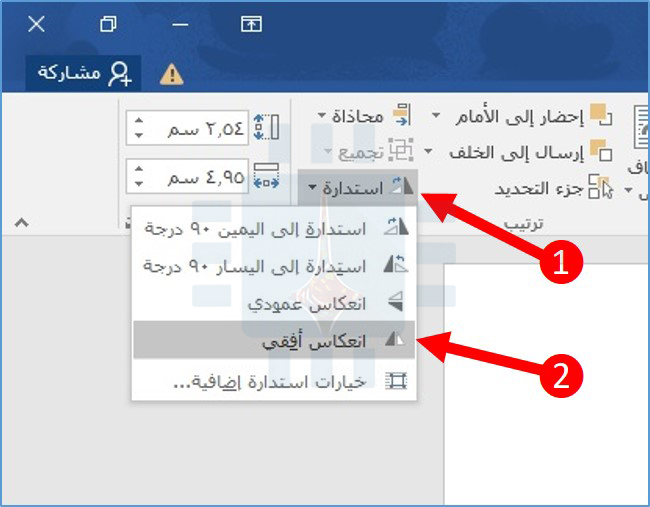
لتدوير السهم، انقر فوق الزر استدارة في علامة التبويب تنسيق واختر خيار تدوير. يتيح لك التمرير فوق كل خيار معاينة كيفية ظهور السهم.

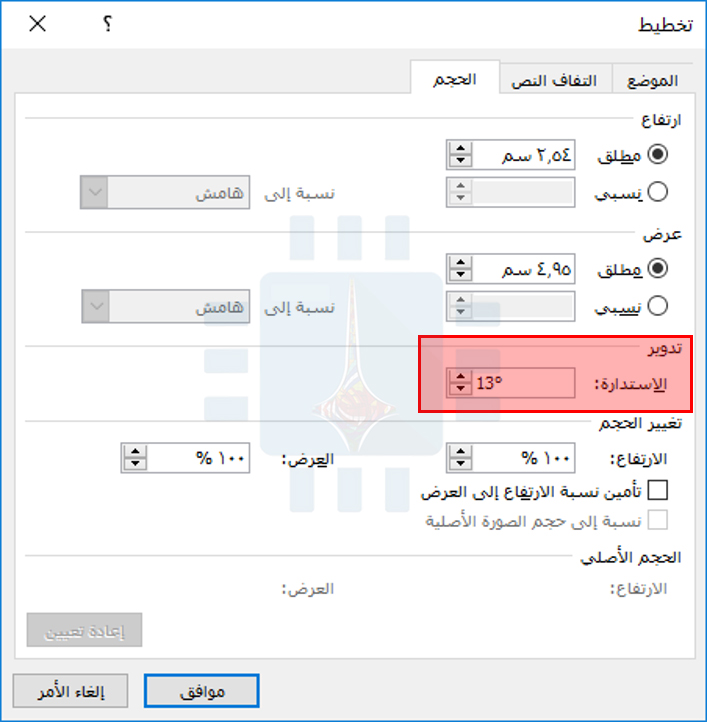
لمزيد من خيارات التدوير، انقر فوق الأمر خيارات استدارة إضافية. في علامة التبويب الحجم في نافذة التنسيق التي تفتح، يمكنك تحديد تدوير دقيق بالدرجات وذلك تحت الخيار تدوير.

استخدام الأسهم المنحنية والموصلة:

إذا لم لم تكن تريد سهماً مستقيماً، فهناك أنواع أخرى من الأسهم المتاحة، بما في ذلك الأسهم المنحنية والموصلة. لنلقي نظرة.

كيفية إنشاء كتلة السهم:

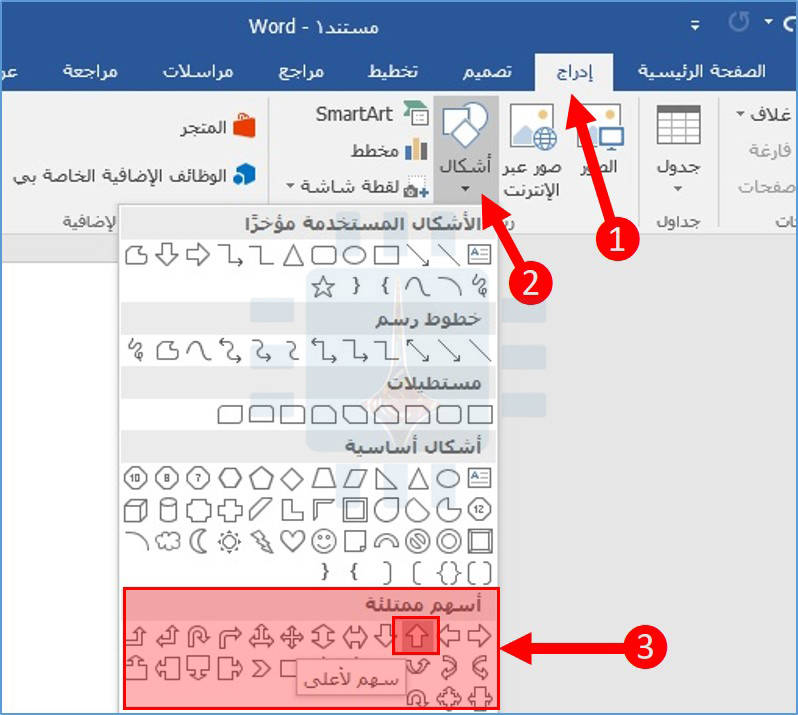
في علامة التبويب إدراج في الشريط، انقر فوق الزر أشكال. في قسم أسهم ممتلئة بالقائمة المنسدلة، انقر على نمط السهم الذي تريده. في هذا المثال، نستخدم سهم لأعلى.

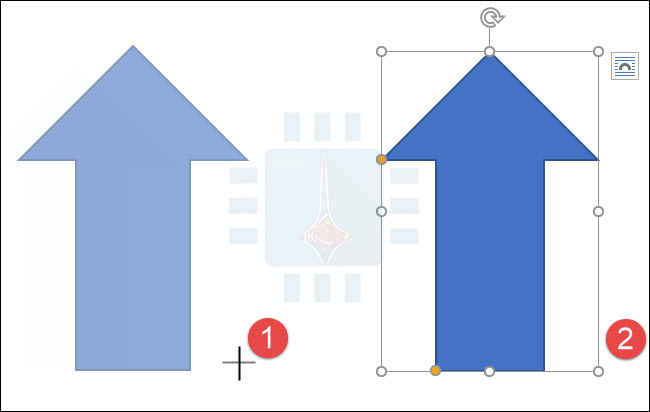
يتحول المؤشر الخاص بك إلى رمز crosshair. انقر واسحب لرسم السهم. حرر زر الماوس للإنهاء.

يمكنك استخدام نفس أدوات التنسيق التي تحدثنا عنها في القسم السابق لتغيير اللون، المخطط التفصيلي، وما إلى ذلك.

أيضاً، يمكنك استخدام أي من المقابض البيضاء الثمانية لتغيير حجم السهم الكلي. اسحب المقابض الصفراء لإعادة تشكيل رأس السهم ومحوره بشكل منفصل.

كيفية إنشاء السهم المنحني:

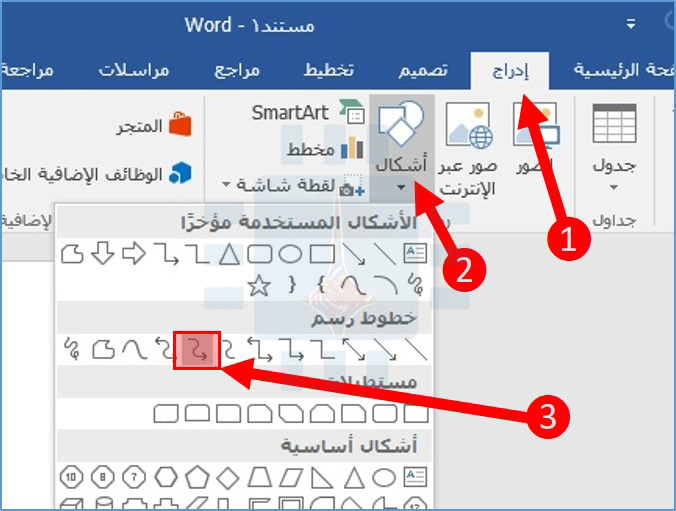
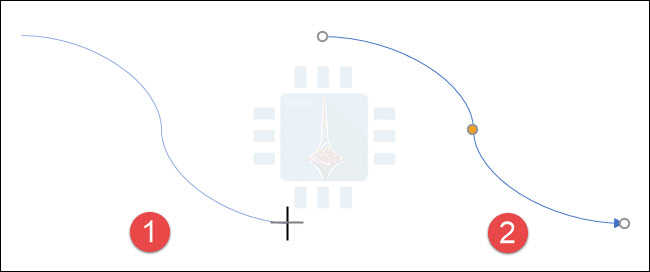
في علامة التبويب إدراج في الشريط، انقر فوق الزر أشكال. في قسم خطوط رسم، انقر فوق أحد أشكال الأسهم المنحنية. ستجد واحداً يحتوي على رأس سهم واحد، وواحد برأسين، وخط منحني بسيط بدون رؤوس سهام.

يتحول المؤشر إلى رمز crosshair. انقر واسحب لرسم السهم. حرر زر الماوس للإنهاء.

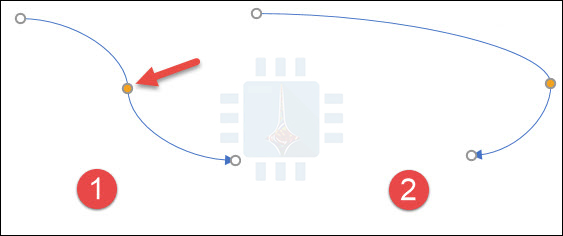
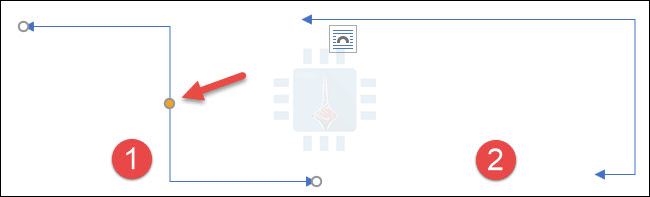
بعد رسم السهم المنحني، يمكنك تغيير المنحنى عن طريق سحب المقبض الأصفر في وسط السهم. هنا، قمنا بسحبه إلى اليمين لجعل الانحناء أكثر حدة.

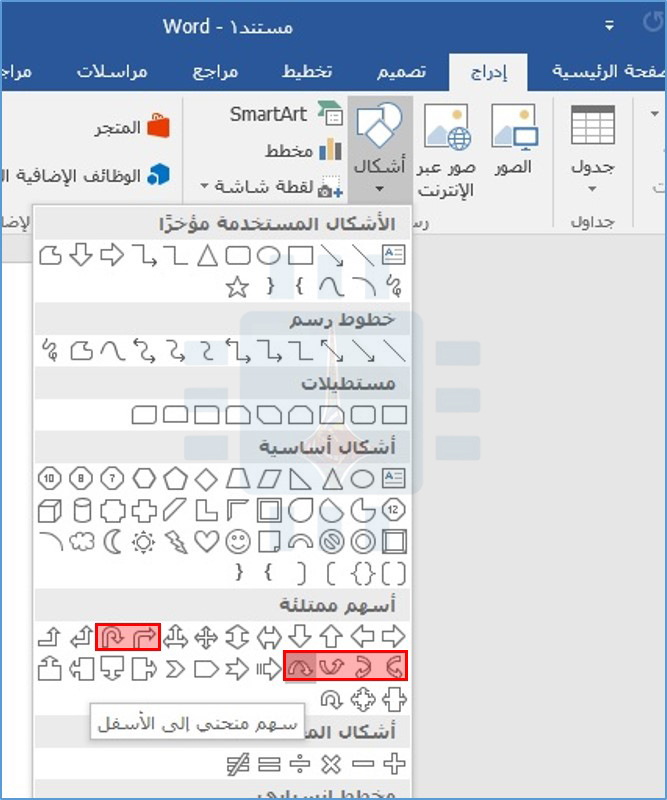
لمزيد من خيارات الأسهم المنحنية، تحقق من الأسهم المنحنية في قسم أسهم ممتلئة Block Arrows.

وكما هو الحال مع أي شكل آخر، يمكنك استخدام أدوات التنسيق القياسية لتغيير اللون والخطوط العريضة وما إلى ذلك.

كيفية إنشاء سهم موصل مستقيم:

أخيراً، هناك السهم الموصل. تعتبر هذه الأشياء رائعة لتوصيل أنواع الأشكال التي تستخدمها في مخططات انسيابية أو رسوم تخطيطية تنظيمية.

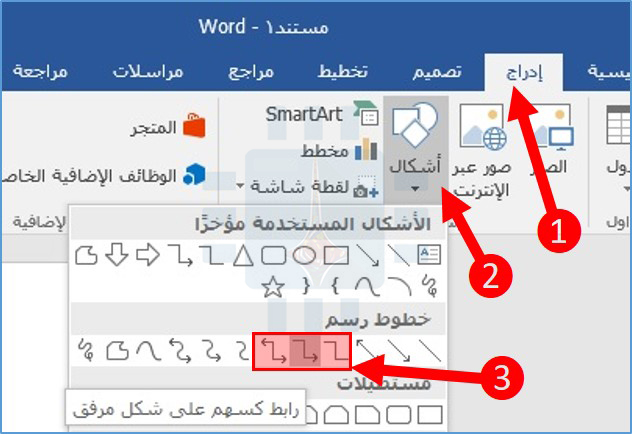
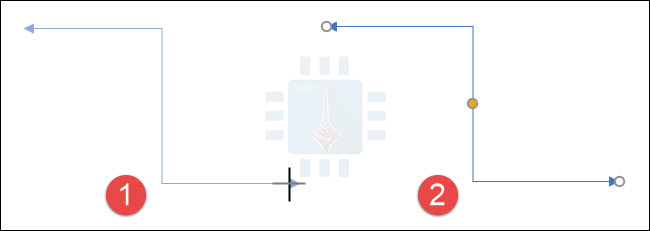
في علامة التبويب إدراج في الشريط، انقر فوق الزر أشكال. في قسم خطوط رسم في القائمة المنسدلة، اختر أحد الأسهم الموصلة.

تماماً مثل الأسهم المنحنية، فأنت تختار فقط عدد رؤوس الأسهم التي تريدها.

يتحول المؤشر الخاص بك إلى رمز crosshair. انقر واسحب لرسم السهم. حرر زر الماوس للإنهاء.

بعد رسم سهم الموصل، يمكنك الاستيلاء على المقبض الأصفر لتغيير شكل السهم. استخدم المقابض البيضاء في أي من طرفيها لتغيير طول هذا الجزء من السهم.

أصبح كل شيء في متناول يديك. من المحتمل أن تكون قد حصلت على أكثر مما تريد معرفته حول استخدام الأسهم في مايكروسوفت وورد Microsoft Word ، ولكن من الجيد دائماً معرفة الميزات المتاحة.

مقالات قد تعجبك:

كيفية تغيير إعدادات التصحيح التلقائي للأحرف الكبيرة في وورد
كيفية ربط أو تضمين ورقة عمل إكسل في مايكروسوفت وورد
كيفية تقليص مستند وورد إلى صفحة واحدة تلقائياً
كيفية تقليص حجم مستند مايكروسوفت وورد
كيفية تضمين الخطوط في مستند وورد

كيفية التنظيف الصحيح للهواتف الذكية والأجهزة الإلكترونية الأخرى

هاتفك متسخ ، لكنه لا يتطلب الكثير من الجهد لتنظيفه والتخلص من جميع هذه الجراثيم. لكنك بالطبع كالكثيرين، لا يخطر لك أن تقوم بالتنظيف و التعقيم، لكن هذا الإهمال تصرف غير صحيح تماماً، وهو ما سنقوله لك في هذا المقال، إليك كيف ولماذا يجب عليك تنظيف وتعقيم هاتفك والأجهزة الإلكترونية الأخرى في منزلك.

البكتيريا والجراثيم والأشياء المقرفة الأخرى كلها موجودة حولنا. لكنها ليست بالضرورة سيئة ، وبعضها غير ضار أبداً ، ولكن أيضاً من السهل العثور على العديد من الجراثيم والفطريات والبكتيريا التي لديها القدرة على إصابتك بالمرض. و هاتفك هو واحد من الأمكنة حيث تعيش أطنان من الجراثيم دون أن تدفع الإيجار.

ألقِ نظرةً أقرب

فكر في الأماكن الأكثر قذارة في منزلك ، حيث قد تفترض أن الجراثيم والبكتيريا موجودة بكثرة وتتزايد باستمرار. إن أول الأشياء التي تتبادر إلى الذهن هي على الأرجح حمامك وربما مغسلة المطبخ ، بالطبع لن يحطر لك هاتفك ولوحة المفاتيح Keyboard وجهاز الفأرة Mouse وجهاز التحكم عن بُعد الخاص بالتلفزيون TV remote .

وعلى عكس ما قد تصدقه ، قد يكون المرحاض لديك أنظف من هاتفك ومن الأجهزة الإلكترونية الأخرى ، وهذا يرجع في الغالب إلى وجود الوسواس المستمر تجاه الحمام والذي نفكر فيه جميعاً على أنه جحيم لتكاثر ونمو الجراثيم ، لذا نميل إلى تنظيفه أكثر من مناطق أخرى أو أشياء أخرى في المنزل.

بالإضافة إلى ذلك ، مقاعد المراحيض غير مسامية، فلا تحتوي عادةً على الكثير من الأركان والزوايا حيث يمكن إخفاء الأوساخ، بل على العكس، من السهل ظهور الأوساخ عليها، وبالتالي نحن لا نهمل تنظيفها أبداً.

للتأكد من صحة الكلام أعلاه ، قام أحدهم بتجربة، أحضر عدة أطباق بيتري petri  ومسح بعض الأشياء في المنزل ، بما في ذلك داخل حوض المرحاض المهمل تنظيفه لعدة أسابيع، ثم انتظر حوالي أسبوع ونصف وعاد لرؤية النتائج. هذا ما ظهر فيها:

شراء عُدة أطباق بيتري من أمازون بسعر 22.45$

كما ترون ، كان نمو البكتيريا على شاشة الهاتف بنفس المقدار الموجود تقريباً في حوض المرحاض. الآن ، ربما لن تقوم بسحب إصبعك على طول وعاء المرحاض دون غسل يديك بعد ذلك. ولكنك حتماً ستفعل ذلك مع شاشة هاتفك !

لهذا فإننا نقترح عليك تنظيف هاتفك من حين لآخر.

شراء عُدة أطباق بيتري من أمازون بسعر 22.45$

كيفية تنظيف الهاتف وبقية الأجهزة:

ليس هناك الكثير مما يتوجب عليك فعله عندما يتعلق الأمر بتنظيف وتعقيم أجهزتك ، ولكن تنظيف الهواتف ، على وجه الخصوص ، يمكن أن تكون عملية دقيقة بعض الشيء، حيث عليك أن تكون حذرا مع الشاشة على الأقل.

تحتوي معظم شاشات الهواتف الذكية Smartphones والأجهزة اللوحية Tablets على طبقة خارجية مقاومة Oleophobic Coating، تعزل هذه الطبقة اللطخات وبصمات الأصابع عن الشاشة الداخليه، مما يسهّل تنظيفها. ومع ذلك ، فإن استخدام أي نوع من المواد الكيميائية أو المواد الكاشطة لتنظيف الشاشة يمكن أن يزيل هذه الطبقة.

مع أخذ ذلك في الاعتبار ، ليس لديك الكثير من الخيارات فيما يتعلق بعملية التنظيف ، باستثناء الماء وقطعة قماش من الألياف الدقيقة Microfiber.

ولكن بعض الأشخاص يؤكدون أيضاً على استخدام بخاخات أو محاليل التنظيف الخالية من الأمونيا Ammonia والمخصصة للنظارات الطبية Eyeglasses.

شراء محاليل تنظيف النظارات الطبية من أمازون بسعر 12.34$

أياً كان ما تختار ، قم بتطبيق السائل (الماء أو المنظف) على قطعة القماش الخاصة بك ثم قم بمسح هاتفك ، ننصحك بعدم رش الماء أو المنظف مباشرة على هاتفك أو جهازك اللوحي لأن ذلك يزيد بشكل كبير من فرص السوائل التي تشق طريقها من خلال الشقوق و التصدعات وربما تسبب الضرر.

بالطبع لن تكون نهاية العالم هي ما إذا تم كشط أو نزع الطبقة الخارجية أو طبقة الطلاء بشكل كامل، في نهاية المطاف ، لأنه من الممكن إعادة طلاءها ، ولكن من الأفضل الاحتفاظ بها طالما يمكنك ذلك.

على الأجهزة الأخرى في منزلك ، مثل لوحات المفاتيح Keyboards، والفأرة Mouse، وأجهزة التحكم عن بعد التلفزيونية TV Remote، وأكثر من ذلك ، يمكنك أن تكون أكثر عدوانية قليلاً واستخدام كحول الأيزوبروبيل Isopropyl Alcohol أو أي مادة تنظيف منزلي (مثل مناديل Clorox ، رذاذ التنظيف ، إلخ) .

لكن بالطبع يمكنك أن تبقي العملية بسيطة وتقوم باستخدام بعض كحول الآيزوبروبيل فقط. احصل على قطعة قماش و بللها أولاً ثم امسح أداتك.

شراء محاليل تنظيف النظارات الطبية من أمازون بسعر 12.34$

لا تبالغ في الخوف

في نهاية اليوم ، حتى إذا كان هاتفك متسخاً كحوض المرحاض ، فلن يقتلك ، أليس كذلك؟. إنه من السهل أن تصاب بالوسواس بخصوص الجراثيم والنظافة.

أحد أخصائيي علم الأمراض يوصي بتنظيف هاتفك يومياً ، ولكن من المرجح أن أغلبية كبيرة منا لا تقترب من هذا النوع من الصيانة الدورية. ومع ذلك ، ما زلنا هنا بين الأحياء.

أخيراً، نصيحتنا ألا تقلق أكثر من اللازم. فقط كن أكثر وعياً بالأشياء التي يجب عليك تنظيفها (مثل الأجهزة التي تستخدمها أكثر من غيرها) وأضفها إلى جدول تنظيف المنزل المعتاد

مقالات قد تعجبك:

تعرف على أهم المشاكل التي تتعرض لها شاشات LCD وكيفية حلها
أفضل أدوات زيادة المآخذ لمختلف الحواسيب
أفضل مكبرات الصوت اللاسلكية بين الجودة والأسعار المعقولة
أفضل الطابعات الصغيرة المحمولة
كيفية معرفة ما الذي يستهلك مساحة التحزين في أندرويد
كيفية تحرير المساحة في أجهزة الآيفون و الآيباد

مستقبل لوحة المفاتيح، الكتابة بالأصابع على أي سطح

قبل سنتين، بدأ العمل على طريقة جديدة لإدخال النص تبدو وكأنها آتية من المستقبل، الأداة الجديدة كانت بإسم Tap Strap وهي تحتاج لأن يقوم المستخدم بارتدائها لتتمكن من العمل كلوحة مفاتيح لإدخال النصوص.

الآن بدأت عمليات شحن لوحة المفاتيح هذه بإسم Tap فقط، وتبدو هذه المرة مريحة بشكل أكبر مما بدت عليه قبل سنتين، حيث تظهر على شكل مجموعة من الحلقات المتصلة، ويبلغ ثمنها 150 دولار أمريكي، وهي قادرة على الاقتران مع الهاتف الشخصي أو الحاسوب من خلال البلوتوث، وتتميز ببطارية قابلة للعمل لمدة 8 ساعات، أما التحديث الكبير الذي طرأ على التصميم حديثاً هو إمكانية استخدامها كفأرة أيضاً.

لوحة المفاتيح Tap لها 5 حساسات، كل حساس خاص بإصبع من أصابع اليد الخمسة، عندما تقوم بالنقر من خلال هذه الحساسات على سطح صلب فإن لوحة المفاتيح يمكن أن تتعرف على الاصبع الذي قام بالنقر، وتحول هذه الحركة إلى نص مُدخل، علماً أن إصبع واحد فقط مخصص للأحرف الصوتية، في حين تتقاسم الأصابع الأخرى كل ما تبقى من الحروف.

من المفترض أن يستغرق تعلم الكتابة من خلال لوحة المفاتيح Tap حوالي الساعة، حيث تأتي لوحة المفاتيح هذه مع مجموعة ألعاب تساعد على التمرن والتعلم السريع لكيفية الاستخدام.

وبسبب وجود كل هذه الحساسات، فإن لوحة المفاتيح Tap يمكن أن تتعرف على حركة اليد ضمن الفراغ وبالتالي يمكن استعمالها كفأرة أو متحكّم افتراضي.

بعض السلبيات التي يمكن ملاحظتها على هذه الأداة الجديدة تتلخّص أولاً بغرابة الفكرة والتي قد لا تناسب الجميع، كما من الممكن أن تضيع فائدة استخدام اليد في عملية الكتابة خاصة وأن جميع الأصابع تكون مطوية للداخل في نفس الوقت، وكل المهارات التي اكتسبها المستخدم سابقاً في الكتابة على لوحة المفاتيح العادية لن تفيده في استخدام الأداة الجديدة وهذا ما يؤدي إلى بطء في عملية إدخال النص، فمهما كانت لوحة المفاتيح هذه مريحة بالكتابة فإنها لن تصل لمستوى الفعالية التي تقدمها أصابع اليدين العشرة عندما تنقر على أزرار لوحات المفاتيح العادية.

في نفس الوقت فإن إيجابيات الأداة الجديدة تتمثّل بعدم الحاجة لاستخدام اليدين معاً من أجل إدخال النص كما أنه لا توجد حاجة لوجود حاسوب مكتبي أو محمول للقيام بعملية الإدخال، ويصفها البعض بالفكرة المفيدة خاصةً مع وجود حواسيب أو أجهزة ذكية قابلة للارتداء، ولا ننسى أن فكرة لوحات المفاتيح المعتادة QWERTY قد أصبحت قديمة بعض الشيء، لذلك قد يكون من المفيد استخدام طرق جديدة لإدخال النصوص.

هل نتجه في طريق تحقيق حلم الحاسوب القابل للارتداء مع جميع المهام الوظيفية؟ قد لا تكون لوحة المفاتيح Tap هي الإجابة الكاملة عن هذا السؤال، ولكنها تبقى على الأقل محاولة ممتعة وتجربة جديدة لبناء المستقبل.


مقالات قد تعجبك:
ميزة جديدة في لوحة مفاتيح جوجل لإنشاء صور سيلفي متحركة GIF
ما الذي يدفعك لاستخدام لوحة مفاتيح ميكانيكية بحجم طاولة من Razer؟
لوحة مفاتيح كاملة قابلة للتركيب على هواتف موتورولا بسعر 99$
كيفية تفعيل واستخدام لوحة الفأرة على الشاشة في Windows 10
كيفية استعادة الملفات المحذوفة من الحاسوب أو الأقراص الخارجية