مايكروسوفت اعترفت بتأثرها باختراق SolarWinds الأخير

بينما تواصل مايكروسوفت Microsoft التحقيق في هجوم SolarWinds الضخم والذي استهدف عدداً من الشركات التقنية والحكومية، قالت الشركة إنها اكتشفت أنه قد تم اختراقها “بما يتجاوز مجرد وجود كود SolarWinds الخبيث”

وقالت شركة مايكروسوفت يوم الخميس إن المتسللين الروس المشتبه بهم الذين يقفون وراء اهذا الهجوم الضخم تمكنواً أيضًا من الوصول إلى بعض التعليمات البرمجية المصدرية لشركة مايكروسوفت.

وقالت الشركة في منشور على مدونتها، إن الوصول غير المصرح به لا يبدو أنه أضر بأي من خدمات مايكروسوفت (MSFT) أو بيانات العملاء، إلا أن التحقيات أظهرت أن المهاجمين استغلوا وصولهم إلى أنظمة مايكروسوفت لعرض كود الشركة.

وقالت مايكروسوفت: “اكتشفنا نشاطًا غير عادي في عدد صغير من الحسابات الداخلية، وعند المراجعة اكتشفنا استغلال حساب واحد لعرض كود المصدر في عدد من مستودعات الأكواد المصدرية”.

وأضافت الشركة: “لم يكن لدى الحساب أذونات لتعديل أي رمز أو أنظمة هندسية وأكد تحقيقنا أيضًا أنه لم يتم إجراء أي تغييرات. تم التحقيق في هذه الحسابات ومعالجتها.”

ويمثل كود المصدر اللبنات الأساسية لبرامج الكمبيوتر، إنها التعليمات التي يكتبها المبرمجون لإنشاء تطبيق أو برنامج كمبيوتر.

وأقرت مايكروسوفت Microsoft سابقًا باستخدام برنامج إدارة تكنولوجيا المعلومات، SolarWinds Orion، الذي أعطى المهاجمين نافذة محتملة لآلاف مؤسسات القطاعين العام والخاص.

لكن هذه هي المرة الأولى التي تؤكد فيها Microsoft أن المهاجمين استغلوا الثغرة الأمنية ضد عملاق التكنولوجيا.

وقال مايك تشابل المسؤول السابق في وكالة الأمن القومي وأستاذ تكنولوجيا المعلومات في جامعة نوتردام، إن المهاجمين كانوا على الأرجح يبحثون عن نقاط ضعف أمنية محتملة في منتجات مايكروسوفت يمكنهم استغلالها للوصول إلى مستخدمي تلك المنتجات.

وقلّلت مايكروسوفت من شأن هذا الاختراق قائلة إن ممارساتها الأمنية تبدأ بافتراض استباقي أن المتسللين لديهم بالفعل حق الوصول إلى الكود المصدري للشركة، وتحمي خدماتها وفقًا لذلك.

وقالت الشركة: “نحن لا نعتمد على سرية كود المصدر لأمن المنتجات، ونماذج التهديد لدينا تفترض أن المهاجمين لديهم معرفة بكود المصدر”. “لذا لا يرتبط عرض شفرة المصدر بزيادة المخاطر.”

وكان رئيس شركة مايكروسوفت براد سميث قد قال في وقت سابق من هذا الشهرأن الهجوم كان “لحظة حساب” وحذر من خطره.

وقال سميث: “هذا ليس” تجسسًا كالمعتاد، في الواقع هذا ليس مجرد هجوم على أهداف محددة، ولكن على ثقة وموثوقية البنية التحتية الحيوية في العالم من أجل تعزيز وكالة الاستخبارات في دولة واحدة.”

مقالات قد تعجبك

إعادة تصنيع لجهاز Nintendo 64 ليصبح بحجم صغير للغاية
جوجل تختبر ميزة جديدة لعرض فيديوهات تيك توك وإنستغرام ضمن نتائج بحثها
مراجعة هاتفي X60 و X60 Pro من فيفو والمتميزين بمعالج Exynos 1080
ما أسباب ارتفاع حرارة الهواتف الذكية؟ وما الحلول؟
أفضل 4 مواقع للمحامين تحتاج لرؤيتها في السعودية
كيفية إنشاء مجموعة ملصقات خاصة لاستخدامها في واتساب

كيفية حفظ رسالة بريد إلكتروني كملف على الكمبيوتر في ويندوز وماك

تبقى رسائل البريد الإلكتروني عادةً في برنامج البريد الإلكتروني، ولكن قد تحتاج أحياناً إلى الاحتفاظ بنسخة احتياطية دون اتصال بالإنترنت. إليك كيفية حفظ بريد إلكتروني على محرك الأقراص الثابتة لديك بحيث يكون دائماً متاحاً ويمكن الوصول إليه.

حفظ بريد إلكتروني من جيميل Gmail:

لحفظ بريد إلكتروني من جيميل Gmail، افتح البريد الإلكتروني وانقر على النقاط الثلاث في الزاوية العلوية اليسرى بجوار الزر رد.

في القائمة المنبثقة، انقر على تنزيل الرسالة.

سيتم حفظ بريدك الإلكتروني في موقع التنزيل الافتراضي كملف بتنسيق .eml. يمكن فتح هذا الملف بواسطة أي تطبيق بريد إلكتروني أو أي متصفح.

لا توجد طريقة لحفظ رسائل بريد إلكتروني متعددة في وقت واحد، لذلك إذا كنت تريد تنزيل الكثير من الرسائل، فسيتعين عليك استخدام خدمة Takeout من جوجل Google لحفظ بياناتك.

حفظ بريد إلكتروني من مايكروسوفت آوت لوك:

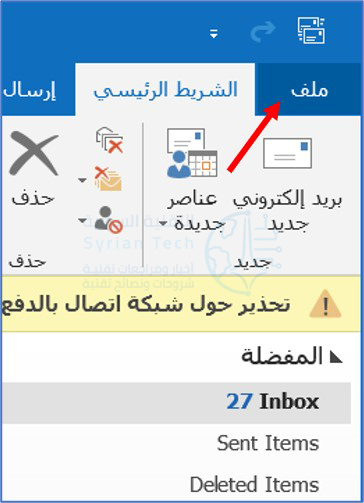
لحفظ بريد إلكتروني من برنامج آوت لوك Outlook، افتح البريد الإلكتروني الذي تريد حفظه وانقر على ملف.

الآن، انقر فوق الزر حفظ باسم.

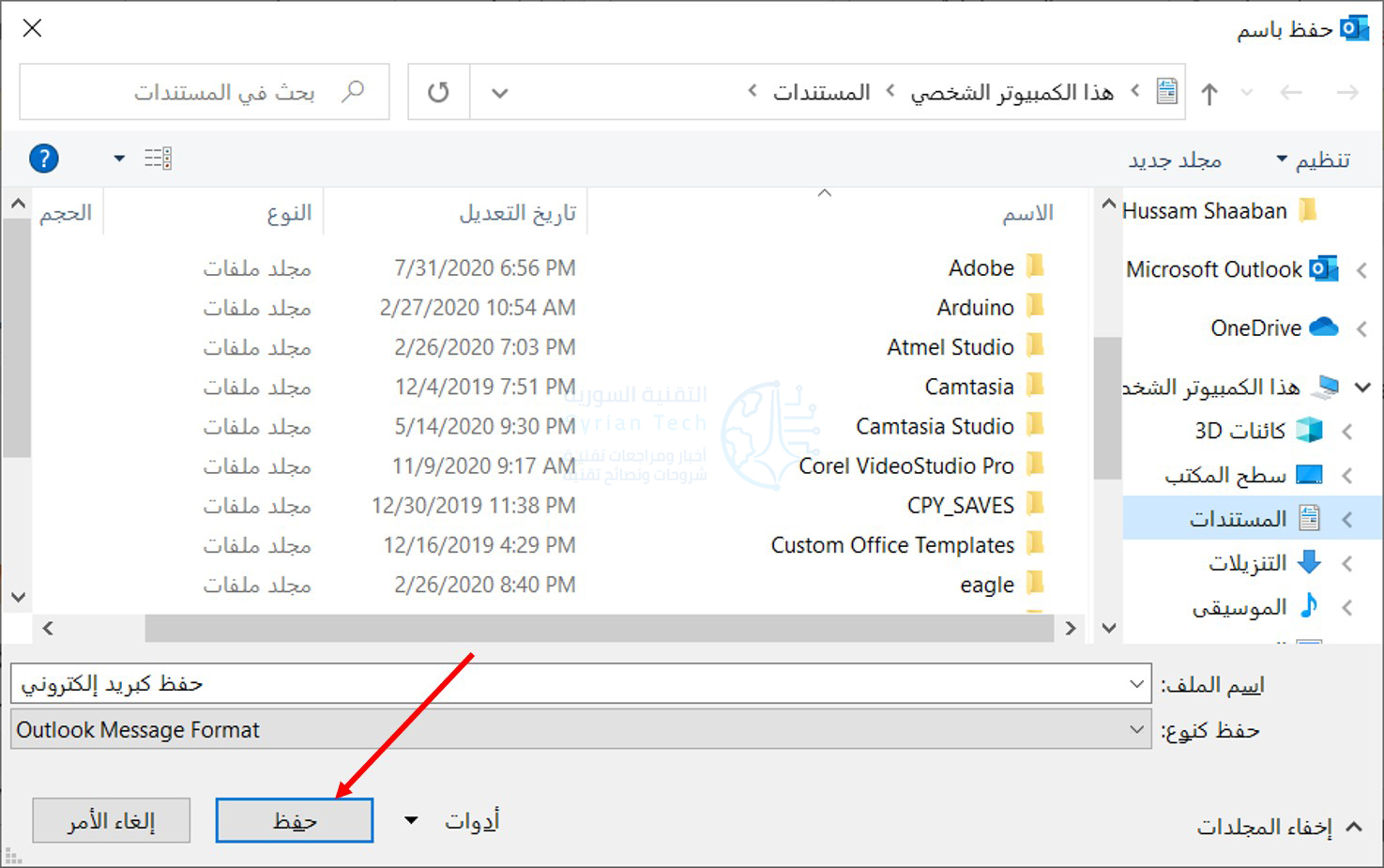
اختر الموقع الذي تريد حفظ البريد الإلكتروني فيه ثم انقر الزر حفظ.

سيتم حفظ بريدك الإلكتروني بتنسيق .msg، وهو تنسيق مايكروسوفت Microsoft وستحتاج إلى فتحه في برنامج آوت لوك Outlook.

يمكنك أيضاً سحب رسالة بريد إلكتروني من آوت لوك Outlook وإفلاتها في مجلد على ويندوز Windows. هذا مفيد بشكل خاص إذا كنت تريد حفظ رسائل البريد الإلكتروني المتعددة.

للقيام بذلك، حدد رسائل البريد الإلكتروني التي تريد حفظها واسحبها إلى أي مجلد في مستكشف الملفات من ويندوز Windows.

لا توجد طريقة لتنزيل رسائل البريد الإلكتروني من تطبيق الويب آوت لوك Outlook، لذا ستحتاج إلى تثبيت البرنامج.

ومع ذلك، إذا كنت مهتماً بمحتوى البريد الإلكتروني بدلاً من البريد الإلكتروني نفسه، فيمكنك طباعة رسالة بريد إلكتروني إلى PDF من تطبيق الويب آوت لوك Outlook وحفظها على محرك الأقراص الثابتة بدلاً من ذلك.

ستعمل هذه الطريقة على كل من ويندوز Windows (بدءاً من Windows 8 وما بعده) وماك Mac لأن لكل منهما وظيفة مضمنة طباعة إلى PDF.

للقيام بذلك، افتح البريد الإلكتروني في تطبيق آوت لوك Outlook على الويب، وانقر فوق النقاط الثلاث في أعلى اليمين، ثم انقر على الزر طباعة Print.

في النافذة التي تفتح، انقر على طباعة Print.

في مربع الحوار طباعة Print، وتحت التبويبة Printer اختر الخيار الذي يحوي PDF (يتم اختيار هذا الخيار بشكل افتراضي)، ثم انقر على Print.

لقد استخدمنا جهازاً يعمل بنظام ويندوز Windows لهذا الغرض، ولكن العملية هي نفسها بالنسبة لنظام التشغيل ماك Mac. ستتم طباعة بريدك الإلكتروني في ملف PDF وحفظه في الموقع الذي تختاره.

حفظ بريد إلكتروني من Apple Mail:

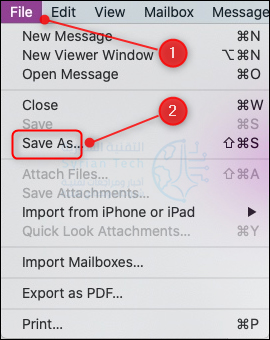
لحفظ بريد إلكتروني من Apple Mail، افتح البريد الإلكتروني وانقر فوق File > Save As.

في النافذة التي تفتح، قم بتغيير اسم البريد الإلكتروني (إذا لزم الأمر)، واختر موقعاً لحفظه، وانقر فوق الزر Save.

سيتم حفظ البريد الإلكتروني بتنسيق .rtf (Rich Text Format) بدلاً من تنسيق بريد إلكتروني معين. يمكنك تغيير هذا عند حفظه، باختيار إما Raw Message Source أو Plain Text.

مثل آوت لوك Outlook، يسمح لك Apple Mail بسحب رسائل البريد الإلكتروني وإفلاتها، لذلك إذا كان لديك عدة رسائل بريد إلكتروني تريد حفظها، فيمكنك تحديدها جميعاً وسحبها إلى الموقع الذي تختاره.

مقالات قد تعجبك:

كيفية النسخ الاحتياطي للصور على هاتفك تلقائياً وبأمان
كيفية استكمال تصفح مواقع الويب بين الكمبيوتر والهاتف الذكي
كيفية معرفة اسم ورقم إصدار جهاز أندرويد
كيفية تنصيب الرومات الرسمية على اجهزة سامسونج
قائمة بأفضل خدمات التخزين السحابي التي تقدم خدمات مجانية

كيفية تفعيل وضع المطور في إكس بوكس سيريس إكس Xbox Series X أو إس S

وضع المطور متاح على إكس بوكس سيريس إكس Xbox Series X وإس S. يمكن لهذه الميزة تحويل كل جهاز اللعب إلى مجموعة تطوير.

أعلنت مايكروسوفت Microsoft رسمياً عن ذلك لجهاز إكس بوكس ون Xbox One في عام 2016. إليك كيفية استخدام وضع المطور على إكس بوكس Xbox، ولماذا قد ترغب في ذلك.

ما هو وضع المطور؟

أعلنت مايكروسوفت Microsoft لأول مرة أن إكس بوكس Xbox سيحصل على وضع مطور خلال الكلمة الرئيسية لحدث Build 2016، إلى جانب الأخبار التي تفيد بأن منصة Universal Windows Platform (UWP) سيأتي إلى إكس بوكس ون Xbox One.

مع تمكين وضع المطور على جهاز لعب مايكروسوفت Microsoft، لن تعمل ألعاب البيع بالتجزئة والخدمات الأخرى.

يتطلب تشغيل ألعاب التجزئة والتطبيقات التي تم تنزيلها من متجر مايكروسوفت Microsoft Store إعادة تشغيل جهاز اللعب.

كانت منصة UWP هي بداية مايكروسوفت Microsoft الكبيرة لمنصة برمجية موحدة سمحت للتطبيقات بالعمل على أنظمة ويندوز Windows 10 و Windows 10 Mobile (Windows Phone) وإكس بوكس Xbox One و HoloLens.

تتمثل فائدة تطبيق UWP في أنه لا يحتاج إلى إعادة كتابته ليتم نقله إلى نظام أساسي آخر من مايكروسوفت Microsoft.

يعد وضع المطور مثالياً لاختبار تطبيقات UWP التي كتبتها أو حملت تطبيقات UWP من مطورين آخرين.

تتوفر هذه الوظيفة في جميع أجهزة اللعب في عصر إكس بوكس ون Xbox One، بالإضافة إلى إكس بوكس سيريس إكس Xbox Series X وإس S. وكلما كان جهاز اللعب أحدث، كان أداء التطبيقات أفضل.

لماذا قد تحتاج لتمكين وضع المطور؟

هناك سببان لتمكين وضع المطور:

  1. لكتابة تطبيق للنظام الأساسي واختباره.
  2. عثرتَ على تطبيق UWP وتريد تثبيته على جهاز إكس بوكس Xbox.

إذا كنت مطوراً، فمن المحتمل أنك تفهم بالفعل النظام الأساسي وفوائده. إذا كنت مهتماً أكثر بتحميل تطبيقاتك الخاصة، فمن المحتمل أنك مهتم أيضاً بالمحاكاة والتطبيقات الأخرى التي لن تسمح بها مايكروسوفت Microsoft في متجر مايكروسوفت Microsoft Store.

ومع ذلك، فإن وضع المطور ليس مجانياً تماماً. لتنشيطه على إكس بوكس Xbox، يجب عليك تسجيل حساب مطور تطبيقات فردي من خلال الرابط Microsoft Partner Center (19 دولاراً في الولايات المتحدة، لكن التكلفة تختلف في مناطق أخرى).

لا يمكنك تخطي هذه الخطوة لأنك ستحتاج إلى إضافة إكس بوكس Xbox إلى حسابك في مركز الشركاء باعتباره جهاز لعب خاص بالتطوير.

ليس هناك أي عيوب للقيام بذلك، بصرف النظر عن المصاريف. لا يزال بإمكانك تشغيل جهاز اللعب التطويري في وضع البيع بالتجزئة ولعب الألعاب كما تفعل عادةً.

كيفية تمكين وضع المطور:

قبل أن تبدأ، توجه إلى Microsoft Partner Center وسجل للحصول على حساب مطور تطبيقات.

لا يتعين عليك بالضرورة استخدام نفس بيانات الاعتماد مثل حساب مايكروسوفت الخاص بجهاز إكس بوكس الحالي؛ أنت فقط بحاجة إلى حساب مطور صالح. تُدفع هذه الرسوم مرة واحدة ولن تضطر إلى التجديد في المستقبل.

بعد ذلك، قم بتشغيل جهاز إكس بوكس Xbox واضغط على Y على وحدة التحكم لفتح مربع البحث. ابحث عن Xbox Dev Mode وقم بتثبيت التطبيق.

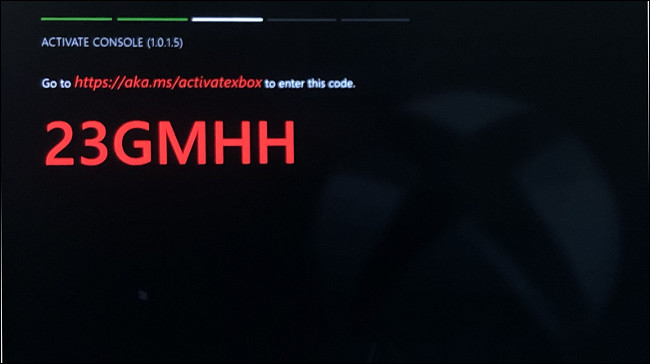
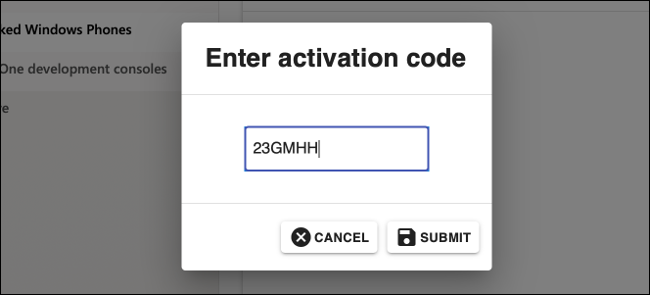
انتظر حتى يكتمل التنزيل، ثم قم بتشغيله. انقر على Next إلى أن ترى الكود البرمجي.

ملاحظة: تطبيق آخر يسمى Dev Mode Activation مصمم خصيصاً لأجهزة إكس بوكس ون Xbox One ولن يعمل مع إكس بوكس سيريس إكس Xbox Series X أو إس S.

إذا كان لديك سيريس إكس Series X أو إس S، فتأكد من تنزيل Xbox Dev Mode وقد لا يعمل هذا.

قم بتدوين الكود قبل الانتقال إلى الخطوة التالية. يجب عليك الآن تسجيل جهاز اللعب في مركز شركاء مايكروسوفت Microsoft.

قم بزيارة صفحة إدارة أجهزة لعب Xbox أو انقر فوق Dev Devices، المتبوع بـ Xbox One Development Consoles ضمن Account Settings.

انقر فوق علامة (+) لإضافة جهاز لعب جديد، ثم اكتب الكود الذي سجلته سابقاً. بعد إرسال النموذج، يجب أن يقوم إكس بوكس Xbox بتنشيط وضع المطور.

عندما تكون جاهزاً، انقر على Switch and Restart لإعادة تشغيل جهاز اللعب في وضع المطور.

الدخول في وضع المطور وتثبيت التطبيقات:

للوصول إلى وضع المطور، افتح تطبيق Xbox Dev Mode، واختر Switch and Restart، ثم انتظر حتى يتم إعادة تشغيل جهاز اللعب.

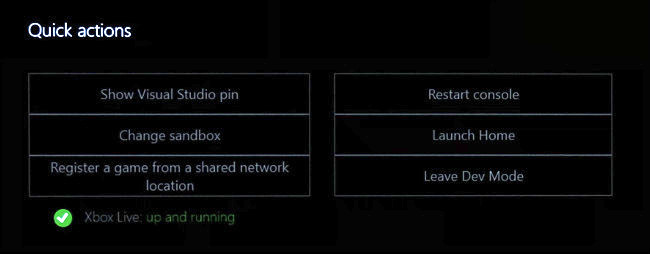
عندما تريد الخروج من وضع المطور، عد إلى Dev Home (لوحة التحكم الرئيسية لوضع المطور) واختر Leave Dev Mode في قائمة Quick Actions.

عند تشغيل وضع المطور لأول مرة، لن تكون متصلاً بالإنترنت. للاتصال، انقر على Launch Home لفتح لوحة التحكم وتشغيل تطبيق الإعدادات.

انقر على General ثم Network Settings، ثم قم بإعداد شبكتك (لاسلكية أو غير ذلك) كما تفعل عادةً.

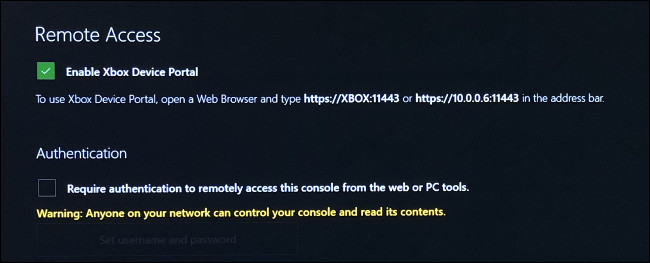
انقر على أيقونة Dev Home على لوحة التحكم للعودة إليه. بعد بضع دقائق، من المفترض أن يتغير إشعار Xbox Live إلى up and running يجب أن يظهر عنوان IP أيضاً في مربع Remote Access على اليمين.

انقر على Remote Access Settings، ثم اكتب اسم مستخدم وكلمة مرور للمصادقة وإرسال الملفات إلى إكس بوكس Xbox من مستعرض.

يمكنك أيضاً تعطيل المصادقة إذا لم تكن قلقاً بشأن عبث الآخرين على شبكتك في جهاز اللعب.

حان الوقت الآن لاختبار كل شيء. افتح متصفحاً على جهاز الكمبيوتر واكتب العنوان الذي يعرضه جهاز إكس بوكس Xbox.

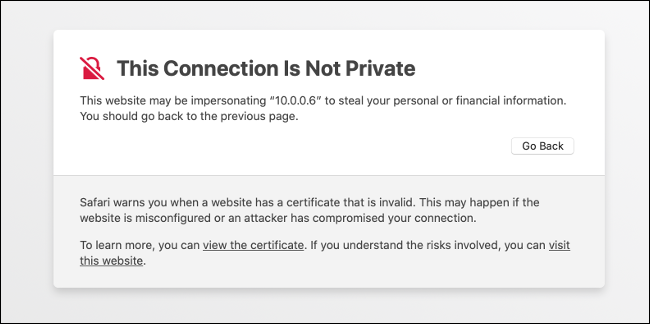
ملاحظة: هذا العنوان هو اتصال آمن https://. إذا أهملت الـ s، فلن يعمل عنوان URL. سيظهر خطأ لإعلامك بأن الاتصال ليس خاصاً حقاً، لكن هذا جيد؛ فقط ارفضها.

أنت الآن جاهز! لنقل الملفات، ما عليك سوى اختيار Add. انقر على Add User لإنشاء حسابات اختبار Xbox Live وهمية.

قيود وضع المطور:

يوجد في وضع المطور بعض القيود التي تحتاج إلى معرفتها، خاصة إذا كنت تنوي تطوير تطبيقاتك الخاصة. حتى إذا كنت تفعل ذلك لأغراض المحاكاة، فقد تواجه بعض المشكلات بسبب قيود مايكروسوفت Microsoft.

على جهاز اللعب إكس بوكس ون Xbox One أو سيريس إكس Series X أو إس S، يمكن لتطبيقات UWP الوصول فقط إلى الملفات التي يبلغ حجمها 2 جيجابايت أو أصغر.

قد تكون هذه مشكلة إذا كان التطبيق الذي تحاول استخدامه يحاول الوصول إلى ذاكرة ROM كبيرة أو ملف فيديو. هذا القيد فريد في وضع المطور.

هناك قيود على الأجهزة أيضاً، من حيث موارد النظام التي يمكن لتطبيقات UWP الوصول إليها.

يبلغ الحد الأقصى للذاكرة المخصصة للتطبيقات 1 جيجابايت، بينما تحصل الألعاب على 5 جيجابايت. يمكن للتطبيقات مشاركة 2-4 نوى لوحدة المعالجة المركزية ولديها ما يصل إلى 45% من وحدة معالجة الرسومات.

يمكن للألعاب استخدام 4 مراكز حصرية و 2 وحدة معالجة مركزية مشتركة، ولكن لها وصول كامل إلى وحدة معالجة الرسومات.

يُسمح فقط بتطبيقات 64 بت (x64) (لا يوجد دعم لتطبيقات 32 بت (x86)). بينما تقتصر التطبيقات على DirectX 11، تحصل الألعاب على ميزات DirectX 12 الكاملة.

كيفية إلغاء تنشيط وضع المطور:

إذا كنت تريد في أي وقت الخروج من وضع المطور في جهاز اللعب، فقم بتشغيل تطبيق Xbox Dev Mode وانقر على Deactivate.

يمكنك أيضاً تسجيل الدخول إلى Microsoft Partner Center وإزالة جهاز إكس بوكس Xbox من قائمة Manage Xbox Consoles.

تؤدي إعادة تعيين وحدة التحكم إلى إعدادات المصنع الافتراضية أيضاً إلى إزالة وضع المطور.

تم الآن تكوين جهاز Xbox لوضع المطور:

سواء كنت تقوم بتثبيت برامج محاكاة أو تطوير تطبيقاتك الخاصة، يمكنك الآن استخدام وضع المطور على إكس بوكس Xbox في أي وقت تريده.

كل ما عليك فعله هو تشغيل تطبيق Xbox Dev Mode (أو استخدام تطبيق Dev Mode Activation القديم على إكس بوكس ون Xbox One أو إس S أو إكس X).

تعرف على المزيد حول الاختلافات بين إكس بوكس سيريس إكس Series X وإس S.

مقالات قد تعجبك:

أفضل الطرق لحماية خصوصية الهاتف الذكي
أفضل حوامل الهاتف الذكيّ Phone Docks لمختلف أنواع السيارات
نصائح لتحديد خصوصية وأمان حساب إنستغرام
كيفية استعادة كلمة مرور حساب LinkedIn المنسية
كيفية حماية أجهزة أندرويد من الفيروسات والبرمجيات الخبيثة

مايكروسوفت تعمل على تطوير معالجات خاصة بها معتمدة على معمارية ARM

تقوم مايكروسوفت Microsoft بتصميم معالجات خاصة بها، قائمة على معمارية ARM، وذلك للخوادم (السيرفرات) الخاصة بها، وربما لحاسب Surface في المستقبل، وفقاً لتقرير من موقع Bloomberg News.

وسيتم استخدام هذه المعالجات في خوادم خدمات Azure السحابية من مايكرووسوفت Microsoft وستستند إلى معمارية ARM.

وبحسب التقرير أيضاً فإن مايكروسوفت Microsoft “تستكشف” استخدام شريحة أخرى لبعض حواسيب Surface الخاصة بها مستقلاً، ولكن ليس من الواضح ما إذا كان هذا سيعتمد إلى منتج نهائي.

وتستخدم مايكروسوفت Microsoft حالياً معالجات من إنتل Intel لمعظم خدماتها السحابية Azure، كما تعمل معظم مجموعة Surface الخاصة بالشركة على شرائح إنتل Intel أيضاً.

و كانت مايكروسوفت Microsoft قد عملت مع كل من AMD وكوالكوم Qualcomm للحصول على شرائح مخصصة لأجهزة Surface Laptop 3 و Surface Pro X، مما يظهر استعداداً من الشركة للابتعاد عن شرائح Intel.

وشاركت مايكرسوفت أيضاً في هندسة معالج SQ1 قائم على ARM لجهاز Surface Pro X العام الماضي وتابعت ذلك مع معالج SQ2 قبل شهرين.

عملت AMD أيضاً مع مايكروسوفت Microsoft لإنشاء إصدار مخصص من معالج Ryzen الخاص بها لجهاز Surface Laptop 3.

وكانت آبل Apple قد أعلنت بالفعل ابتعادها عن رقائق إنتل Intel في أحدث جيل من حواسيب ماك Mac الخاصة بها، مع اعتمادها على شريحة M1 الخاصة بها والمستندة على معمارية ARM.

و تسيطر رقائق إنتل على سوق الخوادم في الوقت الحالي، مع بدء AMD بالفعل في اقتحام هذا السوق المربح من خلال معالجات EPYC الخاصة بها.

وتبرز أمازون Amazon، المنافس السحابي الرئيسي لشركة Microsoft، على أنها تهديد كبير لشركة Intel و AMD، من خلال معالجات Graviton2 القائمة على ARM والتي تم إطلاقها قبل عام على AWS.

لا تزال الخوادم القائمة على ARM جزءاً صغيراً من السوق في الوقت الحالي، على الرغم من مزايا الأداء والتكلفة التي يمكن أن تقدمها.

وعلقت مايكروسوفت حول هذا الموضوع قائلة: “نظراً لأن السيليكون هو لبنة أساسية للتكنولوجيا، فإننا نواصل الاستثمار في قدراتنا الخاصة في مجالات مثل التصميم والتصنيع والأدوات، مع تعزيز وتقوية الشراكات مع مجموعة واسعة من مزودي الرقائق”.

مقالات قد تعجبك

جوجل وكوالكوم تعملان معاً لتسريع وصول تحديثات أندرويد للأجهزة الجديدة
فيسبوك أوقفت العديد من أبرز ميزاتها عبر برنامجي مسنجر وإنستغرام في أوربا
فيديو مسرب لسماعات سامسونج اللاسلكية الجديدة Galaxy Buds Pro
ما هو أفضل مضاد فيروسات لأجهزة آيفون ؟
كيفية رفع معدل تحديث الشاشة FPS إلى 120 على إكس بوكس سيريس Xbox Series إكس وإس
كيف سيزيد نظام أندرويد P من عمر البطارية ؟

مايكروسوفت بدأت في طرح تحديث نوفمبر لأجهزة Xbox Series X و Series S

بدأت شركة مايكروسوفت Microsoft في طرح تحديث نوفمبر/تشرين الثاني لأجهزة إكس بوكس Xbox Series X و Series S و Xbox One منذ اليوم.

ويعتبر تحديث البرامج هذا هو أول تحديث لوحدات تحكم الجيل التالي من أجهزة مايكروسوفت Microsoft.

أبرز ما يتضمنه هذا التحديث هو المزيد من الخلفيات الديناميكية الحصرية لأجهزة إكس بوكس إكس Xbox Series X و إكس بوكس إس Series S.

حيث قدم هذا التحديث ستة تصميمات خلفية ديناميكية جديدة، بما في ذلك تلك التي تمثل إيماءات واضحة لوحدات تحكم إكس بوكس Xbox القديمة.

صورة متحركة توضح الخلفيات الديناميكية في التحديث الجديد لأجهزة إكس بوكس، قد تأخذ وقتاً للتحميل

ويمكن تعيين إحدى هذه التصميمات من لوحة الإعدادات الموجودة في لوحة معلومات إكس بوكس Xbox.

ووعدت مايكروسوفت Microsoft بتقديم العديد من الأنماط والألوان والتصميمات الإضافية في التحديثات المستقبلية.

إلى جانب الخلفيات الديناميكية المحدثة، ستحصل أجهزة إكس بوكس Xbox Series X و S على علامة جديدة تتيح معرفة متى تستخدم اللعبة HDR تلقائي.

حيث ستظهر العلامة عند فتح دليل إكس بوكس Xbox أثناء اللعبة، وتظهر بشكل مشابه لكيفية ظهور Quick Resume في الزاوية العلوية اليمنى.

ولم تذكر مايكروسوفت Microsoft ما إذا تمت إضافة تحسينات على مستوى الأداء أو الاستقرار من خلال هذا التحديث، ولا ما إذا كانت Quick Resume قد شهدت تحسينات.

حيث عانت ميزة Quick Resume من بعض المشاكل مع مجموعة واسعة من الألعاب منذ إطلاق أجهزة Xbox Series X و Series S ، حيث ألقت مايكروسوفت Microsoft باللوم على خطأ تقني قالت إنها تعمل على إصلاحه.

مقالات قد تعجبك

مايكروسوفت تعمل على مشروع جديد لتشغيل تطبيقات أندرويد عبر ويندوز 10 مباشرة
موقع روسي يبيع بيانات الدخول لحسابات البريد الإلكتروني لمئات الشخصيات الهامة
الإعلان عن موعد افتتاح منطقة نينتندو الترفيهية المذهلة في اليابان
ما هي ملفات AZW ؟ وكيف يمكن فتحها؟
كيفية تحسين جودة صوت ميكرفون الكمبيوتر
أفضل بديل لبرنامج الروت المشهور SuperSU

متصفح Microsoft Edge يحصل على ميزات جديدة أبرزها تتعلق بالتسوق عبر النت

أعلنت مايكروسوفت Microsoft عن العديد من الميزات الجديدة القادمة لمتصفحها إيدج Edge، تتعلق بالتسوق عبر الإنترنت، وأخذ لقطة شاشة لكامل صفحة الويب، وميزات أخرى.

حيث قدمت الشركة ميزة قسائم (كوبونات) جديدة إلى متصفح Edge، وستظهر هذه القسائم والرموز الترويجية داخل Edge كتنبيه عندما يقوم المستخدم بالتسوق عبر الإنترنت.

ويمكن تطبيقها تلقائياً على سلة شرائية ما عندما تتجهز للدفع، وتتضمن ميزة القسائم أيضاً مقارنات الأسعار، لذلك إذا كنت تتسوق عبر الإنترنت، فيمكن أن يعرض Edge بائعي تجزئة مختلفين قد يعرضون سلعاً متشابهة بأسعار أقل.

صورة متحركة GIF توضح ميزة القسائم (الكوبونات) الجديدة في Edge، قد تأخذ وقتاً للتحميل حسب سرعة الإنترنت لديكم

وكانت مايكروسوفت Microsoft قد قدمت مقارنات الأسعار في متصفحها إيدج Edge قبل أسابيع فقط كجزء من ميزة (Collections)، ولكن تجربة القسيمة الجديدة هذه تذهب إلى أبعد من ذلك.

وتأتي هذه الخطوة ضمن جهود كبيرة من مايكروسوفت Microsoft لوضع إيدج Edge كمتصفح للتسوق عبر الإنترنت.

هذه الميزة تعمل فقط لمستخدمي المتصفح في الولايات المتحدة في الوقت الحالي.

بالإضافة لما سبق، فقد حصل متصفح مايكروسوفت أيضاً على المزيد من تحسينات الإنتاجية التي تفيد الطلاب بشكل خاص.

حيث أضافت الشركة لقدرة على إضافة التعليقات التوضيحية، وإضافة الملاحظات النصية إلى ملفات بي دي إف PDF، المعروضة عبر المتصفح، وهي ميزة مطلوبة بشدة.

كما أضافت ميزة الكتابة بقلم الحبر، كجزء من أداة لقطة الشاشة الجديدة، حيث ستتيح الكتابة بالقلم والتعليق على لقطات الشاشة.

كما أعلنت الشركة عن إضافة ميزة تمكن من أخذ لقطة شاشة واحدة لصفحة ويب كاملة، وستكون متاحة في وقت لاحق من هذا الشهر.

للمقارنة، تقوم معظم أدوات لقطة الشاشة الحالية ببساطة بتصوير ما تراه دون القدرة على التقاط صفحة ويب كاملة أو إمكانية التمرير لأخذ لقطة كاملة.

ستعمل أداة لقطة شاشة Edge الجديدة من مايكروسوفت Microsoft على التمرير تلقائياً لأسفل صفحة ويب حتى تتمكن من التقاط كل شيء في صورة واحدة.

أخيراً،ستتيح مايكروسوفت إمكانية اختصار عناوين URL الطويلة عند نسخها من متصفح إيدج Edge،إلى كل من وورد Word وآوت لوك Outlook.

حيث سيتم عرض الروابط بشكل مختصر عبر كلا البرنامجين، كما يملك المستخدم إمكانية التبديل إلى عنوان URL الطويل الأصلي.

هذا الأمر مفيد بلاشك، في حال لم يرغب المستخدم في الحصول على روابط مختصرة من خلال خدمة bit.ly، أو خدمة أخرى لاختصار الروابط.

مقالات قد تعجبك

تعرف على أبرز التحسينات في تحديث متصفح كروم الجديد
آسوس أعلنت عن جهاز Chromebox 4 الجديد بمعالجات إنتل من الجيل العاشر
وحدة التحكم بجهاز Xbox Series X ستعمل على آيفون وآيباد
كيفية تحويل الصور من أي لاحقة إلى لاحقة JPG لتصغير حجمها
كيفية حل مسائل الرياضيات باستخدام جوجل لنس Lens
كيفية تثبيت متاجر تطبيقات خارجية بديلة عن جوجل بلاي على أندرويد

وحدة التحكم بجهاز Xbox Series X ستعمل على آيفون وآيباد

تعمل كل من شركتي مايكروسوفت Microsoft وآبل Apple معاً، وذلك من أجل توفير إمكانية عمل وحدات التحكم (قبضة اللعب) الخاصة بجهازي (إكس بوكس إكس) Xbox Series X و (إكس بوكس إس) Xbox Series S الجديدة على هواتف آيفون iPhone وحواسيب آيباد iPad.

ولا تدعم وحدات التحكم الجديدة في الوقت الحالي العمل عبر نظامي التشغيل: iOS و iPadOS، إلا أن آبل Apple ذكرت أنها “تعمل مع مايكروسوفت لتحقيق التوافق مع وحدة تحكم Xbox Series X للعملاء في تحديث مستقبلي.”

وتملك الشركتان تاريخاً من التعاون المشترك في هذا المجال، حيث عملت آبل Apple مع Microsoft لإضافة دعم لوحدة تحكم Xbox Elite 2 ووحدة تحكم Xbox Adaptive إلى نظام التشغيل iOS 14 في وقت سابق من هذا العام.

على الرغم أن دعم وحدة التحكم Elite 2 على iOS 14، قد ظهر لأول مرة بعد ما يقرب من عام من إصدارها رسمياً.

ولم تذكر أي من الشركتين عن الوقت الذي ستستغرقه آبل Apple للمصادقة على وحدات التحكم الجديدة.

ضمن نفس سياق انتشرت دلائل قوية على أن دعم وحدة التحكم DualSense الخاصة بمنصة بلاي ستيشن 5 على الأجهزة العاملة بنظام iOS 14 سيأتي قريباً.

حيث ذكر موقع Apple Insider مؤخراً أن الإصدار iOS 14.3، والذي هو حالياً في مرحلة بيتا اللتجريبية، “يبدو أنه يتضمن دعماً لوحدة التحكم DualSense الخاصة ببلاي ستيشن PS5”.

على الرغم من أن آبل لم تذكر دعم وحدة التحكم DualSense بشكل رسمي في مذكرة الدعم الخاصة بها، ولكن نأمل ألا تستغرق الشركة وقتاً طويلاً هذه المرة لتضمين دعم DualSense ووحدات تحكم Xbox الجديدة.

مقالات ذات صلة

ما الفرق بين أجهزة إكس بوكس سيريس Xbox Series X و Xbox Series S؟
جهاز Xbox Series X: هل فعلاً يطلق الدخان عند العمل الزائد؟؟

مقالات قد تعجبك

موقع iFixit قام بتفكيك حاسبي آبل الجديدين: MacBook Pro و MacBook Air
تحديث جديد من آبل لنظام التشغيل iOS صحّح العديد من الأخطاء السابقة
ثغرة في تطبيق المسنجر الخاص بفيس بوك يسمح للمتصل بالتجسس على الطرف الآخر
كيفية تحويل الصور من أي لاحقة إلى لاحقة JPG لتصغير حجمها
كيفية الانتقال إلى كاميرا الإطار الكامل
كيفية فتح المواقع المحجوبة وتغيير عنوان IP

هجمات رقمية جديدة استهدفت شركات تطوير لقاحات ضد فيروس كورونا

قالت شركة مايكروسوفت Microsoft في منشور جديد على مدونتها على الإنترنت إن هجمات إلكترونية مصدرها كوريا الشمالية وروسيا، استهدفت شركات تجري أبحاثاً ودراسات حول لقاحات وعلاجات لمرض كوفيد COVID-19 المعروف عالمياً باسم كورونا.

وقالت الشركة إن هذه الهجمات استهدفت سبع شركات أدوية وأبحاث رائدة في كل من الولايات المتحدة وكندا وفرنسا والهند وكوريا الجنوبية.

وكانت أكثر الأهداف هي من صانعي اللقاحات الذين يطورون لقاحات ضد كوفيد COVID-19، والموضوعة حالياً في مراحل مختلفة من التجارب السريرية، وذلك بحسب منشور المدونة الذي كتبه توم بيرت، نائب رئيس شركة مايكروسوفت لأمن العملاء وثقتهم.

ولم تقم مايكرووسوفت Microsoft بتسمية الشركات المستهدفة، أو تقديم تفاصيل حول المعلومات التي تمت سرقتها أو اختراقها، لكنها قالت إنها أبلغت المنظمات المعينة.

كما قدمت مايكروسوفت المساعدة في صد هذه الهجمات، والتي تم حظر غالبيتها من خلال إجراءات الحماية الأمنية الخاصة بها.

واستخدم المخترقون أساليب مختلفة لتنفيذ هذه الهجمات، بما في ذلك محاولات تسجيل الدخول باستخدام هجمات (القوة العمياء) أو ما يعرف ب Brute Force لسرقة بيانات اعتماد تسجيل الدخول.

بالإضافة إلى هجمات التصيد بالخداع حيث تظاهر المتسللون بأنهم عملاء يبحثون عن مرشحين لوظائف معينة، أو كممثلين عن منظمة الصحة العالمية.

وكتب بيرت: “إنه أمر مزعج أن هذه التحديات قد اندمجت الآن مع استخدام الهجمات الإلكترونية لتعطيل منظمات الرعاية الصحية التي تكافح الوباء”.

وأضاف: “نعتقد أن هذه الهجمات غير معقولة ويجب أن يدينها كل المجتمع المتحضر”.

وتتزايد حالات الإصابة بفيروس كورونا الجديد في جميع أنحاء الولايات المتحدة وأجزاء أخرى من العالم، في الوقت نفسه تتقدم الأبحاث في مجال الحصول على لقاح ضد هذا المرض.

حيث أعلنت شركتا Pfizer و BioNTech أن لقاحهما فعال بنسبة 90٪ في الوقاية من أعراض كوفيد COVID-19 في التجارب السريرية، إلا أنه لم يتم فحص هذه البيانات الأولية من قبل باحثين مستقلين حتى الآن، لكن الخبراء وصفوا هذه الأخبار بأنها “مشجعة للغاية”.

يذكر أنه وفي وقت سابق من هذا العام، استهدفت هجمات لفيروس الفدية مراكز طبية وأدت لإبطاء التجارب السريرية.

مقالات قد تعجبك

الرسائل ذاتية الاختفاء قادمة لكل من مسنجر وإنستغرام
شركة NIO المنافسة لشركة إيلون ماسك (تسلا) حققت قفزة كبيرة في سعر سهمها
شركة هواوي ستحصل على رقائق المعالجات الداعمة للجيل الرابع من كوالكوم
كيفية إنشاء مخطط بياني بسهولة على أي جهاز دون برامج
ما هي ملفات النظام الخاصة بويندوز؟ وأين توجد؟
كيفية استعادة حساب واتساب عند نسيان PIN رمز التحقق بخطوتين

جهاز Xbox Series X: هل فعلاً يطلق الدخان عند العمل الزائد؟؟

أعلنت مايكروسوفت Microsoft مؤخراً عن أحدث وحدة تحكم لها من Xbox Series X، ومع كل جهاز جديد ينتشر بعد إطلاقه مجموعة من الشائعات، الهدف منها قد يكون مجرد الشهرة وجمع اللايكات، أو ممكن ضرب المنتج الجديد.

آخر ما انتشر بشكل كبير على مواقع الإنترنت هي مقاطع فيديو أظهرت أن جهاز Xbox Series X يدخن حرفياً، حيث ستجعلك المنشورات تصدق أن الرسوميات الهائلة في السلسلة X تتطلب الكثير لدرجة أنها يمكن أن تتسبب في اشتعال جهاز Xbox بعد ساعات من العمل المستمر.

و لكن الواقع أبسط بكثير من اشتعال أجهزة Xbox تلقائياً، حيث يقوم هؤلاء بنشر دخان vape إلى وحدات التحكم الجديدة التي تبلغ تكلفتها 500 دولار، من أجل جذب المشاهدين عبر سائل التواصل الاجتماعي.

https://twitter.com/Nibellion/status/1326545113527459840?ref_src=twsrc%5Etfw%7Ctwcamp%5Etweetembed%7Ctwterm%5E1326545113527459840%7Ctwgr%5E&ref_url=https%3A%2F%2Fwww.theverge.com%2Ftldr%2F2020%2F11%2F11%2F21561402%2Fxbox-series-x-fake-hoax-smoke-ping-pong-ball-problem-meme

إن انتشار هذا المقطع بشكل كبير، وتصديقه ربما من عدد لا بأس فيه من المستخدمين، قد دفع الحساب الرسمي لإكس بوكس لنشر التوضيح التالي عبر موقع تويتر: ” لا نستطيع تصديق أننا نضطر لقول هذا، ولكن رجاء لا تنفخ دخان السجائر في جهاز Xbox Series X.

وبالمثل، برز منشور آخر بشكل كبير يدّعي فيه أن المروحة في جهاز Xbox Series X قوية جداً لدرجة أن التيار الناتج عنها قادر أن يعلق كرة بينج بونج في الهواء فوق وحدة التحكم كما هو ظاهر في الصورة في هذه التغريدة:

https://twitter.com/RaveofRavendale/status/1326480885282058240?ref_src=twsrc%5Etfw%7Ctwcamp%5Etweetembed%7Ctwterm%5E1326509807847739393%7Ctwgr%5E&ref_url=https%3A%2F%2Fwww.theverge.com%2Ftldr%2F2020%2F11%2F11%2F21561402%2Fxbox-series-x-fake-hoax-smoke-ping-pong-ball-problem-meme

إلا أن الحقيقة بسيطة للغاية، حيث تم وضع حامل لهذه الكرة بشكل مخفي فوق الجهاز:

نظراً لكون جهاز Xbox Series X جديد، فمن المحتمل أن تكون هناك بعض المشكلات التي تظهر، تماماً مثل أي جهاز جديد آخر.، فمثلاً يبدو أن هناك بعض الحوادث المعزولة لمشكلات محرك الأقراص.

إلا أنه يجب عدم الانجرار وراء مثل هكذا أخبار لا هدف لها سوى الترويج لنفسها والشهرة.

مقالات قد تعجبك

سعر ومواصفات حاسب Mac Mini الجديد من آبل
آبل كشفت عن جيل جديد من MacBook Pro والمزود بشريحة M1
تعرف على شريحة Apple M1 الأقوى على الإطلاق من آبل
كيفية نسخ الصور ومقاطع الفيديو من حساب فيسبوك إلى صور حساب جوجل
كيفية مشاركة مستندات جوجل Google Docs كملف PDF من خلال رابط
كيفية تصدير جهات الاتصال (الأسماء والأرقام) يدوياً على أجهزة أندرويد

كيفية إظهار ساعات العمل للآخرين من خلال آوت لوك

ما هو أسوأ من عدم القدرة على عقد لقاء مع شخص ما؟ كيف يمكن طلب الحصول على اجتماع في فترة لا تعمل فيها؟ يمكننا مساعدتك في إعداد آوت لوك Outlook حتى يعرف الناس على الأقل ساعات عملك.

قم بإنشاء طلب اجتماع في آوت لوك Outlook عبر الضغط على زر اجتماع.

من التبويبة اجتماع قم بالضغط على زر مساعد الجدولة الذي سيساعدك في العثور على وقت تكون فيه أنت ومستلمي طلب الاجتماع حرين.

عندما تفتح مساعد الجدولة Schoduling Assistant، فإن الساعات المعروضة لكل يوم لا تمتد من منتصف الليل إلى منتصف الليل؛ إنها من الساعة 8 صباحاً إلى 5 مساءً.

هذا هو يوم عمل آوت لوك Outlook الافتراضي، والذي يمكنك تغييره إلى أي ساعات تفضل. فقط انقر فوق ملف> خيارات> التقويم وابحث عن قسم وقت العمل. يمكنك تغيير ساعات العمل التي تريدها هنا.

على سبيل المثال، سنقوم بتغيير ساعات العمل لدينا من الساعة 10 صباحاً إلى الساعة 4 مساءً ثم انقر فوق موافق. افتح طلب اجتماع جديد وانقر فوق مساعد الجدولة، ستلاحظ أنه تغيرت ساعات العمل لتعكس الساعات الجديدة التي وضعناها.

سيعرض آوت لوك Outlook هذه الساعات لأي شخص لديه حق الوصول إلى تقويمك عندما يحاول حجز اجتماع معك.

دعنا نقل أنك تعمل ليلاً عن بعد ويمكن أن تحدد ساعاتك الخاصة. يجب أن تكون متاحاً في فترة ما بعد الظهر حتى يكون هناك بعض التداخل مع زملائك ذوو العمل المبكر، لكنك تفضل أن تبدأ في وقت لاحق، لذلك يمكنك تغيير ساعات العمل من 12 مساءً إلى 8 مساءً.

عند إنشاء طلب اجتماع وإضافة زميل، يعرض آوت لوك Outlook ساعات العمل من الساعة 12 مساءً إلى الساعة 8 مساءً وأي ساعات حرة قي هذه الفترة ستظهر على شكل شريط رمادي فاتح.

عندما يحاول أحد ما حجز اجتماع معك، ستظهر جميع الساعات حتى الساعة 12 ظهراً على أنها شريط رمادي فاتح لهم.

يمكنك أيضاً تعيين أيام العمل، لذا إذا كنت تعمل بدوام جزئي أو كنت تعمل في عطلة نهاية الأسبوع، فيمكنك تغيير هذا من ملف> خيارات> التقويم> أسبوع العمل.

سوف نغير بلدنا لإظهار أن يوم الجمعة هو يوم عطلة. عندما ننشئ طلباً جديداً للاجتماع وننظر إلى مساعد الجدولة، فإنه يظهر طوال اليوم كشريط رمادي فاتح، مما يشير إلى أن هذه ليست ساعات عمل بالنسبة لنا.

قد تحتاج إلى تثقيف زميلك فيما يتعلق بما يعنيه الشريط الرمادي -وتشجيعه على وضع أيام عمل وساعات عمل خاصة به- ولكن بمجرد أن يعرف الجميع معنى ذلك، فإن الناس على الأقل لن يلوموك إلا إذا حجزوا اجتماعاً معك لفترة غير محجوزة للعمل.

مقالات قد تعجبك:
6 طرق سريعة لتنظيف مساحة القرص في Windows 10
كيفية استعادة الملفات المحذوفة من الحاسوب أو الأقراص الخارجية
البرمجية الخبيثة التي أثرت على CCleaner استهدفت شركات كبيرة
كيفية إيجاد وإزالة الملفات المكررة في Windows
لماذا يمكن استعادة الملفات المحذوفة و كيفية منع ذلك