تيليجرام يضيف عدد من الميزات الجديدة في تحديثه الجديد

أعلن تطبيق المراسلة الشهير تيليجرام Telegram عن عدد كبير من التحديثات الجديدة القادمة إلى تطبيقه.

وأهمها ميزة مكالمات الفيديو الجماعية Group Video Calls 2.0، والتي أصبحت تدعم الآن حتى 1000 شخص، بعد أن كانت تقتصر على 30 مستخدم فقط.

ووعدت تيليجرام بزيادة العدد لاحقاً حتى “يمكن لجميع البشر على الأرض الانضمام إلى مكالمة جماعية واحدة” بحسب كلمات الشركة نفسها.

بالإضافة لذلك فقد تم تحديث رسائل الفيديو Video Messages إلى الإصدار 2.0.

تٌعد الرسائل المرئية طريقةً سريعة لمشاركة مايجري حولك دون الحاجة لإضافة أي مقطع مرئي إلى المعرض لديك.

وصار من الممكن تسجيل الرسائل المرئية بجودة أعلى بالإضافة للقدرة على تكبيرها عبر الضغط عليها.

كما سيكون من الممكن أيضاً خلال التحديث الجديد تسجيل الرسائل الصوتية، دون توقف صوت الخلفية مؤقتاً.

كما أعلنت تيليجرام أنه سيمكن الآن مشاهدة مقاطع الفيديو المرسلة عبر Telegram بسرعة 0.5 X أو 1.5 X أو 2.0 X، وسوف يدعم تطبيق الأندرويد Android أيضاً سرعات 0.2 X.

ميزة جديدة أيضاً حصلت عليها مكالمات الفيديو الفردية وهي مشاركة الشاشة مع الصوت.

وأضافت الشركة أيضاً فاصل زمني جديد للحذف التلقائي للرسائل بعد شهر واحد.

بالإضافة لما سبق سيتمكن المستخدم عبر التحديث الجديد الرسم بدقة أكبر على الصور قبل إرسالها إلى صديق أو مجموعة.

كما تم إضافة المزيد من الرسوم المتحركة في شاشة قفل التطبيق، وسيتم تحريك الرسائل التي تضيفها إلى الدردشة بطريقة جديدة أيضاً على تطبيق Android .

أخيراً فقد أضافت تيليجرام مجموعة من الرسوم المتحركة الجديدة بما في ذلك الرموز التعبيرية للرقص، وقبضة اليد، والقلب المكسور والرموز التعبيرية للوجه الحزين.

كما حصل تطبيق iOS أيضاً على تكامل مع تطبيق الكاميرا على iOS بحيث يمكنك التبديل إلى الكاميرا المقربة أو الكامير الواسعة عند التقاط صورة مباشرة على تطبيق Telegram.

مقالات قد تعجبك

مراجعة هاتف Poco X3 GT المتميز ببطارية بسعة 5,000 ميلي أمبير
سامسونج ستوفّر النسخة التجريبية من واجهة المستخدم One UI 4.0 قريباً
جوجل تطلق موقعاً جديداً لتسهيل الإبلاغ عن الثغرات الأمنية في منتجاتها
كيفية زيادة عدد الإطارات في الثانية FPS على إكس بوكس سيريس Xbox Series إكس وإس
كيفية إخفاء اقتراحات الأصدقاء على فيسبوك
كيفية جدولة (تعيين تاريخ ووقت معين) إرسال الرسائل النصية القصيرة SMS على أندرويد

لماذا يجب تحديث متصفح الويب دائماً

هل قمت بتحديث متصفح الويب مؤخراً؟ تقوم معظم المتصفحات بتحديث نفسها، ولكن تأكد من التحقق من أن متصفحك يفعل ذلك حقاً!

تعد التحديثات المنتظمة أمراً حيوياً لكل شيء، بدءاً من التأكد من أنه يمكنك رؤية الويب الحديث إلى حماية أجهزتك وخصوصيتك.

تحديثات المتصفح تحميك:

يجب أن تدرك أن تشغيل متصفح ويب قديم قد يعرض نظامك للخطر. سيستخدم السيئون الثغرات الأمنية في متصفحات الويب لاستهداف المستخدمين ببرامج ضارة مثل برامج الفدية واستغلال الخصوصية والهجمات الأخرى.

ستحاول بعض البرمجيات التي تأتي مع التنزيلات تنزيل محتوى ضار على جهاز الكمبيوتر بغض النظر عما إذا كنت توافق عليه أم لا.

كل ما عليك القيام به هو زيارة موقع ويب تم اختراقه أو فتح إعلان ضار، ولا تحتاج حتى إلى زيارة زوايا الويب البعيدة، نظراً لأن العديد من هذه الهجمات تنتشر عبر وسائل التواصل الاجتماعي.

ثم هناك ممارسة تُعرف باسم الإعلانات الخبيثة، والتي تُدرج شيفرة ضارة في الإعلانات ذات المظهر الشرعي. وفقاً لتقرير صادر عن Confiant، فإن إعلاناً واحداً من كل 200 إعلان عبر الإنترنت ضار.

اعتماداً على المكان الذي تعيش فيه في العالم، قد ترى المزيد من الإعلانات الخبيثة. يمكن أن يساعد تحديث متصفحك في الدفاع ضد مثل هذه الثغرات الأمنية، لا سيما بمجرد أن تصبح معروفة للجميع.

يمكن أن تشكل الإضافات والمكونات الإضافية التي قمت بتثبيتها جنباً إلى جنب مع المتصفح خطراً أيضاً. أخيراً، تم إيقاف أدوبي فلاش Adobe Flash في كانون الثاني 2021، حيث لعبت الثغرات الأمنية دوراً كبيراً في هذا القرار.

جميع إصدارات فلاش Flash منذ تموز 2020 كان لها مفتاح قاتل فيها مما أدى إلى تعطيل المكون الإضافي نهائياً بعد 31 كانون الأول 2020.

إذا كنت تشغل إصداراً من فلاش Flash تم إصداره قبل ذلك (32.0.0.371 أو أقدم) على متصفح لم يتم تحديثه منذ ذلك الحين، فأنت تتحمل قدراً كبيراً من المخاطرة في كل مرة تتصفح فيها الويب.

يمكن لتحديثات المتصفح تعطيل الإضافات والمكونات الإضافية ذات الثغرات الأمنية المعروفة أو تغيير الكود الأساسي بطريقة تجعل هذه الثغرات غير فعالة.

تعد عمليات استغلال الخصوصية في المتصفحات شائعة أيضاً. في تموز من عام 2021، اكتشف FingerprintJS ثغرة أمنية في سفاري Safari وكروم Chrome وفايرفوكس Firefox و Tor Browser يمكن أن تربط هوية المستخدم عبر متصفحات سطح المكتب المختلفة، متجاوزاً بشكل فعال حماية الخصوصية التي وضعتها تلك المتصفحات نفسها.

بحلول الوقت الذي اكتشف فيه FingerprintJS المشكلة، كان مطورو كروم Chrome قد أضافوا بالفعل إصلاحاً إلى خريطة التحديث الخاصة بهم. بالطبع، لن تحصل على الفائدة إذا لم تقم بتطبيق التحديث.

يمكن أن تؤدي الهجمات المستندة إلى المتصفح أيضاً إلى بعض الأشياء التي تثير الدهشة عند استخدامها في أقصى الحدود.

هناك العديد من الأمثلة على الأجهزة التي يتم كسر حمايتها والتي تستخدم ثغرات المتصفح، مثل كسر حماية iPhone OS 3 الذي استغل عيباً في طريقة عرض سفاري Safari لملفات PDF.

قدم هذا للقراصنة إمكانية الوصول على مستوى النظام التي يحتاجون إليها لتثبيت البرامج الثابتة المخصصة على هاتف آبل Apple الذكي.

متصفح قديم؟ يمكن أن يجعلك في عداد المفقودين:

سبب آخر رائع لتحديث متصفحك هو التأكد من حصولك على أفضل تجربة تصفح ويب ممكنة. تتغير تقنيات الويب باستمرار، حيث توسّع تقنيات مثل HTML5 و WebGL حدود ما هو ممكن على صفحة الويب.

من خلال علامات <video> الخاصة بـ HTML5، تمكن يوتيوب YouTube ومواقع البث الأخرى من تجاوز الفلاش.

أدت هذه الخطوة إلى تحسين أداء الصفحة وتوافق الجهاز بشكل كبير، مما يوفر تجربة بث فيديو خالية من المكونات الإضافية.

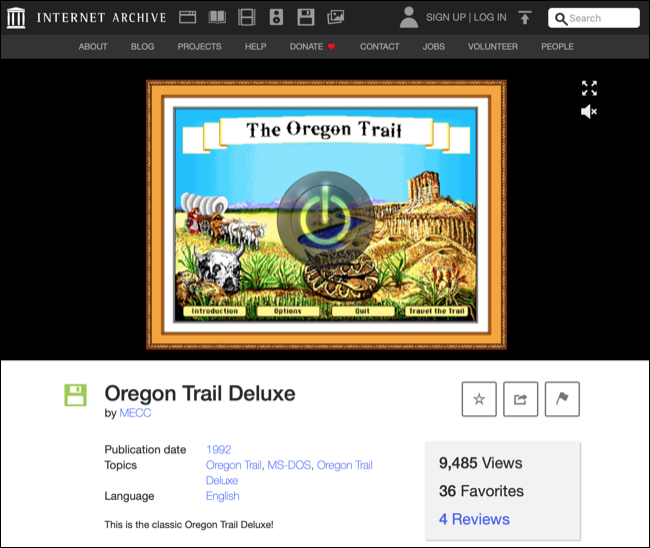
تتيح هذه التطورات الحديثة في المستعرض إمكانية تشغيل برامج محاكاة وألعاب في متصفحك دون الحاجة إلى تنزيل برامج إضافية وصيانتها مثل Flash أو Java.

يمكن للمتصفح القديم أن يقدم لك أيضاً مشكلات توافق موقع الويب. في بعض الأحيان، يظهر هذا على شكل مشكلات عدم استقرار الصفحة أو تعطلها أو عرضها حيث لا يتم عرض الصفحة بشكل صحيح.

في أوقات أخرى، سترى رسالة الخطأ متصفحك غير مدعوم بدون أن تتمكن من الوصول إلى موقع الويب على الإطلاق.

إذا كنت تعتمد بشدة على تطبيقات الويب مثل محرّر مستندات جوجل Google أو Microsoft 365، فستحتاج إلى آخر التحديثات لضمان تشغيل البرامج المستندة إلى المتصفح بأكبر قدر ممكن من السلاسة.

لا تنس الميزات المخبأة في المتصفح أيضاً. تضيف آبل Apple بانتظام ميزات جديدة إلى سفاري Safari مع كل ترقية رئيسية لنظام التشغيل، مثل القدرة على مشاركة علامات التبويب بسلاسة بين الأجهزة أو الدفع مقابل الحصول على عناصر موجودة على سطح المكتب باستخدام Apple Pay على آيفون iPhone.

تطرح جوجل Google أيضاً ميزات جديدة بانتظام، حيث تعتمد بعض تطبيقات الويب على أحدث إصدار من كروم Chrome لإلغاء تأمين ميزات مثل وضع عدم الاتصال.

يمكن أن يكون عدم تطابق الإصدار أيضاً مشكلة. على سبيل المثال، تشغيل إصدار قديم من سفاري Safari على جهاز ماك Mac وأحدث إصدار على جهاز آيفون iPhone.

قد لا تعمل ميزات مثل Handoff و iCloud Keychain بشكل صحيح إذا كنت تستخدم إصداراً قديماً (لقد رأينا هذا يحدث بأنفسنا).

هناك سبب يدعو المطورين المستخدمين إلى التحديث إلى أحدث إصدار من تطبيقاتهم إذا كانت لديهم مشكلات فنية. إنه أحد الأماكن الأولى التي يجب أن تبدأ بها عند استكشاف أي مشكلة تقنية لإصلاحها.

كيفية تحديث متصفح الويب:

يتم تحديث معظم المتصفحات تلقائياً في الخلفية، ولكن يمكنك دائماً فرض تحديث عن طريق التحقق يدوياً. في بعض الحالات، ترتبط تحديثات المتصفح بترقيات نظام التشغيل، مع بعض التحذيرات المتعلقة بتحديثات الأمان.

كيفية تحديث متصفح جوجل كروم:

بشكل افتراضي، سيقوم كروم Chrome بتحديث نفسه. يمكنك إجراء فحص يدوي للتحديث باستخدام أداة فحص الأمان في كروم Chrome.

للوصول إليها، قم بتشغيل كروم Chrome، ثم انقر فوق زر النقاط الثلاث في الزاوية العلوية اليمنى من النافذة. انقر فوق الإعدادات.

ابحث عن قسم التحقق من الأمان، ثم انقر فوق الزر التحقق الآن، وسيقوم كروم Chrome بالبحث عن أي تحديثات جديدة.

كيفية تحديث موزيلا فايرفوكس:

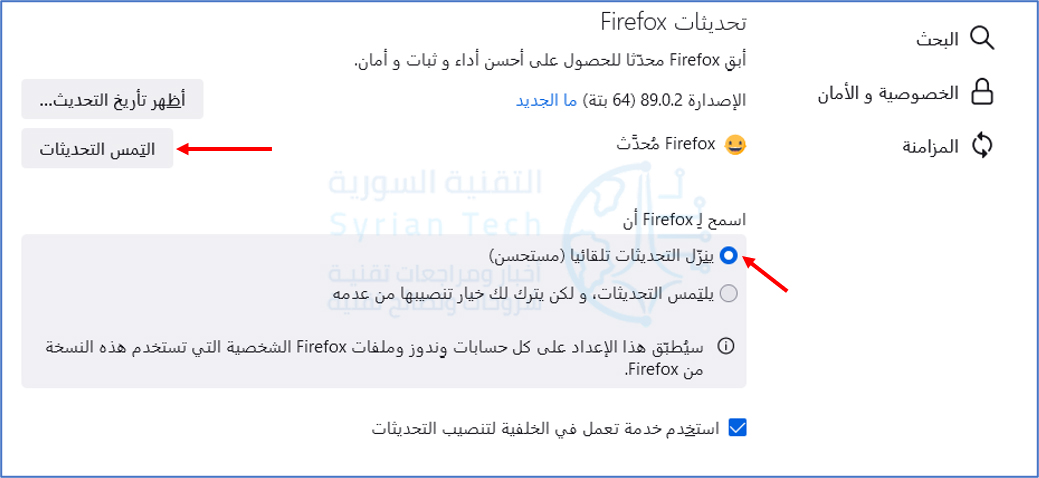
سيحاول فايرفوكس Firefox أيضاً تحديث نفسه، ولكن يمكنك البحث عن تحديث فايرفوكس Firefox يدوياً أيضاً. أولاً، انقر فوق زر القائمة ثلاثة خطوط في الزاوية العلوية اليمنى من النافذة، ثم انقر فوق خيار الإعدادات.

في قسم عام، مرر لأسفل إلى تحديثات Firefox وانتظر.

سيقوم فايرفوكس Firefox بتنزيل أي تحديثات متوفرة. إذا تم تطبيق تحديث، فستحتاج إلى إعادة التشغيل لتحديث Firefox، يمكنك أيضاً تمكين تثبيت التحديثات تلقائياً يدوياً أدناه إذا تم تعطيله لسبب ما.

كيفية تحديث آبل سفاري:

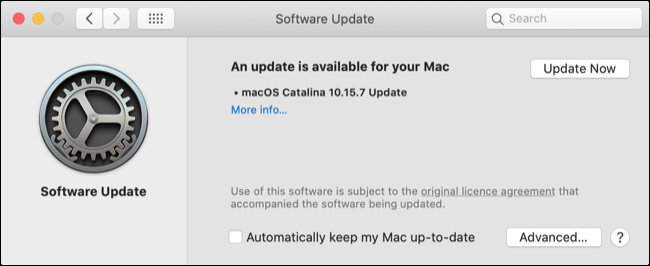
قد يكون تحديث سفاري Safari مربكاً بعض الشيء اعتماداً على إصدار macOS الذي تقوم بتشغيله. بشكل عام، يتم تحديث سفاري Safari باستخدام تحديثات macOS العادية، والتي يمكنك العثور عليها ضمن تفضيلات النظام System Preferences ثم تحديث البرنامج Software Update.

يتم استلام الإصدارات الجديدة الرئيسية من سفاري Safari عبر الإصدارات الجديدة الرئيسية من macOS، وعادةً كل خريف.

لا يزال يتم تسليم تحديثات الأمان إلى الإصدارات القديمة من سفاري Safari باستخدام أداة تحديث البرامج المذكورة أعلاه في تفضيلات نظام ماك Mac.

إذا كنت تستخدم إصداراً أقدم من macOS (أو OS X)، فقد تجد أنه يتم تسليم التحديثات عبر علامة التبويب التحديثات Updates في متجر التطبيقات.

كيفية تحديث مايكروسوفت إيدج:

يمكنك الوصول إلى التحديثات باستخدام رمز الثلاث نقاط ، متبوعة بالإعدادات ثم اختيار حول Microsoft Edge.

سيقوم هنا المتصفح بالتأكد من وجود تحديثات جديدة.

عند انتهاء التحديث سيطلب منك المتصفح إعادة تشغيله لتطبيق التحديثات.

تحديث متصفحات الهاتف المحمول أيضاً:

يعتبر متصفح هاتفك المحمول بنفس أهمية متصفح سطح المكتب. يتمتع كل من نظام أندرويد Android ونظام آبل Apple للجوّال بنصيبهما العادل من الهجمات ونقاط الضعف، لذا تأكد من تطبيق التحديثات عبر جميع الأجهزة.

إذا كنت تستخدم جهاز آيفون iPhone أو آيباد iPad، فتأكد من تثبيت آخر تحديثات iOS أو iPadOS، حيث إنها ستعمل على تحديث محرك العرض الذي تستخدمه جميع تطبيقات المتصفح على النظام. يمكنك القيام بذلك ضمن Settings ثم General ثم System Update.

بالنسبة لنظام التشغيل أندرويد Android، تأكد من تحديث المتصفح الذي تختاره عبر متجر جوجل بلاي Google Play.

قم بالتحديث تلقائياً وانس أمره:

تزيل التحديثات التلقائية الكثير من معاناة الحفاظ على نظامك في حالة جيدة. نظراً لأن معظم معلومات المتصفح تتم مزامنتها الآن مع السحابة لتسهيل عملية استرداد علامات التبويب ومشاركة الإشارات المرجعية، فهناك خطر ضئيل عند السماح للبرنامج بتحديث نفسه.

مقالات قد تعجبك:

ما الأفضل . التعاريف المدمجة في Windows مسبقاً أم تعاريف الشركة المصنعة ؟
كيفية تنصيب التعاريف لجميع الأجهزة في حاسوبك من الإنترنت على مختلف أنظمة Windows
كيفية تحسين أداء الألعاب عند استخدام كروت الشاشة من نوع Intel
كيفية ترقية أو استبدال بطاقة واي فاي للكمبيوتر المحمول
كيفية ترقية أو استبدال بطاقة واي فاي للكمبيوتر المكتبي

كيفية تعطيل إلغاء تثبيت أو حذف الإضافات Extensions في متصفح كروم

يمكن أن تضيف الإضافات Extensions مجموعة كبيرة من الميزات والوظائف الجديدة إلى جوجل كروم Google Chrome، ولكن في بعض الأحيان تحتاج إلى إزالة أو تعطيل إضافة أو أكثر منها. إليك كيفية القيام بذلك.

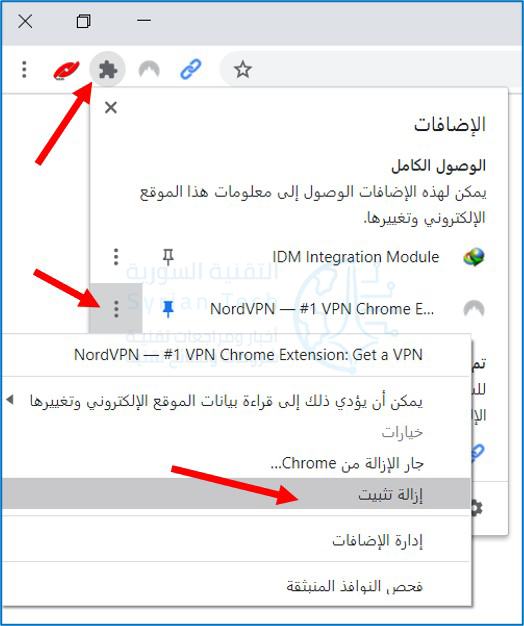
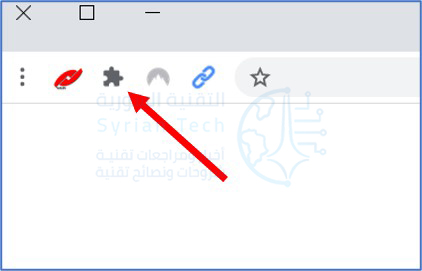
أولاً، افتح متصفح جوجل كروم Google Chrome. ابحث عن رمز الإضافات في شريط الأدوات كما في الصورة، وانقر فوقه.

(بدلاً من ذلك، يمكنك فتح القائمة الرئيسية بالنقر على زر النقاط الثلاث العمودية والنقر على الخيار المزيد من الأدوات ثم اختيار الإضافات).

عندما تنبثق قائمة، انقر على إدارة الإضافات.

في علامة التبويب الإضافات التي تظهر، حدد اسم الإضافة التي ترغب في إلغاء تثبيتها أو تعطيلها. لكل إضافة مربع خاص بها في علامة التبويب الإضافات.

إذا كنت ترغب في تعطيل الإضافة دون إلغاء تثبيتها، فانقر على مفتاح التبديل المجاور لها لإيقافها. يمكنك في أي وقت العودة إلى علامة التبويب الإضافات وإعادة تمكينها عن طريق قلب هذا المفتاح مرة أخرى.

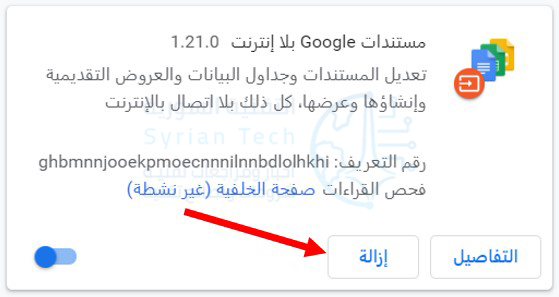
إذا كنت ترغب في إزالة الإضافة بشكل دائم، فانقر فوق الزر إزالة. سيؤدي هذا الإجراء إلى إزالة الإضافة تماماً من كروم Chrome ولن تتمكن من استخدامها بعد الآن (إلا إذا أعدت تثبيتها لاحقاً).

عندما تظهر نافذة التأكيد، انقر فوق إزالة مرة أخرى.

سيتم إزالة الإضافة بالكامل.

بدلاً من ذلك، لإزالة أحد الإضافات بسرعة، يمكنك أيضاً النقر فوق الزر الإضافات في شريط الأدوات، والنقر فوق زر علامات الحذف الرأسية بجوار اسم الإضافة، ثم النقر على إزالة من Chrome من القائمة.

إذا احتجت في أي وقت إلى إعادة تثبيت الإضافة التي أزلتها، فسيتعين عليك زيارة متجر جوجل كروم Google Chrome الإلكتروني وتنزيلها مرة أخرى.

في النهاية، يجب أن ننوّه إلى أن بعض الإضافات يمكن أن تكون ضارة، أو تم تصميمها فقط للاستفادة منها عن طريق عرض الإعلانات المزعجة، أو حتى لسرقة بيانات المسنخدم واستهلاك موارد الجهاز.

نوصي دوماً بالانتباه الدوري إلى إضافات المتصفح وتثبيت فقط ما هو مفيد وضروري وموثوق به من الإضافات لتجنب الوقوع في المشاكل.

مقالات قد تعجبك:

كيفية اختيار لون مخصص لقائمة ابدأ في ويندوز 10
كيفية التحكم في سطوع مصباح فلاش آيفون
كيفية تغيير ملف باوربوينت من ملف عرض PPSX إلى ملف عمل PPTX
ما الفرق بين ميجابت Megabit (Mb) وميجابايت Megabyte (MB)؟
كيفية حماية الملفات من فيروسات الفدية Ransomware

متصفح كروم يحصل على واجهة جديدة لتبويباته المفتوحة في أندرويد

حصل متصفح الإنترنت كروم Chrome في أندرويد Android على واجهة جديدة لتنظيم علامات التبويب المفتوحة.

الواجهة الجديدة تحمل تخطيط شبكة محل الواجهة السابقة التي كانت تتكون من قائمة عمودية لعلامات التبويب، وهي مشابهة لواجهة علامات التبويب في كروم لنظام iOS.

يحل تنسيق الشبكة الجديد في Chrome محل قائمة التبويبات المرتبة عمودياً والتي كانت تقريباً بعرض شاشة الهاتف.

حيث أصبحت الآن كل علامة تبويب أصغر حجماً بشكل ملحوظ، ولكن يمكن رؤية المزيد من محتوى الصفحة دون حجبها بواسطة تبويبات أخرى.

ويمكن عرض حوالي ست علامات تبويب على الشاشة في المرة الواحدة، كما يمكن تمرير علامة التبويب نحو اليسار أو اليمين لإغلاقها، كما ويمكن الوصول إلى علامات تبويب التصفح المتخفي عبر أيقونة صغيرة أعلى الشاشة.

كما هو الحال من قبل يظهر رمز واسم الصفحة وزر الإغلاق في الجزء العلوي، بينما لا يزال بإمكانك التمرير إلى اليسار أو اليمين لإغلاق التبويب.

كما يمكن أيضاً ضم عدة علامات تبويب مفتوحة ضمن مجموعة واحدة تظهر كتبويب واحد يمكن الضغط عليه لإظهار التبويبات المفردة كما في الأسفل:

وتشبه مجموعة علامات التبويب ميزة كانت متوفرة في إصدار سطح المكتب من كروم Chrome منذ العام الماضي، وتوفر طريقة أكثر ملاءمة لتنظيم علامات التبويب.

كما تمنح علامات التبويب المُجمّعة أيضاً اختصاراً جديداً للتنقل بين علامات التبويب في نفس المجموعة عبر قائمة تظهر في الجزء السفلي من التطبيق.

يمكن التنقل بين تبويبات مجموعة واحدة من خلال الصف الأفقي في الأسفل

ويمكنك تنظيم علامات التبويب في مجموعة واحدة في شاشة تخطيط الشبكة عن طريق سحب وإسقاط صفحة فوق أخرى لتشكيل المجموعة، كما يمكن عن طريق الضغط لفترة طويلة على أي رابط إلى توفير خيار “فتح في علامة تبويب جديدة في المجموعة”.

وبدأت هذه الواجهة في الظهور منذ الأسبوع الماضي، إلا أنها غير متاحة لكل مستخدمي كروم Chrome حتى الآن، ولحسن الحظ يمكنك تمكينها يدوياً من خلال كتابة العبارة التالية في شريط العنوان: chrome://flags/#enable-tab-grid-layout

ثم تمكين كل هذه الخيارات “Tab Grid Layout” و “Tab Groups” و “Tab Groups Continuation” و “Tab Groups UI Improvement” وبعدها يجب إعادة تشغيل المتصفح Chrome مرتين حتى تظهر الواجهة الجديدة.

مقالات قد تعجبك

واتساب يلجأ إلى نشر حالة (ستوري) لطمأنة مستخدميه حول التزامه بالخصوصية
نتفليكس أطلقت ميزة جديدة موجهة للذين ينامون أثناء المشاهدة
طفل بريطاني يدخل موسوعة غينيس كأصغر مبرمج في العالم
فيسبوك يستخدم رقم الهاتف المحمول لاستهداف المستخدمين بالإعلانات
كيفية حذف صوت مقطع الفيديو عند نشره على إنستغرام
هل قفل الهاتف بالبصمة أو بالوجه آمن تماماً؟

جوجل أطلقت الإصدار 88 من متصفحها كروم بالعديد من الميزات

أطلقت جوجل Google إصداراً جديداً من متصفح كروم Chrome الخاص بها هذا الأسبوع لنظام التشغيل ويندوز ولينوكس والذي حمل الرقم 88، حيث حصل على العديد من التحسينات أبرزها تحسين الوضع المظمل بالإضافة إلى إلغاء الدعم عن كل من بروتوكول FTP وأدوبي فلاش Adobe Flash، وإليكم أبرز هذه التحسينات:

دعم أفضل للوضع المظلم على نظام التشغيل Windows 10

دعم متصفح Chrome المظهر الداكن على نظام التشغيل ويندوز Windows 10 لفترة من الوقت، ولكن Chrome 88 يجعله أفضل قليلاً.

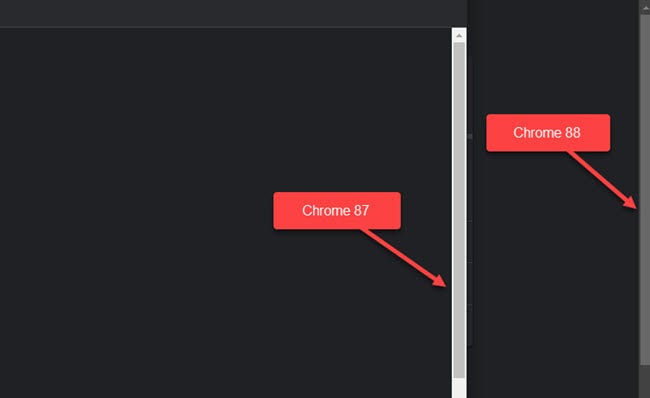
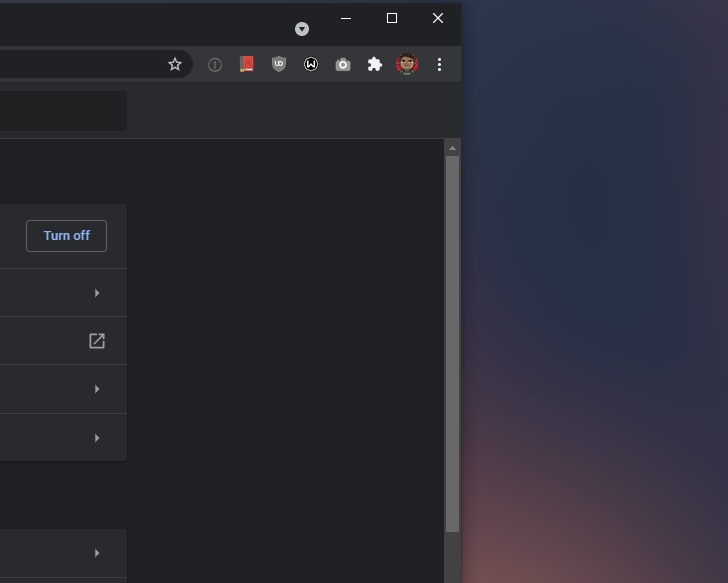
وينطبق المظهر الداكن الآن على أشرطة التمرير في العديد من صفحات كروم Chrome الداخلية، يتضمن ذلك صفحة الإعدادات والإشارات المرجعية والمحفوظات وصفحة علامة تبويب جديدة والمزيد، ولكن وللأسف لم يتم دعمه بعد على مواقع الويب التي تدعم الوضع الداكن.

طلبات الإذن أقل إزعاجاً

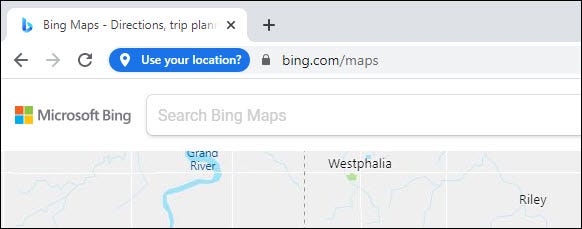
يوفر كروم Chrome 88 تجربة أفضل وأقل تدخلاً عند طلب الأذونات، حيث وبدلاً من النافذة المنبثقة التي تغطي كامل محتوى موقع الويب عند طلب إذن ما، تظهر “شريحة” جديدة على يسار عنوان URL.

وتظهر الشريحة أولاً بنص كامل مثل “هل تسمح باستخدام موقعك؟” ثم وبعد بضع ثوانٍ، يتم تصغيرها إلى مجرد صندوق أو شريحة صغيرة بجانب شريط العنوان كما يظهر في الصورة أدناه.

ويؤدي النقر على الشريحة التي تظهر على شكل بيضاوي أزرق إلى إظهار مطالبة الإذن التي اعتدت رؤيتها، ويمكن تجربة هذه الميزة بعد تمكينها من خلال الصفحة chrome://flags/#permission-chip

ميزة البحث ضمن التبويبات

جلب Chrome 87 ميزة مفيدة للبحث عن علامات التبويب إلى أجهزة Chromebook، لكنها لم تكن متوفرة على أنظمة التشغيل Windows أو Mac أو Linux.

مع هذا الإصدار Chrome 88 حصلت تلك الأنظمة الأساسية على هذه الميزة والتي تحصل عند تمكينها على سهم منسدل في شريط علامة التبويب العلوي حيث يعرض جميع علامات التبويب المفتوحة عند تحديده.

يمكنك بعد ذلك استخدام شريط البحث المدمج للعثور على علامة التبويب التي تبحث عنها، من أجل الحصول على هذه الميزة في كروم Chrome 88، قم بتمكين علامة Tab Search بعد الدخول لهذه الصفحة: chrome://flags/#enable-tab-search.

إزالة دعم فلاش بلاير وبروتوكول FTP

تم أيضاً في هذه النسخة إزالة دعم Adobe Flash تماماً بعد حظره في البداية ثم تعطيله في السنوات الأخيرة، كما وتم إزالة الدعم عن بروتوكول نقل الملفات (FTP) والذي تم استخدامه لعقود لإرسال الملفات عبر الويب.

التحقق من اختراق كلمات المرور التي تستخدمها

سيتحقق المتصفح الآن مما إذا كانت كلمات مرورك المحفوظة لديه قد تم اختراقها، وهي ميزة قياسية لمعظم مديري كلمات المرور.

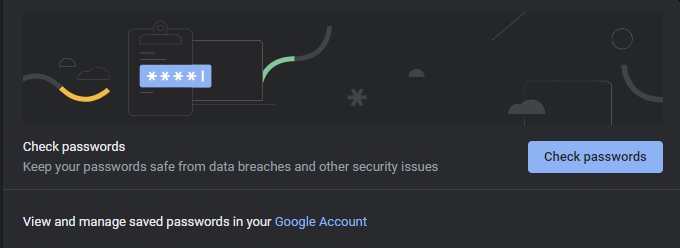
سيقوم كروم بتنبيه المستخدم عند اكتشاف كلمة مرور مخترقة، من أجل تغييرها لكلمة جديدة أكثر أماناً.

مقالات قد تعجبك

مشكلة مزعجة يعاني منها بعض مستخدمي حواسب Mac الجديدة
كوالكوم أعلنت عن معالجها الجديد Snapdragon 870
سامسونج كشفت عن محرك الأقراص الجديد 870 Evo
كيفية تلقّي إشعارات هاتف أندرويد على كمبيوتر يعمل بنظام ويندوز 10
كيفية إظهار لوحة الطبقات Layers أو أي لوحة أخرى في الفوتوشوب عند اختفائها
كيفية إصلاح مشكلة العين الحمراء في الصور باستخدام الفوتوشوب

كيفية تغيير اسم العرض (الاسم الظاهر للآخرين) في حساب جيميل

عند إرسال بريد إلكتروني من حساب جيميل Gmail، سيظهر للمستلم اسمك الذي حددته للعرض (مع معلومات أخرى). يمكنك تغيير هذا الاسم المرتبط بحساب جيميل Gmail في بضع خطوات، إليك الطريقة.

يمكنك تغيير اسم العرض (الاسم الظاهر للآخرين) على حساب جيميل Gmail على متصفح سطح المكتب فقط. لا يمكنك تغيير اسمك باستخدام تطبيق جيميل Gmail للجوال على أندرويد Android أو آيفون iPhone أو آيباد iPad.

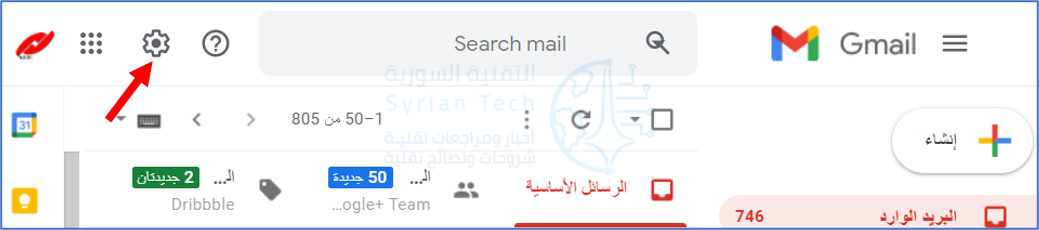
حتى تتمكن من تغيير الاسم في حساب جيميل Gmail، قم بتسجيل الدخول إلى حسابك من خلال الدخول أولاً إلى موقع ويب جيميل Gmail على متصفح سطح المكتب. بمجرد تسجيل الدخول، انقر فوق رمز المسنن لفتح قائمة الإعدادات السريعة.

بعد ذلك، انقر على عرض جميع الإعدادات أعلى القائمة التي ظهرت.

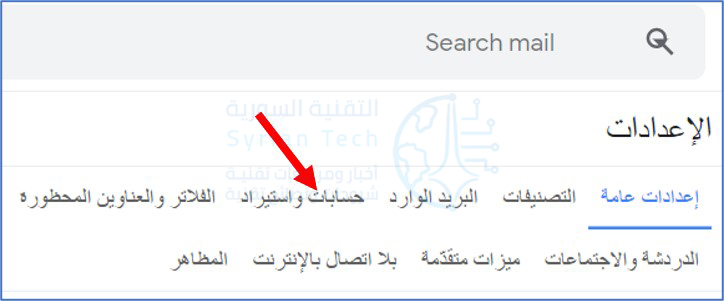
أنت الآن افتراضياً في علامة التبويب إعدادات عامة بقائمة إعدادات جيميل Gmail. انقر فوق علامة التبويب حسابات واستيراد.

في قسم الإرسال من حساب، سترى عنوان بريدك الإلكتروني واسم العرض المرتبط بهذا العنوان. انقر فوق الزر تعديل المعلومات لتغيير اسم العرض.

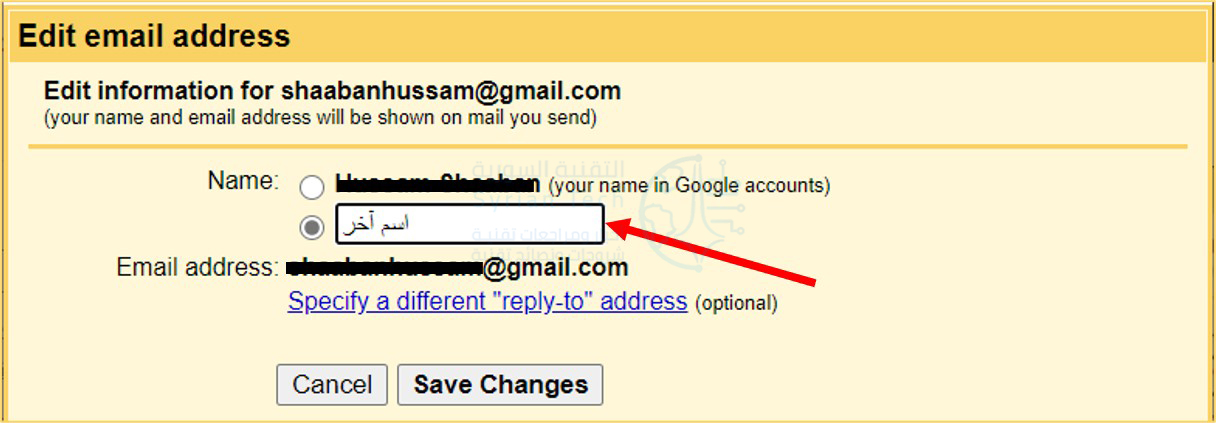
سوف تظهر نافذة جديدة. هنا، يمكنك تغيير اسم العرض عن طريق تحديد زر الاختيار الموجود بجوار مربع النص ثم كتابة اسم العرض الجديد في مربع النص هذا (كتبنا اسم آخر على سبيل المثال). انقر فوق Save Changes لتطبيق التغيير.

بذلك تكون قد انتهيت وسترى الآن اسم العرض المُدخل حديثاً بجوار قسم الإرسال من حساب التي دخلنا إليها سابقاً في قائمة إعدادات جيميل Gmail.

في المرة التالية التي ترسل فيها بريداً إلكترونياً إلى أحد الأشخاص، سيظهر اسم العرض الجديد للشخص المستلم كما كتبته.

إن جوجل Google تسمح لك بتغيير اسم العرض، لكن لا يمكنك في الواقع تغيير اسم المستخدم (الذي يختلف عن اسم العرض) أو عنوان بريدك الإلكتروني.

مقالات قد تعجبك:
نصائح لتحديد خصوصية وأمان حساب إنستغرام
كيفية استعادة كلمة مرور حساب LinkedIn المنسية
كيفية حماية أجهزة أندرويد من الفيروسات والبرمجيات الخبيثة
كيفية مشاهدة فيديوهات يوتيوب بالتزامن مع أصدقائك
كيفية تشغيل فيديو من يوتيوب في الخلفية

متصفح Microsoft Edge يحصل على ميزات جديدة أبرزها تتعلق بالتسوق عبر النت

أعلنت مايكروسوفت Microsoft عن العديد من الميزات الجديدة القادمة لمتصفحها إيدج Edge، تتعلق بالتسوق عبر الإنترنت، وأخذ لقطة شاشة لكامل صفحة الويب، وميزات أخرى.

حيث قدمت الشركة ميزة قسائم (كوبونات) جديدة إلى متصفح Edge، وستظهر هذه القسائم والرموز الترويجية داخل Edge كتنبيه عندما يقوم المستخدم بالتسوق عبر الإنترنت.

ويمكن تطبيقها تلقائياً على سلة شرائية ما عندما تتجهز للدفع، وتتضمن ميزة القسائم أيضاً مقارنات الأسعار، لذلك إذا كنت تتسوق عبر الإنترنت، فيمكن أن يعرض Edge بائعي تجزئة مختلفين قد يعرضون سلعاً متشابهة بأسعار أقل.

صورة متحركة GIF توضح ميزة القسائم (الكوبونات) الجديدة في Edge، قد تأخذ وقتاً للتحميل حسب سرعة الإنترنت لديكم

وكانت مايكروسوفت Microsoft قد قدمت مقارنات الأسعار في متصفحها إيدج Edge قبل أسابيع فقط كجزء من ميزة (Collections)، ولكن تجربة القسيمة الجديدة هذه تذهب إلى أبعد من ذلك.

وتأتي هذه الخطوة ضمن جهود كبيرة من مايكروسوفت Microsoft لوضع إيدج Edge كمتصفح للتسوق عبر الإنترنت.

هذه الميزة تعمل فقط لمستخدمي المتصفح في الولايات المتحدة في الوقت الحالي.

بالإضافة لما سبق، فقد حصل متصفح مايكروسوفت أيضاً على المزيد من تحسينات الإنتاجية التي تفيد الطلاب بشكل خاص.

حيث أضافت الشركة لقدرة على إضافة التعليقات التوضيحية، وإضافة الملاحظات النصية إلى ملفات بي دي إف PDF، المعروضة عبر المتصفح، وهي ميزة مطلوبة بشدة.

كما أضافت ميزة الكتابة بقلم الحبر، كجزء من أداة لقطة الشاشة الجديدة، حيث ستتيح الكتابة بالقلم والتعليق على لقطات الشاشة.

كما أعلنت الشركة عن إضافة ميزة تمكن من أخذ لقطة شاشة واحدة لصفحة ويب كاملة، وستكون متاحة في وقت لاحق من هذا الشهر.

للمقارنة، تقوم معظم أدوات لقطة الشاشة الحالية ببساطة بتصوير ما تراه دون القدرة على التقاط صفحة ويب كاملة أو إمكانية التمرير لأخذ لقطة كاملة.

ستعمل أداة لقطة شاشة Edge الجديدة من مايكروسوفت Microsoft على التمرير تلقائياً لأسفل صفحة ويب حتى تتمكن من التقاط كل شيء في صورة واحدة.

أخيراً،ستتيح مايكروسوفت إمكانية اختصار عناوين URL الطويلة عند نسخها من متصفح إيدج Edge،إلى كل من وورد Word وآوت لوك Outlook.

حيث سيتم عرض الروابط بشكل مختصر عبر كلا البرنامجين، كما يملك المستخدم إمكانية التبديل إلى عنوان URL الطويل الأصلي.

هذا الأمر مفيد بلاشك، في حال لم يرغب المستخدم في الحصول على روابط مختصرة من خلال خدمة bit.ly، أو خدمة أخرى لاختصار الروابط.

مقالات قد تعجبك

تعرف على أبرز التحسينات في تحديث متصفح كروم الجديد
آسوس أعلنت عن جهاز Chromebox 4 الجديد بمعالجات إنتل من الجيل العاشر
وحدة التحكم بجهاز Xbox Series X ستعمل على آيفون وآيباد
كيفية تحويل الصور من أي لاحقة إلى لاحقة JPG لتصغير حجمها
كيفية حل مسائل الرياضيات باستخدام جوجل لنس Lens
كيفية تثبيت متاجر تطبيقات خارجية بديلة عن جوجل بلاي على أندرويد

تعرف على أبرز التحسينات في تحديث متصفح كروم الجديد

يبدو أن جوجل Google تريد أن تختم عام 2020 بآخر تحديث للمتصفح الخاص بها جوجل كروم Google Chrome والذي يحمل الرقم 87، وقد تم إطلاقه مؤخراً.

وتدعي جوجل أنها قدمت تحسينات رئيسية كبيرة في كل من أداء المتصفح، وسرعة فتحه، واستهلاكه للموارد.

حيث كتب مات واديل، مدير منتج Chrome، في منشور مدونة: “يمثل تحديث هذا الشهر أكبر مكسب في أداء كروم Chrome منذ سنوات”.

أولى هذه التحسينات تتعلق بعلامات التبويب، حيث سيعطي كروم Chrome الآن الأولوية لعلامة التبويب النشطة على حساب التبويبات الأخرى في الخلفية.

الأمر الذي سيقلل استخدام وحدة المعالجة المركزية بما يصل إلى خمسة أضعاف، وإطالة عمر البطارية بما يصل إلى 1.25 ساعة”

وقالت جوجل Google أن هذا الأمر لن يؤثر على الميزات التي تعمل في الخلفية، والتي يهتم بها المستخدمون، مثل تشغيل الموسيقى وتلقي الإشعارات”.

بالإضافة لذلك، سيفتح كروم Chrome بسرعة أكبر، حيث سيتم تشغيل المتصفح الآن بشكل أسرع بنسبة 25 بالمائة.

من خلال هذا التحديث، سيقوم المتصفح بتحميل الصفحات بشكل أسرع بنسبة تصل إلى 7 في المائة.

وسيقوم بكل هذا باستخدام طاقة وذاكرة وصول عشوائي أقل من ذي قبل.

الميزة الأخرى هي إمكانية البحث عن إحدى علامات التبويب المفتوحة حيث سيمكن الآن رؤية قائمة بعلامات التبويب المفتوحة – بغض النظر عن النافذة التي توجد بها – ثم اكتب بسرعة للعثور على التبويب المطلوب.

مع هذا التحديث أيضاً فقد أصبح شريط العناوين أكثر فائدة مع شيء تسميه Google إجراءات كروم Chrome Actions وهي “طريقة أسرع لإنجاز المهام ببضع ضغطات على المفاتيح.”

على سبيل المثال: عند كتابة “تعديل كلمات المرور” أو “حذف السجل” في شريط العناوين، ستستطيع مباشرة اتخاذ هذا الإجراء، كما توضح هذه الصورة المتحركة:

وأخيراً، هناك ميزة “بطاقات” أو Cards، ستظهر عند فتح علامة تبويب جديدة في كروم Chrome.

وهي مهمة من أجل مساعدة المستخدم على العودة إلى أنشطة كان يقوم بها المستخدم قبل إغلاق المتصفح، أو محتوى ذي صلة، مثل التخطيط لوجبة، أو البحث عن هدية عطلة، أو الانتهاء من مشاهدة مقطع فيديو.

في الوقت الحالي، ستظهر ميزة البطاقات “لبعض المستخدمين” فقط أسفل منطقة الاختصارات، ووعدت جوجل Google بإضافة بطاقات تركز على الترفيه في عام 2021.

ضمن نفس السياق، حصل متصفح كروم Chrome لنظام macOS على رمز جديد يناسب بشكل أفضل أحدث إصدار من Big Sur.

https://twitter.com/chriswelch/status/1328767029550215169

مقالات قد تعجبك

موقع iFixit قام بتفكيك حاسبي آبل الجديدين: MacBook Pro و MacBook Air
تحديث جديد من آبل لنظام التشغيل iOS صحّح العديد من الأخطاء السابقة
ثغرة في تطبيق المسنجر الخاص بفيس بوك يسمح للمتصل بالتجسس على الطرف الآخر
كيفية تحويل الصور من أي لاحقة إلى لاحقة JPG لتصغير حجمها
كيفية الانتقال إلى كاميرا الإطار الكامل
كيفية فتح المواقع المحجوبة وتغيير عنوان IP

تحديث جديد لمتصفح كروم قد يطيل عمر البطارية

لا يزال متصفح كروم Chrome يتمتع بسمعة سيئة على أنه يأكل البطارية، خاصة إذا كنت تميل إلى فتح العديد من علامات التبويب، ولكن يبدو أن شركة جوجل Google على استعداد لإصلاح ذلك.

يدعي أحد المواقع الموثوقة أن ميزة تجريبية في Chrome 86 ستقلل من استخدام الطاقة عن طريق إيقاف تشغيل أجهزة ضبط الوقت وأجهزة تتبع جافا سكريبت غير الضرورية عندما تكون علامة التبويب في الخلفية، مثل تلك التي تتحقق من موضع التمرير في الصفحة (سكرول).

يمكن أن يكون التوفير في البطارية هاماً جداً في الظروف المناسبة، حيث أفادت التقارير أن جوجل Google وفرت ساعتين من عمر البطارية في اختبار مع وجود 36 علامة تبويب في الخلفية وعلامة تبويب أمامية فارغة، إنها ظروف قاسية بالتأكيد، ولكنك قد تصل لهذه الحال.

لم تكن النتائج مرضية بشكل كبير عند تشغيل مقطع فيديو على يوتيوب YouTube، لكن الاختبار الأكثر قساوة (وجود 36 علامة تبويب في الخلفية) كان لا يزال يضيف حوالي 36 دقيقة من وقت التشغيل.

ما ذكر متاح فقط كإشارة في إصدارات Chrome 86 المبكرة، على الرغم من أنه سيكون متاحاً بشكل فعلي لجميع إصدارات سطح المكتب والجوال.

ليس هناك ما يضمن أن هذه الميزة ستكون جاهزة في الوقت الذي يكون فيه الإصدار الجديد من كروم Chrome جاهزاً بجميع إصداراته، بل وهناك احتمالية لإلغائها.

وتقوم شركات مثل آبل ومايكروسوفت بانتظام بتوصيف مزايا عمر البطارية على كروم Chrome.

ولا تزال اختبارات جوجل Google الخاصة تظهر أن متصفح سفاري في المقدمة، لكن الفجوة بين المتصفحين قد تكون صغيرة حيث يتم تحديد خيار المتصفح الذي تريده حسب الأفضلية أكثر من الضرورة.

مقالات قد تعجبك

منافس جديد لمشروع ستارلينك Starlink للإنترنت الفضائي التابع لشركة SpaceX
تطبيق جوجل للصور أوقف النسخ الاحتياطي التلقائي للوسائط من واتساب وتطبيقات أخرى
فيسبوك قررت إيقاف تطبيق Lasso المستنسخ من تيك توك TikTok
كيفية تنصيب تطبيقات الويب التقدمية في كروم
كيفية تعطيل لوحة لمس الكمبيوتر عند وصل ماوس خارجية
ما هي ميزة ترتيب النوافذ التلقائي في ويندوز 10 ؟

كيفية تحميل مقاطع الفيديو من يوتيوب باستخدام موقع Snappea

هناك العديد من المواقع التي تمكن المستخدم من تحميل الفيديوهات من يوتيوب لكنها قد لا تعمل بشكل سريع أو قد تحتوي على اعلانات مزعجة، يسعدنا أن نقدم لكم موقع Snappea المميز ببساطته وسرعته.

يتيح الموقع امكانية تحميل أيّ فيديو من يوتيوب بصيغ مختلفة وجودات متنوعة، ولا يحتاج الى تثبيت أيّ اضافة او تطبيق فقط يتطلب رابط الفيديو المطلوب تحميله.

الموقع مجاني بشكل كامل ولا يتطلب أيّ تسجيل او اشتراك مدفوع، ويمكن استخدامه على مختلف المتصفحات مثل جوجل كروم Google Chrome ومايكروسوفت إدج Microsoft Edge وغيرها.

كيفية تحميل الفيديو من يوتيوب باستخدام موقع Snappea

الأمر سهل للغاية، بعد اختيار الفيديو الذي تريد تحميله من يوتيوب ونسخ رابطه، توجه الى موقع Snappea من هنا، تابع الشرح في الصور:

بعد الضغط على زر البحث في الخطوة الثانية، ستظهر لك خيارات تحميل الفيديو كما في الصورة:

بعد الضغط على زر تحميل سيبدأ تحميل الفيديو.

نرجو أن ينال الموقع اعجابكم، شاركنا رأيك به بعد تجربته في التعليق أسفل المقال.