عدة أمور مهمة يجب على كل لاعب كمبيوتر مراقبتها في جهازه

يعد بناء جهاز كمبيوتر سطح المكتب المخصص للألعاب أمراً رائعاً، لكن الألعاب تتطلب الكثير من مواصفات جهاز الكمبيوتر.

لهذا السبب، هناك ثلاث إحصائيات مهمة يجب أن تراقبها وهي درجات حرارة المكونات Component Temperatures ومعدلات الإطارات Frame Rates وصحة القرص Drive Health.

على عكس أجهزة اللعب وبعض أجهزة الكمبيوتر المبنية مسبقاً التي تم اختبارها وإعادة اختبارها، فلن تعرف حقاً مدى جودة عمل جهاز الكمبيوتر لديك حتى تبدأ في استخدامه.

لهذا السبب، من الجيد أن تفهم ما إذا كان جهاز الكمبيوتر ساخناً جداً، مما قد يؤدي إلى إتلاف جميع الأجزاء الجديدة تماماً. بالإضافة إلى ذلك، مع مرور الوقت يمكن أن تتدهور المكونات وتصبح أسوأ مع مرور الوقت.

ستؤدي مراقبة هذه العوامل المهمة الثلاثة إلى استمرار عمل جهاز الكمبيوتر لديك وتنبيهك إلى الوقت المناسب لإصلاح شيء ما أو استبدال جزء منه.

فيما يلي بعض الأدوات التي تساعدك على مراقبة جهاز الكمبيوتر ومعرفة متى لا تعمل الأشياء كما ينبغي لها.

درجة حرارة المكونات:

إذا كان هناك عامل حاسم لجهاز الكمبيوتر المخصّص للألعاب، فيجب أن يكون درجات الحرارة. عندما تسخن الأشياء، يتبعها الأمور السيئة فقط.

يمكن أن يبدأ جهاز الكمبيوتر في المعاناة تحت الحمل مع التلعثم أو تعطل اللعبة أو تعطل النظام بالكامل. إذا بقيت أجزائك ساخنة جداً لفترة طويلة جداً، فقد تتعرض أيضاً للتلف.

لن يحدث ذلك في معظم الأحيان، لأن النظام غالباً ما يتوقف عن العمل قبل أن تتلف المكوّنات بفعل الحرارة.

لا تزال هناك مفاجآت من وقت لآخر. تم الكشف عن المشكلات المتعلقة ببعض بطاقات Nvidia GeForce RTX المبكرة، مثل مفاصل اللحام الخاطئة، بالإضافة إلى مشكلات سحب الطاقة.

من غير الواضح ما إذا كانت مراقبة حرارة هذه البطاقات عن كثب قد تحول دون تلفها، ولكن قد يكون الأمر كذلك.

عندما يتعلق الأمر بالألعاب، هناك مكونان رئيسيان يجب مراقبتهما في درجات الحرارة المرتفعة: وحدة المعالجة المركزية ووحدة معالجة الرسومات.

هذان الجزءان هما المحركان الرئيسيان للحرارة في علبة الكمبيوتر الشخصي Case وهما الأكثر أهمية عندما يتعلق الأمر بالحفاظ على البرودة.

بشكل عام، يجب أن تظل وحدات المعالجة المركزية (CPU) بأمان أقل من 80 درجة مئوية، بينما يجب أن تكون وحدات معالجة الرسومات أقل من 85 درجة مئوية، على الرغم من أن هذا يمكن أن يختلف اختلافاً كبيراً حسب طراز GPU المحدد.

أفضل ما يمكنك فعله هو التحقق من أرقام الشركة المصنعة للأجزاء المحددة لديك ثم إنشاء هامش أمان أقل من هذا الرقم (لنقل 10 درجات) كدرجة حرارة تشغيل مثالية.

إذا لم تتمكن من الوصول إلى درجات الحرارة هذه، فأنت بحاجة إما إلى إعادة التفكير في تبريد نظامك، أو أن هامش الأمان لديك منخفض.

هناك العديد من الطرق لمراقبة درجات الحرارة هذه. إذا كنت تريد أقل قدر ممكن من البرامج الإضافية على جهاز الكمبيوتر، فيمكن أن يساعدك مدير المهام في نظام التشغيل ويندوز Windows 11 والإصدارات الأحدث من نظام التشغيل ويندوز Windows 10.

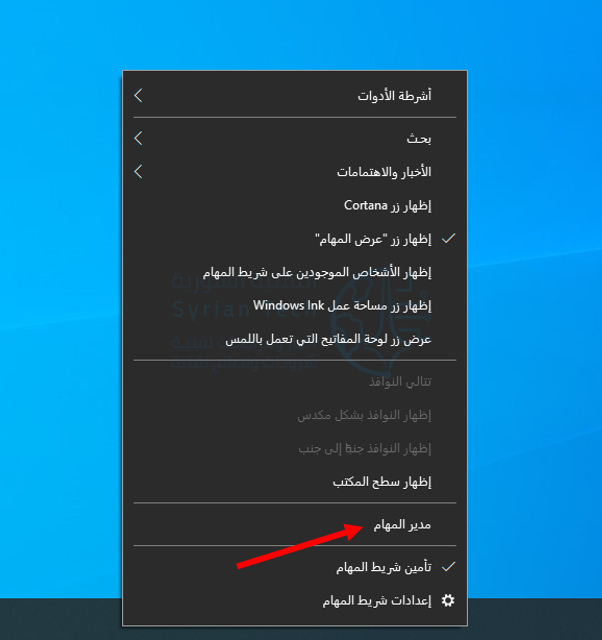
افتح مدير المهام بالضغط بالزر الأيمن على شريط المهام واختيار مدير المهام.

انقر على علامة تبويب الأداء، ثم قم بالتمرير لأسفل في عمود التنقل الأيمن إلى قسم وحدة معالجة الرسومات. هناك يمكنك رؤية درجة حرارة بطاقة الرسومات (أو وحدة معالجة الرسومات على جهاز كمبيوتر محمول).

سيؤدي النقر فوقه أيضاً إلى عرض الرسوم البيانية لاستخدام الموارد النشطة، بالإضافة إلى الإحصائيات الرئيسية الأخرى نحو الأسفل بما في ذلك درجة الحرارة.

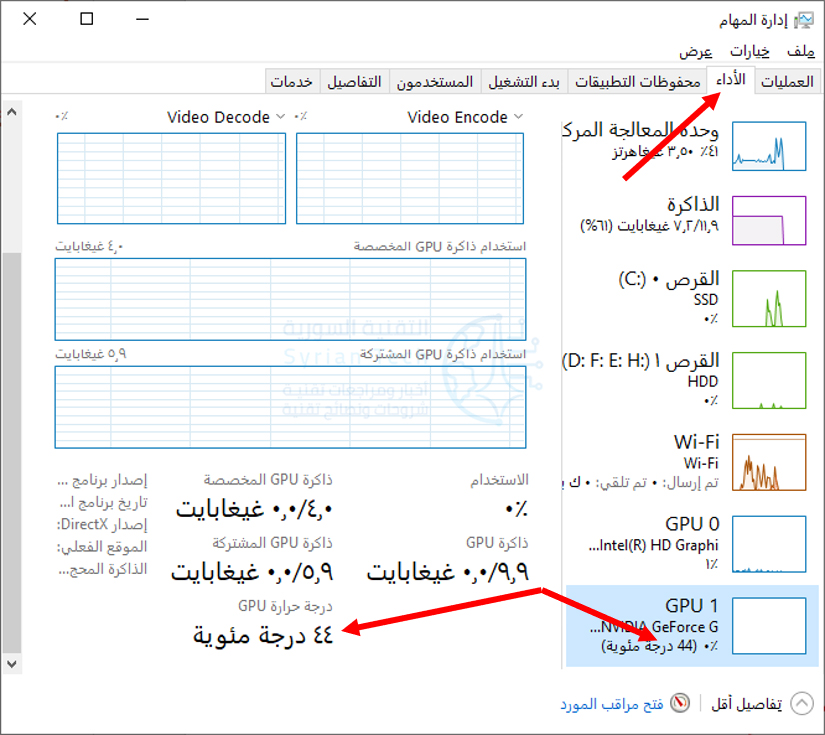
الشيء الذي يكمن في مراقبة درجات حرارة وحدة معالجة الرسومات في مدير المهام Task Manager هو أنها ليست عملية جداً بدون شاشة ثانية حيث لا يمكنك رؤية ما يحدث أثناء اللعب.

ومع ذلك، يمكن أن يكون هذا مفيداً كطريقة سريعة لإلقاء نظرة خاطفة على ما يجري.

للحصول على شاشة أسهل داخل اللعبة، يمكن لبرنامج Radeon من AMD عرض تراكب يتضمن جميع أنواع الإحصائيات بما في ذلك استخدام وحدة المعالجة المركزية وسحب طاقة وحدة معالجة الرسومات ودرجة حرارة وحدة معالجة الرسومات.

يمكن لعشاق إنفيديا Nvidia الحصول على معلومات مماثلة باستخدام GeForce Experience للشركة، والتي تحتوي أيضاً على ميزة Performance Overlay.

إذا كان لديك بطاقة رسومات AMD مع برنامج Radeon مثبتاً ومهيأً، فيمكنك تنشيط التراكب باستخدام Ctrl+Shift+O، بينما يمكن لمستخدمي إنفيديا Nvidia الضغط على Alt+R بعد تثبيت وتكوين GeForce Experience.

يستخدم الكثير من اللاعبين أيضاً تراكب MSI Afterburner، والذي يعمل بالتنسيق مع RivaTuner Statistics Server لتقديم تراكب رائع المظهر حقاً يمكنه عرض إحصائيات مثل الاستخدام لكل مركز لوحدة المعالجة المركزية ووحدة المعالجة المركزية ووحدات معالجة الرسومات المؤقتة، وحتى استخدام ذاكرة الوصول العشوائي .

كن حذراً، فهناك الكثير من الخيارات لهذا التراكب ويمكنك بالتأكيد وضع الكثير في الإحصائيات في الوقت الفعلي.

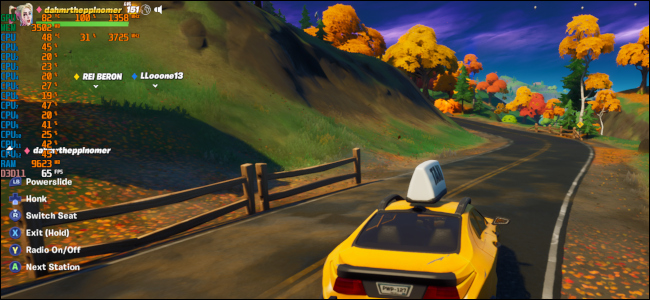
لمراقبة درجة حرارة وحدة المعالجة المركزية، يمكنك اللجوء إلى Afterburner، ولكن قد ترغب أيضاً في مراقبة حرارة وحدة المعالجة المركزية خارج الألعاب.

عندما يكون الأمر كذلك، جرب شيئاً مثل Core Temp، وهو برنامج مجاني يعرض درجات الحرارة لكل جزء في علبة النظام، أو خيارات أخرى مثل HWMonitor و HWiNFO.

هناك طريقة أخرى سهلة لمراقبة درجات حرارة وحدة المعالجة المركزية وهي الحصول على مبرد سائل لوحدة المعالجة المركزية بإضاءة RGB.

غالباً ما يمكن إعداد هذه المبردات لعرض ألوان معينة تعكس درجة حرارة وحدة المعالجة المركزية مثل اللون الأزرق عندما تكون الأشياء باردة وحمراء عندما تصبح الحرارة عالية جداً.

معدلات الإطار:

بمجرد أن تتم مراقبة درجات الحرارة، فإن الشيء التالي الذي يجب مراقبته هو معدلات عرض الإطارات. يمكن أن ينبهك فحص معدلات الإطارات إلى المشكلات وما إذا كان نظامك يكافح للوصول إلى المعيار البالغ 60 إطاراً في الثانية في لعبة تتوقع منها هذا الأداء.

مراقبة معدلات الإطارات أمر سهل. كما كان من قبل، يمكن للتراكبات من AMD Radeon Software و Nvidia’s GeForce Experience عرض معدلات الإطارات. خيار شائع آخر هو Fraps، وهو برنامج مجاني.

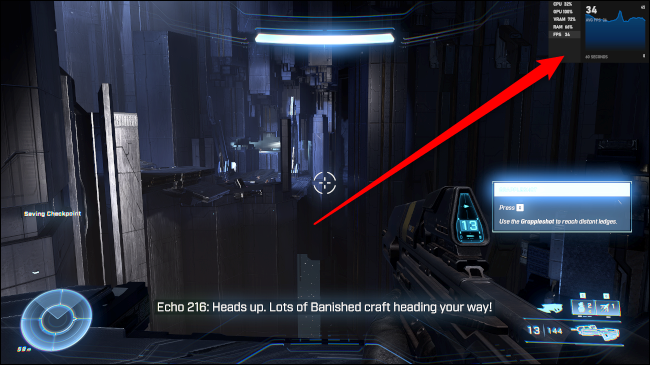
أحد الخيارات الأخيرة التي سنذكرها هو Xbox Game Bar المدمج، والذي توقف عن كونه شريطاً بسيطاً منذ فترة طويلة.

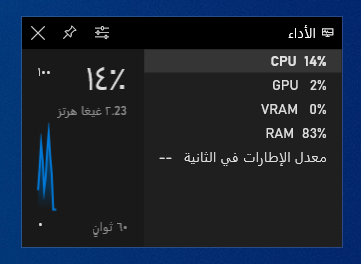
أصبح الآن تراكباً كامل الميزات تماماً مثل تراكب AMD و Nvidia، مكتمل مع شاشة معدل الإطارات. لتنشيط Game Bar، اضغط على Windows+G على لوحة المفاتيح. ثم اضغط على رمز الدبوس في نافذة الإحصائيات لعرضه أثناء اللعب.

صحة محرك الأقراص:

الإحصاء الأساسي الأخير الذي يجب مراقبته هو صحة محرك الأقراص. يعد هذا هدفاً طويل المدى بمجرد أن تصبح محركات الأقراص الداخلية كبيرة في السن.

لا ينبغي أن تتطلب محركات الأقراص الجديدة المراقبة حقاً. ومع ذلك، لا بأس من مراقبتهم، وقد تكتشف في الواقع عيباً في محرك أقراص أحدث وتستفيد من الضمان الخاص به.

تتطلب مراقبة صحة القرص برامج من جهات خارجية لأن ويندوز Windows لا يوفر طريقة سهلة لمتابعة علامات التبويب على محركات الأقراص باستخدام برنامج رسومي.

يعد CrystalDiskInfo طريقة سريعة وسهلة لمراقبة محرك الأقراص، والتي يمكن أن تعرض لك معلومات حول الحالة الصحية التي يبلغ عنها محرك الأقراص.

يقدم معظم صانعي محركات الأقراص أيضاً برامج صحة محرك الأقراص الخاصة بهم مثل Samsung Magician أو Crucial Storage Executive.

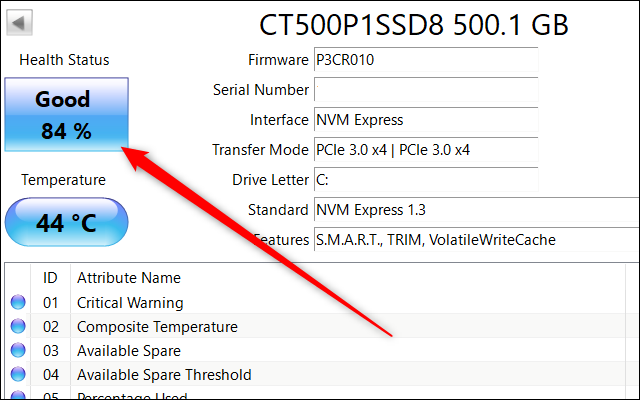
بمجرد الانتهاء من إعداد البرنامج وتشغيله، فإن أسهل ما يمكنك فعله هو التحقق مما إذا كان يُبلغ عن محرك أقراص سليم أم لا. بمجرد أن يبدأ في الإبلاغ عن أن محرك الأقراص ليس سليماً، فقد حان الوقت لبدء البحث عن محرك أقراص أحدث.

يمكنك أيضاً الحصول على مزيد من التفاصيل من خلال الغوص في السمات المختلفة التي تعد تقارير CrystalDiskInfo، ولكن إذا كنت لا ترغب في الحصول على هذه التفاصيل، فلا داعي لذلك.

ما عليك سوى مراقبة القرص من وقت لآخر لمعرفة الحالة العامة لمحرك الأقراص.

هناك الكثير من الإحصائيات والإعدادات الأخرى التي يجب مراقبتها بجهاز الكمبيوتر، ولكن هذه الثلاثة هي بعض من أهمها وستساعدك على تحقيق أقصى استفادة من جهاز الألعاب.

مقالات قد تعجبك:

كيفية مسح ذاكرة التخزين المؤقت (كاش) Cache على ويندوز 11
كيفية إعادة تعيين أدوات فوتوشوب إلى الإعدادات الافتراضية
كيفية إلغاء صوت بدء التشغيل على ويندوز 11
ما سبب الألوان الغريبة للصور الملتقطة بالهواتف الذكية
كيفية تثبيت متاجر تطبيقات خارجية بديلة عن جوجل بلاي على أندرويد
كيفية حل مسائل الرياضيات باستخدام جوجل لنس Lens

كيف ولماذا يؤثر معدل تحديث الشاشة على أداء الألعاب؟

يعد معدل تحديث الشاشة من المواصفات المهمة التي يجب الانتباه إليها إذا كنت تشتري شاشة لألعاب الكمبيوتر أو تستخدم مع جهاز لعب حديثاً. هذا صحيح بشكل خاص إذا كنت لاعباً تنافسياً تبحث عن الانتصارات.

ماذا يعني معدل التحديث؟

لقد قمنا بشرح وافٍ لمصطلح معدل تحديث الشاشة وكيفية تغييره على نظلم التشغيل ويندوز Windows.

لكن باختصار: هو عدد مرات تحديث الشاشة بالصور الجديدة في كل ثانية.

ما الذي يعتبر معدل تحديث مرتفع؟

ستحصل شاشة سطح المكتب القياسية أو الهاتف الذكي ذو الميزانية المحدودة أو التلفاز على معدل تحديث يتراوح بين 60 إلى 75 هرتز.

هذا جيد بالنسبة لمعظم الأنشطة، بما في ذلك تصفح الويب أو الوسائط الاجتماعية أو ممارسة الألعاب في بيئة غير تنافسية.

بشكل عام، أي شيء يزيد عن 120 هرتز يُعد بمثابة معدل تحديث مرتفع، نظراً لأن هذا أعلى من المعيار المعمول به وهو 60 هرتز. لا يوجد تعريف صعب لما يوصف بأنه مرتفع وقد يفسر البعض ذلك بشكل مختلف.

تم تسليط الضوء على الألعاب التي تبلغ 120 هرتز مع وصول جيل جديد من أجهزة الألعاب في عام 2020. ولا تزال غالبية أجهزة التلفاز التي يتم تصنيعها مزوّدة بشاشات 60 هرتز ولكن نتوقع رؤية المزيد من الطرز التي يتم تزويدها بشاشات بمعدل تحديث 120 هرتز (و HDMI 2.1 منافذ ضرورية للألعاب بـ دقة 4K بمعدلات تحديث أعلى).

الخطوة التالية للاعبين على أجهزة الكمبيوتر هي شاشات 144 هرتز. السؤال عن سبب كون 144 هرتز هو الرقم السحري له العديد من النظريات، بما في ذلك التسويق، وحقيقة أن 144 هرتز هو مضاعف 24 (حيث أن 24p هو معدل الإطار السينمائي)، وقيود النطاق الترددي لاتصال DVI.

يمكن زيادة سرعة العديد من شاشات 144 هرتز إلى 165 هرتز عن طريق فرض معدل التحديث ببساطة في إعدادات الشاشة.

في النهاية توجد شاشات 240 هرتز و 360 هرتز مثل ASUS ROG Swift PG259QN. في هذه المرحلة، لا يستطيع العديد من اللاعبين التمييز بين الاثنين، على الرغم من أن وقت الاستجابة الأقل عند القيمة 360 هرتز قد يكون مفيداً.

تتطلب معدلات الإطارات المرتفعة معدلات تحديث عالية:

نظراً لأن معدل تحديث الشاشة يحدد عدد مرات حدوث التحديث كل ثانية، فإن معدل تحديث الشاشة مرتبط ارتباطاً وثيقاً بمعدل الإطارات (يُقاس بالإطارات في الثانية).

إذا كنت تلعب لعبة بسرعة 120 إطاراً في الثانية على شاشة 60 هرتز، فإن شاشتك قادرة فقط على عرض نصف الإطارات التي تنتجها وحدة معالجة الرسومات.

لكي تكون معدلات الإطارات المرتفعة تستحق العناء، ستحتاج إلى شاشة يمكنها مواكبة وحدة معالجة الرسوميات، وهذا يعني شراء شاشة ذات معدل تحديث مرتفع.

إذا كان جهاز الكمبيوتر غير قادر على إنتاج معدلات تحديث عالية في الألعاب التي تلعبها، فقد لا يكون شرائك لشاشة ذات معدل التحديث العالي للألعاب يستحق كل هذا العناء.

نظراً لأن معدلات التحديث الأعلى تتطلب عادةً أسعار أعلى، يختار العديد من اللاعبين شاشات أصغر بمقاس 24 بوصة و 27 بوصة لإبقاء السعر منخفضاً.

لا تتجاوز العديد من هذه الشاشات دقة 1080 بكسل و 1440 بكسل، على الرغم من أنه إذا كانت لديك ميزانية كبيرة، يمكنك وضع يديك على شاشات فائقة الدقة 240 هرتز مثل Samsung Odyssey G9.

تعني معدلات التحديث الأعلى شاشة أكثر استجابة:

الشاشة التي يتم تحديثها عند 60 هرتز قادرة على عرض صورة جديدة كل 1/60 من الثانية. إذا قمت بمضاعفة معدل التحديث، يمكنك إنتاج صورة جديدة كل 1/120 من الثانية.

هذا يعتمد على قدرة جهاز الكمبيوتر أو جهاز اللعب على تقديم معدل إطارات ثابت بالطبع.

تعني معدلات الإطارات الأعلى أوقات إطارات أقل (أو الوقت المستغرق لعرض إطار جديد).

ستعرض شاشة 60 هرتز التي تعمل بسرعة 60 إطاراً في الثانية إطاراً جديداً كل 16.667 مللي ثانية (هذا بسبب وجود 1000 ميللي ثانية في الثانية، و 1000/60 = 16.667).

شاشة 120 هرتز تعمل بسرعة 120 إطاراً في الثانية تقلل هذا إلى النصف، مع إطار جديد كل 8.333 ميللي ثانية.

مضاعفة معدل الإطار المرئي وخفض وقت الإطار إلى النصف له اختلاف ملموس من حيث مدى سلاسة الظهور على الشاشة.

في الواقع، لا يمكن لأي شخص أن يرى الفائدة أو يشعر بها على الفور، لكن معظم الناس يلاحظونها عندما يعودون إلى شاشة 60 هرتز، خاصة بعد اللعب عند 144 هرتز أو ما بعده.

ألقت قناة Linus Tech Tips على يوتيوب YouTube نظرة على هذه الظاهرة في مقطع الفيديو الخاص بها حول تأثير معدل 240 هرتز على الألعاب.

هناك بالطبع عوامل أخرى، مثل المدة التي يستغرقها جهاز الكمبيوتر لمعالجة المدخلات ومدى سرعة وحدة معالجة الرسومات في تجهيز إطار جديد.

يعد معدل تحديث الشاشة جزءاً واحداً فقط من المعادلة، ولكنه أيضاً أحد أسهل التغييرات التي يمكنك إجراؤها من حيث تحسين تجربة اللاعب.

هذا هو السبب في أن اللاعبين التنافسيين حريصون جداً على زيادة معدلات عرض الإطارات إلى الحد الأقصى، حتى على حساب الدقة الرسومية.

بالطبع، هذا لا يؤثر فقط على اللعب، كل شيء يبدو أفضل عند معدلات التحديث الأعلى. حتى سحب النوافذ في سطح المكتب أو العمل في محرر الفيديو سيكون أكثر سلاسة بشكل ملحوظ.

معدل التحديث المتغير قياسي الآن:

تم تطوير تقنية معدل التحديث المتغير (VRR) مثل تقنية G-SYNC من NVIDIA و FreeSync من AMD ومعيار HDMI 2.1 VRR للقضاء على ظاهرة تمزق الشاشة Screen tearing.

يحدث التمزق عندما لا تتمكن وحدة معالجة الرسومات من رسم إطار خلال وقت الإطار المطلوب، لذلك يتم إرسال نصف إطار بدلاً من ذلك. هذا يعني أن نصف الإطار القديم يستمر على الشاشة، مما يؤدي إلى ما يشبه التمزق سيء المظهر.

بتوجيه الشاشة بالانتظار (وتكرار الإطارات إذا لزم الأمر)، لا يتم إرسال نصف الإطارات مطلقاً، ولن يحدث التمزق بعد الآن.

لحسن الحظ، أصبحت تقنية معدل التحديث المتغير قياسية الآن في الغالبية العظمى من الشاشات، سواء كانت تدعم معدلات التحديث العالية أم لا.

تعمل تقنية VRR جنباً إلى جنب مع معدلات التحديث المستهدفة مثل 120 هرتز أو 240 هرتز عن طريق ضبط معدل التحديث أثناء العمل.

تأكد من مطابقة تقنية VRR الموجودة في شاشتك مع قدرات بطاقة الرسومات لديك لتجنب خيبة الأمل.

اختيار شاشة ذات معدل التحديث العالي:

يجب أن يتطابق معدل تحديث شاشتك مع أداء جهاز الكمبيوتر. ما لم تكن تخطط لترقية جهاز الكمبيوتر قريباً، فإن شراء شاشة بمعدل تحديث لن يحققه جهاز الكمبيوتر أبداً قد يكون مضيعة للمال (إلا إذا كنت تريد فقط واجهة سطح مكتب سلسة وناعمة!).

مقالات مفيدة في هذا المجال:

مقالات قد تعجبك:

كيفية ضبط إعدادات الرسوميات لألعاب الكومبيوتر بسهولة
كيفية استخدام Google Keep أفضل تطبيق لأخذ الملاحظات
كيف تربح شركات التكنولوجيا المتنافسة من بعضها ؟
كيفية تحميل أي صورة أو كل الصور التي نشرتها على فيسبوك بدقة عالية
كيفية حذف حساب فيسبوك بعد أخذ نسخة عن كامل البيانات

كيفية عرض معدل الإطارات في الثانية FPS في أي لعبة على ويندوز 10

يحتوي ويندوز Windows 10 على عداد معدل الإطارات في الثانية FPS مدمج مخفي في تطبيق Xbox Game Bar.

إن Xbox Game Bar عبارة عن تطبيق يمكنك استخدامه في ألعاب الكمبيوتر. إليك كيفية إظهار معدّل الإطارات (اللقطات) في الثانية (FPS) في الألعاب.

هذه الميزة جزء من Game Bar. لفتحه، اضغط على Windows+G.

ابحث عن أداة الأداء العائمة في Game Bar.

انقر فوق خيار معدل الإطارات في الثانية FPS في نافذة الأداء العائمة.

قد تحتاج إلى الضغط على طلب الوصول في نافذة معدل الإطارات، وقد تحتاج إلى إعادة تشغيل الكمبيوتر لتمكين هذه الميزة. وقد لا يعمل عداد FPS حتى إعادة التشغيل.

بعد إعادة تشغيل جهاز الكمبيوتر، قم بتشغيل إحدى ألعاب الكمبيوتر وافتح Game Bar.

ستعرض أداة الأداء معدل الإطارات في الثانية FPS جنباً إلى جنب مع وحدة المعالجة المركزية ووحدة معالجة الرسومات وذاكرة الوصول العشوائي للفيديو (RAM) واستخدام ذاكرة الوصول العشوائي.

لمشاهدة رسم بياني لـ FPS بمرور الوقت، انقر فوق فئة FPS. قد تحتاج إلى تحريك مؤشر الماوس فوق الأداة والنقر على زر السهم الأيمن في لوحة المفاتيح لإظهار الرسم البياني إذا كانت الأداة العائمة في شكلها الصغير.

للحفاظ على عداد FPS دائماً على الشاشة في جميع الأوقات، انقر فوق رمز تثبيت في الجزء العلوي من عنصر واجهة المستخدم العائم في واجهة شريط الألعاب.

الآن، حتى عندما تخفي Game Bar، فإن العدّاد سيبقى على شاشتك وسيظهر دائماً في أعلى طريقة لعبك حتى تقوم بإلغاء تثبيته.

يمكنك تغيير موضع النافذة العائمة على شاشتك عن طريق سحبها. كما يمكنك أيضاً اختيار حجمها.

للتخلص من نافذة الأداء العائمة، ارجع إلى Game Bar Overlay بالضغط على Windows+G وانقر على زر إلغاء التثبيت Unpin.

مقالات قد تعجبك:

هل ستجعل مايكروسوفت نظام ويندوز 10 خدمة اشتراك مدفوعة؟
كيفية البحث عن التغريدات القديمة وحذفها في تويتر
كيفية فتح أو تعديل ملف PSD دون استخدام برنامج الفوتوشوب
ما هي ملفات EPUB ؟ وكيف يمكن فتحها؟
ما هي عملية ضغط الملفات ؟ وكيف تتم ؟

كيفية رفع معدل تحديث الشاشة FPS إلى 120 على إكس بوكس سيريس Xbox Series إكس وإس

يدعم كل من إكس بوكس سيريس إكس Xbox Series X وإس S إخراج الفيديو بمعدل 120 هرتز على أجهزة التلفاز المتوافقة. قبل أن تتمكن من فعل ذلك، يجب عليك تمكين الميزة وتحميل لعبة تستفيد من معدل الإطارات الأعلى. إليك كيفية تشغيل ميزة معدل التحديث 120 هرتز.

ما هو وضع 120 هرتز؟

تمتلك معظم شاشات العرض معدل تحديث عند 60 هرتز، مما يعني معدل تحديث 60 صورة كل ثانية. هذا هو السبب في أن معدلات الإطارات غالباً ما يتم تحديدها بمعدل 60 إطاراً في الثانية على أجهزة لعب الجيل الأخير. ومع ذلك، يمكن للشاشة التي تدعم 60 هرتز عرض 60 إطاراً في الثانية كحد أقصى.

نظراً لأن وحدات التحكم الأحدث من مايكروسوفت Microsoft تحتوي على قدر كبير من الطاقة، فإنها قادرة على عرض الألعاب بمعدل إطار أعلى بكثير حتى من إكس بوكس ون إكس Xbox One X.

وهذا يشمل أجهزة إكس بوكس سيريس إس Xbox Series S الأقل قوة، وهي أرخص وأقل قوة من سيريس إكس Series X الأكبر.

مع وصول منفذ HDMI 2.1، يمكن للشاشات الحديثة الآن دعم ما يصل إلى 120 هرتز بدقة 4K كاملة. تدعم بعض الألعاب معدل تحديث 120 هرتز بدقة أقل مثل 1440 بكسل.

بغض النظر عن جهاز اللعب الذي لديك أو الدقة التي تستخدمها، يجب أن تدعم شاشتك ما يصل إلى 120 هرتز حتى يعمل هذا.

لحسن الحظ، يتميز كل من سيريس إكس Series X وإس S بأداة معايرة للشاشة سهلة الاستخدام تخبرك بالضبط بما يمكن لجهاز التلفاز القيام به.

بمجرد إعدادها بشكل صحيح، سيظل جهاز اللعب مقفلاً عند 120 هرتز وستكون قادراً على الاستفادة من الألعاب ذات معدل الإطارات الأعلى حيث تكون مدعومة.

تحقق من دعم 120 هرتز وقم بتمكينه:

عندما تقوم بتشغيل جهاز اللعب إكس بوكس Xbox، اضغط على زر إكس بوكس Xbox الموجود على جهاز اللعب، ثم استخدم أزرار وحدة التحكم (LB و RB) للانتقال إلى صفحة الملف الشخصي والنظام Profile & System.

مرر لأسفل وانقر على الإعدادات Settings، ثم ضمن تبويبة عام General، وانقر على خيارات التلفاز والعرض TV & Display Options.

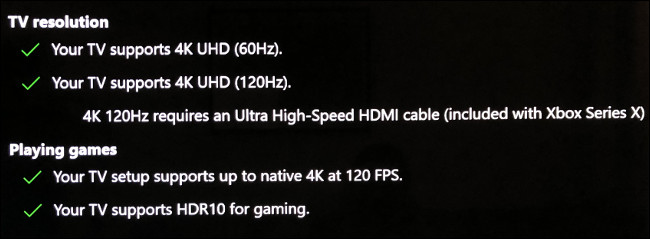
في القائمة التي تظهر، انقر على  4K TV Detailsلمشاهدة قائمة بالأوضاع التي يدعمها التلفاز. تأمل الخيارات لأوضاع 120 هرتز مثل 4K UHD (120 Hz) أو Native 4K at 120 FPS (في سيريس إكس X على الأقل).

إذا وجد إكس بوكس Xbox أن التلفاز يدعم معدل التحديث الأعلى، فيمكنك الآن تمكين 120 هرتز. اخرج من قائمة 4K TV Details، ثم انقر على Refresh Rate من القائمة المنسدلة.

حدد 120 هرتز، ثم انتظر حتى يتم تحديث شاشتك. إذا رأيت واجهة مستخدم إكس بوكس Xbox من جديد، فكل شيء يعمل على ما يرام.

إذا رأيت شاشة سوداء بدلاً من ذلك، فهذا للأسف غير مدعوم. إذا انتظرت قليلاً، فستعود افتراضياً إلى 60 هرتز.

أثناء وجودك في هذه القائمة، قد ترغب في تجربة تمكين ألوان 10 بت أيضاً. حدد Video Fidelity & Overscan، ثم افتح القائمة المنسدلة Color Depth. انقر على 30 Bits per Pixel (10-Bit) ثم انتظر.

إذا كان التلفاز يعرض واجهة مستخدم إكس بوكس Xbox، فقد نجح هذا ويمكنك الخروج من القائمة. أما إذا ظهرت لك شاشة سوداء، فما عليك سوى الانتظار وسيعود إكس بوكس Xbox إلى إعداد اللون 8 بت.

تحذير: على الرغم من أن الألوان ذات 12 بت قد تبدو الخيار الأفضل ، إلا أن Xbox يدعم فقط 4K كحد أقصى عند 120 هرتز في إعداد لون 10 بت مع RGB كامل (4: 4: 4).

إذا اخترت 12 بت، فإنها تقدم عينات فرعية من صفاء اللون، مما يؤدي إلى انخفاض جودة الصورة (والمزيد من حزم الألوان المرئية).

ممارسة الألعاب التي تدعم 120 إطاراً في الثانية:

لا يكفي مجرد اختيار وضع 120 هرتز في إعدادات إكس بوكس Xbox لرؤية الفوائد داخل اللعبة. لذلك، عليك أن تلعب لعبة تدعم إخراج يصل إلى 120 إطاراً في الثانية.

قد تحتاج أيضاً إلى تمكين خيار 120 إطاراً في الثانية Performance أو High Frame Rate في إعدادات اللعبة، حيث تتيح لك العديد من الأجهزة الآن الاختيار بين الجودة والأداء.

تتضمن بعض ألعاب AAA التي تدعم معدلات عرض إطارات تصل إلى 120 إطاراً في الثانية:

  • Dirt 5
  • Call of Duty: Black Ops Cold War
  • Destiny 2
  • Gears 5 (multiplayer only)
  • Rainbow Six Siege

تدعم الألعاب التالية أيضاً 120 إطاراً في الثانية:

  • Ori and the Will of the Wisps
  • The Touryst
  • The Falconeer

يمكنك التبديل بين وضعي 120 و 60 هرتز في أي وقت من قائمة TV & Display Options في إعدادات إكس بوكس Xbox.

بعد ذلك، يمكنك مقارنة وتباين كلا الوضعين لمعرفة ما إذا كانت تلك الإطارات الإضافية تحدث فرقاً كبيراً حقاً. يجب أن تبدو اللعبة التي تعمل بسرعة 120 هرتز أكثر سلاسة واستجابة، لكن بعض الأشخاص لا يلاحظون فرقاً كبيراً.

الفرق ليس واضحاً كما هو الحال عند التبديل من 30 إلى 60 إطاراً في الثانية. ومع ذلك، سيكون من دواعي سرور معظم اللاعبين أن يروا معدلات عرض إطارات أعلى، إلى جانب مزايا الجيل التالي الأخرى، مثل وحدات المعالجة المركزية القوية، وقوة رسومية لا مثيل لها، ومحركات أقراص الحالة الصلبة فائقة السرعة.

إذا كنت غير متأكد ما إذا كان إكس بوكس سيريس إس Xbox Series S أو إكس X مناسباً لك؟ تحقق من المقارنة بين النظامين.

مقالات قد تعجبك:

شرح لتطبيقات فوتوشوب للهواتف الذكية، وما ميزاتها ؟
ما هو التورنت؟ وكيف يعمل؟ وكيفية استخدامه؟ وكيفية التعامل معه؟
كيف تقوم بتثبيت Windows 10 على حاسبك الشخصي
كيفية منع الحذف التلقائي للملفات المحملة على ويندوز 10
كيفية مشاركة مستندات جوجل Google Docs كملف PDF من خلال رابط

ثغرة في واتساب كشفت أرقام هواتف بعض المستخدمين في محركات البحث

كشف الباحث في مجال الأمن الرقمي آثول جايارام  Athul Jayarum ثغرة في تطبيق المراسلة الأشهر واتساب WhatsApp تعرض أرقاماً عشوائية لمستخدمي واتس أب وتتيح المحادثة معهم من خلال بحث بسيط ، وذلك بعد أن مكنت واتساب WhatsApp المستخدمين من إنشاء عنوان URL لحساباتهم ، لتمكين المحادثة معه بمجرد الضغط على الرابط ، حيث يحوي الرابط على رقم الهاتف و بشكل غير مشفر .

حيث يكفي كتابة api.whatsapp.com او site:wa.me في محرك البحث متبوعاً برقم عشوائي مثلاً رمز البلد في ليعرض لك نتائج البحث مئات النتائج لمستخدمين يمكنك محادثتهم بشكل مباشر . وهو ما قام به الباحث بشكل شخصي .

حيث كما يبدو من الصورة تظهر نتائج البحث العشرات من الحسابات الشخصية والتي يمكن الضغط على إحدى النتائج لمراسلة أصحابها فوراً .

ويضيف مكتشف الثغرة أن فيس بوك Facebook لم تمنع جوجل من حذف عناوين URL عن طريق إدراج ملف robots.txt في جذر الخادم أو على الأقل تضمين علامات غير مفهرسة على الصفحات الفردية .

وللإشارة ، فقد قام الباحث بالاتصال بشركة فيس بوك على أمل الحصول على مكافأة مالية لقاء هذا الاكتشاف إلا أنه أصيب بخيبة أمل عندما رفضت الشركة ذلك .

وقد قامت فيس بوك Facebook بإصلاح الثغرة الأمنية التي تم اكتشفاها .

مقالات قد تعجبك

سامسونج ستطلق هاتف جالاكسي نوت 20 قريباً
آبل ستعلن أنها ستستخدم معالجاتها ببنية ARM في حواسب ماك بدلاً من معالجات إنتل
هوندا أوقفت الإنتاج وأغلقت المكاتب بسبب تعرضها لهجوم إلكتروني
ملف MSIX، مستقبل البرمجيات على ويندوز، ما هو؟
كيفية إضافة إعدادات مسبقة Presets إلى برنامج لايت روم
تم تسريب أكثر من مليار من بيانات تسجيل دخول، هل تم اختراق حسابك؟

شركة Realme أعلنت عن أول ساعة وتلفزيون للشركة

جعل أداء شركة Realme الرائع في الهند الشركة واحدة من أسرع العلامات التجارية للهواتف الذكية نمواً في العالم، واليوم تتوسع الشركة في سوق التكنولوجيا مع منتجات في فئات جديدة.

أولاً، أول ساعة ذكية من Realme ، تسمى بـ Realme Watch. وتحتوي على تصميم مربع مع شاشة من نوع LCD بمقاس 1.4 بوصة 320×320 وتعمل بإصدار مخصص من أندرويد Android.

كما يمكنها عرض الإشعارات والتحكم في الموسيقى وتعليق المكالمات الهاتفية والقيام بأشياء كما في أي ساعة ذكية نموذجية أخرى، كما تدعي شركة Realme أن عمر البطارية من 7 إلى 9 أيام، أو 20 يوماً في وضع توفير الطاقة.

تتميز ساعة Realme بالكثير من الوظائف المماثلة لـ fitness band التي أطلقتها العلامة التجارية في آذار، بما في ذلك مستشعر معدل ضربات القلب ومراقبة النوم.

ستكلف ساعة Realme Watch حوالي (50 دولاراً) وستكون متاحة للبيع من Flipkart و Realme.com في 5 حزيران.

بالنسبة للتلفزيون Realme Smart TV ، فلدينا زوج من أجهزة Android TV حيث تقوم شركة Realme بتتبع مسار صانعي الهواتف الذكية مثل OnePlus و Xiaomi من خلال الانتقال إلى سوق التلفزيون في الهند.

هناك خيار 32 بوصة 720p وطراز 43 بوصة 1080p – ولكن لا يوجد خيار 4K ، على الرغم من أن Realme تدعي أن المجموعات تدعم HDR10 و HLG ، لتصل إلى 400 nits من السطوع. مع استخدام لمعالج MediaTek رباعي النواة ومكبرات صوت رباعية 24W معتمدة من Dolby Audio.

ستطرح أجهزة التلفاز للبيع على موقع Realme الإلكتروني وعلى Flipkart في 2 حزيران. الإصدار 43 بوصة سيباع بمبلغ (290 دولاراً) في حين أن طراز 32 بوصة سيكون بمبلغ (170 دولاراً).

المنتجات الأخرى التي تم الإعلان عنها تشمل سماعات Realme Buds Air Neo بمبلغ (40 دولاراً) جنباً إلى جنب مع بنك الطاقة الجديد 10000 مللي أمبير في الساعة بمبلغ (13 دولاراً)، وكلاهما متاح اليوم.

مقالات قد تعجبك:

سماعات آبل الجديدة AirPods Studio ستصدر قريباً
شركة Sabrent أصدرت SSD بسعة 8 تيرابايت للحواسيب المحمولة
يوتيوب سيقوم بإخبارك بوقت الذهاب للنوم
كيفية حذف واستعراض سجل التصفح على PlayStation 4
كيفية إدارة برامج بدء التشغيل في ويندوز 10
لما جودة الصوت في هواتف آيفون أفضل من هواتف أندرويد؟