كيفية ضبط شدة اهتزاز هاتف أندرويد

يتم ضبط هاتفك افتراضياً على وضع الاهتزاز عندما تتفاعل معه أو تتلقى إشعاراً. ولكن إذا كانت شدته مزعجة للغاية بالنسبة لك، فإن نظام أندرويد Android يسمح لك بسهولة تخصيص مستويات اهتزاز الهاتف. إليك كيفية القيام بذلك.

ملاحظة: خيار ضبط شدة الاهتزاز متاح فقط للهواتف التي تعمل بنظام أندرويد Android 10 أو أعلى.

كيفية ضبط شدة الاهتزاز:

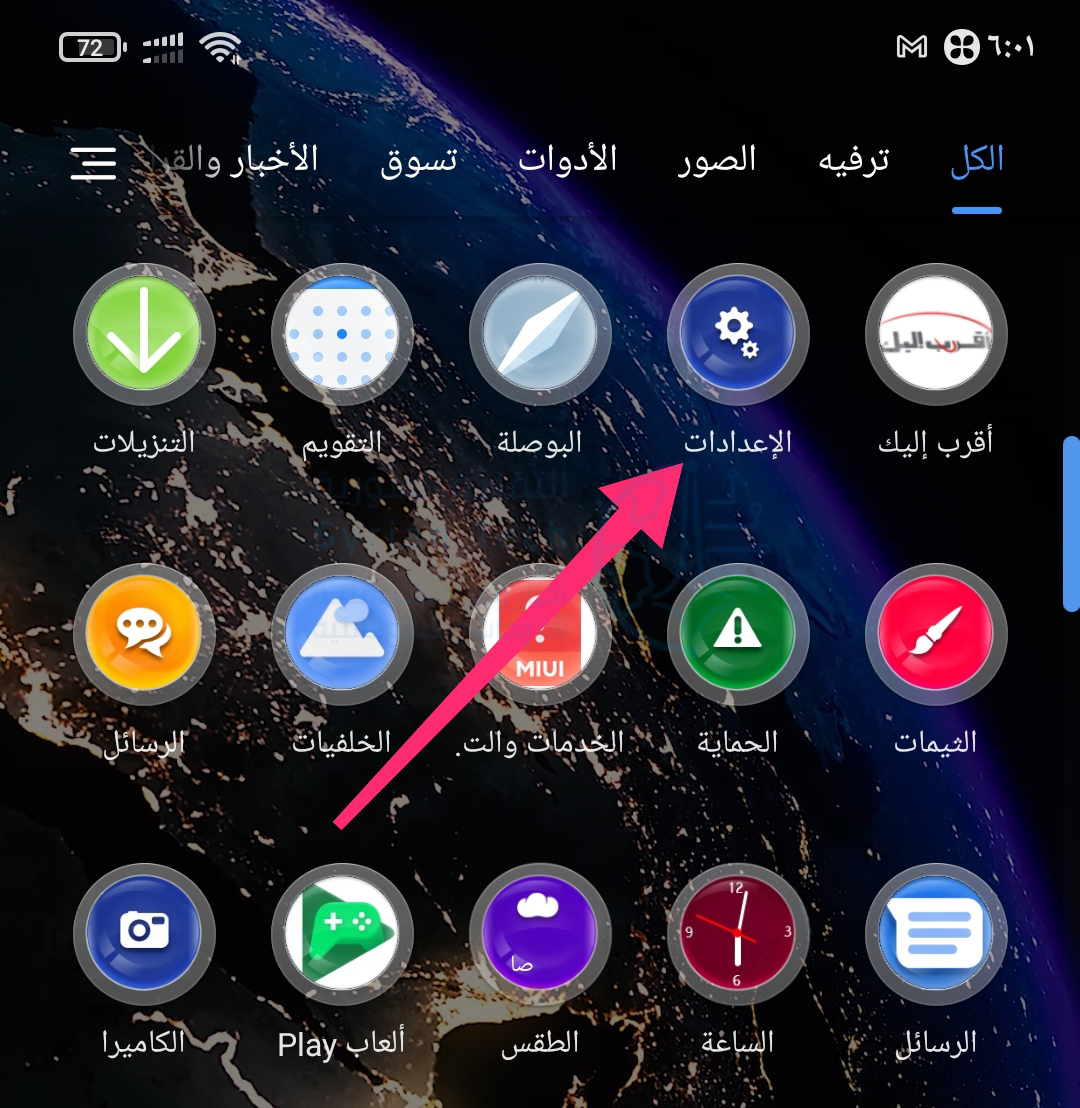
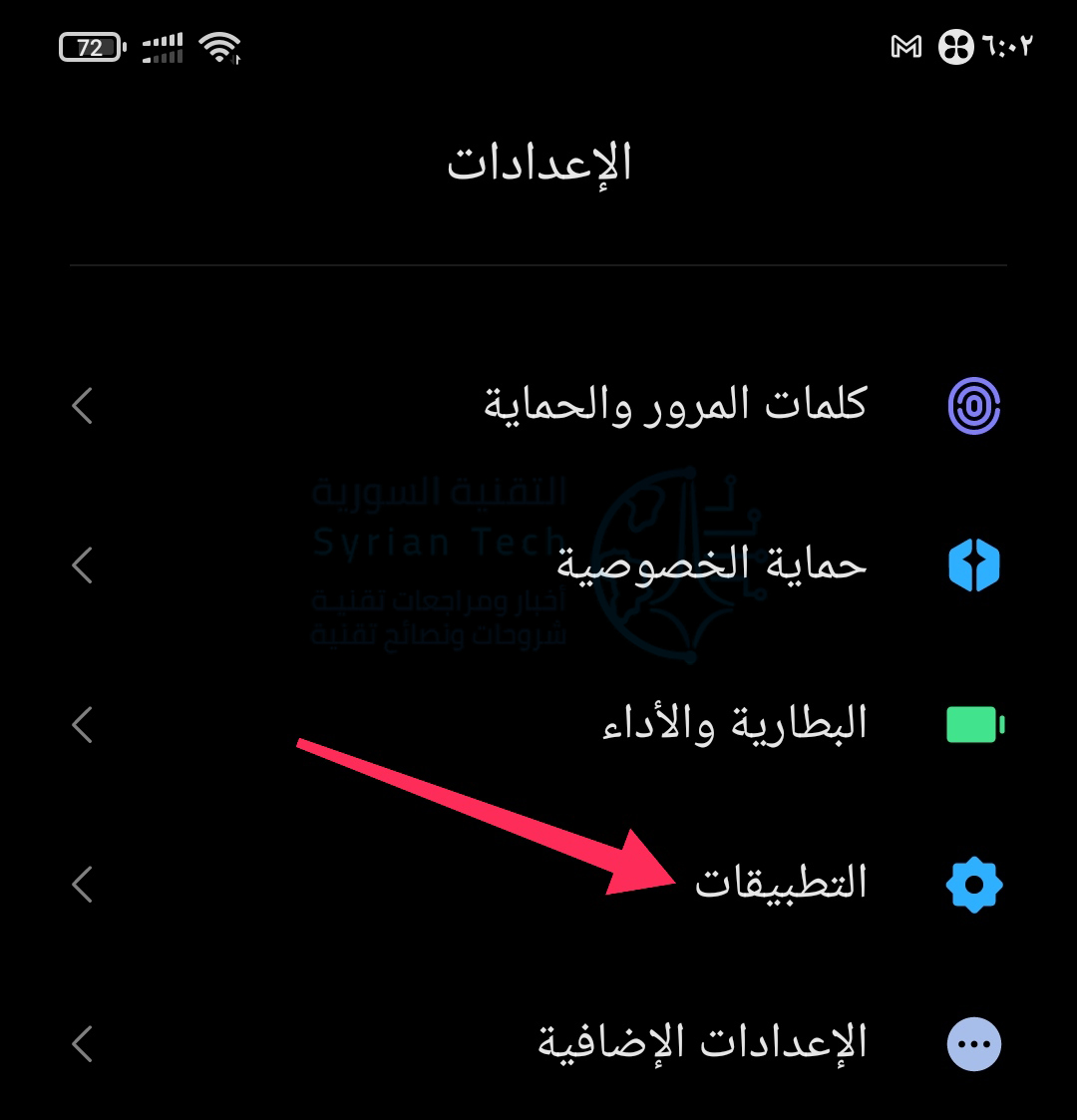
انتقل إلى قائمة الإعدادات بهاتفك أو جهازك اللوحي الذي يعمل بنظام أندرويد Android من قائمة التطبيقات أو عن طريق النقر على رمز المسنن في لوحة الإشعارات.

مرر لأسفل وادخل إلى قائمة إمكانية الوصول (كما في أجهزة أندرويد الخام)، أو الصوت والاهتزاز في بعض الأجهزة الأخرى كأجهزة شاومي.

يمكنك الاختيار بين ثلاثة مستويات من الشدة أو إيقاف تشغيلها تماماً، في بعض الأجهزة تستطيع تغيير مستوى الاهتزاز للرنين والإشعارات واللمس، كل منها على حدا.

في أجهزة أخرى لا يتيح لك النظام خيارات كثيرة للتحكم.

في بعض الأجهزة، مثل هواتف جوجل بيكسل Google Pixel، يمكن تخصيص الاهتزاز عن طريق شريط تمرير (سلايدر).

كيفية ضبط شدة الاهتزاز على هواتف سامسونج:

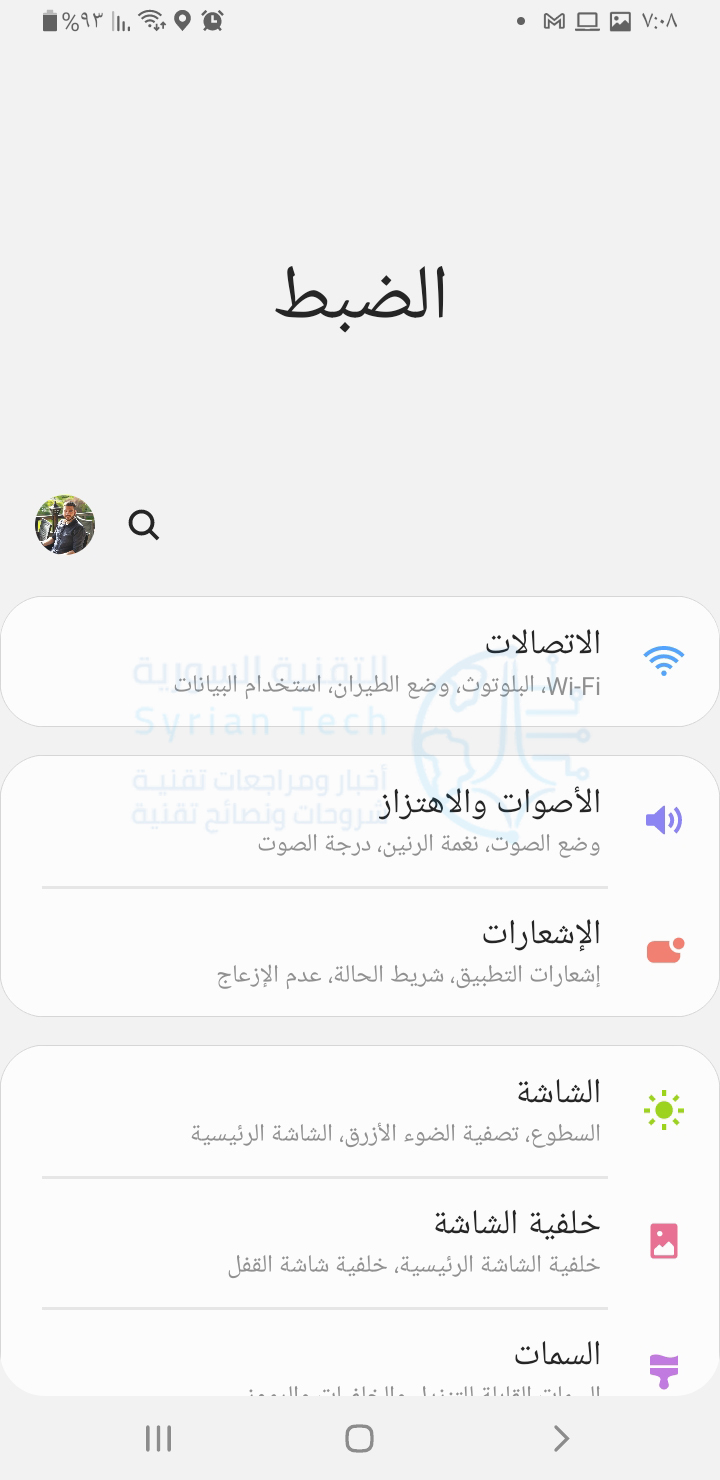
إذا كنت تمتلك جهاز سامسونج Samsung ، فلن تجد هذا الخيار في قائمة إمكانية الوصول.

للوصول إليه، افتح تطبيق الإعدادات من قائمة التطبيقات.

انتقل إلى الأصوات والاهتزاز Sounds And Vibration.

بعد ها انتقل إلى حساسية الاهتزاز Vibration Intensity.

اضبط أشرطة التمرير المتاحة لضبط شدة اهتزاز المكالمات الواردة والإشعارات واستجابة تفاعل اللمس حسب رغبتك.

يجب أن تكون قادراً على تحديد موقع إعداد شدة الاهتزاز من خلال إحدى هاتين الطريقتين طالما أن هاتفك يعمل بنظام Android 10 أو أعلى.

ولكن نظراً لأن جميع العلامات التجارية التي تعمل بنظام التشغيل أندرويد Android لها إصداراتها الخاصة من الإعدادات بتنسيقات مختلفة، فمن المحتمل أن تكون موجودة في قائمة أخرى.

لذا إذا كنت لا تزال غير قادر على العثور عليه، فحاول البحث عن كلمة اهتزاز من شريط البحث في أعلى تطبيق الإعدادات وستكون قادراً على الوصول إلى إعدادات الاهتزاز من خلال نتائج البحث ورؤية إمكانية التحكم المتاحة.

مقالات قد تعجبك:

شرح لتطبيقات فوتوشوب للهواتف الذكية، وما ميزاتها ؟
كيفية تحديد تطبيقات أندرويد المزيفة قبل تحميلها
طريقة تحميل برنامج أي تيونز iTunes وعمل نسخة احتياطية من هاتف الآيفون iPhone
كيفية معرفة اسم ورقم إصدار جهاز أندرويد
كيفية تنصيب الرومات الرسمية على اجهزة سامسونج

كيفية اختيار مكبر الصوت الافتراضي في ويندوز 10

غالباً ما يتعين على مستخدمي ويندوز Windows 10 التبديل بين عدة مجموعات من مكبرات الصوت. قد يكون بعضها موجوداً في شاشة، بينما قد البعض الآخر في سماعة رأس. إليك كيفية تعيين مكبرات صوت معينة كأجهزة افتراضية لإخراج الصوت.

يمكنك تعيين مكبرات الصوت الافتراضية في بعض التطبيقات:

على الرغم من أنه من السهل اختيار مجموعة افتراضية من مكبرات الصوت لكل تطبيق على حدى، إلا أن الأمر لا يستحق أن تسمح لك بعض التطبيقات (مثل Zoom) باختيار مكبرات الصوت المخصصة لهذا البرنامج فقط وبالتالي تجاوز الإعدادات الافتراضية للنظام.

إذا كنت ترغب في تعيين جهاز إخراج صوت افتراضي لجميع التطبيقات على مستوى النظام، فإليك كيفية ذلك.

سيؤدي هذا إلى تعيين مكبرات الصوت الافتراضية في ويندوز Windows، وستستخدمها التطبيقات ما لم تقم بإعدادها للقيام بخلاف ذلك.

كيفية اختيار مكبرات الصوت الافتراضية باستخدام الإعدادات:

باستخدام إعدادات ويندوز Windows، من السهل اختيار جهاز إخراج الصوت الافتراضي. أولاً، انقر فوق قائمة ابدأ وانقر على رمز المسنن على اليمين لفتح الإعدادات. يمكنك أيضاً الضغط على Windows+i لفتحه.

أو انقر بزر الماوس الأيمن فوق رمز مكبر الصوت في منطقة الإعلام بشريط المهام وانقر على فتح إعدادات الصوت للانتقال مباشرة إلى شاشة إعدادات الصوت.

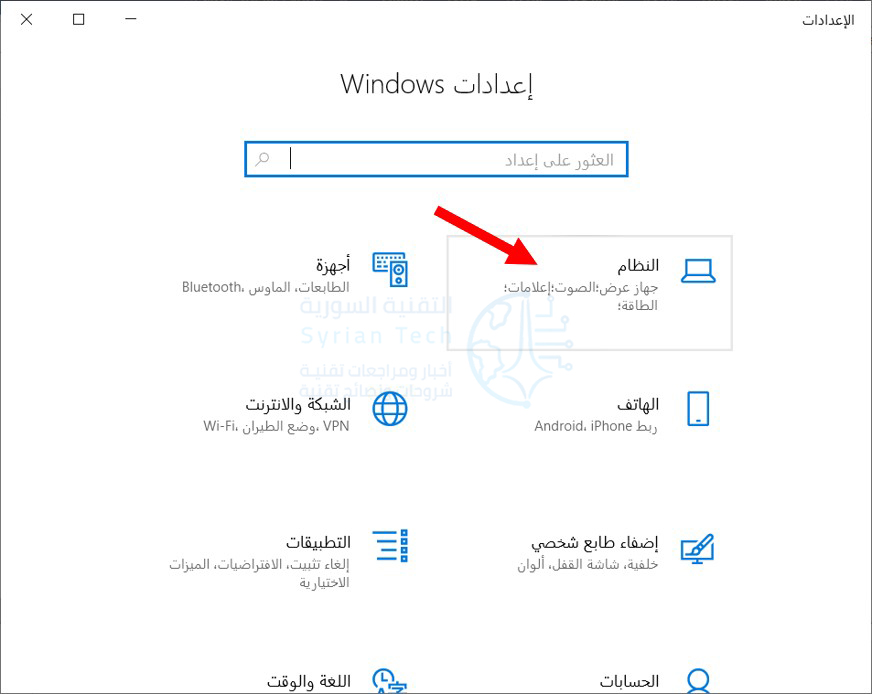
في نافذة الإعدادات، انقر على النظام.

انقر فوق صوت في الشريط الجانبي الأيمن للنافذة.

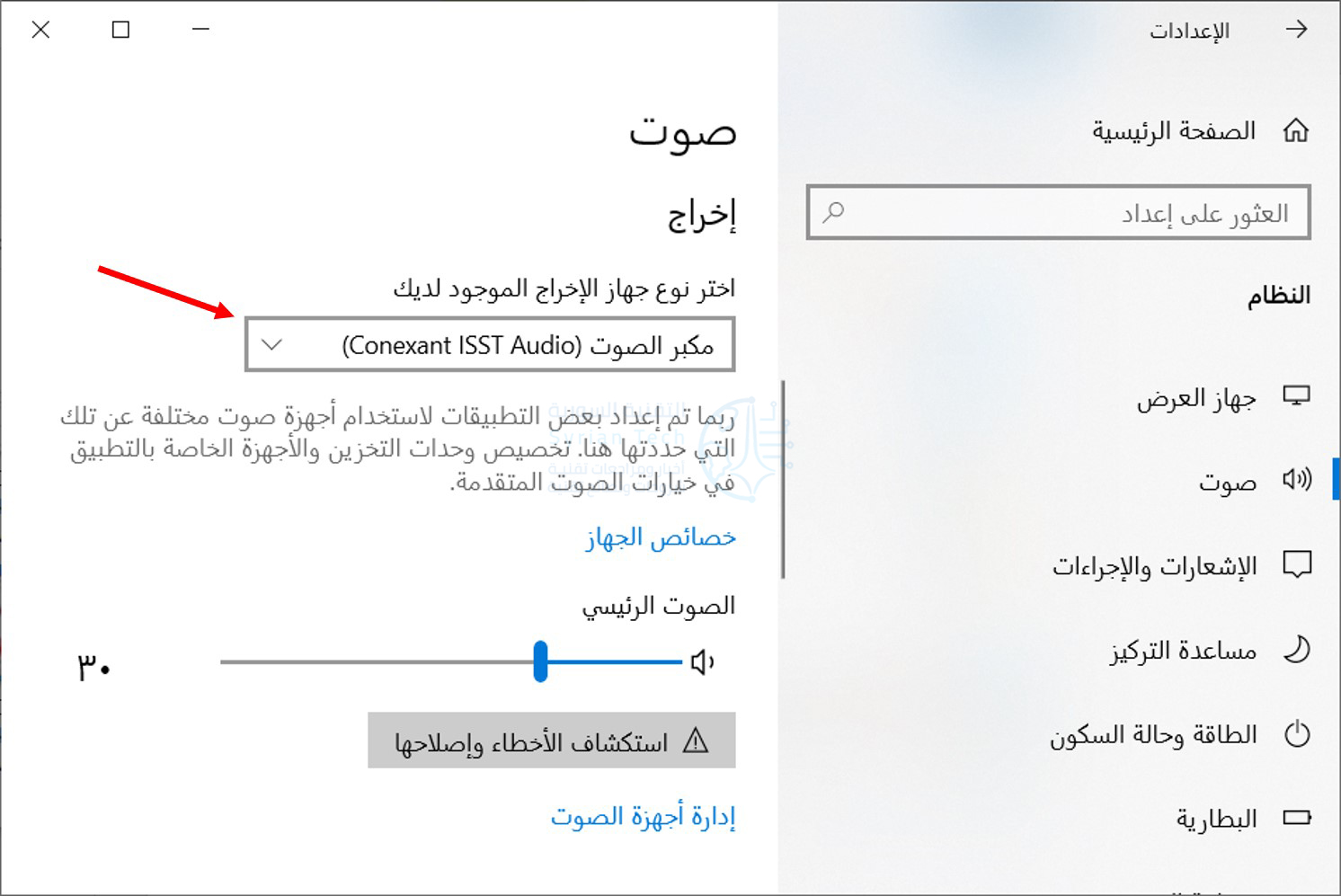
في قسم إخراج هناك قائمة منسدلة بعنوان اختر جهاز الإخراج الموجود لديك، انقر على مكبرات الصوت التي تريد استخدامها كمكبرات صوت افتراضية.

كيفية اختيار مكبرات الصوت الافتراضية باستخدام لوحة التحكم:

باستخدام رمز مكبر الصوت في شريط المهام لديك، يمكنك تعيين مكبرات الصوت الافتراضية بسرعة ببضع نقرات.

أولاً، انقر بزر الماوس الأيمن فوق رمز مكبر الصوت على شريط المهام واختر الأصوات من القائمة التي تظهر.

في نافذة الصوت، انقر فوق علامة التبويب تشغيل.

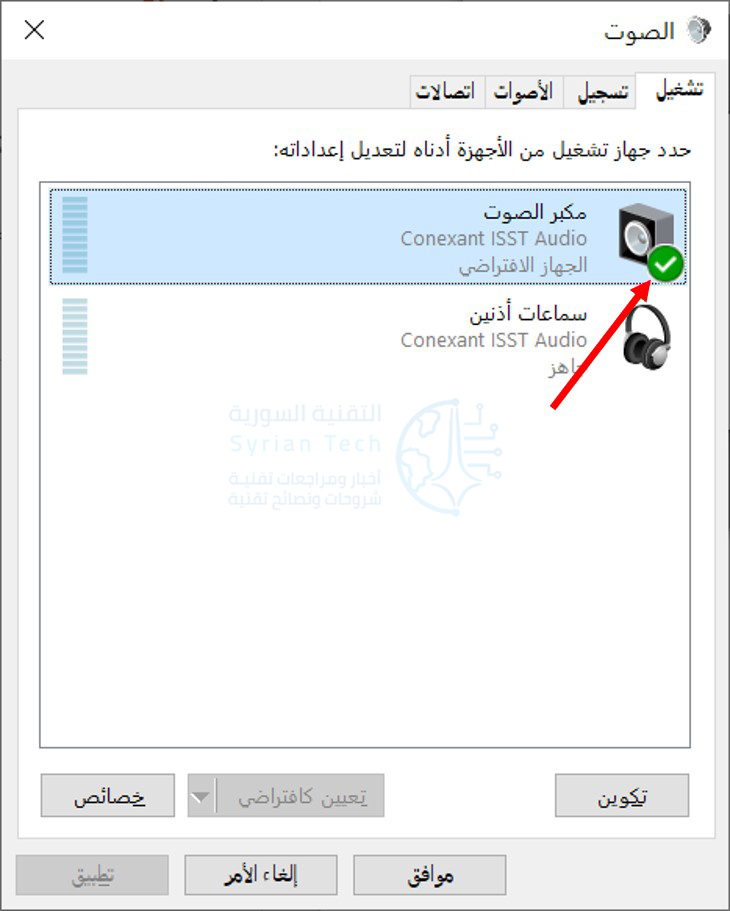
في علامة التبويب تشغيل، سترى قائمة بالسماعات التي يتعرف عليها ويندوز Windows.

إذا كنت لا ترى مكبرات الصوت التي تتوقع رؤيتها هنا، فقد تكون بعض عمليات استكشاف الأخطاء وإصلاحها كفيلة بالإصلاح. في القائمة، قم بتحديد السماعات التي ترغب في استخدامها كمكبرات صوت افتراضية، ثم انقر فوق الزر تعيين كافتراضي.

بمجرد تعيين مكبرات الصوت كافتراضية، سترى علامة اختيار خضراء بجانب الرمز، وسيتم الكتابة تحتها الجهاز الافتراضي.

أغلق نافذة الصوت من خلال النقر على الزر موافق، وبذلك تكون جاهزاً.

بعد ذلك، أغلق الإعدادات، وبذلك تكون قد انتهيت! الأمر بهذه السهولة.

مقالات قد تعجبك:
كيف تربح قنوات اليوتيوب المال؟
ما هو التورنت؟ وكيف يعمل؟ وكيفية استخدامه؟ وكيفية التعامل معه؟
كيفية التقاط صورة مزيفة لأي موقع دون فوتشوب !
كيفية مشاهدة فيديوهات يوتيوب بالتزامن مع أصدقائك
كيفية تشغيل فيديو من يوتيوب في الخلفية

كيفية معرفة الأذونات (الصلاحيات) التي يحصل عليها كل تطبيق في أندرويد

عندما يكون لديك العشرات من التطبيقات المثبتة على هاتفك، فمن السهل حذف الأذونات التي يمكن لكل تطبيق الوصول إليها.

لذلك، من الأفضل التأكد من أن التطبيقات التي تثق بها فقط يمكنها الوصول إلى البيانات الحساسة مثل الميكروفون. إليك الطريقة باستخدام مدير الأذونات المدمج في نظام أندرويد Android.

لاحظ أن هذه الميزة متاحة فقط على الهواتف التي تعمل بنظام Android 10 أو إصدار أعلى.

افتح قائمة الإعدادات على هاتفك أو جهازك اللوحي الذي يعمل بنظام أندرويد Android من خلال إيجادها في قائمة التطبيقات أو من خلال النقر على رمز المسنن في لوحة الإشعارات.

انتقل إلى خيار التطبيقات.

انقر على خيار الأذونات للكشف عن المزيد من الخيارات.

ثم توجه إلى الأذونات.

أجهزة أندرويد Android لها تخطيطات إعدادات مختلفة اعتماداً على الشركة المصنعة. لذلك، إذا لم تكن قادراً على تحديد موقع هذه القائمة، فحاول بدلاً من ذلك البحث عن مدير الأذونات من شريط البحث في أعلى قائمة الإعدادات.

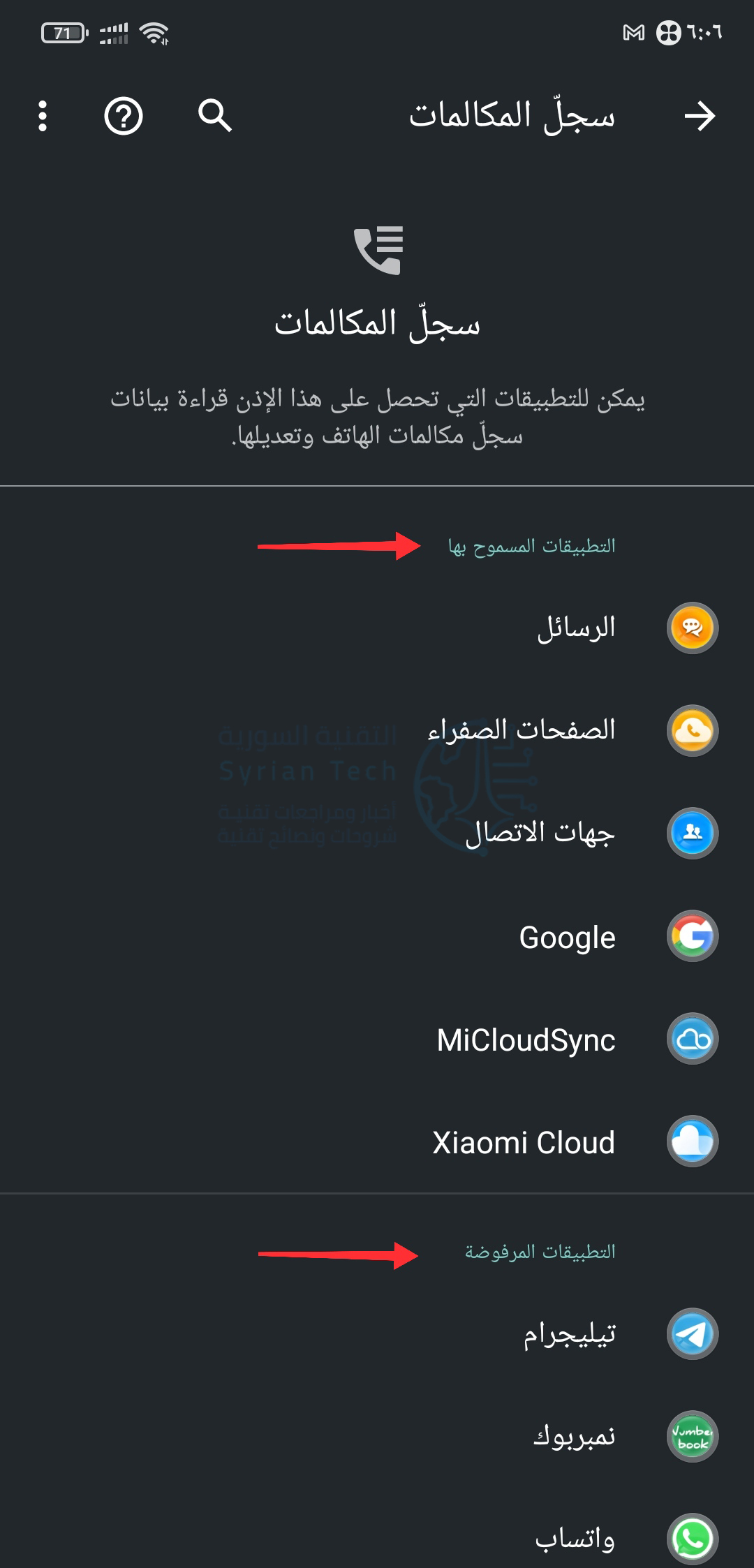
داخل مدير الأذونات كما ترى في الصورة السابقة، ستجد قائمة بجميع الأذونات التي يمكن للتطبيقات الوصول إليها، مثل سجلات مكالمات هاتفك، والموقع، والميكروفون، والرسائل القصيرة، والمزيد. تحت اسم كل إذن، يعرض أندرويد Android عدد التطبيقات التي لها الحق في قراءتها.

عندما تنقر على أي من هذه الأذونات، يمكنك التحقق من التطبيقات المسموح لها بالوصول إليها وتلك التي رفضتها.

في حالة اكتشافك لأحد التطبيقات بإذن ليس من المفترض أن يكون لديه، يمكنك إبطاله على الفور من خلال النقر على اسم التطبيق في قسم التطبيقات المسموح بها.

ثم التبديل إلى خيار رفض.

بشكل افتراضي، لا يعرض أندرويد Android التطبيقات على مستوى النظام في هذه الأداة. لتضمينها تماماً مثل باقي تطبيقات الجهات الخارجية، انقر على أيقونة القائمة (الثلاث النقاط) داخل قائمة الأذونات وانقر على زر عرض النظام.

ضع في اعتبارك أنك لن تتمكن غالباً من رفض الإذن لتطبيق على مستوى النظام لأنه قد يكون ضرورياً لتشغيل هاتفك.

على سبيل المثال، يمكنك إبطال وصول خدمات جوجل بلاي Google Play إلى التقويم، ولكن لا يمكنك إبطال إذن النشاط البدني لأنه قد يكون مطلوباً لخدمات الطوارئ.

هناك عدة طرق أخرى يمكنك من خلالها إدارة أذونات التطبيق على أندرويد Android للحصول على تجربة أكثر أماناً وخصوصية.

مقالات قد تعجبك:

كيفية كتم مجموعات واتساب بشكل دائم
كيفية تحديد تطبيقات أندرويد المزيفة قبل تحميلها
نصائح لتحديد خصوصية وأمان حساب إنستغرام
كيفية استعادة كلمة مرور حساب LinkedIn المنسية
كيفية حماية أجهزة أندرويد من الفيروسات والبرمجيات الخبيثة

كيفية تغيير الاسم الظاهر في AirDrop على آيفون وآيباد

تتيح لك أداة AirDrop نقل الملفات بسرعة لاسلكياً بين أجهزة آيفون iPhone وآيباد iPad وماك Mac. عند مشاركة مستند، سيرى المستلم اسم الجهاز المرسل.

إذا كنت ترغب في تغيير اسم AirDrop في جهاز آيفون، فلن يستغرق الأمر سوى بضع خطوات، إليك كيفية القيام بذلك.

قبل أن نبدأ، من المهم أن تعرف أن اسم AirDrop لجهازك هو نفس الاسم العام للجهاز الذي قد تراه أثناء النسخ الاحتياطي لجهاز آيفون iPhone أو آيباد iPad أو في قائمة الأجهزة في حسابك على iCloud.

بشكل افتراضي، سيكون هذا الاسم هو اسمك الأول واسم الطراز، مثل Hussam’s iPhone 8 أو Mariam’s iPad Pro. لتغيير الاسم، سنحتاج إلى زيارة الإعدادات.

أولاً، افتح الإعدادات Settings على جهاز آيفون iPhone أو آيباد iPad.

في الإعدادات Settings، انتقل إلى عام General ثم إلى حول About.

في قائمة حول About، سترى اسم AirDrop الحالي بالقرب من أعلى الشاشة. اضغط على الاسم Name لإدخال اسم جديد.

في شاشة الاسم، انقر على منطقة إدخال النص واكتب الاسم الجديد الذي تريده، ثم انقر على تم Done. سيكون هذا الاسم أيضاً اسم AirDrop للجهاز.

في المرة التالية التي ترسل فيها مستنداً عبر AirDrop، سيرى المستلمون جهاز آيفون iPhone وآيباد iPad وماك Mac بالاسم الجديد الذي أدخلته للتو.

استمتع بإرسال الصور ومقاطع الفيديو لاسلكياً عبر الهواء كما لو كان ذلك عن طريق السحر! تخيل أنك إذا عدت 200 عام إلى الوراء وأخبرت شخصاً أنه يمكنك القيام بذلك، سيريد على الفور شراء هاتف آيفون iPhone.

مقالات قد تعجبك:

كيفية اكتشاف الفيديو المزور ببرمجية Deep Fake لاستبدال الأوجه
كيفية تصوير الفيديو البطيء وتحريره على آيفون
كيفية تشغيل فيديو من يوتيوب في الخلفية
لمَ تعلو الانفعالات الخرقاء وجوه الجميع في صور مقاطع يوتيوب ؟!
كيفية استكمال تصفح مواقع الويب بين الكمبيوتر والهاتف الذكي

كيفية اختيار لون مخصص لقائمة ابدأ في ويندوز 10

بدءاً من تحديث تشرين الأول 2020، أصبح نظام التشغيل Windows 10 بشكل افتراضي ذو سمة خفيفة تزيل الألوان البارزة من شريط المهام وقائمة ابدأ.

إذا كنت ترغب في تحديد لون مخصص لقائمة ابدأ، فهناك طريقة سهلة لاختياره من الإعدادات، إليك الطريقة.

أولاً، قم بفتح الإعدادات من خلال فتح قائمة ابدأ ثم النقر فوق رمز المسنّن على اليمين. (يمكنك أيضاً الضغط على Windows+i في لوحة المفاتيح).

عند تشغيل الإعدادات، انقر على إضفاء طابع شخصي.

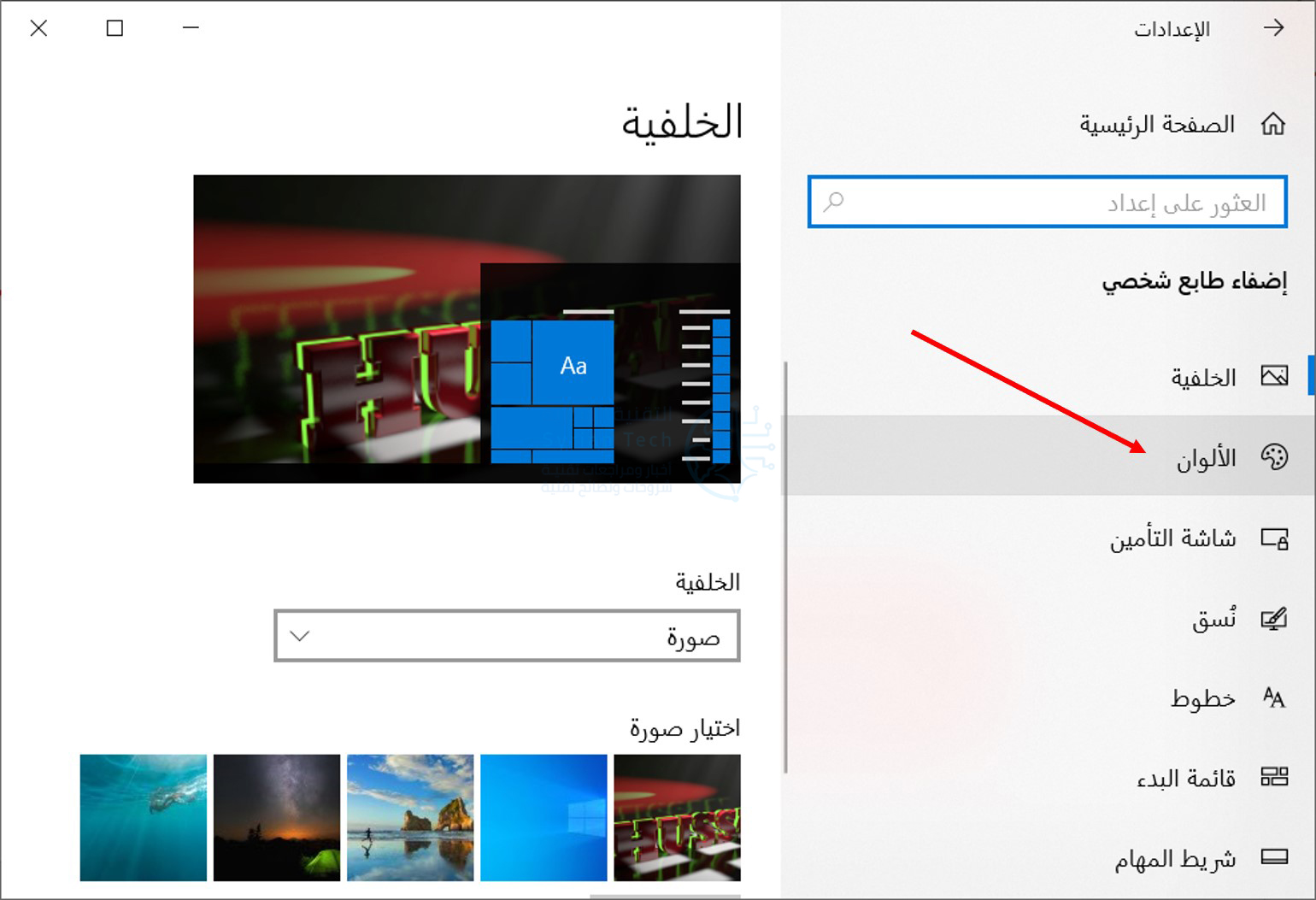
في إعدادات إضفاء طابع شخصي، انقر على الألوان من الشريط الجانبي.

في إعدادات الألوان، في القائمة المنسدلة حدد مخصص.

عند تحديد مخصص من قائمة الألوان، سيظهر خياران جديدان أدناه. حدد داكن ضمن اختيار وضع Windows الافتراضي.

هذا الوضع الداكن مطلوب لتلوين قائمة ابدأ، ولكن نظراً لأنك قد اخترت بالفعل نظام الألوان المخصص، فأنت حر في استخدام تطبيقات الوضع الفاتح إذا كنت تريد ذلك.

لذا، ضمن اختيار وضع التطبيق الافتراضي، اختر الخيار الذي تفضله (فاتح أو داكن).

بعد ذلك، قم بالتمرير لأسفل صفحة الألوان وانظر إلى قسم اختر لون التمييز.

إذا كنت تريد أن يتطابق اللون تلقائياً مع صورة خلفية سطح المكتب، فضع علامة بجوار انتقاء لون بارز تلقائياً من خلفيتي.

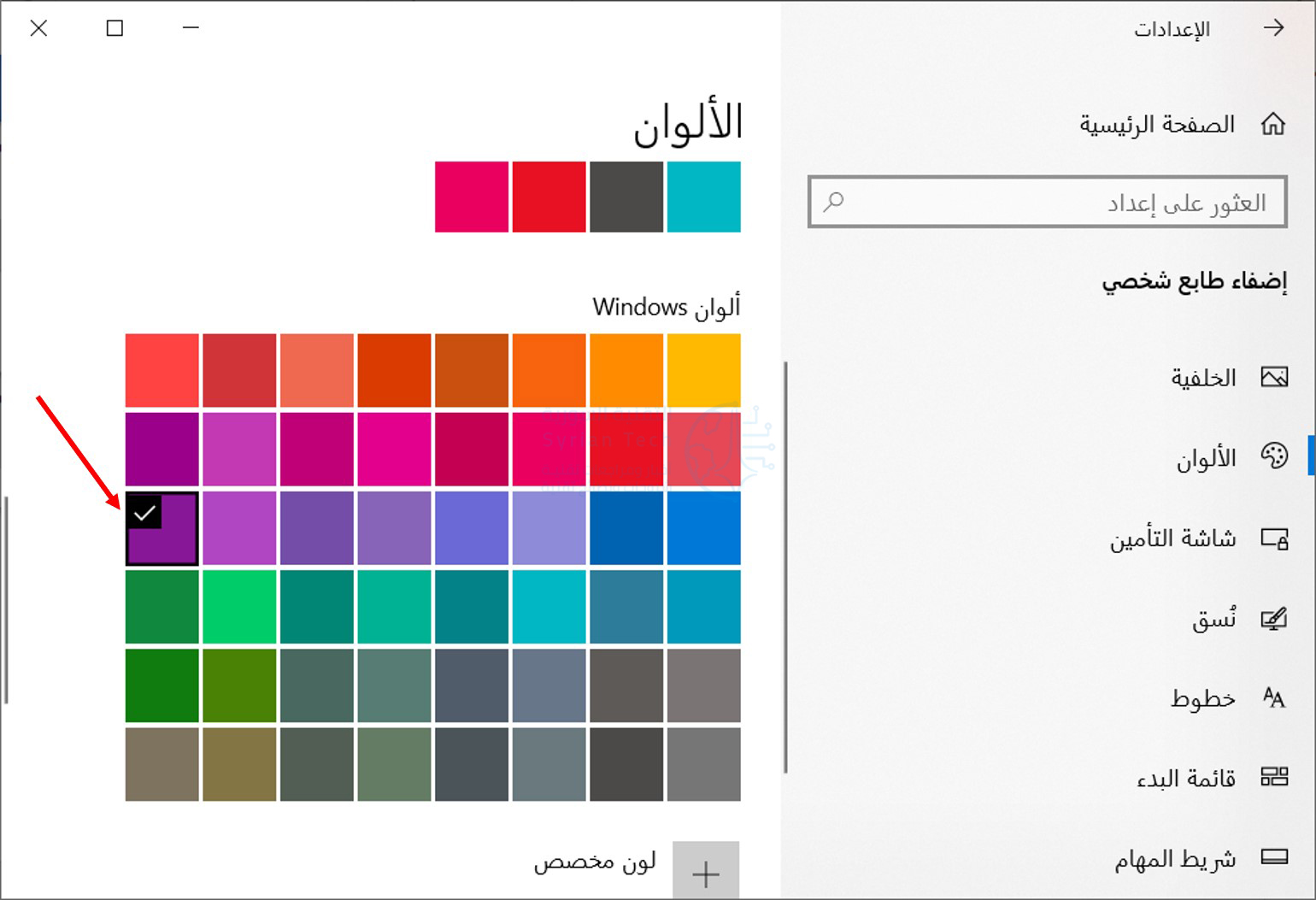
بخلاف ذلك، انقر فوق لون في الشبكة تريد استخدامه لقائمة ابدأ وشريط المهام. يمكنك أيضاً اختيار لون مخصص عن طريق النقر فوق الزر لون مخصص أسفل الشبكة.

بعد ذلك، انتقل إلى قسم عرض لون التمييز على الأسطح التالية وحدد المربع بجوار شاشة البدء وشريط المهام ومركز الصيانة.

إذا كان خيار شاشة البدء وشريط المهام ومركز الصيانة غير نشط، فتأكد من تحديد داكن كوضع Windows الافتراضي أعلاه.

لأنه لن يعمل في الوضع الفاتح.

في المرة التالية التي تفتح فيها قائمة ابدأ، سترى أنها تغيرت إلى لون التمييز الذي حددته.

إذا كنت تريد في أي وقت العودة إلى سمة Windows 10 القياسية، فافتح الإعدادات ثم إضفاء طابع شخصي وبعدها الألوان وحدد فاتح في القائمة المنسدلة اختر لونك.

مقالات قد تعجبك:

كيفية كسر سرعة Overclock معالج كرت الشاشة
كيفية تعطيل الإشعارات في نظام ويندوز 10
أسرع الطرق للبحث عن الملفات في ويندوز
كيفية تحسين عدد الإطارات في الثانية FPS في الألعاب
هل من الآمن شراء بطاقة رسوميات مستعملة؟

كيفية منع الحذف التلقائي للملفات المحملة على ويندوز 10

استشعار سعة التخزين Storage Sense هي ميزة بديلة لميزة تنظيف القرص Disk Cleanup. تقوم هذه الميزة بتحرير مساحة على جهاز الكمبيوتر عن طريق حذف أشياء مثل محتويات سلة المهملات وملفات الإنترنت المؤقتة والملفات المؤقتة للتطبيقات.

يشمل هذا التنظيف أيضاً مجلد التنزيلات، ولكن يمكنك تغيير ذلك إذا كنت لا ترغب في إفراغ ذاكرة التخزين.

تقوم أداة Free Up Space في نظام التشغيل Windows 10 بحذف التنزيلات افتراضياً (رغم أنه يمكنك إيقاف تشغيلها أيضاً).

استشعار سعة التخزين Storage Sense هو المكافئ التلقائي لتلك الأداة وهو البديل لأداة تنظيف القرص القديمة.

بشكل افتراضي، يتعامل استشعار سعة التخزين Storage Sense مع مجلد التنزيلات على أنه مجلد مؤقت، مما يؤدي إلى حذف أي شيء أقدم من 30 يوماً عند تشغيله.

إذا كنت تستخدم التنزيلات كمنطقة تخزين دائمة للتنزيلات، فيمكنك منع استشعار سعة التخزين Storage Sense من حذف التنزيلات.

كيف تمنع استشعار سعة التخزين من حذف الملفات التي قمت بتنزيلها؟

افتح تطبيق الإعدادات بالضغط على Win+I، ثم النقر فوق فئة النظام.

على الجانب الأيمن من صفحة النظام، انقر فوق فئة مساحة التخزين.

ضمن قسم استشعار سعة التخزين على اليسار، انقر فوق الرابط تكوين استشعار سعة التخزين أو تشغيله الآن.

الآن، افتح القائمة المنسدلة حذف الملفات الموجودة في مجلد “التنزيلات” إذا بقيت هناك لمدة تزيد عن وحدد خيار مطلقاً.

بعد الانتهاء من ذلك، يستمر استشعار سعة التخزين Storage Sense في العمل بشكل دوري ولكنه يترك التنزيلات الثمينة بشأنها.

مقالات قد تعجبك:

كيف تقوم بتثبيت Windows 10 على حاسبك الشخصي
طريقة إنشاء قرص محمول USB إقلاعي لتنصيب أي نظام Windows باستخدامه
كيفية تنصيب التعاريف لجميع الأجهزة في حاسوبك من الإنترنت على مختلف أنظمة Windows
كيفية الدخول إلى خيارات الإقلاع في ويندوز 8 و 10

لمَ قد تظهر صور كاميرا الهاتف عاتمة أو ساطعة جداً؟

هل سبق لك أن التقطت صورة لشيء ما بواسطة هاتفك الذكي، ولكن الصورة ظهرت بشكل مظلم كثيراً أو ساطع كثيراً؟ أو ربما تبدو بعض أجزاء الصورة جيدة، لكن البعض الآخر خالياً من التفاصيل؛ إليك ما يحدث وكيف يمكنك إصلاح ذلك.

كيف تعمل خاصية التعرّض للضوء Exposure في التصوير الفوتوغرافي؟

في التصوير الفوتوغرافي، التعرّض Exposure هو مدى تعتيم أو إضاءة الصورة. يُقال أن الصورة ذات مظهر طبيعي، أو على الأقل الصورة تظهر كما أراد المصوّر لها الظهور، عندما تكون معرّضة للضوء بشكل صحيح.

ومع ذلك، فإن الصورة المظلمة جداً ينقصها التعرض للضوء Underexposed، والصورة شديدة السطوع فقد تم تعريضها للضوء بشكل مفرط Overexposed.

يتم التحكم في التعرض Exposure من خلال إعدادات سرعة الغالق Shutter speed وفتحة العدسة Aperature و ISO في إعدادات الكاميرا. لستَ مضطراً للقلق بشأن التحكم هذه الأشياء (إلا إذا كنت ترغب في ذلك)، لأن هاتفك الذكي سيتكفل بكل شيء تلقائياً.

في صورة واحدة، يوجد حد لنطاق قيم التعريض الضوئي تسمى Stops التي يمكن التقاطها. وإن مدى اتساع النطاق الديناميكي يعتمد على الكاميرا التي تستخدمها.

تمتلك كاميرات DSLR والكاميرات الاحترافية قيماً أكثر من كاميرات الهواتف الذكية. هناك أيضاً حد لنطاق القيم التي يمكن عرضها على الشاشة أو تسجيلها في ملف صورة واحد.

ما يهمنا على أي حال، هو النطاق بين أحلك (أعتم) الألوان وأكثرها سطوعاً والتي يمكن لهاتفك الذكي التقاطها أو عرضها بشكل أضيق مما يمكن للعين رؤيته.

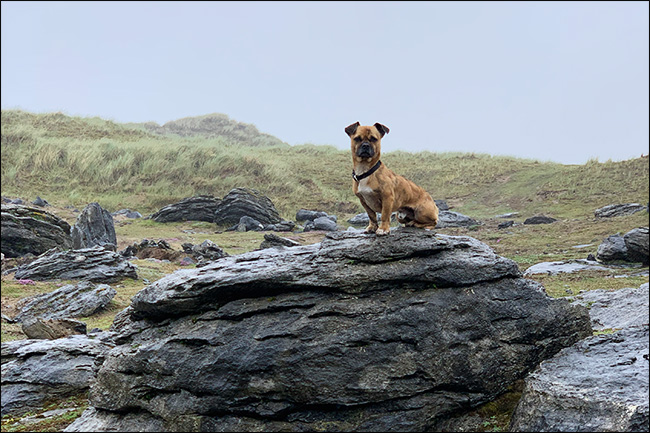
هذا هو السبب في أنه يمكنك رؤية الأشخاص بوضوح عند غروب الشمس، ولكن هاتفك سيظهرهم بشكل عاتم ليبيّن غروب الشمس بشكل صحيح، كما هو موضح في الصورة أعلاه.

نظراً لأن هاتفك الذكي لا يمكنه التقاط كل شيء في صورة واحدة، فعليه أن يقرر ما الذي سيعطيه الأولوية في كل مرة تضغط فيها على زر الغالق. في معظم الأحيان، يعمل الضبط التلقائي بشكل جيد حقاً، ولكن يمكن أن تختفي بعض الأشياء أحياناً.

قبل أن تلتقط صورة، يقيس هاتفك الذكي مدى سطوع أو ظلام المشهد، ثم يخمّن إعدادات التعريض التي يجب استخدامها. ومع ذلك، فإنه يفترض دائماً أن كل شيء يتحول إلى ​​رمادي متوسط.

هذا في الواقع افتراض جيد جداً، خاصةً عند دعمه بخوارزميات التعلم الآلي التي تتعرف على نطاق أوسع من المواقف، ولكن لا يزال من الممكن أن يخلط بينها.

قد يبدو هذا تقنياً للغاية، ولكنه سيجعل تحرّي الخلل وراء عدم ظهور صورك بالطريقة التي تريدها أكثر بساطة.

عندما تقوم بتصوير شيء مظلم جداً (لا يشع ضوءاً):

إذا كنت تلتقط صورة لشيء مظلم، خاصة إذا كان بارزاً في الإطار، فمن المحتمل أن يقوم هاتفك الذكي بتصحيحات (تعويضات) مفرطة. بعبارة أخرى، سيضفي مزيداً من السطوع على كل شيء ويزيد من قيم التعرّض Exposure في الصورة.

حافظة سماعة الرأس Powerbeats في الصورة أعلاه سوداء. ومع ذلك، فإنها تبدو في الصورة بلون رمادي. حيث أفرط هاتف آيفون iPhone في تعريض اللقطة لأنه لم يعتقد أن الكاميرا كانت تصور شيئاً بهذا الظلام.

عندما تقوم بتصوير شيء مشرق:

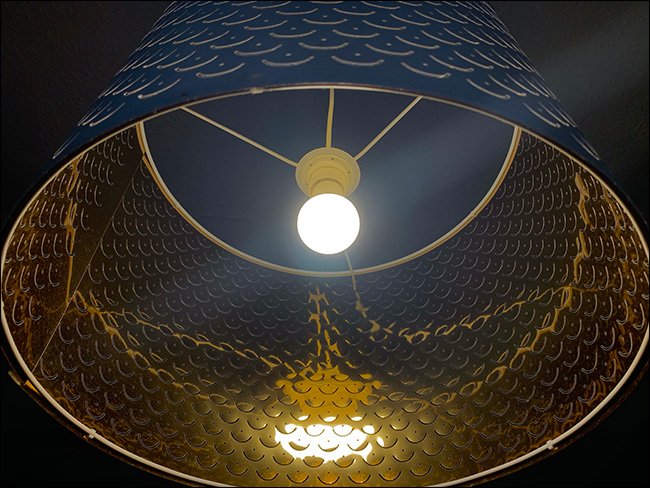
إذا كنت تحاول التقاط صورة لشيء مشرق (ساطع) حقاً، فستحصل على عكس النتيجة أعلاه، وهي صورة قليلة التعرض للضوء.

في الصورة أعلاه، افترض هاتف آيفون iPhone أن المصباح الكهربائي لم يكن ساطعاً كما هو بالفعل وقام بتعتيم بقية الصورة وفقاً لذلك.

لم يكن الأمر سيئاً للغاية في هذه الحالة، ولكن قد تكون هذه مشكلة عندما تقوم بتصوير أشياء بخلفية ساطعة.

هاتفك الذكي يقيس بشكل خاطئ:

تستخدم كاميرا الهاتف الذكي مقياساً للضوء يحاول تحديد الإعدادات الصحيحة للتعرّض الضوئي Exposure، ولكنها لا تقيس دائماً الصورة بأكملها.

في الواقع، لها أوضاع قياس مختلفة تعطي الأولوية للأشياء الموجودة في وسط الصورة أو الأشياء التي تبدو مهمة.

في بعض الأحيان، يؤدي هذا إلى قياسه بالنسبة للشيء الخطأ. على سبيل المثال، إذا كان الشيء المراد تصويره موضوعاً بالقرب من حافة الصورة، فقد يقوم هاتفك الذكي بالقياس بالنسبة لشيء أكثر سطوعاً في مركز الصورة، وبالتالي ستكون النتيجة صورة قليلة التعرض للضوء Underexposed.

في معظم الهواتف الذكية، يمكنك النقر على الشاشة للتركيز وإخبار الكاميرا بالمكان الذي يجب أن تقيس بالنسبة له. إذا نقرت بطريق الخطأ على منطقة ساطعة أو مظلمة، فقد يؤدي ذلك إلى إفساد اللقطات.

عندما لا يكون هناك الكثير من الضوء:

تحتوي كاميرات الهواتف الذكية على مستشعرات صور صغيرة جداً، مما يجعلها مضغوطة للغاية. ومع ذلك، فإن هذا يعني أيضاً أن هذه المستشعرات تكافح لجمع ما يكفي من الضوء في أفضل الأوقات.

تعمل عيناك بشكل أفضل في الإضاءة المنخفضة. لذلك، حتى لو كان بإمكانك الرؤية بوضوح، فقد لا يكون هناك إضاءة كافية لكاميرا الهاتف الذكي. إذا كنت تلتقط صوراً في الإضاءة الخافتة، فمن الممكن أن تظهر الصور مظلمة للغاية.

تبدو الصور مظلمة جداً عند طباعتها:

في بعض الأحيان، قد يكون لديك صورة رائعة على هاتفك الذكي، ولكن عند طباعتها، تبدو الصورة نفسها باهتة وغير واضحة.

هناك بعض الأسباب التي تقف وراء ذلك، ولكن السبب الأكبر هو أن شاشة هاتفك الذكي مُضاءة من الخلف، لكن الورق ليس كذلك. هذا يعني أن كل صورة ستبدو أكثر إشراقاً على هاتفك مما ستبدو عليه عند طباعتها.

كيفية تحديد التعرض Exposure في كل مرة:

بغض النظر عن سبب التعرض غير الصحيح لصورك، هناك بعض الأشياء التي يمكنك القيام بها لمنع حدوث ذلك. سيساعدك فهم سبب حدوث ذلك على اكتشاف أفضل حل بديل.

إليك بعض الأشياء التي يمكنك وضعها في الاعتبار أو تجربتها:

  • فكر في الصورة التي تحاول التقاطها: كاميرات الهواتف الذكية أفضل من أي وقت مضى، لكنها ليست مثالية. لا يزال هناك فرصة للخطأ عند ترك القياسات تجري بشكل تلقائي. إذا كنت تحاول التقاط صورة مظلمة أو ساطعة بشكل خاص، فكل ما عليك هو الانتباه قليلاً.
  • اضغط على الكائن الذي تريد أن تقيس الكاميرا نسبع التعرض منه: في جميع الهواتف الذكية تقريباً، يمكنك النقر على الشاشة للتركيز على الشيء الهام بالنسبة لك، سيتم ضبط التعرض Exposure وفقاً لذلك. إذا كنت تريد التأكد من تعرض شيء ما بشكل صحيح، فانقر عليه!
  • استخدم عناصر التحكم في التعرّض الضوئي: تحتوي كل كاميرا هاتف ذكي أيضاً على بعض عناصر التحكم الأساسية في التعرّض الضوئي.

حتى أن بعض الهواتف لديها خيارات أكثر تقدماً. عادةً، ما عليك سوى النقر على ما تريد التركيز عليه، ثم سحب إبهامك لأعلى لزيادة التعرض أو لأسفل لتقليله. افعل ذلك للحصول على أفضل تعريض قبل التقاط الصورة.

  • استخدام نطاق ديناميكي عالٍ (HDR): هذا يدمج عدة تعريضات مختلفة معاً في صورة واحدة. حيث تلتقط أجهزة آيفون iPhone الآن صور HDR بشكل افتراضي عندما تقوم بالتصوير في إضاءة عالية التباين.

في معظم الهواتف الأخرى، يجب أن يكون هناك إعداد HDR يمكنك تفعيله في تطبيق الكاميرا. قد لا يبدو الأمر جيداً دائماً، ولكن في بعض الحالات، ستحصل على أفضل لقطة ممكنة.

  • التقط عدة صور: امنح هاتفك الذكي أكثر من فرصة للتصوير بشكل صحيح. إذا أخطأت في محاولتك الأولى، فقم بإعادة القياس والالتقاط مرة أخرى.
  • إصلاح الصورة لاحقاً: قد تعديل الصورة بعد التقاطها مفيداً حقاً. إذا كانت صورتك قليلة التعرّض للضوء أو مفرطة في التعرّض، فقم بإصلاحها عن طريق تطبيق تحرير الصور المفضل لديك؛ حتى إنستغرام قد يفي بالغرض!

مقالات قد تعجبك:

ما هو إعداد سرعة الغالق Shutter Speed في الكاميرا ؟ و ما القيمة التي يجب تحديدها ؟
لماذا تظهر بعض الصور في الكاميرا بوميض أسود اللون؟
كيفية قياس المسافات باستخدام كاميرا آيفون
أهمّ الإعدادات في الكاميرا : سرعة الغالق , فتحة العدسة ,و الأيزو ISO
ما هو توازن اللون الأبيض White Balance, وكيف يستخدم في الكاميرا ؟

آبل أطلقت تحديث iOS 13.5 لهواتف آيفون

بدأت آبل Apple في طرح تحديث iOS 13.5 لأجهزة آيفون iPhone أمس. إنه يجلب أحد التحديثات الأكثر طلباً في وقت هذا الوباء وهو القدرة على فتح هاتفك بسهولة أثناء ارتداء قناع الوجه.

لم يقم صانعو آيفون iPhone بتطوير أي تقنية لجعل معرف الوجه Face ID يعمل عندما يرتدي شخص ما قناع وجه. ولكن عندما يكتشف نظام معرف الوجه Face ID أنك ترتدي قناعاً، فإنه يوجهك فوراً إلى شاشة رمز المرور، حتى لا تضطر إلى الانتظار إلى أن يفشل اكتشاف الوجه.

لحسن الحظ، لاستخدام هذه الميزة، ما عليك سوى تحديث آيفون iPhone إلى iOS 13.5. للقيام بذلك، انتقل إلى الإعدادات Settings> عام General> تحديث البرنامج Software Update، وقم بتنزيل أحدث إصدار.

بمجرد تحديث هاتفك، حاول ارتداء قناع وإلغاء قفل الهاتف. سترى الشاشة لإدخال رمز المرور على الفور؛ تعمل هذه الميزة على إلغاء قفل الجهاز وأيضاً في بعض التطبيقات لأشياء مثل المدفوعات.

بصرف النظر عن هذه الميزة المفيدة، طرحت آبل Apple أيضاً واجهة خاصة لعرض إشعارات أخبار الفيروسات التاجية؛ مصممة بالتعاون مع جوجل Google.

لا يمكنك استخدام هذه الواجهة عن طريق مفتاح تفعيل على هاتفك. ستحتاج حكومة بلدك إلى إنشاء تطبيق خاص أولاً لكي تستفيد من هذه الميزة.

تقوم آبل Apple أيضاً بتغيير الطريقة التي تعمل بها ميزة البروز التلقائي للفيديو أثناء مكالمات Group FaceTime.

في الوقت الحالي، عندما تكون في مكالمة Group FaceTime ، يتزايد حجم مربع الفيديو للشخص الذي يتحدث حالياً تلقائياً ولكن مع هذا التحديث، يمكنك الآن اختيار تعطيل هذه الميزة بحيث تظل جميع المربعات بنفس الحجم.

كل هذه التحديثات جيدة في هذه الأوقات الصعبة. ومع ذلك، يعد فتح القفل بسهولة أثناء ارتداء قناع الوجه ميزة من شأنها مساعدة الكثير من الأشخاص يومياً.

لقد قمنا باختبار هذه الميزة، إنها سريعة وتعمل مثل السحر!

من ناحية أخرى، لا يزال البعض يعتقد أن آبل Apple يجب أن تعيد حساس البصمة Touch ID مرة أخرى – ربما من خلال مستشعر تحت الشاشة. فهل تستمع أبل؟

مقالات قد تعجبك :

تويتر تختبر ميزة تسمح للمستخدم باختيار من يمكنه الرد على التغريدات
فيس بوك أطلقت ميزة Shops لإنشاء المتاجر الإلكترونية في خدماتها
ميزة جديدة في إنستغرام لنشر منشورات على شكل مقالات
لماذا يوجد عدة كاميرات في بعض الهواتف الذكية ؟
كيف يعلم أندرويد إن كانت شبكة الواي فاي سريعة أم بطيئة قبل الاتصال؟
أفضل الطابعات الصغيرة المحمولة

جوجل تحضر حل لمشكلة إلغاء القفل بالوجه لهواتف Pixel 4 ولكنه مخفي

تم مؤخراً رصد إعداد جديد لإلغاء القفل بالوجه في هاتف Google Pixel 4 في الإعدادات، ولكن لا يمكنك رؤيته إلا من خلال البحث عنه، يسمى الإعداد Require eyes to be open ولا يسمح إلا بإلغاء القفل بالوجه مع فتح عيون المستخدم.

لا يمكن الوصول إلى الخيار إلا من خلال البحث عنه في الإعدادات، ولكن الخيار الفعلي معطل حالياً، يجب أن تقوم جوجل Google بإصدار تحديث سيؤدي في النهاية إلى إصلاح فتح القفل بالوجه في Pixel 4 لإلغاء قفله فقط عندما يكتشف أن عيون المستخدم مفتوحة.

تم إصدار Google Pixel 4 و 4 XL مع أجهزة جديدة تعتمد على مبدأ الرادار تحت مسمى Project Soli، ومع ذلك، وعدت باستخدام الضوابط القائمة على الحركة وتقنية ثلاثية الأبعاد لفتح القفل عن طريق الوجه.

أحد الجوانب الأكثر انتقاداً لأجهزة الرادار هو أن فتح الوجه سيؤدي إلى إلغاء قفل الجهاز حتى لو كانت عيون المستخدم مغلقة؛ لقد مر ما يقرب من 5 أشهر في هذه المرحلة ولم تقم جوجل Google بعد بمعالجة ذلك.

عندما تم إصدار iPhone X لأول مرة، كان لدى معرف الوجه Face ID خيار Require Attention for Face ID في قائمة Face ID.

لقد مر ما يقرب من خمسة أشهر منذ إصدار Pixel 4 duo وما زلنا ننتظر قيام جوجل Google بإصلاح أمان فتح الوجه، هذا جانب سيء حقاً لشركة عملاقة مثل جوجل أن تستعجل في طرح تقنيات غير مكتملة.

مقالات قد تعجبك:

كيفية استعادة كلمة مرور حساب LinkedIn المنسية
كيف يمكن لأحد ما أن يسرق رقم هاتف محمول واستخدامه لسرقة الحسابات البنكية وحسابات المواقع
الطريقة الصحيحة للف كابلات الشحن والبيانات لمنع تضررها
كيفية إنشاء مجلدات البحث في آوت لوك للحصول على نتائج سريعة وتنظيم الرسائل
هل من الآمن حذف كل شيء في أداة تنظيف القرص؟