كيفية إرسال بريد إلكتروني سري في جيميل Gmail

هل تبحث عن طريقة أكثر أماناً لإرسال رسائل البريد الإلكتروني داخل جيميل Gmail؟ تم تصميم الوضع السري Confidential Mode من جوجل Google لضمان أن المستلم المقصود فقط يمكنه رؤية رسالتك.

ما هو الوضع السري لـ جيميل Gmail؟

عند استخدام الوضع السرّي أثناء إرسال رسالة في جيميل Gmail، سيحتاج المستلم المقصود إلى إدخال رمز لقراءة بريدك الإلكتروني.

بعد إرسال رسالتك، سيتلقى المستلم بريداً إلكترونياً يخبره أن رسالة سرية تنتظره. لقراءتها، سيحتاج إلى التحقق من هويته باستخدام رمز يتم إرساله إما عبر البريد الإلكتروني (إلى نفس الحساب) أو عبر الرسائل القصيرة (إلى رقم من اختيارك) قبل أن يتمكن من قراءته.

لن يتم تضمين أي من محتويات الرسالة في قسم البريد الإلكتروني المستلم. بدلاً من ذلك، توجد الرسالة على خوادم جوجل Google فقط.

بالإضافة إلى عملية التحقق، تنتهي صلاحية الرسائل المرسلة عبر الوضع السري أيضاً. يمكنك اختيار تاريخ انتهاء الصلاحية بأسبوع، أو شهر، أو ثلاثة أشهر، أو خمس سنوات.

كيفية إرسال رسائل بريد إلكتروني سرية في جيميل Gmail:

لاستخدام الوضع السري، قم بالدخول إلى حسابك في جيميل Gmail وانقر فوق الزر إنشاء في الزاوية العلوية اليمنى لبدء كتابة بريد إلكتروني جديد.

أضف مستلماً، وسطر موضوع، ونص رسالتك، ثم انقر على رمز الوضع السري في الجزء السفلي من نافذة الإنشاء (يبدو وكأنه قفل به ساعة).

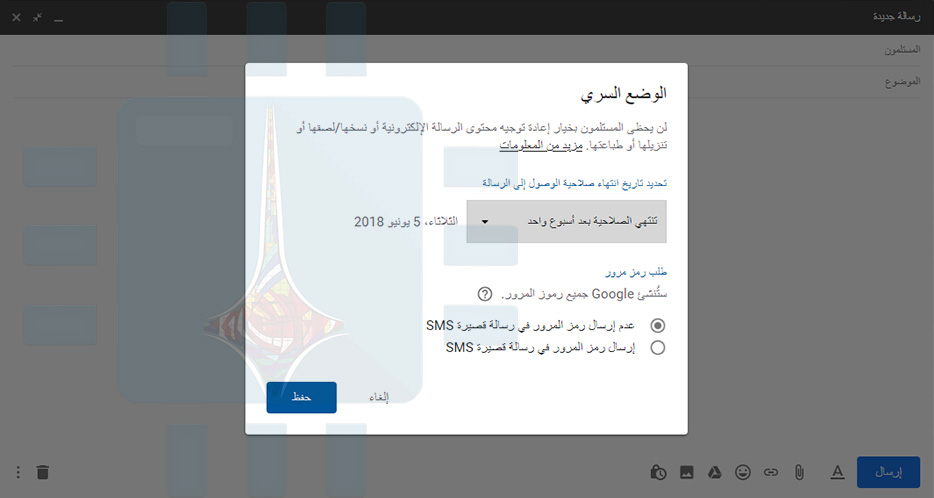
في النافذة التي تظهر، اضبط فترة انتهاء الصلاحية واختر ما إذا كنت تريد طلب رمز مرور عبر الرسائل القصيرة أم لا.

إذا اخترت عدم إرسال رمز المرور في رسالة قصيرة SMS، فسيتم تسليم الرمز إلى نفس عنوان البريد الإلكتروني الذي وضعته في حقل المستلمون بدلاً من ذلك.

اضغط على حفظ وتحقق من رسالتك قبل الضغط على إرسال.

إذا اخترت التحقق من رمز المرور عبر الرسائل القصيرة SMS، فستحتاج إلى إدخال رقم الهاتف المحمول للمستلم قبل إرسال رسالتك. احرص على عدم إدخال الرقم الخطأ!

إلغاء (إزالة) الوصول إلى الرسالة التي أرسلتها:

يمكنك، إذا أردت، إلغاء الوصول إلى الرسالة التي أرسلتها بالفعل. بمجرد إرسال رسالة بريد إلكتروني باستخدام الوضع السري، ستظهر الرسالة في صندوق الوارد (يمكنك أيضاً العثور عليها ضمن البريد المرسل).

لإلغاء إرسال بريد إلكتروني سري، انقر أولاً على الرسالة، ثم انقر على إزالة الوصول. إذا لم يقرأ المستلم البريد الإلكتروني بعد، فلن يتمكن من الوصول إليه بعد إزالة الوصول.

عيوب الإرسال السري من جيميل Gmail:

إذا لم تطلب التحقق من رمز المرور عبر الرسائل القصيرة SMS، فإن الوضع السري أقل أماناً بكثير. على سبيل المثال، إذا كان عنوان البريد الإلكتروني الذي ترسل إليه قد تم اختراقه بالفعل، كأن يتركه المالك مسجلاً الدخول على جهاز كمبيوتر عام، فإن رمز التحقق يكون عديم الفائدة تقريباً.

من ناحية أخرى، فإن توفير رقم هاتف محمول منفصل وطلب التحقق من الرسائل القصيرة يشبه طريقة عمل المصادقة الثنائية.

حتى إذا تم اختراق عنوان البريد الإلكتروني، بدون الوصول إلى رقم الهاتف المحمول المحدد من قبل المرسل، لا يمكن الوصول إلى الرسالة.

مقالات قد تعجبك:

كيفية إيقاف تشغيل اهتزاز وصوت لوحة المفاتيح على أندرويد
كيفية تعيين نظام التشغيل الافتراضي على كمبيوتر يعمل بنظامي تشغيل
أفضل بدائل تطبيقات جوجل على أندرويد
ما هي تجربة المستخدم UX وعلى ماذا تدل؟
كيفية تحويل جهاز آيباد إلى لوح رسم
جولة افتراضية في المرآب الذي بدأت به شركة جوجل!

كيفية حذف جميع رسائل البريد الإلكتروني في جيميل

هل تريد مسح صندوق الوارد في جيميل Gmail؟ باستخدام خيار الحذف الجماعي في جيميل Gmail، يمكنك حذف جميع رسائل البريد الإلكتروني من حساب جيميل Gmail في وقت واحد ببضع نقرات.

يعمل هذا على موقع جيميل Gmail الإلكتروني وسنعرض لك كيفية القيام بذلك.

إذا كنت تستخدم تطبيق جيميل Gmail على هاتف آيفون iPhone أو آيباد iPad أو أندرويد Android، فلا يمكنك حذف جميع رسائل البريد الإلكتروني مرة واحدة على جهازك.

هذا يعني أنه سيتعين عليك الاعتماد على موقع جيميل Gmail لمسح صندوق الوارد.

اعلم أيضاً أن حذف جميع رسائلك الإلكترونية لا يؤدي إلى حذف حسابك في جيميل Gmail. لا يزال بإمكانك إرسال رسائل البريد الإلكتروني واستلامها بعد حذف جميع رسائل البريد الإلكتروني الموجودة لديك.

كيفية حذف جميع رسائل البريد الإلكتروني في جيميل دفعة واحدة:

لبدء إزالة رسائل البريد الإلكتروني في جيميل Gmail، أولاً، افتح متصفح الويب على جهاز الكمبيوتر الذي يعمل بنظام ويندوز Windows أو ماك Mac أو لينكس Linux أو كروم بوك Chromebook وادخل إلى موقع جيميل Gmail.

قم بتسجيل الدخول إلى حساب جيميل Gmail على الموقع إذا لم تكن قد فعلت ذلك.

عند تحميل موقع جيميل Gmail، في الشريط الجانبي على اليمين، انقر على كل البريد. إذا كنت لا ترى هذا الخيار، فانقر على المزيد للكشف عن الخيار.

في الجزء الأيمن، سترى جميع رسائل البريد الإلكتروني في جيميل Gmail، بما في ذلك رسائل البريد الإلكتروني المؤرشفة.

لحذف رسائل البريد الإلكتروني هذه، سيتعين عليك أولاً تحديد جميع رسائل البريد الإلكتروني هذه. قم بذلك عن طريق النقر فوق الخيار تحديد (رمز مربع) في الجزء العلوي من واجهة جيميل Gmail.

سيحدد جيميل Gmail جميع رسائل البريد الإلكتروني المعروضة في الصفحة الحالية. لتحديد رسائل البريد الإلكتروني غير الموجودة في هذه الصفحة، في أعلى قائمة رسائل البريد الإلكتروني، انقر فوق اختيار جميع X المحادثات في كل البريد، حيث يمثل X عدد رسائل البريد الإلكتروني في مجلد كل البريد.

تم تحديد جميع رسائل البريد الإلكتروني الآن. لحذفها، في الجزء العلوي من واجهة جيميل Gmail، انقر فوق الخيار حذف (رمز سلة المهملات).

سترى مربع تأكيد الإجراء المجمع. هنا، انقر فوق حسنًا.

سيبدأ جيميل Gmail في حذف رسائل البريد الإلكتروني ونقلها إلى مجلد المهملات. لإزالة رسائل البريد الإلكتروني نهائياً، سيتعيّن عليك تفريغ سلة المهملات.

للقيام بذلك، في الشريط الجانبي الأيمن لـ جيميل Gmail، انقر على مجلد المهملات.

في الجزء الأيمن، في الجزء العلوي، انقر على إفراغ المهملات الآن.

في مربع تأكيد حذف الرسائل الذي يفتح، انقر على حسنًا.

تم الآن حذف جميع رسائل البريد الإلكتروني باستثناء تلك الموجودة في مجلد رسائل غير مرغوب فيها.

لمسح رسائل البريد الإلكتروني العشوائية (غير مرغوب فيها)، في الشريط الجانبي الأيمن من جيميل Gmail، انقر على الرسائل غير المرغوب فيها.

ثم، في الجزء الأيسر، انقر فوق حذف كل الرسائل غير المرغوب فيها الآن.

مقالات قد تعجبك:

خرافات وحقائق عن الشبكات الافتراضية الخاصة VPN
ما هو بروتون Proton، وكيف يؤثر على الألعاب في لينكس؟
كيفية تغيير الخط على هواتف سامسونج جالاكسي
ثماني خطوات من أجل حماية شبكتك اللاسلكية Wi-Fi من الاختراق
ما هي شبكة الجيل الخامس 5G ؟ وكم ستكون سرعتها ؟

كيفية إرسال رسالة بريد إلكتروني كمرفق في رسالة أخرى في برنامج آوتلوك

بدلاً من إعادة توجيه العديد من رسائل البريد الإلكتروني بشكل فردي، يمكنك إرسالها جميعاً مرة واحدة كمرفقات في بريد واحد.

يمكنك القيام بذلك باستخدام برنامج سطح المكتب الأصلي لبرنامج مايكروسوفت آوت لوك Microsoft Outlook وتطبيق الويب عبر الإنترنت. إليك كيفية إعادة توجيه رسائل البريد الإلكتروني كمرفقات في كليهما.

قبل أن نبدأ، لاحظ أن هذه الميزة غير متوفرة في تطبيق آوت لوك Outlook للجوال لأجهزة آيفون iPhone أو آيباد iPad أو أندرويد Android أو آوت لوك Outlook في متصفحات الجوال.

كيفية إعادة توجيه بريد إلكتروني كمرفق باستخدام برنامج سطح المكتب في آوت لوك:

يمكنك إرفاق بريد إلكتروني برسالة بريد إلكتروني جديدة (أو برسالة بريد إلكتروني ترد عليها) باستخدام برنامج سطح المكتب الأصلي لبرنامج مايكروسوفت آوت لوك Microsoft Outlook لنظامي التشغيل ويندوز Windows وماك Mac.

للقيام بذلك، قم بتشغيل برنامج آوت لوك Outlook ثم حدد البريد الإلكتروني الذي تريد إعادة توجيهه كمرفق بالنقر فوقه في قائمة البريد الإلكتروني.

بعد ذلك، في مجموعة استجابة ضمن علامة التبويب الشريط الرئيسي، انقر على المزيد ثم انقر على إعادة التوجيه كمرفق من القائمة المنسدلة.

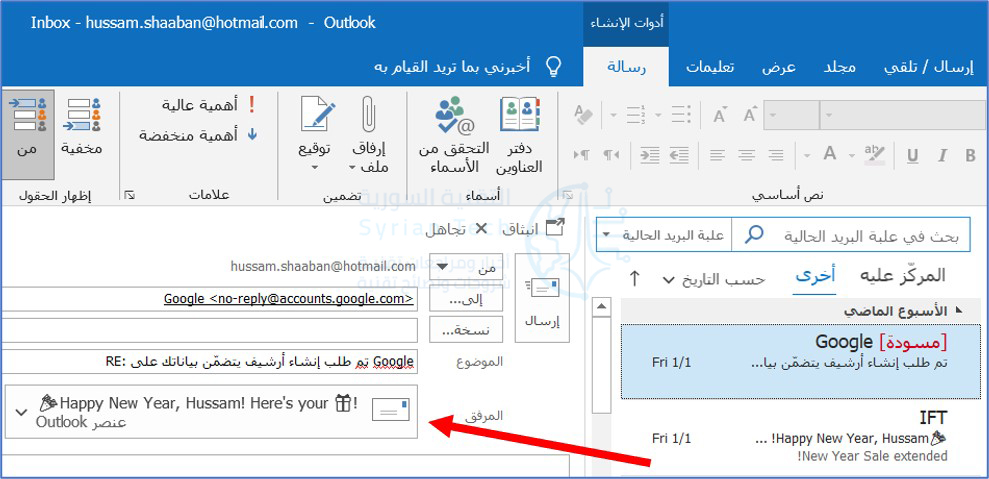
بمجرد النقر على الخيار السابق، ستظهر نافذة جديدة مع البريد الإلكتروني المحدد مسبقاً كمرفق.

بدلاً من ذلك، إذا كنت تريد الرد على رسالة بريد إلكتروني باستخدام بريد إلكتروني آخر كمرفق، فانقر على البريد الإلكتروني من قائمة البريد الإلكتروني التي ترغب في الرد عليها ثم انقر فوق الزر رد.

بعد ذلك، قم بسحب وإفلات البريد الإلكتروني الذي ترغب في إرفاقه بنص رسالة البريد الإلكتروني من قائمة البريد.

لقد تم الآن إرفاق البريد الإلكتروني برسالة الرد الإلكترونية.

كيفية إعادة توجيه رسائل البريد الإلكتروني كمرفقات بشكل افتراضي:

إذا كنت تريد أن يقوم مايكروسوفت آوت لوك Microsoft Outlook بإرفاق بريد إلكتروني برسالة بريد إلكتروني جديدة بشكل افتراضي عندما تنقر على الزر إعادة توجيه في رسالة بريد إلكتروني، فإن الأمر بسيط من الإعدادات.

افتح تطبيق آوت لوك Outlook على جهاز الكمبيوتر وانقر فوق علامة التبويب ملف.

انقر على خيارات في الجزء الأيمن.

ستظهر نافذة خيارات Outlook. انقر هنا فوق علامة التبويب البريد في الجزء الأيمن.

بعد ذلك، انقر على السهم بجوار الخيار عند إعادة توجيه رسالة في قسم الرد وإعادة التوجيه، ثم انقر فوق إرفاق الرسالة الأصلية من القائمة المنسدلة.

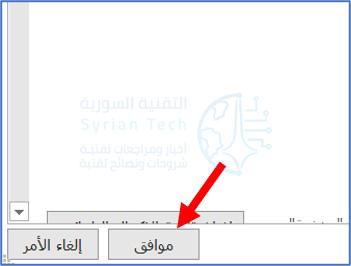
أخيراً، انقر على موافق في الزاوية السفلية اليسرى من النافذة لتطبيق التغييرات.

في المرة التالية التي تنقر فيها على الزر إعادة توجيه لرسالة بريد إلكتروني، سيظهر بريد إلكتروني جديد مرفق به هذا البريد الإلكتروني.

إذا كنت تفضل استخدام آوت لوك Outlook على الويب بدلاً من التطبيق الأصلي، فلا يزال بإمكانك إعادة توجيه رسائل البريد الإلكتروني كمرفقات، لكن الخطوات مختلفة قليلاً.

كيفية إعادة توجيه بريد إلكتروني كمرفق باستخدام تطبيق الويب في آوت لوك:

على عكس برنامج سطح المكتب في مايكروسوفت آوت لوك Microsoft Outlook، لا توجد خيارات تستطيع النقر عليها لإعادة توجيه رسائل البريد الإلكتروني كمرفقات في تطبيق الويب، ولكن لا يزال بإمكانك القيام بذلك باستخدام طريقة السحب والإفلات.

افتح متصفح الويب، وانتقل إلى موقع آوت لوك Outlook على الويب، ثم قم بتسجيل الدخول إلى حساب آوت لوك Outlook الخاص بك.

بمجرد تسجيل الدخول، يمكنك إما النقر فوق رسالة جديدة في الزاوية العلوية اليمنى من النافذة لفتح نافذة إنشاء بريد إلكتروني جديد كما في الصورة.

أو حدد بريداً إلكترونياً للرد عليه برسالة بريد إلكتروني كمرفق من خلال النقر على البريد الإلكتروني ثم اختر رد.

بغض النظر عما إذا كنت تقوم بالرد على بريد إلكتروني أو تنشئ بريداً جديداً، فإن الخطوة التالية هي نفسها.

ما عليك سوى اختيار البريد الإلكتروني الذي ترغب في إضافته كمرفق من قائمة رسائل البريد الإلكتروني ثم سحب البريد الإلكتروني وإفلاته في نص البريد الإلكتروني الجديد.

كل ما تبقى الآن هو إضافة المستلم (إذا كان بريداً إلكترونياً جديداً)، واكتب رداً، وقم بإرسال الرسالة!

مقالات قد تعجبك:

ما هو التورنت؟ وكيف يعمل؟ وكيفية استخدامه؟ وكيفية التعامل معه؟
موقع LinkedIn تجاهل باحث فلسطيني قد اكتشف ثغرة في الموقع
كيفية مشاهدة فيديوهات يوتيوب بالتزامن مع أصدقائك
كيفية وضع مجلد تطبيقات في شريط الوصول السريع في آيفون
شرح لتطبيقات فوتوشوب للهواتف الذكية، وما ميزاتها ؟

كيفية حذف واستعادة رسائل البريد الإلكتروني في جيميل Gmail

يعد حذف رسائل البريد الإلكتروني مجرد خطوة واحدة من عدة خطوات لتنظيف البريد الوارد، ولكن مع ذلك قد تقوم بحذف رسائل مهمة بشكل عرضي. نحن هنا سنوضح لك كيفية حذف واستعادة رسائل البريد الإلكتروني في حساب جيميل Gmail.

كيفية حذف رسائل البريد الإلكتروني في جيميل:

لا يعد حذف رسائل البريد الإلكتروني مهمة صعبة بالضرورة، ولكن مع وجود صندوق بريد كبير بما يكفي، يمكن أن يكون بالتأكيد أمراً مرهقاً.

يوفر لك جيميل Gmail طريقة لحذف رسائل البريد الإلكتروني مباشرة من متصفح الويب أو من تطبيق جيميل Gmail على هاتفك الذكي أو جهازك اللوحي.

حذف رسائل البريد الإلكتروني في جيميل على مستعرض الويب:

تتمثل إحدى الفوائد الرئيسية لحذف رسائل البريد الإلكتروني من متصفح الويب في القدرة على تحديد وحذف جميع الرسائل المعروضة في فئة معينة، وهي ميزة غير متوفرة في تطبيق الهاتف المحمول.

أولاً، على جهاز الكمبيوتر، افتح متصفح ويب وقم بتسجيل الدخول إلى حساب جيميل Gmail. بمجرد تسجيل الدخول، حدد رسائل البريد الإلكتروني التي تريد حذفها بالنقر فوق المربع الموجود بجوار البريد الإلكتروني.

لقد قمت بتحديد البريد الإلكتروني بنجاح حيث تظهر علامة اختيار في المربع وتم تظليل البريد الإلكتروني باللون الأزرق.

حدد جميع رسائل البريد الإلكتروني التي تريد حذفها. أو إذا كنت ترغب في حذف جميع رسائل البريد الإلكتروني التي تظهر في هذه الصفحة، فيمكنك تحديدها جميعاً بالنقر فوق مربع الاختيار أعلى رسائل البريد الإلكتروني.

نصيحة: يمكنك ضبط عدد رسائل البريد الإلكتروني التي تظهر على صفحة واحدة في الإعدادات العامة لـ Gmail (رمز المسنن في الزاوية العلوية اليسرى > عرض جميع الإعدادات > إعدادات عامة > الحد الأقصى لحجم الصفحة). إن الحد الأقصى لعدد رسائل البريد الإلكتروني التي يمكنك عرضها في كل صفحة هو 100.

بعد ذلك، سترى رمز سلة المهملات أعلى جزء البريد الإلكتروني. إن النقر على هذا الرمز لا يؤدي في الواقع إلى حذف الرسائل نهائياً.

بل سيضعها في مجلد المهملات، حيث يمكنك بعد ذلك حذفها نهائياً أو السماح لها بالوجود لمدة 30 يوماً قبل حذفها تلقائياً.

انقر فوق رمز سلة المهملات لإرسال رسائل البريد الإلكتروني إلى مجلد سلة المهملات.

سيظهر إشعار، يخبرك بأنه تم نقل الرسالة (الرسائل) المحددة إلى سلة المهملات. إذا قمت بحذف البريد الإلكتروني الخطأ عن طريق الخطأ، فلديك بضع ثوانٍ للضغط على الزر تراجع. إذا لم تقم بالنقر فوقه في الوقت المناسب، فلا داعي للقلق. لا يزال بإمكانك استعادة البريد الإلكتروني لاحقاً.

لحذف رسائل البريد الإلكتروني نهائياً، توجه إلى مجلد المهملات في الجزء الأيمن.

حدد رسائل البريد الإلكتروني التي ترغب في حذفها نهائياً عن طريق النقر فوق المربع الموجود بجوار البريد الإلكتروني (أو بالنقر فوق المربع الموجود أعلى جزء البريد الإلكتروني لتحديد كافة رسائل البريد الإلكتروني). بمجرد التحديد، انقر فوق الحذف نهائياً.

كن حذراً: بمجرد النقر فوق الزر الحذف نهائياً ستختفي رسائل البريد الإلكتروني. لا توجد رسالة تأكيد، ولا يوجد زر تراجع في الإشعار الذي يظهر.

من الصعب جداً استعادة رسائل البريد الإلكتروني المحذوفة. إنه ليس مستحيلاً ولكنه صعب. تأكد من أنك تريد حذف رسائل البريد الإلكتروني قبل النقر فوق هذا الزر.

حذف رسائل البريد الإلكتروني في جيميل باستخدام تطبيق Gmail للهاتف المحمول:

يمكنك أيضاً حذف رسائل البريد الإلكتروني في جيميل Gmail باستخدام تطبيق الجوال لأجهزة آيفون iPhone وآيباد iPad و أندرويد Android.

للقيام بذلك، افتح التطبيق وانقر فوق الرمز الدائري الموجود على يمين البريد الإلكتروني، ستظهر علامة الاختيار.

بعد ذلك، انقر فوق رمز سلة المهملات لإرسال البريد الإلكتروني إلى سلة المهملات.

سيظهر إشعار لإعلامك بأن البريد الإلكتروني قد تم نقله إلى سلة المهملات. يوجد أيضاً زر تراجع يمكنك النقر عليه للتراجع عن الإجراء. تختفي هذه الرسالة بعد بضع ثوانٍ، ولكن لا يزال بإمكانك استعادة البريد الإلكتروني لاحقاً إذا فاتتك هذه الفرصة.

يمكنك حذف البريد الإلكتروني نهائياً عن طريق تنفيذ إجراء مماثل في مجلد المهملات. اضغط على أيقونة القائمة في الزاوية العلوية اليمنى من الشاشة.

في القائمة التي تظهر، انقر على المهملات.

في مجلد المهملات، اضغط على الأيقونة الدائرية الموجودة على يمين البريد الإلكتروني ثم اضغط على أيقونة الثلاث نقاط في الزاوية العلوية اليمنى من الشاشة.

انقر على الحذف نهائياً في القائمة التي تظهر.

سيتم الآن حذف رسائل البريد الإلكتروني المحددة نهائياً.

إذا كان هناك الكثير من رسائل البريد الإلكتروني في المهملات وكنت متأكداً من رغبتك في حذفها جميعاً نهائياً، فانقر على الزر إفراغ محتوى المهملات الآن.

ستظهر رسالة تطلب منك تأكيد حذف جميع رسائل البريد الإلكتروني نهائياً. إذا كنت متأكداً، فانقر على فارغ.

سيتم الآن حذف جميع رسائل البريد الإلكتروني الموجودة في مجلد المهملات.

استعادة رسائل البريد الإلكتروني المحذوفة من جيميل Gmail:

قد يكون استرداد رسائل البريد الإلكتروني المحذوفة أمراً صعباً بعض الشيء، إن لم يكن مستحيلاً. اعتماداً على حالتك، فقد تكون محظوظاً.

إذا نقلت بريداً إلكترونياً في أي مجلد بخلاف المهملات، فهذا يعني أنك لم تحذف البريد الإلكتروني بالفعل. التحذير هنا هو أن رسائل البريد الإلكتروني التي ظلت في سلة المهملات لأكثر من 30 يوماً سيتم حذفها تلقائياً.

إذا كانت الرسائل موجودة منذ أقل من 30 يوماً، فانتقل إلى المهملات وحدد مكان البريد الإلكتروني. ثم انقر على المربع الموجود على يسار البريد الإلكتروني لتحديده، وانقر على أيقونة النقل.

على الهاتف المحمول، اضغط على الأيقونة الدائرية الموجودة على يمين البريد الإلكتروني، اضغط على النقاط الأفقية الثلاث في الزاوية العلوية اليمنى من الشاشة، ثم اضغط على خيار النقل.

في القائمة التي تظهر، انقر التصنيف الذي ترغب في نقل البريد الإلكتروني إليه.

سيظهر البريد الإلكتروني الآن في المجلد المحدد وهو الآن في مأمن من الحذف التلقائي.

كيفية الطلب من جوجل Google استعادة رسائل البريد الإلكتروني المحذوفة:

يمكنك أن تطلب من جوجل Google استعادة رسائل البريد الإلكتروني المحذوفة باستخدام إجرائية استعادة البريد الإلكتروني.

للتقديم، توجه إلى صفحة Gmail Message Recovery Tool وقم بتأكيد معلومات حسابك. سيكون البريد الإلكتروني المعروض هنا هو البريد الإلكتروني الذي سجلت الدخول به حالياً. إذا لم تكن قد سجلت الدخول، فستحتاج إلى القيام بذلك.

انقر فوق متابعة Continue لتأكيد حساب البريد الإلكتروني.

بعد ذلك، ستحتاج إلى تأمين حسابك (تقدم جوجل Google بعض التوصيات حول كيفية جعل حسابك أكثر أماناً) وتغيير كلمة مرورك. توفر جوجل Google روابط على الصفحة فقط انقر عليها واتبع الخطوات.

انقر فوق متابعة Continue للمتابعة إلى الخطوة التالية.

سيُطلب منك بعد ذلك تأكيد معلومات حسابك مرة أخرى. إن هذا بالضبط نفس الشيء الذي فعلته في الخطوة الأولى. انقر فوق متابعة. بمجرد النقر فوق متابعة، سيرى جوجل Google ما إذا كان بإمكانه استرداد رسائل البريد الإلكتروني.

بعد لحظات قليلة، ستصلك إما رسالة خطأ أو رسالة نجاح. إذا تلقيت رسالة خطأ، فلا يوجد ما يمكنك فعله فقد تم حذف رسائل البريد الإلكتروني من خوادم جوجل Google.

إذا تلقيت رسالة نجاح، يجب أن تتلقى رسائل البريد الإلكتروني التي حذفتها في غضون 24 ساعة القادمة.

كما ورد في رسالة النجاح، يجب أن تظهر رسائل البريد الإلكتروني في علامة التبويب كل البريد على الجانب الأيسر من صندوق الوارد. يمكنك أيضاً استخدام وظيفة البحث في جيميل Gmail لمحاولة تحديد موقع البريد الإلكتروني.

استعادة رسائل البريد الإلكتروني في جيميل Gmail من Google Workspace:

يوفر Google Workspace أدوات وميزات لن تجدها في حساب جيميل Gmail المجاني. باستخدام حساب جيميل Gmail المجاني، يمكنك استعادة رسائل البريد الإلكتروني المحذوفة في غضون 30 يوماً. بينما يمنحك Google Workspace فرصة إضافية مدتها 25 يوماً.

لاستعادة رسائل البريد الإلكتروني، يجب أن تكون مسؤولاً في Workspace. إذا لم تكن كذلك، سوف تحتاج إلى أن تطلب من مسؤول Workspace القيام بذلك نيابة عنك.

قم بتسجيل الدخول إلى حساب المسؤول في Workspace وانقر فوق Users.

من قائمة المستخدمين Users، حدد المستخدم الذي ترغب في استرداد رسائل البريد الإلكتروني الخاصة به.

انقر فوق Restore Data في الجزء الأيمن.

ستظهر نافذة Restore Data. حدد النطاق الزمني الذي ترغب في محاولة استرداد رسائل البريد الإلكتروني منه، واختر Gmail في القائمة المنسدلة Application، ثم انقر على Recover.

سيظهر إشعار يفيد بأنه ستتم استعادة البيانات إلى Gmail الخاص بـ <المستخدم> قريباً.

لا يمكن إنكار أن حذف رسالة بريد إلكتروني مهمة عن طريق الخطأ حدث مرهق. إذا لم تتمكن من استعادة بريدك الإلكتروني هذه المرة، فاتخذ الخطوة المناسبة لعمل نسخة احتياطية من رسائل البريد الإلكتروني لمنع تكرار ذلك في المستقبل.

مقالات قد تعجبك:

9 أسئلة وأجوبة تشرح لك كل ما يجب معرفته عن البيتكوين
كيفية تفعيل الوضع المظلم في فيسبوك على الكمبيوتر
ما هي ميزة مدّة استخدام الجهاز Screen Time في الآيفون أو الآيباد ؟
ما الذي يجب فعله إذا وجدت آيفون أو آيباد ضائع؟
كيفية تفعيل أو إلغاء التحديثات التلقائية في آيفون وآيباد

تحديث كبير وميزات جديدة قادمة لـ جيميل Gmail

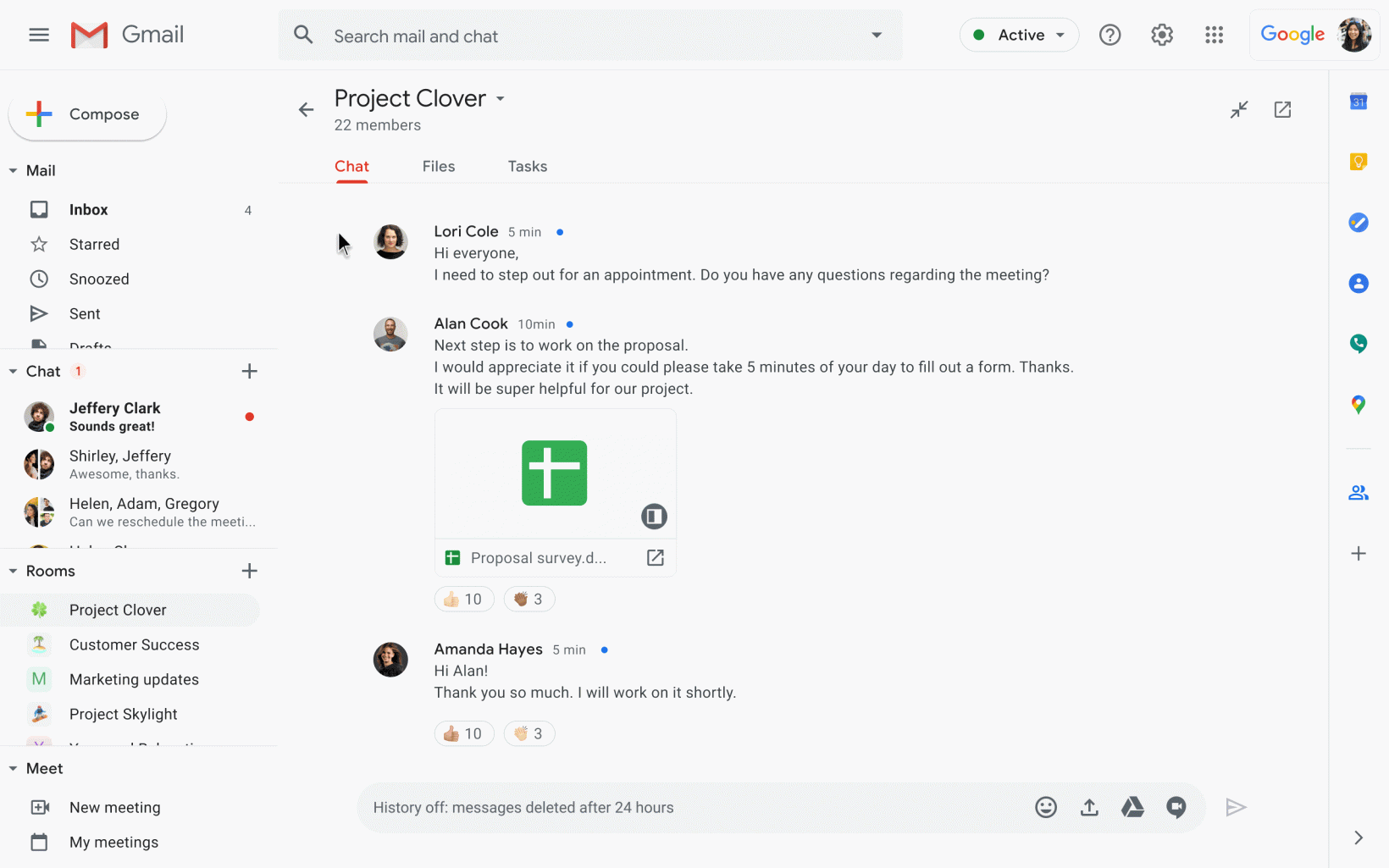
بعد حدوث تسريب في وقت سابق من يوم أمس، أكدت جوجل Google اليوم أن الشركة تخطط لأكبر عملية إعادة تصميم لها في جيميل Gmail منذ سنوات، ودمج مجموعة متنوعة من أدواتها الموجهة للعمل مثل Google Chat و Meet و Rooms مباشرة في خدمة البريد الإلكتروني الشهيرة.

وفي منشور لها، قالت جوجل Google أن هدفها هو تعميق التكامل بين أركانها الرئيسية الثلاثة للاتصال: البريد الإلكتروني والدردشة والفيديو.

ونظراً لأن البريد الإلكتروني أساسي للعديد من وظائفنا، فقد قررت الشركة دمج خدماتها الأخرى بشكل أكثر عمقاً في جيميل Gmail.

حيث جلبت الشركة بالفعل دردشة جوجل Google Chat إلى سطح المكتب وسهلت الانضمام إلى الاجتماعات مباشرة من الهاتف.

وستتمكن قريباً من الوصول إلى محادثات دردشة جوجل Google Chat مباشرة من تطبيق جيميل Gmail على جهاز أندرويد Android و iOS أيضاً.

تعمل جوجل Google أيضاً على دمج الدردشات أيضاً في درايف Drive، مما يسمح لك بالوصول إلى المستندات والمهام واستيرادها مباشرةً.

كما يمكنك أيضاً إنشاء غرف مع أشخاص خارج شركتك، وبما أن الدردشات مدمجة في جيميل Gmail، فهذا يعني أنه يمكنك إدارة المشاريع الكبرى دون الحاجة إلى مغادرة جيميل Gmail.

تقول جوجل Google أن التحديثات الإضافية ستتيح لك:

  • إعادة توجيه رسائل الدردشة إلى بريدك الوارد.
  • البحث في رسائل الدردشة مباشرة من جيميل Gmail.
  • تثبيت الغرف لتسهيل العثور عليها.
  • ضبط حالتك على عدم الإزعاج.
  • تعيين إشعارات خارج المكتب.
  • منع أعضاء الاجتماع من العودة من دون دعوة.
  • تحديد أي من الأعضاء في الاجتماع يمكنهم الدردشة أو الحضور.
  • في وقت لاحق، ستتمكن من تلقي مكالمات ضمن ميزة صورة داخل صورة من جيميل Gmail.
  • الوصول إلى Google Meet من مستندات جوجل Google Docs.

إذا كنت شخصاً يقضي ساعات في جيميل Gmail يومياً، فسوف تقدر دائماً الوظائف المضافة. لكن من ناحية أخرى، قد لا ترغب أن تتعدى جميع خدمات جوجل Google على بريدك الإلكتروني إذا لم تكن بحاجة إليها.

سيتعين علينا أن نقيّم التغيير بمجرد طرح الميزات بالفعل. ستتوفر التحديثات فقط كمعاينة مبدئياً لمستخدمي G Suite بدءاً من هذا الأسبوع، وسيتم طرحها على نطاق واسع لمستخدمي G Suite في نهاية العام. لا توجد أي تفاصيل حتى الآن حول متى أو إذا ظهرت ميزات مماثلة في إصدار المستهلك من جيميل Gmail.

مقالات قد تعجبك:

روبوت يستخدم الكاميرات والذكاء الاصطناعي لالتقاط الأشياء الشفافة
مايكروسوفت حذرت من وجود ثغرة أمنية خطيرة عمرها 17 عاماً
فيسبوك ستطرح ميزة تساهم في إبعاد المستخدمين عن يوتيوب
ما هو الوضع السري في Gmail؟ وكيف يعمل؟
كيفية تغيير كلمة مرور حساب جوجل Google وبريد جيميل Gmail
كيفية تغيير سطر موضوع رد الرسالة في جيميل Gmail

تعرف على OnMail خدمة البريد الإلكتروني الجديدة التي تركز على الخصوصية

OnMail هي خدمة بريد إلكتروني جديدة من شركة Edison (المالكة لـ Edison Mail ، أحد أفضل تطبيقات البريد الإلكتروني الموجودة).

توصف بأنها خدمة البريد الإلكتروني الأولى المستندة إلى إذن والتي تم تصميمها لحل مشكلات البريد الإلكتروني الحديثة، مثل البريد الإلكتروني العشوائي الغير منتهي والرسائل الإلكترونية المزعجة من العلامات التجارية، وهي أكثر محاولات إديسون طموحاً لإصلاح البريد الإلكتروني حتى الآن.

كانت Edison تعمل على تحقيق نتائج مماثلة مع تطبيقاتها لسنوات ، ولكن هناك حد لما يمكنها فعله عندما تعمل كوسيط لخدمات البريد الإلكتروني الأخرى. وبالتالي، OnMail: مزود بريد إلكتروني جديد يهدف إلى التنافس مع عمالقة البريد الإلكتروني مثل Gmail و Yahoo و Hotmail و Outlook والباقي.

أفضل ميزة هي نظام OnMail في التحكم بالإذن، والذي يتمحور حول فكرة أنه لمجرد أن شخصاً ما لديه عنوان بريدك الإلكتروني فهذا لا يعني أنه يجب السماح له بإرسال بريد إلكتروني إليك.

عندما تتلقى بريداً إلكترونياً من جهة اتصال جديدة للمرة الأولى، سيقوم OnMail بتصفية ذلك في حقل منفصل ويمنحك الفرصة لقبولها أو حظرها.

يعد OnMail أيضاً بتجربة بحث أفضل استناداً إلى اللغة المحكيّة، لذا فإن البحث عن “المرفقات من جوليا الأسبوع الماضي” سيعرض لك رسائل البريد الإلكتروني التي تناسب هذا الطلب دون الحاجة إلى استخدام سلاسل البحث الأكثر تعقيداً في Gmail.

تتعهد الشركة أيضاً بأن OnMail سيوفر ميزة منع قراءة وصول البريد دون تعطيل الصور، ودعم المرفقات كبيرة الحجم، والمزيد.

سيقدم OnMail نسخاً مدفوعة ومجانية من الخدمة، لكن الشركة لم تقل ما هي الاختلافات بين الاثنين، ومثل تطبيقات Edison Mail ، سيكون لدى مستخدمي OnMail خيار الاشتراك لمشاركة البيانات المجهولة الهوية مع الشركة (التي يستخدمها Edison للمنتجات البحثية، مما يسمح لها بتقديم خدمات مجانية).

ولكن يبدو أن هذا المستوى من مشاركة البيانات اختياري، وتعد Edison بأن OnMail لن يعرض الإعلانات.

يخطط OnMail للإطلاق في وقت لاحق هذا الصيف، ولكن يمكن لأي شخص مهتم التسجيل على موقع الشركة الإلكتروني للوصول المبكر.

مقالات قد تعجبك:

ما هو الإنترنت ؟ وكيف يعمل ؟
كيفية إعادة تعيين إعدادات الشبكة في ويندوز 10 لحل مشاكلها
كيفية تفعيل الوضع الليلي في برامج أوفيس كالوورد وإكسل وباور بوينت
كيفية حفظ مستند مايكروسوفت وورد كصفحة ويب
كيفية فتح وإنشاء وتحرير ملفات وورد وإكسل وباوربوينت مجاناً

كيفية تحرير موضوع الرسالة التي تم إرسالها في آوت لوك

من المزعج الحصول على بريد إلكتروني مهم يحتوي على سطر موضوع غير ذي صلة أو مفقود. بالتأكيد، يمكنك تصنيف بريدك لمساعدتك في العثور عليه لاحقاً، ولكن لا شيء أفضل من سطر موضوع مفيد عندما تنظر إلى نتائج البحث.

يحتوي آوت لوك Outlook على ميزة غير معروفة تسمح لك بتحرير سطر موضوع رسائل البريد الإلكتروني التي تلقيتها، مما يجعل هذا الانزعاج شيئاً من الماضي.

القدرة على تحرير خطوط الموضوع هي جزء من إعدادات عرض المجلد. للوصول إلى هذا، توجه إلى عرض> إعدادات طريقة العرض.

هذا يفتح نافذة إعدادات العرض المتقدمة.

يمكنك أيضاً الوصول إلى هذه اللوحة عن طريق النقر بزر الماوس الأيمن فوق الرأس في مجلد ثم النقر فوق الأمر عرض الإعدادات.

في نافذة إعدادات العرض المتقدمة ، انقر فوق الزر إعدادات أخرى.

في النافذة إعدادات أخرى، قم بتمكين خيار السماح بالتحرير في الخلية.

انقر على موافق، ثم انقر فوق موافق مرة أخرى للرجوع إلى مجلدك.

الآن إذا قمت بالنقر فوق موضوع البريد الإلكتروني، فيمكنك تحريره ثم النقر فوق عودة لحفظ التغييرات. لن تتمكن من تعديل حقول مثل من أو إلى أو تلقي (هذه أجزاء من عنوان البريد الإلكتروني)، ولكن لن تواجهك مرة أخرى عدد كبير من خطوط الموضوع الفارغة في الأرشيف. لإيقاف هذه الإمكانية، ما عليك سوى الرجوع إلى إعدادات العرض المتقدمة> إعدادات أخرى وإيقاف خيار السماح بالتحرير في الخلية.

مقالات قد تعجبك:

ما هي ملفات PST و OST لبرنامج آوت لوك ؟ وأين يتم تخزينها؟
ما هي الملفات الاختبارية ؟ ولمَ عليك أن تتعرّف عليها؟
كيفية فتح وإنشاء وتحرير ملفات وورد وإكسل وباوربوينت مجاناً
كيفية تفعيل الوضع الليلي في برامج أوفيس كالوورد وإكسل وباور بوينت
كيفية إنشاء مجلدات البحث في آوت لوك للحصول على نتائج سريعة وتنظيم الرسائل

ما هو الوضع السري في Gmail؟ وكيف يعمل؟

بعد إرسالك رسالة إلكترونية email ، فهي تصبح خارج نطاق سيطرتك إلى حد كبير، لذا يحاول الوضع السري Confidential Mode الجديد في بريد جيميل Gmail  منحك بعض التحكم مرة أخرى عن طريق تقديم تواريخ انتهاء صلاحية الرسالة expiration dates وجعل عملية إعادة توجيهها أمر أكثر صعوبة. يعتبر الوضع السري Confidential Mode، جزءاً من واجهة جيميل Gmail الجديدة ، لأنه لا يستخدم من الناحية الفنية بروتوكولات البريد الإلكتروني القياسية لتسليم الرسالة. بدلاً من ذلك تتم استضافة الرسائل السرية على خوادم جوجل Google . و هذا له جوانب سلبية، فعلى سبيل المثال يجب على المستلمين الذين لا يشاهدون البريد الإلكتروني من خلال الجيميل Gmail النقر فوق ارتباط لفتح الرسائل في متصفح، الأمر الذي قد يكون مزعجاً. مع ذلك ، إنها محاولة جيدة لجعل البريد الإلكتروني آمناً ، وهو سلس تماماً عندما تستخدم جميع الأطراف بريد الجيميل Gmail، وإليك كيف يعمل.

الانتقال للواجهة الجديدة:

بالنسبة لمستخدمي بريد الجيميل Gmail من خلال متصفح الإنترنت على حواسيبهم، فقط قم بتسجيل الدخول إلى بريد الجيميل Gmail الخاص بك، ومن ثم انقر على أيقونة الإعدادات (الترس Gear icon) ومن ثم قم باختيار  تجربة الإصدار الجديد من Gmail أو في حال كنت تستخدم الواجهة باللغة الإنحليزية فاختر Try the new Gmail   سوف ينتقل حسابك الجيميل Gmail على الفور إلى المظهر الجديد ولكن إذا لم تعجبك النسخة الجديدة ، فمن السهل الرجوع إلى التصميم السابق. ما عليك سوى اتباع نفس الخطوة المذكورة أعلاه والنقر على الرجوع إلى Gmail الكلاسيكي.

ننصحك بمراجعة مقالنا: مراجعة لتصميم Gmail الجديد وكيفية تفعيله

إرسال بريد إلكتروني سري Confidential Emails:

بدأت جوجل Google بطرح الرسائل السرية. تأكد من أنك تستخدم إصدار الجيميل Gmail الجديد وستظهر لك خاصية الوضع السري عند إنشائك لرسالة جديد. عندما يصل إليك ، سترى أيقونة الوضع السري Confidential mode في شريط الأدوات أسفل نافذة إنشاء رسالة جديدة ، ويمكنك النقر عليها لتفعليها أو إلغاء تفعيلها. انقر فوقها ويسألك جيميل Gmail متى ترغب في انتهاء صلاحية البريد الإلكتروني. يمكنك تغيير مدة الصلاحية المعروضة، من خلال الضغط على القائمة، وسوف تتاح لك عدة خيارات لانتهاء الصلاحية، ليوم أو أسبوع أو شهر أو ثلاثة شهور أو خمس سنوات ! أيضاً في نفس الواجهة يسألك الجيميل Gmail ما إذا كنت ترغب في تمكين التحقق من الرسائل النصية القصيرة أم لا enable SMS verification. إذا قمت بتمكين ميزة الرسائل القصيرة SMS ، فقد يُطلب منك رقم هاتف. تابع كتابة بريدك الإلكتروني ، كما العادة. و سوف تتيح لك الشارة معرفة أنك في وضع سري. ملاحظة: إذا كنت لا تريد انتظار حتى تاريخ انتهاء صلاحية الرسالة التي أرسلتها ، فيمكنك أيضاً فتح الرسالة في أي وقت في مجلد الرسائل المرسلة Sent folder. سترى خياراً هناك لإزالة الوصول على الفور disable access. إذاً هذا ما يبدو عليه الإرسال ، ولكن ما الذي يجب أن يتعامل معه الشخص الذي ترسل إليه رسالة سرية؟

استلام بريد إلكتروني سري Confidential Emails

تلقي الرسائل الإلكترونية السرية يكون سلساً إذا كان المستلم هو مستخدم جيميل Gmail مع تمكين الإصدار الجديد. إليك ما يبدو عليه:   يتم  تعطيل الزر إعادة توجيه Forward ويتم فقط إتاحة زر الرد Reply، وهناك شعار يشرح الميزة. وما عدا ذلك ، تبدو هذه الرسالة كأنها بريد إلكتروني قياسي. و عند انتهاء صلاحية البريد الإلكتروني ، يختفي نص الرسالة بالكامل. غير معقدة ، أليس كذلك؟ للأسف ، تختلف الأمور قليلاً إذا كان المستلم ليس مستخدماً لجيميل Gmail ، أو حتى إذا كان مستخدماً لجيميل Gmail لكن يستخدم تطبيق بريد إلكتروني تابعاً لجهة خارجية third party email client. هنا، بدلاً من رؤية الرسالة ، سيشاهدون رابطاً مثل هذا View the email: يجب عليهم النقر فوق هذا الارتباط لفتح الرسالة السرية في المتصفح الخاص . إنه مزعج قليلاً ، لكنه ينجز المهمة.

لا يزال بإمكانك تصوير الشاشة أو القيام بالنسخ واللصق

تعمل ميزة الوضع السري confidential mode على منع الأشخاص من مجرد الضغط على إعادة توجيه Forward لمشاركة رسالتك ، ولكنها لا تمنعهم من مشاركتها. لا يوجد شيء يمنع أي شخص من نسخ محتويات رسالتك ولصقها copying and pasting في رسالة جديدة وإرسالها إلى أشخاص آخرين. لا يوجد شيء يمنعهم من التقاط لقطة شاشة  Screenshot إذا كان الشخص الذي ترسل إليه بريداً إلكترونياً لا يمكن الوثوق به ، فلن تحدث هذه الميزة أي تأثير بخلاف الإشارة إلى أنك تفضل أن تظل الرسالة خاصة.

البريد الإلكتروني ليس آمناً:

الأمر الآخر الذي يجب أخذه في الاعتبار هو أن هذا البريد الإلكتروني ليس آمناً. وليس مصمماً ليكون كذلك. يتم إرسال الرسائل بدون تشفير . تقدم ميزة جيميل Gmail الجديدة هذه حل وسط ، من نوع ما. إنها غالباً مفيدة فقط بين مستخدمي جيميل Gmail. ننصحك: لا تستخدم هذا الميزة لإرسال معلومات مصرفية أو كلمات مرور ، فهي لا تحقق أمان هذه الرسائل، لكن يمكنك استخدامها  لأمور شخصية لا تريد إنشاء سجل دائم لها.

مقالات قد تعجبك:

كيف يمكن التراجع عن البريد الإلكتروني المرسل؟ ومتى لا يمكن ذلك؟
ما هو قانون الخصوصية GDPR؟ وكيف يؤثر على الشركات والمستخدمين؟
كيفية الاطّلاع على ما يعرفه فيس بوك ويخزنه من معلوماتك
الأنماط السوداء طريقة تخدع بها الشركات التقنية مستخدميها
كيفية استخدام فيسبوك بأقل نسبة ممكنة من البيانات الشخصية
ما هي الـ Cookies و لم تظهر المواقع تحذيراً عنها ؟
كيفية حماية هاتفك المحمول من تطبيقات التجسس