كيفية رسم وتحرير شكل في مايكروسوفت باوربوينت

يمنحك باوربوينت PowerPoint التخصيص الكامل على الأشكال، ودمجها، وتغيير انحناء خطوط الشكل، وحتى رسم الأشكال التي تريدها. إذا كنت تريد أن تفعل هذا، فإليك الطريقة.

كيفية رسم شكل في باوربوينت:

إذا لم تتمكن من العثور على الشكل الذي تبحث عنه، فيمكنك رسم الشكل الخاص بك. للقيام بذلك، توجه إلى علامة التبويب إدراج ثم انقر فوق الزر أشكال.

سوف تظهر القائمة المنسدلة. توجه إلى قسم الخطوط وحدد الخيارين الأخيرين. هذه الخيارات هي أدوات الشكل الحر (يمين) وخربشة (يسار).

رسم شكل حر باستخدام المنحنيات والمستقيمات:

يتيح لك تحديد خيار الشكل الحر رسم شكل بخطوط مستقيمة ومنحنية. لرسم خط مستقيم، انقر فوق النقطة التي ترغب في بدء الخط بها، ثم حرك المؤشر إلى نقطة النهاية، ثم انقر مرة أخرى.

https://syriantechbucket.s3.eu-west-1.amazonaws.com/wp-content/uploads/2021/08/16105249/Draw-Edit-Freeform-Shape-PowerPoint-03-1.mp4

لرسم خط منحني، انقر فوق المؤشر واسحبه دون إفلاته.

https://syriantechbucket.s3.eu-west-1.amazonaws.com/wp-content/uploads/2021/08/16105230/Draw-Edit-Freeform-Shape-PowerPoint-04.mp4

رسم شكل حر باستخدام الخربشة:

يعد هذا الخيار مثالياً عندما تريد أن يبدو شيء ما كما لو كان مكتوباً بخط اليد. إنه يشبه إلى حد كبير رسم الخطوط المنحنية باستخدام خيار الشكل الحر.

لرسم خربشة حرة الشكل، انقر واسحب المؤشر.

https://syriantechbucket.s3.eu-west-1.amazonaws.com/wp-content/uploads/2021/08/16105308/Draw-Edit-Freeform-Shape-PowerPoint-05-1.mp4

يعيدك هذا إلى أيام برنامج الرسام Paint، أليس كذلك؟

تحرير شكل حر:

لنفترض الآن أنك رسمت شكلاً حراً، لكنه ليس الشكل الذي تريده بالضبط. بدلاً من إعادة رسم الشكل، يمكنك ببساطة تحريره.

أولاً، ستحتاج إلى تحديد الشكل.

في علامة التبويب تنسيق، توجه إلى مجموعة إدراج أشكال ثم انقر فوق الزر تحرير شكل. من القائمة التي تظهر، انقر على تحرير النقاط.

يمكنك الآن تغيير موقع نقاط الشكل أو انحناء خطوطه عن طريق النقر وسحب نقطتي التحرير بالأبيض والأسود على التوالي.

https://syriantechbucket.s3.eu-west-1.amazonaws.com/wp-content/uploads/2021/08/16105356/Draw-Edit-Freeform-Shape-PowerPoint-08-1.mp4

وهذا كل شيء!

مقالات قد تعجبك:

ما هي واجهات نظام أندرويد Skins؟
كيفية إنشاء نسخة احتياطية محلية لملفات جوجل درايف
ما هو ووردبريس WordPress؟ وما هي أهميته في تصميم المواقع؟ وكيف يمكن تعلمه؟
كيفية اختيار مكبر الصوت الافتراضي في ويندوز 10
كيفية مزامنة الصور لاسلكياً بين ويندوز 10 وأندرويد باستخدام تطبيق هاتفك Your Phone

كيفية إضافة موسيقى إلى عرض باوربوينت التقديمي

هناك العديد من الطرق لتحسين عرض باوربوينت PowerPoint التقديمي مثل إضافة رسوم متحركة للكائنات، وتخصيص أنماط انتقال الشرائح، واستخدام سمات شيقة على سبيل المثال لا الحصر.

بالإضافة إلى كل ذلك، يمكنك أيضاً إضافة موسيقى إلى العرض التقديمي.

كيفية إضافة الموسيقى إلى عرض باوربوينت التقديمي:

يجعل باوربوينت PowerPoint من السهل جدًا إضافة الموسيقى إلى العرض التقديمي. قد تكون إضافة الموسيقى إلى العرض التقديمي فكرة رائعة، ولكن هناك أيضاً حالات يمكن اعتبارها غير احترافية.

لسنا هنا لإخبارك بموعد القيام بذلك، سنشرح لك فقط كيفية القيام بذلك، ولكن تأكد من أنه مناسب للموقف.

قم بالتبديل إلى علامة التبويب إدراج ثم انقر فوق الزر صوت.

ستظهر قائمة، تمنحك خيار إما تحميل الموسيقى من جهاز الكمبيوتر أو تسجيل مسار صوتي.

إذا كنت ترغب في تسجيل صوت، فحدد تسجيل الصوت، وستظهر نافذة تسجيل الصوت. أدخل اسماً للملف الصوتي، ثم انقر على رمز تسجيل عندما تكون مستعداً لبدء التسجيل.

بعد النقر على رمز التسجيل، سيبدأ مؤقت يمنحك الطول الإجمالي للصوت الجاري تسجيله. بمجرد أن تكون مستعداً لإيقاف التسجيل، اضغط على رمز إيقاف.

للاستماع إلى التسجيل، يمكنك الضغط على أيقونة تشغيل. إذا كنت راضياً عما قمت بتسجيله، فانقر موافق لإدراجه في العرض التقديمي.

إذا كنت تفضل تحميل الموسيقى من جهاز الكمبيوتر بدلاً من ذلك، فارجع إلى قائمة خيارات الصوت وانقر على صوت على الكمبيوتر.

سيؤدي هذا إلى فتح مستكشف ملفات جهاز الكمبيوتر. حدد موقع ملف الصوت الذي ترغب في استخدامه، ثم انقر على إدراج في الجزء السفلي الأيسر من النافذة.

يدعم باوربوينت PowerPoint العديد من التنسيقات الشائعة، مثل MP3 و MP4 و WAV و AAC.

الآن سترى رمز مكبر الصوت يظهر في عرضك التقديمي. هنا، يمكنك تشغيل الصوت والتحكم في مستوى الصوت وتحريك الصوت للخلف أو للأمام 0.25 ثانية.

بالإضافة إلى ذلك، تظهر علامة التبويب تشغيل في الشريط.

بشكل افتراضي، يتم تعيين نمط الصوت تلقائياً على بلا نمط. هذا يعني أنه سيتم تشغيل الصوت فقط على الشريحة التي تقوم بإدراجه فيها، وسيظهر الرمز في العرض التقديمي، وسيبدأ الصوت بمجرد النقر فوق هذا الرمز.

لكن يمكنك تغيير كل ذلك. يمكنك استخدام الخيارات هنا لضبط مستوى صوت التشغيل الافتراضي، واختيار ما إذا كانت الموسيقى تبدأ تلقائياً أو بنقرة واحدة، وما إذا كان الصوت سيستمر بالتشغيل عبر الشرائح الأخرى، وما إذا كان سيتكرر حتى توقفه، وما إلى ذلك.

سنقوم بتغيير هذا من خلال تحديد تشغيل في الخلفية في قسم أنماط الصوت.

هناك بعض الخيارات الأخرى المتاحة لك أيضاً. يمكنك إضافة (أو إزالة) إشارات مرجعية لأوقات محددة في مقاطع الصوت، وتقليم أجزاء من الصوت، وإعطاء الصوت تأثير بدء/انتهاء التلاشي.

استخدم هذه الأدوات لتخصيص الصوت المثالي للعرض التقديمي.

مقالات قد تعجبك:

ما هو التشفير؟ وكيف يعمل؟
كيفية اقتصاص صورة لملاءمة (احتواء) شكل في مايكروسوفت باوربوينت
كيفية تحديد إن كانت مشاكل الإنترنت من مزود الخدمة أم لا
كيفية منع جميع المواقع من طلب إرسال الإشعارات في جوجل كروم
كيفية تحديد إن كانت مشاكل الإنترنت من مزود الخدمة أم لا

كيفية اقتصاص صورة لملاءمة (احتواء) شكل في مايكروسوفت باوربوينت

عندما تستخدم الصور في عروض الشرائح، فأنت تريد أن تكون جذابة. إحدى الطرق هي دمج الشكل مع صورتك. يمكنك إدراج صورة واقتصاصها بسهولة لملاءمة شكل أو تعبئته في باور بوينت PowerPoint.

كيفية إدخال صورة في شكل في باور بوينت PowerPoint:

بعد إنشاء الشكل الذي تريد إدراج صورة فيه، ستقوم الآن بملء الشكل بالصورة.

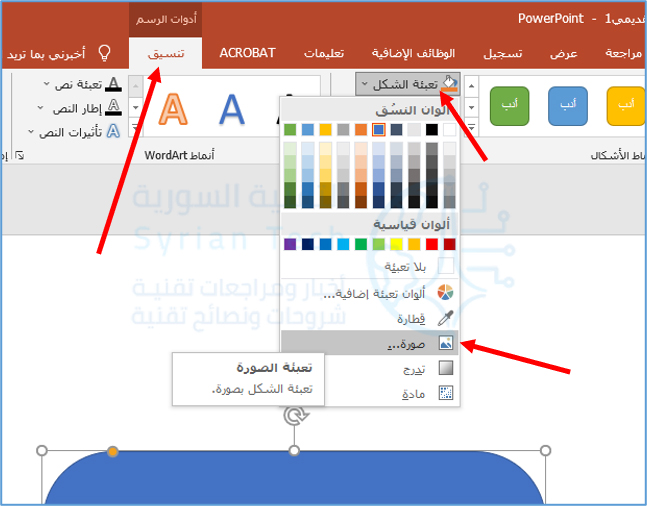
حدد الشكل وانتقل إلى علامة التبويب تنسيق التي تظهر. انقر على تعبئة الشكل في قسم أنماط الأشكال في الشريط واختر صورة.

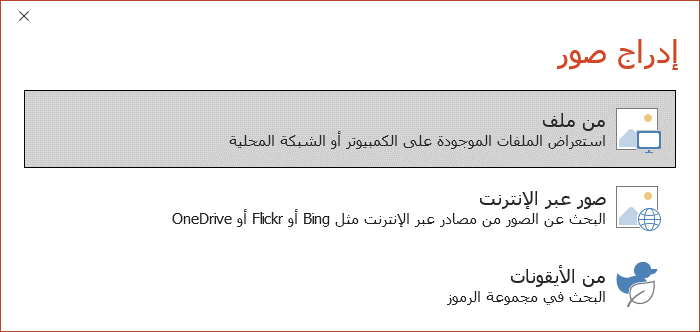
اختر صورة من ملف على الجهاز أو عبر الإنترنت أو من الأيقونات، بناءً على الصورة التي تريد استخدامها. حدد الصورة وأدرجها.

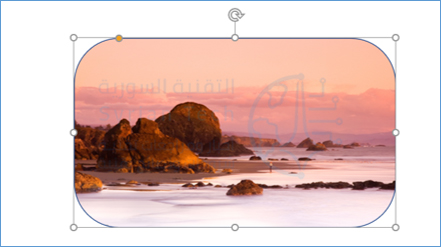
الصورة التي اخترتها ستملأ الشكل بعد ذلك. الآن، يمكنك ضبط كيفية تنسيق الصورة داخل الشكل باستخدام إجراءين: التعبئة أو الملاءمة.

كيفية تعبئة أو احتواء الصورة في الشكل:

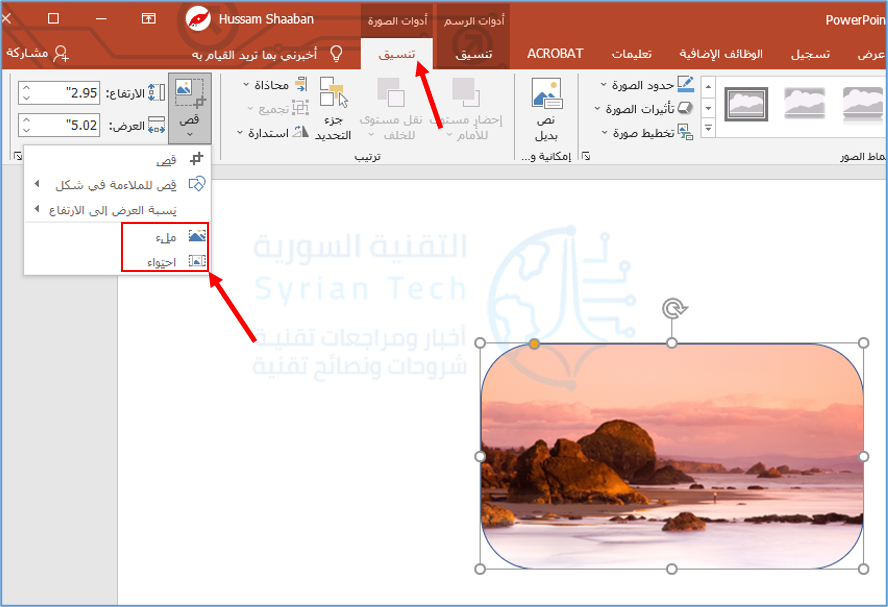
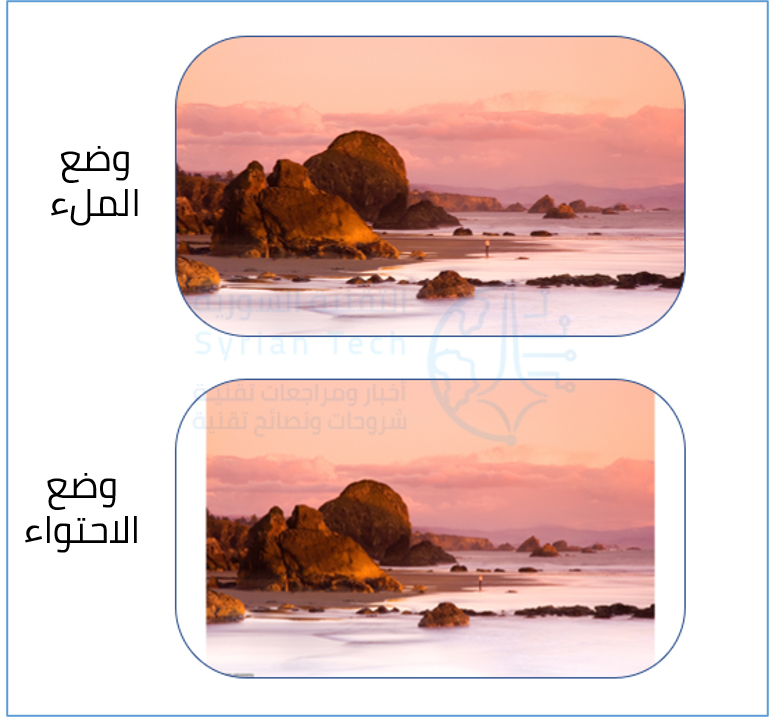
عندما تقوم بتعبئة شكل بصورة ما، فإن هذا يضبط حجم الصورة لمطابقة ارتفاع الشكل أو عرضه، بحسب الأكبر. عندما تقوم بملاءمة (احتواء) شكل مع صورة، فإن هذا يضبط حجم الصورة بحيث يتطابق كل من الطول والعرض معاً مع الشكل.

انقر فوق الصورة داخل الشكل وانتقل إلى علامة التبويب تنسيق التي تظهر. ثم، انقر فوق السهم الموجود أسفل اقتصاص في قسم الحجم من الشريط واختر إما ملء أو احتواء.

ستلاحظ أن كل من ملء أو احتواء يوفر مظهراً مختلفاً تماماً. نظراً لأن هذه خطوة اختيارية بعد إدراج الصورة في الشكل، فاختر الخيار الأفضل لك.

كيفية قص صورة كشكل في باور بوينت:

إذا كانت لديك صورة تريد اقتصاصها في شكل في عرض الشرائح، فيمكنك القيام بذلك أيضاً.

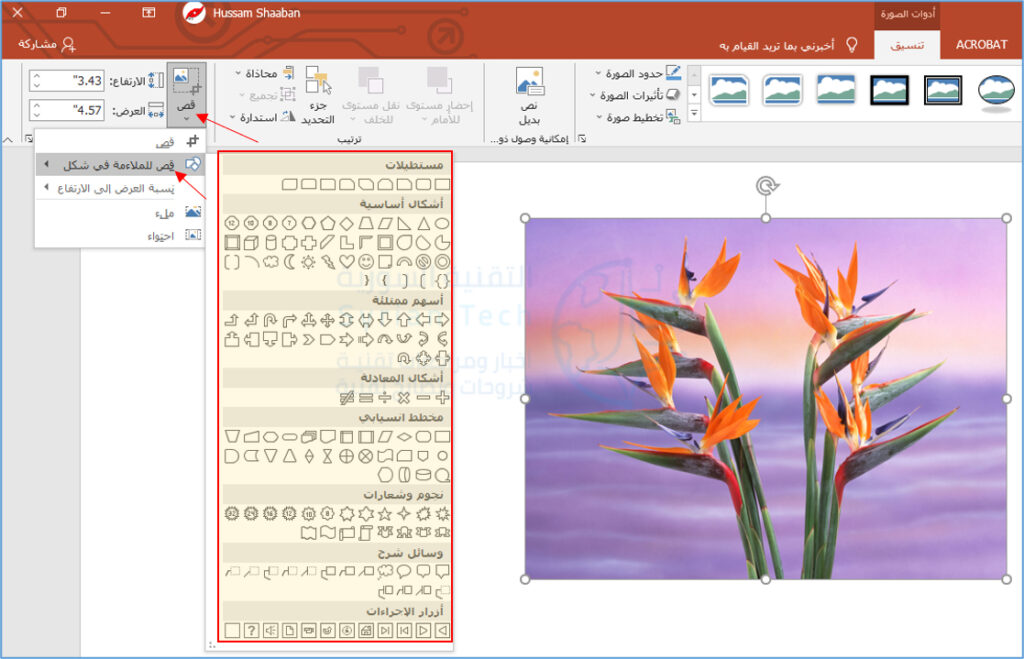
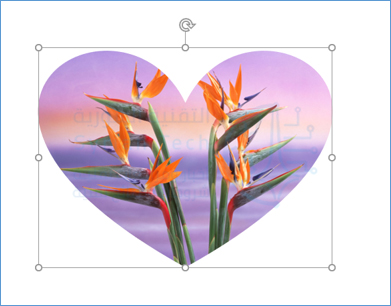
حدد الصورة وانتقل إلى علامة التبويب تنسيق. انقر فوق السهم الموجود أسفل اقتصاص في قسم الحجم بالشريط واختر قص للملاءمة في شكل. اختر الشكل الذي تريد استخدامه في القائمة المنبثقة.

سيتم تحديث الصورة على الفور إلى هذا الشكل.

من خلال الجمع بين الأشكال والصور أو الزخارف في عرض شرائح باور بوينت PowerPoint، يمكنك إنشاء عرض تقديمي جذاب وفريد من نوعه.

مقالات قد تعجبك:

ما الأفضل ؟؟ الوايفاي أم التوصيلات السلكية ؟؟
كيفية مشاركة إنترنت الحاسوب عبر الواي فاي
كيفية تغيير اسم وكلمة مرور شبكة الواي فاي Wi-Fi
ثماني خطوات من أجل حماية شبكتك اللاسلكية Wi-Fi من الاختراق
ما هي شبكة الجيل الخامس 5G ؟ وكم ستكون سرعتها ؟

كيفية إخفاء أيقونة الصوت في عرض شرائح باوربوينت

عند إضافة صوت إلى عرض مايكروسوفت باوربوينت Microsoft PowerPoint التقديمي، يمكنك تعيينه للتشغيل تلقائياً أو في الخلفية.

قد لا تحتاج إلى رؤية أيقونة الصوت في هذه الحالات، فلماذا لا تخفيها؟

يمكنك بسهولة إخفاء رمز الصوت أثناء عرض شرائح باوربوينت PowerPoint إذا كنت لا تخطط لاستخدامه.

ويمكنك القيام بذلك في إصدار سطح المكتب من باوربوينت PowerPoint على ويندوز Windows وماك Mac وكذلك في باوربوينت PowerPoint على الويب.

إخفاء أيقونة الصوت في باوربوينت على سطح المكتب:

سواء كنت تستخدم مايكروسوفت باوربوينت Microsoft PowerPoint على ويندوز Windows أو ماك Mac، فإن خطوات إخفاء أيقونة الصوت هي نفسها.

لذلك، افتح العرض التقديمي، واختر الشريحة، وانقر فوق أيقونة الصوت لتحديدها. بعد ذلك، انتقل إلى علامة التبويب التشغيل التي تظهر.

ملاحظة: إذا كنت لا ترى علامة التبويب تشغيل، فتأكد من أنك حددت رمز الصوت.

حدد مربع إخفاء أثناء العرض في قسم خيارات الصوت من الشريط.

إخفاء أيقونة الصوت في باوربوينت على الويب:

يمكنك إخفاء أيقونة الصوت في عرضك التقديمي باستخدام مايكروسوفت باوربوينت Microsoft PowerPoint عبر الإنترنت بنفس السهولة.

أولاً، انقر فوق الرمز لتحديده، ثم انتقل إلى علامة التبويب الصوت Audio التي تظهر.

ملاحظة: إذا كنت لا ترى علامة التبويب الصوت Audio، فتأكد من تحديد رمز الصوت.

انقر فوق خيارات الصوت Audio Options لعرض القائمة المنسدلة، ثم حدد مربع إخفاء أثناء العرض Hide During Show.

مقالات قد تعجبك:

ما هو التقادم المخطط له وكيف يؤثر على الأجهزة؟
كيفية تحميل نسخة المعاينة من ويندوز 11 Windows
تحميل مجموعة خلفيات ويندوز 11 الافتراضية وبدقة عالية
كيفية إزالة خلفية الصور في برنامج فوتوشوب بسهولة وبدون خبرة سابقة
كيفية إجراء مكالمات واتساب الصوتية والفيديو على الكمبيوتر

كيفية إنشاء عرض تقديمي بوربوينت ناجح وجاذب

تُعد عروض الشرائح طريقة بديهية لمشاركة الأفكار مع الجمهور، على الرغم من أنها قد تكون مملة ومحبطة عند تنفيذها بشكل سيئ.

فيما يلي بعض النصائح لجعل عروض مايكروسوفت باوربوينت Microsoft PowerPoint ناجحةً مع تجنب الأخطاء الشائعة.

ابدأ بذكر الهدف من العرض التقديمي:

يبدأ كل شيء بتحديد ما نحاول تحقيقه من خلال العرض التقديمي. هل هو عرض للمعلومات في وسط سهل الفهم؟ أم أنه أكثر من مجرد عرض ترويجي، شيء يهدف إلى إقناع الجمهور وقيادتهم إلى نتيجة معينة؟

هنا حيث تسوء غالبية هذه العروض التقديمية بسبب عدم القدرة على تحديد نقاط الحديث التي تدعم هدفنا بشكل أفضل.

ابدأ دائماً بذكر الهدف من العرض: الترفيه أو الإعلام أو مشاركة البيانات بطريقة يسهل فهمها. استخدم الحقائق والأرقام والصور لدعم استنتاجك مع مراعاة الهيكلية (أين نحن الآن وإلى أين نحن ذاهبون؟).

لقد وجدت أنه من المفيد البدء بالنهاية. بمجرد أن أعرف كيفية إنهاء العرض التقديمي، أعرف أفضل السبل للوصول إلى هذه النقطة.

سيكون من الجيد دائماً تخصيص وقت للحديث عن الهدف في المراحل الأولى حتى لا تعيد صياغة أجزاء كبيرة من العرض التقديمي لاحقاً.

خير الكلام ما قلّ ودلّ:

ليس من المفترض أن يتضمن عرض الشرائح كل شيء. إنها مقدمة لموضوع يمكننا تفصيله بالكلام. أي شيء غير ضروري هو إلهاء.

فالكلام الزائد يجعل العرض التقديمي أقل جاذبية من الناحية المرئية وأقل تشويقاً، ويجعلك تبدو سيئاً كمقدم.

هذا ينطبق على النص وكذلك الصور. لا يوجد شيء أسوأ من سلسلة من الشرائح حيث يقرأها مقدم العرض بمجرد ظهورها.

جمهورك قادر على القراءة، ومن المحتمل أن يتم ذلك من خلال الشريحة، قبل وقت طويل من انتهائك من الشرح. تجنب وضع النص الحرفي على الشاشة وسيشكرك جمهورك.

اختر الخطوط بعناية:

أولاً وقبل كل شيء لا تستخدم خطوط Papyrus و Comic Sans في عروض باوربوينت PowerPoint التقديمية دائماً. علاوة على ذلك، يجدر التفكير في الخط الذي تستخدمه وما يقوله عنك وعن العرض التقديمي نفسه.

ضع في اعتبارك اختيار قابلية القراءة على الجماليات، وتجنب الخطوط الفاخرة التي قد تكون مصدر إلهاء أكثر من أي شيء آخر.

يحتاج العرض التقديمي الجيد إلى خطين: serif و sans-serif. استخدم واحداً للعناوين والآخر للنص الأساسي والقوائم وما شابه.

أبقيها بسيطة. تعتبر Veranda و Helvetica و Arial وحتى Times New Roman خيارات آمنة، حاول الالتزام بالكلاسيكيات.

قم بتقسيم الفقرات إلى نقاط أساسية:

يجب أن يدعم تقسيم الفقرات إلى نقاط المتحدث، لا أن يطغى على جمهوره. في الواقع، تحتوي أفضل الشرائح على القليل من النص أو لا تحتوي على نص على الإطلاق.

كمقدم، من واجبك التحدث في القضايا المعقدة، ولكن هذا لا يعني أننا بحاجة إلى تسليط الضوء على كل نقطة في النقاش.

بدلاً من ذلك، فكر في كيفية تقسيم القوائم الكبيرة إلى ثلاث أو أربع نقاط. فكر جيداً فيما إذا كنت بحاجة إلى استخدام المزيد من النقاط، أو إذا كان بإمكانك دمج مواضيع متعددة في نقطة واحدة بدلاً من ذلك.

وإذا لم تتمكن من ذلك، فتذكر أنه لا يوجد أحد يحد من عدد الشرائح التي ستستخدمها في العرض التقديمي. من الممكن دائماً تقسيم قائمة من 12 نقطة إلى ثلاث صفحات من أربع نقاط لكل منها.

الحد من استخدام الانتقالات بين الشرائح:

عند استخدام الانتقالات بشكل صحيح هي فكرة جيدة ولكن يجب استخدامها بحكمة.

إن إضافة انتقال من اليسار إلى اليمين بين كل شريحة أو بطرق معقدة على سبيل المثال، يبدأ في زيادة العبء على أولئك المجبرين على تحمل العرض التقديمي.

يصاب المشاهدون بالملل بسرعة، وتصبح الرسوم المتحركة التي تهدف إلى إبراز عناصر محددة عبئاً عليهم.

هذا لا يعني أنه لا يمكنك استخدام الرسوم المتحركة والانتقالات، فقط تحتاج إلى اختيار المواقع الصحيحة لذلك. لا تقم بوضع إلا عدد قليل من هذه الانتقالات لكل عرض تقديمي. واستخدمها في وقتها.

تخطى النص حيثما أمكن ذلك:

أحياناً الصور تشرح أفضل من النص. وكمقدم، فإن هدفك هو وصف النقاط بالتفصيل دون جعل المستخدمين يقومون بالكثير من القراءة.

في هذه الحالات، قد تشرح الصورة المرئية جيدة التصميم مثل الرسم البياني بشكل أفضل المعلومات التي تحاول مشاركتها.

تضيف الصورة الصحيحة مظهراً مرئياً وتعمل على تقسيم المقاطع الطويلة والمليئة بالنص في العرض التقديمي ولكن فقط إذا كنت تستخدم الصور الصحيحة.

يمكن لصورة واحدة عالية الجودة أن تحدث فرقاً كبيراً بين النجاح والفشل عندما تقود نقطة معينة إلى المنزل.

عند التفكير في النص، لا تفكر فقط من حيث النقاط والفقرات. الجداول على سبيل المثال غالباً ما تكون غير ضرورية. اسأل نفسك عما إذا كان يمكنك تقديم نفس البيانات في مخطط شريطي أو بياني بدلاً من ذلك.

فكر في الألوان:

اللون مثير للاهتمام. يثير بعض المشاعر ويضيف جاذبية بصرية إلى العرض التقديمي ككل. تشير الدراسات إلى أن اللون يحسن أيضاً الاهتمام والفهم. يجب أن تكون الألوان دراسة متأنية، وليس فكرة متأخرة.

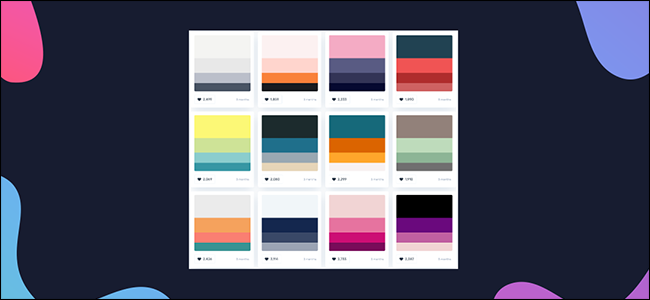
ليس عليك أن تكون مصمم لاستخدام الألوان بشكل جيد في العرض التقديمي. ما يجب فعله هو البحث عن اللوحات التي تعجبك، ثم إيجاد طرق لاستخدامها في العرض التقديمي.

هناك عدد من الأدوات لذلك، مثل Adobe Color و Coolors و ColorHunt على سبيل المثال لا الحصر.

بعد ذلك فكّر في كيفية دمج الألوان مع العرض التقديمي الذي توشك على تقديمه.

من الجدير بالذكر أيضاً أنك لست بحاجة إلى استخدام كل الألوان في العرض. في كثير من الأحيان، يمكنك الحصول على لونين أو ثلاثة فقط، على الرغم من أنك يجب أن تفكر حقاً في كيفية عملهم جميعاً معاً ومدى سهولة قراءتها عند وضعها في طبقات.

قاعدة بسيطة هنا هي أن التباين هو صديقك. تعمل الألوان الداكنة بشكل جيد على الخلفيات الفاتحة، وتعمل الألوان الفاتحة بشكل أفضل على الخلفيات الداكنة.

ألق نظرة من أعلى إلى أسفل:

اقض بعض الوقت في النظر إلى الشرائح مجتمعة باستخدام فارز الشرائح قبل أن تنتهي من عرضك التقديمي.

وذلك بالنقر فوق رمز المربعات الأربعة في الجزء السفلي الأيسر من العرض التقديمي، يمكنك إلقاء نظرة على شرائح متعددة في وقت واحد والتفكير في كيفية عمل كل منها معاً.

هنا لدينا الفرصة لمشاهدة العرض التقديمي من خارج وجهة نظر الشريحة الواحدة والتفكير في كيفية تناسب كل شريحة، أو ما إذا كانت مناسبة على الإطلاق.

من طريقة العرض هذه، يمكنك إعادة ترتيب الشرائح أو إضافة شرائح إضافية أو حذفها بالكامل إذا وجدت أنها لا تناسب العرض التقديمي.

إن الفرق بين العرض التقديمي الجيد والعرض السيئ يتعلق حقاً بالإعداد والتنفيذ. أولئك الذين يحترمون العملية ويخططون بعناية (ليس فقط العرض التقديمي ككل ولكن كل شريحة بداخلها)، هم الذين سينجحون.

تستطيع استخدام القوالب الجاهزة:

عندما تكون في شك، ما عليك سوى شراء نموذج واستخدامه.

يمكنك العثور عليها في جميع أنحاء الويب، على الرغم من أن Creative Market و GraphicRiver هما على الأرجح أكثر الأسواق شعبية لهذا النوع من الأشياء.

لا نمتلك جميعاً المهارات اللازمة لتصميم وتقديم عرض تقديمي فعال. وعلى الرغم من أن قالب باوربوينت PowerPoint المعد مسبقاً لن يجعلك مقدم عرض أفضل، إلا أنه سيخفف من القلق بشأن إنشاء مجموعة شرائح جذابة بصرياً.

مقالات قد تعجبك:

كيفية إيقاف إشعارات مواقع الويب في متصفح كروم على أندرويد
كيفية إنشاء مخطط خريطة جغرافية في إكسل
كيفية حذف وإلغاء مزامنة جهات الاتصال الشخصية في إنستغرام
كيفية استعادة مربعات حوار التحذير في فوتوشوب
كيفية إيقاف وإعادة تشغيل ساعة آبل

كيفية حفظ شرائح أو شريحة واحدة لعرض باوربوينت كصور

يعد باوربوينت أفضل برنامج لإنشاء عروض الشرائح المميزة، وخاصة أنه هنالك الكثير من قوالب بوربوينت المجانية متوفرة على الإنترنت.

إذا كانت هناك شريحة معينة في العرض التقديمي تشعر أنها ستكون مفيدة وتحتاج لحفظها كصورة مستقلة، فيمكنك حفظ هذه الشريحة كصورة واستخدامها خارج نطاق البرنامج بشكل منفرد أو باستخدام برنامج آخر.

إليك كيفية حفظ شريحة مايكروسوفت باوربوينت Microsoft PowerPoint كصورة.

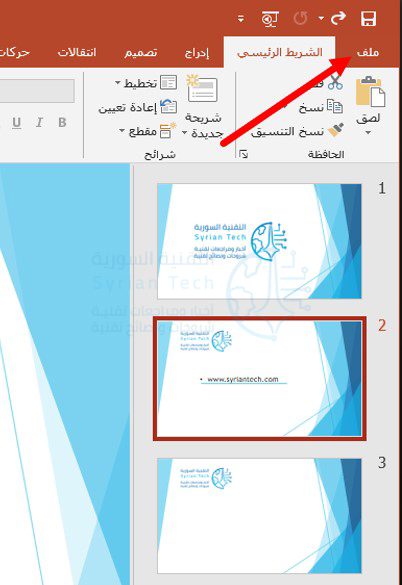
أولاً، افتح برنامج باوربوينت PowerPoint، وفي جزء الصور المصغرة حدد الشريحة التي تريد حفظها كصورة عن طريق النقر عليها. سيظهر مربع حول الشريحة بمجرد تحديدها.

بعد ذلك، انقر فوق علامة التبويب ملف في أعلى يمين البرنامج.

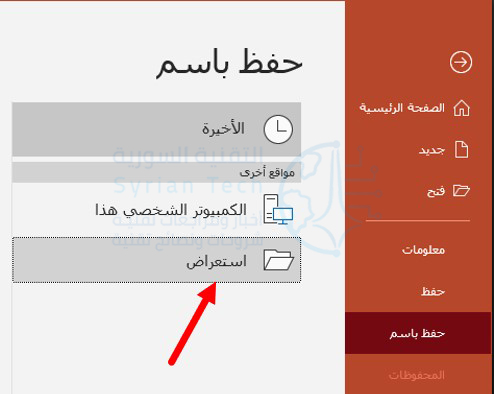
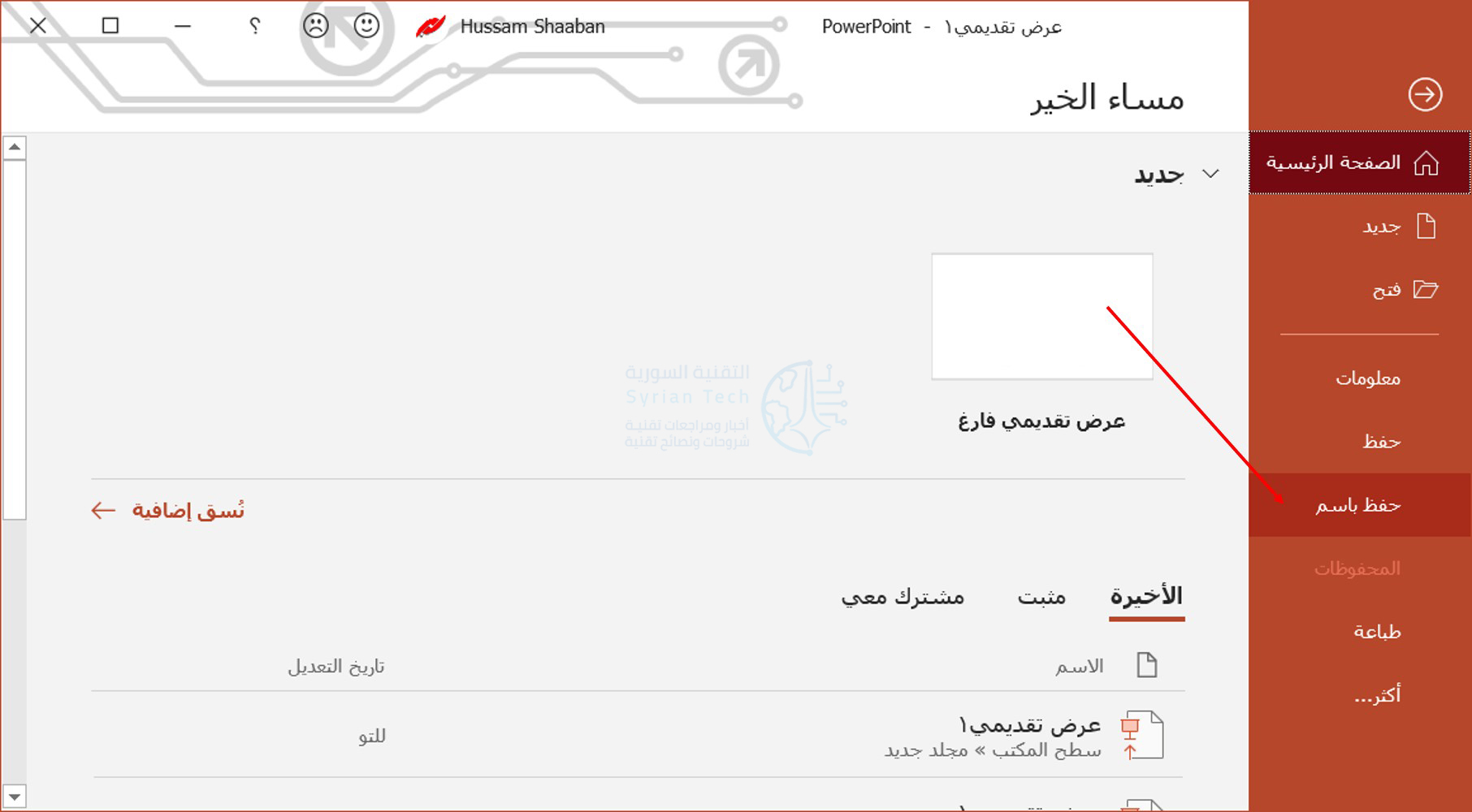
في الجزء الأيمن، انقر على حفظ باسم.

بعدها، اضغط على استعراض لتحديد المكان الذي تريد للملف النهائي أن يُحفظ فيه.

على يسار النافذة، سترى مربعين نصين. في مربع النص العلوي، أدخل اسم الملف (اسم الصورة التي ستحصل عليها).

مربع النص السفلي هو المكان الذي ستحدد فيه نوع الملف. انقر فوق السهم لأسفل على يمين مربع النص.

ستظهر قائمة منسدلة تعرض العديد من أنواع الملفات المختلفة التي يمكنك حفظ العرض التقديمي (أو الشريحة) بها. هذه هي أنواع ملفات الصور التي يمكنك الاختيار من بينها لحفظ شريحتك:

  • GIF Graphics Interchange Format
  • JPEG File Interchange Format
  • PNG Portable Network Graphics Format
  • TIFF Tag Image File Format
  • Scalable Vector Graphics Format

انقر فوق نوع ملف الصورة الذي ترغب في تحويل شريحة باوربوينت PowerPoint إليه. بعد ذلك، انقر على الزر حفظ.

سيظهر مربع حوار يسألك عما إذا كنت تريد تصدير جميع الشرائح كصورة أم فقط الصورة التي حددتها. انقر فوق الزر هذه الشريحة فقط (إذا أردت حفظ كل الشرائح كصور فلا بأس بالضغط على زر كافة الشرائح).

تم الآن حفظ الشريحة (الشرائح) كصورة.

بصرف النظر عن حفظ الشرائح كصور في مايكروسوفت باوربوينت Microsoft PowerPoint، يمكنك أيضاً حفظ الكائنات داخل شريحة كصورة.

استخدم نفس الطريقة السابقة إذا كنت بحاجة فقط إلى أجزاء معينة من الشريحة ليتم حفظها كصورة وبذلك ستحافظ على حجم ملف الصورة أصغر.

مقالات ذات صلة:

كيفية تغيير ملف باوربوينت من ملف عرض PPSX إلى ملف عمل PPTX

كيفية إزالة خلفية الصور باستخدام مايكروسوفت باوربوينت

يحتوي موقع صديقنا تيك تاو على شروحات مميزة أخرى عن باوربوينت والمزيد

مقالات قد تعجبك:

كيفية حذف صوت مقطع الفيديو عند نشره على إنستغرام
هل قفل الهاتف بالبصمة أو بالوجه آمن تماماً؟
ما هي عملية التصحيح ETTR في التصوير الفوتوغرافي؟ ولماذا يجب عليك فعلها؟
ما حساسية الضوء ISO التي يجب استخدامها في الكاميرا؟
ما هي ملفات AZW ؟ وكيف يمكن فتحها؟

كيفية تغيير ملف باوربوينت من ملف عرض PPSX إلى ملف عمل PPTX

تأتي ملفات باوربوينت PowerPoint بتنسيقين (صيغتين): ملفات PPTX وهي عروض باوربوينت PowerPoint التقديمية القابلة للتحرير (التعديل) وملفات PPSX وهي صيغة ملفات للعرض فقط ومخصصة للعروض التقديمية.

يمكنك تحرير ملف العرض PPSX، ولكن يجب عليك أولاً تحويل ملف PPSX إلى تنسيق PPTX.

تغيير امتداد (صيغة) ملف PPSX:

قبل تجربة أي شيء آخر، من المفيد دائماً معرفة ما إذا كان يمكنك فقط تغيير امتداد (صيغة) الملف. يعمل هذا أحياناً، على الرغم من أنه يعتمد على إصدار أوفيس Office الذي تستخدمه أنت وزملاؤك.

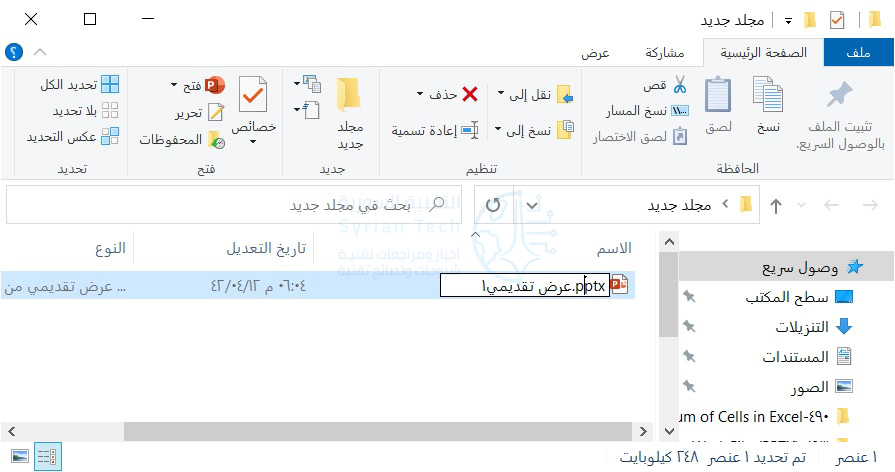
لتغيير امتداد الملف، انقر بزر الماوس الأيمن فوق الملف الذي تريد تغييره واختر إعادة تسمية.

قم بتغيير امتداد الملف (إذا كان موجوداً في اسم الملف) من .ppsx إلى .pptx كما في الصورة.

انقر نقراً مزدوجاً فوق الملف لفتحه كالمعتاد في باوربوينت PowerPoint.

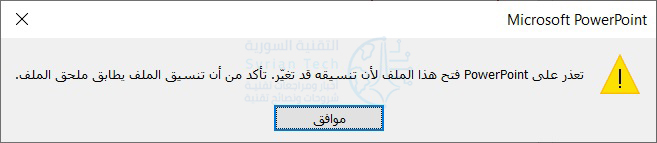
في حالتنا، لم ينجح ذلك. لا يزال الملف مفتوحاً كعرض تقديمي PPSX. لذا، سنمضي قدماً ونحاول طريقة أخرى.

حفظ الملف بتنسيق PPTX:

يمكن لبرنامج باوربوينت PowerPoint تحويل ملف PPSX إلى ملف PPTX. إليك الطريقة.

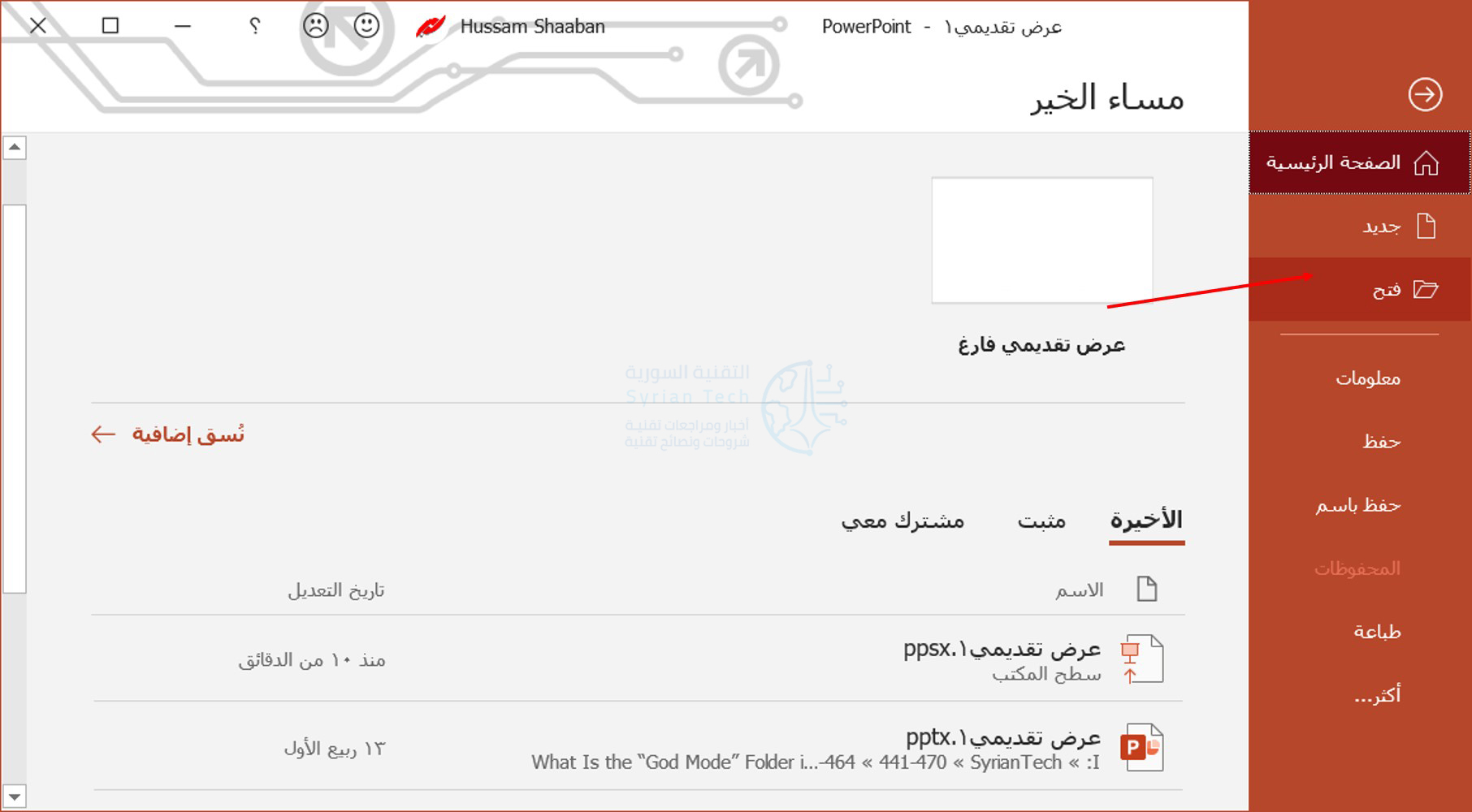
أولاً، افتح باوربوينت PowerPoint واختر ملف ثم فتح للعثور على الملف الذي تريد تحريره.

انتقل إلى ملف ثم حفظ باسم لحفظ الملف.

من القائمة المنسدلة أعلى اليسار، اختر PowerPoint Presentation (* .pptx) لحفظ الملف كملف قابل للتحرير يمكنك مشاركته مع الزملاء. تأكد من الضغط على زر حفظ عند الانتهاء.

الآن، عندما ينقر الزملاء لفتح الملف، فسيتم نقلهم إلى محرر باوربوينت PowerPoint لإجراء تعديلات وتنقيحات سريعة.

مقالات قد تعجبك:

شرح لتطبيقات فوتوشوب للهواتف الذكية، وما ميزاتها ؟
ما هو التورنت؟ وكيف يعمل؟ وكيفية استخدامه؟ وكيفية التعامل معه؟
موقع LinkedIn تجاهل باحث فلسطيني قد اكتشف ثغرة في الموقع
كيفية منع الحذف التلقائي للملفات المحملة على ويندوز 10
كيفية مشاركة مستندات جوجل Google Docs كملف PDF من خلال رابط

مراجعة تطبيق تصميم الشرائح Paste المنافس لباوربوينت على الويب و iOS

أطلقت شركة WeTransfer الإصدار التالي من تطبيق Paste لعرض الشرائح اليوم بأدوات جديدة تهدف إلى تسهيل إنشاء الشرائح ذات المظهر الجيد بسرعة.

إذا لم تكن على دراية بـ Paste، فقد تم إصداره كمنافس لبرنامج باوربوينت PowerPoint لأول مرة في عام 2017 بواسطة شركة FiftyThree، صانع تطبيق السكيتش والرسم على الورق لنظام iOS.

استحوذت شركة WeTransfer على أصول FiftyThree في آب 2018، والآن، أطلقت الشركة ما تسميه Paste 2.0.

أكبر تغيير لـ Paste 2.0 هو واجهة التحكم الجديدة، الملقبة بـ Bento. يوفر Paste وغيره من أدوات تصميم الشرائح بالفعل العديد من الخيارات في واجهات تحكم سريعة و تصميمات معدة مسبقاً، ولكن يمكن لواجهة Bento تعديل تنسيق الشريحة بسرعة استجابة للضبط المباشر مثل تغيير حجم الصورة.

قام Georg Petschnigg، المؤسس المشارك لـ FiftyThree وكبير مسؤولي الابتكار في WeTransfer، بجولة حول ما يمكن لـ Bento القيام به في مقابلة بالفيديو الأسبوع الماضي، ويبدو جميلاً جداً.

ملاحظة: سنستخدم في عرض الميزات صوراً متحركة بصيغة gif، لذا قد يأخذ تحميلها على متصفحك وقتاً.

في أحد الأمثلة، قام Petschnigg بإسقاط بعض النصوص على شريحة ثم أضاف صورة. عندما قام بتغيير حجم الصورة، تم تغيير حجم النص والتخطيط ديناميكياً بحيث تقلص كلاهما لكي يجعل الصورة أكبر. شاهد ذلك في الصورة المتحركة gif التالية:

صورة متحركة بصيغة gif، قد يأخذ تحميلها على متصفحك وقتاً

في عرض توضيحي آخر، التقط Petschnigg صوراً من الشبكة، وسحبها إلى أربعة أعمدة مختلفة، وأضاف تسميات توضيحية أسفلها، والتي يمكن أن تكون طريقة رائعة لمقارنة الصور بجانب بعضها البعض.

فيما يلي صورة متحركة gif تظهر وظائف مشابهة لما رأيناه في عرض Petschnigg التوضيحي:

صورة متحركة بصيغة gif، قد يأخذ تحميلها على متصفحك وقتاً

باستخدام Paste 2.0، ستتمكن أيضاً من تغيير الخلفيات والتخطيط والمحاذاة للعديد من الشرائح دفعة واحدة. إليك صورة gif توضح هذا التنسيق متعدد الشرائح:

صورة متحركة بصيغة gif، قد يأخذ تحميلها على متصفحك وقتاً

قد لا تبدو هذه التحديثات الأكثر إثارة. لكن Petschnigg قال إن الهدف من واجهة التحكم الجديدة هو السماح للأشخاص بالتركيز على مجرد إنشاء مجموعة شرائح ذات مظهر جيد بدلاً من التعامل مع كل التفاصيل بشكل يدوي.

ميزة رئيسية أخرى لـ Paste هي أنه مصمم للاستخدام بشكل تعاوني. قال Petschnigg: “لقد تم تصميم Paste، من الألف إلى الياء، لمشاركة وتجميع أفكار الفريق المتباعد بسرعة كبيرة “.

يمكنك إجراء تعديلات على العروض التقديمية لأشخاص آخرين على سبيل المثال، والتعليق أو استخدام ردود الأفعال بواسطة الرموز التعبيرية. وتم دمج المنتج بشكل كبير مع برنامج Slack.

لذا، يمكن لواجهة التحكم الجديدة، عند دمجها مع الأدوات التعاونية هذه، تحسين العملية الشاقة في بعض الأحيان لإنشاء عرض شرائح بالشراكة مع فريقك، ووفقاً لـ WeTransfer ، يستخدم أكثر من 40.000 فريق برنامج Paste.

كما تقدم WeTransfer إصداراً مجانياً يتيح لك إنشاء ما يصل إلى ثلاثة مجموعات من الشرائح، وخطة 10 دولارات شهرياً مع مجموعات غير محدودة لمستخدم واحد إلى أربعة مستخدمين، وخطة 30 دولاراً شهرياً لخمسة إلى 25 مستخدماً، مع مجموعات غير محدودة أيضاً.

يمكنك اختيار واستخدام الإصدار الذي يناسبك من خلال هذا الرابط.

تم إطلاق Paste 2.0 منذ أيام، ويمكنك استخدامه على الويب أو عبر تطبيق iOS. قال Petchnigg أن تطبيق أندرويد Android ليس قريباً، ولكنه بالتأكيد شيء نفكر فيه.

روابط التطبيق:

مقالات قد تعجبك:

سامسونج طرحت شاشات الجيمنج أوديسي Odyssey G7 و G9 للطلب المسبق
إشاعات عن هاتف آيفون قابل للطي من آبل
أول لعبة فيديو تم الموافقة عليها كوصفة طبية!
كيفية تغيير الصورة الشخصية للحساب في ويندوز 10
ما هو أوفيس 365؟ ولماذا يعد صفقة عظيمة؟
كيفية إصلاح صوت الكمبيوتر إذا قام تحديث ويندوز بتعطيله

مايكروسوفت جمعت Word و Excel و PowerPoint في تطبيق واحد

كشفت شركة مايكروسوفت Microsoft عن تطبيق Office جديد لنظامي التشغيل iOS و Android مؤخراً سيعمل على الجمع بين ميزات ثلاثة من أشهر تطبيقات الشركة المكتبية.

وفي حين أن شركة البرمجيات العملاقة لديها إصدارات منفصلة من Word و Excel و PowerPoint متوفرة على كل من iOS و Android لسنوات، فإن تطبيق Office الجديد هذا مصمم لدمجها في مكان واحد.

ستتمكن من الوصول إلى المستندات الحديثة في التطبيق أو حتى إنشاء مستندات جديدة باستخدام القدرة على مسح النص المكتوب أو الجداول المنشأ مسبقاً من كاميرا هاتفك.

يبدو التطبيق الجديد وكأنه محور مركزي لمايكروسوفت لعرض جميع الميزات الجديدة التي تم إضافتها تدريجياً إلى Word و Excel و PowerPoint في الأشهر الأخيرة.

يوجد قسم إجراءات بارز يتضمن القدرة على نقل الملفات من جهاز الكمبيوتر الخاص بك إلى الهاتف، وتحويل الصور إلى نص أو جداول، ومسح الصور ضوئياً في ملفات PDF، وحتى مسح رموز QR ضوئياً.

كانت هذه ميزات تم إخفاؤها دائماً من قبل التطبيقات المستقلة، لكن من المحتمل استخدامها كثيراً الآن بعد أن ظهرت في أعلى تطبيق Office الجديد.

إنها أيضاً مهام سريعة مفيدة يحتمل أن تستخدمها على الهاتف أكثر من أجهزة الكمبيوتر، الأمر الذي يبرز من أهمية التطبيق الجديد.

إلى جانب تطبيق Office الجديد، كشفت مايكروسوفت النقاب عن إصدار Fluent Design الجديد لشعار Office.

حيث قامت الشركة بتعديل الأيقونات المستخدمة في مجموعة متنوعة من تطبيقات Office بشكل ثابت على مدار العام الماضي، وشعار Office الجديد هو إصدار أكثر إثارة للاهتمام من أيقونة برتقالية مسطحة تستخدمها الشركة في السنوات الأخيرة.

إذا كنت مهتماً بتجربة تطبيق Office المحمول الجديد، فإن مايكروسوفت أطلقت نسخة معاينة عامة مؤخراً وهي متاحة للهواتف فقط وليس للأجهزة اللوحية من آبل أو من شركات الأندرويد.

يمكن لمستخدمي هواتف الأندرويد الاشتراك من هنا من أجل الحصول على نسخة المعاينة للتطبيق الجديد أما بالنسبة لمستخدمي iOS الذين يستخدمون TestFlight فيمكنهم تسجيل اهتمامهم من هنا.

مقالات قد تعجبك:

كيفية اختيار بطاقة واي فاي للكمبيوتر المكتبي والمحمول
كيفية اختيار مزود طاقة جديد للكمبيوتر
زر إيقاف تشغيل ويندوز 10 لا يقوم بإيقاف تشغيل النظام بشكل كامل
لماذا يوجد نسخ 32 و 64 بت من الأنظمة والبرامج؟ وما الفرق بينها؟
كيفية إدارة برامج بدء التشغيل في ويندوز 10

تعدين البيتكوين والعملات الرقمية الأخرى

بداية لنشرح مصطلح العملة المشفرة أو العملة الرقمية Cryptocurrency .

المعنى الرسمي : هي أصول رقمية مصممة للعمل لتكون وسيطاً في العمليات المالية مستخدمة التشفير لتأمين المعاملات ولإنشاء كميات إضافية من نفس العملة . كلام موجع للرأس صراحة 

المعنى البسيط : كما يدل اسمها هي عملة رقمية أي أن ليس لها بديل ورقي أو معدني كالعملات الحقيقة ، تكون مباشرة بين طرفي التعامل دون تدخل طرف ثالث كالبنوك وغيرها ، عملياتها مشفرة فلا يمكن لأحد التدخل بها أو ايقافها .

أول عملة رقمية هي البيتكوين Bitcoin وبما أن فكرتها مفتوحة المصدر ظهرت العديد من العملات الرقمية الأخرى المستنسخة منها والتي سميت بالعملات البديلة آلتكوينز AltCoins . لكن لكل عملة رقمية سلسلة تعاملات وسعر مختلف عن الآخر .

ونتيجة لسهولة التعامل بالعملات الرقمية وتخلصها من قيود البنوك والحكومات أدى لازدياد الطلب عليها بشكل كبير مما سبب ارتفاع سعرها بشكل مرعب فمثلاً قد وصل سعر عملة البيتكوين Bitcoin إلى أكثر من 4100 دولار في لحظة كتابة المقالة .
لذلك توجه الكثير من الناس إلى الربح من العملات الرقمية (العملات المشفرة) Cryptocurrency Mining وذلك إما عن طريق عمليات التبادل (بيع وشراء) والتي شرحنا طرق سهلة لها في مقالة من هنا (في حال ذهابك للمقالة لا تنسى العودة إلى هذه المقالة للاكمالها) أو عن طريق التعدين الذي سنشرحه في هذه المقالة .

في حال كان لديك أسئلة أخرى عن البيتكوين Bitcoin فإن هذه المقالة ستفيدك : 9 أسئلة وأجوبة تشرح لك كل ما يجب معرفته عن البيتكوين لكن لا تنسى العودة إلى هذه المقالة للتعرف على تعدين العملات الرقمية Cryptocurrency Mining  .

تعدين العملات الرقمية CryptoCurrency Mining :

التعدين ببساطة هو عملية إضافة سجلات التعاملات إلى السجل العام للعملة والذي يحوي التعاملات السابقة .
هذا السجل يسمى سلسلة الكتل Blockchain والذي يفيد في تأكيد العمليات المجراة على الشبكة وتمييز العملات الرقمية المستهلكة بحيث لا يتم محاولة إعادة استهلاكها مرة أخرى في مكان آخر .

لكن طبعاً فإن الشخص الذي يقوم بالتعدين يكافئ برسوم مدفوعة من قبل الأشخاص الذين أرسلوا العملية . كما أنه هنالك جائزة لمن يكتشف كتلة جديدة في سلسلة الكتل Blockchain .

شرح بالفيدو عن سلسلة الكتل Blockchain من الأستاذ عمر الشال في برنامج هاي تك .

أعلم أن الكلام أعلاه قد يكون صعباً للفهم لذلك سأبسط الفكرة كالآتي :
التعدين يكون بتوثيق عمليات تبادل العملة الرقمية من خلال عمليات حسابية ضخمة ، يأخذ المُعدّن مقابلها رسوماً للعملية . كما يمكن أن يقوم المعدّن بحل معادلات رياضية للإنشاء العملة الرقمية من الصفر وبذلك يحصل على ربح كبير .

إذا فإن التعدين يحتاج إلى حاسوب قوي وإنترنيت يعمل بشكل دائم وهذا مكلف بالطبع .

أنواع التعدين :

بما أن التعدين يحتاج إلى انجاز عمليات حسابية صعبة وضخمة فهو بحاجة إلى حاسوب قوي لذلك فيمكنك أداء عملية التعدين على حاسوب خاص في منزلك أو شركتك ذو مواصفات خارقة ، والذي لن نتحدث عنه لصعوبته وتكلفته المرعبة وعدم جدواه لوجود شركات ضخمة جداً سباقة في هذا المجال .

أو من خلال التعدين السحابي Cloud Mining والذي يتم باستئجارك لأجزاء من طاقة الهاش على حواسيب خارقة تقوم بتخديمها شركات كبيرة مقابل مبالغ تدفع على شكل عقود .

ويكون انتاجية هذه الحواسيب بحسب طاقة الهاش أو الهاش باور أو طاقة التشفير خلال الثانية Hash Power ويتم الترميز لها بـ H/s ، طبعاً قد تكون ميجا هاش (1024 هاش)  MH/s أو غيغا هاش (1024 ميجا هاش) GH/s .

وبكل بساطة كلما زادات طاقة الهاش كلما زادت انتاجية الجهاز وبالتالي الربح الناتج .

وتقوم الشركة بتسليمك الأرباح الناتجة بمختلف الطرق إما لمحفظة العملة الرقمية أو إلى حسابك البنك بعملة حقيقية .

أفضل الشركات للتعدين السحابي لعملة البيتكوين Bitcoin والعملات البديلة AltCoins :

1- Genesis Mining :

وهو من أفضل مواقع التعدين السحابي (متوفر باللغة العربية) ويحتوي على عقود لتعدين البيتكوين Bitcoin والعملات البديلة AltCoins كـ داش Dash و إيثيريوم ETHEREUM ولايتكوين LITECOIN  ومونيرو MONERO (التي نشهرت بعدما استعملها موقع The Pirate Pay في التعدين عبر موقعه) و زد كاش ZCASH .
استعمل الكود gj4Ylt للحصول على خصم 3% عند عملية الدفع .

2- Hash Flare :

وهي شركة رائدة أخرى في مجال التعدين السحابي ويحتوي على عقود لتعدين البيتكوين Bitcoin والعملات البديلة AltCoins كـ داش Dash و إيثيريوم ETHEREUM ولايتكوين LITECOIN و زد كاش ZCASH .
استعمل الكود CF832A95 عند عملية الدفع .

نتمنى أن نكون وفرنا لكم معلومات مفيدة ، في حال وجود أي سؤال لديكم أو اقتراح نتمنى منكم وضعه في التعليقات أسفل المقال .