كيفية استعادة الملفات من كمبيوتر معطّل

للأسف! حاسوبك لم يعد يُقلع بعد الآن. ربما تكون مشكلة في نظام التشغيل ويندوز Windows، أو ربما العمر الافتراضي لمكونات الكمبيوتر قد انتهى. إذا كان لديك ملفات مهمة محتجزة داخل حاسوبك المعطل ، سيساعدك هذا الدليل في استعادتها!

في الحقيقة، إذا كان عطل حاسوبك في محرك الأقراص الصلبة فلا يوجد ضمان بأن بياناتك قابلة للاسترداد، وسيكون من المستحيل استرداد الملفات – ذلك عند عدم استعمال خدمات استرداد البيانات الاحترافية باهظة الثمن، على الأقل.

الإقلاع من قرص نظام أو قرص تثبيت ويندوز

إذا كان حاسوبك قد تعطل بشكل كامل بالفعل، وكان هذا هو السبب في عدم تشغيله، فلن تنجح هذه الطريقة.

بكل الأحوال، يمكنك تجربة هذه الطريقة فقد يكون معطلاً بسبب ضرر في ملفات تثبيت ويندوز Windows الخاص به. إذا كانت هذه هي الحالة، فيمكنك استرداد الملفات عن طريق الإقلاع من قرص مضغوط مباشر لـ لينكس Linux أو حتى قرص تثبيت ويندوز Windows.

للتعرف أكثر على طريقة الإقلاع تابع مقالتنا هذه وقد يهمك أيضاً حل مشكلة عدم الإقلاع على هذا الرابط.

كل ما عليك هو إدخال قرص مضغوط مباشر لـ لينكس Linux أو قرص تثبيت ويندوز Windows في الكمبيوتر وبدء تشغيله. إذا تم تشغيله من القرص وأخَذك إلى سطح مكتب لينكس Linux أو إلى بيئة تثبيت ويندوز Windows، فستعلم أن أجزاء الكمبيوتر هاردوير Hardware غير منتهية الصلاحية تماماً.

إذا كنت مهتماً فقط باستعادة الملفات، يمكنك توصيل جهاز وسائط قابل للإزالة -قرص تخزين خارجي ذو مأخذ USB (USB Flash Drive) أو محرك أقراص ثابتة خارجي أو كما يسمى بالهارد الخارجي- ونسخ الملفات إليه، ثم قم بحفظ الملفات الخاصة بك من جهازك الكمبيوتر المعطل.

هذا أمر سهل الاستخدام مع قرص مضغوط لينكس Linux، حيث ستحصل على سطح مكتب لينكس Linux كامل يمكنك استخدامه لنسخ الملفات.

إذا كان لديك قرص تثبيت ويندوز Windows، فيمكنك استخدام خدعة لسحب نافذة إدارة الملفات ونسخ الملفات من محرك الأقراص الثابتة بجهاز الكمبيوتر.

قد تعمل هذه الطريقة حتى إذا كان محرك الأقراص الثابت في حاسوبك معطلاً بالكامل. إذا كنت محظوظاً، فقد لا يتمكن الكمبيوتر من بدء تشغيل نظام ويندوز Windows ولكنك قد تتمكن من استرداد بعض الملفات الهامة من محرك الأقراص في بيئة تشغيل لينكس Linux المباشرة أو بيئة تثبيت ويندوز Windows.

سحب القرص الصلب ووضعه في كمبيوتر آخر

إذا لم يستطع حاسوبك تشغيل قرص مضغوط مباشر لـ لينكس Linux أو قرص تثبيت ويندوز Windows، فقد تكون مكونات جهاز الكمبيوتر Hardware قد انتهى عمرها الافتراضي.

في هذه الحالة، هناك بعض الأخبار السارة – فعلى الرغم من كون اللوحة الأم للكمبيوتر، أو وحدة المعالجة المركزية CPU، أو الذاكرة، أو كرت الشاشة، أو وحدة التغذية، أو أي مكون من المكونات الأخرى للكمبيوتر تالفاً، فإن محرك الأقراص الثابتة ربما لا يزال يعمل بشكل صحيح.

إذا كانت هذه هي الحالة، يمكنك ببساطة فكّ جهاز الكمبيوتر، واستخراج القرص الصلب (Hard drive)، وتوصيله بجهاز كمبيوتر آخر، وإخراج الملفات من القرص الصلب باستخدام الكمبيوتر الآخر.

(يمكنك أيضاً وضعه في حاوية (حاضنة) خارجية external enclosure إذا كانت متوفرة لديك، ولكن إذا لم يكن ذلك، فيجب أن تكون قادراً على وضعها في كمبيوتر جديد دون الحاجة إلى أي أجهزة وسيطة إضافية).

قبل كل شيء، تحذير: يمكن أن تؤدي هذه العملية إلى إلغاء كفالة الجهاز Warranty، خاصةً إذا كنت تفعل ذلك على جهاز كمبيوتر محمول Laptop غير مصمم لفتح الهارد.

لكن إذا كان لديك كمبيوتر مكتبي يمكنك فتحه والعمل عليه بسهولة، أو إذا كان لديك جهاز كمبيوتر محمول Laptop قديم خارج مدة الكفالة ولم يتبق الكثير من عمره الافتراضي المتوقع، عندها امضِ قدماً في هذه العملية على أية حال.

العملية الأساسية بسيطة، ولكنك ستحتاج إلى العمل بشكل هادئ مع الأجهزة الداخلية لجهاز الكمبيوتر. أولاً، تأكد من إيقاف مفتاح القاطع الرئيسي للطاقة في الجزء الخلفي من علبة الكمبيوتر (أو الأفضل من ذلك، قم بفصل الكمبيوتر نهائياً من مقبس الطاقة).

بعد ذلك، افتح علبة الكمبيوتر (الكيس Case) وحدد موقع محرك الأقراص الثابت. قم بفصل كابلاتها وفكها وسحبها من العلبة.

ستحتاج عندئذٍ إلى توصيل محرك الأقراص الثابتة بجهاز كمبيوتر آخر. يمكنك القيام بذلك عن طريق إدخال محرك الأقراص الثابت في الكمبيوتر الآخر أو باستخدام فتحة محرك أقراص خارجي.

إذا كان لديك محرك أقراص صلبة محمول وتحتاج إلى توصيله بكمبيوتر مكتبي، فيمكنك الحصول على محرك أقراص مصمم خصيصاً لمحركات الأقراص الثابتة المحمولة التي ستسمح لك بتوصيل محرك الأقراص المحمول بأمان إلى سطح مكتب آخر.

قم بتشغيل الكمبيوتر الشخصي الآخر، وقم بتشغيل نظام التشغيل القياسي الخاص به من محرك الأقراص الثابت الرئيسي الخاص به، وانسخ الملفات من محرك الأقراص الثابت بالكمبيوتر القديم.

هذه العملية بسيطة إلى حد ما على أجهزة الكمبيوتر المكتبية في حالة الأجهزة القابلة للفتح، ولكن الأمر يصبح أكثر صعوبة على أجهزة الكمبيوتر المحمول Laptops – خاصة أجهزة الكمبيوتر المحمولة المغلقة التي لم يتم تصميمها ليتم فتحها على الإطلاق.

إذا لم تكن راضياً عن فعل ذلك مع حاسوبك أو كان لديك كمبيوتر محمول مغلق لم تقتنع بفتحه، فقد تحتاج إلى الاتصال بمحل إصلاح الكمبيوتر أو بمكتب خدمة في أحد المتاجر الكبيرة لمساعدتك في هذه العملية. يمكنهم عندئذٍ سحب القرص الصلب لك، ونأمل أن تستعيد الملفات.

إذا افترضنا أن ملفاتك ذات قيمة وكنت على استعداد للدفع، فإن هذا دائماً ما يكون الخيار الأفضل.

الوقاية خير من العلاج!

من موقع التقنية السورية Syrian tech يسرّنا دائماً تقديم الحلول المبسّطة لكم أعزاءنا القرّاء، لكننا ولتجنب حدوث مخاوف كهذه، نأمل الحرص وأخذ الاحتياطات مسبقاً كالاحتفاظ بنسخ احتياطية من ملفاتك المهمة.

إذا انتهى عمر محرك الأقراص الثابتة بجهاز الكمبيوتر خاصتك، ففي هذه الحالة تكون قادراً على تجاهله. بالتأكيد، سيتعين عليك مواجهة مشكلة إعداد جهاز الكمبيوتر مرة أخرى، ولكن ملفات البيانات المهمة تكون موجودة في أكثر من مكان حتى يتم الاحتفاظ بها عندما يعطيك جهاز الكمبيوتر عمره!

مقالات قد تعجبك

لماذا يمكن استعادة الملفات المحذوفة و كيفية منع ذلك
ما هي الملفات التالفة وهل هناك طريقة لإصلاحها أو استرجاعها ؟
كيفية استعادة الملفات المحذوفة من الحاسوب أو الأقراص الخارجية
كيفية إيجاد وإزالة الملفات المكررة في Windows
ثلاث خطوات لتحويل أي ملف بأي نوع إلى آخر دون تثبيت أي برنامج
ما هو مجلد Windows.old ؟ وهل يمكنك حذفه ؟

كيفية تسريع الكمبيوتر بنظام ويندوز

لا يُفترض بأجهزة الكمبيوتر ذات نظام ويندوز Windows أن تصبح أبطأ مع الزمن، فسواء أصبح جهازك أبطأ بشكل تدريجي أو في حال توقفَ فجأة عن العمل، فهنالك من المحتمل عدّة أسباب وراء ذلك.

وكما هو الحال مع جميع مشكلات الكمبيوتر الشخصي، لا تتردد بإعادة تشغيل الجهاز Reboot إذا كان شيء ما لا يعمل بشكل صحيح، فعملية إعادة التشغيل يمكن أن تصلح بعض المشاكل وهي طريقة أسرع من محاولتك اكتشاف وإصلاح المشكلة بشكل يدوي.

فيما يلي سنقدم لك عشر نصائح ستزيد من سرعة أداء حاسوبك:

جِدْ البرامج مستنزفة الموارد Resource-Hungry:

جهازك يعمل ببطء بسبب استنزاف الموارد من قِبل شيء ما، أي أنه إذا أصبح الجهاز فجأة أبطأ، فقد يكون هنالك عملية تشغيل سريع تستخدم 99% من موارد المعالج CPU، أو أن أحد التطبيقات يمنع إطلاق الذاكرة ويستنزف كمية ضخمة منها، مسبباً تبديل كمبيوترك إلى القرص الصلب،.

وفي سيناريو بديل، قد يستخدم أحد التطبيقات القرص الصلب كثيراً، مسبباً بطء بقية التطبيقات التي تحتاج لتحميل البيانات من وإلى القرص.

لكي تحدد استهلاك الموارد:

  • افتح مدير المهام Task Manager: من خلال النقر بزر الفأرة الأيمن على شريط المهام واختيار بدء مدير المهام Start Task Manager، أو من خلال الاختصار Ctrl + Shift + Escape. مدير المهام في أنظمة الويندوز الحديثة (8 و8.1 و10)، يزودك بواجهة رسومية أحدث تميّزُ لك بالألوان التطبيقاتِ التي تستهلك الكثير من الموارد.
  • يمكنك الضغط على عناوين: المعالج CPU، الذاكرة Memory، القرص Disk، لكي ترتب قائمة التطبيقات الظاهرة وفقاً لاستهلاكها هذه الموارد،
  • إذا كان تطبيق يستهلك الموارد بشكل كبير جداً، فقد ترغب في إغلاقه بشكل طبيعي، وإذا لم تتمكن من ذلك فحدده وانقر على إنهاء المهمة End Task، لإجباره على الإغلاق.

أغلق البرامج المفتوحة في علبة النظام System Tray:

تميل الكثير من البرامج للعمل في علبة النظام، هذه التطبيقات عادة تنطلق عند بدء التشغيل وتبقى تعمل في الخلفية، لكن تظل مخفية داخل رمز السهم الأعلى في الجانب السفلي الأيسر من الشاشة (أو الأيمن بحسب لغة الجهاز)،

اضغط على أيقونة السهم بالقرب من علبة النظام System Tray، انقر بالزر اليميني على أي تطبيقات لا تحتاجها أن تعمل في الخلفية، وأغلقهم لتحرر الموارد.

عطّل برامج بدء التشغيل Startup Programs:

عوضاً عن إغلاق البرامج بعد بدء التشغيل كما في الخطوة السابقة، فمن الأفضل أن تمنع عمل هذه التطبيقات عند بدء التشغيل لكي توفر موارد الذاكرة والمعالج، وبذات الوقت تسرّع من عملية تسجيل الدخول.

في أنظمة ويندوز 8 و 8.1 و 10، يوجد مدير برامج بدء التشغيل Startup في مدير المهام Task Manager، وبإمكانك أن تستخدمه لتضبط برامج بدء التشغيل لديك.

اضغط بالزر اليميني على شريط المهام Taskbar، و اختر مدير المهام Task Manager، أو قم بتشغيله من خلال الاختصار Ctrl + Shift + Escape، اضغط على عنوان بدء التشغيل Startup، و عطّل البرامج التي لا تحتاجها، نظام ويندوز Windows سوف يخبرك ماهي البرامج التي تبطئ عملية بدء التشغيل لديك.

بالنسبة لنظام الويندوز 7، يتم ذلك من خلال أداة msconfig، و من ثم الذهاب إلى تاب بدء التشغيل startup، ومن ثم بإمكانك تعطيل البرامج التي لا تحتاجها.

قللْ من الرسوم المتحركة Animations:

نظام الويندوز Windows يستخدم العديد من الرسوم المتحركة Animations التي تجعل من مظهرة جذاباً وحيوياً، لكن هذه الرسوم المتحركة تجعل جهازك أبطأ.

على سبيل المثال، نظام الويندوز Windows من الممكن أي يقوم بتصغير أو تكبير النوافذ بشكل ثابت في حال عطّلت الحركة الخاصة بذلك.

لكي تعطل الرسوم المتحركة، اضغط على رمز النظام + الحرف X، أو من خلال الضغط بالزر اليميني على زر بدء التشغيل Start Button واختر النظام System، ثم:

  1. انقر على إعدادات النظام المتقدمة Advanced System Settings
  2. انقر على إعدادات Settings تحت تاب الأداء Performance
  3. اختر ضبط لأداء أفضل Adjust for best performance، لتعطيل كل الرسوم المتحركة Animations، أو من مخصص Custom أزل اختيار الرسوم المتحركة التي لا تريدها ليتم تعطيلها.

خفف عبء مستعرض الويب لديك:

هنالك احتمال كبير ان تستخدم مستعرض الويب بشكل كبير، ولذا فهو عاملٌ مهم في سرعة أداء نظامك، ولذلك ليست بفكرة جيدة أن تستخدم العديد من ملحقات المستعرض extensions أو الإضافات add-ons، فهذه الأشياء من الممكن أن تبطئ مستعرض الويب لديك وتجعله يستهلك المزيد من الذاكرة.

اذهب إلى الامتدادات أو الإضافات في مستعرض الويب لديك، وأزل مالا تحتاجه منها، عليك أيضا أن تأخذ بالحسبان أن تفعّل خيار التشغيل عند الضغط click to  play  للإضافات لديك، لتمنع محتوى الفلاش وغيره من التحميل واستهلاك زمن المعالج.

لماذا يستهلك متصفح Chrome قدر كبير من الرام RAM ؟ وما الحل ؟
إصلاح أعطال المتصفح من برامج التجسس والإعلانات 

افحص وجود البرمجيات الخبيثة:

هنالك احتمال ان يكون بطء حاسوبك بسبب برمجية خبيثة Malware تبطئ من أدائه و تعمل في الخلفية، ليس بالضرورة أن تكون فيروسات صريحة عنيفة، فعلى سبيل المثال من الممكن أن تكون برمجيات تعترض استخدام الويب لديك لتتعقبه وتعرض إعلانات إضافية.

لتزيد من أمانك، افحص كمبيوترك بواسطة برنامج مضاد فيروسات antivirus، ننصحك أن تفحصه ببرنامج Malwarebytes الذي يكتشف عدداً كبيراً من البرامج الغير مرغوبة المحتملة PUPs والتي يميل معظم برامج مضادات الفيروسات الأخرى لتجاهلها،

هذه البرامج تتسلل إلى حاسوبك عند تثبيتك لبرمجيات أخرى، وانت غالباً لا تريدهم.

لكي تحيط أكثر بهذا الموضوع راجع مقالتنا :

أفضل مضاد فيروسات لـ Windows 10

حرّر من مساحة قرصك الصلب:

إذا كان قرصك الصلب شبه ممتلئ، فهذا قد يجعل حاسوبك أبطأ بشكل ملحوظ، يجب ان تترك بعض المساحة لحاسوبك ليعمل على القرص الصلب، أنت لا تحتاج لأي برمجية لتقوم ببعض التنظيف، فقط شغل أداة تنظيف القرص Disk Cleanup المضمنة في نظام الويندوز Windows.

ولتفاصيل أكثر حول ذلك:

كيفية تحرير مساحة على القرص الصلب في ويندوز

إلغاء تجزئة القرص الصلب Defragment:

إلغاء التجزئة لن يكون ضرورياً في الإصدارات الحديثة من نظام ويندوز Windows، فهو أوتوماتيكياً سوف يلغي تجزئة الأقراص الصلبة المتحركة في الخلفية. أما بالنسبة للأقراص الصلبة الثابتة فلا تحتاج فعلياً إلى عملية إلغاء التجزئة التقليدية، على الرغم من ان الإصدارات الحديثة من ويندوز سوف تحسنهم وهو أمر جيد.

يجب ألا تقلق من إلغاء التجزئة في معظم الأحيان، ومع ذلك إذا كان لديك قرص صلب ميكانيكي ووضعت فيه الكثير من الملفات، مثلا نسخ قاعدة بيانات ضخمة أو الكثير من وحدات الجيجابايت من ملفات ألعاب الحاسوب، قد لا يتم إلغاء تجزئتها بشكل صحيح بسبب ان الويندوز لم يستوعب بعد هذه الكمية الكبيرة من البيانات.

في هذه الحالة، قد ترغب في أن تفتح برنامج إلغاء تجزئة القرص dfrgui.exe وتجري فحص لمعرفة إذا كنت بحاجة لتشغيل برنامج إلغاء تجزئة يدوي.

إزالة تثبيت البرامج التي لا تستخدمها:

افتح لوحة التحكم Control Panel، جد قائمة البرامج المثبتة، وأزل تثبيت البرامج التي لا تستخدمها ولا تحتاجها من حاسوبك، فذلك من الممكن أن يسرع أداء الحاسوب، فهذه البرامج قد تتضمن عمليات تعمل في الخلفية، أو مُدخلات تلقائية التشغيل، أو خدمات نظام، أو مُدخلات قائمة السياق وغيرها من الأشياء التي قد تبطئ جهازك.

إلغاء تثبيت البرامج غير الضرورية أيضاً يوفر مساحة تخزين على قرصك الصلب ويحسّن من أمان النظام، ولذلك كن متأكداً من عدم وجود مالاتحتاج، على سبيل المثال، حتماً لست بحاجة لتثبيت الجافا على جهازك إذا لم تكن تستخدمها.

أعد ضبط حاسوبك Reset/ أعد تثبيت الويندوز Reinstall Windows:

إذا لم تحل لك الخطوات السابقة مشكلة بطء حاسوبك، فالحل الوحيد الخالد لإصلاح مشاكل نظام الويندوز (طبعاً إلى جانب إعادة تشغيل الجهاز) هو أن تحصل على تثبيت جديد للويندوز.

في الإصدارات الحديثة من ويندوز (8 و 8.1 و 10) أصبحت عملية إعادة تثبيت النظام أسهل من قبل، فلم تعد بحاجة لتستخدم وسائط التثبيت ومن ثم القيام بعملية إعادة التنصيب التقليدية،

بدلاً عن ذلك، يمكن ببساطة أن تستخدم ميزة إعادة تعيين الكمبيوتر Reset your PC المُضمّنة في النظام لتحصل على نظام حديث وجديد، وهذا مشابه لعملية إعادة تثبيت الويندوز فهذا الخيار سوف يمسح البرامج المثبتة وإعدادات النظام سوف تحفظ لك ملفاتك.

يمكنك أن تراجع كيف تقوم بتثبيت Windows 10 على حاسبك الشخصي

أخيراً، اذا كان حاسوبك لا يزال يعتمد على قرص صلب ميكانيكي، قم بترقيته إلى قرص صلب ثابت، أو فقط كن متأكداً أن حاسوبك القادم سوف يمتلك قرصاً ثابتا SSD، لأن هذه الترقية سوف تحقق لك تحسناً كبيراً وفرقاً ملحوظاً في أداء النظام،


مقالات قد تعجبك:

جميع التفاصيل عن ثغرتي Meltdown و Spectre
طريقة تسريع عملية إقلاع الحاسوب
ما هي عملية مضيف الخدمات svchost.exe في إدارة مهام ويندوز ؟ ولم يوجد العديد منها قيد العمل
كيفية التأكد من أمان إضافات كروم قبل تنصيبها
كيفية ضبط إعدادات الرسوميات لألعاب الكومبيوتر بسهولة
خدمة DNS من شركة Cloudflare لزيادة سرعة الإنترنت وخصوصيته
ما سبب سرعة تلف بطارية حاسبك المحمول ، وما الحل ؟
ما هو وضع موفر البطارية في ويندوز 10 ؟ وكيف يتم استخدامه ؟
هل يجب ترك الحاسوب المحمول موصولاً بالكهرباء طوال الوقت ؟

لعبة Fortnite حققت 15 مليون دولار خلال ثلاثة أسابيع على iOS

حققت لعبة Fortnite أكثر من 15 مليون دولار في أول ثلاثة أسابيع من إطلاقها على نظام التشغيل iOS.

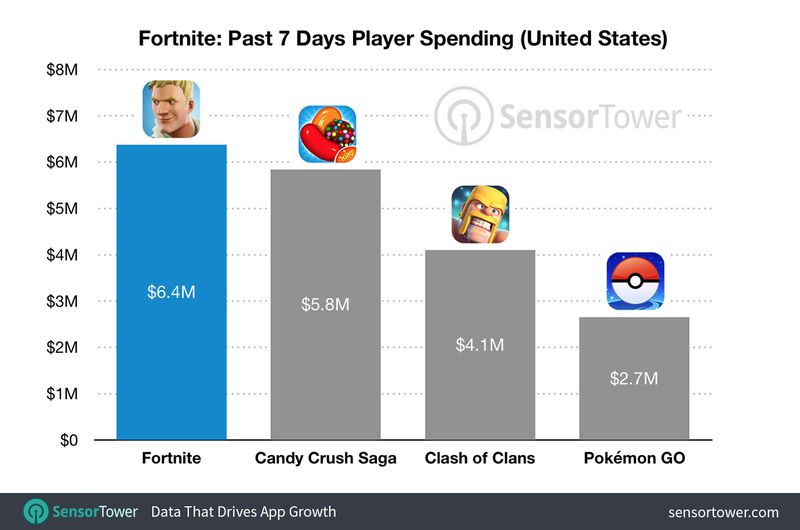
ووفقاً لأحدث تقرير للشركة المطورة للعبة فإن Fortnite على نظام iOS تجاوزت ألعاب شهيرة جداً مثل Candy Crush Saga و Clash of Clans و Pokémon Go على أساس الأرباح الأسبوعية.

حيث كسبت اللعبة 6.4 مليون دولار في الأيام السبعة الأخيرة مقارنةً بـ 5.80 مليون دولار للعبة Candy Crush Saga.

مع الإشارة إلى أن هذه الألعاب وعلى الرغم من عمرها الذي يبلغ عدة سنوات إلا أنها بقيت في مقدمة قائمة ألعاب متجر التطبيقات لفترة طويلة وقد حققت كل منها أرقاماً ضخمة ومستقرة للإيرادات.

لكن على ما يبدو فإن لعبة Fortnite تتربع على المركز الأول في قائمة ألعاب المتجر حتى الآن.

مصدر الصورة: Sensor Tower

وعلى عكس معظم ألعاب الهواتف المحمولة والتي يسمح بعضها لك بدفع الأموال لتحقيق المزيد من التقديم، فإن لعبة Fortnite تبيع فقط أزياء غير هامة وبعض الحركات الخاصة.

بالإضافة إلى خدمة اشتراك لمدة 3 أشهر بقيمة 9.99 دولار تسمى Battle Pass.

وعلى الرغم من أن هذه المقاييس لـ Fortnite تبدو مذهلة، إلا أنها ليست مفاجئة حيث تمثل هذه اللعبة ظاهرة عالمية، بالإضافة إلى اكتسابها شهرة كبيرة بسبب الشعبية المتزايدة لهذا النوع من الألعاب القتالية.

ونستطيع القول أن اللعبة نجحت في نسختها الخاصة بالهواتف المحمولة لأنها نسخة طبق الأصل من الإصدارات الخاصة بأجهزة الحاسوب والـ console.

مع إمكانية الاحتفاظ بالتقديم الذي تم تحقيقه على اللعبة عبر الأنظمة الأساسية، مما يمنح اللاعبين شعوراً بالراحة في إنفاق المال على نسخة اللعبة الخاصة بالهواتف المحمولة.

حيث يتم الاحتفاظ بتقدم اللعبة على إصداراتها على منصات أجهزة الحاسوب و الـ PlayStation و الـ Xbox.

الجدير بالذكر أن لعبة PUBG على نظامي iOS و Android التي تم إصدارها من قبل شركة Tencent الصينية للألعاب والتكنولوجيا تحقق أيضاً الكثير من النجاح والشهرة، ولكن التقدم لا ينتقل فيها إلى منصات أخرى.

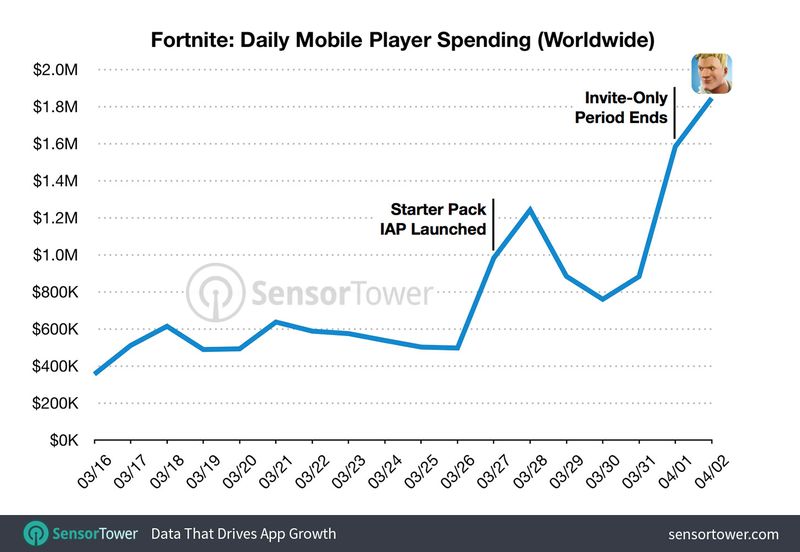
ووفقاً لبعض التقارير فإن أرباح الشركة اليومية قفزت بثلاثة أضعاف من حوالي 600 ألف دولار إلى 1.8 مليون دولار منذ إطلاق النسخة الخاصة من اللعبة على نظام iOS.

وبحسب إحصاءات Sensor Tower فقد شهدت لعبة Fortnite حوالي 11 مليون عملية تحميل على الهواتف الجوالة.

ووفقاً لشركة Superdata Research المختصة بتحليل الألعاب فقد حققت شركة Epic المطورة للعبة حوالي 126 مليون دولار من خلال المشتريات المضمّنة داخل اللعبة في شهر شباط الماضي.

حيث من المؤكد أن المبيعات الإضافية في تطبيق اللعبة على الهواتف المحمولة ستعزز هذا الرقم في الأشهر المقبلة.

يمكنك تحميل النسخة الخاصة من اللعبة بنظام iOS من هنا.


مقالات قد تعجبك:
جوجل أضافت لعبة والدو الكلاسيكية إلى خرائطها
إطلاق لعبة PUBG للهواتف الذكية
لعبة على غرار بوكيمون جو لكن مع ديناصورات ضخمة قادمة قريباً
لعبة بناء الروبوتات وبرمجتها للأطفال من سوني
لعبة Rising Thunder المجانية والرائعة لقتال الروبوتات


جوجل تعمل على المساعدة في تحديد موقع الهاتف إن اتصل بالطوارئ

قامت شركة جوجل Google مؤخراً بإجراء اختبار حول فعالية التكنولوجيا التي يجري تطويرها من أجل مساعدة مراكز الخدمة والتي يتم الاتصال بها في الحالات الطارئة على الرقم 911 من خلال محاولة تحديد موقع المتصل بالخدمة بشكل أكثر سرعة وبدقة أكبر، حيث شملت الاختبارات الأخيرة أكثر من 10 آلاف مكالمة واردة إلى مركز الطوارئ في عدة ولايات من الولايات المتحدة الأمريكية، ووصفت صحيفة The Wall Street Journal أن نتائج الاختبارات كانت مشجعة.

وقد تم إجراء الاختبارات بالتعاون مع الشركتين West Corp و RapidSOS وهما على اتصال مع مراكز الطوارئ 911، وحسب نظام الطوارئ 911 الحالي فإن شركات الاتصال اللاسلكي تكون مسؤولة عن تقديم موقع المتصل بالخدمة، ولكنها للأسف لا تقدم نتائج دقيقة جداً.

شركة RapidSOS قالت أن استخدام تكنولوجيا جوجل قدّم نتائج أكثر دقة وذلك في 80% من الاتصالات الوادرة إلى مراكز الطوارئ وقد تم ذلك خلال 30 ثانية من بداية الاتصال، كما أن البيانات التي قدمتها جوجل لتحديد الموقع قامت بتقليص المسافة بين الموقع المحدد والموقع الفعلي للحالة الطارئة من 522 قدم إلى 121 قدم فضلاً عن تحديد الموقع بشكل أسرع من شركات الاتصالات.

كما ولاحظت صحيفة The Wall Street Journal خلال تقريرها أن تقليل زمن الاستجابة بمعدل دقيقة واحدة يمكن أن ينقذ حتى 10 آلاف حياة شخص كل عام، بالإضافة إلى أن خدمة تحديد الموقع ستكون مفيدة للغاية في حالة أن المتصل بالخدمة لا يتكلم اللغة الانكليزية أو قد يكون غير قادر على الكلام بسبب الحالة الطارئة المخيفة أو قد يعطي معلومات خاطئة عن الموقع، ويقول Bob Finney وهو مدير الاتصالات في مكتب الشرطة في مقاطعة كولير جنوب فلوريدا أن الخدمة ستساعد في التحقق من العنوان الذي يعطيه المتصل.

تكنولوجيا جوجل الجديدة متوافرة حالياً في 14 دولة، وتأمل الشركة أن تستطيع نشرها في كامل الولايات المتحدة خلال هذا العام.


مقالات قد تعجبك:
مع نظام iOS 11.3 سيتم إرسال موقعك تلقائياً عند الاتصال بالطوارئ
كيفية تفعيل خدمات الطوارئ في هواتف آيفون من أجل الحماية
جوجل تصعّب سرقة الصور من نتائج البحث
جوجل تستخدم الذكاء الاصطناعي للتنبؤ بتأخر الرحلات الجوية
جوجل أقوى شركة إعلانية ستحظر العديد من الإعلانات

مبيعات هواتف Nokia تجاوزت Google و HTC و OnePlus

ربما كان غياب شركة Nokia عن تصنيع الهواتف المحمولة في الفترة الأخيرة من الأخبار المحزنة للجميع، لكن لحسن الحظ فإن شركة HMD قد بدأت مؤخراً بتصنيع الهواتف التي تحمل العلامة التجارية Nokia ويبدو أن عملها يُعتبر من الأعمال الناجحة خاصةً مع قيام المحلل Neil Shah بالكشف عن أن مبيعات هواتف Nokia في الربع الأخير من عام 2017 قد تجاوزت مبيعات شركات HTC و Sony و Google و Lenovo و OnePlus وعدداً آخر من الشركات الأخرى.

كما أكّد تقرير من TechRadar أن شركة HMD استطاعت بيع 4.4 مليون هاتف Nokia خلال الربع الأخير فقط، وهو ما يفوق مبيعات هواتف Pixel من شركة Google لكامل العام وليس للربع الأخير فقط.

وفي حين أن هذه الأخبار تدل على انتعاش العلامة التجارية Nokia مقارنةً بالمنافسين، إلا أن الشركة ما زالت أسفل ترتيب الشركات في مجال تصنيع الهواتف المحمولة، حيث أن الأرقام الأخيرة تدلّ على أن الشركة في المرتبة الحادية عشر بالنسبة لترتيب الشركات المسيطرة على حصة السوق في مجال الهواتف المحمولة.

وبالتالي ما زال أمام شركة HMD الكثير من العمل لتتمكّن من اللحاق بالشركات العملاقة التي تتبادل المراكز الثلاثة الأولى في الوقت الحالي: هواوي Huawei و سامسونج Samsung و آبل Apple، ولكن إن استمرت HMD بنفس الوتيرة لعام آخر فإنه من الممكن أن تتجاوز مبيعات هواتف Nokia Lumia التي وصلت إلى 10.5 مليون جهاز خلال الربع الأخير من عام 2014 في ذروة نجاح هواتف Windows Phone في ذلك الوقت.

وتخطط شركة HMD لعقد حدث خاص بها خلال مؤتمر Mobile World Congress المنعقد نهاية الشهر الحالي، وسنكون بحاجة للانتظار حتى ذلك الوقت لمعرفة فيما إذا كانت الشركة تخطط لإطلاق أجهزة جديدة قريباً.


مقالات قد تعجبك:
جميع أجهزة نوكيا ستحصل على تحديث أندرويد 8.0 Oreo
نوكيا تعلن رسمياً عن هاتفها الرائد Nokia 8
شركة Apple تدفع ملياري دولار لصالح Nokia
هاتف Nokia 6 الجديد كلياً
كوالكوم تعمل مع شركات الهواتف لإطلاق أجهزة 5G

دليل شامل لفهم وحدات تخزين المعلومات

مما لا شك فيه أن واحد من أكثر الأسئلة التقنية شيوعاً هي السؤال عن قياسات سعة التخزين و التحويل فيما بينها مثل كم يساوي 1 تيرا بايت مثلاً .

هذه المقالة تعتبر دليلاً إرشادياً فيما يتعلق بوحدات تخزين المعلومات أو البيانات.

وحدات تخزين المعلومات

في الحاسوب هي الوحدات التي تستخدم لحساب مساحات الذاكرة في الحاسوب، وهي تعبر أساساً عن كمية المعلومات المخزنة وتقاس عادة بالبايتومضاعفاته.

ترتيب وحدات تخزين المعلومات من الأصغر إلى الأكبر :

هذه الوحدات من الأصغر إلى الأكبر  مع التنويه أن كل هذه الوحدات تعتمد على وحدة البايت و التي هي السعة التخزينية اللازمة لتخزين حرف واحد أو رقم واحد .

ترتيب الوحداث القياسية من الأصغر إلى الأكبر :

بيت bit

بايت (B) byte 

كيلو بايت (KB) kilobyte

ميغا بايت (MB) megabyte

غيغا بايت (GB) gigabyte 

تيرا بايت  (TB) terabyte

بيتا بايت (PB) petabyte

إكسا بايت (EB) exabyte

زيتا بايت (ZB) zettabyte

يوتا بايت (YB) yottabyte

التحويل بين هذه الوحدات :

و من أجل التحويل من وحدة أكبر إلى الوحدة الأصغر التي تليها : نضرب ب 1.024

من أجل التحويل من وحدة أصغر إلى الوحدة الأكبر التي تليها مباشرة : نقسم على 1.024

تنويه : قد تجد العديد من المصادر التي تقول أن الفرق بين الوحدة و التي تليها هي 1000 بدلا من 1024 و هذا الأمر قد يكون صحيح في بعض الحالات و لكن في المصلح العملي و مع الأخذ بعين الاعتبار الطريقة التي يستخدم الكومبيوتر فيها أقراص التخزين فإن 1024 هو الأكثر واقعية .

الآن مع بعض الأمثلة للوحدات القياسية :

1 تيرا بايت = 1024 غيغا بايت1,048,576ميغا بايت = 1,073,741,824 كيلو بايت = 1,099,511,627,776بايت

1 غيغا بايت = 1024 ميغا بايت = 1,048,576 كيلو بايت = 1,073,741,824 بايت …

1 ميغا بايت = 1024 كيلو بايت = 1,048,576بايت 

1 كيلو بايت = 1024 بايت 

من أجل التحويل من غيغا بايت إلى ميغا بايت نقوم بالضرب ب 1024 ، و للتحويل من غيغا بايت إلى كيلو بايت نقوم بالضرب ب 1024 مرفوعاً إلى الأس 2 أي نضرب ب 1024 × 1024 = 1,048,576ميغا 

من غيغا بايت إلى بايت نضرب ب 1024 مرفوعاً إلى الأس 3 … و هكذا

كم هو كبر الغيغا بايت GB) gigabyte) :


إن الحديث غن الغيغا بايت أمر إعتيادي و يمكن تصور هذه السعة بأريحية كوننا نتعامل معها في الحياة اليومية و مع ذلك نورد الأمثلة التالية :

1 – 1 غيغا بايت يخزن حوالي 300 أغنية بصيغة MP3

2 – إن فيلما واحداً بدقة HD من أفلام نيتفليكس يمكن أن يصل حتى حجم 4 غيغا بايت . أما فيلما بدقة 4K يمكن أن يصل حجمه حتى أكثر من 20 غيغا بايت .

3 – فيلم دي في دي DVD يمكن أن يتسع ل 9.4 غيغا بايت .

4 – معظم ذاكرة التخزين للهواتف الذكية الحالية تبلغ 64 غيغا أو 128 غيغا .

كم هو كبر التيرا بايت Terabyte (TB)

التيرا بايت هي الوحدة الأكثر استخداما حالياً عند الحديث عن الأقراص الصلبة أو الهارد و لتقريب مدى ضخامة سعتها إلى الذهن سنستعين بالأمثلة التالية :

1 – يتطلب لتخزين 1 تيرا بايت 728.177 قرص فلوبي أو 1.498 سيدي .

2 – حالياً فإن معظم الحواسيب الحديثة تستعمل هارد بسعة تتراوح بين 1 إلى 3 تيرا بايت

3 – العديد من مزودات خدمة الإنترنت تزود باقة إنترنت ب التيرا بايت شهرياً

4 – التيليسكوب الفضائي هابل Hubble  يسجل بيانات بحجم حوالي 10 تيرا بايت سنوياً .

5 – تخزين حوالي 130 ألف صورة رقمية يتطلب 1 تيرا بايت من المساحة أي ما يقارب تخزين 400 صورة كل يوم لمدة عام كامل .

6 – حواسيب واستون Waston الخارقة من تصنيع شركة IBM و المخصصة للألعاب تحوي ذاكرة وصول عشوائية 16 تيرا بايت

7 – 1 تيرا بايت يساوي تقريبا أكثر من واحد تريليون بايت .

كم هو كبر البيتا بايت Petabyte

(PB)

من أجل تخيل مدى كبر سعة 1 بيتا بايت نورد الأمثلة التالية :

1 – لتخزين ا بيتا بايت من البيانات نحتاج إلى أكثر من 745 مليون قرص فلوبي أو 1.5 مليون سي دي .

2 – فيلم آفاتر Avatar احتاج إلى حوالي 1 بيتا بايت من التخزين من أجل تصميم الغرافيك الخاص به

3 – إن دماغ الإنسان يمكنه تقديريا تخزين ما قيمته 2.5 بيتا بايت من بيانات الذاكرة .

4 -إن تسجيل فيديو بدقة Full HD بشكل مستمر لمدة 3.4 سنوات دون أي لحظة انقطاع يتطلب 1 بيتا بايت.

5 – 1 بيتاا بايت يكفي لحفظ 4000 صورة رقمية يومياً كامل حياتك .

كم كبر الإكسا بايت Exabyte

(EB)

إن مجرد التفكير بهذه السعة قد تجلب الصداع و لكن من يدري لعنلنا نراها وحدة أساسية في يوم من الأيام و هذا غير مستبعد بسبب التطور التقني الهاائل .

1 – 1 إكسا بايت يعادل السعة التخزينية لحوالي 763 مليار قرص فلوبي أو 1.5 مليار سي دي … هل يمكنك التخيل ؟؟

2 – منذ عام 2010 فقد فإن الإنترنت يتعامل مع حوالي 21 إكسا بايت شهرياً

3 -يمكن حفظ  حوالي 11 مليون فيلم بدقة 4K في 1 إكسا بايت و بسهولة .

4 – 1 إكسا بايت يستطيع تخزين 3000 أضعاف حجم مكتبة الكونغرس الحالية .

5 – إن 1 غرام من الحمض النووي دي إن إي DNA يمكنه تخزين 490 إكسا بايت ( على الأقل نظرياً )


نهاية نقوم بوضع هذا الجدول المساعد :


أوبر غطت على اختراق سبّب سرقة بيانات 57 مليون مستخدم

تعرضت شركة Uber إلى هجوم إلكتروني، واسع النطاق في أكتوبر/تشرين الأول من عام 2016، حيث اختٌرقت بيانات سرية لـ 57 مليون راكب وسائق، و وفقاً لما أعلنته الشركة اليوم في بيان عقب تقرير لوكالة الأنباء الدولية Bloomberg.

شركة Uber لم تكشف عن الإختراق السنة الماضية، ولكنها قامت بتغطيته. و كان قد أُبلغ الرئيس التنفيذي السابق Travis Kalanick بالهجوم بعد شهر واحد فقط من حدوثه، لكن الخبر لم يٌعلن عنه لوسائل الإعلام.

وفي الحقيقة الخبر تم إخفائه من قبل رئيس الأمن Joe Sullivan، حسبما يقول التقرير، مما أدى لطرد أحد المدراء التنفيذيين و واحدة من مساعديه هذا الاسبوع.

وهناك أنباء، أن الشركة دفعت فدية قدرها 000 100 دولار، لحذف البيانات وعدم الإعلان عن الهجوم من طرف القراصنة لوسائل الإعلام، أو الهيئات التنظيمية.

وقد نفى الرئيس التنفيذي الحالي Dara Khosrowshahi، الذي حل محل Kalanick، كرئيس تنفيذي في سبتمبر / أيلول،مسألة دفع الفدية،  في بيان للشركة قائلاً : “لم يحدث أي شيء من هذا القبيل، وأنا لن أعتذر عن ذلك”. و رفضت Uber تحديد هوية المهاجمين.

وشملت الاختراقات أسماء، وعناوين البريد الإلكتروني، وأرقام هواتف أكثر من 50 مليون من سائقي و راكبي Uber، في جميع أنحاء العالم، من بينهم أكثر من 600،000 مستخدم من السائقين الأميركيين.

وتقول Bloomberg، إن Uber قد حدتث لها بعض المشاكل مع لجنة التجارة الفيدرالية، بسبب سوء معاملة بيانات المستخدمين، مما أدى بالرئيس التنفيذي السابق، لتغطية الهجوم لتجنب المزيد من التداعيات حول أمن الشركة وحماية خصوصية مستخدميها.

و قد بدأ مجلس إدارة Uber تحقيقاً مع فريق Joe Sullivan، الشهر الماضي، مما أدى إلى الكشف عن الإختراق و أيضا محاولة إخفائه.

طبيعة هذا الإختراق هي بسيطة نسبياً، وفقا لـ Bloomberg : فقد تمكن القراصنة من الوصول إلى الشيفرات المصدرية العامة، على منصة GitHub، المستخدمة من قبل مهندسي Uber، و بالتالي كانوا قادرين على الوصول لبيانات تسجيل الدخول الخاصة إلى أحد الخوادم السحابية للأمازون المستخدم من طرف Uber.

والذي سرق منه الهاكرز، قائمة و بيانات المستخدمين. ثم طلبوا من Uber مبلع 100 ألف دولار كفدية. وقد قام Khosrowshahi، الى جانب القيادة التنفيذية الجديدة للشركة، بإشعار النيابة العامة فى نيويورك ومركز التجارة الفيدرالية بالهجوم.

وقالت الشركة : “في وقت وقوع الحادث، اتخذنا خطوات فورية لتأمين البيانات و منع وصول الهاكرز لبيانات أكثر. كما قمنا بتنفيذ إجراءات أمنية لتقييد الوصول إلى البيانات المخزنة على الخدمة السحابية.”.

كما يوضح Khosrowshahi. “في حين أنني لا أستطيع محو الماضي، يمكنني أن أتعهد نيابة عن كل موظفي Uber أننا سوف نتعلم من أخطائنا”. و قامت الشركة بتعيين محام سابق لوكالة الأمن القومي، الذي شغل أيضاً منصب المدير الوطني لمركز مكافحة الإرهاب، لمساعدتها على تعزيز الأمن و منع هجمات أخرى.

 إقرا ايضاً :

أوبر ستشتري 24,000 سيارة فولفو رياضية لتنشئ أسطول تاكسي ذاتي القيادة

كيفية نقل جميع البيانات من كروم إلى فايرفوكس

قامت شركة فايرفوكس FireFox قبل أيام قليلة بإطلاق النسخة الرسمية من متصفحها الجديد السريع جداً وبالاسم فايرفوكس كوانتوم FireFox  Quantum .

وقد تحدثنا عن أهم ميزاته ووفرنا روابط تحميله باللغة العربية على مختلف الأجهزة من خلال مقالة سابقة يمكنك الوصول إليها من هنا ولكن لا تنسى العودة إلى هذه المقالة لتعلم طريقة نقل بياناتك إلى المتصفح الجديد .

إذا كنت تفكر في الإنتقال إلى متصفح فايرفوكس كوانتوم FireFox  Quantum ،  أو على الأقل تجربة هذا المتصفح الجديد. فإن فايرفوكس FireFox جعلت هذا الأمر سهلاً جداً. حيث يمكن لفايرفوكس استيراد الإشارات المرجعية وكلمات المرور المحفوظة وسجل المتصفح وملفات تعريف الارتباط مباشرة من غوغل كروم Google Chrome.

ويمكن أيضاً استيراد هذه البيانات حتى من مايكروسوفت إيدج EDGE أو انترنيت إكسبلورر Internet Explorer، إذا كنت تستخدم هذه المتصفحات بدلاً من كروم .

طريقة نقل جميع البيانات من متصفح كروم Google Chrome إلى فايرفوكس كوانتوم FireFox  Quantum

عند تثبيث فايرفوكس للمرة الأولى فإنه يعرض عليك عادة استيراد البيانات من أي متصفح آخر ككروم، إيدج ..، ومع ذلك، فإن كان لديك فايرفوكس مثبت مسبقاً وتريد الآن استيراد البيانات، فستحتاج إلى طلب إنجاز العملية يدوياً .

حيث ستقوم باستخدام أداة استيراد البيانات من متصفح آخر Import Data From Another Browser والتي هي مخفية قليلاً ، حيث إنها موجودة تحت نافذة إدارة الإشارات المرجعية Bookmarks Manager .

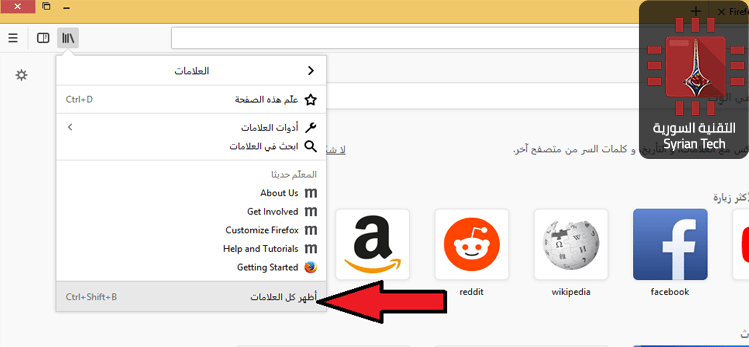
للدخول إلى إدارة الإشارات المرجعية Bookmarks Manager ، انقر على رمز المكتبة (كما في الصورة التالية) في شريط الأدوات وانقر على الإشارات المرجعية Bookmarks ثم اختر اظهار جميع الإشارات المرجعية Show All Bookmarks ، أو اضغط على  Ctrl+Shift+B.

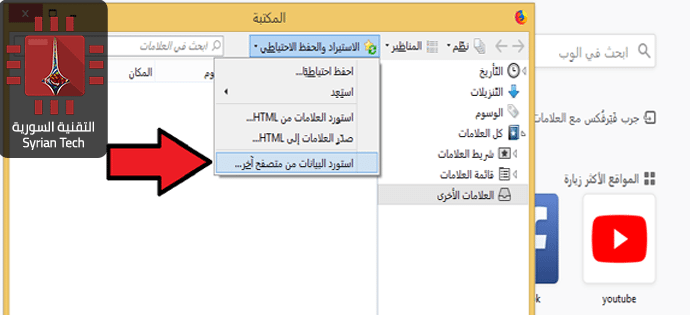
انقر على زر الاستيراد والنسخ الاحتياطي أو  Import and Backup ،  في شريط الأدوات وحدد استيراد البيانات من متصفح آخر  Import Data From Another Browser .

( إذا كنت ترغب في استيراد الإشارات المرجعية التي سبق لك تصديرها من كروم أو  أي متصفح آخر على هيئة ملف HTML، يمكنك أيضا النقر على استيراد الإشارات المرجعية من ملف HTML أو “Import Bookmarks from HTML” ،   ثم تحديد ملف الـ  HTML ).

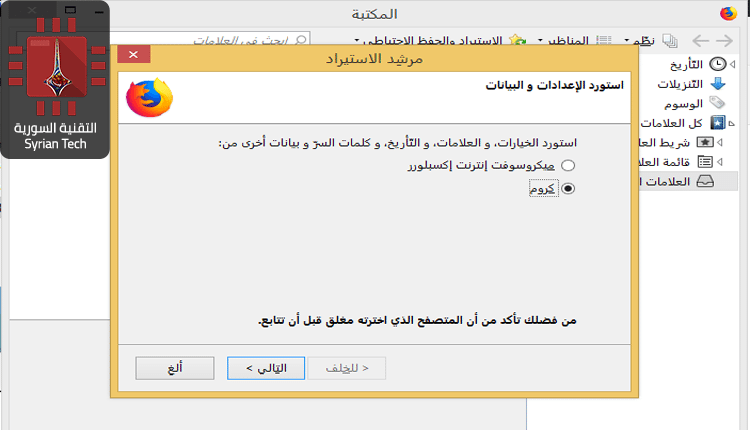
حدد كروم أو Chrome في نافدة الاستيراد وانقر على التالي،  لاستيراد البيانات من غوغل كروم. تأكد من إغلاق جميع نوافذ متصفح غوغل كروم قبل متابعة العملية.

ستظهر لك نافذة لاختيار البيانات التي تريد استيرادها. إذا كنت قد أعددت ملفات شخصية متعددة في متصفح كروم، فسيتم سؤالك أولاً عن الملف الشخصي الذي تريد استيراد البيانات منه.

بشكل افتراضي،  فايرفوكس يقوم باستيراد ملفات تعريف الارتباط من كروم، وسجل التصفح، وكلمات المرور المحفوظة، والإشارات المرجعية. يمكنك إلغاء تحديد أي من هذه الخيارات لاستيراد بعض أنواع البيانات فقط.

عند إتمام عملية استيراد البيانات سيخبرك فايرفوكس أنه قد تمت العملية بنجاح. سيتم وضع إشارات كروم في مجلد تحت اسم من كروم أو Frome Chrome، في قائمة الإشارات المرجعية وشريط الأدوات، لكي يمكنك التعرف عليها و جعل الأمور أكثر تنظيماً.

تثبيت الإضافات التي كنت تستخدمها في متصفح كروم Google Chrome على فايرفوكس كوانتوم FireFox  Quantum

يتعذر على فايرفوكس استيراد بيانات أخرى مثل الإضافات Add-ons. سيتعين عليك البحث عن الإضافات المكافئة في متجر إضافات فايرفوكس بنفسك.

إذا كنت تستخدم إضافات شائعة من شركات كبيرة، فهناك فرصة لإيجاد نسخة من هذه الإضافات مطورة من نفس الشركة متوافقة مع متصفح فايرفوكس. بينما قد لا تكون الإضافات المستقلة الصغيرة متاحة لكلا المتصفحين، ولكنك ستجد على الأرجح إضافة مكافئة يمكن أن تقوم بنفس الوظيفة.

مزامنة بيانات متصفح فايرفوكس كوانتوم FireFox Quantum بين أجهزة متعددة

لدى فايرفوكس خاصية مزامنة المتصفح الخاصة بها والتي يُمكن أن تبقي بياناتك متزامنة عبر أجهزة الكمبيوتر المتعددة، والهواتف، والأجهزة اللوحية .

يمكنك التحقق من إعدادات فايريفوكس للمزامنة أو Firefox Sync من خلال النقر على القائمة (الزر ذو الخطوط الثلاث) ثم خيارات ثم حساب فايرفوكس Firefox Account . إذا لم تكن قد سجلت الدخول بعد باستخدام حساب فايرفوكس، فيمكنك إنشاء حساب من نفس المكان لبدء مزامنة بياناتك.

سجل الدخول باستخدام حساب فايرفوكس نفسه على جميع أجهزتك وسيتم مزامنة بياناتك بينهما، تماماً كما هو الحال مع كروم. يعمل فايرفوكس على مزامنة علامات التبويب المفتوحة والسجل والإشارات المرجعية وعمليات تسجيل الدخول والإضافات والتفضيلات. لذلك، بمجرد إعداد فايرفوكس مرة واحدة، فإنه سيتم مزامنة تفضيلاتك على جميع الأجهزة الأخرى.

يمكنك الحصول على نفس البيانات على الهاتف أو الجهاز اللوحي أيضاً. يقدم فايرفوكس تطبيقات لأجهزة أيفون iPhone و أيباد iPad من آبل Apple بالإضافة إلى الأندرويد Android . وهي توفر وسيلة للوصول إلى إشارات فايرفوكس المرجعية وعلامات التبويب المفتوحة وكلمات المرور المحفوظة , وسجل التصفح على أجهزة الجوال كذلك.

لحسن الحظ، مع فايرفوكس كوانتوم، فايرفوكس يستخدم الآن جوجل كمحرك البحث الافتراضي، بدل ياهو!  لذلك لا يوجد ما يدعو للقلق حول تغيير ذلك.

ثغرة خطيرة في شبكات الواي فاي تؤثر على جميع الأجهزة

إذا كنت تعتقد أن نظام التشفير القوي WPA2  آمن فأنت مخطئ تماماً بعد أن تم مؤخراً اكتشاف ثغرة خطيرة تحمل الاسم ” كراك ” KRACK .

الثغرة التي تم اكتشافها من قبل معهد Ars Technica التكنولوجي تعتمد بشكل رئيسي على مهاجمة بروتوكول الحماية WPA2 و هو نظام تشفير قوي من أجل حماية شبكات الواي فاي Wi-Fi من الاختراق ، كما يمكن من خلالها مهاجمة نظام التشفير WPA و WEP الأضعف .

ويستهدف هذا الهجوم ما يعرف ب The 4-way handshakeو هو المسؤول عن مطابقة كلمة السر بين أجهزة المضيف ونقطة الوصول (الراوتر)

و لكون نقطة الضعف هي في معايير الواي فاي Wi-FI نفسها فإن هذه الثغرة  تستهدف أي جهاز يدعم تقنية الاتصال اللاسكلي الواي فاي Wi-Fi ، ما يعني أن كل الأنظمة معرضة لهذا الهجوم : الأندرويد Android و نظام الماك MacOS و الويندوز Windows و IOS و اللينوكس Linux .

و من خلال هذه الثغرة يستطيع الهاكرز اعتراض حركة مرور البيانات ( الترافيك ) مابين  نقطة الوصول و الأجهزة المتصلة و حتى دون الحاجة إلى معرفة كلمة السر الخاصة بالشبكة .

و بحسب الباحثين فإن الأجهزة الأكثر عرضة لهذا الهجوم هي أجهزة الأندرويد Android العاملة بالإصدار السادس Android 6 Marshmallow منه و الأجهزة العاملة بنظام لينوكس Linux حيث وجد الباحثون أن حوالي 41% من كل أجهزة الأندرويد عرضة للإصابة بهذا ” الهجوم التخريبي الاستثنائي ” .

و يستطيع الهاكرز – الذي يكون ضمن نطاق الشبكة – من خلال هذا الهجوم اعتراض البيانات المرسلة و ” حقن” برمجية فدية أو برمجية خبيثة ، كما بإمكانه سرقة كلمات المرور ، أرقام الحسابات المصرفية ، رسائل الدردشة ، الصور ، البريد الإلكتروني و العديد من الأشياء الأخرى .

و بعد ساعات من الإعلان عن هذه الثغرة قالت شركة مايكروسوفت Microsoft أنها قامت بإصلاح المشكلة مسبقاً للمستخدمين الذي يعتمدون نسخ مدعومة من ويندوز Windows و قالت : ” لقد أصدرنا تحديث حماية من أجل معالجة هذه القضية ، المستخدمون الذين قاموا بتنزيل هذا التحديث أو أن التحميل الآلي مفعل لديهم سيتمتعون بالحماية المطلوبة ” .لتحميل التحديث اضغط هنا  .

أما بالنسبة لأجهزة الأندرويد Android فقد وعدت شركة غوغل Google بإصلاح المشكلة قريباً في الأسابيع القادمة حيث ستكون أجهزة غوغل الخاصة وهي أجهزة البيكسل أولى الأجهزة التي سوف تحصل على باتش الحماية في السادس من الشهر القادم إلا أن معظم الأجهزة الأخرى ستحصل عليه لاحقاً .

بالنسبة لشركة آبل Apple فلم توضح  فيما إذا كانت أحدث إصدارات أنظمة التشغيل الخاصة بها i0S و MacOS معرضة للهجوم أم لا . و لكنها أعلنت لاحقاً إصلاح المشكلة في النسخة بيتا من أنظمة التشغيل الحالية و سيصبح التحديث متاحاً للجميع خلال أسابيع .

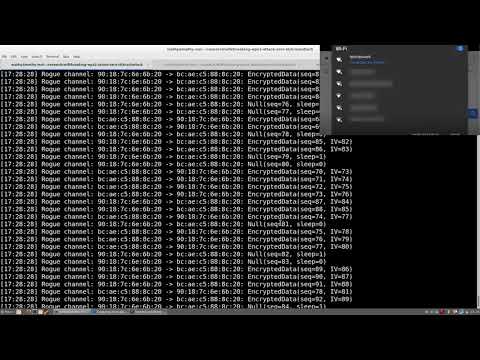
فيديو يوضح آلية الهجوم باستخدام هذه الثغرة :

ون بلس تجمع بيانات عن المستخدمين دون موافقتهم

Chris Moore الباحث في مجال الأمن اكتشف أن أجهزة ون بلس OnePlus التي تأتي مع نسخة الأندرويد OxygenOS تجمع بيانات عن هاتفك .

البيانات تتعلق بمتى وكم مرة تقوم بإلغاء قفل جهازك ، وما التطبيقات التي تستخدمها وما شبكات الواي فاي Wi-Fi التي تتصل بها .

جمع بعض من هذه البيانات يعتبر روتين عادي ولكن المشكلة بأن الشركة تقوم بإرسال تلك المعلومات مع الرقم التسلسلي للهاتف ، والذي يعني أن جميع تلك النشاطات يمكن تتبعها مباشرة لمستخدم واحد .

لكن الشركة قالت في بيان رسمي لها أنها تجمع تلك البيانات عبر تدفقات مؤمنة وذلك بهدف تحسين نظام التشغيل الخاص بها لتقديم تجربة أفضل ، ولتقديم دعم أفضل لما بعد البيع .

يبدو أن الشركة لم تفكر أن المستخدمين  يرغبون بجعل هذه البيانات مجهولة بحيث لا تكون انتهاك لخصوصيتهم .

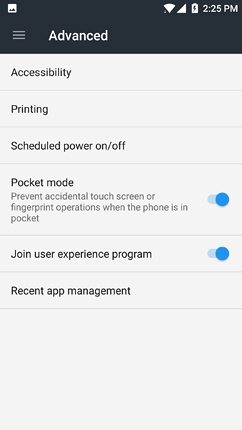
كما أن الشركة أوضحت أنه بالإمكان إيقاف هذه العملية من خلال إلغاء خيار الانضمام إلى برنامج تجربة المستخدم Join user experience program والموجود في الإعدادات المتقدمة Advance داخل الإعادادت Settings .

كما يمكنك إزالة تطبيق إدارة الجهاز الخاص بون بلس OnePlus Device Manager من خلال الـ ADB (لا حاجة للروت) ولكن هنالك احتمالية أن تسبب تعطل الهاتف بعدها .

ما تقوم به الشركة ليس شريراً بشكل كامل ، لكن هنالك طرق أفضل لتجاوزها ، وخاصة عن طريق طلب موافقة المستخدمين لجمع بياناتهم ، فجميعنا نرغب بأن تعمل هواتفنا بشكل أفضل . ولكننا أيضاً بحاجة إلى أن نثق بشركات تلك الهواتف .