ميزات جديدة في نظام آبل الجديد iOS 14 مأخوذة من أندرويد

بعد أن تم الإعلان عن التحديث الجديد iOS 14 الذي أعلنت عنه آبل Apple مؤخراً في مؤتمر المطورين WWDC 2020 ، حيث تم حينها عرض أبرز الميزات فيه ، نورد في هذه المقالة أبرز الميزات التي أخذتها آبل Apple من نظام التشغيل أندرويد Android :

الأدوات الذكية Gadgets على الشاشة الرئيسية

بعد سنوات من الحفاظ على شاشة iOS الرئيسية ثابتة ، تسمح آبل Apple أخيراً للمستخدمين بإضافة أدوات ذكية إلى شاشاتهم الرئيسية حيث كانت الأدوات تعتبر واحدة من الميزات الأساسية للتمييز بين نظامي تشغيل أندرويد Android و iOS منذ الإصدار الأول من أندوريد Android ، حيث سيوفر نظام iOS 14 السماح بحجوم مخصصة للأدوات ، ودعم التطبيقات الخارجية ومعرض معاينة لتلك الأدوات .

عرض قائمة التطبيقات

تطلق شركة Apple على هذه القائمة “مكتبة التطبيقات” ، إلا أنها تشبه درج تطبيقات Google وهي قائمة تحوي على كل التطبيقات على الهاتف ، بغض النظر عن وجوده على الشاشة الرئيسية أم لا .

ولكن أبل Apple ستسمح للمستخدمين بإخفاء التطبيقات يدوياً بحيث تظهر فقط في عرض مكتبة التطبيقات ، وستقوم مكتبة تطبيقات أبل Apple تلقائياً بفرز التطبيقات إلى فئات مختلفة ، مثل الشبكات الاجتماعية أو الترفيه أو آبل آركيد.

تعيين تطبيق البريد الإلكتروني ومستعرض الإنترنت الافتراضيان من مصدر خارجي

قد لا يكون هذا الأمر هو تقليد لأندرويد Android حيث أن آبل Apple كانت تمنع هذا الأمر عن قصد ، الآن مع iOS 14 سيتمكن المستخدمين أخيراً من اختيار تطبيق البريد الإلكتروني وتطبيق المتصفح المرغوب وجعله التطبيق الافتراضي ، بدلاً من استخدام ميل Mail و سفاري Safari.

لكن بالمقابل سيتوجب على جميع متصفحات iOS استخدام محرك عرض آبل Apple (لذلك لا يوجد فرق عملي كبير بينها) ، وسيتعين على المطورين تحديث تطبيقاتهم لدعم هذه الميزة.

كما أن هذا الأمر يقتصر على تطبيق البريد الإلكتروني المتصفح فقط حيث ما زال المستخدم مجبر على استخدام خرائط أبل Apple و Apple Music بشكل افتراضي ، حتى لو كان يفضل خرائط جوجل Google وسبوتيفي Spotify.

طريق عرض المساعد الصوتي ، والمكالمات

طرحت شركة Apple عرضاً جديداً لمساعدها الصوتي سيري Siri في نظام iOS 14 ، حيث سيظهر المساعد الصوتي مع رمز صغير أسفل الشاشة ، بدلاً من الاستحواذ على الشاشة بأكملها.

وبالمثل ، ستظهر نتائج الاستعلامات في نوافذ أصغر في أعلى الشاشة ، دون حظر بقية الشاشة (والتي تشبه أيضاً طريقة عمل مساعد جوجل Google على أندرويد Android ، على الرغم من أن نتائجها تظهر في نافذة صغيرة في الجزء السفلي من الشاشة ، وليس الجزء العلوي).

تصميم آبل الجديد Apple الجديد “للمكالمات المدمجة” – والذي يمنع أيضاً المكالمات الواردة من حجب الشاشة بالكامل – وهو يشبه خياراً على أندرويد Android.

شرائح التطبيق / مقاطع التطبيق

واحدة من أكثر الأفكار إثارة للاهتمام التي تمت إضافتها في iOS 14 هي ميزة App Clips الجديدة ، والتي ستسمح للمطورين بتقسيم أجزاء من تطبيقاتهم في حزم صغيرة ، مما يتيح للمستخدمين الحصول على الميزات الرئيسية دون الحاجة إلى تثبيت تطبيق كامل.

إنها فكرة مثيرة للاهتمام وهي فكرة أثارتها جوجل Google من خلال استخدام “شرائح” تطبيقات في أندرويد بي Android P في 2018 ، وتطبيقات أندرويد Android الفورية في 2017.

اتجاهات خاصة لركوب الدراجات

تحاول خرائط آبل Apple اللحاق بركب خرائط جوجل Google منذ فترة ، ومع كل تحديث iOS جديد يجعل تطبيق Apple أقرب وأقرب إلى معيار جوجل Google الرائد. تحقيقا لهذه الغاية ، أضاف iOS 14 ميزات جديدة لراكبي الدراجات تعطي اتجاهات خاصة لركوب الدراجات ، مع توجيهات مخصصة لركوب الدراجات تأخذ في الاعتبار الارتفاع ومسارات الدراجات والطرق، بالإضافة إلى إشعار إذا كنت ستحتاج إلى حمل الدراجة إلى أعلى درج للوصول إلى وجهتك.

وقد قدمت جوجل Google هذه الميزة إلى خرائطها منذ عام 2010، إصدار Apple متوفر فقط في عدد قليل من المدن حتى الآن .

الترجمة

إحدى خدمات جوجل Google الأكثر شهرة ، وهي خدمة ترجمة جوجل Google ،حصلت على مكافئ لها على آبل Apple مع iOS 14 . حيث أتاح إصدار آبل Apple للمستخدمين ترجمة العبارات المكتوبة والمنطوقة في تطبيق الترجمة ، بالإضافة إلى تقديم دعم متكامل مع سفاري Safari لترجمة صفحات الويب بالكامل .

يحتوي إصدار آبل Apple على قائمة محدودة من اللغات ، مع دعم 11 لغة فقط عند الإطلاق.

صورة في صورة

حصلت هواتف آيفون iPhone أخيراً على وضع صورة داخل صورة ، والذي يمكن استخدامه لتشغيل مقاطع الفيديو فوق أي تطبيقات أخرى تستخدمها ، وهي ميزة غير جديدة بالنسبة لآبل Apple فهي موجودة في أجهزة الآيباد منذ النسخة iOS 13 ، وهي ميزة في أندرويد ِAndroid منذ الإصدار الثامن ،

تدعم الصورة في الصورة أيضاً مكالمات FaceTime ، بحيث يمكنك متابعة الدردشة دون الحاجة إلى إبقاء تطبيق FaceTime مفتوحاً.

مراقبة كلمات المرور

بعد أن قدمته Google في نهاية العام الماضي ، حصل سفاري Safari أيضاً على إصدار من ميزة تنبيه كلمة مرور الخاص بكروم Chrome ، والتي ستبلغ المستخدمين إذا تم تسريب إحدى كلمات المرور في خرق البيانات

زر الرجوع

تتضمن آبل Apple خياراً جديداً سيتيح لك إنشاء زر للرجوع من خلال النقر على الجانب الخلفي للهاتف ، سيتم تخصيصه لبدء إجراء ما عند الضغط المزدوج أو ثلاث ضغطات متتالية (مثل تشغيل تطبيق أو التقاط لقطة شاشة) – على غرار إيماءة النقر المزدوج التي تعمل عليها جوجل Google أيضاً لهواتف بيكسل Pixel في Android 11.

يذكر أن الأجهزة التي ستحصل علي هذا التحديث تم تحديدها في هذه المقالة .

وفي نهاية هذه المقالة لا بد أن ننوه ايضاً إلى أن جوجل أيضاً كانت قد أخذت ميزات جديدة لنظام أندرويد 11 Android من آيفون iPhone ، يمكن معرفتها من خلال هذه المقالة .

مقالات قد تعجبك :

فيسبوك ستحذر المستخدمين قبل مشاركة المقالات الإخبارية القديمة

حسابات جوجل الجديدة ستحذف سجل تصفح الويب ومشاهدة يوتيوب افتراضياً
سماعات أذن لاسلكية جديدة ذاتية التنظيف من LG
كيفية تقليل المساحة المستخدمة من قبل تطبيق واتساب على أندرويد وآيفون
ما هي العملية LockApp.exe في ويندوز 10 ؟
كيفية استخدام أداة توفير المساحة الجديدة في ويندوز 10

مراجعة نظام iOS 14 الجديد

أعلنت آبل Apple عن نظام iOS 14 على خشبة مسرح مؤتمر المطورين WWDC 2020، مع إعطاء أول نظرة (رسمية) على أحدث إصدار من نظامها لجهاز آيفون iPhone، وهي تجلب أكبر تغيير على شاشة iOS الرئيسية منذ سنوات وهو الأدوات الذكية.

الأدوات الذكية Gadgets:

تأتي الأدوات الذكية في مجموعة متنوعة من الأحجام ولا يزال من الممكن مشاهدتها في عرض اليوم Today view، ولكن في iOS 14 ، تسمح آبل Apple بإضافة الأدوات الذكية إلى الشاشة الرئيسية لتكون جنباً إلى جنب مع تطبيقاتك.

ويمكن إضافتها عن طريق معرض الأدوات الذكية الجديد، حيث يمكن للمستخدمين إضافة الأدوات الذكية وتخصيصها بسهولة؛ ويوجد أيضاً أداة Smart Stack الجديدة التي تعرض تلقائياً التطبيقات ذات الصلة بناءً على الوقت من اليوم.

صورة متحركة بصيغة gif قد يتطلب تحميلها على متصفحك وقتاً

مكتبة التطبيقات App Library:

أعلنت آبل Apple أيضاً عن طريقة عرض مكتبة التطبيقات App Library الجديد حيث تنظم المكتبة التطبيقات تلقائياً في مجموعات وقوائم.

وبفضل طريقة عرض مكتبة التطبيقات App Library الجديدة هذه، تتيح آبل Apple للمستخدمين الآن إخفاء التطبيقات على شاشتهم الرئيسية.

إنها تشبه إلى حد كبير درج تطبيقات App Drawer في نظام أندرويد Android، ولكن مع بعض ميزات التجميع الذكية الإضافية، مثل سحب جميع ألعاب Apple Arcade تلقائياً في مجموعة واحدة.

ميزة صورة في صورة Picture-in-Picture:

في ميزة جديدة أخرى، تضيف آبل Apple ميزة صورة في صورة على مستوى النظام إلى مقاطع فيديو iOS. كما هو الحال على نظام macOS، سيتم تمرير مقاطع الفيديو فوق التطبيقات ويمكن تعديل حجمها أو تصغيرها في جانب الشاشة لمتابعة اللعب في الخلفية. ستعمل هذه الميزة أيضاً مع مكالمات FaceTime.

ميزة App Clips:

أطلقت آبل Apple أيضاً ميزة App Clips الجديدة، وهي مقتطفات سريعة من التطبيقات تعتمد على البطاقة وتسمح لك بالوصول إلى أجزاء صغيرة من التطبيقات عندما تحتاج إليها دون مطالبة المستخدمين بتثبيت تطبيق كامل، وهو يشبه نسخته من تطبيقات أندرويد Android الحالية.

تتضمن الأمثلة التي تم تقديمها: الوصول إلى تطبيق وقوف السيارات من خلال ميزة الاتصال القريب المدى NFC، أو برنامج المكافآت الخاص بمتجر القهوة Cofee store.

تدعم App Clips تسجيل الدخول باستخدام حساب آبل Apple لتجنب الاضطرار إلى إنشاء حسابات جديدة، ويمكن الوصول إليه مرة أخرى من خلال مكتبة التطبيقات الجديدة، والدفع بواسطة Apple Pay.

لبدء استخدام App Clips، تطلق آبل Apple تنسيقاً جديداً لرموز QR يستخدم كل من الرموز المرئية و NFC للوصول إلى App Clips بسرعة.

المهم هو أنك لن تحتاج إلى تنزيل تطبيق كامل لتتمكن من الوصول إلى ما يقدمه، يبدو الأمر رائعاً إذا كنت شخصاً لا يريد تنزيل تطبيقات أكثر مما تحتاجه حقاً، بالإضافة إلى القدرة على الشراء من خلال Apple Pay.

تعيين البريد الإلكتروني والمتصفحات الافتراضية:

سيتوفر أيضاً في نظام التشغيل iOS 14 الخيار الذي طال انتظاره للمستخدمين لتعيين البريد الإلكتروني والمتصفحات الافتراضية الخاصة بهم، على الرغم من أن آبل Apple لم تقدم الكثير من التفاصيل حول كيفية عمل ذلك حتى الآن.

طريقة عرض جديدة للمساعد الرقمي سيري Siri:

يحتوي مساعد سيري Siri أيضاً على طريقة عرض جديدة: بدلاً من الاستيلاء على الشاشة بالكامل عند تنشيط سيري Siri سيظهر جزء صغير فقط في الجزء السفلي من الشاشة وهو أيقونة سيري Siri المتحركة.

ويمكن الآن إرسال رسائل صوتية بالإضافة إلى الرسائل التي يتم تحديدهاعن طريق سيري Siri.

وبالمثل، ستظهر أيضاً المكالمات الهاتفية الواردة ومكالمات FaceTime على شكل نافذة منبثقة جديدة، بدلاً من الاستيلاء على الشاشة بأكملها.

صورة متحركة بصيغة gif قد يتطلب تحميلها على متصفحك وقتاً

تطبيق ترجمة جديد:

أعلنت آبل Apple أيضاً عن تطبيق جديد للترجمة سيتم دمجه في النظام، والذي سيسمح للمستخدمين بالترجمة بسهولة بين اللغات تماماً مثل ترجمة جوجل Google.

سيتمكن المستخدمون من إدخال نص في الرسائل أو بشكل صوتي وترجمتها إلى 11 لغة مختلفة. سيتم دعم اللغة الإنجليزية والصينية والفرنسية والألمانية والإسبانية والإيطالية واليابانية والكورية والعربية والبرتغالية والروسية عند الإطلاق.

تحديثات في تطبيق الرسائل:

حصل تطبيق الرسائل أيضاً على ميزات جديدة في iOS 14، ستتمكن من تثبيت جهات الاتصال والمحادثات المهمة في الجزء العلوي من تطبيق الرسائل للتحدث بسهولة مع أصدقائك المفضلين أو الدردشات الجماعية.

تحسينات للوجوه التعبيرية Memoji:

هناك أيضاً ملحقات جديدة للوجوه التعبيرية Memoji بما في ذلك المزيد من خيارات العمر وإكسسوارات للوجوه، مثل أقنعة الوجه والعواطف (مثل احمرار الوجه).

قد يبدو هذا إضافة صغيرة، ولكنه رائع إذا كنت تريد أن تعيش حلم التواصل فقط من خلال الوجوه التعبيرية Memoji.

تحسينات الدردشات:

أضافت آبل Apple أيضاً محادثات مترابطة جديدة في الدردشات الجماعية وتقديم تنبيهات لأشخاص معينين في الدردشة.

تحديثات لخرائط آبل ودعم للمركبات الكهربائية:

كما حصل تطبيق خرائط آبل Apple على أدلة جديدة ومنسقة من شركات مثل Zagat أو AllTrails لتقديم توصيات أفضل للأماكن الجديدة.

وهناك أيضاً دعم لراكبي الدراجات، مع توجيهات مخصصة لركوب الدراجات تأخذ في الاعتبار الارتفاع ومسارات الدراجات والطرق، بالإضافة إلى إشعار إذا كنت ستحتاج إلى حمل الدراجة إلى أعلى درج للوصول إلى وجهتك.

هناك أيضاً ميزة EV Routing الجديدة، والتي ستقوم بتتبع نسبة الشحن الحالية للسيارة، وعامل الارتفاع والطقس، وتوجيهك إلى المحطات المتوافقة لشحن السيارات.

تعمل آبل Apple مع شركات BMW و Ford، على الرغم من عدم الإعلان عن سيارات محددة.

كما حصل تطبيق CarPlay على دعم لخلفيات شاشة مخصصة وفئات جديدة للتطبيقات: تطبيقات رَكن السيارات وشحن السيارات الكهربائية وتطبيقات الوجبات السريعة.

مفاتيح السيارات:

كما تضيف آبل Apple أيضاً دعماً لمفاتيح السيارات العاملة بتقنية NFC مع نظام iOS 14 ، مع تعيين سيارة 2021 BMW 5 Series لتكون أول من يدعم هذه الميزة.

يمكنك تسجيل المفتاح في تطبيق Apple Wallet لديك، وعندما تسير إلى سيارة مدعومة، ستفتحها عبر NFC، ثم تشغل المحرك بمجرد أن تضع هاتفك على الوسادة.

يتم تخزين المفاتيح على الجهاز، ويمكن حذفه من السحابة إذا كنت تريد ذلك. الشيء الرائع أيضاً في هذه الميزة هو أنه يمكنك إنشاء ملفات تعريف قيادة فريدة لمستخدمي آيفون iPhone الآخرين، ومنح أذونات خاصة بالمستخدم، على سبيل المثال، لطفلك، أو عدم وجود قيود على الإطلاق لشخص آخر، مثل الزوج أو شخص آخر موثوق به.

يتم تخزين تصاريح NFC في Secure Enclave من آبل Apple للأمان ويمكن مشاركتها مع مستخدمي iOS الآخرين، مما يتيح لهم الوصول المؤقت إلى سيارتك.

ستأتي أيضاً ميزة مفتاح السيارة الجديدة إلى نظام iOS 13، وللتأكد من عدم قفل سيارتك، ستستخدم ميزة طاقة احتياطية خاصة للسماح بالوصول حتى خمس ساعات بعد انتهاء شحن هاتفك.

وحصل تطبيق Home للمنزل الذكي أيضاً على ميزات جديدة، بما في ذلك دعم الإضاءة التكيفية، والتي تسمح للأضواء الذكية المتوافقة بتعديل درجة حرارة اللون على مدار اليوم، والتعرف على الوجه لكاميرات HomeKit الأمنية.

ميزات أخرى:

هناك أيضاً مجموعة من الميزات الأصغر أيضاً. حيث سيخبرك تطبيق Safari على iOS 14 إذا تم تسريب إحدى كلمات المرور في خرق البيانات، على غرار كروم Chrome.

لدى المطورين الآن خيار مشاركة الاشتراكات من خلال الحسابات العائلية. وحصل Game Center على تصميم جديد. وهناك وضع سكون جديد يعمل على عدم الإزعاج ويخفت شاشة هاتفك ويعرض منبهك القادم في الصباح.

كانت آخر تحديثات نظام التشغيل iOS قليلة جداً أو فاتتها ، حيث كان نظام iOS 13 العام الماضي إشكاليًا مشهورًا بعد نظام التشغيل iOS 12 المذهل (من وجهة نظر الأداء) ، والذي جلب استقراراً كان نظام التشغيل iOS 11 بأشد الحاجة إليه حثي كان مليئاً بالأخطاء.

سيتم إصدار iOS 14 هذا الخريف، ولكن ستكون النسخة التجريبية متاحة لأعضاء برنامج مطوري آبل Apple بدءاً من اليوم، مع خطط لإصدار تجريبي عام لجميع مستخدمي iOS في تموز.

سيعمل iOS 14 على iPhone 6S والإصدارات الأحدث، وبالتالي نفس الأجهزة التي تدعم iOS 13.

قم بالدخول إلى هذه المقالة للتعرف على جميع الهواتف التي سيتم دعمها بهذا النظام.

مقالات قد تعجبك:

توقعات عن أول ماك من آبل بمعالج ARM بدل معالج من إنتل Intel
مشغلات Blu-ray من سامسونج توقفت عن العمل بشكل مفاجئ
مايكروسوفت أوفيس وبرامج ويندوز أخرى ستعمل على أجهزة كروم بوك قريباً
كيفية إصلاح صوت الكمبيوتر إذا قام تحديث ويندوز بتعطيله
ما هي العملية LockApp.exe في ويندوز 10 ؟
كيفية استخدام أداة توفير المساحة الجديدة في ويندوز 10

كيفية تضمين فيديو يوتيوب في العرض التقديمي بور بوينت

تحتاج العروض التقديمية في برنامج باوربوينت PowerPoint إلى الكثير من الاهتمام والتنسيق من أجل جعل العرض أكثر جذباً للجمهور وأكثر فائدة من خلال تقديم المعلومات والأفكار بطريقة احترافية.

قد يحتاج المستخدم في الكثير من الأحيان أثناء تجهيز العرض التقديمي الخاص به إلى عرض مقطع فيديو من منصة يوتيوب YouTube خلال تقديم العرض.

بالطبع يمكن لأي شخص أن يتبع الطريقة السهلة من خلال الخروج من العرض والذهاب إلى متصفح الإنترنت وتشغيل المقطع الذي يحتاجه، لكن هذا لا يجعل من العرض المقدّم احترافياً ومنسقاً.

لذلك سنقدم طريقة تضمين مقطع يوتيوب في العرض التقديمي، بحيث يتم تشغيل الفيديو خلال عرض الشرائح دون الحاجة لمغادرتها، مع التذكير بأن هذه الطريقة ما زالت بحاجة إلى اتصال بشبكة الإنترنت من أجل تشغيل الفيديو.

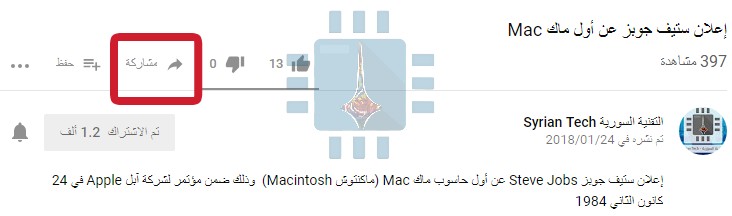
في المرحلة الأولى، يتوجب عليك الذهاب إلى موقع يوتيوب والدخول إلى مقطع الفيديو الذي ترغب بتضمينه في العرض.

تحت الفيديو مباشرةً ستجد زر المشاركة الخاص بالمقطع، اضغط عليه.

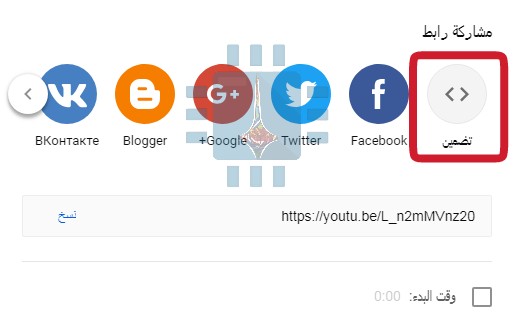
عند الضغط على زر المشاركة، ستظهر نافذة تتيح لك مشاركة المقطع مباشرةً على بعض منصات التواصل الاجتماعي مثل فيسبوك، لكن في حالتنا فإننا نكون بحاجة للضغط على خيار تضمين.

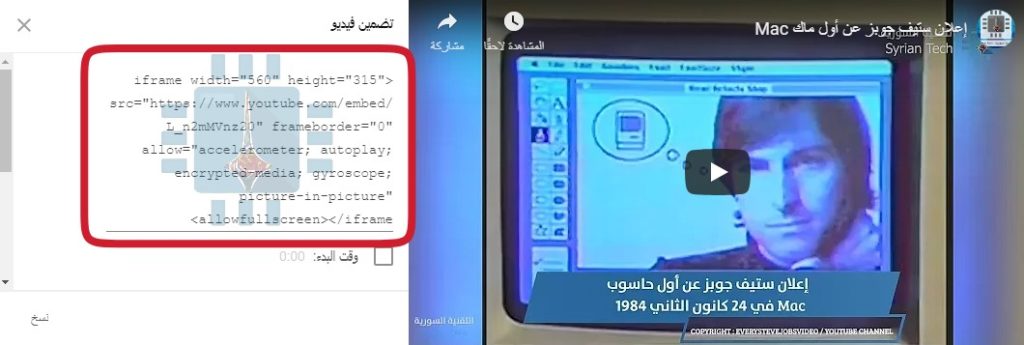
بعد ذلك ستظهر نافذة أخرى لعرض الكود البرمجي الخاص بتضمين مقطع الفيديو، وأسفل الكود البرمجي يمكنك ملاحظة خيار وقت البدء الذي يسمح لك بتشغيل مقطع الفيديو أثناء تضمينه من لحظة محددة وليس من أوله.

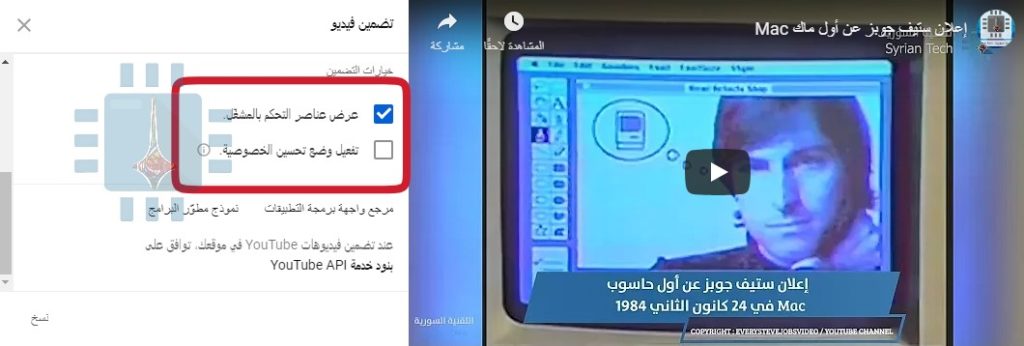
ويمكنك التمرير خلال هذه النافذة لمشاهدة الخيارات الأخرى التي تعرضها، هنالك خيار من أجل عرض عناصر التحكم والتي تسمح لك بالتحكم بالفيديو المشغّل.

وهنالك خيار آخر بالاسم تفعيل وضع تحسين الخصوصية، والذي يمنع يوتيوب من جمع المعلومات حول الزائرين الذين سيقومون بزيارة موقعك في حال كنت تريد تضمين مقطع الفيديو في موقع ويب.

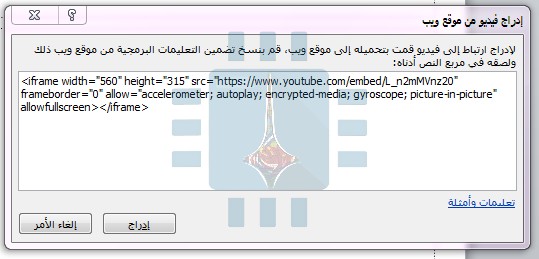
في الحالة التي نعمل عليها حالياً والتي نريد فيها تضمين مقطع اليوتيوب في عرض تقديمي فإننا لسنا بحاجة لهذا الخيار، لذلك يمكنك ببساطة تجاهله والضغط على كلمة نسخ من أجل نسخ الكود البرمجي الخاص بعملية التضمين.

وبهذا يكون عملنا على موقع يوتيوب قد انتهى، حيث أن مرحلة تضمين الفيديو ستحتاج للذهاب إلى برنامج PowerPoint ومن ثم اختيار الشريحة التي تريد تضمين الفيديو فيها.

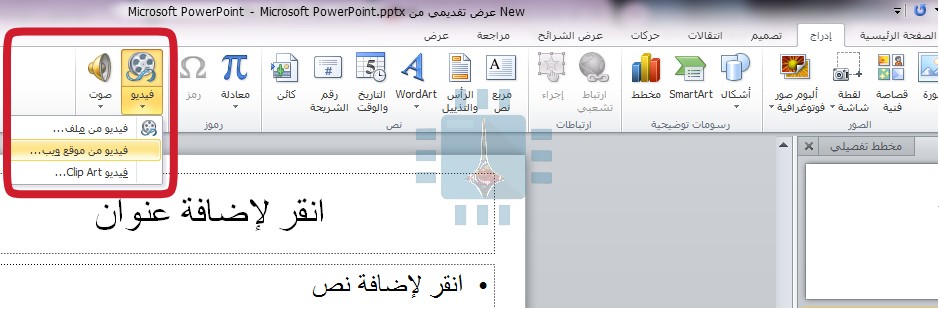
من علامة التبويب إدراج في أعلى الواجهة، اختر رمز الفيديو، لتظهر عندها قائمة منسدلة صغيرة، اختر منها فيديو من موقع ويب، في حال كنت تستعمل نسخة PowerPoint لعام 2013 أو أحدث فقد يظهر هذا الخيار بالعنوان Online Video.

عند الضغط على هذا الخيار ستظهر نافذة يمكن من خلالها لصق الكود البرمجي الذي تم نسخه في مرحلة العمل على الموقع، ومن ثم يتم الضغط على زر إدراج.

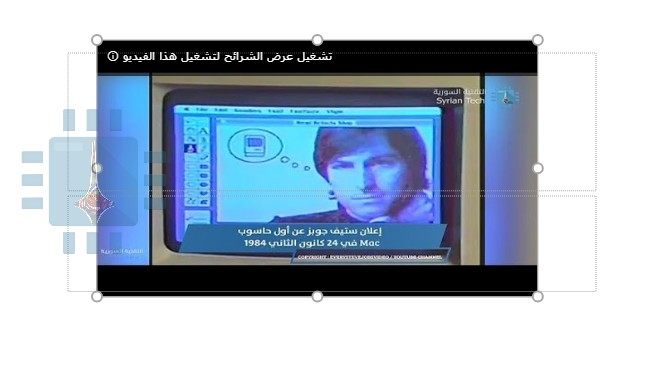
عندها سيتم وضع مقطع اليوتيوب ضمن الشريحة، يمكنك ومن خلال أزرار تغيير الحجم أن تغير من حجم المقطع ومن موقعه ضمن الشريحة.

ونذكّر مرة أخرى أن هذه الطريقة لا تعمل على تحميل مقطع الفيديو ضمن الشريحة وإنما فقط يتم وضع نافذة تشغيل مباشرة له، لذلك أثناء العرض لن يتم تشغيل الفيديو إلا إذا توافر اتصال بشبكة إنترنت.

مقالات قد تعجبك:

ماذا تفعل أزرار الوظائف في مايكروسوفت باور بوينت
كيفية فتح وإنشاء وتحرير ملفات وورد وإكسل وباوربوينت مجاناً
كيفية تقليص حجم مستند مايكروسوفت وورد
طرق العمل المشترك المتوفرة بين ويندوز 10 وبين هواتف أندرويد أو آيفون
كيفية تفعيل الوضع الليلي في برامج أوفيس كالوورد وإكسل وباور بوينت

كيفية تحرير موضوع الرسالة التي تم إرسالها في آوت لوك

من المزعج الحصول على بريد إلكتروني مهم يحتوي على سطر موضوع غير ذي صلة أو مفقود. بالتأكيد، يمكنك تصنيف بريدك لمساعدتك في العثور عليه لاحقاً، ولكن لا شيء أفضل من سطر موضوع مفيد عندما تنظر إلى نتائج البحث.

يحتوي آوت لوك Outlook على ميزة غير معروفة تسمح لك بتحرير سطر موضوع رسائل البريد الإلكتروني التي تلقيتها، مما يجعل هذا الانزعاج شيئاً من الماضي.

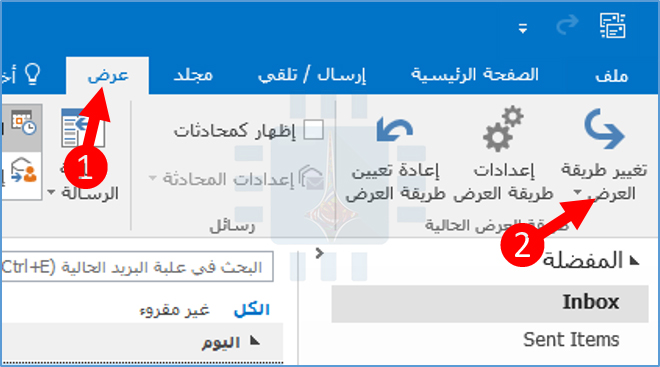
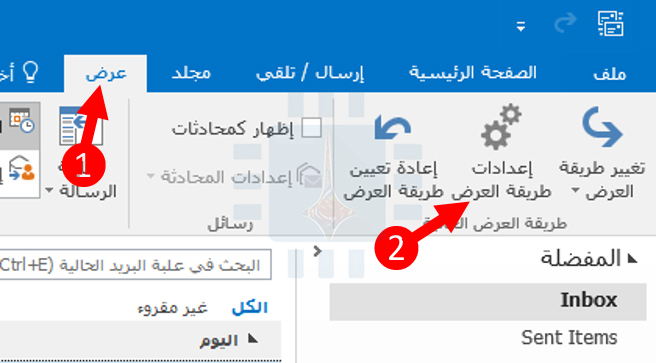
القدرة على تحرير خطوط الموضوع هي جزء من إعدادات عرض المجلد. للوصول إلى هذا، توجه إلى عرض> إعدادات طريقة العرض.

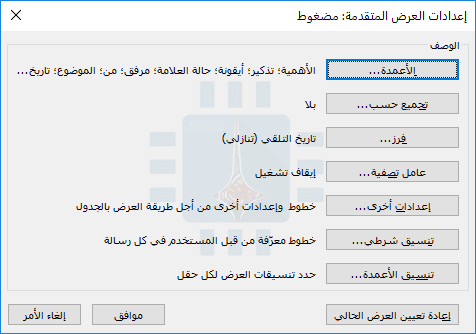
هذا يفتح نافذة إعدادات العرض المتقدمة.

يمكنك أيضاً الوصول إلى هذه اللوحة عن طريق النقر بزر الماوس الأيمن فوق الرأس في مجلد ثم النقر فوق الأمر عرض الإعدادات.

في نافذة إعدادات العرض المتقدمة ، انقر فوق الزر إعدادات أخرى.

في النافذة إعدادات أخرى، قم بتمكين خيار السماح بالتحرير في الخلية.

انقر على موافق، ثم انقر فوق موافق مرة أخرى للرجوع إلى مجلدك.

الآن إذا قمت بالنقر فوق موضوع البريد الإلكتروني، فيمكنك تحريره ثم النقر فوق عودة لحفظ التغييرات. لن تتمكن من تعديل حقول مثل من أو إلى أو تلقي (هذه أجزاء من عنوان البريد الإلكتروني)، ولكن لن تواجهك مرة أخرى عدد كبير من خطوط الموضوع الفارغة في الأرشيف. لإيقاف هذه الإمكانية، ما عليك سوى الرجوع إلى إعدادات العرض المتقدمة> إعدادات أخرى وإيقاف خيار السماح بالتحرير في الخلية.

مقالات قد تعجبك:

ما هي ملفات PST و OST لبرنامج آوت لوك ؟ وأين يتم تخزينها؟
ما هي الملفات الاختبارية ؟ ولمَ عليك أن تتعرّف عليها؟
كيفية فتح وإنشاء وتحرير ملفات وورد وإكسل وباوربوينت مجاناً
كيفية تفعيل الوضع الليلي في برامج أوفيس كالوورد وإكسل وباور بوينت
كيفية إنشاء مجلدات البحث في آوت لوك للحصول على نتائج سريعة وتنظيم الرسائل

كيفية إنشاء وتخصيص عرض مجلد في آوت لوك

إذا كنت تعمل في مكتب، فحينئذٍ ستقضي الكثير من الوقت في التعامل مع البريد الإلكتروني، على الأرجح في مايكروسوفت آوت لوك Microsoft Outlook.

من الجدير تخصيص بعض الوقت لجعل آوت لوك Outlook يعرض المعلومات التي تحتاجها. بالنسبة إلى البريد الإلكتروني، تتمثل أفضل طريقة للقيام بذلك في طرق عرض المجلد. إليكم طريقة عملهم.

ما هو عرض المجلد؟

كل مكان تحتفظ به في بريدك الإلكتروني في آوت لوك Outlook – سواء كان البريد الوارد أو العناصر المرسلة أو الأرشيف أو العناصر المحذوفة أو أي مكان آخر – هو مجلد.

كل من هذه المجلدات يظهر نفسه بشكل افتراضي، مع الأعمدة التي تحتوي على بيانات تعريفية حول البريد الإلكتروني، مثل المرسل والموضوع والتاريخ والوقت المستلم وهكذا.

يقوم آوت لوك Outlook بتجميع الرسائل الإلكترونية حسب التاريخ (مع وجود الأحدث في الأعلى)، وأنماط الرسائل غير المقروءة بنص أزرق غامق، ويعرض الرسائل التي قرأتها بخط أسود عادي.

إنه عرض المجلد الافتراضي.

ولكن يمكنك تغيير هذا العرض إذا كنت تريد ذلك. يمكنك إنشاء طريقة عرض مختلفة لكل مجلد، أو يمكنك إنشاء عرض مجلد ترغب فيه وتطبيقه على كل مجلد. يحتوي آوت لوك Outlook على بعض طرق بديلة مضمنة يمكنك البدء بها.

كيفية التغيير إلى عرض آخر مدمج:

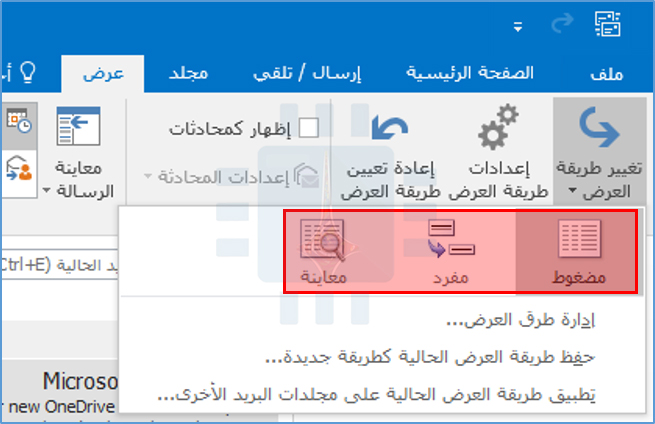
للبدء، دعنا نغير إلى إحدى طرق العرض المضمنة الأخرى بالنقر على عرض> تغيير طريقة العرض.

تعد طريقة العرض مضغوط العرض الافتراضي الذي يستخدمه كل مجلد، ولكن يمكنك التغيير إلى أي من الاثنين الآخرين:

  • مفرد: يؤدي هذا إلى إزالة تصنيف حسب التاريخ ويعرض كل رسائلك في قائمة بسيطة.
  • معاينة: يزيل هذا (بطريقة بديهية إلى حد ما) لوحة معاينة.

كيفية تخصيص العرض الموجود:

يمكنك تخصيص عرض المجلد الحالي بالنقر فوق عرض> إعدادات طريقة العرض.

يؤدي ذلك إلى فتح نافذة إعدادات العرض المتقدمة، حيث يمكنك تغيير جميع أنواع الأشياء في طريقة العرض.

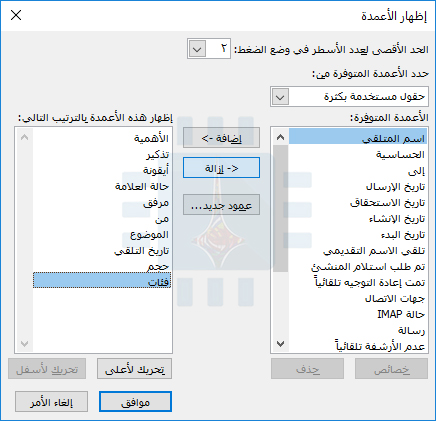
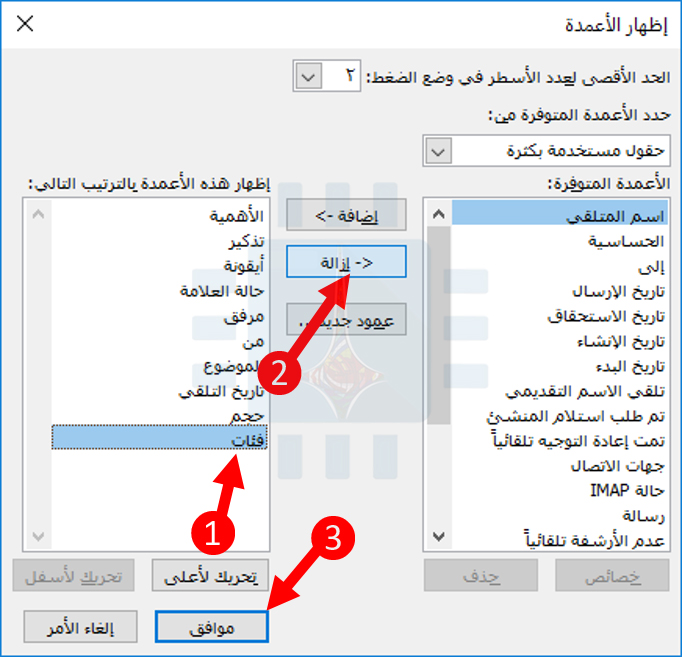
سنقوم بتغيير الأعمدة المعروضة وإعدادات الفرز كمثال. انقر على الأعمدة لفتح نافذة إظهار الأعمدة.

حدد فئات مثلاً في العمود الأيسر، وانقر فوق الزر إزالة، ثم انقر فوق موافق.

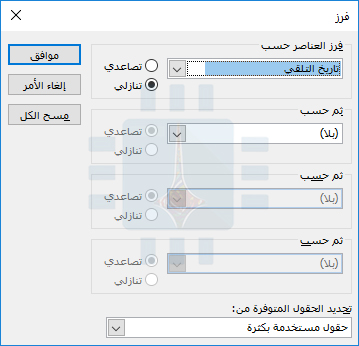
مرة أخرى في إطار إعدادات عرض متقدمة، انقر فوق الزر فرز لفتح نافذة الفرز.

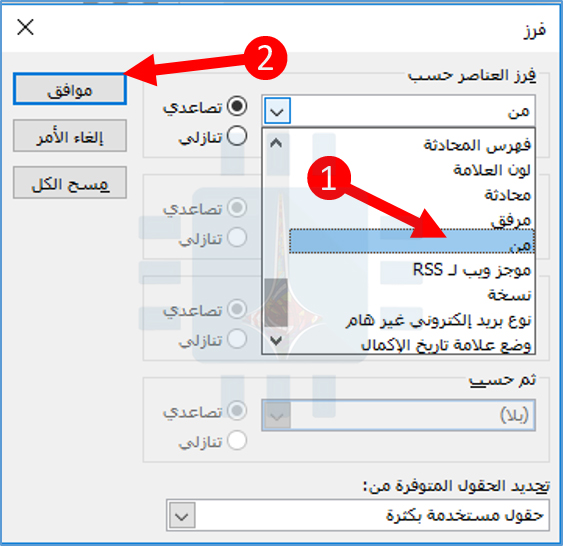
في القائمة المنسدلة فرز العناصر حسب، اختر من ثم انقر فوق موافق.

الآن انقر فوق موافق في إعدادات عرض متقدم. تم الآن تغيير طريقة عرض المجلد بحيث يتم إخفاء عمود فئات ويتم فرز المجلد بواسطة الشخص الذي قام بإرسال البريد.

هذين مجرد مثالين سريعين لما يمكنك القيام به. يمكنك إضافة أو إزالة الكثير من الأعمدة المختلفة ورسائل المجموعة والفرز بطرق مختلفة، بل وتغيير الخطوط والأنماط المستخدمة لعرض الرسائل. العب مع الخيارات المختلفة للعثور على ما يناسبك.

تطبيق عرض إلى مجلدات أخرى:

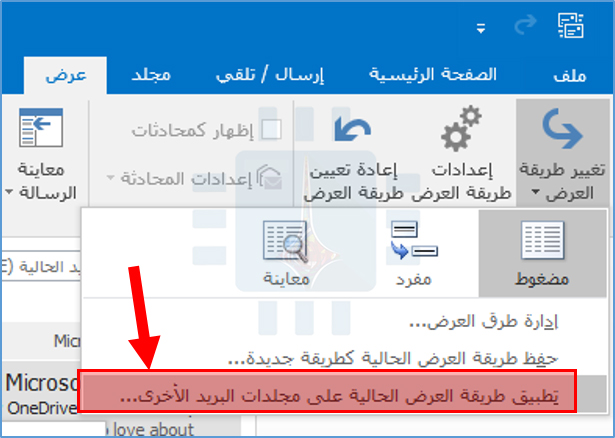
بمجرد تخصيص العرض، يمكنك تطبيق نفس العرض على أي مجلد آخر دون الحاجة إلى تخصيص كل واحد. انقر فوق عرض> تغيير طريقة العرض مرة أخرى وفي هذا الوقت، انقر فوق الأمر تطبيق طريقة العرض الحالية على مجلدات البريد الأخرى.

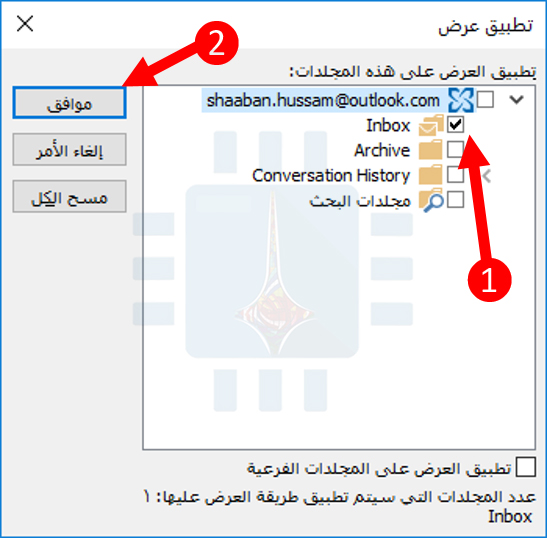
حدد المجلدات التي تريد تطبيق العرض لها، ثم انقر فوق موافق.

يمكنك تحديد العديد من المجلدات (أو المجلدات الفرعية) كما تريد.

حفظ عرض مجلد مخصص:

يمكنك أيضاً الاحتفاظ بمشاهدتك المخصصة كنموذج حتى يمكنك تطبيقها على مجلدات أخرى في المستقبل.

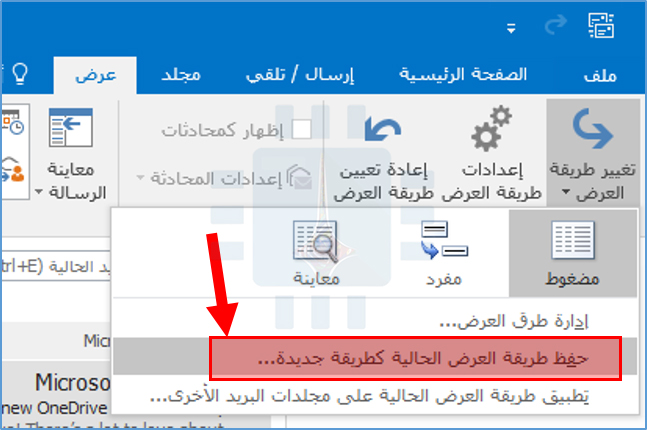
انقر فوق عرض> تغيير طريقة العرض مرة أخرى وحدد الأمر حفظ طريقة العرض الحالية كطريقة جديدة…

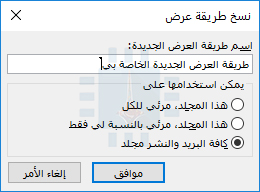
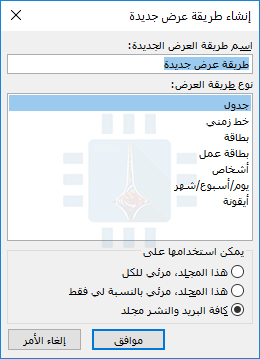
يؤدي ذلك إلى فتح نافذة نسخ طريقة عرض، حيث يمكنك منح اسم لطريقة العرض واختيار من يمكنه مشاهدة العرض. انقر على موافق عند تعيين كل شيء.

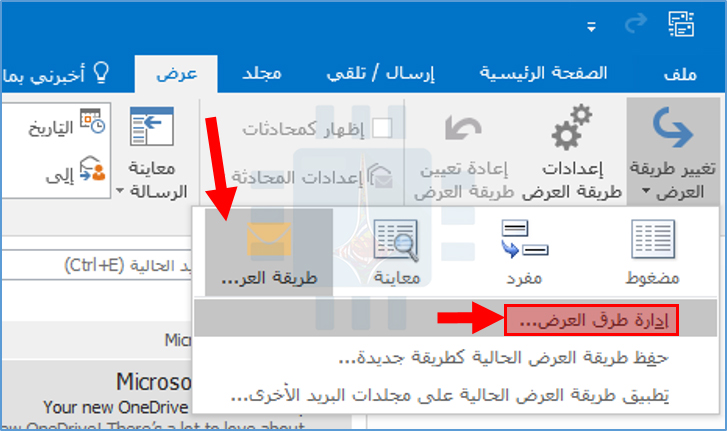
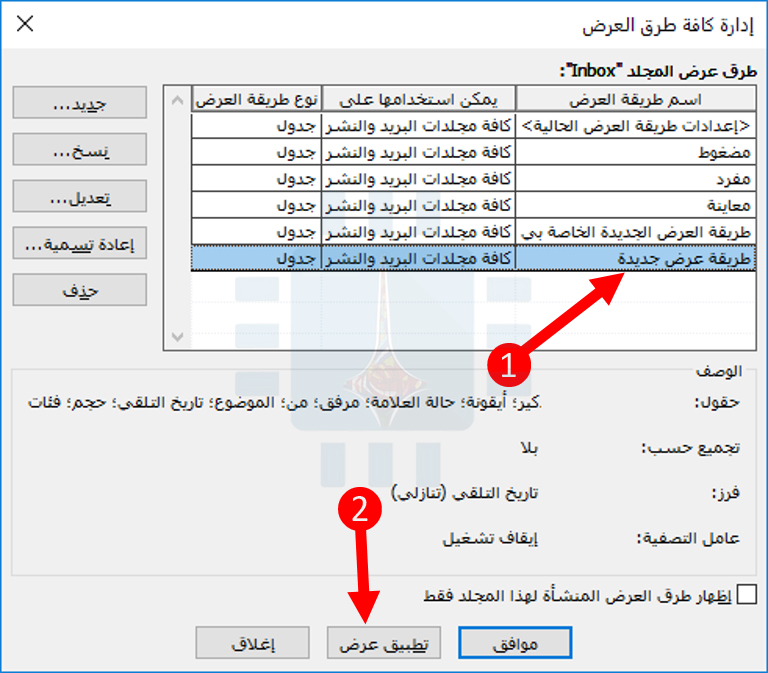
إذا قمت بالنقر فوق عرض> تغيير طريقة العرض مرة أخرى، يعرض آوت لوك Outlook طريقة العرض الجديدة كخيار متوفر. انقر على إدارة طرق العرض لمشاهدة جميع العروض التي تتمتع بحق الوصول إليها.

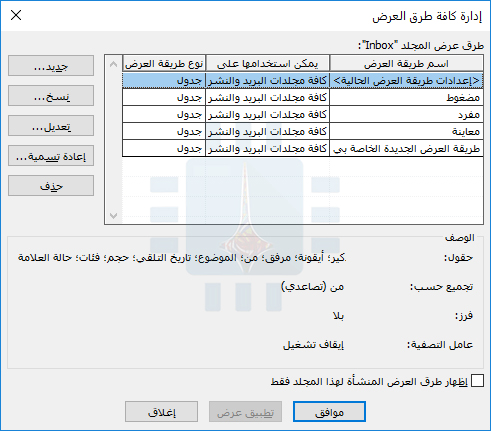
تتيح لك نافذة إدارة كافة طرق العرض إضافة وتحرير وحذف الملفات الشخصية، وكذلك الاطلاع على الإعدادات المطبقة على كل ملف شخصي.

إنشاء عرض من سكراتش:

إذا كنت تريد إنشاء عرض جديد تماماً، فانقر على الزر جديد في نافذة إدارة كافة طرق العرض. هذا يفتح نافذة إنشاء طريقة عرض جديدة.

حدد نوع العرض الأساسي الذي تريد بدأه وانقر على زر موافق. افتح نافذة إعدادات عرض متقدمة، ويمكنك تخصيص طريقة العرض بالطريقة التي تريدها.

عند الانتهاء، انقر على موافق حتى تعود إلى نافذة إدارة جميع المشاهدات ثم انقر على تطبيق عرض لتطبيق العرض على المجلد الحالي.

بمجرد إنشاء طريقة عرض جديدة، يمكنك التقدم إلى أي مجلد آخر، أو تخصيصه بشكل إضافي، أو استخدامه كأساس لطريقة عرض جديدة أخرى.

إزالة التخصيصات من طريقة العرض:

إذا كنت قد أجريت بعض التخصيصات على طريقة العرض الحالية، يمكنك العودة إلى طريقة العرض الحالية بسهولة.

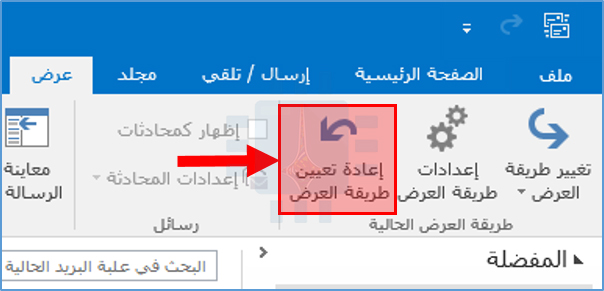
هذه طريقة جيدة لتجربة الأشياء دون القلق بشأن التراجع عنها إذا كانت التغييرات غير جيدة بالنسبة لك. انقر على عرض> إعادة تعيين طريقة العرض لإزالة أي تخصيصات غير محفوظة من المجلد الحالي.

من خلال أدوات العرض هذه، يمكنك جعل المجلدات تعمل بالطريقة التي تريدها تماماً، والبدء في ترويض هذه القائمة المليئة بالرسائل.

مقالات قد تعجبك:

ما هي ملفات PST و OST لبرنامج آوت لوك ؟ وأين يتم تخزينها؟
ما هي الملفات الاختبارية ؟ ولمَ عليك أن تتعرّف عليها؟
كيفية فتح وإنشاء وتحرير ملفات وورد وإكسل وباوربوينت مجاناً
كيفية تفعيل الوضع الليلي في برامج أوفيس كالوورد وإكسل وباور بوينت
كيفية إنشاء مجلدات البحث في آوت لوك للحصول على نتائج سريعة وتنظيم الرسائل

كيفية استخدام التنسيق الشرطي لجعل رسائل آوت لوك المهمة تظهر

يتيح لك آوت لوك Outlook إنشاء طرق عرض المجلد وتخصيصها بعدة طرق، مثل إضافة أعمدة وإزالتها أو تجميعها وتصنيفها.

يمكنك أيضاً تطبيق القواعد لجعل آوت لوك Outlook يعرض الرسائل بطرق مختلفة استناداً إلى خصائصها (مثل المرسل أو سطر الموضوع أو الطابع الزمني). وهذا ما يسمى التنسيق الشرطي. دعونا نلقي نظرة على كيفية عمله.

تحديث: لفت واحد من قرائنا انتباهنا إلى أن التنسيق الشرطي متوفر فقط في إصدار ويندوز Windows من آوت لوك Outlook وليس إصدار MacOS. شكراً لكِ مريم!

البدء:

للبدء في إعداد التنسيق الشرطي، توجه إلى عرض> إعدادات طريقة العرض.

يمكنك أيضاً الوصول إلى إعدادات عرض متقدمة عن طريق النقر بزر الماوس الأيمن على رأس المجلد وتحديد أمر إعدادات العرض View Settings.

تتيح لك نافذة Advanced View Settings (إعدادات العرض المتقدمة) تخصيص عرض المجلد. انقر فوق الزر تنسيق شرطي.

يؤدي ذلك إلى نقلك إلى نافذة تنسيق شرطي التي ستستخدمها لإعداد قواعد مختلفة لكيفية تنسيق الرسائل.

تمثل العناصر المعروضة في القائمة قواعد طريقة العرض هذه القواعد الافتراضية التي تأتي مع عرض مجلد غير مخصص.

على سبيل المثال، يمكنك رؤية الرسائل غير المقروءة معروضة بخط أزرق غامق Segoe UI بحجم 11 نقطة.

كيف عمل القواعد:

القواعد Rules هي الشروط التي يجب أن تلتقي بها رسالة لتطبيق آوت لوك Outlook على التنسيق. في القواعد الافتراضية، على سبيل المثال، يتم تنشيط قاعدة الرسائل غير المقروءة عند تمييز رسالة بأنها غير مقروءة.

عندما يتم تنشيط هذه القاعدة ، يستخدم آوت لوك Outlook الخط Segoe UI ذو الخط الغامق والأزرق ذو 11 نقطة لعرضه.

يقوم آوت لوك Outlook بتطبيق القواعد بالترتيب من أعلى القائمة. القواعد الأعلى في القائمة لها الأسبقية على القواعد أسفل.

لنفترض أنك تمتلك قاعدتين، واحدة في أعلى القائمة تعمل على تغيير الخط إلى اللون الأخضر، وآخر لأسفل في القائمة يغير الخط إلى اللون الأحمر.

إذا استوفت الرسالة شروط كلتا القاعدتين، فسيتم تغيير الخط إلى اللون الأخضر لأن هذه القاعدة تكون أعلى في القائمة – يتم تجاهل القاعدة التي تحدد الخط إلى اللون الأحمر.

باستخدام القواعد الافتراضية، يمكنك فقط تغيير الخط. لا يمكنك حذف القواعد الافتراضية أو نقل الطلب أو تغيير شروط القاعدة.

مع ذلك، يمكنك إيقاف تشغيل القواعد الافتراضية عن طريق إلغاء تحديدها في قائمة قواعد طريقة العرض هذه.

كيفية إضافة قاعدة جديدة:

في الإطار تنسيق شرطي، انقر فوق الزر إضافة. سيتم إضافة قاعدة جديدة تسمى بدون عنوان إلى القائمة. امنح القاعدة اسماً، ثم انقر على الزر الشرط.

تتيح لك النافذة تحديد الشرط، أو الشروط، التي يجب أن يتوافق معها البريد ليتم تنسيقها.

سنستخدم مثالاً بسيطاً هنا ونبحث عن الرسائل التي تم إرسالها بواسطة حسام شعبان وتحتوي على كلمة Outlook في حقل الموضوع.

للقيام بذلك، انقر أولاً فوق الزر من، والذي يفتح دفتر العناوين، واختر جهة اتصال.

ثم نضيف Outlook إلى حقل البحث عن الكلمة/الكلمات، مع التأكد من تحديد الخيار حقل الموضوع فقط من القائمة المنسدلة في. انقر على موافق عند الانتهاء.

مرة أخرى في نافذة تنسيق شرطي، انقر على زر الخط.

سننشر الرسائل التي تطابق الفلتر الذي أعددناه وسيتم عرضه باللون الأرجواني الغامق. قم بضبط كل ما تريد، ثم انقر فوق الزر موافق، ثم انقر فوق موافق مرة أخرى لإغلاق نافذة التنسيق الشرطي، ثم مرة أخرى لإغلاق نافذة خيارات عرض متقدمة.

يتم تطبيق القواعد على الفور. يمكنك منذ الآن أن ترى أن الرسائل التي تلبي الشروط ستكون غامقة وأرجوانية.

هذا مجرد مثال بسيط – يمكنك إضافة الكثير من الشروط، حتى الحالات المعقدة للغاية. مرة أخرى في نافذة الفلتر، يمكنك التبديل إلى علامة التبويب اختيارات إضافية لرؤية مجموعة من الشروط الإضافية التي يمكنك اختيارها.

هنا يمكنك اختيار مطابقة رسالة حول ما إذا كان:

  • تم تعيينه لفئة معينة
  • مقروءة أو غير مقروءة
  • لديها مرفقات
  • تم وضع علامة عليها كأولوية عالية أو عادية أو منخفضة
  • تم وضع علامة عليها بواسطتك أو بواسطة شخص آخر أو بدون شخص أو وضع علامة عليها كمكتملة
  • يجب أن يتطابق النص الذي تبحث عنه مع الحالة
  • حجم معين، أكبر أو أصغر من حجم معين، أو بين حجمين

انتقل إلى علامة التبويب خيارات متقدمة، ويمكنك إنشاء شروط معقدة.

تتيح لك علامة التبويب خيارات متقدمة تحديد أي حقل من أي مكان في آوت لوك Outlook ، وتحديد حالة تريد مطابقتها.

قد يكون هذا بسيطاً جداً، مثل مطابقة المرسل إلى عنوان دقيق، ولكن لديك الكثير من الخيارات للاختيار من بينها.

لنفترض أنك تريد أن تطابق القاعدة لرسائل البريد الإلكتروني التي تلقيتها. انقر فوق الزر حقل، وأشر إلى حقول التاريخ / الوقت، ثم انقر فوق الخيار تاريخ التلقي مثلاً.

انقر على القائمة المنسدلة الشرط لاختيار شرطك.

الخيارات أكبر بكثير مما قد تتوقعه:

  • في أي وقت
  • الأمس
  • اليوم
  • الغد
  • في آخر 7 أيام
  • في السبعة أيام القادمة
  • الاسبوع الماضي
  • هذا الاسبوع
  • الاسبوع القادم
  • الشهر الماضي
  • هذا الشهر
  • الشهر القادم
  • في
  • في أو بعد
  • في أو قبل
  • ما بين
  • موجود
  • غير موجود

والحقول الأخرى التي يمكنك اختيارها توفر كميات مماثلة من الخيارات.

حدد حالتك، أضف قيمة، وانقر على زر إضافة إلى القائمة.

يمكنك إضافة العديد من الشروط إلى القائمة كما تريد. لإعطائك فكرة عن عدد الحقول، إليك نظرة على قائمة كافة حقول البريد فقط.

تحتوي قائمة كافة حقول جهات الاتصال على أربعة أعمدة من الخيارات – بحيث لا يمكن أن نلائمها كثيراً في لقطة شاشة معقولة. لذا لن نمر في كل من الحقول والشروط، ولكنك الآن تعرف مكانها وكيفية استخدامها.

يمكنك إعداد شروط متعددة في قاعدة للحصول على أشياء محددة كما تريد. هل تريد عرض رسائل آوت لوك Outlook في خط بحجم 16 نقطة بلون أحمر إذا كانت من جهة اتصال معينة، تم استلامها في آخر سبعة أيام، وتحتوي على كلمة معينة في الموضوع، وتتضمن مرفقاً؟ لا مشكلة.

كيفية حذف القاعدة:

إذا كنت قد أنشأت قاعدة ولم تعد بحاجة إليها، فمن السهل حذفها. في نافذة تنسيق شرطي، حدد القاعدة التي تريد حذفها وانقر فوق الزر حذف.

تذكر فقط أنه يمكنك فقط حذف القواعد التي أنشأتها – وليس القواعد الافتراضية المضمّنة في آوت لوك Outlook.

يمكنك إضافة العديد من الشروط كما تريد، ولديك الكثير من القواعد التي تريدها. وكما أوضحنا من قبل، فبمجرد إنشاء قواعد التنسيق الشرطية التي تم إعدادها بالطريقة التي تريدها، يمكنك نسخ الملف الشخصي إلى مجلد آخر، أو إلى جميع المجلدات إذا أردت ذلك.

مقالات قد تعجبك:

ما هي ملفات PST و OST لبرنامج آوت لوك ؟ وأين يتم تخزينها؟
ما هي الملفات الاختبارية ؟ ولمَ عليك أن تتعرّف عليها؟
كيفية فتح وإنشاء وتحرير ملفات وورد وإكسل وباوربوينت مجاناً
كيفية تفعيل الوضع الليلي في برامج أوفيس كالوورد وإكسل وباور بوينت
كيفية إنشاء مجلدات البحث في آوت لوك للحصول على نتائج سريعة وتنظيم الرسائل

تويتر اختبرت طريقة جديدة مشابهة لفيسبوك في عرض الردود

لا تتوقف شركة تويتر Twitter عن إضافة الميزات الجديدة والتحديثات الدورية لمنصتها الاجتماعية الكبيرة المخصصة لكتابة التغريدات القصيرة.

آخر تلك التحديثات هي ما كشفت عنه Sara Haider مديرة إدارة المنتجات في تويتر من خلال نشرها للقطات شاشة تبيّن وجود ميزة جديدة في طريقة عرض الردود.

حيث تسعى الشركة على ما يبدو إلى تصميم طريقة جديدة لعرض الردود لتبدو وكأنها محادثة أو دردشة على الموضوع الأصلي.

ويمكن تشبيه الطريقة الجديدة لما تبدو عليه الردود في شبكة فيسبوك، حيث تتوالى الردود بشكل مميز لتعطي انطباعاً بأن محادثة ما قد تم إنشائها على الموقع.

لم تكتفِ مديرة المنتجات بالتحدث عن الميزة السابقة، بل أنها أشارت إلى إمكانية استخدام ميزة جديدة تتمثّل بوضع إشارة بجانب صورة المستخدم عندما يكون متواجداً على المنصة أو أنه في حالة اتصال.

حيث يمكن ملاحظة تلك الميزة بشكل واضح على فيسبوك، عندما تظهر دائرة خضراء بجانب اسم المستخدم في الردود والتعليقات لتشير إلى أن ذلك المستخدم متواجد بالفعل على المنصة.

لكن بالنسبة إلى تويتر فالأمر مختلف، فالموقع يستخدمه كل من الأشخاص العاديين والشخصيات الشهيرة بنفس الطريقة، وبالتالي فإن إطلاق الميزة السابقة قد لا يناسب الشخصيات الشهيرة على الموقع.

تخيّل مثلاً أن تعلم بوقت وجود الرئيس الأمريكي دونالد ترامب على تويتر من خلال ظهور هذه الإشارة بجانب اسمه، الموضوع يبدو غير منطقي!

وهذا بالفعل ما أوضحته مديرة المنتجات في كشفها الأخير، حيث أكدت أن الميزتين السابقتين هما في طور الاختبار ولم تقم الشركة باعتمادهما رسمياً.

كما أوضحت بأن عملية الاختبار تشمل ردود فعل المستخدمين ومدى تقبّلهم للميزات الجديدة، وبناءً على تلك المعطيات تقرر الشركة في النهاية فيما إذا كانت ستطلق الميزات بشكل رسمي أو ستقوم بإلغائها.

سنكون مضطرين للانتظار بعض الوقت حتى نتأكد من رغبة تويتر بإضافة الميزتين السابقتين، لكن بجميع الأحوال فإن تطوير وإضافة ميزات جديدة على المنصة هو أمر مرحّب به.

مقالات قد تعجبك:

هل من الممكن معرفة من زار حسابك على تويتر؟
لماذا يجب عليك عدم النظر إلى شاشات الهواتف والحواسيب قبل النوم
كيفية إزالة الخلفية البيضاء لأي صورة بسهولة في خطوتين
لماذا لا تصل تحديثات جديدة إلى أجهزة الأندرويد ؟ وما الذي يمكن فعله ؟
ما هو التورنت؟ وكيف يعمل؟ وكيفية استخدامه؟ وكيفية التعامل معه؟

فيسبوك غيّرت طريقة عرض صفحات الأعمال لإضافة ميزات جديدة

أعلنت شبكة فيسبوك Facebook يوم الأمس عن سلسلة من التغييرات المرئية التي تستهدف طريقة عرض صفحات الأعمال على تطبيق فيسبوك للهاتف المحمول.

الهدف الأساسي من هذه التغييرات هو تسهيل طريقة تفاعل المستخدم مع هذه الصفحات، على سبيل المثال يمكنك حجز طاولة في مطعم أو موعد في صالون لتصفيف الشعر من خلال صفحة النشاط التجاري.

وقد عمل فيسبوك على إعادة تصميم العرض بطريقة مختلفة لكل فئة من الصفحات، حيث كانت البداية من الصفحات الخاصة بالمطاعم والخدمات المحلية والبرامج التلفزيونية.

وتخطط الشركة لطرح تصاميم خاصة في المستقبل القريب لجميع الأنواع الأخرى من الصفحات بمختلف فئاتها وتصنيفاتها.

بالإضافة إلى هذه التغييرات، قامت فيسبوك بجعل التوصيات أكثر بروزاً ووضوحاً عن طريق إضافة توصيات يتم جمعها بشكل مباشر إلى الصفحات كبديل للمراجعات التقليدية.

تم إصدار نظام التوصيات لأول مرة في خريف عام 2016، وهي طريقة لاستطلاع آراء أصدقائك في الأماكن الرائعة لمشاهدة أماكن تناول الطعام والقيام بزيارتها وزيارة أماكن غير مألوفة لا سيما خلال الإجازات والعطلات.

وعلى ما يبدو يريد فيسبوك توسيع الميزة خارج استطلاعات الرأي لتشمل توصيات للشركات المحلية أيضاً.

لذلك، عند التوصية بمطعم أو نشاط تجاري محلي إلى صديق، فسوف يشجعك فيسبوك على كتابة نسخة أكثر قوة من تلك التوصية والسماح لك بإضافة صور.

سيتم بعد ذلك إضافته كمراجعة إلى صفحة الفيسبوك الخاصة بالمؤسسة أو النشاط التجاري.

تفيد هذه الطريقة في تقييم النشاط التجاري بشكل أفضل، وبالتالي في حال تعرضت لتجربة سيئة مع مطعم ما فبإمكانك الآن كتابة مراجعة مع عدد أحرف غير محدود، وستكون تلك المراجعة أكثر بروزاً لزوّار صفحة المطعم.

الأمر الذي قد يساعد المستخدمين على تجنّب زيارة الأماكن والمحال التجارية التي تمتلك مراجعات سلبية، أو على العكس فقد يساعدهم على اختيار الأماكن التي حازت على رضا وإعجاب زوارها السابقين.

مقالات قد تعجبك:

كيفية تحديد صفحة الفيسبوك الحقيقية بين شبيهاتها المزيفة
تنبيه: أصبح من السهل جداً شراء حسابات فيسبوك مزيفة
ما هو UEFI ، وبماذا يختلف عن البيوس BIOS
ما هي تقنية NFC و بماذا أستطيع استخدامها ؟
لماذا يستهلك متصفح Chrome قدر كبير من الرام RAM ؟ وما الحل ؟

يوتيوب بدأ بعرض مقاطع الفيديو العمودية بالحجم الكامل

بدأ موقع يوتيوب YouTube عند تصفحه من جهاز الحاسوب بعرض مقاطع الفيديو العمودية بالحجم الكامل دون وضع أقسام سوداء على جانبي الفيديو كما كان سابقاً.

حيث تم طرح التحديث الأخير للموقع بدءاً من يوم الجمعة الماضي لضبط نسبة العرض إلى الارتفاع تلقائياً للفيديو بما يتناسب مع حجم شاشة الحاسوب.

قبل التحديث

بعد التحديث

إنها ميزة سبق لها الانتقال إلى تطبيق يوتيوب على أجهزة الهواتف المحمولة وعلى نظامي التشغيل iOS و أندرويد عن طريق إزالة الأقسام السوداء على جانبي مقاطع الفيديو لصالح مساحة بيضاء أو فيديو موسّع إن أمكن.

وسيؤثّر التحديث الجديد في مقاطع الفيديو التي يتم تشغيلها في معيار 9:16 من معايير العرض، ومقاطع الفيديو العمودية، ومقاطع الفيديو في تنسيق 3:4 الأقدم.

ويعمل هذا التحديث على دعم يوتيوب لنسب العرض إلى الارتفاع الأخرى إلى جانب نسبة 9:16 الأكثر ملاءمة والأكثر تماشياً مع الأنظمة الأساسية المنافسة حيث لا يؤدي التصوير على الجوّال إلى عرض أقسام سوداء جانبية.

قبل التحديث

بعد التحديث

وأعلنت شبكة يوتيوب عن التحديث لأول مرة يوم الجمعة من خلال منتديات دعم المستخدمين، كما تم رصد التحديث من قبل موقع Android Police.

للأسف فإن التحديث الجديد قد تسبب ببعض المشاكل، حيث اشتكى المستخدمون من التغيير الجديد في طريقة العرض والذي تسبب بجعل مقاطع الفيديو أصغر حجماً أو اقتطاع جزء منها أو خفض الجودة.

وكتب أحد المستخدمين أن مقطع الفيديو الخاص به كان أوسع من 640*480 ولكن تم عرضه على شاشة 640*480 مما أدى إلى اقتطاع جزء من الفيديو وخفض جودته.

ننتظر رد شركة جوجل Google على هذه الشكاوى، ونتوقع إصدار تحديث جديد لحل هذه المشاكل في وقت قريب.

مقالات قد تعجبك:

كيف تربح قنوات اليوتيوب المال؟
كيفية مشاهدة فيديوهات يوتيوب بالتزامن مع أصدقائك
لمَ تعلو الانفعالات الخرقاء وجوه الجميع في صور مقاطع يوتيوب ؟!
لماذا يتم تغطية الشعارات في الأفلام والمسلسلات
لماذا هنالك عدة أنواع للبيتكوين؟ وما الفروق بينها؟