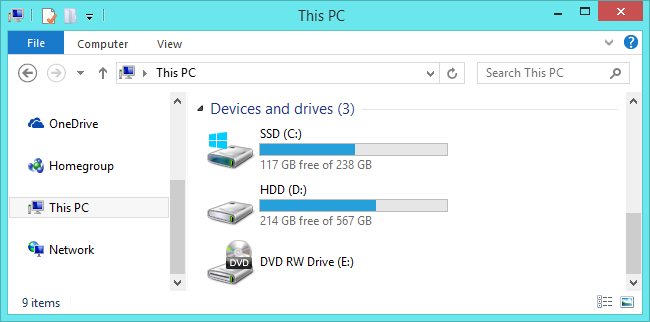
ما هو محرك الأقراص ذو الحالة الصلبة (SSD)؟ وهل تحتاج إليه؟

محركات الأقراص المزودة بذاكرة مصنوعة من مكونات صلبة (SSD) هي نظير محرك الأقراص الثابتة التقليدي المزود بأجزاء متحركة.

لكن هل هي مناسبة لك؟ تابع القراءة وسنزيل الغموض عن محركات أقراص الحالة الصلبة SSD.

شهدت السنوات القليلة الماضية زيادة ملحوظة في توافر محركات أقراص الحالة الصلبة. لقد أظهروا أيضاً انخفاضاً كبيراً في السعر، على الرغم من أنها لا تزال أكثر تكلفة من محركات الأقراص التقليدية لكل غيغابايت من سعة التخزين.

ما هو SSD؟ ما هي الطرق التي تستفيد منها أكثر؟ ما الذي تريد القيام به بشكل مختلف مع SSD، إن وجد؟ تابع القراءة وسنجيبك عن كامل هذه الأسئلة.

ما هو محرك الأقراص ذو الحالة الصلبة SSD؟

قد يكون من الصعب تصديق ذلك، لكن محركات الأقراص ذات الحالة الصلبة هي في الواقع تقنية قديمة إلى حد ما. حيث كانت محركات أقراص الحالة الصلبة (SSD) موجودة منذ عقود بأشكال مختلفة.

أقدمها كانت تعتمد على ذاكرة الوصول العشوائي (RAM) وكانت باهظة التكلفة بحيث تظهر فقط في أجهزة الكمبيوتر فائقة التطور.

في تسعينيات القرن الماضي، ظهرت محركات أقراص الحالة الصلبة المستندة إلى فلاش ولكنها كانت باهظة الثمن للغاية بالنسبة للسوق الاستهلاكية، ولم تخرج خارج دوائر الحوسبة المتخصصة.

طوال العقد الأول من القرن الحادي والعشرين، استمر سعر ذاكرة الفلاش في الانخفاض، وبحلول نهاية العقد، كانت محركات الأقراص ذات الحالة الصلبة الاستهلاكية تشق طريقها في سوق أجهزة الكمبيوتر الشخصية.

إذن ما هو محرك الأقراص ذو الحالة الصلبة بالضبط؟ أولاً، دعنا نتعرف على محرك الأقراص الثابتة التقليدي (HDD).

ما هو محرك الأقراص الثابتة HDD؟

محرك الأقراص الثابتة HDD هو، في أبسط صوره، مجموعة من الأطباق المعدنية المطلية بمادة مغناطيسية حديدية. تدور هذه الأطباق على مغزل (يشبه إلى حد كبير أسطوانة تدور على منضدة الدوران).

تتم كتابة سطح الأطباق المغناطيسية بواسطة ذراع ميكانيكي صغير جداً (ذراع المشغل) بطرف رفيع جداً (الرأس). يتم تخزين البيانات عن طريق تغيير قطبية القطع المغناطيسية على سطح الأطباق.

إنه بالطبع أكثر تعقيداً من ذلك بقليل، لكن يكفي أن نقول إن تشبيه ذراع مشغل التسجيل التلقائي الذي يبحث عن مسار في سجل ليس بعيداً عن ذراع المحرك ورأس محرك الأقراص الثابتة الذي يبحث عن البيانات.

عندما تريد كتابة أو قراءة البيانات من محرك أقراص ثابتة مغناطيسي، تدور الأطباق، ويبحث الرأس، ويتم تحديد موقع البيانات. إنها عملية ميكانيكية بقدر ما هي رقمية.

على النقيض من ذلك، لا تحتوي محركات الأقراص ذات الحالة الصلبة على أجزاء متحركة. على الرغم من اختلاف الحجم وحجم التخزين أكبر بشكل ملحوظ، فإن محرك أقراص الحالة الصلبة يشترك كثيراً مع محرك أقراص محمول بسيط ومحمول أكثر مما هو الحال مع محرك الأقراص الثابتة الميكانيكي (وبالتأكيد أكثر بكثير مما يحدث مع مشغل التسجيلات!).

الغالبية العظمى من محركات الأقراص ذات الحالة الثابتة في السوق هي من نوع NAND، وهو نوع من الذاكرة غير المتطايرة التي لا تتطلب الكهرباء للحفاظ على سعة تخزين البيانات (على عكس ذاكرة الوصول العشوائي في جهاز الكمبيوتر، والتي تفقد بياناتها المخزنة بمجرد فصل الطاقة).

توفر ذاكرة NAND أيضاً زيادة كبيرة في السرعة مقارنة بمحركات الأقراص الثابتة الميكانيكية، حيث تتم إزالة الوقت الضائع في الدوران والبحث من المعادلة.

NVMe ومحركات أقراص الحالة الصلبة SATA:

هناك نوعان من محركات أقراص الحالة الصلبة (SSD) ستشاهدهما كثيراً في السوق الاستهلاكية: محركات أقراص الحالة الصلبة NVMe ومحركات أقراص الحالة الصلبة SATA.

إنهم يخزنون البيانات بنفس الطريقة إلى حد كبير، لكن الطريقة التي يتفاعلون بها مع جهاز الكمبيوتر مختلفة تماماً، وقد أدت هذه الاختلافات إلى اختلافات هائلة في السرعة.

تستخدم محركات أقراص الحالة الصلبة SATA منفذ SATA 3 للتفاعل مع جهاز الكمبيوتر. تبلغ سرعتها النظرية القصوى حوالي 600 ميغابايت في الثانية. يتصلون باللوحة الأم عبر منفذ SATA.

تستخدم محركات أقراص الحالة الصلبة NVMe واجهة PCI Express (PCIe) لتبادل المعلومات مع جهاز الكمبيوتر. هناك إصدارات متعددة من واجهة PCIe، ولكن في وقت كتابة هذا التقرير، كانت واجهات PCIe 4.0 هي الأكثر شيوعاً.

تتمتع بعض محركات أقراص PCIe 4.0 NVMe بسرعات قراءة تصل إلى ما يقرب من 7 غيغابايت في الثانية، أسرع بعشر مرات من SATA 3.

تستخدم معظم محركات أقراص الحالة الثابتة NVMe الموجودة هناك فتحة M.2 خاصة للاتصال بجهاز الكمبيوتر، ولكن بعضها يستخدم محركاً تقليدياً منفذ PCIe.

تعد معايير PCIe الأحدث، مثل PCIe 5.0، أسرع من الناحية التاريخية، وقد ضاعف كل معيار جديد سرعة الجيل السابق. هذا يعني أنه يمكنك أن تتوقع بشكل معقول جداً أن يكون لمحرك أقراص الحالة الصلبة PCIe 5.0 SSD سرعات نقل تبلغ 13 أو 14 أو حتى 15 غيغابايت في الثانية.

بدأت الأجهزة الجاهزة لـ PCIe 5.0 مؤخراً في شق طريقها إلى السوق الاستهلاكية بإصدار معالجات Intel من الجيل الثاني عشر واللوحات الأم المقابلة لها، وستدعم جميع معالجات Ryzen 7000 الجديدة من AMD المعيار PCIe 5.0 أيضاً، لذا ابحث عن PCIe 5.0 NVMe SSDs في وقت ما في عام 2022 أو أوائل عام 2023.

و PCIe 5.0 ليس هو النهاية. نحن نعلم أن معيار PCIe 6.0 سيضاعف سرعة PCI Express، ومن المؤكد أن محركات أقراص الحالة الصلبة ستستفيد من ذلك. فقط لا تعتمد على شراء واحدة في أي وقت قبل عام 2024 على أقرب تقدير.

مقارنة محركات الأقراص ذات الحالة الصلبة بمحركات الأقراص الثابتة التقليدية:

من الجيد أن يكون لديك العلم بالتعامل مع كيفية عمل محركات الأقراص ذات الحالة الصلبة، فمن المفيد مقارنتها بمحركات الأقراص الثابتة التقليدية التي كنت تستخدمها منذ سنوات حتى الآن.

دعونا نلقي نظرة على بعض الاختلافات الرئيسية في المقارنة نقطة بنقطة.

  • وقت الدوران: لا يوجد وقت دوران لمحركات الأقراص ذات الحالة الصلبة SSD، نظراً لأن محرك الأقراص لا يحتوي على أجزاء متحركة.

تتميز محركات الأقراص الثابتة HDD بأوقات دوران متفاوتة -عادةً ما تكون بضع ثوانٍ- عندما تسمع صوت نقر للحظة أو اثنتين عند تشغيل جهاز الكمبيوتر أو الوصول إلى محرك أقراص نادر الاستخدام.

  • وقت الوصول إلى البيانات ووقت الاستجابة: تضيء محركات الأقراص ذات الحالة الصلبة SSD بسرعة وتسعى عموماً للحصول على ترتيب أسرع من محركات الأقراص الثابتة بمقدار 80-100 مرة.

تصل محركات أقراص الحالة الصلبة SSD إلى البيانات على الفور تقريباً أينما كانت على القرص. يتم إعاقة محركات الأقراص الثابتة HDD من خلال الحركة المادية ودوران الأطباق.

  • الضوضاء: محركات الأقراص ذات الحالة الصلبة SSD صامتة؛ عدم وجود أجزاء متحركة يعني عدم وجود ضوضاء. تتراوح محركات الأقراص الثابتة HDD من مستويات الصوت الهادئة جداً إلى مستويات الصوت القوية للغاية.
  • الموثوقية: بغض النظر عن مشكلات التصنيع الفردية (محركات الأقراص التالفة، ومشكلات البرامج الثابتة، وما إلى ذلك)، تأتي محركات أقراص SSD في المقدمة في قسم الموثوقية المادية.

الغالبية العظمى من حالات فشل الأقراص الثابتة HDD ناتجة عن عطل ميكانيكي. في مرحلة ما، بعد عشرات الآلاف من الساعات من التشغيل، سيبلى المحرك الميكانيكي ببساطة.

فيما يتعلق بعمر القراءة/الكتابة، تفوز محركات الأقراص الصلبة SSD (لا يوجد حد للكتابة على قرص مغناطيسي، يمكنك تغيير القطبية بعدد غير محدد من المرات).

على العكس من ذلك، تحتوي محركات الأقراص ذات الحالة الثابتة HDD على عدد محدود من دورات الكتابة.

  • استهلاك الطاقة: تستهلك محركات أقراص SSD طاقة أقل بنسبة 30-60% من محركات الأقراص الثابتة التقليدية. لا يبدو توفير 6 أو 10 واط كبيراً هنا، ولكن على مدار عام أو عامين على جهاز يستخدم بكثرة، فإن ذلك الفرق يكبر.
  • التكلفة: SSD ليست رخيصة مقارنة بمحركات الأقراص الثابتة HDD. اعتباراً من تحديث هذه المقالة (صيف 2022)، انخفضت أسعار محركات الأقراص الثابتة التقليدية بشكل كبير لكل جيجابايت من البيانات.

يمكن الحصول عليها بأقل من 0.2 دولار لكل جيجابايت! هذا رخيص بشكل مذهل بالمعايير التاريخية. محركات أقراص الحالة الصلبة أرخص بكثير مما كانت عليه في السنوات القليلة الماضية.

اعتماداً على الحجم والطراز، توقع أن تدفع ما بين 0.7 دولاراً – 0.15 دولاراً لكل جيجابايت (مرة أخرى اعتباراً من صيف 2022) لمحرك أقراص SATA SSD.

تميل محركات أقراص NVMe SSD التي تستخدم PCIe 4.0 إلى أن تكون أغلى قليلاً -فهي في مكان بين 0.10 دولار – 0.20 دولار لكل غيغابت.

بينما لا يزال سعره أعلى من محركات الأقراص الثابتة، فإن اختيار محرك أقراص SSD لاستخدامه كمحرك رئيسي لا يعد باهظاً.

شيء واحد يجب ملاحظته هو أن سعر محركات أقراص الحالة الثابتة يميل إلى الارتفاع بشكل كبير عند السعات العالية.

لهذا السبب، يختار الكثير من الأشخاص محرك أقراص صلبة أصغر حجماً لاستخدامه كمحرك أقراص نظام (حيث يتم تثبيت ويندوز Windows والعديد من التطبيقات والألعاب)، إلى جانب محرك أقراص ثابتة أكبر وأقل تكلفة لتخزين الملفات.

هل محرك الحالة الصلبة SSD جيد بالنسبة لي؟

في هذه المرحلة، سنقارن نقطة بنقطة، ونعطي بعض النصائح للحفاظ على SSD، ولكن هل SSD مناسب لك؟ تحقق من كل ذلك:

  • تريد أوقات تشغيل فورية تقريباً: يمكنك الانتقال من تشغيل الجهاز إلى تصفح الويب في غضون ثوانٍ باستخدام SSD؛ بينما قد تحتاج لدقائق مع محرك الأقراص الثابتة التقليدي.
  • تريد وصولاً سريعاً للغاية للتطبيقات العامة والألعاب: لقد قلنا ذلك عدة مرات بالفعل ولكن محركات أقراص الحالة الصلبة (SSD) سريعة جداً.

سترى زيادة كبيرة في السرعة لأي شيء يتطلب التحميل من القرص. وهذا يعني أن بدء تشغيل التطبيقات والألعاب وتحميل الملفات الكبيرة وتحميل مستويات جديدة داخل اللعبة كلها تسير بشكل أسرع.

  • تريد جهاز كمبيوتر أكثر هدوءاً وأقل استهلاكاً للطاقة: كما هو موضح أعلاه، فإن محركات أقراص الحالة الصلبة صامتة وتستخدم طاقة أقل بشكل ملحوظ.
  • يمكنك استخدام محركي أقراص؛ واحد لنظام التشغيل والآخر للوسائط: إذا كنت تخزن عدداً قليلاً فقط من الصور العائلية ونسخة من قرص مضغوط أو اثنين، فستحتاج إلى محرك أقراص ثابتة تقليدي أكثر تكلفة لتخزين ملفاتك الكبيرة.
  • أنت على استعداد لدفع المزيد مقابل مزايا استخدام محرك أقراص ذي حالة صلبة (SSD): محركات أقراص الحالة الصلبة SSD أرخص مما كانت عليه في أي وقت مضى وليست بأي حال من الأحوال بعيدة عن متناول الجميع. لكنها لا تزال تكلف أكثر من محركات أقراص الحالة الثابتة التقليدية.

إذا كنت تشتري مساحة تخزين لمحرك أقراص التمهيد، فإن الإجابة هي نعم بشكل لا لبس فيه. أنت بحاجة إلى SSD.

يدور الجدل الحقيقي حول ما إذا كنت بحاجة إلى محرك أقراص NVMe SSD أو محرك أقراص SATA SSD أم لا.

انخفض سعر محركات أقراص NVMe بشكل كبير في السنوات القليلة الماضية، ويمكن شراؤها غالباً بنفس سعر محركات أقراص SATA SSD.

إذا كنت تشتري لتوسيع مساحة التخزين لديك بدلاً من تشغيل محرك أقراص التمهيد، وكانت قائمة التحقق تبدو ممتلئة أكثر من كونها فارغة، ودفع مبلغ إضافي لا يشكل مشكلة كبيرة لك، فتهانينا، يبدو أن SSD في مستقبلك.

كيفية جعل محرك أقراص USB قابلاً للقراءة على أجهزة ماك وويندوز

افتراضياً، لا تعمل أنظمة ملفات ويندوز Windows وماك Mac معاً بشكل جيد. لذلك عندما يحين وقت نقل الملفات بينها على محرك أقراص USB، ستحتاج إلى إجراء ترتيبات خاصة. إليك كيفية تهيئة محرك أقراص USB للعمل على كلا النظامين.

نظام الملفات:

يستخدم ويندوز Windows 10 وماك MacOS نظامين مختلفين للملفات افتراضياً. يحدد نظام الملفات كيفية قيام نظام التشغيل بكتابة البيانات إلى قرص ثابت أو محرك أقراص USB.

يستخدم ويندوز Windows 10 نظام ملفات يسمى NTFS، ويستخدم ماك MacOS حالياً APFS افتراضياً.

إذن ها هي المشكلة: إذا قمت بتهيئة محرك أقراص USB كـ APFS على جهاز ماك Mac، فلن يقرأه ويندوز Windows 10 بدون أدوات الجهات الخارجية (وسيطلب بالفعل تهيئته).

وبالمثل، إذا قمت بتهيئة محرك أقراص USB مثل NTFS على ويندوز Windows، فيمكن لأجهزة ماك Mac قراءته ولكن لا يمكن الكتابة إليه (على الرغم من وجود بعض الطرق لحل ذلك).

إذا كنت تستخدم كل من أجهزة ماك Mac وأجهزة الكمبيوتر الشخصية مع نفس محرك الأقراص بشكل متكرر، فإن الحل المثالي هو تكوين محرك أقراص USB بنظام ملفات يمكن لكلا نظامي التشغيل قراءته.

يسمى نظام الملفات هذا exFAT، وهو مصمم للتوافق مع وسائط الفلاش عبر الأنظمة الأساسية. أدناه، سنوضح لك كيفية إعداد محرك أقراص USB بنظام ملفات exFAT لكل من نظامي التشغيل ويندوز Windows و ماك Mac.

تسمى عملية إعداد القرص التهيئة.

قبل أن تبدأ: قم بعمل نسخة احتياطية من محرك أقراص USB أولاً.

إذا كان محرك أقراص USB الذي تريد استخدامه كمحرك نقل عام يحتوي على أي بيانات تريد الاحتفاظ بها، فستحتاج إلى نسخ هذه البيانات احتياطياً على قرص آخر أو خدمة النسخ الاحتياطي عبر السحاب أولاً.

تؤدي تهيئة محرك الأقراص دائماً إلى مسح كافة البيانات الموجودة على محرك الأقراص.

إذا تم تهيئة محرك أقراص USB باستخدام نظام ملفات ماك Mac، فستحتاج إلى استخدام جهاز ماك Mac لنقل البيانات من محرك الأقراص.

إذا تم تهيئة محرك أقراص USB كمحرك أقراص يعمل بنظام ويندوز Windows، فمن الأفضل على الأرجح نسخه احتياطياً باستخدام جهاز يعمل بنظام التشغيل ويندوز Windows.

كيفية تهيئة محرك أقراص USB بتنسيق exFAT على نظام ويندوز:

أولاً، قم بتوصيل محرك أقراص USB الذي ترغب في تهيئته كمحرك أقراص عام لنظام التشغيل ماك/ويندوز بجهاز ويندوز Windows.

إذا قال ويندوز Windows إنه لا يتعرف على محرك الأقراص (وقمت بالفعل بنسخ أي بيانات احتياطياً عليه)، فانقر على تهيئة القرص Format disk، ثم تخطى الخطوة التالية.

تحذير: سيتم مسح محتويات محرك الأقراص عند النقر فوق تهيئة القرص. تأكد من الاحتفاظ بنسخة احتياطية من ملفاتك المهمة أولاً.

إذا تعرف ويندوز Windows على محرك الأقراص، فافتح مستكشف الملفات File Explorer وانتقل إلى جهاز الكمبيوتر This PC.

في قائمة الأجهزة ومحركات الأقراص، انقر بزر الماوس الأيمن فوق محرك أقراص USB الذي تريد استخدامه كمحرك أقراص عام واختر تهيئة من القائمة.

تحذير: تأكد من اختيار محرك الأقراص الصحيح، وإلا فقد ينتهي بك الأمر بمسح البيانات المهمة عن طريق الخطأ.

في نافذة تهيئة التي تظهر، انقر على المربع المنسدل المسمى نظام الملفات وحدد exFAT. ثم اكتب اسماً لمحرك الأقراص في مربع تسمية القرص Volume Label (إذا كنت ترغب في ذلك) وانقر على ابدأ.

بعد ذلك، سترى تحذيراً يذكرك بأنك على وشك فقدان جميع البيانات الموجودة على القرص والتي ستقوم بتهيئتها. إذا كنت مستعداً، فانقر على موافق.

تحذير: أنت على وشك فقدان جميع البيانات الموجودة على محرك الأقراص. تؤدي التهيئة إلى مسح محرك الأقراص تماماً. تأكد من أن محرك أقراص USB فارغ أو أن لديك بالفعل نسخة احتياطية أولاً.

سيقوم ويندوز Windows بتهيئة محرك الأقراص بنظام ملفات exFAT. عندما ترى نافذة اكتمال التهيئة، انقر على موافق.

في المرة التالية التي تفتح فيها مستكشف الملفات File Explorer، سترى محرك أقراص USB المهيأ في قائمة الأجهزة ومحركات الأقراص.

يمكنك نسخ البيانات إلى محرك الأقراص كما تفعل عادةً، وسيكون محرك الأقراص أيضاً قابلاً للقراءة والكتابة على جهاز ماك Mac.

كيفية تهيئة محرك أقراص USB بتنسيق exFAT على نظام ماك:

أولاً، ابحث عن فتحة USB حرة على جهاز ماك Mac وقم بتوصيل محرك أقراص USB الذي ترغب في إعداده كقرص ويندوز Windows و ماك Mac.

لتهيئة محرك أقراص USB باستخدام نظام الملفات exFAT على جهاز ماك Mac، ستحتاج إلى استخدام أداة تسمى Disk Utility تم إنشاؤها بواسطة آبل Apple والتي يتم شحنها مع ماك MacOS.

لتشغيل الأداة، اضغط على Command+Space على لوحة المفاتيح واكتب Disk Utility، ثم انقر فوق رمز Disk Utility.

(أو يمكنك فتح Launchpad، واكتب disk، ثم النقر فوق رمز Disk Utility).

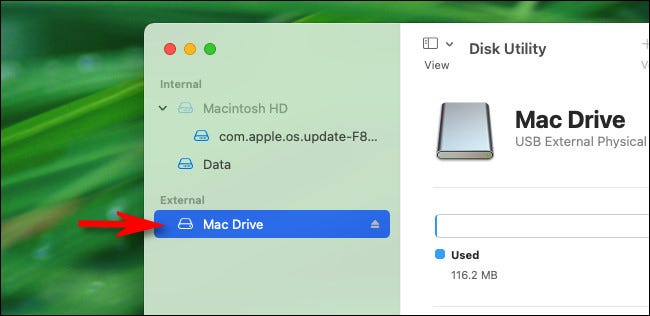
عند فتح Disk Utility، انظر إلى الشريط الجانبي في قسم External وحدد محرك أقراص USB الذي أدخلته للتو.

تحذير: تحقق ثلاث مرات من أنك تحدد محرك الأقراص الصحيح في قائمة Disk Utility. كل شيء على محرك الأقراص هذا على وشك أن يمحى.

بعد تحديد محرك أقراص USB، انقر فوق Erase في شريط الأدوات بالقرب من أعلى النافذة.

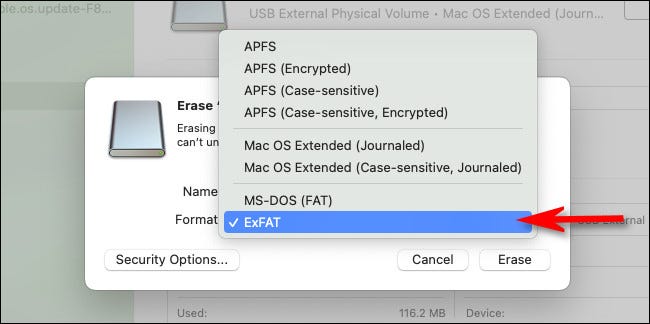
في النافذة المنبثقة Erase التي تظهر، انقر على القائمة المنسدلة المسماة Format.

في قائمة تنسيق نظام الملفات، حدد exFAT من القائمة.

إذا لزم الأمر، اكتب اسماً لمحرك أقراص USB في مربع الاسم Name، ثم انقر على Erase.

تحذير: قبل النقر على Erase، تأكد من أن محرك أقراص USB الذي تقوم بتهيئته إما فارغ أو أن البيانات الموجودة عليه قد تم نسخها احتياطياً بالفعل.

بعد هذه الخطوة، ستفقد جميع البيانات الموجودة على محرك الأقراص.

ستقوم Disk Utility بمسح محرك أقراص USB وتهيئته كـ exFAT. عند الانتهاء، انقر على Done، وستكون جاهزاً للانطلاق.

قم بإنهاء الأداة Disk Utility ويمكنك نسخ الملفات إلى محرك أقراص USB المهيأ حديثاً كالمعتاد. يمكنك بعد ذلك إدخاله في جهاز كمبيوتر يعمل بنظام ويندوز Windows والقراءة منه أو الكتابة إليه دون أي مشكلة.

مقالة ذات صلة: لماذا يطالب ويندوز بتهيئة (فورمات) محركات أقراص ماك؟

مقالات قد تعجبك:

ما هو توازن اللون الأبيض White Balance, وكيف يستخدم في الكاميرا ؟
ما هي أوضاع التصوير Shooting Modes في الكاميرا ؟ و ما هو عملها ؟
كيفية تفعيل الوضع الليلي في متصفح كروم
أفضل الطرق لحماية خصوصية الهاتف الذكي
أفضل حوامل الهاتف الذكيّ Phone Docks لمختلف أنواع السيارات

لماذا يطالب ويندوز بتهيئة (فورمات) محركات أقراص ماك؟

هل سبق لك توصيل محرك أقراص ماك Mac بجهاز كمبيوتر يعمل بنظام ويندوز ويندوز Windows 10؟ إذا فعلت ذلك، فسترى رسالة تبدو مخيفة تطلب منك تهيئة القرص. لماذا يفعل ويندوز Windows ذلك؟ سنشرح.

لا يستطيع ويندوز قراءة أنظمة ملفات ماك:

إليك الإجابة الفنية المختصرة للرسالة المخيفة: تستخدم محركات الأقراص المهيأة بنظام ماك Mac نظام ملفات لا يستطيع ويندوز ويندوز Windows 10 قراءته، ويريدك ويندوز Windows إعادة تهيئة محرك أقراص ماك Mac باستخدام نظام ملفات يمكن لـ ويندوز Windows فهمه.

لسوء الحظ، ستؤدي التهيئة أيضاً إلى محو جميع البيانات الموجودة على القرص، لذلك لا تضغط على زر تهيئة القرص Format Disk الآن .

هناك خيارات أخرى، ولكن دعنا أولاً نلقي نظرة أعمق على ما يحدث.

حكاية نظامي الملفات:

بشكل افتراضي، تستخدم أجهزة الكمبيوتر التي تعمل بنظام ويندوز Windows 10 و ماك Macintosh نظامين مختلفين للملفات.

نظام الملفات هو طريقة برمجية تحدد كيفية قيام نظام التشغيل بكتابة البيانات (وقراءة البيانات) إلى وسيط تخزين مثل القرص الصلب أو محرك أقراص USB.

يستخدم ويندوز Windows 10 نظام ملفات NTFS، ويستخدم ماك MacOS حالياً APFS. (استخدم ماك MacOS سابقاً HFS+ في ماك MacOS 10.12 والإصدارات الأقدم).

إذا قمت بتهيئة محرك أقراص بتنسيق APFS على جهاز ماك Mac، فلن يقرأه ويندوز Windows 10، لأن APFS هو تنسيق نظام ملفات خاص أنشأته آبل Apple.

على سبيل المثال، إذا أدخلت محرك أقراص USB مهيأ كـ APFS أو HFS+ في جهاز كمبيوتر يعمل بنظام ويندوز Windows 10، فسترى تحذيراً يقول أنك “تحتاج إلى تهيئة القرص في محرك الأقراص [حرف] قبل أن تتمكن من استخدامه. هل تريد تهيئته؟” عندما ترى هذه الرسالة أثناء محاولة قراءة قرص جيد معروف، انقر دائماً على إلغاء Cancel.

إذا نقرت على تهيئة القرص Format Disk وواصلت عملية التهيئة، فستفقد جميع البيانات الموجودة على القرص! ومايكروسوفت لا تمانع ذلك على ما يبدو.

لماذا يفعل ويندوز ذلك حقاً؟

إذا أرادت مايكروسوفت Microsoft حقاً، فقد يحاول ويندوز Windows قراءة محركات الأقراص المهيأة بنظام ماك Mac.

ربما يمكن ترخيص تقنية APFS من آبل Apple وتضمينها مع ويندوز Windows 10 أو على الأقل، تنبهك إلى أنك أدخلت محرك أقراص بتنسيق ماك Mac وشرح سبب تعذر قراءته.

بدلاً من ذلك، يتظاهر ويندوز Windows 10 بأن قرص ماك Mac يعادل قرصاً تالفاً أو غير مهيأ ولا يمانع إذا قمت بتهيئته عن طريق الخطأ وفقدت جميع بياناتك. ليست مشكلتي!، كما يقول ويندوز Windows.

الأمر نفسه ينطبق على محركات الأقراص المهيأة بنظام لينكس Linux، وهو مصدر إحباط شائع لمستخدمي أجهزة الكمبيوتر متعددة الأنظمة الأساسية.

https://twitter.com/damienguard/status/1388124127848976394

لطالما كان ويندوز Windows النظام الأساسي المهيمن لأجهزة الكمبيوتر المكتبية، ويمكنه التخلص من التعامل مع أنظمة الملفات الأجنبية وكأنها غير موجودة.

في المقابل، يمكن لـ ماك MacOS قراءة محركات الأقراص ذات تنسيق NTFS (ولكن لا يمكن الكتابة عليها بدون برامج إضافية)، ويمكنه أيضاً قراءة وكتابة نظام ملفات ويندوز Windows القديم FAT32 و exFAT من مايكروسوفت Microsoft في إشارة إلى توافق محركات الأقراص القابلة للإزالة بين البائعين.

هل هناك أي طريقة لحل المشكلة؟

إذا كانت لديك بيانات على قرص ماك Mac وتحتاج إلى نقلها إلى جهاز كمبيوتر يعمل بنظام ويندوز Windows 10، فهناك بعض الطرق للتغلب على المشكلة. إليك بعضها:

  • نقل البيانات عبر شبكة: يمكنك تجنب قرص مهيأ بنظام ماك Mac تماماً ومشاركة الملفات عبر شبكة LAN، أو إرسالها عبر خدمات النسخ الاحتياطي مثل دروبوكس Dropbox، أو حتى إرسال بعض الملفات إلى نفسك بالبريد الإلكتروني كمرفقات.
  • تثبيت أداة من جهة خارجية: يقوم بعض البائعين الخارجيين بعمل أدوات مساعدة تتيح لك قراءة محركات الأقراص بتنسيق ماك Mac على ويندوز Windows.

Linux Reader هي أداة مجانية تقرأ محركات أقراص APFS ولكنها لا تكتبها. APFS for Windows من Paragon هو منتج تجاري (50 دولاراً) يتيح لك قراءة وكتابة محركات أقراص APFS.

بالنسبة لمحركات HFS+، يمكنك تثبيت HFSExplorer، وهي أداة مساعدة مجانية تقرأ محركات الأقراص القديمة المهيأة لنظام التشغيل ماك Mac.

  • إنشاء محرك يمكن قراءته على أجهزة ماك Mac وأجهزة ويندوز: إذا كان لا يزال لديك جهاز ماك Mac الذي كتب القرص متاحاً (ومساحة لنسخ البيانات احتياطياً على القرص)، فيمكنك إعادة تهيئة قرص ماك Mac باستخدام نظام ملفات exFAT والذي سيؤدي إلى محو البيانات محرك الأقراص، لذا انسخه احتياطياً أولاً ثم انسخ الملفات مرة أخرى على محرك الأقراص.
    يدعم كل من ويندوز Windows و ماك MacOS قراءة وكتابة محركات أقراص exFAT، نظراً لأنه نظام ملفات متوافق مع معايير الصناعة لوسائط الفلاش القابلة للإزالة.

لقد حان الوقت لأن يتعامل ويندوز Windows مع أنظمة الملفات الأخرى بالشكل الذي تستحقه. نحن نعيش في عالم متعدد المنصات نابض بالحياة هذه الأيام، ويجب أن تعكس منتجات مايكروسوفت Microsoft هذا الواقع.

مقالة ذات صلة: كيفية جعل محرك أقراص USB قابلاً للقراءة على أجهزة ماك وويندوز

مقالات قد تعجبك:

كيفية إخفاء اقتراحات الأصدقاء على فيسبوك
كيفية استعادة الصور ومقاطع الفيديو والقصص (الستوري) المحذوفة على إنستغرام
كيفية العثور على صور بخلفية شفافة بسهولة باستخدام بحث جوجل
كيفية إيجاد واستخدام الحافظة على أندرويد
كيفية حل مشكلة عدم شحن آيفون وآيباد بشكل صحيح

شركة توزيع الألعاب إلكترونيك آرتس EA تتعرض لعملية اختراق من قبل هاكرز

أفاد موقع Motherboard أن هاكرز قاموا باختراق شركة توزيع ونشر الألعاب الأمريكية إلكترونيك آرتس Electronic Arts المعروفة اختصاراً باسم EA.

وحصل الهاكرز على العديد من الملفات وشفرات المصدر لبعض الألعاب الشهيرة.

حيث نشروا مشاركات في منتديات قرصنة سرية أكدوا فيها أنهم قد استولوا على الكود المصدري للعبة FIFA 21، كما أكدوا حصولهام أيضاً على شفرة المصدر والأدوات لمحرك Frostbite، الذي يُشغل عدداً من ألعاب EA بما في ذلك لعبة Battlefield.

وتتضمن المعلومات المسروقة الأخرى أطر عمل EA الخاصة ومجموعات تطوير البرامج (SDKs)، وحزم من التعليمات البرمجية التي يمكن أن تجعل تطوير اللعبة أكثر بساطة.

وبشكل عام فقد ادعى المخترقون أن لديهم حوالي 780 جيجابايت من البيانات، وقاموا بعرضها للبيع عبر منتديات قرصنة سرية، لكنهم لن يهتموا إلا بالعروض المقدمة من الأعضاء المشهورين في مجتمع القرصنة بحسب قولهم.

ويعد كود المصدر صفقة كبيرة في البرمجة، لذا فهو أمر كبير عندما تفقد الشركات السيطرة عليها، وشهدت صناعة الألعاب بعض السرقات الضخمة مؤخراً.

حيث تم سرقة الكود المصدري CD Projekt Red للعبة Cyberpunk 2077 ولعبة The Witcher 3 في شهر فبراير/شباط الماضي.

وعلى الرغم من أنه من غير المحتمل أن يستخدم المطورون الآخرون ذوو السمعة الطيبة رمز EA عن قصد، فإن قدرة المتسللين على رؤية الأعمال الداخلية للعبة أو محرك يمكن أن تساعدهم في صياغة عمليات غش أو احتيال.

وقد تكشف أيضاً عن مشاريع سرية وأفكار ألعاب أو تعليقات مطورين من الشركات لا ترغب الشركة في أن يعلمها أحد.

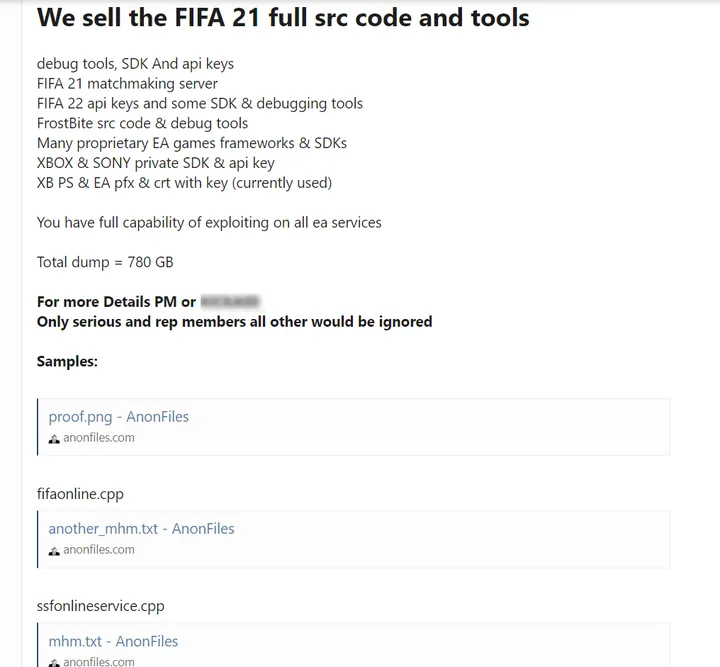
وفي ما يلي لقطة شاشة حصل عليها موقع BleepingComputer تدعي أن المخترقين يمتلكون ما مجموعه 780 غيغابايت من البيانات المسروقة:

من جهته أكد متحدث باسم شركة EA لموقع زي فيرج The Verge عملية السرقة هذه وقال إن المتسللين سرقوا “كمية محدودة من كود مصدر اللعبة والأدوات ذات الصلة”.

وأضاف أن المتسللين لم يكن لديهم حق الوصول إلى بيانات أي من اللاعبين.

وادعى المتحدث أن الشركة قد حسنت مستوى الأمان بعد هذا الاختراق، ولا يُتوقع تأثيراً على ألعابها أو أعمالها.

كما أوضحت شركة EA أن هذا الحادث، وعلى عكس سلسلة حوادث الأمن السيبراني الأخيرة التي رأيناها، لم يكن هجوماً لبرامج الفدية، وأنها تعمل من الناحية القانونية للتحقيق الكامل في الحادث.

مقالات قد تعجبك

ساعة فيس بوك الذكية ستحوي كاميرتين وستدعم الاتصال الخلوي
آبل تشير بشكل غير مباشر إلى أن الجيل التالي من MacBook Pro سيعمل بشريحة M1X المطورة
لعبة Battlefield 2042 القادمة ستضم 128 لاعباً وخرائط مميزة وإضافات جديدة
كيفية حذف صور الملف الشخصي القديمة على تيليجرام
كيفية شحن هاتف أندرويد بأسرع ما يمكن
كيفية إنشاء سيرة ذاتية سي في CV بسرعة عن طريق حساب لينكد إن

جوجل ما زالت تدفع مليارات الدولارات لآبل

تفحص الجهات التنظيمية في المملكة المتحدة صفقة طويلة الأمد بين آبل Apple وجوجل Google حول محرك البحث الافتراضي في متصفح سفاري Safari الخاص بهاتف آيفون iPhone المحمول.

ووفقاً لتقرير محدث تم إعداده من قبل هيئة المنافسة والأسواق التابعة لحكومة المملكة المتحدة، فإن جوجل Google تدفع لشركة آبل Apple نسبة كبيرة من أصل 1.5 مليار دولار كل عام في المملكة المتحدة وحدها لما يسمى بالوظائف الافتراضية.

بعبارة أخرى، تقوم جوجل Google بالدفع لشركة ما لجعل محرك البحث الخاص بها (محرك بحث جوجل) هو محرك البحث الافتراضي في متصفح أو منصة أخرى.

يقول التقرير إن الصفقة تخلق حاجزا كبيراً أمام الدخول والتوسع بالنسبة إلى منافسي جوجل Google. كما يقترح التقرير أيضاً إما الحد من قدرة آبل Apple على استثمار مثل هذه الصفقات أو منح المستخدمين خياراً لمحرك البحث عند عملية إعداد المتصفحات.

لسنوات، اعتمد متصفح سفاري Safari للجوّال على محرك بحث جوجل Google، جاعلاً هاتف آيفون iPhone مصدراً كبيراً للأرباح عن طريق إعلانات جوجل Google للجوال ويمنح جوجل Google ميزة تنافسية كبيرة في سوق المنافسة.

في عام 2014، كشفت وثائق المحكمة عن دفع مليار دولار من قبل جوجل Google لضمان مركزها كمحرك بحث افتراضي على سفاري Safari للجوال في الولايات المتحدة.

ويقدر المحللون أن المبلغ قد زاد خلال السنوات منذ ذلك الحين، حيث تستفيد آبل Apple بشكل كبير من هذا، وتقدر 9 مليارات دولار سنوياً من مثل هذه الصفقات، على الرغم من أن الشركة لم تكشف أبداً عن أرقام ملموسة.

ويخشى المنظمون الآن من أن هذه الصفقة الضخمة في المملكة المتحدة قد تخنق المنافسة، حيث كانت هذه الصفقة في العام الماضي أعلى بنسبة 50 في المائة مما دفعته جوجل Google مقابل التوظيف الأمريكي قبل أكثر من ست سنوات لمنطقة أكثر سكاناً بكثير.

قد لا يكون منافسو جوجل Google -على الرغم من قلتهم مثل Bing من مايكروسوفت و DuckDuckGo- في وضع يسمح لهم بدفع هذا المبلغ الكبير مقابل وضع محركات بحثهم بشكل افتراضي على متصفح آيفون iPhone.

إليك مقتطف من التقرير، الموجود في الصفحة 13، فيما يتعلق بالصفقة:

تفاوضت جوجل Google من أجل اتفاقيات مع آبل Apple ومع العديد من أكبر الشركات المصنعة للهواتف المحمولة، والتي بموجبها تدفع حصة من عائدات إعلانات البحث لهؤلاء الشركاء مقابل جعل محرك بحث جوجل Google افتراضياً على الجهاز.

إن حجم هذه المدفوعات مدهش ويوضح القيمة التي تضعها جوجل Google لجعل محرك البحث الخاص بها افتراضياً.

في عام 2019، دفعت جوجل Google حوالي 1.5 مليار دولار مقابل الوظائف الافتراضية في المملكة المتحدة وحدها، والتي تم دفع معظمها لشركة آبل Apple ليكون محرك بحث جوجل هو الافتراضي على متصفح سفاري Safari.

أشارت محركات البحث المنافسة لـ جوجل Google إلى هذه المدفوعات الافتراضية باعتبارها واحدة من أهم العوامل التي تمنع المنافسة في سوق البحث.

يدخل المستهلكون في المقام الأول إلى الإنترنت من خلال الأجهزة المحمولة، والتي تمثل أكثر من ثلثي عمليات البحث العامة، وهي حصة نمت بشكل كبير في السنوات الأخيرة ومن المرجح أن تستمر في النمو في المستقبل.

ينظر المنظمون في كل من الاتحاد الأوروبي والولايات المتحدة بشكل متزايد إلى الشركات التقنية الكبرى بشأن مخاوف من أن حجم وقوة شركات Silicon Valley تجعلها أقوى من أي المنافسة، على الرغم من أن الاتحاد الأوروبي كان أكثر صرامة بكثير فيما يتعلق بفرض مثل هذه القواعد والغرامات.

لقد اتخذ الاتحاد الأوروبي بحق شركة جوجل Google العديد من الغرامات التي تقدر بمليارات الدولارات خلال العقد الماضي، وينظر المنظمون الآن في آبل Apple بشأن إدارتها لمتجر App Store والرسوم التي تفرضها على المطورين.

مقالات قد تعجبك:

تسريبات رسمية لهاتف جالاكسي نوت 20 ألترا Galaxy Note 20 Ultra
واتساب أعلن عن مجموعة جديدة من الميزات التي ستصل قريباً
تصميم جديد لقائمة ابدأ وتحديث لواجهة التنقل بين التطبيقات
كم من الوقت يمكن أن يعيش فايروس كورونا (كوفيد-19) على الهاتف الذكي؟
كيفية قفل الملفات الشخصية في Netflix (نتفليكس) برمز PIN
كيفية نسخ الصور ومقاطع الفيديو من حساب فيسبوك إلى صور حساب جوجل

ليغو Lego أطلقت مجموعة Mindstorms الجديدة لبناء الروبوتات

تعد مجموعة أدوات تصميم الروبوتات Mindstorms Robot Inventor من شركة ليغو Lego مجموعة جديدة تتيح للأطفال بناء الروبوتات وتصميمها.

ستحصل على 949 قطعة كجزء من المجموعة، والتي تتضمن مستشعر ألوان، ومستشعر المسافة، وأربعة محركات، وجهاز ذكي Intelligent Hub يعمل بتقنية بلوتوث Bluetooth من شركة ليغو Lego.

تم تصميمه كوسيلة لتعليم الأطفال مهارات STEM الأساسية (مهارة دمج التكنولوجيا والعلوم والهندسة والرياضيات)، بما في ذلك البرمجة، وهو أول إدخال جديد في تشكيلة Mindstorms منذ سبع سنوات.

تأتي المجموعة مع إرشادات لخمسة روبوتات، يبدو Blast وكأنه الأكثر إثارة للإعجاب في المجموعة، ويُلاحَظ أنه يستخدم كل محور ومحرك ومستشعر يأتي مع المجموعة، وتقول شركة ليغو Lego أن هذا الروبوت قادر على الشعور ببيئته وإطلاق السهام.

هناك أيضاً Charlie، روبوت أصغر حجماً يهتم أكثر بالرقص ورفع الأصابع الخمسة.

بالنسبة لروبوت Tricky، فهو  روبوت رياضي قادر على لعب كرة السلة وكرة القدم والبولينج.

أيضاً لدينا Gelo هي سيارة دفع رباعي يمكن أن تتجول وتتجنب العقبات.

وأخيراً، هناك MVP (منصة المركبات المعيارية)، والتي يمكن بناؤها بعدة أشكال للمركبات مثل العربات أو الرافعات.

تحتوي المجموعة على جهاز Intelligent Hub الجديد من شركة ليغو Lego، على غرار ما أدرجته الشركة في مجموعة Spike Prime.

يتضمن الجهاز مصفوفة 5×5 من أضواء LED، والتي تستخدم لإعطاء روبوتات Blast و Charlie وجوه متحركة بسيطة، ولكنه يتضمن أيضاً مقياس سرعة الدوران/التسارع بستة محاور، ومكبر صوت، ومنفذ Micro USB، ويدعم اتصال بلوتوث Bluetooth.

كما يحتوي على ستة منافذ إدخال وإخراج حتى يمكنك توصيله بمجموعة متنوعة من أجهزة الاستشعار والمحركات.

يحتوي تطبيق Mindstorms Robot Inventor المجاني من ليغو Lego (المتوفر لأنظمة التشغيل Windows 10 و macOS و iOS و Android) على تعليمات الإنشاء والتعليمات البرمجية لكل من هذه الروبوتات، ولكن يمكنك أيضاً استخدامه للبرمجة باستخدام السحب والإفلات على أساس لغة Scratch وكذلك Python.

سيكون التطبيق مفيداً بشكل خاص عندما تريد مواجهة تحدي لإنشاء التصاميم، حيث يمكنك أيضاً مزامنة وحدة التحكم التي تريدها مع هذا التطبيق للتحكم في ما تصنعه.

العيب البسيط الوحيد هو أن سعر المجموعة 359.99 دولاراً الذي قد يبدو مرتفعاً؛ لن تكون مجموعة أدوات Mindstorms Robot Inventor رخيصة عندما يتم إصدارها في خريف هذا العام. إذا كان هذا السعر يبدو لك مرتفعاً قليلاً، فحاول التفكير فيه على أنه 72 دولاراً فقط لكل روبوت!

مقالات قد تعجبك:

مراجعة تطبيق تصميم الشرائح Paste المنافس لباوربوينت على الويب و iOS
دروبوكس أطلقت مدير كلمات مرور ومجلداً آمناً للملفات
مراجعة خدمة JustWatch أفضل محرك بحث لمواقع عرض الأفلام والمسلسات
كيفية بث الألعاب مباشرةً على يوتيوب؟
كيف تعمل خوارزمية يوتيوب في تحديد ما الذي ترغب بمشاهدته؟
لماذا لا يمكن الاعتماد على سرعة المعالج في مقارنة أداء الحواسيب

كيفية اختيار محرك أقراص للكمبيوتر المكتبي أو المحمول

تعد ترقية محرك الأقراص الثابتة SSD إحدى أسهل الطرق لتحسين أداء الكمبيوتر، سواء كنت تبحث عن المزيد من التخزين أو السرعة التي يوفرها محرك الأقراص SSD. إليك كيفية اختيار محرك أقراص جديد وتثبيته.

اختيار محرك الأقراص الذي يناسب ميزانيتك وفعل ما تحتاجه هو الخطوة الأولى. في هذه الأيام، يكون أهم خيار لديك هو بين محرك الأقراص الثابت التقليدي أو محرك أقراص الحالة الصلبة (SSD). لكن هناك بعض الأشياء الأخرى التي يجب التفكير فيها أيضاً.

هل يجب اختيار محرك أقراص تقليدي HDD، أو قرص الحالة الثابتة SSD، أو كليهما؟

إليك السؤال الذي يجب أن تطرحه على نفسك: هل تريد المزيد من السرعة أو المزيد من السعة التخزينية؟

محركات الأقراص الصلبة الحديثة مذهلة، وهي ترقية جيدة لأي نظام تقريباً. يؤدي الانتقال من محرك أقراص عادي إلى محرك أقراص SSD إلى تحسين السرعة عبر نظامك.

سيبدأ تشغيل جهاز الكمبيوتر بشكل أسرع، وتحميل التطبيقات والملفات الكبيرة بشكل أسرع أيضاً، وتقليل وقت التحميل في معظم الألعاب. المشكلة هي أنه بمجرد تجاوز مساحة التخزين التي تصل إلى تيرابايت، تبدأ محركات الأقراص ذات الحالة الثابتة SSD في الحصول على تكلفة باهظة.

بالمقابل، فإن محركات الأقراص الصلبة التقليدية أبطأ، ولكنها تقدم كميات هائلة من التخزين بأسعار زهيدة نسبياً. يمكنك العثور على محركات أقراص سطح المكتب التي تحتوي على أربعة تيرابايت، وهو ما يكفي لإرضاء جميع مشغلي ومكتنزي الوسائط، مقابل أقل من 100 دولار أمريكي.

يمكنك أيضاً دمج نقاط القوة لمحركات الأقراص الصلبة ومحركات الأقراص الثابتة. إذا كان سطح المكتب لديك يستطيع التعامل مع أكثر من محرك أقراص واحد (ويمكن لمعظمها فعل ذلك).

يمكنك تثبيت نظام التشغيل على قرص الحالة الثابتة SSD الرئيسي للوصول السريع إلى البرامج والملفات الأساسية، واستخدام محرك أقراص تقليدي كبير السعة لتخزين الملفات في نفس الوقت. وهذا يجعل SSD ترقية جيدة جداً.

إذا لم يكن المال موجوداً – أو إذا كنت مجبوراً على اتصال محرك أقراص واحد في الكمبيوتر المحمول – يمكنك إنفاق الكثير للحصول على SSD متعدد الأجزاء. ولكن بالنسبة لمعظم الناس، فإن محرك أقراص SSD أصغر مع محرك أقراص صلبة أكبر هو حل وسط جيد.

ما الاتصال الذي أحتاجه؟

تستخدم جميع محركات الأقراص الحديثة 3.5″ و 2.5″ اتصال SATA للطاقة والبيانات.

إذا كنت تثبت محرك الأقراص في كمبيوتر مكتبي، فإن كابل الطاقة SATA عبارة عن كبل 15 دبوساً يتم تشغيله من مورد طاقة الكمبيوتر الشخصي. إذا كان الكمبيوتر لا يقدم سوى كابلات Molex ذات الأربعة أسنان، فيمكنك شراء محولات تعمل بشكل جيد.

يتطلب كبل بيانات SATA أن تدعم اللوحة الأم اتصال SATA (كل أجهزة الكمبيوتر الحديثة تعمل). ستجدهم في تكوينات مختلفة قليلاً. بعض الكابلات (مثل الموجود في الصورة أدناه) لها قابس مستقيم على طرف واحد ومقبس على شكل حرف L على الطرف.

تسهل المكونات على شكل حرف L وضعها في مقابس أقرب إلى المكونات الأخرى. تحتوي بعض كابلات SATA على مقابس مستقيمة أو مقابس على شكل حرف L على كلا الطرفين. يجب أن تحصل على كابلات SATA مع محرك الأقراص الثابت الجديد.

إذا كنت تعمل على كمبيوتر محمول يسمح بوصول المستخدم، فستكون الأمور أسهل. ستتمكن عادةً من توصيل محرك الأقراص مباشرة في الفتحة التي تحتوي بالفعل على توصيلات الطاقة والبيانات – لا توجد كابلات للتوصيل.

كلمة واحدة أخرى على محركات الأقراص SATA. أحدث مراجعة لمعيار SATA هي SATA 3.3، ومحركات الأقراص والكابلات متوافقة مع الإصدارات القديمة.

على أجهزة سطح المكتب، ستحتاج إلى التأكد من أن محرك الأقراص الذي تشتريه أسرع أو أسرع من الاتصال الذي تقبله اللوحة الأم.

وينطبق نفس الشيء على كابل SATA الذي تشتريه. لا تستخدم أجهزة الكمبيوتر المحمولة كابلات SATA، لذا تأكد فقط من أن محرك الأقراص الذي تقوم بالترقية إليه يستخدم نفس مراجعة SATA أو أحدث من محرك الأقراص الذي يستبدله.

كم مساحة التخزين المناسبة؟

هذا سهل: أياً ما يتناسب مع ميزانيتك واحتياجاتك. تكلف المزيد من التخزين المزيد من المال، بغض النظر عن نوع محرك الأقراص الذي تبحث عنه.

إن كنت من محبي الاحتفاظ بالكثير من الوسائط، صور وفيديو فإنك ستحتاج إلى مساحة كبيرة.

ما السرعة المناسبة لمحرك الأقراص؟

الاجابة الافتراضية هنا هي “بأسرع ما يمكن تحمله”. ومع ذلك، إذا كنت تقوم بالترقية من محرك الأقراص الصلبة إلى SSD، فسوف تتفاجئ بقدر زيادة السرعة التي ستحصل عليها. لذلك قد لا تقوم بمحاولة الاختيار بين سرعات قرص الحالة الثابتة SSD. سيكون الحصول على مساحة تخزين أكبر على SSD أكثر أهمية لمعظم الناس من الحصول على سرعة أكبر.

إذا كنت تشتري محرك أقراص عادي، فعادةً ما يتم التعبير عن السرعة بـ RPM – الدورات لكل دقيقة من أطباق البيانات الدائرية. 5400 دورة في الدقيقة هي السرعة النموذجية لمحركات الأقراص غير المكلفة، مع وجود محركات 7200 لفة في الدقيقة شائعة جداً.

يتم تقديم بعض محركات الأقراص الصلبة عالية الأداء بسرعة 10،000 لفة في الدقيقة، ولكن تم استبدالها في الغالب بواسطة محركات أقراص SSD أسرع.

هناك خيار آخر هنا، إذا كان اختيارك مقصوراً على محرك أقراص ثابت تقليدي. حيث تجمع محركات الأقراص “المختلطة” بين محرك أقراص ثابتة كبير مع ذاكرة تخزين صغيرة من ذاكرة التخزين المؤقت.

لن يؤدي هذا إلى جعل محرك الأقراص الثابتة الخاص بك بالسرعة نفسها مثل محرك أقراص SSD، ولكن يمكن أن يحدث التخزين المؤقت للملفات تحسيناً كبيراً إذا كنت تصل إلى نفس البرامج والملفات في الغالب. قد يكون ذلك يستحق علاوة سعرية صغيرة مقابل محرك أقراص ثابت قياسي.

التحديد بين نقل نظام التشغيل أو إجراء تثبيت نظيف:

لقد اشتريت محرك أقراص جديد، وكنت جاهزاً لتثبيته. خطوتك التالية هي أن تقرر ما إذا كنت تريد نقل نظام التشغيل وملفاتك إلى محرك الأقراص الجديد أو فقط القيام بتثبيت جديد والبدء في التحديث من الصفر. هناك إيجابيات وسلبيات لكل منهما سنتحدث عنها.

نقل نظام التشغيل والملفات من محرك الأقراص القديم إلى الجديد:

يعني نقل نظام التشغيل (وجميع البيانات والتطبيقات المثبتة) عدم القلق بشأن إعادة تثبيت Windows، وإعداده بالطريقة التي تريدها مرة أخرى، ثم إعادة تثبيت كل تطبيق من تطبيقاتك. الجانب السلبي الوحيد هو أنها عملية بطيئة ومملة جداً.

إذا كنت تقوم بالترقية من محرك أقراص إلى محرك أقراص آخر (بدلاً من مجرد تثبيت محرك أقراص إضافي في سطح المكتب)، فستحتاج على الأرجح إلى نقل نظام التشغيل إلى محرك الأقراص الجديد بدلاً من تثبيت جديد.

الأخبار السيئة هي أن هذه العملية بطيئة ومملة. الخبر السار هو أنه ليس من الصعب القيام به. تأتي معظم محركات الأقراص الجديدة بأدوات لتحقيق ذلك. وإذا لم تحصل على أداة مجانية، فهناك طرق أخرى للترقية إلى محرك أقراص ثابتة أكبر بدون إعادة تثبيت Windows.

إذا كنت تستخدم جهاز كمبيوتر محمول، فستحتاج إلى استخدام مهايئ SATA أو حاوية USB المستندة إلى USB بحيث يمكنك توصيل كلا القرصين دفعة واحدة.

يمكنك الانتقال بهذه الطريقة إلى سطح المكتب أيضاً، ولكن قد يكون من الأسهل فقط تثبيت محرك الأقراص الجديد، والقيام بعملية النقل، ومن ثم تحديد ما إذا كنت تريد ترك محرك الأقراص القديم في مكان لتخزين إضافي أو إلغاء تثبيته.

تثبيت نظام جديد من الصفر:

هناك أيضاً مزايا لإجراء تثبيت نظيف لنظام التشغيل على محرك الأقراص الجديد. الميزة الأكبر هي أنك ستبدأ من الصفر بنظام جديد طازج! لا توجد تركيبات قديمة للبرامج؛ إنها نسخة حديثة من نظام التشغيل بدون فوضى وأخطاء متراكمة. يمكنك تعيينه بالطريقة التي تريدها، وتثبيت ما تريده فقط.

الجانب السلبي، بالطبع، هو أن عليك القيام بكل ما سبق. بكل الأحوال عادة ما يكون أسرع من نقل نظام التشغيل الخاص بك إلى محرك الأقراص الجديد، فإن القيام بعملية تثبيت نظيفة يعني أنك ستقوم بإعادة تثبيت التطبيقات والألعاب التي تريدها، واستعادة ملفاتك الشخصية من النسخ الاحتياطي (أو نسخها من محرك الأقراص الجديد).

ستحتاج أيضاً إلى التأكد من إمكانية الوصول إلى تطبيقاتك لإعادة التثبيت. إذا قمت بتثبيتها من قرص DVD أو قمت بتنزيل ملفات التثبيت، فستحتاج إلى العثور عليها – إلى جانب أي مفاتيح تنشيط ضرورية.

قد تحتاج المقالات التالية لذلك:

كيفية تنصيب ويندوز 10
كيفية استعادة مفتاح تفعيل ويندوز أو أوفيس بعد ضياعه
كيفية استعادة الملفات من كمبيوتر معطّل


مقالات قد تعجبك:

ما هو الـSSD ؟ وما الفرق بينه وبين الـHDD ؟
كيفية تحرير مساحة على القرص الصلب في ويندوز
دليل شامل لفهم وحدات تخزين المعلومات
كيفية إخفاء قرص الريكفري من جهاز الكمبيوتر
كيفية تسريع الكمبيوتر بنظام ويندوز
ما هو التخزين السحابي وماهي افضل الشركات العالمية