الكشف عن الإصدار 2.0 من USB4

أعلنت مجموعة USB Promoter Group عن الإصدار 2.0 من معيار USB4 الجديد والذي يتيح سرعات نقل تصل حتى 80 جيجابت في الثانية، أي ضعف سرعة الإصدار السابق من نفس البروتوكول.

الكابلات النشطة الجديدة ستكون من النوع C بسرعة 80 جيجابت في الثانية، وستكون متوافقة مع الإصدارات السابقة بحيث يمكن استخدامها مع الموصلات التي تدعم USB4 1.0 و USB 3.2 و USB 2.0 و Thunderbolt 3 والعكس أيضاً أي أن كابلات USB-C الأقدم ستعمل على منافذ USB4 الإصدار 2.0 حتى لو لم تقدم نفس السرعة العالية.

ولعل الاستفادة الأكبر من هذه السرعة العالية لهذا المعيار هو إمكانية استخدامه لتوصيل شاشات العرض والتخزين وباقي الأجهزة الطرفية عالية الأداء.

مع عرض النطاق الترددي 80 جيجابت في الثانية، قد تتمكن من توصيل وحدة معالجة رسومات خارجية بجهاز كمبيوتر محمول والحصول على تجربة ألعاب تشبه سطح المكتب.

علاوة على ذلك يعمل المعيار الجديد بشكل جيد مع أحدث إصدارات DisplayPort و PCIe.

ستتم مشاركة المزيد من التفاصيل حول البروتوكول الجديد خلال مؤتمر USB Developer Days 2022 في 1 نوفمبر/تشرين الثاني القادم.

مقالات قد تعجبك

شركة Lenovo تكشف عن نظارات Glasses T1 والتي تظهر شاشة كبيرة أمام عيني المستخدم
آبل تصدر تحديثاً طارئاً لنظام التشغيل iOS 12
شركة AMD تعلن عن سلسلة معالجاتها الجديدة Ryzen 7000 المعتمدة على معمارية Zen 4
كيفية الحصول على رابط لصورة أو مقطع فيديو على إنستغرام
كيفية صنع (رمز) كود سبوتيفاي Spotify ومسحه (قراءته)
كيفية إصلاح مشاكل مزامنة ون درايف OneDrive من خلال إعادة تعيينه على ويندوز 10

كيفية نقل واتساب من أندرويد إلى آيفون

هل تريد نقل البيانات من الهاتف إلى هاتف، ولكن تخشى أن تفقد جميع بياناتك القديمة على هاتف أندرويد.

إذًا أنت بحاجة إلى نقل البيانات من الهاتف القديم إلى الجديد مع ضرورة نقل الواتساب من أندرويد الى ايفون، وربما تريد أيضًا استعادة بيانات هاتفك الآيفون التي فقدتها عن طريق الخطأ أو بسبب خلل ما قد حدث على جهازك.

هذه مشكلة قد يواجهها كثير من الناس، يعتقد البعض منهم أنه لا يوجد حل لهذه المشكلة، لكن هذه فكرة خاطئة يمكنك استعادة بيانات مفقودة ونقل الواتساب من ايفون الى أندرويد والعكس وكذلك الاحتفاظ بجميع محادثات برنامجات الشبكات الاجتماعية الأخرى بسهولة من خلال برنامج Wondershare MobileTrans الشهير

مهام ووظائف MobileTrans

يمكنك استعادة بيانات هاتفك بسهولة من خلال برنامج Wondershare MobileTrans، والذي يؤدي العديد من المهام الوظيفية المثالية بشكل جيد وإليك بعض هذه الوظائف:

نقل الهاتف

يساعد برنامج MobileTrans على نقل البيانات من الهاتف القديم إلى الجديد بكل سهولة ، بالإضافة إلى القيام بالمهام التالية:

يدعم آلاف الهواتف المحمولة ، وفقًا لأنظمة مختلفة مثل Windows و iOS و Android يمكنك استخدام هذا البرنامج الشهير لنقل أكثر من 17 نوعًا مختلفًا من البيانات ، سواء كانت صورًا ومقاطع فيديو ومحادثات ورسائل وجهات اتصال وتطبيقات وملفات أخرى.

 من السهل التعامل معها للمبتدئين كما يساهم في نقل الواتساب من اندرويد الى ايفون والعكس دون إضاعة أي شيء و MobileTrans لديه سرعة مثالية في نقل الملفات.

 يساعدك أيضًا على حماية ملفاتك المنقولة تمامًا أثناء استعادة بيانات هاتفك كل ما عليك فعله هو تشغيل برنامج Wondershare MobileTrans، وتوصيل كل من أجهزتك القديمة والجديدة بجهاز الكمبيوتر الخاص بك ، ثم البدء في نقل الملفات والبيانات بسهولة.

نقل WhatsApp

يمكن لـ MobileTrans نقل الواتساب من ايفون الى أندرويد والعكس بكل سهولة ودقة من خلال البرنامج؛ يمكنك نقل دردشات برنامج WhatsApp بكل ملفات الوسائط الخاصة به، والصور، والفيديوهات ، والمقاطع الصوتية وكذلك المحادثات المكتوبة.

يساعدك أيضًا على نقل الواتس من أندرويد الى ايفون، يُعد البرنامج وسيلة رائعة لنقل بيانات هاتفك إنه تسمح لك بنقل جميع بيانات هاتفك، بما في ذلك الصور ومقاطع الفيديو والموسيقى وجهات الاتصال والرسائل النصية.

يقدم لك برنامج MobileTrans نسخة تجريبية مجانية لتحقيق أقصى استفادة من نقل البيانات من الهاتف القديم إلى الهاتف الجديد دون أي مشاكل. يساعدك برنامج Wondershare MobileTrans؛على الاحتفاظ بنسخة احتياطية على جهاز الكمبيوتر الخاص بك بأقل عدد من الخطوات السهلة في استعادة بيانات الملفات المنسوخة يجب فصل الورقة جيدًا دون إتلافها.

كل ما عليك فعله من أجل نقل محادثات الواتس من اندرويد الى ايفون أو نقل الواتس من الايفون الى الأندرويد هو اتباع ما يلي:

الخطوة الأولى: قم بتوصيل هاتفك بالكمبيوتر افتح برنامج MobileTrans

الخطوة الثانية: ابحث عن الملفات التي تريد نقلها أو نسخها.

الخطوة الثالثة: ثم ابدأ في نقل الملفات والبيانات بكل سهولة يمكنك فيما بعد استعادة بيانات WhatsApp بعد ذلك، عندما تحتاجها

النسخ الاحتياطي و الاستعادة

يتوفر خيار النسخ الاحتياطي على برنامج MobileTrans لاستعادة بيانات هاتفك سوف توفر لك عملية النسخ الاحتياطي الحفاظ على بيانات جهازك القديم، يمكنك نسخ جميع ملفاتك وبياناتك احتياطيًا على هاتفك. يعد نقل البيانات من هاتفك القديم إلى هاتفك الجديد أو من جهاز الكمبيوتر الخاص بك دقيقًا للغاية عند استخدام Wondershare MobileTrans.

الخطوات سهلة وقليلة وهي:

قم بتوصيل هاتفك بالكمبيوتر قم بتشغيل البرنامج وانقر على أيقونة النسخ الاحتياطي.

هذه الميزة متوفرة في جميع أنظمة التشغيل المختلفة من iPhone و iPad Android و Windows بالإضافة إلى ذلك ، يساهم برنامج MobileTrans الشهير في نسخ جميع أنواع الملفات من الصور ومقاطع الصوت ومقاطع الفيديو والمستندات والمحادثات وجهات الاتصال والبرامج المختلفة من خلال اتباع الخطوات التالية:

ميزة استعادة بيانات الهاتف بسيطة للغاية فقط مع Wondershare MobileTrans، اقوي برنامج في مجال حفظ واستعادة الملفات بشكل عام، يمكنك استعادة ملفاتك حيث يمكن أن:

يساعدك برنامج MobileTrans على استعادة الملفات المنسوخة على جهاز الكمبيوتر الخاص بك بسهولة؛ كما يمكنك من خلال البرنامج الحصول على جميع البيانات والملفات المنسوخة على iTunes وغيرها من الأدوات.

يساعدك هذا البرنامج العملاق في الحصول على المزيد من خدمات النسخ الاحتياطي لنقل البيانات من الهاتف القديم إلى الهاتف الجديد واستعادة بيانات جهازك بنقرة واحدة و بسلاسة.

ستحتاج إلى تقنية متقدمة يمكنها نقل ملفاتك ، مثل ملفات الصوت والفيديو ، بالإضافة إلى رسائل الدردشة والتقويمات والرعاية والملفات الأخرى.

يمكنك معاينة الملفات قبل استعادتها إلى جهازك ويمكنك استعادة كل ملف على حدة أثناء عملية المعاينة يمكنك إيقاف عملية الاستعادة مؤقتًا في أي وقت بالضغط على زر الصفحة الرئيسية في هاتفك.

مميزات برنامج MobileTrans

من المهم أن نلاحظ أن برنامج MobileTrans يحتوي على المزيد من الميزات التي تجعله فرصة جيدة للانتشار بين العديد من المستخدمين وإليكم أبرز وأشهر تلك الميزات:

  • يدعم هذا الجهاز العديد من الأجهزة، بما في ذلك Android وiOS وWindows، وmac وغيرها من الأجهزة.
  • لدى MobileTrans ميزة نقل واستعادة ونسخ جميع أنواع الملفات المختلفة؛ حيث يمكنه نقل ملفات الصوت والفيديو والمحادثات والتقويمات والصور والعديد من الأنواع الأخرى.
  • يحافظ على جودة الملفات وحالتها كما هي.
  • باستخدامه يمكنك المعاينة قبل استعادة الملفات التالفة باستخدامه، يمكنك معاينة ملف قبل استعادته.
  • MobileTrans هو أكثر البرامج أمانًا في الحفاظ على بياناتك الخاصة مقارنة بالعديد من البرامج الأخرى.
  • يمتلك واجهة مستخدم مثالية سهلة وسريعة، تساعدك هذه الواجهَ على الحصول على كافة الخدمات المتاحة من خلاله، من نسخ واستعادة وفحص وإصلاح ونقل بيانات.

خلاصة القول أنه يمكنك نقل محادثات الواتس من أندرويد الى ايفون وكذلك نقل واتس اب من ايفون الى أندرويد ونقل البيانات من الهاتف القديم إلى الهاتف الجديد بجميع تنسيقات الملفات. وجميع إصدارات أنظمة التشغيل. مع إمكانية الاستعادة بدقة بيانات جهازك دون الإضرار بأي ملف أو التسبب في أي ضرر له.

بنقرة واحدة ستحصل على جميع مميزات هذا البرنامج الشهير الذي يمتلكه ملايين المستخدمين بشكل عام. وخاصة أن هذا البرنامج يعمل على منح مستخدميه خدمات عديدة تتميز بالأمان والسرعة والدقة إنه أقوى برنامج على الإطلاق يمكنك من خلاله نقل الواتس من اندرويد الى ايفون يمكن استخدام iPhone لنقل البيانات من الهاتف القديم إلى الهاتف الجديد من الممكن أيضًا توصيل طراز قديم أو iPod ونقل الملفات وغيرها من المزايا الأخرى.

كيفية نقل الأعمدة والصفوف في مايكروسوفت إكسل

إذا كنت تريد نقل عمود أو صف إلى موقع مختلف في جدول البيانات، فلديك خيارات متعددة للقيام بذلك في مايكروسوفت إكسل Microsoft Excel. سنوضح لك ما هي هذه الخيارات.

لاستخدام أي من الطرق التالية، أولاً، افتح جدول البيانات باستخدام مايكروسوفت إكسل Microsoft Excel على جهاز الكمبيوتر الذي يعمل بنظام ويندوز Windows أو ماك Mac.

كيفية تحريك عمود في إكسل:

لنقل عمود في جدول بيانات إكسل Excel، استخدم إما طريقة السحب والإفلات أو طريقة القص واللصق.

كيفية تحريك عمود بالسحب والإفلات في إكسل:

باستخدام طريقة السحب والإفلات في إكسل Excel، يمكنك تحريك أعمدة عن طريق سحبها وإفلاتها فقط.

لاستخدام هذه الطريقة، أولاً ابحث عن العمود الذي تريد نقله في جدول البيانات. في الجزء العلوي من هذا العمود، انقر فوق حرف العمود حتى يتم تحديد العمود بأكمله.

استخدم الماوس أو لوحة التتبع لإحضار المؤشر إلى طرف العمود. هذا يحول المؤشر إلى أيقونة ذات أربعة أسهم.

بينما يكون المؤشر على شكل أيقونة ذات أربعة أسهم، اضغط مع الاستمرار على مفتاح Shift في لوحة المفاتيح، ثم اسحب العمود إلى موقعه الجديد في جدول البيانات.

سيضع إكسل Excel العمود على يمين العمود حيث تقوم بإسقاطه.

وهذا كل شيء. العمود المحدد متاح الآن في موقعه الجديد.

كيفية نقل عمود بالقص واللصق في إكسل:

هناك طريقة أخرى لتحريك عمود في جدول البيانات وهي قص العمود ولصقه.

لاستخدام هذه الطريقة، ابحث عن العمود الذي تريد نقله في جدول البيانات. انقر بزر الماوس الأيمن فوق الحرف الموجود أعلى هذا العمود وحدد قص من القائمة.

سترى خطاً منقطاً متحركاً حول العمود المحدد. هذا يؤكد قص العمود بنجاح.

ابحث عن العمود حيث تريد وضع العمود المحدد. سيضع إكسل Excel العمود الذي قمت بقصه على يسار هذا العمود الجديد. انقر بزر الماوس الأيمن فوق حرف هذا العمود الجديد وحدد إدراج خلايا مقصوصة من القائمة.

سيظهر العمود الأصلي على يمين العمود المحدد.

وهذه هي الطريقة التي تتنقل بها حول الأعمدة في جداول بيانات إكسل Excel!

كيفية تحريك صف (سطر) في Excel:

كما هو الحال مع الأعمدة، لديك طريقتان لتحريك الصفوف في جداول البيانات. استخدم إما السحب والإفلات أو القص واللصق للتنقل حول الصفوف المحددة.

كيفية تحريك صف بالسحب والإفلات:

لنقل صف إلى موقع جديد بسرعة، استخدم طريقة السحب والإفلات هذه.

أولاً، ابحث عن الصف المراد نقله في جدول البيانات. ثم انقر على رقم هذا الصف في أقصى يمين جدول البيانات.

مرر مؤشر الماوس فوق حدود الصف المحدد، وسيتحول المؤشر إلى رمز مكون من أربعة أسهم.

بينما لا يزال المؤشر رمزاً بأربعة أسهم، اضغط مع الاستمرار على مفتاح Shift على لوحة المفاتيح. ثم اسحب الصف إلى موقعه الجديد.

تم وضع صفك الآن في موقعه الجديد.

تحريك صف باستخدام القص واللصق في إكسل:

إذا كنت لا تفضل السحب والإفلات، فاستخدم طريقة القص واللصق لتحريك الصفوف.

أولاً، في جدول البيانات، ابحث عن الصف المراد نقله. ثم انقر بزر الماوس الأيمن فوق رقم هذا الصف وحدد قص من القائمة.

ابحث الآن عن الصف الذي تريد وضع الصف الذي قمت بقصه فوقه. انقر بزر الماوس الأيمن فوق رقم هذا الصف الجديد واختر إدراج خلايا مقصوصة من القائمة.

صفك الآن في موقعه الجديد.

مقالات قد تعجبك:

ما هي واجهة المستخدم UI وماذا تعني؟
ما هي تجربة المستخدم UX وعلى ماذا تدل؟
كيفية تحويل جهاز آيباد إلى لوح رسم
جولة افتراضية في المرآب الذي بدأت به شركة جوجل!
كيفية تحويل الصور من أي لاحقة إلى لاحقة JPG لتصغير حجمها

مراجعة برنامج Wondershare MobileTrans لنقل البيانات من هاتف إلى آخر

إن أبرز المشاكل التي تواجهنا عند التبديل إلى جهاز جديد هي نقل البيانات الهامة من الهاتف القديم إلى الجديد، كالصور والموسيقى والفيديو وبالطبع بيانات تطبيقات وسائل التواصل الاجتماعي وفي مقدمتها واتساب WhatsApp.

يقدم لك برنامج Wondershare MobileTrans الحل الأفضل لفعل كل هذا بسهولة وسرعة وأمان.

ما هو برنامج Wondershare MobileTrans:

Wondershare MobileTrans هو تطبيق سطح مكتب يساعد أكثر من 50,000,000 مستخدم على نقل البيانات من هاتف إلى آخر، ونقل بيانات واتساب WhatsApp والتطبيقات الاجتماعية الأخرى واستعادة البيانات من النسخ الاحتياطية السحابية.

كل هدا بنقرة واحدة وبسرعة كبيرة!

تحميل برنامج Wondershare MobileTrans:

يمكنك تحميل برنامج Wondershare MobileTrans وتجربته واختيار الخطة السنوية أو الدائمة التي تناسبك.

ميزات برنامج Wondershare MobileTrans:

يتمتع Wondershare MobileTrans بعدد من الميزات القوية المفيدة تجعله البرنامج الأول في العالم لنقل البيانات واستعادتها من جهاز إلى آخر.

انتقاء ونقل البيانات من هاتف إلى آخر:

Wondershare MobileTrans هو أفضل برنامج سطح مكتب لنقل جهات الاتصال بين آيفون iPhone وأندرويد Android، بالإضافة إلى أنواع أخرى من البيانات، بما في ذلك الصور والتطبيقات والأغاني والرسائل ومقاطع الفيديو والمزيد.

والإضافة إلى كونه متوافقاً تماماً مع الآلاف من أجهزة آي أو إس iOS وأندرويد Android، فهو يعمل أيضاً مع هواتف ويندوز Windows.

فبالرغم من اختلاف هذه الأنظمة وصعوبة مشاركة بعض البيانات، إن MobileTrans يبذل قصارى جهده لنقل البيانات دون أي عطل.

للقيام بهذا، اتبع الخطوات التالية:

قم أولاً بفتح البرنامج، واختر نقل تحت الخيار نقل الهاتف.

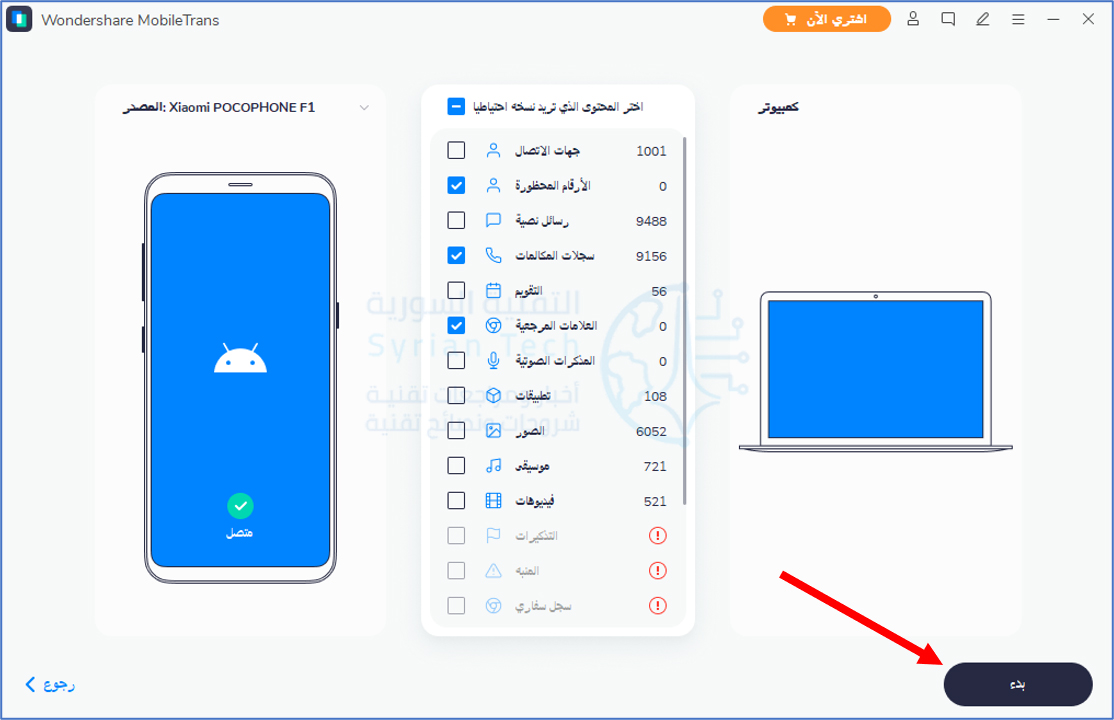
الآن قم بتوصيل الجهازين (الجهاز المصدر والجهاز الهدف)، اختر البيانات التي تريد نقلها، ثم اضغط على بدء وسيعمل البرنامج على نقل البيانات التي اخترتها بسرعة وأمان.

نقل بيانات واتساب وإنشاء نسخة احتياطية واسترجاعها لاحقاً:

لا يتطلب نقل بيانات واتساب WhatsApp إلى هاتف جديد الآن سوى نقرة واحدة مع برنامج Wondershare MobileTrans، سواء كنت تقوم بالتبديل إلى هاتف آيفون iPhone أو أندرويد Android.

يساعدك أيضاً في الحفاظ على سجل الدردشة آمناً عن طريق نسخ بيانات واتساب WhatsApp احتياطياً إلى جهاز كمبيوتر أو بشكل سحابي.

تتضمن هذه البيانات: المحادثات، الصور، الفيديوهات، والملفات ومن دون أي فقد 1او تعديل لأي منها.

لاستعادة رسائلك أو سجل الدردشة، ما عليك سوى استعادة نسخة واتساب WhatsApp الاحتياطية من جهازك أو من النسخة الاحتياطية السحابية.

الأمر ليس مقتصراً على واتساب WhatsApp، بل بإمكانك نقل بيانات العديد من وسائل التواصل الاجتماعي، كـ واتساب للأعمال WA Business، وكيك ماسنجر KiK ولاين Line وفايبر Viber ووي تشات WeChat.

للقيام بذلك، قم أولاً بفتح البرنامج، واختر نقل تحت الخيار نقل واتسأب.

قم بتوصيل الهاتف إلى الكمبيوتر، واختر الخيارات المتاحة لديك على الشاشة، نقل رسائل واتساب، إعداد نسخ احتياطية لرسائل الواتساب، استعادة إلى الجهاز.

كما يمكنك بالتأكيد اختيار برنامج المراسلة الذي تريد من القائمة اليسرى (واتساب للأعمال WA Business، وكيك ماسنجر KiK ولاين Line وفايبر Viber ووي تشات WeChat).

إنشاء نسخة احتياطية لكل ما تريد من الهاتف إلى الكمبيوتر:

قم بإنشاء نسخة احتياطية من أجهزة iOS وأندرويد Android على جهاز الكمبيوتر بمساعدة واجهة برنامج Wondershare MobileTrans سهلة الاستخدام ببضع نقرات، دون الحاجة إلى iTunes أو iCloud.

علاوة على ذلك، يمكنك تحديد نوع البيانات المراد نسخها احتياطياً على جهاز Mac أو الكمبيوتر الشخصي حسب تفضيلاتك.

لن يقوم Wondershare MobileTrans بالكتابة فوق ملفات النسخ الاحتياطي.

مع MobileTrans لن تكون بحاجة إلى iTunes أو iCloud وستختار البيانات التي تريدها بسهولة ببضع نقرات ودون فقد لأي منها.

لإنشاء نسخة احتياطية لهاتفك على جهاز الكمبيوتر، قم بفتح البرنامج، واختر نسخ احتياطي.

الآن قم باختيار البيانات التي تريد إنشاء نسخة احتياطية عنها على جهاز الكمبيوتر، ثم اضغط بدء.

سيقوم البرنامج بإنشاء النسخة على الفور.

استعادة نسخة احتياطية إلى الهاتف:

عندما تقوم بعمل نسخة احتياطية من جهاز آيفون iPhone أو أندرويد Android باستخدام Wondershare MobileTrans، يمكنك لاحقاً استعادة بيانات النسخ الاحتياطي من الكمبيوتر إلى هاتفك دون الكتابة فوق بياناتك.

بالإضافة إلى ذلك، يتيح لك Wondershare MobileTrans استعادة النسخ الاحتياطية من iTunes إلى أجهزتك المحمولة دون إعادة تعيين (دون فقد لأي بيانات).

يمكنك حتى استعادة نسخة iTunes الاحتياطية إلى جهاز يعمل بنظام أندرويد Android.

تعمل هذه الميزة بشكل جيد مع أكثر من 6000 جهاز آيفون iPhone وآيباد iPad وآيبود iPod Touch، والعديد من أجهزة أندرويد Android، مثل سامسونج Samsung وواوي Huawei وشاومي Xiaomi وأوبو Oppo وموتورولا Motorola وإل جي LG و HTC.

لاستعادة نسخة احتياطية إلى هاتفك، قم أولاً بفتح البرنامج وتوصيل الهاتف، وانقر على الخيار استعادة.

بعدها اختر أحد الخيارين، إما ملف النسخة الاحتياطية لـ MobileTrans، أو ملف النسخة الاحتياطية لـ iTunes.

بعدها اختر البيانات التي تريد استرجاعها ثم اضغط على بدء لاسترجاعها.

مقالات قد تعجبك:

كيفية استخدام واتساب على جهاز الكمبيوتر
كيفية فحص أمان تصفح الإنترنت من خلال جوجل كروم
كيفية العثور على صور بخلفية شفافة بسهولة باستخدام بحث جوجل
تشغيل ويندوز 10 على حواسيب ماك العاملة بشريحة M1 أصبح ممكناً
كيفية إخفاء رقم الهاتف في تيليجرام

كيفية حفظ الملفات ونقل الألعاب من بلاي ستيشن 4 إلى 5

يستطيع PlayStation 5 (PS5) تحميل وتشغيل ألعاب PlayStation 4 (PS4) وحفظ الملفات، بشرط أن تقوم باستيرادها من جهاز اللعب إلى الآخر. إليك كيفية نقل جميع بياناتك القديمة.

إذا كنت مالكاً لجهاز PS5 و PS4، فيمكنك الانتقال بين أجهزة اللعب بسهولة. لا تتوافق جميع ألعاب بلاي ستيشن PlayStation 4 مع بلاي ستيشن PlayStation 5 فحسب، بل يمكنك أيضاً نقل الألعاب المحفوظة إلى جهاز اللعب الجديد.

هناك طرق متعددة لنقل بيانات المحفوظات والألعاب بين جهازي اللعب، بشكل سلكي أو لاسلكي بناء على راحتك.

نقل البيانات عبر الإنترنت:

يوفر PS5 شيئاً يسمى نقل البيانات Data Transfer، والذي كما يوحي الاسم، يتيح لك نقل جميع البيانات من جهاز اللعب القديم إلى جهازك الجديد.

يتم ذلك عبر اتصال بالإنترنت، ويمكنك إما إكمال كل شيء لاسلكياً أو باستخدام كبلات إيثرنت.

أول شيء عليك القيام به هو التأكد من أنك قمت بتسجيل الدخول إلى حساب بلاي ستيشن PlayStation نفسه على كلا جهازي اللعب، يمكنك القيام بذلك من خلال الانتقال إلى قائمة الإعدادات Settings في كل جهاز لعب والتحقق من تفاصيل الحساب Account.

ثم تحقق من أن كلا الجهازين متصلان بشبكة واي فاي Wi-Fi نفسها. يمكنك أيضاً القيام بذلك من الإعدادات بالانتقال إلى قائمة الشبكة Network.

يمكنك توصيل أجهزة اللعب بالشبكة نفسها إما لاسلكياً أو عبر كبلات إيثرنت. ستعمل كلتا الحالتين، لكن النقل اللاسلكي قد يستغرق وقتاً أطول.

يمكنك تسريع العملية عن طريق توصيل أجهزة اللعب ببعضها البعض باستخدام كابل إيثرنت واحد.

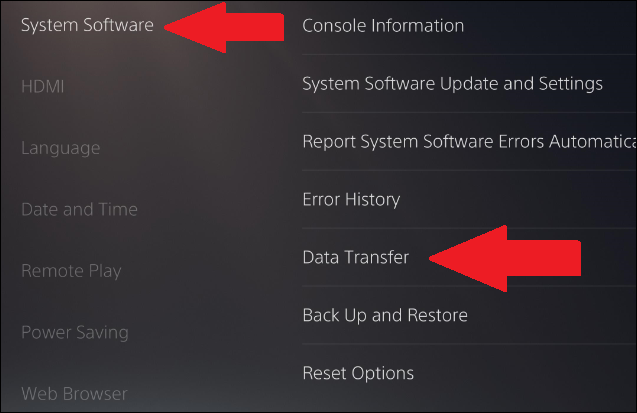
بمجرد أن تكون أجهزة اللعب على نفس الشبكة، انتقل إلى الإعدادات Settings في جهاز PS5 مرة أخرى. ثم انتقل إلى System > System Software > Data Transfer.

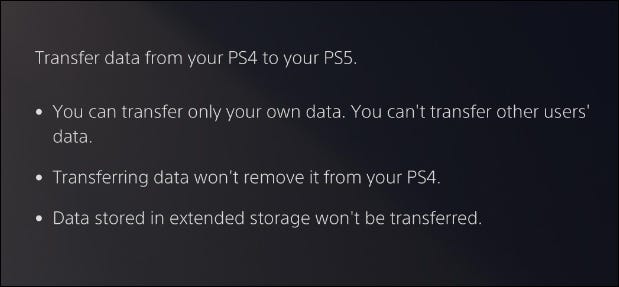
عند تحديد هذا الخيار الأخير، سيعرض PS5 مزيداً من المعلومات حول البيانات التي سيتم نقلها من جهاز PS4، وسيخبرك أنه لن تتم إزالتها من جهاز PS4.

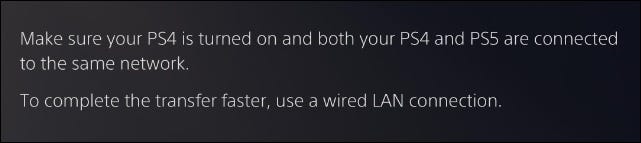
سيُطلب منك بعد ذلك الاستعداد لنقل البيانات من خلال التأكد من تشغيل كل من جهازَي اللعب لديك وتوصيلها بالشبكة نفسها.

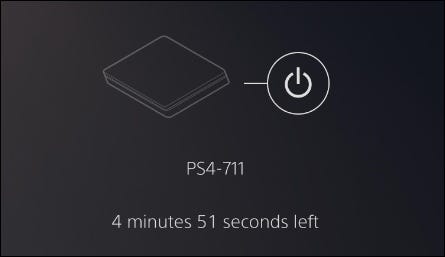
عندما تضغط على متابعة Continue، سيتم إعطاؤك عد تنازلي لمدة خمس دقائق. سيتعين عليك الضغط على زر الطاقة بجهاز PS4 لمدة ثانية واحدة حتى يصدر صوت تنبيه قبل انتهاء العد التنازلي.

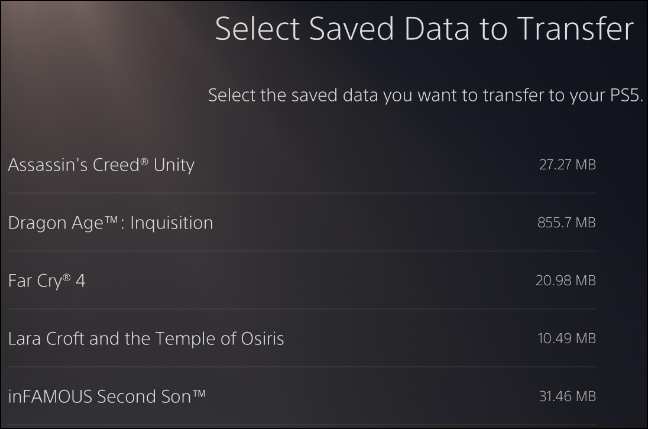
بمجرد القيام بذلك، سترى قائمة بالبيانات المحفوظة على وحدة تخزين جهاز اللعب في PS4. حدد ما تريد نقله إن لم يكن كل البيانات.

ستجد قائمة مشابهة من الألعاب والتطبيقات لنقلها على جهاز PS5. مرة أخرى، حدد ما تريد نقله أو حدد الكل.

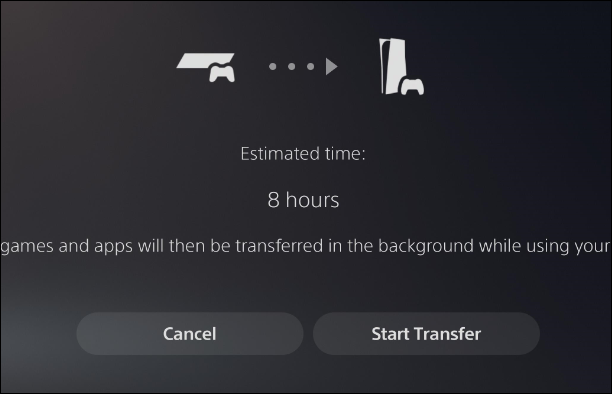
سيعطيك جهاز PS5 الوقت المقدر الذي ستستغرقه لنقل البيانات المحفوظة. سيتم إجراء ذلك في المقدمة، مما يعني أنه لا يمكنك استخدام PS5 حتى تتم عملية النقل. بمجرد أن يتم ذلك، يمكنك استخدام PS5 أثناء تنزيل الألعاب والتطبيقات في الخلفية.

عند اكتمال نقل البيانات، ستظهر الألعاب في قائمتك الرئيسية وستكون عمليات الحفظ في وحدة تخزين جهاز اللعب.

النقل عبر PlayStation Plus:

إذا كان لديك اشتراك في بلاي ستيشن بلس PlayStation Plus، فلديك خيار آخر لنقل بياناتك المحفوظة من جهاز لعب إلى آخر.

مرة أخرى، ستحتاج إلى التأكد من تسجيل الدخول إلى حساب بلاي ستيشن بلس PlayStation Plus على كلا الجهازين.

يمكنك القيام بذلك من خلال الانتقال إلى قائمة الإعدادات Settings والتحقق مرة أخرى من قائمة الحساب Account للتأكد من أن اسم المستخدم هو نفسه على كلا الجهازين.

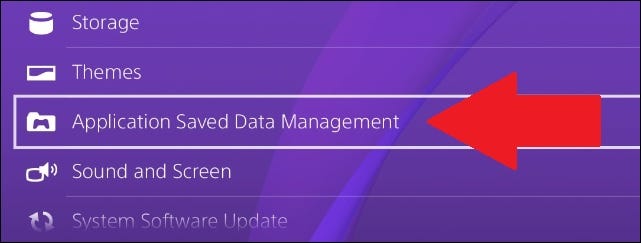
لنقل الملفات المحفوظة، انتقل إلى Settings > Application Saved Data Management.

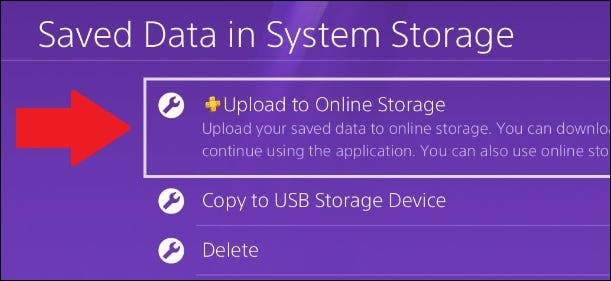
ستتيح لك هذه الإعدادات التحكم في كيفية نقل البيانات المحفوظة بين تخزين النظام، والتخزين السحابي عبر الإنترنت الذي تحصل عليه مع PS Plus، وجهاز USB. انقر على Saved Data in System Storage.

من هناك، اختر Upload to Online Storage. يحتوي هذا الخيار على رمز PlayStation Plus صغير بجواره.

سترى قائمة بجميع الألعاب التي حفظت بيانات لها. بمجرد اختيار لعبة واحدة سيظهر لك قائمة بكل ما تم حفظه في اللعبة. يمكنك اختيار نقل الكل أو حفظ ملفات محددة فقط.

ستنبهك هذه العملية أيضاً إذا تم تحميل هذه الملفات بالفعل على السحابة. يقوم PlayStation Plus بمزامنة الحفظ بشكل متكرر، لذلك قد لا تضطر إلى تكرار العملية يدوياً.

بمجرد تحميل جميع عمليات الحفظ التي تريدها إلى السحابة، قم بتشغيل PS5 وتنزيل اللعبة التي تختارها.

ثم انتقل إلى Settings > Saved Data and Game/App Settings.

من هناك، قم بالتمرير لأسفل إلى Saved Data (PS4)، ثم حدد Cloud Storage من القائمة الفرعية. سيكون بجانبه رمز PS Plus صغير.

حدد Download to Console Storage.

من القائمة المنبثقة، حدد ملفات PS4 التي ترغب في حفظها، ثم اضغط على Download.

عندما تقوم بتشغيل لعبة PS4 المعنية على جهاز PS5، فستكون عمليات الحفظ في انتظارك.

نقل الألعاب باستخدام محرك أقراص ثابت خارجي:

إذا كان لديك محرك أقراص ثابت خارجي، فأنت محظوظ، لأن طريقة النقل هذه هي واحدة من أسهل الطرق وتتطلب أقل جهد ممكن.

قبل فصل محرك الأقراص الثابتة، تأكد من أن جميع ألعاب PS4 المحفوظة والألعاب التي ترغب في نقلها موجودة عليه. للقيام بذلك، قم بتشغيل جهاز PS4 وانتقل إلى قائمة الإعدادات Settings.

ابحث عن قائمة Storage، ثم انقر على System Storage. يجب أن يكون محرك الأقراص الثابتة الخارجي هنا باسم Extended Storage.

بمجرد دخولك إلى System Storage، ستجد ألعابك ضمن Applications. حدد هذه القائمة واطلع على قائمة الألعاب المثبتة على وحدة التخزين الداخلية لجهاز PS4.

اضغط على زر الخيارات في وحدة التحكم DualShock 4، والموجود في أعلى يمين قبضة التحكم. ثم انقر Move to Extended Storage من القائمة التي تظهر على الجانب الأيمن من الشاشة.

ستتغير الشاشة بعد ذلك إلى قائمة تحقق، مما يتيح لك تحديد الألعاب التي تريد نقلها إلى محرك الأقراص الثابتة الخارجي. بمجرد تحديد جميع العناصر التي ترغب في نقلها، انقر على الزر Move. ستخبرك هذه القائمة أيضاً بمدى حجم البيانات المراد نقلها.

سترى بعد ذلك شاشة توضح لك تقدم عملية النقل. بناءً على عدد الألعاب التي تنقلها، قد يستغرق هذا بعض الوقت.

بمجرد حصولك على جميع الألعاب التي ترغب في نقلها على محرك الأقراص الثابتة الخارجي، قم بإيقاف تشغيل PS4 تماماً، وافصل محرك الأقراص الصلبة الخارجي، وقم بتوصيل محرك الأقراص بجهاز PS5 عن طريق منافذ USB الموجودة في الجزء الخلفي من PS5.

كل ما عليك فعله الآن هو تشغيل جهاز PS5. سيتعرف PS5 على محرك الأقراص الثابتة على أنه مساحة تخزين موسعة، وستكون الألعاب بعد ذلك قابلة للعب على PS5.

اعلم أن بعض التنزيلات الرقمية قد تحتاج إلى التحديث، وستظل الألعاب القائمة على الأقراص تتطلب منك إدخال القرص لتحديثها.

للعثور على الألعاب الموجودة على وحدة التخزين الموسعة لديك (بافتراض عدم ظهور أي منها في القائمة الرئيسية)، انتقل إلى Game Library في أقصى الجانب الأيمن من الشاشة الرئيسية لجهاز PS5.

قم بالتبديل إلى علامة التبويب Installed وانتقل لأسفل. ستظهر الألعاب المثبتة على وحدة تخزين الجهاز أولاً، ولكن أدناه ستكون الألعاب ذات التخزين الموسع.

تتيح لك هذه الطريقة أيضاً وضع ملفات وألعاب PS4 على PS5 دون أن تشغل أي مساحة تخزين داخلية. وحدة التخزين الداخلية لـ PS5 محدودة إلى حد ما، لذا فإن نقل ألعاب PS4 ببساطة عبر نقل البيانات أو قد تشغل السحابة مساحة كبيرة للسماح بتثبيت ألعاب PS5.

نقل ملفات بلاي ستيشن عبر مأخذ USB:

على غرار ما سبق، يمكنك نقل البيانات المحفوظة من PS4 إلى PS5 عبر جهاز خارجي عن طريق USB.

انقر على Application Saved Data Management في قائمة الإعدادات. من الجدير بالذكر أن PS4 لن يقوم بنسخ الملفات إلى أي شيء تم تنسيقه على أنه Extended storage، مما يعني أنه لا يمكنك نقل ما تم حفظه إلى محرك أقراص صلبة خارجي مثل ذلك المذكور أعلاه.

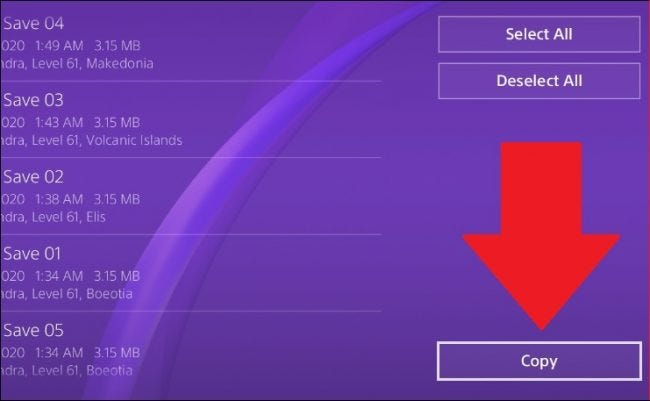
انقر على خيار Copy to USB Storage Device. حدد البيانات التي تريد نقلها من قائمة الألعاب المنبثقة. كما هو مذكور أعلاه، يمكنك نقل العديد من الملفات من لعبة واحدة.

حدد ما تريد، ثم اضغط على Copy. سيؤدي ذلك إلى وضع الألعاب على جهاز USB.

لإزالة جهاز USB بأمان، انتقل إلى قائمة Devices في الإعدادات Settings، وانتقل إلى القائمة الفرعية USB Storage Devices، وحدد الجهاز المعني.

أخيراً، اختر Stop Using This USB Storage Device. يمكنك بعد ذلك إزالته بأمان من PS4.

بعد ذلك، قم بتوصيل جهاز USB بجهاز PS5 وانتقل إلى الإعدادات Settings. مرر لأسفل إلى Saved Data and Game/App Settings.

من هناك، انتقل إلى Saved Data (PS4) وحدد USB Drive.

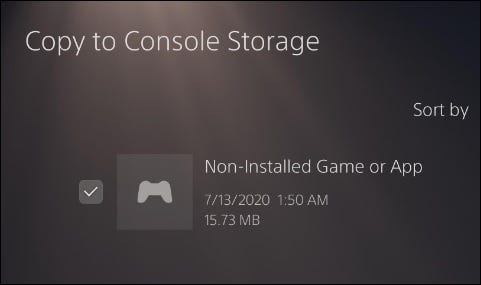
ثم انقر على Copy to Console Storage.

إذا لم يتم تنزيل اللعبة بالفعل على PS5، فسيتم تسمية البيانات المحفوظة باسم Non-Installed Game or App، ولكن مع ذلك يمكنك نسخها إلى جهاز اللعب. ستكون جميع البيانات موجودة عند تثبيت اللعبة وتشغيلها.

يمكنك الآن الانتقال بأمان من جيل جهاز لعب إلى الجيل التالي دون خسارة أي لعبة أو ملفات محفوظة.

مقالات قد تعجبك:

كيفية قص صورة في مايكروسوفت وورد
كيفية معرفة إن كان حساب فيسبوك مخترقاً؟ وكيفية استعادته؟
كيفية التقاط الصور باستخدام سيري
كيفية الاطّلاع على ما يعرفه فيس بوك ويخزنه من معلوماتك
كيفية التأكد من أمان إضافات كروم قبل تنصيبها

كيفية حماية الهواتف الذكية والأجهزة اللوحية من الاختراق أثناء شحنها باستخدام منفذ USB

جميع مستخدمي الهواتف الذكية والأجهزة اللوحية وغيرها من المنتجات التقنية يستخدمون منفذ USB لشحن أجهزتهم، وهي ميزة عظيمة تسمح لهم بالشحن سواءً من الكهرباء مباشرة أو حتى من أجهزة الكمبيوتر.

ولكن، هذه الميزة لها جوانب خطيرة تؤثر على أمن وخصوصية المستخدمين، بحيث عند توصيل جهازك بمنفذ شحن غير معروف سيضعه في خطر.

في حين أن الأجهزة الذكية القديمة جعلت من صورك وبياناتك الأخرى متاحة بسهولة عند توصيل كابل USB، إلا أن هواتف آيفون وأندرويد الحديثة تطلب إذناً لمشاركة هذه البيانات.

سيطالبك آيفون بـ الوثوق بهذا الكمبيوتر عندما تريد نقل البيانات، والأمر مماثل في أجهزة أندرويد، بحيث إذا رفضت منح هذه الصلاحيات، ستجرى عملية شحن للجهاز فقط بدون نقل البيانات وللوهلة الأولى قد يبدو الأمر آمن، لكن من يدري إذا هناك ثغرة أمنية غير معروفة ومستغلة من قبل الهاكرز.

ماهو الخطر؟

لنكن واقعيين. هجمات الاختراق على شبكة الإنترنت لا تعد ولا تحصى هذه الأيام، على الرغم من أننا لم نشهد تقارير واسعة النطاق حول هجمات إختراق عبر منافذ USB.

مع ذلك، يمكن أن تحدث الكثير من الهجمات المحتملة عبر هذه المنافذ والتي تسبب مشاكل كبيرة، لذلك ينبغي على المستخدمين الحذر وعدم المخاطرة.

تكمن المشكلة الرئيسية في أن USB لا يسمح بنقل الطاقة فقط، بل ينقل البيانات أيضاً. ولهذا، يمكنك توصيل هاتفك أو جهازك اللوحي بأي كمبيوتر لإرسال وإستقبال البيانات بالإضافة إلى إجراء عمليات النسخ الإحتياطي.

في هذا الوقت لا يوجد مانع من استغلال البرمجيات الخبيثة للثغرات المتواجدة في هذه الميزة إن وجدت للوصول إلى بياناتك الشخصية أو إجراء تعليمات برمجية لسحب صورك وملفاتك باستمرار من دون علمك، ويُعرف هذا النوع من الهجمات بإسم Juice jacking.

أضافت شركة آبل وضع تقييد المحتوى عبر منفذ USB، لمنع الأجهزة من التعرض لهجوم من خلال أدوات تكسير كلمات المرور عبر منفذ Lightning.

لكن إذا لديك هاتف أندرويد، فهناك مخاطر أكبر. تعمل معظم الهواتف بأنظمة تشغيل قديمة، والتي يمكن أن تحتوي بسهولة على ثغرات أمنية غير مكتشفة يمكن مهاجمتها من خلال منفذ USB خصوصاً وأن الشركات المصنعة لهواتف أندرويد عديدة، وتقوم بتعديل نظام التشغيل وهو الأمر الذي يخلف ثغرات أمنية في الكثير من الأحيان.

إذاً، كيف أحمي نفسي؟

  1. استخدم شاحن USB خاص بك يدعم نقل الطاقة فقط

إذا كان ينبغي عليك الشحن من منفذ USB عام وكنت قلقاً بشأن المخاطرة، فيمكنك شراء شاحن USB يدعم الشحن فقط ولا يدعم نقل البيانات، وهناك العديد من الأنواع المتاحة التي تتيح نقل الطاقة فقط مثل هذا المنتج المتاح بـ7.49 دولار أمريكي أو يمكنك إستخدام هذا المحوّل للشحن على أجهزة الكمبيوتر.

لكن هناك جانب سلبي، وهو أن هذه الأنواع من كيبلات الشحن لا تتيح إستخدام أحدث تقنيات الشحن السريع، ولكن للضرورة أحكام.

2. استخدم شاحنك الخاص دائماً:

في بعض الحالات، قد توفر المراكز العامة منافذ للشحن. وللحصول على أقصى سرعة وشحن آمن، لا تستخدم هذه المنافد، بل قم باستخدام شاحنك الخاص بحيث لن تكون هناك مخاطر لنقل البيانات، بحيث أنك آمن لطالما قمت بتوصيل جهازك بشاحن موثوق بالإضافة إلى أن هذا الأمر قد يعزز سرعة الشحن.

هناك العديد من الشواحن عالية الجودة والآمنة في نقل الطاقة، بما في ذلك منتجات شركة أنكر التي تقدم شواحن
USB بقوة 30 واط بسعر 26 دولار، بالإضافة إلى الشواحن الخاصة بشركة آبل.

3. استخدام خازن الطاقة:

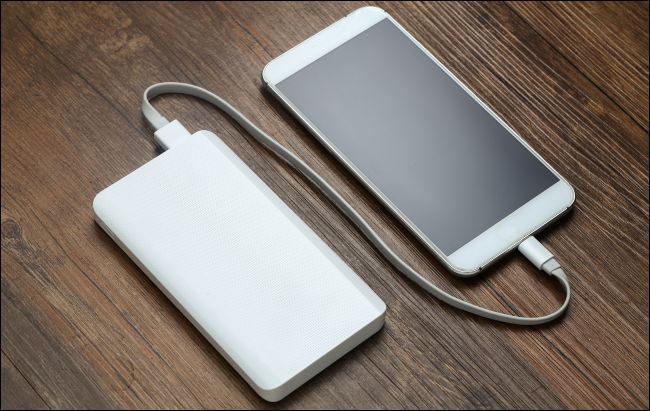
قد ترغب أيضاً في تخطي شواحن USB بالكامل والحصول على مخزن للطاقة Power bank محمول لهاتفك الذكي أو جهازك اللوحي، بحيث ما عليك سوى توصيل الهاتف بمخزن طاقة لشحنه وقتما تشاء، حتى عندما تكون بعيداً عن مقبس الكهرباء.

عندما تجد مصدر للكهرباء، يمكنك توصيل الخازن بمنفذ الشحن لإعادة شحنه، وهو الأمر الذي سيتيح لك شحن هاتفك الذكي أو جهازك اللوحي عدة مرات، كون الخازن يملك بطارية كبيرة الحجم، ويتيح الخازن شحن عدة أجهزة في وقت واحد، وهو آمن. الخطر الوحيد هو عند توصيل جهازك الذكي مباشرة بمنفذ USB عام.

هناك العديد من خوازن الطاقة المتاحة في السوق، والأفضل بالتأكيد هي منتجات شركة أنكر التي توفر أنواع من خوازن الطاقة بإختلاف سعة البطارية، بالإضافة إلى شركة أنكي التي تتيح خوازن طاقة بسعات تصل إلى 30 ألف ميللي أمبير.

مقالات قد تعجبك:

ما هو توازن اللون الأبيض White Balance, وكيف يستخدم في الكاميرا ؟
ما هي أوضاع التصوير Shooting Modes في الكاميرا ؟ و ما هو عملها ؟
كيفية تفعيل الوضع الليلي في متصفح كروم
أفضل الطرق لحماية خصوصية الهاتف الذكي
أفضل حوامل الهاتف الذكيّ Phone Docks لمختلف أنواع السيارات

أفضل 5 برامج لنقل الملفات

على الرغم من أن هناك العديد من الطرق لنقل الملفات بين الأجهزة إلى أن برامج نقل الملفات تُعتبر هي الوسيلة الأفضل خاصة و أنها الأسهل و الأسرع في القيام بهذة المهمة.

ولذلك أصبح هناك إقبال كبير عليها بين مُستخدمي الأجهزة الذكية بجميع أنواها مثل الحواسيب و الهواتف الذكية و الأجهزة اللوحية، وأصبح يعتمد عليها عدد كبير من الاشخاص في نقل الملفات من جهاز إلى الآخر دون الحاجة إلى إتباع الطُرق التقليدية القديمة التي قد تتطلب وقت أطول بكثير في نقل الملفات.

حيث لم تعد هذه الطرق عملية الآن في ظل وجود برامج نقل الملفات المتطورة مثل برنامج شير أت وغيره من البرامج الأخرى، هنا يمكنك أن تجد قائمة بأفضل 5 برامج نقل ملفات.

برنامج شير إت ShareIt:

برنامج شير إت يعد أفضل و أشهر برامج لنقل الملفات بين الأجهزة على الإطلاق، خاصة وأنه متوافق مع أكثر من نظام تشغيل ومن بينها الأندرويد والويندوز و IOS.

ويُمكن نقل الملفات من وإلى جميع الأجهزة التي تعمل بأي من أنظمة التشغيل التي سبق و أن تم ذكرها، ويتميز البرنامج بالسرعة في الأداء خاصة وأنه ينقل الملفات بسرعة عالية للغاية ويُستخدم أيضاً في التحكم في جهاز الحاسوب عن بُعد بواسطة الهاتف المحمول.

يمكن تحميل البرنامج للكمبيوتر من هنا.

برنامج iSkysoft iTransfer:

يعتبر برنامج iSkysoft iTransfer من بين أفضل برامج نقل الملفات أيضاً ويُمكن القول بأنه البديل الأفضل لبرنامج شير أت، والمميز بشأن هذا البرنامج هو أنه متوافق مع نظام الشتغيل ماك وكذلك ويندوز.

هذا بالإضافة إلى أنظمة الهواتف الذكية مثل الأندرويد وIOS، ويدعم البرنامج نقل الملفات بجميع أنوعها سواء كانت أغاني أو أفلام أو صور وكذلك البرامج و التطبيقات بجميع أنواعها.

ويوفر البرنامج إمكانية إدارة الملفات الخاصة بالأجهزة عن بُعد فيُمكن للمُستخدم التحكم في ملفات الهاتف من خلال جهاز الحاسوب مع إمكانية نسخ أو حذف هذة الملفات.

رابط تحميل البرنامج من هنا

برنامج Xender:

يعد برنامج Xender من بين أفضل برامج نقل الملفات هو الآخر، حيث يتيح إمكانية نقل الملفات بين الأجهزة بجميع أنواعها سواء كانت صور أو مقاطع فيديو أو موسيقى وإلى آخره.

ويدعم البرنامج إمكانية نقل الملفات من الهواتف الذكية وإلى الحاسوب أو العكس ويدعم مشاركة الملفات بين أكثر من جهاز في وقت واحد.

حيث يُمكن نقل الملفات بين 4 أجهزة في وقت واحد ويعتبر هذا البرنامج هو الخيار الأفضل خاصة في حال الرغبة في مشاركة الملفات بين مجموعة من الأشخاص.

يمكن الحصول على البرنامج من متجر جوجل للتطبيقات من هنا، أو من متجر آبل للتطبيقات من هنا.

برنامج SuperBeam Pro:

يعتبر برنامج SuperBeam Pro خيار جيد للغاية لكل من يبحث عن برنامج لنقل الملفات بين الأجهزة بجميع أنواعها، و يتميز البرنامج بأنه سهل وبسيط من حيث الإستخدام.

حيث يتم نقل الملفات بين الأجهزة خلال خطوات بسيطة ويعتمد البرنامج على شبكة الواي فاي في نقل الملفات، كما يُمكن نقل الملفات بين الأجهزة التي تدعم خاصية NFC ويُمكن الربط بين الأجهزة بواسطة كود QR.

يمكن تحميل نسخة من التطبيق لأجهزة وهواتف الأندرويد من هنا.

برنامج Zapya file transfer sharing:

برنامج Zapya file transfer sharing يختص في نقل الملفات بين الأجهزة ويتميز البرنامج بأن له واجهة مُستخدم بسيطة وسهلة الإستخدام.

ويعتبر هذا البرنامج هو الخيار الأفضل لكل من يبحث عن نقل ملفات بأحجام كبيرة بين الأجهزة ويتطلب البرنامج قيام المُستخدم بتوصيل الأجهزة بشبكة الواي فاي.

وذلك حتى يتم نقل الملفات بين الأجهزة، ويحتوي البرنامج على مدير ملفات يُمكن من خلاله معاينة وتشغيل الملفات قبل القيام بنقلها.

يمكن الحصول على التطبيق لتشغيله على المنصات والأجهزة المختلفة من هنا.

مقالات قد تعجبك:

كيفية اختيار لوحة أم أو معالج جديد للكمبيوتر
كيفية ضبط مخرج وشدة الصوت بشكل منفصل للبرامج في ويندوز 10
كيف سيزيد نظام أندرويد P من عمر البطارية ؟
ما هو أفضل مضاد فيروسات لأجهزة آيفون ؟
كيفية فتح وإنشاء وتحرير ملفات وورد وإكسل وباوربوينت مجاناً

كيفية إضافة منافذ USB-C إلى حواسيب ويندوز

أصبح USB-C معياراً للاتصال بين أجهزة الكمبيوتر المحمولة والأجهزة المحمولة. ولكن إذا كان الكمبيوتر المحمول أو كمبيوتر سطح المكتب غير متوفر على منافذ إضافية ولا تريد استبدال القديمة، فستحتاج إلى بديل.

تعتبر إضافة منافذ USB-C إلى جهاز كمبيوتر سطح المكتب أمراً بسيطاً للغاية: يمكنك استخدام منفذ توسيع PCI-E قياسي لإضافة بطاقة جديدة مع منافذ جديدة، أو استبدال بعض محركات أقراص bay أو علبة الكمبيوتر نفسها إذا كنت تريد هذه المنافذ على الجهة الأمامية للجهاز.

أجهزة الكمبيوتر المحمولة أكثر صرامة – عليك الاعتماد على المحولات وكابلات المحول للقيام بذلك.

خيارات لمستخدمي أجهزة الكمبيوتر المحمول:

إذا كان الكمبيوتر المحمول يفتقر إلى منافذ USB-C وتحتاج إلى توصيل منفذ من هذا النوع به، فإن أسهل طريقة هي كبل متواضع.

إن كبلات ( USB-C إلى كبلات USB-A ) كالموجودة في الصورة (تلك التي بها موصل مستطيل قياسي) متوفرة بكلا نوعي التوصيل الذكور والإناث Male and female varieties.

في الواقع، إذا كانت جهازك الجديد يتصل فقط عبر USB-C ، مثل معظم هواتف أندرويد Android الحديثة، فهناك احتمال كبير بأن يتم تضمين كابل C-to-A في صندوق الجهاز. أو يمكنك شراء هذه التوصيلات من أي متجر إلكترونيات بسعر رخيص.

عند استخدام هذه الكابلات لأي شيء آخر غير الشحن، تأكد من توصيلها بمنفذ USB 3.0. لا تمثل المنافذ 3.0 (والإصدارات الأحدث) نفس الأمر مثل منفذي A و C: يشير الرقم إلى الناقل التسلسلي العالمي Universal Serial Bus ، بينما يشير الحرف تحديداً إلى الشكل والاتصالات الكهربائية.

توفر المنافذ 3.0 سرعة معززة بشكل كبير مقابل المعيار 2.0 القديم. في بعض الأحيان، يتم الإشارة إلى النوع 3.0 عن طريق التوصيلات ذات اللون الأزرق أو بعض نطاقات اللون الأخرى الواضحة، وهذا الرمز:

يجب أن تدعم كل كابلات USB-C سرعات 3.0 ، على الرغم من أنها قد تكون متوافقة مع الإصدارات السابقة مع منافذ 2.0.

قد يوفر بعض الموردين كبلات تستخدم موصل الرأس C فقط، ولكن مع التوافق مع معيار 2.0 الأقدم. فقط – تحقق عند شرائك لها أنها تدعم نقل البيانات عالي السرعة، إذا كان ذلك هو ما تحتاجه.

هناك خيار آخر لتوسيع وصولك إلى منافذ USB-C وهو محول، وهو في الأساس نفس كبل A-to-C ، ولكنه صغير ومُصمم ليلائم نهاية كبلات USB-C-to-C الموجودة لديك. مرة أخرى، تأكد من استخدام منفذ USB 3.0 الأسرع أو الأعلى مع المحولات إن أمكن.

الآن، بالطبع، يمكنك أيضاً استخدام هذا الحل لأجهزة كمبيوتر سطح المكتب إذا كان لديك منفذ USB 3.0 احتياطي. إذا لم تفعل ذلك، وإذا كنت لا تمانع في فتح الكيس Case ، فهناك خيارات أفضل.

خيارات لمستخدمي سطح المكتب:

تعد أجهزة سطح المكتب أكثر مرونة من حيث التصميم. بالإضافة إلى الوصول إلى الكبلات والمحولات المذكورة أعلاه، يمكن لمستخدمي سطح المكتب توسيع أجهزتهم باستخدام بطاقات جديدة أو أدوات توسعة محرك الأقراص. دعنا نتكلم عن هذه الخيارات.

استخدم بطاقة توسيع لإضافة المنافذ الخلفية:

إذا كانت اللوحة الأم تحتوي على أي فتحات PCI-Express شاغرة، فيمكنك استخدام بطاقة توسيع لإضافة منافذ USB-C في الجزء الخلفي من الكمبيوتر.

يتطلب هذا إخراج الكيس Case ، وإزالة تبويبة التوسعة المقابلة، ثم تثبيت البطاقة الجديدة مباشرة على اللوحة الأم.

العملية هي نفسها تماماً مثل تثبيت بطاقة Wi-Fi PCI-Express. قد تدعم هذه البطاقات أيضاً كابلات SATA للحصول على طاقة إضافية، مما يتيح شحن الهواتف والأجهزة المماثلة بسرعة أكبر.

للتعرف على كيفية تثبيت بطاقة واي فاي جديدة، اقرأ مقالنا عن طريق النقر على هذا الرابط… لا تنسَ العودة وإكمال مقالنا هذا.

استخدم لوحة محول لإضافة منافذ أمامية:

إذا كانت الكيس Case تحتوي على فتحة 3.5 بوصة شاغرة (بحجم القرص المرن) أو فتحة بقياس 5.25 بوصة (حجم القرص الصلب العادي)، يمكنك إضافة منافذ USB-C إلى واجهة الكمبيوتر، أيضًا. يمكنك شراء لوحات محول 3.5 بوصة أو لوحات محول 5.25 بوصة رخيصة بثمن بخس.

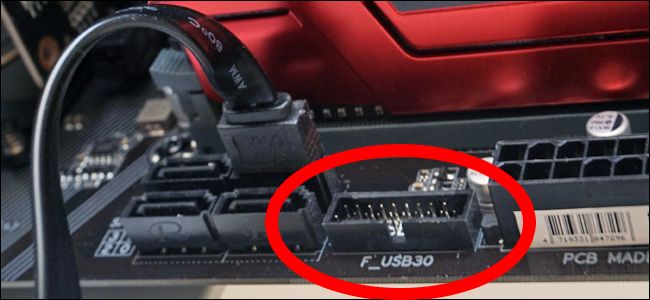
تتصل بمنفذ اللوحة الأمامية المكون من 19/20-pin سناً في اللوحة الأم وتستخدم وصلات SATA للوحة الأم لسحب الطاقة. تبدو لوحة توصيل USB الأمامية على معظم اللوحات الرئيسية الجديدة كالتالي:

شيء واحد ترغب في التأكد منه عند شراء المهايئ وهو ما إذا كانت تتميز أيضاً بمنافذ USB القياسية.

ذلك لأن منافذ USB الأمامية المضمنة على جهاز الكمبيوتر لن تعمل بعد الآن بعد توصيل هذه اللوحة بمنفذ اللوحة الأمامية للوحة الأم.

يتميز كل من النماذج التي قمنا بربطها أعلاه بمنفذ Type C ، وعدد قليل من منافذ USB العادية ، وحتى منافذ الشحن السريع.

تبديل الكيس إذا كنت تريد التغيير الكامل:

إذا كنت تريد توافر منافذ USB-C دائمة ، فيمكنك الانتقال إلى ترقية أكثر جذرية. بعض الكيس Cases الخاصة بأجهزة الكمبيوتر تأتي الآن مع مدخلات USB-C مباشرة على اللوحة الأمامية.

يمكنك شراء كيس Case جديدة، ونقل جميع الأجزاء، وربط لوحة الإدخال الأمامية باللوحة الأم، وسيكون كل شيء على ما يرام. إنها عملية تستغرق وقتاً طويلاً، ويمكن أن تكون مخيفة إذا لم تكن قد قمت بها من قبل.

وبالطبع ، يمكنك ترقية اللوحة الأم نفسها، نظراً لأن العديد من الطرازات الجديدة تأتي مع منفذ USB-C واحد أو أكثر على لوحة الإدخال / الإخراج الأساسية.

لمعرفة كيفية فك وتركيب اللوحة الأم، يمكنك زيارة وقراءة مقالنا من خلال هذا الرابط.

لكن هذا يعني بشكل عام إعادة تثبيت نظام التشغيل أيضاً، وربما ترقية وحدة المعالجة المركزية وذاكرة الوصول العشوائي…

عند هذه النقطة، قد ترغب أيضاً في شراء (أو بناء) جهاز كمبيوتر جديد مزود بمنافذ USB-C من الجهاز.

لمعرفة ترقية وحدة المعالجة المركزية، يمكنك زيارة وقراءة مقالنا من خلال هذا الرابط.

ولمعرفة كيفية ترقية الرام في الكمبيوتر المكتبي والمحمول، يمكنك الضغط على الروابط التي وفّرناها في فقرة مقالات قد تعجبك.

مقالات قد تعجبك:

كيفية ترقية أو استبدال الرام في الكمبيوتر المحمول
كيفية ترقية أو استبدال الرام في الكمبيوتر المكتبي
كيفية ترقية أو استبدال بطاقة واي فاي للكمبيوتر المحمول
كيفية ترقية أو استبدال محرك الأقراص في الكمبيوتر المحمول
كيفية ترقية أو استبدال محرك الأقراص في الكمبيوتر المكتبي
أفضل أجهزة الكمبيوتر المحمولة المناسبة للطلاب

كيفية نقل جميع البيانات من كروم إلى فايرفوكس

قامت شركة فايرفوكس FireFox قبل أيام قليلة بإطلاق النسخة الرسمية من متصفحها الجديد السريع جداً وبالاسم فايرفوكس كوانتوم FireFox  Quantum .

وقد تحدثنا عن أهم ميزاته ووفرنا روابط تحميله باللغة العربية على مختلف الأجهزة من خلال مقالة سابقة يمكنك الوصول إليها من هنا ولكن لا تنسى العودة إلى هذه المقالة لتعلم طريقة نقل بياناتك إلى المتصفح الجديد .

إذا كنت تفكر في الإنتقال إلى متصفح فايرفوكس كوانتوم FireFox  Quantum ،  أو على الأقل تجربة هذا المتصفح الجديد. فإن فايرفوكس FireFox جعلت هذا الأمر سهلاً جداً. حيث يمكن لفايرفوكس استيراد الإشارات المرجعية وكلمات المرور المحفوظة وسجل المتصفح وملفات تعريف الارتباط مباشرة من غوغل كروم Google Chrome.

ويمكن أيضاً استيراد هذه البيانات حتى من مايكروسوفت إيدج EDGE أو انترنيت إكسبلورر Internet Explorer، إذا كنت تستخدم هذه المتصفحات بدلاً من كروم .

طريقة نقل جميع البيانات من متصفح كروم Google Chrome إلى فايرفوكس كوانتوم FireFox  Quantum

عند تثبيث فايرفوكس للمرة الأولى فإنه يعرض عليك عادة استيراد البيانات من أي متصفح آخر ككروم، إيدج ..، ومع ذلك، فإن كان لديك فايرفوكس مثبت مسبقاً وتريد الآن استيراد البيانات، فستحتاج إلى طلب إنجاز العملية يدوياً .

حيث ستقوم باستخدام أداة استيراد البيانات من متصفح آخر Import Data From Another Browser والتي هي مخفية قليلاً ، حيث إنها موجودة تحت نافذة إدارة الإشارات المرجعية Bookmarks Manager .

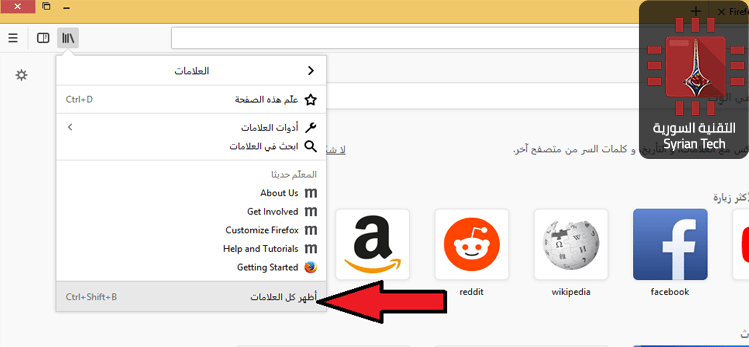
للدخول إلى إدارة الإشارات المرجعية Bookmarks Manager ، انقر على رمز المكتبة (كما في الصورة التالية) في شريط الأدوات وانقر على الإشارات المرجعية Bookmarks ثم اختر اظهار جميع الإشارات المرجعية Show All Bookmarks ، أو اضغط على  Ctrl+Shift+B.

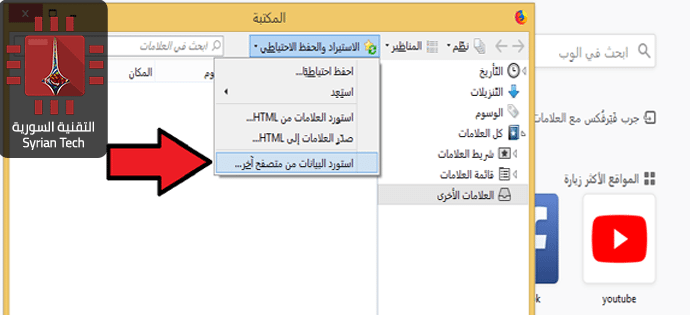
انقر على زر الاستيراد والنسخ الاحتياطي أو  Import and Backup ،  في شريط الأدوات وحدد استيراد البيانات من متصفح آخر  Import Data From Another Browser .

( إذا كنت ترغب في استيراد الإشارات المرجعية التي سبق لك تصديرها من كروم أو  أي متصفح آخر على هيئة ملف HTML، يمكنك أيضا النقر على استيراد الإشارات المرجعية من ملف HTML أو “Import Bookmarks from HTML” ،   ثم تحديد ملف الـ  HTML ).

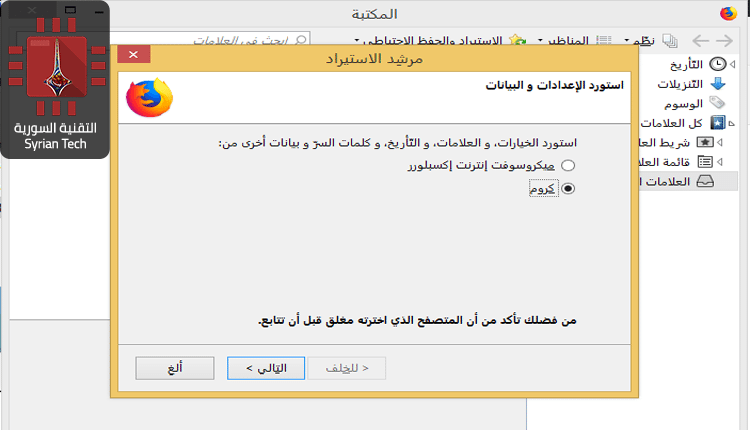
حدد كروم أو Chrome في نافدة الاستيراد وانقر على التالي،  لاستيراد البيانات من غوغل كروم. تأكد من إغلاق جميع نوافذ متصفح غوغل كروم قبل متابعة العملية.

ستظهر لك نافذة لاختيار البيانات التي تريد استيرادها. إذا كنت قد أعددت ملفات شخصية متعددة في متصفح كروم، فسيتم سؤالك أولاً عن الملف الشخصي الذي تريد استيراد البيانات منه.

بشكل افتراضي،  فايرفوكس يقوم باستيراد ملفات تعريف الارتباط من كروم، وسجل التصفح، وكلمات المرور المحفوظة، والإشارات المرجعية. يمكنك إلغاء تحديد أي من هذه الخيارات لاستيراد بعض أنواع البيانات فقط.

عند إتمام عملية استيراد البيانات سيخبرك فايرفوكس أنه قد تمت العملية بنجاح. سيتم وضع إشارات كروم في مجلد تحت اسم من كروم أو Frome Chrome، في قائمة الإشارات المرجعية وشريط الأدوات، لكي يمكنك التعرف عليها و جعل الأمور أكثر تنظيماً.

تثبيت الإضافات التي كنت تستخدمها في متصفح كروم Google Chrome على فايرفوكس كوانتوم FireFox  Quantum

يتعذر على فايرفوكس استيراد بيانات أخرى مثل الإضافات Add-ons. سيتعين عليك البحث عن الإضافات المكافئة في متجر إضافات فايرفوكس بنفسك.

إذا كنت تستخدم إضافات شائعة من شركات كبيرة، فهناك فرصة لإيجاد نسخة من هذه الإضافات مطورة من نفس الشركة متوافقة مع متصفح فايرفوكس. بينما قد لا تكون الإضافات المستقلة الصغيرة متاحة لكلا المتصفحين، ولكنك ستجد على الأرجح إضافة مكافئة يمكن أن تقوم بنفس الوظيفة.

مزامنة بيانات متصفح فايرفوكس كوانتوم FireFox Quantum بين أجهزة متعددة

لدى فايرفوكس خاصية مزامنة المتصفح الخاصة بها والتي يُمكن أن تبقي بياناتك متزامنة عبر أجهزة الكمبيوتر المتعددة، والهواتف، والأجهزة اللوحية .

يمكنك التحقق من إعدادات فايريفوكس للمزامنة أو Firefox Sync من خلال النقر على القائمة (الزر ذو الخطوط الثلاث) ثم خيارات ثم حساب فايرفوكس Firefox Account . إذا لم تكن قد سجلت الدخول بعد باستخدام حساب فايرفوكس، فيمكنك إنشاء حساب من نفس المكان لبدء مزامنة بياناتك.

سجل الدخول باستخدام حساب فايرفوكس نفسه على جميع أجهزتك وسيتم مزامنة بياناتك بينهما، تماماً كما هو الحال مع كروم. يعمل فايرفوكس على مزامنة علامات التبويب المفتوحة والسجل والإشارات المرجعية وعمليات تسجيل الدخول والإضافات والتفضيلات. لذلك، بمجرد إعداد فايرفوكس مرة واحدة، فإنه سيتم مزامنة تفضيلاتك على جميع الأجهزة الأخرى.

يمكنك الحصول على نفس البيانات على الهاتف أو الجهاز اللوحي أيضاً. يقدم فايرفوكس تطبيقات لأجهزة أيفون iPhone و أيباد iPad من آبل Apple بالإضافة إلى الأندرويد Android . وهي توفر وسيلة للوصول إلى إشارات فايرفوكس المرجعية وعلامات التبويب المفتوحة وكلمات المرور المحفوظة , وسجل التصفح على أجهزة الجوال كذلك.

لحسن الحظ، مع فايرفوكس كوانتوم، فايرفوكس يستخدم الآن جوجل كمحرك البحث الافتراضي، بدل ياهو!  لذلك لا يوجد ما يدعو للقلق حول تغيير ذلك.