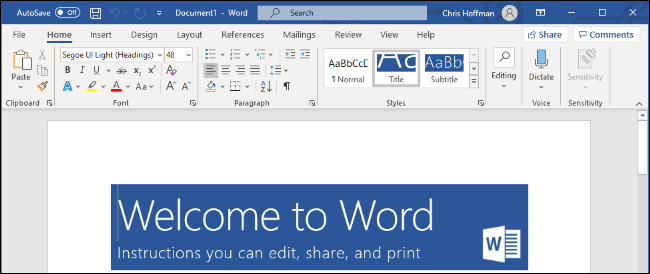
بشكل افتراضي، يستخدم وورد Word اللون الأبيض كلون الصفحة الافتراضي لجميع المستندات. إذا كنت ترغب في استخدام لون مخصص لصفحتك، يمكنك تغيير ألوان الصفحة في وورد Word. سنوضح لك كيف.
في وورد Word، يمكنك استخدام أي لون كلون لخلفية صفحاتك. يمكنك حتى جعل وورد Word يطبع لون الخلفية هذا (وهو ما لا يفعله افتراضياً) عن طريق خيار مخصص في التطبيق. سنوضح لك كيفية القيام بالأمرين معاً.
كيفية تغيير لون الصفحة في مستند وورد:
ابدأ بفتح مستندك باستخدام وورد Word. في نافذة وورد Word، في الجزء العلوي، انقر فوق علامة التبويب تصميم.
في علامة التبويب تصميم، من قسم خلفية الصفحة، حدد خيار لون الصفحة.
سترى ألواناً مختلفة يمكنك استخدامها لصفحتك. قم بتمرير المؤشر فوق اللون لمشاهدة معاينته على صفحتك. ثم انقر فوق لون لتطبيقه على الصفحة.
نصيحة: إذا كنت لا ترى اللون الذي تريده، فانقر على مزيد من الألوان لرؤية كل الألوان التي يمكنك استخدامها في المستند. قد تحتاج إلى رمز ست عشري محدد.
وهذا كل شيء. جرب ألوان مختلفة حتى تجد اللون الذي يناسب ملفك تماماً.
كيفية جعل وورد يطبع لون الصفحة:
بشكل افتراضي، لا يطبع وورد Word لون خلفية الصفحة. للقيام بذلك، سيكون عليك تغيير خيار في إعدادات وورد Word.
للقيام بذلك، في الزاوية العلوية اليمنى من وورد Word، انقر على ملف.
من الشريط الجانبي على اليمين، انقر على خيارات.
سيتم فتح نافذة خيارات وورد. هنا، في الشريط الجانبي الأيمن، انقر فوق عرض.
في الجزء الأيسر، في قسم خيارات الطباعة، قم بتمكين خيار طباعة ألوان الخلفية والصور. ثم انقر فوق موافق في الجزء السفلي.
من الآن فصاعداً، سيطبع وورد Word لون الصفحة الذي اخترته عند طباعة المستند.
وهذه هي الطريقة التي تجعل من مستنداتك مميزة من الناحية الجمالية باستخدام ألوان مختلفة للصفحة!
افتراضياً، لا يمكنك نقل الصور بحرية (عن طريق السحب والإفلات) إلى أي موضع في مستند مايكروسوفت وورد Microsoft Word دون وضعها في مكان محدد ما ضمن النص.
ولكن مع تغيير بسيط، يمكنك سحب الصور في أي مكان. إليك الطريقة.
كيفية جعل الصورة تتحرك بحرية في مستند وورد:
باستخدام الطريقة أدناه، يمكنك نقل صورة في أي مكان تريده في مستند وورد Word. يمكنك حتى وضع الصورة أعلى كتلة نصية موجودة إذا كنت تريد ذلك.
سنستخدم مستنداً فارغاً للقيام بذلك. ابدأ بفتح مايكروسوفت وورد Microsoft Word على جهاز كمبيوتر يعمل بنظام ويندوز Windows أو ماك Mac. في شاشة وورد Word الأولى، انقر على مستند فارغ لإنشاء مستند جديد.
في نافذة التحرير في وورد Word التي تفتح، انقر على علامة التبويب إدراج في الجزء العلوي.
في علامة التبويب إدراج ضمن قسم الرسوم التوضيحية، انقر فوق الخيار صور ثم اختر هذا الجهاز. يتيح لك ذلك إضافة صورة من جهاز الكمبيوتر.
استخدم نافذة مستكشف الملفات التي تفتح للانتقال إلى المجلد الذي يحتوي على الصورة التي تريدها. انقر نقراً مزدوجاً فوق الصورة لإضافتها إلى مستند وورد Word.
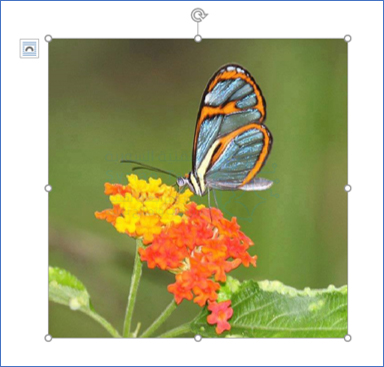
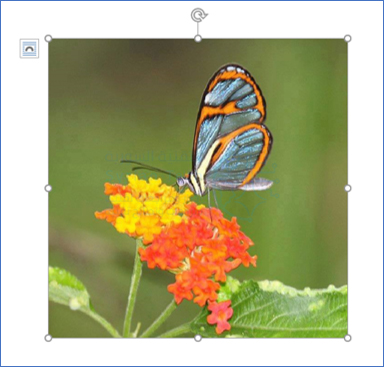
مرة أخرى على شاشة تحرير وورد Word، انقر بزر الماوس الأيمن فوق الصورة التي أضفتها للتو وحدد التفاف النص ثم اختر أمام النص من القائمة.
صورتك الآن متحركة بحرية. قم بسحبها وإفلاتها في أي مكان تريده في المستند.
جعل كل الصور تتحرك بحرية افتراضياً في مستند وورد:
إذا كنت ترغب في جعل جميع صورك المستقبلية تتحرك بحرية في مستندات وورد Word، يمكنك تعديل أحد الخيارات في قائمة إعدادات وورد Word.
للقيام بذلك، أولاً افتح مايكروسوفت وورد Microsoft Word على جهاز الكمبيوتر الذي يعمل بنظام ويندوز Windows أو ماك Mac.
في شاشة وورد Word الرئيسية في الزاوية اليمنى السفلية، انقر فوق خيارات.
ملاحظة: إذا كنت تستخدم شاشة تحرير المستندات في وورد Word بدلاً من ذلك، فانقر على ملف في الجزء العلوي الأيمن في الشريط الرئيسي لرؤية الخيارات.
في نافذة خيارات Word، حدد خيارات متقدمة في الشريط الجانبي على اليمين.
قم بالتمرير لأسفل إلى قسم قص ونسخ ولصق. في هذا القسم، ابحث عن خيار إدراج / لصق الصور كـ وانقر على القائمة المنسدلة المجاورة له.
حدد أمام النص في القائمة المنسدلة.
انقر فوق موافق في الجزء السفلي من نافذة خيارات Word لإغلاق النافذة.
هذا كل شيء. من الآن فصاعداً، سيسمح لك وورد Word بنقل الصور بحرية أعلى النص في مستنداتك افتراضياً.
يعد استخدام مزيج من الوسائط في مستند وورد Word طريقة رائعة لتوفير بعد إضافي لعملك وجعل المستند أكثر جاذبية. إليك كيفية إدراج فيديو يوتيوب YouTube في مستند مايكروسوفت وورد Microsoft Word.
لإدراج فيديو يوتيوب YouTube في مستند وورد Word، افتح المتصفح الذي تختاره (مثل كروم Chrome) وانتقل إلى موقع يوتيوب YouTube على الويب.
ابحث عن فيديو يوتيوب YouTube الذي تريد استخدامه بكتابة اسم الفيديو في شريط البحث. انقر فوق زر البحث أو اضغط ببساطة على Enter في لوحة المفاتيح.
حدد الفيديو من نتائج البحث بالنقر فوقه.
بعد ذلك، قم بتحديد عنوان URL للفيديو في شريط عنوان المتصفح عن طريق النقر وسحب المؤشر فوق النص. انقر بزر الماوس الأيمن ثم حدد نسخ من القائمة.
باستخدام عنوان URL الذي تم نسخه إلى الحافظة افتح مستند وورد Word.
من شريط الأدوات العلوي، انقر فوق علامة التبويب إدراج، ثم حدد فيديو على إنترنت في مجموعة الوسائط.
سيظهر مربع الحوار إدراج فيديو. الصق (بالضغط على Ctrl+V في لوحة المفاتيح) عنوان URL، ثم انقر على إدراج.
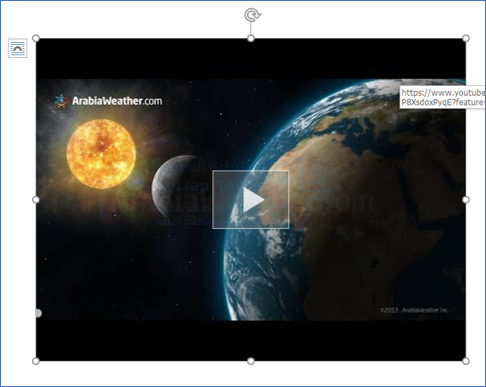
سيتم الآن إدراج الفيديو في مستند وورد Word. سيؤدي النقر فوق زر التشغيل إلى ظهور الفيديو في المقدمة بينما تكون الخلفية باهتة. اضغط على زر التشغيل مرة أخرى.
تتوفر أيضاً جميع عناصر التحكم العادية في الفيديو التي تجدها على يوتيوب YouTube للفيديو الذي تم إدراجه في مستند مايكروسوفت وورد Microsoft Word.
يمكنك إزالة المناطق غير الضرورية من صورة مباشرة في مايكروسوفت وورد Microsoft Word باستخدام أداة الاقتصاص المضمّنة.
كما يمكنك أيضاً قص صورة لتلائم شكلاً معيناً. إليك كيفية قص صورة في مايكروسوفت وورد Microsoft Word.
كيفية قص صورة في وورد:
لاقتصاص صورة في مايكروسوفت وورد Microsoft Word، افتح مستند وورد Word، وأضف صورة (من علامة التبويب إدراج ومن ثم صورة) أو ببساطة بسحبها وإفلاتها في المستند، ثم حدد الصورة بالنقر فوقها.
بعد ذلك، انتقل إلى علامة التبويب تنسيق، والتي تظهر بعد تحديد الصورة. بعد ذلك، في مجموعة الحجم، انقر على قص.
ستظهر مقابض الاقتصاص الآن حول إطار الصورة. لاقتصاص مناطق معينة، انقر واسحب المقابض لحصر المحتوى الذي تريد الاحتفاظ به فقط.
بعد تعيين إطار الاقتصاص، انقر فوق أي مكان خارج إطار الصورة الأصلية، وستتم على الفور إزالة المناطق غير المرغوب فيها التي حددتها من صورتك.
كيفية قص صورة كشكل في وورد:
لقص صورة كشكل، افتح برنامج مايكروسوفت وورد Microsoft Word، وقم بإدراج صورة كما في السابق، ثم حدد الصورة بالنقر فوقها.
في علامة التبويب تنسيق، والتي تظهر بعد تحديد الصورة، انقر فوق السهم الصغير الموجود تحت الزر قص في مجموعة الحجم. في القائمة المنسدلة التي تظهر، انقر على قص للملاءمة في شكل.
ستظهر قائمة فرعية تعرض مكتبة كبيرة من الأشكال. حدد الشكل الذي ترغب في اقتصاص الصورة به من خلال النقر عليه. سنستخدم شكل الدمعة في هذا المثال.
سيتم الآن اقتصاص صورتك بالشكل المحدد تلقائياً.
هذا كل شيء! هذه مجرد واحدة من العديد من أدوات تحرير الصور المتوفرة في مايكروسوفت وورد Microsoft Word.
يبدأ Microsoft Office عادةً بسعر 70 دولاراً سنوياً، ولكن هناك عدد قليل جداً من الطرق للحصول عليه مجاناً. سنوضح لك جميع الطرق التي يمكنك من خلالها الحصول على وورد Word وإكسل Excel وباوربوينت PowerPoint وتطبيقات أوفيس Office الأخرى دون دفع سنت.
استخدام برامج مايكروسوفت أوفيس في المتصفح مجاناً من خلال أوفيس أون لاين Office Online:
سواء كنت تستخدم جهاز كمبيوتر يعمل بنظام Windows 10 أو ماك Mac أو كرومبوك Chromebook، يمكنك استخدام مايكروسوفت أوفيس Microsoft Office مجاناً في متصفح الويب.
يمكنك أيضاً سحب ملف من الكمبيوتر وإسقاطه على صفحة Office.com. سيتم تحميله على ون درايف OneDrive المجاني لحساب مايكروسوفت Microsoft الخاص بك، ويمكنك فتحه في التطبيق المرتبط.
تطبيقات الويب المكتبية لها بعض القيود، فهذه التطبيقات ليست مميزة تماماً مثل تطبيقات أوفيس Office المكتبية التقليدية لنظامي التشغيل ويندوز Windows وماك Mac، ولا يمكنك الوصول إليها في وضع عدم الاتصال.
لكنها تقدم تطبيقات أوفيس Office قوية بشكل مدهش، وهي مجانية تماماً.
قم بالتسجيل لتجربة مجانية لمدة شهر واحد:
إذا كنت تحتاج فقط إلى مايكروسوفت أوفيس Microsoft Office لفترة قصيرة من الوقت، فيمكنك الاشتراك في إصدار تجريبي مجاني لمدة شهر واحد.
للعثور على هذا العرض، توجه إلى صفحة Try Office من مايكروسوفت Microsoft، واشترك في الإصدار التجريبي مجاناً.
سيتعين عليك تقديم بطاقة ائتمان للتسجيل في الإصدار التجريبي، وسيتم تجديدها تلقائياً بعد الشهر. ومع ذلك، يمكنك إلغاء اشتراكك في أي وقت حتى بعد الاشتراك مباشرةً، لضمان عدم تحرير فاتورة لك. حيث يمكنك الاستمرار في استخدام أوفيس Office لبقية الشهر المجاني بعد الإلغاء.
بعد الانضمام إلى الإصدار التجريبي، يمكنك تنزيل إصدارات كاملة من تطبيقات مايكروسوفت أوفيس Microsoft Office هذه لأجهزة الكمبيوتر التي تعمل بنظام ويندوز Windows وأجهزة ماك Mac.
ستحصل أيضاً على إمكانية الوصول إلى الإصدارات الكاملة من التطبيقات على الأنظمة الأساسية الأخرى، بما في ذلك أجهزة آيباد iPad الأكبر حجماً.
ستمنحك هذه النسخة التجريبية حق الوصول الكامل إلى الخطة الرئيسية لـ Microsoft 365 (Office 365 سابقاً).
ستحصل على برامج وورد Word وإكسل Excel وباوربوينت PowerPoint وآوت لوك Outlook وون نوت OneNote و 1 تيرابايت من التخزين في OneDrive.
يمكنك المشاركة مع ما يصل إلى خمسة أشخاص آخرين. سيحصل كل منهم على إمكانية الوصول إلى التطبيقات عبر حساب مايكروسوفت Microsoft الخاص به، وسيكون له مساحة تخزين خاصة به تبلغ 1 تيرابايت لسعة تخزين مشتركة تبلغ 6 تيرابايت.
تقدم مايكروسوفت Microsoft أيضاً تقييمات مجانية لمدة 30 يوماً لـ Office 365 ProPlus، وهي مخصصة للشركات. قد تتمكن من الاستفادة من العرضين لمدة شهرين من الوصول المجاني إلى مايكروسوفت أوفيس Microsoft Office.
احصل على أوفيس مجاني كطالب أو مدرّس:
تدفع العديد من المؤسسات التعليمية مقابل خطط Office 365، مما يسمح للطلاب والمعلمين بتنزيل البرنامج مجاناً.
لمعرفة ما إذا كانت مدرستك مشاركة أم لا، توجه إلى موقع Office 365 Education على الويب وأدخل عنوان البريد الإلكتروني لمدرستك، وسيتم عرض تنزيل مجاني لك إذا كان متاحاً لك من خلال خطة مدرستك.
حتى إذا لم تشارك الجامعة أو الكلية، فقد تقدم مايكروسوفت أوفيس Microsoft Office بتكلفة مخفضة للطلاب والمعلمين من خلال متجر الكتب الخاص بها. تحقق من ذلك مع مؤسستك التعليمية، أو على الأقل انظر إلى موقعها على الإنترنت لمزيد من التفاصيل.
جرب تطبيقات الجوال على الهواتف وأجهزة آيباد الصغيرة:
تطبيقات مايكروسوفت أوفيس Microsoft Office مجانية أيضاً على الهواتف الذكية. على هاتف آيفون iPhone أو أندرويد Android، يمكنك تنزيل تطبيقات أوفيس Office المحمولة لفتح المستندات وإنشائها وتحريرها مجاناً.
على جهاز آيباد iPad أو أندرويد Android اللوحي، ستتيح لك هذه التطبيقات إنشاء المستندات وتعديلها فقط إذا كان لديك جهاز بحجم شاشة أصغر من 10.1 إنش.
على جهاز لوحي أكبر، يمكنك تثبيت هذه التطبيقات لعرض المستندات، ولكنك ستحتاج إلى اشتراك مدفوع لإنشائها وتعديلها.
وهذا يعني عملياً أن وورد Word وإكسل Excel وباوربوينت PowerPoint يقدمون تجربة كاملة مجاناً على iPad Mini وأجهزة آيباد iPad القديمة مقاس 9.7 بوصات.
ستحتاج إلى اشتراك مدفوع للحصول على إمكانات تعديل المستندات على iPad Pro أو أجهزة آيباد iPad أحدث بمقاس 10.2 بوصة.
انضم إلى خطة Microsoft 365 Home لشخص ما:
من المفترض أن تتم مشاركة اشتراكات Microsoft 365 Home بين عدة أشخاص. يقوم الإصدار ذو الاشتراك 70 دولاراً سنوياً بتوفير أوفيس Office لشخص واحد، بينما يوفر اشتراك 100 دولاراً سنوياً أوفيس Office لما يصل إلى ستة أشخاص.
ستحصل على التجربة الكاملة مع أوفيس Office لأجهزة الكمبيوتر الشخصية التي تعمل بنظام زيندوز Windows وأجهزة ماك Mac وأجهزة آيباد iPad وأجهزة أخرى.
يمكن لأي شخص يدفع مقابل Microsoft 365 Home (المعروف سابقًا باسم Office 365 Home) مشاركته مع ما يصل إلى خمسة حسابات مايكروسوفت Microsoft أخرى.
إنه أمر مريح للغاية: حيث تتم إدارة المشاركة من خلال صفحة مشاركة أوفيس Office على موقع حساب مايكروسوفت Microsoft على الويب.
يمكن للمالك الرئيسي للحساب إضافة خمسة حسابات مايكروسوفت Microsoft أخرى، وسيتلقى كل حساب من هذه الحسابات رابط دعوة.
بعد الانضمام إلى المجموعة، يمكن لكل شخص تسجيل الدخول باستخدام حساب مايكروسوفت Microsoft الخاص به لتنزيل تطبيقات أوفيس Office تماماً كما لو كانوا يدفعون مقابل اشتراكاتهم الخاصة، سيكون لكل حساب مساحة تخزين منفصلة على OneDrive بسعة 1 تيرابايت.
تقول مايكروسوفت Microsoft أن الاشتراك مخصص للمشاركة بين أسرتك. لذلك، إذا كان لديك فرد من العائلة أو حتى زميل في الغرفة مع هذه الخدمة، فيمكن لهذا الشخص إضافتك إلى اشتراكه مجاناً.
خطة Home هي بالتأكيد أفضل صفقة إذا كنت ستدفع مقابل مايكروسوفت أوفيس Microsoft Office. إذا كان بإمكانك تقسيم اشتراك 100 دولاراً سنوياً بين ستة أشخاص، فهذا أقل من 17 دولاراً كل عام لكل شخص!
بالمناسبة، تتشارك مايكروسوفت Microsoft مع بعض أصحاب العمل لتقديم خصم على اشتراكات أوفيس Office لموظفيهم. تحقق من موقع برنامج مايكروسوفت Microsoft للاستخدام المنزلي لمعرفة ما إذا كنت مؤهلاً للحصول على خصم.
أفضل البدائل المجانية لمايكروسوفت أوفيس Microsoft Office:
إذا كنت تبحث عن شيء آخر، ففكر في اختيار تطبيق مكتبي مختلف. هناك مجموعات مكتبية مجانية تماماً تتميز بالتوافق الجيد مع مستندات مايكروسوفت أوفيس Microsoft Office وجداول البيانات وملفات العروض التقديمية.
LibreOffice: هو تطبيق مكتبي مجاني ومفتوح المصدر لأنظمة التشغيل ويندوز Windows وماك Mac ولينكس Linux وأنظمة التشغيل الأخرى. إنه مشابه لإصدارات سطح المكتب من مايكروسوفت أوفيس Microsoft Office، ويمكنه أيضاً العمل وإنشاء مستندات أوفيس Office ذات أنواع الملفات الشائعة مثل مستندات DOCX وجداول بيانات XLSX وعروض PPTX التقديمية. يستند LibreOffice إلى OpenOffice. بينما لا يزال OpenOffice موجوداً، فإن لدى LibreOffice المزيد من المطورين وهو الآن المشروع الأكثر شعبية.
Apple iWork: عبارة عن مجموعة مجانية من التطبيقات المكتبية لمستخدمي ماك Mac وآيفون iPhone وآيباد iPad. وهو منافس آبل Apple لـ مايكروسوفت أوفيس Microsoft Office، وكان يستخدم برامج مدفوعة قبل أن توفره آبل Apple مجانًا. كما يمكن لمستخدمي ويندوز الوصول إلى إصدار مستند إلى الويب من iWork من خلال موقع iCloud على الويب أيضاً.
محرر مستندات جوجل Google Docs: عبارة عن مجموعة من برامج أوفيس Office على الويب، يقوم بتخزين ملفاتك في Google Drive خدمة تخزين الملفات عبر الإنترنت من جوجل Google. على عكس تطبيقات الويب لـ مايكروسوفت أوفيس Microsoft Office، يمكنك حتى الوصول إلى المستندات وجداول البيانات والعروض التقديمية من جوجل Google في وضع عدم الاتصال في متصفح جوجل كروم Google Chrome.
هناك العديد من البدائل الأخرى، ولكن هذه بعض من أفضلها.
إذا كنت لا ترغب في دفع رسوم شهرية، فلا يزال بإمكانك شراء نسخة من مايكروسوفت أوفيس Microsoft Office. ومع ذلك، تكلف نسخة المنزل Home ونسخة الطالب ذات الإصدار 2019 حوالي 150 دولاراً، ويمكنك تثبيته على جهاز واحد فقط.
لن تحصل على ترقية مجانية إلى الإصدار الرئيسي التالي من أوفيس Office أيضاً. إذا كنت ستدفع مقابل أوفيس Office، فربما يكون الاشتراك هو أفضل صفقة خاصة إذا كان بإمكانك تقسيم المال المدفوع من أجل خطة مدفوعة مع أشخاص آخرين.
كشفت شركة مايكروسوفت Microsoft عن تطبيق Office جديد لنظامي التشغيل iOS و Android مؤخراً سيعمل على الجمع بين ميزات ثلاثة من أشهر تطبيقات الشركة المكتبية.
وفي حين أن شركة البرمجيات العملاقة لديها إصدارات منفصلة من Word و Excel و PowerPoint متوفرة على كل من iOS و Android لسنوات، فإن تطبيق Office الجديد هذا مصمم لدمجها في مكان واحد.
ستتمكن من الوصول إلى المستندات الحديثة في التطبيق أو حتى إنشاء مستندات جديدة باستخدام القدرة على مسح النص المكتوب أو الجداول المنشأ مسبقاً من كاميرا هاتفك.
يبدو التطبيق الجديد وكأنه محور مركزي لمايكروسوفت لعرض جميع الميزات الجديدة التي تم إضافتها تدريجياً إلى Word و Excel و PowerPoint في الأشهر الأخيرة.
يوجد قسم إجراءات بارز يتضمن القدرة على نقل الملفات من جهاز الكمبيوتر الخاص بك إلى الهاتف، وتحويل الصور إلى نص أو جداول، ومسح الصور ضوئياً في ملفات PDF، وحتى مسح رموز QR ضوئياً.
كانت هذه ميزات تم إخفاؤها دائماً من قبل التطبيقات المستقلة، لكن من المحتمل استخدامها كثيراً الآن بعد أن ظهرت في أعلى تطبيق Office الجديد.
إنها أيضاً مهام سريعة مفيدة يحتمل أن تستخدمها على الهاتف أكثر من أجهزة الكمبيوتر، الأمر الذي يبرز من أهمية التطبيق الجديد.
إلى جانب تطبيق Office الجديد، كشفت مايكروسوفت النقاب عن إصدار Fluent Design الجديد لشعار Office.
حيث قامت الشركة بتعديل الأيقونات المستخدمة في مجموعة متنوعة من تطبيقات Office بشكل ثابت على مدار العام الماضي، وشعار Office الجديد هو إصدار أكثر إثارة للاهتمام من أيقونة برتقالية مسطحة تستخدمها الشركة في السنوات الأخيرة.
إذا كنت مهتماً بتجربة تطبيق Office المحمول الجديد، فإن مايكروسوفت أطلقت نسخة معاينة عامة مؤخراً وهي متاحة للهواتف فقط وليس للأجهزة اللوحية من آبل أو من شركات الأندرويد.
يمكن لمستخدمي هواتف الأندرويد الاشتراك من هنا من أجل الحصول على نسخة المعاينة للتطبيق الجديد أما بالنسبة لمستخدمي iOS الذين يستخدمون TestFlight فيمكنهم تسجيل اهتمامهم من هنا.
إذا كنت تستخدم خطاً مخصصاً (أي شيء بخلاف الخطوط المضمنة في وورد Word) في المستند، يضمن تضمين تلك الخطوط أن من يشاهد المستند يراها بالطريقة التي تقصدها (حتى لو لم يكن الخط موجوداً لديه).
إذا سبق لك فتح مستند مايكروسوفت وورد Microsoft Word بخط مخصص لم يتم تضمينه، فأنت تعلم أن مايكروسوفت وورد Microsoft Word سيغير الخط المخصص إلى إعداد الخط الافتراضي.
هذا التغيير يمكن أن ينشر الفوضى في تنسيق المستند ويجعله يبدو صعب القراءة. يمكنك تضمين خطوط مخصصة في مستند مايكروسوفت وورد Microsoft Word للتأكد من أنه يحتفظ بالتنسيق عند إرساله إلى شخص آخر. تجعل خطوط التضمين أحجام ملفات المستندات أكبر قليلاً، ولكنها تستحق ذلك في بعض المواقف.
إليك كيفية تضمين خط مخصص في مستند مايكروسوفت وورد Microsoft Word.
في مستند مفتوح، قم بالتبديل إلى قائمة ملف.
على الشريط الجانبي الذي يفتح، انقر على الأمر خيارات.
في نافذة خيارات وورد Word ، انقر فوق الفئة حفظ .
بعد ذلك، قم بتحديد خانة الاختيار تضمين الخطوط في الملف.
حدد المربع تضمين الأحرف المستخدمة في المستند فقط (الأفضل لتقليل حجم الملف). يعني تحديد هذا الخيار أن وورد Word سيقوم بتضمين فقط الخطوط التي تم استخدامها في المستند.
إذا لم تحدد هذا الخيار، فسيقوم وورد Word بتضمين جميع الخطوط في نظامك في الملف، حتى إذا لم يتم استخدامها.
يجب عليك إلغاء تحديد الخيار عدم تضمين خطوط النظام الشائعة المحددة بشكل افتراضي. يقلل هذا الخيار أيضاً حجم الملف نظراً لأنه لن يتضمن خطوط النظام العامة.
انقر فوق موافق لحفظ الإعدادات.
الآن يتم تضمين الخطوط التي استخدمتها في المستند في الملف، وسيبدو المستند بأفضل شكل عندما يشاهده شخص آخر.
ملاحظة: بالرغم من طول المقالة، فهي مفيدة جداً ويجب عليك قراءتها للنهاية وخصوصاً إذا كنت من محبي برامج أوفيس ومن العاملين الجيدين على برنامج مايكروسوفت وورد Microsoft Word.
يمكن أن تكون مستندات وورد Word عبارة عن مستندات معقدة ضخمة طويلة بشكل غير طبيعي مع الكثير من الصور المضمّنة والخطوط والكائنات الأخرى.
لكن يبدو أيضاً أن الوثائق يمكن أن تنمو حجماً بشكل خارج عن الإرادة، دون سبب منطقي على الإطلاق.
إذا كنت تتعامل مع مستند ضخم، فإليك بعض الطرق التي يمكنك محاولة تقليل حجم ملفك باستخدامها.
عندما يكون لديك مستند وورد Word كبير بشكل ملحوظ، فإن أول شيء ستجربه لتقليل الحجم هو ضغط الصور فيه، يرجع ذلك جزئياً إلى وجود عدد كبير من برامج ضغط الصور المتوفرة، وأيضاً لأن الصور تبدو دوماً وكأنها تضاعف من حجم مستند وورد Word بشكل يتعدى المنطق.
يجب عليك المتابعة واتباع النصائح التي كتبناها في هذه المقالة لأنه إذا كان لديك صور في المستند، فهذه المقالة ستساعدك بشكل كبير في تقليل حجم مستندك.
وإذا لم يكن لديك صور أو كنت قد اتبعت هذه النصائح وتحتاج إلى تقليل حجم الملف بشكل أكبر، فستلبّيك هذه المقالة أيضاً.
لدينا الكثير من النصائح لمشاركتها، لذا قمنا بتقسيمها إلى فقرات من شأنها أن تساعد بالتأكيد على تقليل حجم مستند وورد Word ، وفقرات قد تساعد، وبعض النصائح الشائعة التي ينبغي عليك اتباعها.
هيا بنا نبدأ.
نصائح تساعد بالتأكيد على تقليل حجم المستند:
ليس كل نصيحة تجدها مفيدة لك. أحيانًا يرجع ذلك إلى أنها لا تنطبق على حالتك (إذا لم تكن لديك صور، فلن تكون النصائح حول ضغط الصور مفيدة) ولكن أحياناً تكون النصائح خاطئة. لقد اختبرنا جميع النصائح الواردة في هذا المقال، لذلك نحن نعلم تماماً أنها تعمل.
تحويل المستند إلى تنسيق DOCX:
أصدرت مايكروسوفت Microsoft تنسيق DOCX في إصدار Office 2007 ، لذا إذا كنت لا تزال تستخدم تنسيق .doc ، فقد حان وقت التحويل.
يعمل نوع الملف .docx الأحدث بشكل أساسي كملف ZIP بضغط محتويات المستند، بحيث يؤدي تحويل ملف .doc إلى تنسيق .docx إلى جعل المستند أصغر. (ينطبق هذا أيضاً على تنسيقات أوفيس Office الأخرى مثل Excel (.xls إلى .xslx) ، PowerPoint (.ppt إلى .pptx) و Visio (.vsd إلى .vsdx) بالمناسبة).
لتحويل ملف .doc ، افتحه في وورد Word وانقر فوق ملف > معلومات > تحويل Convert.
انقر فوق موافق على المطالبة التي تظهر، انقر فوق الزر حفظ، و سيقوم وورد Word بتحويل المستند إلى .docx.
يقوم وورد Word بإجراء هذا التحويل من خلال إنشاء إصدار جديد تماماً من المستند بالتنسيق الجديد، وسيتم الاحتفاظ بالإصدار القديم من .doc.
اختبرنا ذلك من خلال نموذج ملف doc مكوّن من 20 صفحة يحتوي على ست صور وجداول متنوعة وعلامات تنسيق.
كان الملف .doc الأصلي 6،001 كيلوبايت، لكن الملف docx المحوّل كان حجمه 721 كيلوبايت فقط.
إن هذا يشكل 12 ٪ من الحجم الأصلي! لن يقوم أي شيء آخر نقترحه أدناه بعمل المزيد لتقليل حجم الملف، لذلك إذا كان لديك ملفات .doc يمكنك التحويل إلى .docx ، فقد يكون هذا التحويل كافٍ.
إدراج صورك بدلاً من نسخ ولصقها:
عندما تقوم بنسخ صورة ولصقها في المستند، يقوم وورد Word بعمل افتراضات معينة حول كيفية التعامل معها.
تتمثل إحدى هذه الافتراضات في أنك تريد أن تكون الصورة التي تم لصقها بتنسيق BMP ، وهو نوع ملف كبير، أو أحيانًا PNG ، والذي لا يزال كبيراً إلى حد كبير.
بديل بسيط هو لصق صورتك في برنامج تحرير بدلاً من ذلك، وحفظها بتنسيق أصغر مثل JPG ، ثم استخدام إدراج> صورة لإدراج الصورة في المستند بدلاً من ذلك.
لقد تم لصق اللقطة الصغيرة أدناه مباشرةً في مستند وورد Word فارغ، مما أدى إلى ارتفاع حجم المستند من 22 كيلوبايت إلى 548 كيلوبايت.
إن لصق لقطة الشاشة هذه في الرسام، وحفظها بتنسيق JPG ، ثم إدراج JPG في مستند فارغ أدى إلى الانتقال بالوثيقة إلى 331 كيلوبايت فقط.
هذا أصغر بقليل من 40٪. والأفضل من ذلك، أن استخدام تنسيق GIF أدى إلى وجود مستند أصغر من 60٪. تمت زيادتها، وهذا هو نفس نسبة الفرق بين مستند 10 ميغابايت ومستند 4 ميغابايت.
بالطبع، لا يمكنك دائماً التخلص من هذا. في بعض الأحيان، ستحتاج إلى جودة صورة أفضل يمكن أن تقدمها تنسيقات مثل BMP و PNG.
لكن إذا كانت صورة صغيرة أو لا تحتاج إلى جودة فائقة، فيمكنك استخدام تنسيق أفضل وإدخال الصورة.
أثناء قيامك بحفظ الصورة، قم بتحريرها:
عندما تقوم بتحرير صورة في وورد Word ، فإنها تقوم بتخزين كافة تحريرات الصور كجزء من المستند.
مثلاً إذا قمت بقص صورة في المستند، ما زال وورد Word يحتفظ بالصورة الأصلية الكاملة. وإذا تم تغيير صورة إلى أبيض وأسود، فسيظل يحتفظ وورد Word بالصورة الأصلية بالألوان الكاملة.
يؤدي ذلك إلى زيادة حجم المستند دون داعٍ، لذلك عند إجراء تغييرات على صورك، وكنت متأكداً من أنك لست في حاجة إلى التراجع عن هذه الصور، يمكنك جعل وورد Word يتجاهل بيانات التحرير.
ولكن أفضل من إزالة البيانات غير الضرورية من المستند هو عدم وجود تلك البيانات غير الضرورية في المستند في المقام الأول.
من الأفضل إجراء أي تعديلات يمكنك إجراؤها، حتى التعديلات البسيطة مثل الاقتصاص أو إضافة سهم، في محرر الصور قبل إدراج الصورة في المستند.
ضغط جميع الصور دفعة واحدة:
نعم، قلنا في البداية أن هذه المقالة كانت عن طرق أخرى لتقليل حجم ملفك، لكن معظم المقالات حول هذا الموضوع تخبرك بكيفية ضغط صورك في وقت واحد (بما في ذلك مقالتنا)، وهنا في SyrianTech.com دائماً ما نحاول إيجاد طرق أفضل للقيام بالأشياء.
انقر فوق ملف > حفظ باسم > خيارات إضافية. (قد يكون لديك حفظ نسخة بدلاً من حفظ باسم إذا كان لديك OneDrive مع تشغيل ميزة حفظ تلقائي).
يفتح هذا مربع الحوار حفظ باسم، حيث يمكنك الوصول إلى بعض الخيارات الإضافية. انقر فوق أدوات > ضغط الصور.
يؤدي ذلك إلى فتح لوحة ضغط الصور، حيث يمكنك تحديد الضغط الذي تريد تطبيقه على جميع صورك في وقت واحد.
يظهر خيار تطبيق على هذه الصورة فقط باللون الرمادي لأن هذه أداة كل شيء أو لا شيء – إما أن جميع صورك سيتم تطبيق هذه الخيارات عليها عندما تقوم بحفظ المستند أو لن تفعل أي منها.
لذا إذا كنت ترغب في اختيار خيارات مختلفة للصور المختلفة، فإن هذا لن يجدي. ولكن إذا كنت تبحث عن ضغط جميع صورك دفعة واحدة، فهذا هو خيار الاستخدام.
حدد اختياراتك، انقر فوق موافق، ثم قم بحفظ الإصدار الجديد من المستند مع كل الصور المضغوطة.
وقف دمج الخطوط في المستند:
ما لم تكن تستخدم خطاً غير معتاداً من كوكب آخر، فمن المؤكد تماماً أن أي شخص تشارك معه المستند سيكون قادراً على قراءته باستخدام نسخته من وورد Word (أو بديل مجاني مثل Libre Office).
فلماذا تريد أن تضيع مساحة في ملفك من خلال تضمين الخطوط؟ وقف هذا يحدث عن طريق الذهاب إلى ملف > خيارات > حفظ وإيقاف خيار تضمين الخطوط في الملف.
قد تعتقد أن هذا لن يحدث فرقاً كبيراً، لكنك ستكون على خطأ. في حالة تشغيل خيار تضمين الخط وإيقاف تشغيل الخيار عدم تضمين خطوط النظام العامة، يكون الفرق في حجم الملف 2 ميغابايت تقريباً.
حتى في حالة تشغيل عدم تضمين خطوط النظام العامة (مما يعني أن الخطوط مثل Calibri و Arial و Courier New و Times New Roman وما إلى ذلك غير مضمنة)، فلا يزال الملف أكبر من 1.3 ميغابايت تقريباً.
لاحظ الفرق في حجوم المستندات، حيث يمثل المستطيل الزهري حجم الملف مع تضمين كل الخطوط، والمستطيل الأخضر الحجم مع تضمين الخطوط الشائعة فقط، والرمادي الحجم مع عدم تضمين أي خط.
لذا نعم، قم بإيقاف تضمين الخطوط في المستند.
توقف عن تضمين ملفات أخرى إذا كنت تستطيع:
يمكنك تضمين جدول بيانات إكسل Excel في مستند وورد Word أو ربطه (ويمكنك القيام بذلك مع ملفات أخرى، مثل العروض التقديمية لـ باور بوينت PowerPoint أو الرسوم البيانية لـ Visio ، أيضاً).
إذا كان يمكنك الربط بجدول البيانات بدلاً من تضمينه، فستوفر على نفسك معظم حجم ملف إكسل Excel.
لن تحفظ كل ذلك، نظراً لأن جدول البيانات المرتبط سيظل يضيف بعض الحجم، لكن المستند سيكون أصغر بكثير مع رابط من تضمين كامل.
بالطبع، هناك عيوب للربط وكذلك فوائد، لذلك تأكد من قراءة هذه المادة لفهمها قبل القيام بذلك.
إيقاف تخزين صورة مصغرة للمستند:
مرة أخرى، يتيح لك وورد Word تخزين صورة مصغرة للمستند بحيث يمكن لـ ويندوز Windows عرض معاينة في مستكشف الملفات.
في هذه الأيام، يمكن لـ مستكشف الملفات File Explorer فعل ذلك بمفرده ولا يحتاج إلى مساعدة من وورد Word ، ولكن الخيار لا يزال موجوداً في المستند.
في مستند الاختبار كان الحجم 721 كيلوبايت، يؤدي تشغيل هذا الخيار إلى زيادة حجم الملف إلى 3247 كيلوبايت.
هذا حجمه 4.5 أضعاف حجم الملف الأصلي — بدون أي شيء. ستجد هذا الإعداد في ملف > معلومات > خصائص > خصائص متقدمة.
أوقف تشغيل مربع الاختيار حفظ الصور المصغرة لجميع مستندات Word وانقر على موافق.
اسم هذا الخيار مضلل بعض الشيء لأن إيقافه هنا يؤثر فقط على المستند الذي قمت بفتحه، على الرغم من أنه يقول جميع مستندات Word.
إذا تم تشغيل هذا بشكل افتراضي عند إنشاء مستند، سوف تحتاج إلى إيقاف تشغيله في القالب Normal.dotx وقد قدمت مايكروسوفت Microsoft تعليمات ممتازة للقيام بهذا إذا كنت غير متأكد من كيفية القيام بذلك.
يمكنك أيضاً إيقاف تشغيل هذا الإعداد في مربع الحوار حفظ باسم، حيث يطلق عليه حفظ الصورة المصغرة.
إزالة المعلومات الشخصية والمخفية من المستند:
لا يقتصر أمر إضافة معلومات شخصية على زيادة حجم المستند، بل من المحتمل أيضًا أن تقدم للقراء معلومات لا تريدها.
قد تكون هناك أيضاً معلومات تم تنسيقها على أنها مخفية، وإذا لم تكن بحاجة إلى هذا النص المخفي في المستند، فلماذا لا تتخلص منها؟
قم بإزالة هذه المعلومات غير الضرورية من المستند عن طريق التوجه إلى ملف ثم معلومات ثم اضغط على البحث عن مشاكل فيظهر لك عدة خيارات، اضغط على فحص المستند.
تأكد من تشغيل خصائص المستند والمعلومات الشخصية بعدها انقر فوق فحص. عند انتهاء تشغيل المفتش.
انقر فوق إزالة الكل في قسم خصائص المستند والمعلومات الشخصية.
خفض هذا الإجراء حجم ملف الاختبار الخاص بنا بمقدار 7 كيلوبايت، لذلك ليس هناك كم هائل. ومع ذلك، من الأفضل إزالة المعلومات الشخصية من ملفاتك، لذا يجب أن تفعل ذلك على أي حال.
تحذير: لا يمكنك استرداد هذه البيانات بعد إزالتها، لذا تأكد من أنك لا تريدها فعلاً قبل إزالتها. يمكنك فعل الشيء نفسه بالنسبة لخيار المحتوى غير المرئي و النص المخفي، ولكن هذا سيجعل الملف أصغر فقط إذا كان لديك محتوى مخفي.
إيقاف الاسترداد التلقائي (إذا كنت تجرؤ):
إحدى ميزات وورد Word الرائعة – في الواقع، إحدى الميزات الرائعة لكل تطبيق من تطبيقات أوفيس Office – هي ميزة الاسترداد التلقائي AutoRecover.
تعمل هذه الميزة على عمل نسخ احتياطية منتظمة من الملف أثناء العمل، لذلك إذا تعطل برنامج وورد Word أو أعدت تشغيل جهاز الكمبيوتر بشكل غير متوقع (على سبيل المثال عندما يقوم ويندوز Windows بتحديث النظام بين عشية وضحاها)، سيتم تقديم إصدارات مسترجعة تلقائياً من المستندات المفتوحة في المرة التالية التي تبدأ فيها تشغيل وورد Word.
بالطبع، كل هذه الإصدارات تضيف إلى حجم ملفك، لذا إذا قمت بإيقاف تشغيل الاسترداد التلقائي، فسيكون ملفك أصغر.
انتقل إلى ملف > خيارات > حفظ – حفظ معلومات الاسترداد التلقائي كل خيار [x دقيقة].
لن يحدث هذا فارقاً فورياً، ولكنه سيتوقف عن إضافة إصدارات جديدة من الاسترداد التلقائي إلى الملف أثناء العمل عليه.
فقط كن حذراً من أنه لن يكون لديك إصدارات الاسترداد التلقائي حتى إذا تعطل وورد Word أو تم إغلاقه بشكل غير متوقع، ستفقد كل عملك منذ آخر مرة قمت فيها بحفظه.
انسخ كل شيء إلى مستند جديد تماماً:
أثناء العمل على مستند، يحفظ وورد Word أشياء متنوعة في الخلفية لمساعدتك. تستطيع إيقافها متى أمكن، وكيفية حذف البيانات التي يجمعها وورد Word ، ولكن ستظل هناك أشياء في مستندك لا تحتاج إليها على الأرجح.
إذا وجدت نفسك عرضة لهذا النوع من زيادة حجم المستند، فيمكنك إنشاء مستند جديد ثم نسخ كل شيء إليه.
ابدأ بإنشاء مستند فارغ جديد. حدد كل المحتوى الموجود في المستند الحالي عن طريق الضغط على Ctrl + A.
في المستند الجديد، اضغط على Ctrl + V للصق كل شيء. يؤدي هذا إلى نسخ كل النص، أو الأقسام، أو التنسيق، أو خيارات تخطيط الصفحة، أو ترقيم الصفحات — كل ما تحتاجه.
لن يحتوي المستند الجديد على أيٍّ من حفظ الخلفية السابقة، أو معلومات الاسترداد التلقائي، أو الإصدارات السابقة، وهذا من شأنه تقليل حجم الملف.
ضع في اعتبارك أن هذا سيؤدي إلى نسخ أي بيانات تحرير في صورك، لذا قد ترغب في إزالة ذلك من المستند الأصلي أولاً قبل نسخ كل شيء إلى المستند الجديد. إذا لم تفعل ذلك، فهذا ليس بالأمر الكبير. لا يزال بإمكانك إزالته من المستند الجديد.
لا يمكننا إخبارك بمدى توفير هذا، لأنه يمكن أن يكون أي شيء من بضعة كيلوبايت إلى الكثير من الميغابايت، ولكنه دائماً يستحق القيام به إذا كنت تريد تجريد أكبر قدر ممكن من الحجم من المستند.
كمكافأة، رأينا أيضاً أن عملية نسخ / لصق في الوثيقة الجديدة تحل أخطاءً غريبة في مستندات وورد Word يصعب تتبعها بطريقة أخرى.
نصائح قد تساعد على تقليل حجم المستند:
تبدو بعض النصائح وكأنها ستساعدنا، ولكن لم نتمكن من الحصول على نتيجة إيجابية معها. لا نقول إنها لن تساعدك في تقليل حجم ملفك، ولكن يبدو أنك ستحتاج إلى مجموعة معينة من الظروف للحصول على أي فائدة منها.
نوصي بشدة بتجربة النصائح من القسم السابق أولاً، ومن ثم تجربة هذه النصائح التالية إذا احتجت لذلك.
إيقاف حفظ الخلفية:
كلما كان المستند أكثر تعقيدًا، وكلما طالت الفترة منذ أن قمت بحفظه، زادت المدة التي يمكن أن يستغرقها ذلك للحفظ عندما تنقر على الزر حفظ.
للمساعدة في تجاوز هذا، يحتوي وورد Word على إعداد في ملف ثم خيارات ثم السماح بالحفظ في الخلفية.
يتم تمكين هذا الإعداد افتراضياً ويحفظ المستند في الخلفية أثناء العمل عليه. تكمن الفكرة في أنه عند النقر على حفظ، سيكون هناك عدد أقل من التغييرات للحفظ، وبالتالي ستحفظ كثيراً بشكل أسرع.
يعد هذا إلى حد كبير ارتداداً للأيام التي استخدم فيها وورد Word عدداً أكبر نسبياً من موارد النظام، وعلى الأنظمة الحديثة، ربما لا تكون مطلوبة، خاصةً إذا كنت لا تقوم بتحرير مستندات طويلة أو معقدة بشكل كبير.
سنرى ما إذا كان هذا يحدث فرقاً في حجم الملف. لم يؤد ترك مستند مفتوح مع هذا الإعداد إلى أي اختلاف في حجم مستند الاختبار (بينما أدى ترك ميزة الاسترداد التلقائي قيد التشغيل إلى زيادة حجم الملف).
لم يتسبب إجراء التعديلات على مدى 30 دقيقة تقريباً في تغيير حجم المستند بشكل ملحوظ، بصرف النظر عما إذا كان السماح بحفظ الخلفية قيد التشغيل أو الإيقاف. كما أن إيقاف تشغيله لم يغير من سرعة حفظ المستند.
باختصار: هذا أمر متروك لك. إذا لم يؤدي إيقافها إلى تقليل حجم ملفك، فاتركه، لأن أي شيء يفعله وورد Word لحفظ المستندات تلقائياً هو أمر جيد.
تحويل إلى RTF ومن ثم العودة والتحويل إلى DOCX:
يرمز RTF إلى تنسيق Rich Text ، وهو معيار مفتوح للمستندات التي توفر تنسيقًا أكثر قليلاً من النص العادي، ولكن ليس بجميع ميزات DOCX.
فكرة تحويل DOCX إلى RTF هي أنه يزيل كل التنسيقات الإضافية وأي بيانات مخفية بحيث عند حفظ RTF كملف DOCX ، سيكون حجم الملف أصغر.
قمنا بتحويل مستند الاختبار الذي يبلغ حجمه 721 كيلوبايت ذو 20 صفحة إلى تنسيق RTF الذي وصل حجمه إلى 19.5 ميغابايت (لذا لا تستخدم تنسيق RTF إذا كنت تريد ملفاً صغيراً).
نتج عن إعادته إلى DOCX في ملف كان 714 كيلو بايت. وهذا يمثل توفيراً يبلغ 7 كيلوبايت – أقل من 1٪ – ولأن RTF لا يستطيع التعامل مع بعض من تنسيق الجدول البسيط الذي استخدمناه، اضطررنا إلى إعادة تهيئة… والتي رفعت حجمها إلى 721 كيلوبايت.
لا يبدو أن هذا الخيار سيحقق فوائد كثيرة لمستندك، خاصةً إذا كانت DOCX الحديثة تتمتع بالكثير من إمكانات التنسيق التي لا يمكن لـ RTF التعامل معها.
تحويل إلى HTML ومن ثم تحويل العودة إلى DOCX:
إنها نفس فكرة التحويل إلى RTF ، فيما عدا أن HTML هو تنسيق ويب. أظهر اختبار التحويل لدينا نتائج متطابقة تقريبًا لاستخدام RTF.
لقد حاولنا ذلك على ملف DOCX ذو الحجم 721 كيلوبايت، وتم تحويله إلى ملف HTML بحجم 383 كيلوبايت.
نتج عن إعادة تحويله إلى DOCX ملف بحجم 714 كيلو بايت. وهذا يمثل توفيراً بنسبة 1٪ ، ولكنه تعثر بالتنسيق، خاصةً رؤوس الرسائل، وسيتعين إعادة تنفيذه.
فك ضغط المستند وإعادة ضغطه:
مستند DOCX هو ملف مضغوط، مثل الأرشيف الذي تقوم بإجرائه باستخدام 7-Xip أو WinRar.
هذا يعني أنه يمكنك فتحه باستخدام واحدة من تلك الأدوات ومشاهدة كل المحتويات. نصيحة واحدة قد تراها هي استخراج جميع الملفات من DOCX ، وإضافتها إلى أرشيف مضغوط، ثم إعادة تسمية هذا الأرشيف إلى ملحق ملف DOCX.
الآن، لقد حصلت على مستند وورد Word تم ضغطه! من الناحية النظرية، يبدو هذا معقولًا ولكن باستخدام تنسيقات 7-Zip و WinRar وتنسيقات أرشيف مختلفة وجدنا أنه في كل مرة حاولنا فتح ملف .docx الذي أنشأناه، أخبرنا وورد Word أن الملف تالف.
قد تكون هناك بعض الجدارة في هذه الفكرة – لم يصل حجم ملف الـ 721 كيلوبايت إلا إلى 72 كيلوبايت فقط، لكننا لا ننصح بذلك إلا إذا كنت ترغب في قضاء الكثير من الوقت في المحاولة معه لمحاولة تشغيله.
قد يكون الحفظ أيضاً أثر على المستند لأن عملية الضغط قامت بإزالة / ضغط شيء يمنع وورد Word من فتح المستند، لكننا لا نستطيع التأكد.
نصائح مقترحة شائعة من المرجح ألا تحدث أي فرق:
هناك بعض الاقتراحات التي تطوف حول الإنترنت والتي تبدو معقولة ولكن لن يكون لها تأثير كبير. هذا لا يعني أنك لا يجب أن تجربها ، فقط أنك لا يجب أن تتوقع تأثيرًا كبيرًا على حجم المستند.
قم بإزالة الإصدارات السابقة من المستند:
يحتفظ وورد Word بالإصدارات السابقة من المستند أثناء العمل عليه. هذه هي وظيفة الحفظ الآلي، ويقترح بعض الأشخاص حذفها عن طريق الانتقال إلى ملف > معلومات > إدارة المستندوإزالة أي إصدارات قديمة.
مع ذلك، ليس هناك شيء يفعل ذلك لأن تلك الإصدارات القديمة مخزنة في نظام ملفات ويندوزWindows ، وليس في مستند وورد Word.
لن يؤدي حذفها إلى جعل المستند أصغر. إذا كنت تريد إزالة أي معلومات إصدار سابق من داخل المستند، فقم بنسخ المحتوى إلى مستند جديد تماماً أو قم بإجراء ملف > حفظ باسم للحفظ في مستند جديد، كما اقترحنا سابقاً.
لصق النص فقط، وليس التنسيق:
عندما تريد النسخ واللصق من مستند واحد إلى مستندك الحالي، يمكنك استخدام خيارات لصق مختلفة.
الخيار الافتراضي المستخدم إذا قمت بالنقر فوق الزر لصق (أو اضغط Ctrl + V) هو الاحتفاظ بتنسيق المصدر.
يقوم هذا بنسخ الخطوط غير الافتراضية والتنسيق مثل غامق ومائل وما إلى ذلك. ولكن إذا قمت بالنقر فوق الخيار الاحتفاظ بالنص فقط، فهذا يعني – أو هكذا تذهب النظرية – تقليل حجم الملف عن طريق إزالة التنسيق.
لقد حاولنا ذلك باستخدام مستند مكون من 20 صفحة يحتوي على تنسيقات مختلفة مطبقة على النص في كل صفحة، وكان فرق الحجم المتوسط أقل بقليل من 2 كيلوبايت لكل صفحة.
قد يكون هذا هاماً إذا كنت تملك مستنداً بأكثر من 250 صفحة، حيث يصل مجموعها إلى حوالي 0.5 ميغابايت، ولكن هل سيكون لديك مستند وورد Word مؤلف من 250 صفحة بدون تنسيق؟
ربما لا، نظراً لأنه غير قابل للقراءة في أغلب الأحيان، لذلك قد تبذل جهداً مضاعفاً عند إضافة التنسيق مرة أخرى.
من المحتمل أن تكون أي فوائد لهذه الطريقة، قم بنسخ المستند بأكمله ولصقه في مستند جديد لإزالة الإصدارات السابقة وتغييرات التحرير القديمة وما إلى ذلك.
تغيير حجم الصفحة:
يمنحك وورد Word خيار تغيير حجم الصفحة بالانتقال إلى تخطيط > الحجم والتغيير من الحجم “Letter” الافتراضي.
إذا اخترت حجماً أصغر، سيكون مماثلاً لحجم A4 ، ولن يلاحظه القراء الآخرون، وستحصل على توفير صغير الحجم.
لقد حاولنا ذلك باستخدام مستند مكون من 20 صفحة باستخدام حجم Letter الذي كان حجمه 721 كيلوبايت.
لقد قمنا بتغيير الحجم إلى A4 ، و A5 (وهو نصف حجم A4) ، و B5 وظلت الوثيقة ثابتة 721 كيلوبايت في كل مرة. وبعبارة أخرى، فإنه لا يوجد فرق في حجم الملف على الإطلاق.
التوقف عن تضمين البيانات اللغوية:
هناك إعداد في الملف> الخيارات> متقدمة باسم “تضمين البيانات اللغوية” ، وستظهر لك نصائح في أماكن متعددة تطلب منك إيقافها. مبدئياً، يبدو هذا معقولًا، ألا تزيد البيانات اللغوية الإضافية من حجم المستند؟
باختصار، الإجابة هي لا إذا كنت تستخدم ملفًا docx حديثاً. يعالج وورد Word البيانات اللغوية خلف الكواليس، ولا يشغل أي مساحة في المستند.
يمكن أن يؤدي إيقاف تشغيل هذا الخيار إلى اختلاف طفيف في ملفات .doc الأقدم، ولكن حتى في هذه الحالة ستستفيد فقط إذا كنت قد استخدمت أداة الكتابة اليدوية وكان وورد Word يحتوي على بعض معلومات تصحيح التعرّف على خط اليد لتخزينها. خلاف ذلك، فإنه لا يوجد فرق على الإطلاق.
هذه هي قائمة شاملة إلى حد ما من الطرق التي يمكنك بها تقليص حجم ملفات وورد Word ، ولكننا نبحث دائماً عن طرق جديدة لتجربتها. أخبرنا في التعليقات إذا كنت تعرف تقنية فاتتنا، وسنتحقق منها!
غالباً ما يتم استخدام ملفات PDF عند توزيع المستندات بحيث يتم رؤيتها بنفس الطريقة من قبل جميع الأطراف. نظراً لأنه تم تصميمها بهذه الطريقة، فقد يكون من الصعب تعديلها.
قد ترغب في تحويل ملف PDF إلى مستند وورد Word بحيث يمكنك إجراء تغييرات على النص بسهولة أكبر.
قم بتحويل PDF إلى مستند وورد باستخدام Acrobat DC أو Acrobat Reader DC:
يقدم كل من Acrobat DC و Acrobat Reader DC من شركة Adobe طريقة سهلة لتحويل ملفات PDF إلى مستندات وورد Word. الخبر السيئ هو أنها ليست مجانية.
يحتوي Acrobat DC الكامل على إصدار قياسي (ويندوز Windows فقط) يعمل بمعدل 12.99 دولاراً أمريكياً شهرياً وإصداراً للمحترفين (ويندوز Windows و ماك Mac) يبلغ 14.99 دولاراً في الشهر. وكلاهما يتطلب التزاماً سنوياً.
مبالغة كبيرة إذا كان كل ما عليك فعله هو تحويل تنسيق PDF إلى Word من حين لآخر. ولكن إذا كان لديك Acrobat DC بالفعل، فعليك استخدام ذلك تحويل ملفات PDF.
Acrobat Reader DC ، من ناحية أخرى، هو برنامج مجاني، ولكن ستحتاج إلى رسوم شهرية تبلغ 1.99 دولاراً في الشهر إذا كنت تريد أن تتمكن من تحويل ملفات PDF إلى تنسيقات أخرى، مثل Word.
إذا كان هذا أمراً تحتاج إلى إجرائه بانتظام، فمن المحتمل أن تكون هذه الرسوم تستحقها نظراً لأن استخدام Acrobat هو الطريقة الأكثر موثوقية لتغيير ملفات PDF إلى مستندات Word ، نظراً لأنها تميل إلى الحفاظ على التنسيق بشكل جيد.
سننظر في استخدام Acrobat DC لإجراء التحويل في مثالنا هنا. إذا كنت تستخدم AcrobatReader DC ، فستكون العملية متماثلة إلى حد كبير. لن يكون لديك العديد من التنسيقات التي يمكنك التحويل إليها.
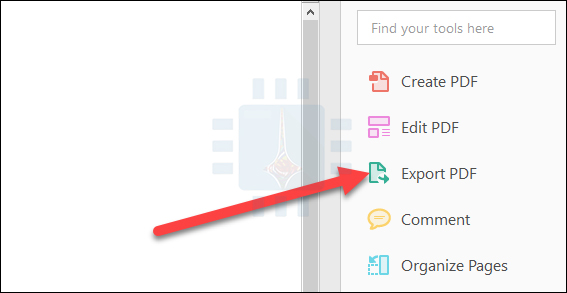
أولاً، افتح ملف PDF في Acrobat. على الجانب الأيمن من النافذة، انقر على أمر تصدير PDF أو بالإنكليزية Export PDF.
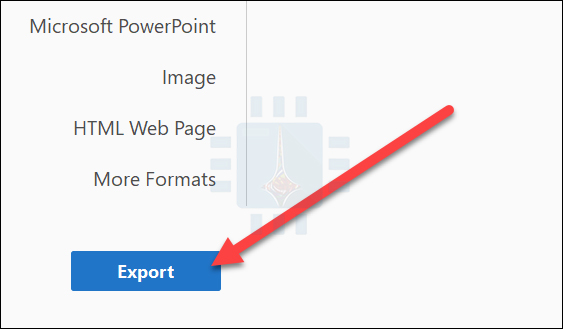
بعد ذلك ، حدد خيار Microsoft Word على اليسار. على اليمين، يؤدي تحديد مستند Word إلى تحويل ملف PDF إلى مستند ووردWord حديث بتنسيق DOCX. يؤدي تحديد مستند Word 97-2003 إلى تحويل ملف PDF إلى تنسيق DOC القديم.
الآن انقر على الزر تصدير Export.
في الشاشة التالية، اختر المكان الذي تريد حفظ مستند وورد Word الجديد فيه.
اكتب اسماً للمستند، ثم انقر فوق الزر حفظ Save.
يتم الآن حفظ ملف PDF كمستند وورد Word ، لذا قم بفتحه في وورد Word وتحريره.
تحويل PDF إلى مستند وورد باستخدام مايكروسوفت وورد:
يمكنك أيضاً تحويل ملف PDF إلى مستند وورد Word باستخدام Microsoft Word فقط. غالباً ما يؤدي التحويل في وورد Word إلى مشكلات في النمط والتنسيق، لذلك فهي ليست الطريقة الأكثر موثوقية دائماً.
مع ذلك، فمن المؤكد أنه يعمل بشكل جيد بما فيه الكفاية للمستندات البسيطة أو عندما تحتاج فقط إلى الحصول إلى الاشياء في شكل قابل للتحرير.
انقر فوق ملف على شريط برنامج وورد.
في الشريط الجانبي الذي يفتح، انقر على الزر فتح.
في الصفحة المفتوحة، استعرض إلى أينما تم تخزين ملف PDF (هذا الكمبيوتر الشخصي، OneDrive ، أياً كان).
حدد موقع، ثم انقر فوق الزر فتح.
تنبيه منبثق، يشير إلى أن مستندك الجديد قد يفقد بعض التنسيق الذي كان عليه بتنسيق PDF. لا تقلق.
سوف يبقى ملف PDF الأصلي كما هو؛ هذا فقط لإعلامك بأن مستند وورد Word الجديد الذي تقوم بإنشائه من PDF قد لا يبدو بنفس الشكل. انقر على زر موافق.
يحول وورد Word ملف PDF ويفتح مستند وورد Word الجديد على الفور.
تحويل PDF إلى مستند وورد باستخدام محرر مستندات Google:
يوفر محرر مستندات غوغل Google طريقة أخرى آمنة وموثوقة لتحويل ملف PDF إلى مستند وورد Word.
إنها عملية مكونة من خطوتين حيث تقوم أولاً بتحويل الملف إلى مستند محرّر مستندات Google ، ثم تقوم بتحويله إلى مستند وورد Word ، لذا ستفقد بعض التنسيقات عبر هذه العمليات.
إذا كان لديك وورد Word ، فمن الأفضل فعل ذلك في وورد Word. ولكن، يمكن أن تكون هذه الطريقة مفيدة إذا لم يكن لديك وورد Word ، ولكنك تحتاج إلى تحويل ملف PDF إلى مستند وورد Word تخطط لإرساله إلى شخص آخر.
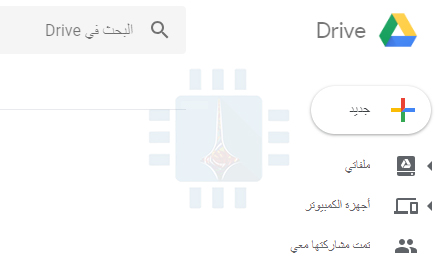
افتح Google Drive ، ثم انقر على الزر جديد.
انقر فوق خيار تحميل ملف.
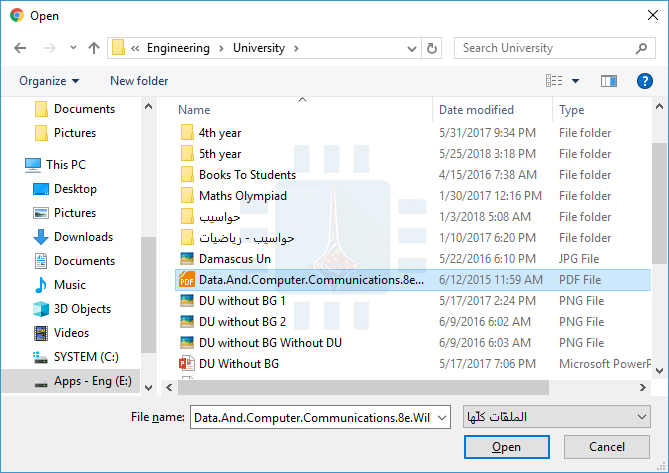
حدد موقع ملف PDF الذي تريد، ثم انقر فوق الزر فتح Open.
سيظهر ملفك الجديد الآن في Google Drive.
بعد ذلك، انقر بزر الماوس الأيمن على ملفك في Google Drive ، وانقر على القائمة فتح باستخدام، ثم انقر على خيار مستندات Google.
ملفك مفتوح الآن كمستند مستندات Google.
الآن، انقر فوق قائمة ملف.
انقر فوق القائمة تنزيل بتنسيق، ثم انقر فوق الخيار Word (.docx).
سيتم تحويل ملف مستندات Google إلى تنسيق وورد Word ويتم تنزيله إلى جهاز الكمبيوتر المحلي كمستند وورد Word.
هناك شيء واحد يريد العديد من الكتّاب معرفته، وهو مقدار الوقت الذي يقضونه في الكتابة. إذا كنت تستخدم مايكروسوفت وورد Microsoft Word ، فأنت محظوظ، لأنه من السهل معرفة مقدار الوقت الذي أمضيته في تحرير مستند.
عند بدء العمل على مستند جديد، يبدأ وورد Word بضبط الوقت. عند حفظ الملف، يحفظ وورد Word الوقت الذي أمضيته في العمل على البيانات الأولية للمستند.
في كل مرة تقوم فيها بالعمل على الملف ثم حفظه مرة أخرى، يضيف وورد Word الوقت الجديد إلى ما هو موجود بالفعل في البيانات السابقة.
يوفر هذا إجمالياً معلومات عن الوقت الذي تقضيه في تحرير المستند. يمكنك بسهولة العثور على الوقت المستغرق في تحرير مستند، بالإضافة إلى معلومات مثل آخر تعديل للوثيقة أو طباعتها، من داخل وورد Word أو مباشرة في مستكشف ملفات ويندوز Windows.
هذه المعلومات مفيدة بما فيه الكفاية إذا كنت ترغب في معرفة المدة التي عملت فيها على المستند. يصبح ذلك أكثر فائدة إذا كنت بحاجة إلى الإبلاغ عن ذلك الوقت للعميل أو صاحب العمل.
على الرغم من ذلك، هناك شيء واحد مهم يجب مراعاته عند عرض هذه المعلومات. لا يقوم وورد Word في الواقع بحساب الوقت الذي تقوم فيه بتحرير مستند فعلياً – إنما كامل الوقت الذي يكون فيه المستند مفتوحاً.
لذا، إذا قمت بفتح مستند وتركه مفتوحاً طوال اليوم دون العمل عليه، فسيتم احتساب هذا الوقت.
العثور على وقت التحرير من داخل وورد:
إذا كنت بالفعل تعمل على مستند مفتوح في وورد Word ، فانتقل إلى القائمة ملف.
على الشريط الجانبي الذي ينبثق، انقر على الأمر معلومات (من المحتمل أن يكون قد تم تحديده افتراضياً عند فتح قائمة ملف.
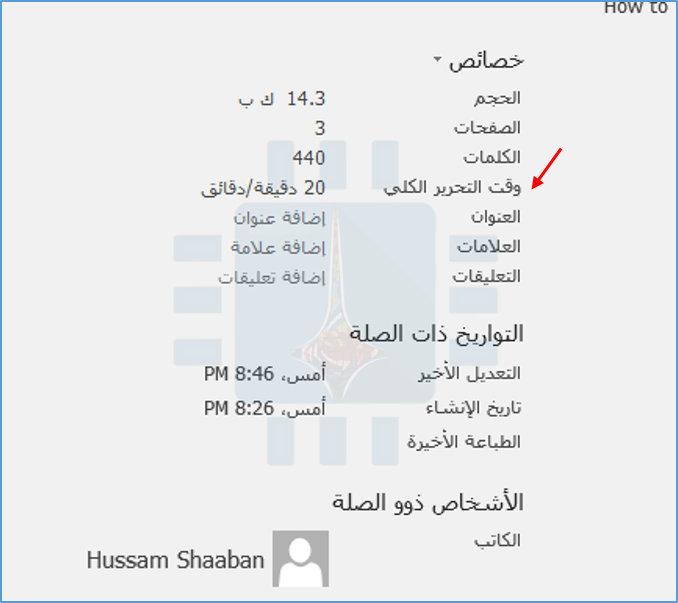
على الجانب الأيسر، يعرض جزء المعلومات معلومات متنوعة حول المستند. ضمن قسم خصائص، سترى قيمة وقت التحرير الكلي.
لاحظ أن وورد Word يعرض دائماً الوقت بالدقائق، ولن ترى الساعات أو الثواني أبداً.
البحث عن وقت تحرير مستند من مستكشف ملفات ويندوز:
ليس عليك حتى فتح مستند وورد Word للعثور على هذه المعلومات. بدلاً من ذلك، يمكنك فتح نافذة خصائص المستند مباشرةً من مستكشف الملفات File Explorer.
للقيام بذلك، انقر بزر الماوس الأيمن فوق الملف ثم اختر الأمر خصائص من القائمة التي تظهر.
في نافذة خصائص، انتقل إلى علامة التبويب التفاصيل، ثم مرر لأسفل قليلاً، وستشاهد خيار إجمالي وقت التحرير.
هذا كل ما في الأمر! انها ميزة صغيرة بسيطة. ما عليك سوى تذكر أنها ليست دقيقة إلى حدٍ ما نظرًا لأن برنامج وورد Word يحسب وقت فتح المستند بدلاً من الوقت الذي تكتب فيه فعلياً.